


 Partisjoner gjør dataorganisering betydelig enklere, og de fleste lagringsenheter har flere partisjoner. Hvis du ikke får tilgang til en bestemt partisjon på stasjonen din, eller den plutselig har forsvunnet fra Windows Utforsker, kan partisjonen være ødelagt. Den gode nyheten er at du kan reparere og gjenopprette en ødelagt partisjon, og det er enklere enn du tror—avsnittene nedenfor vil vise deg hvordan.
Merk: Vi har plassert delen for gjenoppretting av data før selve partisjonsreparasjonsmetoder, fordi det er best å gjenopprette viktige filer fra den ødelagte partisjonen før du reparerer den. Ikke hopp over denne delen, med mindre disken ikke inneholder noe av verdi.
Før vi begynner (Sikkerhetskopier dataene dine først)
Du må kanskje prøve og feile litt for å fikse en ødelagt partisjon. Noen av metodene som er involvert—for eksempel CHKDSK—kan til og med føre til mindre datatap på disken. Derfor er det best å gjenopprette filene dine før du utfører noen reparasjoner.
Men, hvordan gjenoppretter du filer fra en partisjon du ikke engang får tilgang til? Vel, det er her tredjepartsverktøy for datagjenoppretting kommer inn i bildet. De fleste verktøy kan skanne og gjenopprette data fra harddisken din så lenge den oppdages av datamaskinen med riktig lagringskapasitet. Det finnes mange verktøy å velge mellom, hver med sine fordeler og ulemper.
For denne veiledningen valgte vi å bruke Disk Drill – et kapabelt og brukervennlig program for datagjenoppretting. Programmet støtter alle større filsystemer for både Windows og macOS. Faktisk vil det til og med arbeide med RAW-stasjoner, det vil si stasjoner som mangler eller har et ødelagt filsystem. Det beste med Disk Drill er at det lar deg opprette og skanne diskbilder – en effektiv måte å forhindre ytterligere datatap på og beskytte stasjonen din mot gjentatte, belastende datagjenopprettingsskanninger.
La oss se hvordan du kan gjenopprette dataene dine før du forsøker partisjonsreparasjon:
Trinn 1: Opprett et diskbilde (valgfritt)
Selv om det ikke er helt nødvendig, er det alltid en god idé å opprette en diskbilde og skanne den i stedet for å skanne den ødelagte partisjonen direkte. Det beskytter deg ikke bare mot ytterligere datatap ved å lagre den nåværende tilstanden til partisjonen, men det forhindrer også ekstra belastning—forårsaket av datagjenopprettingsskanninger—på en allerede ødelagt disk.
Slik lager du et diskbilde av den ødelagte partisjonen ved hjelp av Disk Drill:
- Last ned Disk Drill og installer det. Gjør dette på en egen stasjon.
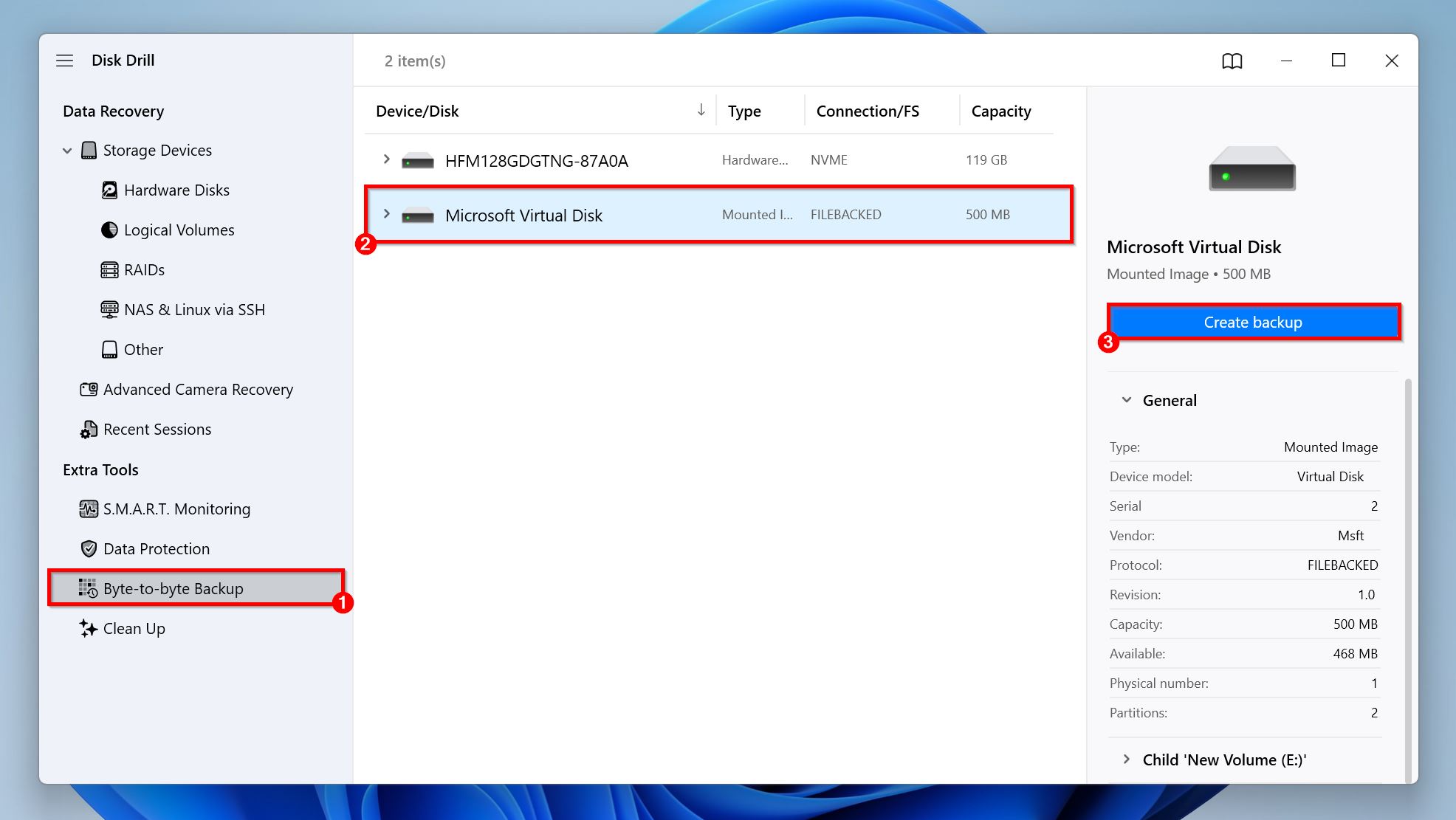
- Åpne Disk Drill, og klikk på Byte-til-byte sikkerhetskopi, under Ekstra verktøy.
- Velg den ødelagte partisjonen, og klikk på Opprett sikkerhetskopi.
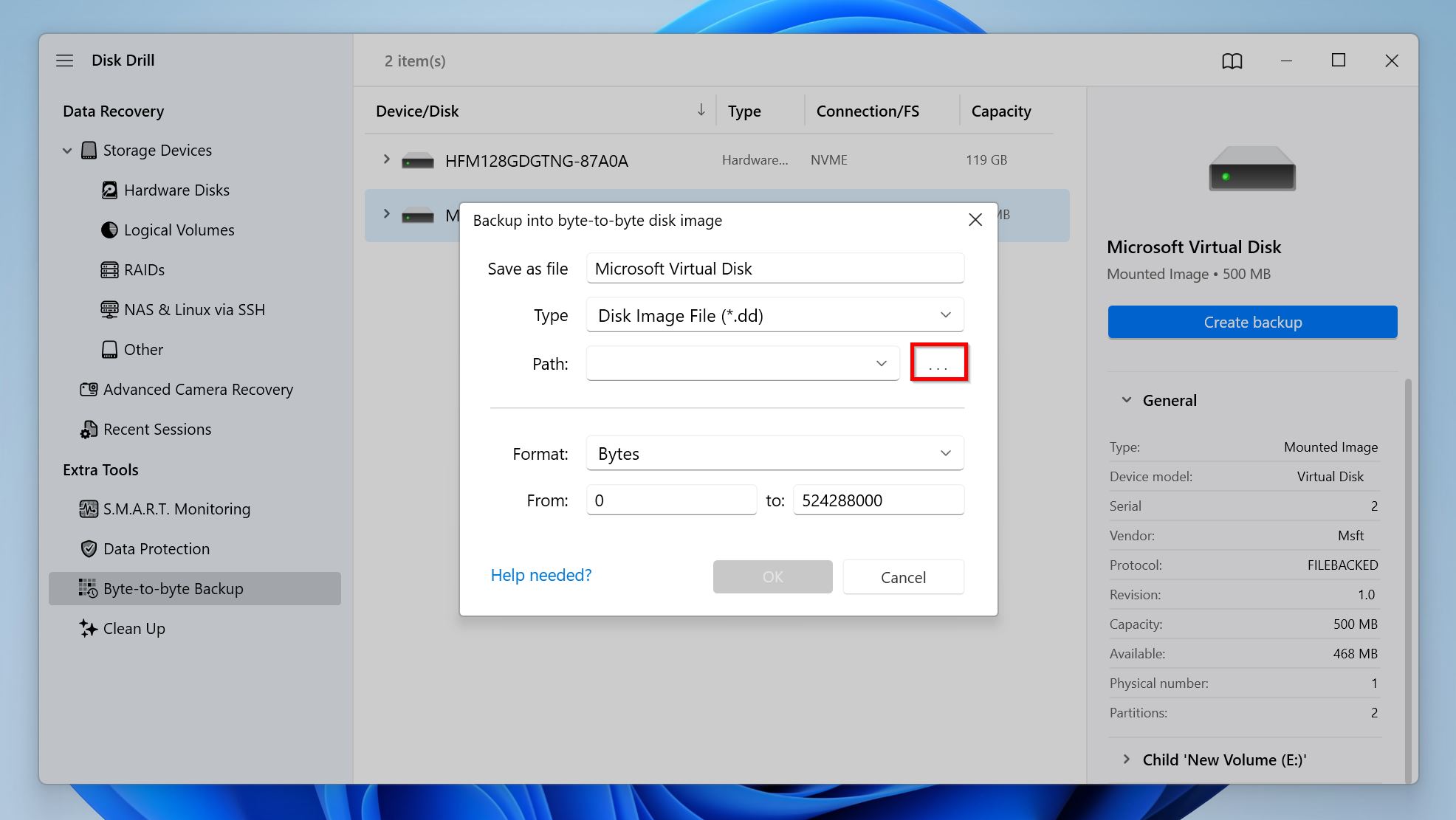
- Velg hvor du vil lagre diskavbildningen ved å klikke på de tre prikkene (…) ved siden av Sti, og eventuelle andre parametere du ønsker å endre. Klikk på OK. Husk at destinasjonen må ha nok ledig plass—mer enn den totale lagringsstørrelsen på partisjonen.
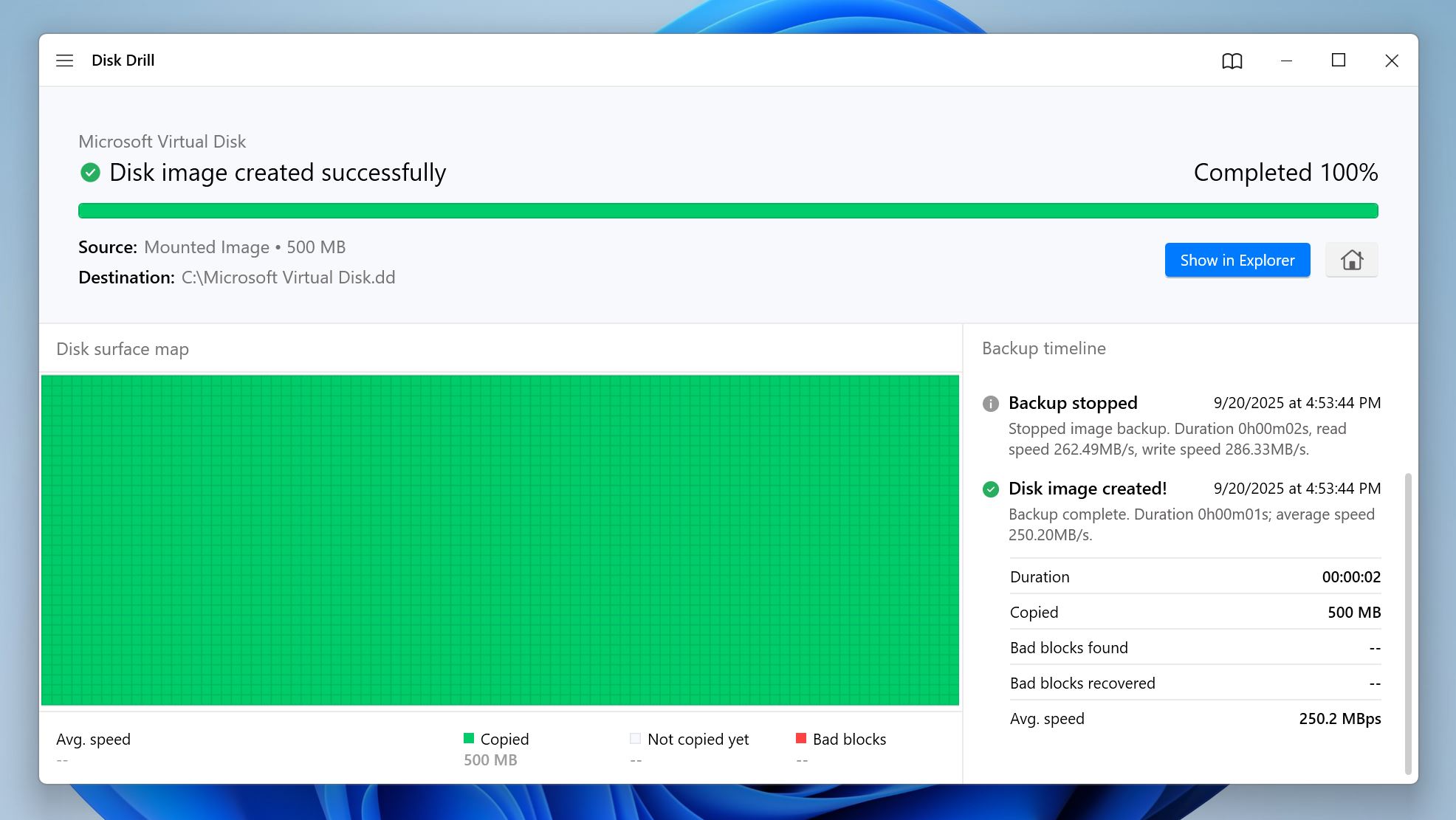
- Disk Drill begynner å lage diskavbildningen. Området under Diskoverflatekart viser fremdriften for bildeopprettelsen—røde blokker indikerer ulestbare blokker på partisjonen, som er en annen måte å se hvor skadet partisjonen er på.
En god måte å finne ut om det er verdt å opprette et diskbilde på, er å bruke Disk Drills S.M.A.R.T.-overvåkningsfunksjon. Åpne Disk Drill, klikk på S.M.A.R.T. Monitoring under Ekstra verktøy, og se om det vises en feil ved siden av noen av verdiene. Hvis alt ser bra ut, kan du hoppe over å lage et diskbilde og gjenopprette dataene dine direkte. Hvis ikke, er det best å opprette et diskbilde ved å følge trinnene ovenfor.
For avanserte brukere: Disk Drill lar deg ytterligere endre sikkerhetskopieringsprosessen ved å bruke Windows’ Registerredigering, eller macOS’ Terminal. Dette er noen parametere du kan endre:
- backupSkipBlocks (0 til 128): Antall blokker som automatisk skal hoppes over etter å ha støtt på en dårlig blokk.
- backupRetryCount (0 til 10): Antall ekstra forsøk på å lese en dårlig blokk når Disk Drill støter på en.
- backupBlockSize (131072–2097152):Dette lar deg endre størrelse på sikkerhetskopiblokken (verdi i byte) manuelt. Verdien må samsvare med stasjonens sektorstørrelse.
Trinn 2: Skann stasjonen eller diskbildet for gjenopprettbare data (påkrevd)
- Last ned Disk Drill og installer det hvis du ikke allerede har gjort det.
- Åpne Disk Drill, og sørg for at du er på fanen Lagringsenheter under Datagjenoppretting.
- Klikk på Koble til diskbilde, bla etter diskbildet av den korrupte partisjonen og dobbeltklikk på det. Disk Drill vil legge det til som en egen disk i listen over lagringsenheter med Montert bilde nevnt i Type-kolonnen. Hopp over dette trinnet hvis du ikke opprettet et diskbilde.
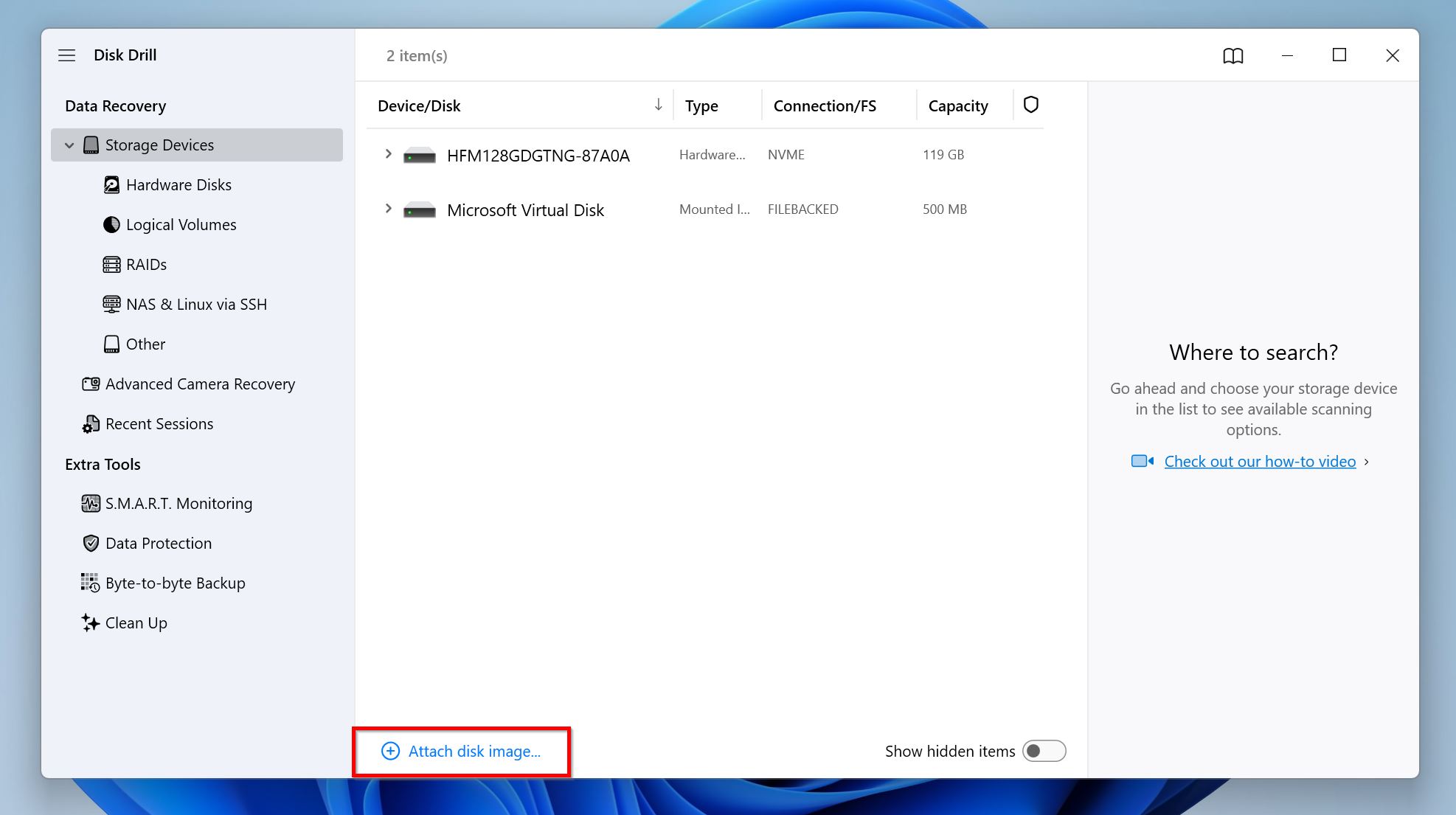
- Velg den korrupte partisjonen, eller diskbildet hvis du lagde et. Klikk på Søk etter tapte data for å starte gjenopprettingsskanningen.
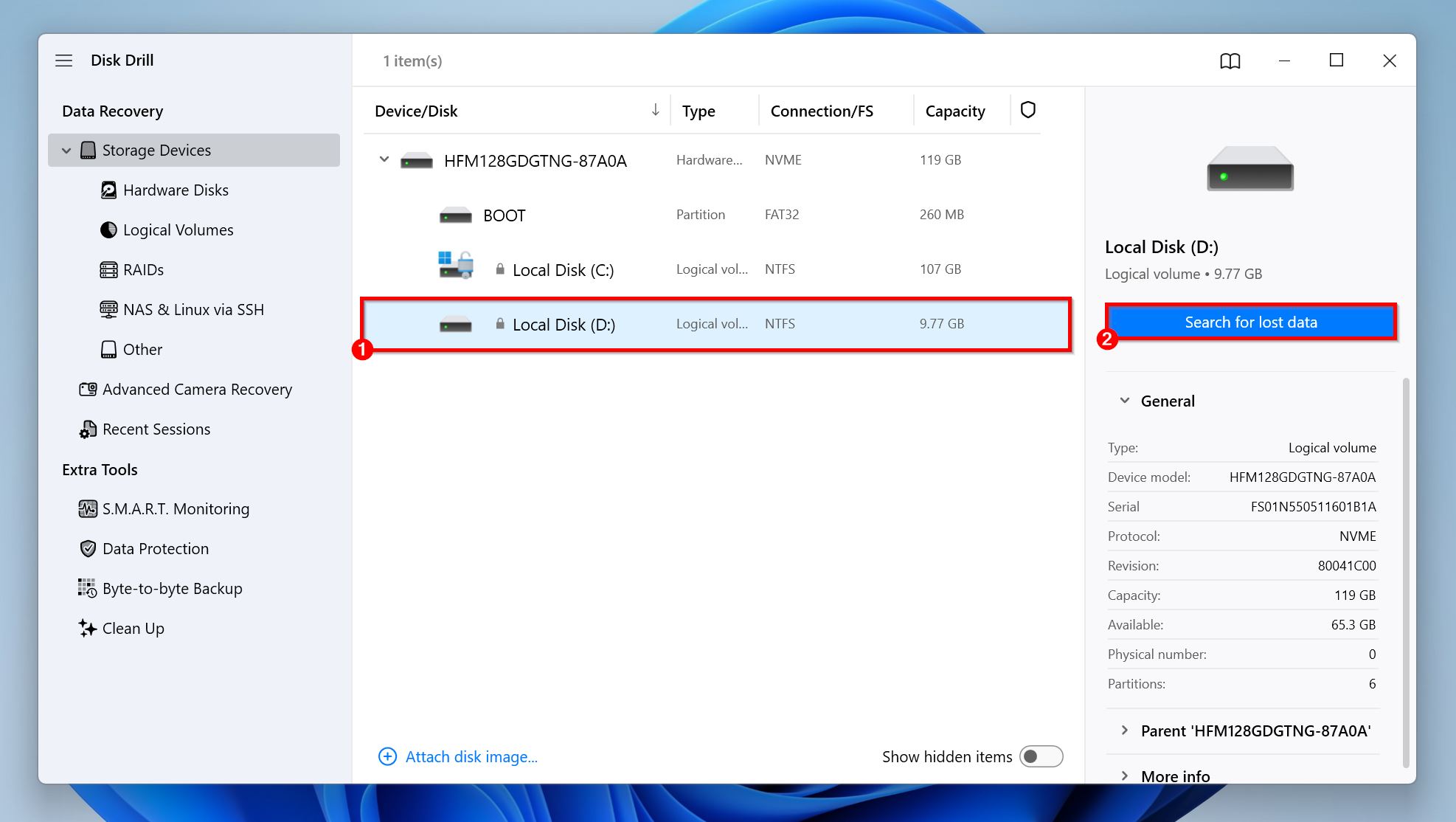
- Klikk på Se gjennom funnede elementer for å vise alle filer som kan gjenopprettes. Alternativt kan du klikke på den relevante filtittelen—Bilder, Videoer, Lyd, Dokumenter, Arkiver, og Annet—for å filtrere resultatene med en gang. Hvis du bare ønsker å gjenopprette alle filene før du ser på dem, klikker du på Gjenopprett alle, velger en gjenopprettingsplassering og klikker Neste.
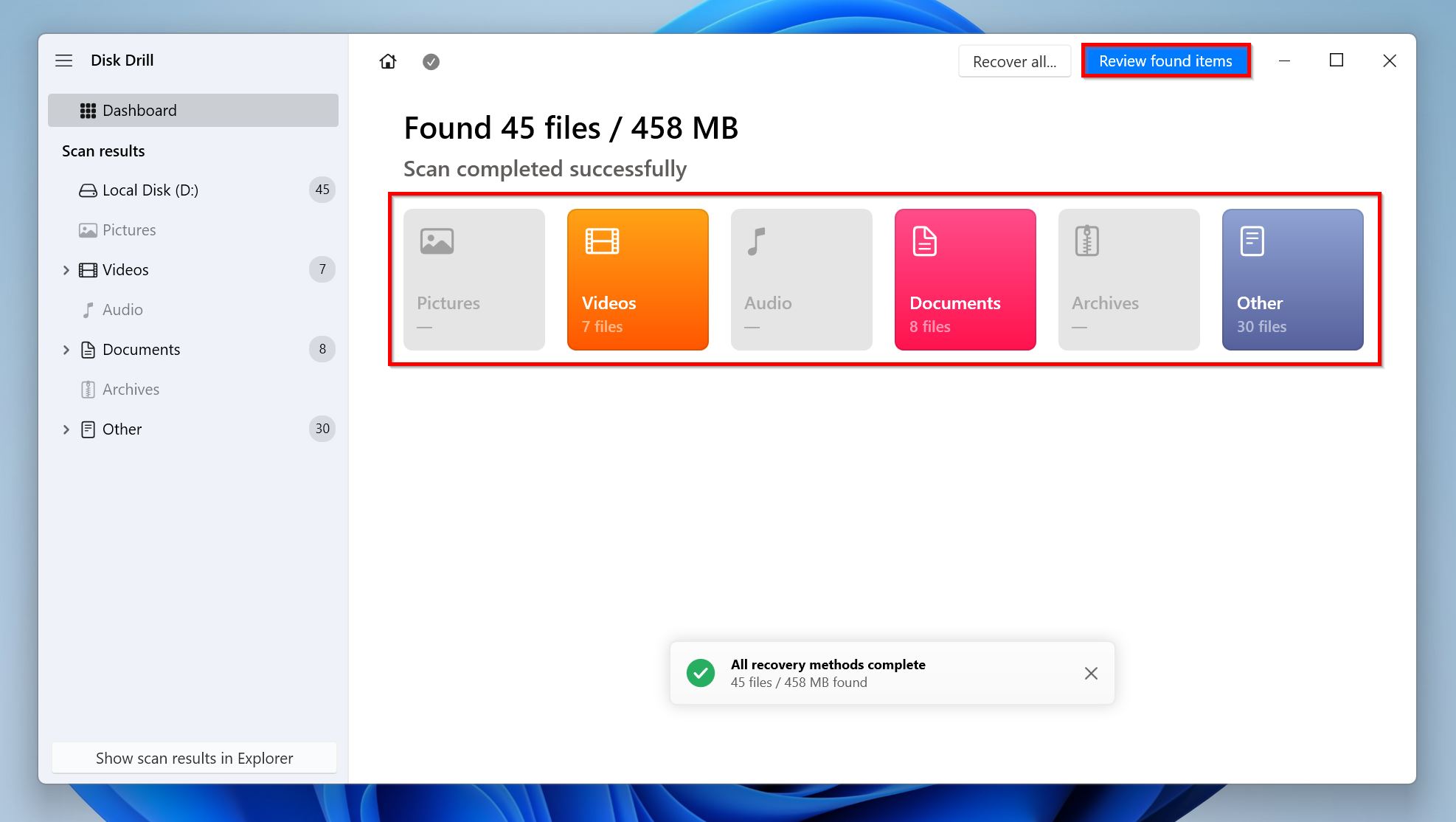
- Velg filene du ønsker å gjenopprette ved å merke av i boksen ved siden av dem. Disk Drill viser automatisk forhåndsvisning av filen som er valgt, men du kan forhåndsvise enhver fil manuelt ved å klikke på øyeikonet ved siden av filnavnet. Filer med god forhåndsvisning har større sjanse for gjenoppretting enn de som ikke har. Klikk på Gjenopprett når du er ferdig med å velge filene.
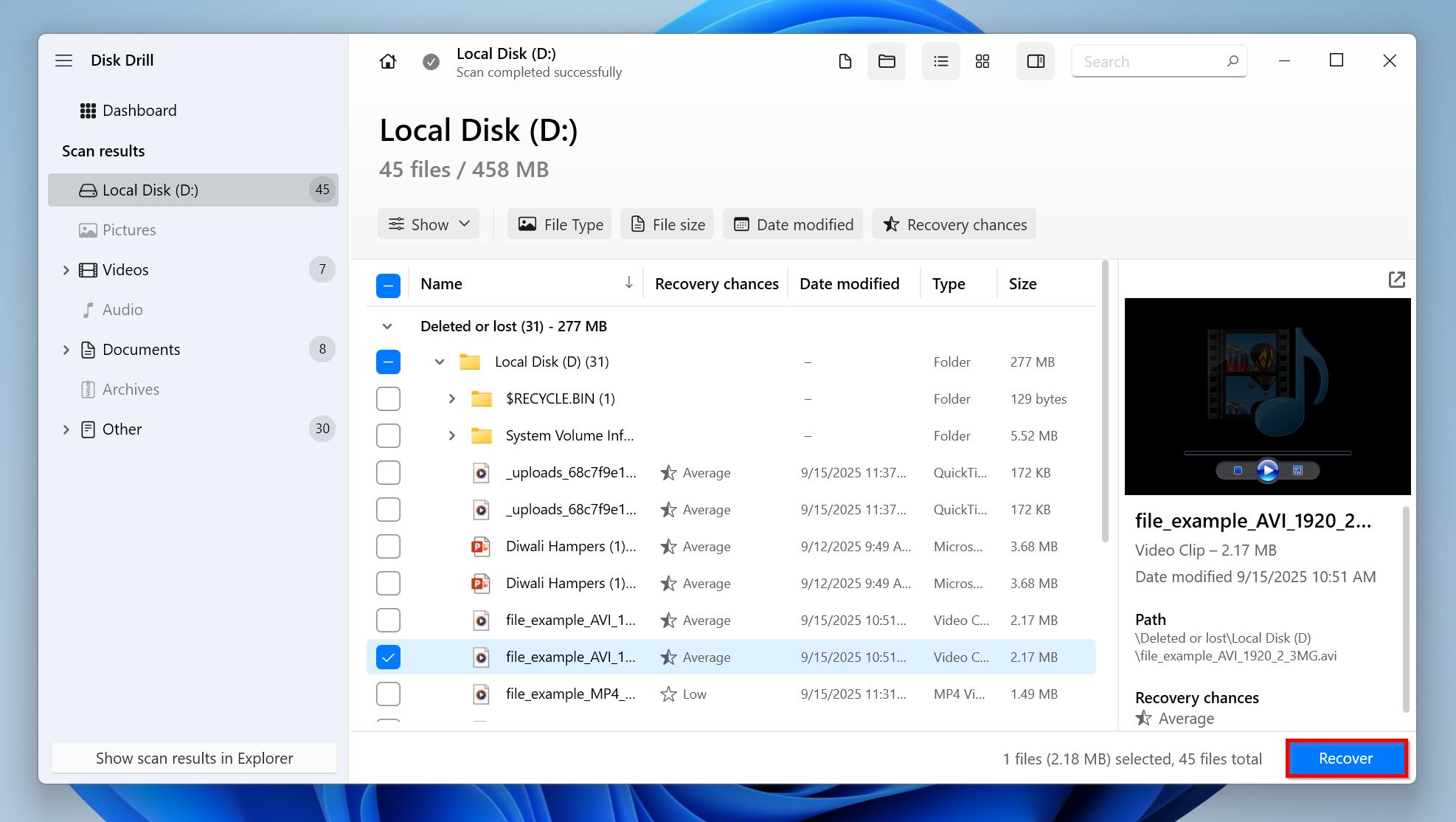
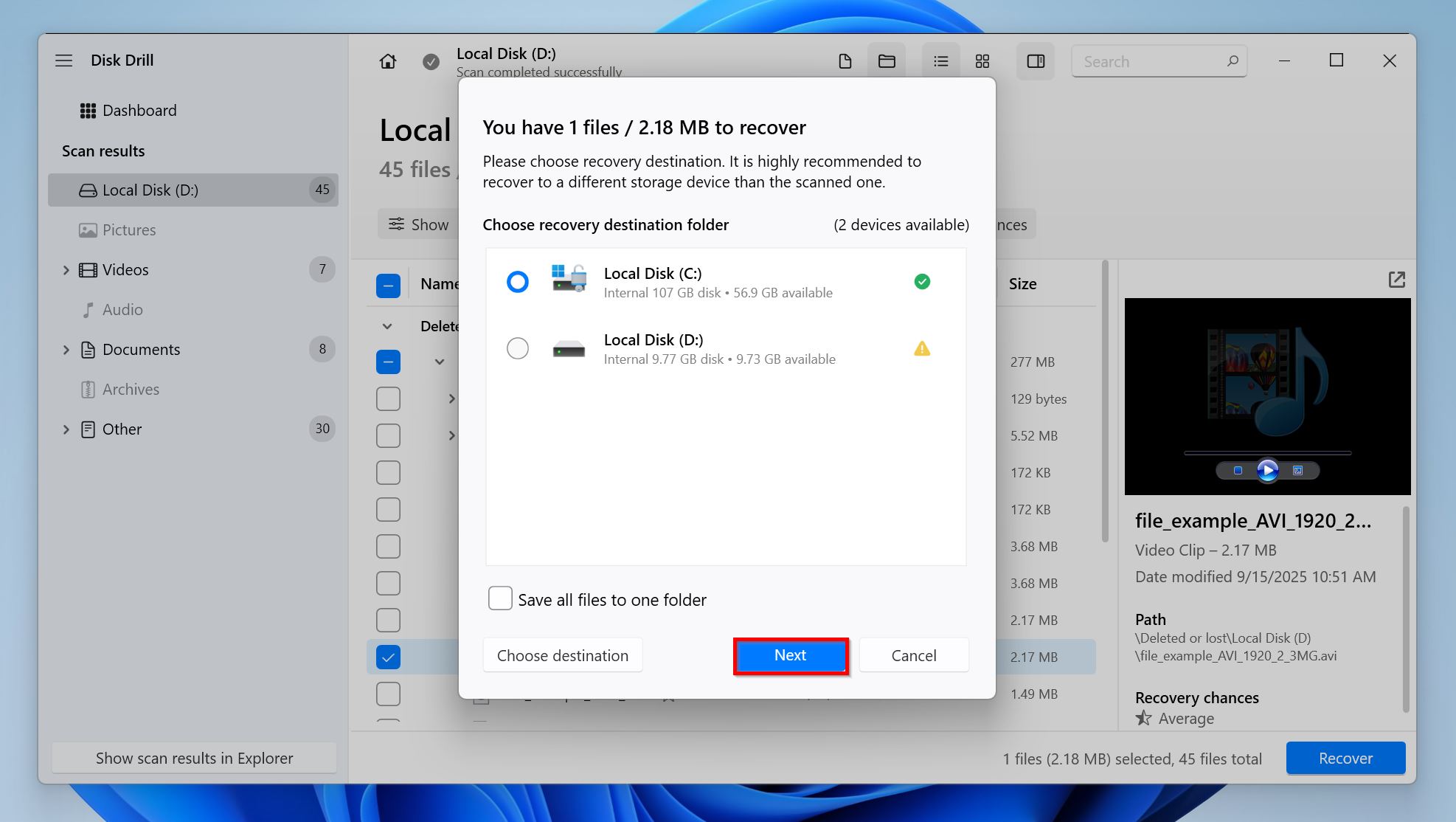
- Velg en gjenopprettingsplassering for filene, og klikk Neste. Det er best å gjenopprette disse filene til en annen disk enn den med korrupt partisjon.
- Disk Drill vil gjenopprette filene.
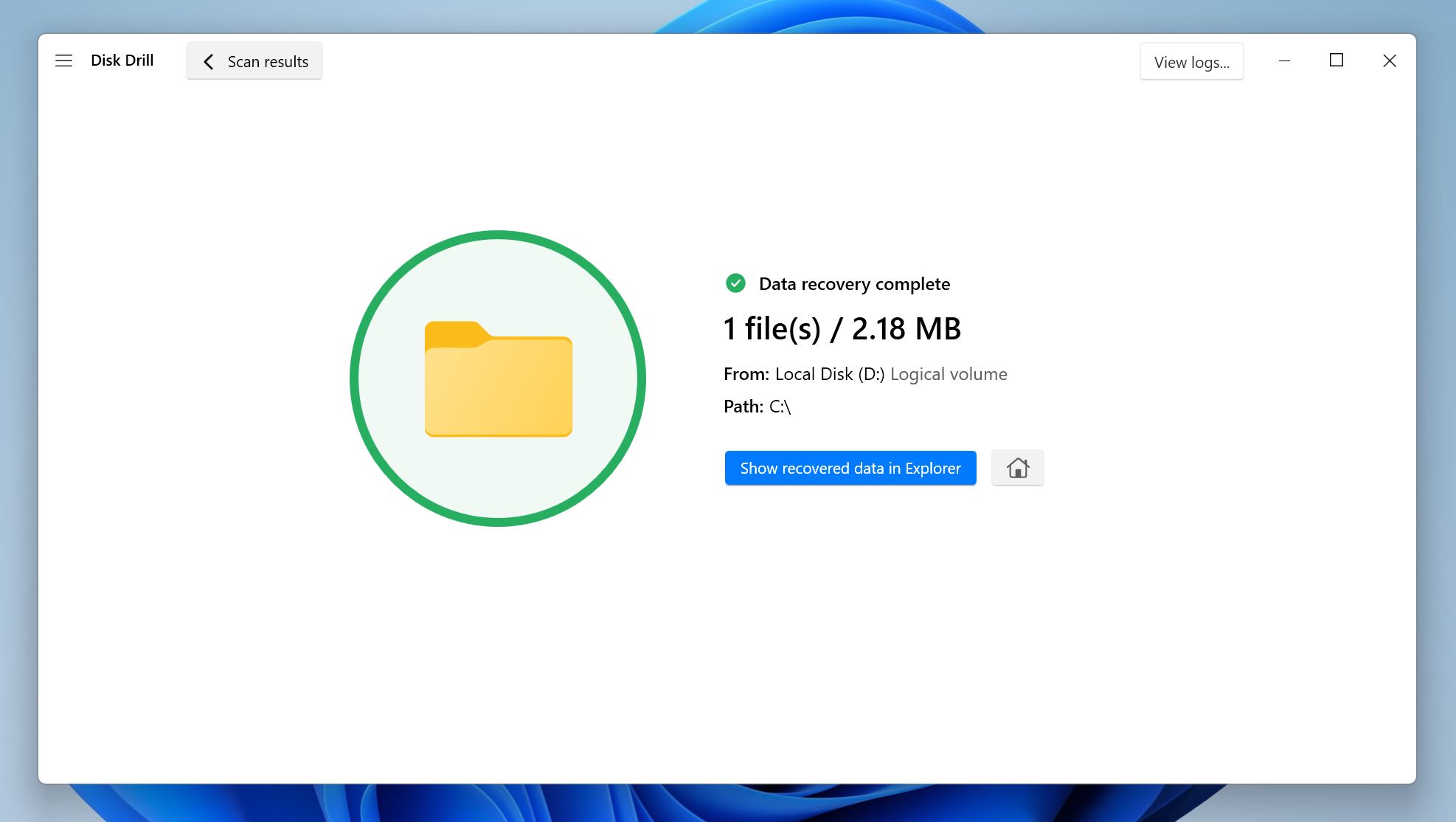
Merk: Disk Drill lar deg gjenopprette opptil 100 MB med data gratis på Windows. Dette er vanligvis nok til å gjenopprette små viktige filer og teste programmet. For å gjenopprette mer enn 100 MB med data, må du oppgradere til Disk Drill PRO.
Slik fikser du en ødelagt partisjon i Windows 10 og 11
Det finnes flere metoder for å diagnostisere og eventuelt reparere en korrupt/skadet partisjon på Windows. Vi anbefaler at du prøver følgende løsninger i den rekkefølgen de er oppført. I tillegg, hvis du ikke har gjenopprettet dataene dine ennå, er dette et godt tidspunkt å gjøre det på.
Metode 1: Legg til en stasjonsbokstav til partisjonen
Det er mulig at partisjonen det er snakk om rett og slett ikke har en stasjonsbokstav. Uten en stasjonsbokstav vil ikke partisjonen være synlig i Windows Utforsker, noe som kan få deg til å tro at den er ødelagt eller skadet. Noen ganger kan også konflikter med stasjonsbokstaver føre til at stasjoner blir usynlige i Windows Utforsker. Heldigvis kan du manuelt legg til eller endre en stasjonsbokstav ved hjelp av Diskbehandling. Slik gjør du det:
- Trykk Windows-tast + R for å åpne Kjør-appen. Skriv diskmgmt.msc i tekstboksen og trykk Skriv inn for å starte Diskhåndtering.
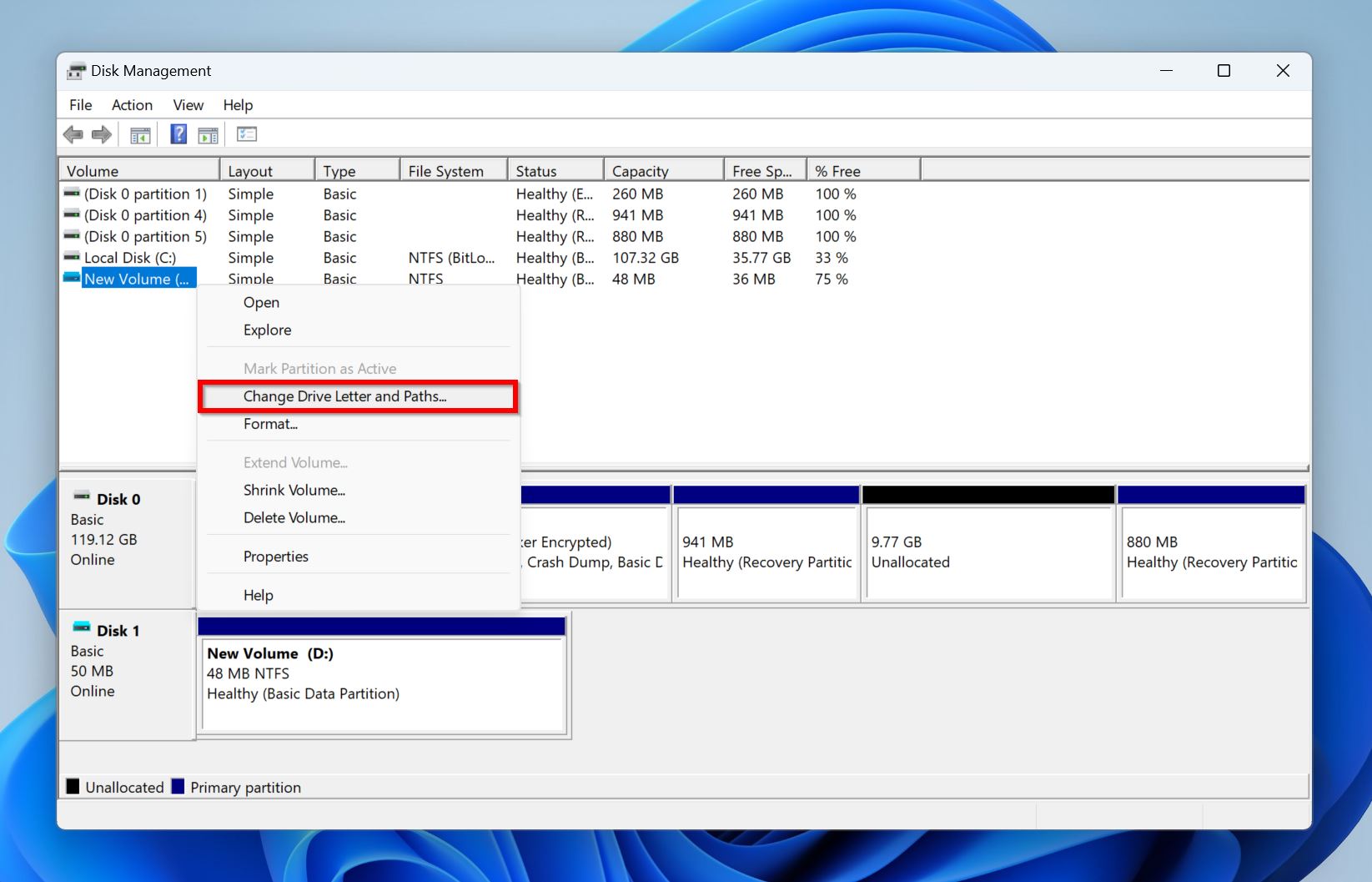
- Finn partisjonen du vil fikse og høyreklikk på den. Velg Endre stasjonsbokstav og -baner .
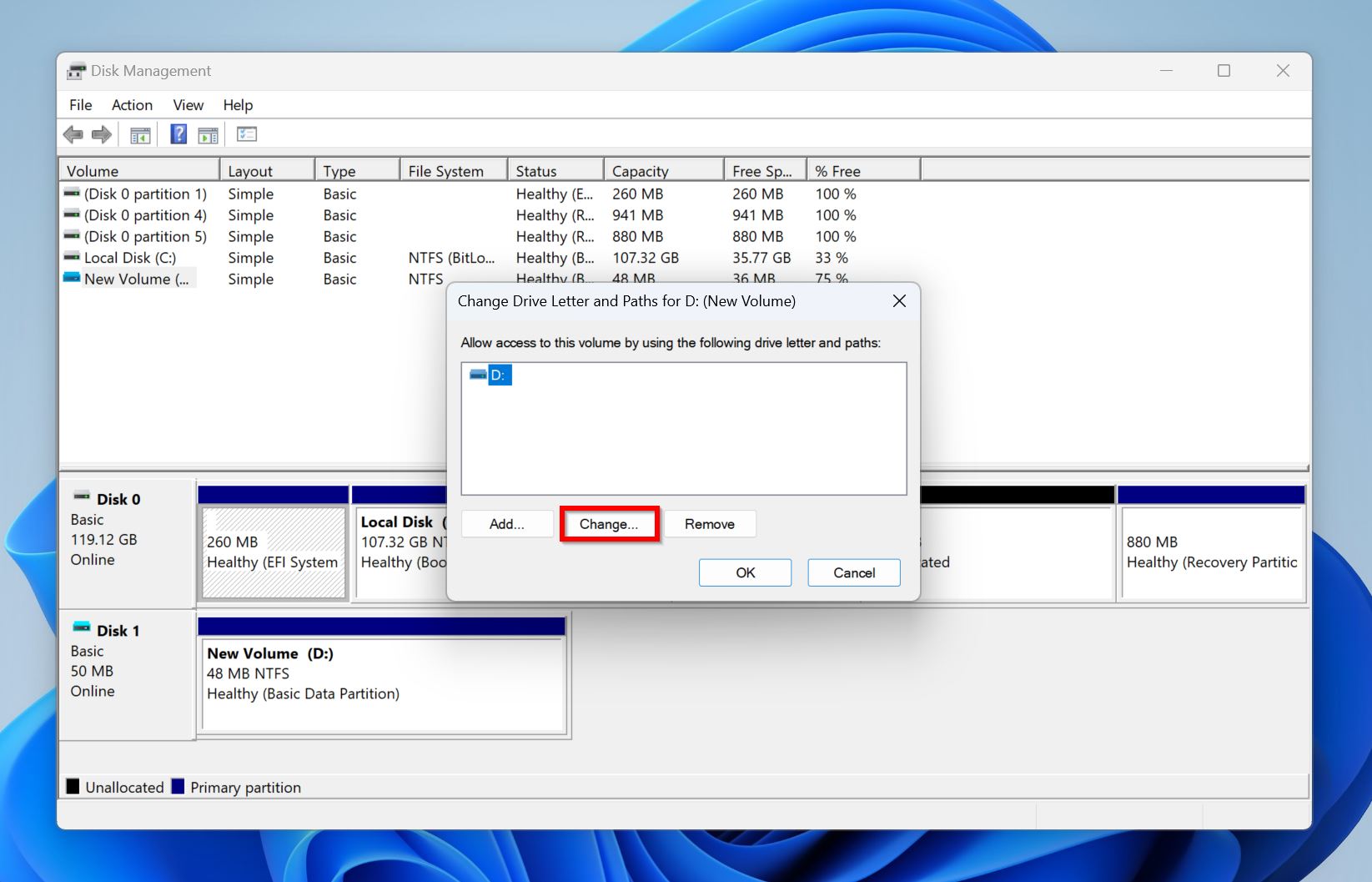
- Hvis du ønsker å endre stasjonsbokstaven slik at den ikke kommer i konflikt med andre enheter du kobler til datamaskinen din fra tid til annen, klikk på Endre . Hvis stasjonen/partisjonen ikke har en stasjonsbokstav, klikk på Legg til .
- Velg en stasjonsbokstav fra rullegardinmenyen Tildel følgende stasjonsbokstav og klikk på OK .
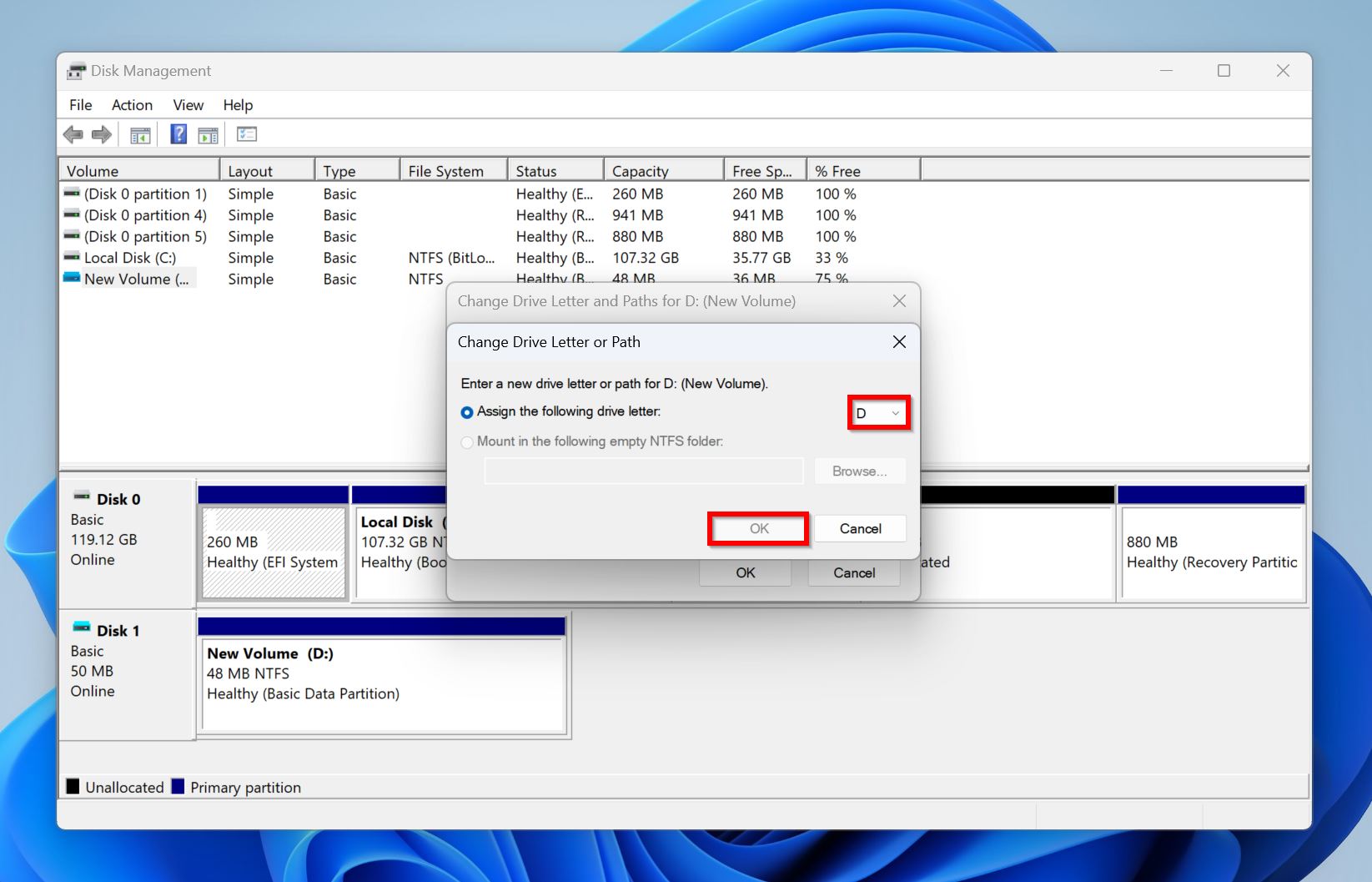
Merk: Det kan forekomme tilfeller hvor Windows lar deg ikke tilordne et stasjonsbokstav til partisjonen selv om den vises i Disk Management. Dette indikerer at stasjonen har andre, mer alvorlige problemer enn bare et manglende stasjonsbokstav. Her er det best å gjenopprett alle filer fra stasjonen, og partisjonere den på nytt som vist i Metode 5.
Metode 2: Kjør CHKDSK-verktøyet
CHKDSK (Check Disk) er et innebygd kommandolinjeverktøy i Windows, som kan oppdage og automatisk løse eventuelle logiske problemer på stasjonen din. En enkel CHKDSK-skanning kan løse problemer med stasjonens filsystem, samt reparere dårlige sektorer på stasjonen.
CHKDSK kan forårsake mindre datatap når den finner og tilordner dårlige sektorer på disken din. Sørg for at du lagre dataene dine før du prøver denne metoden.
Slik kjører du CHKDSK og reparerer en Windows-partisjon:
- Søk etter “cmd” i Windows-søk (Windows-tast + S). I søkeresultatene, høyreklikk på Kommandoprompt og velg Kjør som administrator .
- Skriv inn
chkdsk X: /r /xog trykk Skriv inn. Bytt ut X med stasjonsbokstaven til partisjonen du ønsker å skanne. Det er best å kjøre CHKDSK på hver partisjon.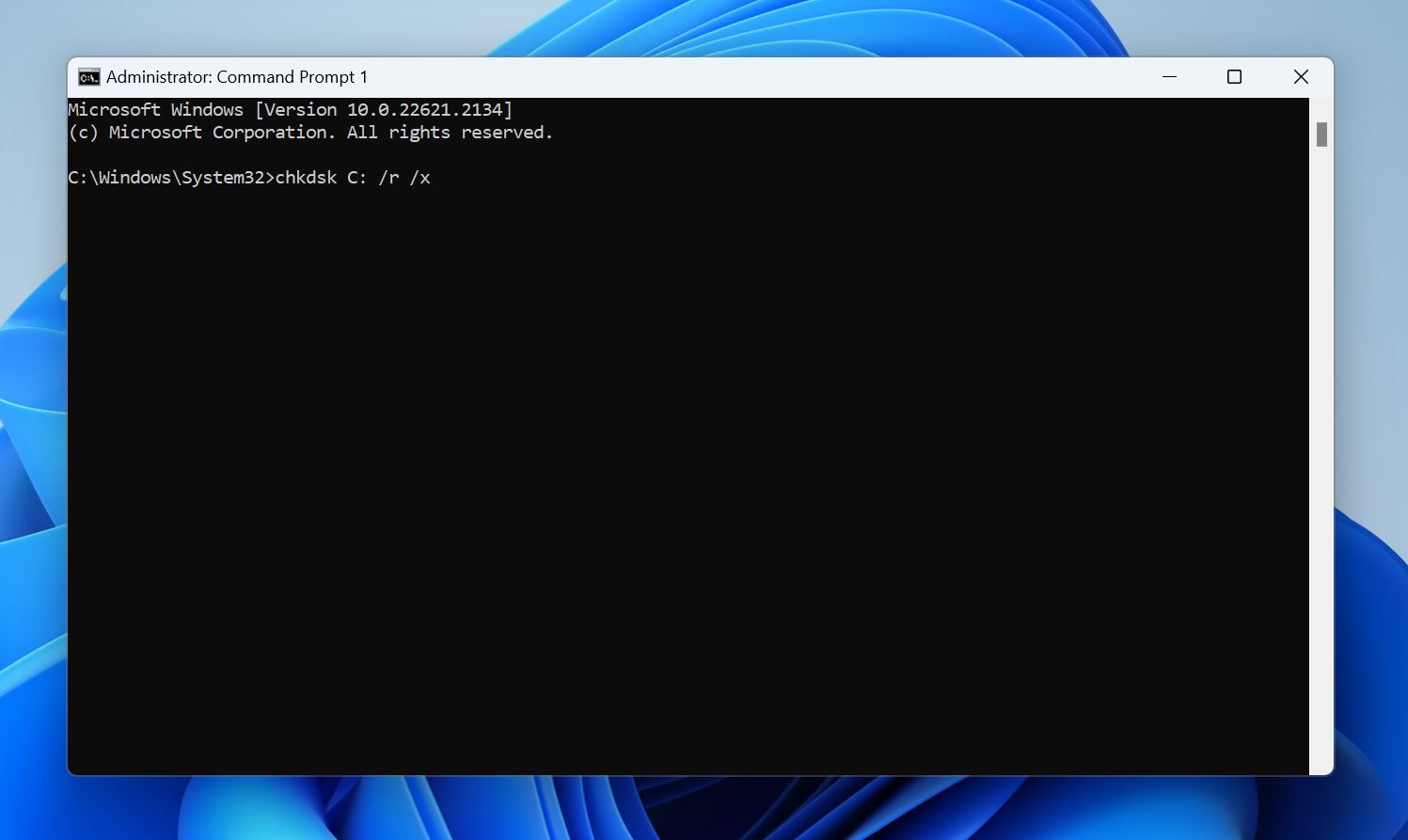
- Vent til CHKDSK-skanningen er fullført.
- Start PC-en på nytt.
Du kan også kjøre CHKDSK-kommandoen med /f-parameteren (chkdsk X: /f /x). Dette utfører i hovedsak en mindre intensiv skanning som tar kortere tid enn /r. Her er en detaljert guide om forskjellen mellom Metode 3:
Bruk TestDisk for å gjenopprette partisjonen
TestDisk er et tredjepartsverktøy som kan brukes til å fikse en rekke problemer på lagringsenheten din. Det brukes ofte for å reparere korrupte partisjoner og gjenopprette slettede partisjoner. Ved å bruke programmet kan du skrive om partisjonstabellen på disken din, noe som potensielt kan fikse den korrupte partisjonen. TestDisks eneste bakdel er mangelen på et grafisk brukergrensesnitt, så sørg for å følge trinnene nedenfor nøye:
- Last ned TestDisk og pakk ut det nedlastede arkivet. Vi anbefaler å laste ned den nyeste stabile versjonen, som per nå er versjon 7.2.
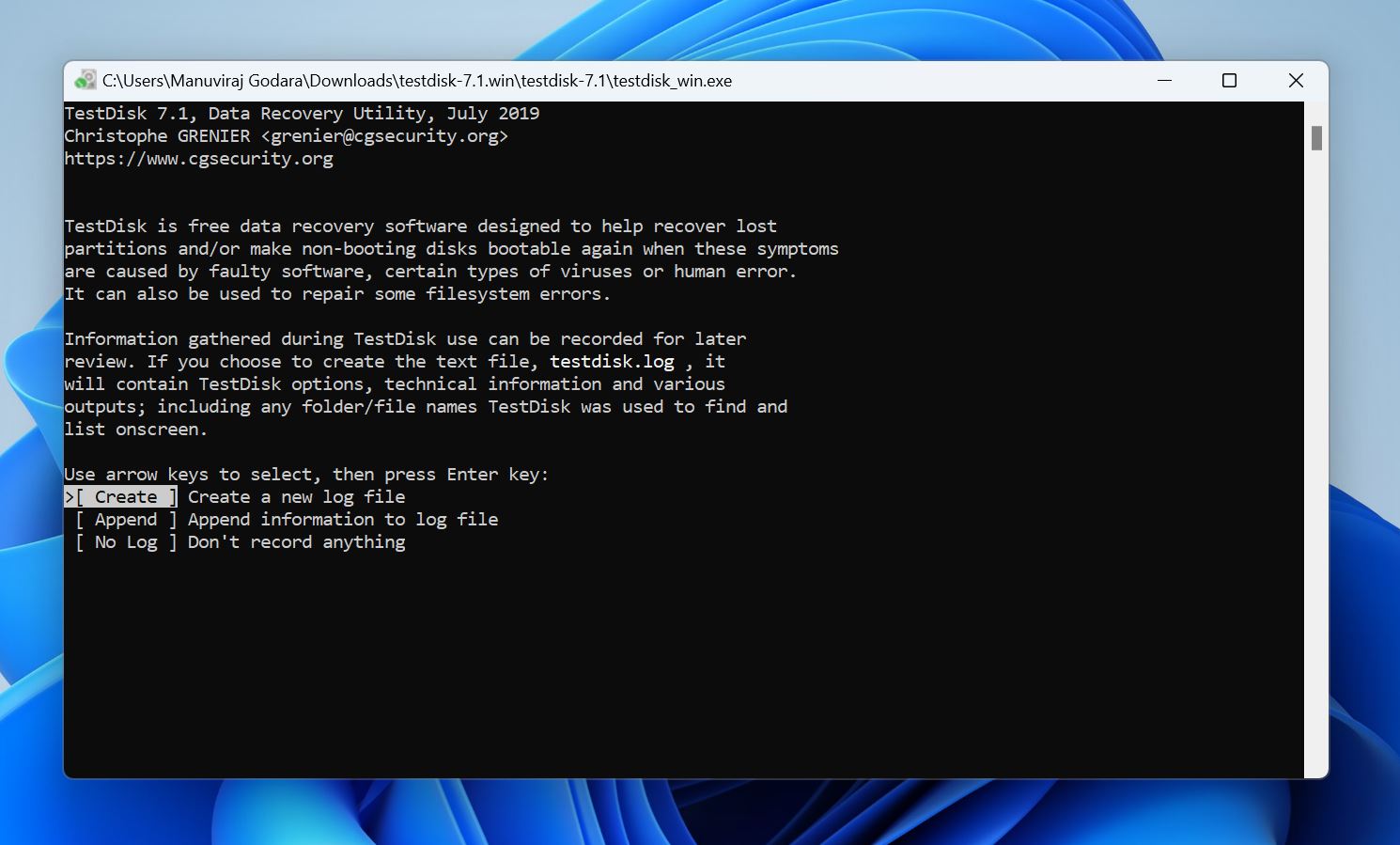
- Kjør testdisk_win.exe fra den utpakkede mappen.
- Velg om du vil opprette en loggfil eller ikke. Bruk piltastene for å navigere, og trykk Skriv inn for å bekrefte valget ditt.
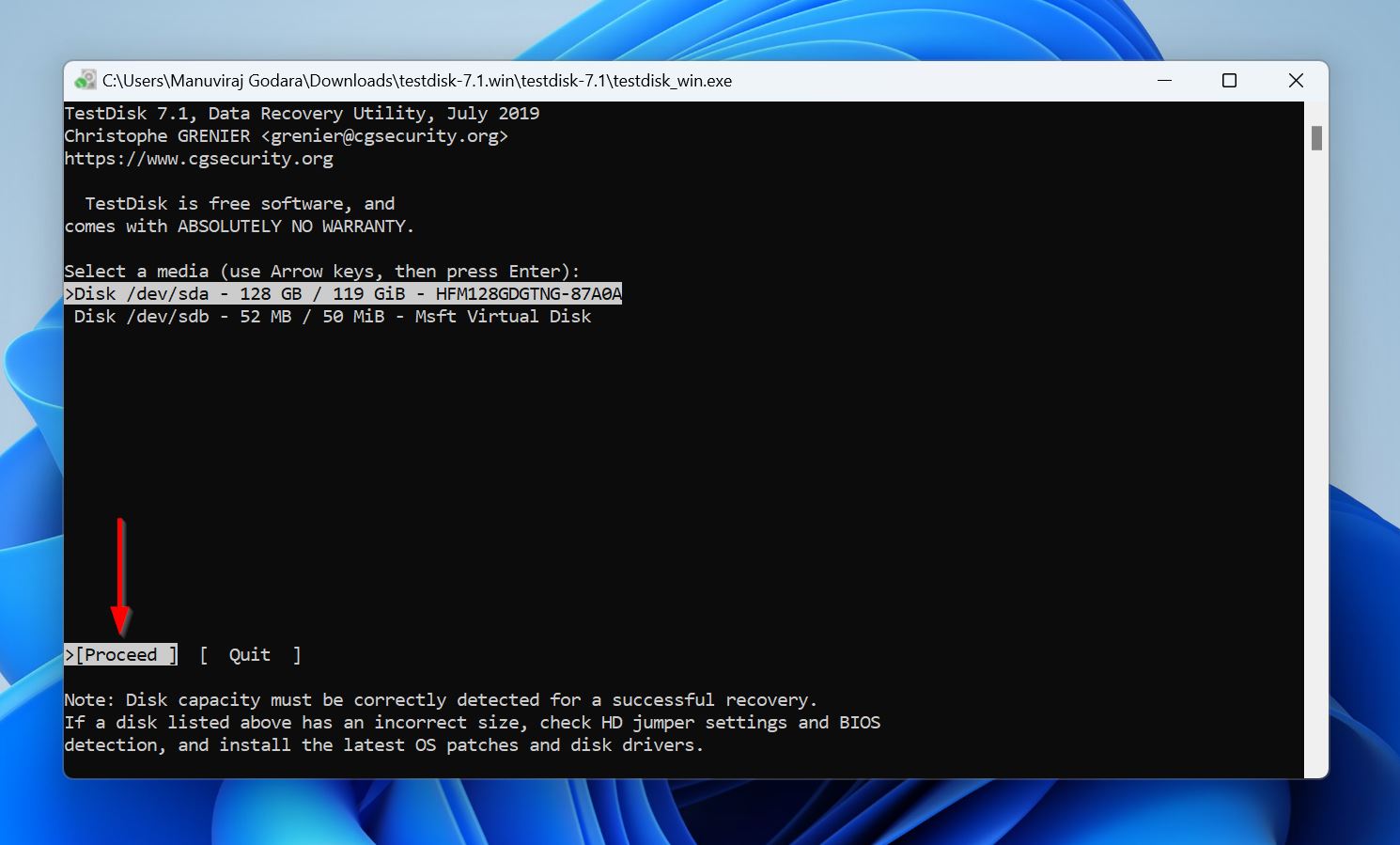
- Velg stasjonen som inneholder den ødelagte partisjonen, og trykk Skriv inn.
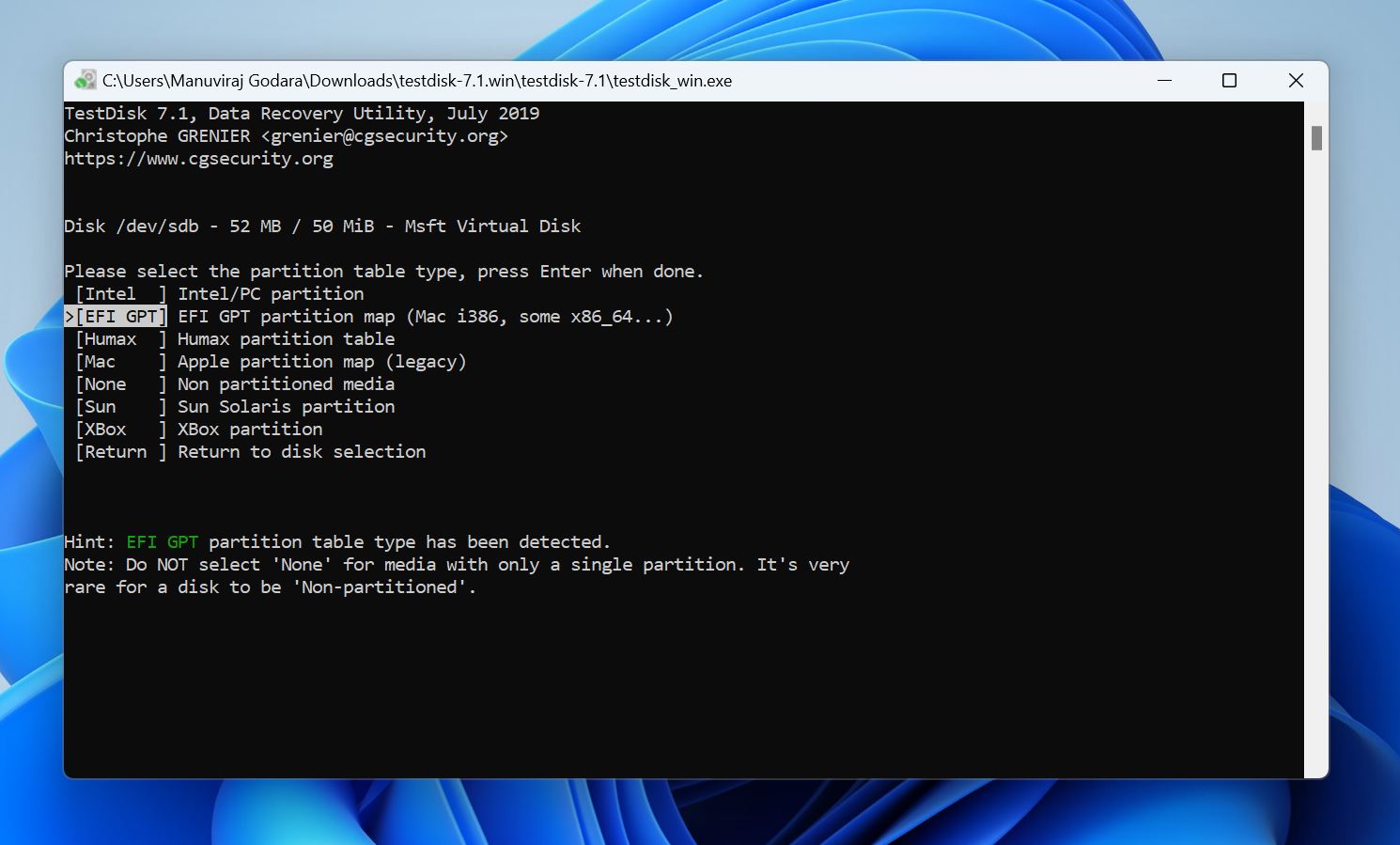
- Velg partisjonstabellen som brukes av disken og trykk Skriv inn. Siden TestDisk automatisk oppdager partisjonstabellen, er det best å bare trykke Skriv inn med mindre du er sikker på at stasjonen bruker en annen partisjonstabelltype.
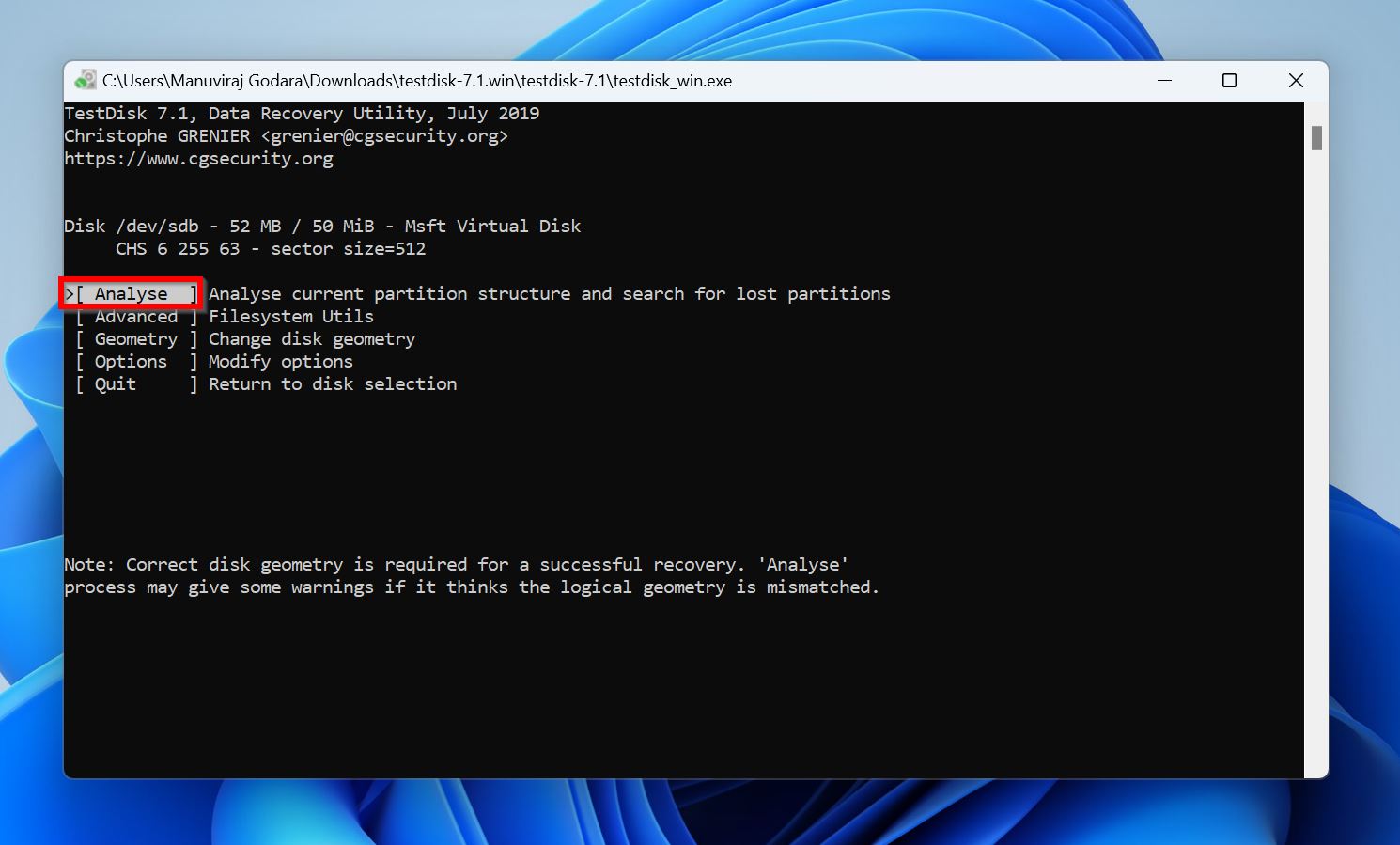
- Velg Analyse og trykk Skriv inn.
- Velg Quick Search, trykk Skriv inn, og vent til TestDisk viser de gjenopprettbare partisjonene på disken.
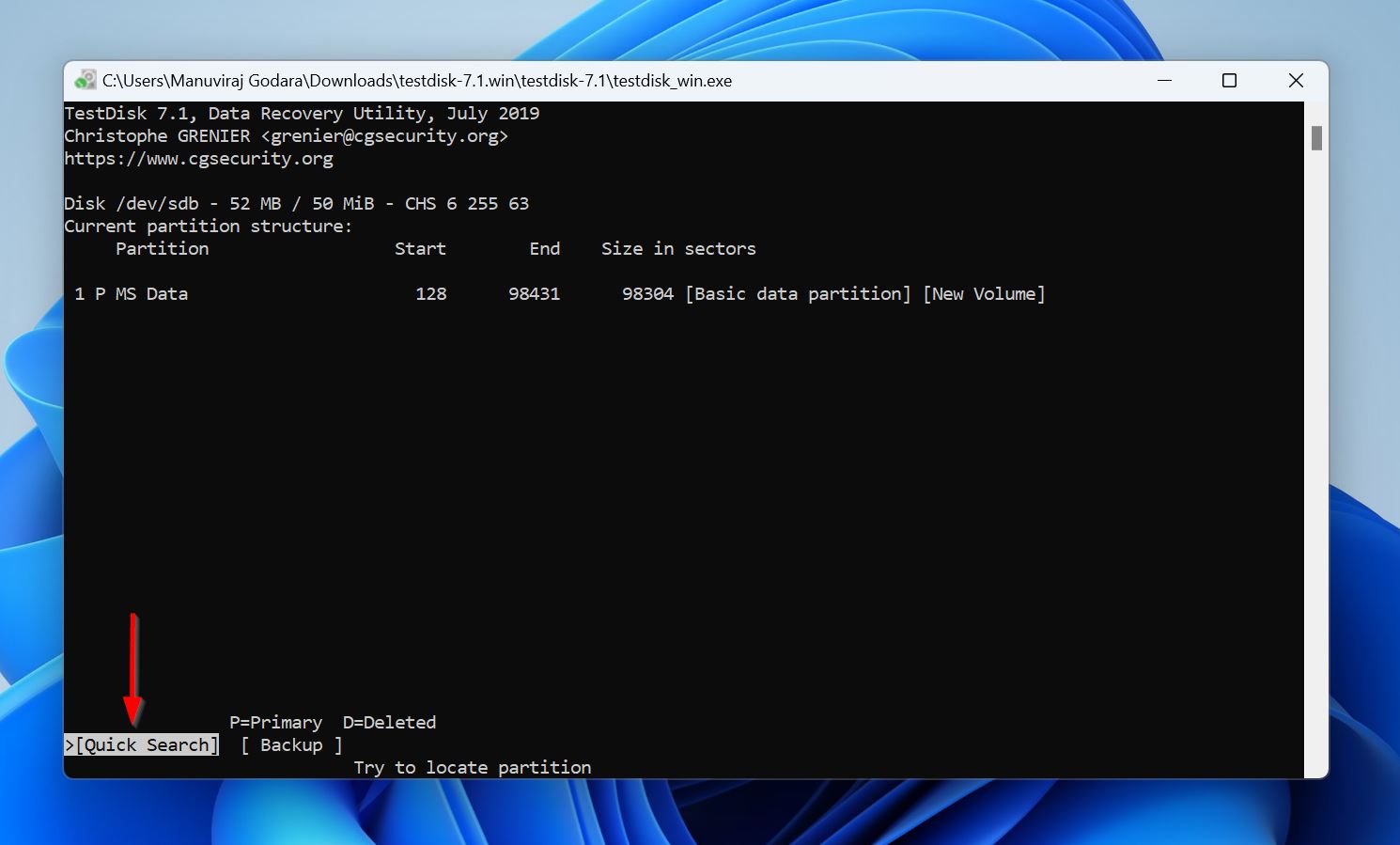
- Bruk piltastene for å markere den ødelagte partisjonen, og trykk P for å vise filene som er lagret på partisjonen. Trykk Q for å gå tilbake til forrige skjermbilde. Hvis du ikke så den ødelagte partisjonen i partisjonslisten, velg Deeper Search og trykk Skriv inn.
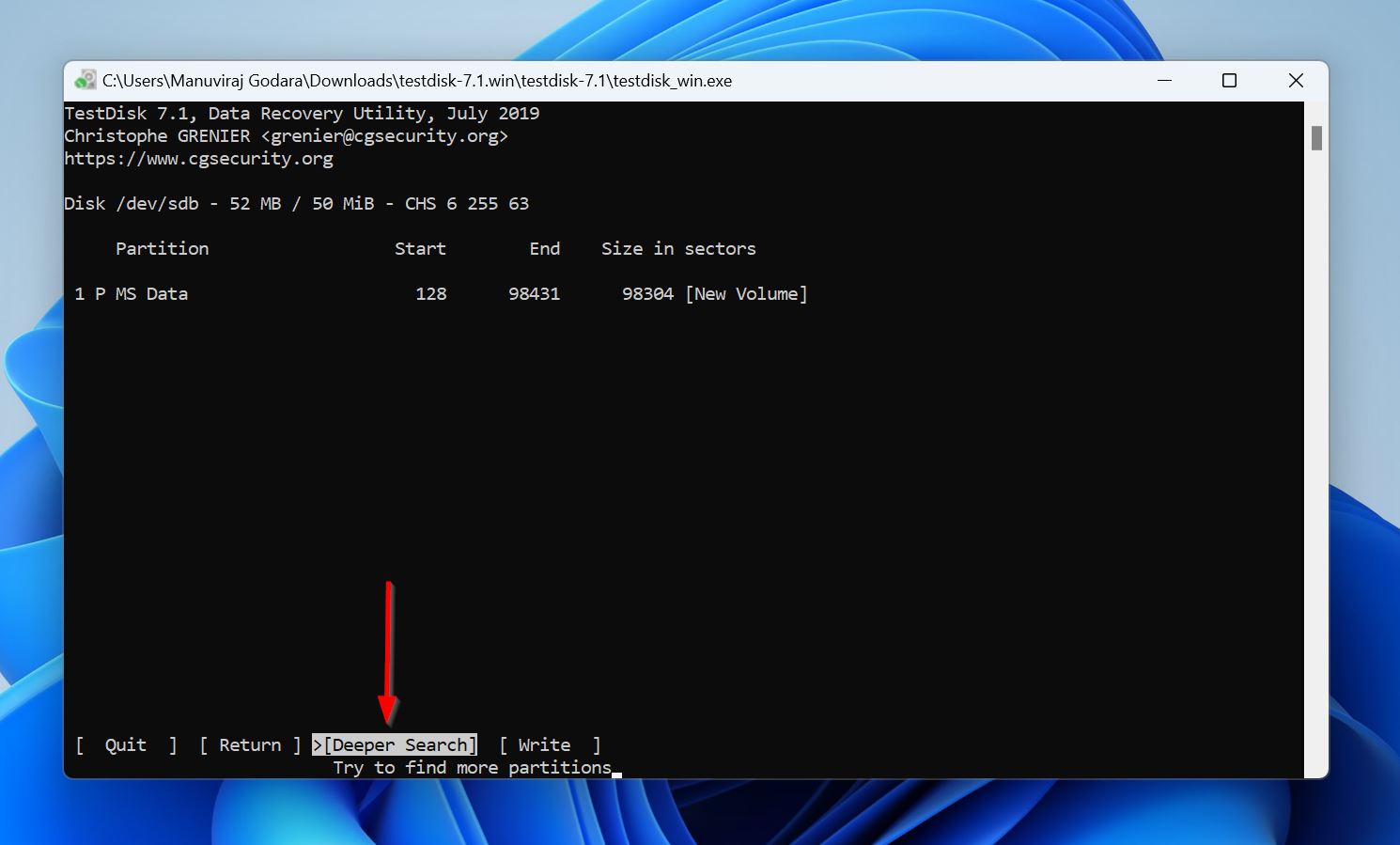
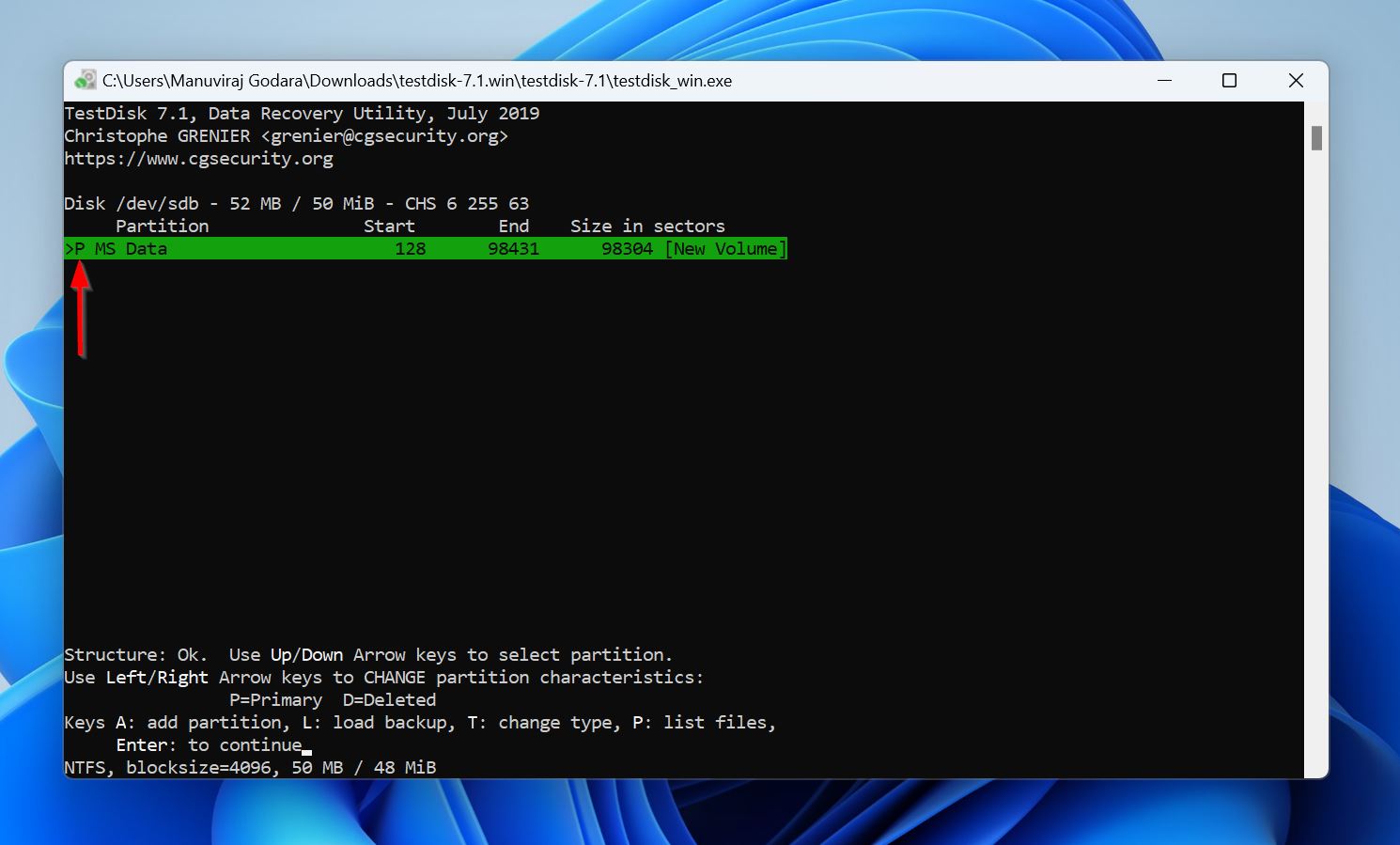
- Du vil legge merke til at hver partisjon har et prefiks foran seg—D (Slettet), P (Primær), * (Bootbar), eller L (Logisk). Velg den ødelagte partisjonen, og bruk venstre og høyre piltaster for å bla gjennom prefiksene, til den har et P prefiks foran seg. Trykk Skriv inn.
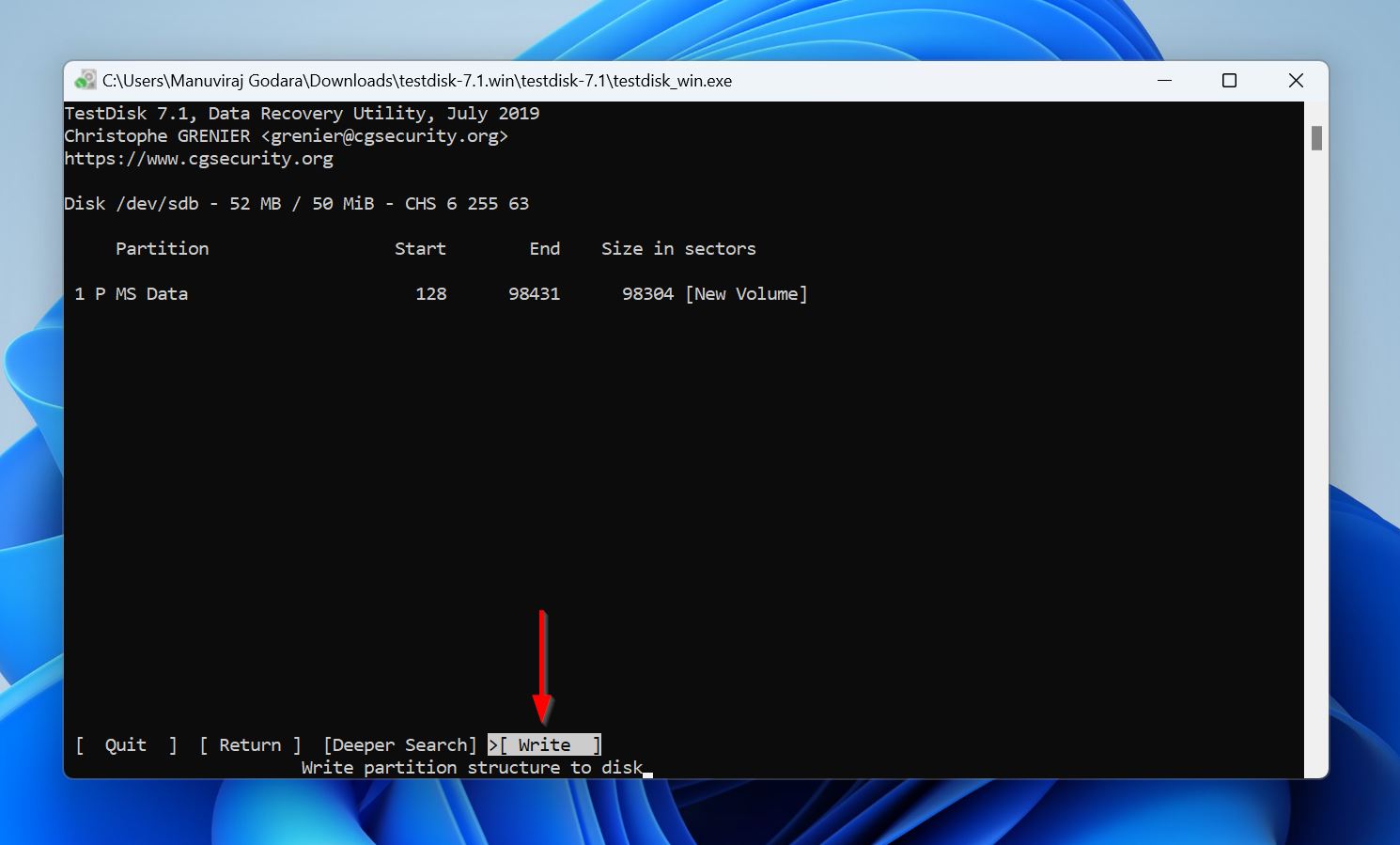
- Velg Write og trykk Skriv inn.
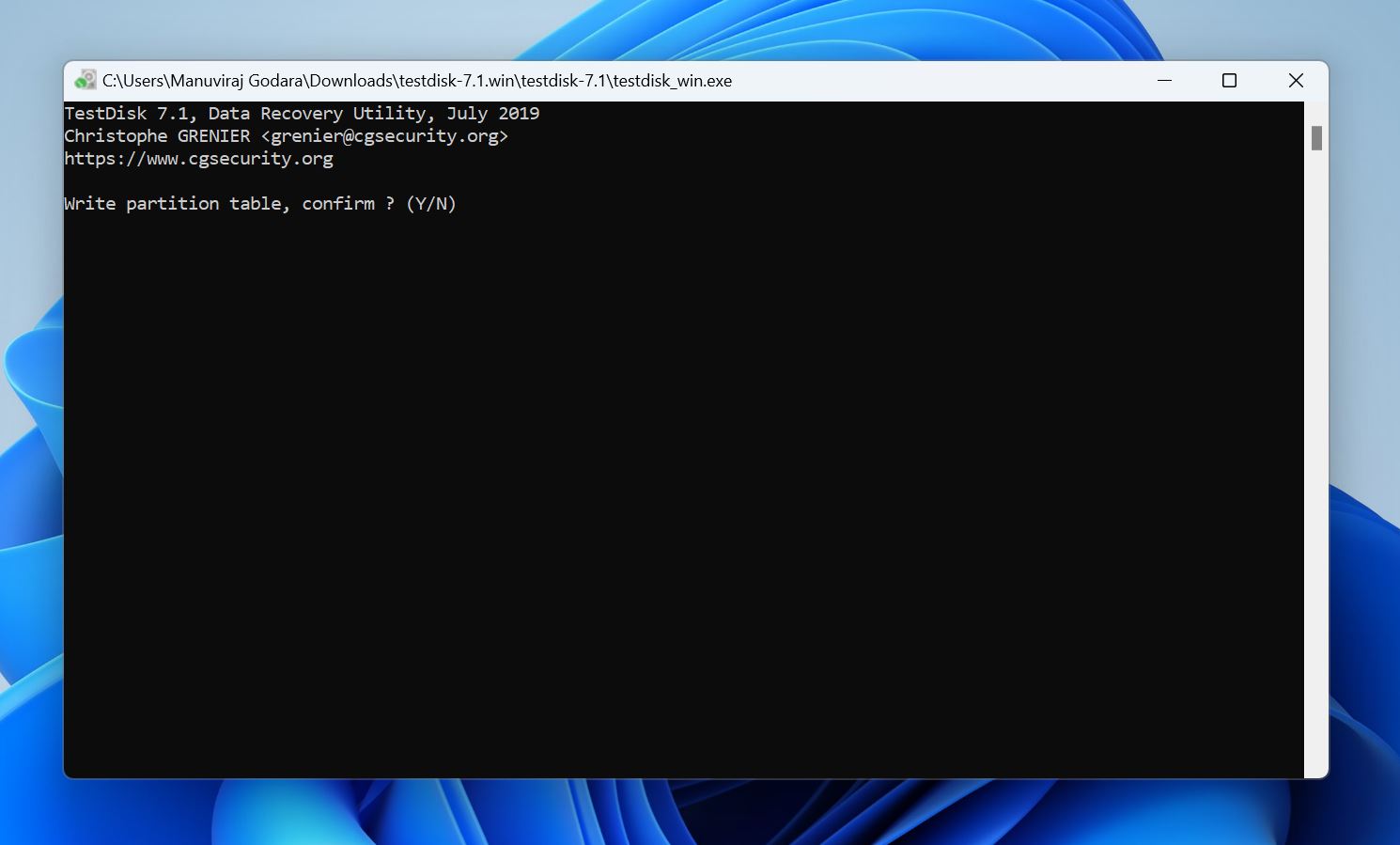
- Trykk Y på bekreftelsesskjermen.
- Start PC-en på nytt.
TestDisk har en høy suksessrate når det gjelder partisjonsgjenoppretting. Du kan imidlertid bli avskrekket av dets kommandolinjegrensesnitt og tidkrevende gjenopprettingsprosess. Hvis dette skjer, kan du ta en titt på vår liste over ekspertvurderte partisjonsgjenopprettingsverktøy for alternativer.
Metode 4: Bruk Partition Assistant for å reparere hovedoppstartssektoren
Noen ganger kan det hende at partisjonen ikke er ødelagt i det hele tatt. Det kan være et resultat av en skadet Master Boot Record (MBR)—den første sektoren på en harddisk som inneholder bootloader, partisjonstabell, boot-signatur og disk-signatur. Uten denne vil PC-en din ikke starte opp, og du vil heller ikke kunne få tilgang til dataene på harddisken din. Og ja, du vil ikke kunne se noen partisjoner på harddisken, selv om filene dine faktisk er intakte.
For de fleste brukere er den enkleste måten å fikse en korrupt MBR på å bruke en tredjepartsapp kalt AOMEI Partition Assistant. Selv om det er gratis å gjenoppbygge MBR, må du ha tilgang til en annen PC hvor du kan installere programmet og koble den interne harddisken fra din nåværende datamaskin eksternt. Alternativet er å bruke en betalt funksjon som lar deg opprett en Windows PE-oppstartbar USB ved å bruke AOMEI Partition Assistant og kjøre programmet på en PC som ikke starter.
Slik løser du en korrupt partisjon ved å gjenoppbygge MBR på harddisken din med AOMEI Partition Assistant:
- Last ned og installer AOMEI Partition Assistant. Gjenoppbygging av MBR er gratis, men hvis du trenger å kjøre det på en PC som ikke starter, må du bruke AOMEIs betalte oppstartbare USB-funksjon.
- Sørg for at harddisken med den ødelagte partisjonen er koblet til PC-en, og start AOMEI Partition Assistant.
- Høyreklikk på harddisken med en ødelagt partisjon, og velg Gjenoppbygg MBR.
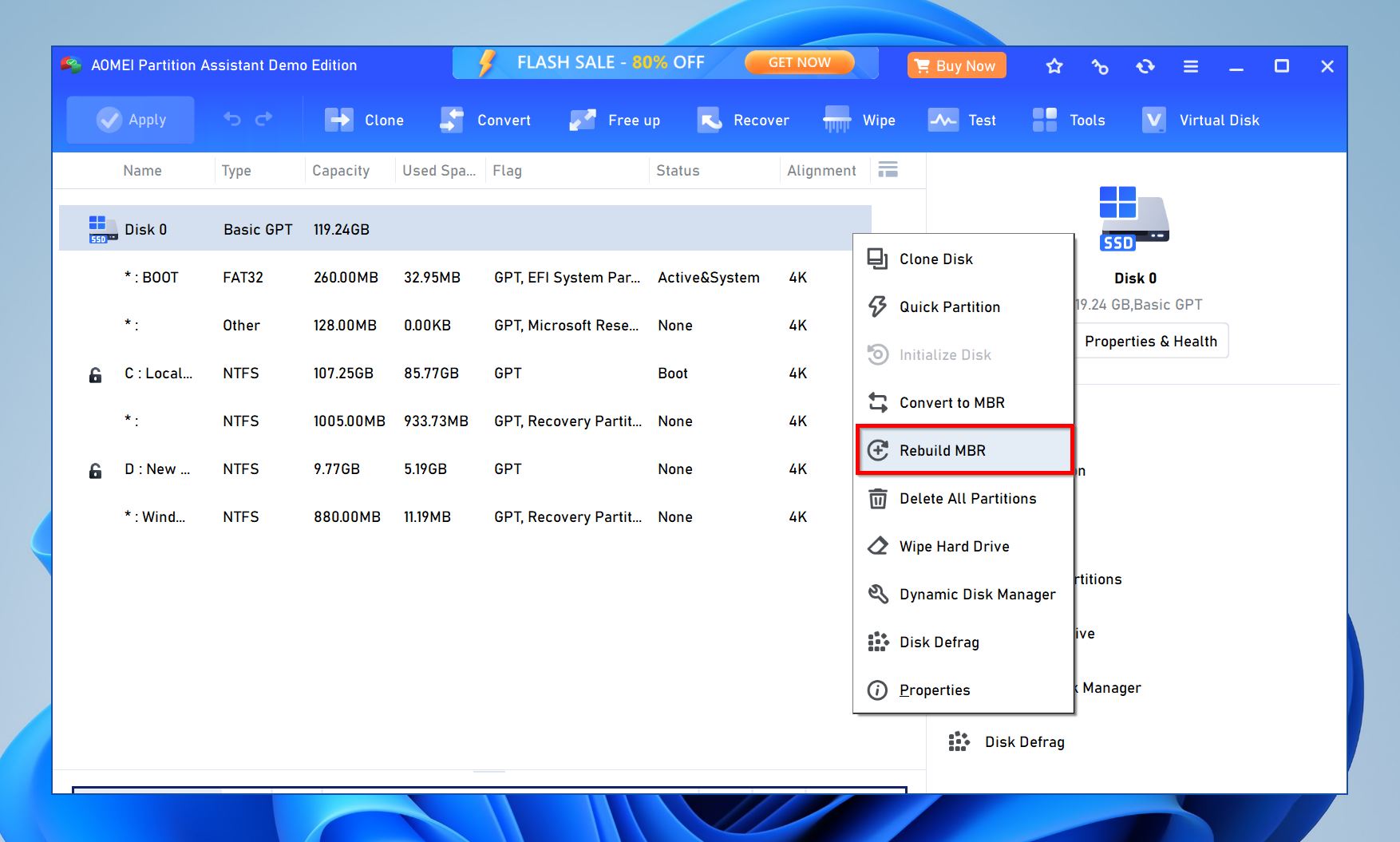
- Velg din Windows-versjon fra rullegardinmenyen i popup-vinduet.
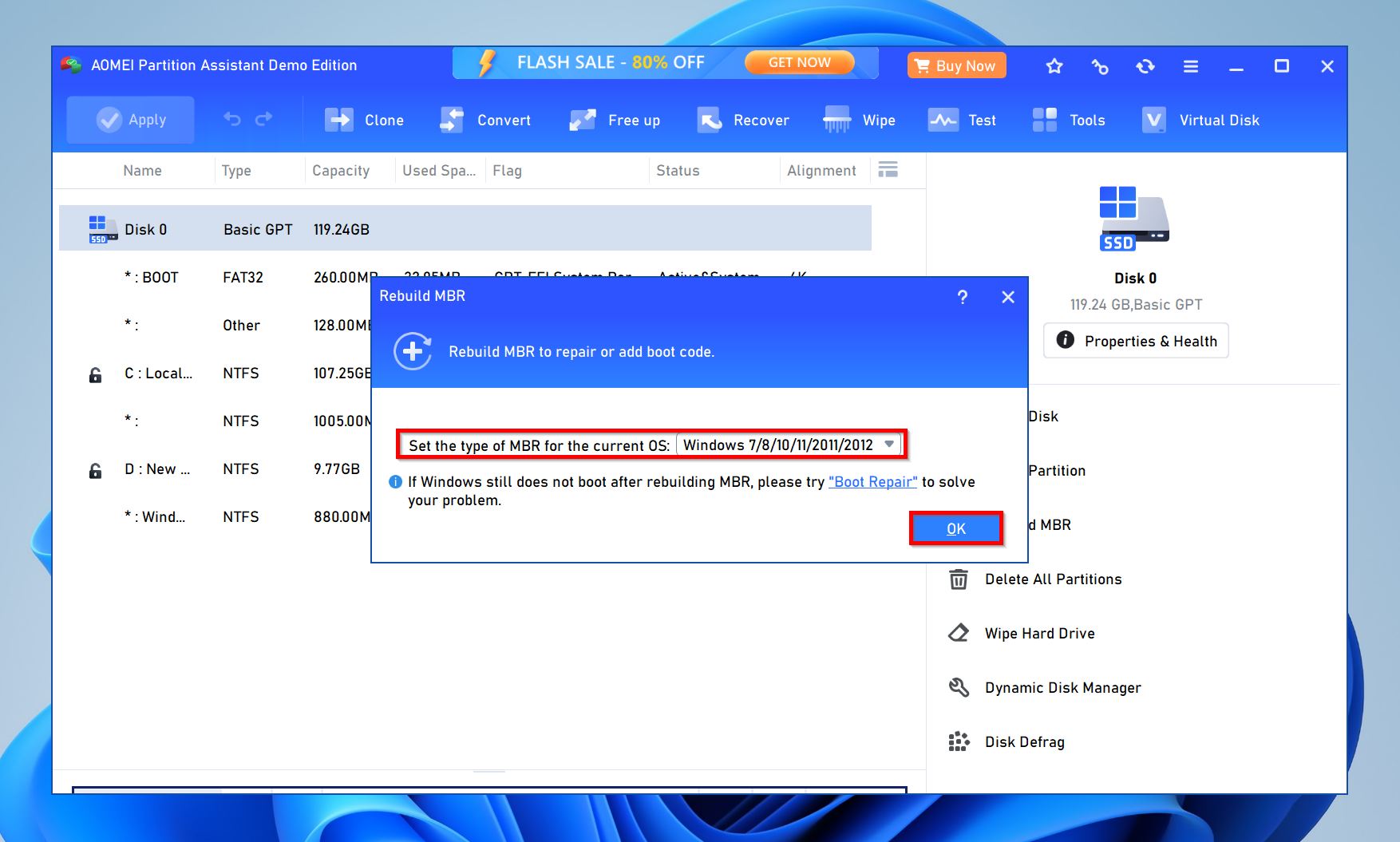
- Klikk på Fortsett.
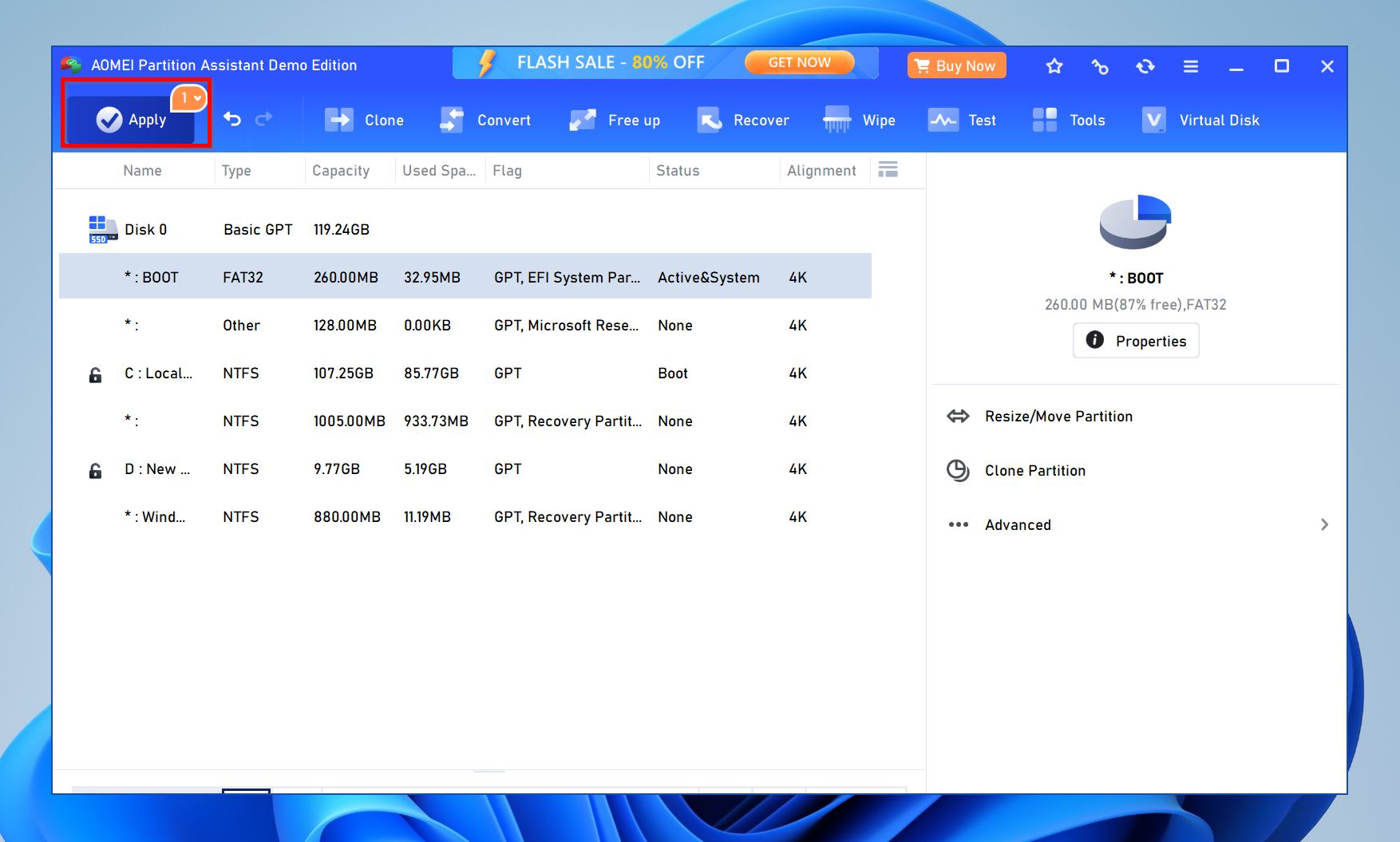
- AOMEI Partition Assistant vil reparere MBR.
Metode 5: Del opp stasjonen på nytt
Det anbefales at du formaterer og repartisjonerer stasjonen hvis ingen av de nevnte metodene hjalp med å løse problemet. Repartisjonering innebærer å slette den korrupte partisjonen og opprette en ny. Du må formatere den under prosessen, så det er best å gjenopprett dataene dine på forhånd. Slik repartisjonerer du stasjonen:
- Søk etter “diskbehandling” i Windows-søk (Windows-tast + S). Klikk på Opprett og formater harddiskpartisjoner fra søkeresultatene.
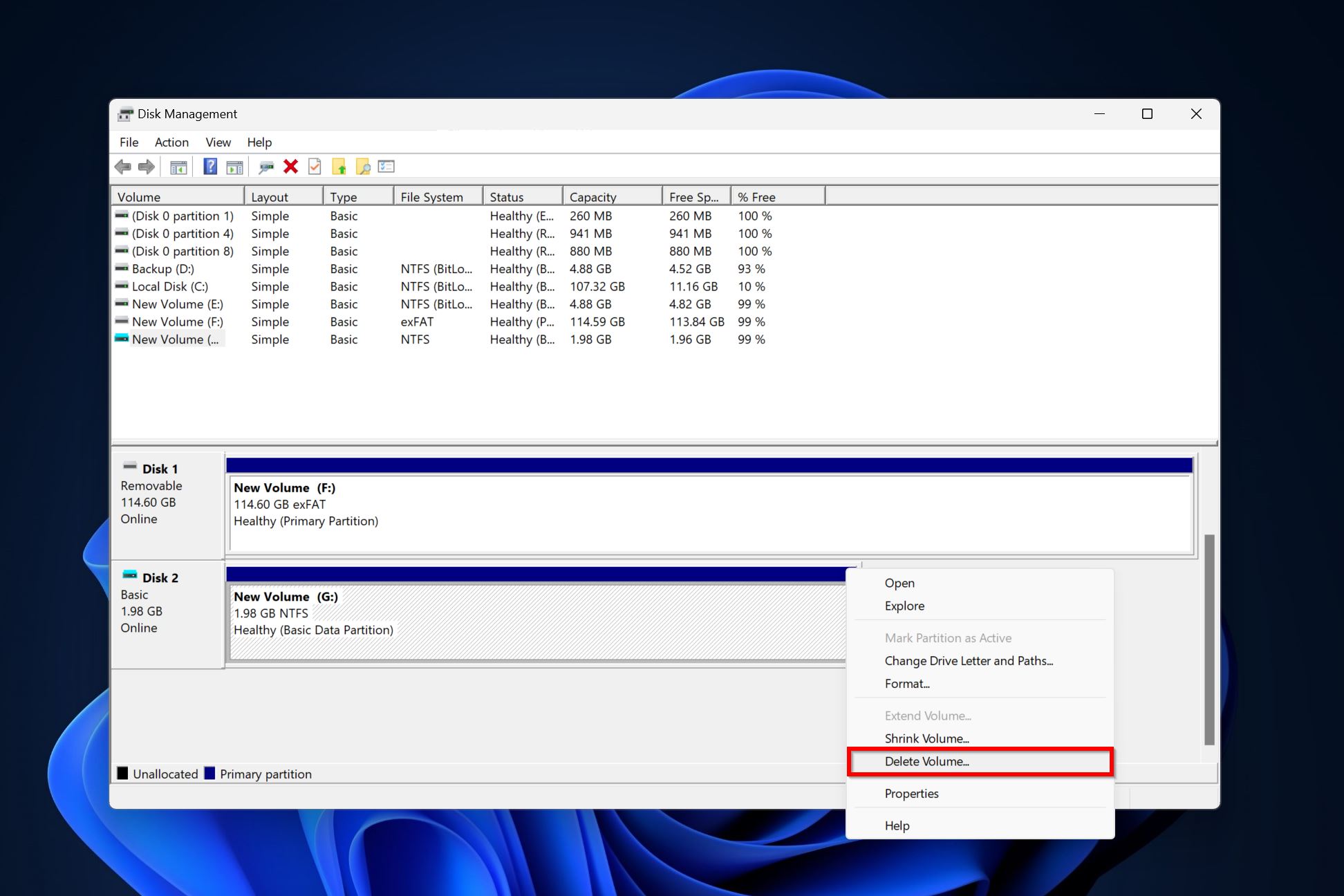
- Høyreklikk partisjonen du vil slette og velg Slett volum . Klikk Ja i bekreftelsesvinduet.
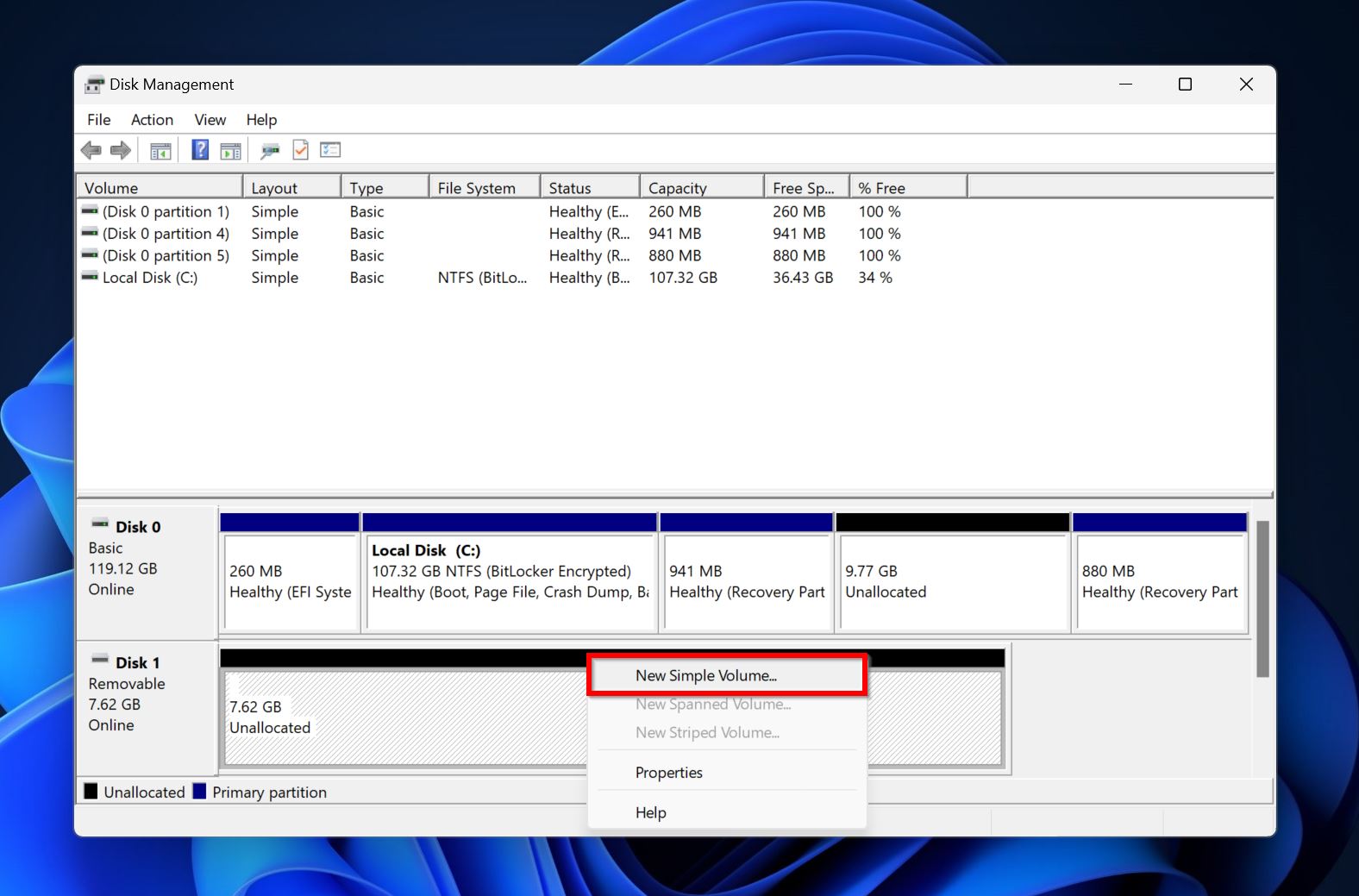
- Plassen som den slettede partisjonen opptok, vil nå bli uallokert, markert med svart farge. Høyreklikk på denne uallokerte plassen og velg Ny enkel volum .
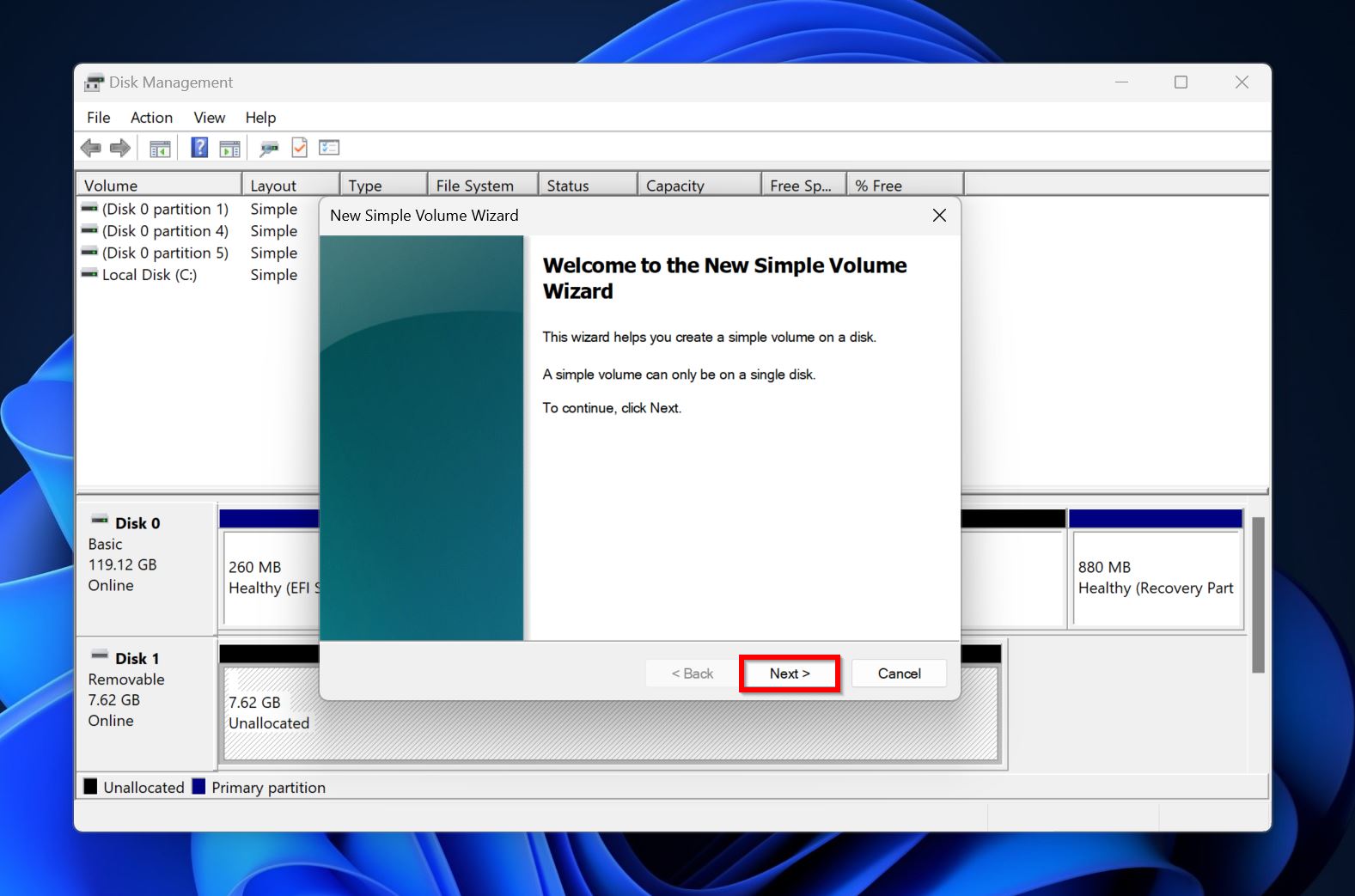
- Klikk Neste på velkomstskjermen til Veiviser for ny enkel volum.
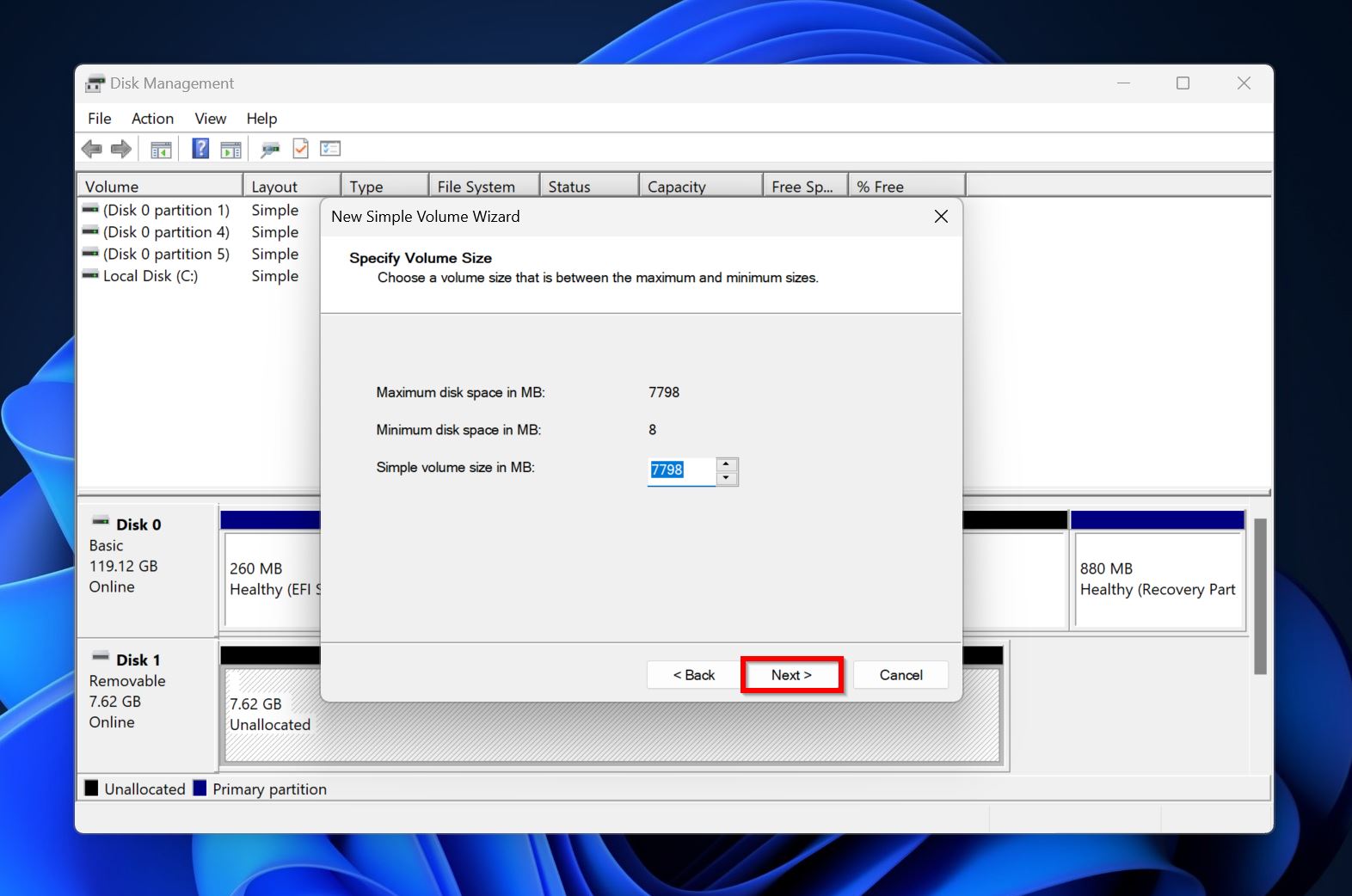
- Velg størrelsen på partisjonen (i MB) og klikk Neste .
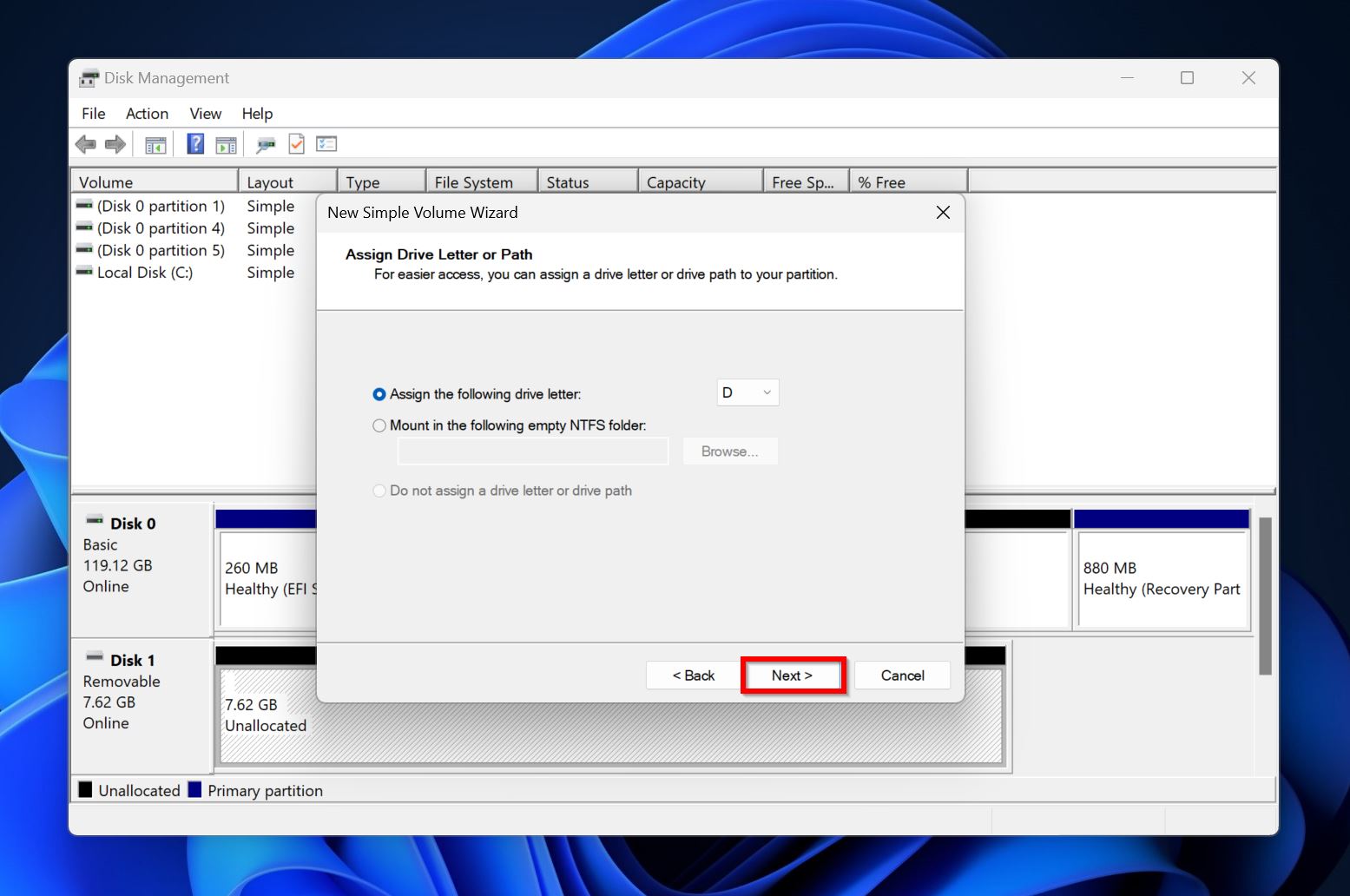
- Velg et stasjonsbokstav fra rullegardinmenyen og velg Neste .
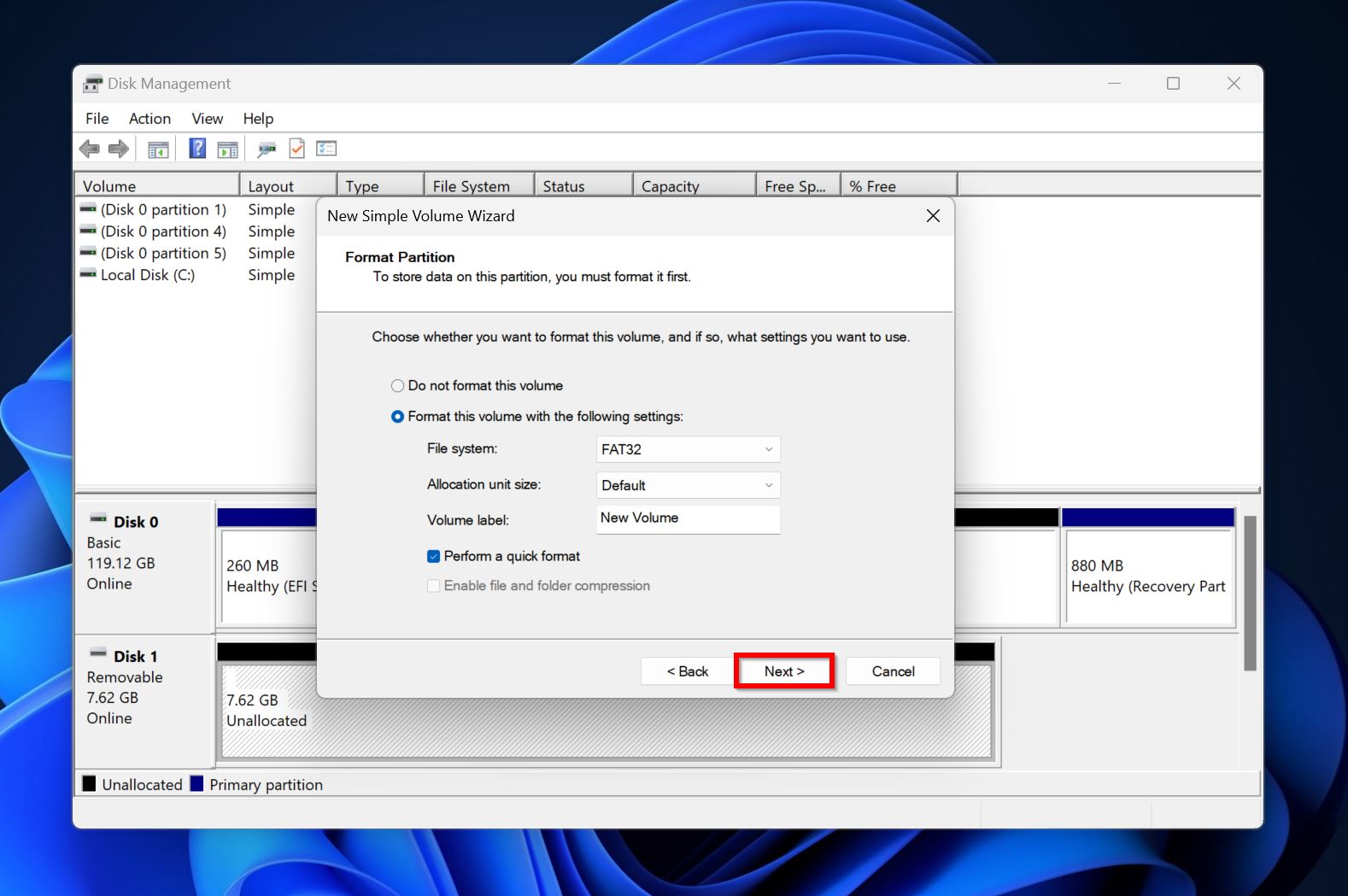
- Angi de nødvendige formatparameterne eller la dem være som de er, og klikk ganske enkelt Neste .
- Klikk på Ferdig .
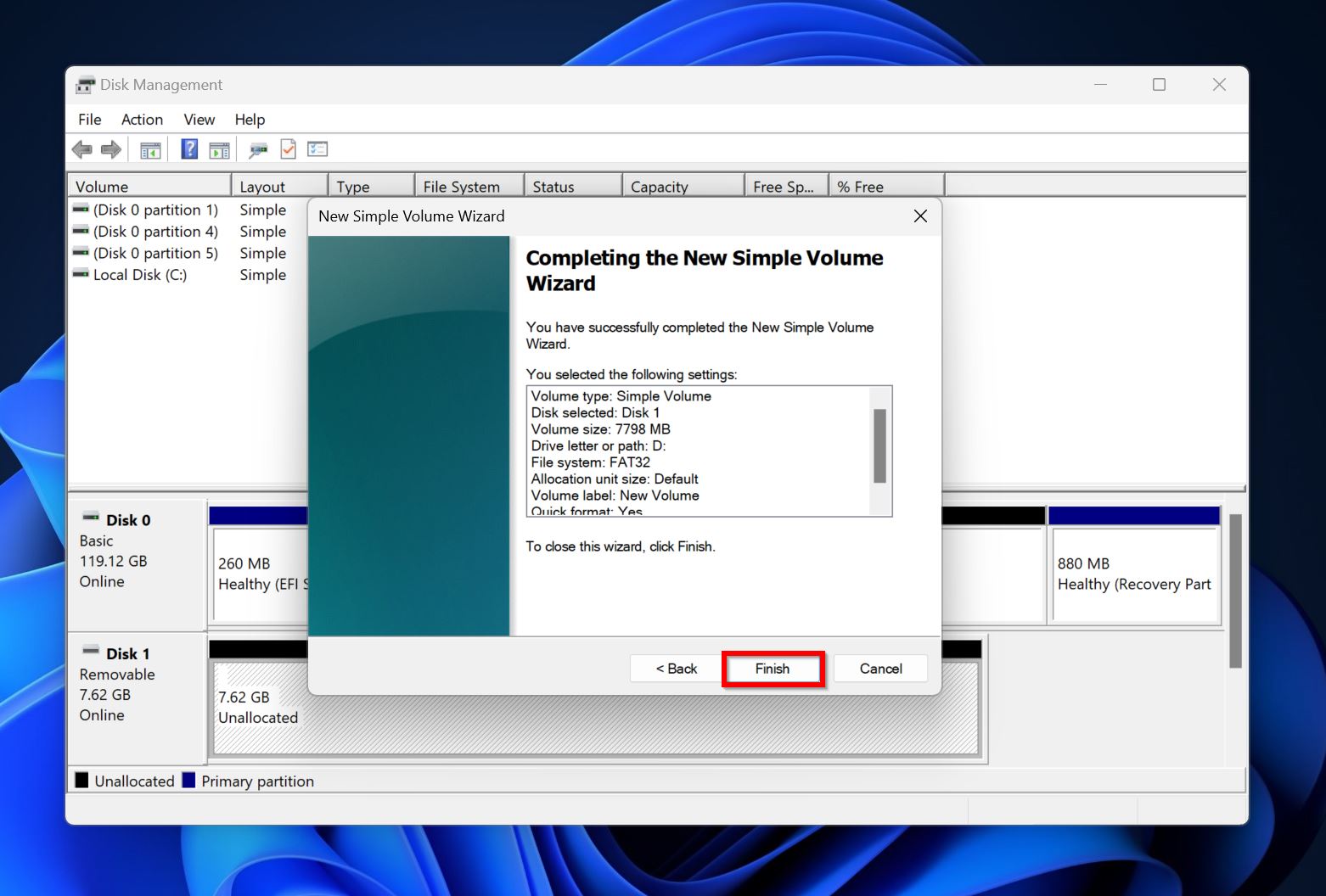
Når du er ferdig med å repartisjonere, kan du trygt kopiere filene dine tilbake til stasjonen hvis du er sikker på at det ikke er noe annet galt med den.
Hvordan håndtere gjenstridige partisjoner i Windows
Vanligvis bør en av metodene ovenfor fikse den ødelagte partisjonen på Windows 10 og Windows 11. Men det kan finnes unntak der ingenting hjelper deg (ikke engang formatering og ompartitionering av stasjonen). Flere ting kan forårsake dette, men de vanligste årsakene er:
- En skrivebeskyttet partisjon.
- En opphopning av dårlige sektorer.
- Maskinvare- eller tilkoblingsproblemer.
- Tredjepartsverktøy som blokkerer skriveoperasjoner til stasjonen.
I dette tilfellet, prøv først metodene som er listet opp nedenfor, og deretter prøv å partisjonere stasjonen på nytt:
Metode 1: Bruk Victoria for å skanne etter dårlige sektorer
Windows tilbyr ikke selv noen brukervennlig måte å sjekke om harddisken din har fått dårlige (uleseelige) sektorer, så mange brukere velger gratis tredjepartsverktøy som Victoria SSD/HDD i stedet. Ved å bruke verktøyet kan du få en detaljert oversikt over tilstanden til harddisken din og avgjøre om det er dårlige sektorer som forårsaker problemer med partisjoneringen.
Slik sjekker du etter dårlige sektorer med Victoria SSD/HDD:
- Last ned og installer Victoria SSD/HDD.
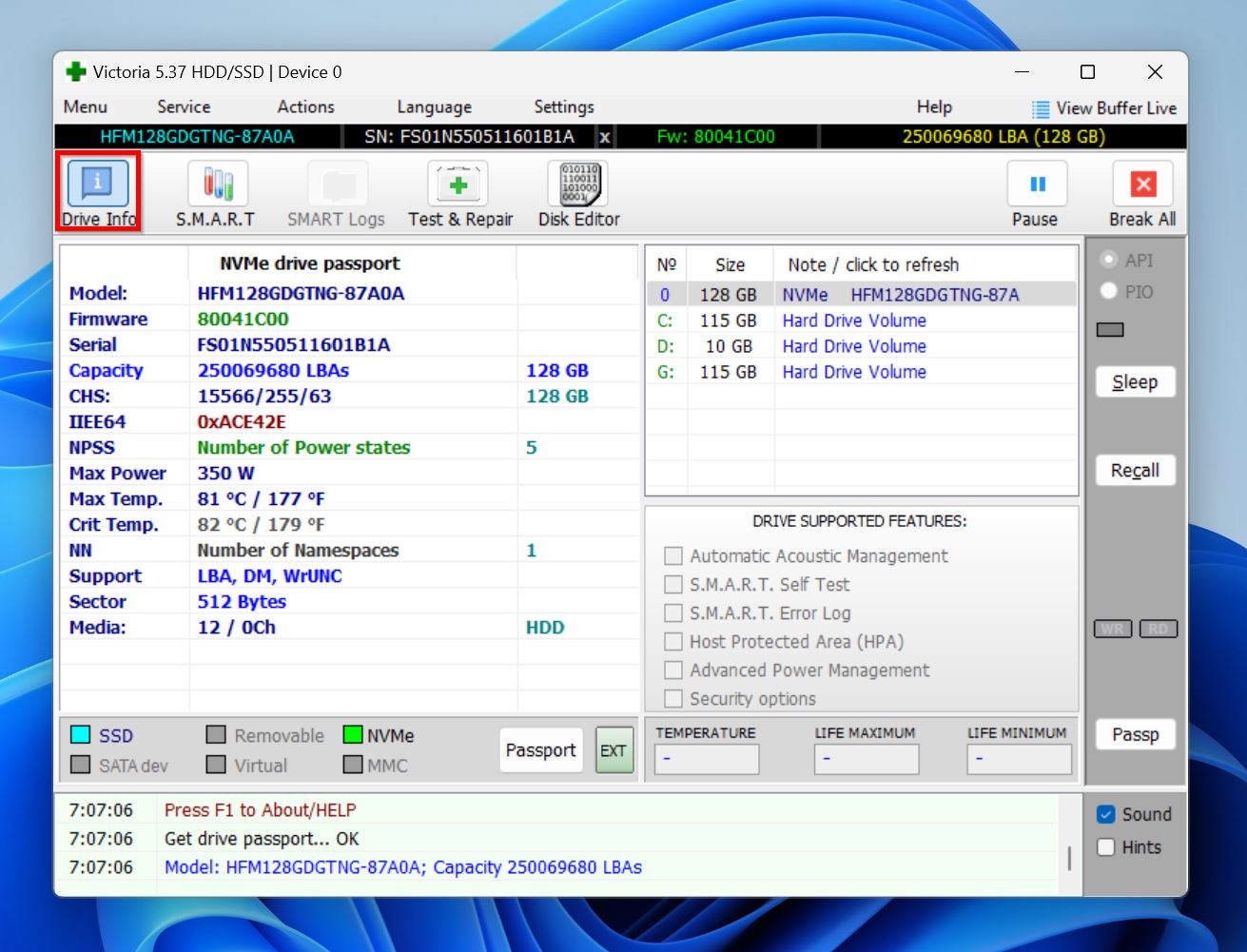
- Start appen, og klikk på Stasjonsinfo.
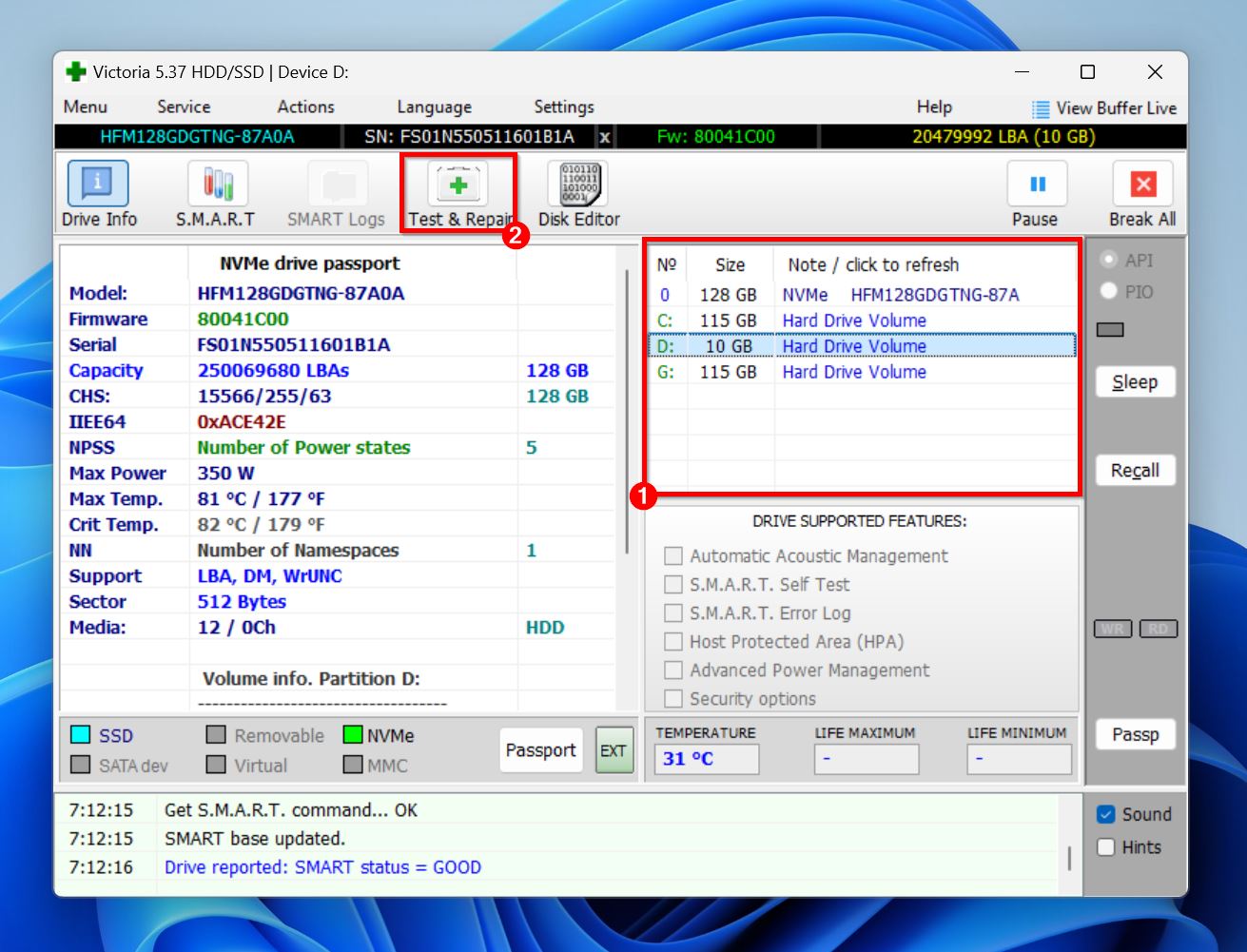
- Velg stasjonen med den ødelagte partisjonen fra listen, og klikk på Test & Reparer.
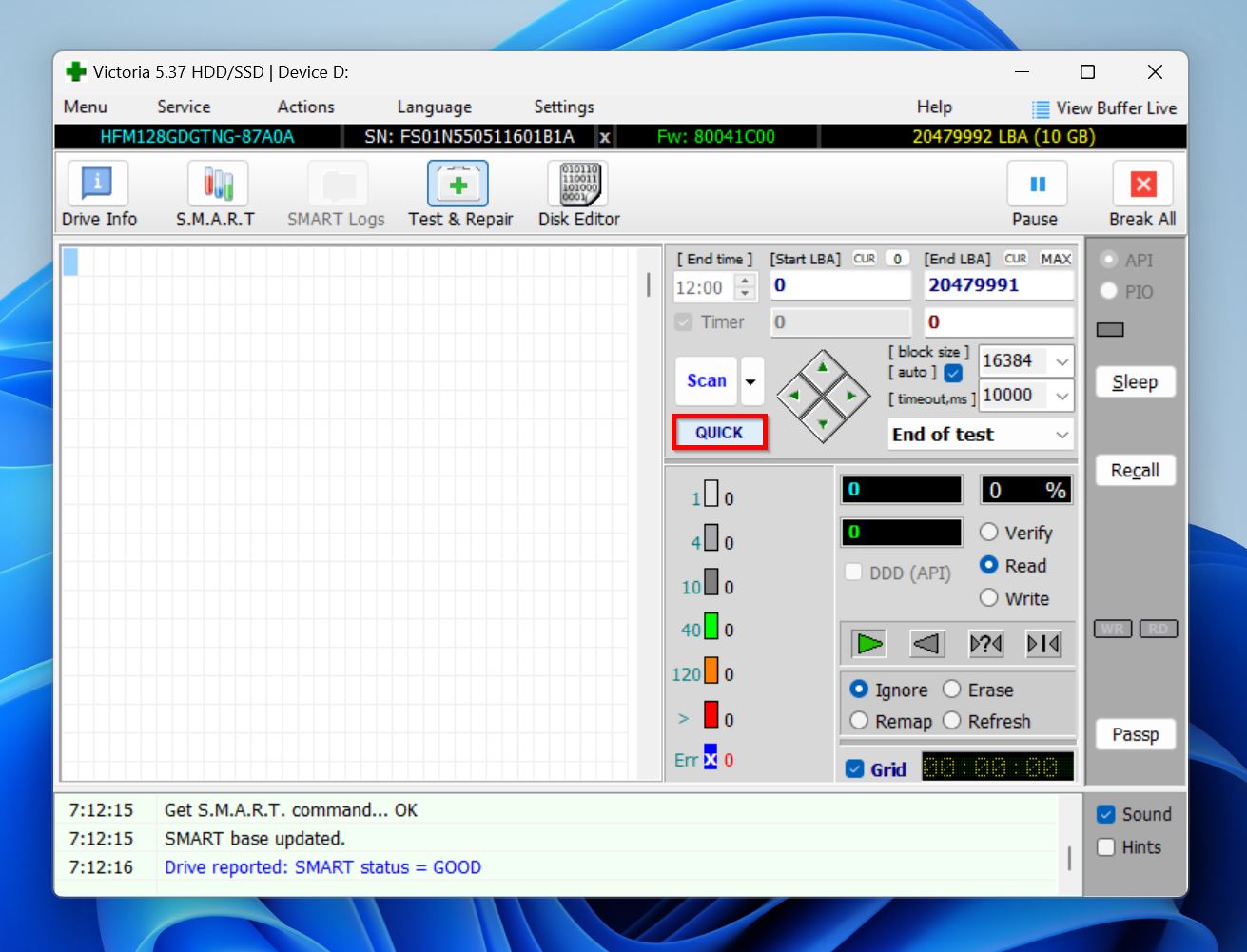
- Klikk på Hurtig og vent til Victoria er ferdig med å skanne stasjonen din.
- Huk av Rutenett-valget nederst til høyre i vinduet.
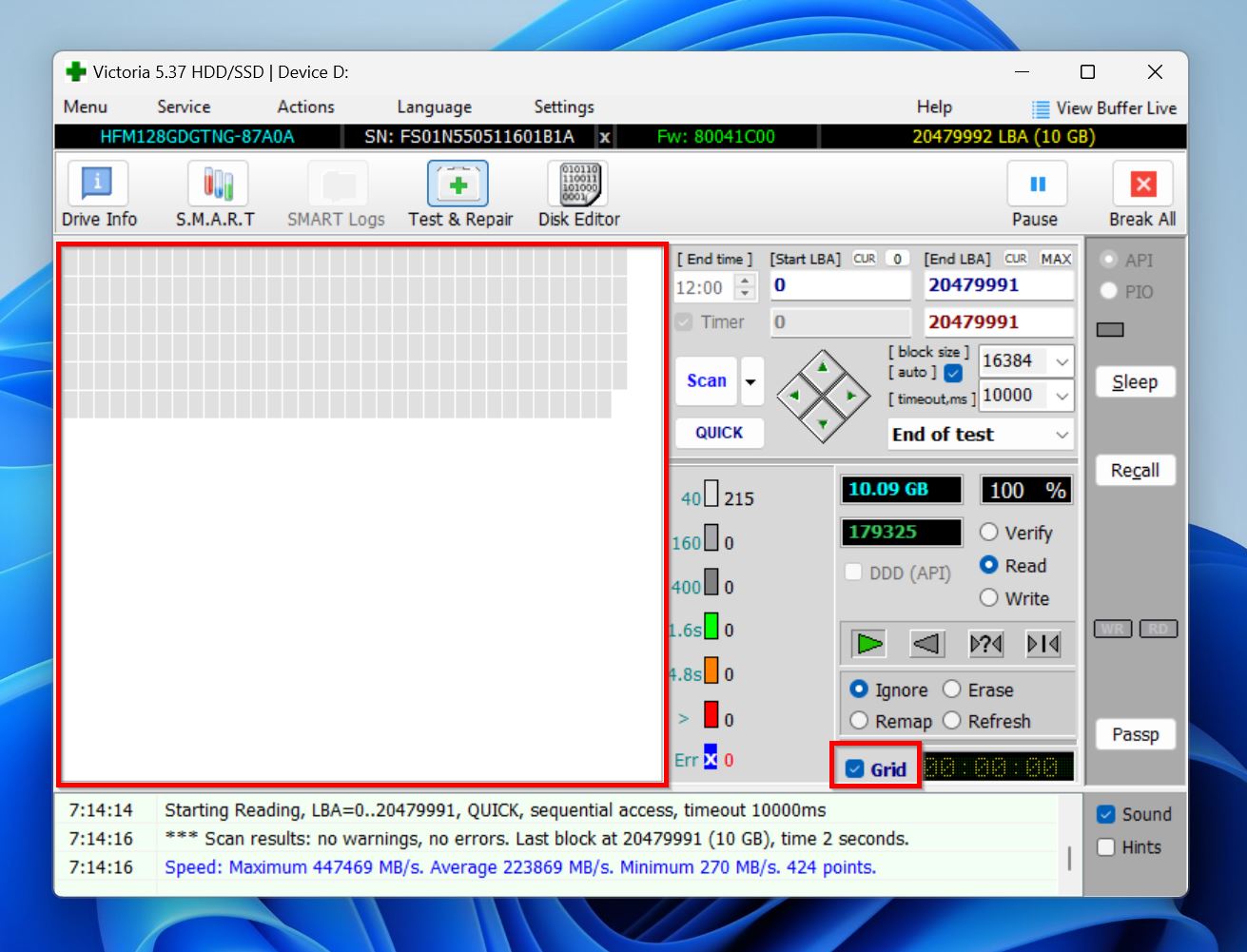
- Eventuelle dårlige sektorer på stasjonen vil bli markert med en X i rutenettet.
Hvis Victoria SSD/HDD-skanningen avdekker mange dårlige sektorer, er det verdt kjører en CHKDSK-skanning med riktige parametere slik at de kan bli omfordelt. Ikke glem å gjenopprette dataene dine før du kjører CHKDSK, da det kan føre til noe mindre datatap.
Metode 2: Fjern skrivebeskyttede attributter ved hjelp av Diskpart
Hvis stasjonen din er satt til skrivebeskyttet, vil du ikke kunne partisjonere den på nytt. Windows har et innebygd verktøy, Diskpart, som lar deg endre attributtene til stasjonen din.
Slik fjerner du skrivebeskyttet attributt fra stasjonen ved hjelp av Diskpart:
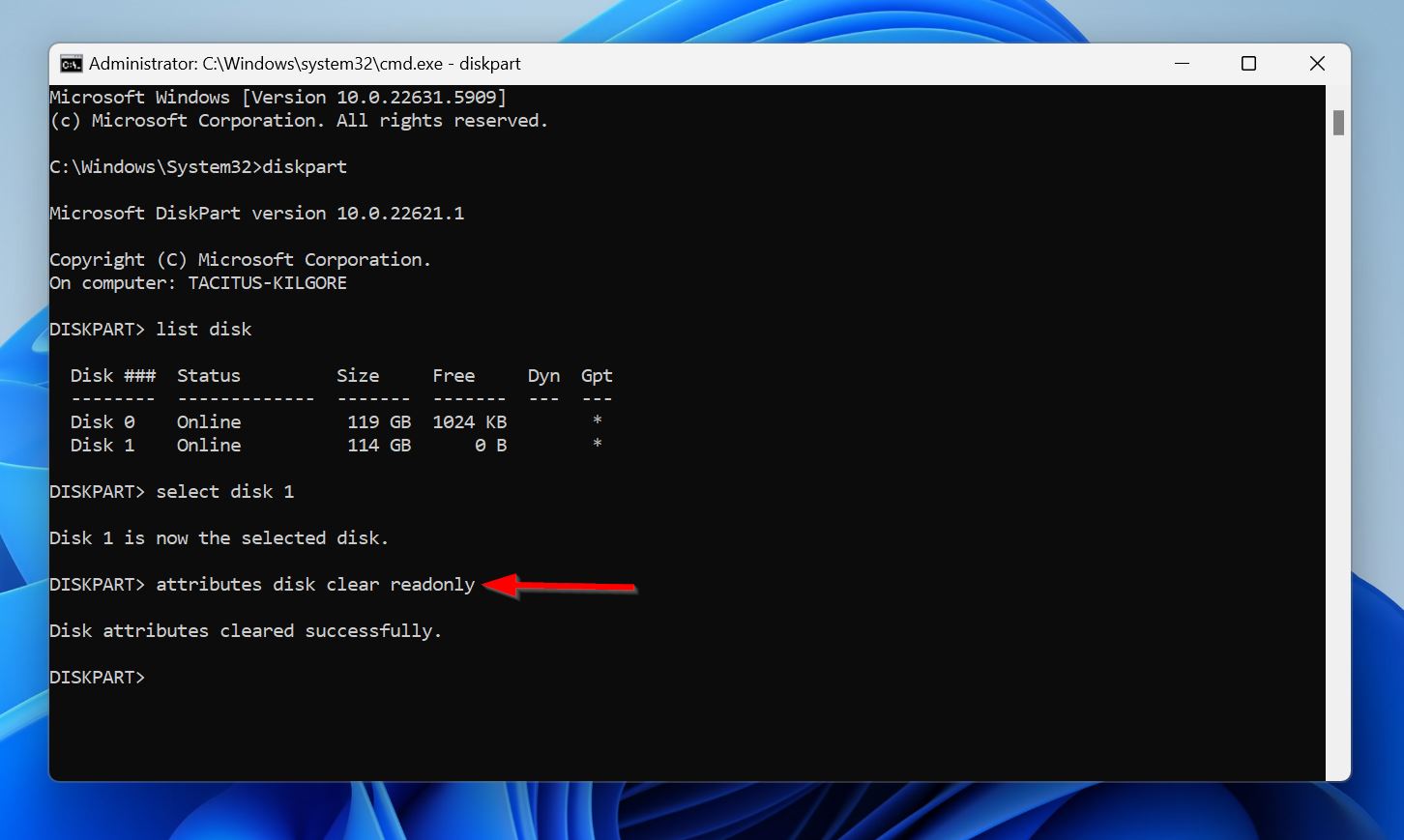
- Skriv cmd i Windows Søk (Windows-tast + S). Fra søkeresultatene, høyreklikk på Ledetekst, og klikk Kjør som administrator.
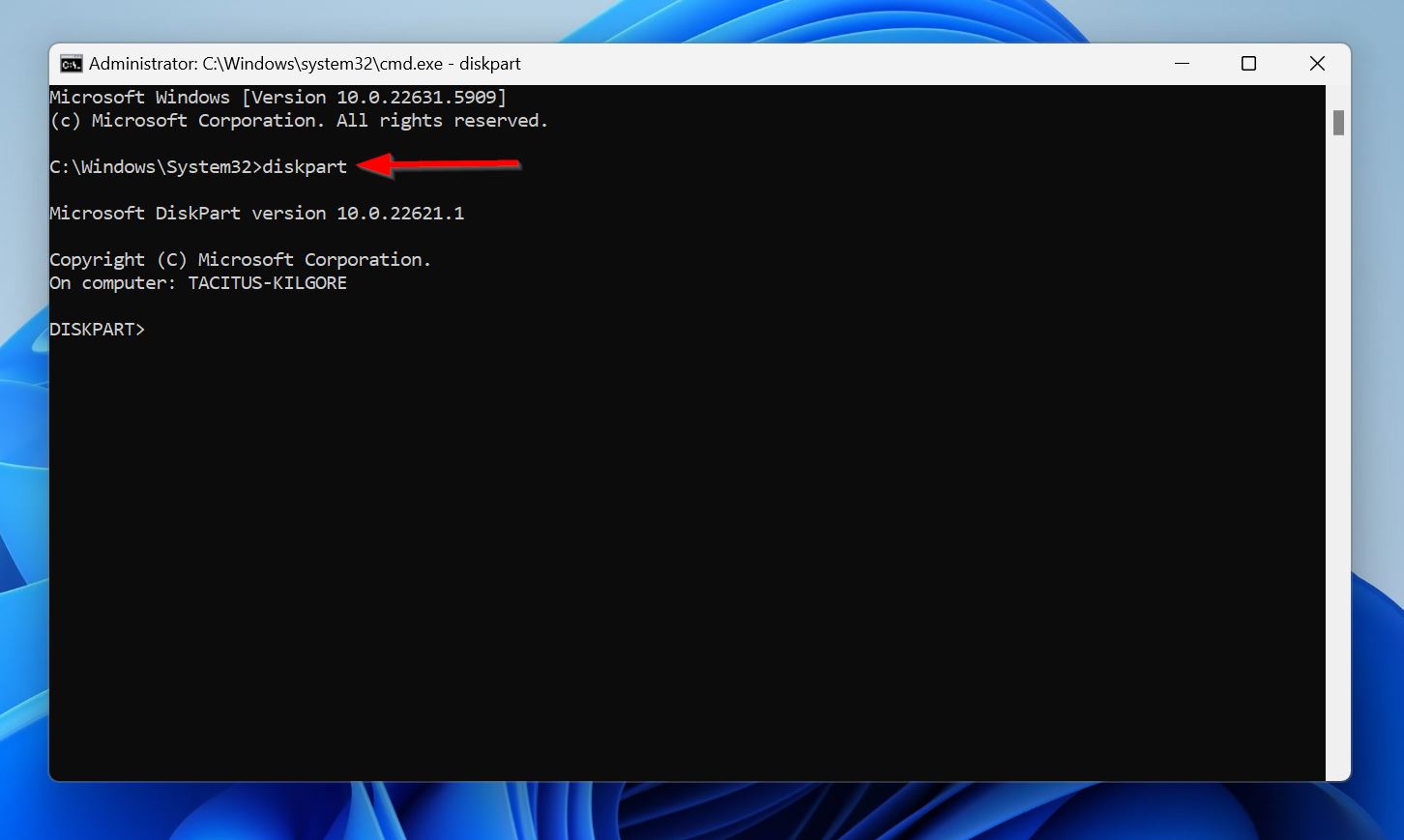
- Skriv diskpart i Ledetekst-konsollen, og trykk Skriv inn.
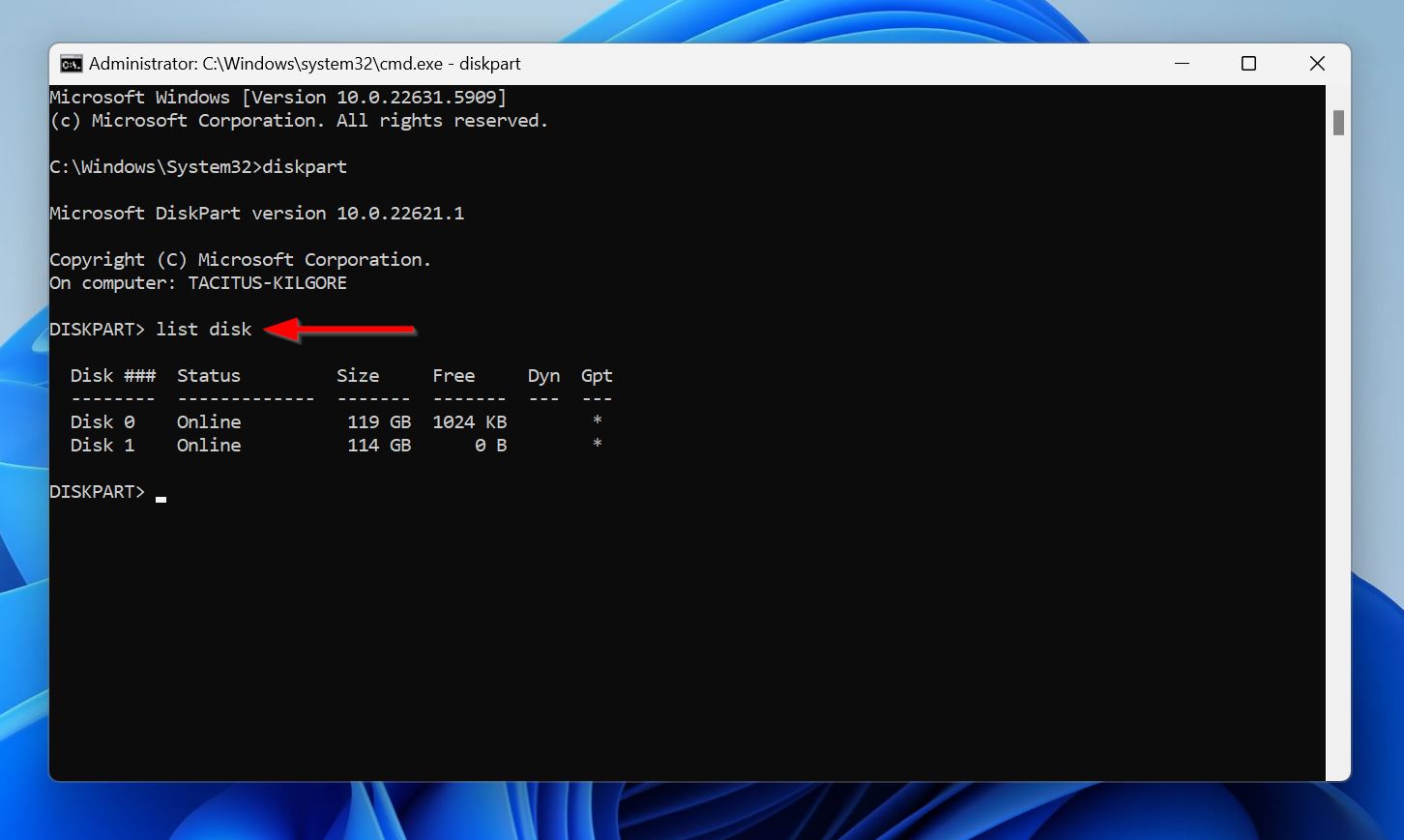
- Skriv list disk og trykk Skriv inn. Du skal se en liste over stasjonene som er koblet til PC-en din. Fra denne listen, bekreft hvilken stasjon som inneholder den korrupte partisjonen.
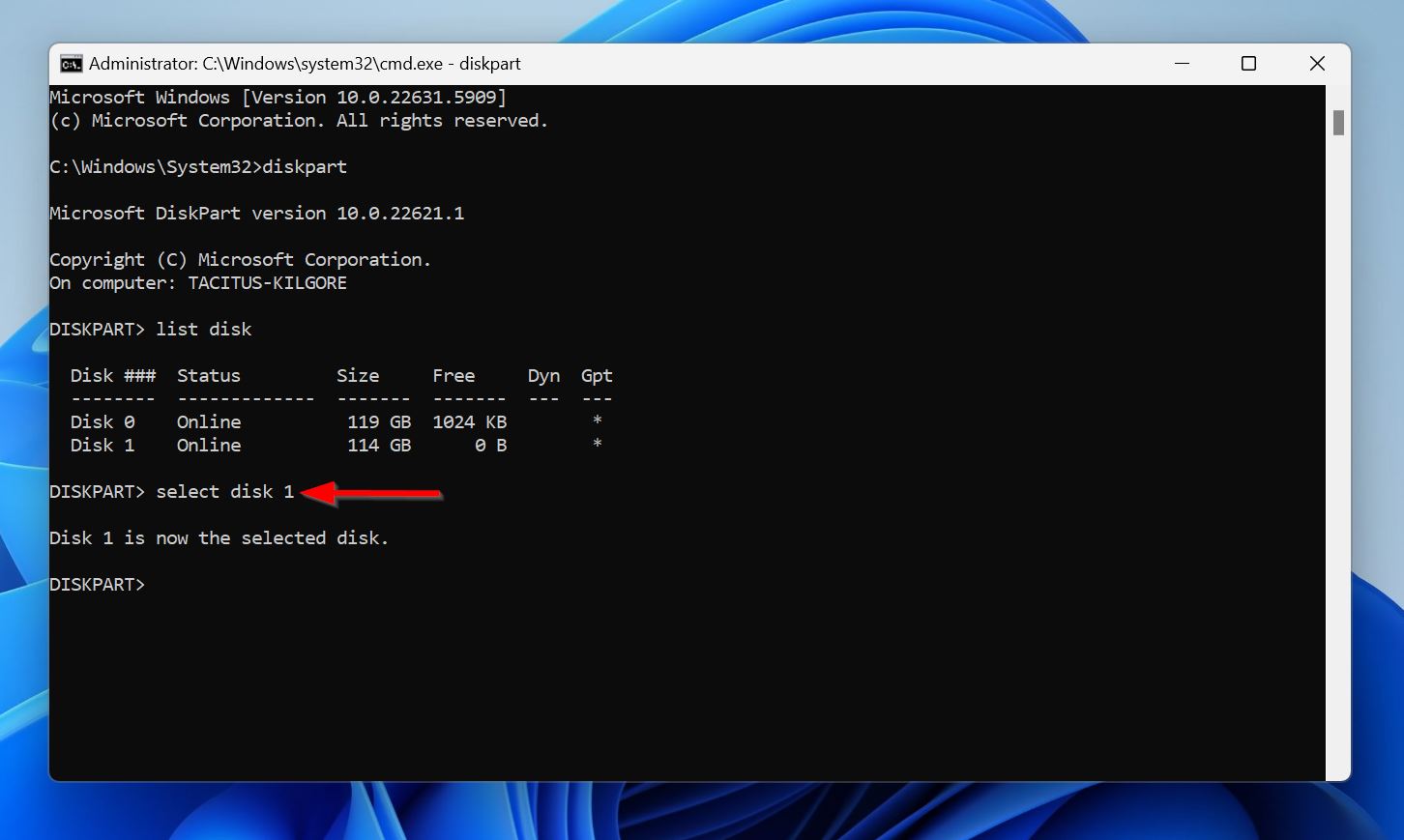
- Skriv select disk X, og erstatt X med disknummeret, for eksempel 0, 1, 2, osv. Trykk Skriv inn.
- Skriv attributes disk clear readonly for å fjerne skrivebeskyttelsen fra din stasjon.
Metode 3: Rengjør og reinitialiser stasjonen ved hjelp av Diskpart
Når alt annet mislykkes, er din eneste mulighet for å fikse en Windows-partisjon å gi disken en frisk start. Dette betyr å bruke Diskpart for å frigjøre all lagringsplass og reinitialisere disken. Husk at dette fjerner alle dine data fra disken, så sørg for at du har hentet ut alt på forhånd. I tillegg kan du ikke tømme og reinitialisere din Windows-disk mens Windows kjører. Koble enten disken til en annen PC, eller få tilgang til ledeteksten i Windows Recovery Environment (WinRE).
Slik rengjør og re-initialiserer du en stasjon ved hjelp av Diskpart:
- Søk etter cmd i Windows-søk (Windows-tast + R), høyreklikk på Ledetekst, og klikk Kjør som administrator. Hvis du er i Windows-gjenopprettingsmiljøet (WinRE), klikk på Feilsøking > Avansert > Ledetekst.
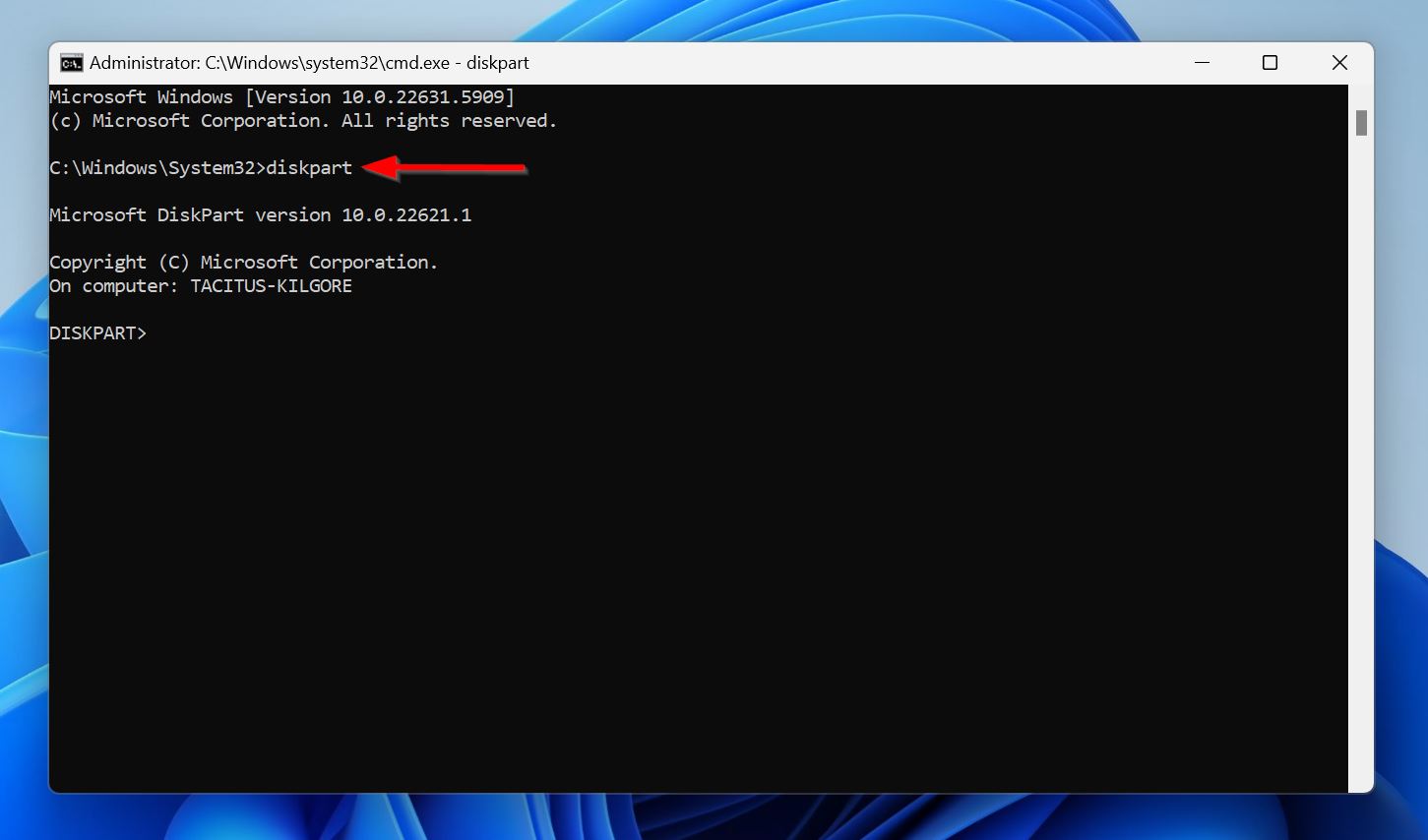
- Skriv diskpart og trykk Skriv inn.
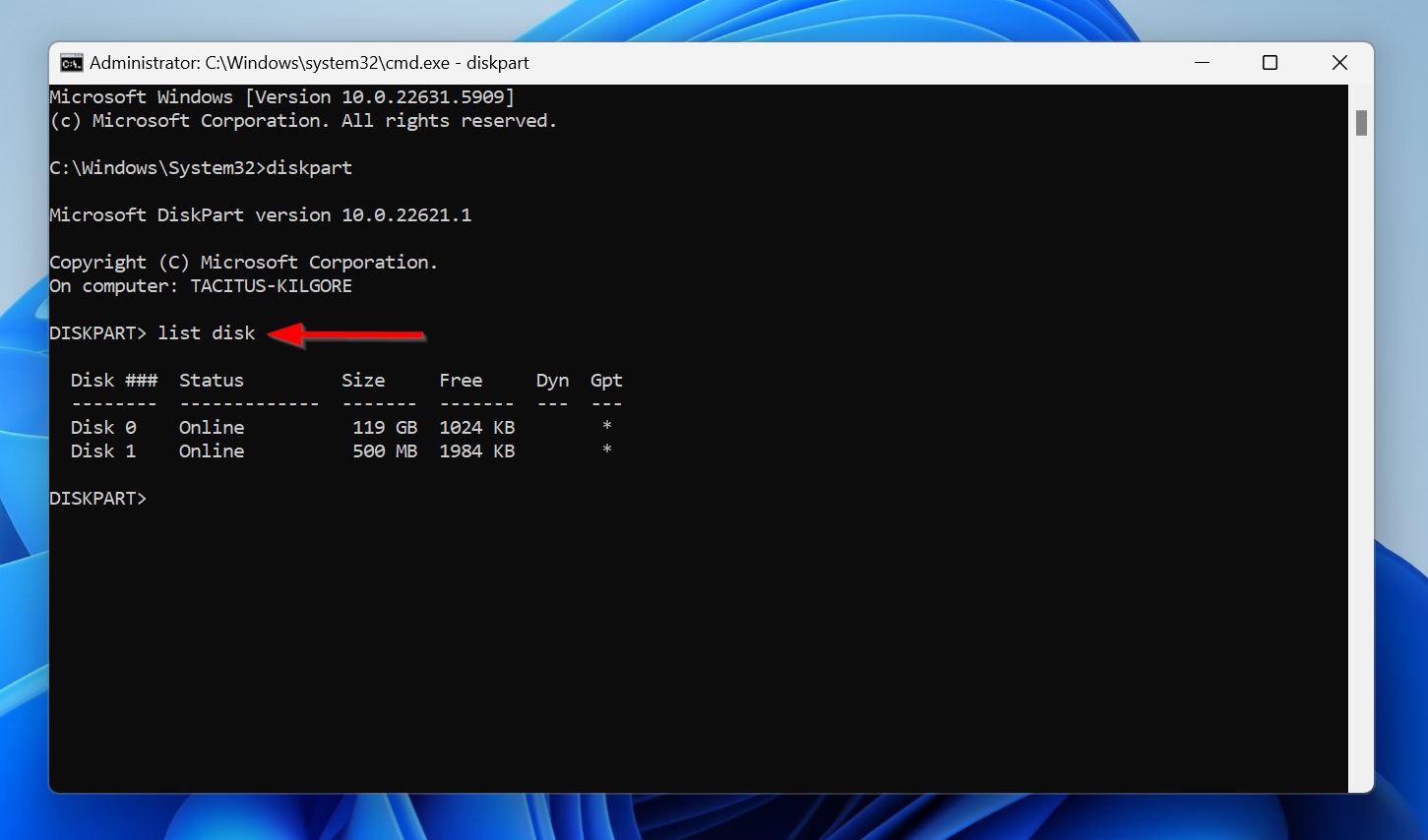
- Skriv list disk og trykk Skriv inn for å se stasjonene som er koblet til PC-en. Noter deg disknummerset (Disk 0, Disk 1, osv.) til stasjonen med den korrupte partisjonen.
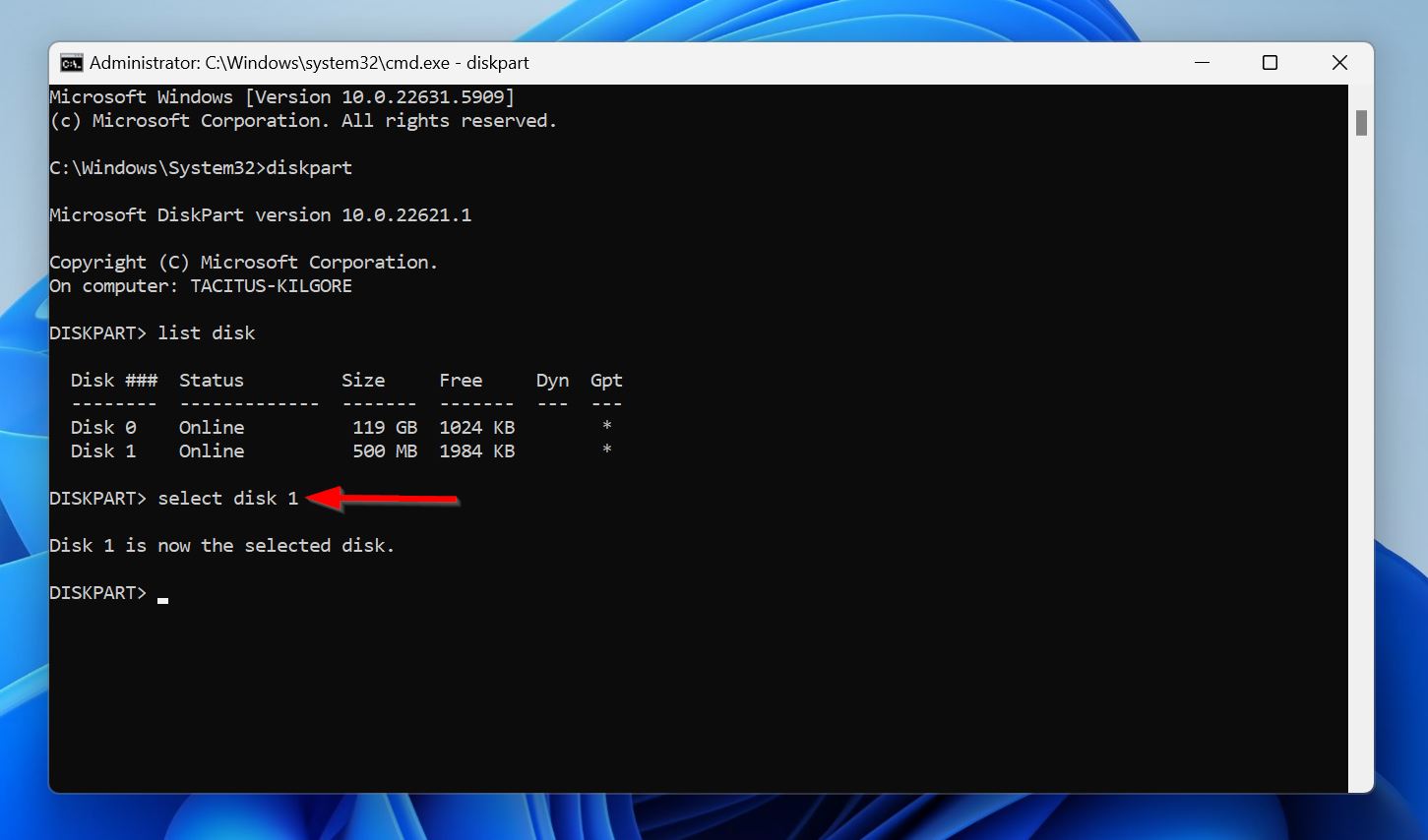
- Skriv select disk X, og bytt ut X med disknummerset (0, 1, osv.), og trykk Skriv inn.
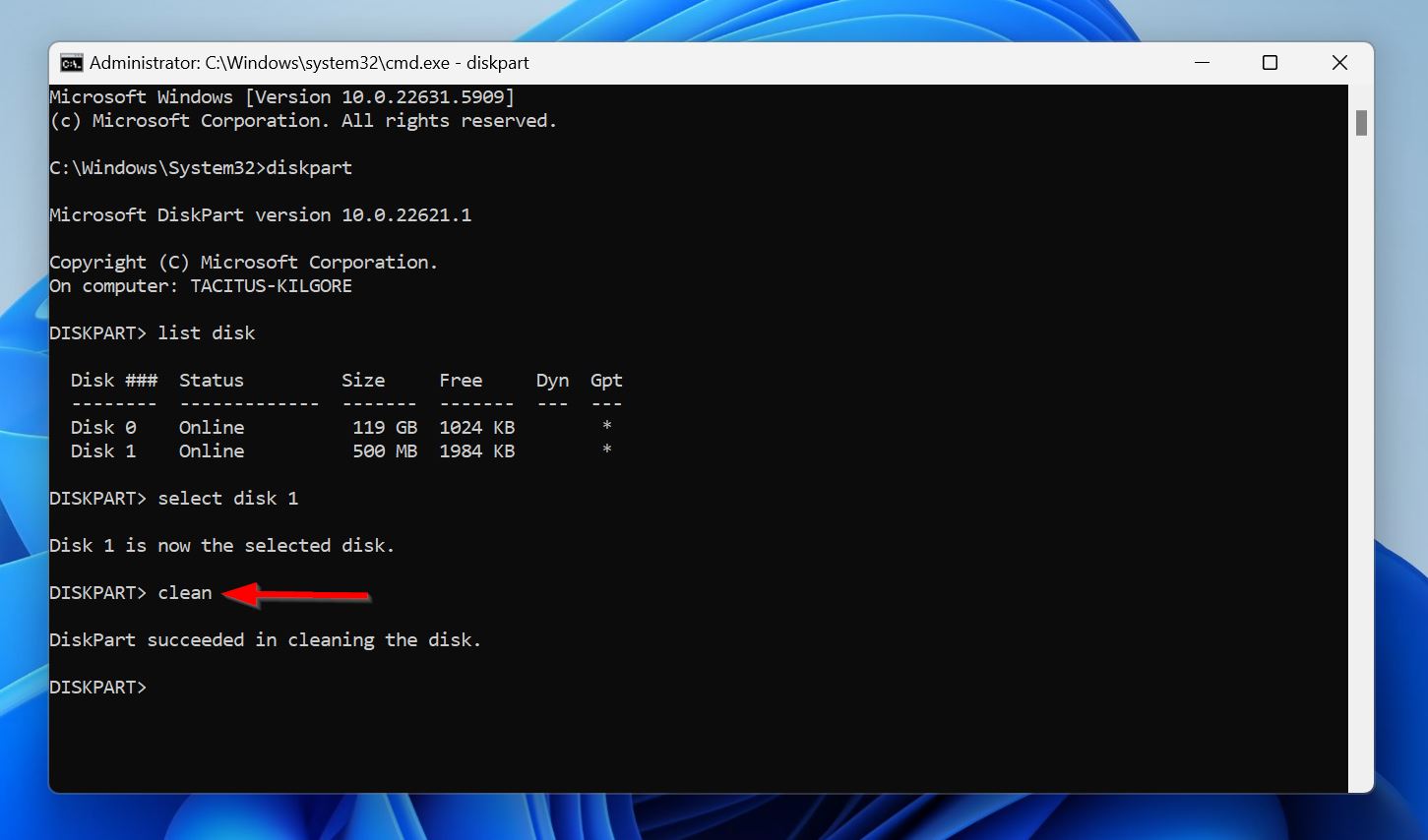
- Skriv clean og trykk Skriv inn.
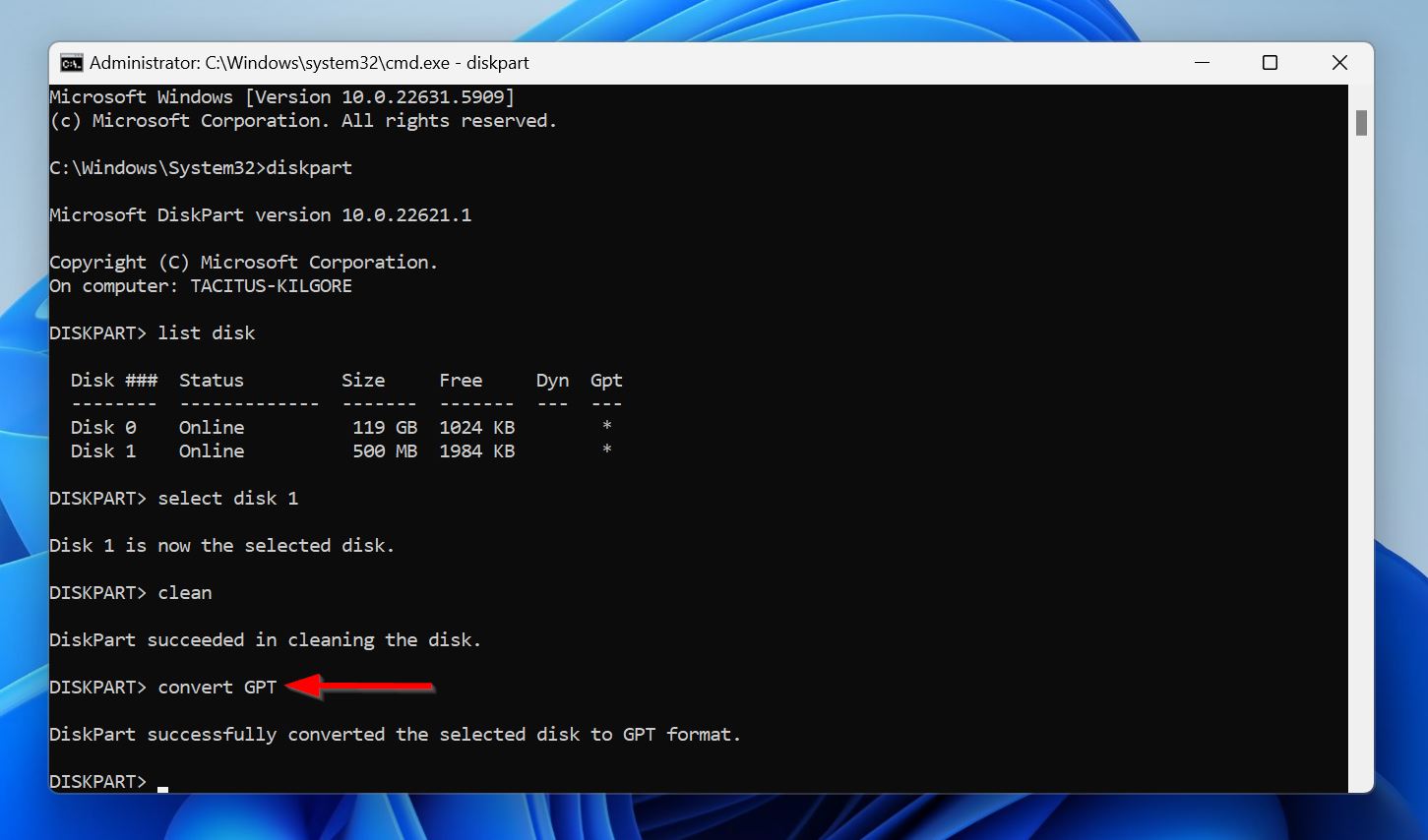
- Skriv convert GPT og trykk Skriv inn. Dette initialiserer stasjonen med GUID Partition Table (GPT).
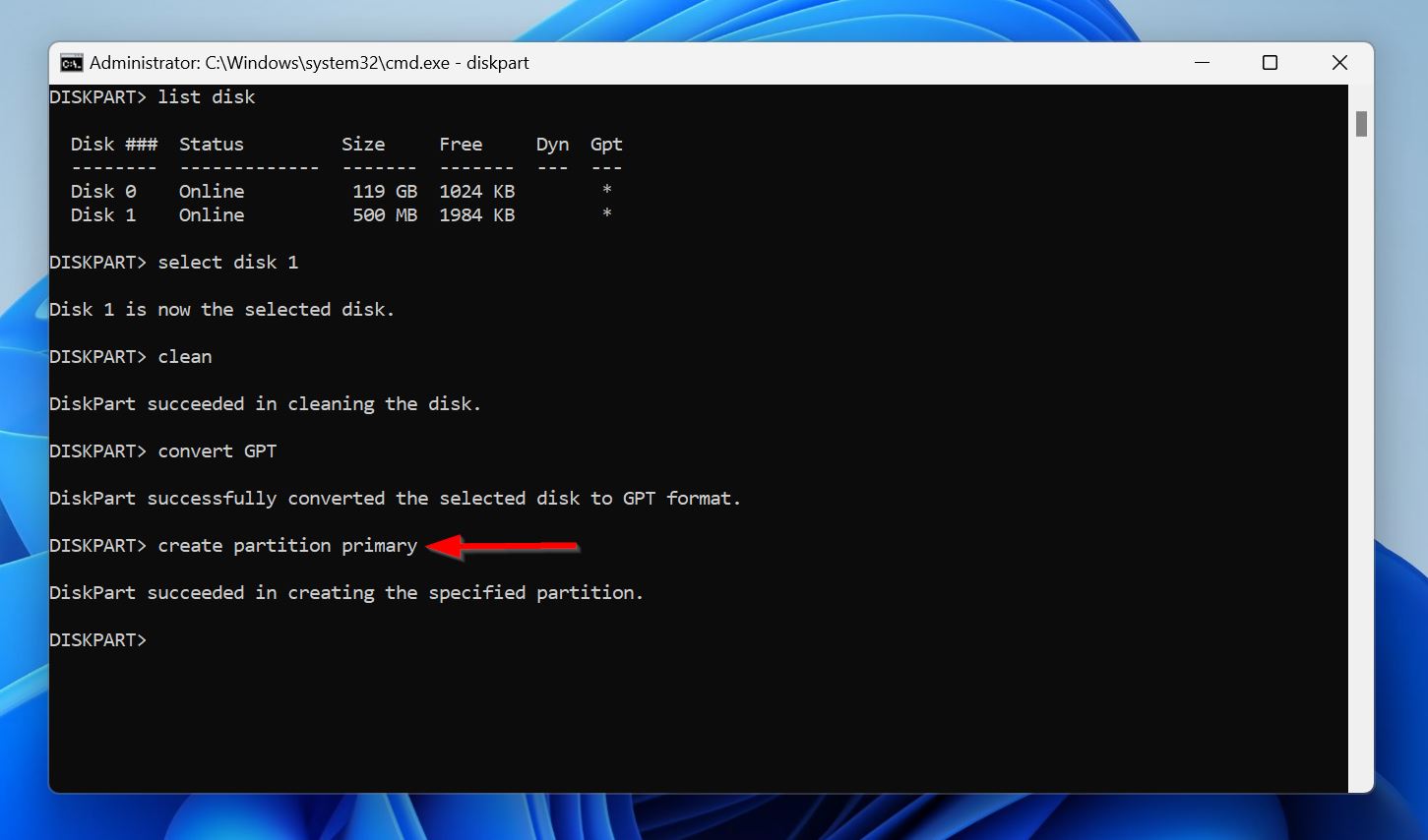
- Skriv create partition primary og trykk Skriv inn. Dette oppretter én primær partisjon som bruker hele disken. Om nødvendig kan du angi størrelsen på partisjonen ved å legge til size (i bytes) parameteren til kommandoen. For eksempel vil create partition primary size=102400 lage en 100 GB primær partisjon.
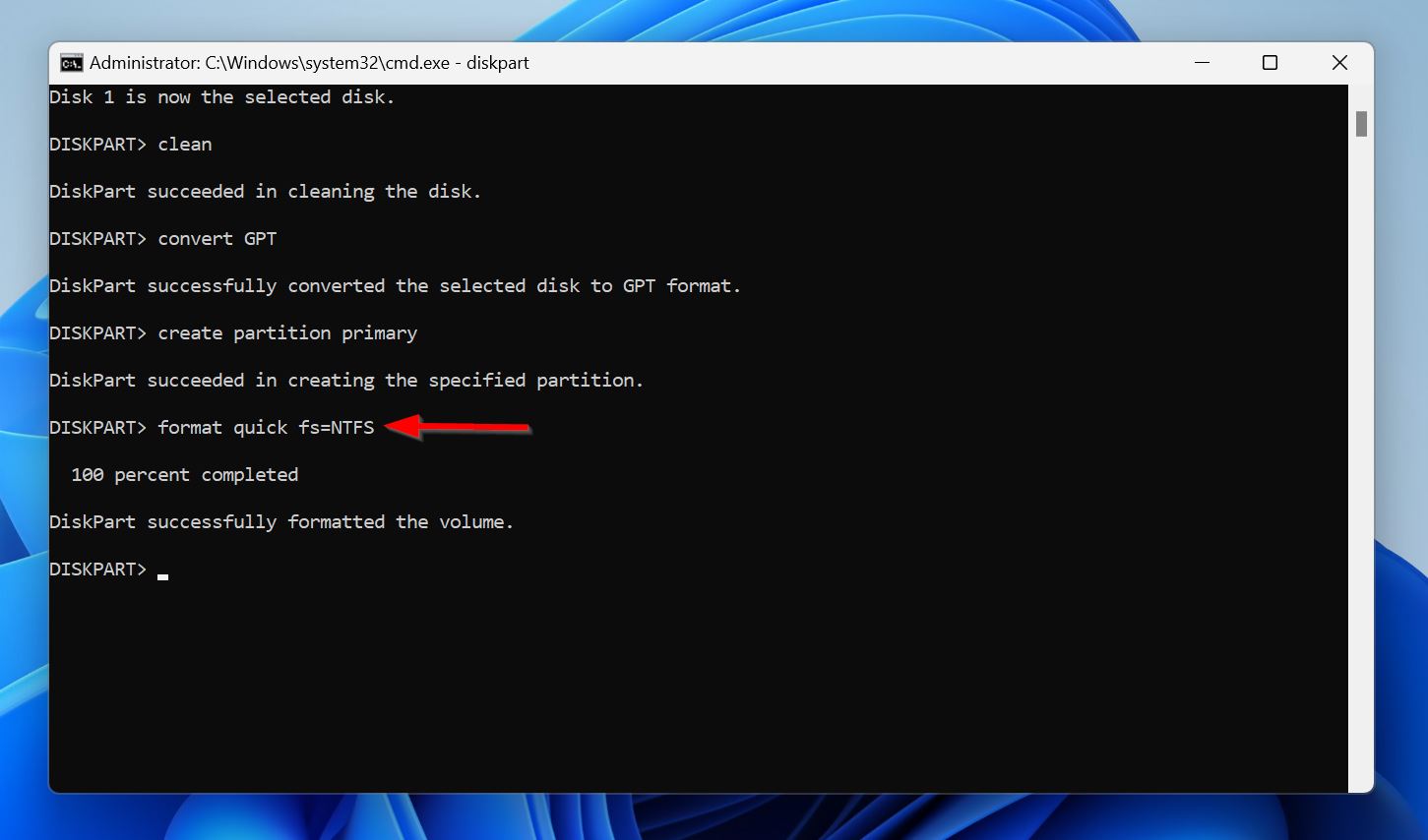
- Skriv format quick fs=NTFS og trykk Skriv inn. Dette vil formatere partisjonen og gjøre den klar til å lagre filer. Parameteren fs angir filsystemet.
- Lukk Ledetekst.
Ingen hell så langt? Kontakt våre eksperter
Du kan alltid kontakte oss hvis ingen av metodene hjalp deg reparere partisjonen, eller hvis du står fast ved en av metodene. Vi svarer aktivt på kommentarer, så ikke nøl med å legge igjen en nedenfor. Alternativt kan du kontakte oss på Facebook, X (tidligere Twitter) eller LinkedIn, og vi vil svare deg så snart som mulig.
FAQ
- Brukerfeil under håndtering av partisjoner.
- Plutselig strømbrudd eller uventede avslutninger mens stasjonen er i bruk.
- Feil under konvertering fra én partisjonstabell til en annen.
- Skadevareangrep.
- Fysisk skade.
- Legg til en stasjonsbokstav eller endre motstridende stasjonsbokstaver.
- Kjør CHKDSK.
- Bruk TestDisk for å reparere partisjonstabellen.
- Reparer MBR ved å bruke Partition Table.
- Partisjoner disken på nytt.




