



Slettet du en app du skulle ønske du ikke hadde slettet? Kanskje det er en reiseapp du innså at du trenger før en flytur, eller en bankapp som kreves for verifisering. Den gode nyheten er at du vanligvis kan gjenopprette slettede apper enkelt. Den enda bedre nyheten er at du kanskje til og med kan gjenopprette de gamle appdataene dine, slik at du umiddelbart kan fortsette der du slapp.
I denne guiden viser vi deg hvordan du kan gjenopprette slettede apper på en iPhone. Vi viser deg også hvordan du kan gjenopprette appdataene dine, selv om selve appen ikke lenger er tilgjengelig.
Hvordan finne og gjenopprette en app til iPhone-startskjermen
Hvis du ved et uhell fjernet en app fra startskjermen (og ikke avinstallerte den), fjernet du bare snarveien dens. Du kan fortsatt finne den i appbiblioteket, hvor alle enhetens applikasjoner er samlet i autogenererte kategorier som du kan bla gjennom.
Vi viser deg hvordan du finner App-biblioteket, raskt søker etter appen, og gjenoppretter den til startskjermen din.
- På iPhonens Hjem-skjerm, sveip til venstre flere ganger til du åpner Appbiblioteket.
- Bla gjennom de ulike kategoriene i Appbiblioteket og finn appen du vil gjenopprette til Hjem-skjermen. For å finne den raskere, trykk på søkefeltet øverst på skjermen og skriv inn navnet på appen.
- Trykk og hold på appen du ønsker å lagre til Hjem-skjermen. Så, i hurtigmenyen som dukker opp, trykk på Legg til på Hjem-skjerm .
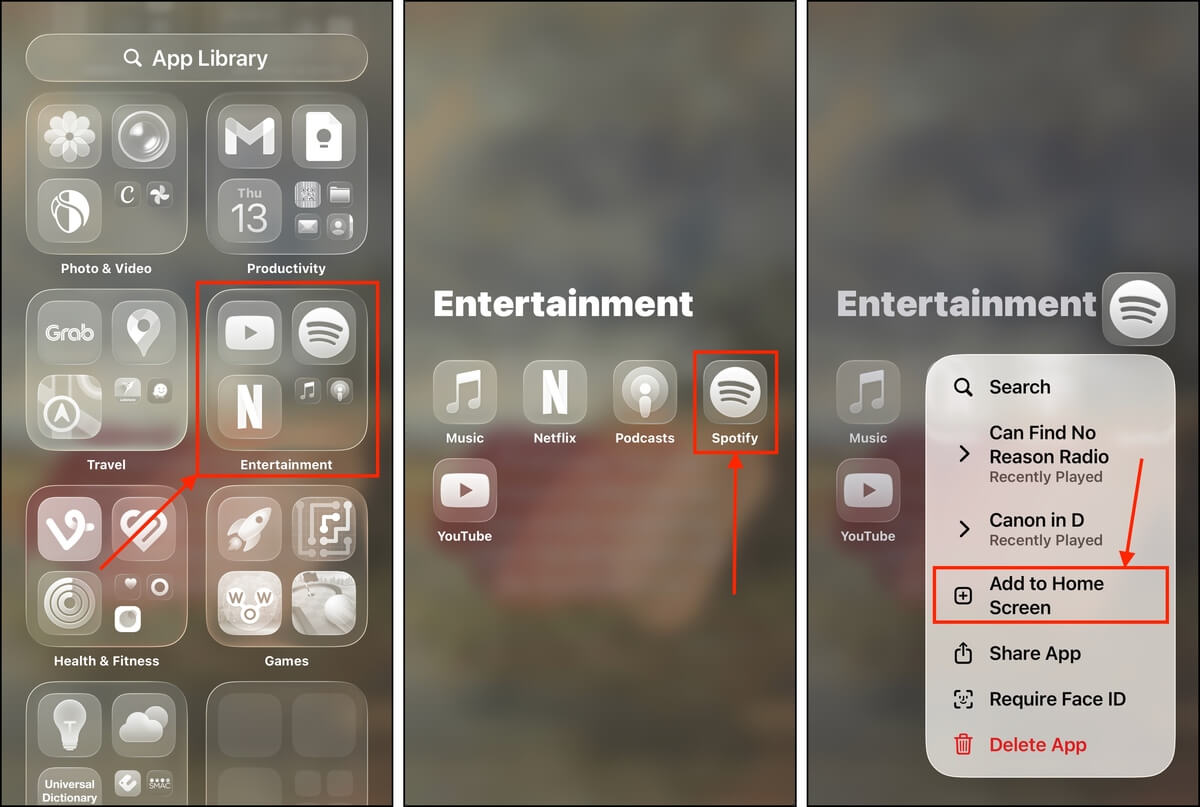
Hvis appen ikke vises i søket, kan innstillingene dine hindre at den blir indeksert. Bla helt nederst i appbiblioteket og se etter en Skjult -mappe, i tilfelle den var skjult. Den kan også være aldersbegrenset via Innstillinger for skjermtid . Se Innstillinger > Skjermtid > Innholds- og personverninnstillinger > Innholdsbegrensninger > Apper).
Hvordan gjenopprette en slettet app på iPhone
Den eneste måten å gjenopprette slettede apper på en iPhone er gjennom App Store—dette er en del av Apples sikkerhetsdesign. Heldigvis gjør iOS det enklere ved å lagre en historikk over appene du har installert på enheten din. Vi viser deg hvordan du finner denne siden og bruker den til å laste ned en tidligere installert app på nytt.
Du kan ikke gjenopprette slettede apper på en iPhone hvis de har blitt fjernet fra App Store av utviklerne eller av Apple selv (på grunn av plattformregler). Dette er også en del av Apples sikkerhetstiltak.
- Åpne App Store.
- Øverst til høyre på skjermen, trykk på profilknappen for Apple-kontoen din.
- I menyen som vises, trykk på Apper .
- Øverst på skjermen, trykk på kategorien Ikke på denne iPhonen . Du vil se en liste over tidligere installerte apper med skyikoner ved siden av dem. Trykk på skyknapp ved siden av appen du vil installere på nytt.
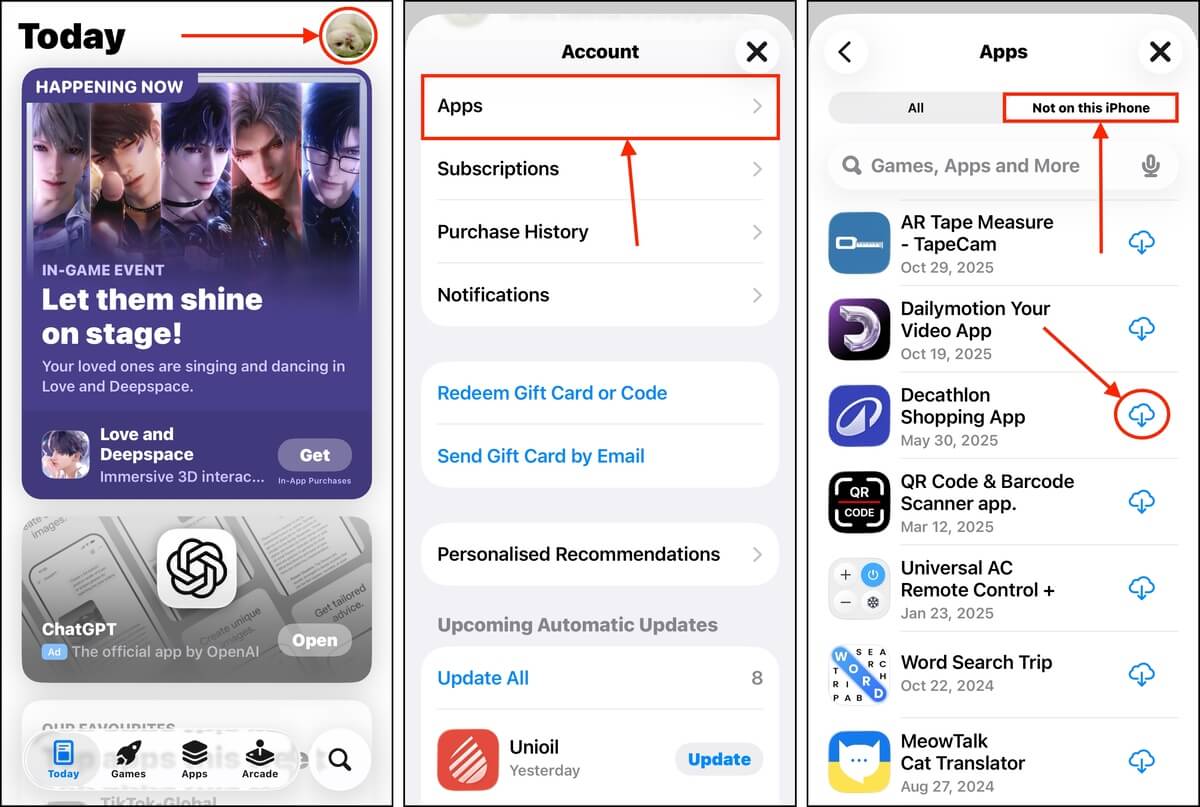
Alternativt kan du ganske enkelt søke etter appen i App Store. Du vil se den samme skyknappen på appens butikkside, som du kan trykke på for å starte reinstallasjonsprosessen.
Hvordan gjenopprette slettede appdata på iPhone
Noen apper lagrer dataene dine på sin egen server, og ikke på enheten din sin lokale disk. I dette tilfellet vil det som regel gjenopprette dataene dine hvis du installerer appen på nytt og logger inn på kontoen din.
Sosiale medier og meldingsapper, som Telegram, Instagram og WhatsApp, er gode eksempler på apper som lagrer data på sine eksterne servere.
Imidlertid bruker enkelte apper lokal lagring for å lagre eller behandle dataene dine. Hvis du trenger disse dataene tilbake, må du bruke en av metodene vi viser deg nedenfor.
Metode 1: Gjenopprett appdata ved hjelp av programvare for datagjenoppretting
Datagjenopprettingsprogramvare er en type applikasjon som kan gjenopprette tapte filer fra en enhets lagringsdisk—og det er den eneste måten å få tilbake dataene dine uten noen sikkerhetskopier. Du må imidlertid handle raskt på grunn av måten iPhoner håndterer data.
Det finnes flere applikasjoner du kan velge mellom, men vi skal bruke Disk Drill til denne demonstrasjonen. Det er den enkleste gjenopprettingsappen for nybegynnere å bruke, og den støtter alle kjente iOS-filtyper. Vi har også funnet ut at den har en høy suksessrate for iOS på grunn av hvordan den håndterer gjenoppretting.
iPhoner har god sikkerhet, så Disk Drill oppretter en fullstendig sikkerhetskopi av enheten din og arbeider med sikkerhetskopifilen i stedet — dette gir mye bedre tilgang til dataene dine. Med dette i tankene, trenger du en Mac med dobbelt så mye ledig lagringsplass som din iPhones brukt lagringsplass .
Så hvis du brukt 50 GB av iPhone-en din sin totale lagringsplass, trenger du 100 GB ledig lagringsplass på Mac-en din.
Her er en full demonstrasjon av hvordan du kan gjenopprette slettede appdata på en iPhone ved hjelp av Disk Drill:
- Last ned og installer Disk Drill på Mac-en din. Koble deretter iPhonen din trygt til Mac-en med riktig kabel.
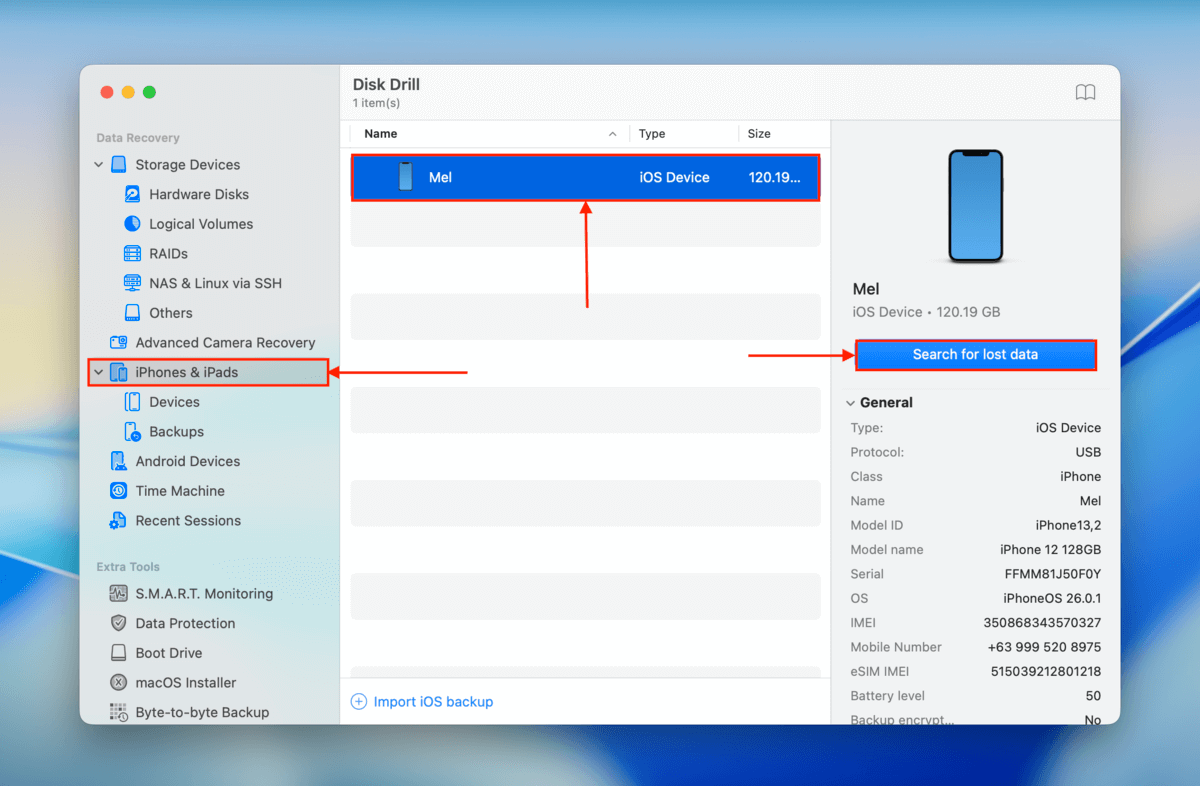
- Åpne Disk Drill. Under iPhoner og iPader -underseksjonen i sidepanelet, klikk på Enheter . Velg deretter iPhonen din fra listen og klikk på Søk etter tapte data .
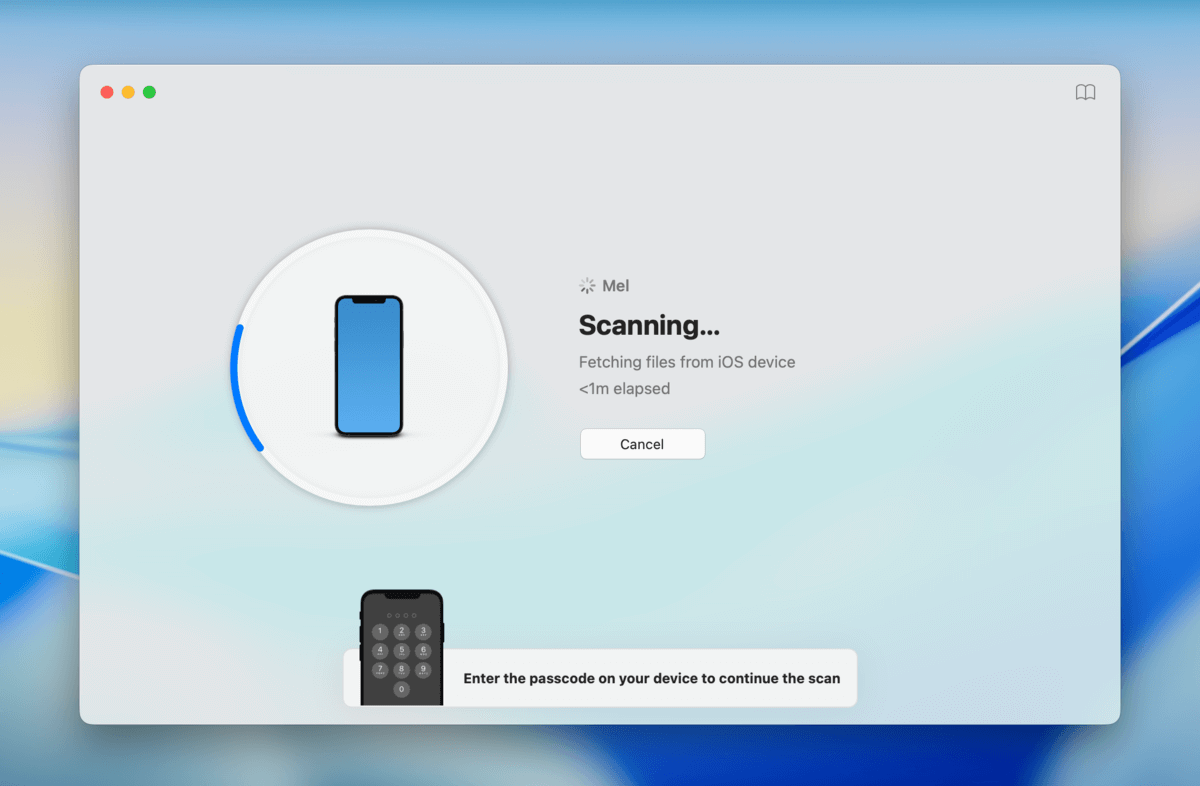
3. Når skanningen begynner, vil du bli bedt om å taste inn passkoden din på iPhone-en din. Gjør dette for å fortsette.
4. Når Disk Drill er ferdig med å skanne iPhonen din, vil du se kategoriene av dataene den har funnet. Klikk på en kategori (i hovedvinduet eller i sidepanelet) for å gjennomgå dataene.
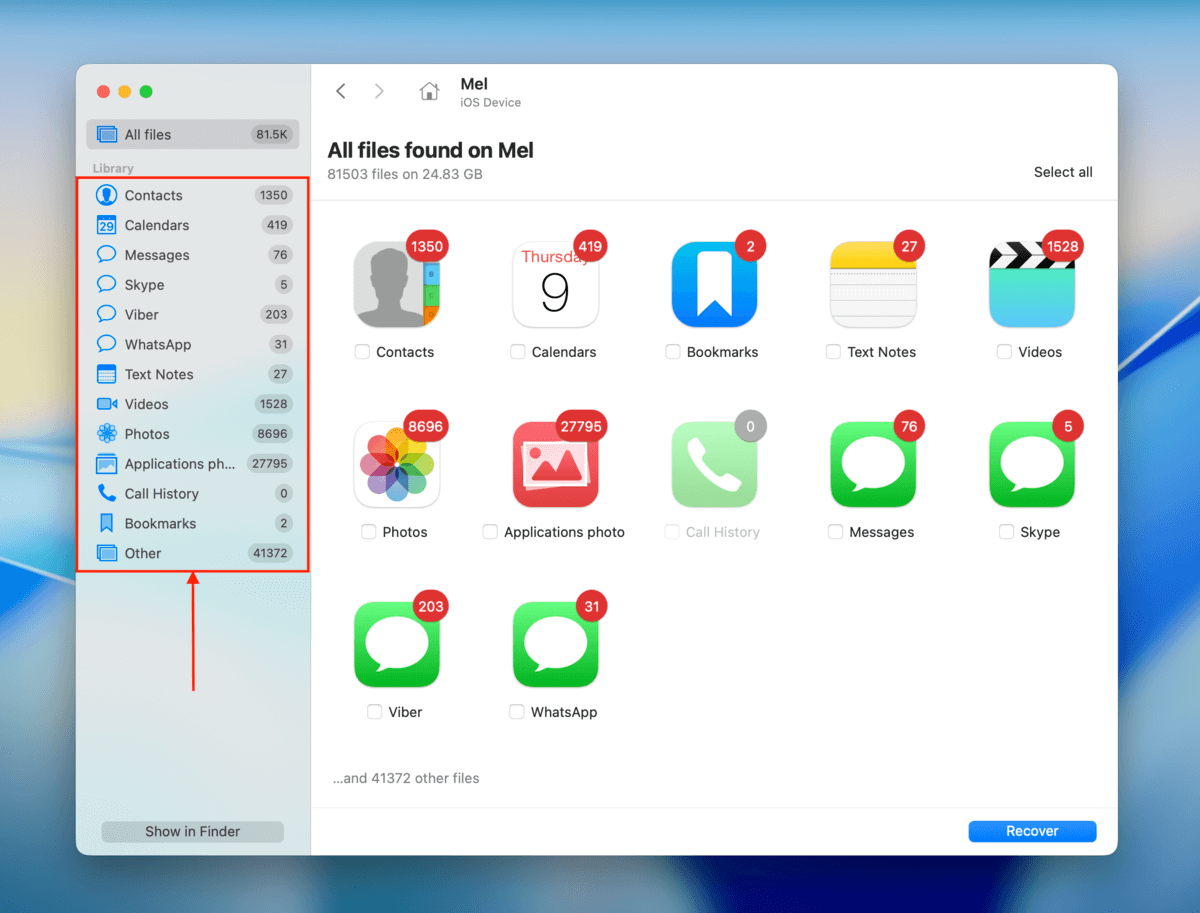
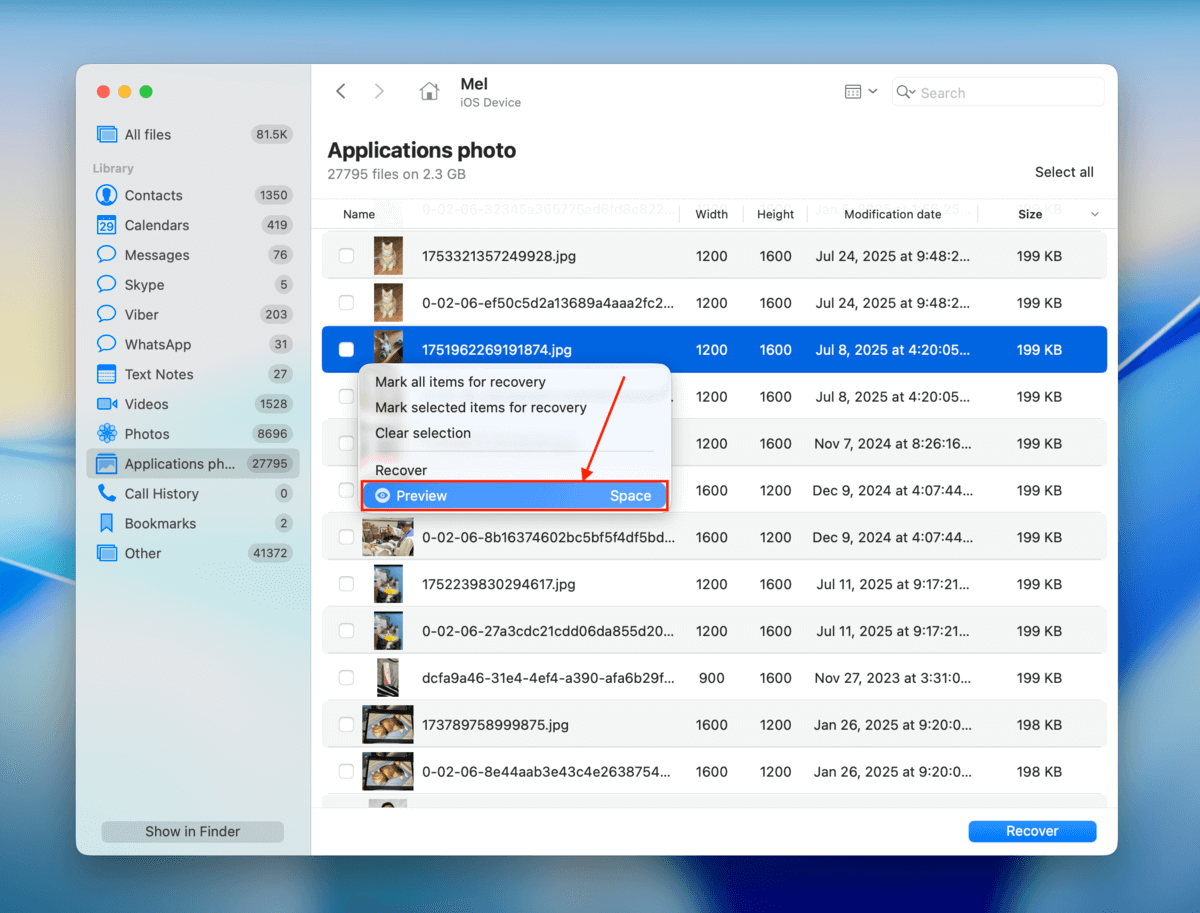
5. Du kan klikke på overskriftene i hver av kolonnene for å sortere filene dine på forskjellige måter. Når du har funnet filene du vil gjenopprette, kan du forhåndsvise dem (høyreklikk > Forhåndsvisning ) for å forsikre deg om at de kan gjenopprettes.
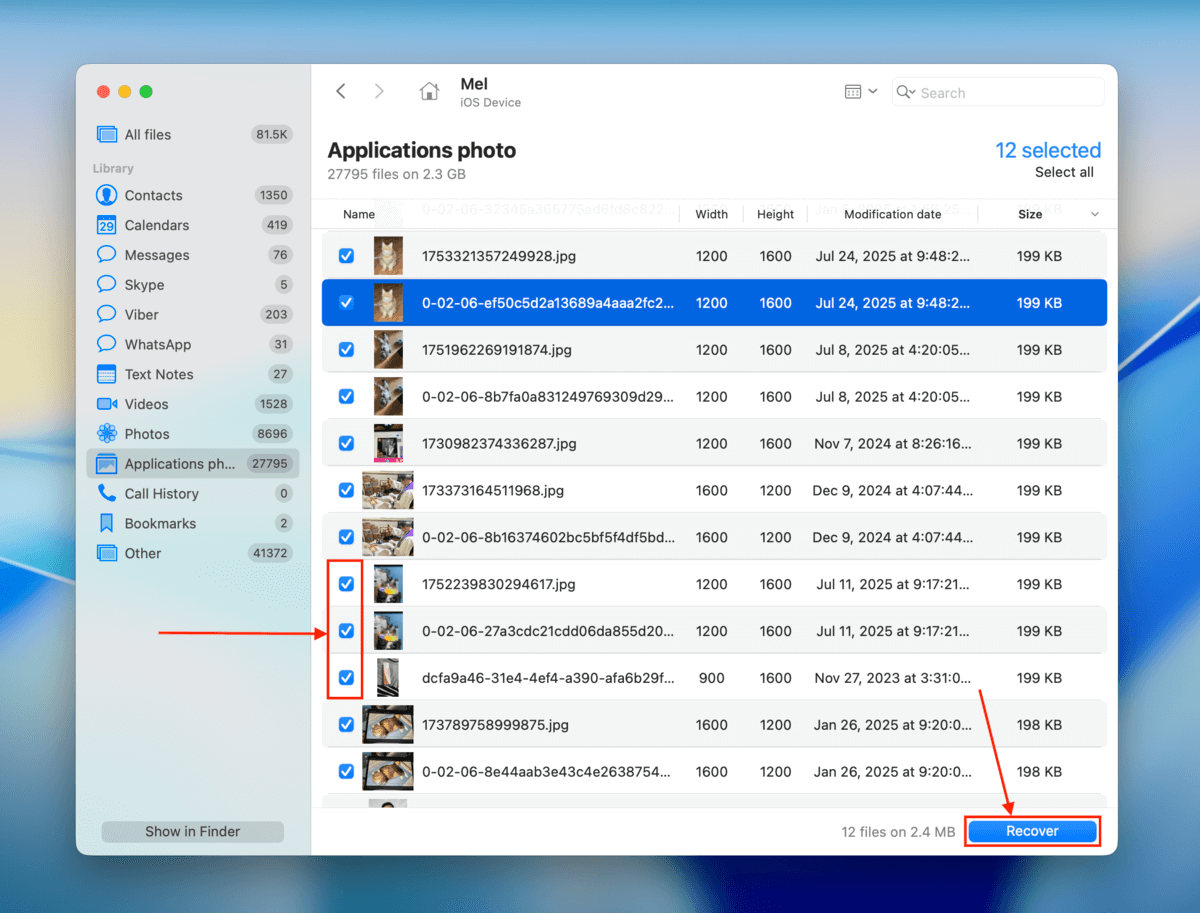
6. Merk av i boksene ved siden av filene du vil gjenopprette. Klikk deretter på Gjenopprett .
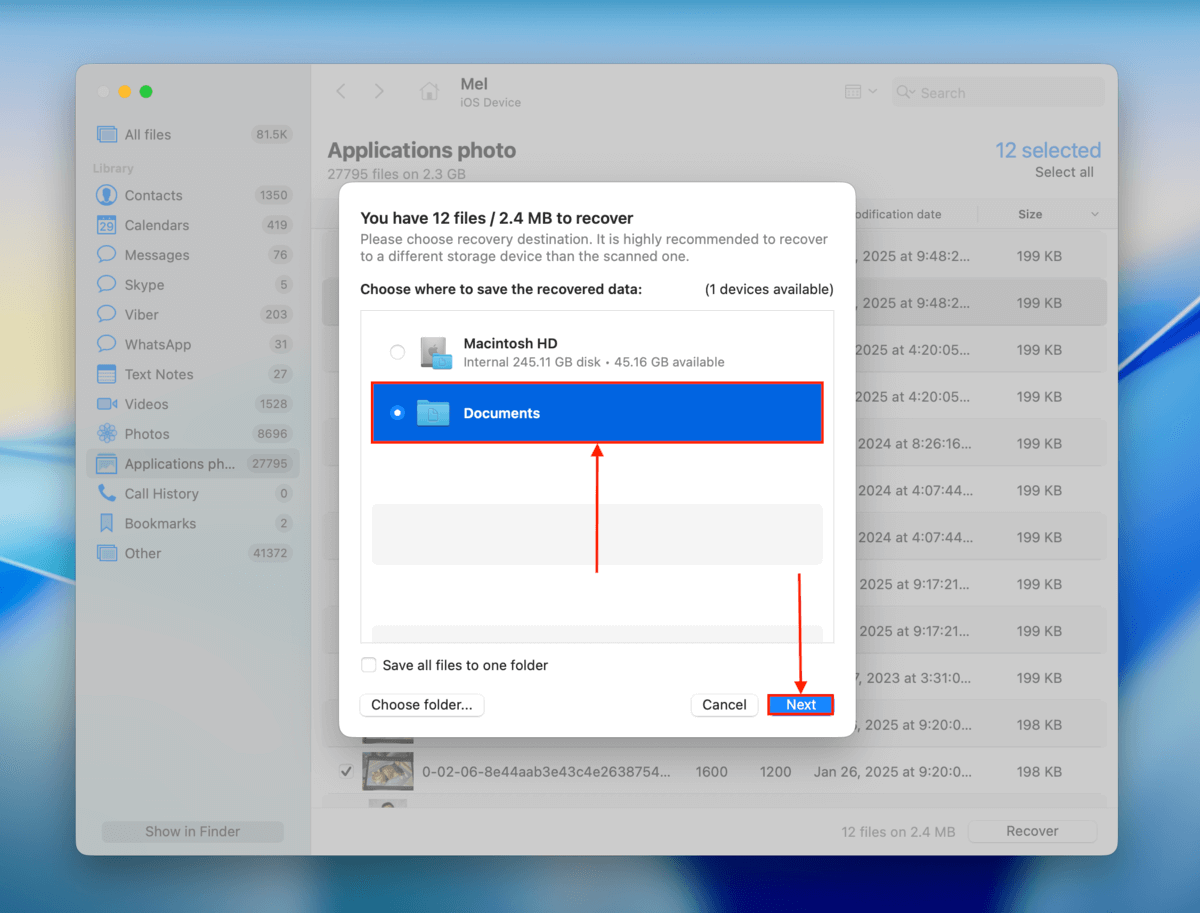
7. Velg en mappe på Mac-en din der du vil at Disk Drill skal lagre de gjenopprettede filene. Klikk til slutt på Neste for å starte gjenopprettingsprosessen.
8. Når Disk Drill er ferdig med å gjenopprette appdataene dine, vil du finne filene dine på stedet du spesifiserte i dette 7. Sørg for å bekrefte at du kan åpne dem uten feil før du lukker Disk Drill.
Disk Drill Pro for Mac tilbyr ikke gratis gjenoppretting av data. Du kan imidlertid bruke det til å skanne iPhonen din og forhåndsvise filene dine så mye du vil uten kostnad. Dette er en flott måte å finne ut om filene dine faktisk kan gjenopprettes.
Metode 2: Gjenopprett appen fra iTunes-sikkerhetskopi
Tok du sikkerhetskopi av iPhone-en din med Mac-en mens appdataene dine fortsatt var på enheten? I så fall bør den Finder-sikkerhetskopien (eller iTunes-sikkerhetskopi, for eldre macOS-enheter) inneholde dataene dine – så lenge de ikke er synkronisert med iCloud.
Sikkerhetskopifilen din vil ikke inneholde selve appen, men den lagrer lokalt lagrede appdata og lister opp appene som er installert på enheten din. Når du gjenoppretter sikkerhetskopien, vil iOS automatisk forsøke å laste ned alle appene på den “listen” på nytt, samt gjenopprette de lokale dataene.
Gjenoppretting av en sikkerhetskopi ved hjelp av Finder eller iTunes vil slette alle eksisterende data på enheten din og erstatte dem med dataene fra sikkerhetskopien. Før du fortsetter, sørg for at viktige filer er lagret i sikkerhetskopien, lastet opp til iCloud, eller lagret et annet sted (f.eks. på din Mac).
- Med riktig kabel kobler du iPhonen din sikkert til Mac-en.
- Åpne Finder og klikk på iPhonen din i Plasseringer seksjonen i sidepanelet. Naviger deretter til Generelt fanen og bla ned til Sikkerhetskopier seksjonen. Klikk på Gjenopprett Sikkerhetskopi … Til slutt velger du sikkerhetskopien du vil gjenopprette; prosessen skal starte umiddelbart etterpå.
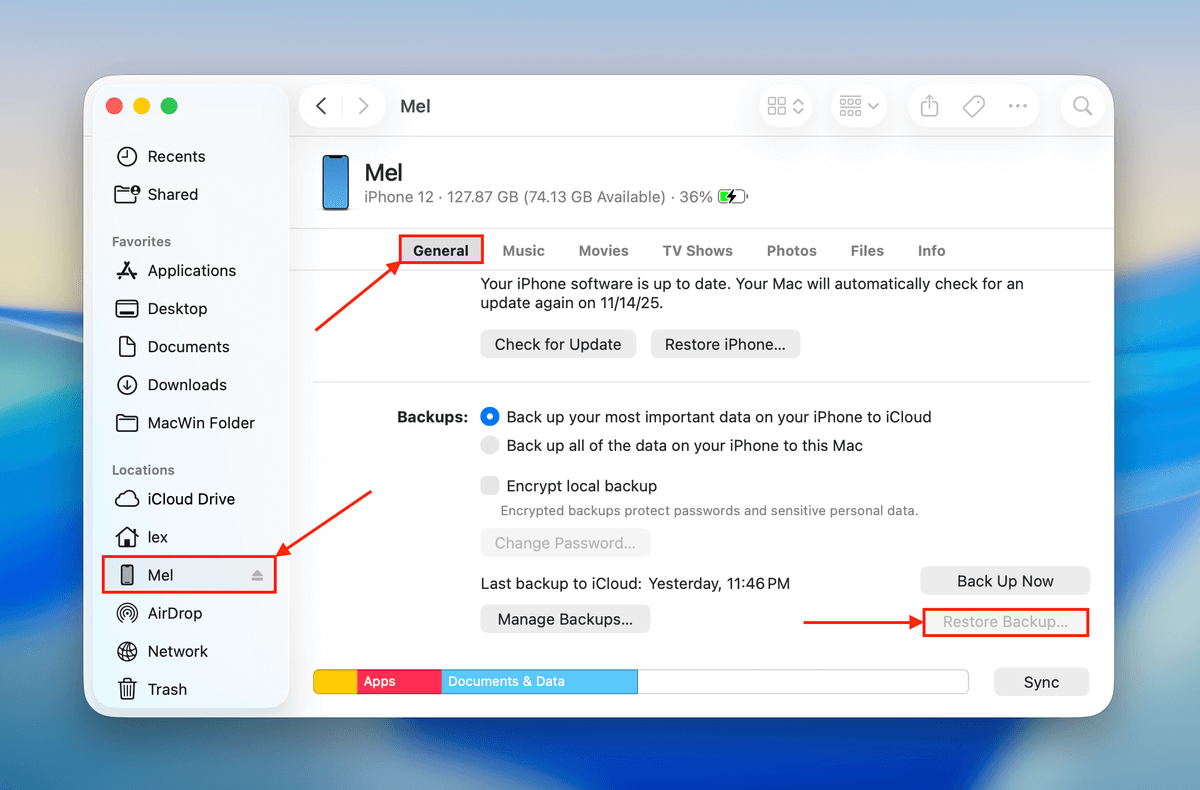
Under gjenopprettingsprosessen må du sørge for at iPhonen din er trygt koblet til Macen. Ikke flytt den, slå den av eller koble den fra før prosessen er fullført.
Metode 3: Gjenopprett appdata fra iCloud-sikkerhetskopien
Hvis du opprettet en iCloud-sikkerhetskopi før appdataene dine ble slettet, vil gjenoppretting av den sikkerhetskopien også gjenopprette appdataene. På samme måte som Finder eller iTunes, registrerer iCloud appene du hadde installert på tidspunktet for sikkerhetskopieringen. Når du gjenoppretter den sikkerhetskopien, lastes de installerte appene og appdataene dine ned på nytt.
Denne metoden fungerer kun for data som ikke er synkronisert med iCloud. Data som er synkronisert med iCloud, vil ganske enkelt bli gjenopprettet når du installerer appen på nytt og logger inn på kontoen din (f.eks. Apple Notes).
Gjenoppretting av en iCloud-sikkerhetskopi vil erstatte alle eksisterende data på iPhonen din med data fra sikkerhetskopien. Sørg for at viktige filer er lagret på et trygt sted (f.eks. iCloud eller Mac-en din).
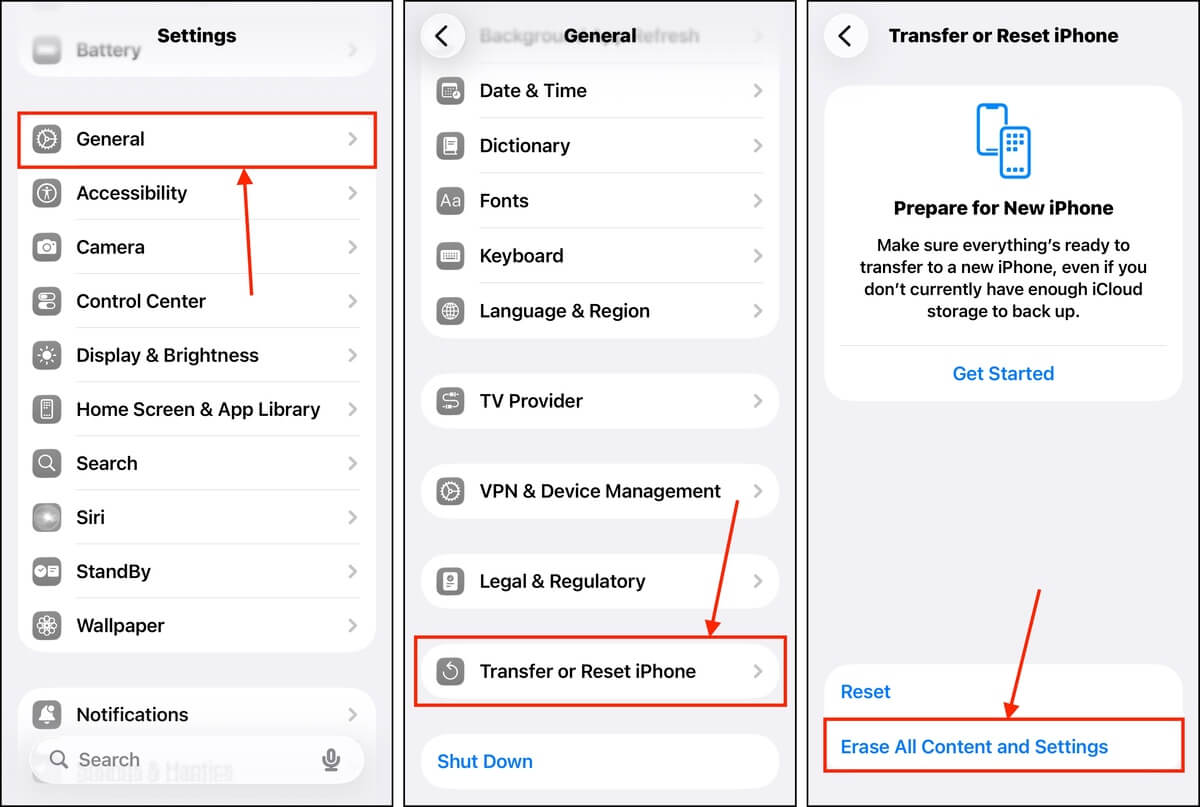
- Åpne Innstillinger-appen på iPhonen din.
- Trykk på Generelt.
- Bla ned til bunnen av Generelt-menyen og trykk på Overfør eller nullstill iPhone .
- Trykk på Slett innhold og innstillinger ; du kan bli bedt om å oppgi Apple-kontoinformasjonen din—gjør det. Deretter blir du bedt om å bekrefte dataene du ønsker å slette.
- iPhonen din starter på nytt. Når du kommer til Apper og data -delen, må du passe på å velge alternativet Gjenopprett fra iCloud-sikkerhetskopi . Deretter logger du inn med den samme Apple-kontoen som du brukte til å lage sikkerhetskopien, og velger sikkerhetskopien du ønsker å gjenopprette.
Vi anbefaler at du holder iPhonen tilkoblet en strømkilde for å unngå at prosessen blir avbrutt, spesielt hvis enheten din ikke er fulladet.
Konklusjon
Gjenoppretting av en slettet app er vanligvis like enkelt som å laste den ned fra App Store, så lenge den fortsatt er på Apples servere. Å gjenopprette appdata kan derimot være mer utfordrende – spesielt hvis du ikke har noen sikkerhetskopier, ettersom datagjenopprettingsprogramvare bare har et begrenset tidsrom å arbeide innenfor.
Hvis du ofte sletter apper og appdata for å frigjøre plass, bare for å laste dem ned igjen senere når du trenger dem, anbefaler vi at du avlaster appen i stedet. Dette gjør det enkelt å laste ned appen på nytt, og det beholder appdataene dine slik at du kan fortsette der du slapp.
Vi håper denne artikkelen om hvordan du gjenoppretter en slettet app på en iPhone var nyttig. Hvis du har tanker, spørsmål eller tilbakemeldinger, legg dem gjerne igjen i kommentarfeltet nedenfor!
FAQ
- Åpne App Store på iPhonen din.
- Trykk på profilikonet ditt øverst til høyre. Velg deretter Kjøpte apper.
- Se etter apper med sky-nedlastingsikonet på høyre side. Dette er appene du har avinstallert på enheten din. Alternativt kan du gå til fanen Ikke på denne iPhonen for å se historikk over slettede apper på iPhonen din.
- Åpne App Store. Trykk deretter på profilikonet ditt øverst til høyre.
- Trykk på Ikke på denne iPhonen for å se nylig slettede apper. Datoene for nedlasting vises også under hvert appnavn.
- Gammel enhet: Hvis du gjenoppretter en app fra din gamle iPhone til en ny enhet, kan du bruke Hurtigstart -funksjonen (plasser enhetene nær hverandre) eller gjenopprette en iPhone- eller datamaskinsikkerhetskopi. Appene dine vil automatisk bli lastet ned på nytt. Alternativt kan du installere dem manuelt fra Ikke på denne iPhonen -kolonnen på Apper -siden i App Store-profilmenyen din.
- Familiedeling: Hvis du har Delingskjøp aktivert for familiekontoen din, kan du laste ned slettede apper fra andre medlemmer av kontoen. Åpne App Store > profilsiden din > Apper, og trykk deretter på et medlem for å få tilgang til deres kjøpte apper.



