


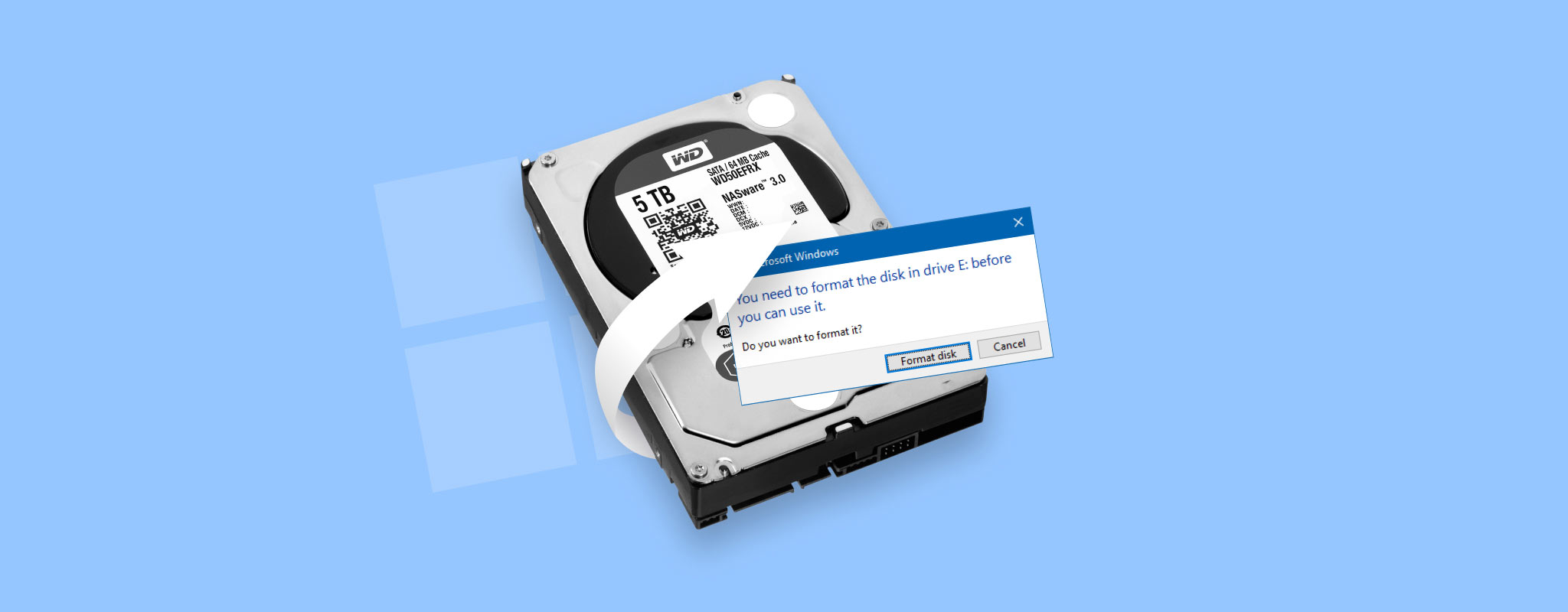
 I dagens guide skal vi vise deg hvordan du kan angre formatering av en ekstern harddisk på Windows 10 eller 11. Formatering kan virke som et endepunkt, men vi kan forsikre deg om at det ikke alltid er så endelig. Ofte er det mye mer mulig enn de fleste tror. Vi skal forklare hvordan dette faktisk er mulig, hva som egentlig skjer under formatering, og deretter vise deg trinnene for å angre det.
Er det mulig å angre formateringen av en harddisk?
Ja, det er mulig å avformatere en harddisk på Windows. Selv om du ikke bare kan trykke “angre” slik du kan i Word, er ofte ikke selve dataen borte (i hvert fall ikke med en gang). Når du hurtigformaterer en ekstern disk (noe som er standard på Windows 10 og 11), sletter ikke systemet filene dine. Det bare merker plassen som tilgjengelig og tilbakestiller filsystemstrukturen. Dine gamle filer er noen ganger fortsatt der. Og det er her programvare for datagjenoppretting kommer inn i bildet. (I neste avsnitt forklarer vi hvordan det fungerer og hvilket verktøy du bør bruke.)
Imidlertid er datagjenoppretting ikke alltid et alternativ. Det finnes noen situasjoner der det å prøve å avformatere en harddisk ikke vil fungere.
- Først, hvis du utførte et fullt format, er det dårlig nytt. Et fullt format overskriver faktisk sektorene. Når det har skjedd, er det ingen data igjen å finne. Så, fullt format er en blindvei. På den andre siden, hvis du hadde hurtigformatering krysset av (og det er avkrysset som standard), vil du kunne gjenopprette dataene fra en formatert harddisk ved å bruke en løsning for datagjenoppretting.
- Så er det overskriving. Etter formatering, hvis du har kopiert en haug med nye filer til stasjonen (filmer, dokumenter, sikkerhetskopier), kan noe av dine gamle data ha blitt overskrevet. Det er ingen åpenbar måte å vite hvilke filer som er borte og hvilke som fortsatt kan gjenopprettes. Det er litt av et sjansespill. Derfor lønner det seg alltid å slutte å bruke stasjonen og kjøre en gjenopprettingsskanning så raskt som mulig.
- Stasjonstype betyr også noe. På en tradisjonell HDD har du bedre sjanser. Hvis du håndterer en SSD, ting blir mer komplisert. SSD-er bruker TRIM, som automatisk fjerner slettede data for å øke skrivehastigheten. Hvis TRIM ble kjørt etter at du formaterte stasjonen, er filene sannsynligvis tapt for godt. Men her er greia: TRIM kjører ikke alltid på eksterne SSD-er (TRIM-støtte over USB er sjelden). Selv om noen nyere kabinetter eller Thunderbolt-disker kan støtte det, vil de fleste eksterne SSD-er, spesielt hvis de er koblet til via USB-A eller eldre USB-C-kabler, ikke aktivere TRIM i det hele tatt.
En annen viktig faktor er filsystemet. Hvis din eksterne disk var formatert i exFAT, aktiveres ikke TRIM som standard uansett. Så ja, selv med en SSD, gir det full mening å skanne stasjonen.
💡Interessant fakta: Rett frem til Windows 95 kunne du avformaterte harddisker ved å bruke ledeteksten. Eldre MS-DOS-versjoner (versjonene 5.0 til 6.22) hadde en UNFORMAT-kommando for å angre den siste formateringen. Dessverre er kommandoen ikke tilgjengelig i moderne versjoner av Windows.
Hvordan angre en formatering på en harddisk
Den enkleste måten å angre formatering av en harddisk på, er å bruke et datarestaureringsverktøy. Nedenfor forklarer vi prosessen for å gjenopprette en formatert harddisk ved hjelp av to populære gjenopprettingsprogrammer (Disk Drill og MiniTool Power Data Recovery). Hvert program har sine egne styrker, som vi vil gå gjennom underveis.
Metode 1: Gjenopprett harddisk ved hjelp av Disk Drill
Disk Drill er en av de beste verktøyene for datagjenoppretting på markedet. Det er spesielt solid i situasjoner som dette – når du trenger å formatere om en harddisk og gjenopprette tapte filer raskt. Vi har en full gjennomgang hvis du er interessert i alle detaljene, men her er en rask oppsummering av hvorfor vi valgte det for denne veiledningen:
- Den gjenoppretter data fra formaterte stasjoner med høy suksessrate (NTFS, exFAT, FAT32 og mange flere)
- Grensesnittet er rent og brukervennlig (ingen teknisk bakgrunn nødvendig)
- Den finner automatisk tapte partisjoner
- Du kan forhåndsvise filer før gjenoppretting
- Den har et omfattende bibliotek med fils signaturer for dyp skanning: støtter bilder (JPG, PNG, RAW), videoer (MP4, MOV, AVI), dokumenter (DOCX, XLSX, PDF), lydfiler og mer
- Den inkluderer en gratisversjon som lar deg gjenopprette opptil 100MB på Windows
Men la oss komme til den delen som faktisk betyr noe – hvordan gjenopprette et formatert eksternt harddisk i Windows 10/11 ved hjelp av Disk Drill.
Trinn 1. Last ned og installer Disk Drill
Last ned Disk Drill og installer det på datamaskinen din.
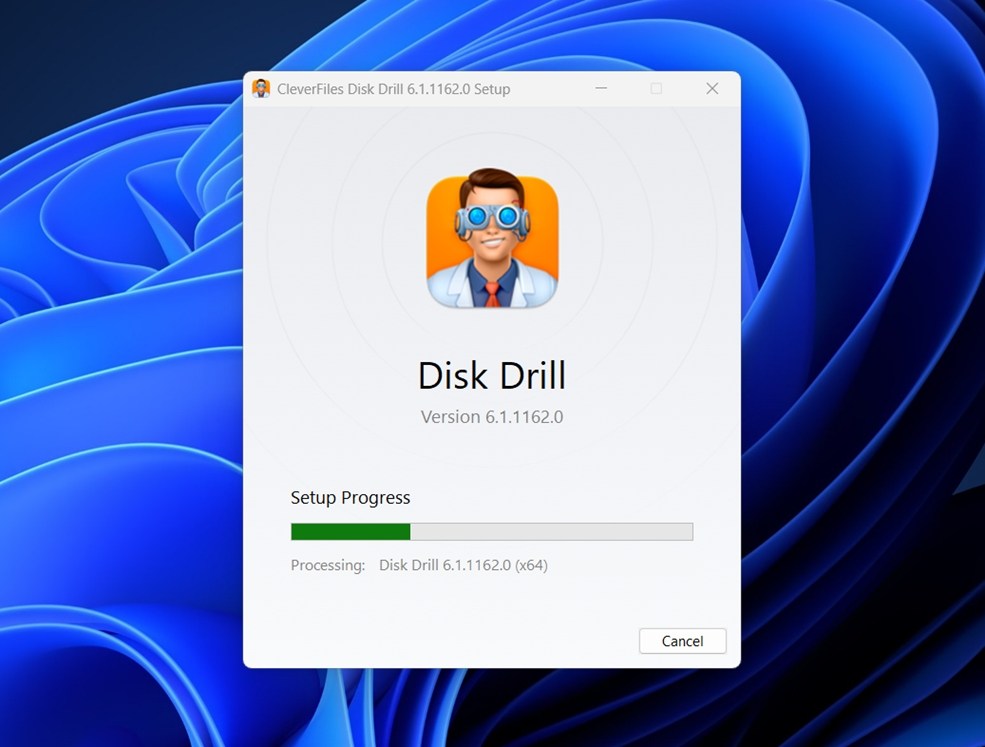
Én viktig ting her: ikke installer det på stasjonen du prøver å gjenopprette filer fra. Det kan overskrive akkurat de dataene du håper å få tilbake. Vi har allerede forklart hvorfor det er en risiko, men det er verdt å gjenta. Installer alltid gjenopprettingsprogramvare på en egen intern stasjon eller en ekstern som ikke er målet.
Hvis du fortsatt bruker en eldre versjon av Windows, som 7, 8 eller til og med Vista, har Disk Drill en eldre versjon tilgjengelig på nettstedet sitt som fungerer helt fint for disse systemene.

Steg 2. Skann harddisken
Start Disk Drill etter at det har blitt installert. Siden vi prøver å gjenopprette et eksternt harddisk, må du sørge for at den er koblet til datamaskinen.
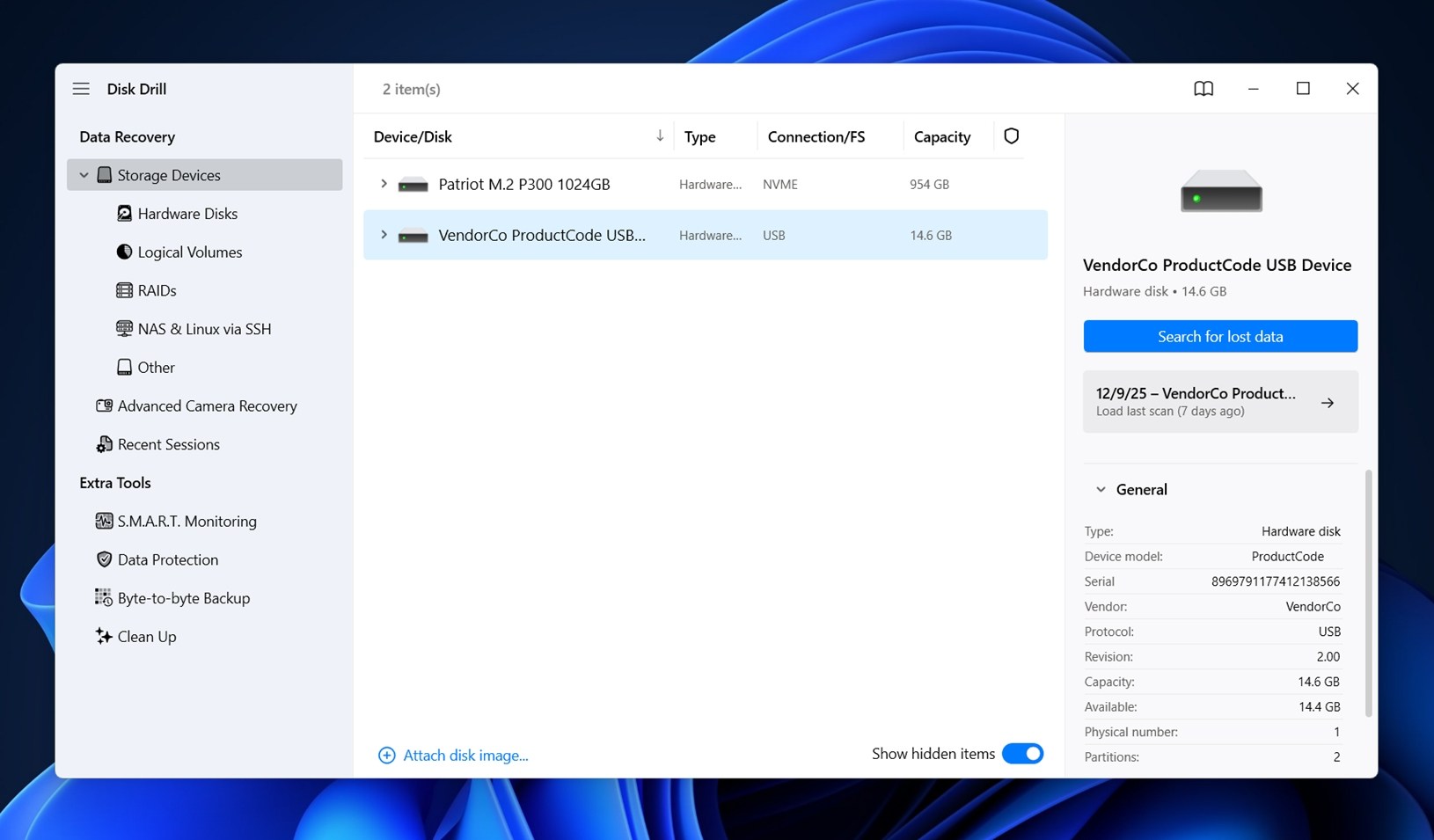
Deretter velger du harddisken fra listen som vises i Disk Drill og klikker på Søk etter tapte data-knappen.
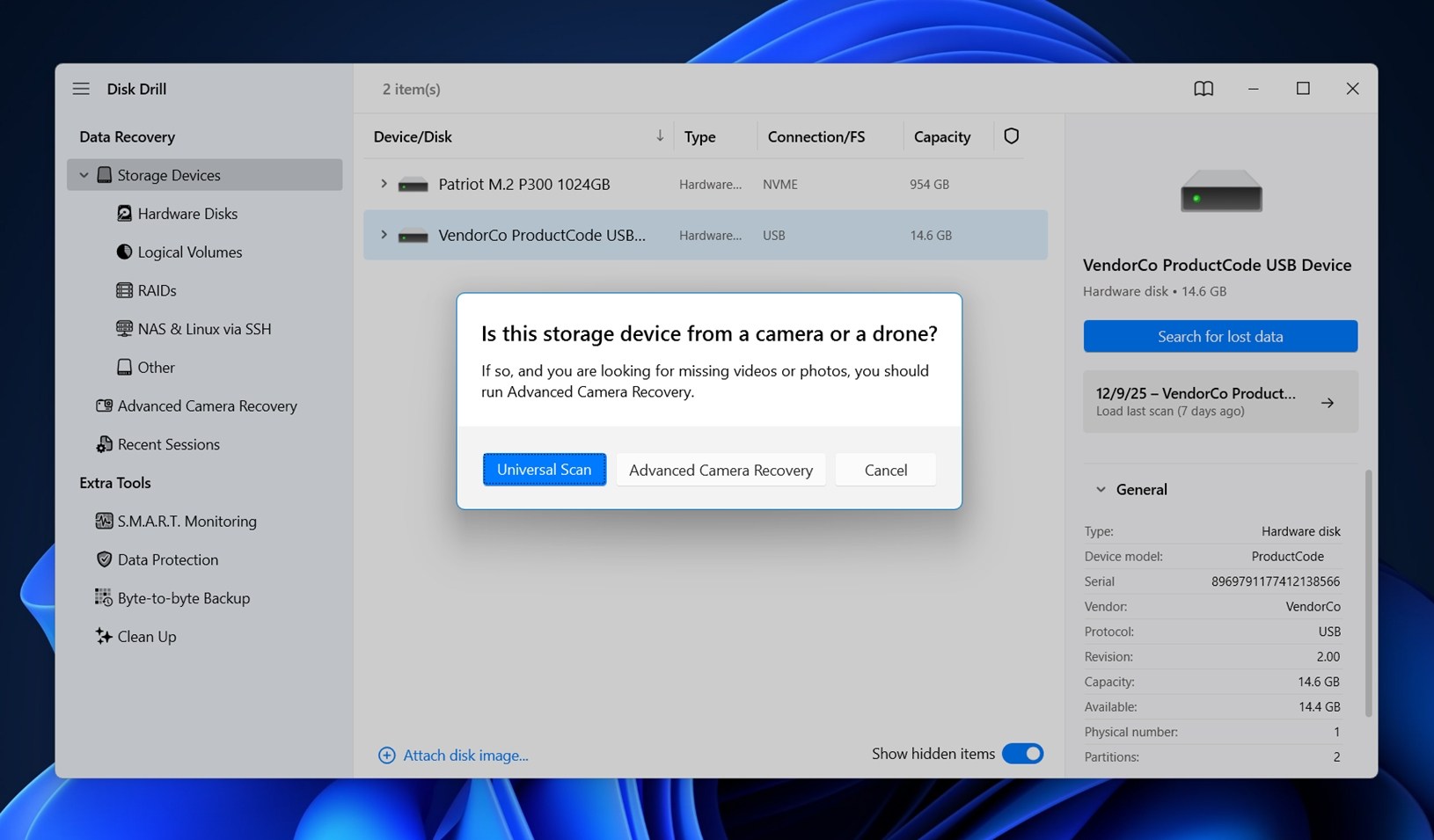
På dette punktet vil du få opp et popup-vindu som ber deg velge en skannemetode. Velg Universal Scan. Den er utviklet for å dekke alt på én gang, og fungerer utmerket for formaterte stasjoner.
Disk Drill kan skanne stasjoner selv etter at filsystemet deres har blitt endret. For eksempel, hvis du formaterte harddisken til NTFS fra exFAT (eller omvendt), vil Disk Drill fortsatt kunne skanne den. Faktisk er det ofte bedre for gjenoppretting å formatere stasjonen til et annet filsystem (å formatere til det samme er mye mer ødeleggende).
Trinn 3. Gå gjennom funnede filer
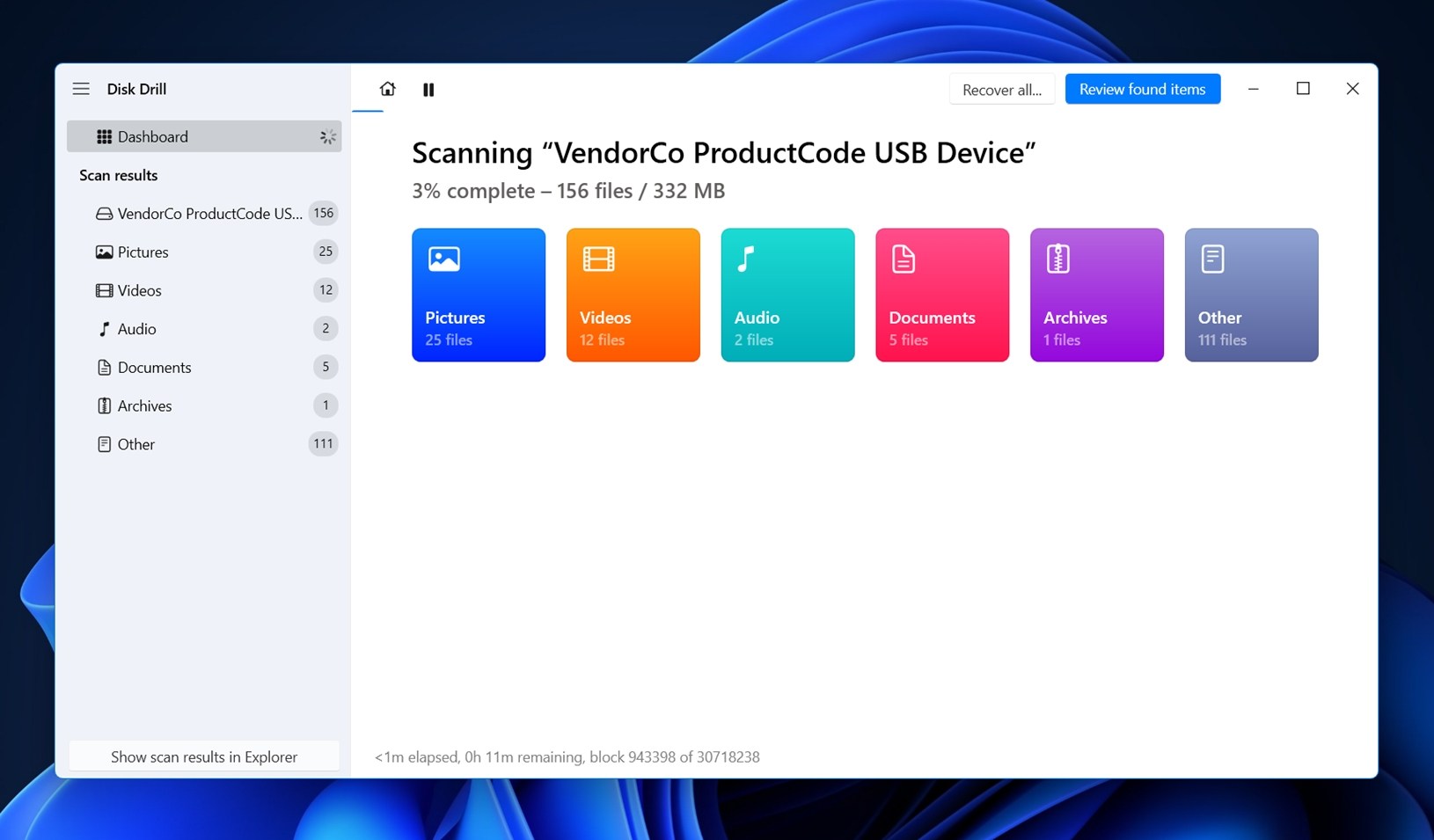
Nå har du to måter å gå videre på:
- Først, hvis du er typen som “gjenoppretter alt og sorterer det senere”, vent til skanningen er ferdig og trykk på Gjenopprett alt. Velg en sikker plassering (ikke den samme disken du skanner), så gjenoppretter programmet alt det fant på én gang.
- Men hvis du leter etter noe spesifikt (som et videoprosjekt eller en viktig PDF), trenger du ikke vente. Mens skanningen fortsatt pågår, kan du klikke på Se gjennom funnede elementer for å bla gjennom det som allerede er funnet. Gå inn i Videoer-seksjonen for å se etter .MP4- eller .MOV-filer, eller åpne Dokumenter hvis du leter etter Word-filer eller regneark. Det går raskt, og det sparer tid når du har det travelt.
Hvis du kjenner filnavnene (eller er på jakt etter en bestemt filtype) kan du bruke søkefeltet for å begrense resultatene. Bare skriv inn filtypen, som .mp4, .jpg, .docx, så vil det filtrere resultatene umiddelbart.
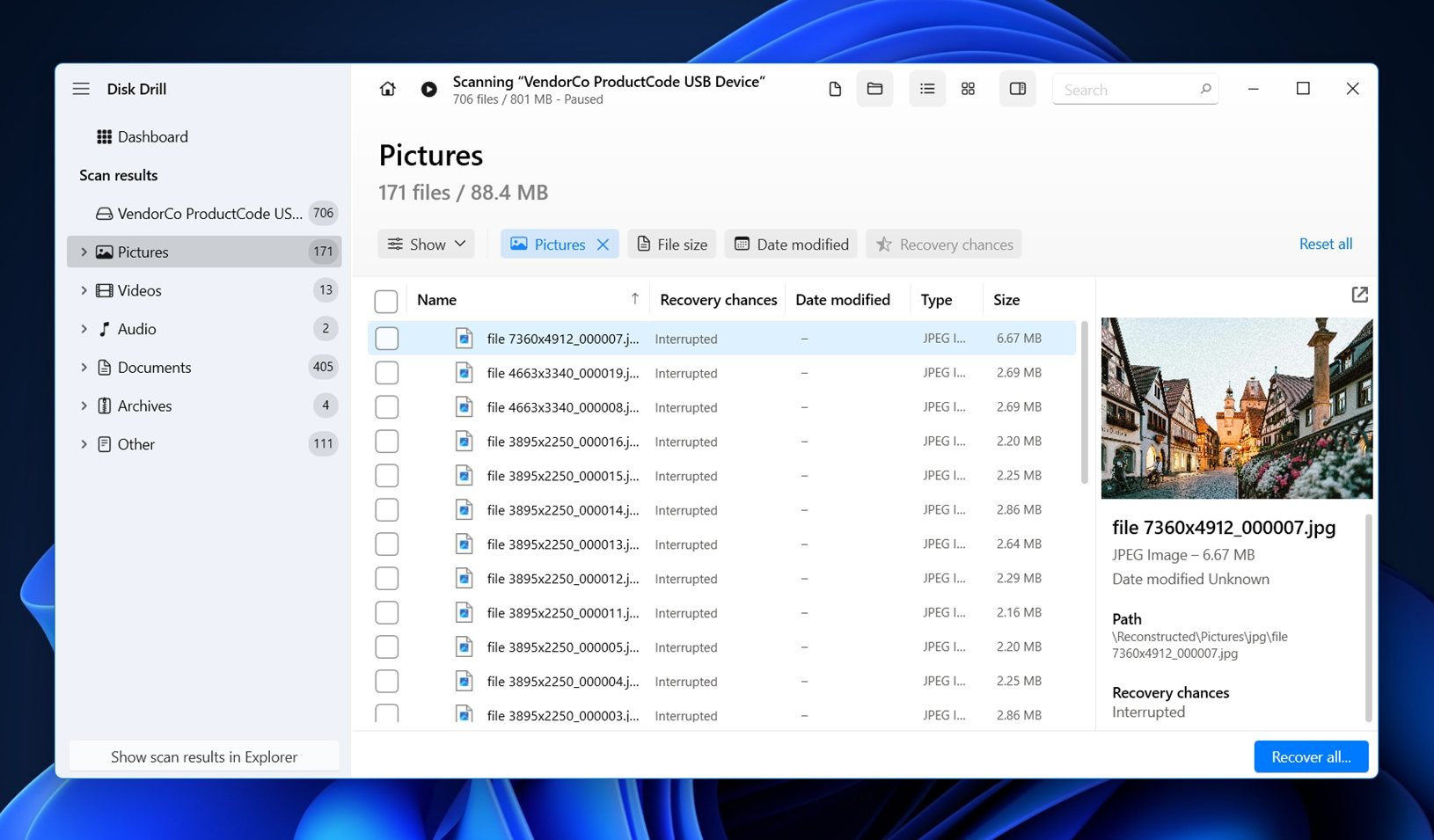
Du vil også se et forhåndsvisningspanel til høyre for de fleste filtyper. Superpraktisk når du blar gjennom dusinvis av filer. Hvis forhåndsvisningen lastes inn, er det et sterkt tegn på at filen har overlevd formateringen intakt og kan gjenopprettes uten problemer. Gjør det mye enklere å velge og vrake.
Alt du trenger å gjøre nå er å huke av i boksen ved siden av hver fil du ønsker å gjenopprette.
Trinn 4. Lagre filer (gjenopprett stasjonen)
Når du er ferdig med å velge filene som skal gjenopprettes, klikker du på Gjenopprett-knappen nederst til høyre.
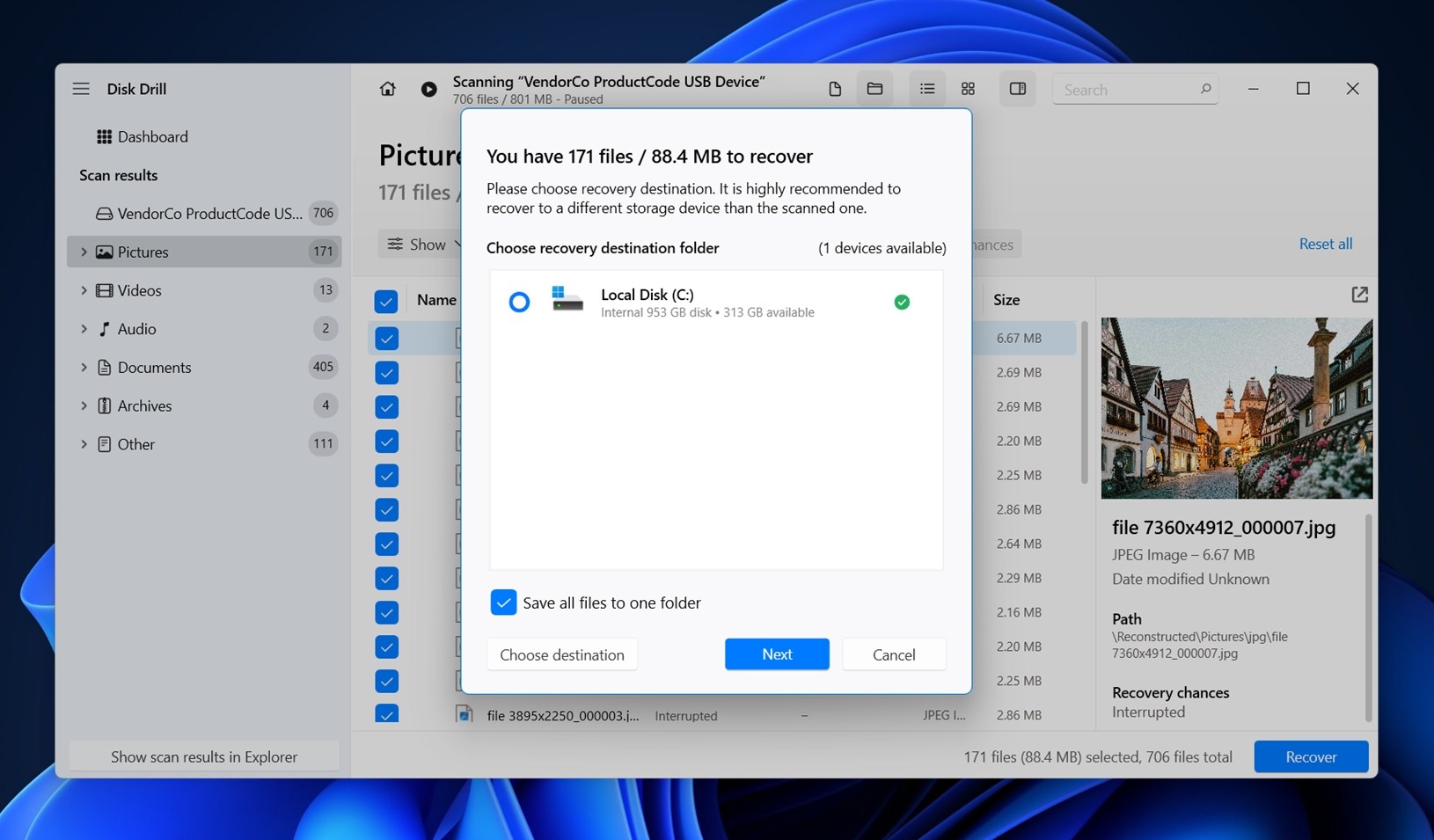
Velg et sted der du vil gjenopprette filene, men sørg for at du velger et annet sted enn kildelokasjonen for å unngå overskriving.
Klikk på Neste etter at du har valgt gjenopprettingsstedet. Dette vil starte gjenopprettingsprosessen. Du kan deretter navigere til gjenopprettingsstedet og få tilgang til filene du har gjenopprettet. Når du er ferdig, har du gjenopprettet stasjonen til sin opprinnelige format.
🔗Se vår omfattende Disk Drill anmeldelse for en detaljert gjennomgang av funksjonene og mulighetene.
Metode 2: Gjenopprett HDD uten formatering ved hjelp av MiniTool Power Data Recovery
MiniTool Power Data Recovery er en annen gjenopprettingsløsning du kan bruke for å tilbakestille formateringen på en harddisk. Selv om den ikke er like kapabel som Disk Drill i vanskelige tilfeller, er den fortsatt ganske enkel å bruke, og har noen få sterke sider som gjør den verdt å inkludere i denne veiledningen:
- Brukergrensesnittet kan se litt gammeldags ut, men arbeidsflyten er ryddig og nybegynnervennlig
- Gratisversjonen gir deg opptil 1 GB gjenoppretting, ingen registrering nødvendig
- Den kjører både Hurtig og Dyp skanning-moduser automatisk
- Den støtter NTFS, FAT32, exFAT og eldre HFS+-stasjoner (men ikke APFS eller EXT4)
- Du får et oppstartbart mediealternativ (med betalt versjon), nyttig for døde systemer
- Den håndterer vanlige formater som DOCX, JPG, MP4 og PDF ganske bra
Slik kan du gjenopprette en formatert disk med denne appen:
Trinn 1. Last ned og installer MiniTool Power Data Recovery
Gå til den offisielle MiniTool Power Data Recovery-nettside og last ned den nyeste versjonen for Windows. Installasjonsprogrammet er lett og prøver ikke å snike inn ekstra unødvendig programvare, så oppsettet går raskt.
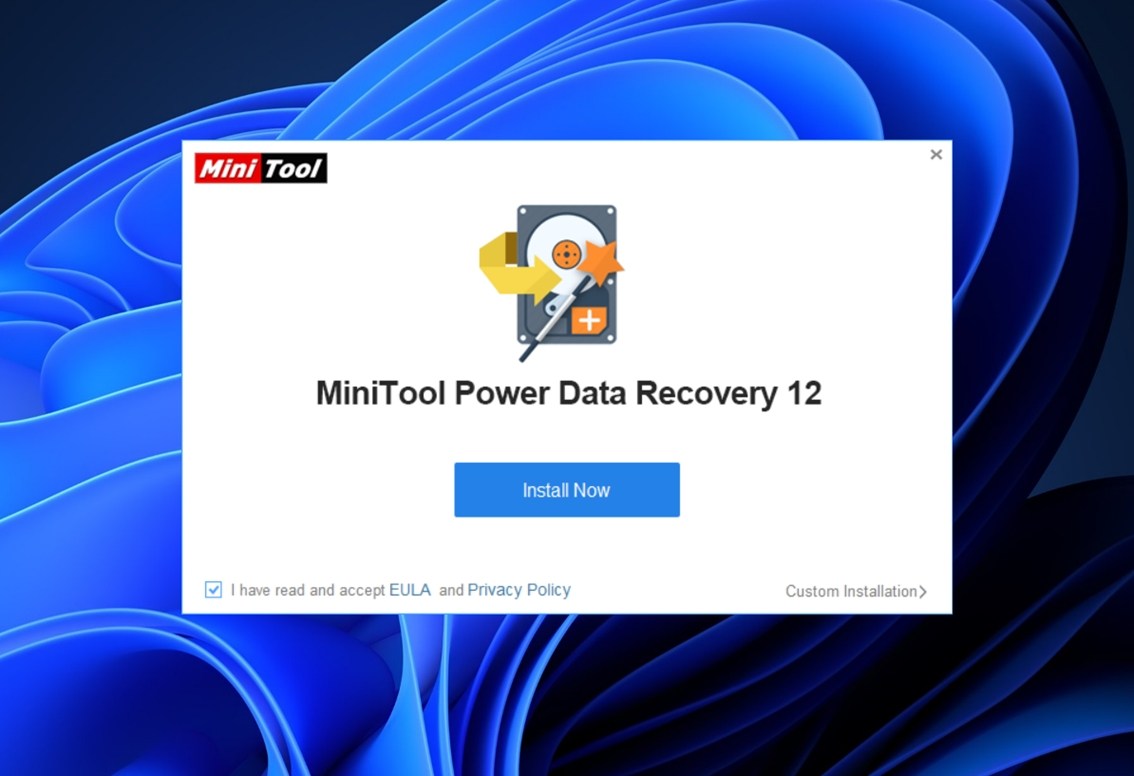
Som alltid, her er en påminnelse: ikke installer det på stasjonen du prøver å gjenopprette. Bruk alltid en annen intern stasjon eller koble til en annen ekstern for å håndtere installasjonen.
Når den er installert, start appen.
Steg 2. Skann harddisken
Du vil se en skjerm som ligner på bildet. Øverst har du to faner: Logiske stasjoner og Enheter.
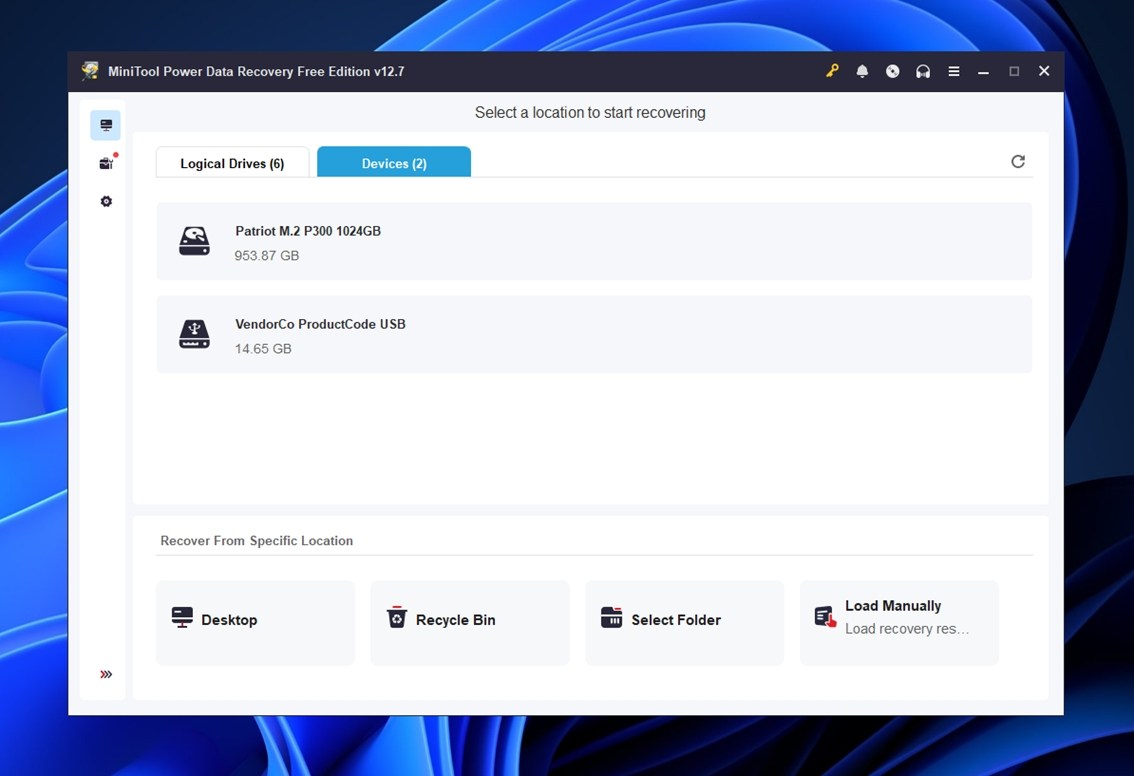
- Logiske stasjoner viser partisjoner – som C:, D: eller formaterte volumer som fortsatt registreres.
- Enheter viser hele fysiske disker, noe som ofte er bedre når du har med en formatert eller uallokert disk å gjøre.
Hvis den eksterne harddisken vises i begge fanene, kan du teknisk sett velge hvilken som helst. Men i de fleste tilfeller med uformatering gir fanen “Enheter” bedre resultater, siden den søker utover det aktive partisjonsoppsettet.
Når du har valgt disken, klikker du på Skann-knappen ved siden av.
Trinn 3. Gå gjennom skanneresultatene
Etter hvert som skanningen fortsetter, vil du begynne å se resultater dukke opp i sanntid. Til venstre kan du bla etter filtype: Dokumenter, Bilder, Lyd & Video, og mer.
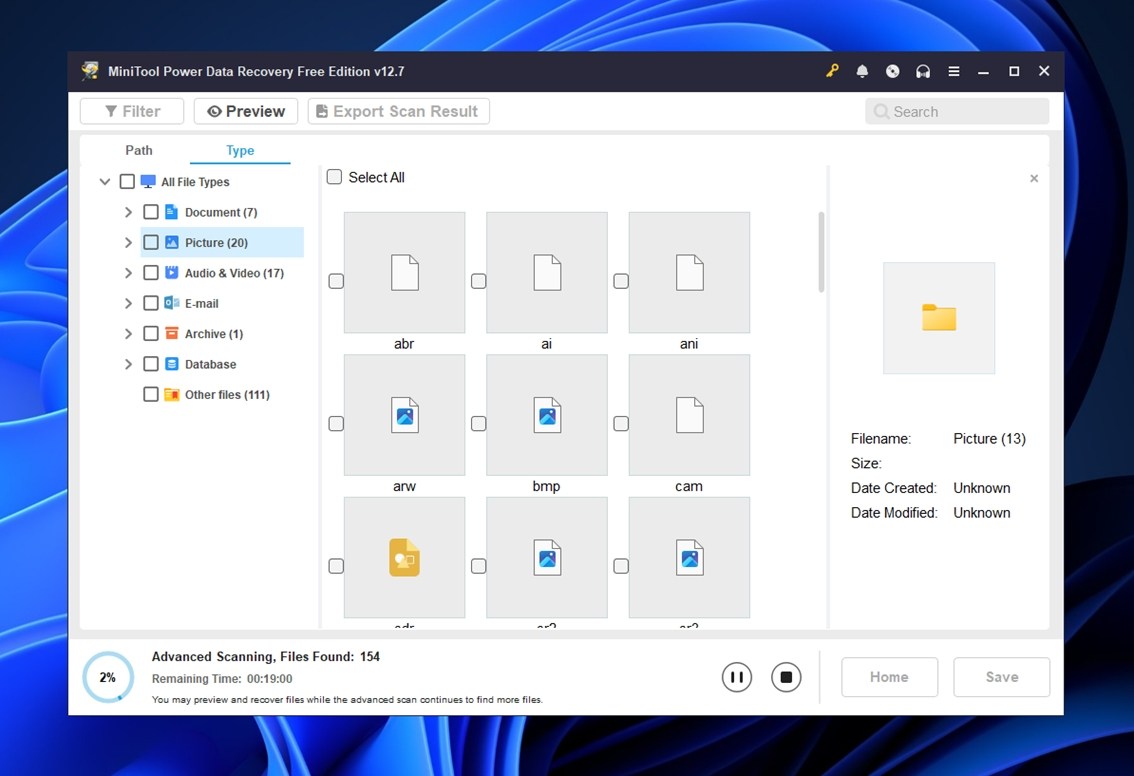
Til høyre vil miniatyrbilder av filer begynne å vises, men vær oppmerksom på at MiniTool ikke er like smidig med forhåndsvisninger som Disk Drill. Du må kanskje vente litt på at noen forhåndsvisninger skal lastes inn, spesielt for større filer eller mindre vanlige formater.
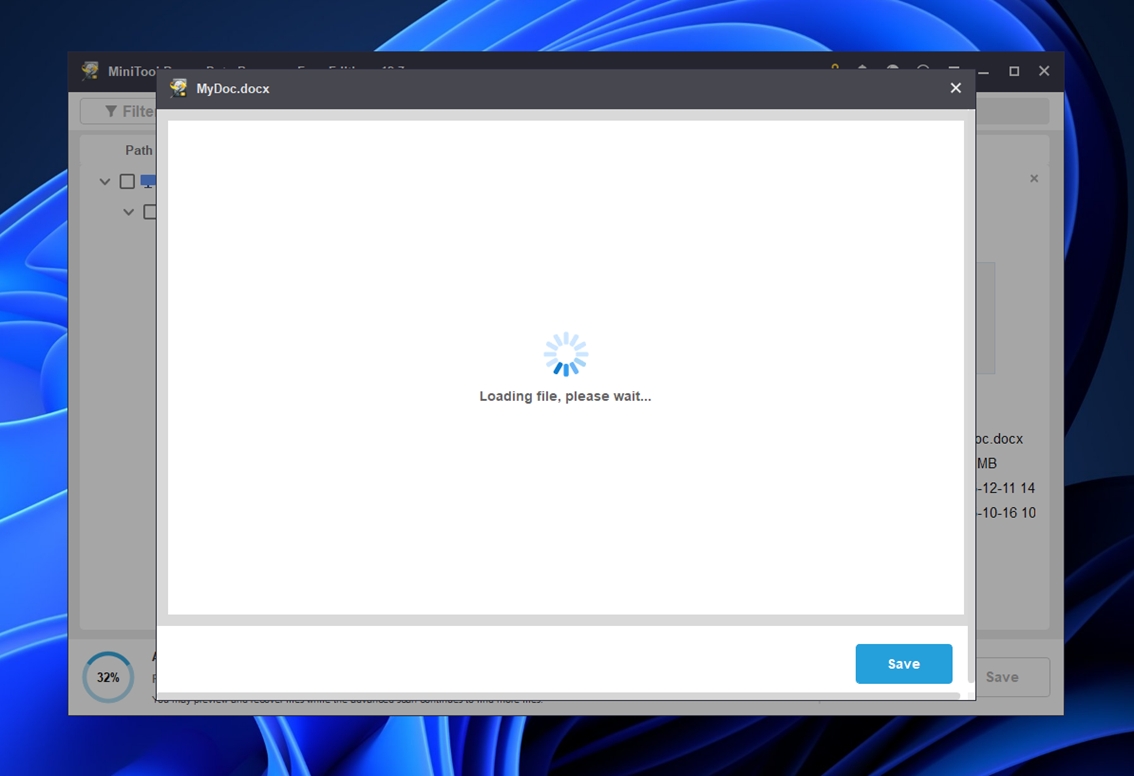
I noen tilfeller vil den ikke vise noe som helst før du installerer en egen forhåndsvisningsmodul. Hvis det skjer, og du ønsker å se filinnholdet før gjenoppretting, kan du bare installere den (den er trygg og kommer direkte fra MiniTool). Det er definitivt ikke like sømløst, men det kan likevel hjelpe deg å bekrefte om en fil er verdt å lagre.
Nederst vil du se fremdriften for skanningen og estimert gjenstående tid. Du trenger ikke å vente til den når 100 % – du kan begynne å gjennomgå og markere filer for gjenoppretting mens den fortsatt arbeider.
Trinn 4. Lagre filer (gjenopprett stasjonen)
Når du har valgt hva du vil gjenopprette, klikker du på Lagre-knappen nederst til høyre. MiniTool vil spørre hvor du vil lagre de gjenopprettede filene dine – dette er noe du må være oppmerksom på. Lagre alltid til en annen stasjon.
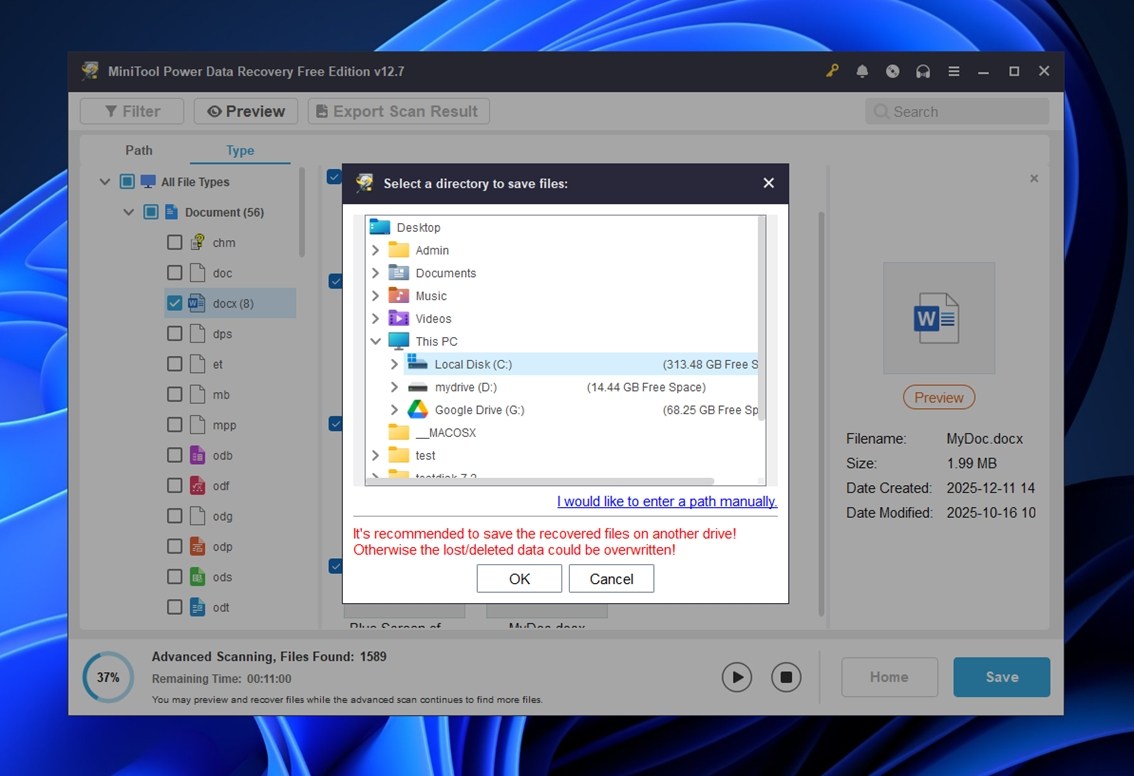
MiniTool gir deg til og med en advarsel (som du ser i skjermbildet ovenfor). Hvis du prøver å lagre filer tilbake på den samme eksterne harddisken som ble formatert, risikerer du å overskrive mer data og ødelegge mulighetene for gjenoppretting.
Velg et eget sted med rikelig med ledig plass – en intern SSD, en annen ekstern disk, eller til og med skylagring hvis du har få alternativer.
Klikk på OK, og gjenopprettingsprosessen vil starte.
Når det er ferdig, og du har bekreftet at filene dine er trygge og brukbare, kan du kopiere alt tilbake til den opprinnelige stasjonen hvis du fortsatt har tenkt å bruke den.
Hvis noen filer ikke kom tilbake, ikke gi opp enda. Prøv den forrige metoden ved å bruke Disk Drill. Som vi nevnte tidligere, er det i en høyere kategori når det gjelder verktøy for gjenoppretting av formaterte filer. Det finner ofte ting som MiniTool overser, spesielt med større mediefiler eller RAW-formater. Det er verdt det ekstra steget.
Hva om jeg trenger å angre formatering av intern harddisk?
Det kommer an på hvilken intern stasjon vi snakker om.
Hvis det er et ikke-system internt drev (som en ekstra HDD eller SSD du bruker til lagring), kan du følge nøyaktig de samme stegene vi har beskrevet her. Ingenting endres. Det er i grunn det samme som å gjenopprette fra en ekstern disk. Installer gjenopprettingsappen et annet sted (ikke på det formaterte drevet), kjør skanningen, gjenopprett filene, og lagre dem på en annen disk.
Men hvis du formaterte systemstasjonen din (den som har Windows på), er det en annen sak. Når den først er formatert, kan du ikke starte opp i Windows, noe som også betyr at du ikke kan starte noe gjenopprettingsprogramvare fra det miljøet.
I så fall har du to alternativer:
- Start opp fra en annen enhet. Du må lage en oppstartbar USB med gjenopprettingsprogramvare. Start opp fra denne minnepinnen, og skann deretter den interne stasjonen fra det midlertidige miljøet.
- Fjern stasjonen og koble den til eksternt. Hvis du er komfortabel med maskinvare, kan du ta ut stasjonen fra systemet ditt og koble den til en annen datamaskin ved hjelp av en USB-til-SATA-adapter eller dokkingstasjon. Kjør deretter gjenoppretting fra den maskinen, slik du ville gjort med en ekstern stasjon.
Begge metodene fungerer. Det kommer bare an på hvilket utstyr du har og hvor komfortabel du er med å gjøre det. Men ikke prøv å reinstallere Windows og deretter skanne fra den samme stasjonen. Det er en sikker måte å overskrive det som er igjen av de gamle filene dine på.
Hvis du har flere spørsmål om hvordan du kan omformatere en harddisk, sjekk først FAQ-delen nedenfor – vi har dekket mange vanlige situasjoner der. Fremdeles fastlåst? Ikke nøl med å legge igjen en kommentar under denne siden, så kommer vi tilbake til deg.
FAQ
- Recuva – enkelt, gratis og bra for å gjenopprette nylig slettede filer på NTFS- eller FAT-formaterte disker. Ikke det beste for gjenoppretting etter formatering, men verdt et forsøk.
- TestDisk / PhotoRec – mer avanserte, men kraftige. PhotoRec kan grave i rå sektorer og finne filsignaturer. Det er ikke for nybegynnere, men det fungerer.




