


 Usunąłeś pliki z karty CF i chcesz je odzyskać? A może znalazłeś starą kartę CompactFlash i chcesz sprawdzić, czy nadal zawiera coś wartego zapisania? Chociaż karty CF nie są już tak popularne jak inne typy pamięci flash, odzyskiwanie danych jest nadal jak najbardziej możliwe.
Nasz zespół przyjrzał się odzyskiwaniu danych z kart CF i przetestował różne metody zarówno na sprawnych, jak i uszkodzonych kartach. Na podstawie tych wyników ten przewodnik wyjaśnia, co faktycznie działa. Pokazujemy, jak odzyskać usunięte pliki z karty CF oraz co zrobić, gdy sama karta zostanie uszkodzona.
Należy pamiętać, że większość tego przewodnika koncentruje się na Windows. Jednocześnie duża liczba użytkowników pracuj na macOS, dlatego opisane tutaj kroki i rozwiązania dotyczą również odzyskiwania kart CompactFlash na Mac.
Czy możliwe jest odzyskanie usuniętych plików z karty CF?
Te same zasady odzyskiwania, które dotyczą innych urządzeń pamięci masowej, mają również zastosowanie do kart CF, więc dane mogą zostać odzyskane, o ile wciąż fizycznie istnieją na karcie. Dlatego często jest możliwe odzyskaj sformatowaną kartę CF.
Jak to działa? Gdy usuwasz pliki lub wykonujesz szybkie formatowanie, same dane nie znikają od razu. System po prostu usuwa do nich odwołania, oznaczając miejsce jako dostępne dla nowych plików. Rzeczywista zawartość pliku pozostaje na karcie, dopóki nowe dane nie nadpiszą tych bloków pamięci. Oznacza to, że jeśli usunąłeś zdjęcia lub filmy ze swojej karty CF i nie zapisałeś na niej nic nowego, odzyskanie danych jest zazwyczaj możliwe. To samo dotyczy szybkiego formatowania.
Aby zmaksymalizować szanse na skuteczne odzyskanie danych, unikaj zapisywania nowych plików na karcie CF. Nie uruchamiaj defragmentacji ani żadnych procesów przenoszących dane. Każda operacja zapisu zwiększa ryzyko nadpisania usuniętych plików, co uniemożliwia ich odzyskanie.
Te metody działają tylko wtedy, gdy Twoja karta CF jest wykrywana przez system i pokazuje prawidłową pojemność w Zarządzaniu dyskami (Windows) lub Narzędziu dyskowym (macOS), bez fizycznych uszkodzeń. Jeśli karta ma widoczne uszkodzenia (wygięte piny, pęknięcia, uszkodzenia wodne) lub nie jest prawidłowo wykrywana, nie zaleca się samodzielnej próby odzyskiwania danych. W takim przypadku rozważ profesjonalne odzyskiwanie, jeśli dane są ważne, i wymień kartę.
Jak odzyskać usunięte pliki z karty CF
Pierwszą rzeczą, którą powinieneś zrobić po utracie danych z karty CF, jest sprawdzenie, czy nadal masz kopie tych plików gdzie indziej. Przejrzyj inne dyski, swój komputer lub chmurę. Jeśli po sprawdzeniu wszystkich opcji okaże się, że jedyne kopie były przechowywane tylko na karcie CF, będziesz potrzebować oprogramowania do odzyskiwania danych z karty CF, które może zeskanować kartę i przywrócić pliki. Dostępnych jest wiele narzędzi, ale naszym ulubionym jest Disk Drill. Dlaczego?
W praktyce radzi sobie dobrze z najczęstszymi przypadkami utraty danych, takimi jak usunięte lub sformatowane pliki, a także oferuje funkcję tworzenia kopii zapasowej bajt po bajcie, która jest przydatna, jeśli karta CF wykazuje oznaki uszkodzenia, ponieważ można wtedy zeskanować obraz zamiast oryginalnego urządzenia. Oprogramowanie współpracuje z kartami CF różnych marek (SanDisk, Lexar, Sony i innych) i obsługuje szeroką gamę formatów plików, które są na nich zazwyczaj przechowywane. Jest dostępne zarówno na Windows, jak i macOS, a interfejs jest na tyle prosty, że można go zrozumieć nawet jeśli nie korzystało się wcześniej z narzędzi do odzyskiwania danych. Jeśli chcesz uzyskać więcej szczegółów, możesz sprawdzić nasz pełny Recenzja Disk Drill.
Przyjrzyjmy się, jak krok po kroku odzyskać pliki z karty CF za pomocą Disk Drill (ten poradnik pokazuje wersję na Windows, ale Disk Drill działa równie dobrze na Macu):
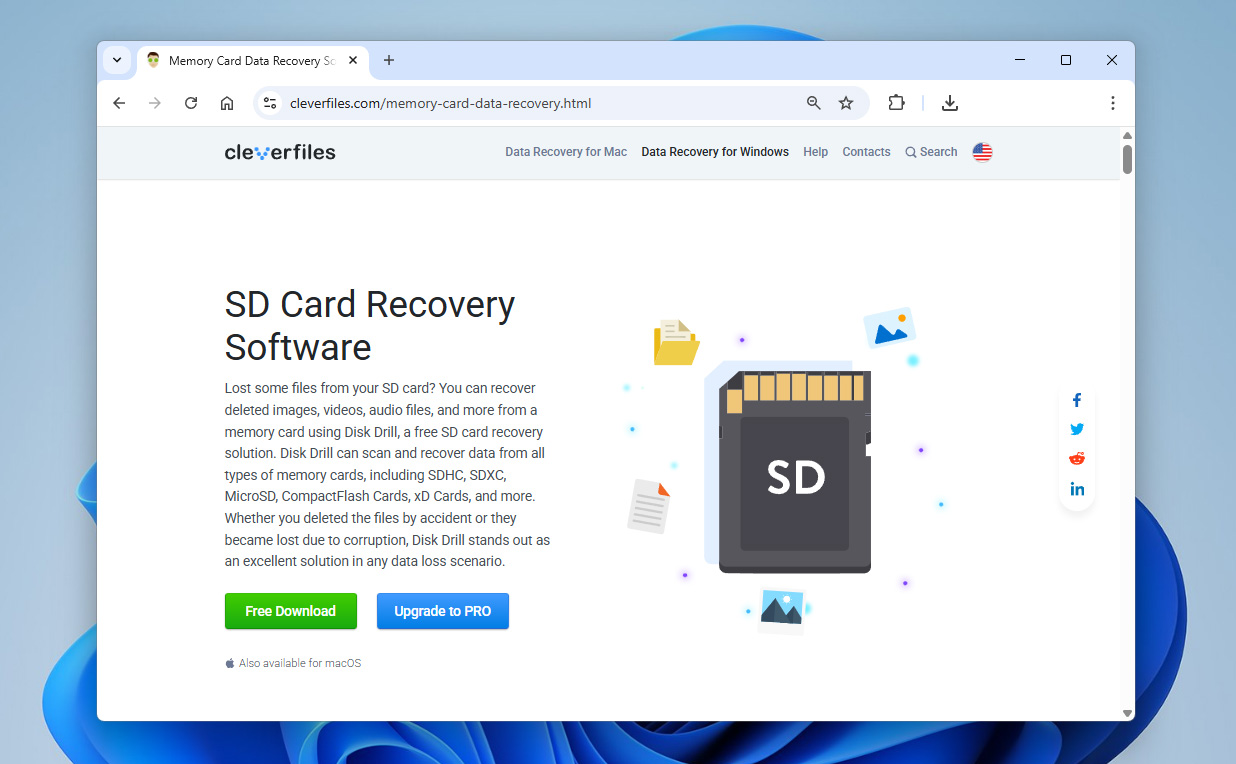
- Pobierz Disk Drill z oficjalnej strony internetowej. Do instalacji i uruchomienia oprogramowania potrzebne są uprawnienia administratora.
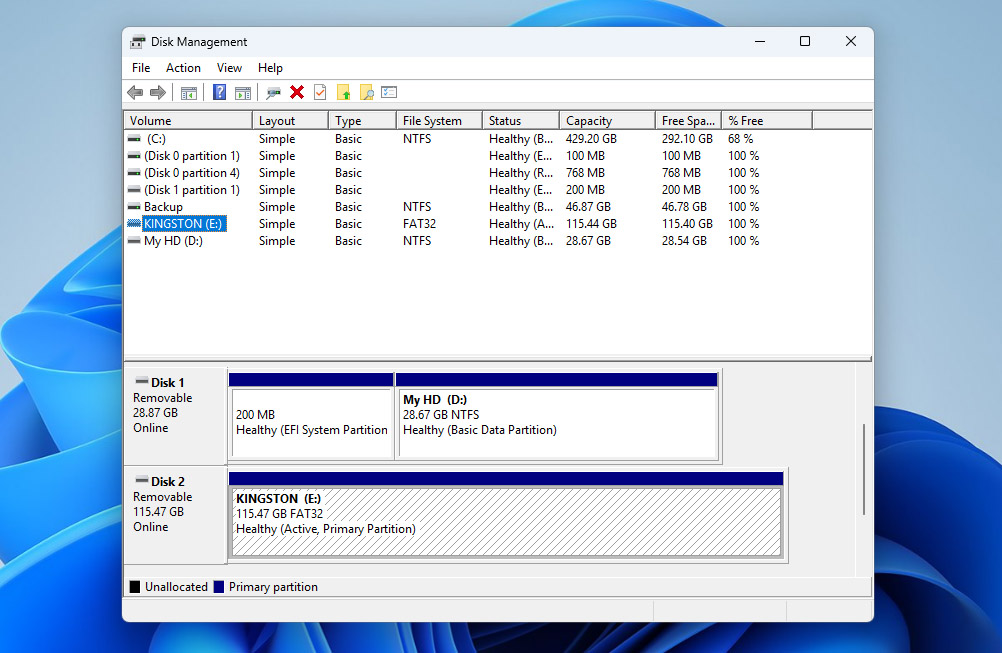
- Włóż kartę CF do czytnika kart i podłącz go do komputera. Poczekaj, aż Windows ją wykryje (karta powinna pojawić się w Zarządzaniu dyskami/Narzędziu dyskowym), a następnie uruchom Disk Drill.
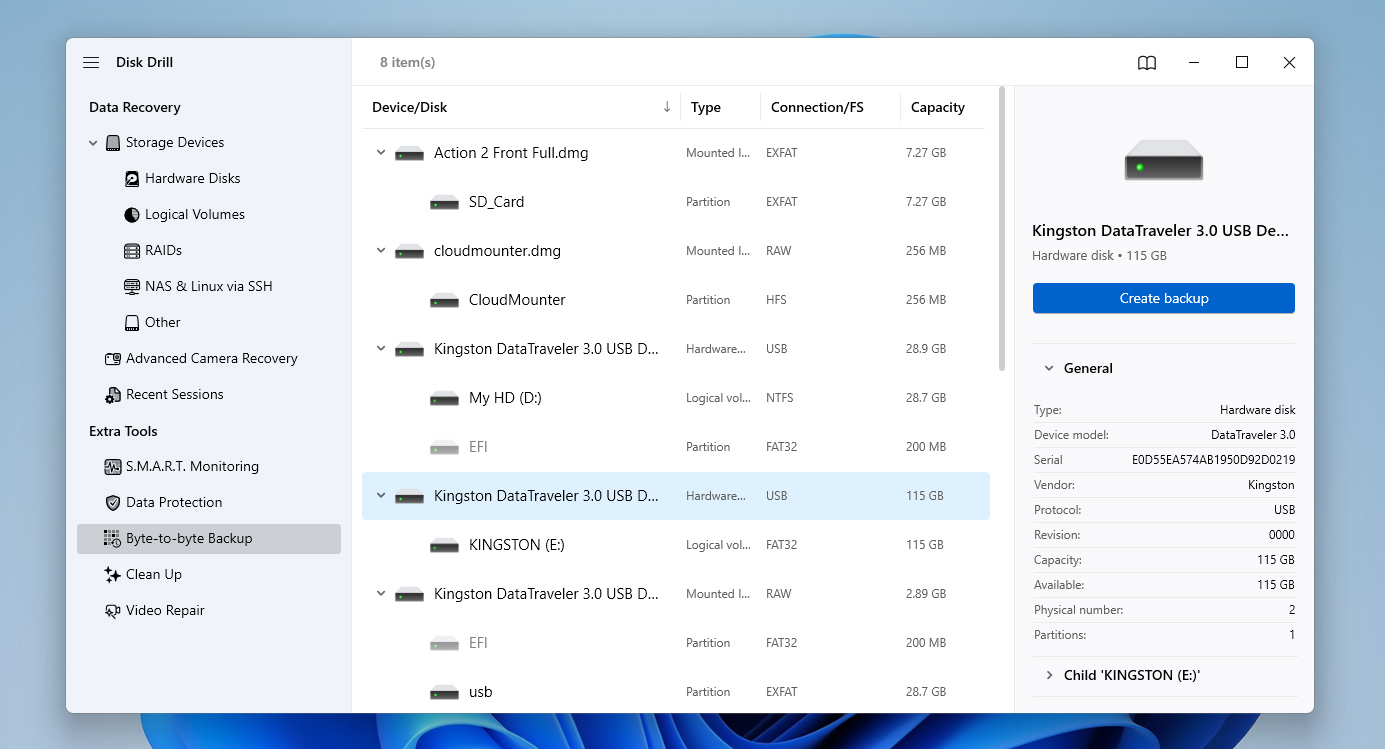
- Jeśli podejrzewasz, że Twoja karta CF jest uszkodzona lub jest stara i nie jesteś pewien jej stanu, bezpieczniej jest najpierw utworzyć kopię zapasową bajt-do-bajta (jeśli karta działa normalnie, możesz pominąć ten krok i przejść do kroku 6). Aby utworzyć obraz, otwórz sekcję Kopia zapasowa bajt-do-bajta z lewego panelu. Znajdź swoją kartę CF na liście i kliknij Utwórz kopię zapasową.
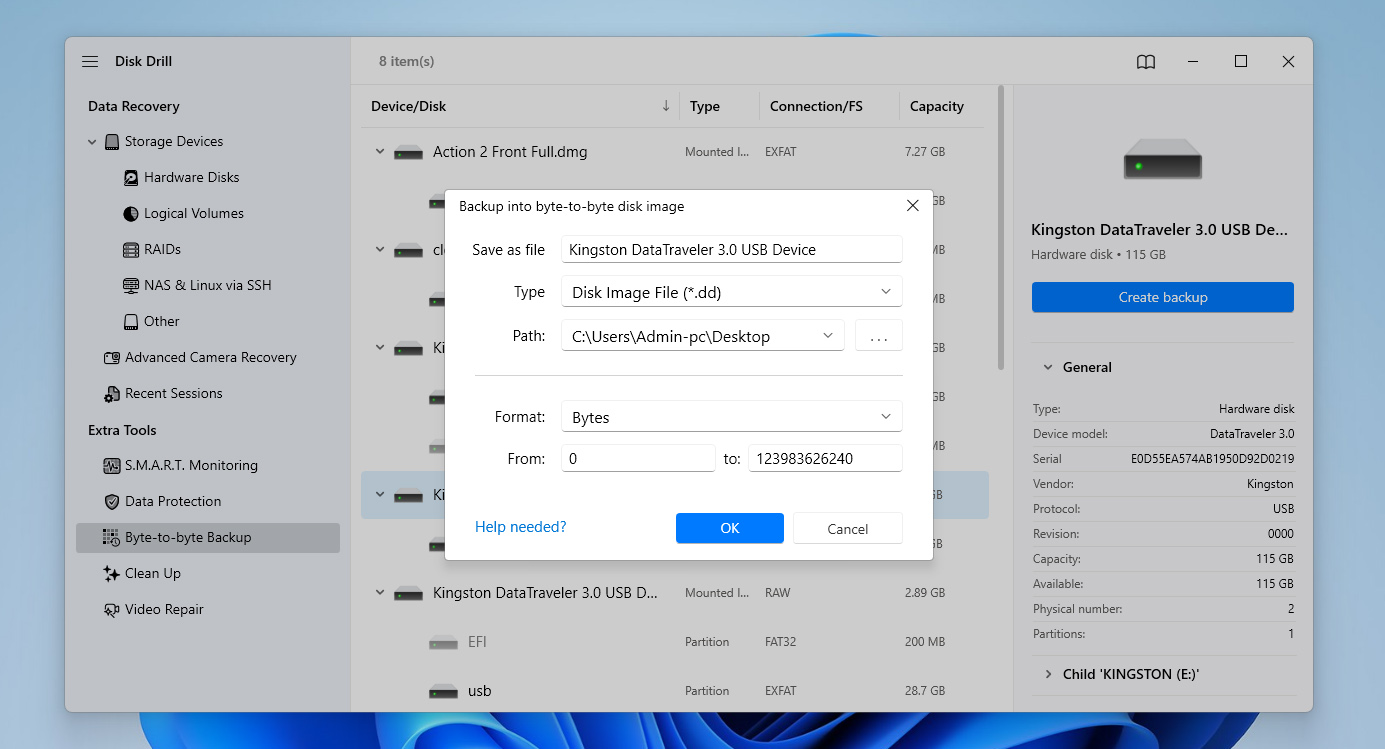
- Pojawi się okno ustawień, w którym musisz wybrać lokalizację do zapisania pliku obrazu. Potwierdź swój wybór i poczekaj na zakończenie procesu.
- Gdy kopia zapasowa będzie gotowa, wróć do sekcji Odzyskiwanie danych, wybierając Urządzenia pamięci masowej w lewym panelu. Na dole okna kliknij Dołącz obraz dysku i wybierz obraz, który właśnie utworzyłeś, aby pojawił się na liście urządzeń.
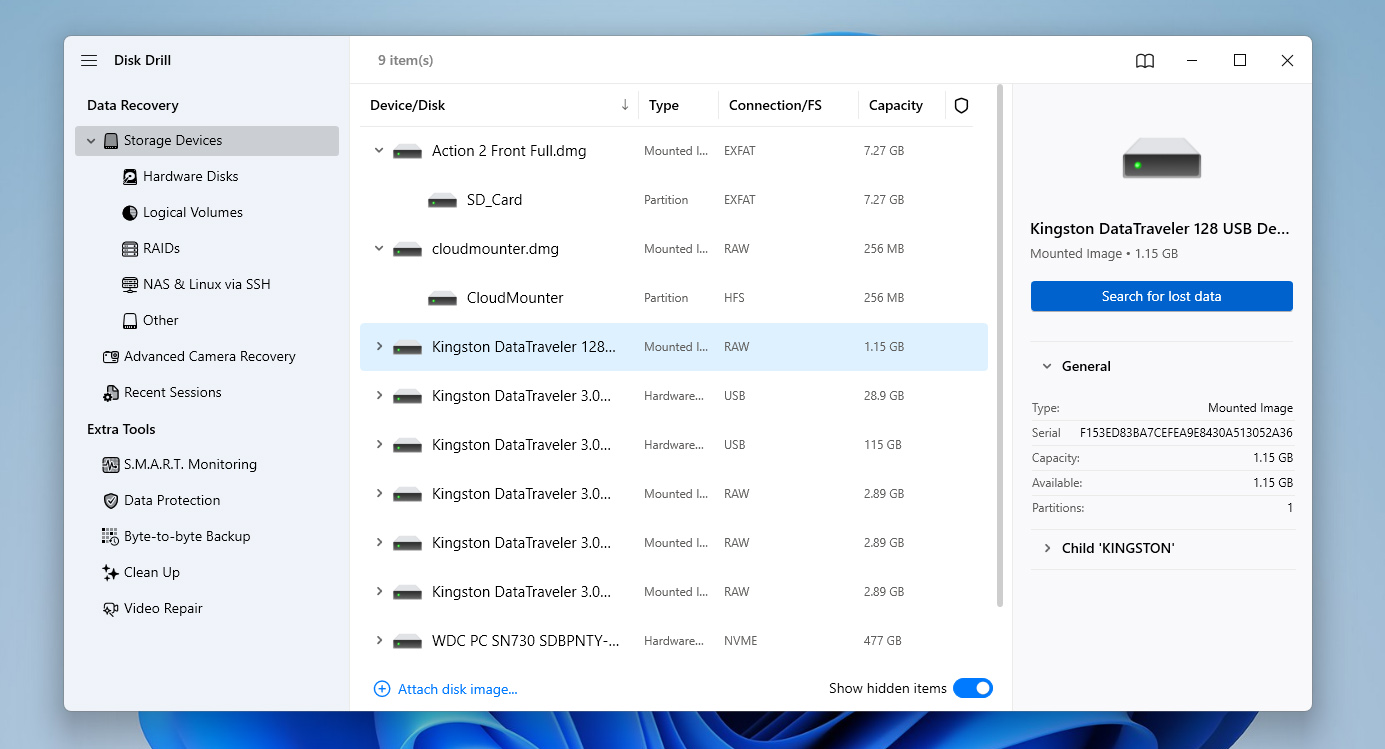
- Wybierz obraz dysku (lub samą kartę CF, jeśli pracujesz bezpośrednio na niej) i kliknij Szukaj utraconych danych.
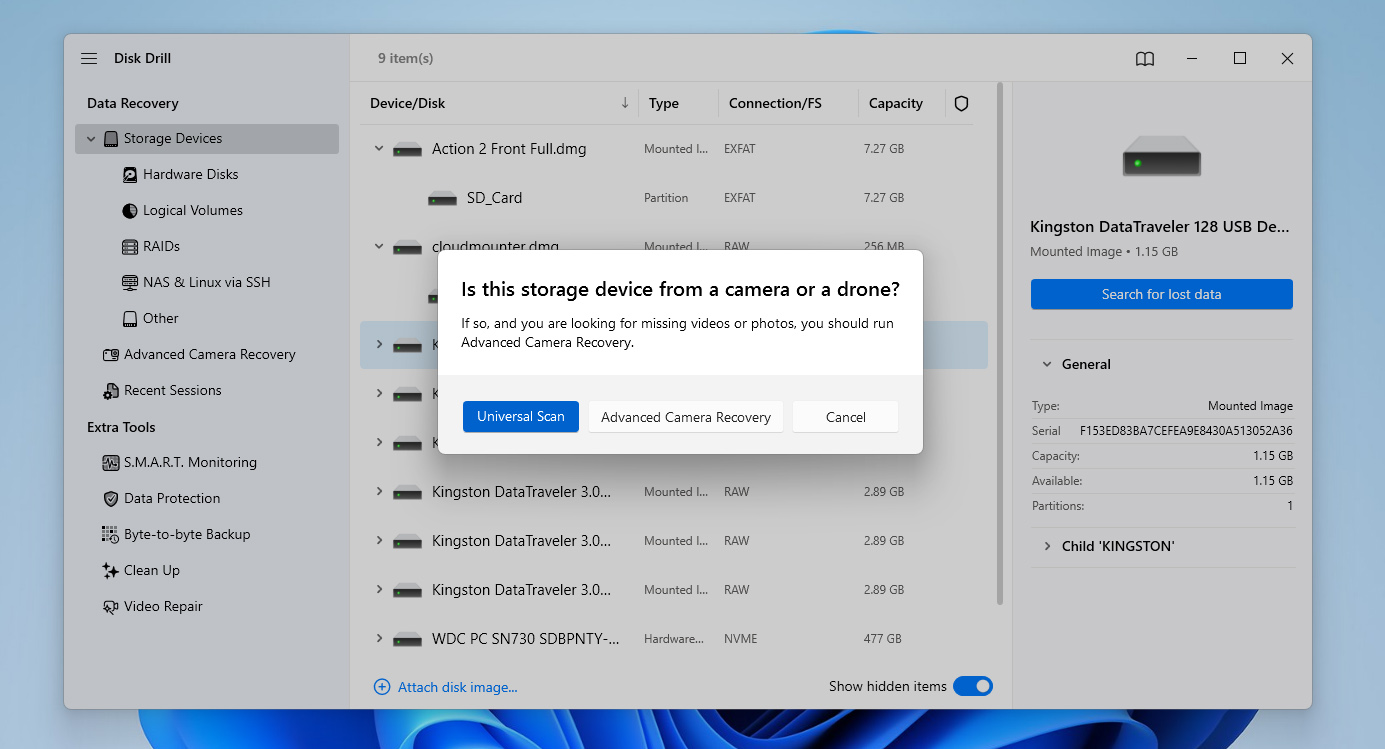
- Jeśli Disk Drill poprosi o wybór typu skanowania, wybierz Skanowanie uniwersalne (nie Zaawansowane Odzyskiwanie Aparatu) i poczekaj na zakończenie skanowania. Po zakończeniu zobaczysz powiadomienie.
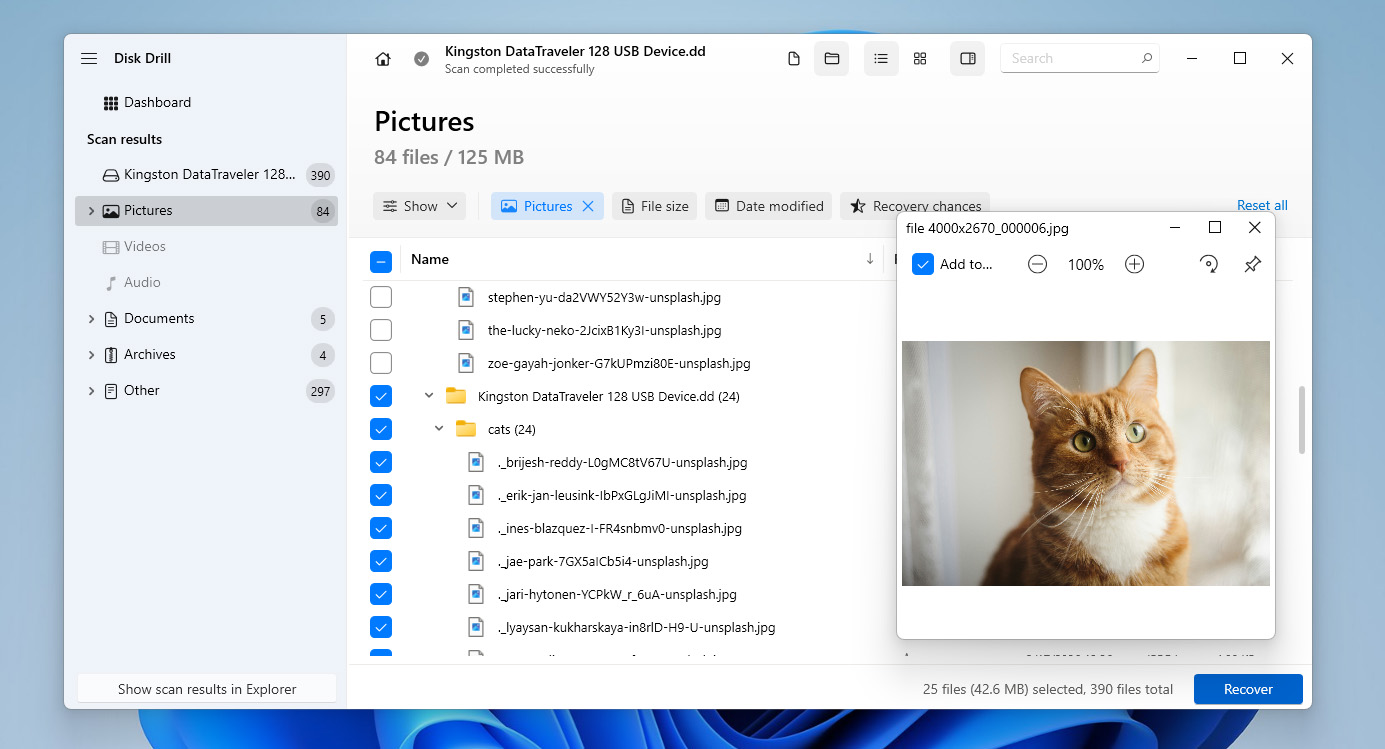
- Przeglądaj wyniki skanowania i zaznacz pliki, które chcesz odzyskać. Skorzystaj z podglądu, aby je sprawdzić przed odzyskiwaniem. Filtry pomagają zawęzić wyniki według typu pliku, rozmiaru lub daty.
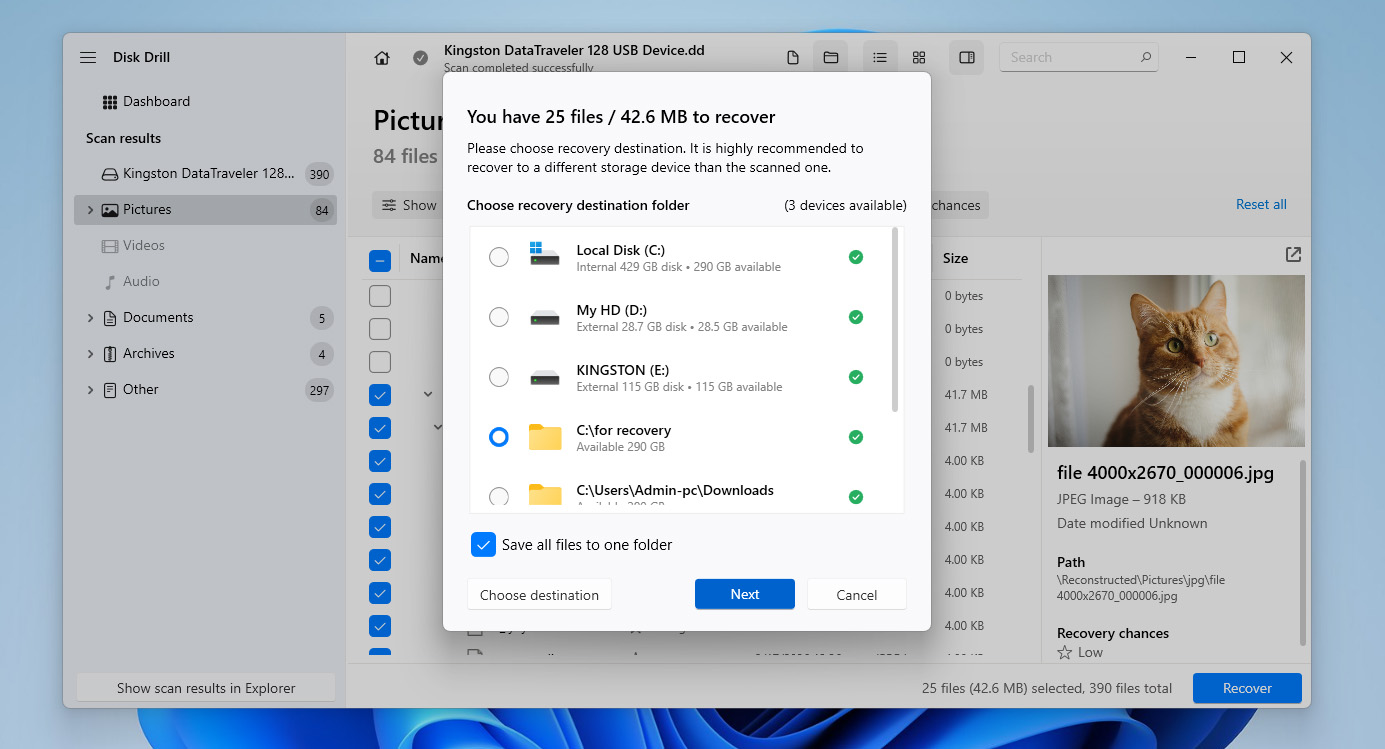
- Kliknij przycisk Odzyskaj w prawym dolnym rogu i wybierz miejsce zapisu plików. Zawsze zapisuj je na innym dysku, nie na samej karcie CF. Następnie kliknij Dalej i poczekaj kilka sekund na zakończenie procesu.
W niektórych przypadkach możesz skutecznie odzyskać zdjęcia z karty CF, podczas gdy filmy nie wyglądają tak, jak się spodziewasz. Zazwyczaj dzieje się tak, ponieważ pliki wideo są często przechowywane w fragmentach, co utrudnia ich prawidłowe przywrócenie. Jeśli tak się stanie, wróć do interfejsu Disk Drill i uruchom ponownie skanowanie karty CF lub jej obrazu, tym razem korzystając z opcji Zaawansowane odzyskiwanie z aparatu w lewym panelu. Jeśli odzyskane filmy nadal mają problemy (usterki, brakujące fragmenty lub nie odtwarzają się poprawnie), uszkodzenie mogło nastąpić podczas nagrywania lub przechowywania. W takim przypadku możesz spróbować narzędzia Naprawa wideo dostępnego w lewym panelu, aby naprawić pliki.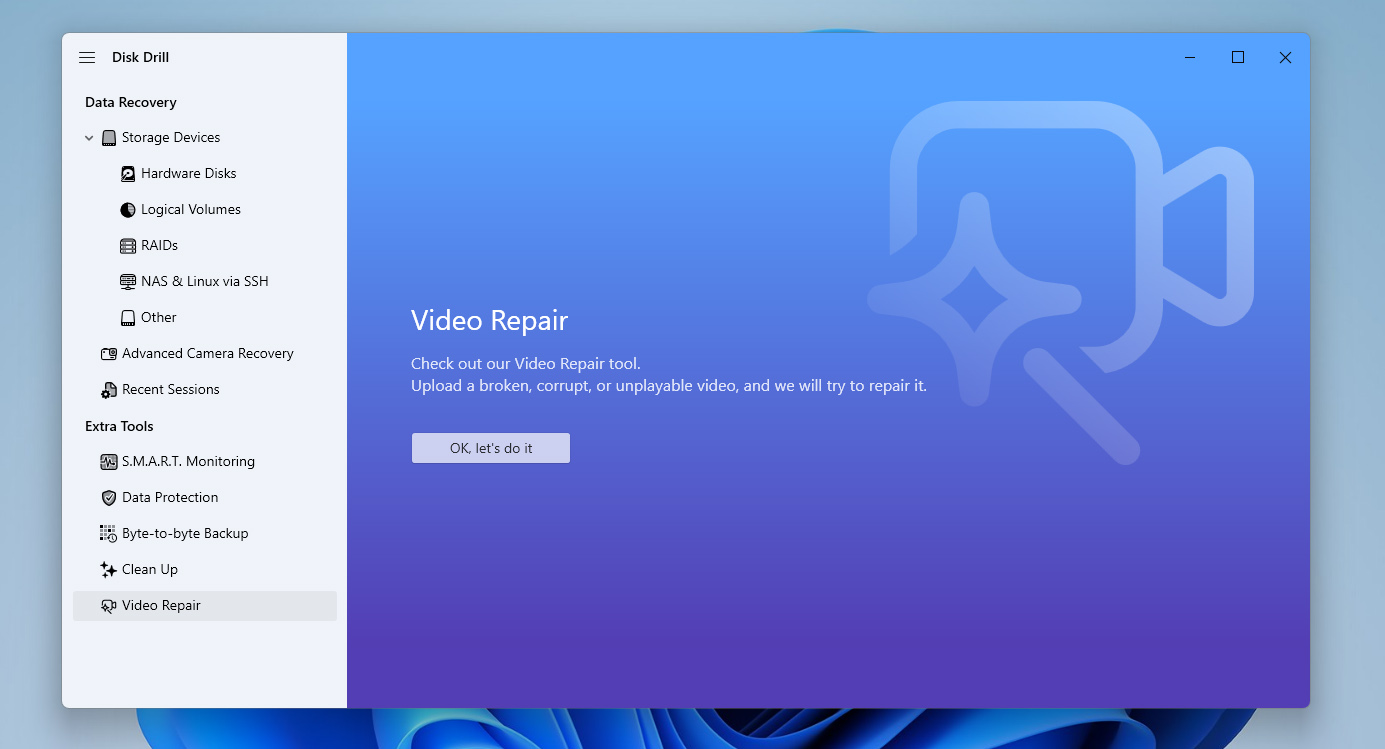
Disk Drill ma różne limity w zależności od systemu operacyjnego. Na Windows możesz odzyskać do 100 MB za darmo. Na macOS odzyskiwanie jest ograniczone do podglądu, więc do przywracania plików potrzebujesz wersji Pro. W obu przypadkach możesz najpierw zeskanować i zobaczyć podgląd wyników. Jeśli to nie wystarczy, możesz sprawdzić nasz lista narzędzi do odzyskiwania danych, który zawiera darmowe alternatywy.
Jak naprawić uszkodzoną lub zniszczoną kartę CF
Jeśli Twoja karta CF jest uszkodzona, ale nadal chcesz jej używać, istnieje kilka metod, które mogą pomóc ją naprawić. Poniżej znajdują się trzy popularne opcje, jednak ich skuteczność zależy od przyczyny uszkodzenia, a ponieważ często trudno jest zidentyfikować dokładną przyczynę, warto wypróbować je po kolei.
Zanim zaczniesz, powinieneś wiedzieć, że próba naprawy uszkodzonej karty CF, która nadal zawiera ważne dane, może prowadzić do ich utraty. Zawsze rozpoczynaj te kroki dopiero po odzyskaniu plików lub przynajmniej utworzeniu kopii zapasowej obrazu karty. Jeśli jeszcze tego nie zrobiłeś, wróć do poprzedniej sekcji i najpierw wykonaj tam opisane kroki.
Naprawa 1: Sprawdź kartę CF pod kątem błędów
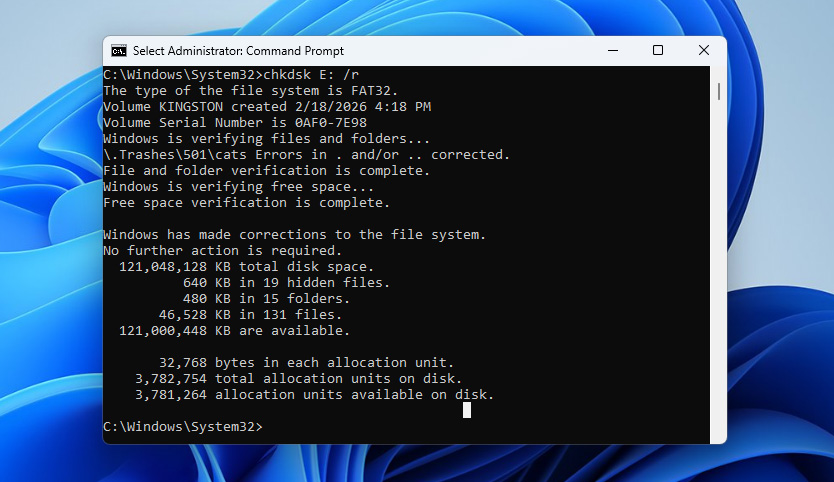
Pierwszą rzeczą, którą powinieneś zrobić, jest sprawdzenie karty CF pod kątem błędów systemu plików. W Windows możesz to zrobić, korzystając z wbudowanego narzędzia CHKDSK. Skanuje ono kartę w poszukiwaniu problemów logicznych, naprawia błędy systemu plików i może wykryć uszkodzone sektory.
Aby naprawić uszkodzoną kartę CF za pomocą polecenia CHKDSK:
- Wpisz cmd w polu wyszukiwania na pasku zadań i wybierz Uruchom jako administrator.
- Wpisz polecenie chkdsk X: /r (zamień X na literę przypisaną do twojej karty CF) i naciśnij Enter.
- Poczekaj na zakończenie procesu. Może to potrwać trochę czasu, w zależności od rozmiaru i stanu karty.
- Gdy CHKDSK zakończy pracę, przejrzyj raport w oknie wiersza poleceń, aby zobaczyć, jakie problemy zostały znalezione i czy zostały naprawione.
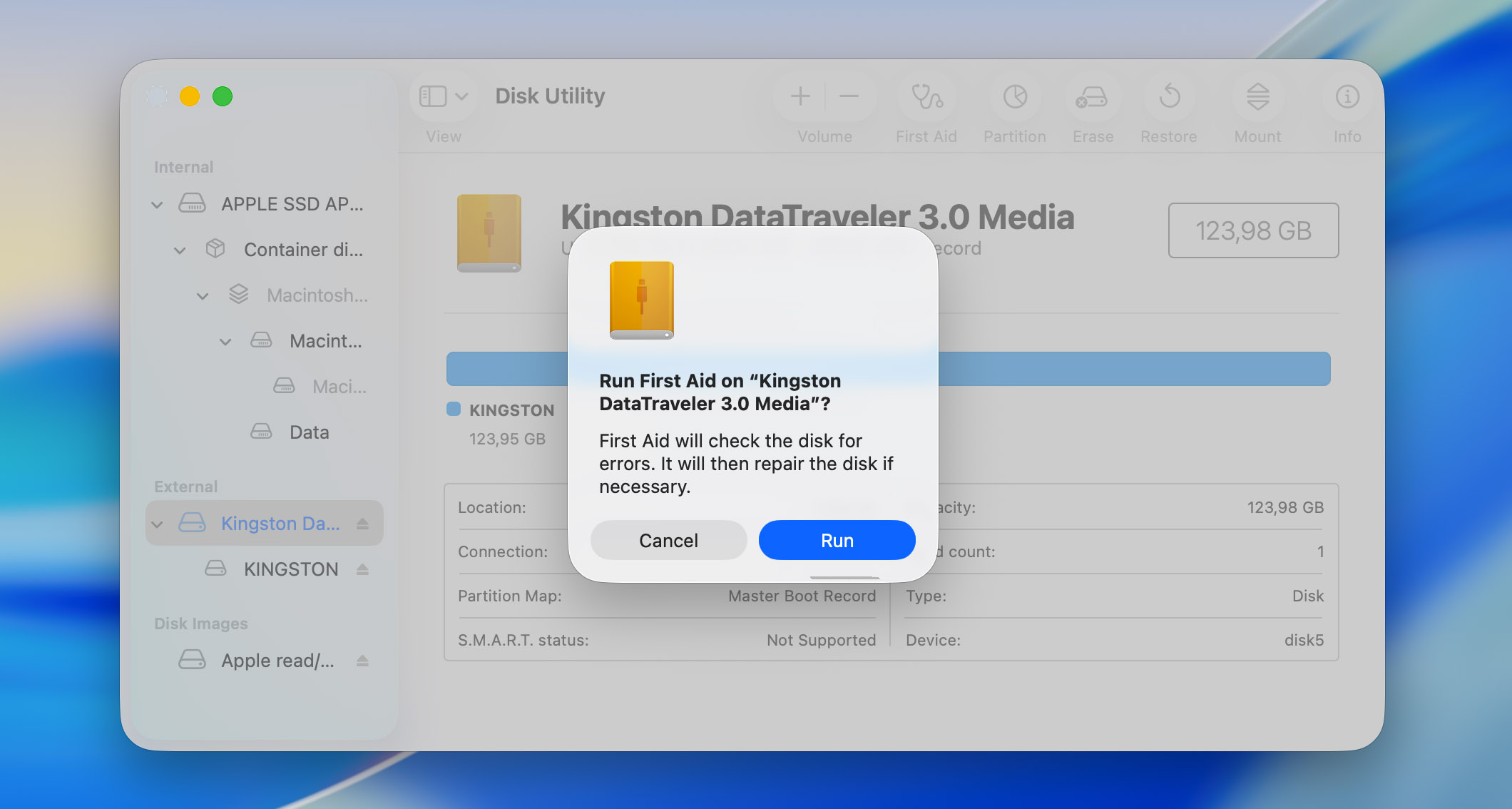
Jeśli używasz Maca, odpowiednikiem tego narzędzia jest First Aid w Narzędziu dyskowym. Sprawdza ono strukturę systemu plików i próbuje naprawić wykryte błędy. Aby go użyć, otwórz Narzędzie dyskowe, wybierz swoją kartę CF z paska bocznego, kliknij First Aid i potwierdź akcję.
Naprawa 2: Napraw system plików za pomocą TestDisk
Jeśli pierwsza metoda nie pomogła, kolejnym krokiem jest próba naprawy systemu plików karty CF. Nie ma do tego wbudowanych narzędzi, więc będziesz potrzebować zewnętrznej aplikacji takiej jak TestDisk. To darmowe narzędzie, które potrafi odbudować tabele partycji, naprawić sektory rozruchowe oraz przywrócić uszkodzone systemy plików. Jedyną wadą jest to, że TestDisk działa w interfejsie przypominającym terminal. Jeśli nie jesteś do tego przyzwyczajony, po prostu uważnie postępuj zgodnie z instrukcjami.
Oto jak z niego korzystać:
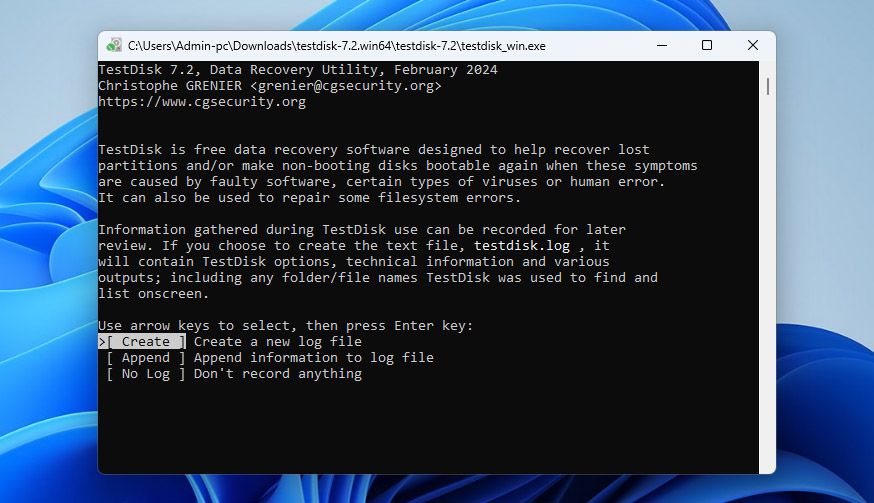
- Pobierz TestDisk z oficjalnej strony i rozpakuj archiwum. Uruchom plik testdisk_win.exe.
- Gdy pojawi się odpowiednie okno, wybierz Create, aby utworzyć nowy plik dziennika, i naciśnij Enter.
- Pojawi się lista dysków. Użyj klawiszy strzałek, aby wybrać swoją kartę CF, i naciśnij Enter.
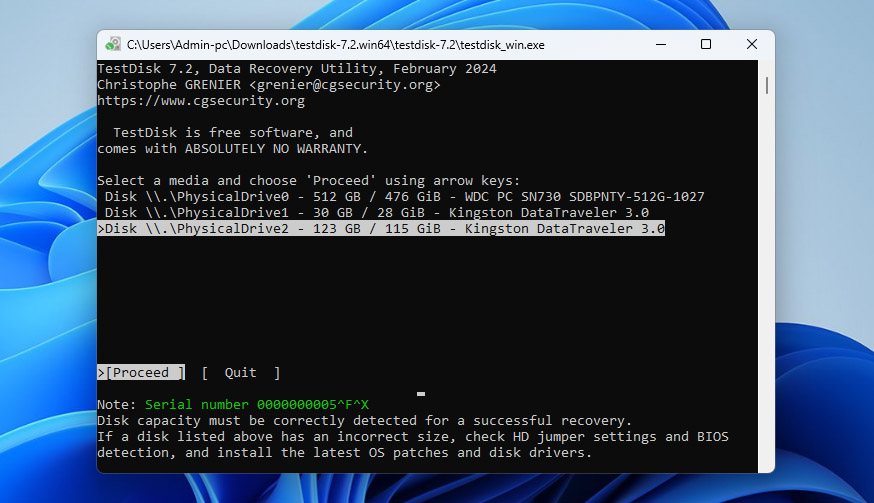
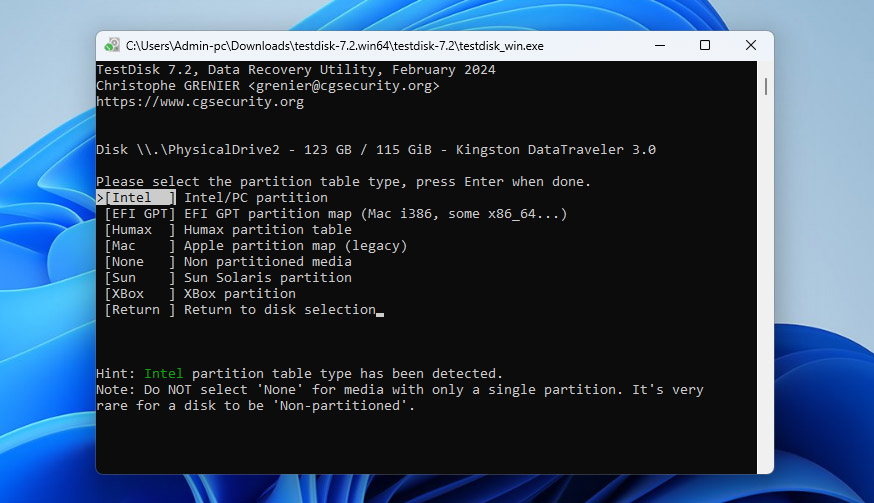
- Wybierz typ tablicy partycji (zazwyczaj Intel dla większości kart CF) i naciśnij Enter.
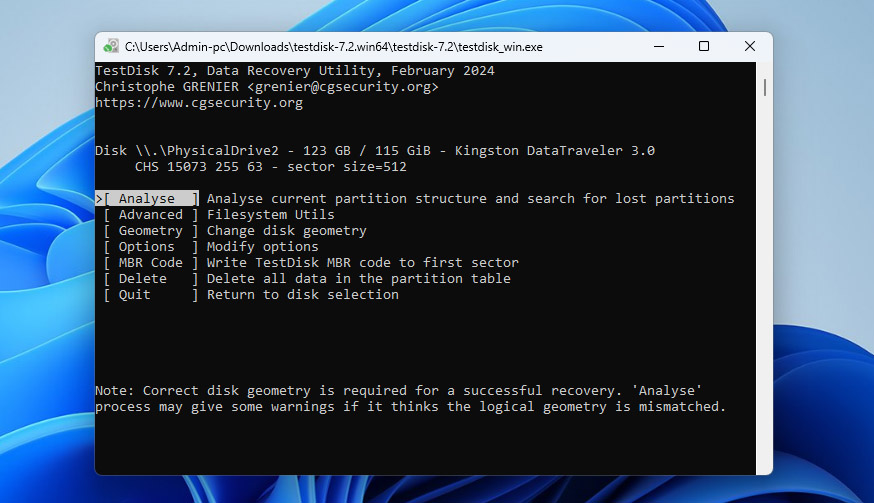
- Wybierz Analyse i naciśnij Enter, aby przeskanować kartę.
- Jeśli TestDisk znajdzie partycję, wybierz Quick Search i naciśnij Enter.
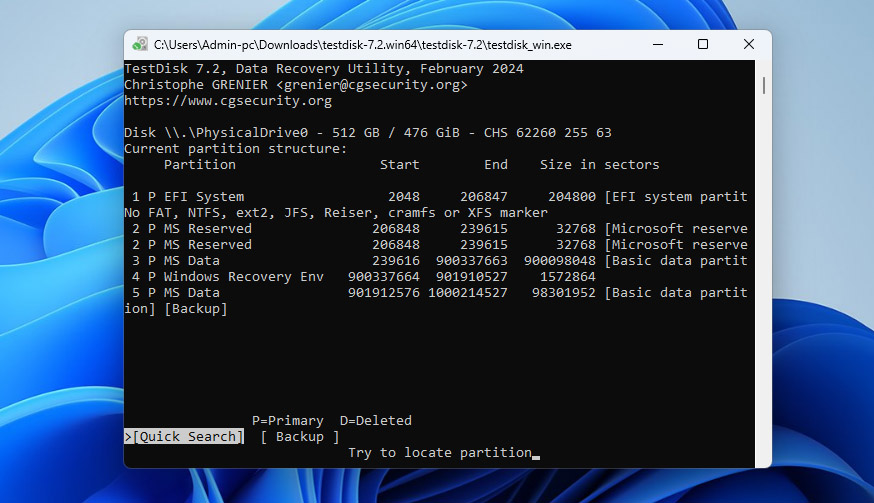
- Gdy partycja się pojawi, zaznacz ją i naciśnij P, aby wyświetlić podgląd plików (opcjonalne, ale zalecane). Jeśli wszystko wygląda poprawnie, naciśnij Enter i wybierz Write, aby przywrócić partycję. Potwierdź, gdy zostaniesz o to poproszony.
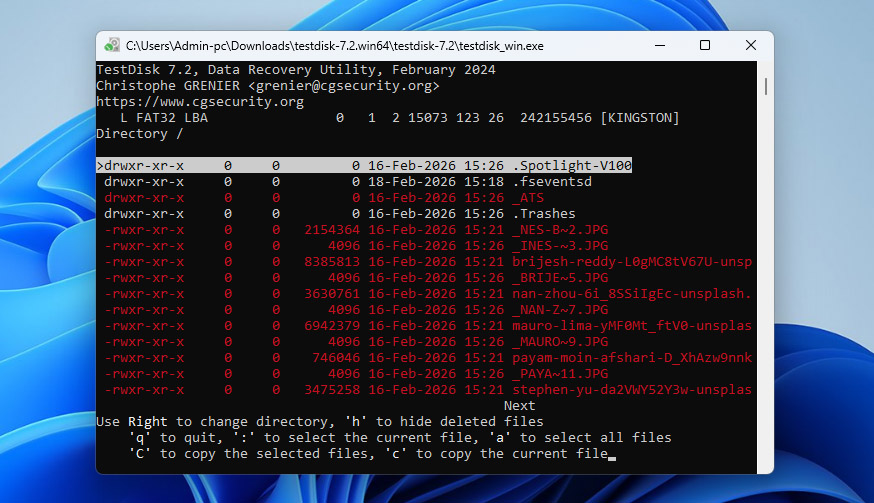
- Następnie zrestartuj komputer i sprawdź, czy karta CF działa poprawnie.
TestDisk jest również dostępny na macOS. Kluczowe kroki pozostają takie same, ale instalujesz go za pomocą Homebrew (brew install testdisk) i uruchamiasz z Terminala poleceniem sudo testdisk. Od tego momentu proces jest identyczny.
Naprawa 3: Sformatuj kartę CF
Jeśli poprzednie dwie metody nie zadziałały lub po prostu chcesz szybszy sposób naprawy uszkodzonej karty CF, możesz ją sformatować. Podczas formatowania system plików jest tworzony od nowa. Usuwa to uszkodzone struktury, naprawia błędy i sprawia, że karta znów nadaje się do użytku. Jednak formatowanie usuwa również wszystkie dane zapisane na karcie.
Oto jak sformatować kartę CF za pomocą Zarządzania dyskami w Windows:
- Kliknij prawym przyciskiem myszy przycisk Start i otwórz Zarządzanie dyskami.
- Znajdź swoją kartę CF na liście dysków, kliknij prawym przyciskiem myszy jej partycję i wybierz Formatuj.
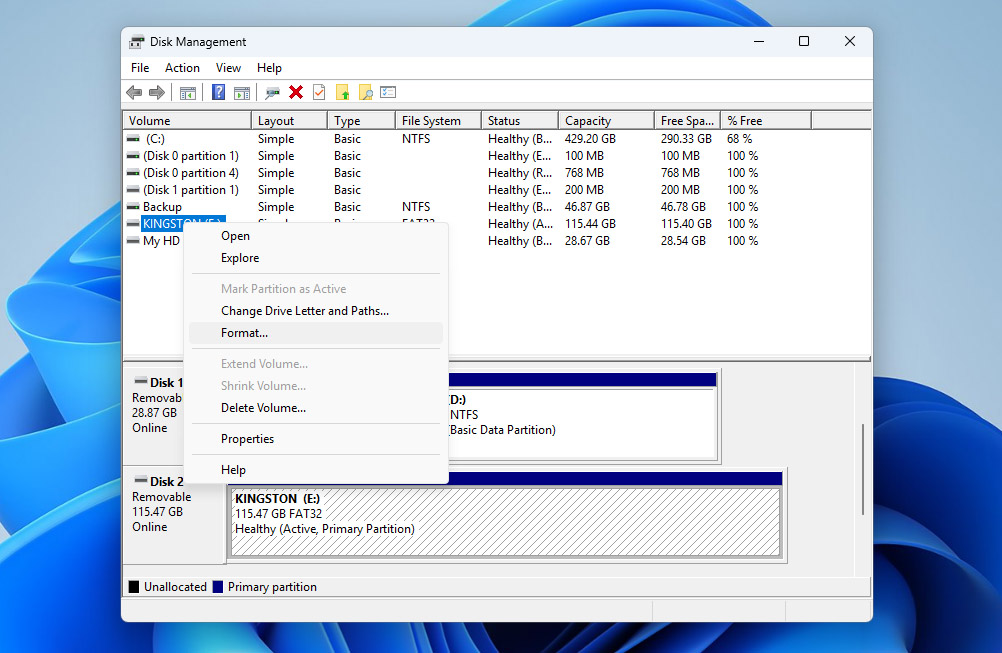
- Wybierz system plików (zazwyczaj exFAT dla kompatybilności), pozostaw domyślne ustawienia i kliknij OK.
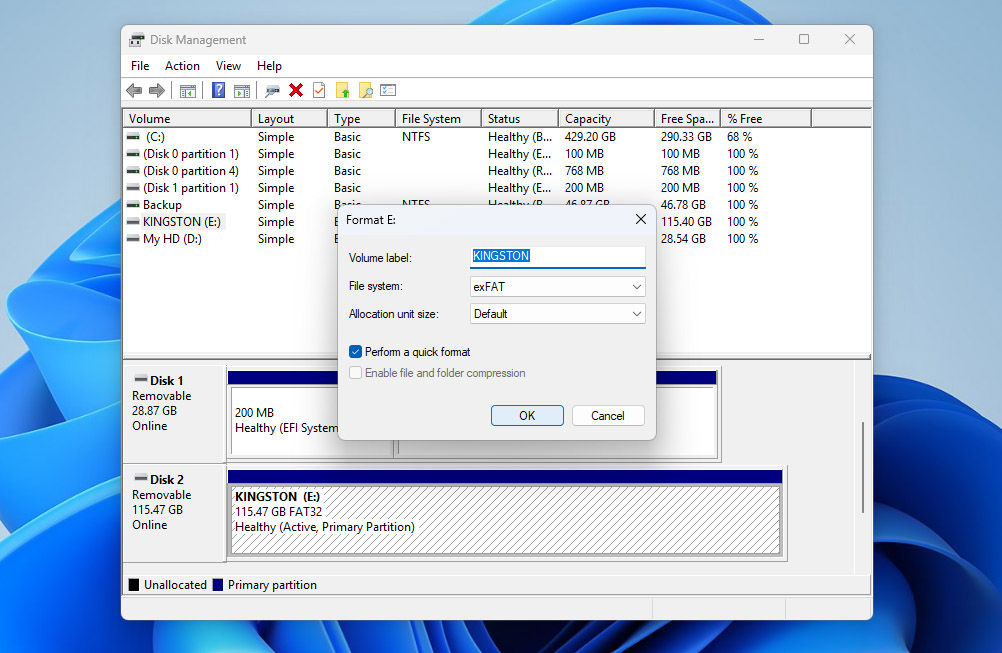
- Potwierdź ostrzeżenie i poczekaj na zakończenie procesu. Po jego zakończeniu karta powinna być ponownie dostępna i gotowa do użycia.
Jeśli używasz Maca, możesz zrobić to samo za pomocą Narzędzia dyskowego. Otwórz Narzędzie dyskowe, wybierz swoją kartę CF z paska bocznego, kliknij Wymaż, wybierz system plików (exFAT), potwierdź i poczekaj na zakończenie procesu.
Karty CF są dość przestarzałe w porównaniu z nowoczesnymi nośnikami stosowanymi w aparatach. Mogą wykazywać wolniejsze działanie, problemy z kompatybilnością z nowszymi urządzeniami lub zwiększone ryzyko błędów z czasem. Jeśli regularnie polegasz na swoim sprzęcie, warto rozważyć przejście na nowsze formaty, takie jak CFexpress lub karty SD, w zależności od aparatu.
Wnioski
Jeśli dotarłeś tak daleko, teraz wiesz, jak poradzić sobie z odzyskiwaniem danych z karty CF. Od tego momentu najlepsze, co możesz zrobić, to trzymać kopie zapasowe swoich plików w innym miejscu i nie polegać na jednej karcie.
Jeśli coś nadal pójdzie nie tak w pewnym momencie, oto prostą listę kontrolną do wykonania:
- Natychmiast przestań używać karty
- Sprawdź, czy jest prawidłowo wykrywana w Zarządzaniu dyskami (Windows) lub Narzędziu dyskowym (macOS)
- Najpierw odzyskaj swoje dane lub utwórz kopię zapasową obrazu
- Dopiero wtedy spróbuj naprawić kartę, jeśli to konieczne
Ważne jest to, że ta zasada nie dotyczy tylko kart CF. Te same zasady obowiązują w przypadku kart SD, dysków zewnętrznych, dysków SSD i innych urządzeń magazynujących. Jeśli zapamiętasz tę kolejność, zawsze będziesz mieć jasny plan działania, niezależnie od tego, z jakim rodzajem utraty danych się zmierzysz.




