
Próbowałeś przenieść pliki z jednej lokalizacji do drugiej za pomocą funkcji Wytnij i Wklej, ale coś poszło nie tak i teraz pliki zniknęły? Wycinanie, kopiowanie i wklejanie to podstawowe operacje w Windows i trudno sobie wyobrazić zarządzanie plikami bez nich, jednak nawet tak proste działania mogą czasem się nie udać i prowadzić do nieoczekiwanej utraty plików.
Jeśli zastanawiasz się, jak odzyskać pliki wycięte i wklejone w Windows 10 lub Windows 11, jesteś we właściwym miejscu. Przeprowadziliśmy symulacje kilku scenariuszy, w których pliki zostały utracone podczas operacji wycinania i wklejania na komputerach z Windows, i przetestowaliśmy różne metody, które mogą cofnąć tę czynność lub pomóc przywrócić brakujące pliki. Czytaj dalej, aby dowiedzieć się, które rozwiązania mogą pomóc odzyskać wycięte pliki.
Co robi polecenie Wytnij w Windows?
Gdy używasz polecenia Wytnij w Windows, system przygotowuje plik do przeniesienia w inne miejsce. To, co stanie się dalej, zależy od miejsca, do którego plik jest przenoszony.
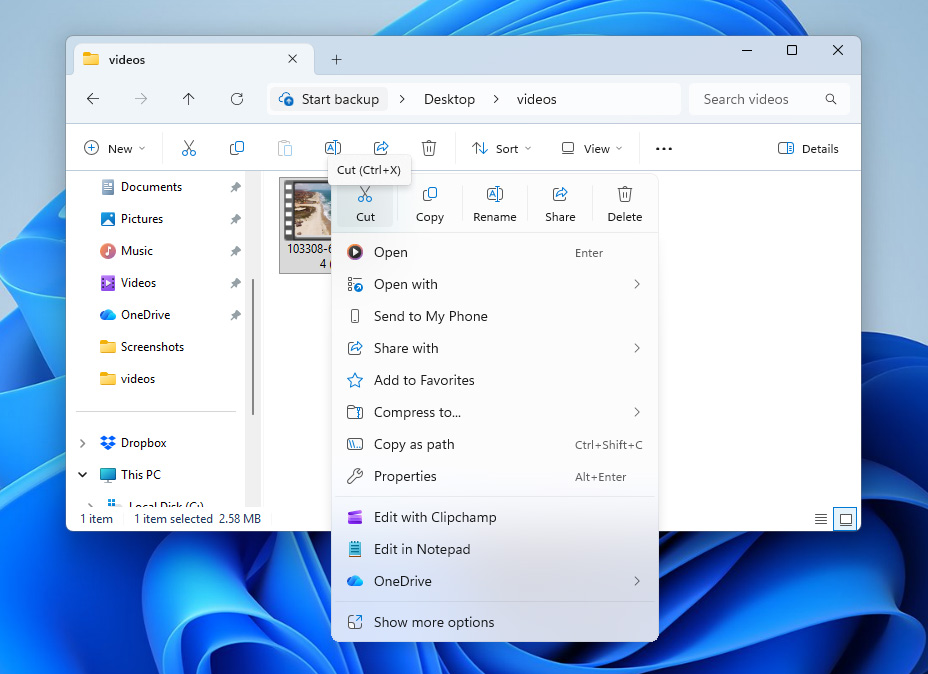
- Jeśli plik jest wklejany na tym samym dysku, Windows zazwyczaj wykonuje operację na metadanych. System po prostu aktualizuje ścieżkę pliku w systemie plików, aby wskazywała na nowy folder. Same dane nie są przenoszone na dysku, ponieważ zmienia się tylko wpis katalogowy.
- Jeśli wytniesz plik i wkleisz go na inny dysk lub urządzenie zewnętrzne, Windows nie może po prostu zaktualizować ścieżki. W tym przypadku system najpierw kopiuje plik do miejsca docelowego. Po pomyślnym zakończeniu transferu, Windows usuwa oryginalny plik z lokalizacji źródłowej.
Problemy występują, gdy ten proces zostanie przerwany. Na przykład Eksplorator plików może ulec awarii, komputer może zostać wyłączony lub urządzenie docelowe może zostać odłączone. Jeśli przerwanie nastąpi po usunięciu oryginalnego pliku, ale przed całkowitym zapisaniem nowej kopii, plik może wydawać się zaginiony. W rzeczywistości dane często nadal znajdują się na dysku źródłowym, dopóki nie zostaną nadpisane nowymi informacjami. Z tego powodu narzędzia do odzyskiwania lub kopie zapasowe mogą nadal przywrócić utracone pliki.
Jak odzyskać pliki utracone po operacji Wytnij i Wklej
Teraz, gdy wiesz, jak działa polecenie wycinania, przyjrzyjmy się, jak odzyskać pliki utracone podczas wycinania i wklejania.
Zanim spróbujesz którejkolwiek z poniższych metod, warto sprawdzić oryginalny folder, w którym pliki były przechowywane przed operacją wycięcia. Jeśli proces przenoszenia nie został poprawnie zakończony, Windows może automatycznie przywrócić pliki do ich pierwotnej lokalizacji. Aby mieć pewność, możesz również użyć funkcji wyszukiwania Windows, aby odnaleźć brakujące pliki na swoim systemie.
Metoda 1: Odzyskaj wycięte pliki za pomocą oprogramowania do odzyskiwania danych
Jeśli plik nie znajduje się w oryginalnej lokalizacji, zazwyczaj można go traktować jako usunięty plik. W większości przypadków dane, z których składał się ten plik, nadal pozostają na dysku przez jakiś czas, a przestrzeń dyskowa, gdzie wcześniej znajdował się plik, jest po prostu oznaczona jako dostępna dla systemu operacyjnego. Dopóki nowe dane nie zostaną zapisane w tym obszarze, oprogramowanie do odzyskiwania danych może zeskanować dysk, zlokalizować pozostałe dane pliku i je przywrócić.
Jeśli chodzi o narzędzie, które potrafi poradzić sobie z odzyskiwaniem po nieudanej operacji wytnij i wklej, polecamy Disk Drill. Podczas tworzenia naszego lista najlepszych narzędzi do odzyskiwania danych, Disk Drill konsekwentnie wykazywał dobre rezultaty zarówno pod względem skuteczności odzyskiwania, jak i w innych aspektach, takich jak łatwość obsługi oraz dodatkowe funkcje, o których możesz dowiedzieć się więcej w naszym Recenzja Disk Drill.
W tej konkretnej sytuacji Disk Drill sprawdza się dobrze, ponieważ może odzyskać niemal każdy typ pliku, który może zostać utracony podczas procesu wycinania i wklejania (dokumenty, zdjęcia, filmy, a nawet pliki RAW z aparatów cyfrowych). Obejmuje również wygodną funkcję podglądu plików, która pozwala zidentyfikować konkretne pliki przed odzyskiwaniem, dzięki czemu nie musisz przywracać dużych partii danych i przeszukiwać wyników później.
Oto jak odzyskać wycięte pliki z komputera:
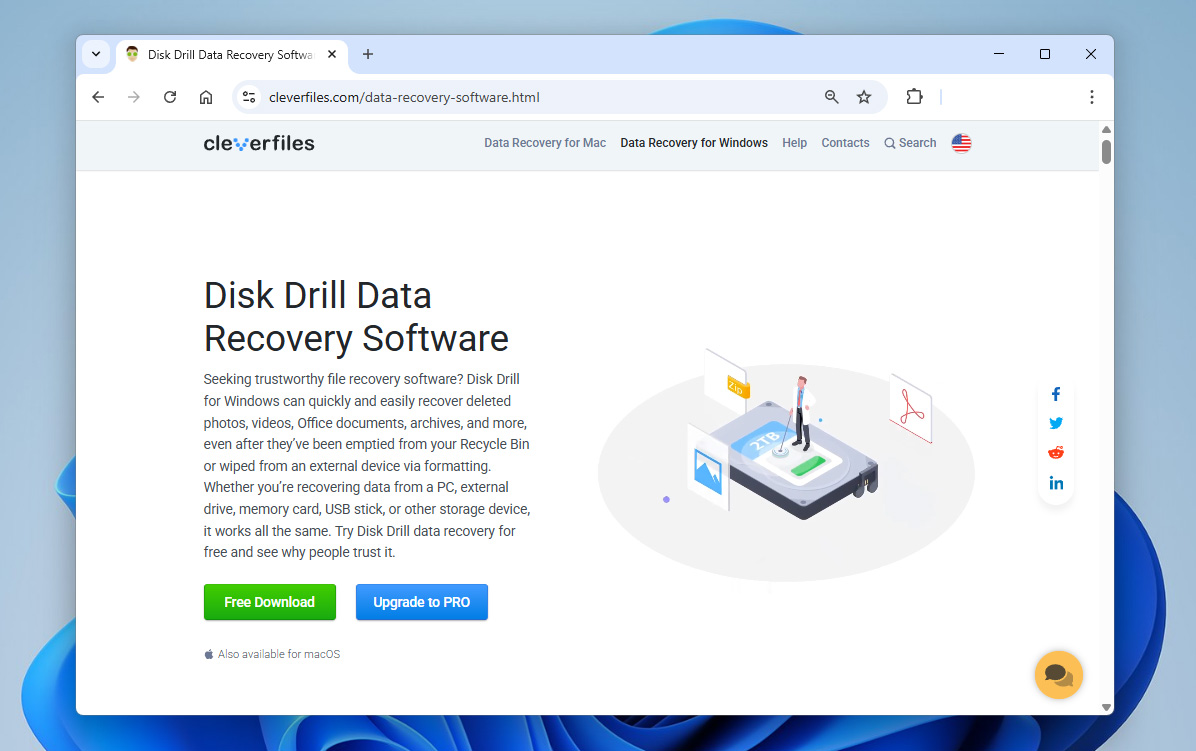
- Pobierz i zainstaluj Disk Drill, ale unikaj instalowania go na tym samym dysku, z którego pliki zostały wycięte lub utracone. Instalowanie oprogramowania na tym dysku może nadpisać dane, które próbujesz odzyskać.
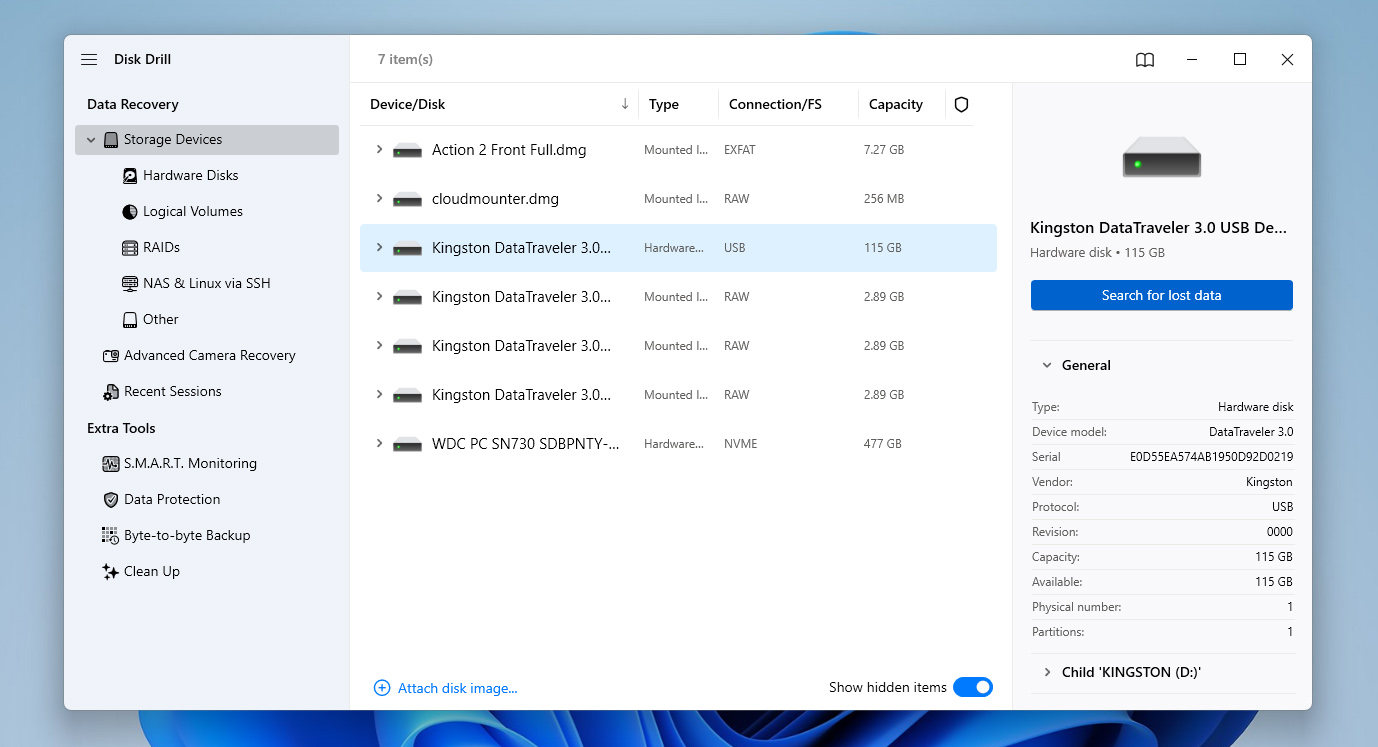
- Po zainstalowaniu otwórz Disk Drill i wybierz dysk, na którym pliki były pierwotnie przechowywane przed nieudaną operacją wycinania i wklejania. Kliknij Wyszukaj utracone dane, aby rozpocząć skanowanie dysku w poszukiwaniu plików możliwych do odzyskania.
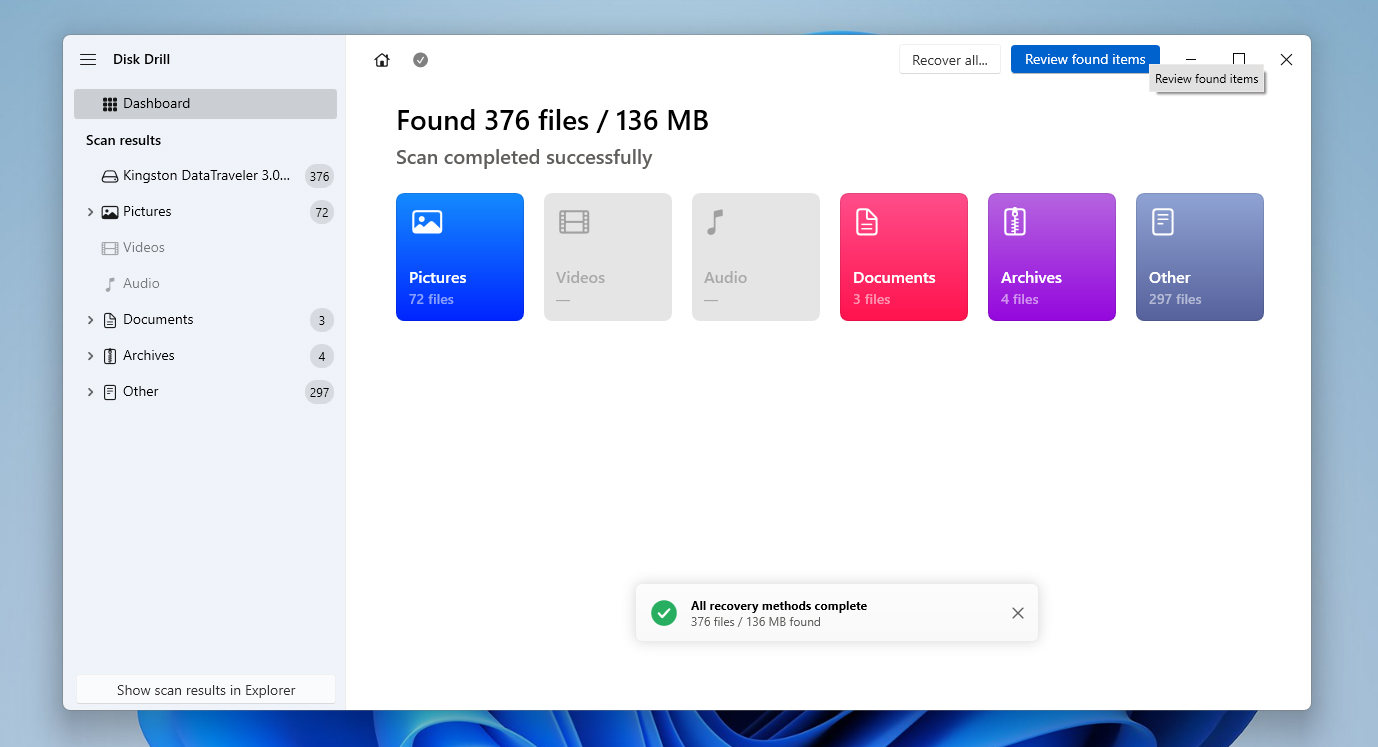
- Disk Drill pozwala rozpocząć odzyskiwanie, gdy tylko zacznie znajdować pliki, ale lepiej poczekać, aż skanowanie zostanie zakończone. Dzięki temu zobaczysz szanse na odzyskanie każdego pliku (niskie, średnie lub wysokie), co pomoże Ci zdecydować, co warto przywracać.
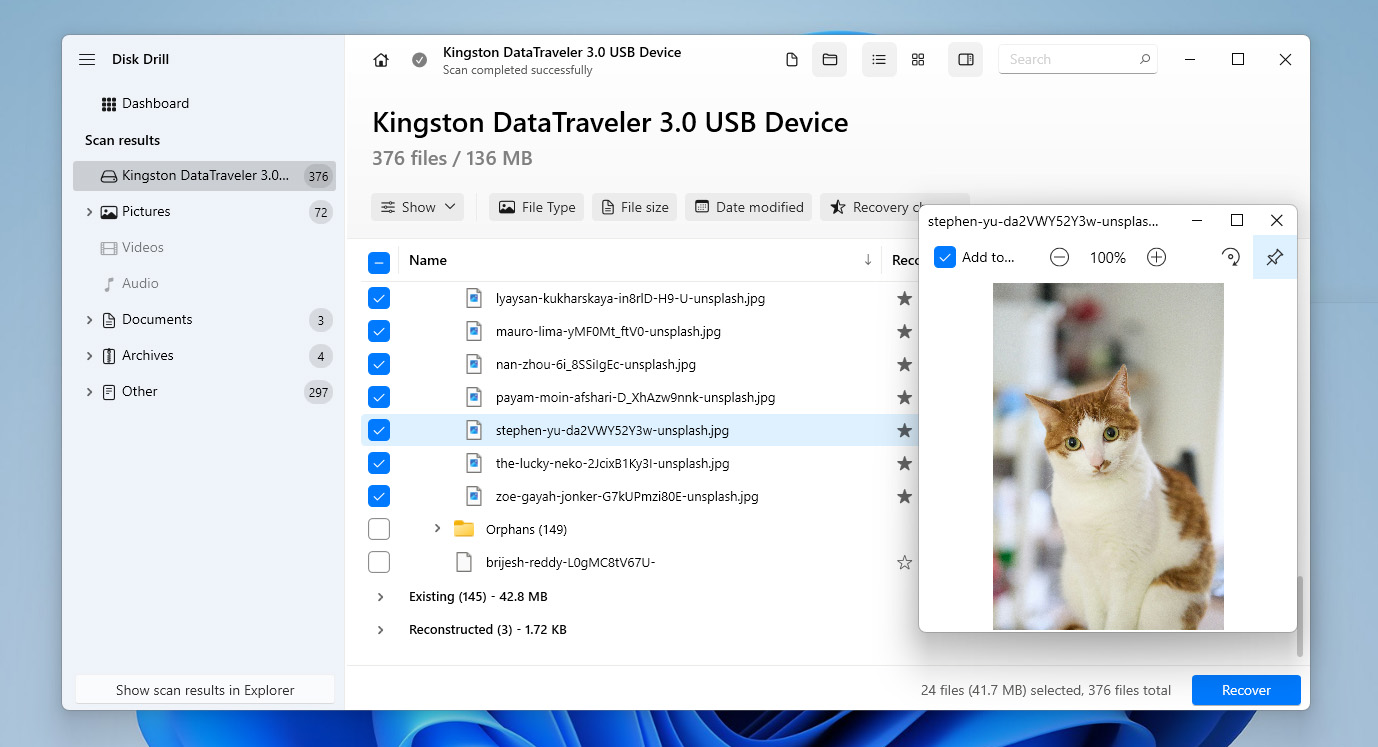
- Gdy skanowanie zostanie zakończone, kliknij Przeglądaj znalezione elementy, aby zobaczyć wszystko, co Disk Drill wykrył. Przeglądaj wyniki i użyj filtrów lub paska wyszukiwania, aby szybciej znaleźć konkretne pliki.
- Wybierz pliki, które chcesz odzyskać, zaznaczając ich pola wyboru. Gdy będziesz gotowy, kliknij Odzyskaj.
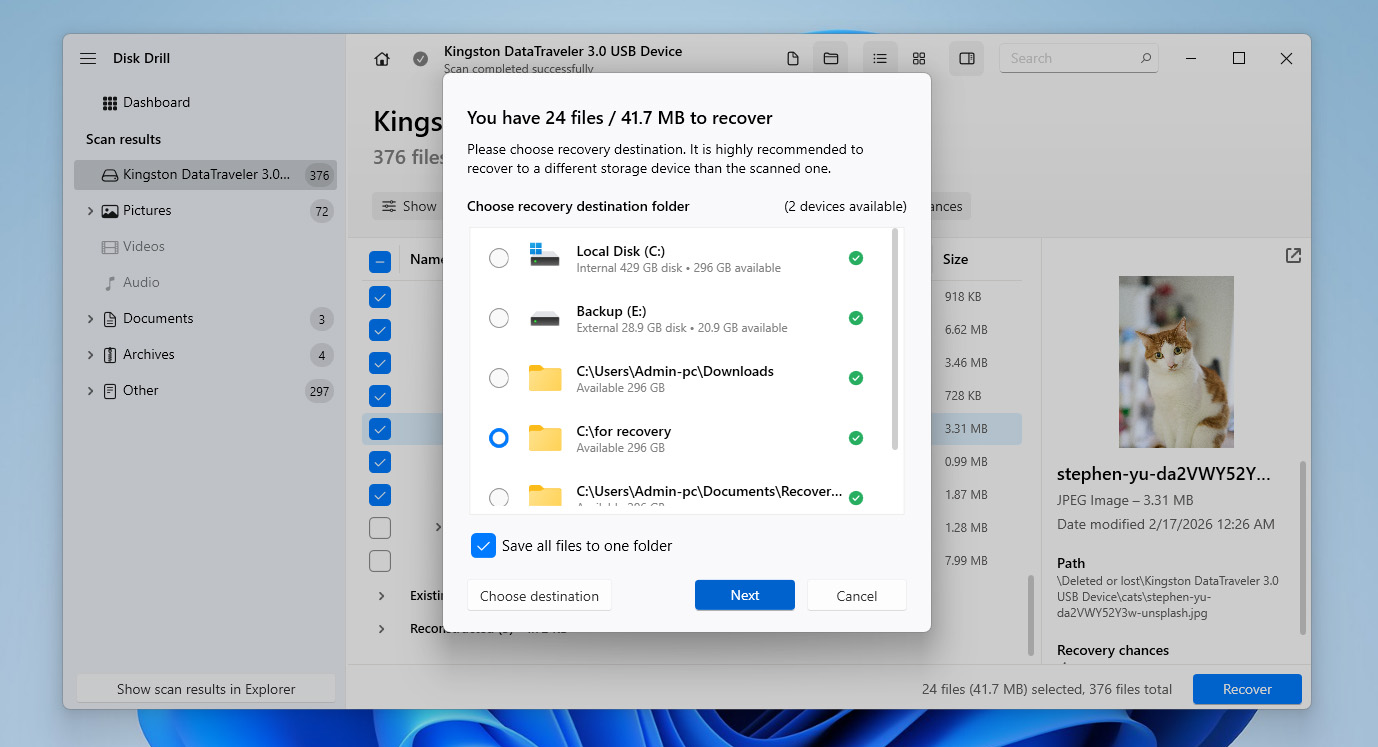
- Wybierz miejsce do odzyskiwania plików na innym dysku niż ten, z którego je odzyskujesz. Zapobiega to nadpisaniu innych możliwych do odzyskania danych. Po wybraniu lokalizacji kliknij Dalej.
- Po zakończeniu procesu Disk Drill wyświetli ekran zakończenia. Możesz wtedy kliknąć Pokaż odzyskane dane w Eksploratorze, aby natychmiast otworzyć przywrócone pliki, lub zamknąć program i samodzielnie przejść do folderu odzysku.
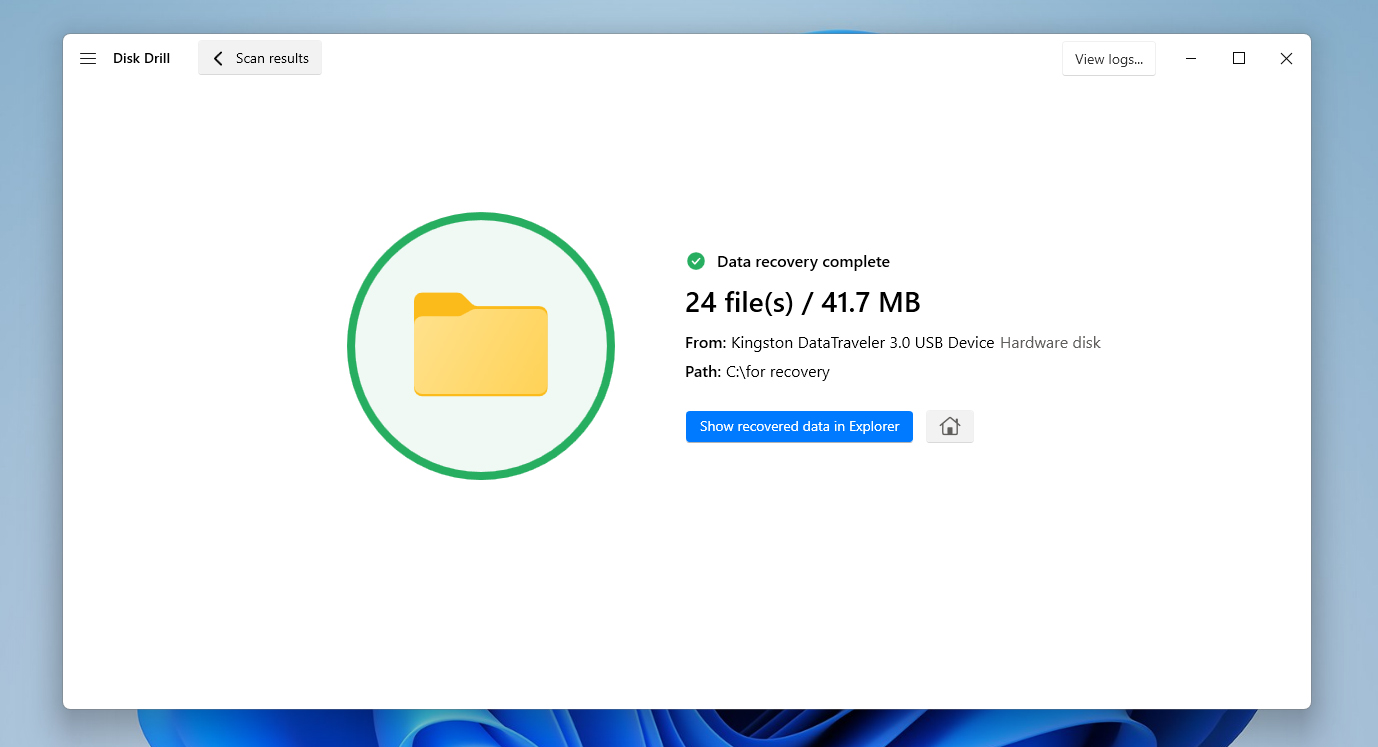
Darmowa wersja Disk Drill dla Windows umożliwia odzyskanie do 100 MB danych, co zazwyczaj wystarcza, jeśli podczas operacji wycinania i wklejania utracono tylko kilka plików. To także dobry sposób, aby przetestować oprogramowanie i sprawdzić, jakie pliki można odzyskać przed zakupem pełnej wersji. Jeśli potrzebujesz przywrócić więcej danych niż pozwala na to ten limit, musisz uaktualnić do wersji Pro, aby kontynuować proces odzyskiwania.
Metoda 2: Odzyskaj wycięte pliki za pomocą historii plików
Jeśli chcesz odzyskać pliki wycięte i wklejone z komputera bez użycia żadnego oprogramowania, jest to możliwe, jeśli masz kopię zapasową zawierającą utracone pliki. Jednym z najczęściej używanych narzędzi do tworzenia kopii zapasowych w Windows jest Historia plików, która automatycznie tworzy kopie zapasowe folderów w katalogu użytkownika, w tym Pulpit, Dokumenty, Pobrane, Muzyka, Obrazy i Wideo.
Aby korzystać z funkcji Historia plików, Windows musi być skonfigurowany do przechowywania kopii zapasowych w innej lokalizacji, takiej jak zewnętrzny dysk, dodatkowy wewnętrzny dysk lub urządzenie do przechowywania w sieci. Po włączeniu, Historia plików okresowo zapisuje wersje Twoich plików w tle, umożliwiając ich przywrócenie w przypadku wystąpienia problemów.
Historia plików nie jest domyślnie włączona. Jeśli Historia plików nie została skonfigurowana przed usunięciem pliku, ta opcja nie będzie dla Ciebie działać.
- Podłącz dysk, na którym są przechowywane kopie zapasowe historii plików.
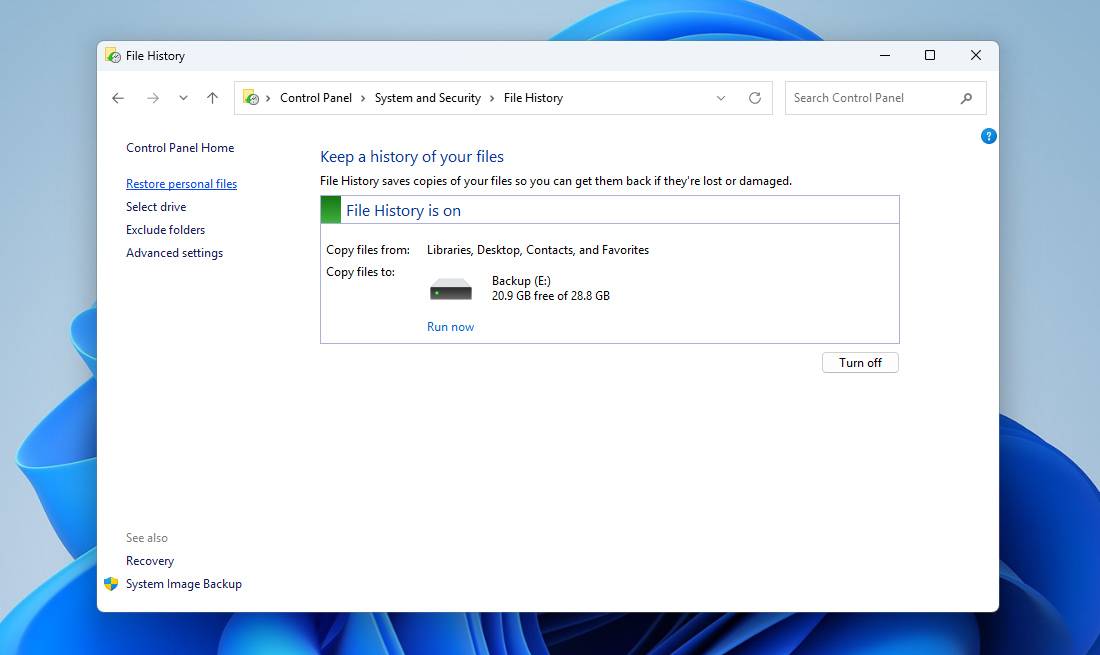
- Otwórz Panel sterowania, następnie przejdź do System i zabezpieczenia i kliknij Historia plików.
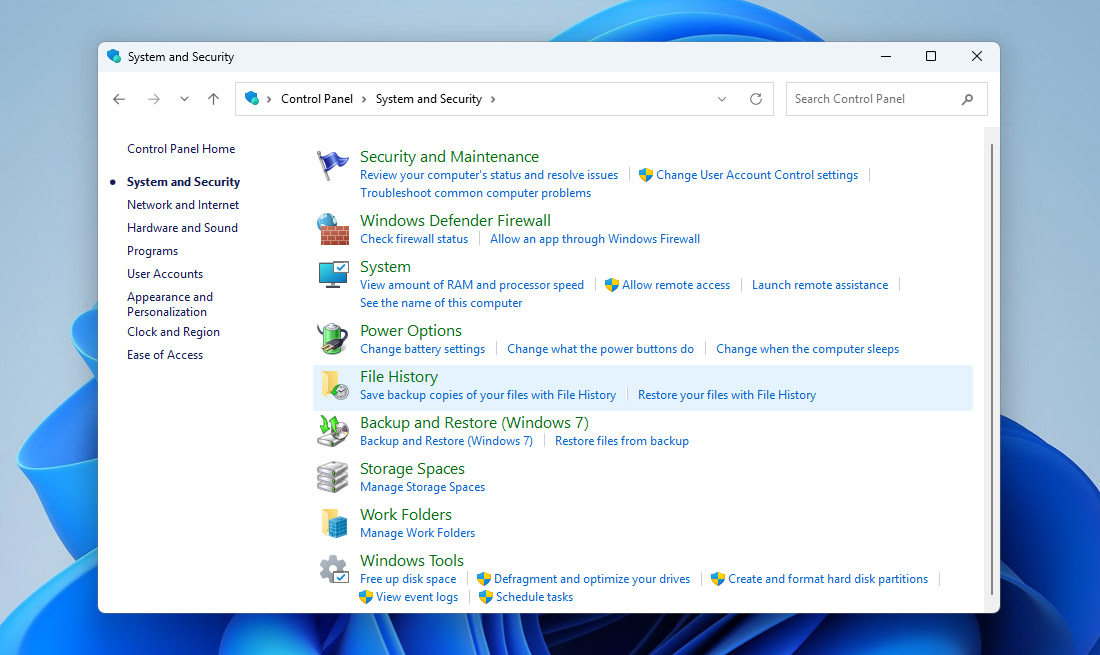
- W oknie Historia plików kliknij Przywróć osobiste pliki w lewym pasku bocznym.
- Użyj strzałek w lewo i w prawo na dole okna, aby przeglądać różne wersje kopii zapasowych i znaleźć folder, który wcześniej zawierał utracone pliki.
- Znajdź plik lub pliki, które chcesz przywrócić, zaznacz je i kliknij zielony przycisk Przywróć.
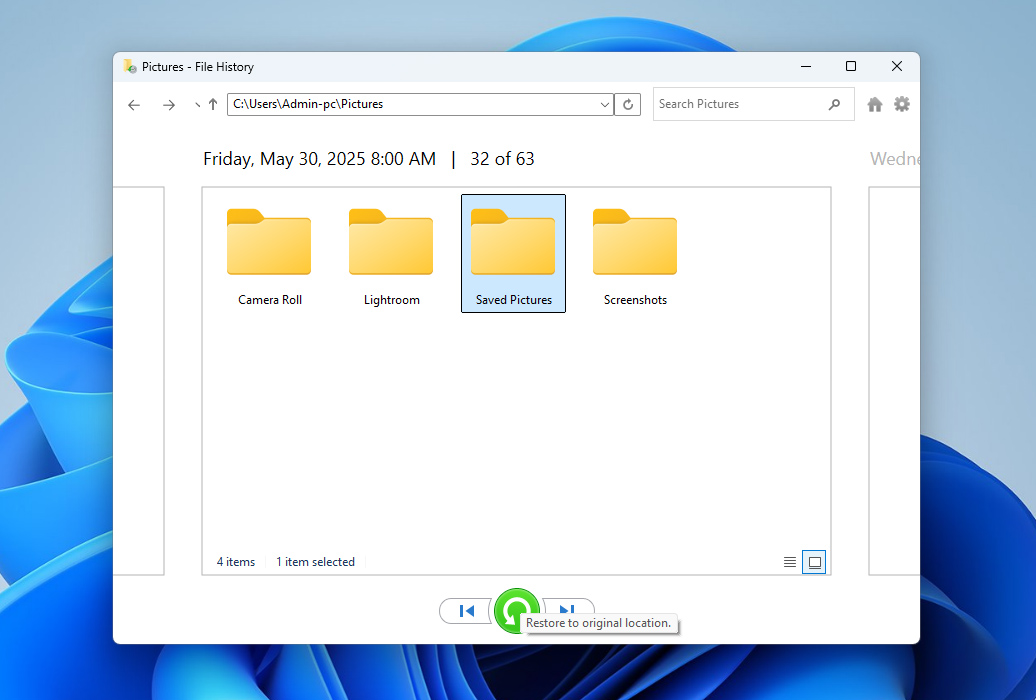
- Windows przywróci pliki do ich oryginalnej lokalizacji. Jeśli plik o tej samej nazwie już istnieje, pojawi się monitu z opcją zastąpienia, pominięcia lub zachowania obu wersji.
Jeśli Funkcja Historii plików jest włączona, istnieje inny sposób, aby odzyskać wycięte pliki w Windows 10 i 11, przywracając poprzednią wersję folderu, w którym oryginalnie znajdowały się pliki. Aby to zrobić, przejdź do folderu, który zawierał pliki przed ich utratą, kliknij go prawym przyciskiem myszy i wybierz Właściwości. Następnie otwórz kartę Poprzednie wersje. Windows wyświetli dostępne wersje tego folderu zapisane przez Historię plików. Wybierz wersję utworzoną przed utratą plików i kliknij Przywróć, aby przywrócić folder do tego stanu, lub Otwórz, aby przejrzeć jego zawartość i skopiować potrzebne pliki ręcznie.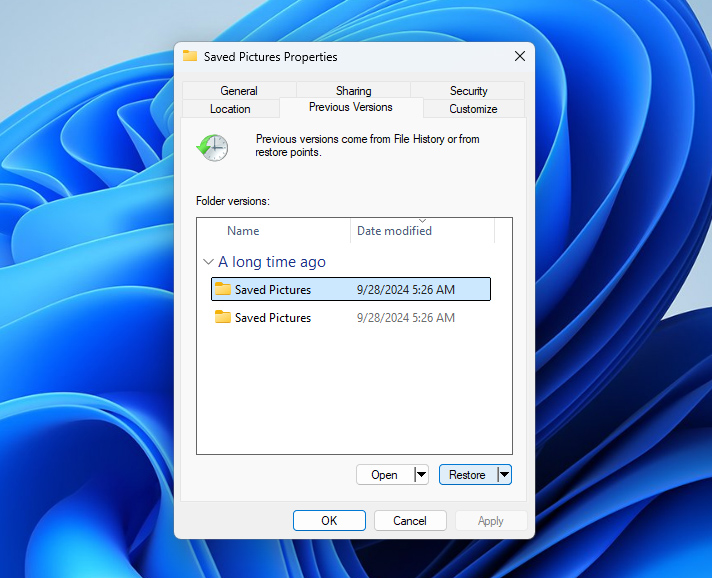
Podsumowanie
Dobrze, teraz wiesz, jak odzyskać wycięte pliki z komputera. Jeśli pominąłeś wcześniejsze części i przeszedłeś bezpośrednio do tej sekcji, oto krótkie podsumowanie:
- Najpierw sprawdź oryginalną lokalizację, w której pliki były przechowywane przed operacją wycinania. Jeśli proces przenoszenia został przerwany, Windows mógł automatycznie przywrócić pliki do tego folderu.
- Jeśli plików tam nie ma, ale masz kopię zapasową, możesz je przywrócić, używając narzędzi takich jak Historia plików lub innego rozwiązania do tworzenia kopii zapasowych, które zawiera brakujące dane.
- Jeśli pliki zniknęły i nie masz kopii zapasowej, oprogramowanie do odzyskiwania danych, takie jak Disk Drill, może przeskanować dysk i odzyskać utracone pliki zanim zostaną one nadpisane.
Aby zmniejszyć ryzyko powtórzenia się tej sytuacji, staraj się być ostrożny podczas wykonywania operacji wycinania i wklejania. Upewnij się, że Twój komputer ma wystarczający poziom baterii, unikaj odłączania dysków podczas transferu plików i rozważ regularne tworzenie kopii zapasowych na wszelki wypadek.
Jeśli nadal masz pytania, sprawdź sekcję FAQ poniżej. Jeśli nie znajdziesz tam odpowiedzi, zalecamy przeglądanie innych Przewodniki odzyskiwania danych Windows na naszej stronie internetowej lub odwiedzenie naszego forum, gdzie eksperci od odzyskiwania danych oraz inni użytkownicy mogą pomóc Ci znaleźć rozwiązanie.
FAQ:
- Otwórz folder, który zawierał plik przed jego utratą.
- Kliknij kartę Strona główna, a następnie kliknij Historia.
- Użyj przycisków w prawo i w lewo, aby znaleźć wersję pliku, którą chcesz przywrócić.
- Gdy będziesz gotowy, kliknij plik, który chcesz przywrócić, a następnie kliknij zielony przycisk przywracania, aby zakończyć odzyskiwanie.