Czy przypadkowo sformatowałeś swój zewnętrzny SSD i teraz potrzebujesz sposobu na odzyskanie danych, które zniknęły podczas tego procesu? Pierwszą rzeczą, którą należy zrobić, jest sprawdzenie wszystkich dostępnych kopii zapasowych i potwierdzenie, czy kopia plików nadal istnieje. Jednak jeśli czytasz ten artykuł, prawdopodobnie jej nie masz. To jednak nie koniec świata. Odzyskiwanie SSD po formatowaniu jest możliwe, ale tylko wtedy, gdy działasz szybko i unikasz nieostrożnych kroków. Poniżej przedstawiamy dwie opcje odzyskiwania dla sformatowanego zewnętrznego SSD wraz z kluczowymi niuansami, które wpływają na Twoje szanse. Przeczytaj dokładnie obie metody i wybierz tę, która najlepiej pasuje do Twojej sytuacji.
Wszystko, co musisz wiedzieć przed rozpoczęciem odzyskiwania danych z formatowanego SSD
Możliwość odzyskania danych z sformatowanego SSD, gdy nie ma dostępnych kopii zapasowych, zależy od tego, czy usunięte dane nadal fizycznie istnieją na dysku. Nie zobaczysz tych plików po podłączeniu SSD do komputera, ale specjalistyczne oprogramowanie do odzyskiwania lub profesjonalni technicy mogą je nadal wykryć. To właśnie decyduje o Twoich szansach:
- Najpierw rozważ typ formatowania, który został przeprowadzony. Jeśli był to szybki format, system zazwyczaj usuwa odniesienia do systemu plików, ale nie usuwa natychmiast rzeczywistych bloków danych. W takim przypadku pliki mogą nadal znajdować się na SSD, dopóki nowe dane ich nie nadpiszą. Dopóki spełnione są poniższe warunki, odzyskiwanie pozostaje możliwe. Jednak jeśli wykonano pełny format, sytuacja zmienia się całkowicie. Pełny format nadpisuje sektory i czyści zapisane dane na poziomie fizycznym. Gdy to się stanie, odzyskanie sformatowanych danych z SSD staje się niemożliwe, ponieważ oryginalne bloki danych już nie istnieją.
- Kolejnym warunkiem jest to, że dane nie mogą zostać nadpisane. W momencie, gdy nowe pliki zajmą te same fizyczne bloki, w których wcześniej istniały sformatowane dane, odzyskanie staje się niemożliwe. SSD wydajnie ponownie używają dostępnych bloków, więc dalsze używanie dysku znacznie zmniejsza Twoje szanse. Z tego powodu należy natychmiast zaprzestać korzystania z SSD po sformatowaniu.
- Innym czynnikiem, który może wpłynąć na rezultat, jest Polecenie TRIM. Dotyczy to głównie wewnętrznych SSD, ale niektóre zewnętrzne konfiguracje SSD również mogą obsługiwać TRIM w zależności od użytego adaptera USB-do-SATA lub USB-do-NVMe. Niektóre adaptery całkowicie blokują TRIM, podczas gdy inne umożliwiają go tylko w określonych trybach, takich jak UASP. Jeśli TRIM zostanie wykonany i wyczyści odpowiednie bloki, odzyskanie staje się o wiele mniej prawdopodobne. Jeśli masz do czynienia z wewnętrznym SSD, możesz zapoznać się z naszym dedykowanym artykuł o odzyskiwaniu danych z SSD po więcej szczegółów.
Podsumowując: jeśli spełnione są wszystkie trzy warunki (brak pełnego formatowania, brak nadpisania i brak czyszczenia bloków wywołanego poleceniem TRIM), odzyskanie sformatowanych danych z SSD jest możliwe. Jeśli choć jeden z tych warunków został już naruszony, możesz nadal próbować odzysku, ale Twoje szanse znacząco maleją.
Jak odzyskać dane z sformatowanego SSD
Teraz, gdy omówiliśmy podstawy, przejdźmy do rzeczywistych metod odzyskiwania danych z sformatowanego zewnętrznego SSD. W praktyce masz tylko dwie opcje: (1) użyć oprogramowania do odzyskiwania danych lub (2) skorzystać z pomocy profesjonalnych usług odzyskiwania danych, jeśli samodzielne odzyskiwanie wydaje się ryzykowne lub nie jesteś pewien, czy poradzisz sobie z odzyskiwaniem danych ze sformatowanego SSD samodzielnie. Poniżej znajdują się szczegóły dotyczące każdej z nich.
Metoda 1: Użyj oprogramowania do odzyskiwania danych z SSD
Jeśli wszystkie powyżej opisane warunki są spełnione, oprogramowanie do odzyskiwania danych może przeskanować Twoje sformatowane zewnętrzne SSD, wykryć pliki możliwe do odzyskania i je przywrócić.
Spośród wszystkich dostępnych narzędzia do odzyskiwania, najczęściej polecamy Disk Drill. W naszych testach wykazał się wysoką skutecznością odzyskiwania danych w różnych scenariuszach utraty danych. Może odzyskiwać pliki w różnych formatach i zachowywać oryginalną strukturę folderów, gdy jest to możliwe. Jeśli system plików na Twoim SSD jest uszkodzony, Disk Drill przełącza się na skanowanie oparte na sygnaturach, aby zlokalizować pliki na podstawie ich znanych wzorców, zamiast polegać na zapisach systemu plików.
Jeśli sformatowany SSD ma również inne problemy, Disk Drill oferuje dodatkowe narzędzia, które mogą pomóc. Możesz sprawdzić dane S.M.A.R.T. dysku, aby ocenić jego stan zdrowia i utworzyć obraz dysku przed skanowaniem, dzięki czemu pracujesz na kopii i pozostawiasz oryginalny dysk nienaruszony. Aby uzyskać szczegółowy przegląd tych funkcji i innych możliwości, zalecamy przeczytanie pełnej Recenzja Disk Drill.
Oto jak użyć Disk Drill do odzyskania danych z sformatowanego zewnętrznego dysku SSD:
- Pobierz i zainstaluj Disk Drill na swoim komputerze.
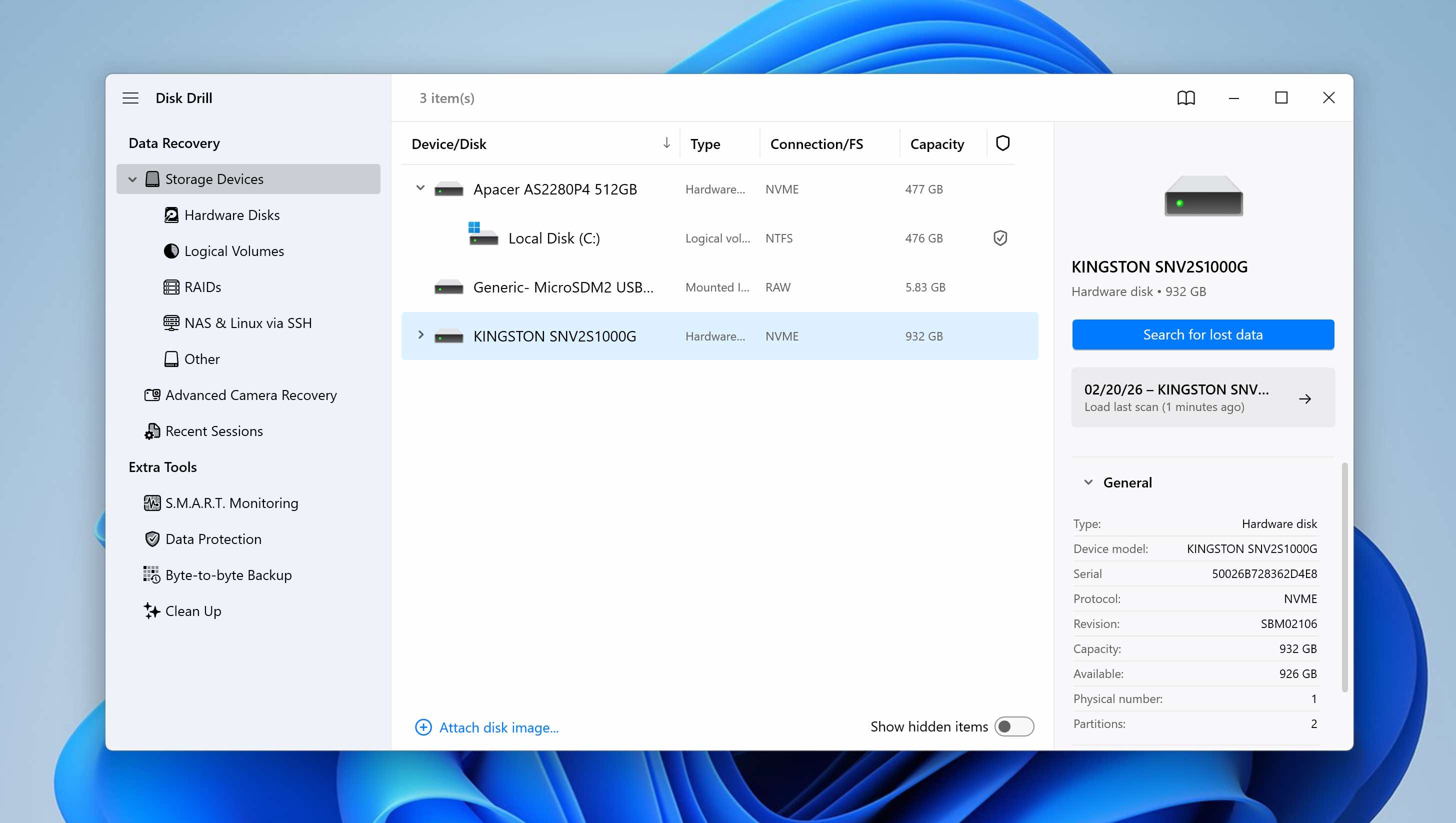
- Podłącz swój zewnętrzny SSD do komputera. Uruchom Disk Drill, wybierz swój zewnętrzny SSD z listy dysków i kliknij Wyszukaj utracone dane.
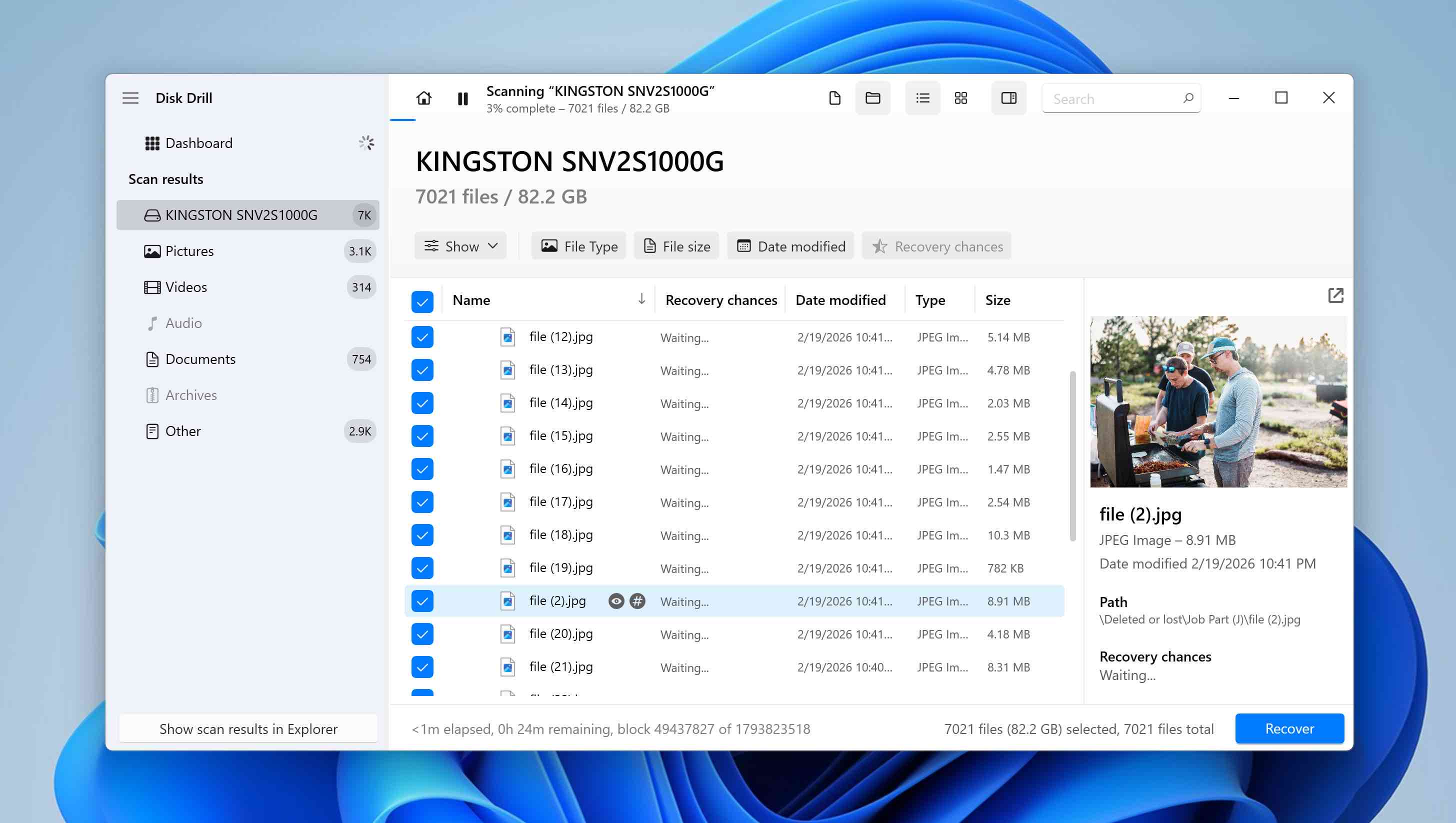
- Disk Drill rozpocznie skanowanie sformatowanego zewnętrznego SSD w poszukiwaniu możliwych do odzyskania plików. Skanowanie może zająć trochę czasu w zależności od wielkości i stanu SSD. Technicznie rzecz biorąc, proces odzyskiwania można rozpocząć w trakcie skanowania, ale lepiej poczekać aż proces się zakończy. Po zakończeniu skanowania Disk Drill wyświetli szanse na odzyskanie dla każdego pliku jako Wysokie, Średnie lub Niskie.
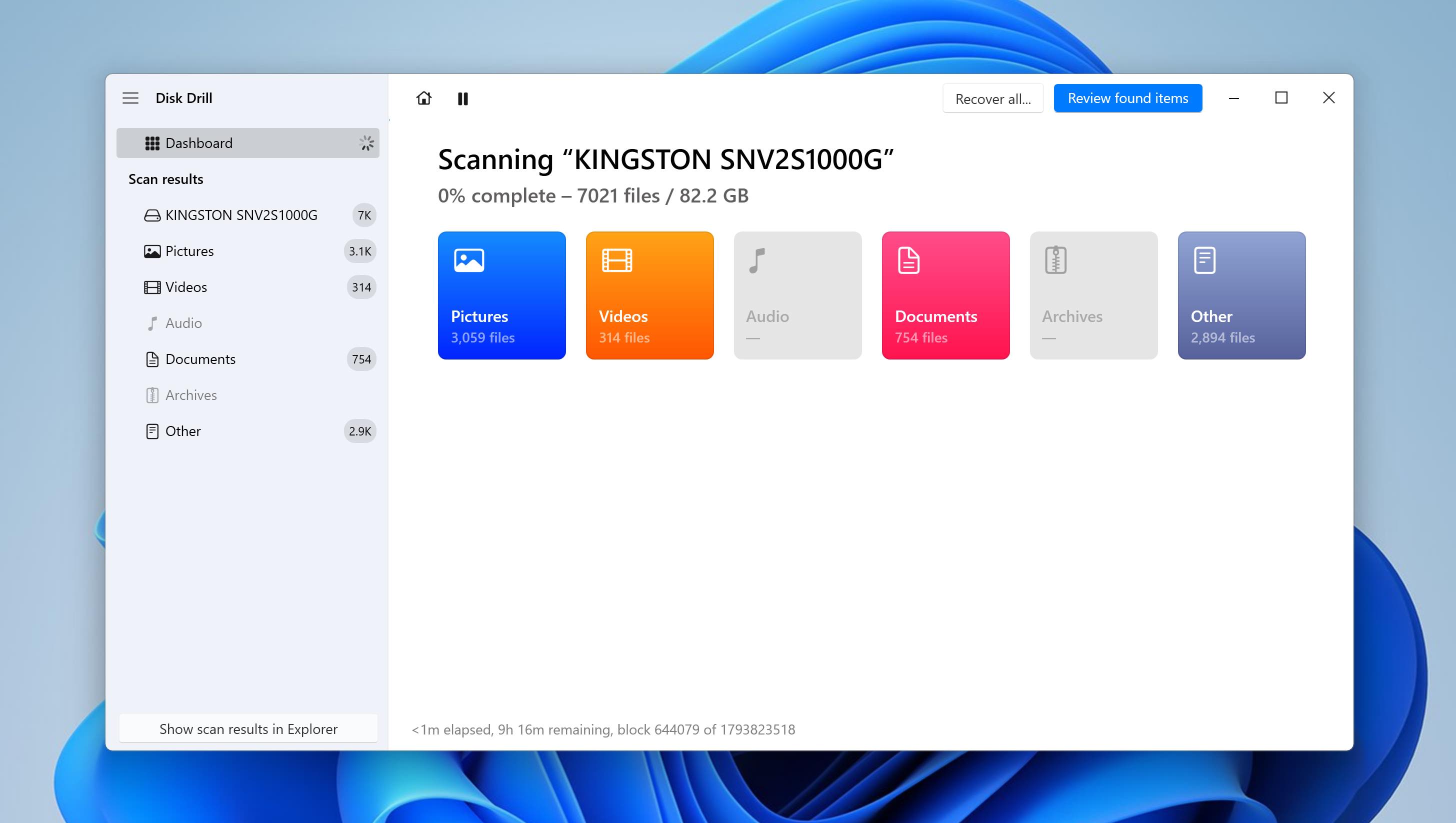
- Po zakończeniu skanowania możesz kliknąć Odzyskaj wszystko w prawym górnym rogu, jeśli chcesz przywrócić wszystko, co zostało znalezione. Jeśli wolisz selektywne odzyskiwanie, kliknij zamiast tego Przeglądaj znalezione elementy.
- Możesz filtrować wyniki, korzystając z panelu filtrów lub paska wyszukiwania. Disk Drill oferuje również funkcję podglądu plików obsługiwanych przez Twój system Windows. Aby podejrzeć plik, kliknij go dwukrotnie lub kliknij ikonę oka obok jego nazwy.
- Zaznacz pliki, które chcesz odzyskać, zaznaczając odpowiednie pola wyboru, a następnie kliknij Odzyskaj.
- Wybierz inne miejsce do zapisania przywracanych danych (nigdy nie wybieraj tego samego sformatowanego SSD jako miejsca docelowego). Kliknij Dalej, aby rozpocząć odzyskiwanie.
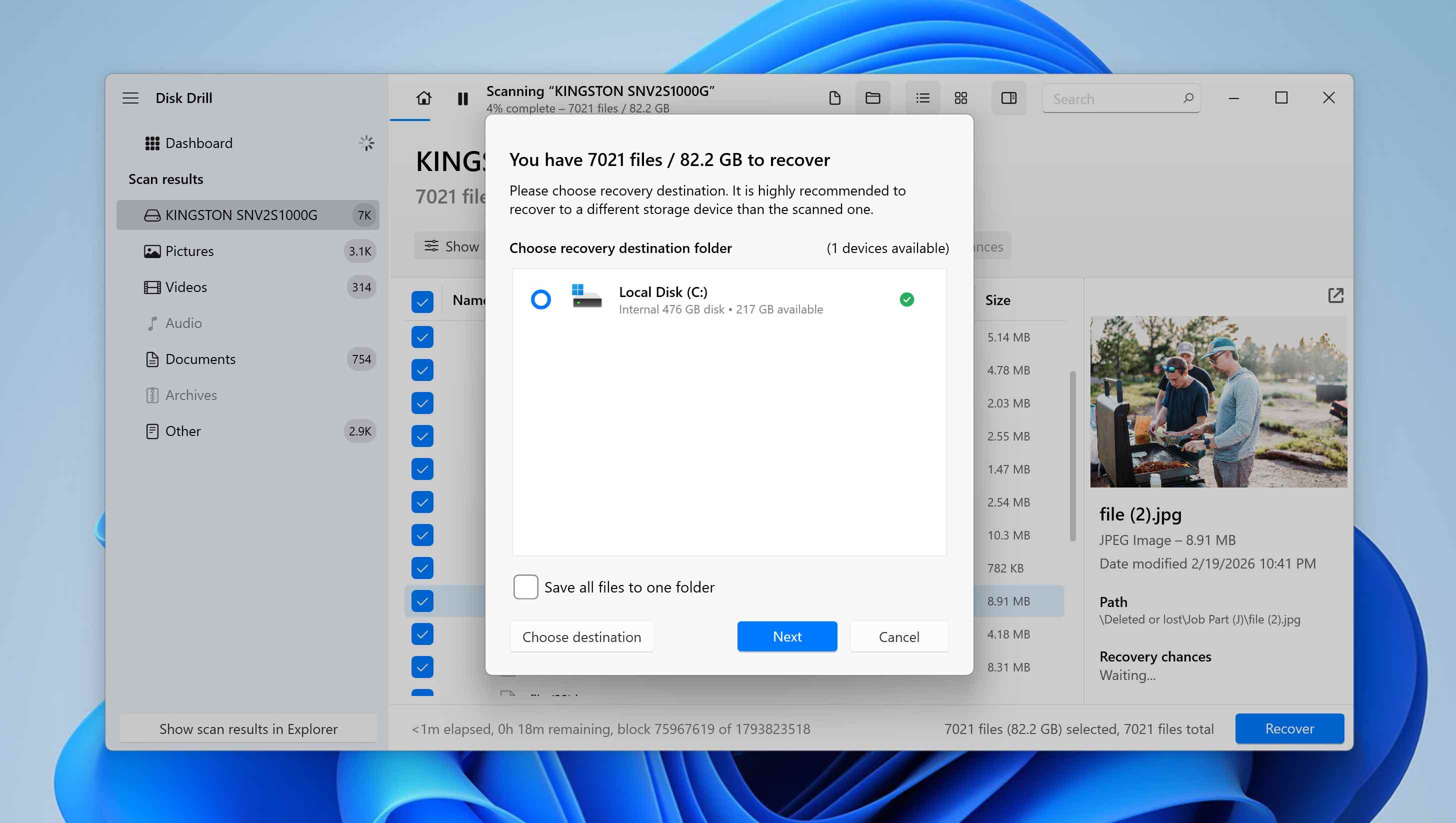
- Disk Drill wyświetli postęp odzyskiwania i powiadomi Cię, gdy proces się zakończy. W tym momencie możesz kliknąć Pokaż odzyskane dane w Eksploratorze, aby otworzyć odzyskane pliki, lub zamknąć program i ręcznie przejść do wybranego folderu odzyskiwania.
Disk Drill jest dostępny jako darmowe pobranie. Możesz przeskanować sformatowany zewnętrzny SSD bez żadnych opłat i odzyskać do 100 MB danych za darmo. Po przekroczeniu tego limitu wymagana jest wersja Pro. Do pełnego odzyskiwania po formatowaniu 100 MB zazwyczaj nie wystarcza, ale to wystarczająca ilość, aby przetestować oprogramowanie, przejrzeć pliki i ocenić swoje szanse na odzyskanie danych przed zakupem licencji.
Metoda 2: Skorzystaj z usług odzyskiwania danych
Jeśli Twój SSD zawiera cenne i niezastąpione informacje i nie chcesz ryzykować samodzielnej próby odzyskiwania, lepiej skonsultować się z profesjonalny dostawca usług odzyskiwania danych. Jest to także bezpieczniejsza opcja, jeśli Twój SSD wykazuje widoczne oznaki uszkodzenia, na przykład został upuszczony, narażony na uderzenie lub zachowuje się nieprawidłowo po podłączeniu. W takich przypadkach próba odzyskiwania za pomocą oprogramowania może pogorszyć stan dysku.
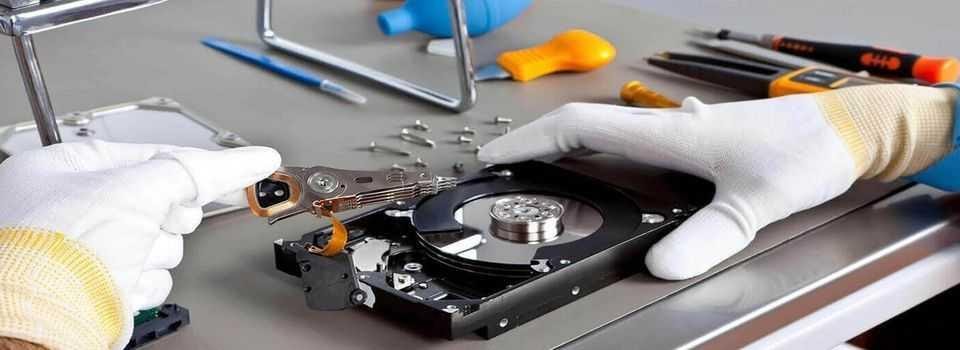
Chociaż usługi odzyskiwania danych mogą wydawać się kosztowne, dysponują zespołami wysoko wykwalifikowanych specjalistów i zasobami, które mogą być niezwykle pomocne w rozwiązywaniu sytuacji związanych z utratą danych.
Należy jednak pamiętać, że usługi odzyskiwania danych nie są cudotwórcami. Jeśli nie zostały spełnione warunki, które opisaliśmy wcześniej, a dane fizycznie już nie istnieją na sformatowanym dysku SSD, nawet profesjonaliści nie będą w stanie ich przywrócić. Jeśli pełne formatowanie nadpisało sektory, jeśli nowe dane nadpisały oryginalne bloki lub jeśli polecenie TRIM trwale je usunęło, informacje są po prostu bezpowrotnie utracone na poziomie fizycznym. Narzędzia do odzyskiwania oraz laboratoria pracują na istniejących pozostałościach danych — nie mogą odtworzyć plików z bloków, które zostały już usunięte lub zastąpione.
✅ Aby znaleźć i wybrać niezawodna usługa odzyskiwania, upewnij się, że umówisz się na bezpłatną konsultację i otrzymasz wyceny z wyprzedzeniem. Następnie możesz ich odwiedzić osobiście lub wysłać im dysk SSD. Jeśli wybierzesz zaufaną usługę odzyskiwania danych, zrobią wszystko, aby odzyskać Twoje dane. Jednak w rzadkich przypadkach, gdy im się to nie uda, większość usług stosuje politykę “no data/no charge”.
Wniosek
Jak widać, nie ma wielu sposobów na odzyskanie danych z sformatowanego zewnętrznego dysku SSD. Nie ma lepszej ani gorszej metody – albo używasz oprogramowania do odzyskiwania danych, takiego jak Disk Drill, albo zwracasz się do profesjonalnych usług odzyskiwania, jeśli jesteś gotów zapłacić za pomoc ekspertów.
Chcemy również podkreślić, że skuteczne odzyskiwanie danych z sformatowanego SSD zależy od kombinacji czynników: tego, co wydarzyło się podczas formatowania, działań podjętych bezpośrednio po nim oraz poprawności zastosowanej metody odzyskiwania. Jeśli naruszono krytyczne warunki i dane zostały fizycznie usunięte, ani oprogramowanie, ani specjalista nie ponoszą winy – tych danych po prostu nie ma już na dysku.
Czy masz jeszcze pytania dotyczące odzyskiwania danych z formatowanego SSD? Jeśli nie znajdziesz odpowiedzi w sekcji FAQ poniżej, możesz zostawić komentarz pod artykułem lub odwiedzić nasze forum, aby rozpocząć nową dyskusję lub dołączyć do już istniejącej.
FAQ
- Pobierz, zainstaluj i uruchom Disk Drill.
- Wybierz swój dysk SSD Samsung z listy dysków i kliknij Wyszukaj utracone dane.
- Po zakończeniu skanowania kliknij Przeglądaj znalezione elementy.
- Wybierz wymagane pliki i kliknij Odzyskaj.