Czy przypadkowo nadpisałeś plik lub folder w Windows? W przeciwieństwie do usuniętych plików, nadpisane dane nie pojawiają się w Koszu, co oznacza, że zwykła opcja przywracania nie jest dostępna. Na szczęście oryginalne dane mogą nadal znajdować się na urządzeniu magazynującym przez pewien czas. Pokazujemy kilka sprawdzonych metod odzyskiwania nadpisanych plików, w tym oprogramowanie do odzyskiwania oraz wbudowane funkcje Windows.
📝 Uwaga: Kroki pokazane są przy użyciu Windows 11. Te same metody działają również na Windows 10, choć niektóre nazwy lub lokalizacje menu mogą wyglądać nieco inaczej.
Czy możliwe jest odzyskanie nadpisanych plików?
Tak, czasami. Odzyskiwanie zależy od tego, co stało się z danymi na dysku po nadpisaniu. Gdy plik zostaje zastąpiony przez inny plik o tej samej nazwie, rezultat wydaje się prosty: stary plik znika, a nowy zajmuje jego miejsce. Jednak dane leżące u podstaw nie zawsze znikają od razu. W wielu przypadkach Windows zmienia jedynie wpis w systemie plików, który wskazuje na plik.
To oznacza, że wynik może się różnić. W niektórych sytuacjach oryginalne dane pozostają na dysku przez jakiś czas. W innych przypadkach miejsce na dane jest natychmiast ponownie wykorzystywane i poprzednia zawartość znika.
W rzeczywistości istnieją dwa typy nadpisywania, które ludzie często mylą:
- Logiczne nadpisywanie, gdzie Windows zastępuje wpis pliku, ale oryginalne dane mogą nadal pozostać na dysku. System po prostu oznacza stare miejsce przechowywania jako wolne i w wielu przypadkach zapisuje nowy plik gdzie indziej. Ponieważ oryginalne dane mogą wciąż istnieć w tych sektorach, oprogramowanie do odzyskiwania może je odnaleźć i przywrócić, zanim miejsce zostanie ponownie wykorzystane.
- Fizyczne nadpisywanie, gdzie miejsce przechowywania, na którym znajdował się oryginalny plik, zostaje ponownie wykorzystane i nowe dane są zapisywane bezpośrednio na nim, co trwale zastępuje wcześniejszą zawartość i uniemożliwia jakiekolwiek odzyskanie.
Technologia przechowywania danych również wpływa na rezultat. Tradycyjne dyski twarde często pozostawiają stare dane nienaruszone, dopóki system ostatecznie nie zapisze czegoś nowego na tych sektorach. Dyski półprzewodnikowe zachowują się inaczej. SSD wykorzystują funkcję o nazwie TRIM, w której system operacyjny informuje dysk, które bloki nie są już potrzebne. Dysk może następnie wyczyścić te bloki podczas konserwacji w tle, co skraca okres, w którym odzyskiwanie może jeszcze działać.
💡 Porada eksperta: Przestań używać uszkodzonego dysku jak najszybciej. Nowe pliki, instalacja oprogramowania lub normalna aktywność systemu mogą nadpisać oryginalne dane. Im szybciej rozpoczniesz odzyskiwanie, tym większa szansa, że Twoje pliki są nadal nienaruszone.
Jak odzyskać nadpisane dane
Istnieją dwie główne opcje odzyskiwania nadpisanych plików i folderów. Możesz użyć oprogramowania do odzyskiwania danych, które przeszukuje dysk w poszukiwaniu śladów plików, które nadal znajdują się na urządzeniu pamięci masowej. Alternatywnie możesz przywrócić pliki z kopii zapasowej, jeśli taka istnieje.
Teraz wyjaśnimy oba podejścia. Zaczniemy od oprogramowania do odzyskiwania danych, ponieważ może ono działać nawet wtedy, gdy nie ma dostępnej kopii zapasowej.
Metoda 1:Użyj oprogramowania do odzyskiwania nadpisanych plików
Nasz zespół często sugeruje Disk Drill do tego zadania, ponieważ proces odzyskiwania jest prosty. Interfejs jest łatwy do zrozumienia, a skanowanie rozpoczyna się prawie bez żadnej konfiguracji. Funkcja podglądu jest szczególnie pomocna. Pozwala otworzyć pliki przed odzyskaniem i sprawdzić, czy nadal działają.
Z tego, co obserwujemy w wielu przypadkach, Disk Drill zazwyczaj zapewnia dobre wyniki odzyskiwania i współpracuje z wieloma typami plików oraz systemami plików. Zawiera także przydatne funkcje, takie jak czytelne wyniki skanowania oraz opcja tworzenia kopii zapasowej dysku bajt po bajcie przed rozpoczęciem skanowania. Pozwala to pracować z obrazem kopii zapasowej zamiast z oryginalnym dyskiem, co pomaga chronić dane podczas odzyskiwania.
Oto jak wygląda faktyczny proces odzyskiwania:
- Pobierz Disk Drill. Zainstaluj go na innym dysku, jeśli to możliwe, aby uniknąć zapisywania nowych danych na dotkniętym problemem dysku.
- Uruchom program i wybierz dysk, na którym pierwotnie znajdował się nadpisany plik. Kliknij Wyszukaj utracone dane, aby rozpocząć skanowanie.
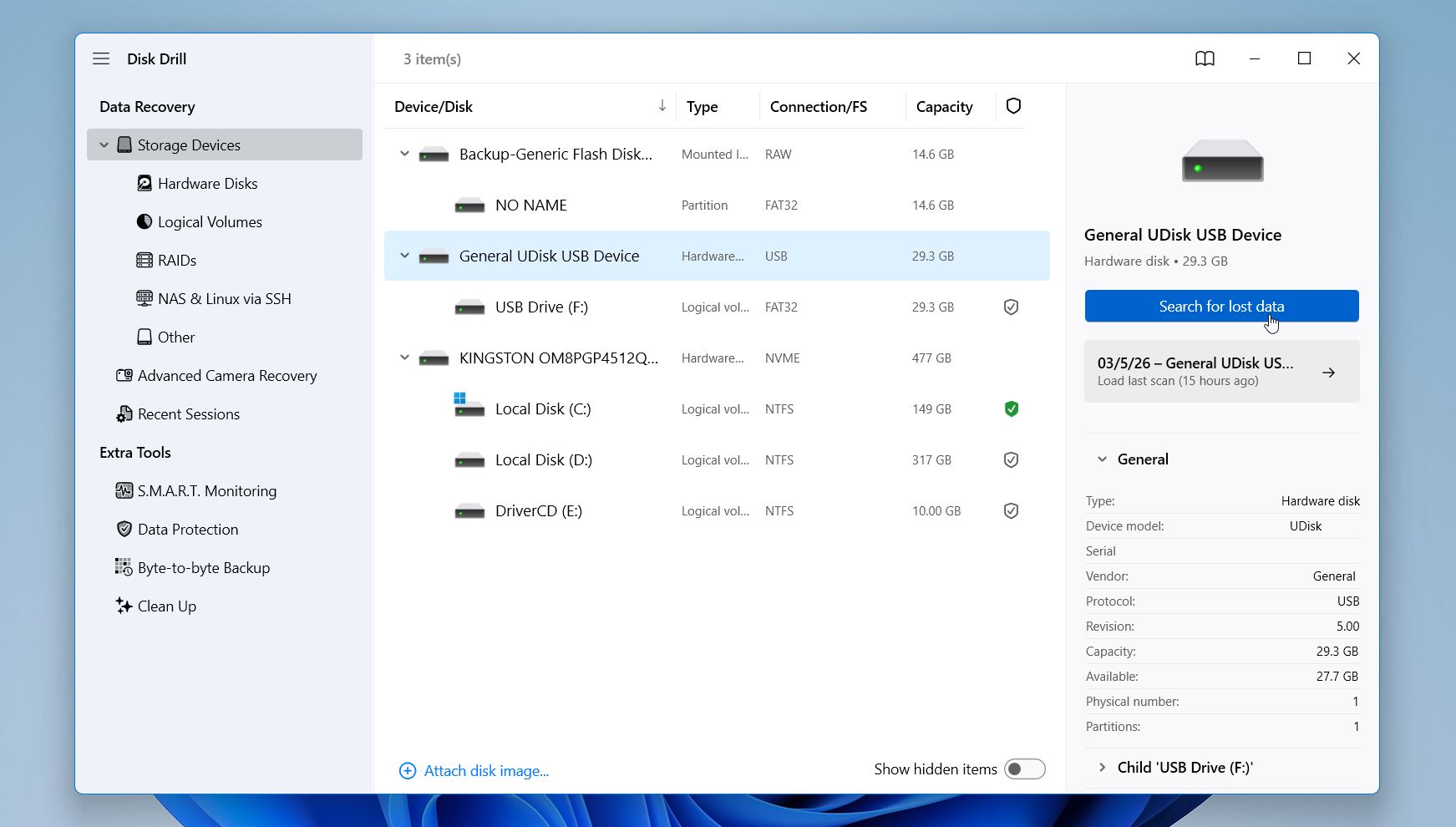
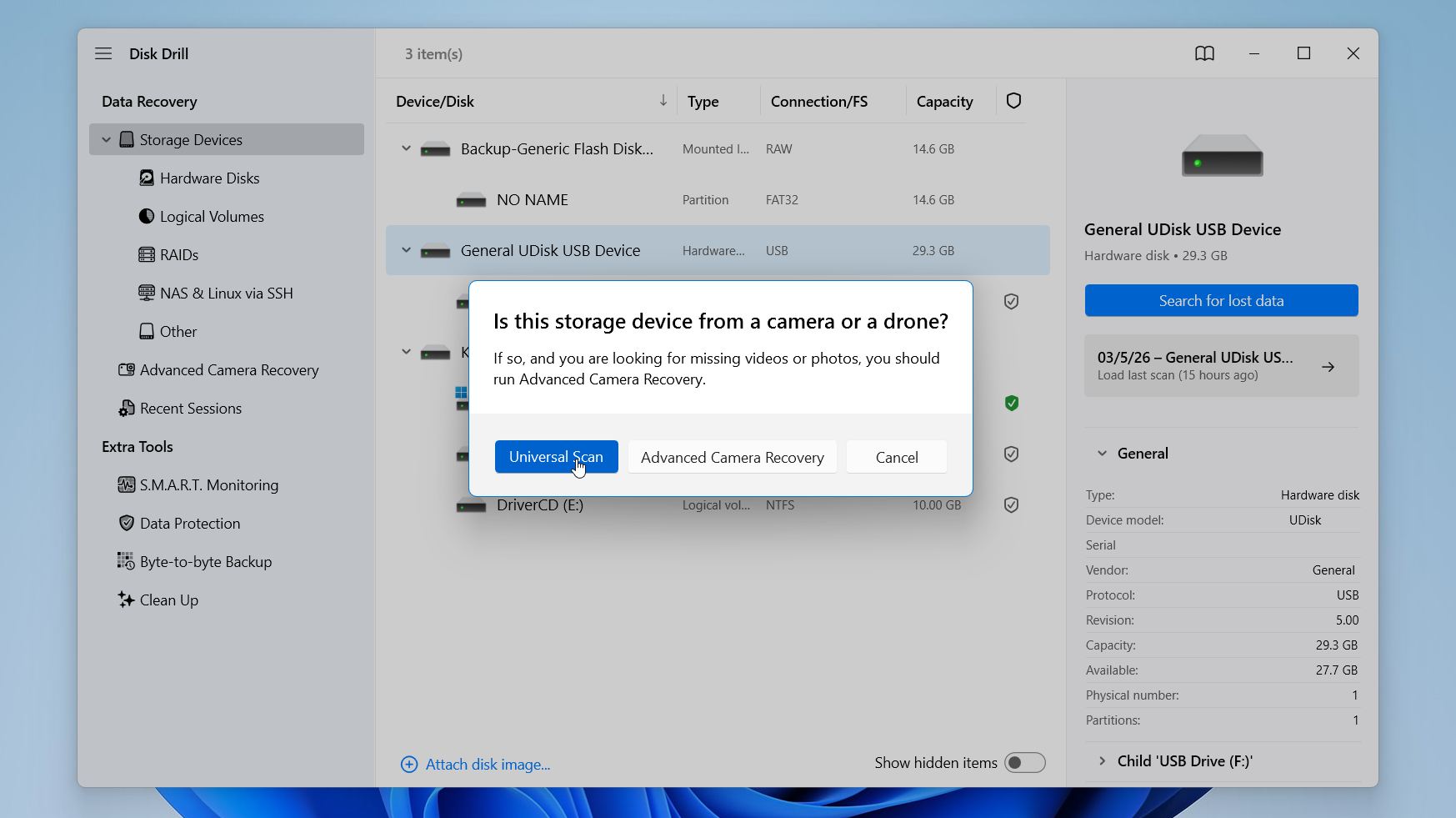
- Disk Drill może poprosić o wybór trybu odzyskiwania. Dla nadpisanych plików zalecamy Universal Scan, ponieważ Advanced Camera Recovery jest przeznaczony dla pofragmentowanych plików wideo tworzonych przez kamery i drony. Zazwyczaj nie jest to konieczne w tej sytuacji. Jeśli nie pojawi się żaden monit, skanowanie rozpocznie się automatycznie.
- Disk Drill przeanalizuje dysk i wyświetli postęp na górze okna. Czas zależy od rozmiaru dysku. Kliknij Przejrzyj znalezione elementy, aby zobaczyć wyniki.
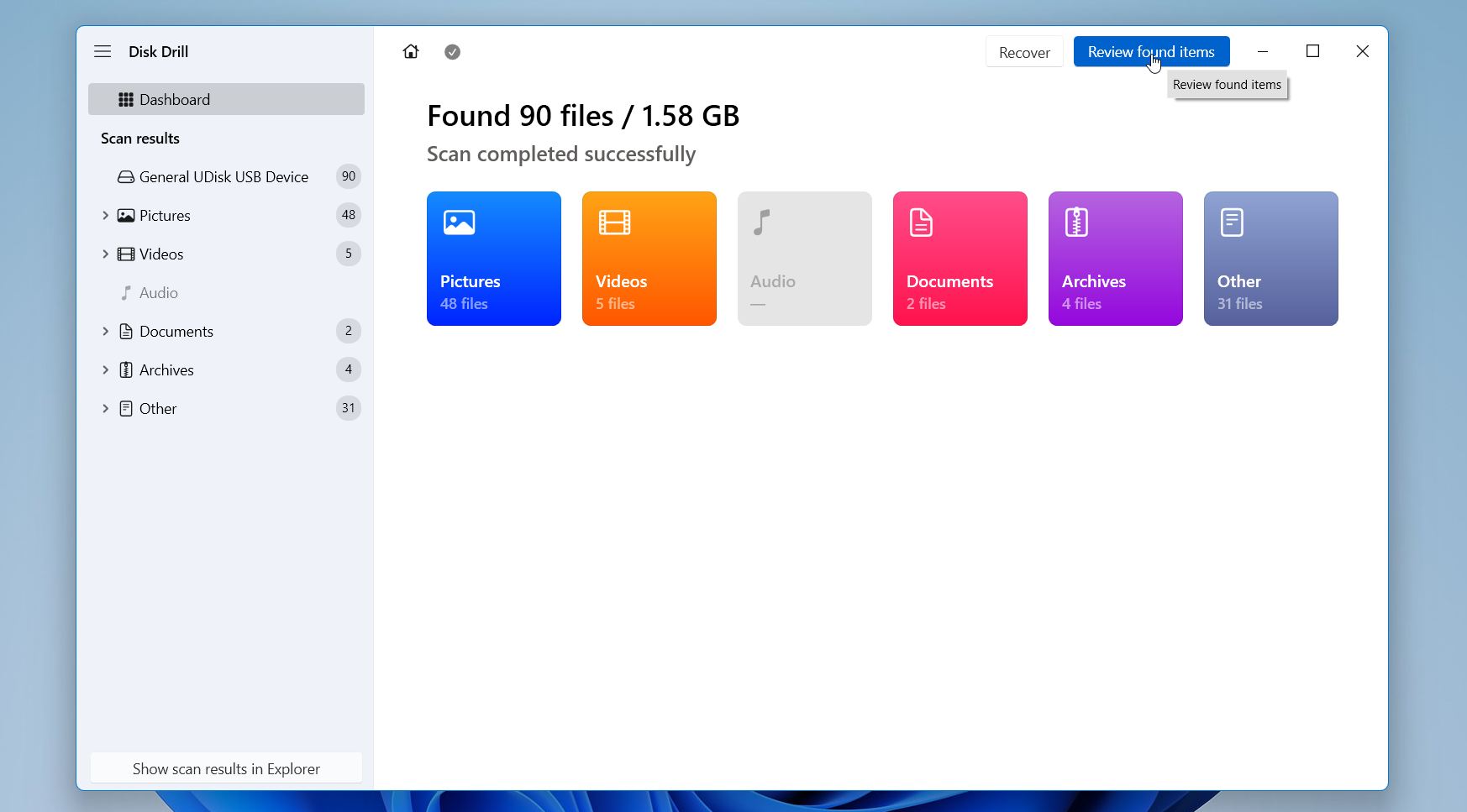
- Disk Drill grupuje pliki w kategorie, takie jak Obrazy, Filmy, Dokumenty i inne. Możesz także użyć filtrów lub paska wyszukiwania, aby zawęzić listę. Wybierz plik, aby otworzyć panel podglądu. To pomoże potwierdzić, że plik otwiera się poprawnie przed odzyskaniem.
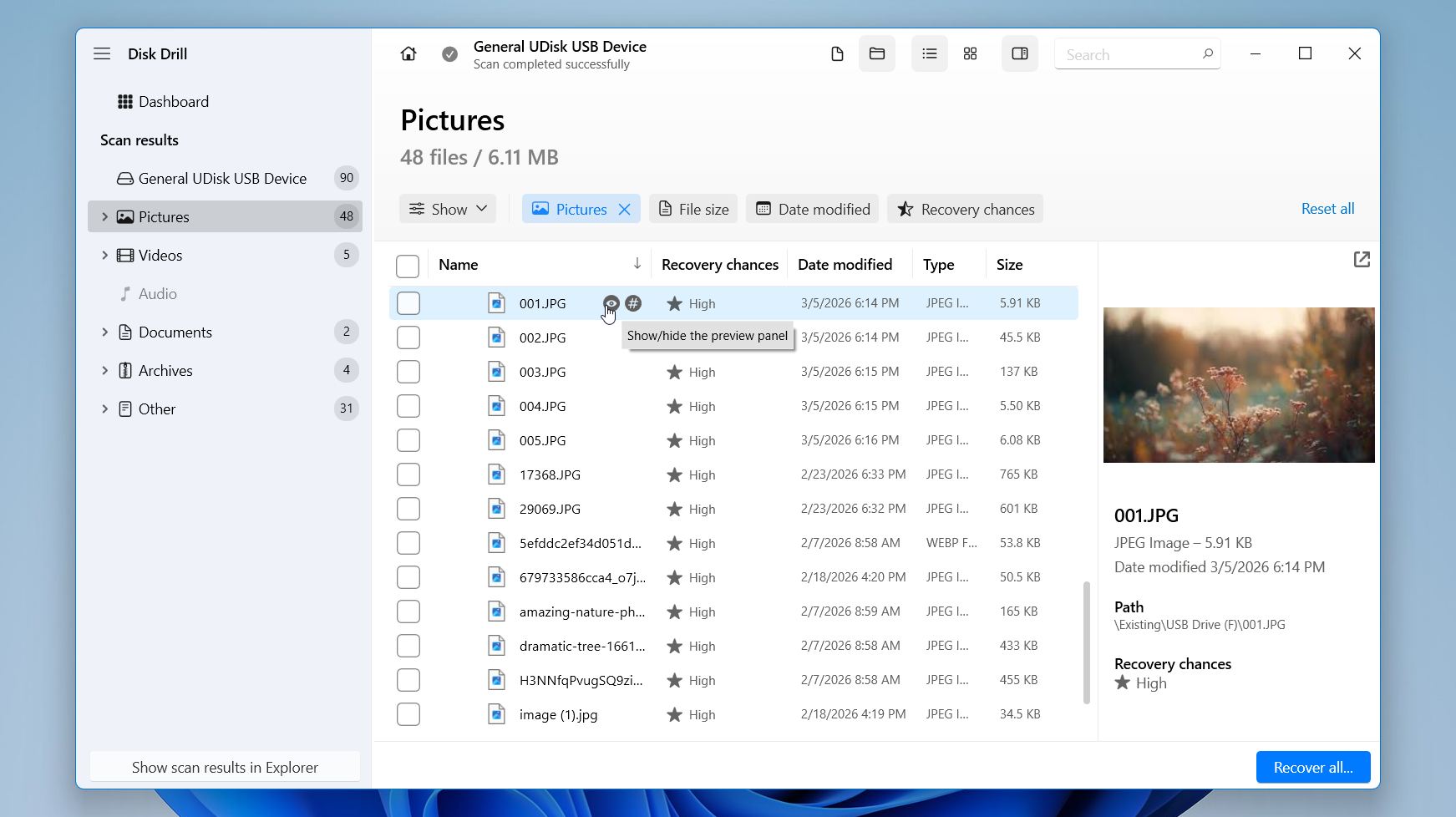
- Zaznacz pola wyboru obok plików lub folderów, które chcesz przywrócić, a następnie kliknij Odzyskaj.
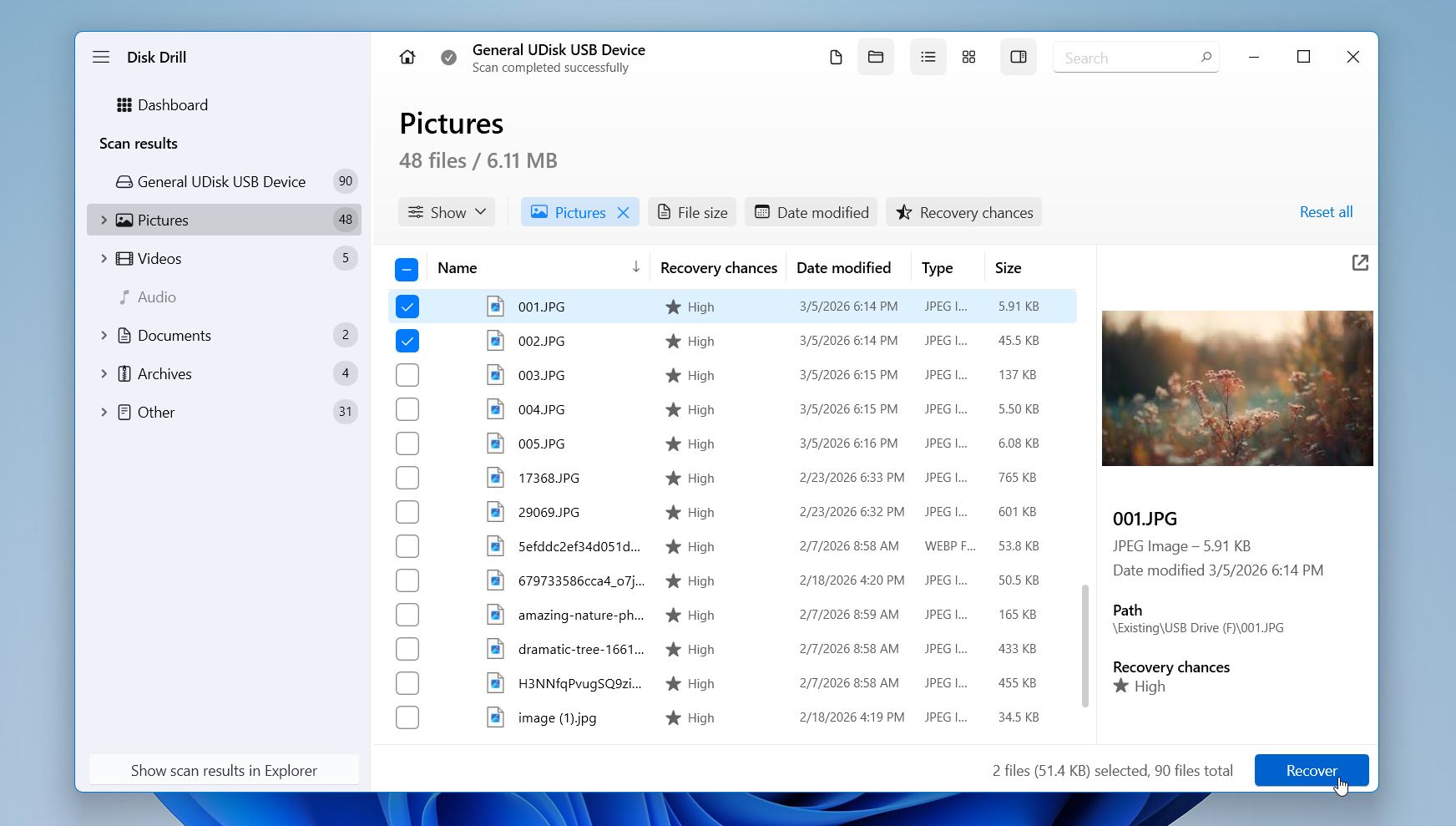
- Wybierz miejsce docelowe na innym dysku lub w innym folderze. Unikaj zapisywania odzyskanych plików na tym samym dysku, aby zapobiec nadpisaniu innych możliwych do odzyskania danych.
Disk Drill for Windows obecnie przywraca do 100 MB danych bez żadnych opłat. Skanowanie i podgląd pozostają nielimitowane, dzięki czemu możesz w pełni sprawdzić, co narzędzie znajduje przed odzyskaniem. W wielu codziennych sytuacjach, zwłaszcza gdy kilka dokumentów, zdjęć lub małych folderów zostało nadpisanych, ta ilość jest zazwyczaj więcej niż wystarczająca, aby przywrócić potrzebne pliki. Jeśli odzyskane dane przekraczają ten rozmiar, wersja płatna usuwa limit i pozwala na pełne odzyskanie.
Metoda 2:Odzyskaj nadpisane pliki za pomocą poprzednich wersji
Windows ma wbudowaną funkcję o nazwie Poprzednie wersje, którą uważamy za niezwykle przydatną do odzyskiwania nadpisanych plików. Automatycznie tworzy kopie Twoich plików albo gdy Windows wykonuje punkt przywracania, albo w regularnych odstępach czasu, gdy włączona jest opcja Historia plików.
Jeśli istnieje niedawny punkt przywracania systemu Windows lub jeśli wcześniej włączyłeś funkcję Historii plików, możesz wykonać następujące kroki, aby odzyskać nadpisane pliki:
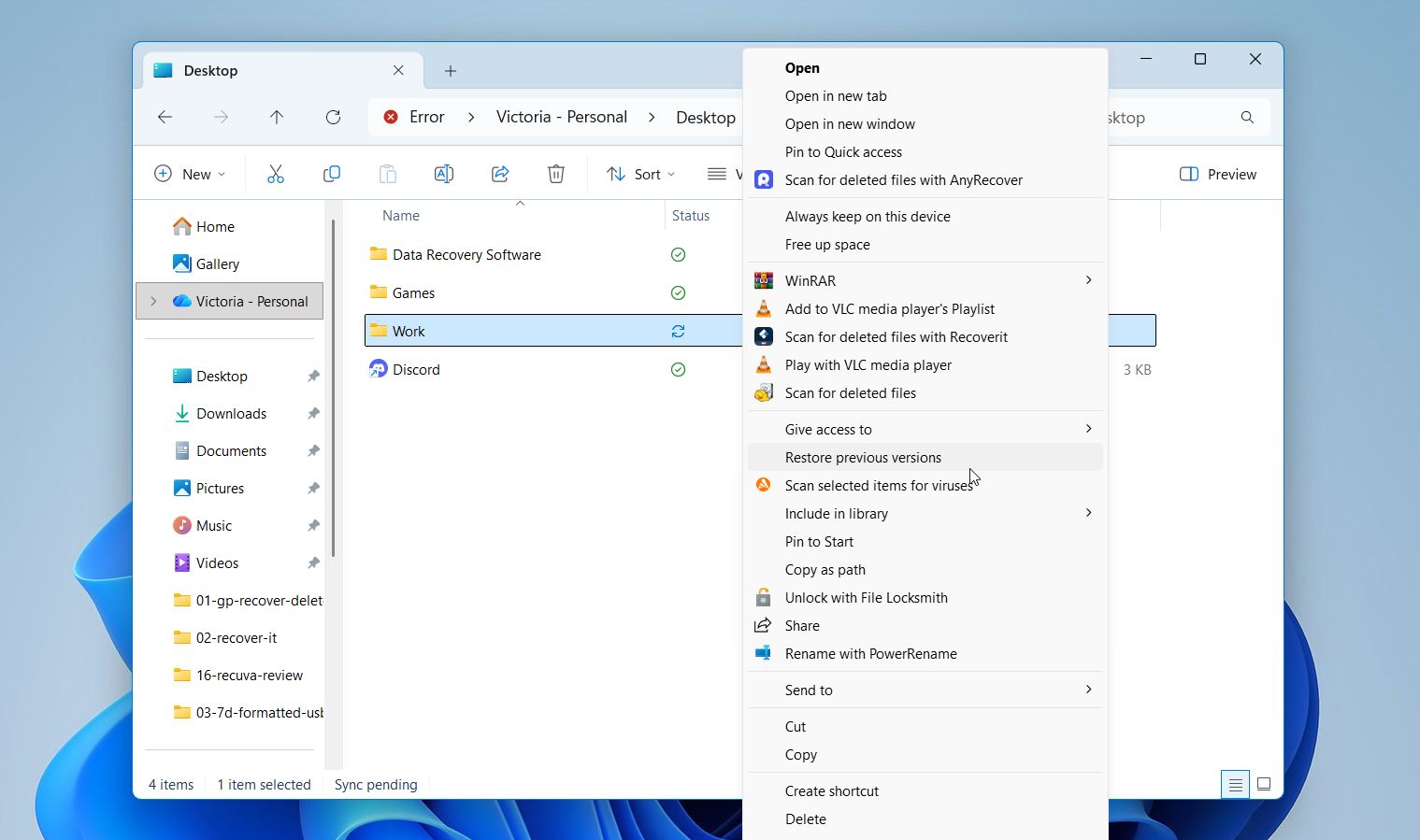
- Znajdź swój nadpisany plik lub folder w Eksploratorze plików.
- Kliknij go prawym przyciskiem myszy i wybierz Przywróć poprzednie wersje.
- Pojawi się okno pokazujące dostępne poprzednie wersje. Zawsze najpierw kliknij Otwórz, aby wyświetlić podgląd wersji i upewnić się, że to ta, której potrzebujesz.
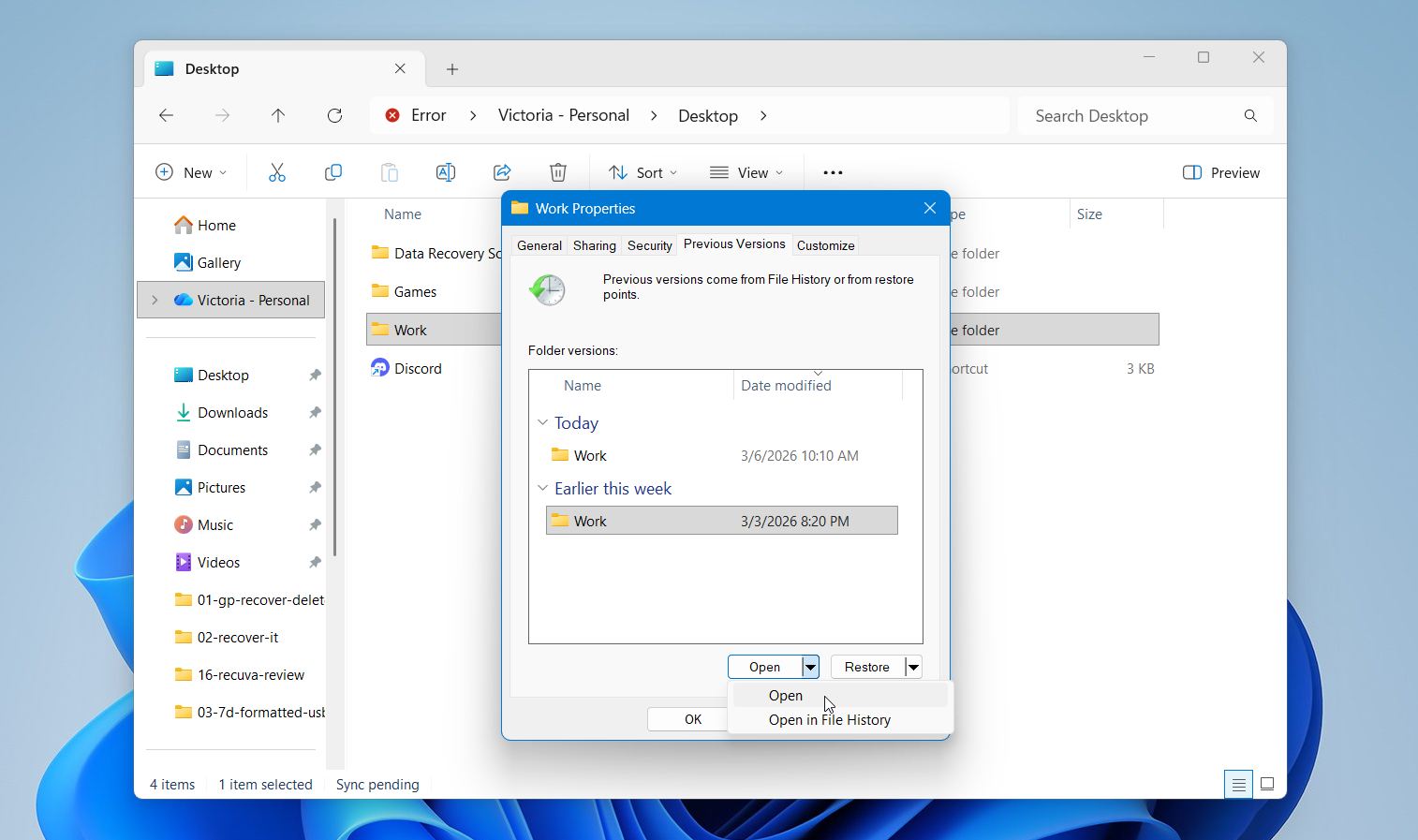
- Gdy znajdziesz właściwą wersję, kliknij Przywróć do.
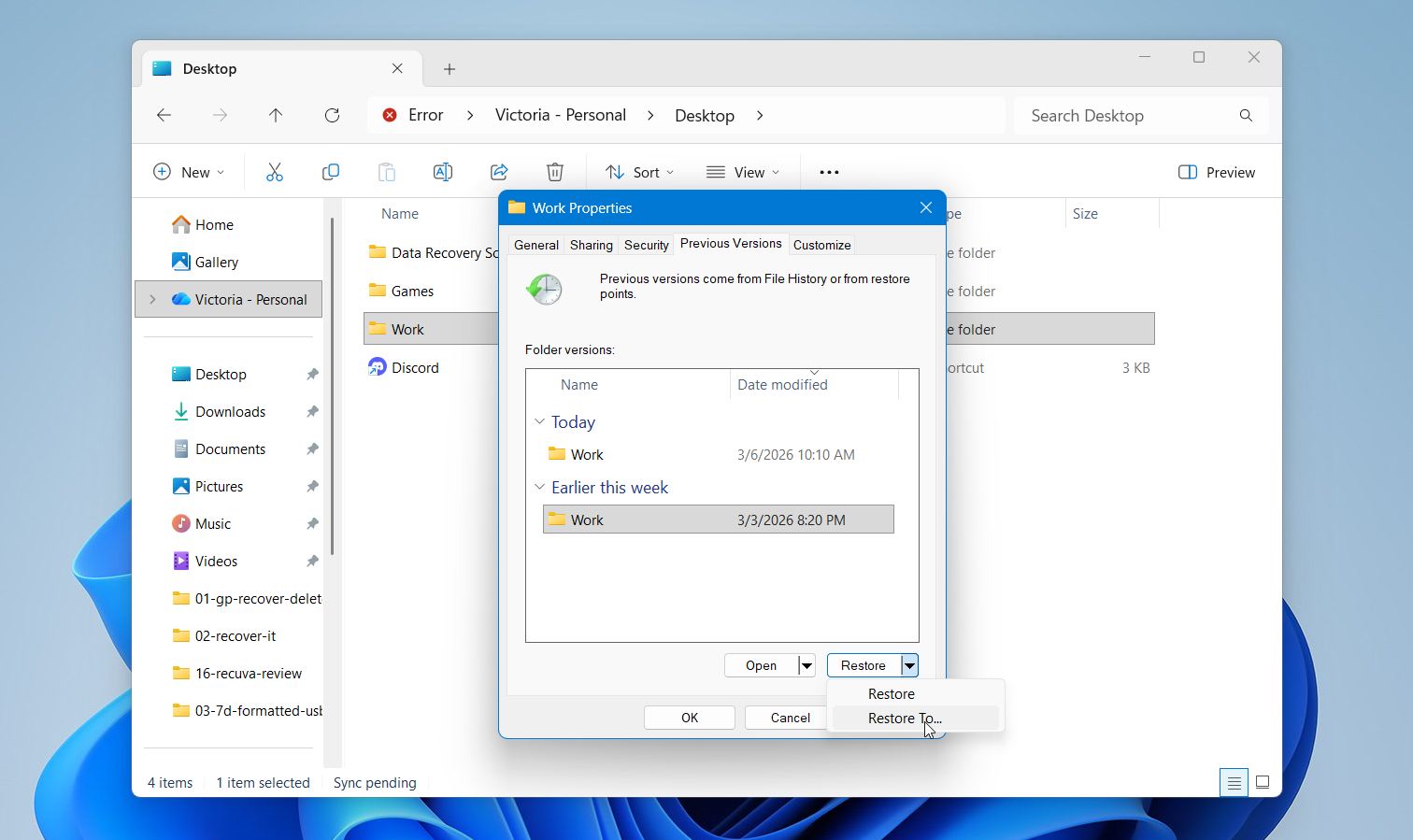
- Na koniec wybierz nową lokalizację, aby zapisać przywrócony plik.
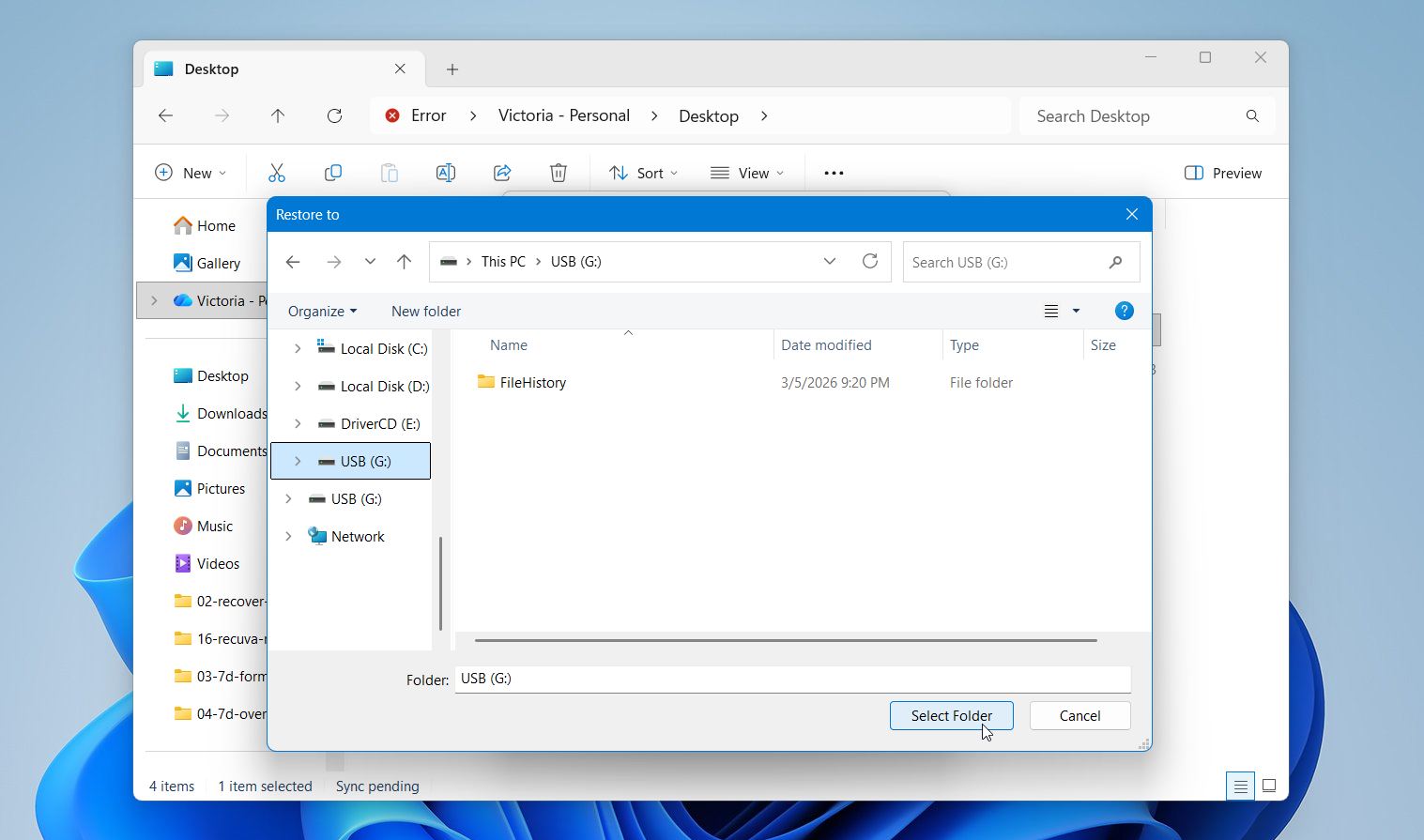
Ta metoda działa tylko wtedy, gdy Historia plików jest włączona na Twoim komputerze z Windows. Aby to sprawdzić, otwórz Panel sterowania, przejdź do System i zabezpieczenia i wybierz Historia plików. Tam możesz sprawdzić, czy funkcja jest włączona.
Metoda 3:Odzyskaj nadpisane pliki z kopii zapasowej w chmurze
Nowsze wersje Windows domyślnie zawierają integrację OneDrive, a wiele folderów użytkownika może automatycznie synchronizować się z chmurą za pomocą Windows Backup. W rezultacie więcej użytkowników korzysta teraz z automatycznych kopii zapasowych w chmurze bez konieczności konfigurowania oddzielnego systemu.
Jedną z przydatnych zalet tego rozwiązania jest historia wersji plików. OneDrive śledzi zmiany wprowadzane w Twoich plikach, co umożliwia przywrócenie wcześniejszych wersji, jeśli plik zostanie nadpisany.
Aby odzyskać nadpisany plik z OneDrive:
- Przejdź do OneDrive.com i zaloguj się przy użyciu swojego konta Microsoft.
- Znajdź nadpisany plik.
- Kliknij prawym przyciskiem myszy plik i wybierz Historia wersji.
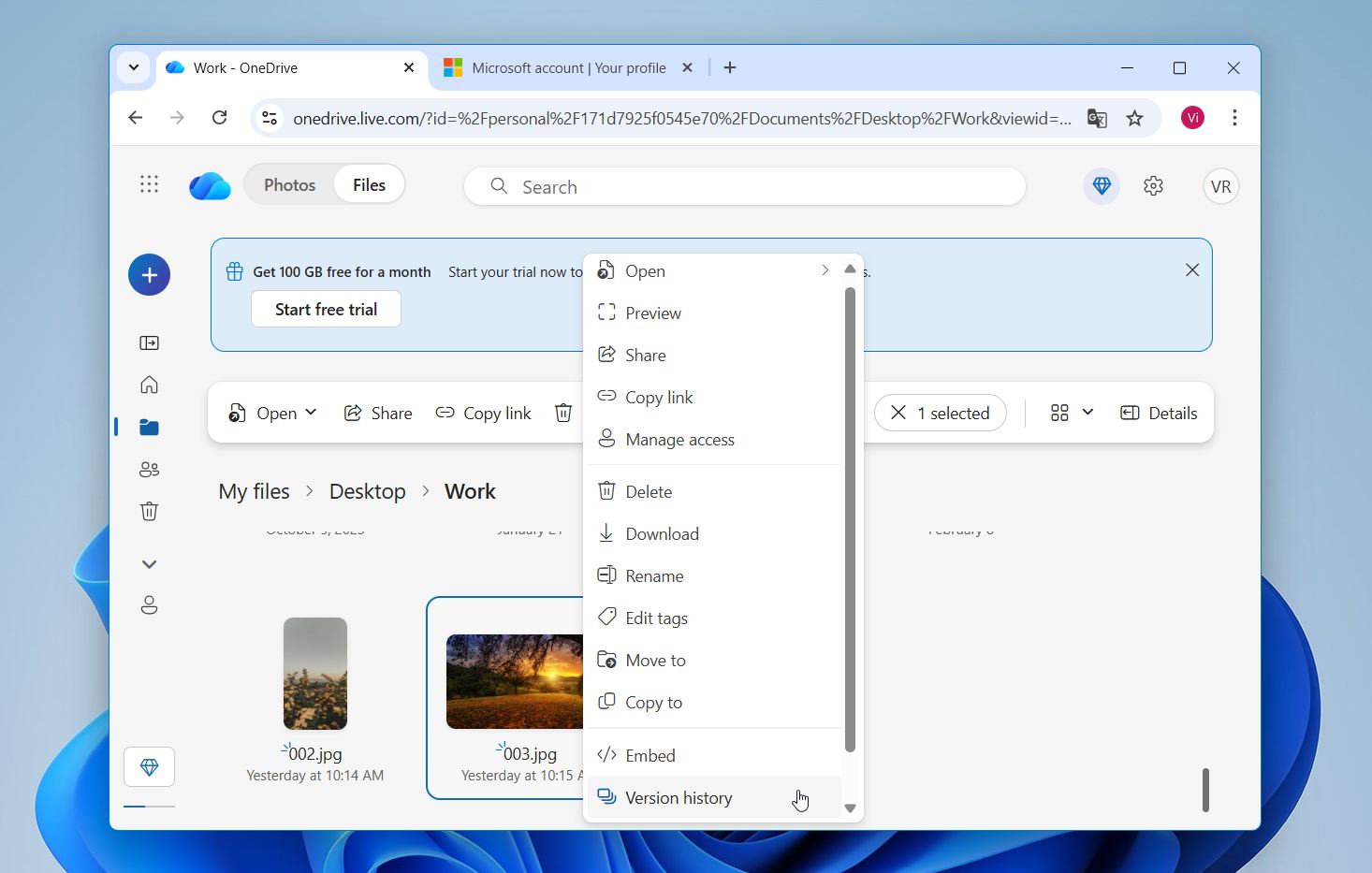
- Wybierz wersję, którą chcesz przywrócić.
Jeśli Aplikacja do synchronizacji OneDrive jest zainstalowany, możesz również sprawdzić historię wersji bezpośrednio w Eksploratorze plików. Wystarczy kliknąć plik prawym przyciskiem myszy i wybrać Historia wersji. Jeśli wiele plików zostało nadpisanych jednocześnie, OneDrive oferuje również Przywróć swój OneDrive, która może cofnąć cały Twój OneDrive do wcześniejszego stanu z ostatnich 30 dni (dla subskrybentów Microsoft 365).
Metoda 4: Użyj wbudowanych funkcji tworzenia kopii zapasowych w swoich aplikacjach
Wiele nowoczesnych aplikacji zawiera wbudowane systemy kopii zapasowych, które automatycznie zapisują tymczasowe kopie Twojej pracy. Programy takie jak Microsoft Office, Adobe Creative Cloud i AutoCAD często tworzą te wersje w tle podczas pracy. W niektórych sytuacjach zapisane kopie umożliwiają przywrócenie wcześniejszego stanu pliku, nawet po jego nadpisaniu.
Większość aplikacji domyślnie włącza te funkcje, ale zazwyczaj zalecamy sprawdzenie ustawień, aby potwierdzić, że są aktywne. Konkretne kroki różnią się w zależności od programu, ale ogólna zasada pozostaje taka sama. Oprogramowanie tworzy krótkoterminowe kopie zapasowe i pozwala ponownie je otwierać, jeśli coś pójdzie nie tak.
Program Microsoft Word może tworzyć tymczasowe pliki kopii zapasowych podczas pracy. W niektórych sytuacjach pliki te mogą zawierać wcześniejszą wersję dokumentu, która została później nadpisana.
Aby sprawdzić te pliki:
- Otwórz Microsoft Word.
- Kliknij Opcje i wybierz Zapisz.
- Zlokalizuj pole Lokalizacja pliku AutoRecover.
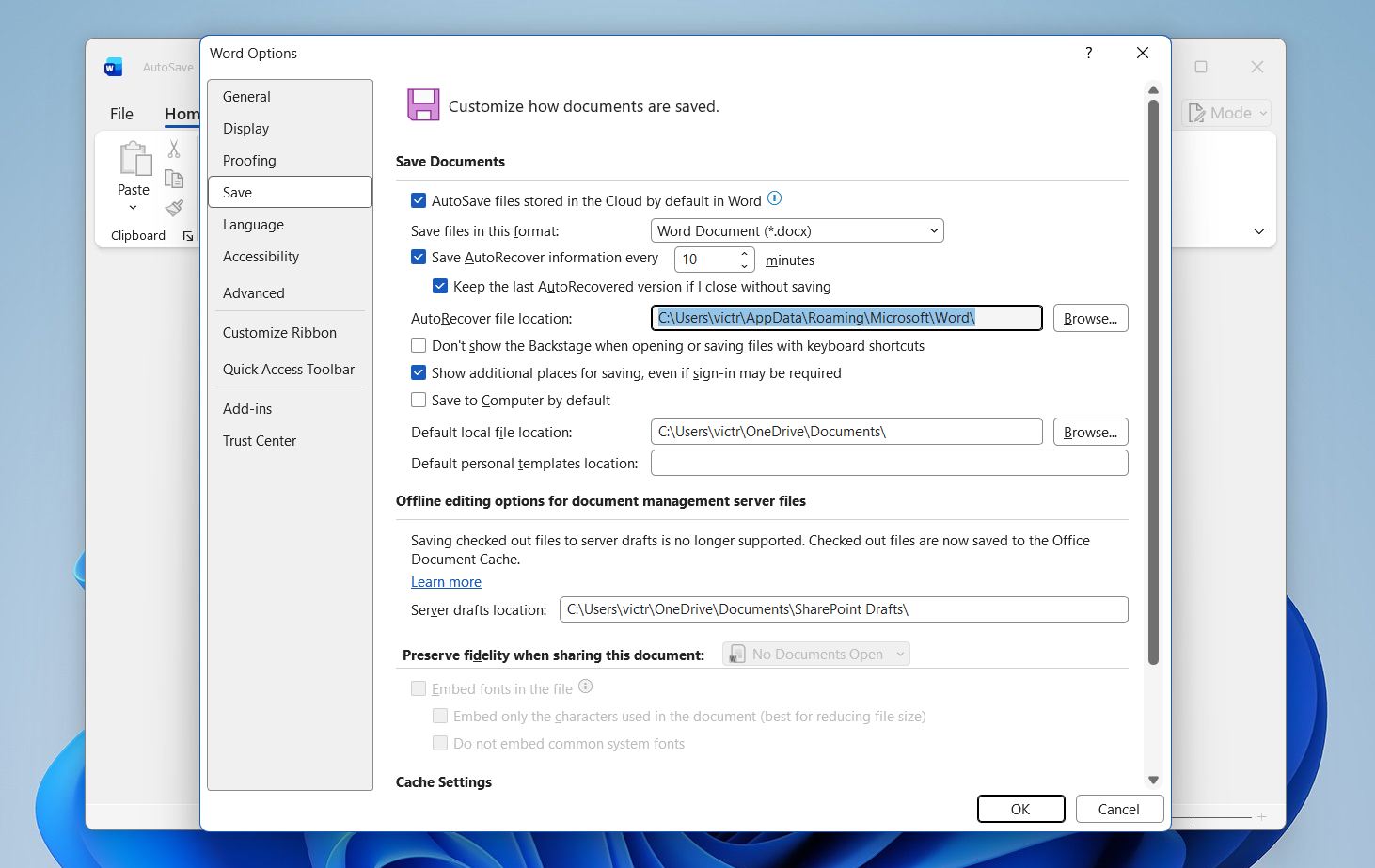
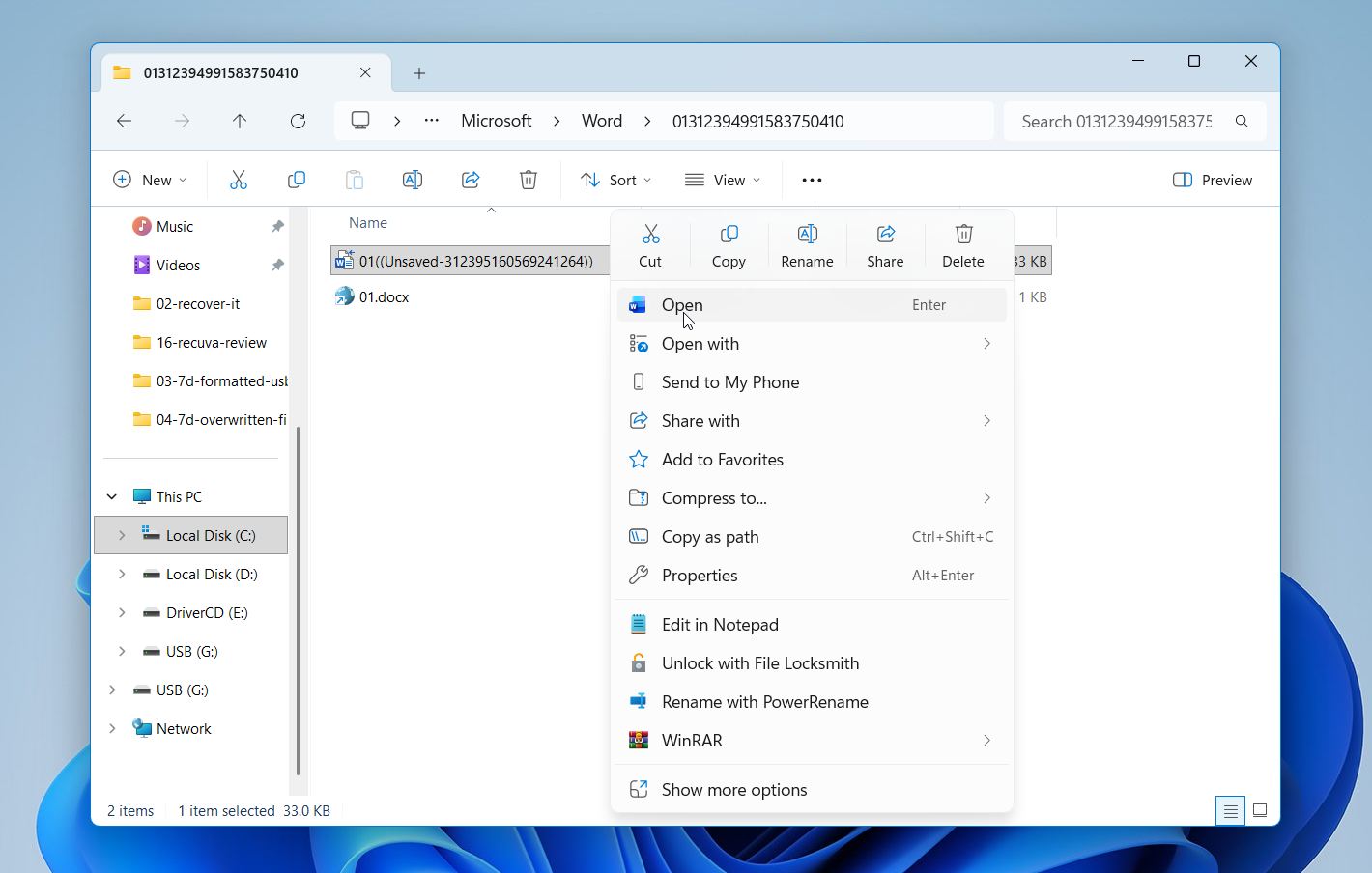
- Otwórz ten folder i poszukaj tymczasowych plików Word.
- Spróbuj otworzyć je w Word, aby sprawdzić, czy którykolwiek z nich zawiera wcześniejszą wersję Twojego dokumentu
💡 Porada eksperta: Jeśli używasz Microsoft 365, włącz funkcję AutoSave, aby Twoja praca była ciągle zapisywana na OneDrive.
Ostatnie słowa
Czy więc nadpisane pliki można odzyskać? Tak, Twoje dane nie zawsze znikają od razu. W wielu przypadkach odzyskanie pozostaje możliwe. Oznacza to, że możesz nadal spróbować je odzyskać, korzystając z zalecanych przez nas metod, dopóki miejsce na dysku nie zostanie ponownie wykorzystane przez nowe dane. Nawet jeśli odzyskanie się nie powiedzie, takie sytuacje podkreślają wartość regularnych kopii zapasowych. Funkcje takie jak Windows Backup, synchronizacja OneDrive lub File History mogą zamienić pozornie trwałą utratę danych w szybkie przywrócenie pliku.