


 Partycje znacznie ułatwiają organizację danych, a większość dysków posiada wiele partycji. Jeśli nie możesz uzyskać dostępu do konkretnej partycji na swoim dysku lub nagle zniknęła ona z Eksploratora plików Windows, partycja mogła ulec uszkodzeniu. Dobrą wiadomością jest to, że możesz naprawić i odzyskać uszkodzoną partycję, a jest to łatwiejsze niż myślisz — poniższe sekcje pokażą Ci, jak to zrobić.
Uwaga: Umieściliśmy sekcja odzyskiwania danych przed właściwym metody naprawy partycji, ponieważ najlepiej jest odzyskać wszystkie ważne pliki z uszkodzonej partycji przed jej naprawą. Nie pomijaj tej sekcji, chyba że dysk nie zawiera nic wartościowego.
Zanim zaczniemy (najpierw zapisz swoje dane)
Może być konieczne przeprowadzenie kilku prób i błędów, aby naprawić uszkodzoną partycję. Niektóre z zastosowanych metod – na przykład CHKDSK – mogą nawet spowodować niewielką utratę danych na dysku. Dlatego najlepiej jest odzyskać swoje pliki przed przystąpieniem do jakichkolwiek napraw.
Ale jak odzyskać pliki z partycji, do której nie masz nawet dostępu? Właśnie tutaj z pomocą przychodzą narzędzia do odzyskiwania danych innych firm. Większość narzędzi może skanować i odzyskiwać dane z dysku twardego, o ile jest on wykrywany przez komputer z prawidłową pojemnością. Do wyboru jest wiele narzędzi, z których każde ma swoje zalety i wady.
W tym samouczku zdecydowaliśmy się użyć Disk Drill – wydajnego i przyjaznego dla użytkownika programu do odzyskiwania danych. Program obsługuje wszystkie główne systemy plików zarówno w Windows, jak i macOS. Co więcej, umożliwia nawet praca z dyskami RAW, czyli napędy z brakującym lub uszkodzonym systemem plików. Najlepszą cechą Disk Drill jest to, że pozwala tworzyć i skanować obrazy dysków – to skuteczny sposób, aby zapobiec dalszej utracie danych i chronić dysk przed powtarzającymi się, stresującymi skanami odzyskiwania danych.
Zobaczmy, jak możesz odzyskać swoje dane przed próbą naprawy partycji:
Krok 1: Utwórz obraz dysku (opcjonalnie)
Chociaż nie jest to bezwzględnie konieczne, zawsze warto utworzyć obraz dysku i przeskanować ją zamiast bezpośrednio skanować uszkodzoną partycję. Nie tylko chroni cię to przed dalszą utratą danych, zapisując aktualny stan partycji, ale także zapobiega dalszemu obciążeniu – spowodowanemu przez skanowanie w celu odzyskania danych – już uszkodzonego dysku.
Oto jak utworzyć obraz dysku uszkodzonej partycji za pomocą Disk Drill:
- Pobierz Disk Drill i zainstaluj go. Zrób to na osobnym dysku.
- Otwórz Disk Drill i kliknij Kopia zapasowa bajt po bajcie w sekcji Dodatkowe narzędzia.
- Wybierz uszkodzoną partycję i kliknij Utwórz kopię zapasową.
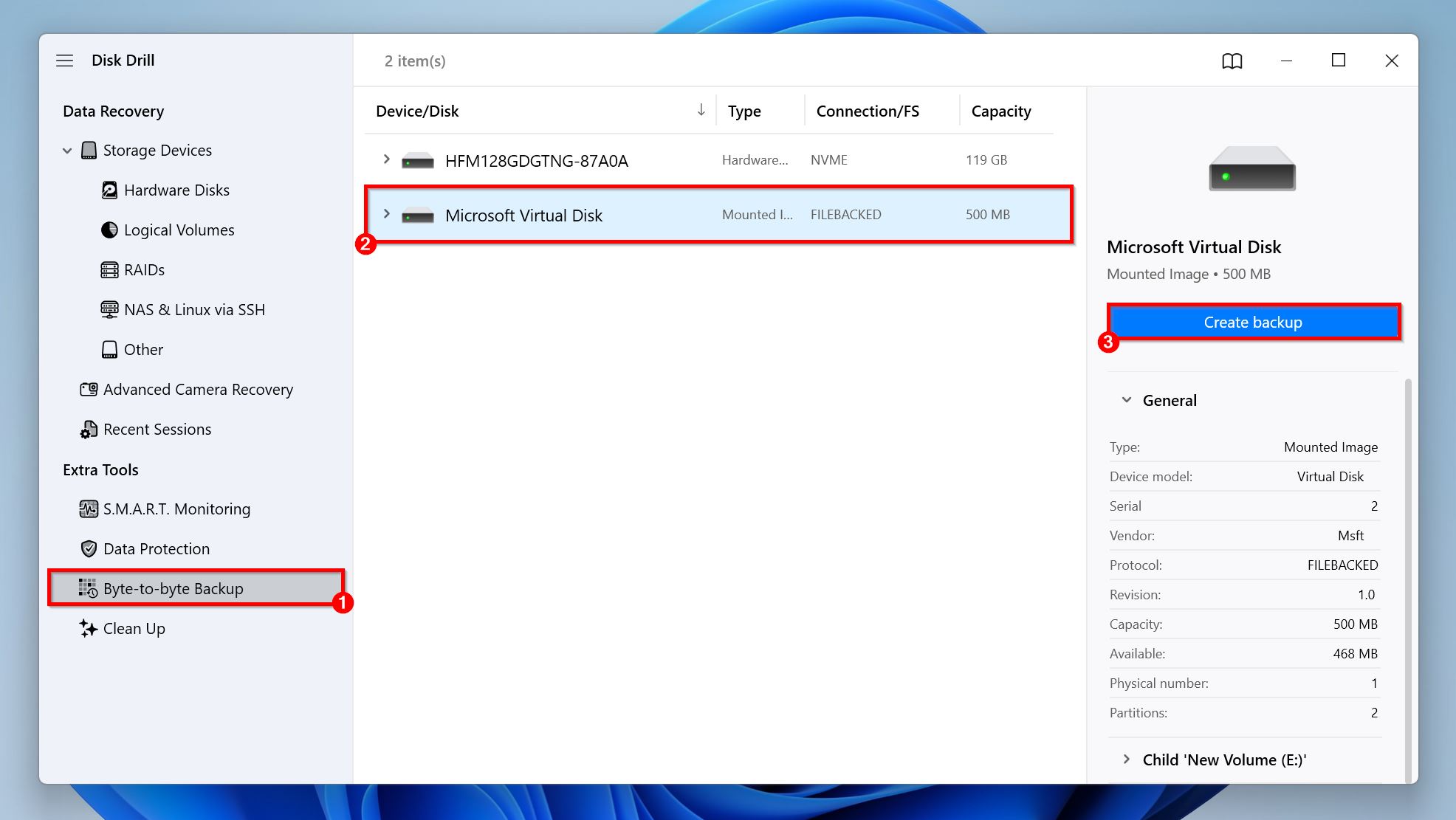
- Wybierz miejsce, w którym chcesz zapisać obraz dysku, klikając trzy kropki (…) obok Ścieżka, oraz inne parametry, które chcesz zmienić. Kliknij OK. Pamiętaj, że miejsce docelowe powinno mieć wystarczająco dużo wolnego miejsca—więcej niż całkowity rozmiar partycji.
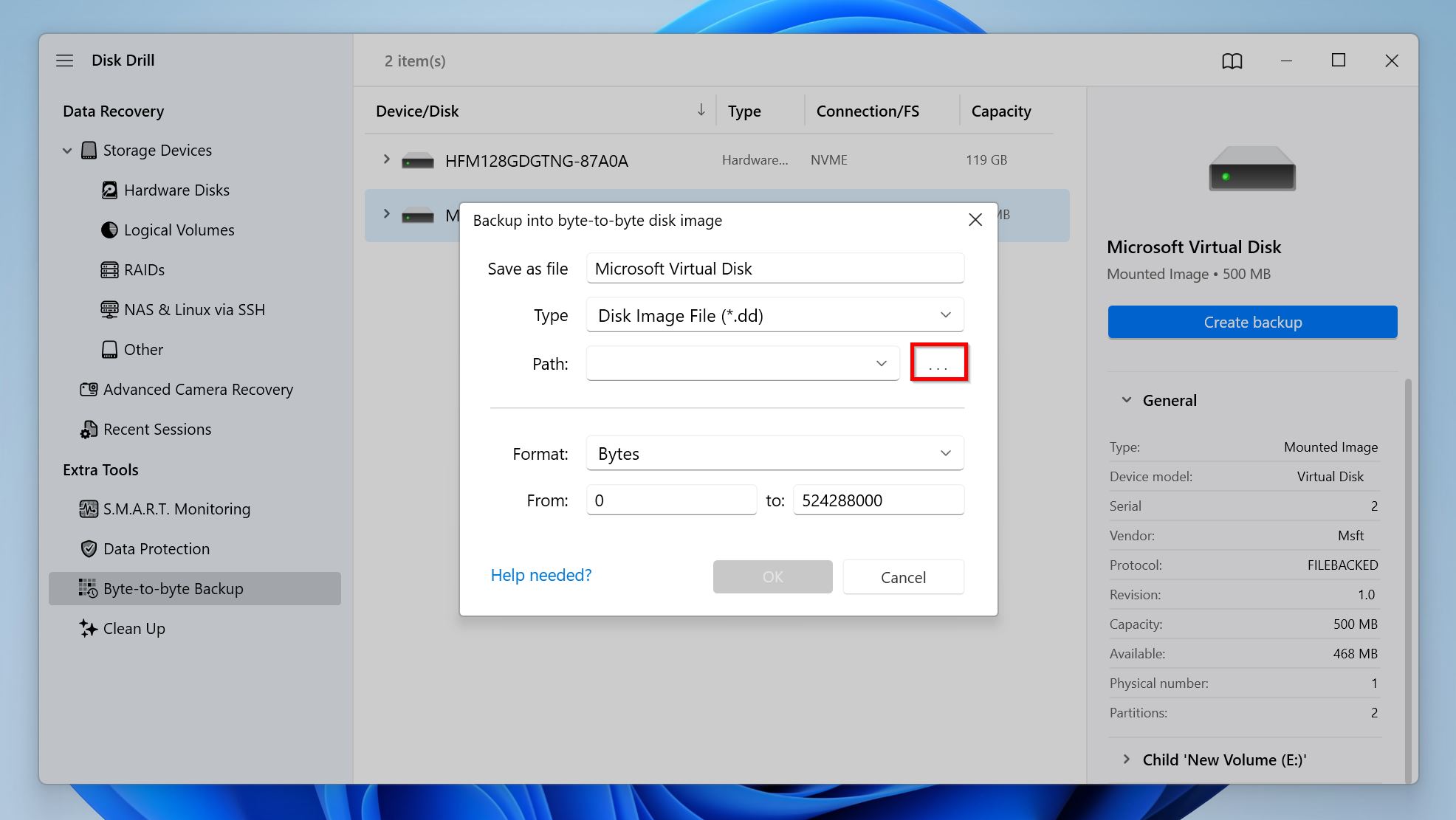
- Disk Drill rozpocznie tworzenie obrazu dysku. Obszar poniżej Mapa powierzchni dysku będzie wyświetlał postęp procesu tworzenia obrazu—czerwone bloki oznaczają nieczytelne bloki partycji, co jest kolejnym sposobem oceny stopnia uszkodzenia partycji.
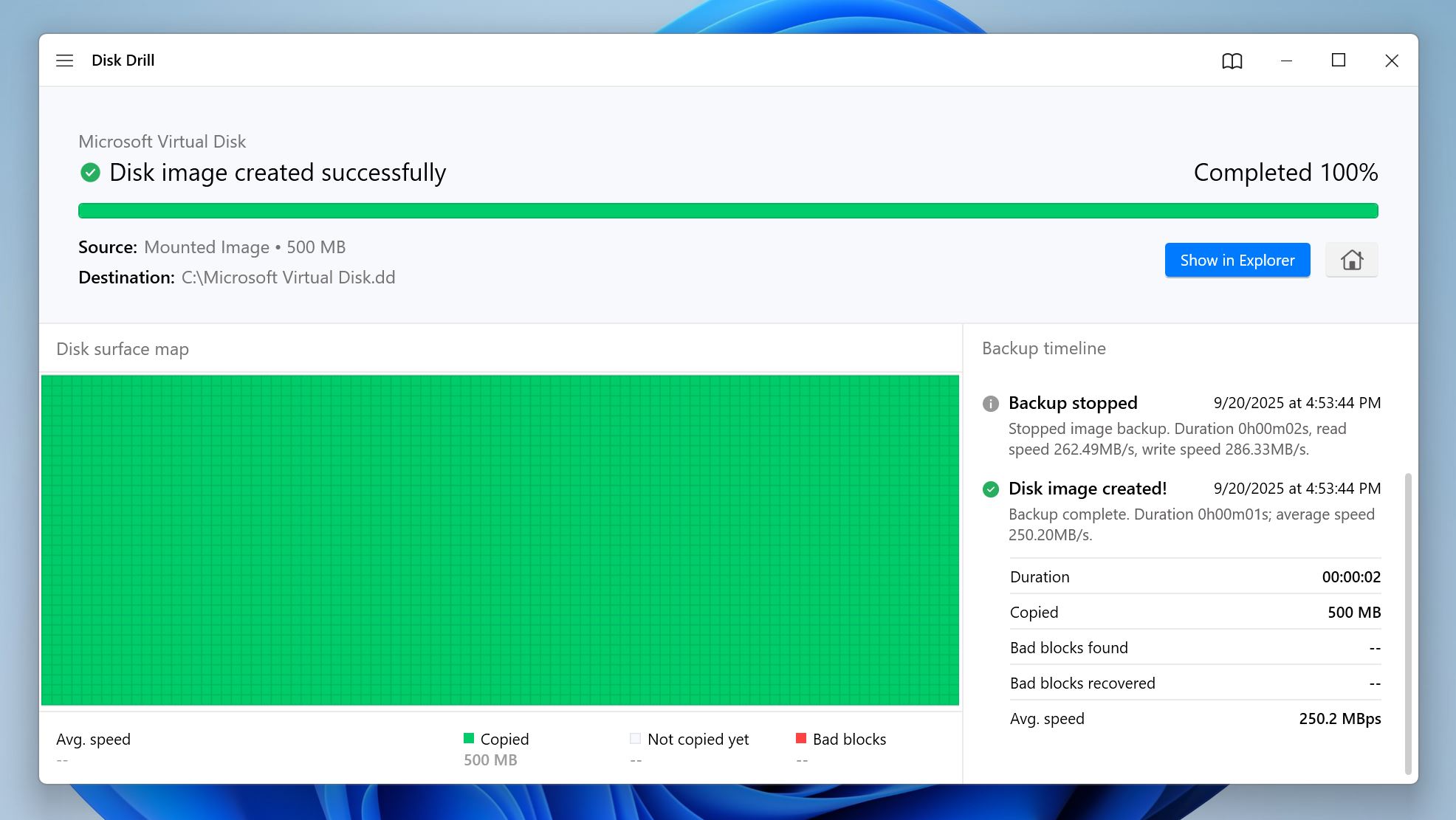
Dobrym sposobem, aby określić, czy warto utworzyć obraz dysku, jest skorzystanie z funkcji monitorowania S.M.A.R.T. w Disk Drill. Otwórz Disk Drill, kliknij S.M.A.R.T. Monitoring w sekcji Extra Tools i sprawdź, czy obok którejkolwiek z wartości pojawia się błąd. Jeśli wszystko wydaje się w porządku, możesz pominąć tworzenie obrazu dysku i od razu odzyskać swoje dane. W przeciwnym razie najlepiej utworzyć obraz dysku według powyższych kroków.
Dla zaawansowanych użytkowników: Disk Drill pozwala na dalszą modyfikację proces tworzenia kopii zapasowej za pomocą Edytora rejestru Windows lub Terminala macOS. Oto niektóre parametry, które możesz modyfikować:
- backupSkipBlocks (0 do 128): Liczba bloków do automatycznego pominięcia po napotkaniu uszkodzonego bloku.
- backupRetryCount (0 do 10): Liczba dodatkowych prób odczytu uszkodzonego bloku, gdy Disk Drill napotka taki blok.
- backupBlockSize (131072–2097152): Pozwala ręcznie zmienić rozmiar bloku kopii zapasowej (wartość w bajtach). Wartość musi być zgodna z rozmiarem sektora Twojego dysku.
Krok 2: Przeskanuj dysk lub obraz dysku w poszukiwaniu możliwych do odzyskania danych (wymagane)
- Pobierz Disk Drill i zainstaluj go, jeśli jeszcze tego nie zrobiłeś.
- Otwórz Disk Drill i upewnij się, że jesteś na karcie Urządzenia magazynujące w sekcji Odzyskiwanie danych.
- Kliknij Dołącz obraz dysku, wyszukaj obraz dysku uszkodzonej partycji i kliknij go dwukrotnie. Disk Drill doda go jako osobny dysk na liście dysków magazynujących, z określeniem Zamontowany obraz w kolumnie Typ. Pomiń ten krok, jeśli nie utworzyłeś obrazu dysku.
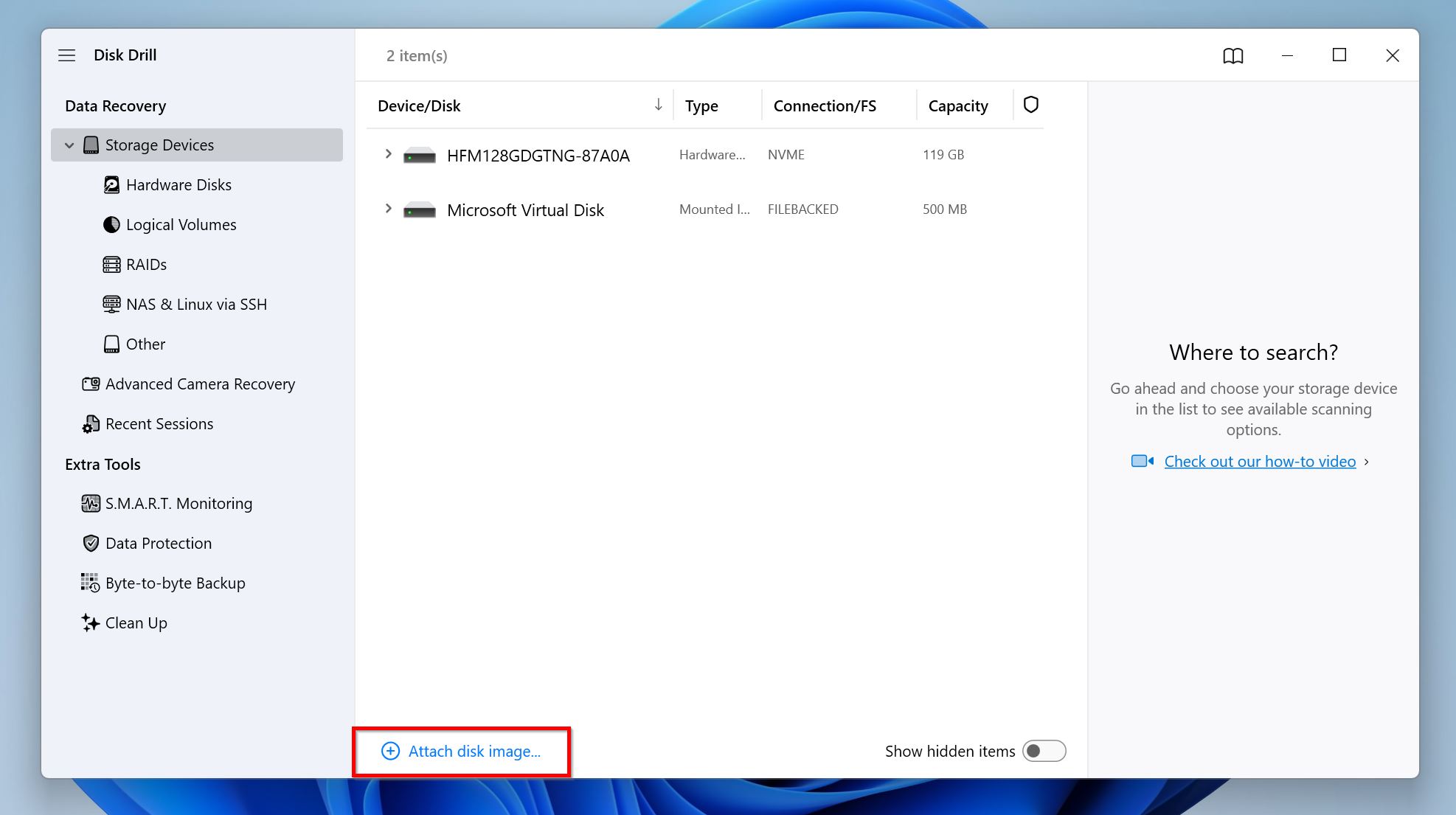
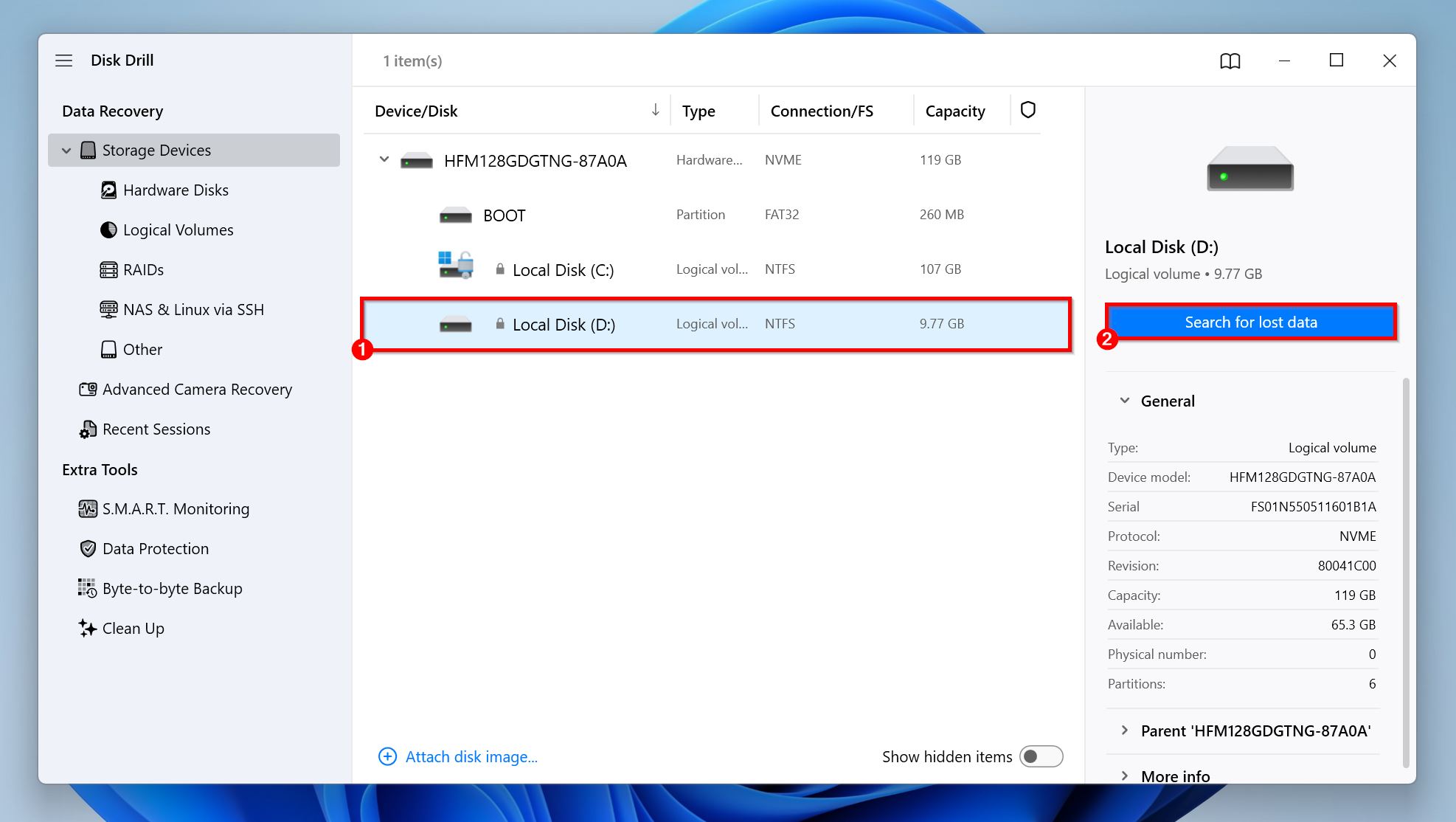
- Wybierz uszkodzoną partycję lub jej obraz dysku, jeśli go utworzyłeś. Kliknij Wyszukaj utracone dane, aby rozpocząć skanowanie odzyskiwania danych.
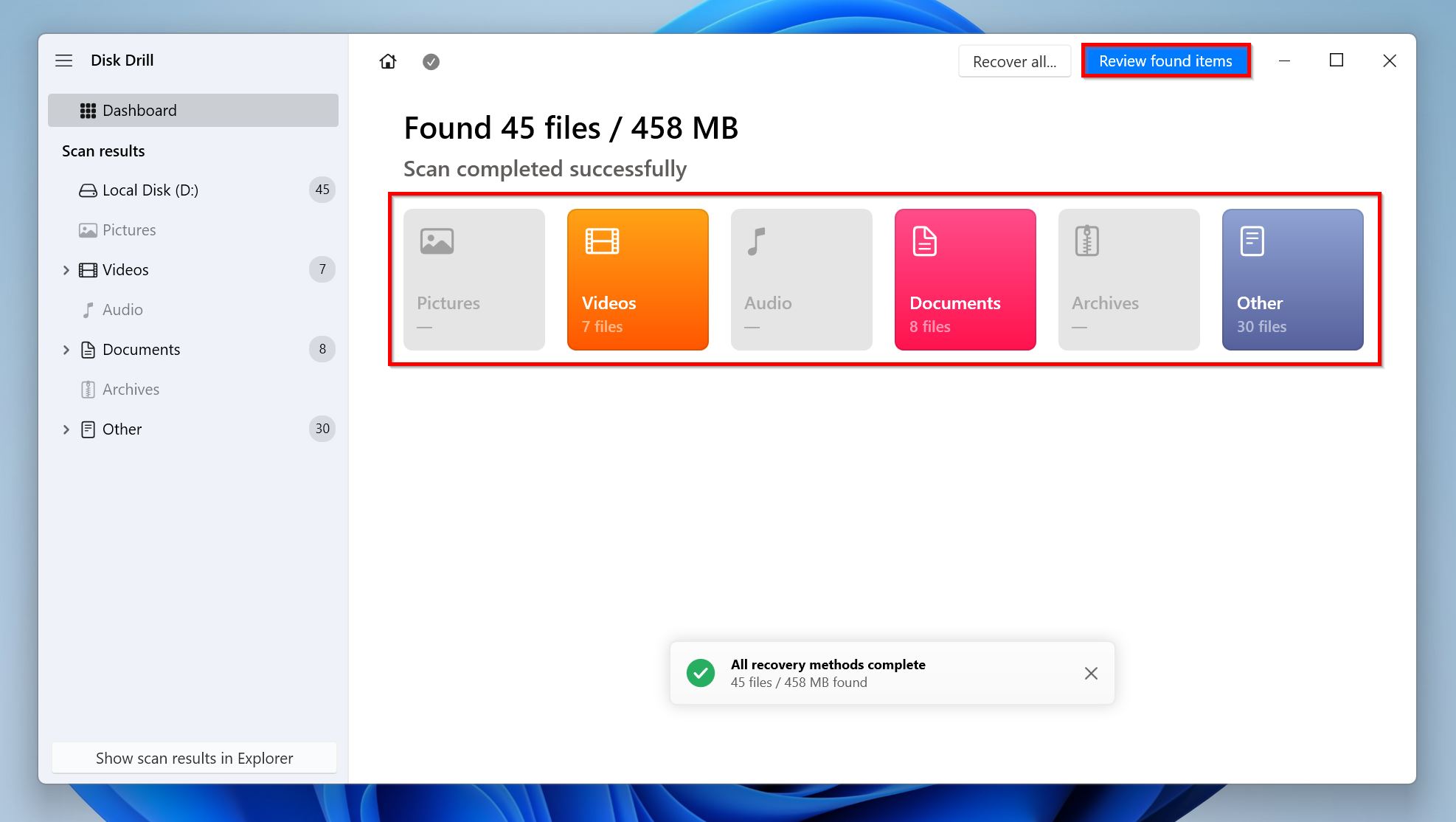
- Kliknij Przeglądaj znalezione elementy, aby zobaczyć wszystkie pliki możliwe do odzyskania. Alternatywnie możesz od razu kliknąć odpowiedni kafelek typu pliku—Obrazy, Wideo, Audio, Dokumenty, Archiwa oraz Inne—aby od razu przefiltrować wyniki. Jeśli chcesz po prostu odzyskać wszystkie pliki przed ich przejrzeniem, kliknij Odzyskaj wszystkie, wybierz miejsce docelowe odzyskiwania i kliknij Dalej.
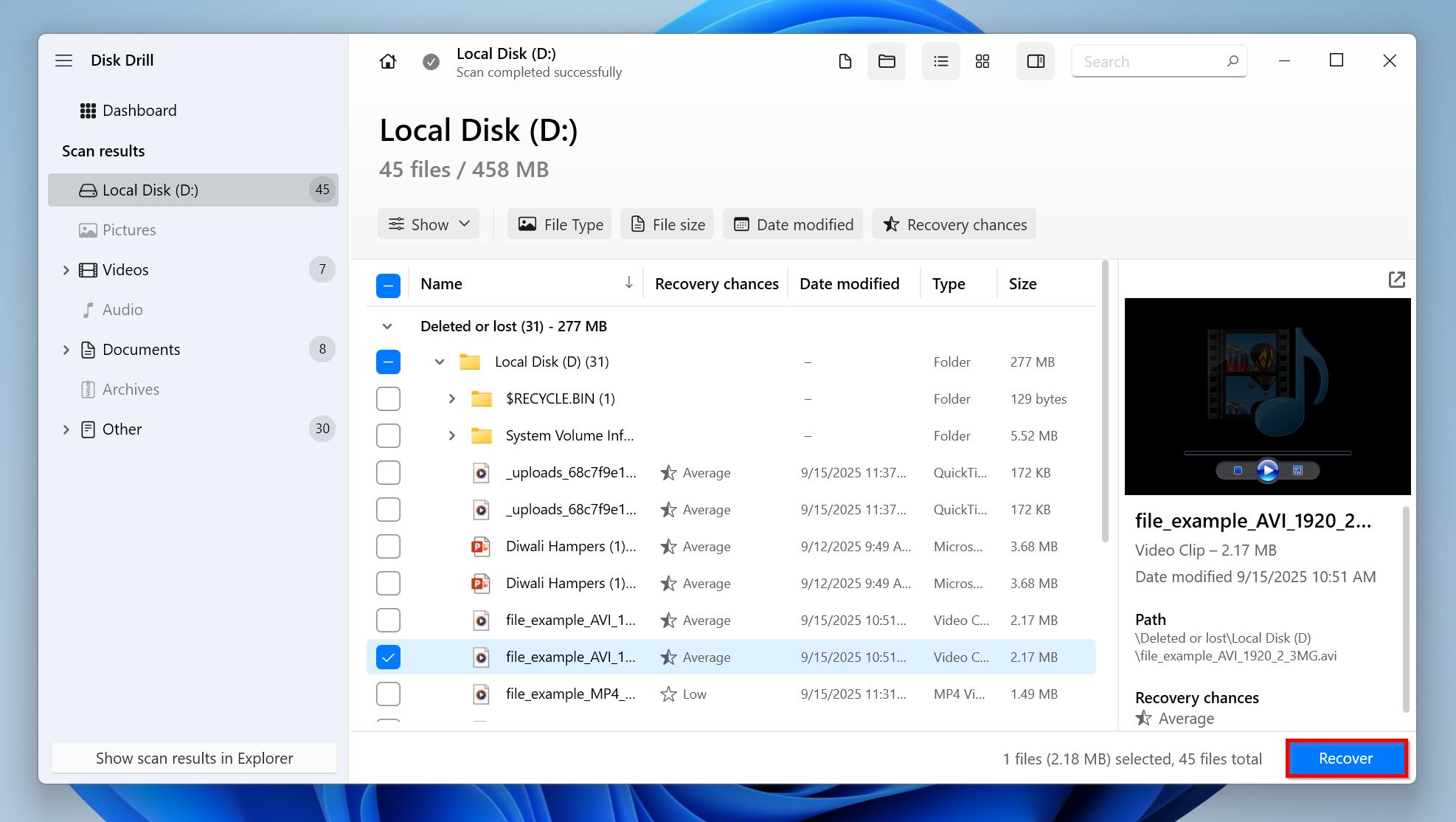
- Zaznacz pliki, które chcesz odzyskać, zaznaczając pole wyboru obok nich. Disk Drill automatycznie wyświetla podgląd aktualnie zaznaczonego pliku, ale możesz ręcznie podejrzeć dowolny plik, klikając ikonę oka obok jego nazwy. Pliki z poprawnym podglądem mają większe szanse na odzyskanie niż te, które go nie mają. Kliknij Odzyskaj, gdy skończysz zaznaczać pliki.
- Wybierz miejsce docelowe odzyskiwania plików i kliknij Dalej. Najlepiej odzyskać te pliki na dysk inny niż ten z uszkodzoną partycją.
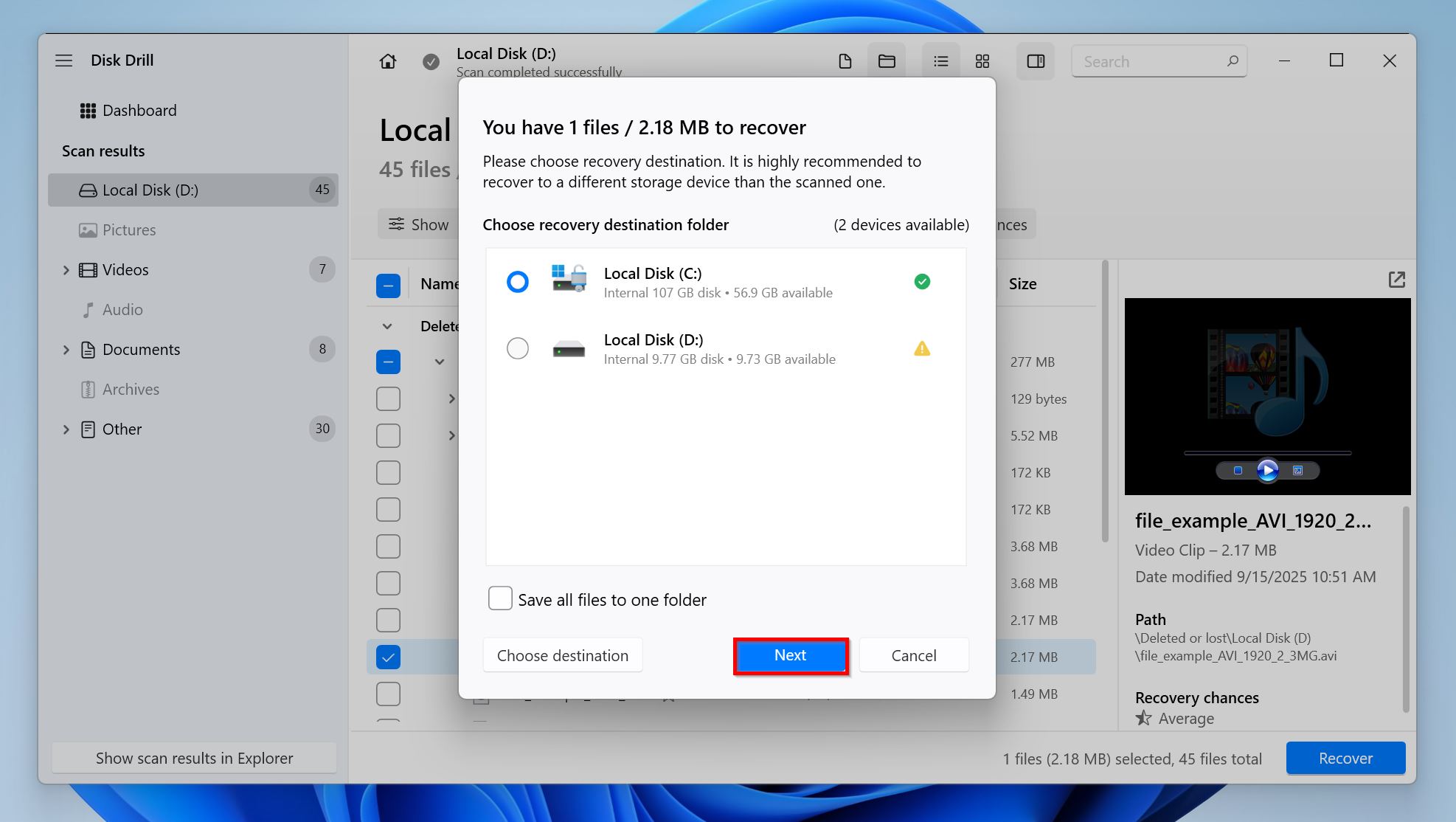
- Disk Drill odzyska pliki.
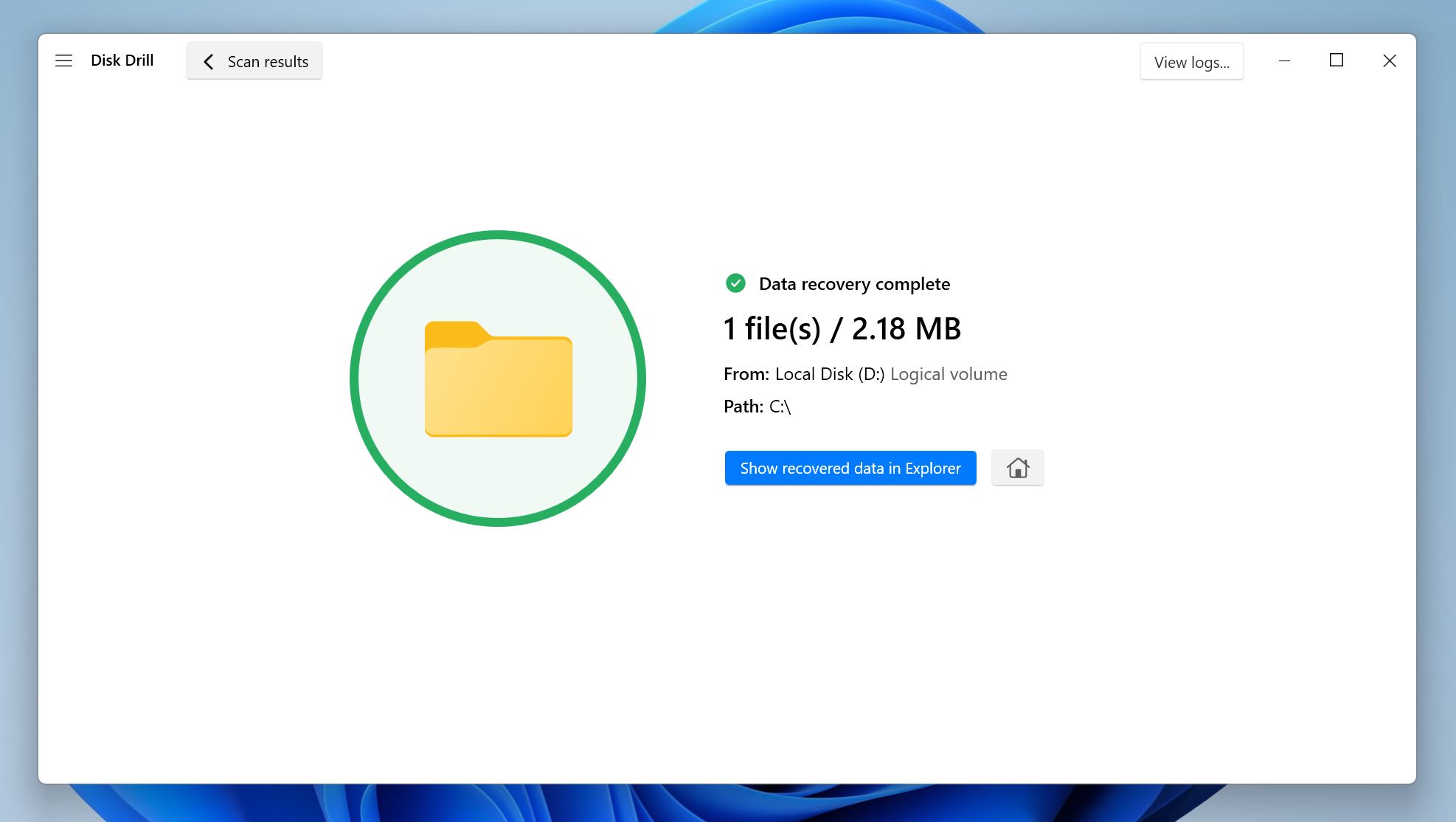
Uwaga: Disk Drill pozwala na bezpłatne odzyskanie do 100 MB danych na Windows. Zazwyczaj wystarcza to do odzyskania małych, ważnych plików oraz przetestowania programu. Aby odzyskać więcej niż 100 MB danych, będziesz musiał uaktualnić do Disk Drill PRO.
Jak naprawić uszkodzoną partycję w Windows 10 i 11
Istnieje kilka metod diagnozowania i potencjalnej naprawy uszkodzonej/zepsutej partycji w Windows. Zalecamy, abyś spróbował poniższych rozwiązań w kolejności, w jakiej zostały wymienione. Dodatkowo, jeśli jeszcze tego nie zrobiłeś[aś] odzyskałeś swoje dane, teraz jest na to dobry moment.
Metoda 1: Dodaj literę dysku do partycji
Możliwe, że dana partycja po prostu nie ma przypisanej litery dysku. Bez litery dysku partycja nie będzie widoczna w Windows Explorer, co może prowadzić do przypuszczenia, że jest uszkodzona lub zniszczona. Czasami konflikty liter dysków również mogą sprawić, że dyski staną się niewidoczne w Windows Explorer. Na szczęście możesz ręcznie dodaj lub zmień literę dysku za pomocą Zarządzania dyskami. Oto jak:
- Naciśnij Klawisz Windows + R, aby otworzyć aplikację Uruchom. Wpisz diskmgmt.msc w polu tekstowym i naciśnij Wprowadź, aby uruchomić Zarządzanie dyskami.
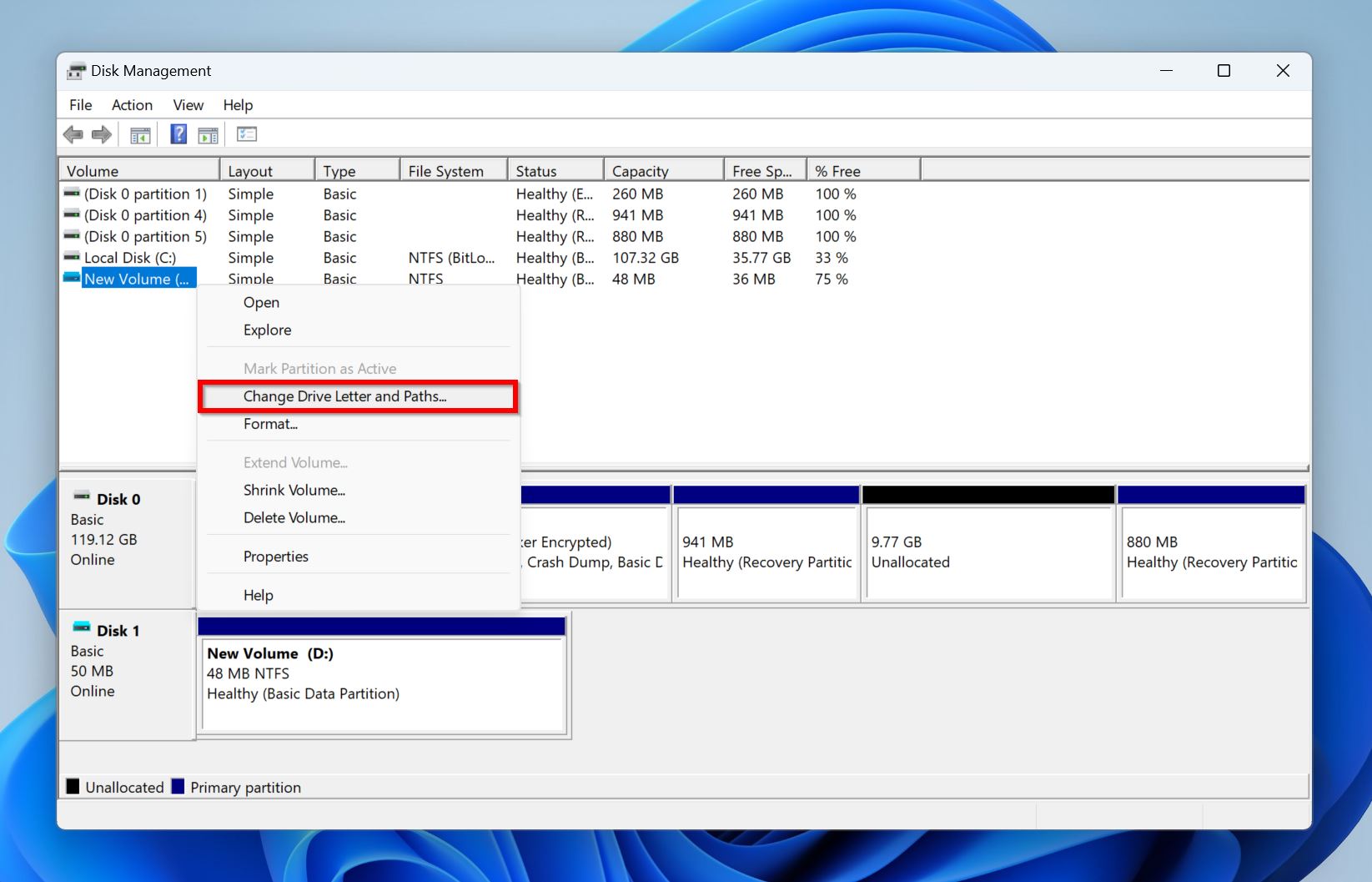
- Znajdź partycję, którą chcesz naprawić, i kliknij ją prawym przyciskiem myszy. Wybierz Zmień literę dysku i ścieżki .
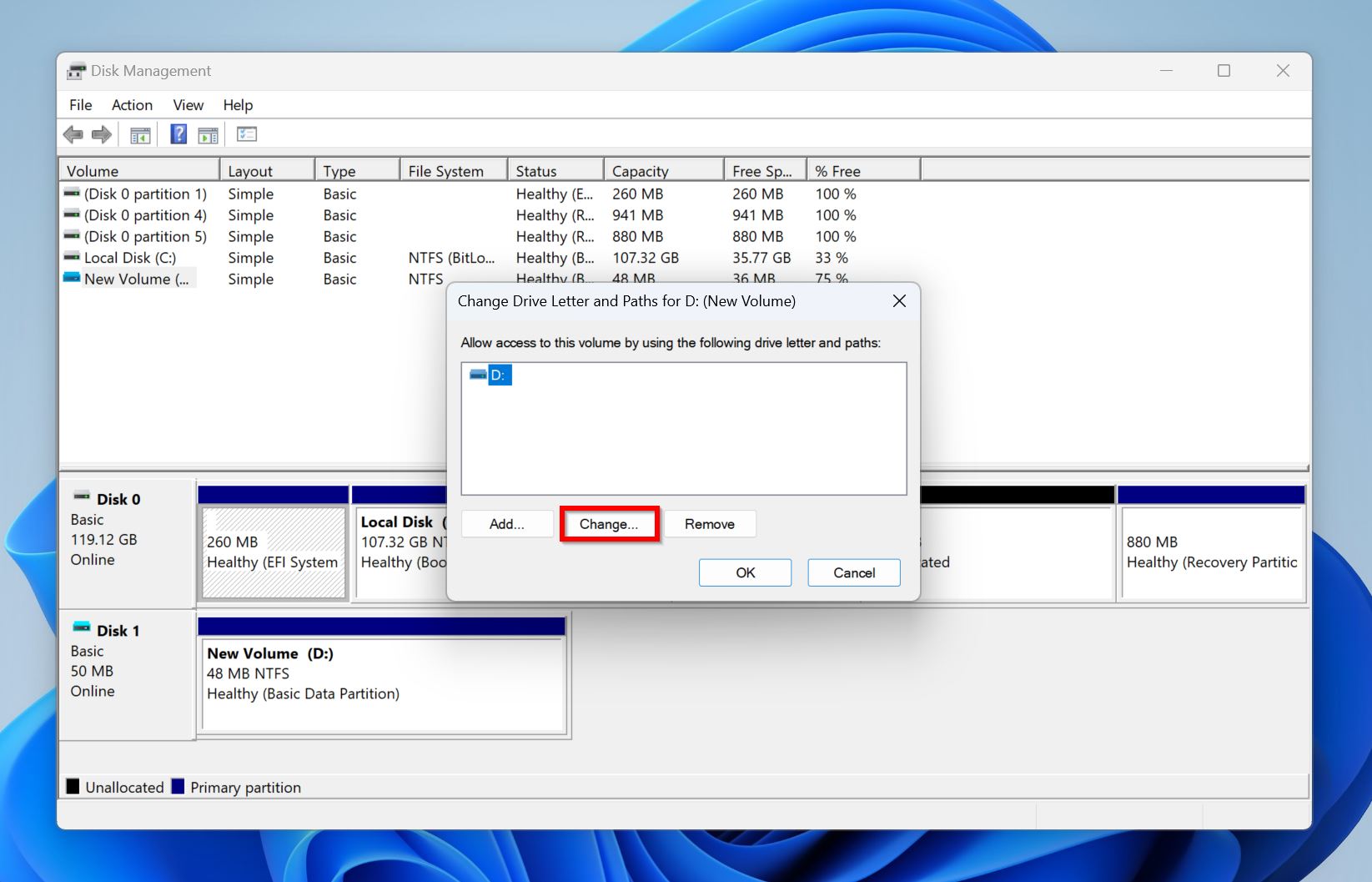
- Jeśli chcesz zmienić literę dysku, aby nie kolidowała z innymi dyskami, które okresowo podłączasz do komputera, kliknij Zmień . Jeśli dysk/partycja nie ma przypisanej litery, kliknij Dodaj .
- Wybierz literę dysku z menu rozwijanego Przypisz następującą literę dysku i kliknij OK .
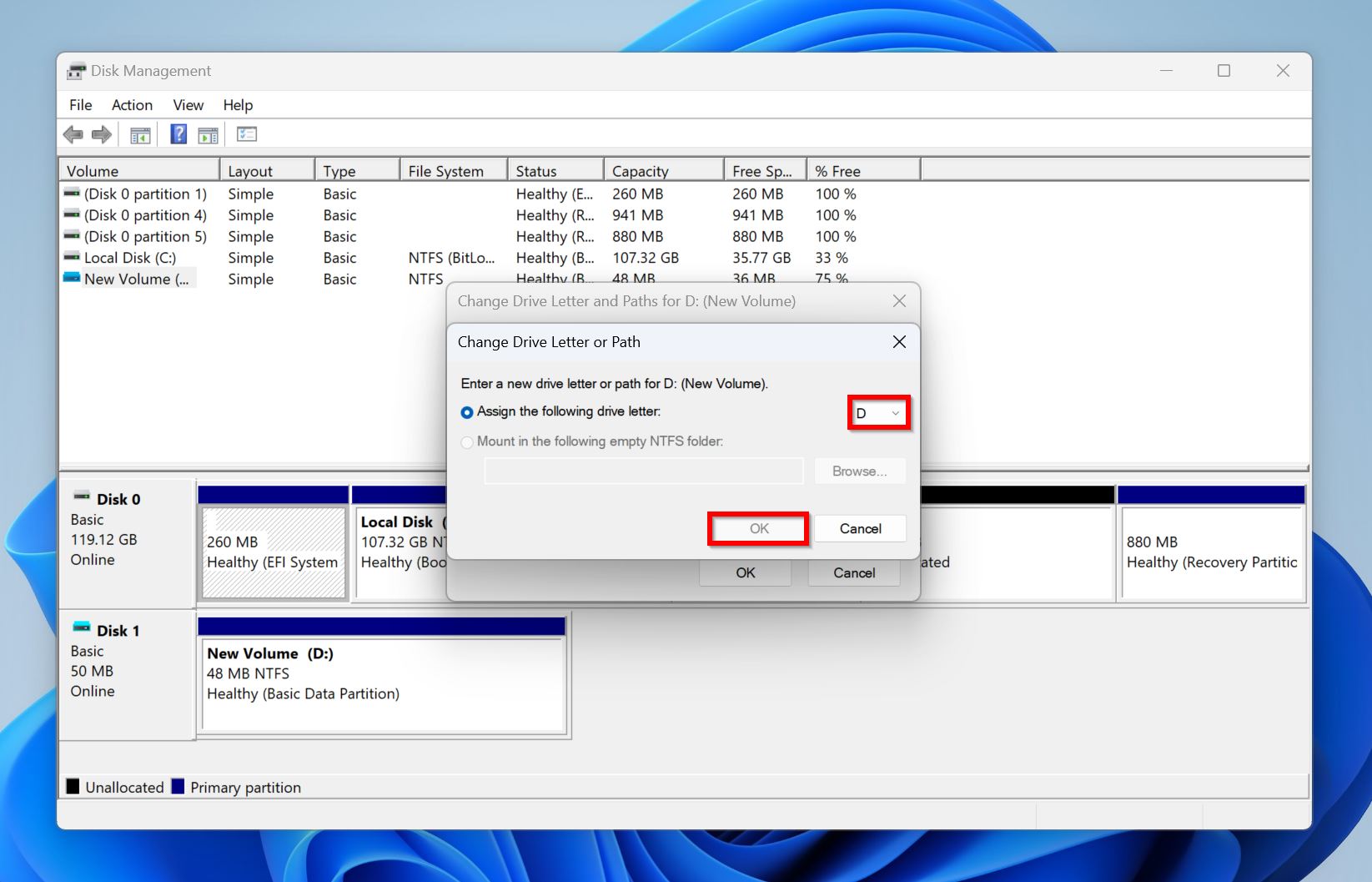
Uwaga: Mogą wystąpić przypadki, gdy System Windows nie pozwala przypisać litery dysku do partycji, nawet jeśli pojawia się ona w Zarządzaniu dyskami. Oznacza to, że dysk ma inne, poważniejsze problemy niż tylko brak litery dysku. W takim przypadku najlepiej jest odzyskaj dowolne pliki z dysku i ponownie go partycjonować, jak pokazano w Metoda 5.
Metoda 2: Uruchom narzędzie CHKDSK
CHKDSK (Check Disk) to wbudowane narzędzie wiersza polecenia w systemie Windows, które może wykrywać i automatycznie rozwiązywać wszelkie logiczne problemy na Twoim dysku. Proste skanowanie CHKDSK może rozwiązać wszelkie problemy z systemem plików dysku, a także naprawić uszkodzone sektory na dysku.
CHKDSK może spowodować niewielka utrata danych, ponieważ znajduje i przypisuje na nowo uszkodzone sektory na Twoim dysku. Upewnij się, że zapisz swoje dane przed przystąpieniem do tej metody.
Oto jak uruchomić CHKDSK i naprawić partycję Windows:
- Wyszukaj “cmd” w wyszukiwarce Windows (Klawisz Windows + S). W wynikach wyszukiwania kliknij prawym przyciskiem myszy na Wiersz polecenia i wybierz Uruchom jako administrator .
- Wpisz
chkdsk X: /r /xi naciśnij Wprowadź. Zamień X na literę dysku partycji, którą chcesz przeskanować. Najlepiej uruchomić CHKDSK na każdej partycji.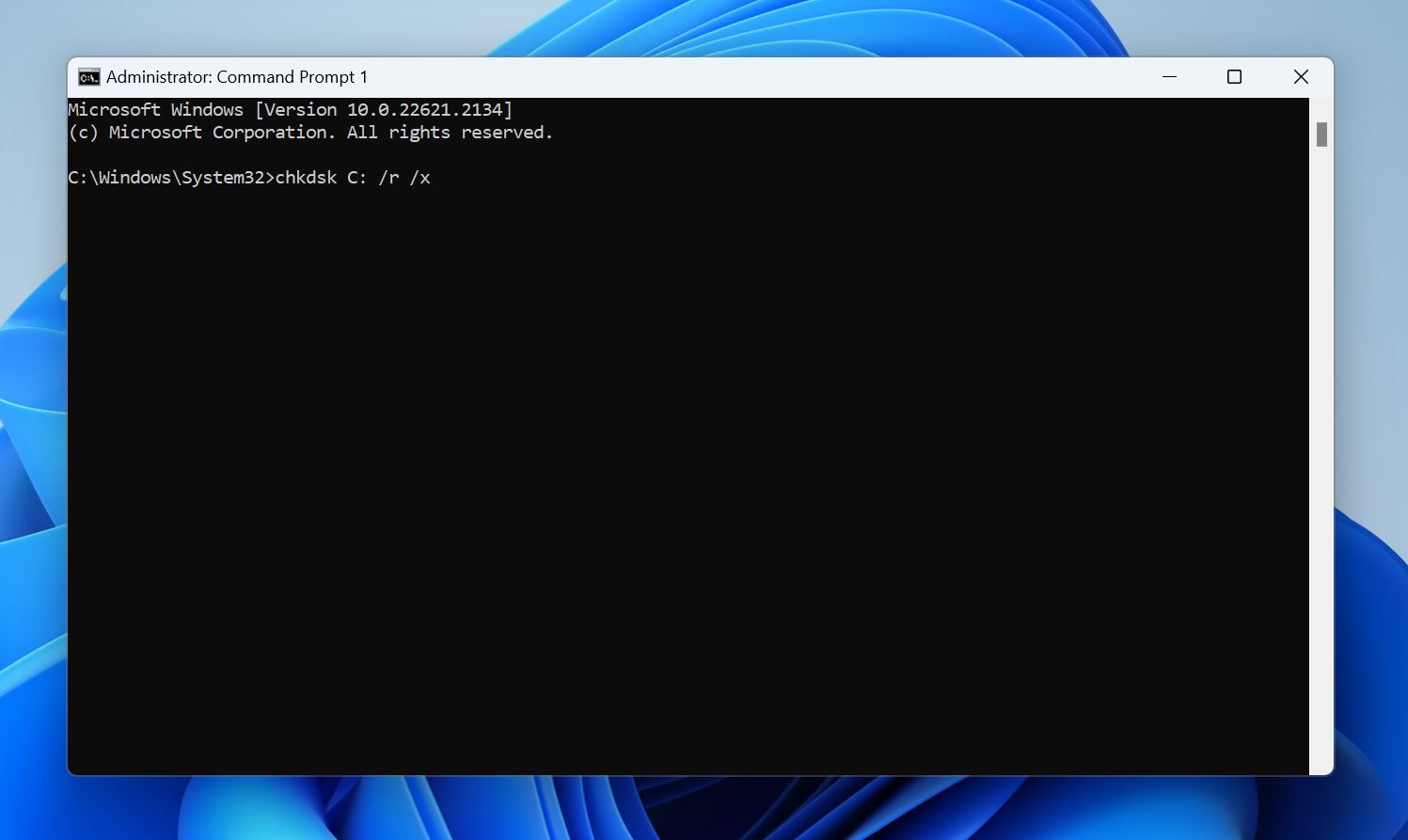
- Poczekaj na zakończenie skanowania CHKDSK.
- Zrestartuj komputer.
Możesz również uruchomić polecenie CHKDSK z parametrem /f (chkdsk X: /f /x). Zasadniczo wykonuje to mniej intensywne skanowanie, które zajmuje mniej czasu niż /r. Oto szczegółowy przewodnik na temat różnicy między Metoda 3:
Użyj TestDisk do odzyskania partycji
TestDisk jest narzędziem firm trzecich, które można wykorzystać do naprawy różnych problemów z twoim dyskiem. Jest często używane do naprawy uszkodzonych partycji oraz odzyskiwania usuniętych. Korzystając z programu, możesz przepisać tablicę partycji dysku, co może naprawić uszkodzoną partycję. Jedyną wadą TestDisk jest brak interfejsu graficznego, dlatego upewnij się, że dokładnie stosujesz się do poniższych kroków:
- Pobierz TestDisk i rozpakuj pobrane archiwum. Zalecamy pobranie najnowszej wersji Stable, która w momencie pisania tego tekstu to wersja 7.2.
- Uruchom testdisk_win.exe z rozpakowanego folderu.
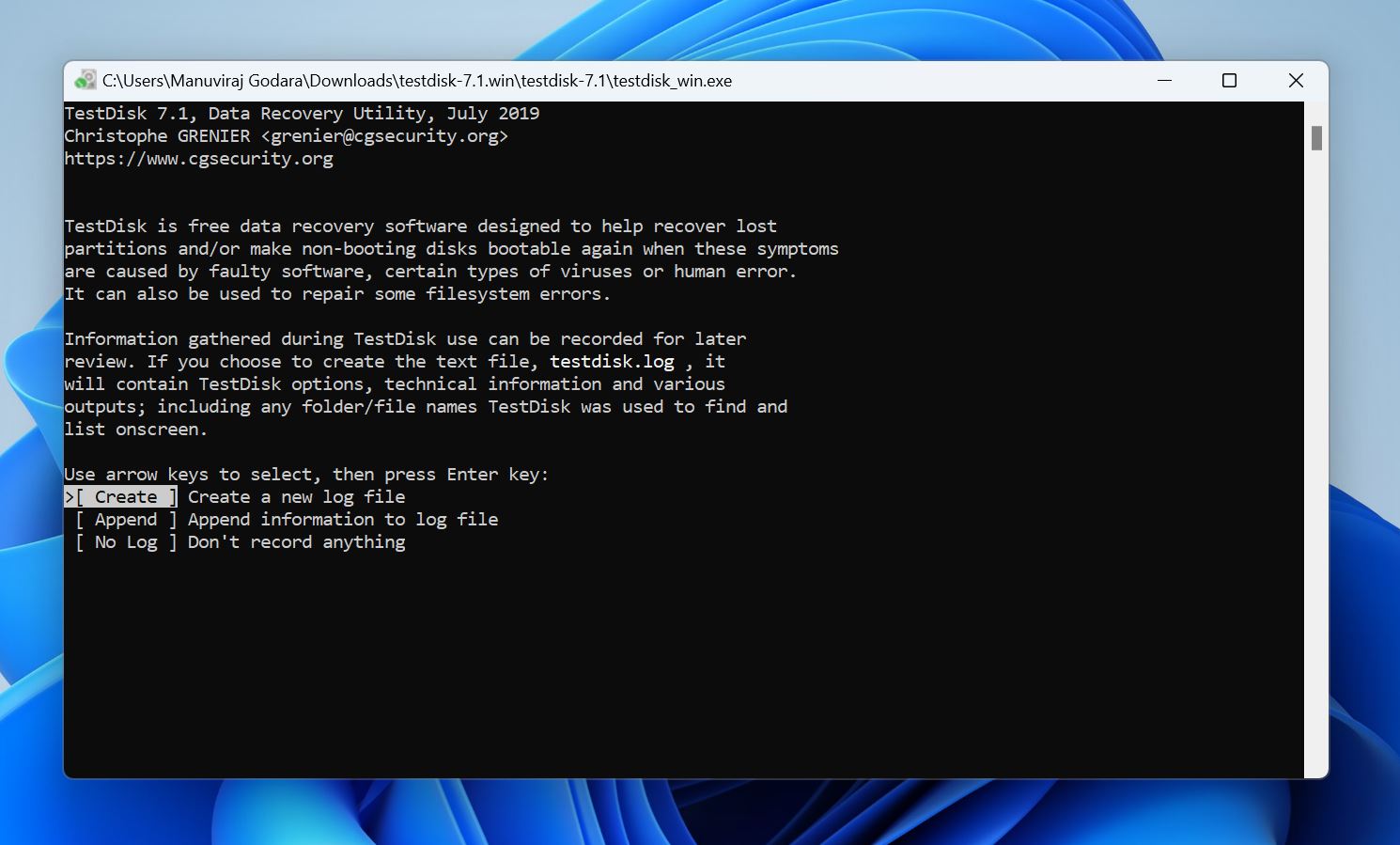
- Wybierz, czy chcesz utworzyć plik logu, czy nie. Użyj klawiszy strzałek do nawigacji i naciśnij Wprowadź, aby potwierdzić swój wybór.
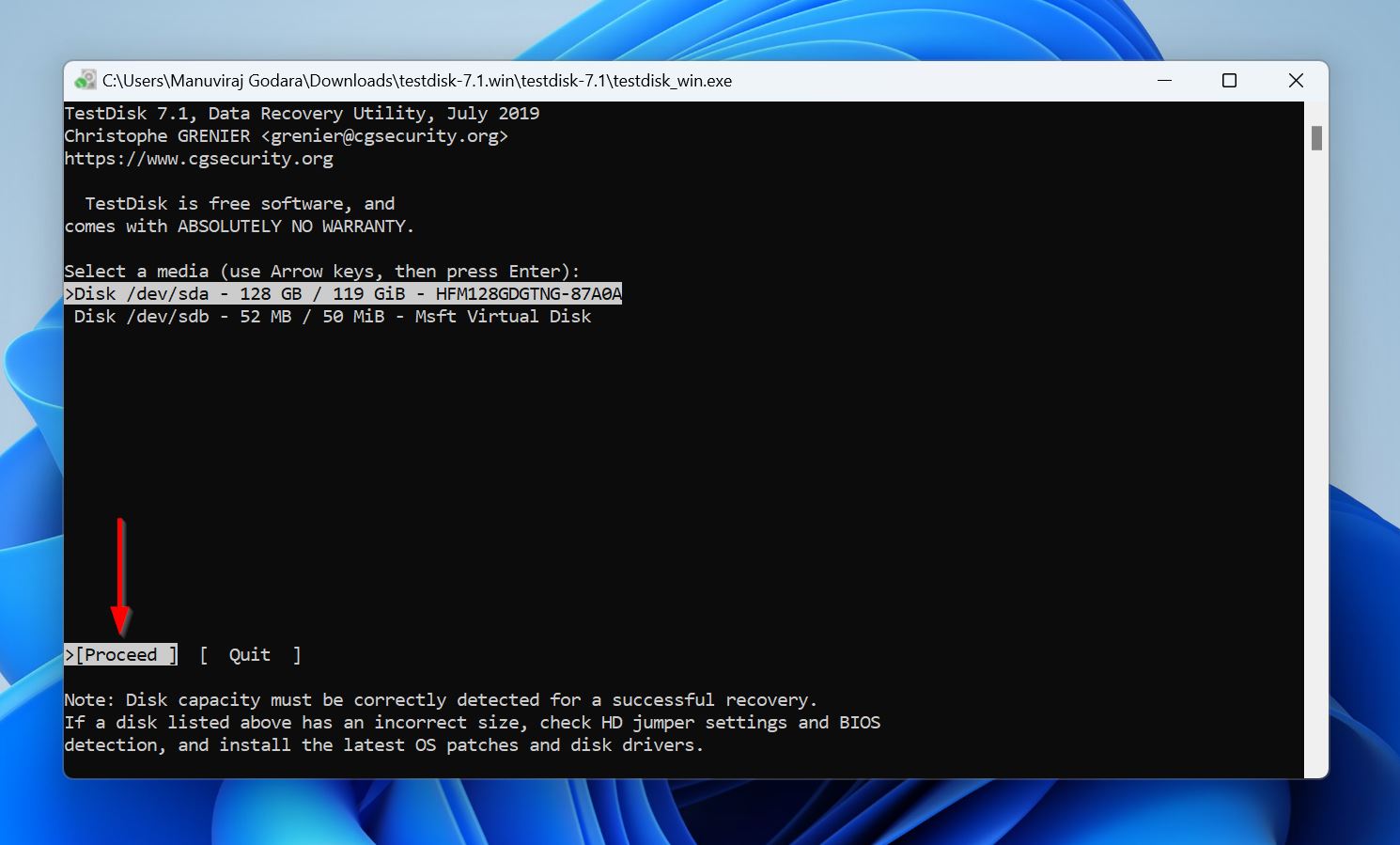
- Wybierz dysk, który zawiera uszkodzoną partycję i naciśnij Wprowadź.
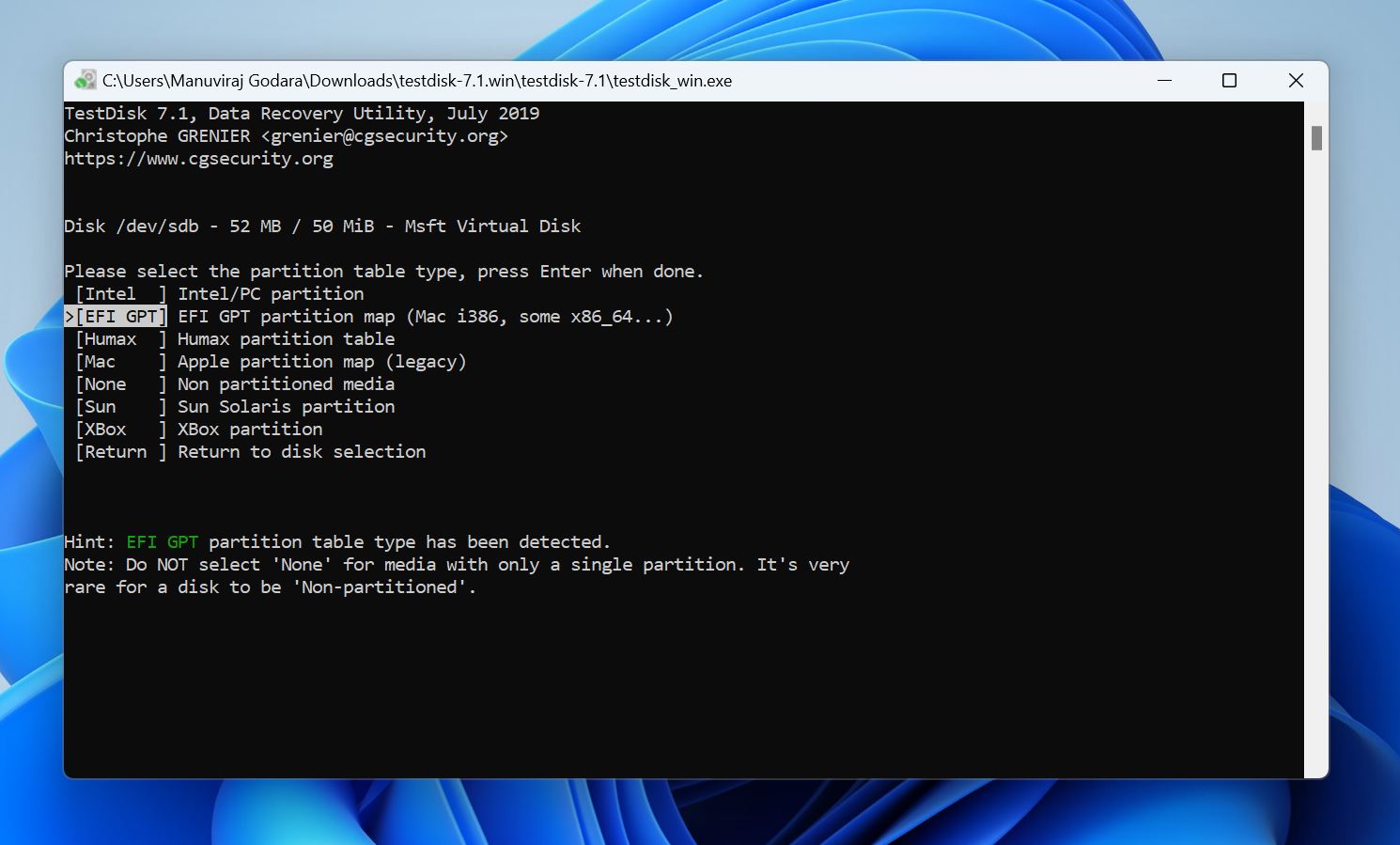
- Wybierz tabelę partycji używaną przez dysk i naciśnij Wprowadź. Ponieważ TestDisk automatycznie wykrywa tabelę partycji, najlepiej po prostu nacisnąć Wprowadź, chyba że masz pewność, że dysk używa innego typu tabeli partycji.
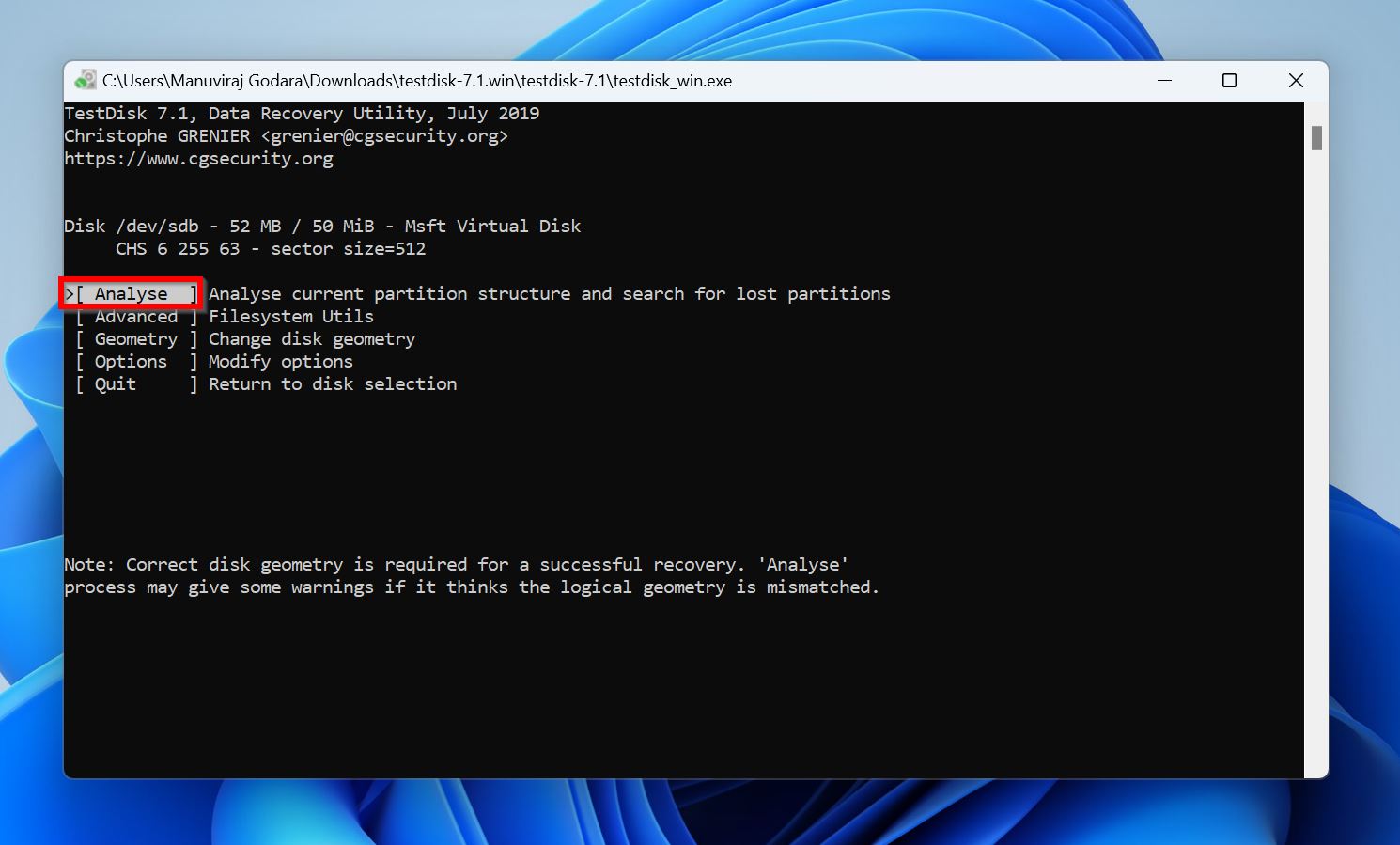
- Wybierz Analyse i naciśnij Wprowadź.
- Wybierz Quick Search, naciśnij Wprowadź i poczekaj, aż TestDisk wyświetli listę partycji możliwych do odzyskania na dysku.
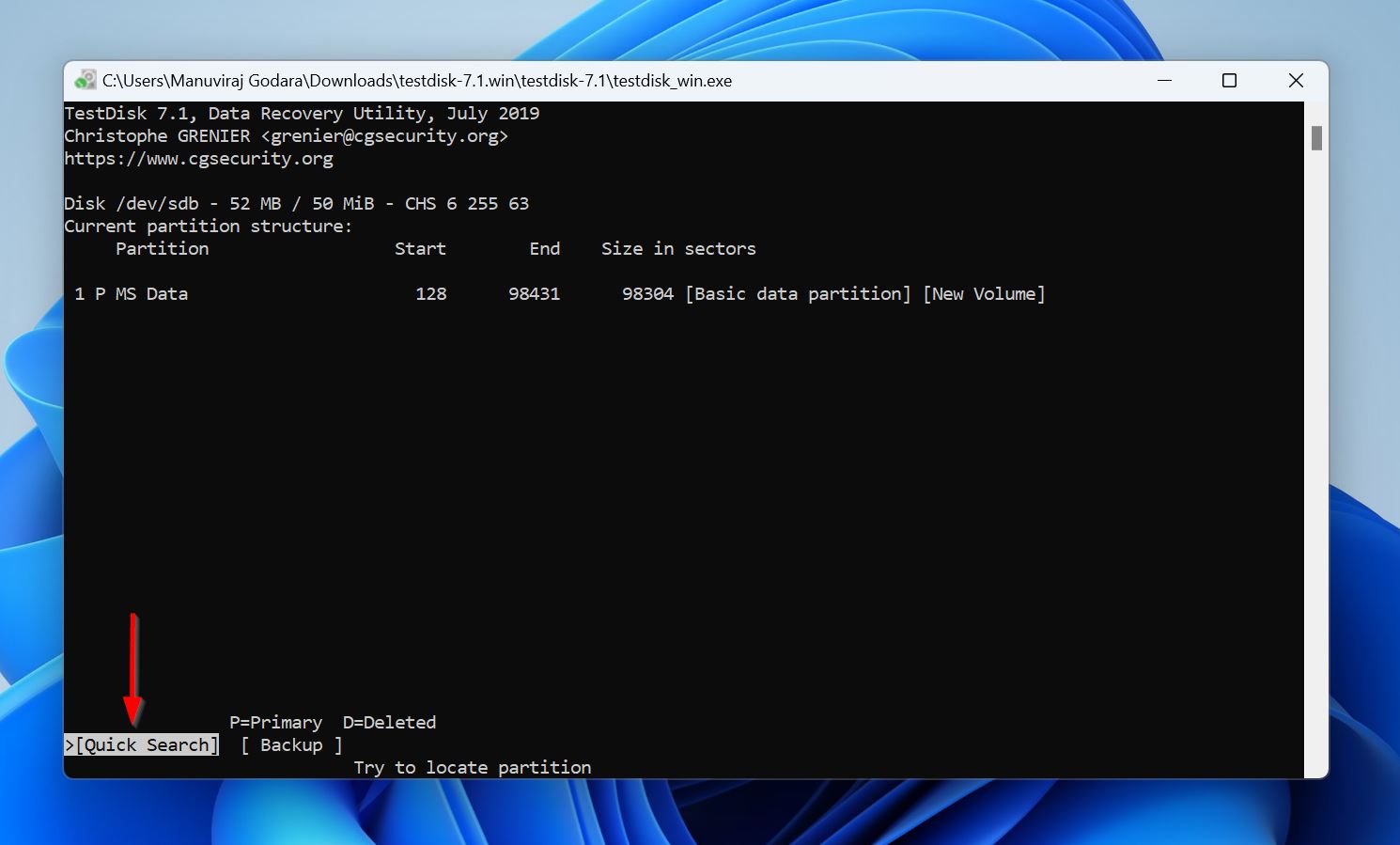
- Użyj klawiszy strzałek, aby podświetlić uszkodzoną partycję, i naciśnij P, aby wyświetlić pliki zapisane na partycji. Naciśnij Q, aby wrócić do poprzedniego ekranu. Jeśli nie widzisz uszkodzonej partycji na liście partycji, wybierz Deeper Search i naciśnij Wprowadź.
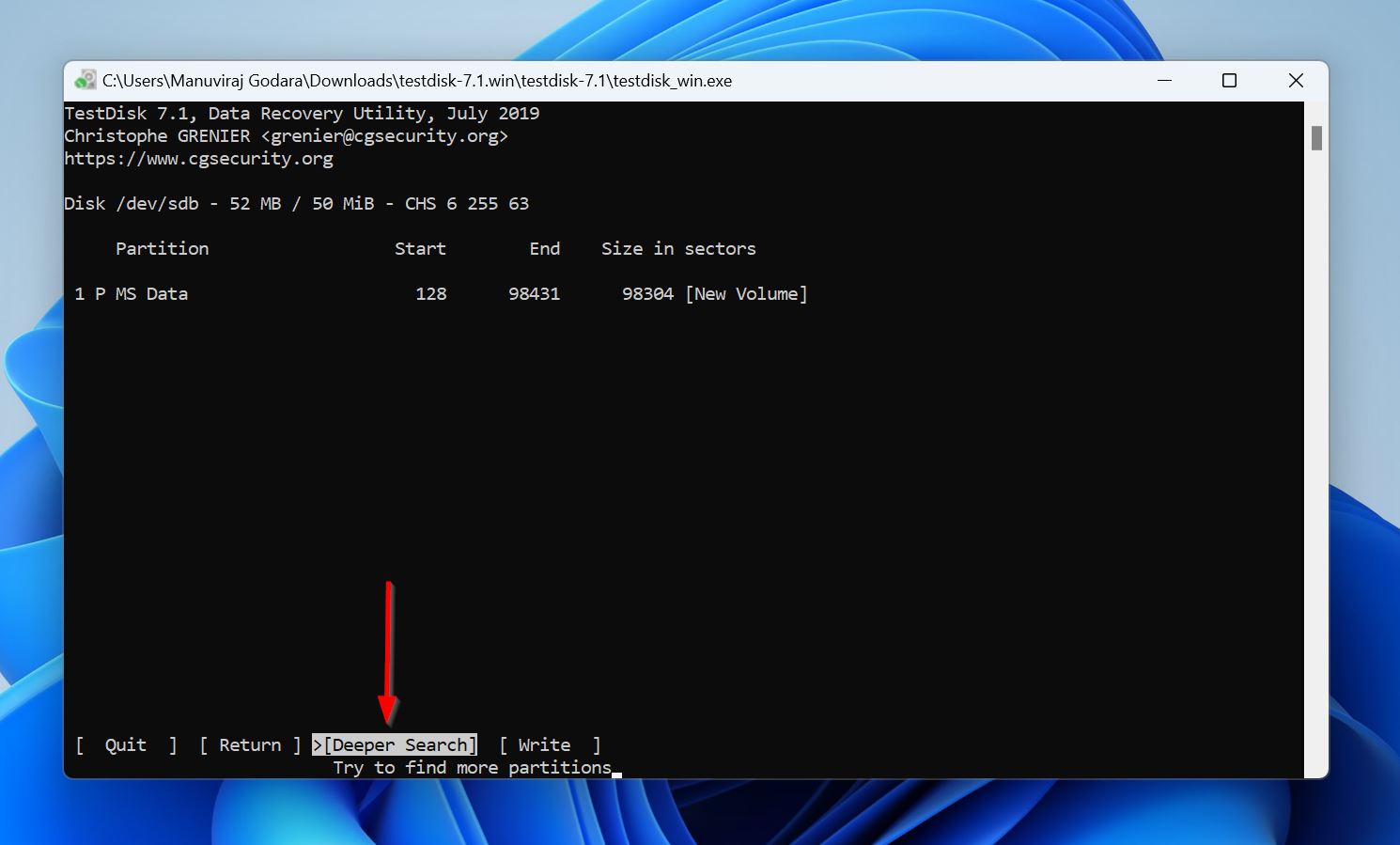
- Zauważysz, że każda partycja ma przedrostek przed nazwą—D (Usunięta), P (Podstawowa), * (Startowa), lub L (Logiczna). Wybierz uszkodzoną partycję i użyj lewego oraz prawego klawisza strzałek, aby zmieniać przedrostki, aż pojawi się przed nią P. Naciśnij Wprowadź.
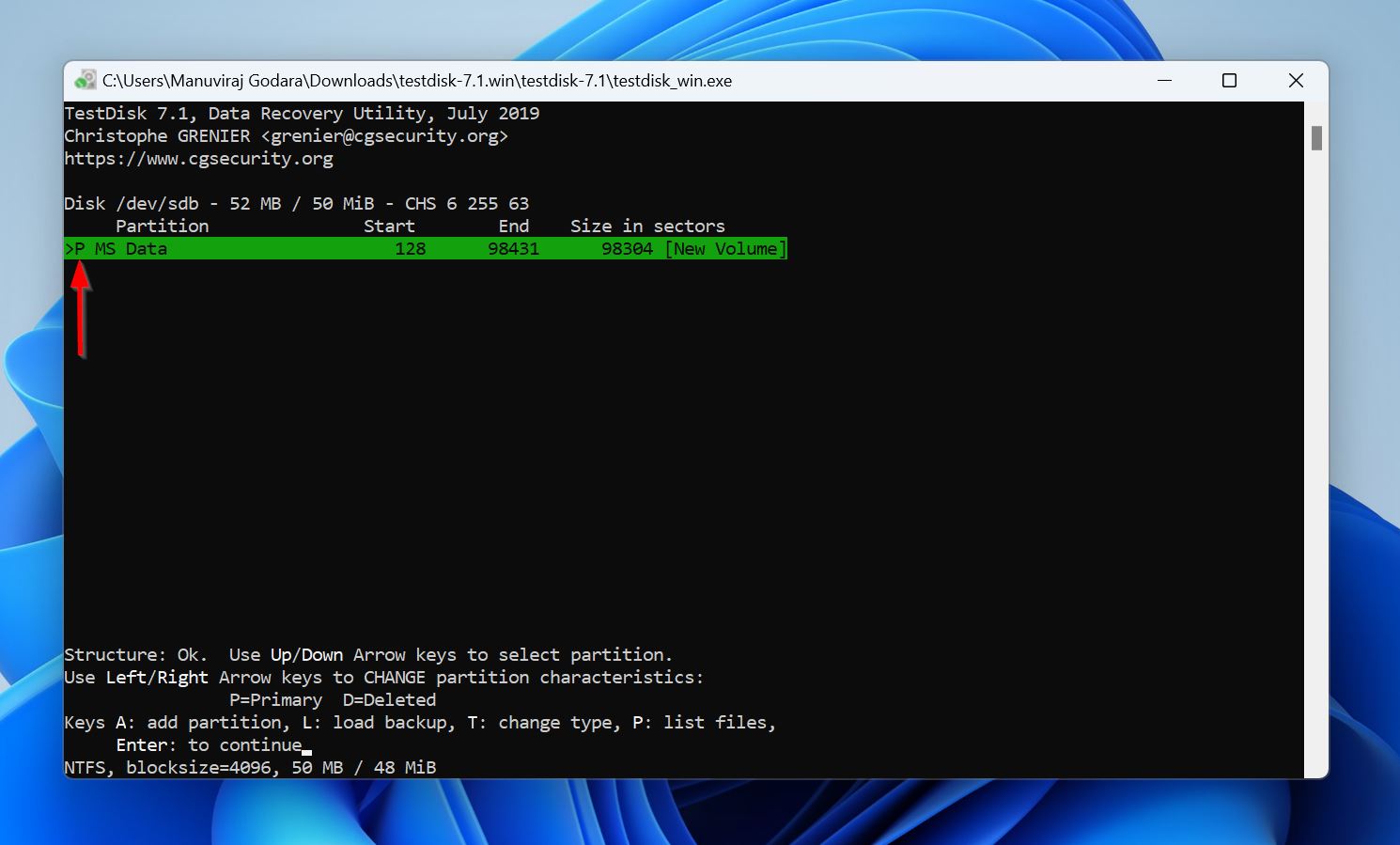
- Wybierz Write i naciśnij Wprowadź.
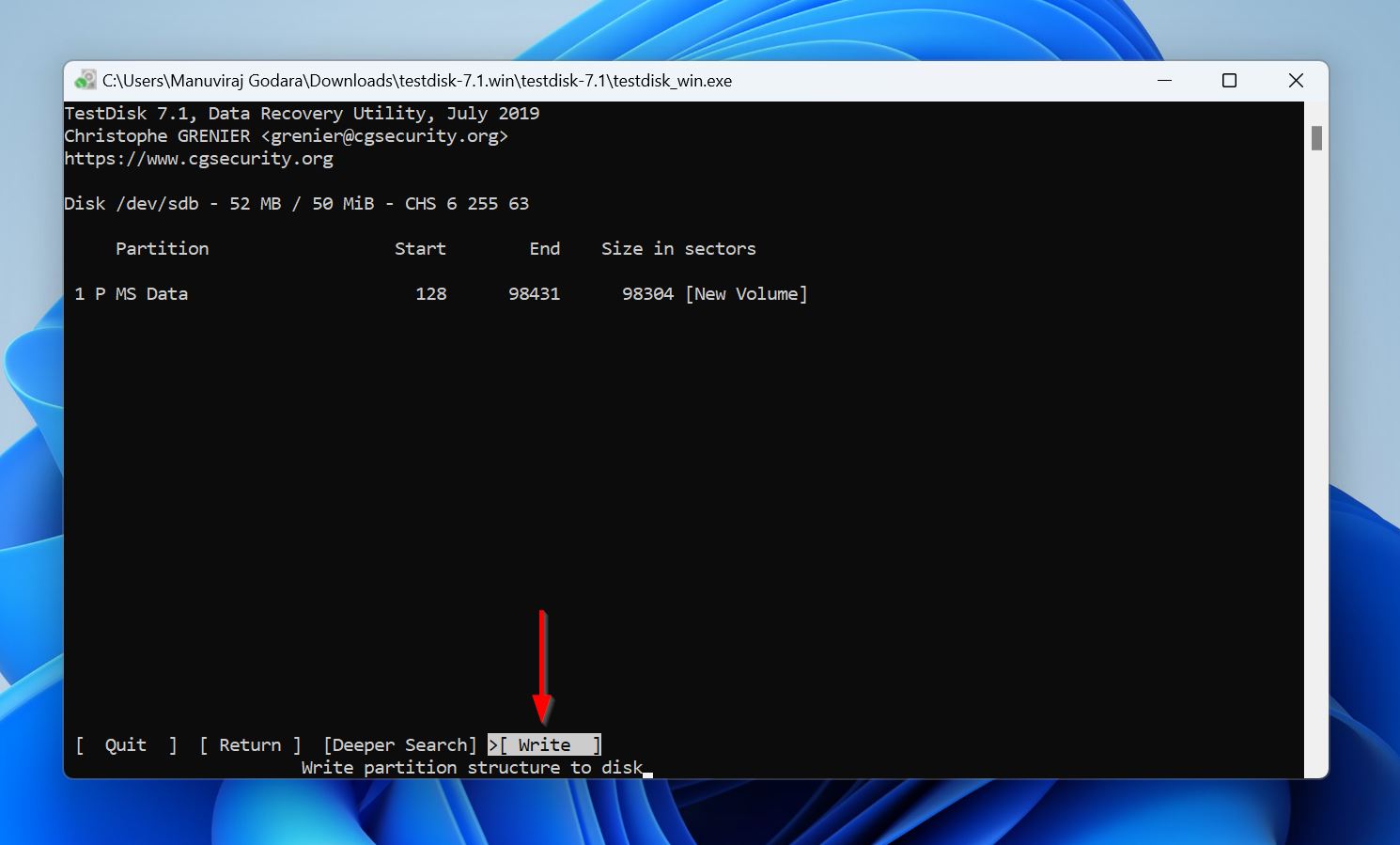
- Naciśnij Y na ekranie potwierdzenia.
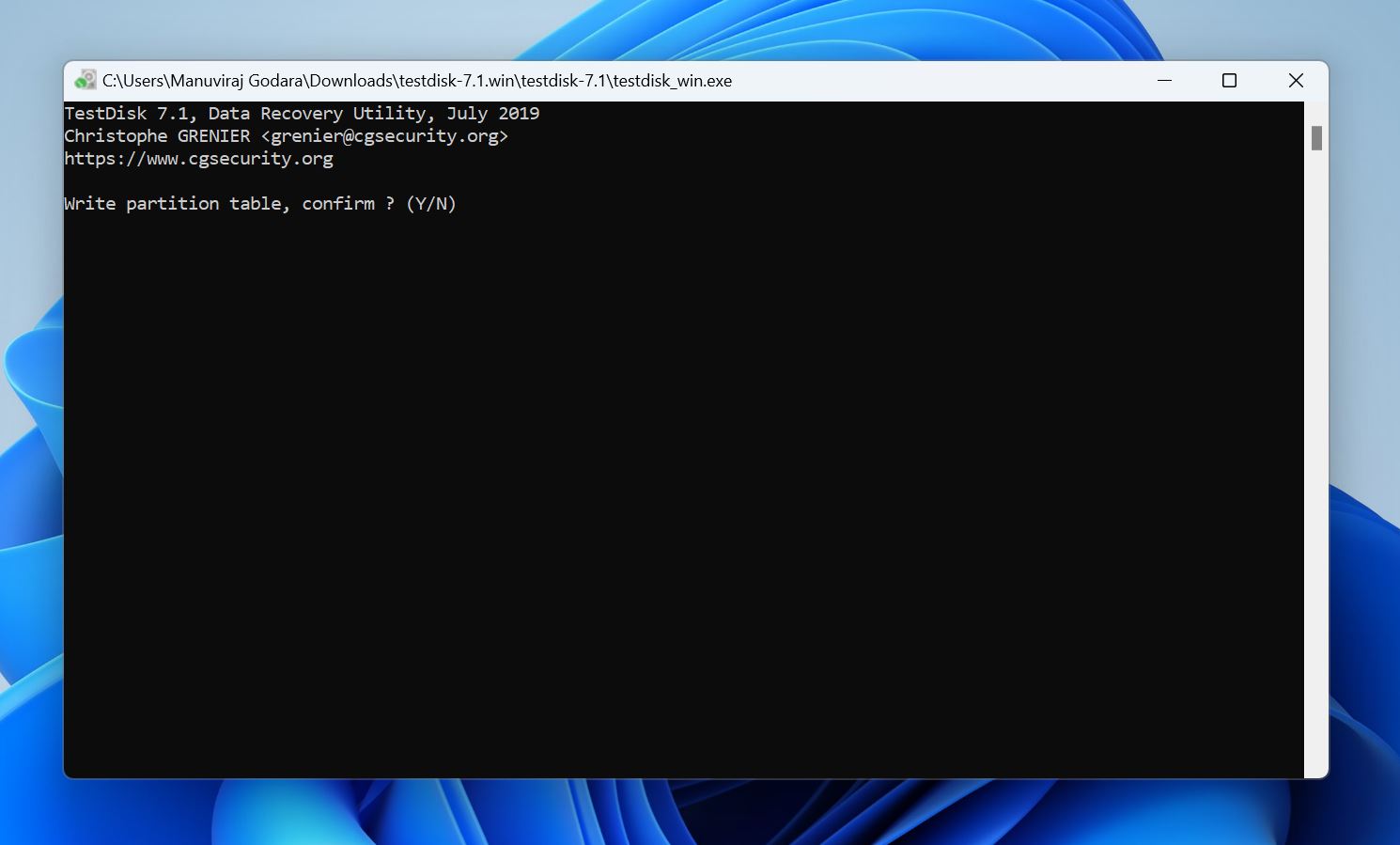
- Uruchom ponownie komputer.
TestDisk ma wysoką skuteczność w odzyskiwaniu partycji. Jednak jego interfejs wiersza poleceń i żmudny proces odzyskiwania mogą być zniechęcające. W takim przypadku możesz sprawdzić naszą listę starannie wyselekcjonowanych narzędzia do odzyskiwania partycji alternatyw.
Metoda 4: Użyj Partition Assistant, aby naprawić główny rekord rozruchowy (MBR)
Czasami partycja może wcale nie być uszkodzona. Może to być rezultat uszkodzonego Master Boot Record (MBR)—pierwszego sektora na dysku twardym, który zawiera bootloader, tabelę partycji, sygnaturę rozruchową oraz sygnaturę dysku. Bez niego Twój komputer nie uruchomi się, a Ty nie będziesz mógł uzyskać dostępu do danych na swoim dysku twardym. I tak, nie będziesz mógł zobaczyć żadnych partycji na swoim dysku twardym, mimo że Twoje pliki pozostaną nienaruszone.
Dla większości użytkowników najprostszym sposobem naprawy uszkodzonego MBR jest użycie aplikacji innej firmy o nazwie AOMEI Partition Assistant. Odbudowa MBR jest bezpłatna, ale musisz mieć dostęp do innego komputera, na którym możesz zainstalować program i podłączyć wewnętrzny dysk swojego obecnego komputera jako zewnętrzny. Alternatywą jest skorzystanie z płatnej funkcji, która pozwala utwórz rozruchowy USB Windows PE za pomocą AOMEI Partition Assistant i uruchomić program na komputerze, który nie uruchamia się.
Oto jak naprawić uszkodzoną partycję, odbudowując MBR dysku za pomocą AOMEI Partition Assistant:
- Pobierz i zainstaluj AOMEI Partition Assistant. Odbudowa MBR jest bezpłatna, ale w przypadku, gdy musisz uruchomić program na komputerze, który się nie uruchamia, będziesz musiał skorzystać z płatnej funkcji bootowalnego USB AOMEI.
- Upewnij się, że dysk twardy z uszkodzoną partycją jest podłączony do komputera, a następnie uruchom AOMEI Partition Assistant.
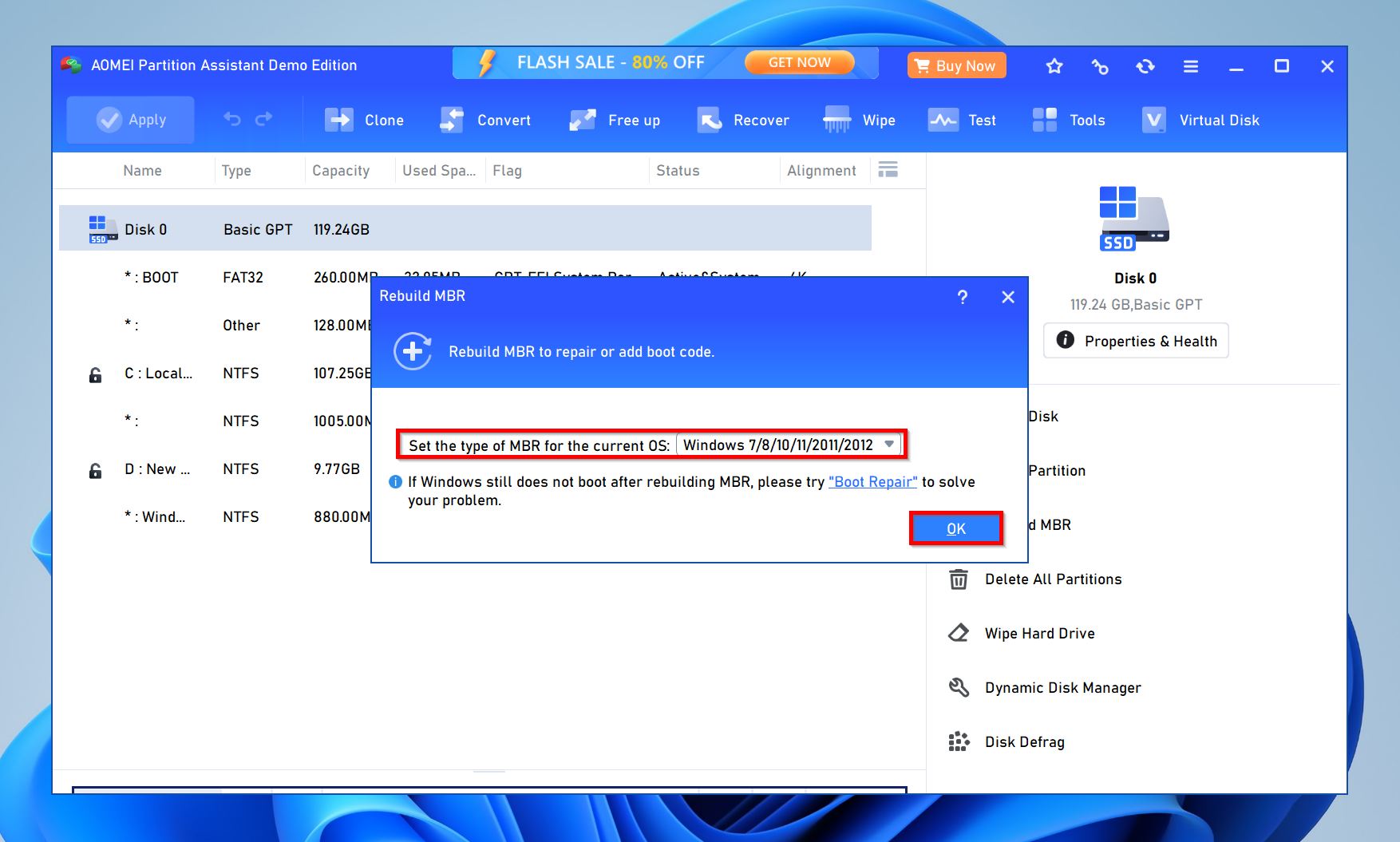
- Kliknij prawym przyciskiem myszy na dysk twardy z uszkodzoną partycją i wybierz Odbuduj MBR.
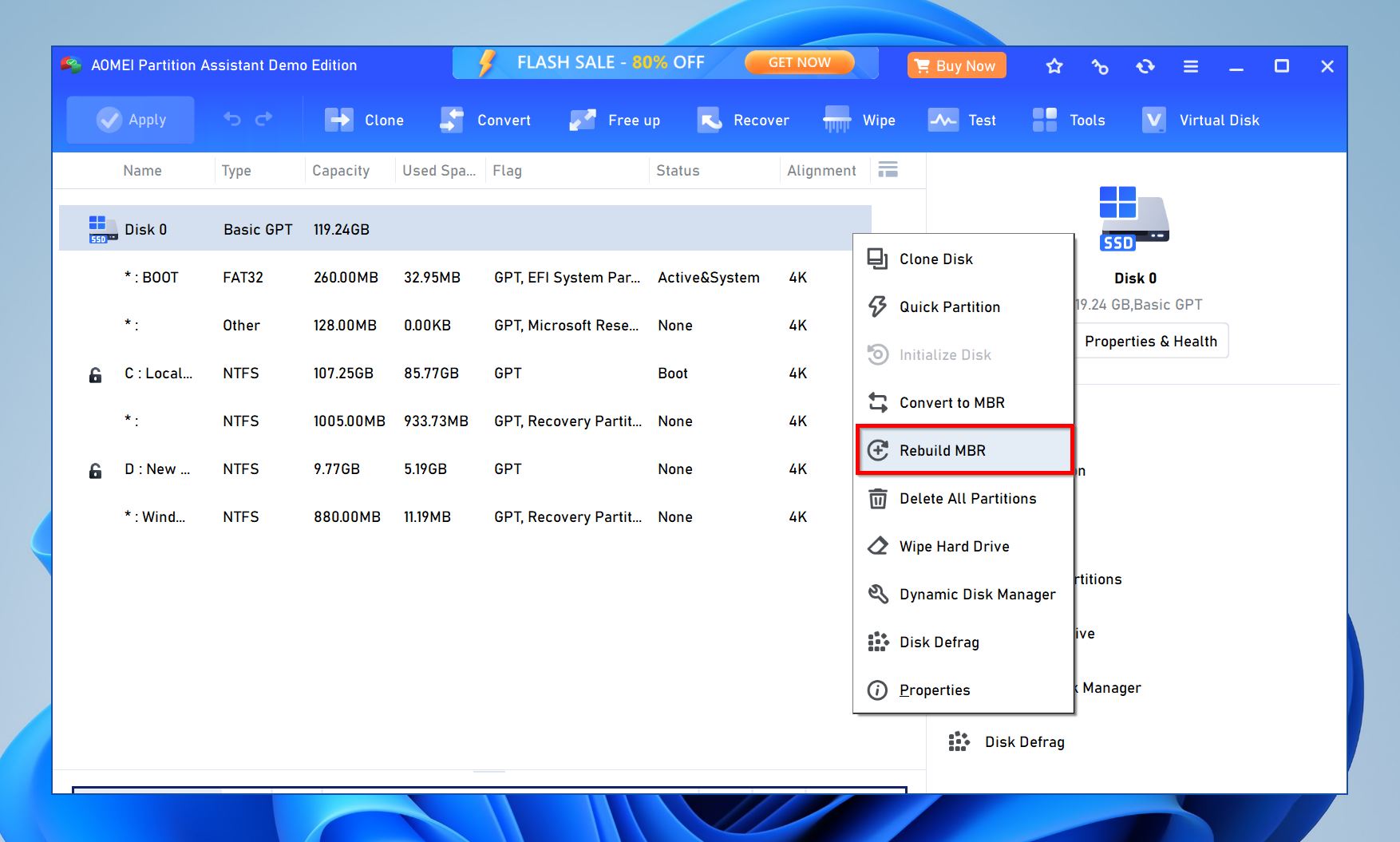
- Wybierz swoją wersję Windows z rozwijanego menu w oknie pop-up.
- Kliknij Rozpocznij.
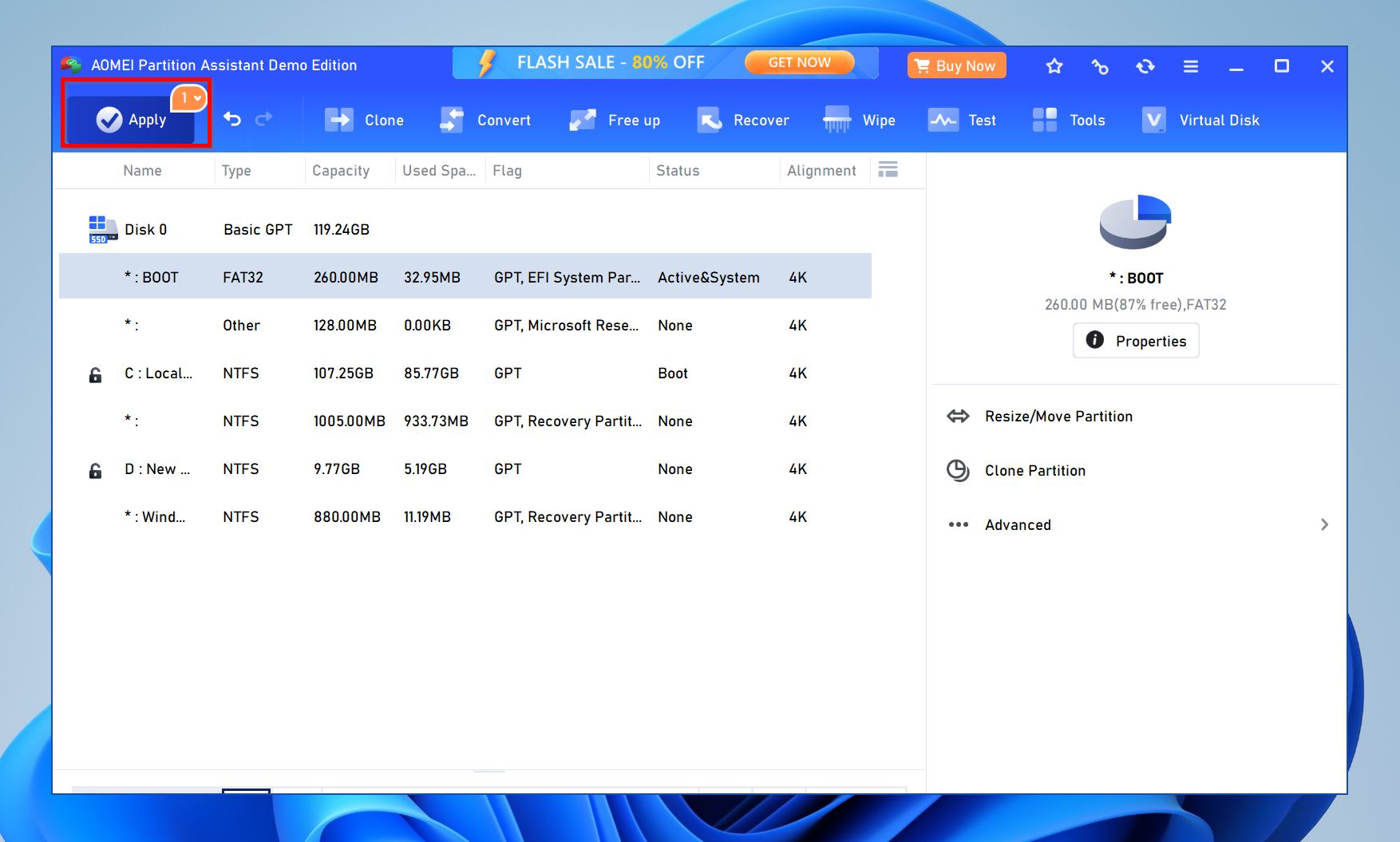
- AOMEI Partition Assistant naprawi MBR.
Metoda 5: Zmiana partycjonowania dysku
Zaleca się sformatowanie i ponowne partycjonowanie dysku, jeśli żadne z wcześniej wymienionych metod nie pomogły rozwiązać problemu. Ponowne partycjonowanie polega na usunięciu uszkodzonej partycji i utworzeniu nowej. Podczas tego procesu będzie konieczne sformatowanie dysku, więc najlepiej odzyskaj swoje dane wcześniej. Oto jak ponownie partycjonować dysk:
- Wyszukaj „zarządzanie dyskami” w Windows Search (Klawisz Windows + S). Kliknij Twórz i formatuj partycje dysku twardego w wynikach wyszukiwania.
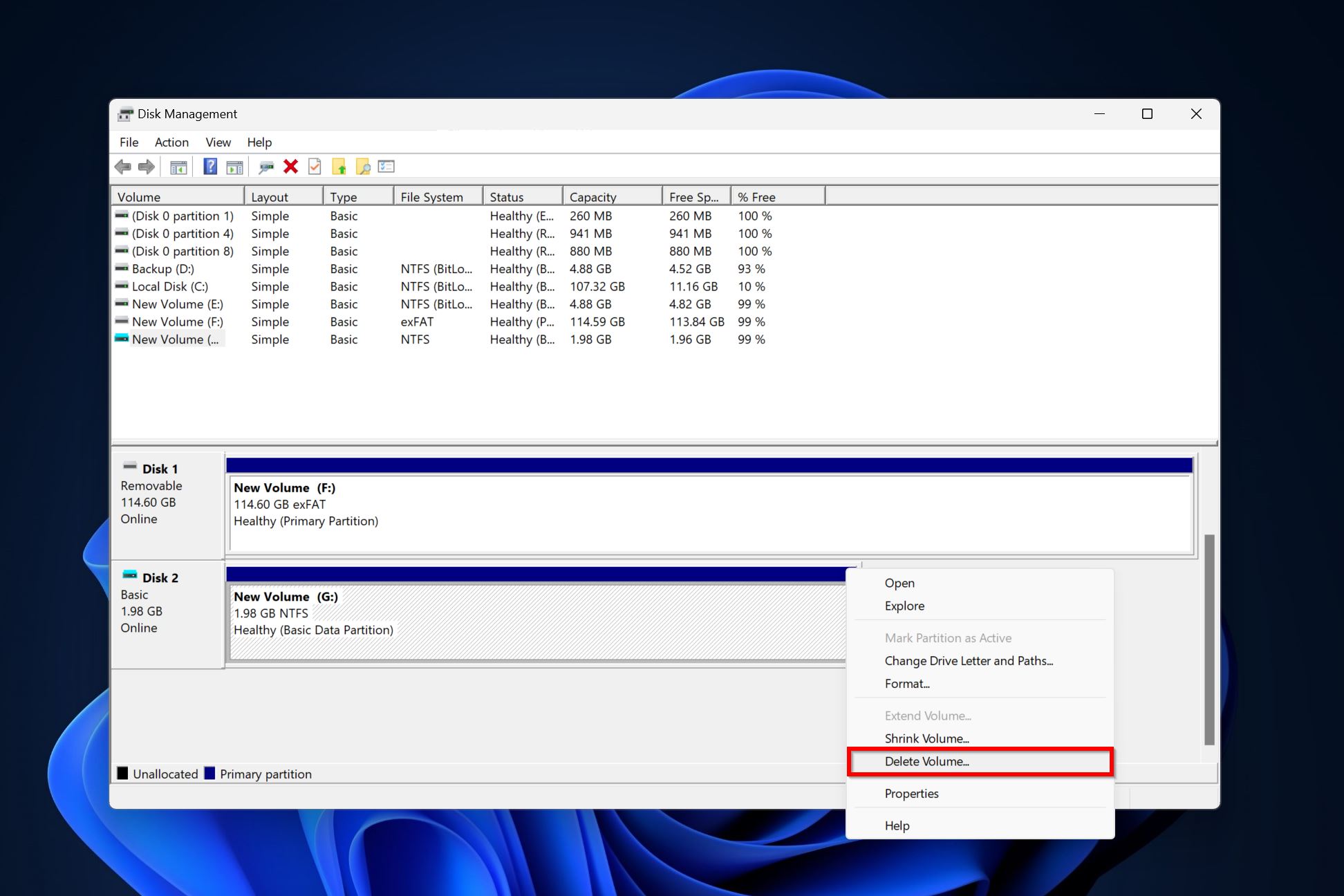
- Kliknij prawym przyciskiem myszy partycję, którą chcesz usunąć i wybierz Usuń wolumin . Kliknij Tak w oknie potwierdzenia.
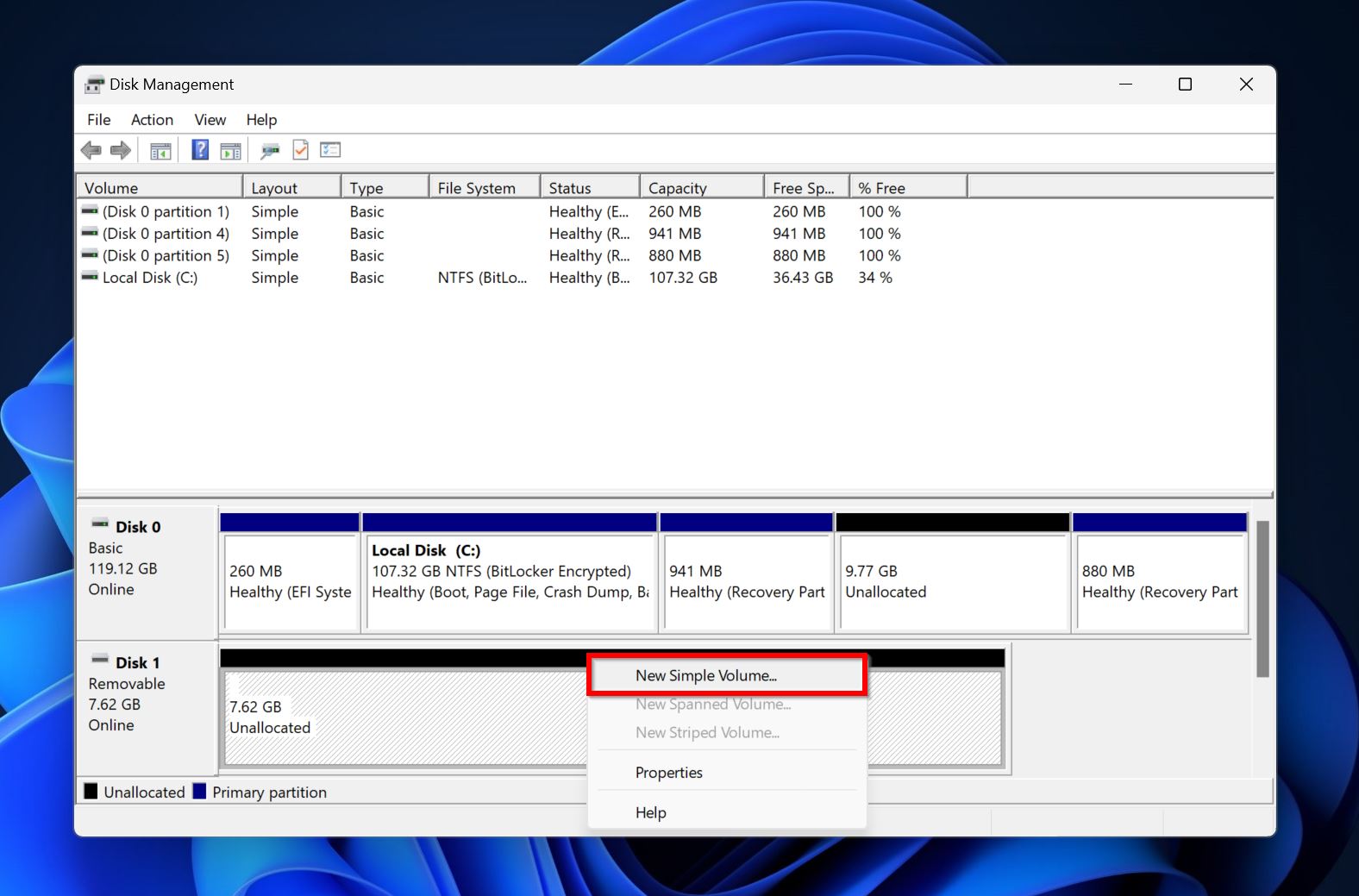
- Przestrzeń zajmowana przez usuniętą partycję stanie się teraz nieprzydzielona, oznaczona czarnym kolorem. Kliknij prawym przyciskiem myszy na tej nieprzydzielonej przestrzeni i wybierz Nowy prosty wolumin .
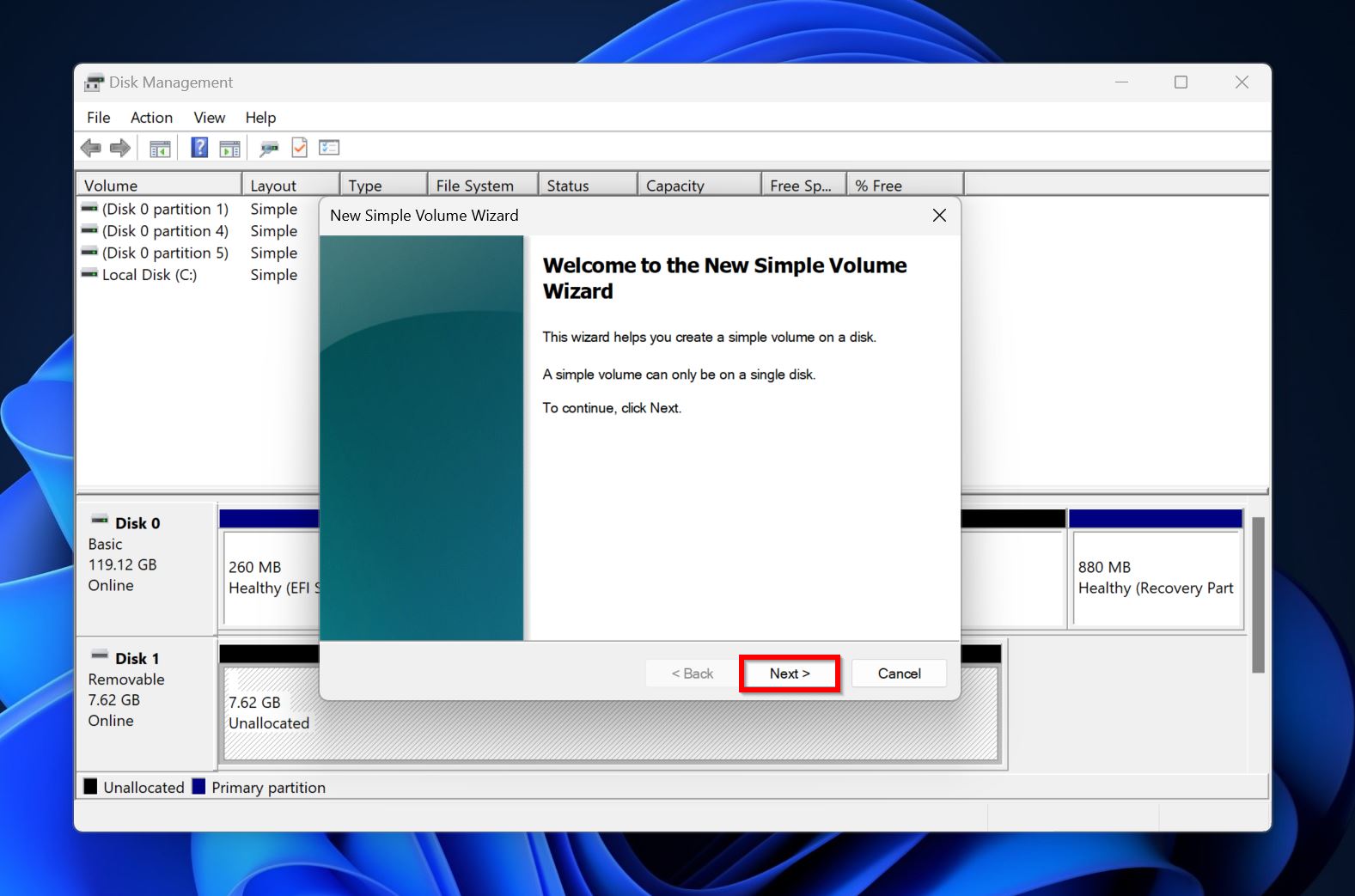
- Kliknij Dalej na ekranie powitalnym Kreatora nowego woluminu prostego.
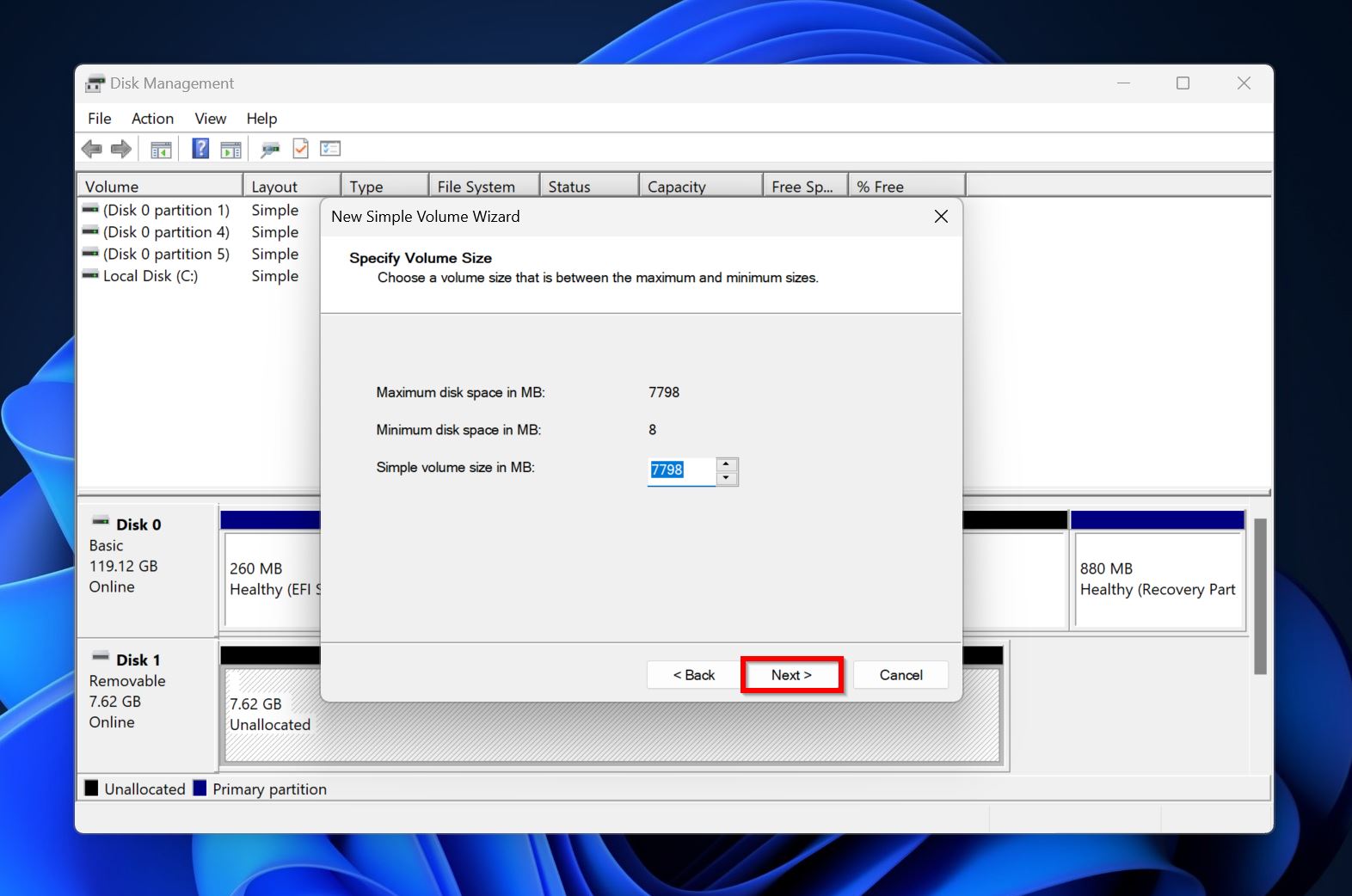
- Wybierz rozmiar partycji (w MB) i kliknij Dalej .
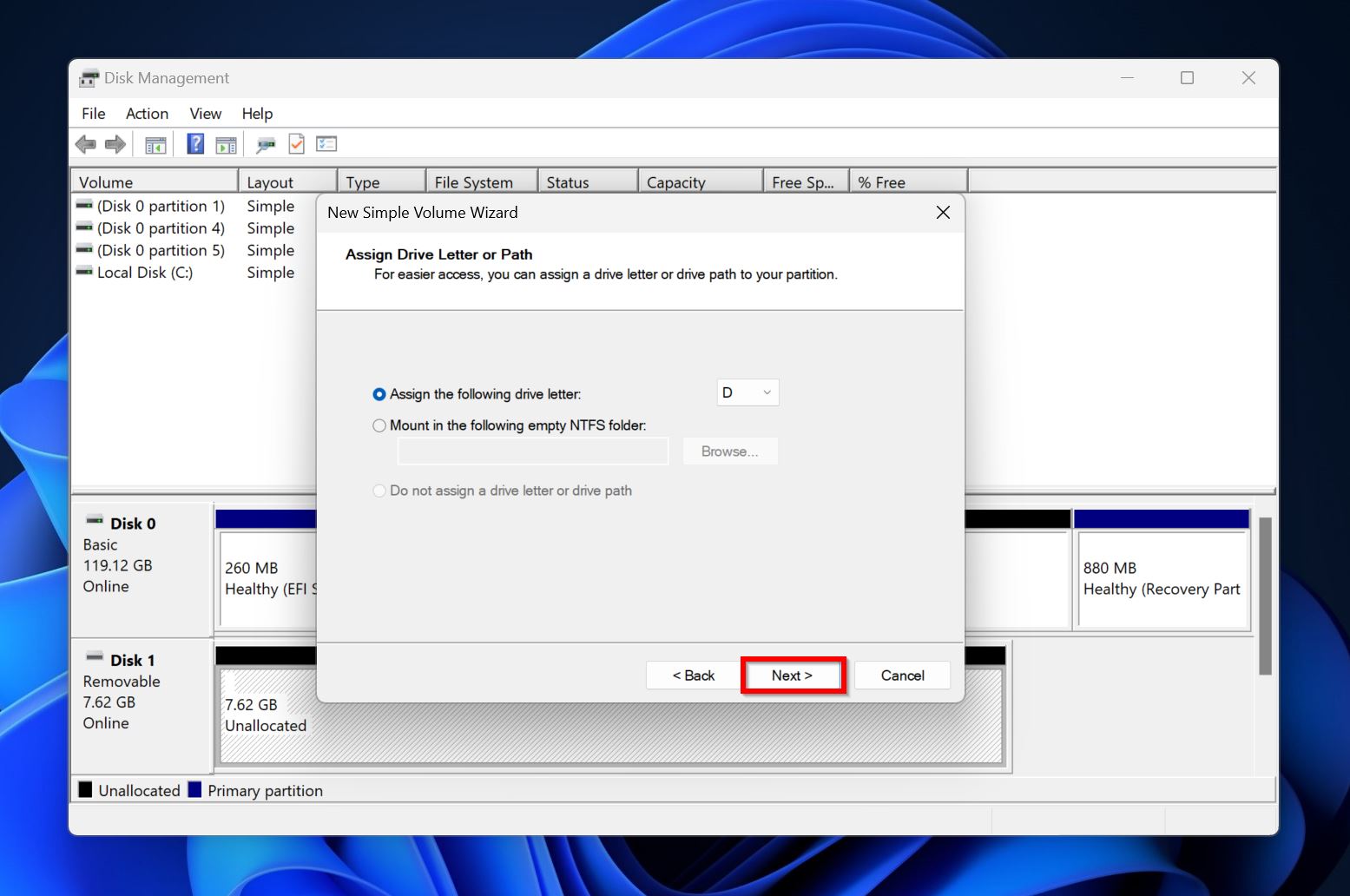
- Wybierz literę dysku z menu rozwijanego i kliknij Dalej .
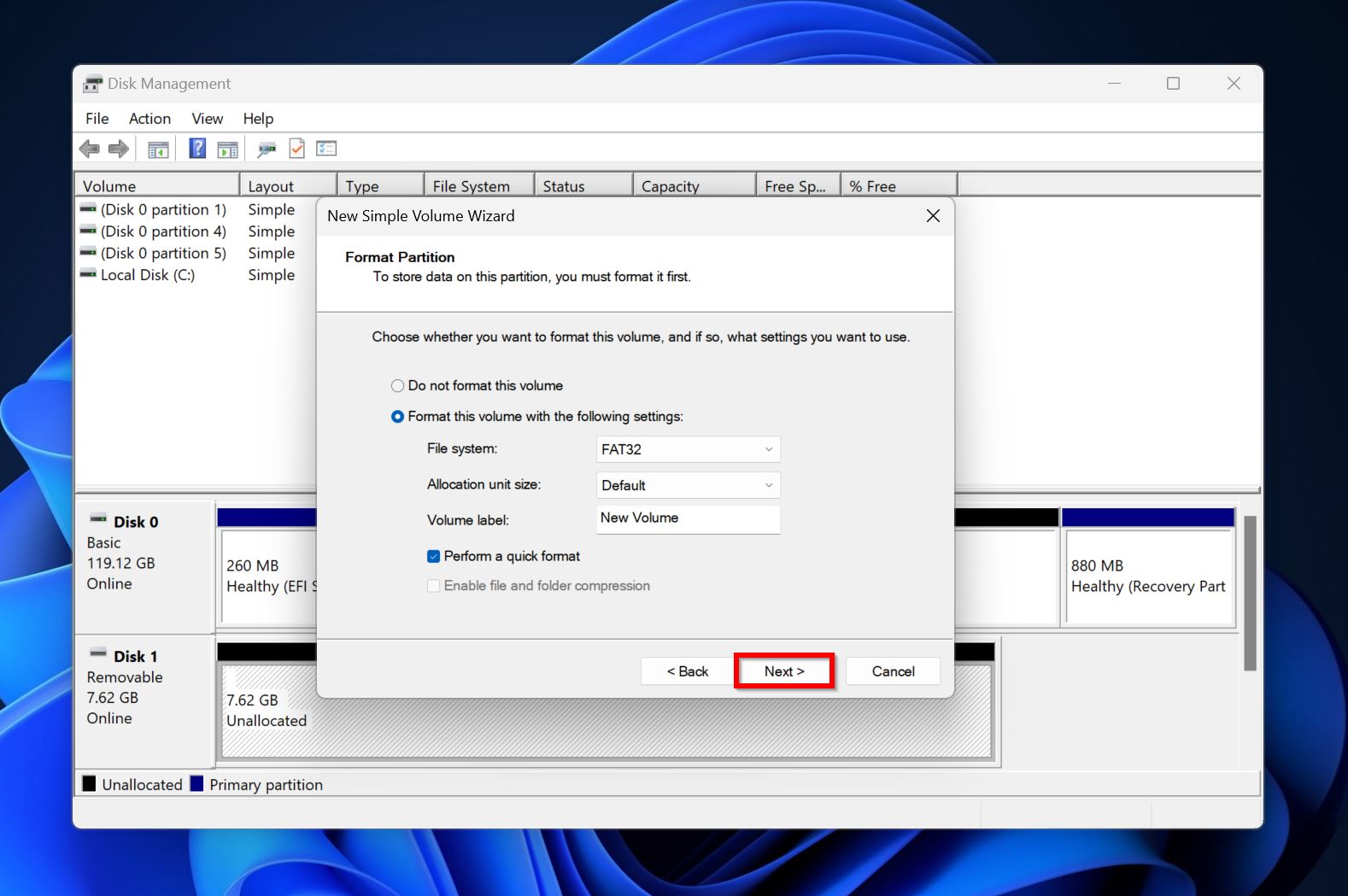
- Przypisz wymagane parametry Formatowania lub pozostaw bez zmian i po prostu kliknij Dalej .
- Kliknij Zakończ .
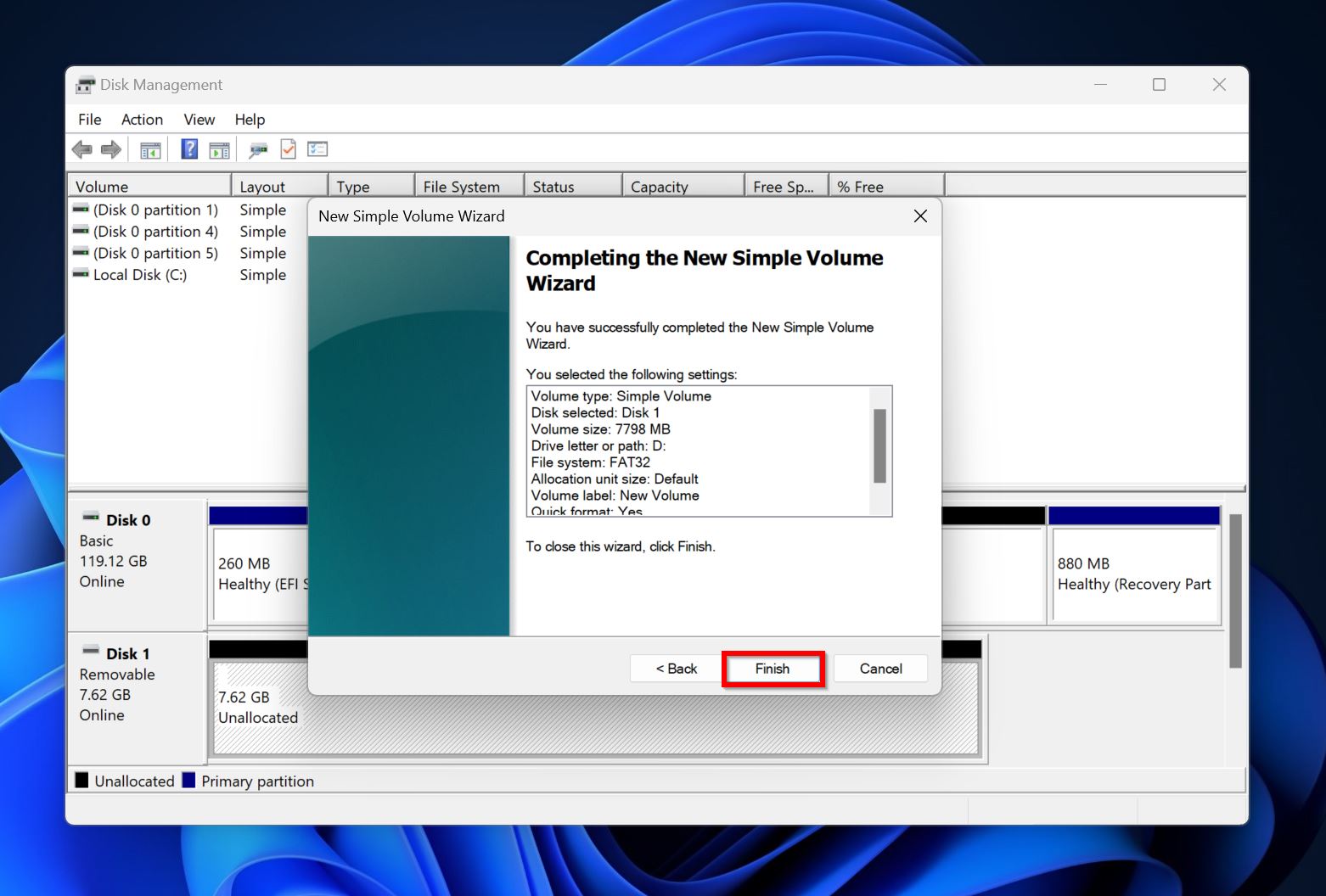
Po zakończeniu partycjonowania możesz bezpiecznie skopiować swoje pliki z powrotem na dysk, jeśli masz pewność, że nie ma z nim innych problemów.
Jak radzić sobie z opornymi partycjami w Windows
Zazwyczaj jedna z powyższych metod powinna naprawić uszkodzoną partycję w Windows 10 i Windows 11. Jednak mogą zdarzyć się wyjątki, gdy nic nie pomaga (nawet formatowanie i ponowne partycjonowanie dysku). Istnieje kilka przyczyn takiej sytuacji, ale najczęstsze z nich to:
- Partycja chroniona przed zapisem.
- Nagromadzenie uszkodzonych sektorów.
- Problemy sprzętowe lub z połączeniem.
- Zewnętrzne narzędzia blokujące operacje zapisu na dysku.
W tym przypadku najpierw wypróbuj poniższe metody, a następnie spróbuj ponownie partycjonować dysk:
Metoda 1: Użyj Victoria do skanowania pod kątem złych sektorów
Sam Windows nie oferuje przyjaznego dla użytkownika sposobu sprawdzenia, czy na dysku pojawiły się uszkodzone (nieczytelne) sektory, dlatego wielu użytkowników wybiera darmowe narzędzia firm trzecich, takie jak Victoria SSD/HDD. Korzystając z tego narzędzia, możesz uzyskać szczegółowy przegląd stanu swojego dysku i zdecydować, czy to właśnie uszkodzone sektory powodują problemy z ponownym partycjonowaniem.
Oto jak sprawdzić uszkodzone sektory za pomocą Victoria SSD/HDD:
- Pobierz i zainstaluj Victoria SSD/HDD.
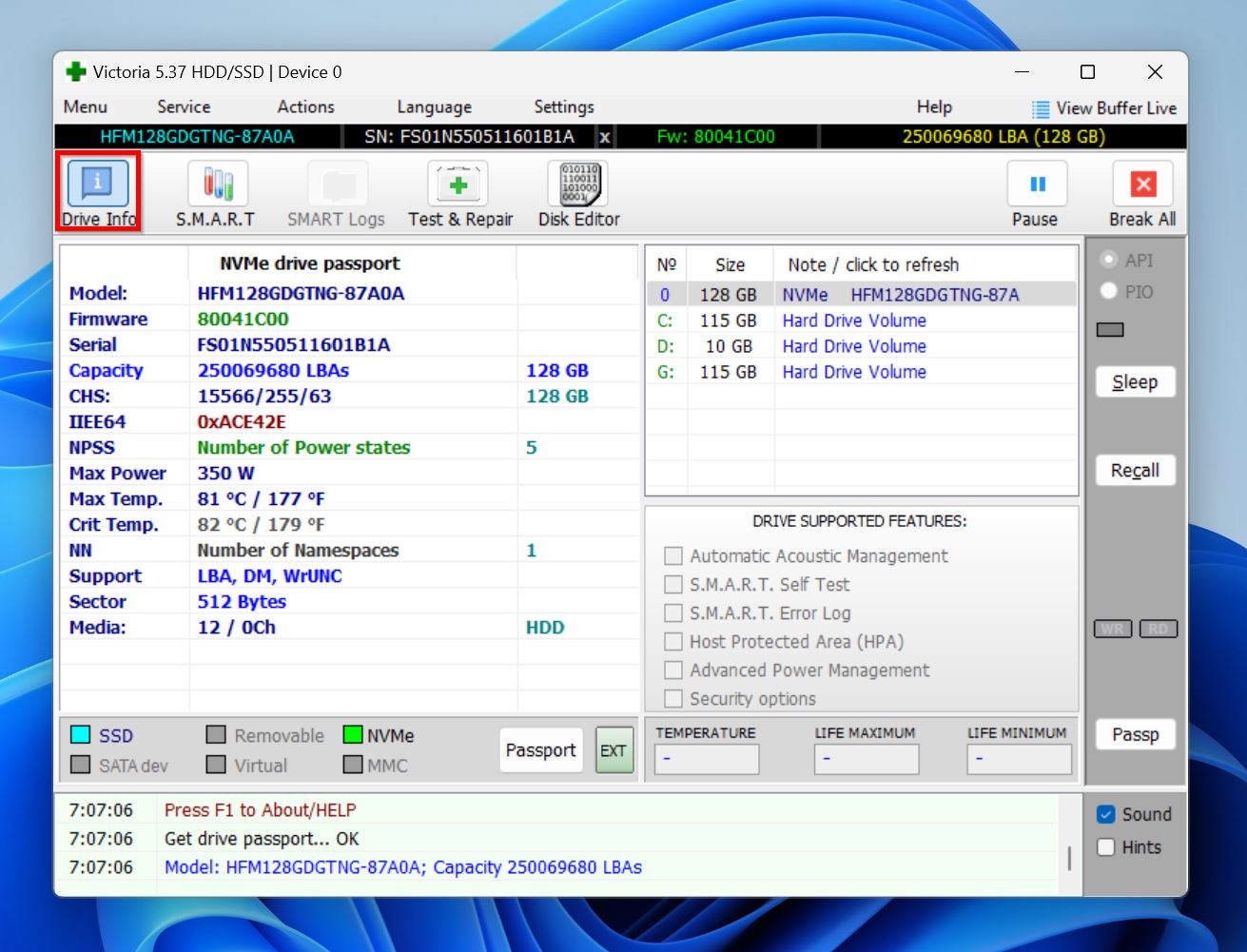
- Uruchom aplikację i kliknij Informacje o dysku.
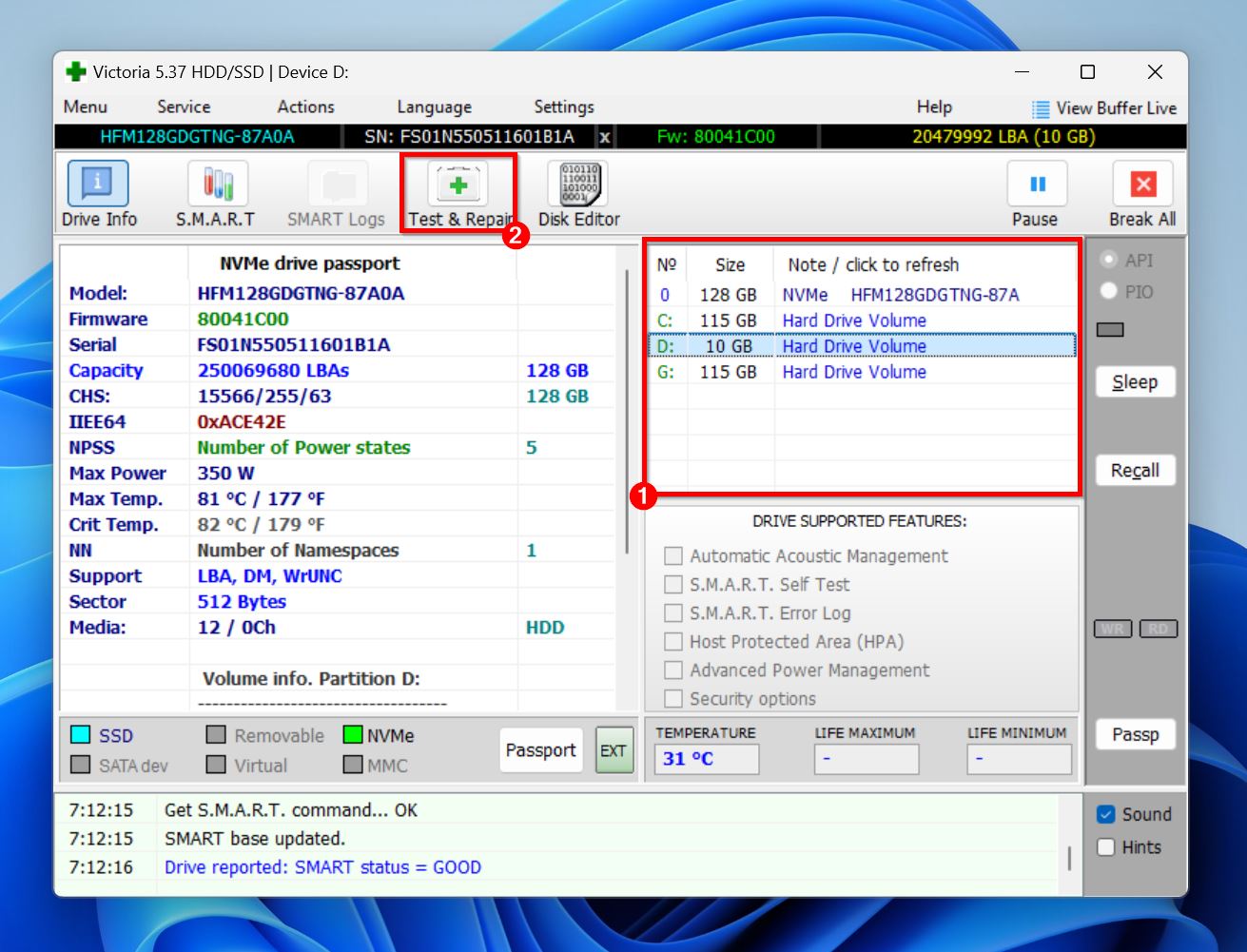
- Wybierz dysk z uszkodzoną partycją z listy i kliknij Testuj i napraw.
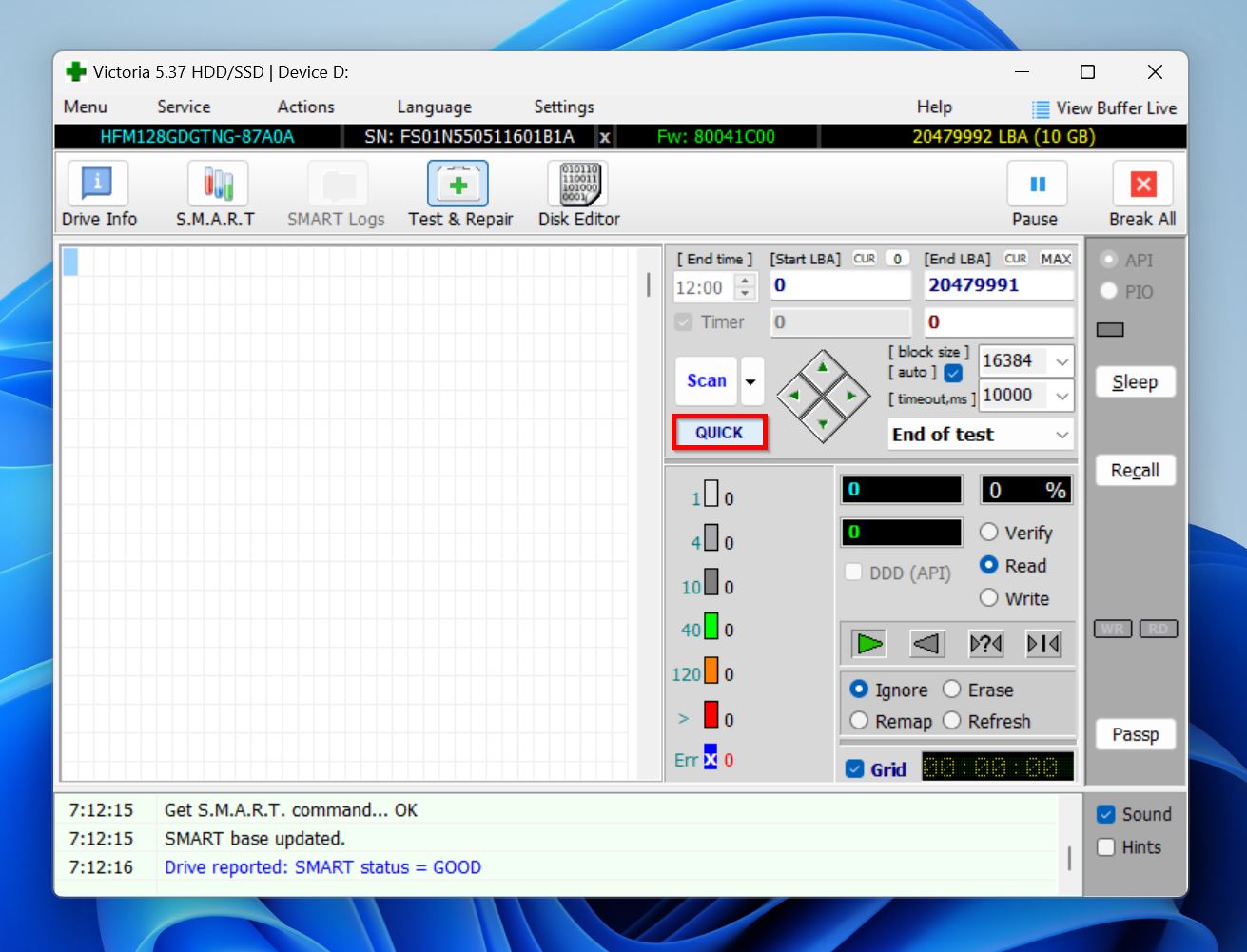
- Kliknij Szybko i poczekaj, aż Victoria zakończy skanowanie dysku.
- Zaznacz opcję Siatka w prawym dolnym rogu okna.
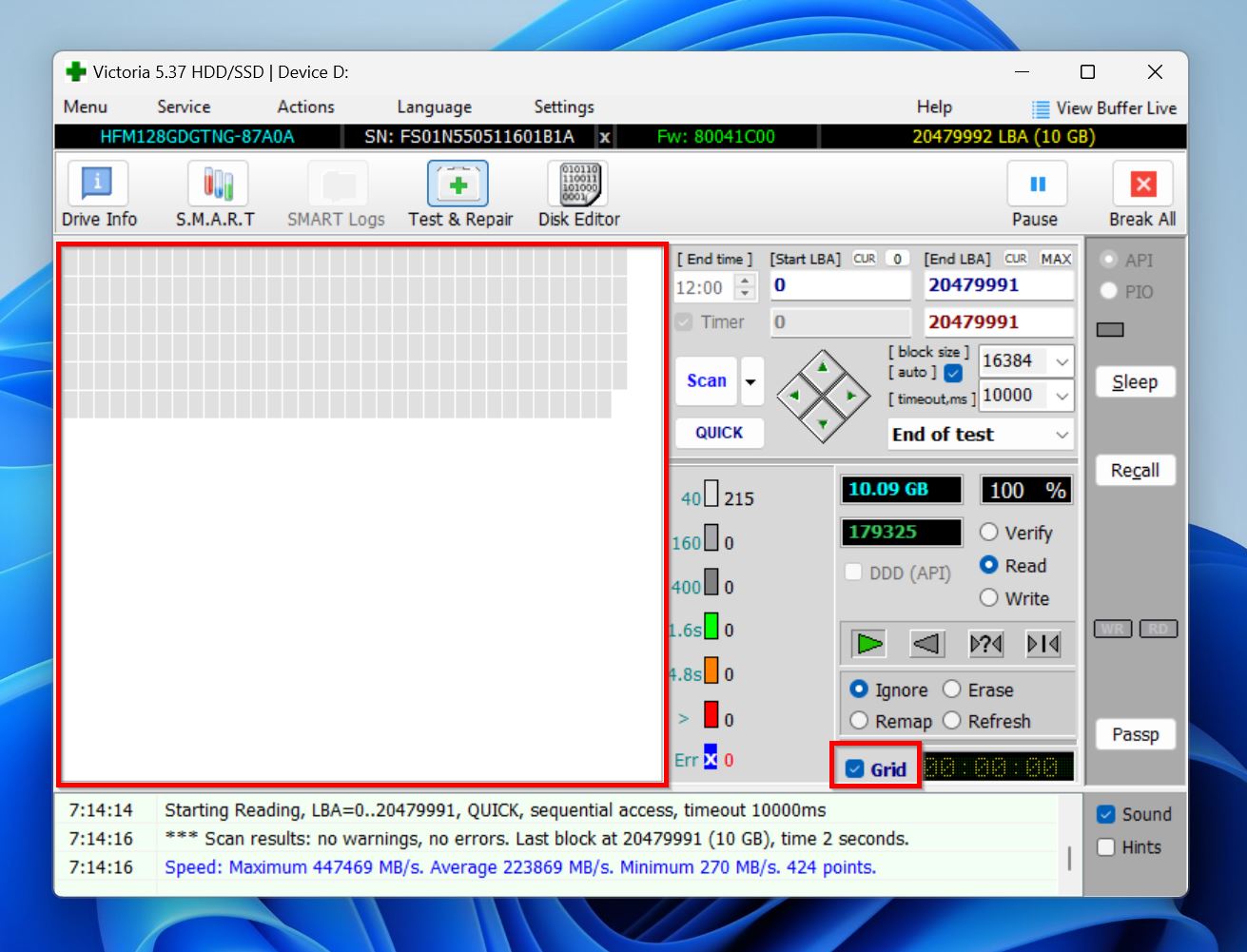
- Wszelkie uszkodzone sektory na twoim dysku zostaną oznaczone X w siatce.
Jeśli skanowanie Victoria SSD/HDD ujawni wiele uszkodzonych sektorów, warto uruchamianie skanowania CHKDSK za pomocą poprawne parametry, aby mogły zostać ponownie przydzielone. Nie zapomnij odzyskać swoich danych przed uruchomieniem CHKDSK, ponieważ może to spowodować niewielką utratę danych.
Metoda 2: Usuń atrybuty tylko do odczytu za pomocą diskpart
Jeśli twój dysk jest ustawiony jako tylko do odczytu, nie będziesz mógł go ponownie partycjonować. Windows ma wbudowane narzędzie, Diskpart, które pozwala zmienić atrybuty twojego dysku.
Oto jak usunąć atrybut tylko do odczytu z dysku za pomocą Diskpart:
- Wpisz cmd w wyszukiwarce Windows (Klawisz Windows + S). W wynikach wyszukiwania kliknij prawym przyciskiem myszy na Wiersz polecenia i wybierz Uruchom jako administrator.
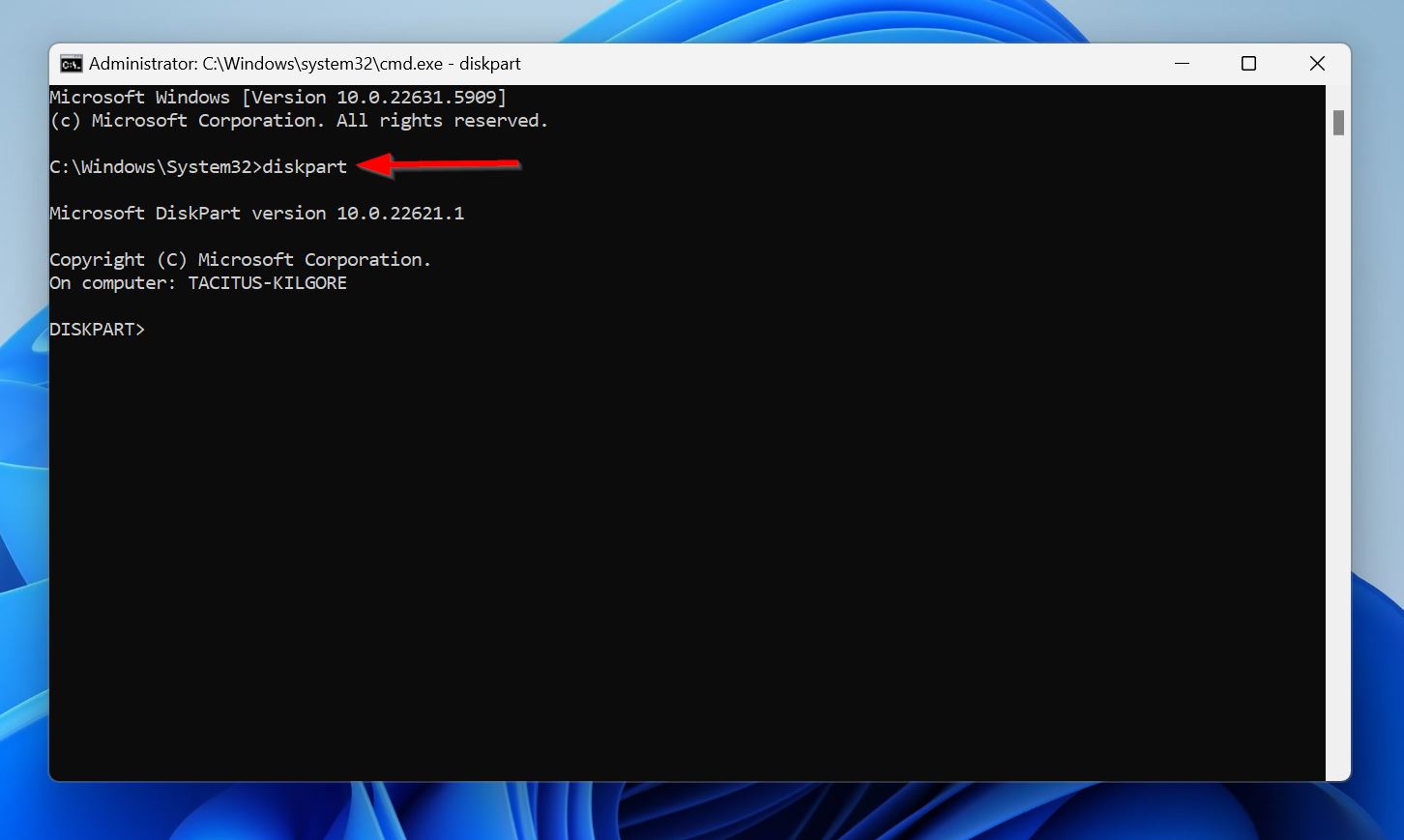
- Wpisz diskpart w konsoli Wiersza polecenia i naciśnij Wprowadź.
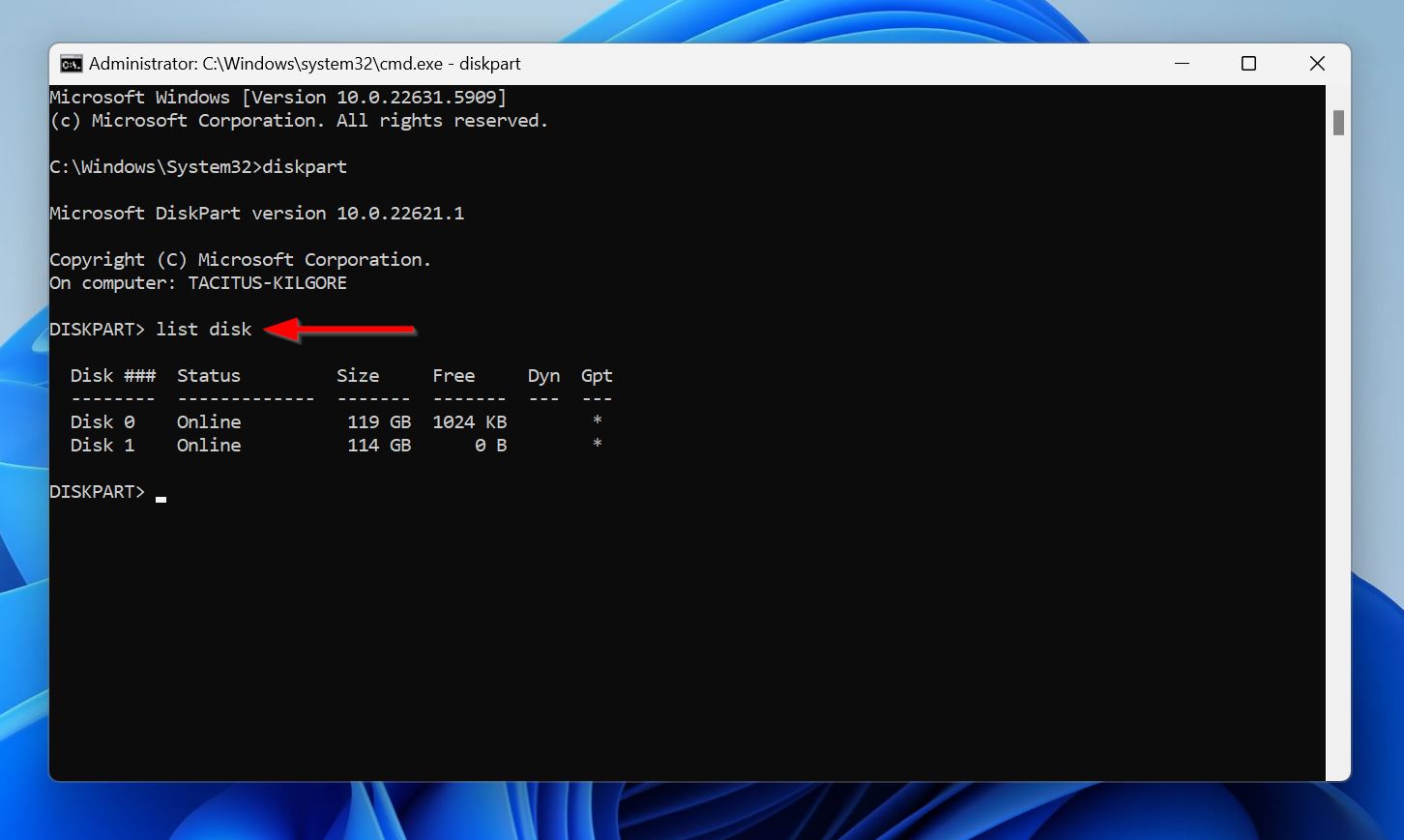
- Wpisz list disk i naciśnij Wprowadź. Powinieneś zobaczyć listę dysków podłączonych do twojego komputera. Na tej liście potwierdź, który dysk zawiera uszkodzoną partycję.
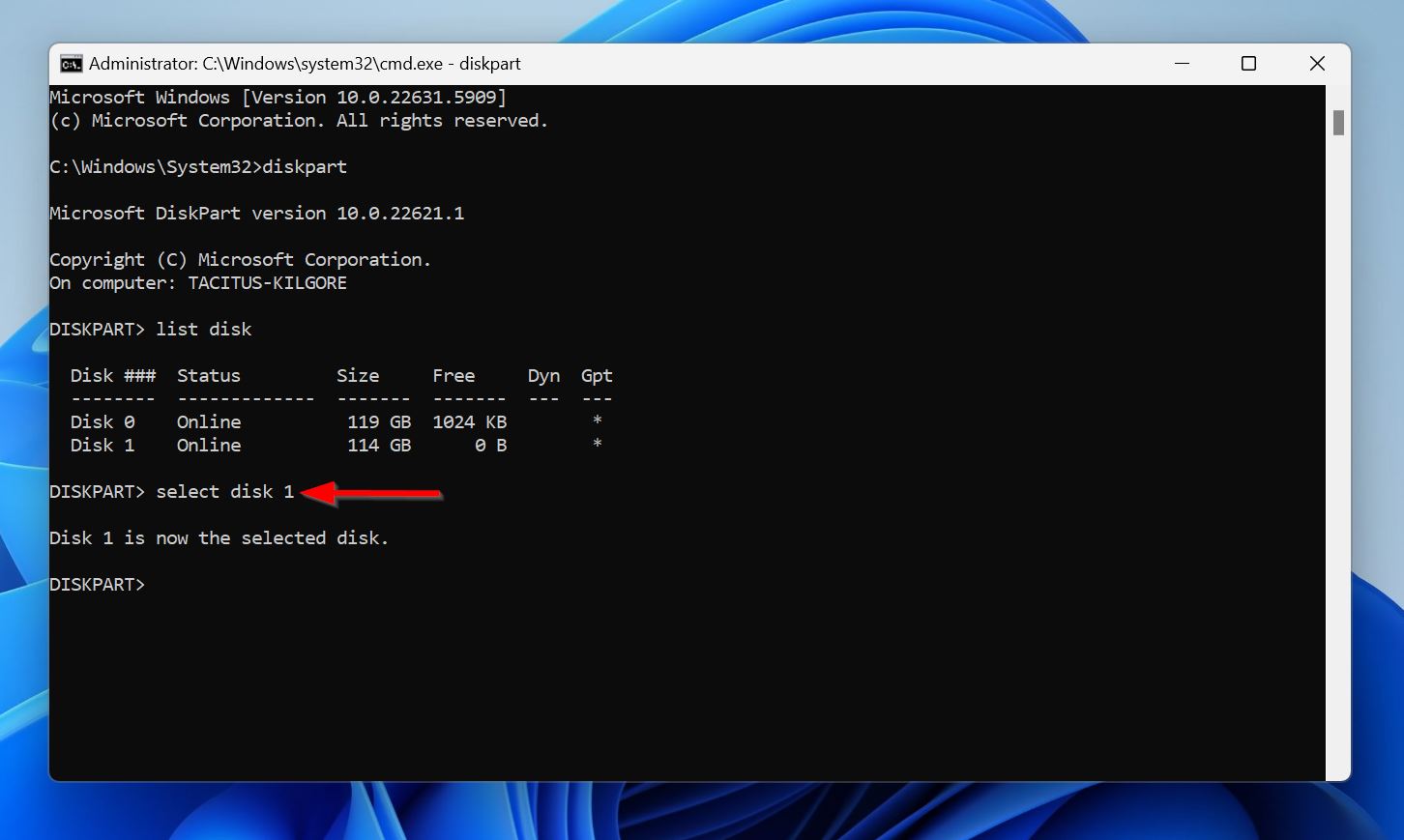
- Wpisz select disk X, zastępując X numerem dysku, np. 0, 1, 2 itd. Naciśnij Wprowadź.
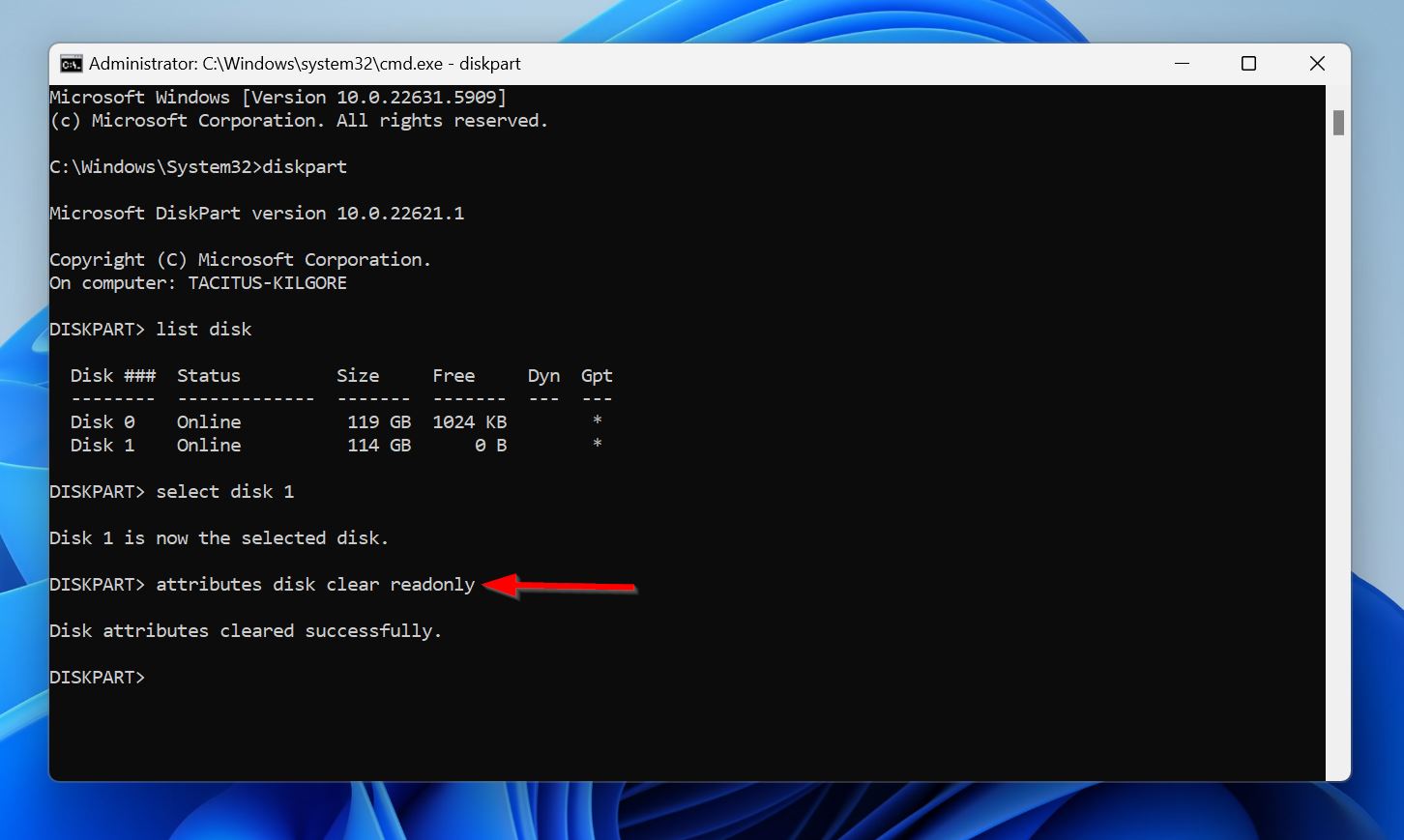
- Wpisz attributes disk clear readonly, aby usunąć atrybut tylko do odczytu z twojego dysku.
Metoda 3: Wyczyść i zainicjalizuj ponownie dysk za pomocą Diskpart
Gdy wszystko inne zawiedzie, jedyną opcją naprawy partycji Windows jest całkowite wyczyszczenie dysku. Oznacza to użycie Diskpart do odłączenia całej dostępnej przestrzeni i ponownej inicjalizacji dysku. Pamiętaj, że to usuwa wszystkie Twoje dane z dysku, więc upewnij się, że najpierw wszystko odzyskasz. Dodatkowo, nie możesz wyczyścić i ponownie zainicjować dysku Windows podczas działania Windows. Podłącz dysk do innego komputera lub uzyskaj dostęp do Wiersza polecenia w Windows Recovery Environment (WinRE).
Oto jak wyczyścić i zainicjować dysk za pomocą Diskpart:
- Wyszukaj cmd w Windows Search (Klawisz Windows + R), kliknij prawym przyciskiem myszy na Wiersz polecenia i kliknij Uruchom jako administrator. Jeżeli jesteś w Środowisku Odzyskiwania Windows (WinRE), kliknij Rozwiązywanie problemów > Zaawansowane > Wiersz polecenia.
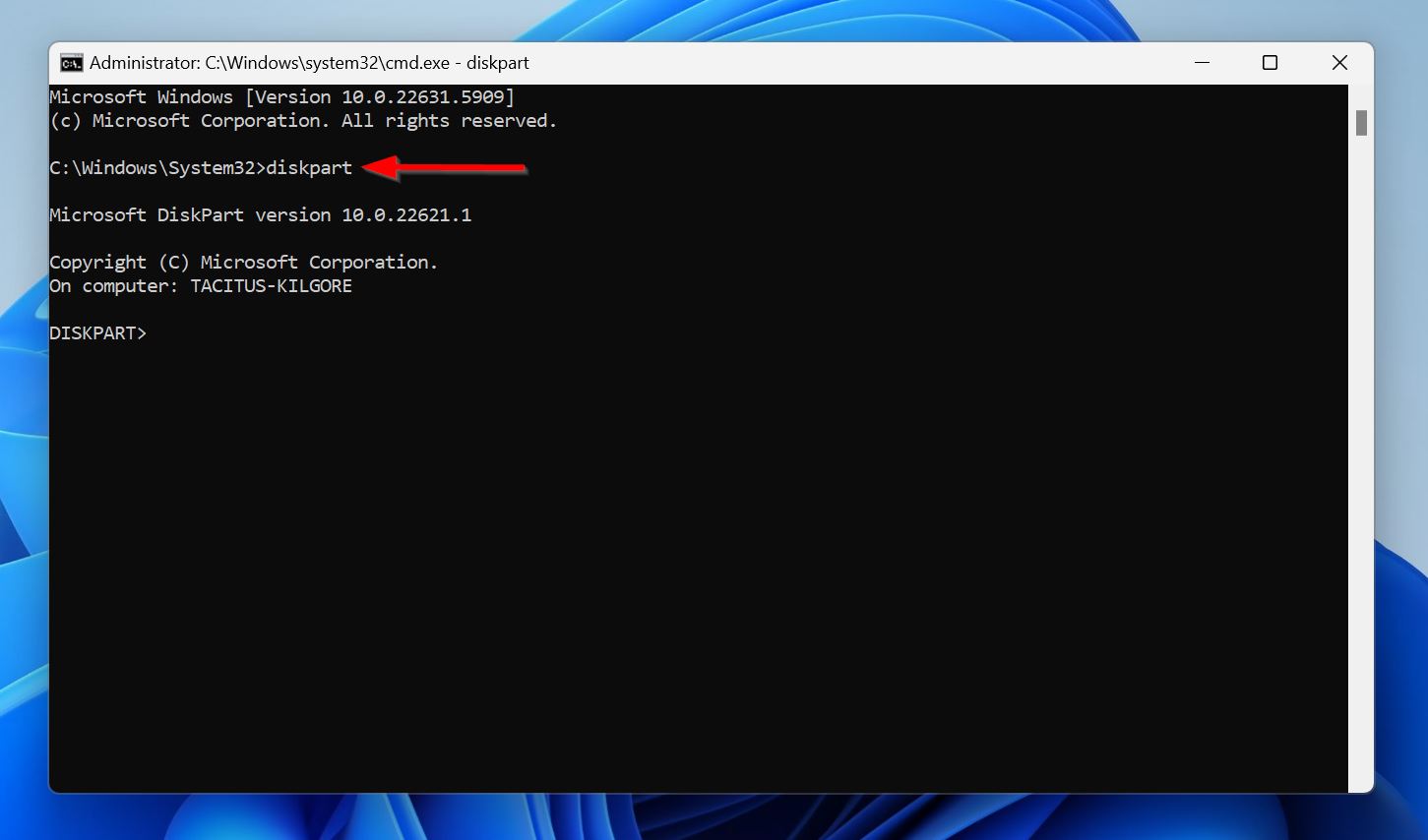
- Wpisz diskpart i naciśnij Wprowadź.
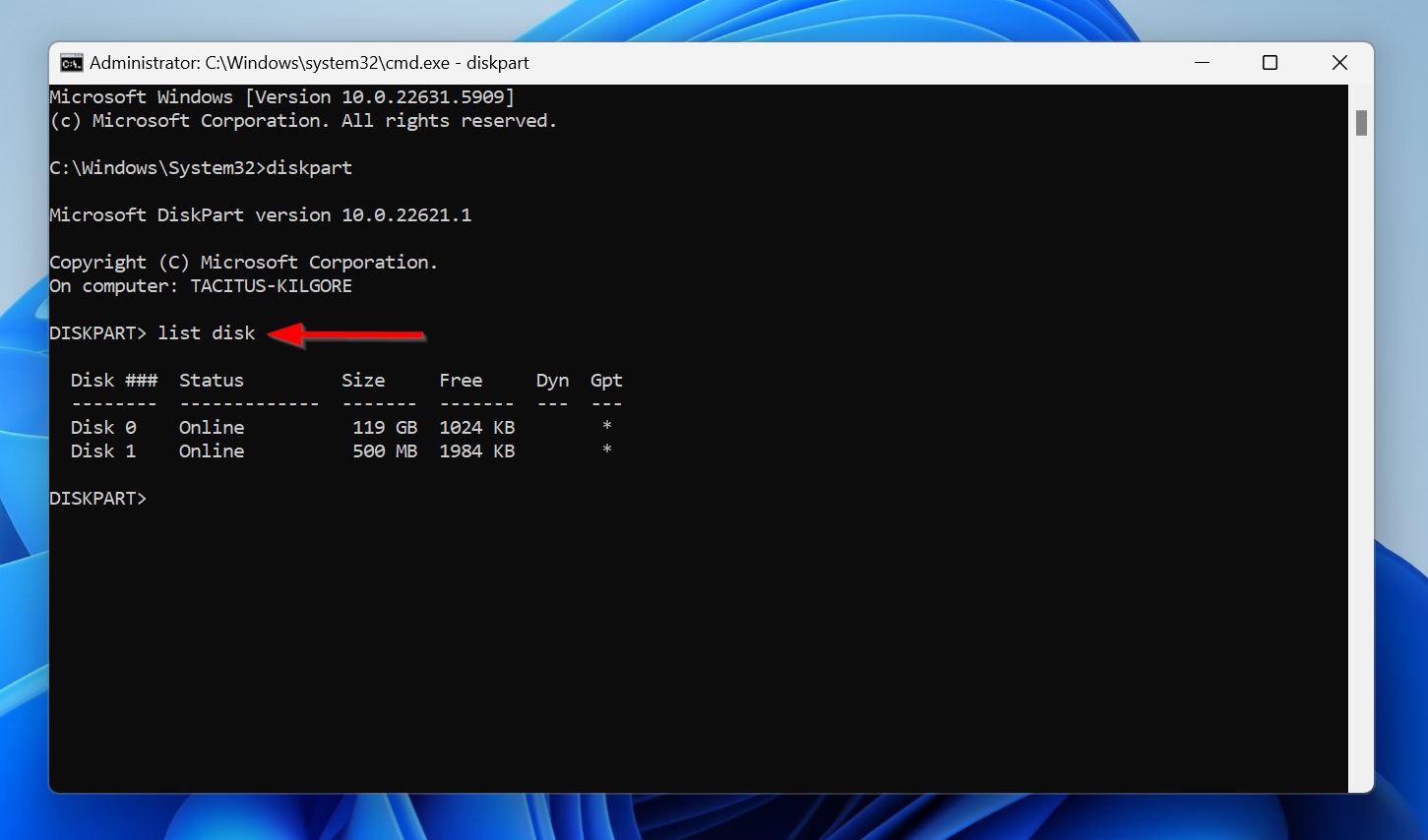
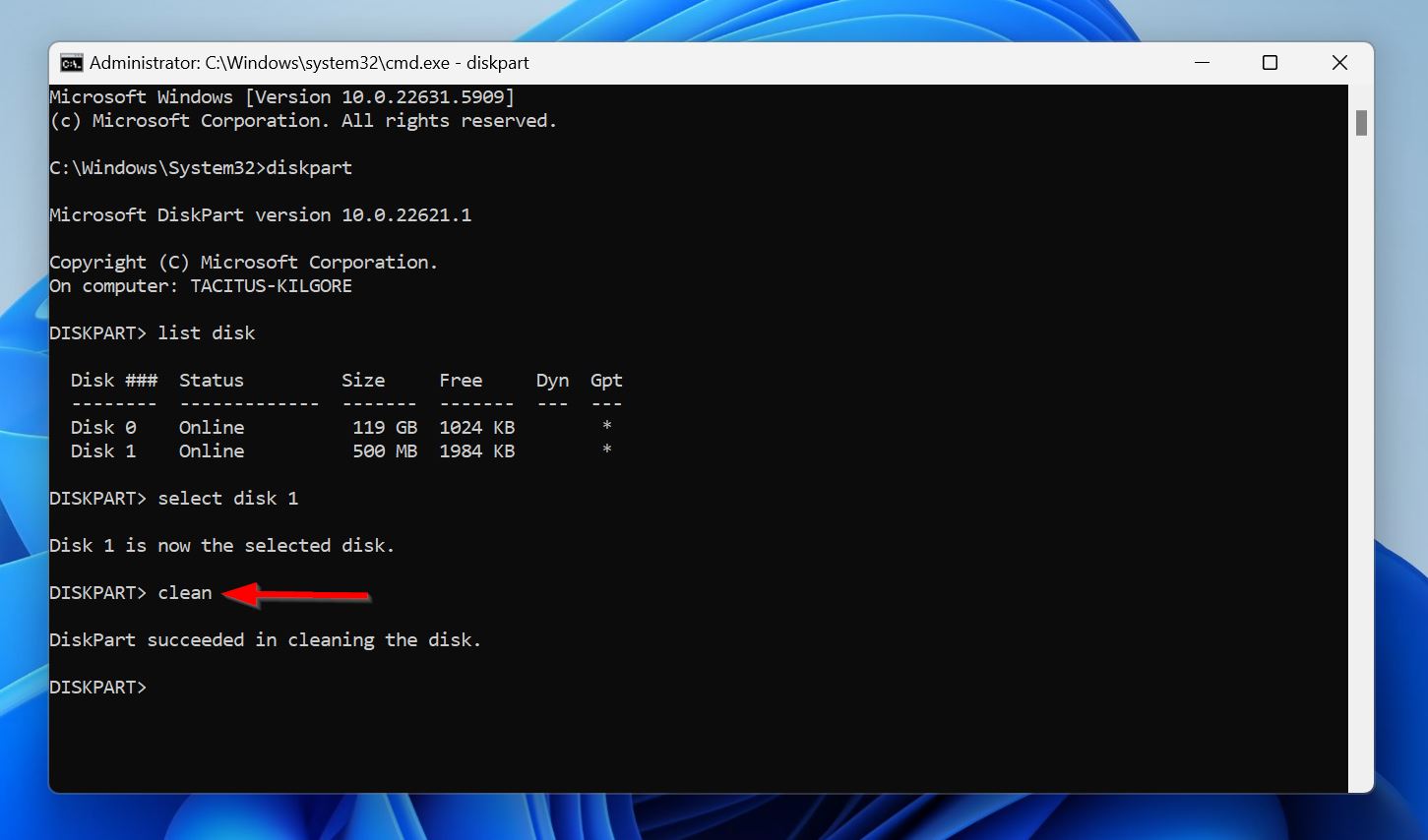
- Wpisz list disk i naciśnij Wprowadź, aby zobaczyć dyski podłączone do Twojego komputera. Zanotuj numer dysku (Dysk 0, Dysk 1, itd.) z uszkodzoną partycją.
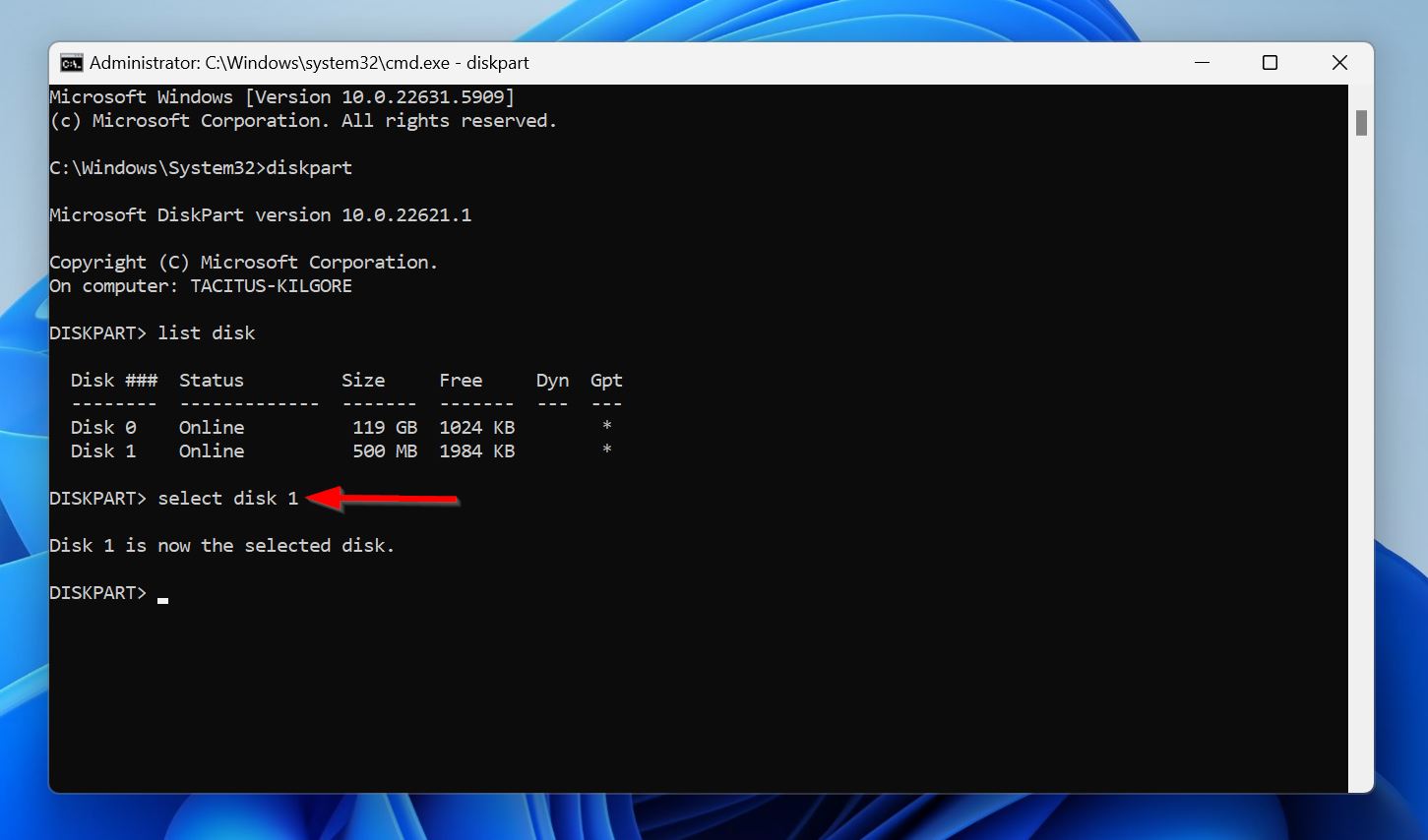
- Wpisz select disk X, zastępując X numerem dysku (0, 1, itd.) i naciśnij Wprowadź.
- Wpisz clean i naciśnij Wprowadź.
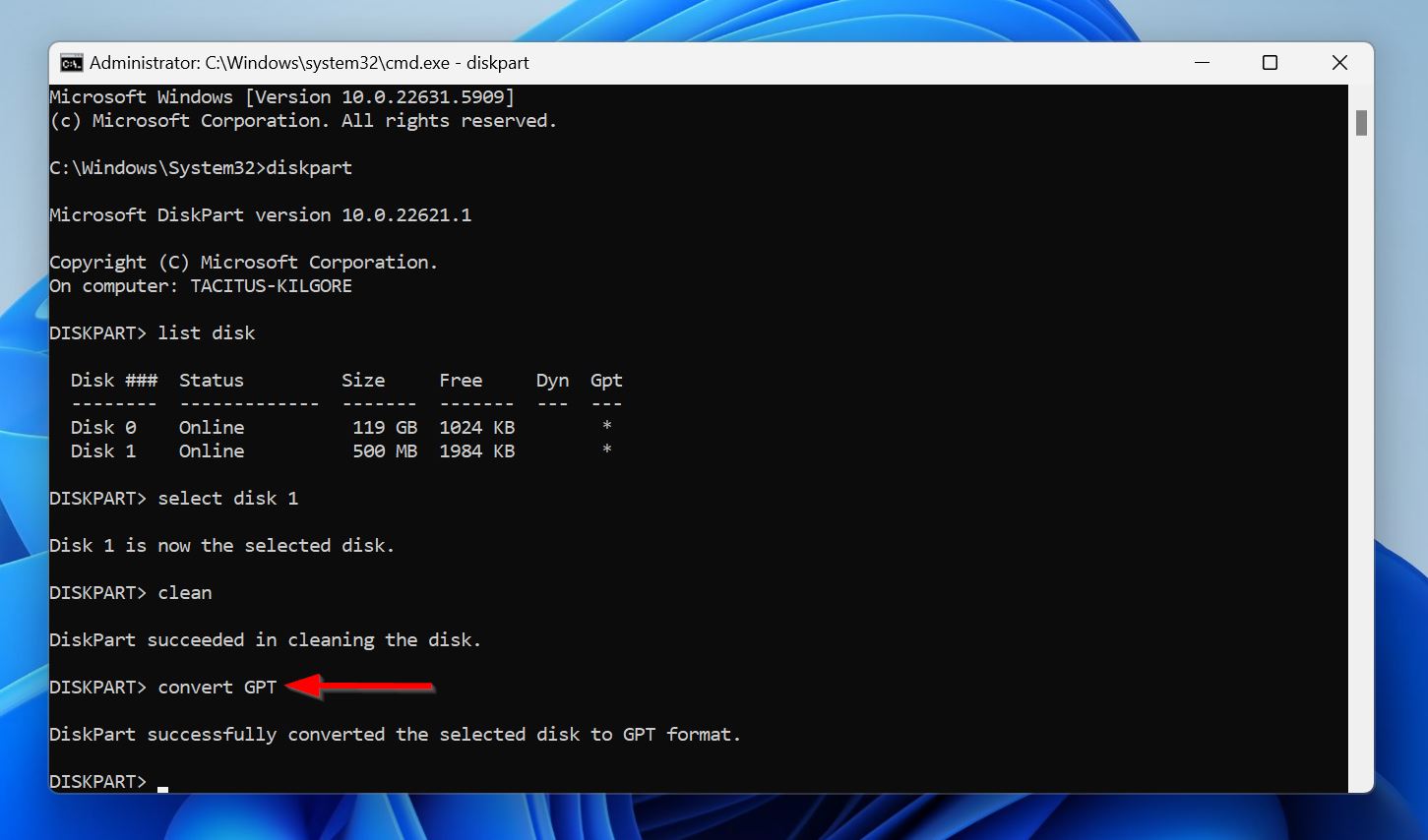
- Wpisz convert GPT i naciśnij Wprowadź. To zainicjuje dysk w trybie GUID Partition Table (GPT).
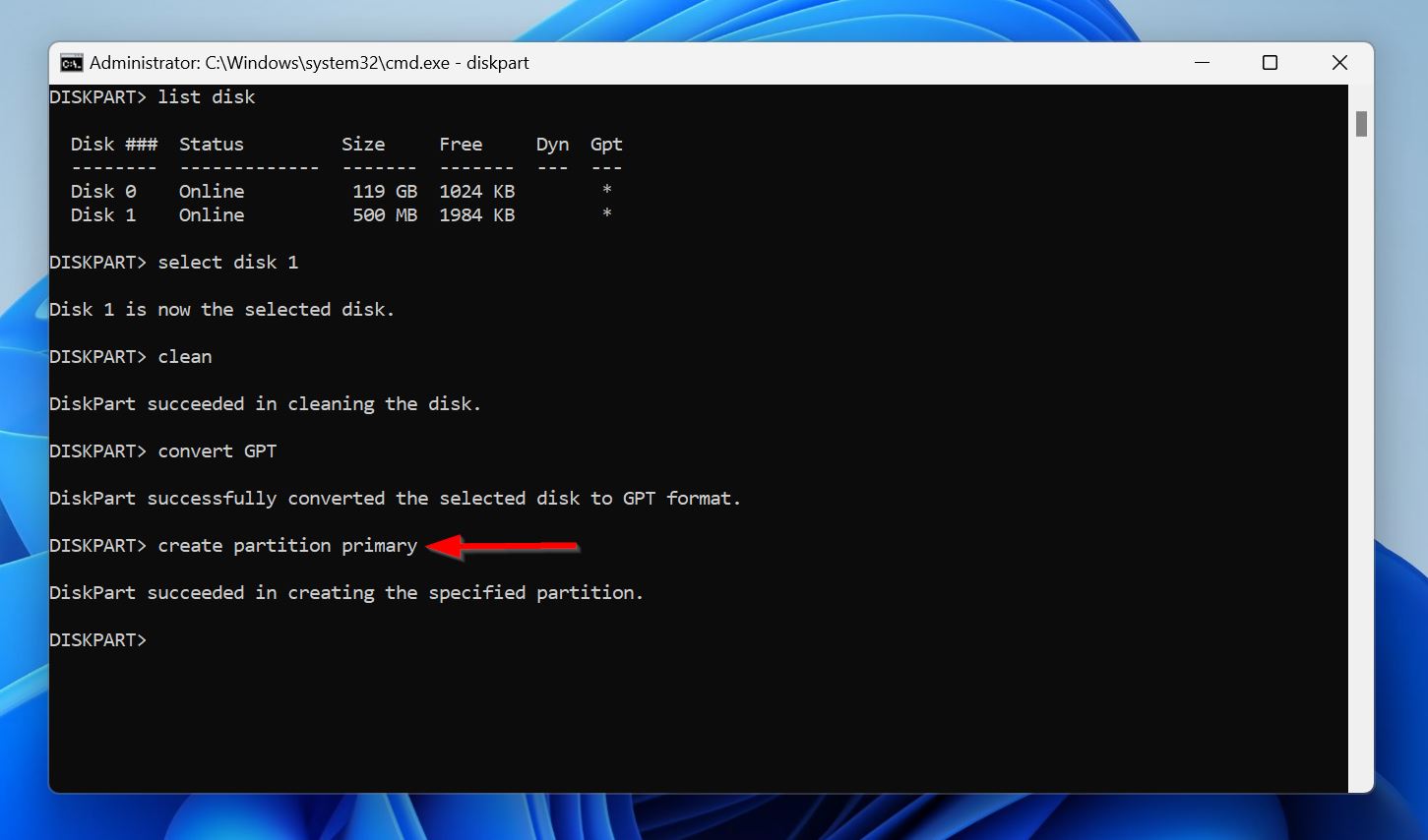
- Wpisz create partition primary i naciśnij Wprowadź. To utworzy jedną podstawową partycję na całym dysku. Jeśli chcesz określić rozmiar partycji, dodaj parametr size (w bajtach) do polecenia. Na przykład, create partition primary size=102400 utworzy 100 GB partycję podstawową.
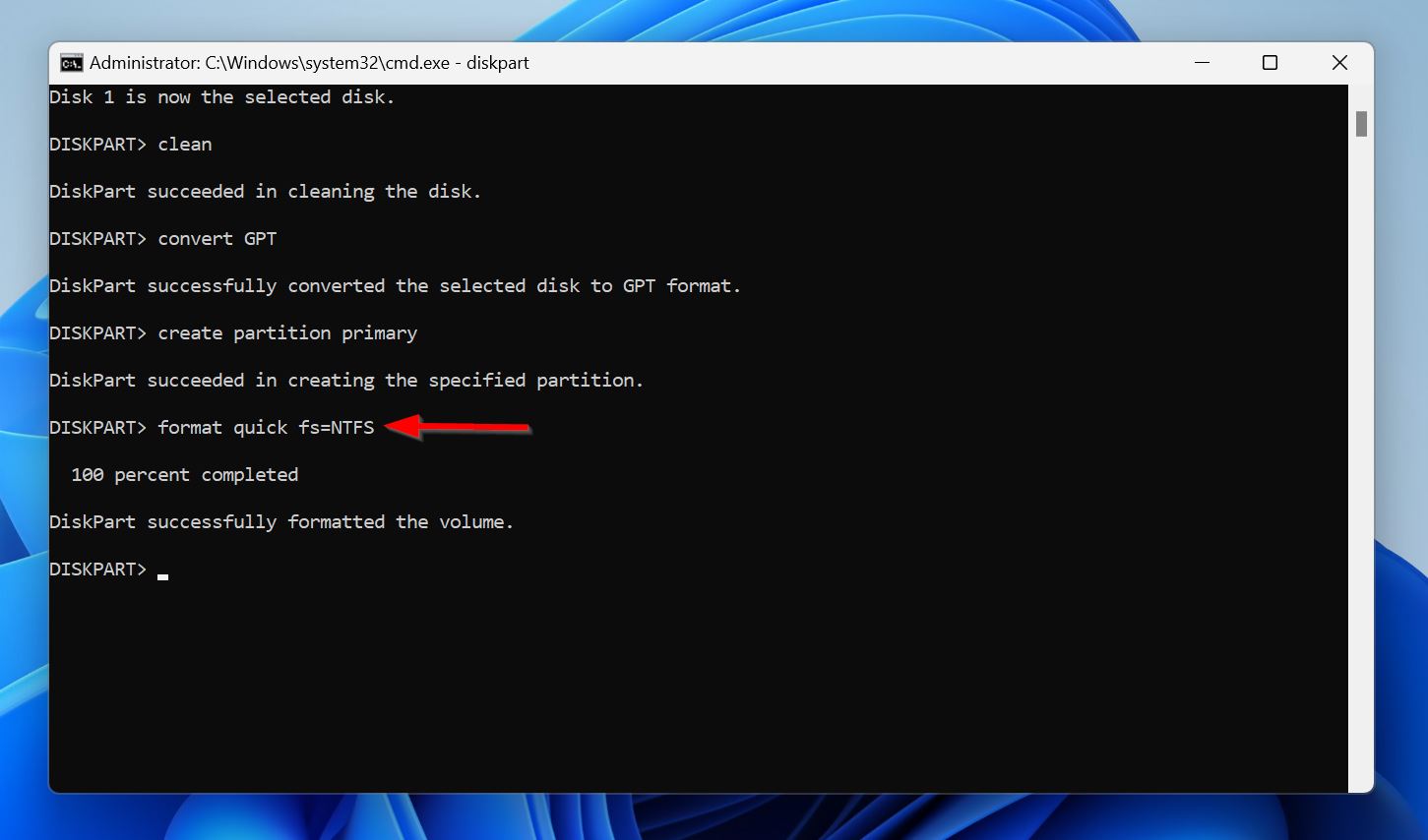
- Wpisz format quick fs=NTFS i naciśnij Wprowadź. To sformatuje partycję, czyniąc ją gotową do przechowywania plików. Parametr fs określa system plików.
- Zamknij Wiersz polecenia.
Brak szczęścia? Skontaktuj się z naszymi ekspertami
Możesz się z nami skontaktować, jeśli żadna z metod Ci nie pomogła napraw partycję lub utknąłeś na którejś z nich. Aktywnie odpowiadamy na komentarze, więc nie wahaj się zostawić wiadomości poniżej. Alternatywnie, możesz skontaktować się z nami poprzez Facebook, X (dawniej Twitter) lub LinkedIn, a my odpowiemy tak szybko, jak to możliwe.
FAQ
- Błędy użytkownika podczas zarządzania partycjami.
- Nagła utrata zasilania lub nieoczekiwane wyłączenie podczas korzystania z dysku.
- Błędy podczas konwersji jednej tabeli partycji na inną.
- Ataki złośliwego oprogramowania.
- Uszkodzenia fizyczne.
- Dodaj literę dysku lub zmień kolidujące litery dysku.
- Uruchom CHKDSK.
- Użyj TestDisk do naprawy tablicy partycji.
- Napraw MBR za pomocą Partition Table.
- Ponownie partycjonuj dysk.




