



Czy używasz karty SD, aby rozszerzyć pamięć swojego telefonu z Androidem, ale przypadkowo usuwasz pliki, których tak naprawdę potrzebujesz? Tak, to się zdarza. Dobra wiadomość jest taka, że jeśli zauważyłeś usunięcie odpowiednio wcześnie i działałeś szybko, wciąż istnieje spora szansa na odzyskanie tych plików.
Przetestowaliśmy kilka rzeczywistych metod odzyskiwania usuniętych plików z karty SD na Androidzie i w tym artykule przedstawiamy je krok po kroku. Wystarczy, że przejdziesz kolejno przez opcje i wybierzesz tę, która pasuje do Twojej konfiguracji.
Jak tylko zorientujesz się, że usunięcie pliku było błędem, natychmiast przestań korzystać ze swojego telefonu z Androidem. Nie rób nowych zdjęć, nie instaluj aplikacji ani nie kopiuj żadnych danych na kartę SD. Zapisywanie nowych danych zwiększa ryzyko nadpisania usuniętych plików, a gdy do tego dojdzie, odzyskanie danych z karty SD na Androidzie staje się całkowicie niemożliwe. Dobrym sposobem, aby przypadkowo nie pobrać plików w tle, jest ustawienie telefonu w tryb samolotowy. Jeśli jesteś w stanie nie używać telefonu w tej chwili, możesz go wyłączyć.
Jak przywrócić usunięte pliki z karty SD w Androidzie
Jeśli zastosowałeś się do powyższych środków ostrożności i unikałeś nadpisywania karty SD, możemy zacząć omawiać sposoby przywracania danych z karty SD w Androidzie. Odzyskiwanie może być przeprowadzone bezpośrednio na urządzeniu z Androidem lub poprzez wyjęcie karty SD i podłączenie jej do komputera. Każda metoda dotyczy różnych sytuacji, a wyniki odzyskiwania mogą się znacznie różnić.
Metoda 1: Odzyskaj dane z karty SD na Androidzie poprzez foldery kosza konkretnych aplikacji
W przeciwieństwie do systemów operacyjnych desktopowych, Android nie posiada ogólnosystemowego Kosza, w którym przechowywane są wszystkie usunięte pliki. Jednak wiele aplikacji obsługujących multimedia lub dokumenty posiada własne, specyficzne dla aplikacji foldery na usunięte pliki lub kosze. Pliki usunięte z tych obszarów pozostają dostępne przez ograniczony czas, zazwyczaj od 10 do 30 dni, zanim zostaną trwale usunięte.
Jeśli Twoje usunięte pliki nadal znajdują się w jednym z tych folderów kosza przypisanych do konkretnej aplikacji, odzyskiwanie danych z karty SD na Androidzie może zająć mniej niż minutę i nie wymaga żadnego oprogramowania do odzyskiwania.
Oto jak to działa na przykładzie standardowej aplikacji Galeria lub Zdjęcia:
- Otwórz aplikację Zdjęcia lub aplikację Galeria na swoim urządzeniu z Androidem.
- Przejdź do sekcji Biblioteka/Albumy/Menu, w zależności od urządzenia.
- Otwórz folder Kosz/Usunięte/Niedawno usunięte.
- Wybierz zdjęcia lub filmy, które chcesz przywrócić.
- Stuknij Przywróć, aby przywrócić pliki do ich oryginalnej lokalizacji na karcie SD.
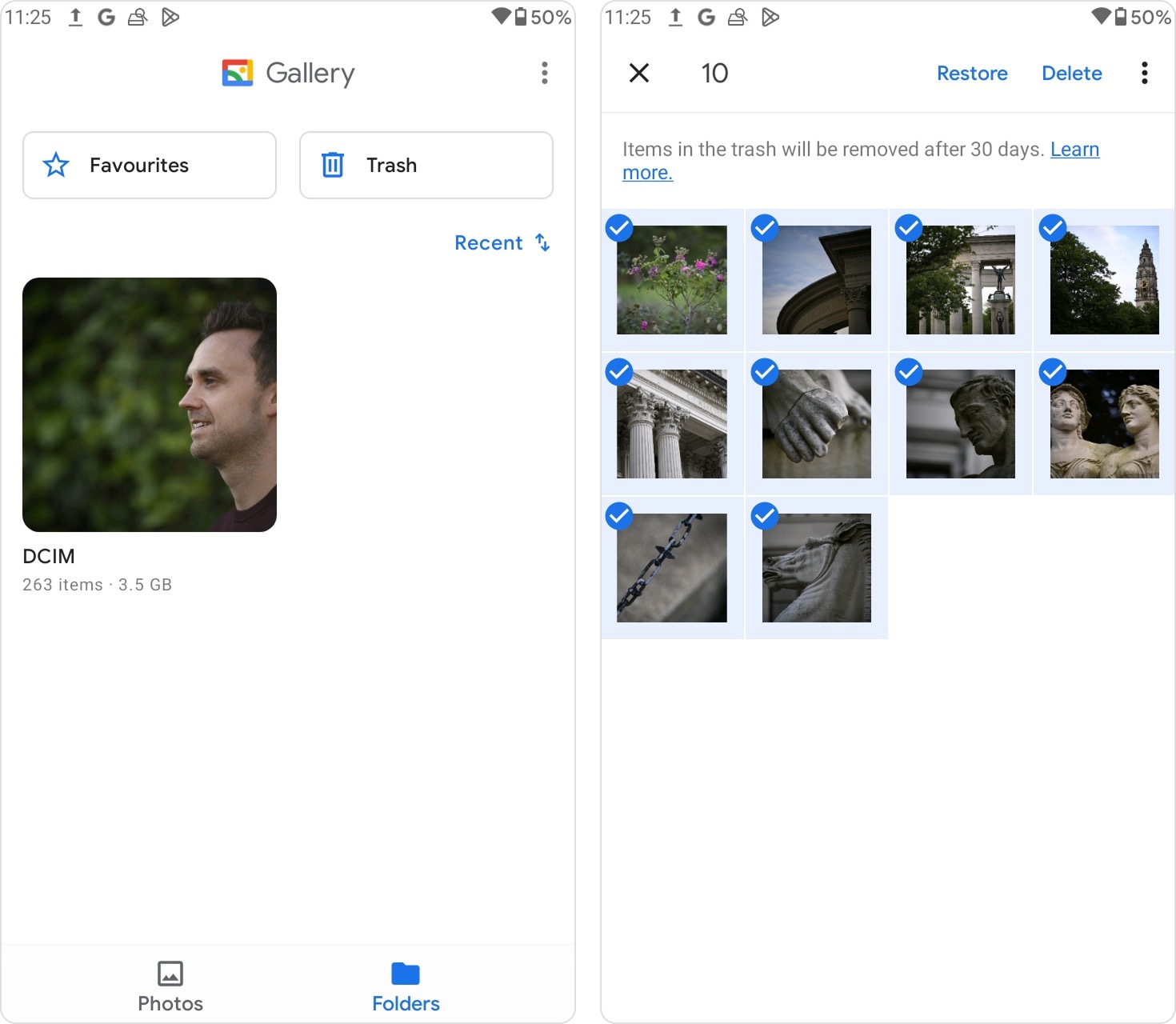
Ta sama zasada dotyczy innych często używanych aplikacji. Google Photos przechowuje usunięte multimedia w Koszu przez ograniczony czas. Aplikacje do zarządzania plikami, takie jak Moje pliki lub podobne wbudowane menedżery plików, często zawierają również folder Kosz lub Kosz na śmieci (dokładna nazwa i lokalizacja tej funkcji mogą się różnić w zależności od producenta urządzenia z Androidem i wersji systemu operacyjnego).
Jeśli pliki nie są już obecne w tych specjalnych folderach kosza aplikacji, oznacza to, że zostały trwale usunięte lub upłynął okres przechowywania. W takim przypadku będziesz musiał przejść do bardziej zaawansowanych metod odzyskiwania danych z karty SD opisanych poniżej.
Metoda 2: Przywróć dane z karty SD Android poprzez skanowanie karty na komputerze
Odzyskiwanie usuniętych danych z karty SD w urządzeniu z Androidem poprzez bezpośrednie skanowanie karty jest zazwyczaj najprostszym i najskuteczniejszym sposobem. Wystarczy wyjąć kartę SD z urządzenia z Androidem, podłączyć ją do komputera za pomocą czytnika kart lub adaptera i zeskanować ją za pomocą narzędzie do odzyskiwania danych.
Spośród dostępnych opcji często polecamy Disk Drill. Jest to niezawodne rozwiązanie do odzyskiwania danych zarówno dla Windows, jak i macOS, które dobrze współpracuje z nośnikami wymiennymi. Disk Drill obsługuje systemy plików powszechnie używane na kartach SD, w tym FAT32 i exFAT, a także radzi sobie w sytuacjach, gdy Karta SD wyświetla się jako RAW z powodu uszkodzenia lub awarii systemu plików. Jego możliwości oraz dodatkowe funkcje opisujemy bardziej szczegółowo w naszej pełnej Recenzja Disk Drill, którą warto przeczytać, jeśli chcesz dowiedzieć się więcej.
Jeśli karta SD zachowuje się nieprzewidywalnie, na przykład jest montowana przerywanie lub pojawia się jako niesformatowana, najlepiej najpierw utworzyć kopię zapasową bajt-po-bajcie. Minimalizuje to dalsze uszkodzenia podczas odzyskiwania. Na szczęście Disk Drill zawiera wbudowaną funkcję tworzenia kopii bajt-po-bajcie, więc nie jest wymagane dodatkowe oprogramowanie. Jeśli podejrzewasz uszkodzenie, wykonaj kroki z ten przewodnik przed rozpoczęciem odzyskiwania.
- Pobierz Disk Drill z oficjalnej strony internetowej i zainstaluj go na swoim komputerze.
- Wyjmij kartę SD ze swojego urządzenia z Androidem i podłącz ją do komputera, korzystając z dobrej jakości czytnika kart lub adaptera.
- Otwórz Disk Drill, wybierz kartę SD z listy dostępnych urządzeń i kliknij Wyszukaj utracone dane, aby rozpocząć skanowanie.
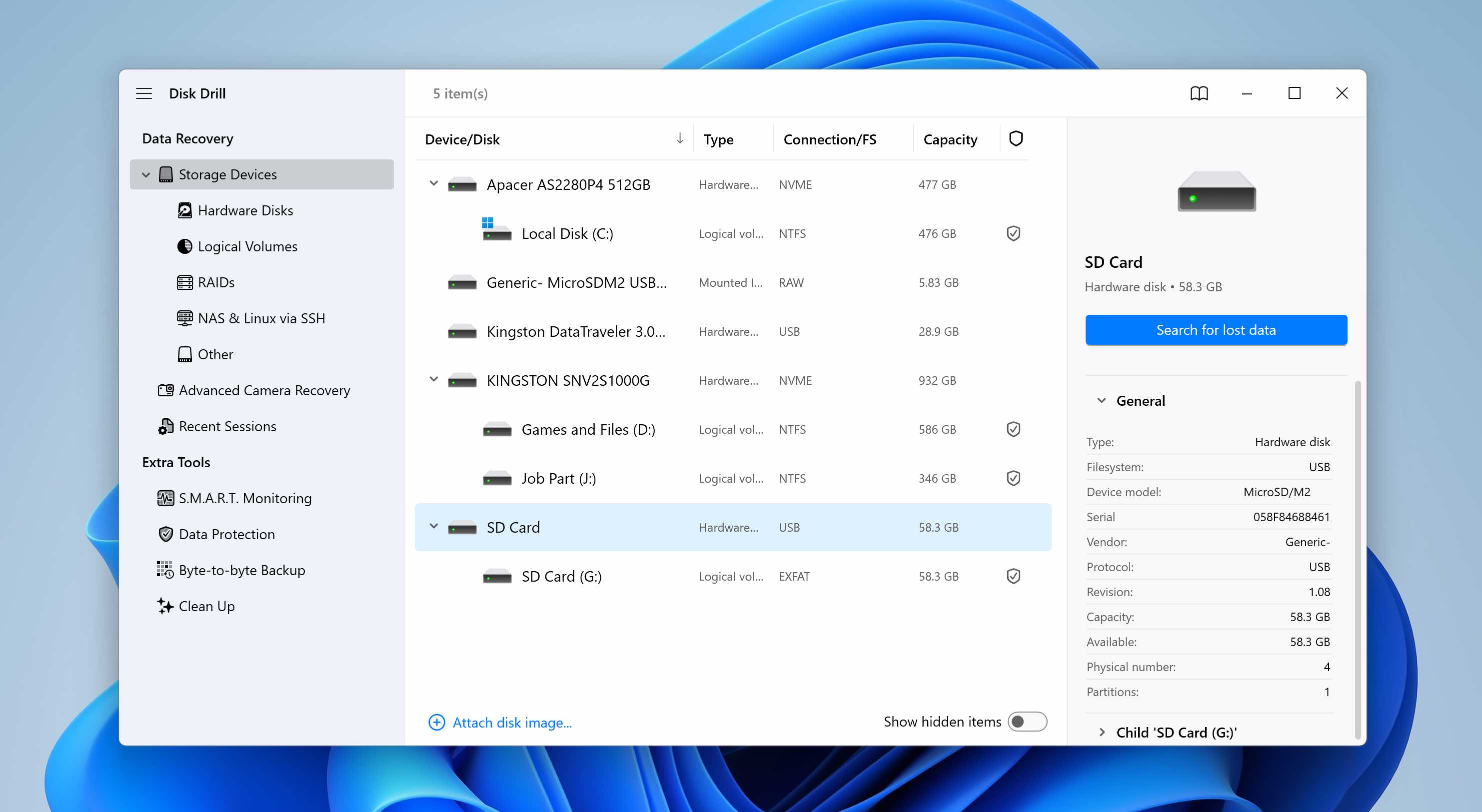
- Gdy pojawi się prośba o wybór typu skanowania, wybierz Uniwersalne skanowanie. Opcja Zaawansowane odzyskiwanie z kamery jest przeznaczona dla pofragmentowanych plików wideo z kamer lub dronów i nie jest wymagana do standardowego odzyskiwania danych z karty SD Androida.
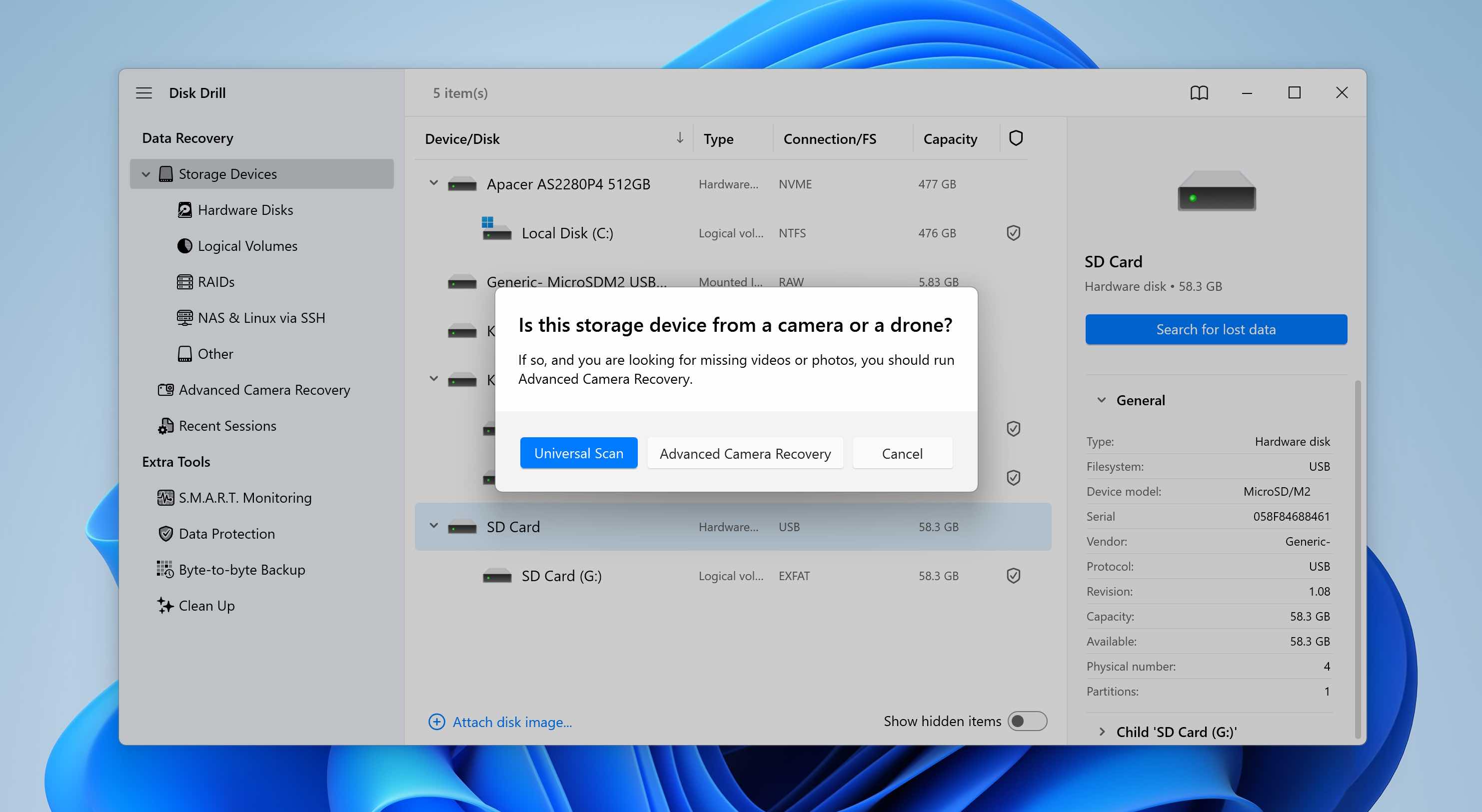
- Disk Drill rozpocznie skanowanie karty SD. Zalecamy poczekać do zakończenia skanowania, aby uzyskać najlepsze możliwe wyniki.
- Po zakończeniu skanowania kliknij Przeglądaj znalezione pliki. Jeśli chcesz zobaczyć tylko określone typy plików, użyj odpowiednich kategorii (Obrazy, Wideo, Dokumenty, Archiwa i Inne).
- Rozwiń sekcje Usunięte lub utracone oraz Odtworzone, aby zobaczyć pliki możliwe do odzyskania.
- Wybierz pliki, które chcesz odzyskać. Disk Drill wyświetla podgląd wybranego pliku, a każdy element możesz także ręcznie podejrzeć, klikając ikonę oka obok jego nazwy. Kliknij Odzyskaj.
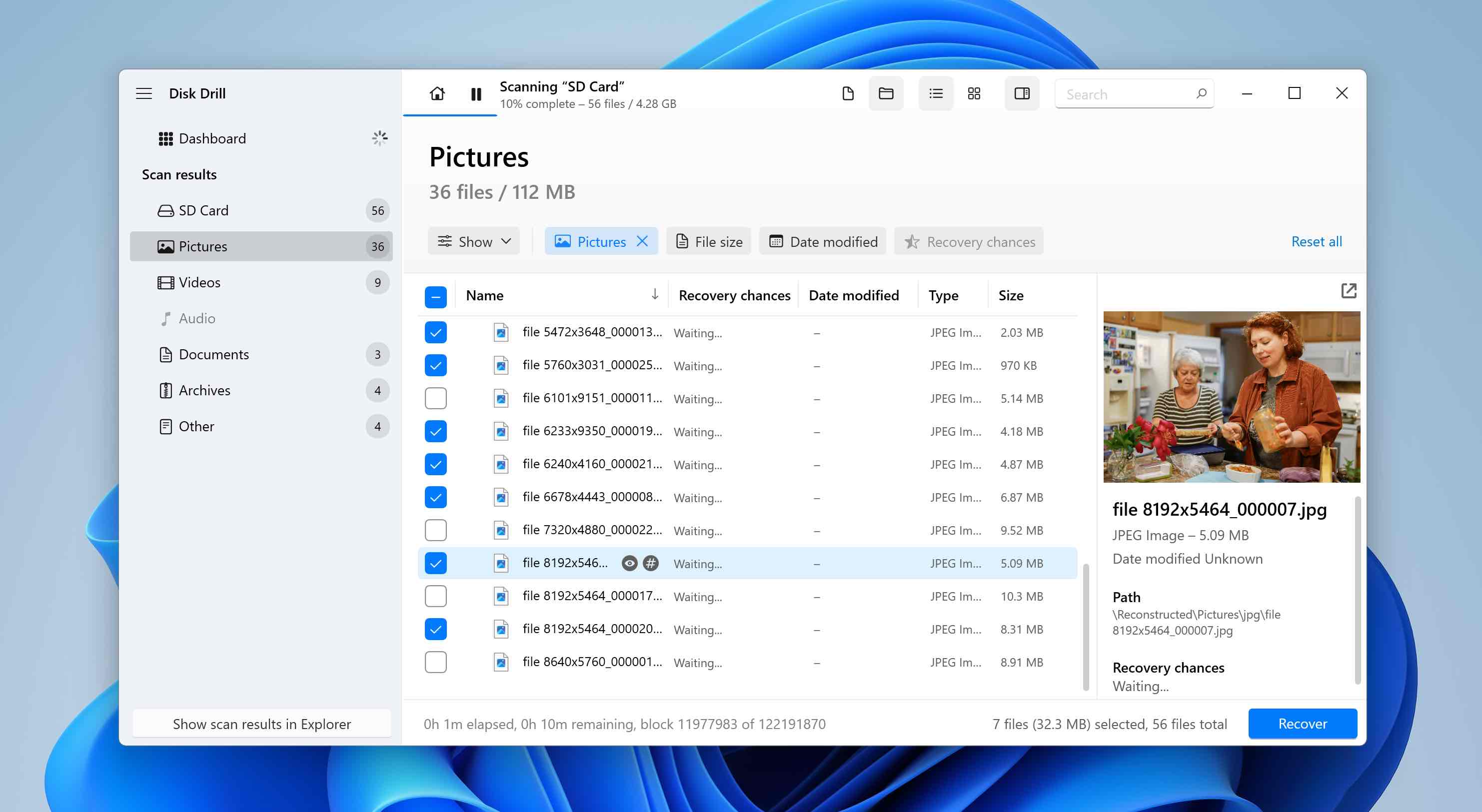
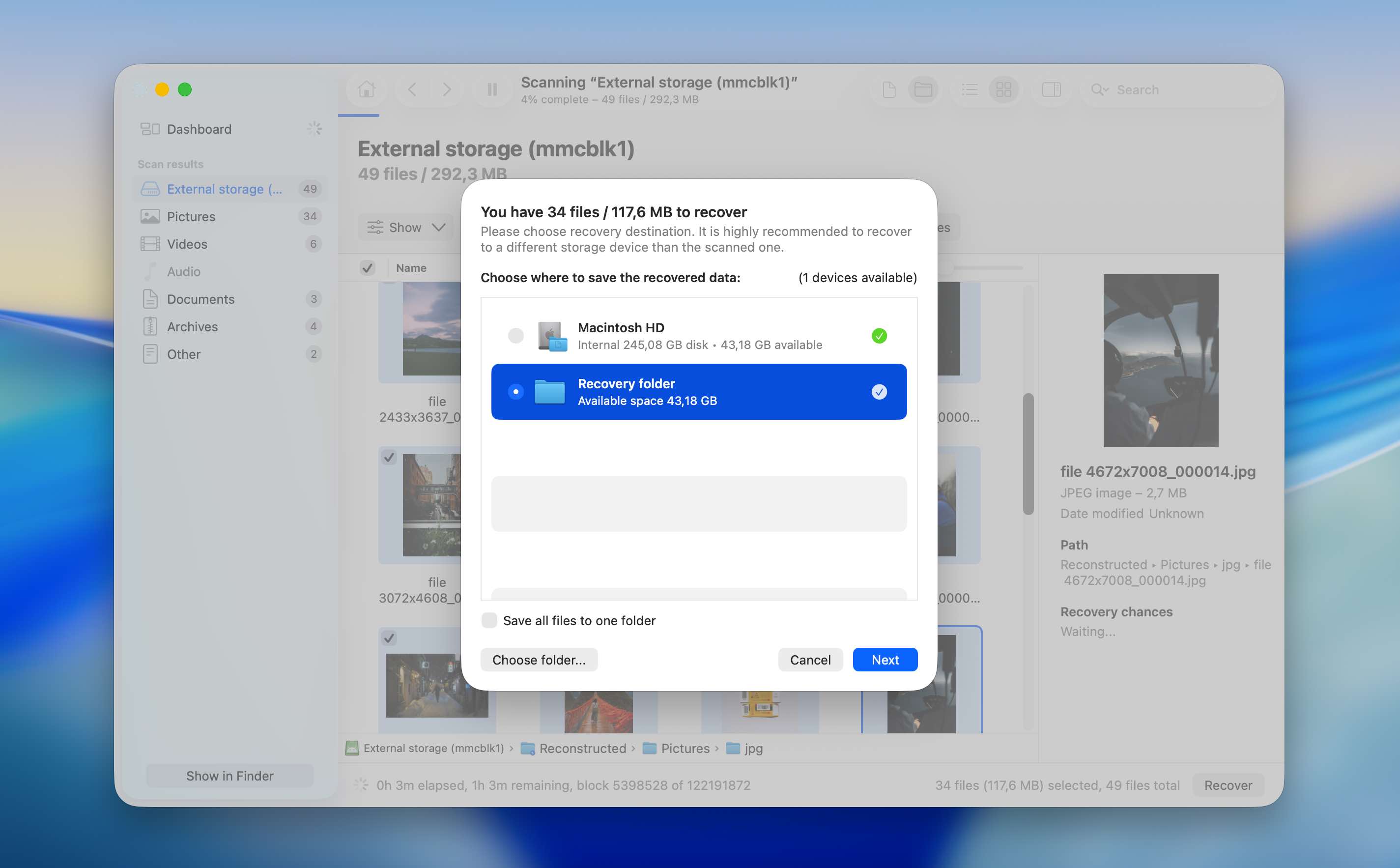
- Wybierz miejsce docelowe odzyskiwania i kliknij Dalej. Unikaj odzyskiwania plików bezpośrednio na tę samą kartę SD, aby nie nadpisać danych, które nie zostały jeszcze przywrócone.
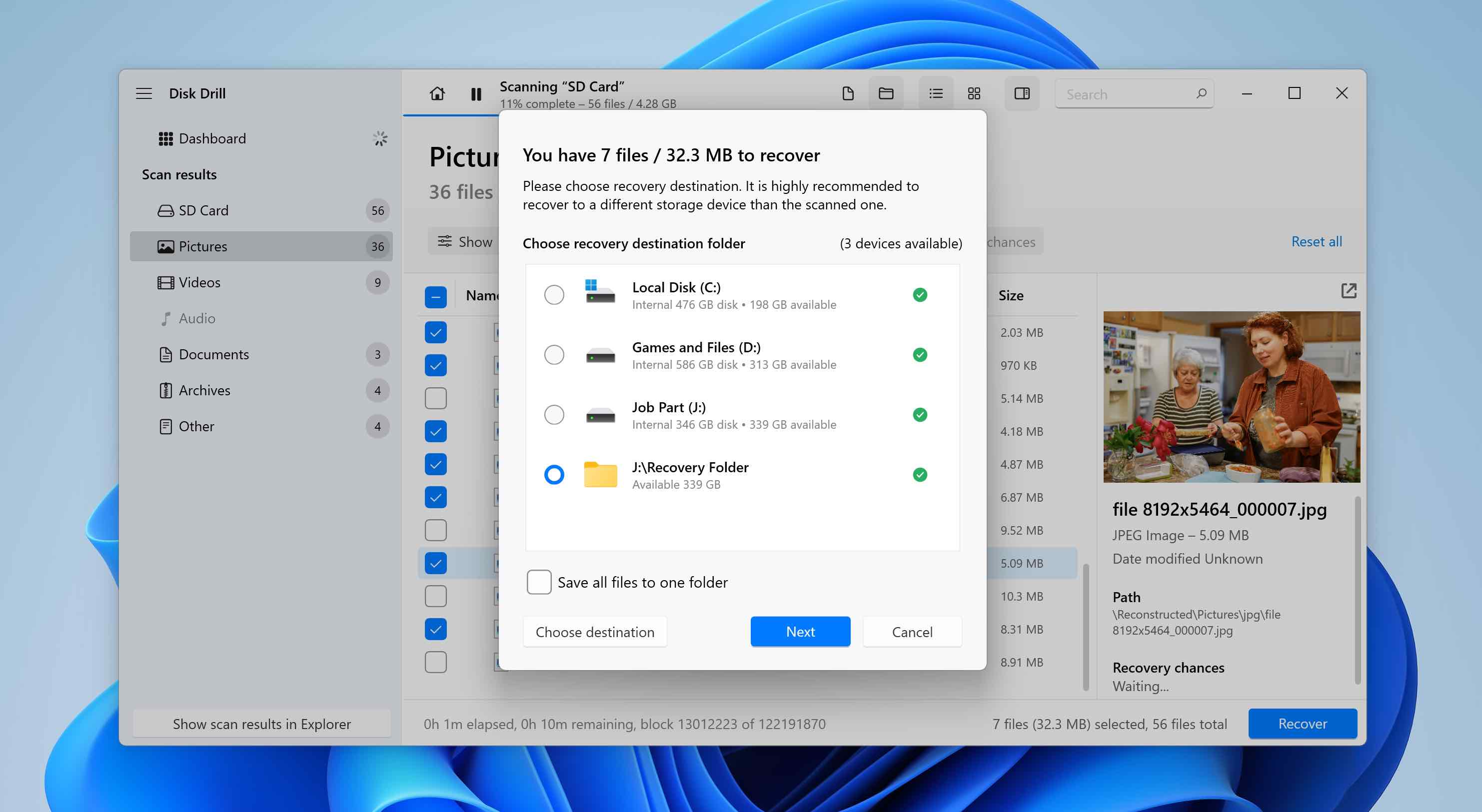
- Disk Drill odzyska wybrane pliki. Po odzyskaniu możesz ręcznie skopiować je z powrotem na kartę SD, włożyć ją ponownie do telefonu z Androidem i kontynuować korzystanie jak zwykle.
Uwaga: Skanowanie karty SD z Androidem za pomocą Disk Drill jest darmowe zarówno na Windows, jak i macOS. Na Windows możesz bezpłatnie odzyskać do 100 MB danych, co zazwyczaj wystarcza, aby w pełni przetestować oprogramowanie i sprawdzić, czy Twoje pliki można odzyskać. Na macOS nie ma limitu darmowego odzyskiwania, więc do rzeczywistego odzyskania usuniętych plików wymagane jest uaktualnienie do wersji Pro.
Metoda 3: Odzyskaj dane z karty SD poprzez podłączenie smartfona do komputera
Jeśli nie możesz zdobyć adaptera do karty microSD lub wolisz bezpośrednie podłączenie smartfona do komputera, możesz użyć metody odzyskiwania danych z karty SD na Androidzie, która skanuje urządzenie przez połączenie USB. W takim przypadku oprogramowanie do odzyskiwania komunikuje się bezpośrednio z telefonem, zamiast traktować kartę SD jako oddzielne urządzenie magazynujące. Proces zazwyczaj polega na podłączeniu smartfona do komputera za pomocą kabla, udzieleniu wymaganych uprawnień dostępu, a następnie zeskanowaniu pamięci w poszukiwaniu usuniętych plików.
Zademonstrujemy tę metodę, używając Disk Drill jako przykładu. W szczególności odniesiemy się do wersji macOS, ponieważ obsługuje ona odzyskiwanie danych z Androida przez połączenie przewodowe. Jeśli używasz Windows, ta opcja nie jest dostępna i będziesz musiał poszukać alternatywnych narzędzi do odzyskiwania danych z Androida. Prowadzimy lista oprogramowania do odzyskiwania danych Androida, gdzie możesz wybrać odpowiednią opcję.
Ta metoda odzyskiwania wymaga, aby Twoje urządzenie z Androidem było zrootowany. Dostęp root umożliwia oprogramowaniu do odzyskiwania dostęp na niskim poziomie do pamięci urządzenia, pozwalając na skanowanie obszarów, które są normalnie zablokowane przez Androida.
- Pobierz Disk Drill dla macOS z oficjalnej strony internetowej i zainstaluj go.
- Na swoim urządzeniu z Androidem włącz debugowanie USB. Aby to zrobić, otwórz Ustawienia, przejdź do Informacje o telefonie, kilkukrotnie stuknij Numer kompilacji, aby odblokować Opcje programistyczne, następnie otwórz Opcje programistyczne i włącz Debugowanie USB.
- Podłącz zrootowane urządzenie z Androidem do Maca za pomocą kabla USB. Użyj niezawodnego przewodu, aby uniknąć problemów z połączeniem podczas skanowania.
- Uruchom Disk Drill na Macu. Gdy pojawi się monit, przyznaj aplikacji niezbędne uprawnienia do dostępu do podłączonych urządzeń.
- Na telefonie z Androidem potwierdź wszystkie żądania uprawnień, które pojawią się na ekranie. Disk Drill potrzebuje tych uprawnień, aby komunikować się z urządzeniem i odczytywać jego pamięć.
- W Disk Drill otwórz sekcję Urządzenia z Androidem, wybierz podłączony smartfon z listy i kliknij Wyszukaj utracone dane.
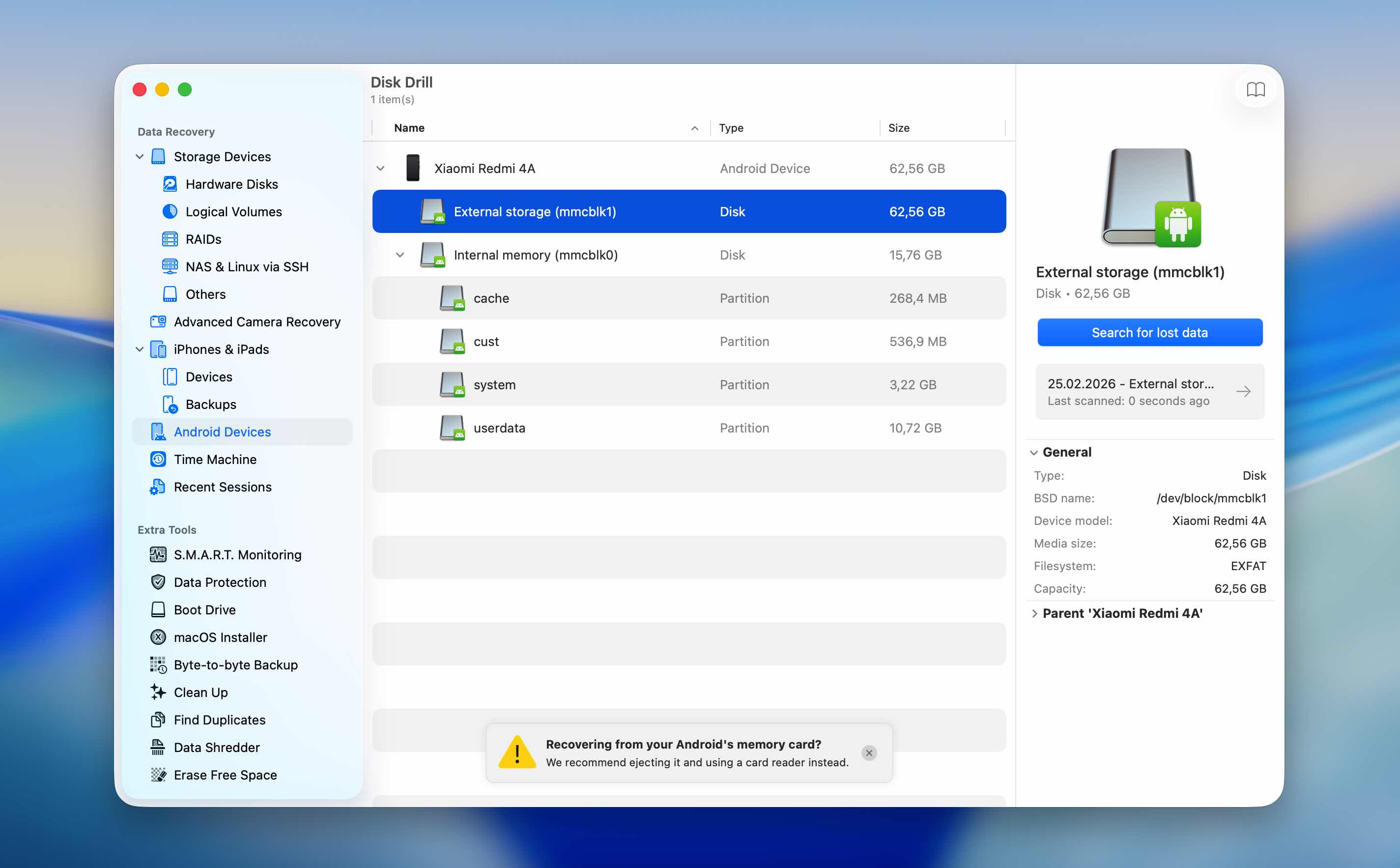
- Rozpocznij skanowanie i poczekaj na jego zakończenie. W zależności od rozmiaru i stanu pamięci urządzenia może to potrwać trochę czasu.
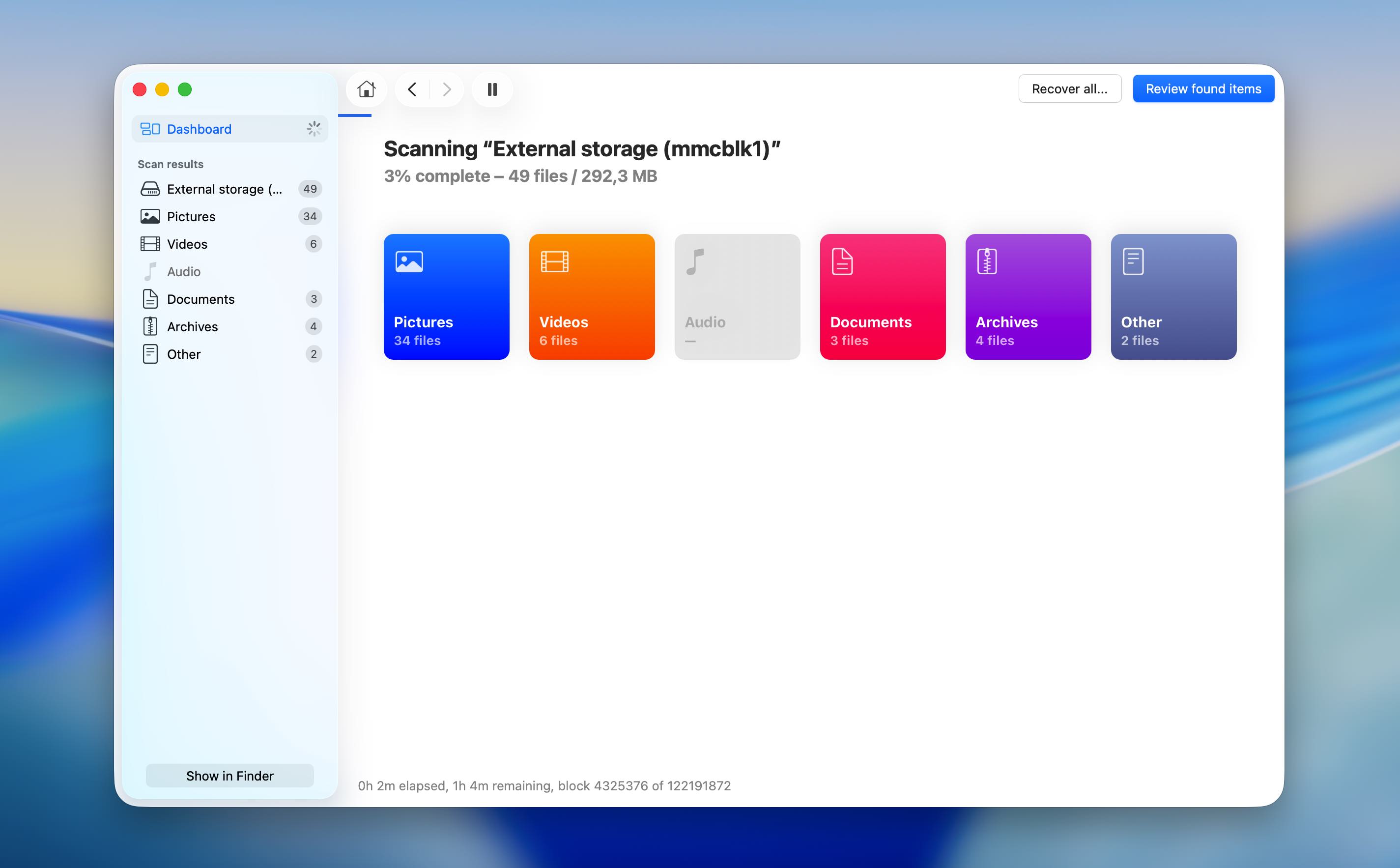
- Po zakończeniu skanowania przejrzyj znalezione elementy i wybierz usunięte pliki, które chcesz odzyskać.
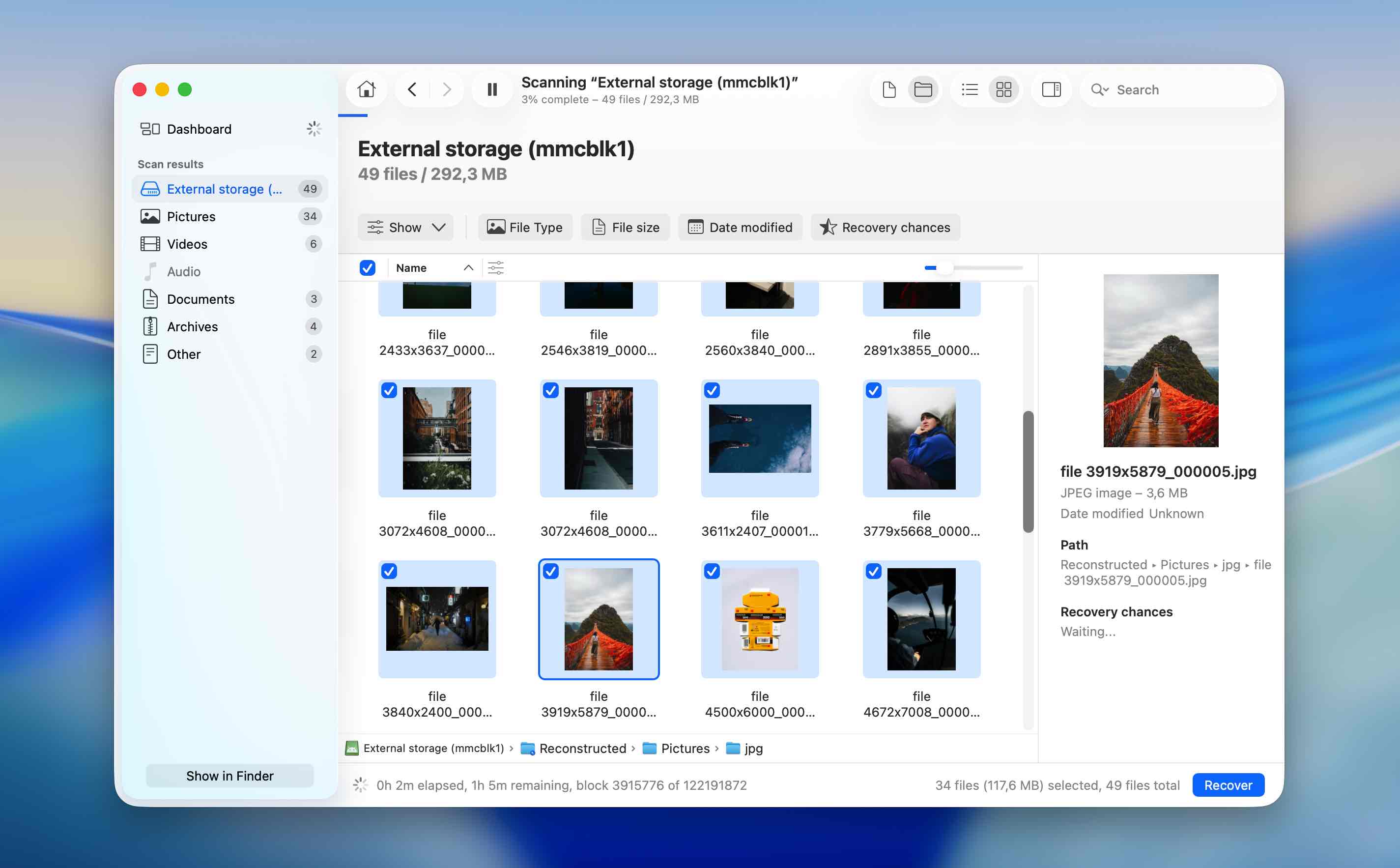
- Kliknij Odzyskaj, wybierz miejsce docelowe odzyskiwania na Macu i potwierdź proces. Unikaj zapisywania odzyskanych plików z powrotem na urządzeniu z Androidem podczas odzyskiwania, aby zapobiec nadpisaniu danych.
Metoda 4: Odzyskiwanie danych za pomocą aplikacji do odzyskiwania z karty SD na Androidzie
Nie masz dostępu do komputera? Nadal możesz przeprowadzić ograniczoną procedurę odzyskiwania danych za pomocą aplikacji do odzyskiwania danych na Androida. W praktyce wybór narzędzi mobilnych do odzyskiwania danych jest znacznie mniejszy w porównaniu do oprogramowania na komputery stacjonarne, dlatego DiskDigger pozostaje jedną z bardziej stabilnych i powszechnie używanych opcji.
Aplikacja oferuje darmową wersję, która pozwala odzyskać zdjęcia i filmy. Zdjęcia można odzyskać bez rootowania urządzenia, ale odzyskiwanie filmów wymaga uprawnień roota. Wersja płatna obsługuje odzyskiwanie dodatkowych typów plików, ale również wymaga zrootowania telefonu z Androidem.
Mimo to, ta metoda powinna być stosowana ostrożnie. Instalacja nowej aplikacji na tym samym urządzeniu z Androidem może prowadzić do nadpisania plików, które próbujesz odzyskać.
- Zainstaluj DiskDigger z Google Play na swoim urządzeniu z Androidem.
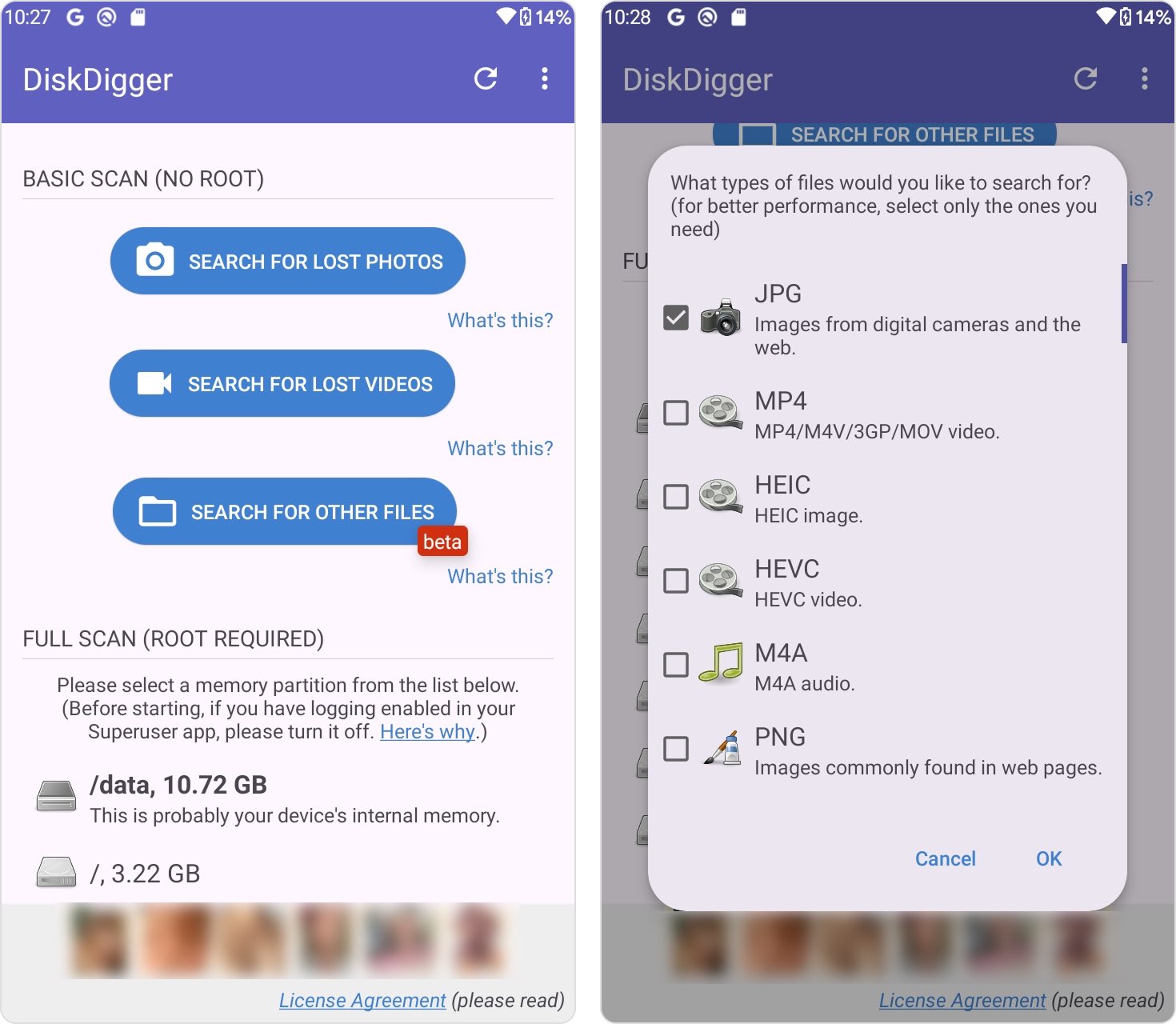
- Uruchom aplikację. Zobaczysz dwie opcje skanowania: Skanowanie podstawowe i Skanowanie głębokie. Użyj Skanowania podstawowego, jeśli Twoje urządzenie nie jest zrootowane (ta opcja pozwala na odzyskiwanie tylko usuniętych obrazów). Użyj Skanowania głębokiego, jeśli Twoje urządzenie jest zrootowane (ten tryb obsługuje odzyskiwanie wielu typów plików).
- Wybierz typy plików, które chcesz odzyskać i naciśnij OK, aby rozpocząć skanowanie.
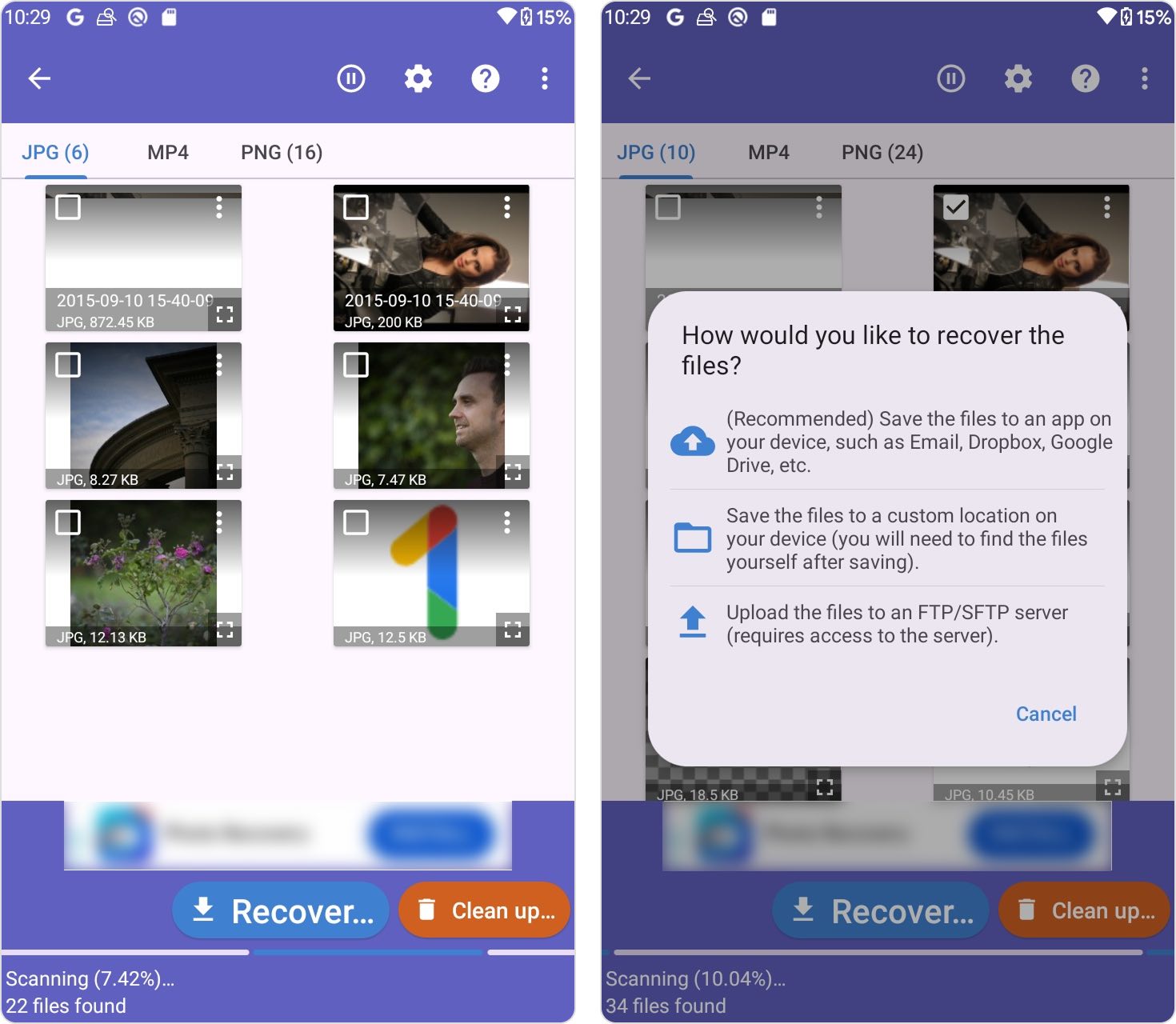
- Poczekaj na zakończenie skanowania, a następnie wybierz pliki, które chcesz przywrócić.
- Naciśnij Odzyskaj i wybierz miejsce docelowe odzyskiwania, takie jak chmura, folder lokalny lub serwer FTP.
Jeśli ta metoda nie przyniesie oczekiwanych rezultatów, najbezpieczniejszym kolejnym krokiem jest wyjęcie karty SD i przeprowadzenie odzyskiwania przy użyciu narzędzia do odzyskiwania danych na komputerze stacjonarnym.
Nie chcesz już odzyskiwać danych z karty SD na Androidzie? Rozważ te wskazówki
Istnieje kilka rzeczy, które możesz zrobić, aby zapobiec utracie danych w przyszłości, chociaż metoda będzie się różnić w zależności od aplikacji i pliku.
📷 Użyj Google Photos na swoim urządzeniu z Androidem. Google Photos automatycznie tworzy kopię zapasową Twoich zdjęć w chmurze, co oznacza, że jeśli zgubisz urządzenie lub ulegnie ono awarii, nadal będziesz mieć do nich dostęp.
☁️ Inne aplikacje mają podobne rozwiązania do przechowywania w chmurze. Jeśli używasz Photoshopa, na przykład, możesz automatycznie tworzyć kopie zapasowe swoich obrazów w Adobe Creative Cloud. A jeśli korzystasz z aplikacji Microsoft Office, mogłeś utworzyć kopie zapasowe plików w Microsoft OneDrive.
📲 Upewnij się, że pełne kopie zapasowe Twojego telefonu są włączone. Aby włączyć kopie zapasowe, otwórz Ustawienia, stuknij „System”, następnie stuknij „Kopia zapasowa” i przestaw przełącznik na włączony.
Wnioski
Jak widziałeś, istnieje kilka sposobów na odzyskiwanie danych z karty SD na Androidzie, a odpowiednia opcja zależy od Twojej sytuacji. Jeśli jednak masz możliwość wyjęcia karty SD z urządzenia i podłączenia jej bezpośrednio do komputera, jest to zazwyczaj preferowane rozwiązanie. Pozwala to narzędziom do odzyskiwania danych na bardziej niezawodny dostęp do pamięci i unika ograniczeń oraz ryzyka związanego z rootowaniem urządzenia z Androidem, co może wpłynąć na stabilność systemu i integralność danych.
Mobilne metody odzyskiwania danych mogą być przydatne w niektórych przypadkach, ale często wymagają włączenia dostępu root. Rootowanie modyfikuje system Android na niskim poziomie, co może wywołać zmiany w tle w systemie plików, unieważnić istniejące zabezpieczenia oraz zwiększyć ryzyko nadpisania usuniętych danych. Ostatecznie najskuteczniejszą strategią jest unikanie sytuacji, w których odzyskiwanie danych z karty SD w systemie Android staje się konieczne.
FAQ
- Pobierz Disk Drill i zainstaluj go na swoim komputerze.
- Podłącz kartę SD do komputera.
- Otwórz Disk Drill, wybierz kartę SD i kliknij Szukaj utraconych danych.
- Kliknij Przeglądaj znalezione elementy.
- Wybierz pliki, które chcesz odzyskać, i kliknij Odzyskaj.
- Wybierz miejsce docelowe dla odzyskiwanych plików i kliknij Dalej.




