


 W dzisiejszym przewodniku pokażemy, jak cofnąć formatowanie zewnętrznego dysku twardego na Windows 10 lub 11. Formatowanie może wydawać się sytuacją bez wyjścia, ale zapewniamy, że nie zawsze jest to ostateczne. Często jest to znacznie łatwiejsze do zrobienia, niż większość osób myśli. Wyjaśnimy, jak to w ogóle jest możliwe, co faktycznie dzieje się podczas formatowania, a następnie przeprowadzimy Cię przez kroki cofania tej operacji.
Czy możliwe jest cofnięcie formatowania dysku twardego?
Tak, możliwe jest cofnięcie formatowania dysku twardego w systemie Windows. Chociaż nie możesz po prostu nacisnąć „cofnij”, jak w Wordzie, same dane często nie znikają (przynajmniej nie od razu). Gdy wykonasz szybkie formatowanie dysku zewnętrznego (jest to domyślne ustawienie w Windows 10 i 11), system nie usuwa twoich plików. Po prostu oznacza miejsce jako dostępne i resetuje strukturę systemu plików. Twoje stare pliki czasami nadal tam są. I tu właśnie pojawia się oprogramowanie do odzyskiwania danych. (W następnej sekcji pokażemy, jak to działa i którego narzędzia użyć.)
Jednak odzyskiwanie danych nie zawsze jest możliwe. Istnieje kilka sytuacji, w których próba odformatowania dysku twardego nie zadziała.
- Po pierwsze, jeśli wykonałeś pełne formatowanie, to kiepska sprawa. Pełne formatowanie faktycznie nadpisuje sektory. Gdy to nastąpi, nie ma już danych do odzyskania. Tak więc pełne formatowanie to ślepa uliczka. Z drugiej strony, jeśli miałeś zaznaczoną opcję Szybkie formatowanie (a domyślnie jest ona zaznaczona), będziesz mógł odzyskaj dane z sformatowanego dysku twardego używając rozwiązania do odzyskiwania danych.
- Następnie mamy nadpisywanie. Po sformatowaniu, jeśli skopiowałeś na dysk dużo nowych plików (filmy, dokumenty, kopie zapasowe), część twoich starych danych mogła zostać nadpisane. Nie ma oczywistego sposobu, by stwierdzić, które pliki zniknęły, a które można jeszcze odzyskać. To trochę loteria. Dlatego zawsze warto przestać używać dysku i jak najszybciej przeprowadzić skanowanie odzyskiwania.
- Znaczenie ma też rodzaj dysku. Na tradycyjnym HDD masz większe szanse. Jeśli masz do czynienia z SSD, sprawy stają się bardziej skomplikowane. SSD wykorzystują TRIM, który automatycznie usuwa dane po skasowaniu, aby przyspieszyć zapis. Jeśli TRIM został uruchomiony po sformatowaniu dysku, pliki są najprawdopodobniej bezpowrotnie utracone. Ale jest jedna rzecz: TRIM nie zawsze działa na zewnętrznych SSD (wsparcie TRIM przez USB jest rzadkością). Chociaż kilka nowszych obudów lub dyski Thunderbolt mogą go obsługiwać, większość zewnętrznych SSD, zwłaszcza podłączanych przez USB-A lub starsze kable USB-C, w ogóle nie uruchamia TRIM.
Kolejnym istotnym czynnikiem jest system plików. Jeśli twój zewnętrzny dysk był sformatowany w exFAT, TRIM domyślnie i tak się nie uruchamia. Tak więc, nawet w przypadku SSD, zdecydowanie warto przeskanować dysk.
💡Ciekawostka: Aż do Windows 95 można było cofnąć formatowanie dysków twardych za pomocą Wiersza polecenia. Starsze wersje MS-DOS (wersje 5.0 do 6.22) miały polecenie UNFORMAT do cofania ostatniego formatowania. Niestety, polecenie to nie jest dostępne we współczesnych wersjach Windows.
Jak cofnąć formatowanie dysku twardego
Najłatwiejszym sposobem na cofnięcie formatowania dysku twardego jest użycie narzędzia do odzyskiwania danych. Poniżej wyjaśniamy proces cofania formatowania dysku twardego za pomocą dwóch popularnych programów do odzyskiwania danych (Disk Drill i MiniTool Power Data Recovery). Każdy z nich ma swoje mocne strony, które omówimy w dalszej części.
Metoda 1: Cofnij formatowanie dysku twardego za pomocą Disk Drill
Disk Drill jest jednym z najlepsze narzędzia do odzyskiwania danych na rynku. Jest szczególnie solidny w takich sytuacjach jak ta – gdy musisz cofnąć formatowanie dysku twardego i szybko odzyskać utracone pliki. Mamy pełna recenzja, jeśli jesteś zainteresowany wszystkimi szczegółami, ale oto krótkie podsumowanie, dlaczego wybraliśmy go do tego przewodnika:
- Odzyskuje dane z sformatowanych dysków z wysokim wskaźnikiem powodzenia (NTFS, exFAT, FAT32 i wiele innych)
- Interfejs jest przejrzysty i przyjazny dla początkujących (nie jest potrzebne doświadczenie techniczne)
- Automatycznie znajduje utracone partycje
- Możesz podejrzeć pliki przed odzyskaniem
- Posiada rozbudowaną bibliotekę sygnatur plików do głębokiego skanowania: obsługuje zdjęcia (JPG, PNG, RAW), filmy (MP4, MOV, AVI), dokumenty (DOCX, XLSX, PDF), pliki audio i inne
- Zawiera bezpłatną wersję umożliwiającą odzyskanie do 100MB na Windows
Ale przejdźmy do części, która naprawdę się liczy – jak cofnąć formatowanie zewnętrznego dysku twardego w Windows 10/11 za pomocą Disk Drill.
Krok 1. Pobierz i zainstaluj Disk Drill
Pobierz Disk Drill i zainstaluj go na swoim komputerze.
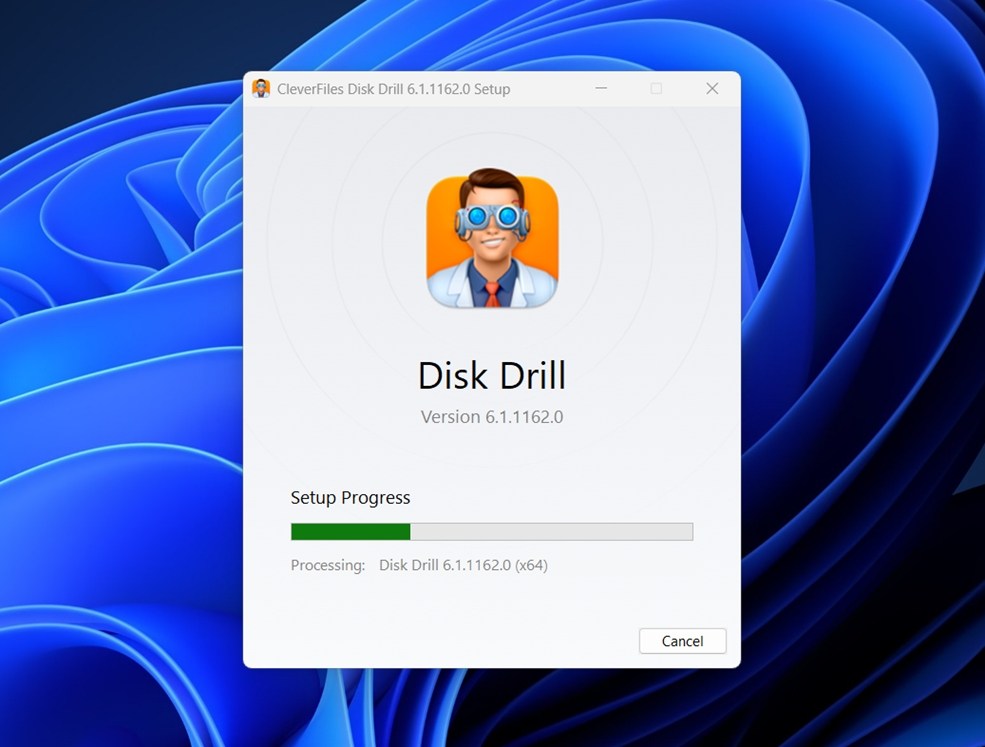
Jedna ważna rzecz: nie instaluj go na dysku, z którego próbujesz odzyskać pliki. To może nadpisać dane, które chcesz odzyskać. Już wyjaśniliśmy, dlaczego to ryzyko, ale warto to powtórzyć. Zawsze instaluj oprogramowanie do odzyskiwania na osobnym dysku wewnętrznym lub zewnętrznym, który nie jest celem odzyskiwania.
Jeśli nadal korzystasz ze starszej wersji Windows, takiej jak 7, 8 lub nawet Vista, na stronie internetowej Disk Drill dostępna jest starsza wersja programu, która działa bez problemu na tych systemach.

Krok 2. Skanuj dysk twardy
Uruchom Disk Drill po zainstalowaniu. Ponieważ próbujemy cofnąć formatowanie zewnętrznego dysku twardego, upewnij się, że jest podłączony do komputera.
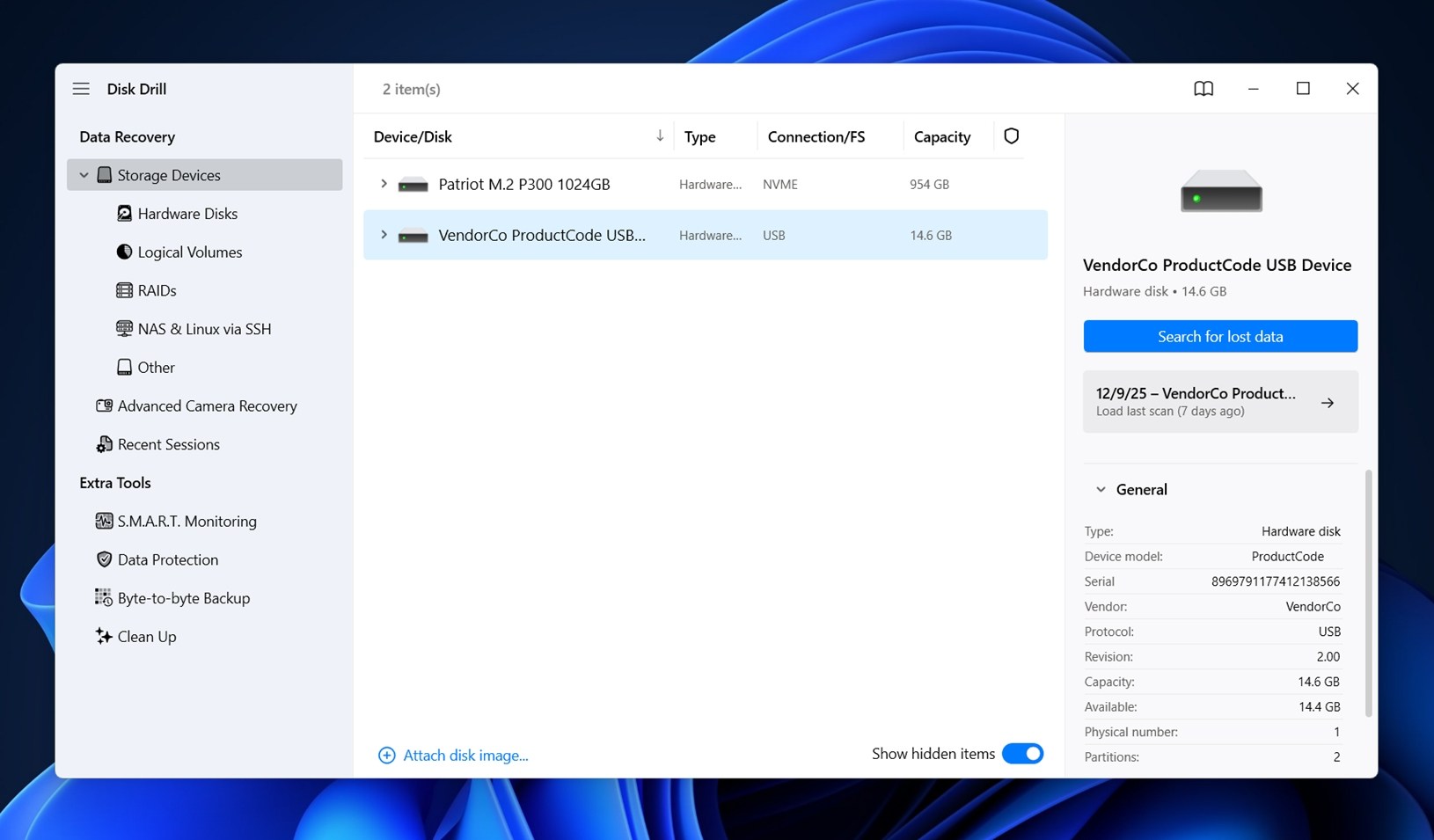
Następnie wybierz dysk twardy z listy, która pojawi się w Disk Drill, i kliknij przycisk Wyszukaj utracone dane.
W tym momencie pojawi się okno dialogowe z prośbą o wybranie metody skanowania. Wybierz Universal Scan. Zostało ono zaprojektowane tak, aby objąć wszystko za jednym razem i świetnie sprawdza się w przypadku sformatowanych dysków.
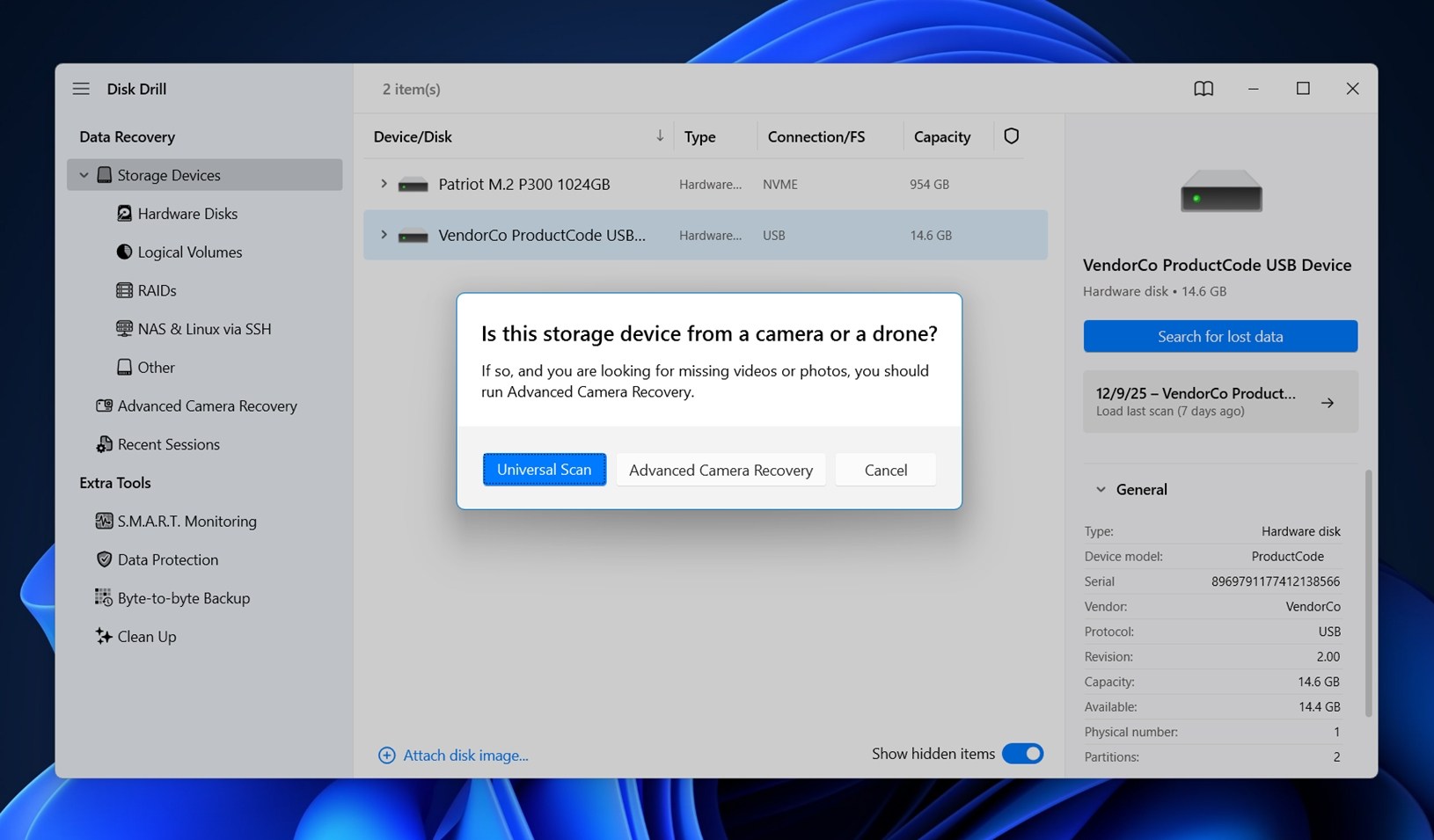
Disk Drill może skanować dyski nawet po zmianie ich systemów plików. Na przykład, jeśli sformatowałeś dysk twardy na NTFS z exFAT (lub odwrotnie), Disk Drill nadal będzie mógł go zeskanować. W rzeczywistości, sformatowanie dysku na inny system plików często jest lepsze dla odzyskiwania danych (ponowne formatowanie na ten sam system jest znacznie bardziej destrukcyjne).
Krok 3. Przeglądaj znalezione pliki
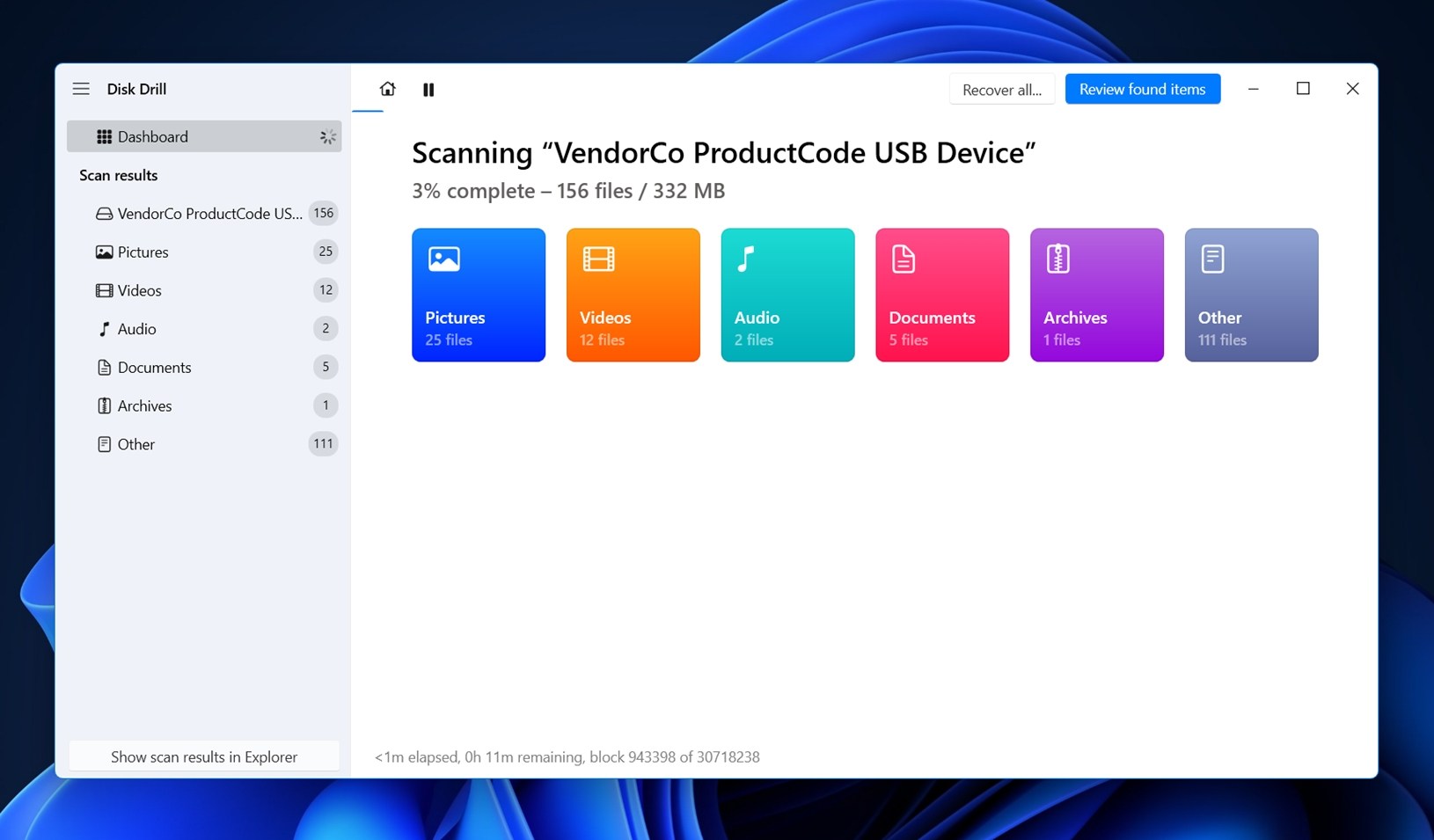
Teraz masz dwie możliwości, aby przejść dalej:
- Najpierw, jeśli jesteś typem osoby „odzyskaj wszystko, a później posegreguj”, poczekaj, aż skanowanie się zakończy i kliknij Odzyskaj wszystko. Wybierz bezpieczną lokalizację (nie ten sam dysk, który skanujesz), a program przywróci wszystko, co znalazł, za jednym razem.
- Ale jeśli szukasz czegoś konkretnego (na przykład projektu wideo lub ważnego pliku PDF), nie musisz czekać. Podczas gdy skanowanie wciąż trwa, możesz kliknąć Przeglądaj znalezione elementy, aby zobaczyć, co już zostało odnalezione. Przejdź do sekcji Wideo, aby sprawdzić pliki .MP4 lub .MOV, lub otwórz Dokumenty, jeśli szukasz plików Worda lub arkuszy kalkulacyjnych. To szybkie i oszczędza czas, gdy się śpieszysz.
Jeśli znasz nazwy plików (lub szukasz konkretnego typu pliku), możesz użyć paska wyszukiwania, aby zawęzić wyniki. Wystarczy wpisać rozszerzenie, takie jak .mp4, .jpg, .docx, a wyniki zostaną natychmiast przefiltrowane.
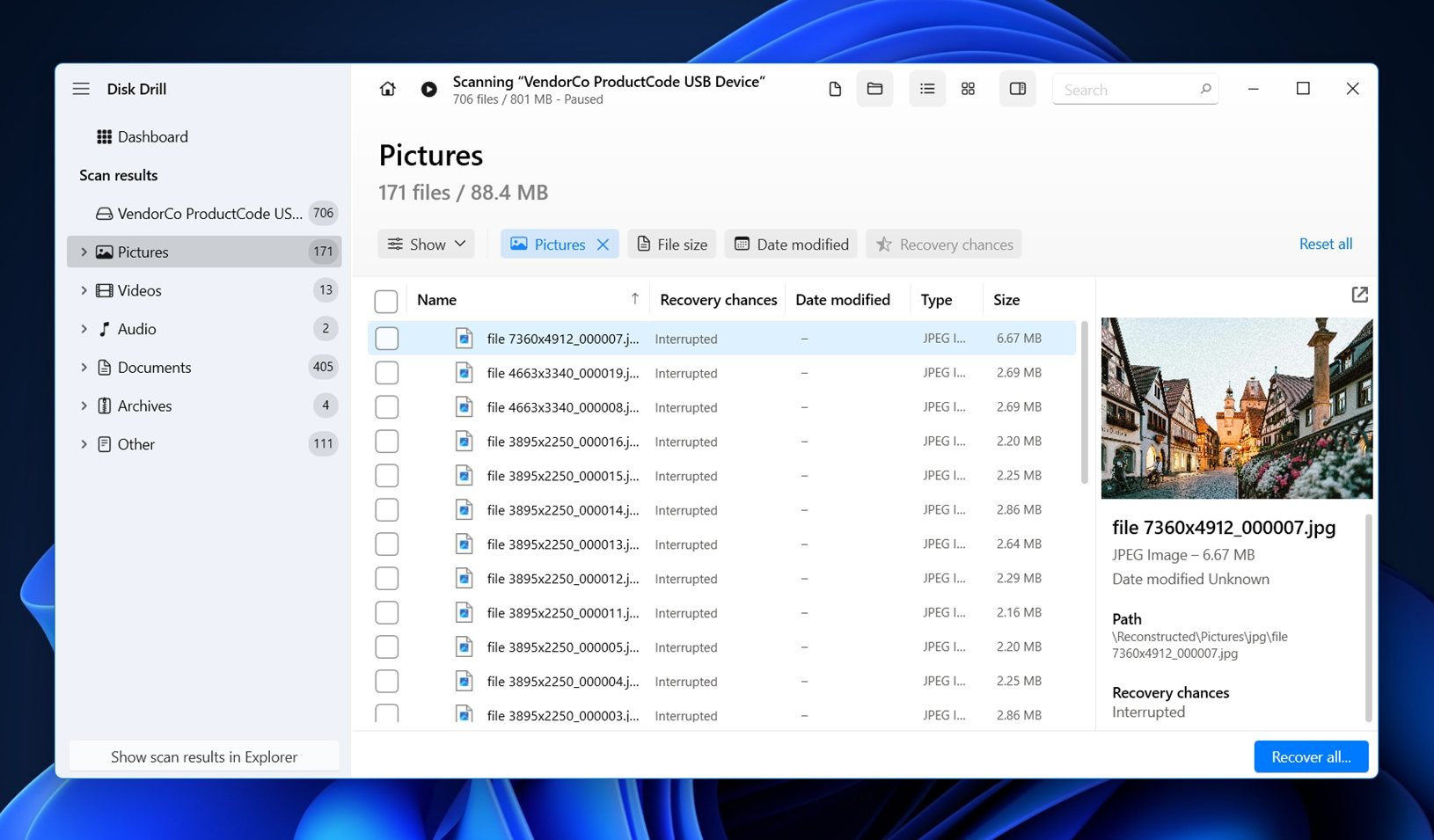
Zobaczysz także panel podglądu po prawej stronie dla większości typów plików. Bardzo przydatne podczas przeglądania dziesiątek plików. Jeśli podgląd się ładuje, to mocny sygnał, że plik przetrwał formatowanie w nienaruszonym stanie i można go bez problemu odzyskać. Ułatwia to wybieranie plików.
Teraz wystarczy zaznaczyć pole obok każdego pliku, który chcesz odzyskać.
Krok 4. Zapisz pliki (cofnij formatowanie dysku)
Gdy skończysz wybierać pliki do odzyskania, kliknij przycisk Odzyskaj w prawym dolnym rogu.
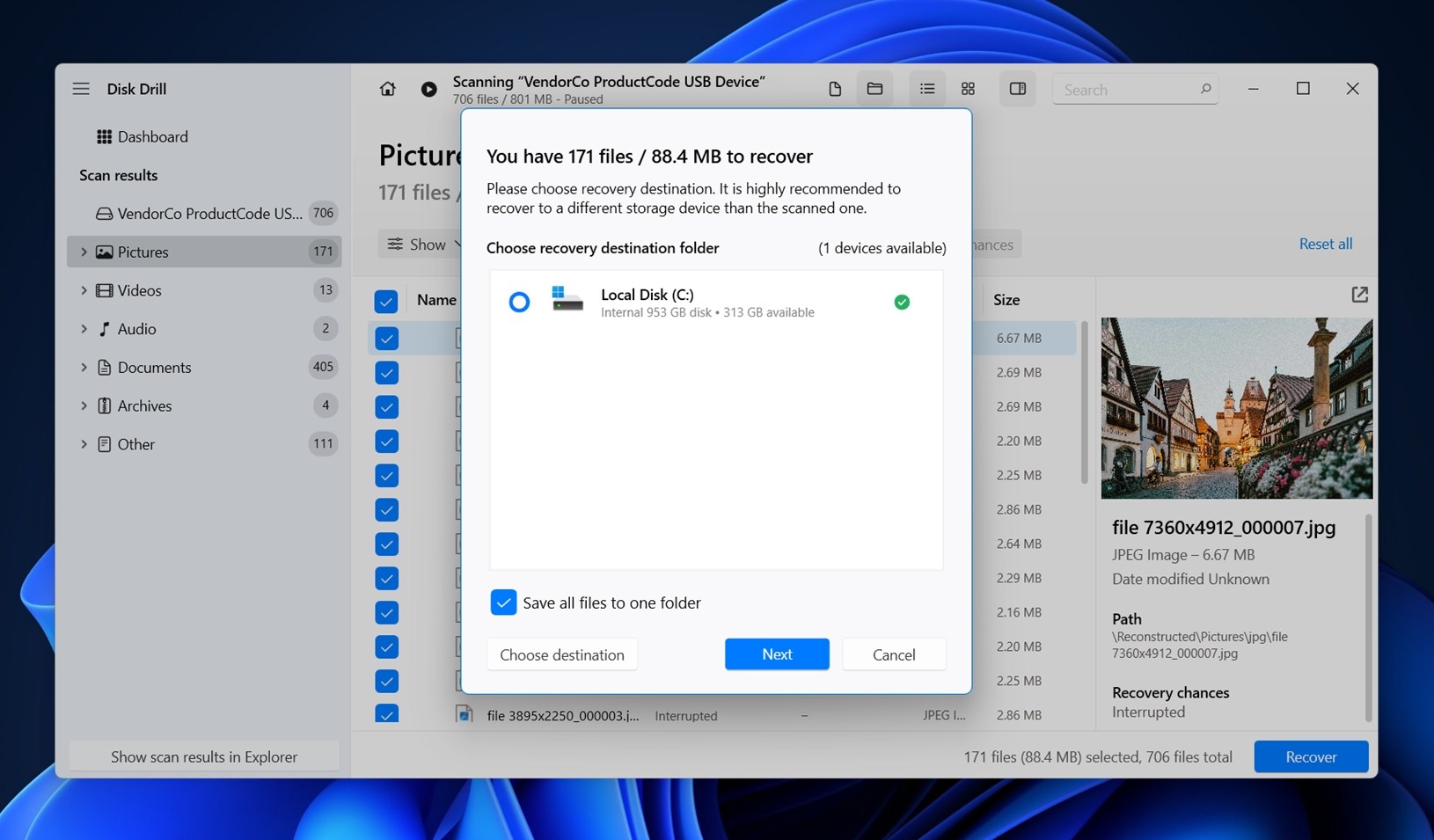
Wybierz lokalizację, w której chcesz odzyskać pliki, ale upewnij się, że wybierasz lokalizację inną niż źródłowa, aby uniknąć nadpisania.
Kliknij Dalej po wybraniu lokalizacji odzyskiwania. Rozpocznie to proces odzyskiwania. Następnie możesz przejść do lokalizacji odzyskiwania i uzyskać dostęp do odzyskanych plików. Po zakończeniu operacji pomyślnie cofniesz formatowanie dysku.
🔗Zapoznaj się z naszym szczegółowym Recenzja Disk Drill, aby dokładnie przyjrzeć się jego funkcjom i możliwościom.
Metoda 2: Cofnij formatowanie dysku HDD za pomocą MiniTool Power Data Recovery
MiniTool Power Data Recovery to kolejne rozwiązanie do odzyskiwania danych, którego możesz użyć, aby cofnąć formatowanie dysku twardego. Chociaż nie jest tak skuteczny jak Disk Drill w trudniejszych przypadkach, jest nadal całkiem prosty w użyciu i ma kilka mocnych stron, które sprawiają, że warto go uwzględnić w tym przewodniku:
- Interfejs użytkownika może wyglądać nieco przestarzale, ale przepływ pracy jest przejrzysty i przyjazny dla początkujących
- Bezpłatna wersja umożliwia odzyskanie do 1 GB danych, bez konieczności rejestracji
- Automatycznie uruchamia tryby Szybkie skanowanie i Głębokie skanowanie
- Obsługuje dyski NTFS, FAT32, exFAT oraz starsze HFS+ (ale nie APFS ani EXT4)
- Otrzymujesz opcję nośnika startowego (w wersji płatnej), przydatną w przypadku martwych systemów
- Radzi sobie całkiem dobrze z codziennymi formatami plików, takimi jak DOCX, JPG, MP4 i PDF
Oto jak cofnąć formatowanie dysku za pomocą tej aplikacji:
Krok 1. Pobierz i zainstaluj MiniTool Power Data Recovery
Przejdź na oficjalną stronę Strona internetowa MiniTool Power Data Recovery i pobierz najnowszą wersję dla Windows. Instalator jest lekki i nie próbuje przemycić żadnych zbędnych dodatków, więc instalacja jest szybka.
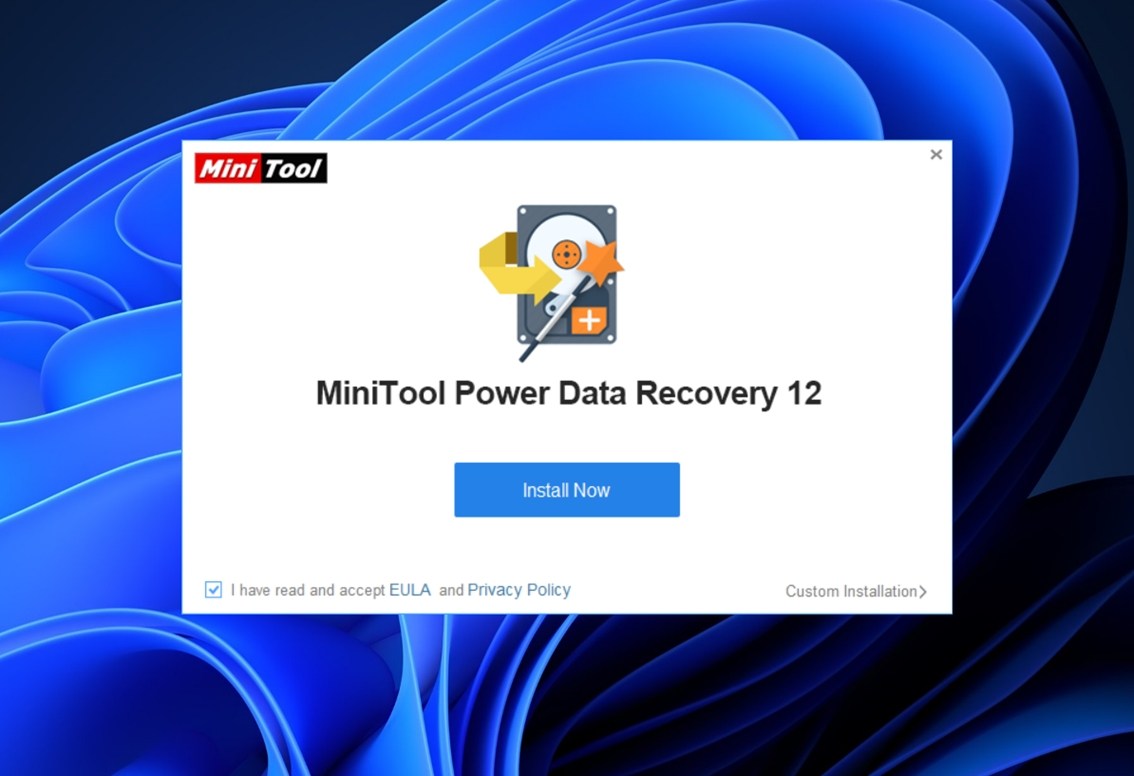
Jak zawsze, przypomnienie: nie instaluj go na dysku, z którego próbujesz odzyskać dane. Zawsze używaj innego dysku wewnętrznego lub podłącz inny zewnętrzny, aby przeprowadzić instalację.
Po zainstalowaniu uruchom aplikację.
Krok 2. Skanuj dysk twardy
Zobaczysz ekran podobny do tego na obrazku. Na górze znajdują się dwie zakładki: Dyski logiczne oraz Urządzenia.
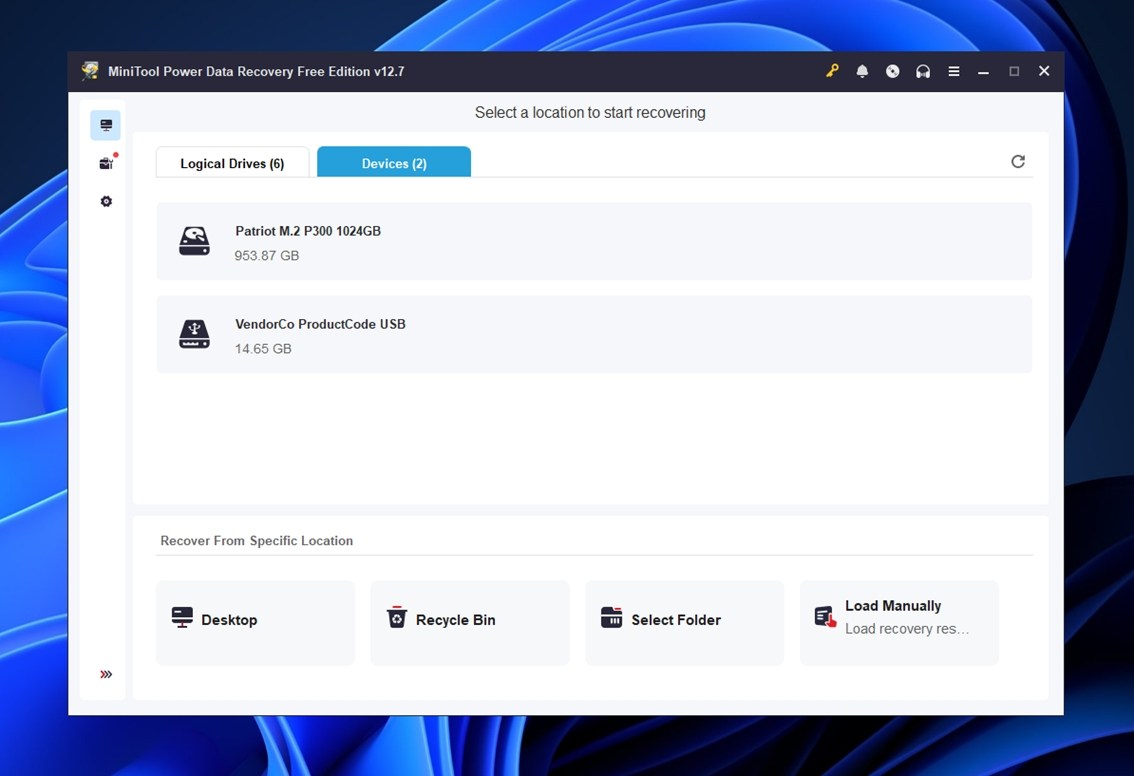
- Dyski logiczne pokazują partycje – takie jak C:, D: lub sformatowane woluminy, które są nadal widoczne.
- Urządzenia wyświetlają pełne fizyczne dyski, co często jest lepszym rozwiązaniem w przypadku pracy ze sformatowanym lub nieprzydzielonym dyskiem.
Jeśli Twój zewnętrzny dysk twardy pojawia się w obu zakładkach, technicznie rzecz biorąc, możesz wybrać dowolną z nich. Jednak w większości przypadków odzyskiwania danych po utracie formatu zakładka “Urządzenia” daje lepsze rezultaty, ponieważ skanuje poza aktywny układ partycji.
Po wybraniu dysku kliknij przycisk Skanuj obok niego.
Krok 3. Przejrzyj wyniki skanowania
W miarę postępu skanowania będziesz widzieć pojawiające się wyniki w czasie rzeczywistym. Po lewej stronie możesz przeglądać według typu pliku: Dokumenty, Obrazy, Audio i Wideo oraz inne.
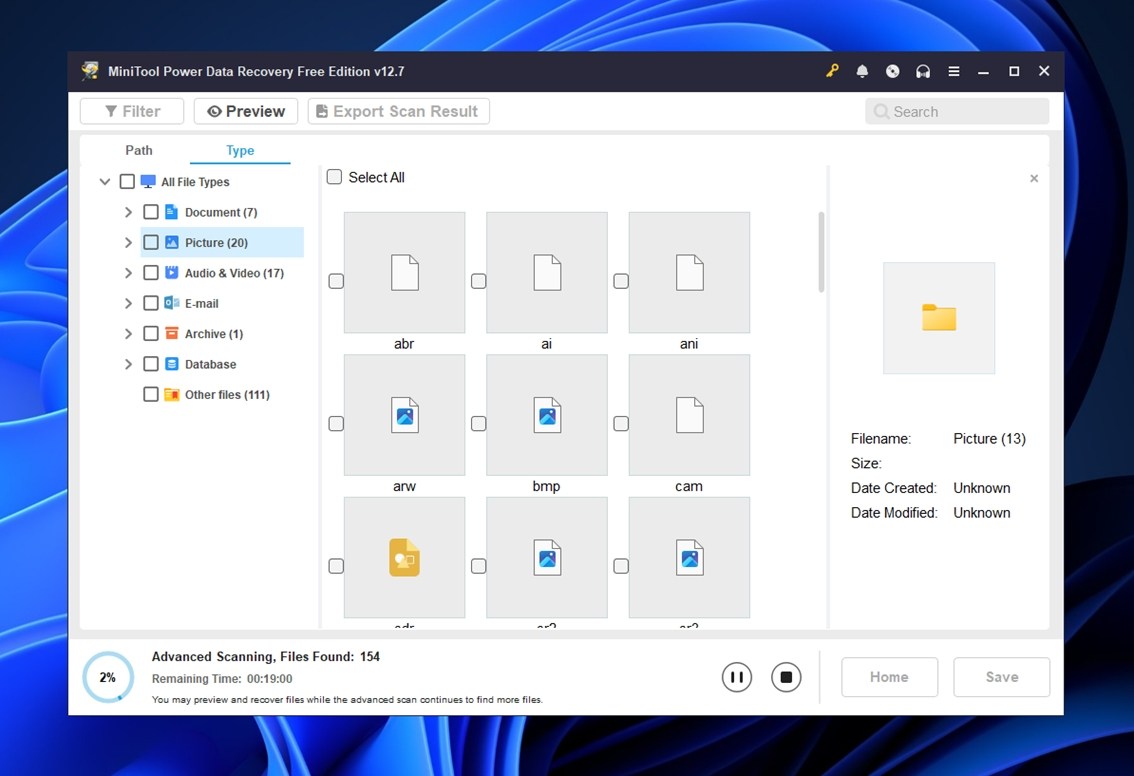
Po prawej stronie zaczną pojawiać się miniatury plików, ale uczciwie ostrzegamy, MiniTool nie jest tak płynny z podglądami jak Disk Drill. Może być konieczne poczekanie chwilę, aż niektóre podglądy się załadują, zwłaszcza dla większych plików lub mniej popularnych formatów.
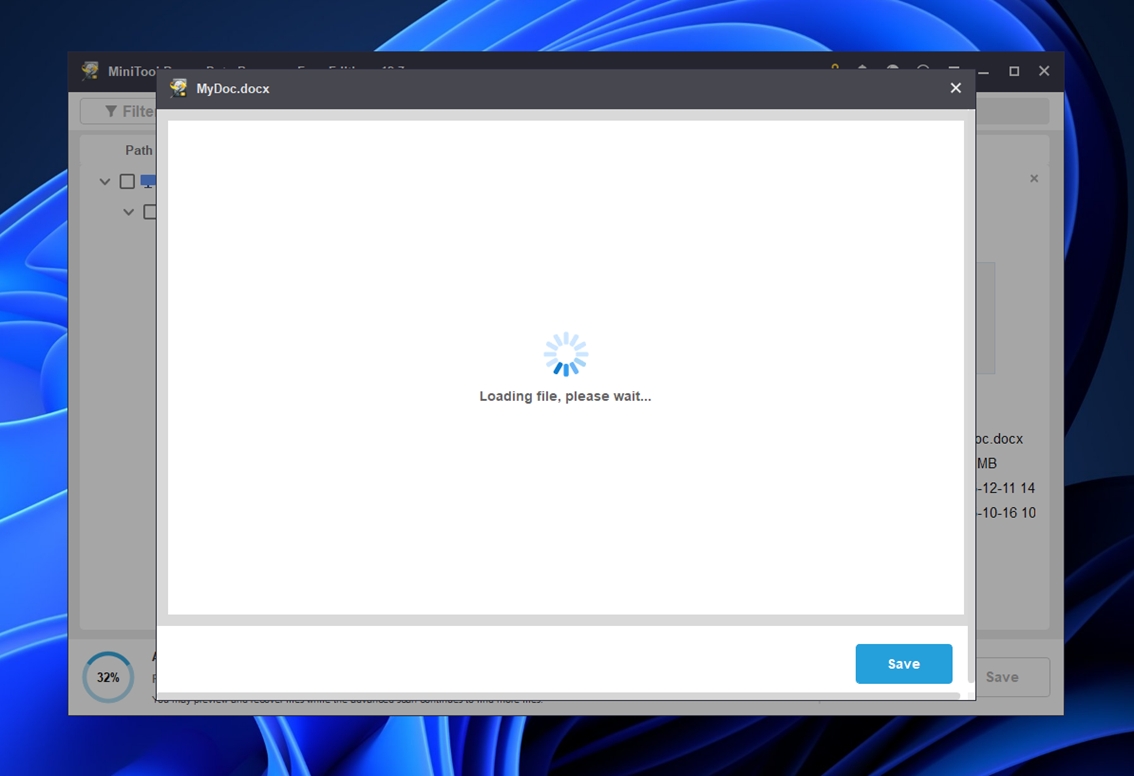
W niektórych przypadkach nie wyświetli nic, dopóki nie zainstalujesz osobnego modułu podglądu. Jeśli tak się stanie i zależy Ci na podglądzie zawartości plików przed odzyskaniem, śmiało zainstaluj ten moduł (jest bezpieczny i pochodzi bezpośrednio od MiniTool). Nie jest to tak wygodne, ale nadal może pomóc potwierdzić, czy plik jest wart odzyskania.
Na dole zobaczysz postęp skanowania oraz szacowany pozostały czas. Nie musisz czekać, aż osiągnie 100% – możesz zacząć przeglądać i zaznaczać pliki do odzyskania, podczas gdy skanowanie nadal trwa.
Krok 4. Zapisz pliki (cofnij formatowanie dysku)
Po wybraniu plików do odzyskania kliknij przycisk Zapisz w prawym dolnym rogu. MiniTool zapyta, gdzie chcesz zapisać odzyskane pliki – tutaj musisz zachować ostrożność. Zawsze zapisuj na innym dysku.
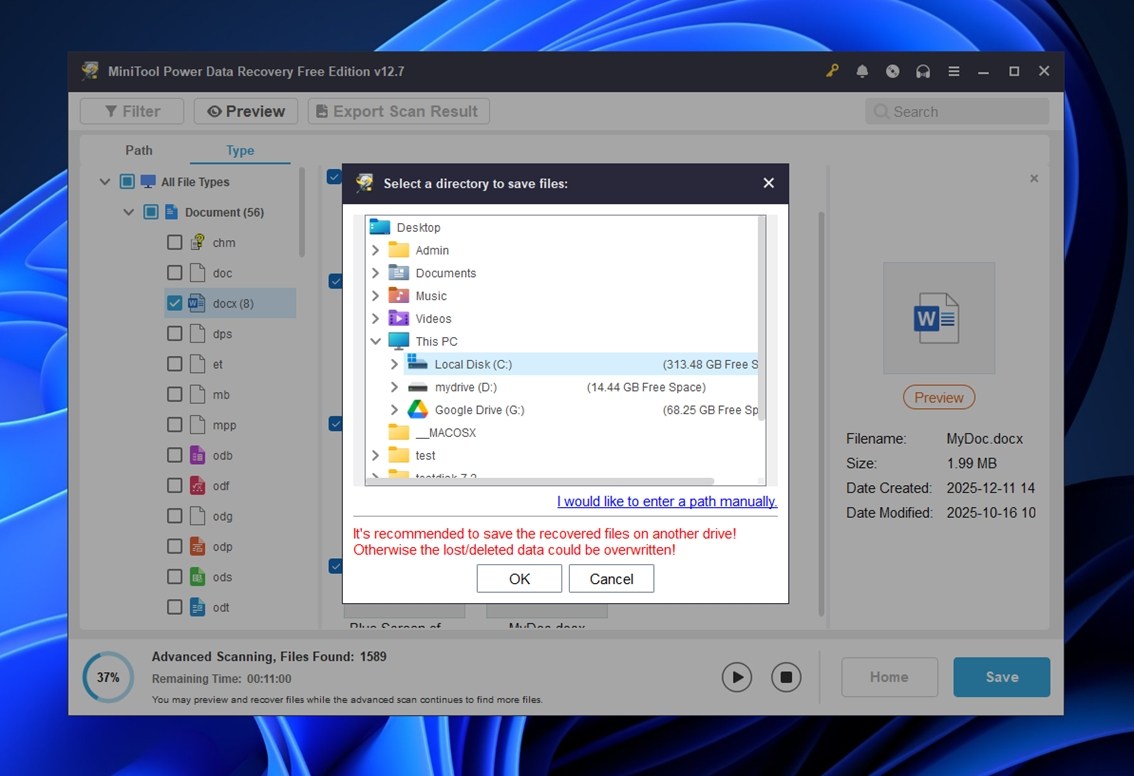
MiniTool nawet wyświetla ostrzeżenie (tak jak widać na powyższym zrzucie ekranu). Jeśli spróbujesz zapisać pliki z powrotem na tym samym sformatowanym zewnętrznym dysku twardym, ryzykujesz nadpisaniem większej ilości danych i zniszczeniem swoich szans na odzyskanie plików.
Wybierz osobną lokalizację z dużą ilością wolnego miejsca – wewnętrzny dysk SSD, inny dysk zewnętrzny lub nawet przechowywanie w chmurze, jeśli masz mało opcji.
Kliknij OK, a proces odzyskiwania rozpocznie się.
Gdy proces się zakończy i potwierdzisz, że Twoje pliki są bezpieczne i nadają się do użytku, możesz skopiować wszystko z powrotem na oryginalny dysk, jeśli nadal zamierzasz go używać.
Jeśli niektóre pliki nie wróciły, nie poddawaj się jeszcze. Spróbuj poprzedniej metody używając Disk Drill. Jak wspomnieliśmy wcześniej, to narzędzie wyższej klasy, jeśli chodzi o narzędzia do cofania formatowania. Często znajduje rzeczy, które MiniTool pomija, zwłaszcza w przypadku większych plików multimedialnych lub formatów RAW. Warto wykonać ten dodatkowy krok.
Co jeśli muszę cofnąć formatowanie mojego wewnętrznego dysku?
To zależy od tego, o którym wewnętrznym dysku mówimy.
Jeśli jest to niesystemowy dysk wewnętrzny (na przykład drugi HDD lub SSD, którego używasz do przechowywania danych), możesz postępować według dokładnie tych samych kroków, które omówiliśmy tutaj. Nic się nie zmienia. To praktycznie to samo, co odzyskiwanie z dysku zewnętrznego. Zainstaluj aplikację do odzyskiwania gdzie indziej (nie na sformatowanym dysku), uruchom skanowanie, odzyskaj pliki i zapisz je na innym dysku.
Ale jeśli sformatowałeś swój dysk systemowy (ten, na którym jest Windows), to inna sprawa. Po sformatowaniu nie możesz uruchomić Windows, co oznacza również, że nie możesz uruchomić żadnego oprogramowania do odzyskiwania z tego środowiska.
W takim razie masz dwie opcje:
- Uruchom z innego urządzenia. Będziesz musiał utworzyć bootowalny pendrive z oprogramowaniem do odzyskiwania danych. Uruchom komputer z tego pendrive’a, a następnie przeskanuj swój wewnętrzny dysk z tymczasowego środowiska.
- Wyjmij dysk i podłącz go zewnętrznie. Jeśli czujesz się swobodnie z obsługą sprzętu, możesz wyjąć dysk z systemu i podłączyć go do innego komputera przy użyciu adaptera USB-na-SATA lub stacji dokującej. Następnie uruchom odzyskiwanie z tego komputera, tak jak z każdego innego dysku zewnętrznego.
Obie metody działają. To zależy tylko od tego, jaki sprzęt posiadasz i jak bardzo czujesz się komfortowo, wykonując to zadanie. Jednak nie próbuj ponownie instalować Windowsa i skanować z tego samego dysku. To pewny sposób na nadpisanie pozostałości Twoich starych plików.
Jeśli masz więcej pytań dotyczących cofania formatowania dysku twardego, najpierw sprawdź sekcję FAQ poniżej – omówiliśmy tam wiele typowych sytuacji. Nadal masz problem? Śmiało zostaw komentarz pod tą stroną, a my odezwiemy się do Ciebie.
FAQ
- Recuva – proste, darmowe i dobre do odzyskiwania niedawno usuniętych plików na dyskach sformatowanych w NTFS lub FAT. Niezbyt dobre do cofania formatowania, ale warto spróbować.
- TestDisk / PhotoRec – bardziej zaawansowane, ale potężne. PhotoRec potrafi dotrzeć do surowych sektorów i wydobywać sygnatury plików. Nie jest dla początkujących, ale działa.




