Quando você liga o seu computador, a última coisa que deseja ver é uma partição RAW. Quando uma das suas partições se torna RAW, geralmente significa que algo deu errado, e você não pode mais usá-la corretamente ou acessar seus arquivos pelos meios normais. Para corrigir isso, você precisará converter a partição RAW para NTFS formatando-a. Neste ponto, você pode supor que a formatação apagará todos os seus dados, e estaria certo. Ela não apenas removerá o acesso aos seus arquivos, como os excluirá completamente.
É exatamente por isso que criamos este guia – para mostrar maneiras de converter RAW para NTFS sem perder dados. Certifique-se de ler todas as informações abaixo antes de formatar a partição ⤵
O que é uma partição RAW e o que isso significa para seus dados?
Uma partição RAW é um volume que não possui mais um sistema de arquivos reconhecível pelo sistema operacional. Na maioria dos casos, ela costumava ser formatada como NTFS (ou outro sistema de arquivos), mas algo deu errado e agora o Windows não consegue interpretar sua estrutura. Como resultado, você perde o acesso aos seus arquivos, mesmo que eles ainda possam existir fisicamente na unidade.
Existem várias razões pelas quais uma partição NTFS pode de repente se tornar RAW. As mais comuns incluem corrupção do sistema de arquivos causada por perda de energia ou remoção insegura, danos acidentais à estrutura da partição, interferência de malware, sistemas de arquivos não suportados ou problemas físicos como setores defeituosos.
Quando isso acontecer, a primeira coisa que você deve fazer é verificar se o problema está relacionado ao seu sistema atual. Tente conectar o drive a outro computador. Se for um drive externo, simplesmente conecte-o a outra máquina. Se for interno e você tiver experiência técnica suficiente, remova-o e conecte-o externamente usando um adaptador ou outro sistema. Às vezes, a partição aparece como RAW apenas devido a problemas de compatibilidade.
Se o problema persistir em vários sistemas, a maneira usual de mudar de RAW para NTFS é formatando. No entanto, você deve proceder com cuidado. Um erro comum é executar o CHKDSK. Embora geralmente se afirme que o CHKDSK não funciona com partições RAW, em alguns casos, como quando o setor de boot NTFS está danificado, mas seu backup ainda está intacto, ele pode tentar reparar o sistema de arquivos. Embora isso possa tornar a partição acessível novamente, também pode cortar partes dos seus dados ou causar perda parcial de dados.
Como Converter RAW para NTFS Sem Perder Dados
Como já mencionamos, há duas coisas importantes a entender sobre uma partição RAW. Primeiro, a maneira mais comum de corrigi-la é através da formatação. Segundo, a formatação apagará todos os dados armazenados nessa partição. Por isso, sua prioridade deve ser sempre os dados primeiro, e só depois o processo de conversão de RAW para NTFS.
Como você não tem acesso direto aos arquivos em uma partição RAW, a única maneira confiável de protegê-los é usando um software de recuperação de dados. Uma boa ferramenta deve não apenas recuperar arquivos, mas também permitir que você crie uma imagem completa da unidade, para que você possa trabalhar com uma cópia em vez de arriscar danos adicionais ao dispositivo original.
No nosso caso, não encontramos uma opção tudo-em-um melhor do que Disk Drill. Ela permite tanto criar um backup byte a byte quanto recuperar dados de partições RAW, o que a torna uma escolha prática para esse fluxo de trabalho. Abaixo, vamos guiá-lo por todo o processo, passo a passo.
Etapa 1: Crie uma Imagem Byte-a-Byte da Unidade RAW
Embora o principal recurso do Disk Drill seja a recuperação de dados, ele também inclui uma ferramenta que permite criar uma imagem byte a byte do disco.
Esta etapa não é estritamente necessária se você tem confiança de que o drive se tornou RAW devido a algo menor e não por corrupção do sistema de arquivos ou setores defeituosos. No entanto, se você não tem certeza sobre a causa, é mais seguro reservar um tempo para criar uma imagem primeiro. Drives com problemas subjacentes podem se comportar de forma imprevisível durante uma varredura, e sempre há o risco de eles se desconectarem ou falharem completamente sob carga. Portanto, criar um backup bit a bit garante que você tenha uma cópia completa dos dados, permitindo continuar a recuperação sem colocar estresse adicional no dispositivo original.
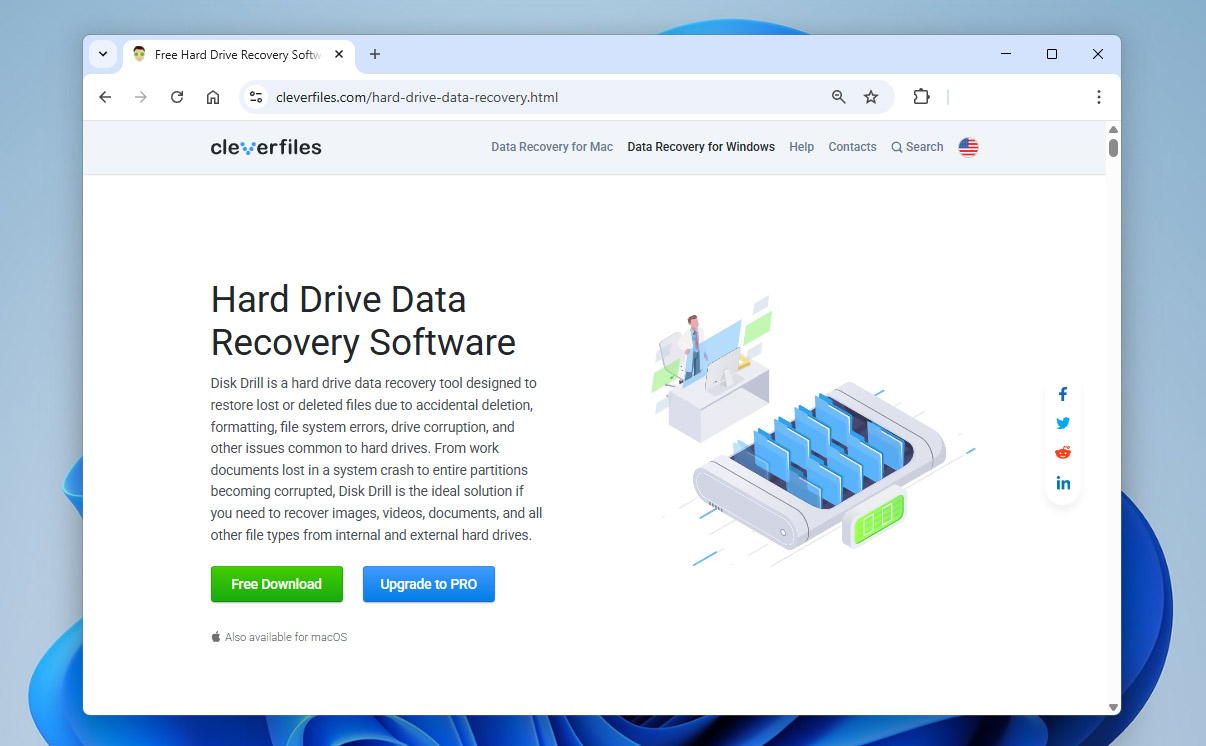
- Baixar, instale e abra o Disk Drill.
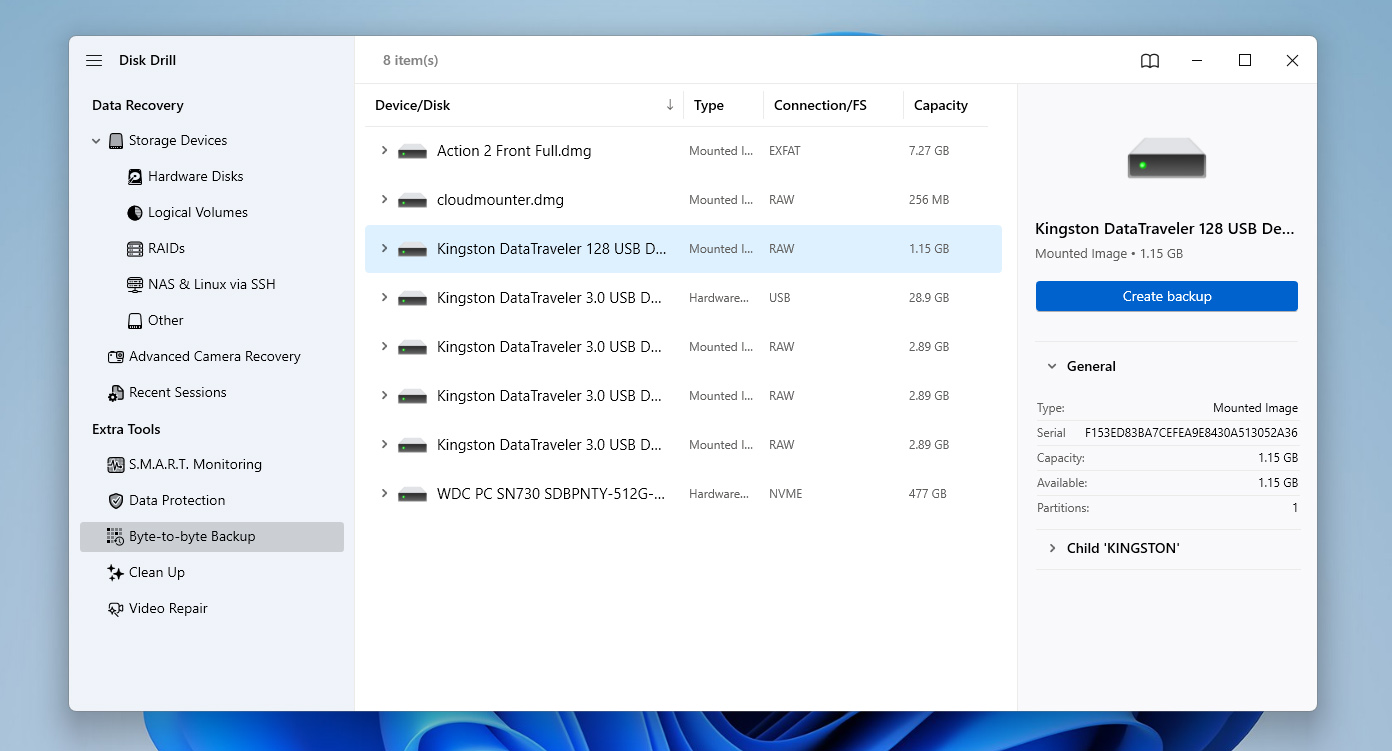
- Quando o aplicativo iniciar, você estará na aba Dispositivos de Armazenamento por padrão. A partir daí, troque para a seção Backup byte a byte usando o painel à esquerda.
- Você verá uma lista de todos os discos disponíveis. Localize aquele com o sistema de arquivos RAW, clique nele para selecioná-lo, depois clique em Criar Backup.
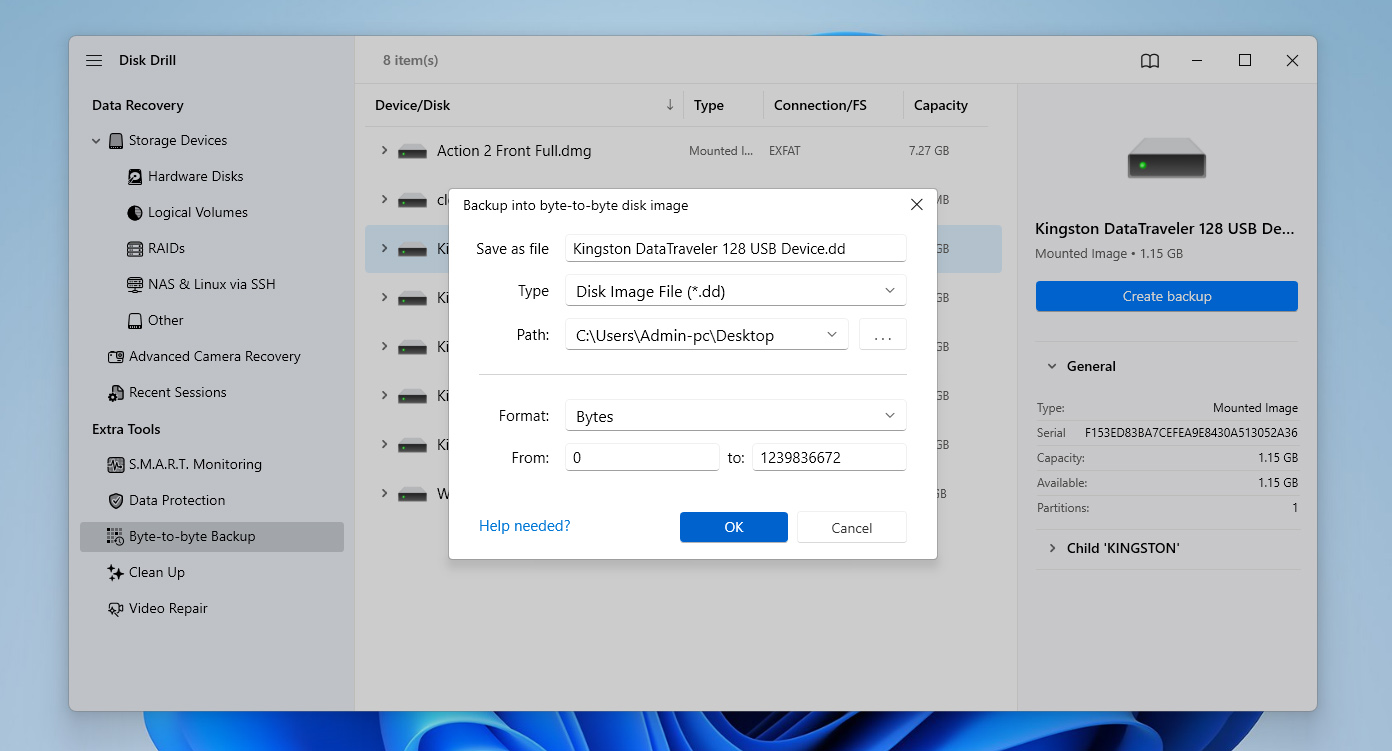
- Uma pequena janela com as configurações de imagem vai aparecer. Escolha uma pasta de destino onde deseja salvar o backup, depois clique em OK.
- O Disk Drill começará a criar a imagem e mostrará o status de cada bloco em tempo real – verde indica setores copiados, enquanto vermelho destaca blocos defeituosos. Aguarde até o processo ser concluído, então você pode fechar ou minimizar o aplicativo.
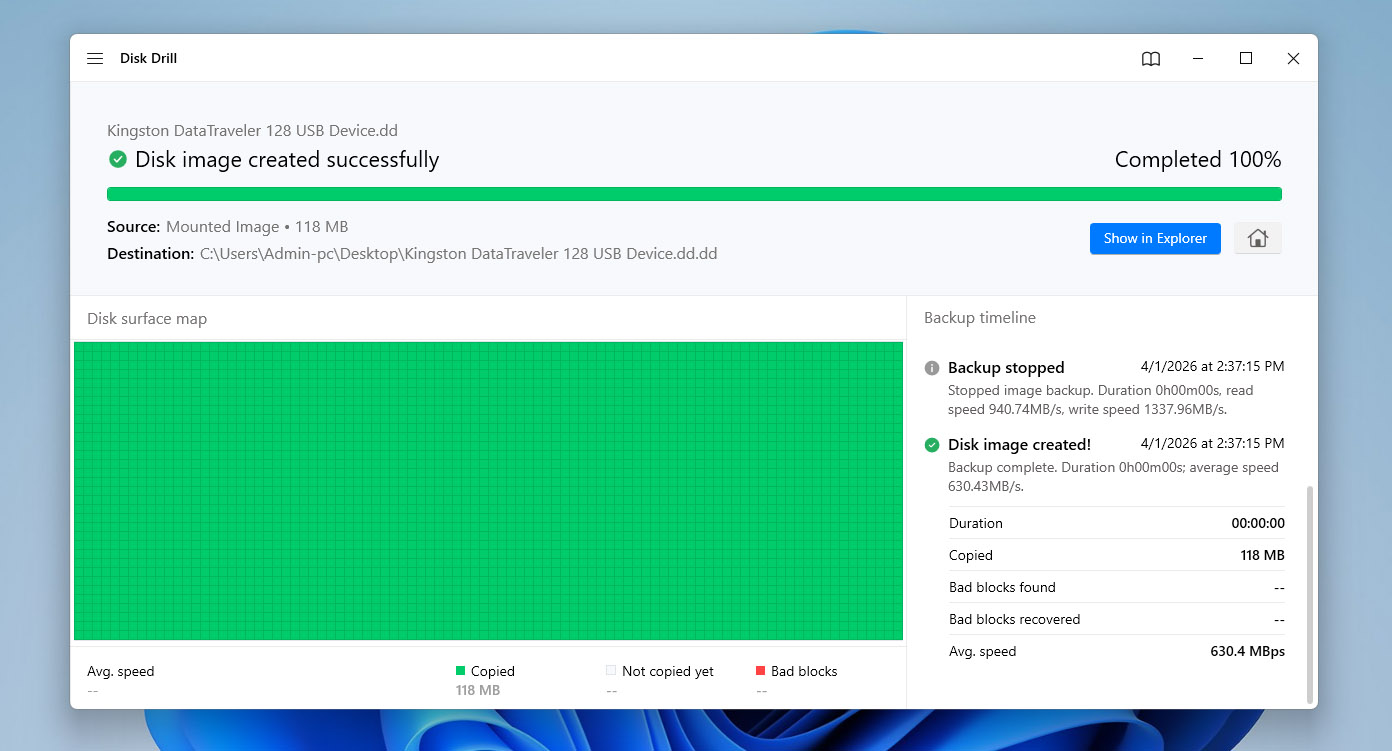
Depois de feito isso, você pode prosseguir para corrigir a partição RAW, sabendo que seus dados estão protegidos e que pode continuar sem risco de perda de dados.
Etapa 2: Formate o Disco para Converter RAW em NTFS
Depois que a parte do processo responsável pela segurança dos dados estiver concluída, você pode passar para a etapa principal – formatar o drive. No Windows, existem várias maneiras de fazer isso. Vamos passar por cada opção, começando pela mais simples e avançando para métodos mais avançados. Todas levam ao mesmo resultado (elas convertem o sistema de arquivos RAW para NTFS), e a única diferença é o quão convenientes elas são.
Opção 1: Converter RAW para NTFS Usando o File Explorer
O Explorador de Arquivos no Windows oferece a maneira mais simples de formatar seu drive com o sistema de arquivos NTFS para reparar partições RAW. Embora possa não funcionar em todos os casos, ainda é o modo mais simples e rápido de formatar a partição para outro sistema de arquivos.
- Abra o Explorador de Arquivos.
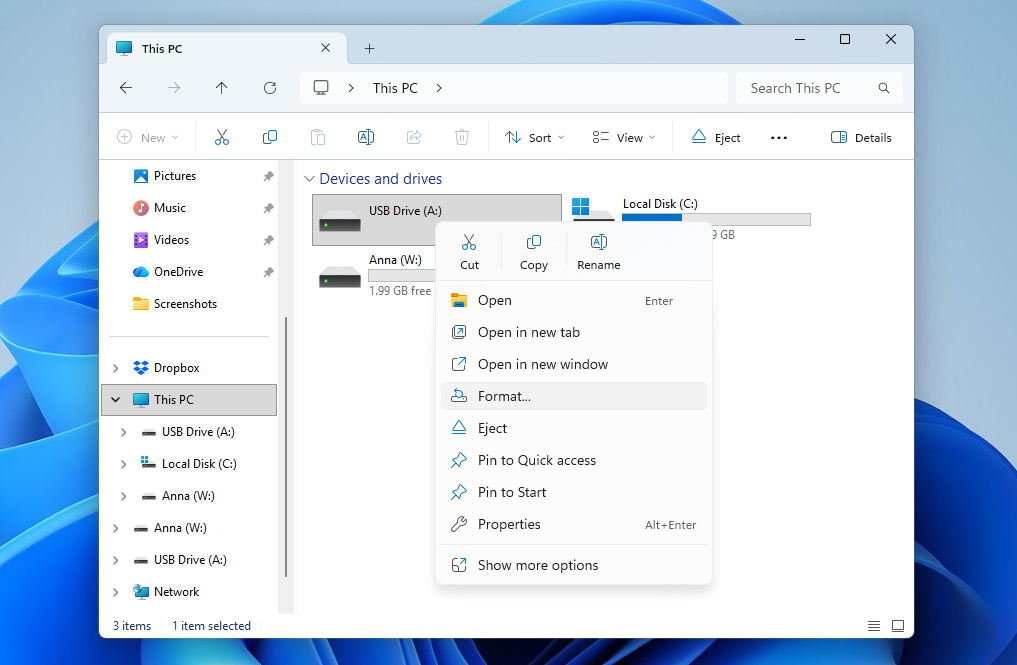
- Clique com o botão direito na unidade que contém a partição RAW e, em seguida, clique em Formatar.
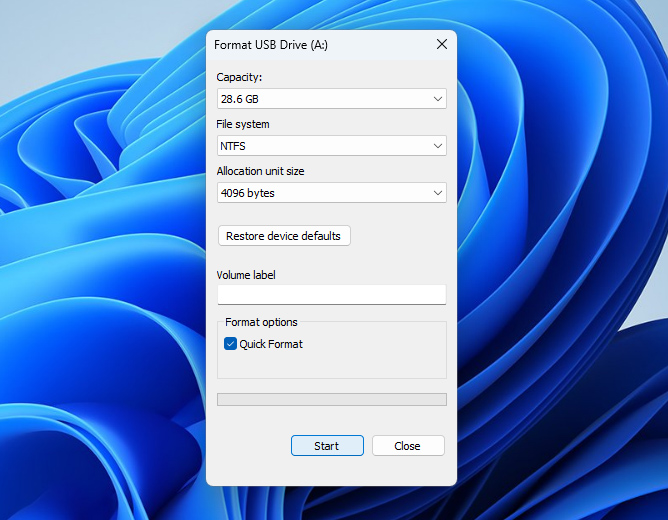
- Especifique um rótulo de volume (ou deixe em branco) e selecione NTFS como o sistema de arquivos. Certifique-se de que a opção Formatação Rápida está ativada e clique em Iniciar quando estiver pronto.
- Quando o aviso de diálogo aparecer, clique em OK para finalizar a formatação.
Opção 2: Formatar unidade RAW usando o Gerenciamento de Disco
Se você preferir uma alternativa ao File Explorer, ou se ele não funcionar no seu caso, você pode formatar um disco raw usando o Gerenciamento de Disco. Esta é uma ferramenta interna do Windows que oferece uma visão mais detalhada dos seus discos e partições, além de um controle adicional sobre como eles são gerenciados.
- Clique com o botão direito em Iniciar e clique em Gerenciamento de Disco.
- Clique com o botão direito na partição RAW, depois clique em Formatar.
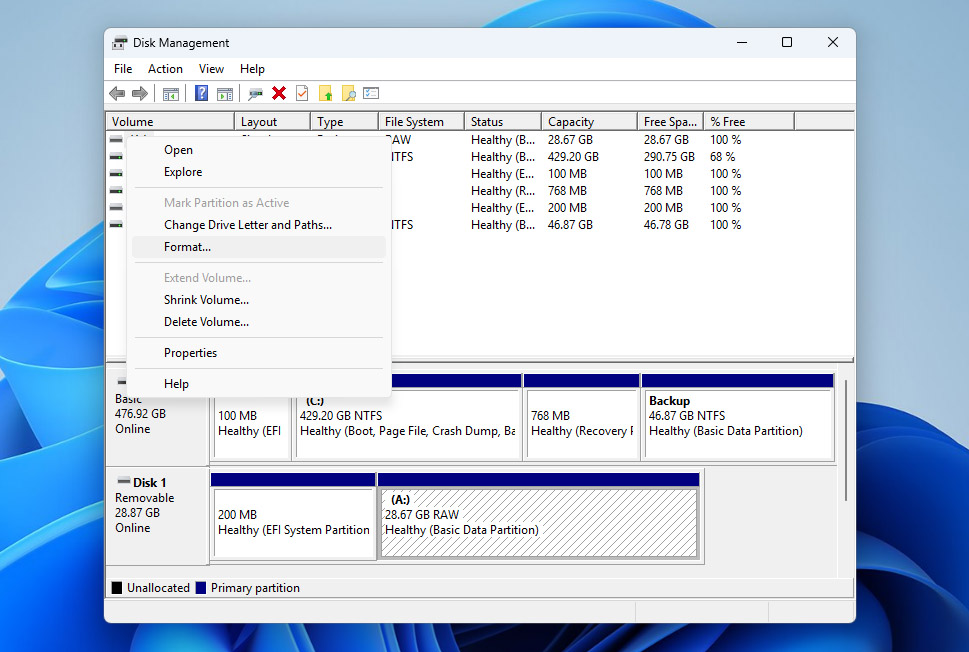
- Forneça um nome para a partição. Para o sistema de arquivos, escolha NTFS no menu suspenso. Pressione OK quando estiver pronto.
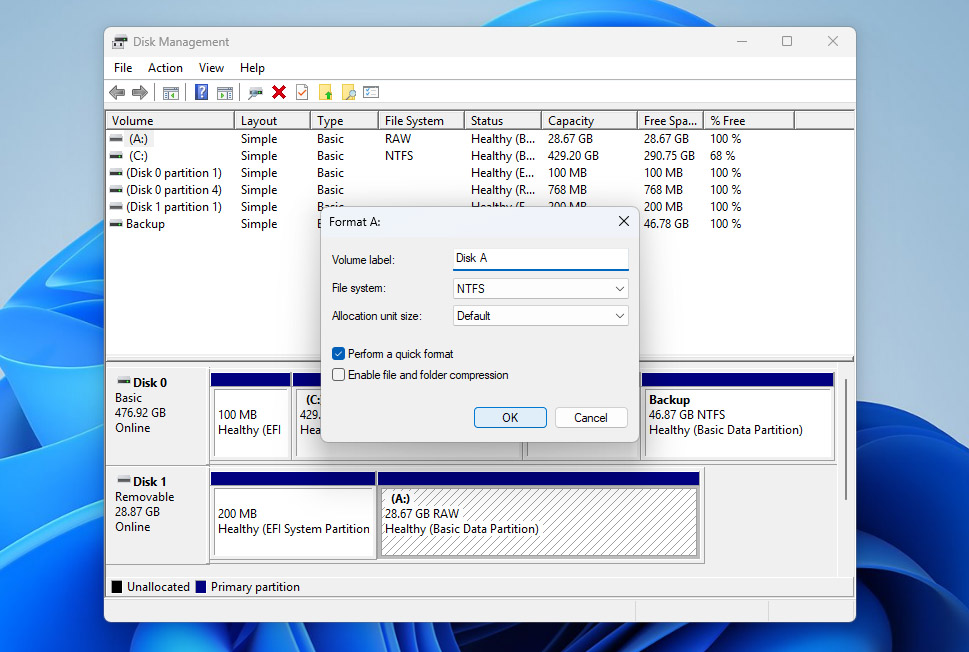
- Quando o diálogo de aviso aparecer, clique em OK para confirmar sua seleção.
Como último recurso, você pode excluir toda a partição RAW e criar uma nova a partir do espaço livre. Se você não tiver certeza de como fazer isso corretamente, consulte as etapas em nosso guia sobre espaço não alocado e siga-as conforme necessário.
Opção 3: Converter unidade RAW para NTFS usando o Prompt de Comando
Se você se sente mais confortável com uma interface de linha de comando, pode fazer a mesma coisa usando o Prompt de Comando, o terminal nativo do Windows. Este método oferece controle mais direto sobre o disco, o que também significa um risco maior caso você insira o comando errado. Por exemplo, selecionar o disco errado e usar o comando clean pode apagar uma unidade completamente diferente. Por isso, siga atentamente as instruções abaixo:
- Pressione a Tecla Windows + S e procure por Prompt de Comando. Clique com o botão direito no resultado superior e selecione Executar como administrador. Se for solicitado para permitir o acesso, clique em Sim.
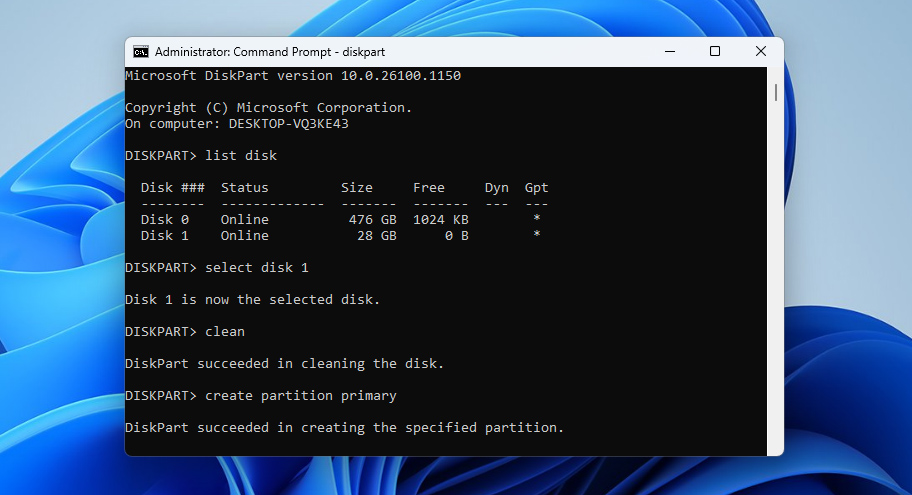
- Digite diskpart e pressione Enter.
- Digite list disk e pressione Enter.
- Digite select disk 1 e pressione Enter. Substitua o número pelo número que aparecer para o disco aplicável.
- Digite clean e pressione Enter. Isso irá apagar o disco para que ele esteja pronto para aceitar um novo sistema de arquivos.
- Digite create partition primary e pressione Enter.
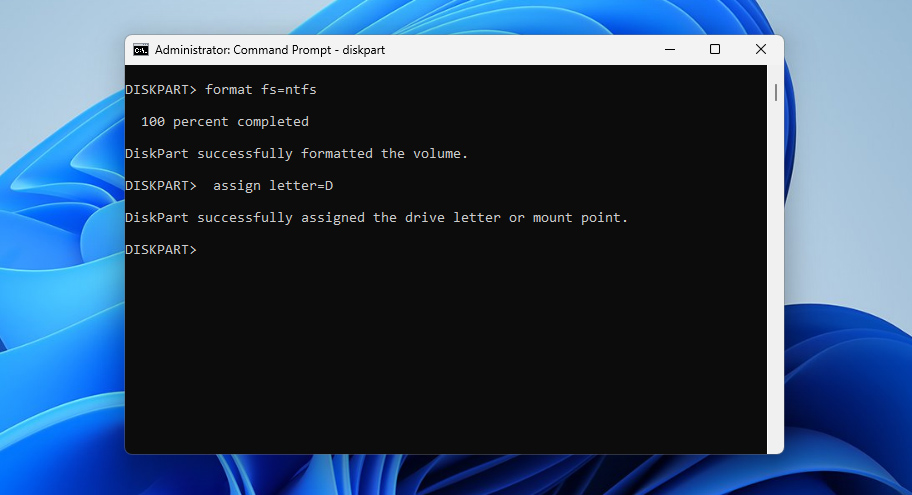
- Digite format fs=ntfs e pressione Enter. Isso irá formatar a unidade com o sistema de arquivos NTFS.
- Por fim, digite assign letter=D e pressione Enter. Isso irá atribuir uma letra de unidade para que a partição se torne acessível.
Etapa 3: Recupere Seus Dados da Imagem de Backup
Depois de converter RAW para NTFS usando qualquer um dos métodos de formatação acima, é hora de retornar aos seus dados. Neste ponto, você pode recuperá-los com segurança da imagem que você criou anteriormente e restaurá-los na nova partição NTFS formatada. Para fazer isso:
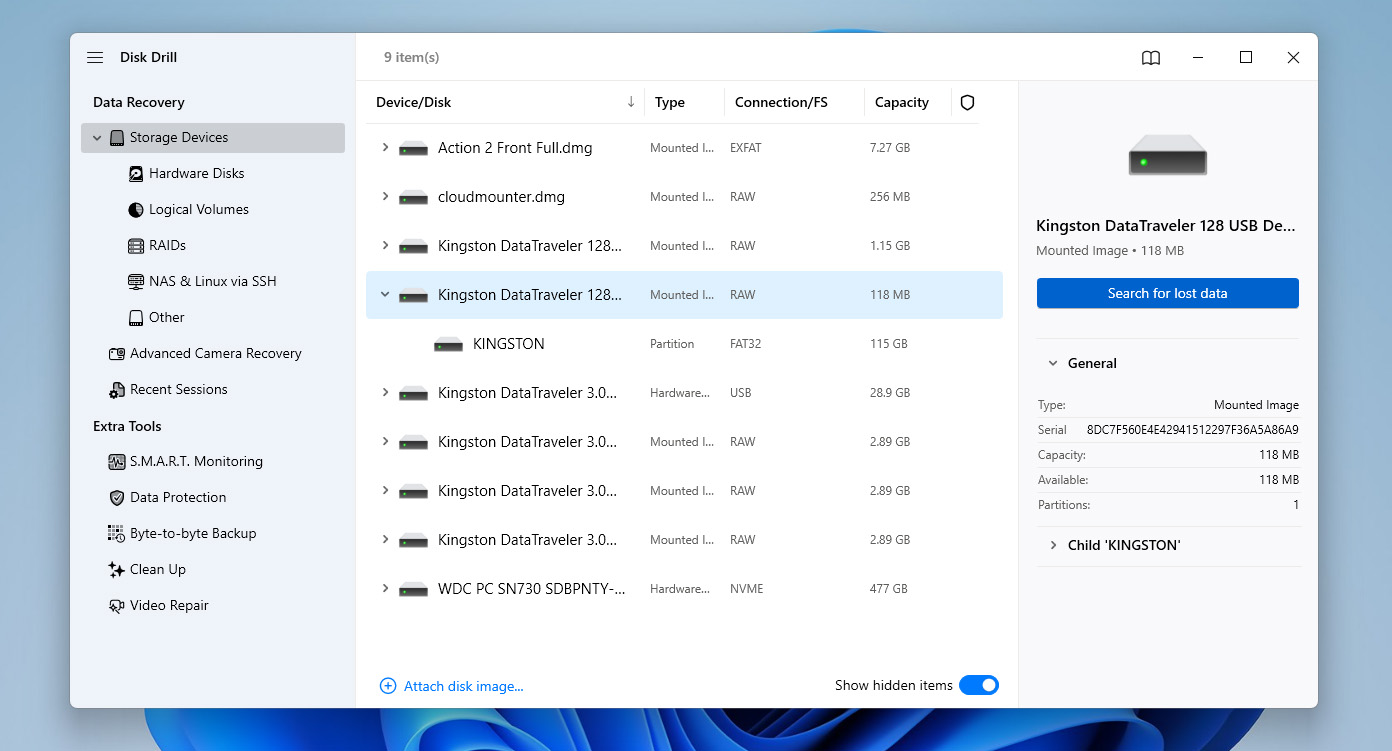
- Abra o Disk Drill e volte para a seção de Dispositivos de Armazenamento.
- No canto inferior esquerdo, clique em Anexar imagem de disco, depois selecione a imagem de backup que você criou anteriormente.
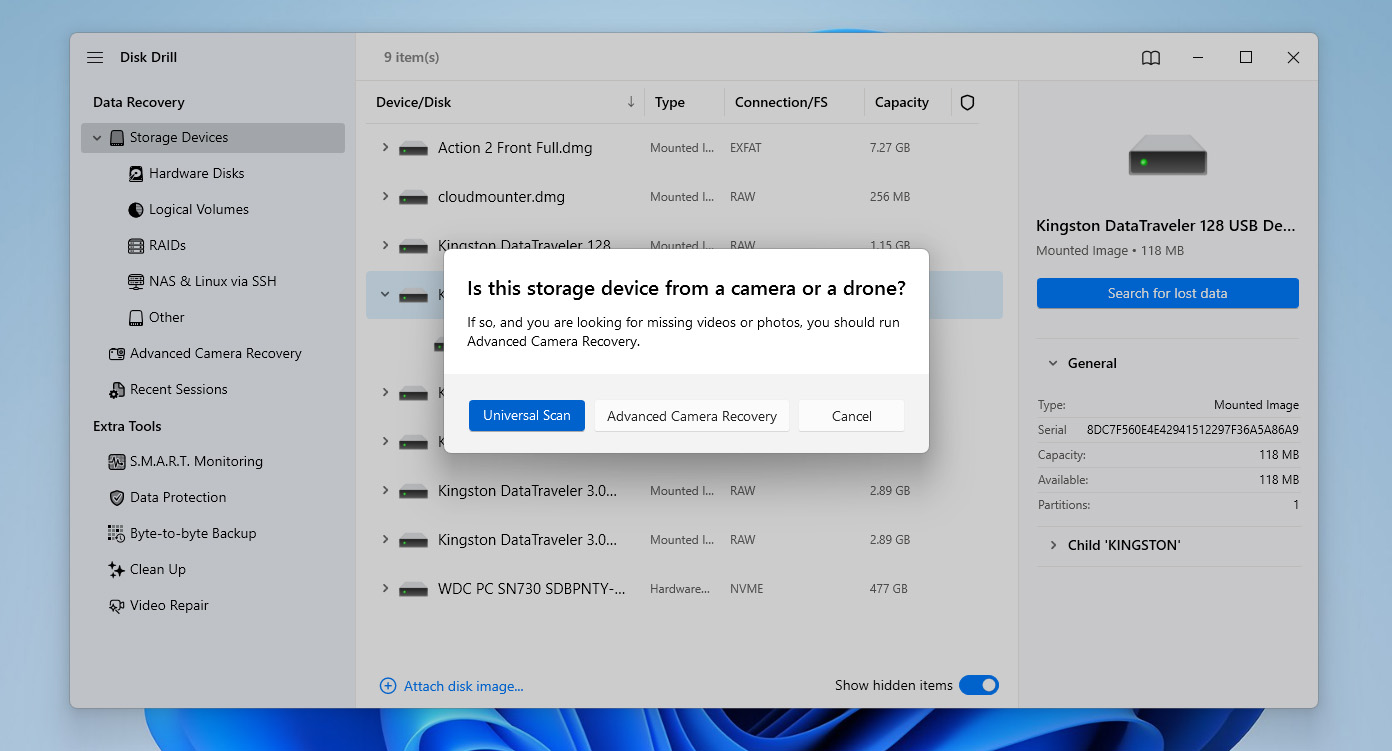
- Quando a imagem aparecer na lista de unidades disponíveis, clique nela para destacá-la e, em seguida, clique em Procurar dados perdidos.
- Se for solicitado para escolher um tipo de varredura, selecione Varredura Universal (não Recuperação Avançada de Câmera), então aguarde a conclusão da varredura.
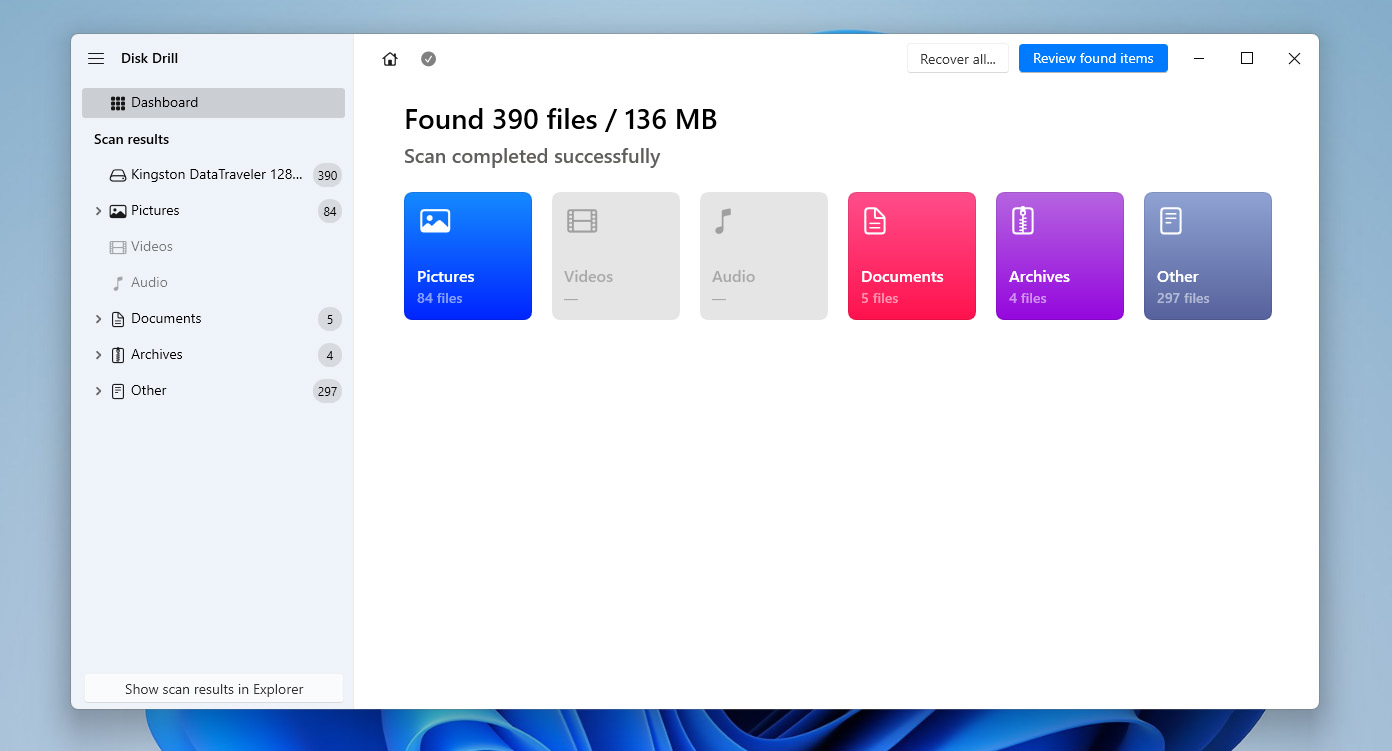
- Se você quiser restaurar tudo da imagem, clique em Recuperar Tudo. Isso trará de volta todos os dados que existiam na unidade no momento em que a imagem foi criada, incluindo arquivos excluídos que ainda não haviam sido sobrescritos. Se você precisa apenas de arquivos específicos, clique em Revisar itens encontrados em vez disso.
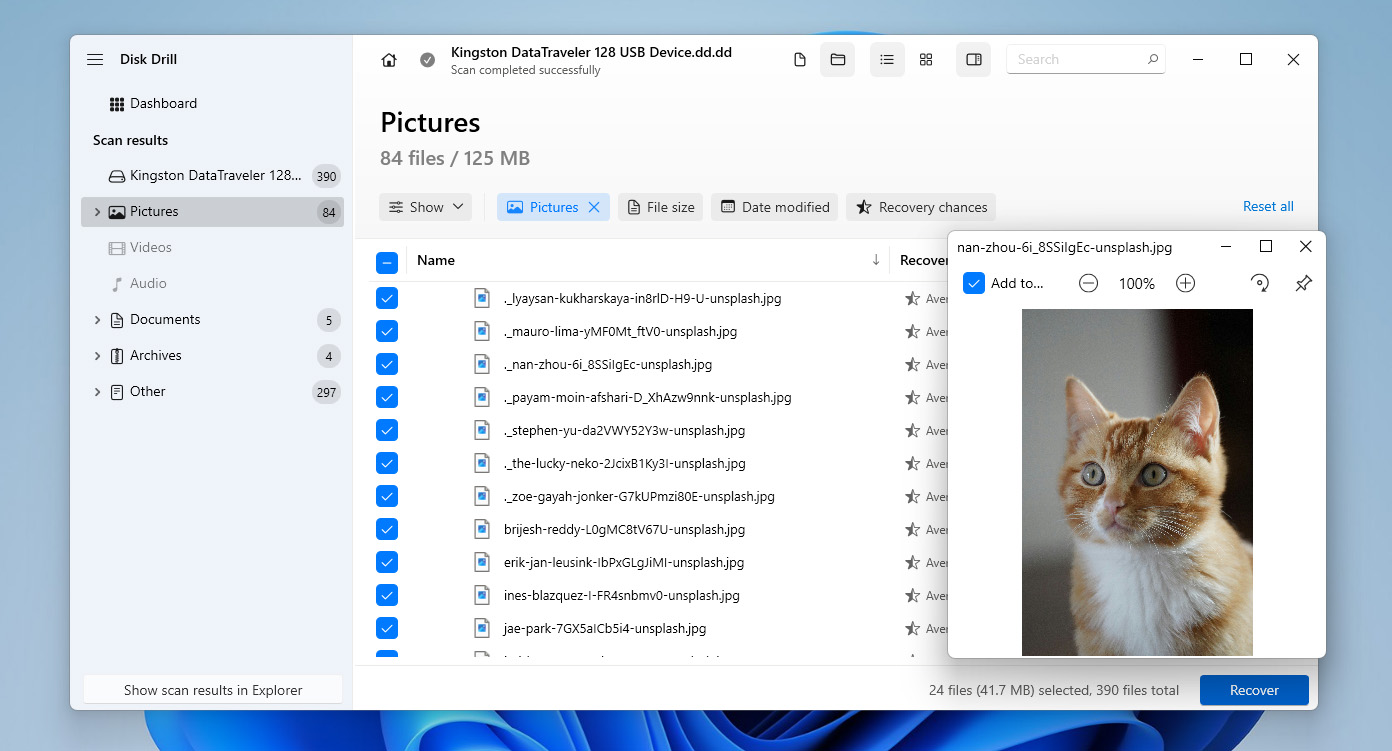
- Você verá várias categorias, incluindo Excluídos ou Perdidos, Existentes e Reconstruídos. Para restaurar os arquivos que estavam presentes na unidade no momento em que a imagem foi criada, vá para a seção Existentes. Navegue pela lista, selecione os arquivos que deseja recuperar marcando as caixas ao lado deles e use o recurso de busca se necessário. Quando estiver pronto, clique em Recuperar.
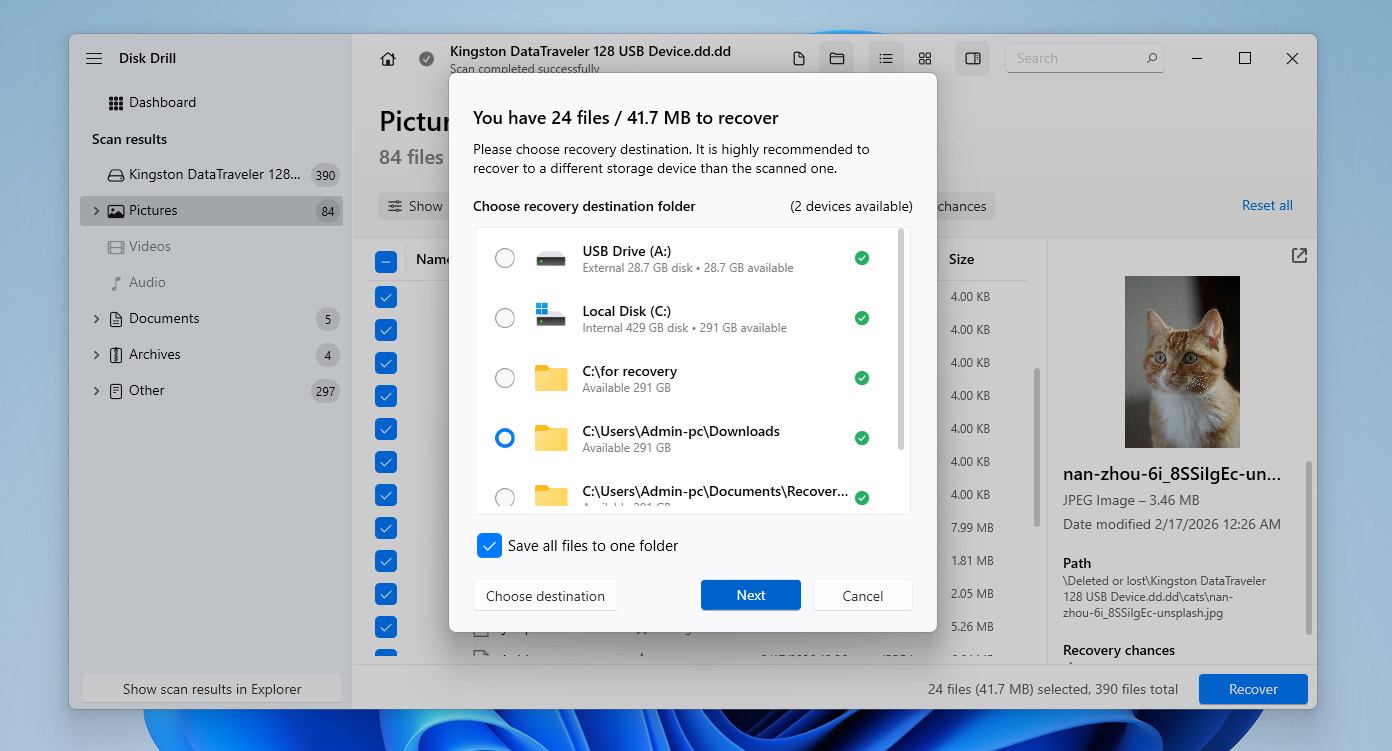
- Escolha um destino onde os arquivos recuperados devem ser salvos e clique em Próximo.
- Quando o processo for concluído, seus dados estarão restaurados. Neste ponto, você converteu com sucesso a partição RAW em NTFS e recuperou seus dados sem perdas.
O Disk Drill para Windows permite que você recupere até 100 MB de dados gratuitamente. Isso é suficiente para testar o software e confirmar que seus arquivos são recuperáveis, mas geralmente não é suficiente para restaurar totalmente seus dados antes de converter RAW para NTFS. Por isso, pode ser necessário considerar a atualização para a versão Pro se você estiver planejando uma recuperação completa. Ao mesmo tempo, o recurso de backup byte a byte permanece totalmente gratuito.
Como Corrigir um Disco RAW Sem Formatar
Se você quiser tentar restaurar o acesso à unidade sem formatar, pode usar ferramentas como TestDisk. É um utilitário gratuito e de código aberto que funciona por meio de uma interface de linha de comando e foi projetado para reparar estruturas de partição.
Este método pode ajudar se o estado RAW for causado por uma tabela de partição danificada ou ausente. No entanto, ele apresenta um risco maior – o TestDisk trabalha diretamente com as estruturas do disco, então escolher a opção errada ou fazer alterações incorretas pode levar à perda de dados. Por isso, é altamente recomendável voltar ao Passo 1 deste guia e criar uma imagem byte a byte (ou recuperar seus dados) antes de prosseguir.
Para realizar uma recuperação de disco RAW reescrevendo a tabela de partição usando o TestDisk:
- Baixe o TestDisk do site oficial e extraia o arquivo. Não é necessário instalar, apenas abra a pasta extraída e execute o testdisk_win.exe.
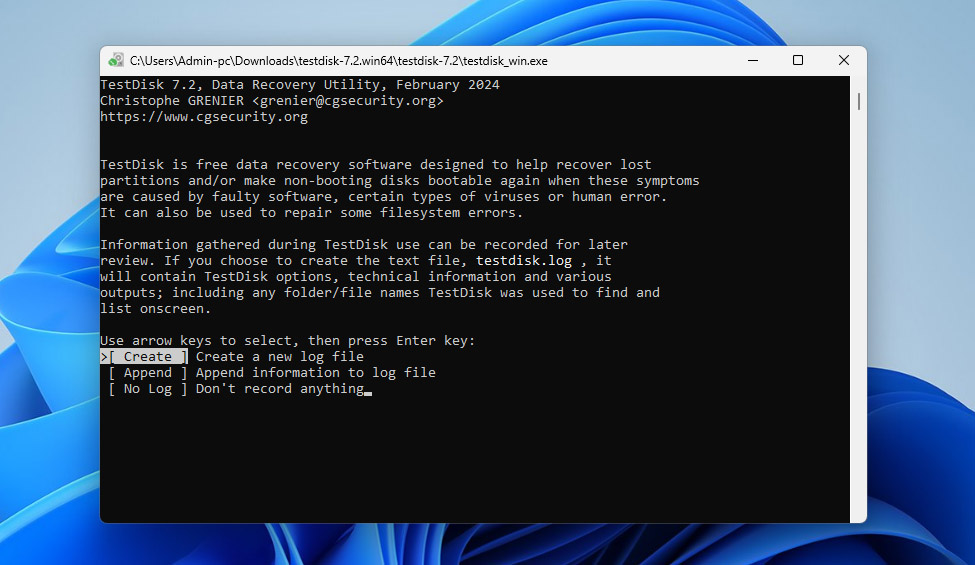
- Quando o programa iniciar, selecione Create para gerar um novo arquivo de log e pressione Enter.
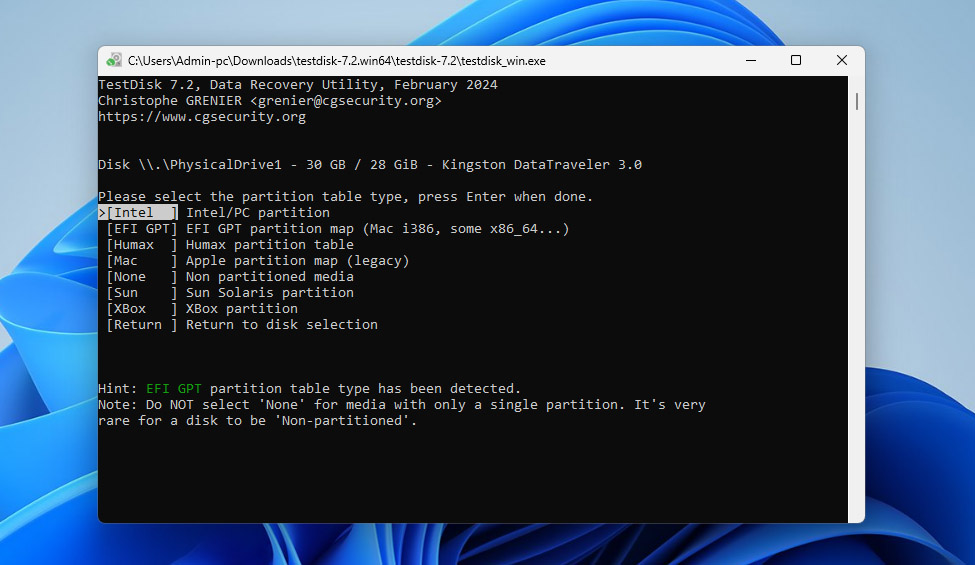
- Use as teclas de seta para selecionar o disco que contém a partição RAW e pressione Enter.
- Escolha o tipo da tabela de partição. Na maioria dos casos, o TestDisk detectará automaticamente, então você pode apenas pressionar Enter para continuar.
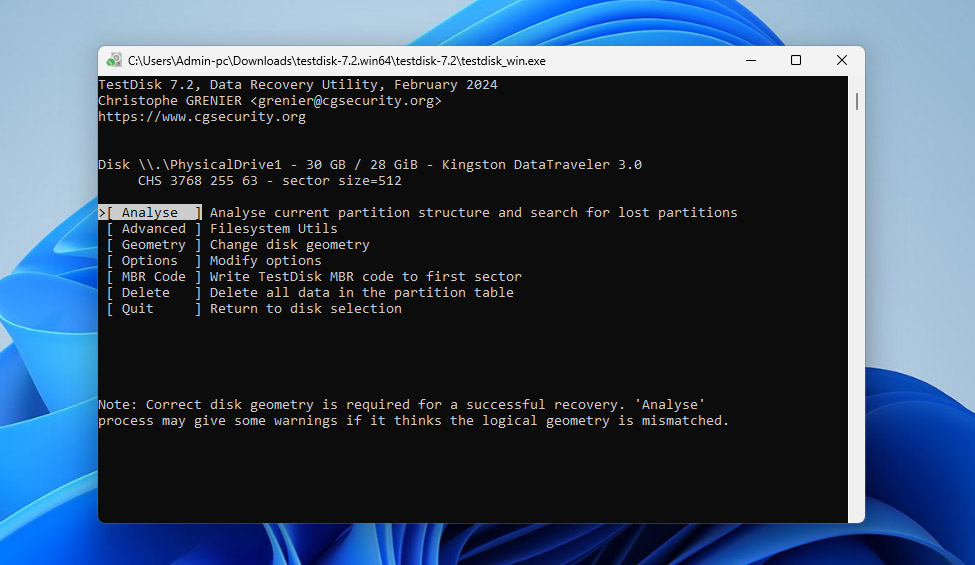
- Selecione Analyse e pressione Enter para analisar a estrutura atual das partições.
- Escolha Quick Search e aguarde a conclusão da verificação. Se sua partição perdida aparecer, selecione-a e pressione Enter.
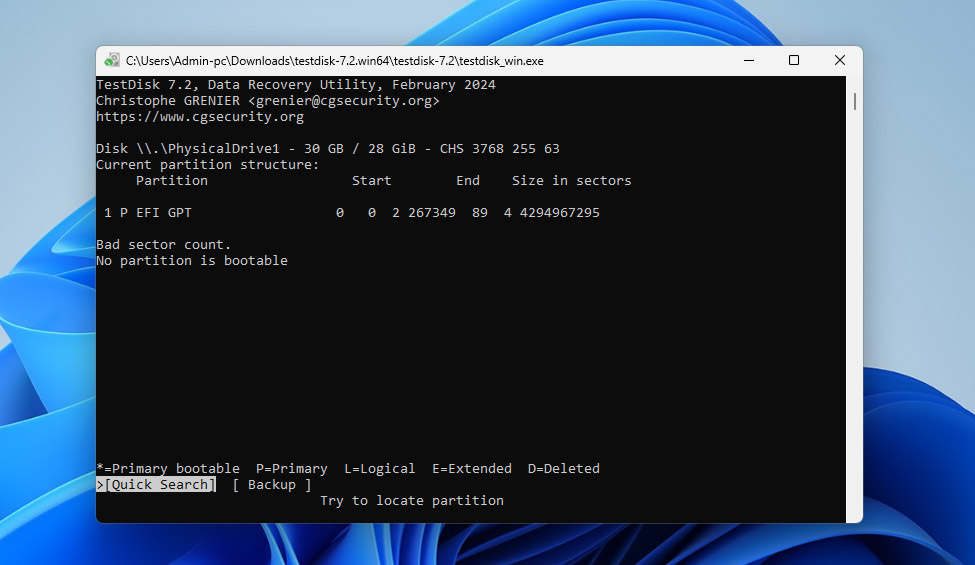
- Se nada útil for encontrado, selecione Deeper Search e deixe o TestDisk realizar uma verificação mais profunda.
- Assim que a partição correta for encontrada, selecione-a, escolha Write e confirme com Y para reescrever a tabela de partição.
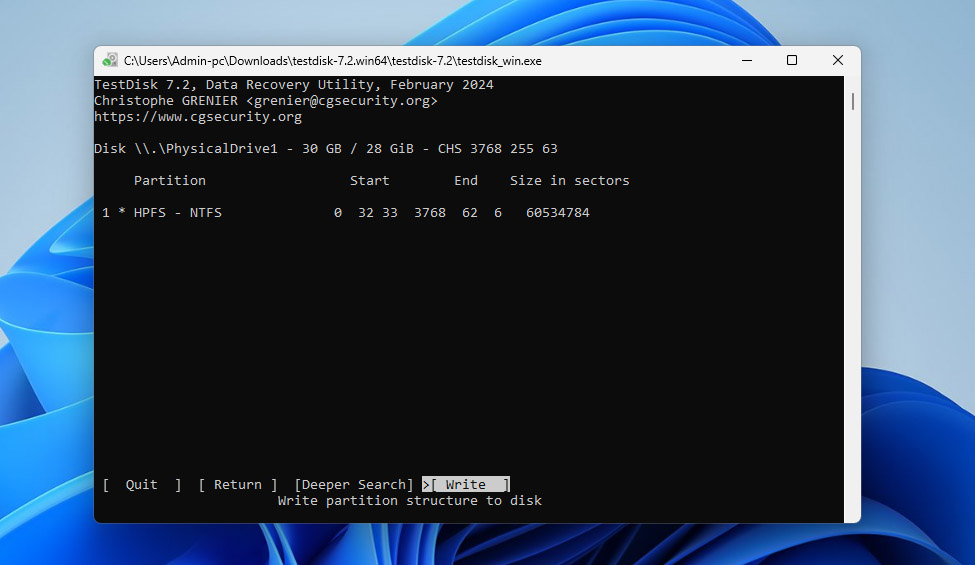
- Depois disso, reinicie seu computador e verifique se a partição está acessível novamente.
Se a unidade ainda não estiver acessível, então converter RAW para NTFS sem formatação não é mais possível no seu caso. Nesse ponto, a única opção restante é formatar a partição e restaurar seus dados a partir do backup.
Conclusão
Agora você sabe como restaurar sua partição RAW para NTFS sem perder seus arquivos. O segredo é seguir a sequência correta:
- Crie uma imagem byte a byte do drive RAW
- Formate o drive ou tente consertá-lo sem formatar usando o TestDisk
- Recupere seus dados de volta para a partição NTFS a partir do backup
Essa abordagem, onde os dados vêm primeiro e os reparos em segundo lugar, é o que leva consistentemente a uma recuperação bem-sucedida. Se você deseja evitar lidar com a conversão de RAW para NTFS (ou problemas semelhantes de sistema de arquivos) no futuro, siga algumas regras básicas:
- Sempre mantenha backups dos dados importantes
- Evite a remoção insegura de unidades
- Não ignore erros do sistema ou comportamentos incomuns da unidade
- Monitore a saúde da sua unidade verificando periodicamente os dados S.M.A.R.T., pois eles podem indicar sinais iniciais de falha
Se ainda tiver dúvidas, fique à vontade para deixá-las nos comentários abaixo ou acesse nosso fórum e poste lá. Outros usuários e nossos especialistas em recuperação de dados farão o possível para ajudar você a resolver qualquer problema que possa encontrar ao converter RAW para NTFS ou ao lidar com outros problemas relacionados à recuperação de dados.