



Você pode formatar um cartão SD sem perder dados? Sim, você pode. A maioria das pessoas associa a formatação à perda permanente de dados, e em muitos casos essa suposição está correta, pois a formatação remove a estrutura do sistema de arquivos e marca os dados armazenados para exclusão. No entanto, se você não pressionar o botão Formatar imediatamente e, em vez disso, se preparar com antecedência, é possível formatar um cartão SD sem perder dados.
Curioso para saber como isso funciona? Continue lendo, e abaixo você encontrará instruções passo a passo para formatar um cartão SD sem perda de dados no Windows. NÃO formate seu cartão SD até revisar a seção relevante para o seu dispositivo.
Como formatar um cartão SD sem perder dados no Windows
Formatar um cartão SD em um computador Windows é uma tarefa comum, especialmente quando os usuários dependem de um PC para solucionar problemas de armazenamento, gerenciar arquivos ou preparar um cartão para reutilização. Como os cartões SD são frequentemente conectados diretamente a um sistema Windows, a formatação geralmente é feita primeiro lá.
Abaixo, você encontrará um guia claro de três etapas projetado para ajudá-lo a alcançar o melhor resultado possível.
Etapa 1: Crie um Backup do Cartão SD
Esta é a etapa mais importante de todo o processo. Ao criar um backup, você garante uma cópia exata dos dados armazenados em seu cartão SD. Uma vez que essa cópia exista em um dispositivo de armazenamento separado, formatar o cartão SD não coloca mais seus arquivos em risco. Assim, você pode formatar o cartão SD quantas vezes for necessário sem se preocupar com a perda permanente de dados.
Se você está planejando uma formatação de rotina e seu cartão SD abre normalmente, criar um backup leva apenas alguns minutos e outro dispositivo de armazenamento (isso pode ser o disco interno do seu computador ou um dispositivo de armazenamento externo). Basta abrir o cartão SD no File Explorer, pressionar Ctrl + A para selecionar todos os arquivos e, em seguida, copiar o conteúdo para um local seguro. Assim que a transferência for concluída, seu backup estará pronto.
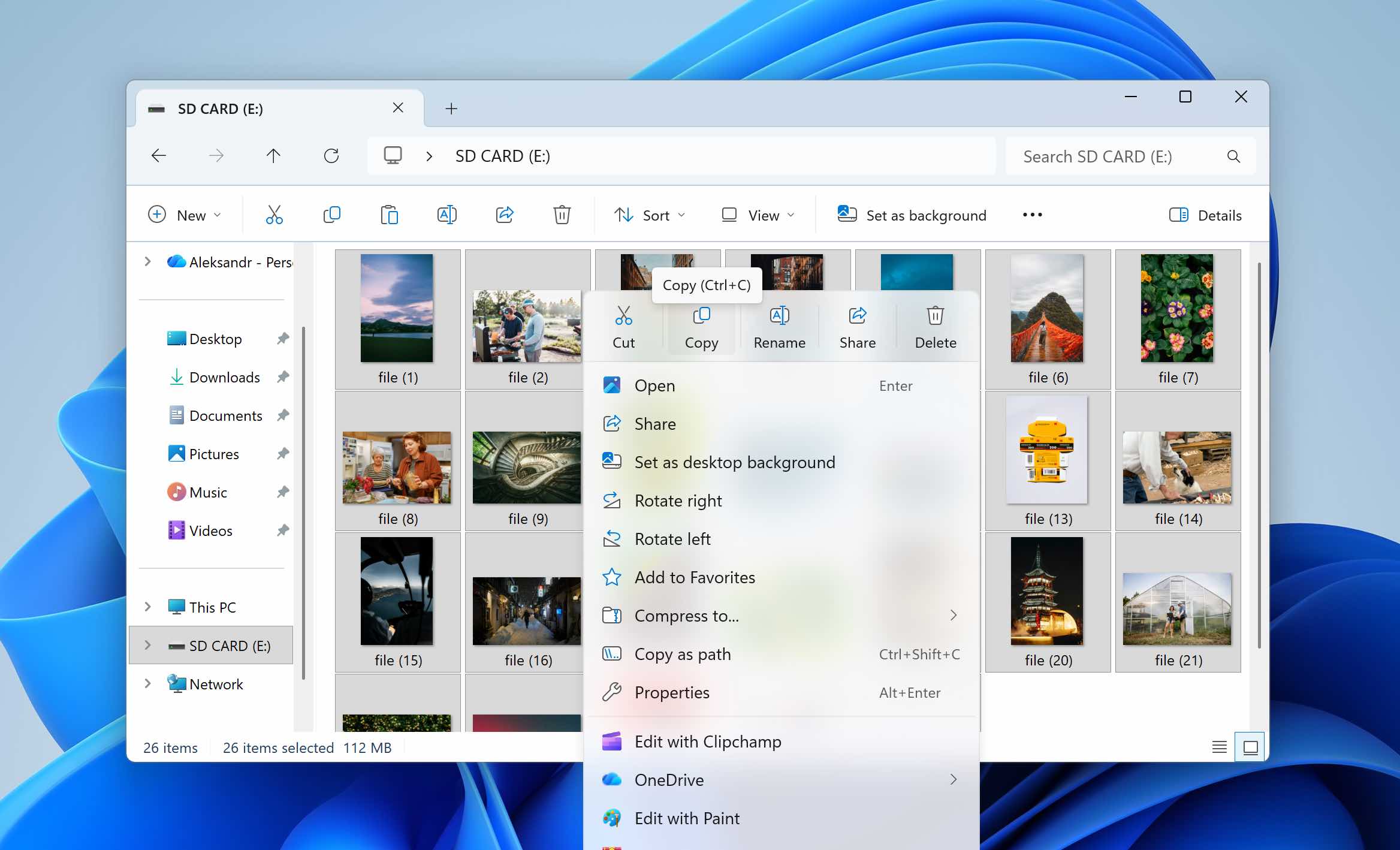
No entanto, se você precisar formatar o cartão SD para corrigir um problema, por exemplo, quando o Windows solicita a formatação do cartão, quando o o sistema de arquivos fica corrompido, ou quando o Cartão SD aparece como RAW, o acesso pelo Explorador de Arquivos pode ser limitado ou totalmente indisponível. Nesses casos, criar um backup requer um software especializado que possa acessar o cartão SD em nível de sistema.
Recomendamos Disk Drill para esse propósito. Embora seja conhecido principalmente como um software de recuperação de dados, ele também inclui um recurso de backup byte a byte que permite criar uma imagem completa do cartão SD. Essa imagem funciona como uma cópia exata de todo o dispositivo de armazenamento. Após formatar o cartão SD, você pode carregar o arquivo de imagem de volta no Disk Drill e recuperar seus dados pela mesma interface.
Como o Disk Drill é uma ferramenta de recuperação, a imagem criada pode também conter arquivos previamente excluídos que ainda não foram sobrescritos. Isso significa que você pode posteriormente recuperar dados excluídos também, desde que não tenha sido substituído por novas informações.
- Conecte o seu cartão SD ao computador com Windows, abra o Gerenciamento de Disco (clique com o botão direito no menu Iniciar > Gerenciamento de Disco) e verifique se o cartão SD aparece com a capacidade correta. Se o tamanho exibido corresponder ao tamanho real do cartão, você pode prosseguir
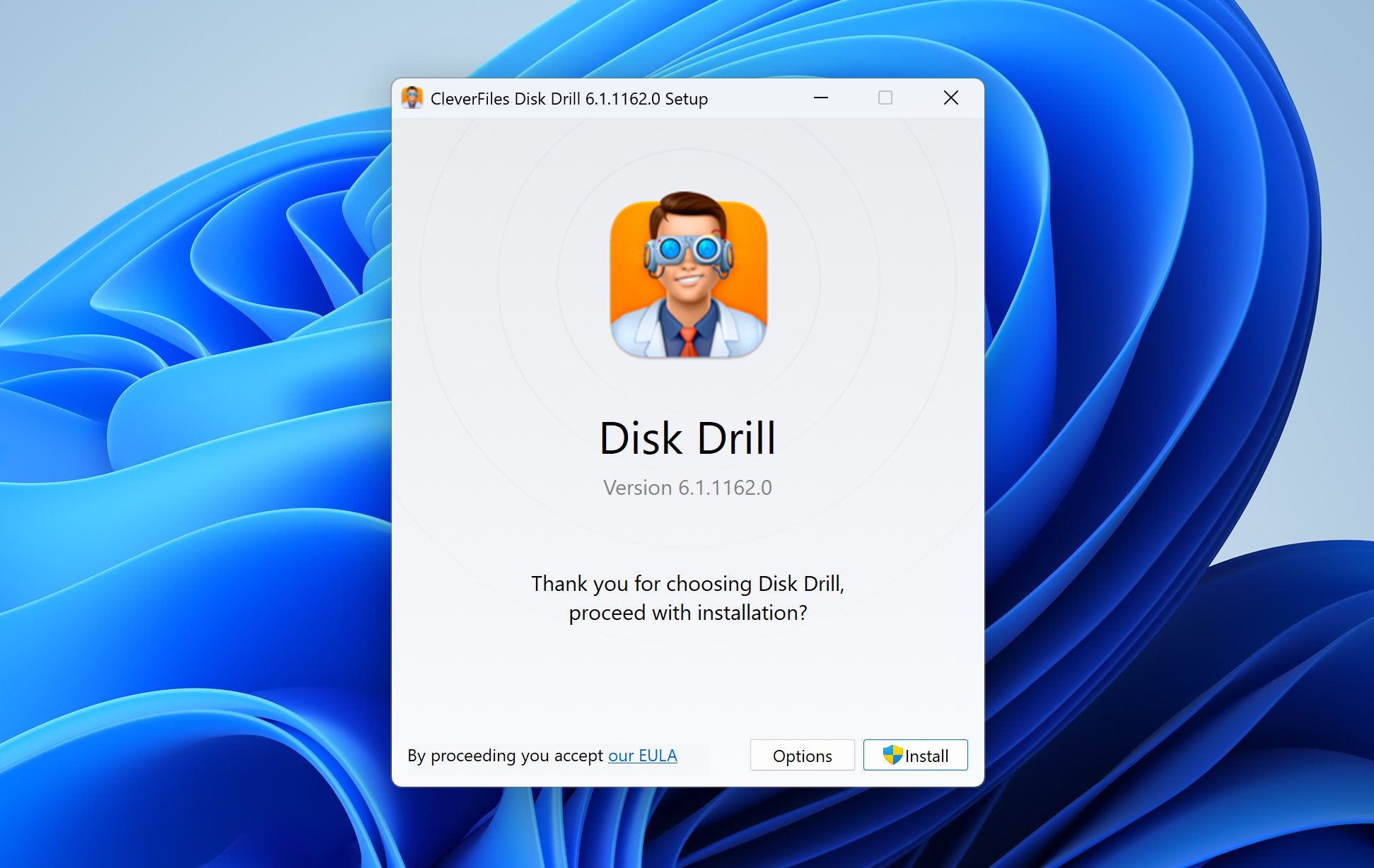
- Baixar e instale o Disk Drill para Windows. Execute o instalador e conceda as permissões necessárias ao sistema.
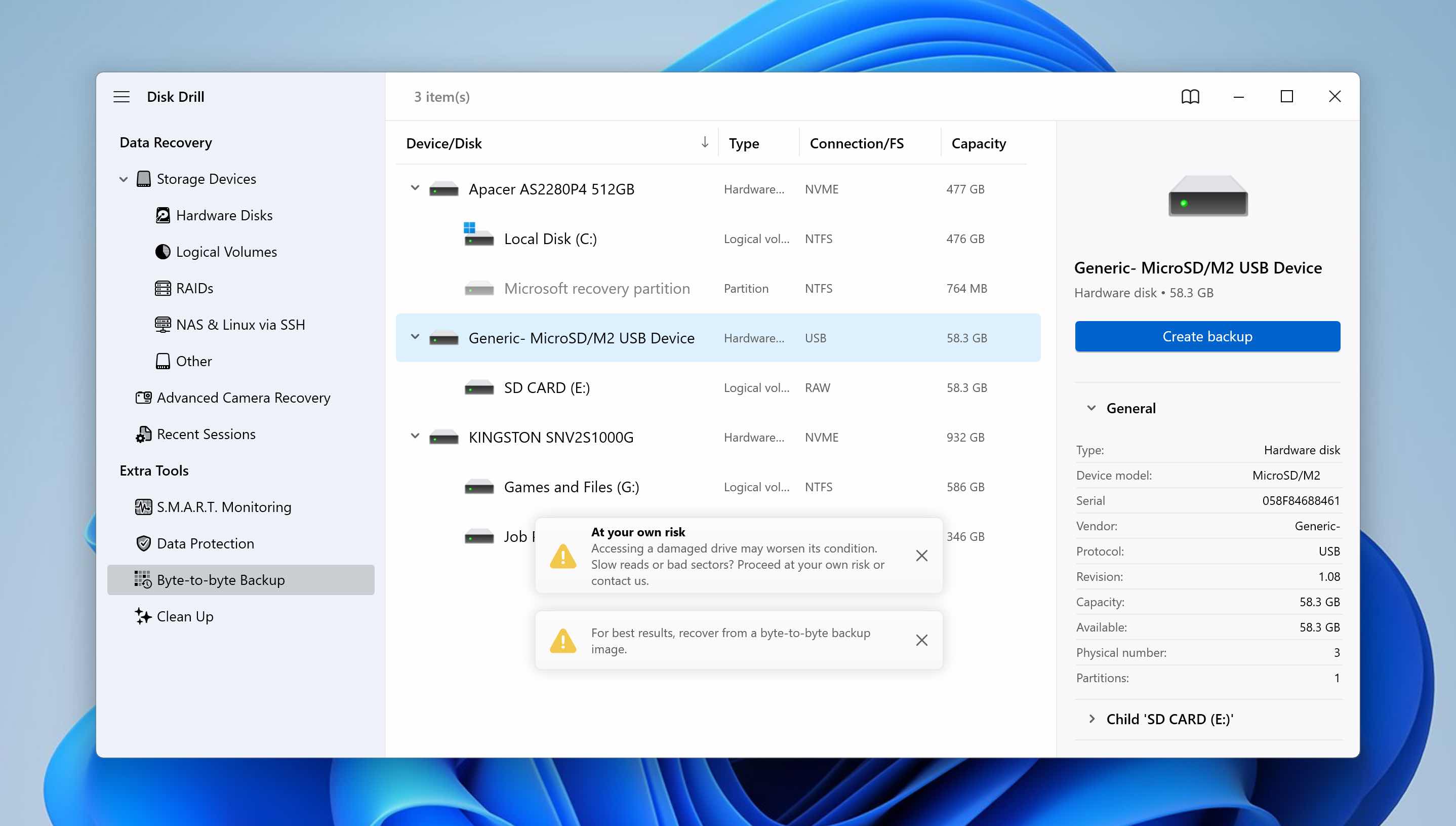
- Abra o Disk Drill, vá para a seção Backup byte a byte, selecione o seu cartão SD na lista de dispositivos de armazenamento disponíveis e clique em Criar backup.
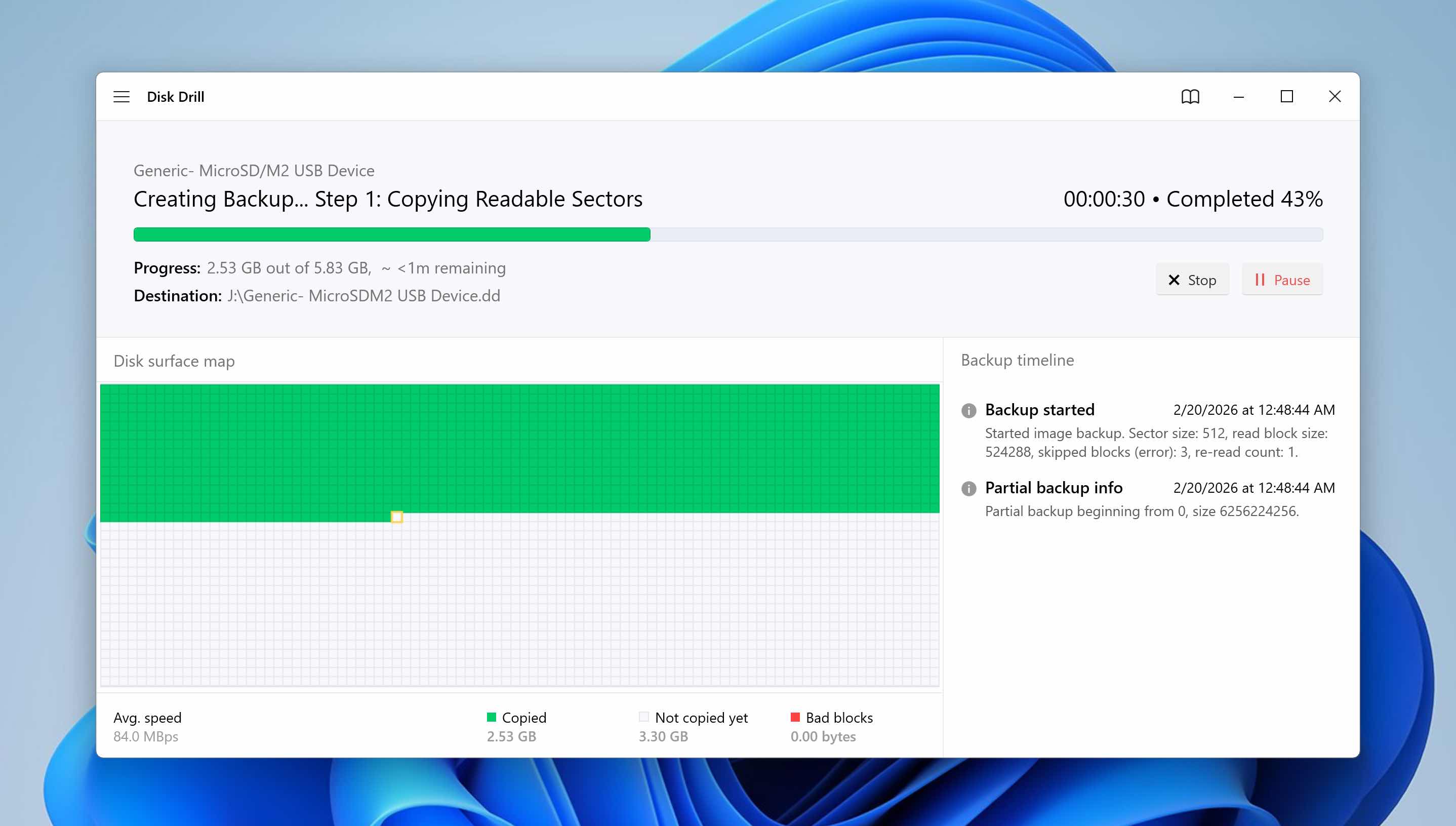
- Selecione um local em outro dispositivo de armazenamento onde o arquivo de imagem será salvo. Clique em OK para criar o backup e aguarde o término do processo. A duração depende do tamanho e do estado do cartão SD. Se o cartão contiver setores danificados, o processo pode demorar mais.
- O Disk Drill cria um arquivo de imagem de disco completo, que representa uma cópia exata do cartão SD a nível de setor. Depois disso, você pode formatar o cartão SD com segurança.
Fazer o download do Disk Drill é gratuito. Criar um backup byte a byte do seu cartão SD também é gratuito, assim como escanear a imagem criada após o cartão SD ter sido formatado. No entanto, a versão gratuita inclui um limite de recuperação de 100 MB. Se a quantidade total de dados que você precisa restaurar exceder esse limite, será necessário considerar a atualização para a versão Pro.
Etapa 2: Formatar o Cartão SD
Agora que você criou um backup completo dos seus dados, pode prosseguir com a formatação do cartão SD sem perder dados.
O Windows oferece várias maneiras de formatar um dispositivo de armazenamento. Neste guia, usaremos o Gerenciamento de Disco, pois ele oferece melhor visualização das partições e do estado do sistema de arquivos em comparação com o Explorador de Arquivos. Isso o torna uma opção mais confiável, especialmente se o cartão SD apresentou erros ou corrupção anteriormente.
- Clique com o botão direito no Iniciar e selecione Gerenciamento de Disco.
- Localize seu cartão SD na lista de unidades disponíveis. Clique com o botão direito no volume do cartão SD e selecione Formatar.
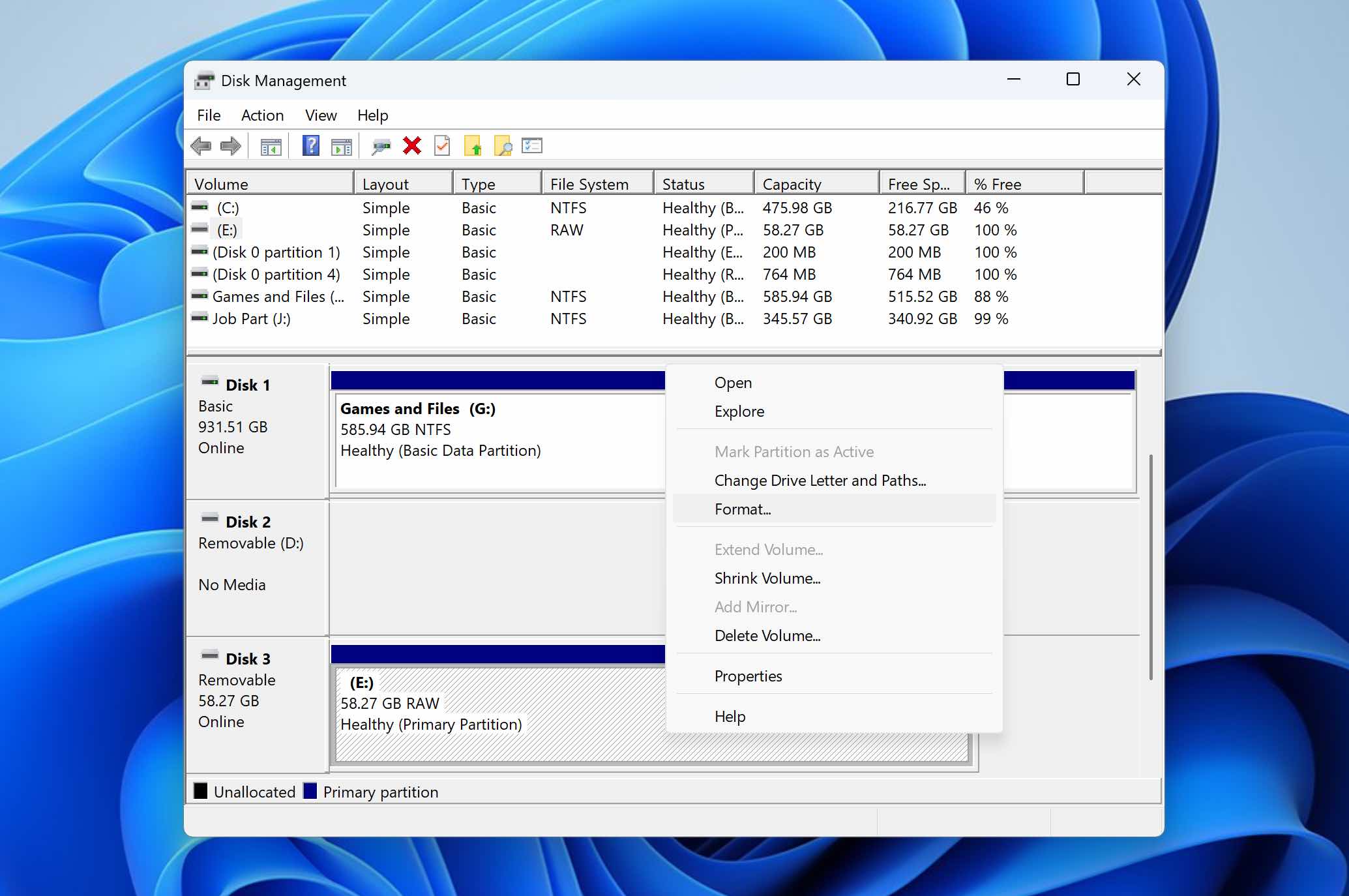
- Escolha um sistema de arquivos (FAT32 ou exFAT são as opções mais comuns para cartões SD).
- Certifique-se de que a formatação rápida está habilitada.
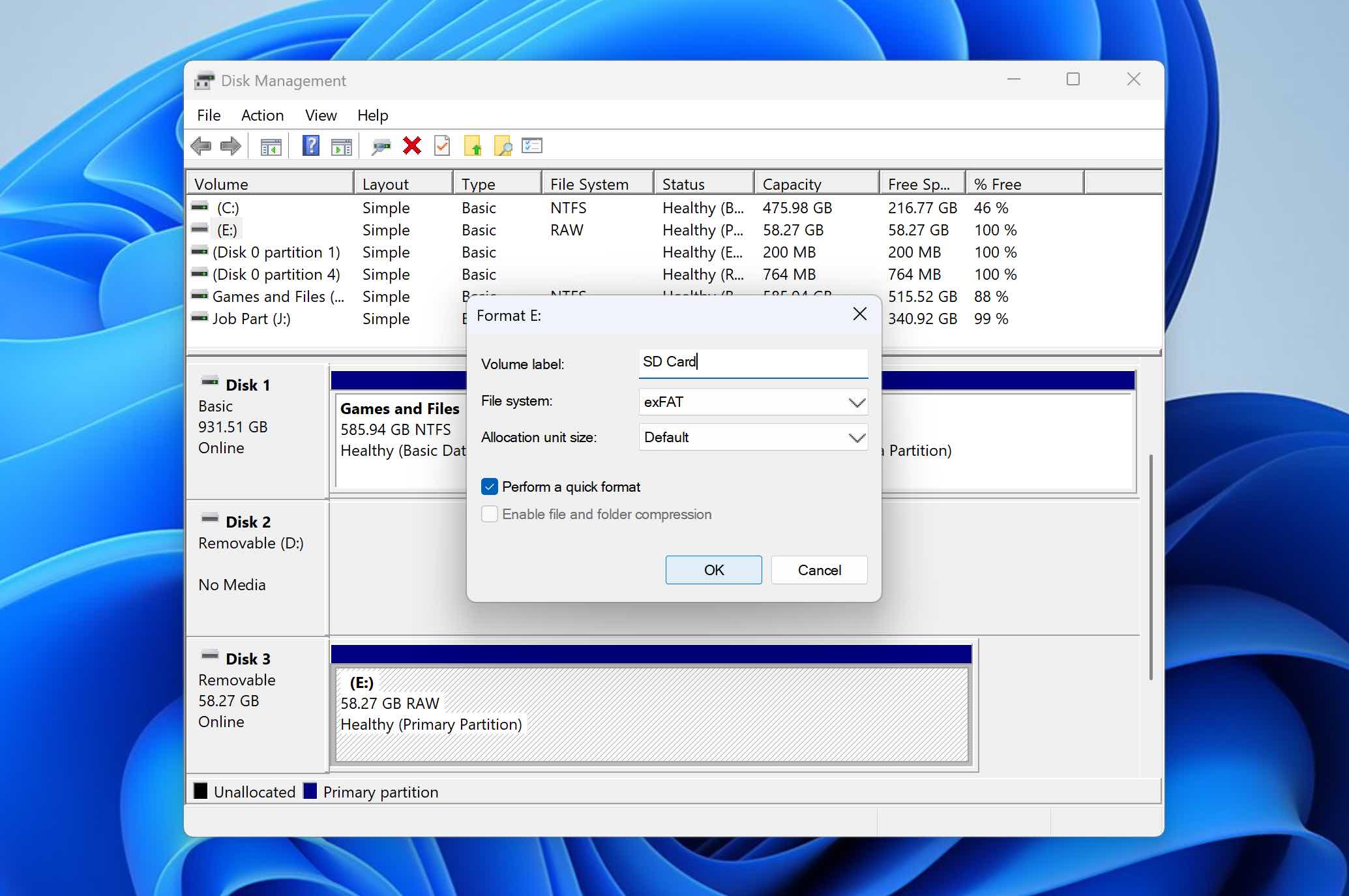
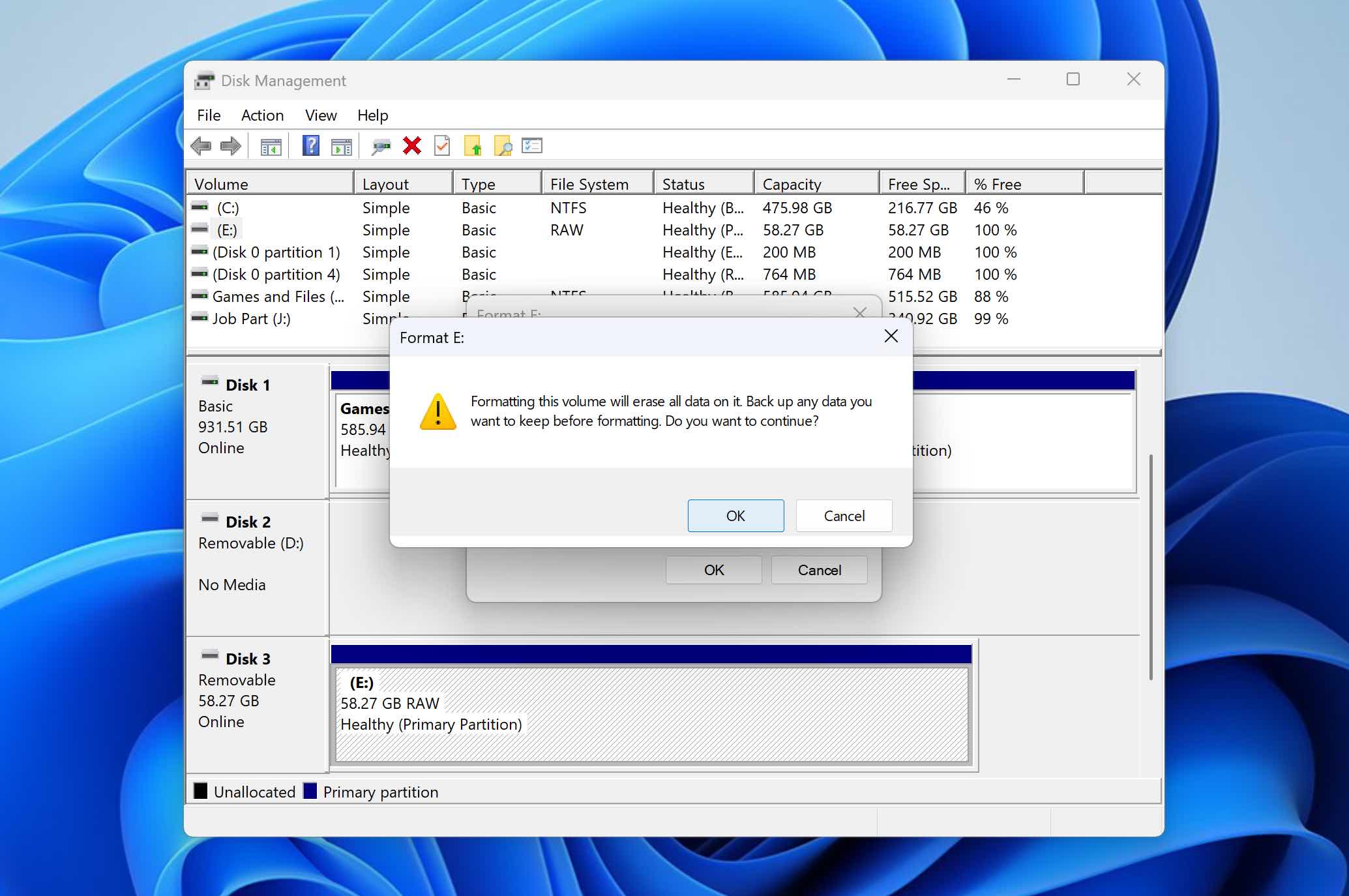
- Clique em OK e, em seguida, confirme para iniciar o processo. Após a conclusão da formatação, o cartão SD estará resetado e pronto para uso.
Se você se sente confortável trabalhando com a linha de comando ou deseja praticar seu uso, também pode formatar um cartão SD usando o Prompt de Comando (CMD). Para instruções detalhadas, consulte nosso guia.
Etapa 3: Restaure os Dados no Cartão SD Após a Formatação
A etapa final é restaurar seus dados no cartão SD recém-formatado. O processo exato depende de como você criou o backup.
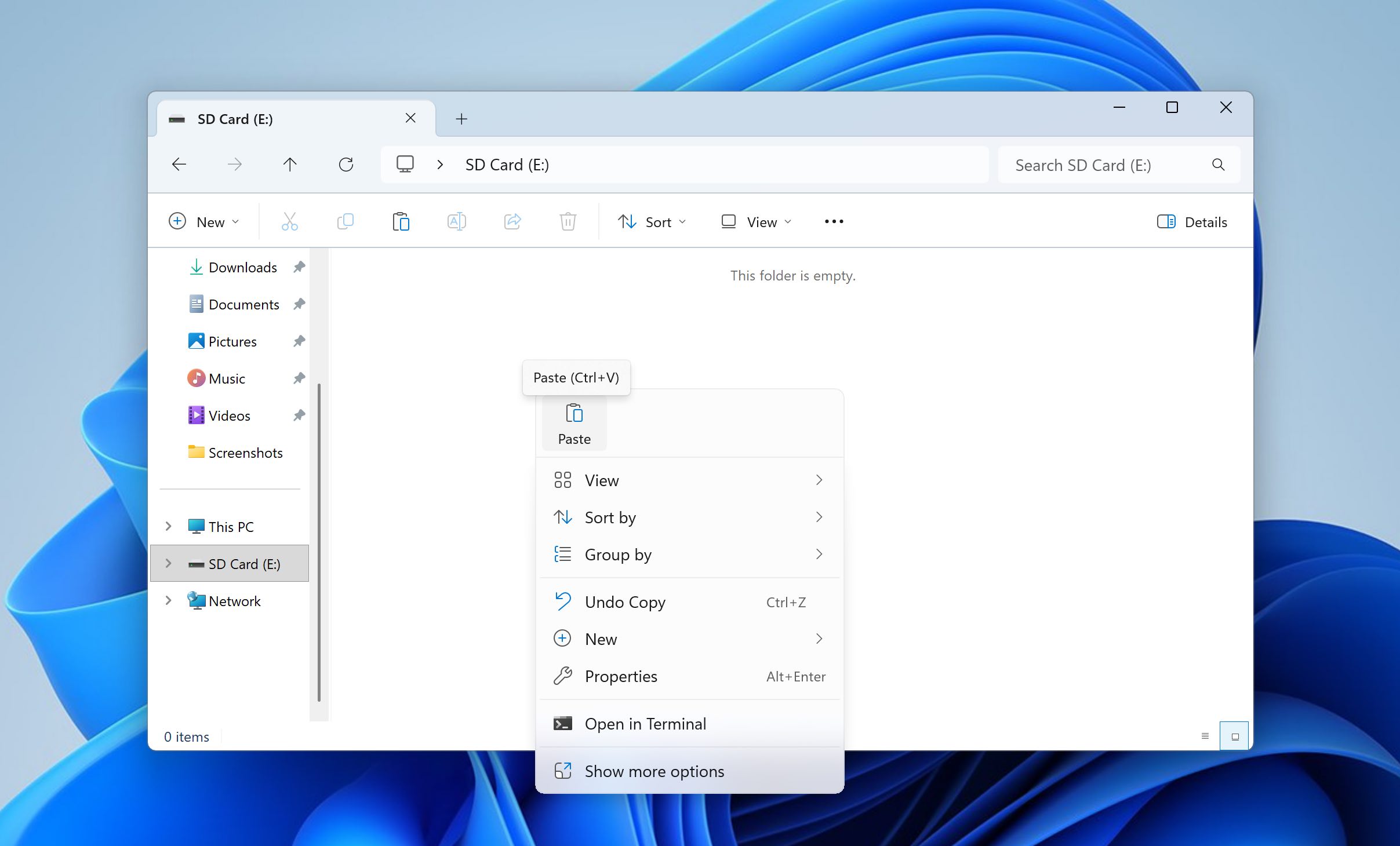
Se você simplesmente copiou os arquivos para outro dispositivo de armazenamento, o processo é simples. Abra a pasta onde o backup está armazenado, selecione os arquivos e copie-os de volta para o cartão SD usando o Explorador de Arquivos.
Se você criou uma imagem byte a byte usando o Disk Drill, o processo envolve algumas etapas adicionais, mas continua simples e não leva muito tempo.
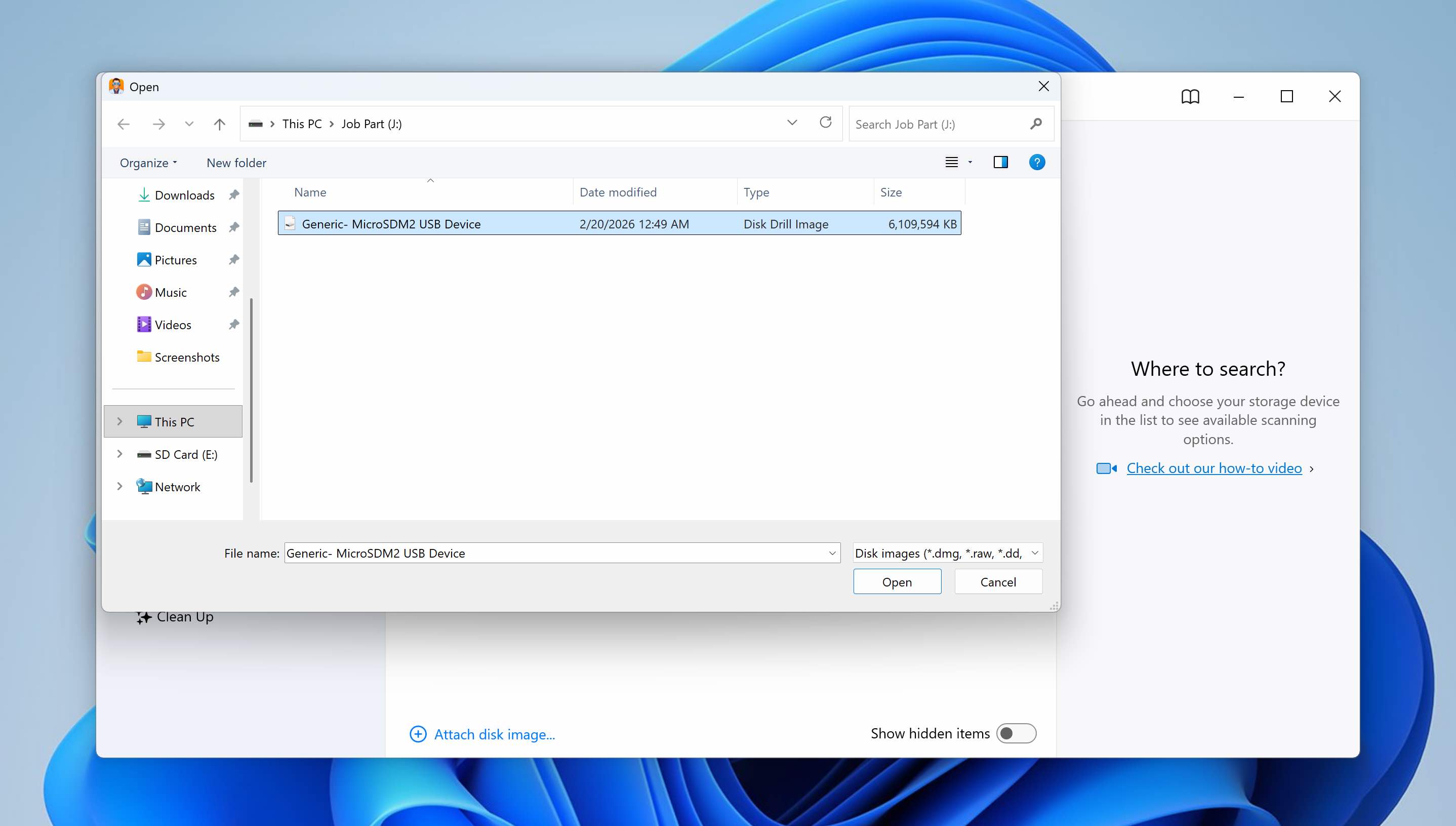
- Abra o Disk Drill. Clique em Anexar imagem de disco… e navegue até o arquivo de imagem que você criou anteriormente (normalmente com a extensão .dd ou .iso).
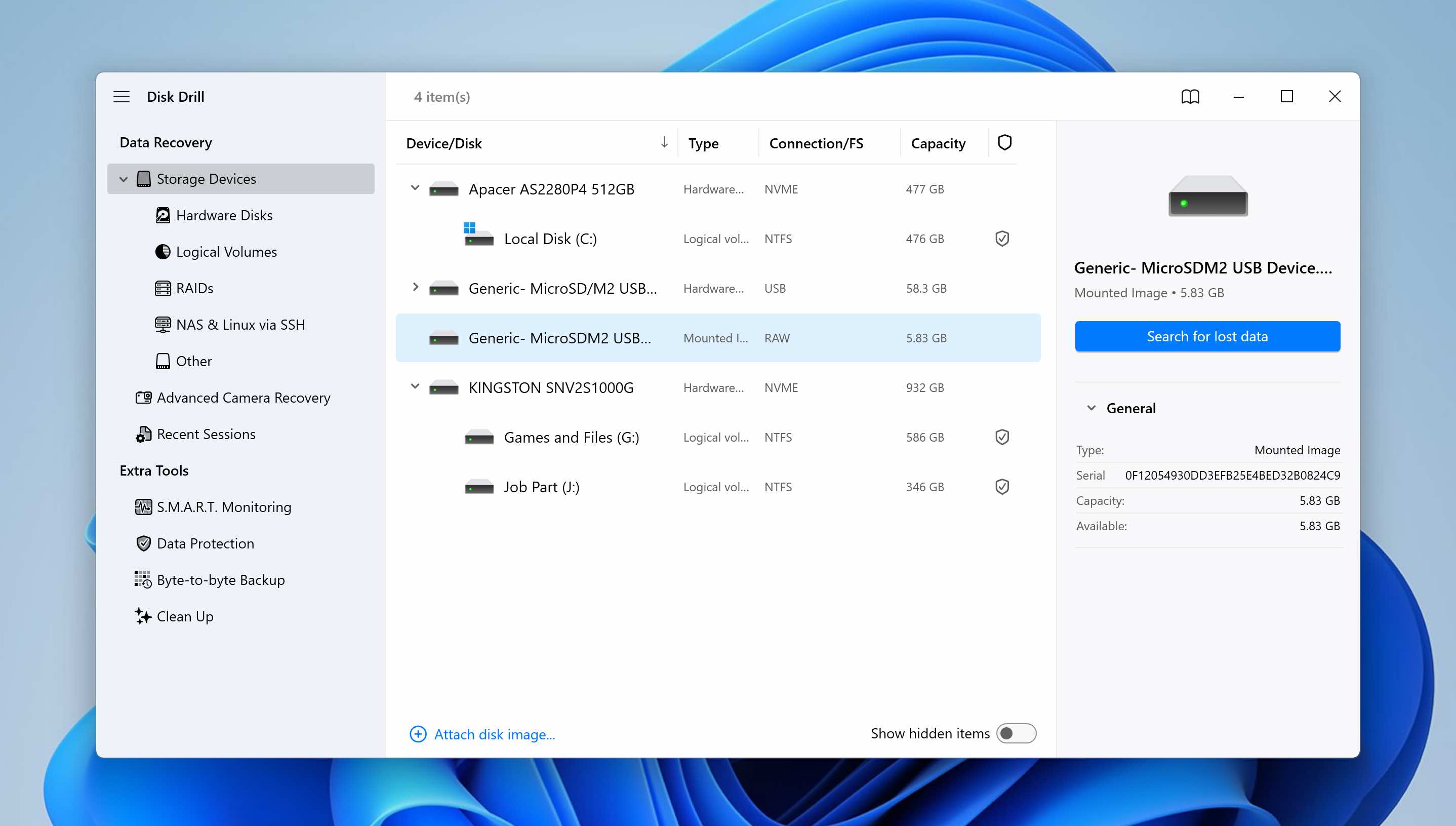
- Depois de anexada, a imagem aparecerá na lista de discos disponíveis como um dispositivo virtual. Selecione a imagem e clique em Procurar por dados perdidos.
- Escolha o tipo de varredura apropriado (Varredura Universal é recomendada na maioria dos casos). Enquanto a varredura é executada, o Disk Drill categoriza automaticamente os arquivos recuperáveis em grupos como Imagens, Vídeos, Áudio, Documentos, Arquivos e Outros.
- Você pode aguardar a conclusão da varredura e recuperar tudo de uma vez ou abrir Revisar itens encontrados para navegar por categorias específicas e selecionar apenas os arquivos de que precisar.
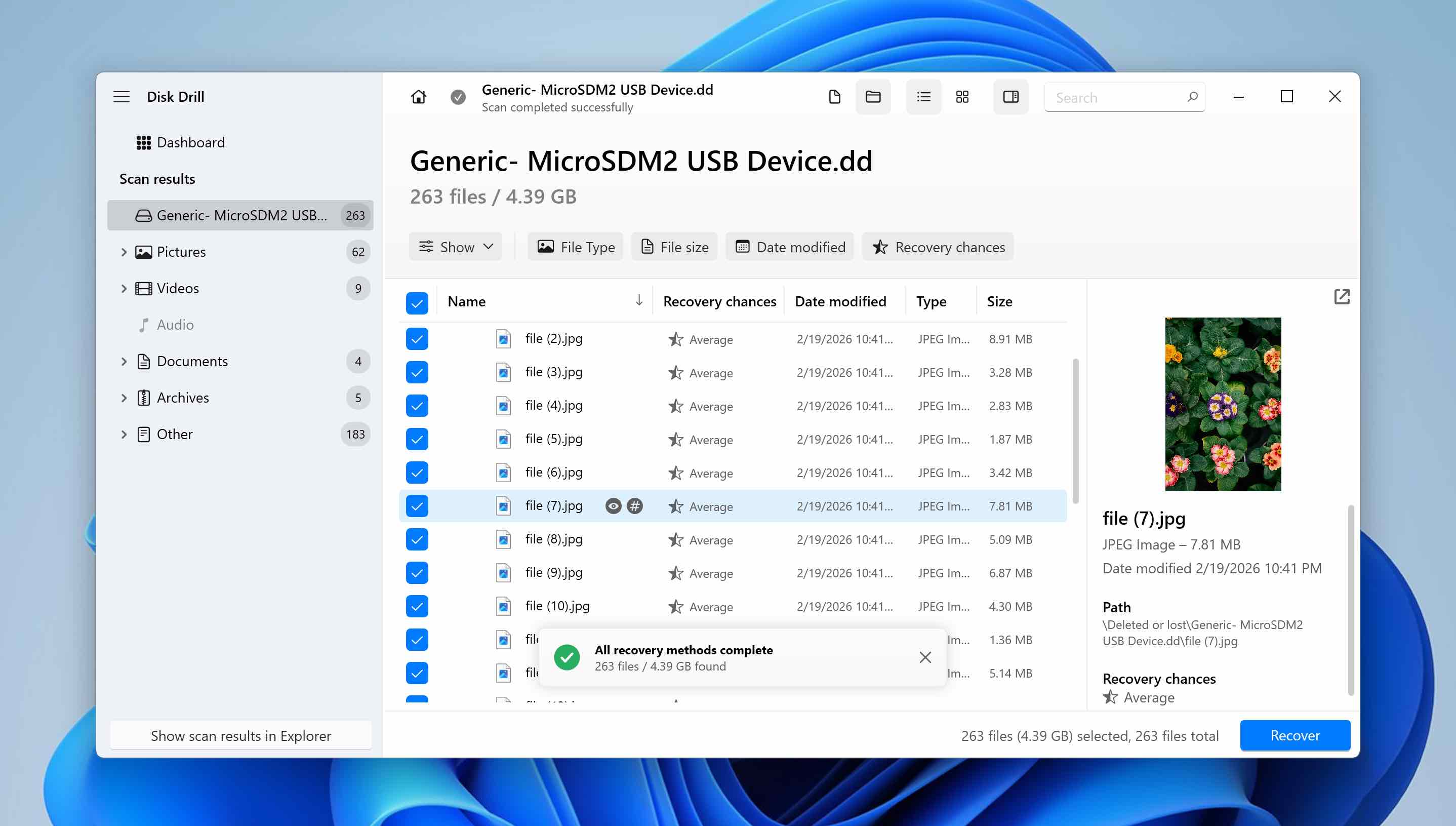
- Depois de selecionar os arquivos que deseja restaurar, clique em Recuperar.
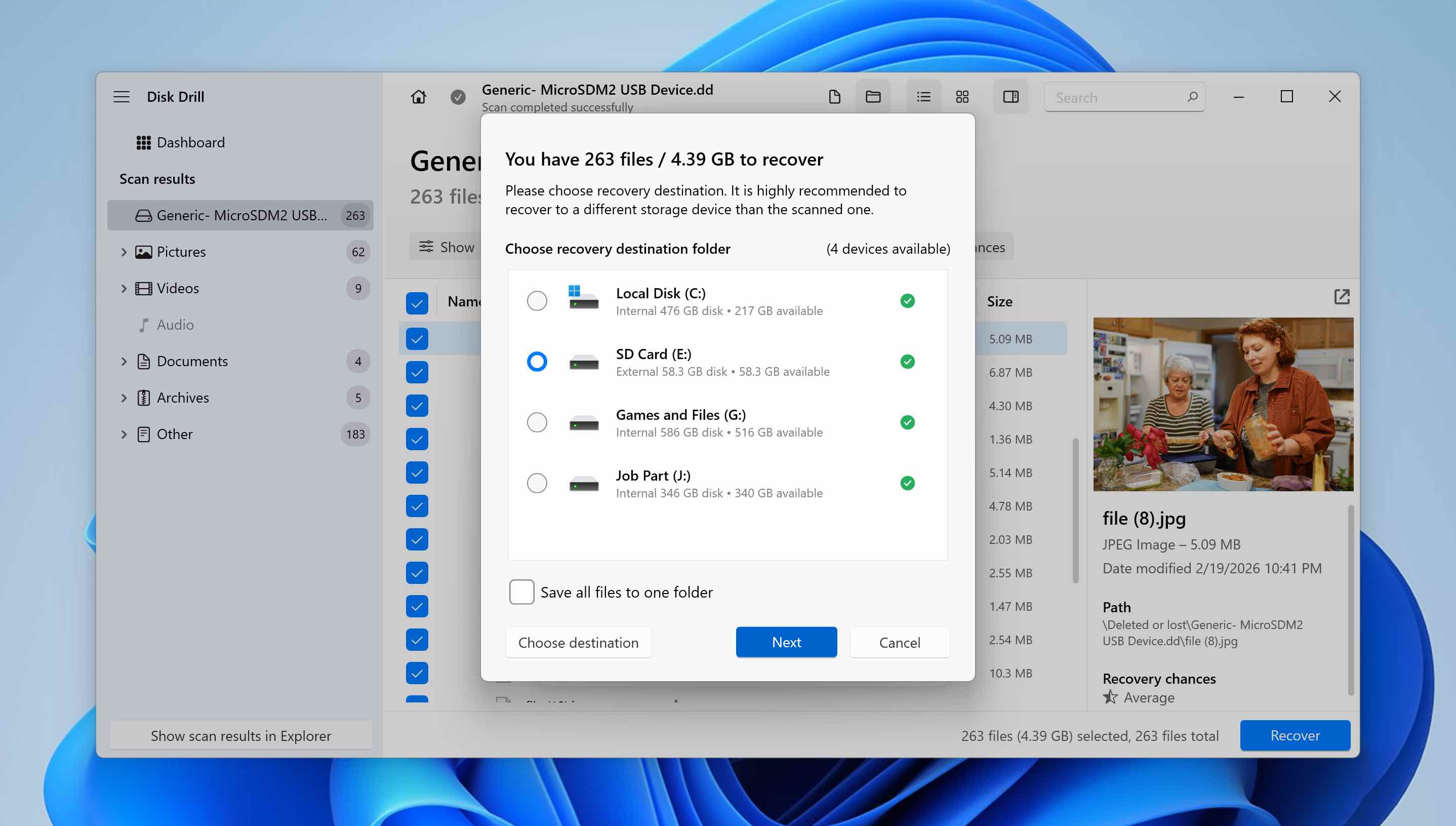
- Selecione seu cartão SD formatado como destino e clique em Próximo. Os dados selecionados serão então gravados de volta no cartão.
Com o tempo, testamos vários Ferramentas de recuperação de cartão SD. O Disk Drill se destaca consistentemente devido ao seu desempenho de recuperação e funcionalidades adicionais. Neste guia, focamos apenas no recurso de backup byte a byte, mas o software inclui várias outras capacidades avançadas. Se você tiver interesse em saber o que mais ele oferece, pode ler nossa análise detalhada do Disk Drill para explorar todo o seu conjunto de recursos.
Conclusão
Como você viu, formatar um cartão SD sem perder arquivos é totalmente possível se você abordar o processo com cuidado. O segredo é a preparação: (1) proteja seus dados, (2) realize a formatação, (3) devolva os arquivos ao cartão SD. Se você seguir esses passos antes de pressionar o botão Formatar, reduz significativamente o risco de perda permanente de dados.
Mas e se você começou a pesquisar como formatar um cartão SD sem perder dados depois que a formatação já foi concluída e seus arquivos desapareceram? Se a formatação foi rápida (não completa) e você não gravou novos dados no cartão SD desde então, a recuperação ainda é possível. Nesses casos, você pode conseguir restaurar os arquivos perdidos usando um software de recuperação de dados. Temos um guia em recuperando dados de um cartão SD formatado, assim como um Guia de recuperação do Android separado, que você pode consultar se necessário.
Esperamos que este guia tenha ajudado a esclarecer o processo. Se você ainda tiver dúvidas, deixe-as nos comentários abaixo ou visite nosso fórum, onde outros usuários e nossos especialistas podem ajudá-lo com questões relacionadas à recuperação de cartões SD e de dados.




