



Você perdeu fotos importantes da sua câmera Nikon e precisa recuperá-las? Felizmente, você pode realizar a recuperação de fotos Nikon por conta própria, até mesmo em casa, e na maioria dos casos isso não exige conhecimentos técnicos avançados, independentemente de como os arquivos foram perdidos ou do tipo de fotos que você está tentando recuperar.
Neste guia, explicaremos como recuperar fotos apagadas de uma câmera Nikon passo a passo e mostraremos o que fazer caso seus arquivos recuperados estejam corrompidos. Mas antes de começar, evite usar o cartão SD da sua câmera Nikon para maximizar suas chances de recuperação.
Quando Este Guia de Recuperação de Fotos Nikon Funciona
Se você não tem um backup das suas fotos Nikon, sua principal opção de recuperação é usar um software de recuperação de dados. Essas ferramentas podem escanear seu cartão SD (ou qualquer outro dispositivo de armazenamento) e restaurar arquivos excluídos, mas apenas sob uma condição – os dados não foram sobrescritos.
Em termos simples, isso significa que você deve parar de usar o cartão SD imediatamente após a perda de dados. Se você continuar tirando fotos ou copiando arquivos nele, os novos dados podem sobrescrever os arquivos antigos, tornando a recuperação impossível.
Com isso em mente, este guia funcionará melhor nas seguintes situações:
- Você excluiu fotos por engano ou clicou errado ao navegar pelos arquivos.
- O cartão SD ou dispositivo de armazenamento foi formatado, mas apenas com uma formatação rápida (não uma formatação completa ou uma limpeza segura).
- Algo deu errado ao mover fotos para o seu computador, como uma falha, uma desconexão ou uma queda de energia.
Este guia também pode ser útil se o seu cartão SD estiver corrompido ou solicitar que você o formate. No entanto, se esse for o seu caso, é melhor seguir nosso guia em recuperando dados de um cartão SD corrompido e tentando consertá-lo, já que o processo envolve precauções extras e um fluxo de trabalho um pouco diferente.
Como Recuperar Fotos Excluídas de Câmera Nikon
Como mencionado anteriormente, se você não tiver um backup de suas fotos excluídas, sua única opção real é usar um software de recuperação de fotos da Nikon. Essas ferramentas escaneiam o cartão SD, analisam os dados remanescentes e tentam reconstruir os arquivos excluídos com base no que ainda está disponível.
O mercado oferece diversas ferramentas de recuperação de dados, mas para este guia, usaremos Disk Drill. É uma das principais soluções disponíveis tanto para Windows quanto para macOS. Ela oferece suporte a sistemas de arquivos comuns como FAT32 e exFAT, bem como formatos específicos da Nikon, como NEF e NRW. Ao mesmo tempo, combina uma interface simples com fortes capacidades de recuperação, tornando-a adequada para a maioria dos cenários de perda de dados.
Se você quiser saber mais sobre como funciona e quais recursos adicionais oferece, você pode conferir nosso Revisão do Disk Drill.
Para realizar a recuperação de fotos Nikon, você precisa de acesso direto ao sistema de arquivos do cartão SD. Para isso, remova o cartão da sua câmera e conecte-o ao seu computador usando um leitor de cartão interno ou externo. Conectar a câmera via USB não é adequado para recuperação. Nesse modo, a câmera funciona por meio de um protocolo de transferência (PTP/MTP) e não expõe o cartão SD como um dispositivo de armazenamento em bloco completo.
Aqui está um processo fácil de 6 etapas que você precisa seguir para recuperar fotos do seu cartão SD:
- Comece por baixando Disk Drill e instale-o no seu PC. Enquanto instala, remova o cartão SD da sua câmera Nikon e conecte-o ao seu computador usando um leitor de cartões.
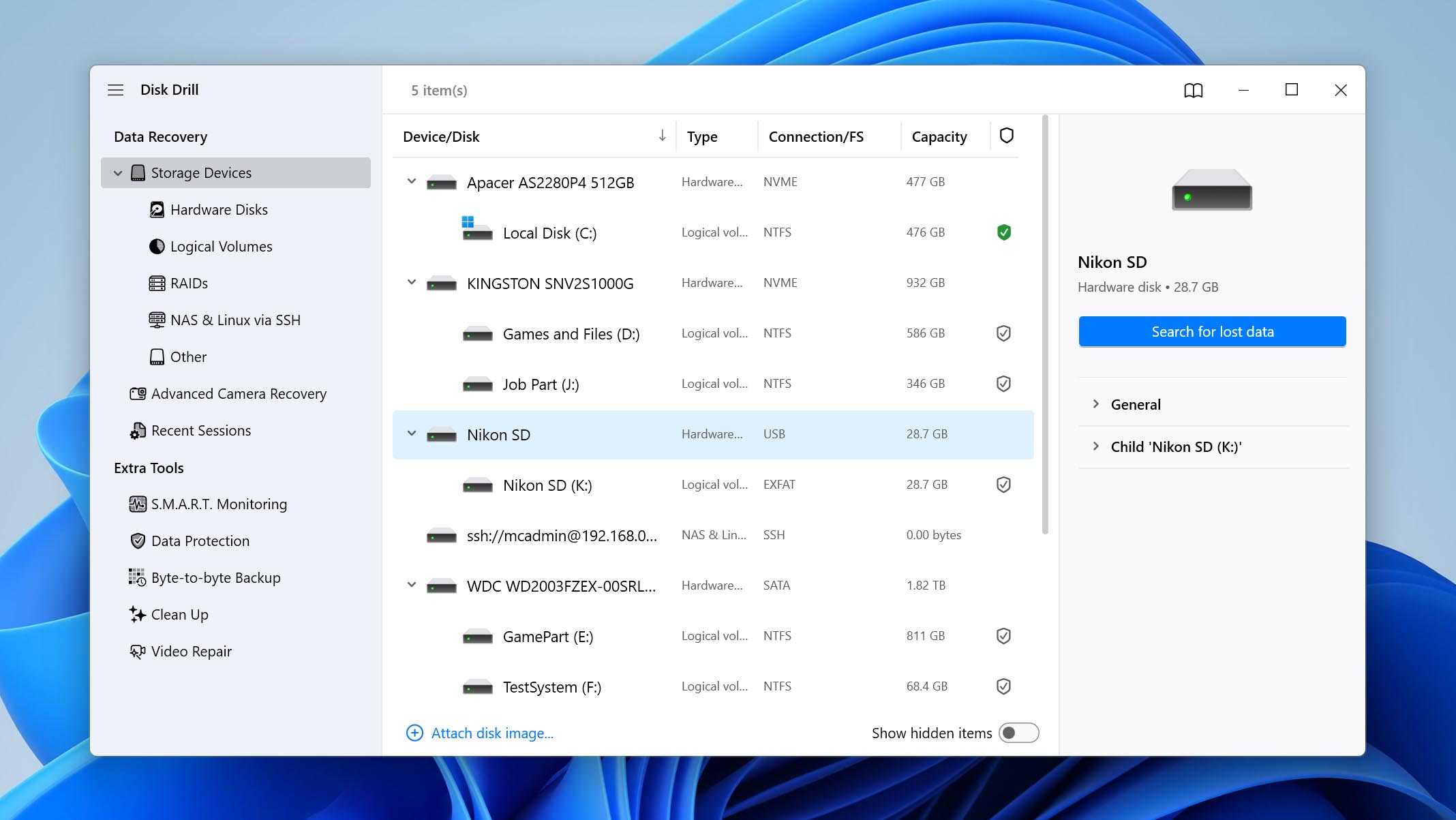
- Abra o Disk Drill e selecione o seu cartão SD na lista de dispositivos de armazenamento disponíveis. Clique no botão Procurar dados perdidos para começar.
- O programa vai pedir para você escolher entre diferentes modos de varredura. Selecione a opção Verificação Universal.
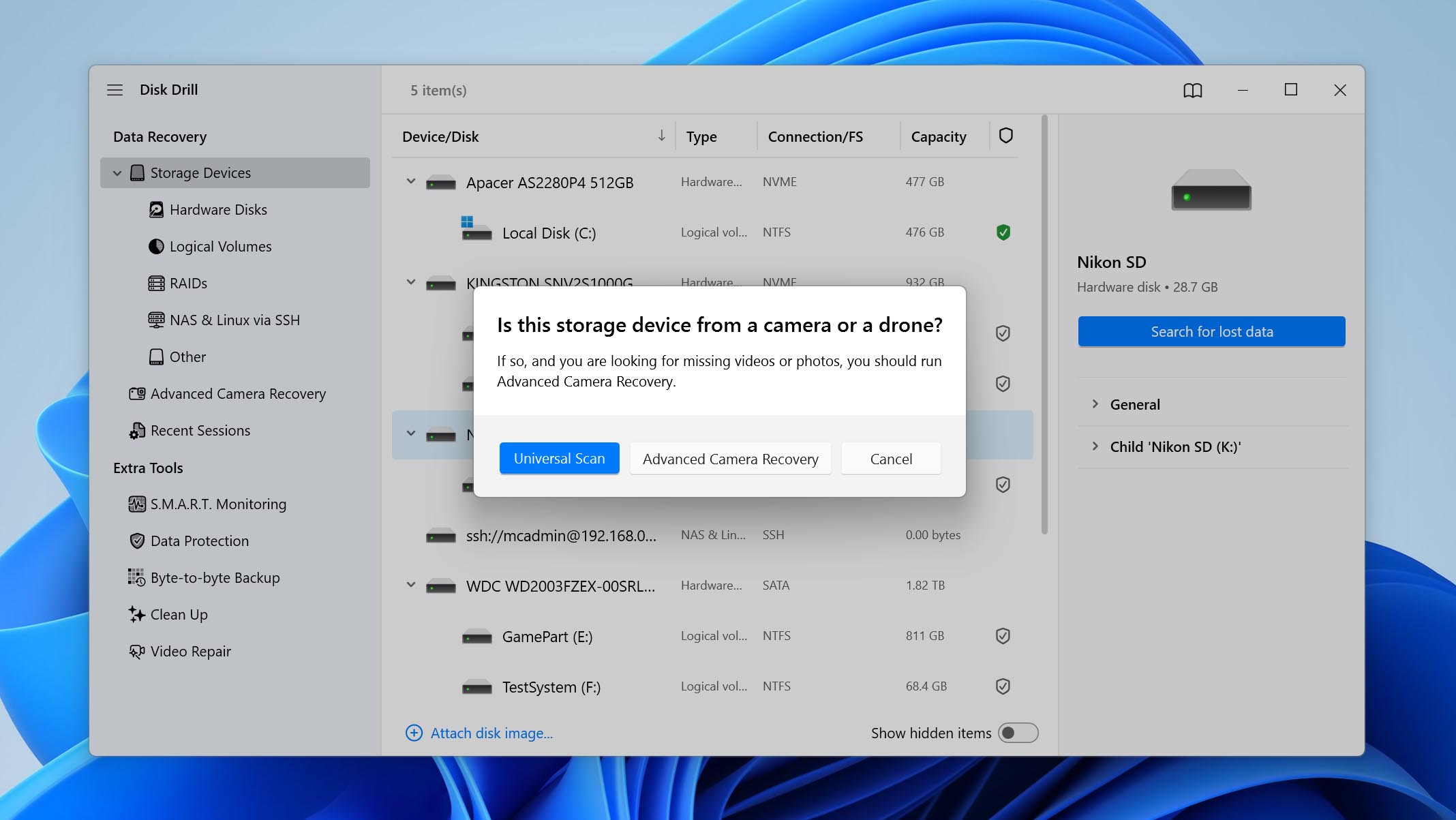
O modo de Recuperação Avançada de Câmera é projetado principalmente para arquivos de vídeo fragmentados. Se você também precisar recuperar vídeos excluídos da sua câmera Nikon, pode executá-lo como uma segunda varredura posteriormente.
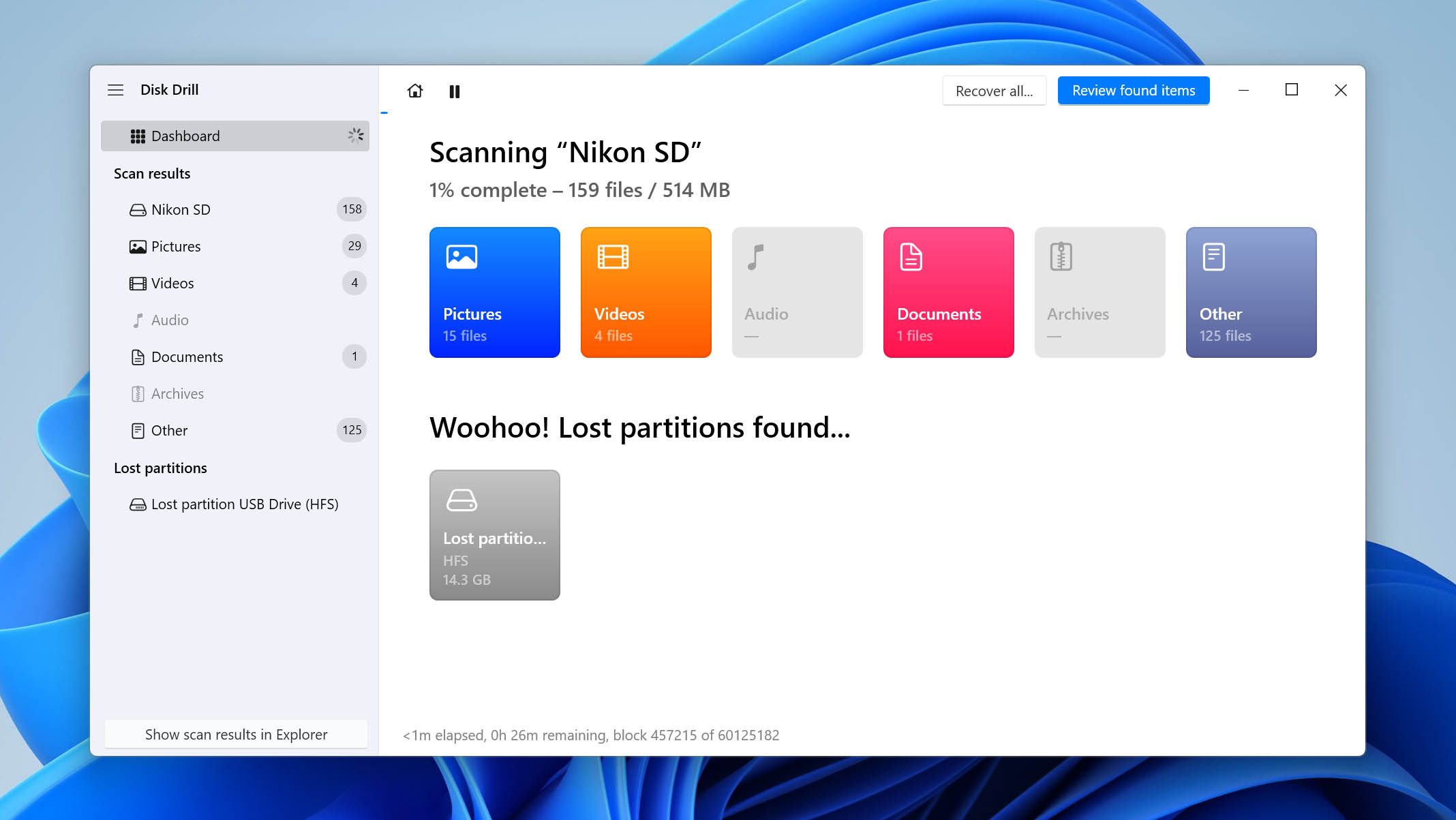
- Quando a varredura estiver concluída, você pode clicar em Recuperar tudo para restaurar tudo imediatamente ou clicar em Revisar itens encontrados se quiser fazer uma recuperação seletiva.
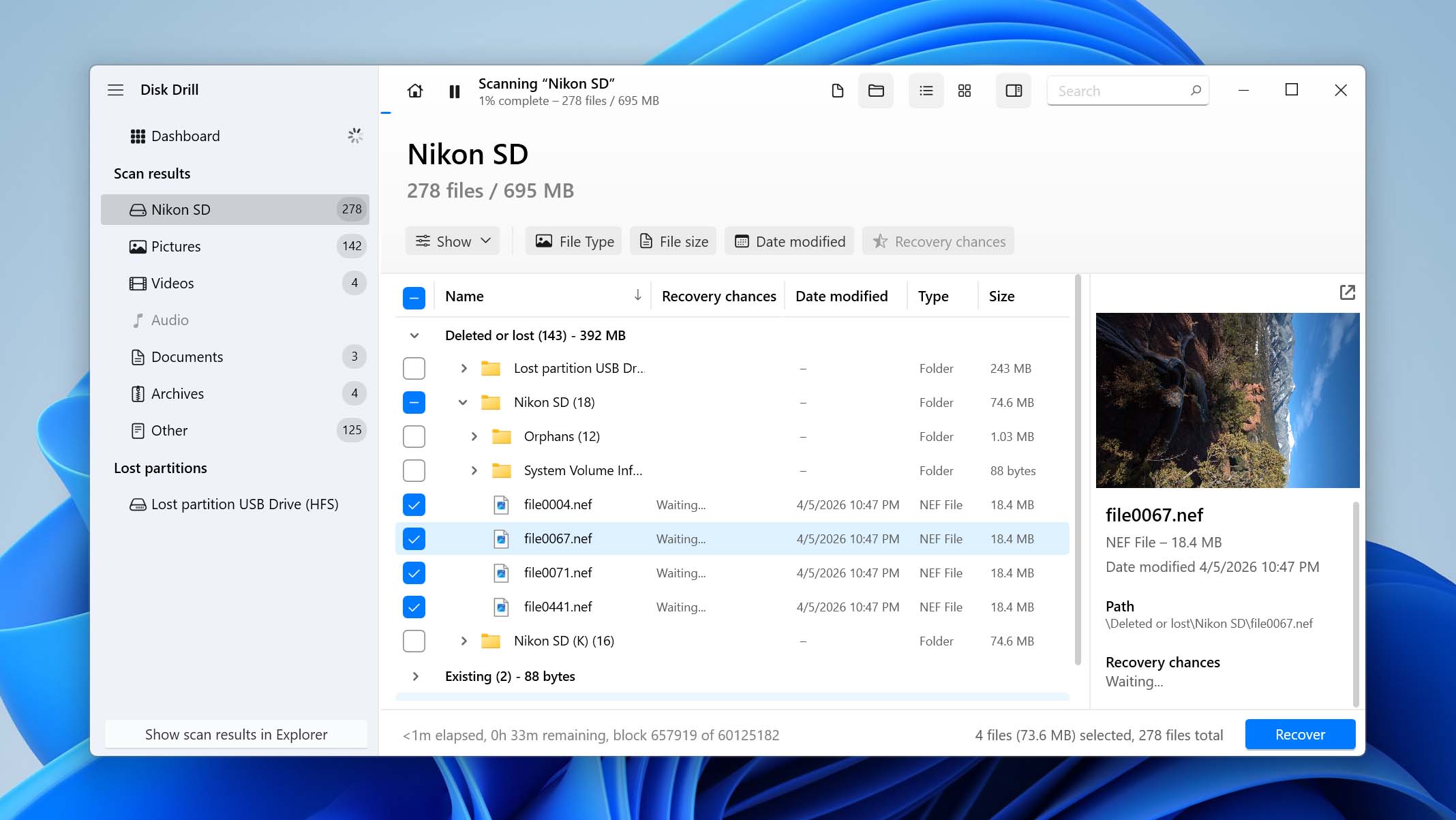
- Se você escolher Revisar itens encontrados, verá uma lista dos arquivos que o programa conseguiu encontrar. Clique duas vezes em qualquer arquivo para visualizá-lo. Quando encontrar as fotos que deseja recuperar, marque as caixas ao lado delas e clique em Recuperar no canto inferior direito.
- Selecione um local onde deseja salvar as fotos Nikon recuperadas. Certifique-se de escolher um destino diferente do cartão SD para evitar sobrescrever os dados. Clique em Próximo e aguarde a conclusão do processo de recuperação.
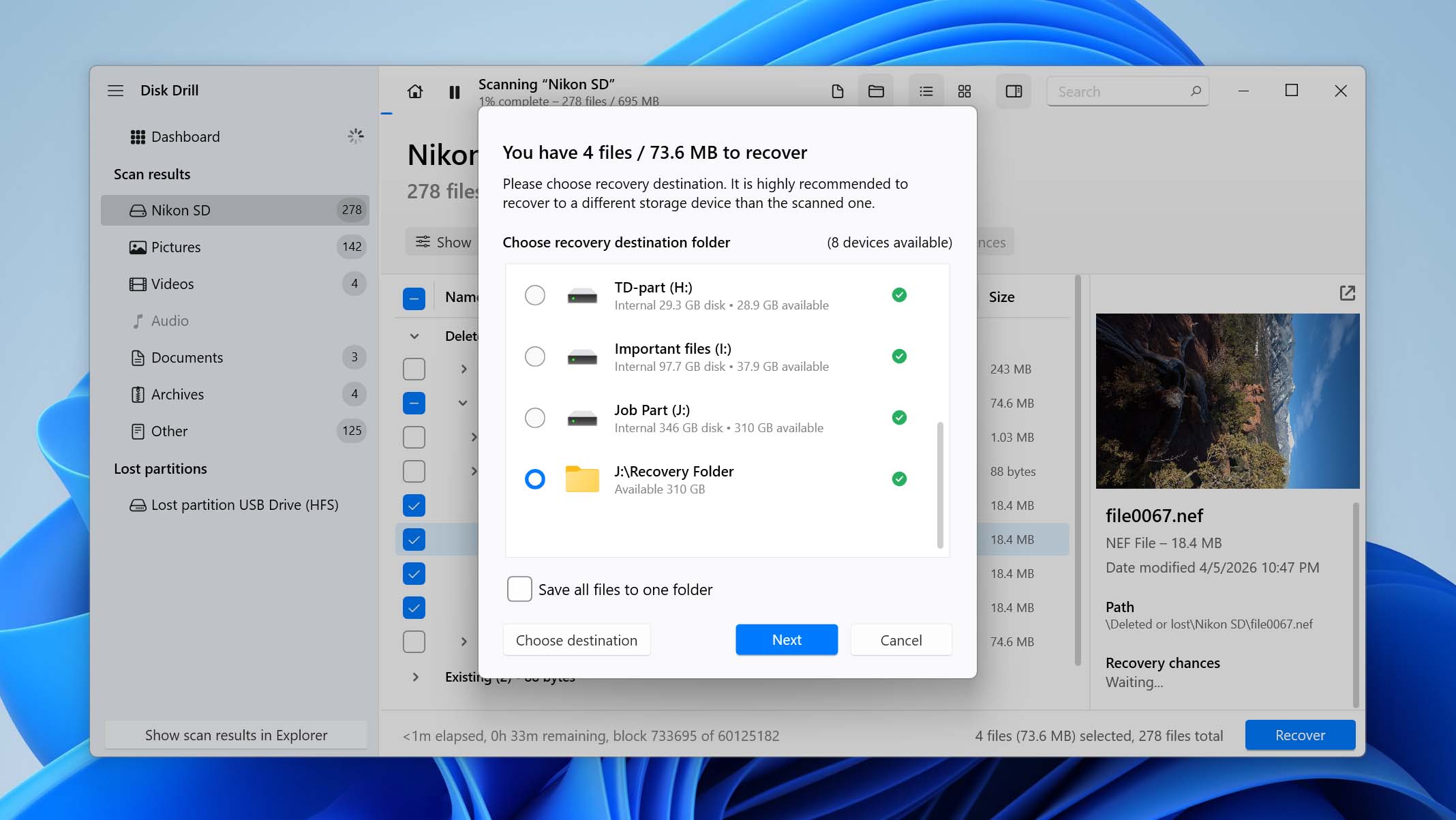
No Windows, o Disk Drill permite recuperar até 100 MB de dados gratuitamente. Isso geralmente é suficiente para testar o software e confirmar que suas fotos podem ser recuperadas, mas pode não ser suficiente para recuperar todos os dados perdidos da sua Nikon DSLR. Se você precisar restaurar mais arquivos, será necessário fazer upgrade para a versão Pro. Como alternativa, você pode tentar um ferramenta gratuita de recuperação de cartão SD, mas lembre-se de que geralmente eles apresentam limitações de usabilidade, visualização de arquivos ou qualidade geral da recuperação.
Como Corrigir Fotos Corrompidas da Nikon
Se o motivo por trás da perda de dados foi um ataque de vírus, os arquivos NEF na sua câmera Nikon podem ter sido corrompidos antes de serem excluídos. Da mesma forma, se os setores físicos no cartão SD onde os arquivos NEF estão salvos foram danificados, o arquivo pode se corromper.
Independentemente da causa, se os arquivos NEF estavam corrompidos antes de você perdê-los, os arquivos recuperados também estarão corrompidos e você não conseguirá abri-los. Felizmente, é possível corrigir um arquivo NEF corrompido. Tente um dos seguintes métodos para reparar um arquivo NEF corrompido:
Método 1: Tente abrir o arquivo NEF em um software diferente
Em muitos casos, o arquivo não está realmente corrompido, seu sistema apenas não possui o software correto para lê-lo. NEF (Nikon Electronic Format) é um formato de imagem RAW usado por câmeras Nikon. Não é um formato de imagem padrão como JPG ou PNG, então pode não abrir corretamente nos aplicativos padrão do Windows.
Para corrigir isso, tente abrir a foto recuperada usando um software que ofereça suporte a formatos RAW, como Adobe Lightroom, Adobe Photoshop ou Capture NX-D.
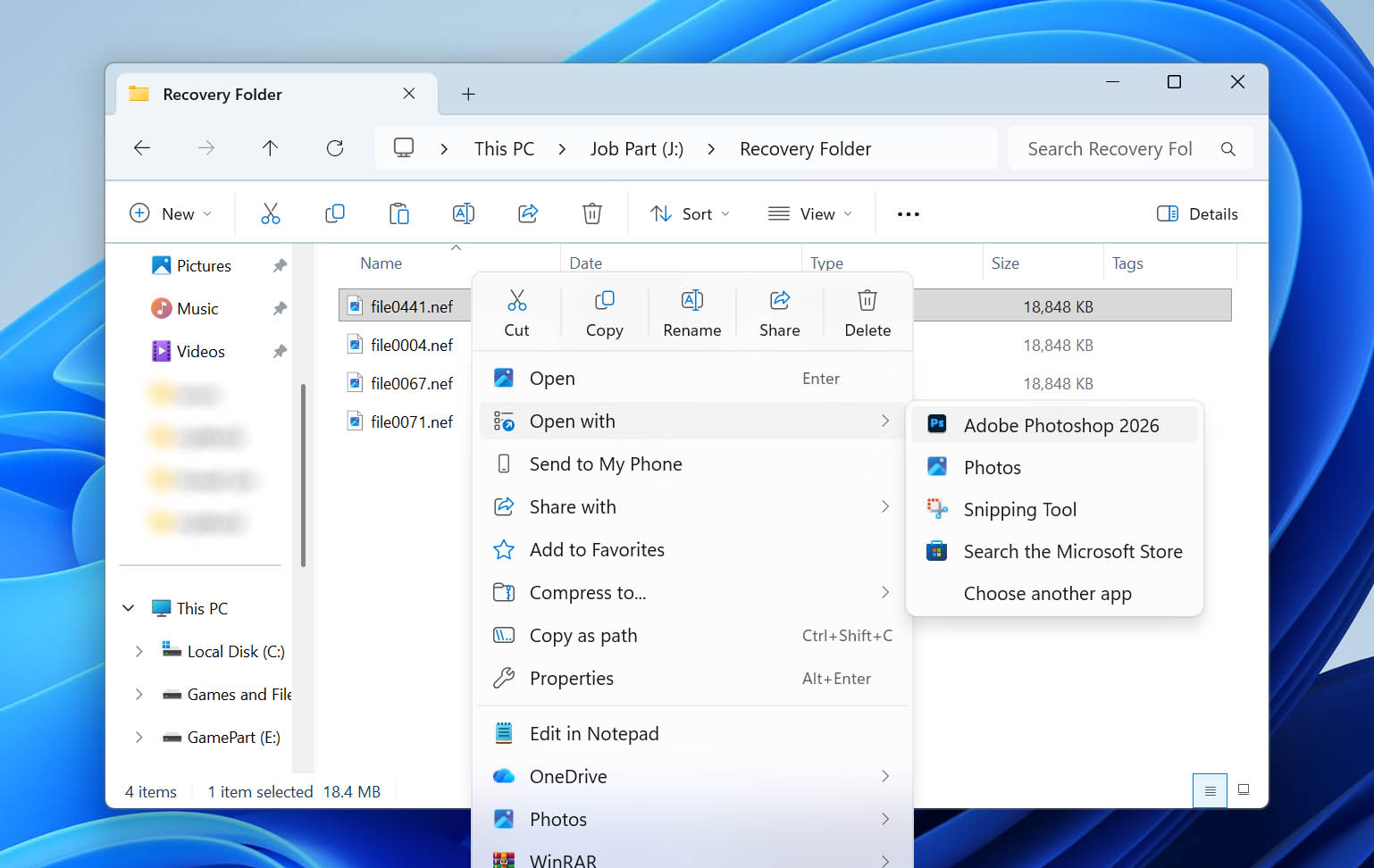
Depois de instalar um desses programas, clique com o botão direito no seu arquivo NEF recuperado, selecione Abrir com e escolha o aplicativo que você instalou. Se o arquivo abrir corretamente, significa que a foto nunca foi corrompida, apenas exigia um software compatível.
Método 2: Converter arquivo NEF para outro formato
Uma das maneiras mais simples de reparar arquivos NEF corrompidos é alterando o formato do arquivo. Por exemplo, ao tentar corrigir arquivos NEF corrompidos, você pode converter as fotos para png ou jpg e ver se isso resolve o problema. Claro, os dados de imagem RAW podem ser perdidos, mas pelo menos você terá acesso às fotos.
Você pode converter arquivos para um formato diferente de várias maneiras. Normalmente, basta pesquisar no Google a frase “convert NEF to jpg” ou semelhante para encontrar ferramentas de conversão baseadas na web.
Convertio é uma dessas ferramentas gratuitas que podem te ajudar a converter arquivos NEF para um formato de arquivo diferente, tornando seus arquivos acessíveis. Faça o upload do seu arquivo para o Convertio, selecione um formato para o qual deseja converter o arquivo e baixe o arquivo após a conversão.
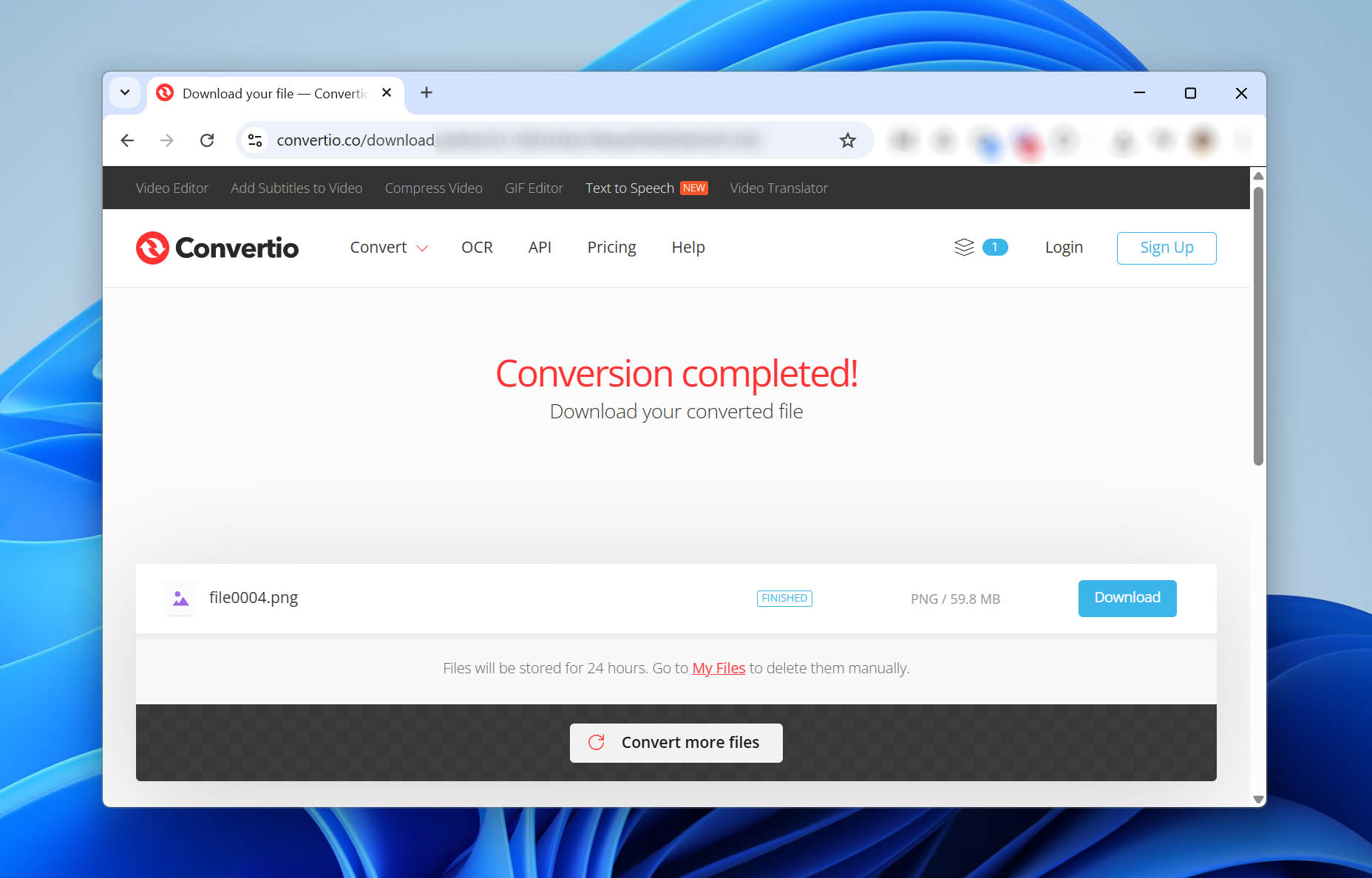
Tente abrir o arquivo convertido e, com sorte, ele deverá abrir normalmente.
Método 3: Use File Repair Software
Você também pode usar uma ferramenta como JPEG Repair para reparar arquivos NEF corrompidos. Veja como você pode usar o JPEG Repairninja:
- BaixeReparo de JPEG. é uma ferramenta portátil, então você não precisa instalá-la em seu PC. Basta abrir o arquivo zip e abrir o arquivo chamado JPGrepair.exe.
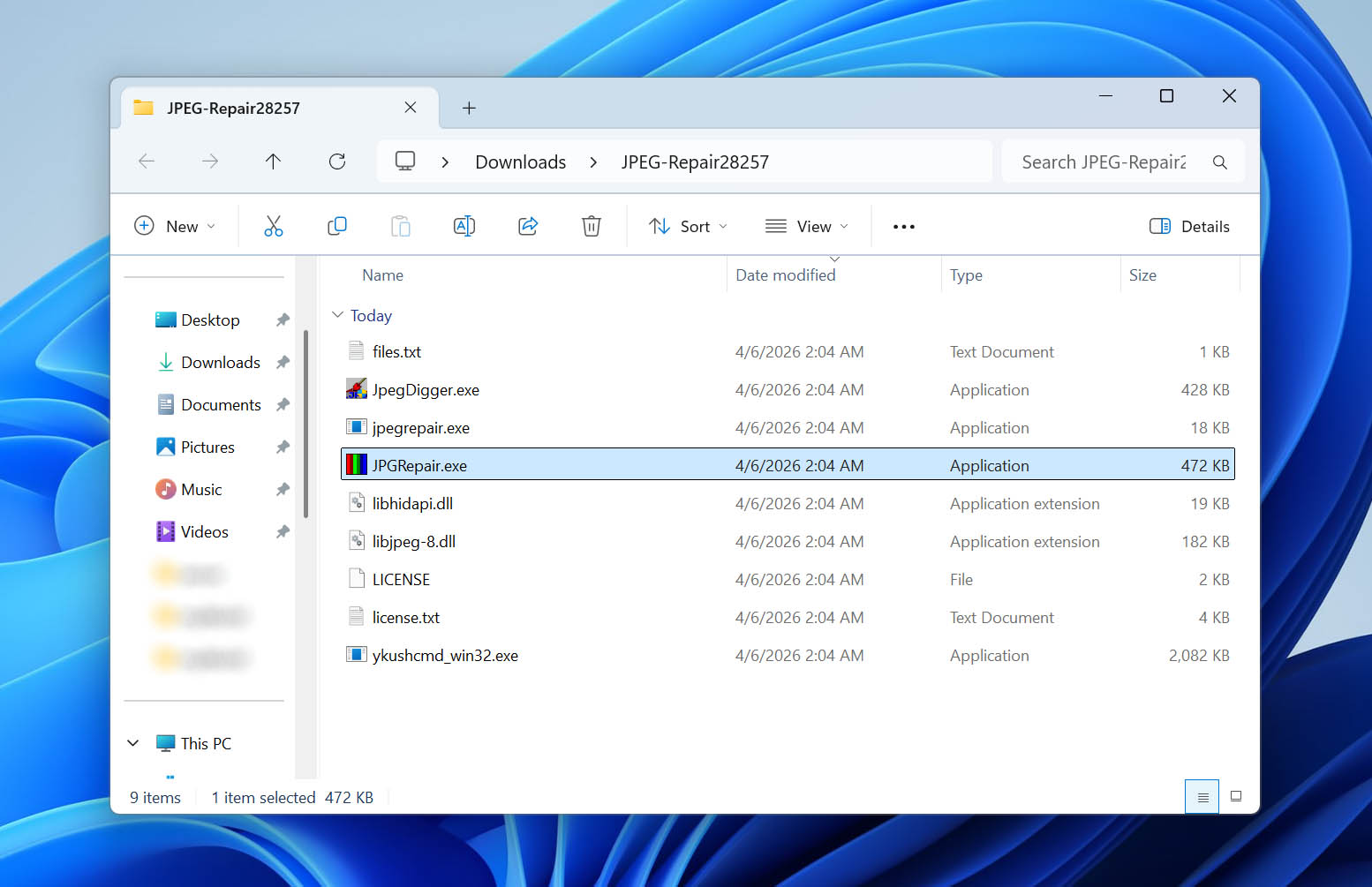
- Clique em Continuar na tela inicial do aplicativo. Não insira a chave, só precisamos usar a versão demo.
- Selecione Reparar (cabeçalho) na seção Seleção de ferramenta. Clique no ícone de pasta e selecione o arquivo NEF que deseja reparar. Selecione um arquivo e clique em OK.
- Na próxima tela, será necessário fornecer um arquivo de referência. O arquivo deve ser um arquivo JPEG tirado com a mesma câmera e configurações. Selecione um arquivo JPEG do seu PC ou de um dispositivo de armazenamento externo e selecione OK.
- Clique em Reparar.
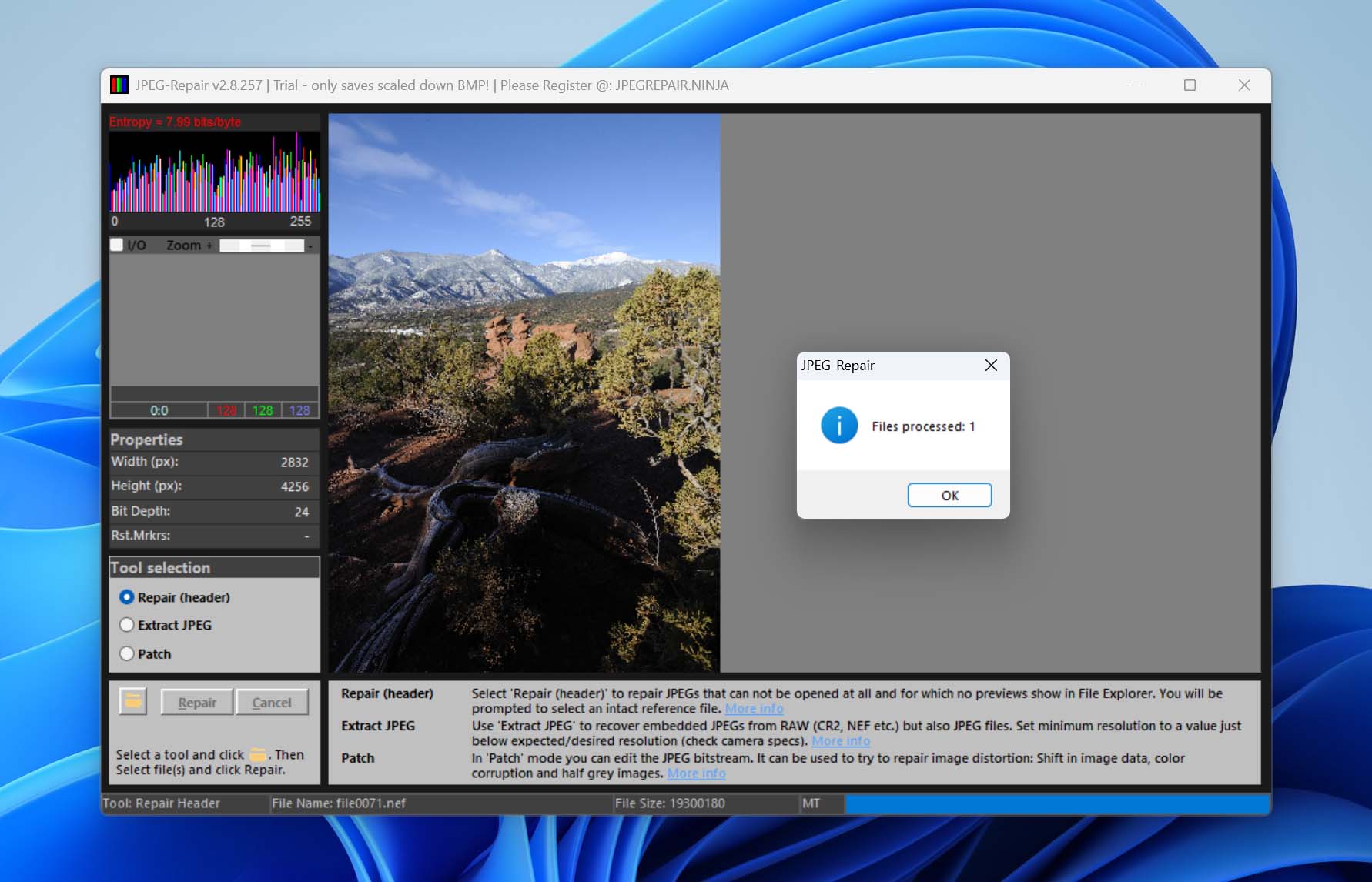
Isso deve reparar o seu arquivo NEF corrompido. Note que o arquivo de saída será em formato JPG, não NEF.
Concluindo
Agora você sabe como recuperar fotos apagadas de uma câmera Nikon. A regra mais importante é parar de usar o cartão SD assim que perceber a perda de dados. Se os arquivos não tiverem sido sobrescritos, suas chances de recuperação são altas.
Se você quiser lidar com a recuperação de fotos Nikon com menos frequência no futuro, tente ser cuidadoso ao excluir fotos. O melhor é remover arquivos somente depois de ter criado backups em outro local. Além disso, lembre-se de que espalhar seus dados ajuda a reduzir riscos. Trocar cartões de memória durante uma sessão de fotos, por exemplo, pode limitar a perda de dados. Se um cartão for danificado ou perdido, você não perderá tudo e só precisará recuperar uma parte menor de suas fotos.
Se você encontrar outras situações de perda de dados ou problemas com o cartão SD, confira o Seção do cartão SD em nosso site. Ele cobre uma ampla variedade de cenários e métodos de recuperação. Você também pode visitar o nosso fórum, onde pode iniciar uma discussão e obter ajuda de outros usuários ou dos nossos especialistas em recuperação de dados.




