Você de alguma forma formatou seu SSD externo e agora precisa de uma maneira de recuperar os dados que desapareceram durante o processo? A primeira coisa a fazer é verificar qualquer backup que você possa ter e confirmar se uma cópia dos arquivos ainda existe. Mas se você está lendo este artigo, é provável que não tenha um. Ainda assim, isso não é o fim do caminho. A recuperação de SSD após a formatação pode funcionar, mas somente se você agir rapidamente e evitar passos descuidados. Abaixo, cobrimos duas opções de recuperação para um SSD externo formatado, junto com as principais nuances que afetam suas chances. Leia ambos os métodos com atenção e escolha aquele que se encaixa na sua situação.
Tudo o que você precisa saber antes de iniciar a recuperação de dados de um SSD formatado
A possibilidade de recuperar dados de um SSD formatado, quando não há backups disponíveis, depende de os dados excluídos ainda existirem fisicamente na unidade. Você não verá esses arquivos ao conectar o SSD ao seu PC, mas softwares de recuperação especializados ou técnicos profissionais ainda podem detectá-los. É isso que determina suas chances:
- Primeiro, considere o tipo de formatação que foi realizado. Se foi uma formatação rápida, o sistema normalmente remove as referências do sistema de arquivos, mas não apaga imediatamente os blocos de dados reais. Nesse caso, os arquivos ainda podem estar no SSD até que novos dados os sobrescrevam. Desde que as condições abaixo sejam cumpridas, a recuperação ainda é possível. No entanto, se uma formatação completa foi realizada, a situação muda completamente. A formatação completa regrava os setores e apaga os dados armazenados em nível físico. Uma vez que isso acontece, a recuperação dos dados formatados do SSD se torna impossível, pois os blocos de dados originais não existem mais.
- Em seguida, os dados excluídos não devem ser sobrescritos. No momento em que novos arquivos ocupam os mesmos blocos físicos onde os dados formatados estavam anteriormente, a recuperação se torna impossível. Os SSDs reutilizam os blocos disponíveis de forma eficiente, então o uso contínuo da unidade reduz significativamente suas chances. Por esse motivo, você deve parar imediatamente de usar o SSD após a formatação.
- Outro fator que pode influenciar o resultado é o comando TRIM. Isso afeta principalmente SSDs internos, mas algumas configurações de SSDs externos também podem suportar TRIM dependendo do adaptador USB-para-SATA ou USB-para-NVMe utilizado. Alguns adaptadores bloqueiam o TRIM completamente, enquanto outros permitem apenas em modos específicos, como UASP. Se o TRIM for executado e limpar os blocos afetados, a recuperação se torna muito menos provável. Se você está lidando com um SSD interno, pode consultar nosso artigo sobre recuperação de SSD dedicado para mais detalhes.
Para resumir: se todas as três condições forem atendidas (nenhuma formatação completa, nenhuma sobrescrita e nenhuma limpeza de bloco acionada por TRIM), a recuperação de dados formatados de um SSD é possível. Se ao menos uma dessas condições já tiver sido violada, ainda é possível tentar a recuperação, mas suas chances diminuem significativamente.
Como Recuperar Dados de um SSD Formatado
Agora que cobrimos os fundamentos, vamos passar para os métodos reais de recuperação de dados de um SSD externo formatado. Na prática, você tem apenas duas opções: (1) usar um software de recuperação de dados ou (2) buscar assistência de serviços profissionais de recuperação de dados se a recuperação DIY parecer arriscada ou se você não estiver confiante de que pode lidar com a recuperação de um SSD formatado sozinho. Abaixo estão os detalhes de cada uma delas.
Método 1: Use SSD Data Recovery Software
Se todas as condições descritas acima forem atendidas, o software de recuperação de dados pode escanear seu SSD externo formatado, detectar arquivos recuperáveis e restaurá-los.
Entre todas as disponíveis ferramentas de recuperação, geralmente recomendamos Disk Drill. Em nossos testes, ela demonstrou uma forte taxa de recuperação em diferentes cenários de perda de dados. Ela pode recuperar arquivos de vários formatos e preservar a estrutura original de pastas sempre que possível. Se o sistema de arquivos do seu SSD estiver corrompido, Disk Drill alterna para a varredura baseada em assinaturas para localizar arquivos por seus padrões conhecidos, em vez de depender dos registros do sistema de arquivos.
Se o SSD formatado também apresentar problemas adicionais, o Disk Drill oferece ferramentas extras que podem ajudar. Você pode verificar os dados S.M.A.R.T. da unidade para avaliar sua saúde e criar uma imagem de disco antes de fazer a varredura, assim você trabalha com uma cópia e deixa a unidade original intacta. Para uma visão detalhada desses recursos e outras capacidades, recomendamos a leitura completa do Revisão do Disk Drill.
Veja como usar o Disk Drill para recuperar dados do seu SSD externo formatado:
- Baixar e instale o Disk Drill no seu computador.
- Conecte seu SSD externo ao computador. Inicie o Disk Drill, selecione seu SSD externo na lista de drives e clique em Procurar dados perdidos.
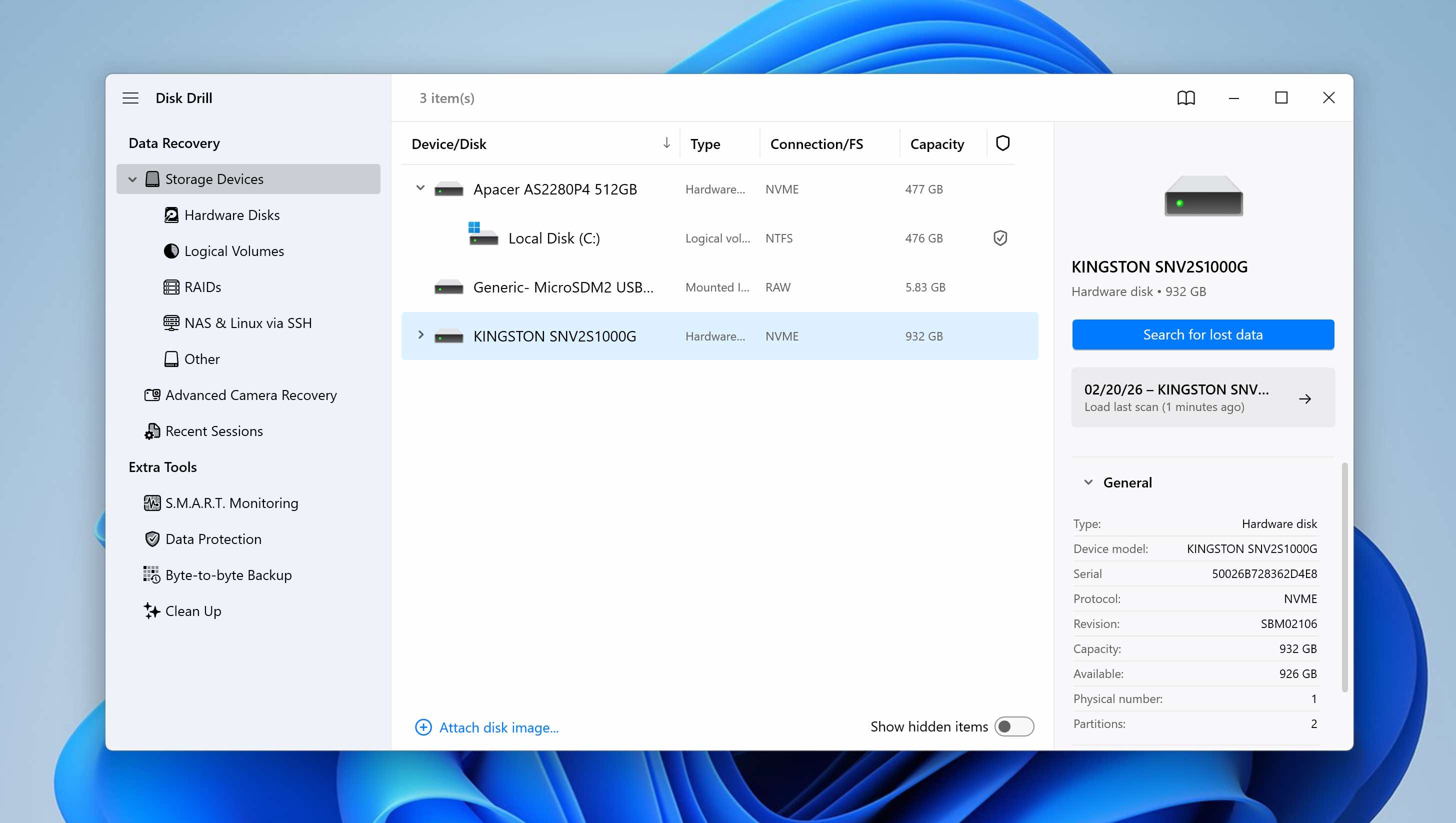
- O Disk Drill começará a escanear seu SSD externo formatado em busca de arquivos recuperáveis. A varredura pode levar algum tempo dependendo do tamanho e da condição do SSD. Embora a recuperação possa tecnicamente começar durante a varredura, é melhor esperar até que o processo termine. Após a conclusão, o Disk Drill exibe as chances de recuperação de cada arquivo como Alta, Média ou Baixa.
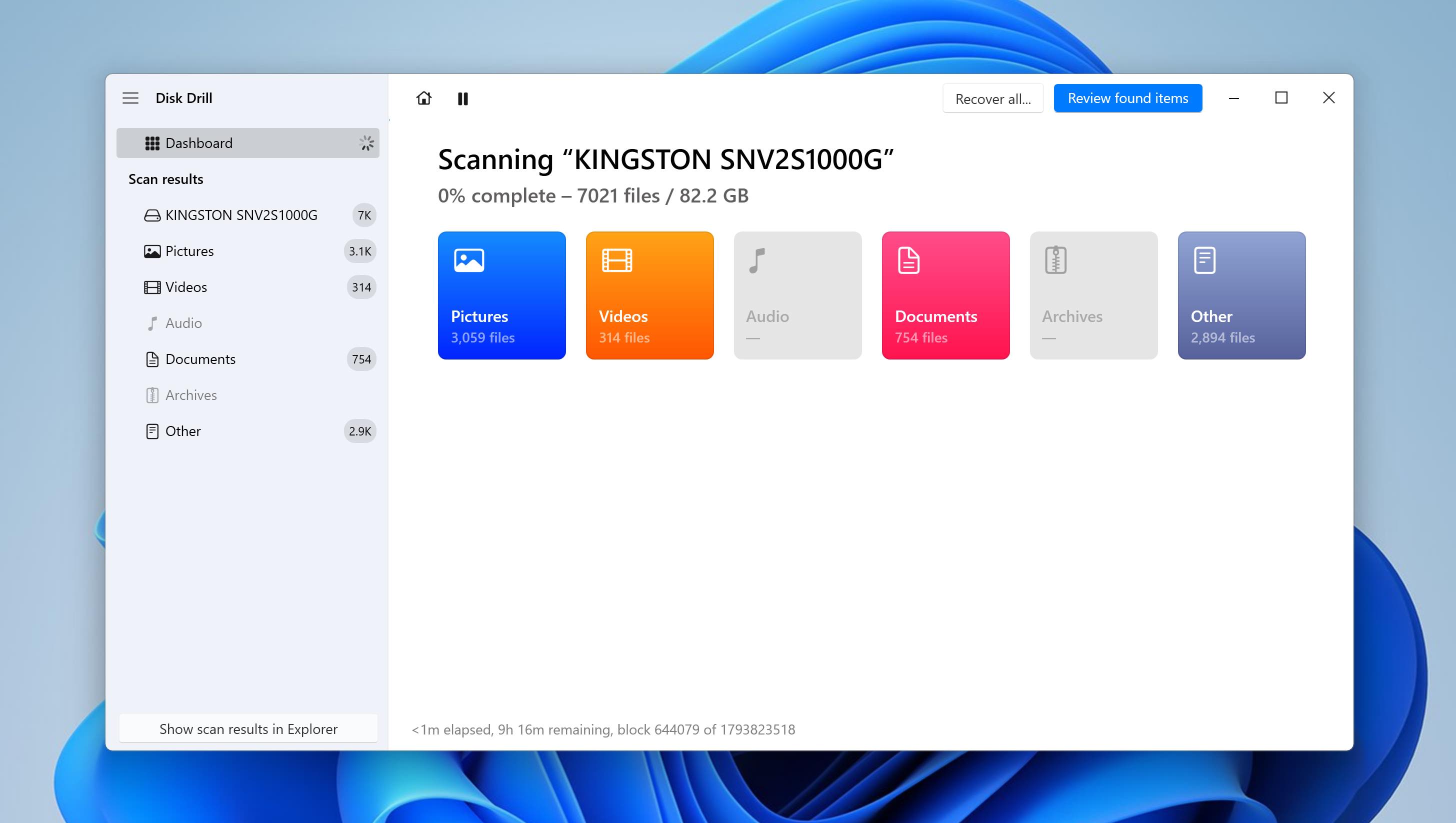
- Quando a varredura for concluída, você pode clicar em Recuperar Tudo no canto superior direito se quiser restaurar tudo o que foi encontrado. Se preferir uma recuperação seletiva, clique em Revisar itens encontrados.
- Você pode filtrar os resultados usando os filtros do painel ou a barra de pesquisa. O Disk Drill também oferece um recurso de pré-visualização para arquivos suportados pelo seu sistema Windows. Para visualizar um arquivo, clique duas vezes nele ou clique no ícone de olho ao lado do nome.
- Selecione os arquivos que deseja recuperar marcando as caixas de seleção e, em seguida, clique em Recuperar.
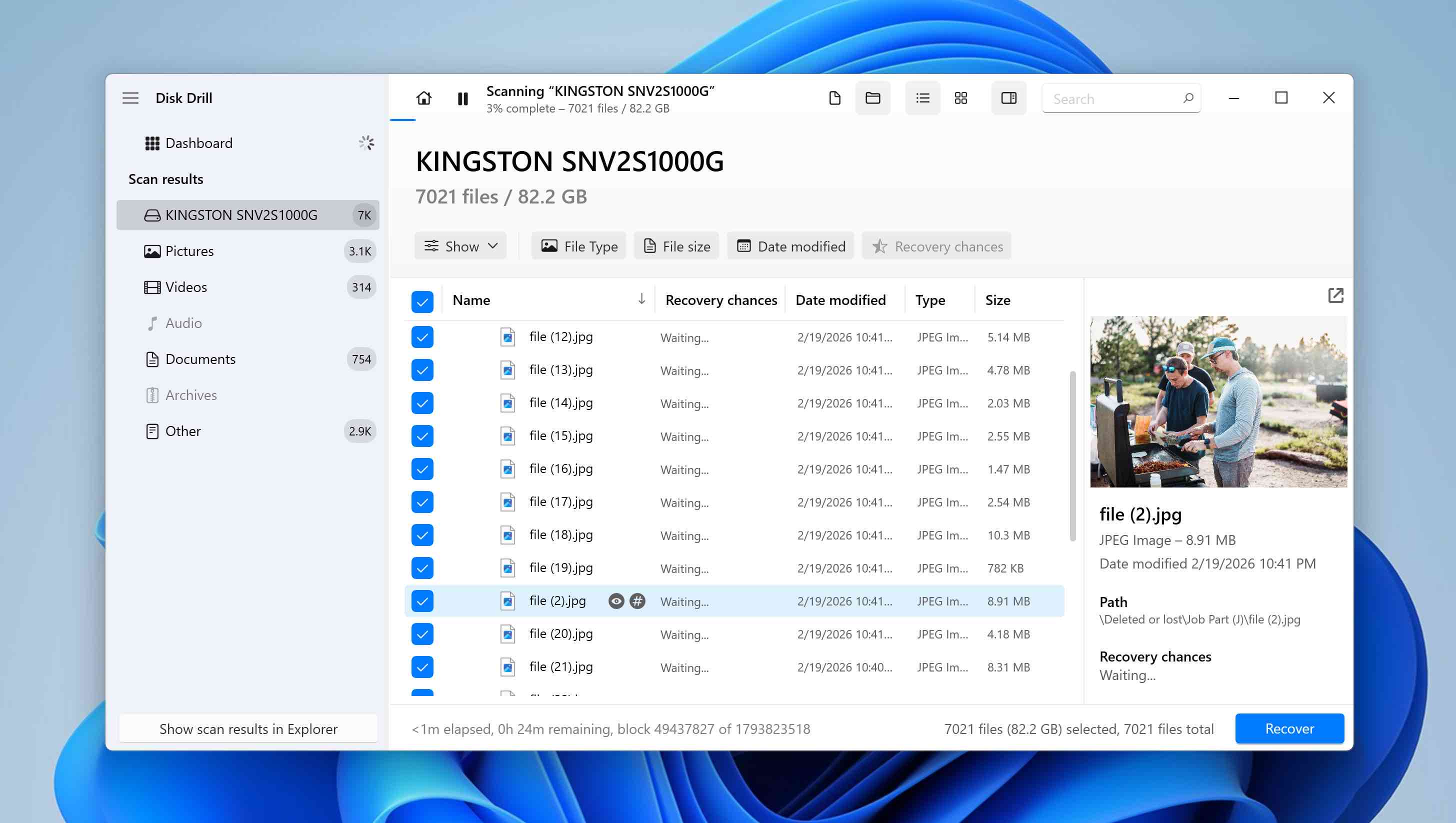
- Escolha um local de armazenamento diferente para os dados restaurados (nunca selecione o mesmo SSD formatado como destino). Clique em Próximo para iniciar a recuperação.
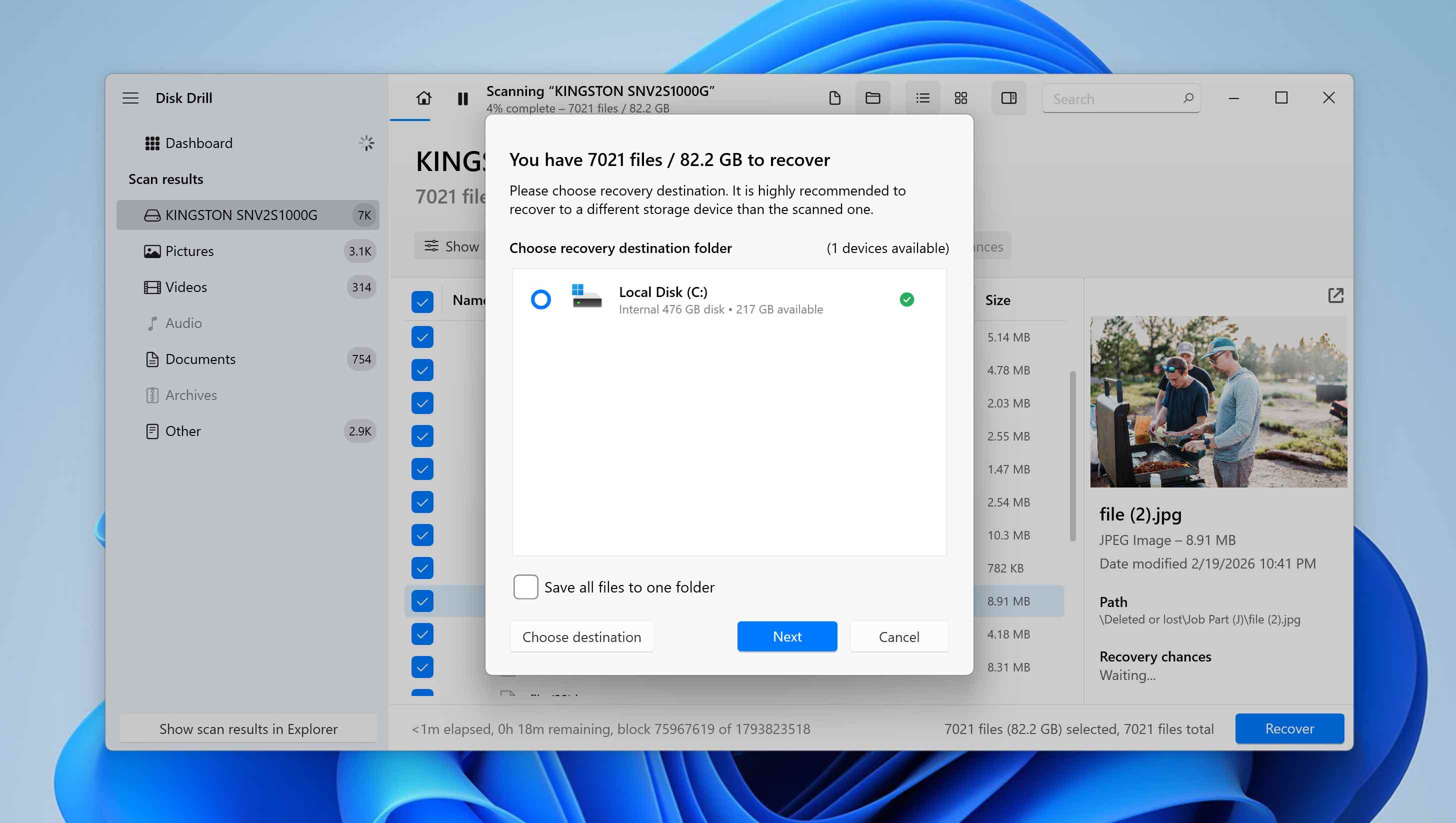
- O Disk Drill exibirá o progresso da recuperação e notificará você quando o processo for concluído. Nesse momento, você pode clicar em Mostrar dados recuperados no Explorer para abrir os arquivos recuperados ou fechar o programa e navegar manualmente até a pasta de recuperação selecionada.
Disk Drill está disponível para download gratuito. Você pode escanear seu SSD externo formatado sem custo e recuperar até 100 MB de dados gratuitamente. Após esse limite, é necessária a versão Pro. Para uma recuperação completa após a formatação, 100 MB geralmente não são suficientes, mas é suficiente para testar o software, visualizar arquivos e avaliar suas chances de recuperação antes de adquirir uma licença.
Método 2: Use Serviços de Recuperação de Dados
Se o seu SSD contiver informações valiosas e insubstituíveis e você não quiser arriscar uma recuperação por conta própria, é melhor consultar um provedor de serviço profissional de recuperação de dados. Esta também é a opção mais segura se o seu SSD apresentar sinais visíveis de dano, por exemplo, se tiver sido derrubado, exposto a impacto ou se comportar de forma anormal quando conectado. Nesses casos, tentar uma recuperação baseada em software pode piorar a condição da unidade.
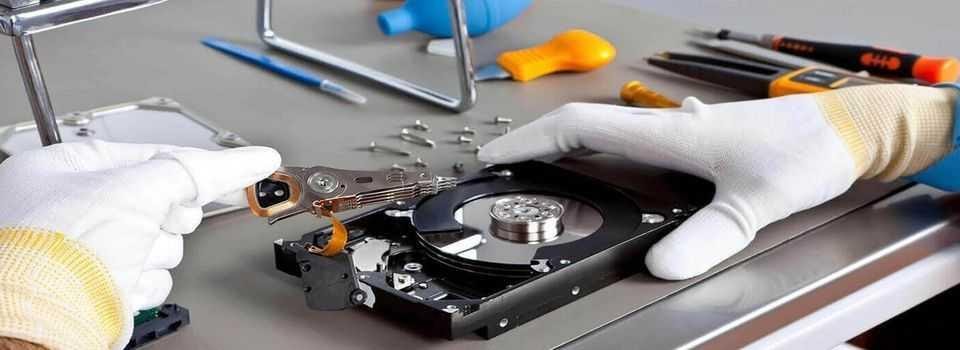
Embora os serviços de recuperação de dados possam muitas vezes parecer caros, eles contam com equipes de profissionais altamente qualificados e recursos que podem ser extremamente úteis para resolver situações de perda de dados.
No entanto, lembre-se de que os serviços de recuperação de dados não são mágicos. Se as condições que descrevemos anteriormente não foram atendidas e os dados não existem mais fisicamente no SSD formatado, nem mesmo profissionais conseguirão restaurá-los. Se uma formatação completa reescreveu os setores, se novos dados sobrescreveram os blocos originais ou se o TRIM os apagou permanentemente, a informação simplesmente desapareceu no nível físico. As ferramentas e laboratórios de recuperação trabalham com resíduos de dados existentes, eles não podem reconstruir arquivos a partir de blocos que já foram apagados ou substituídos.
✅ Para encontrar e selecionar um serviço de recuperação confiável, certifique-se de agendar uma consulta gratuita e obter seus orçamentos com antecedência. Depois disso, você pode visitá-los pessoalmente ou enviar o drive SSD para eles. Se você procurar um serviço de recuperação de dados confiável, eles farão o possível para recuperar seus dados. Mas, no caso raro de não conseguirem, a maioria dos serviços possui uma política de “sem dados/sem cobrança”.
Conclusão
Como você pode ver, não existem muitas maneiras de recuperar dados de um SSD externo formatado. Não há método melhor ou pior, você pode usar um software de recuperação de dados como o Disk Drill ou recorrer a serviços profissionais de recuperação se estiver disposto a pagar por assistência especializada.
Também queremos enfatizar que a recuperação bem-sucedida de um SSD formatado depende de uma combinação de fatores: o que aconteceu durante a formatação, o que você fez imediatamente depois e quão corretamente o método de recuperação escolhido foi aplicado. Se condições críticas foram violadas e os dados foram apagados fisicamente, nem o software nem o especialista têm culpa – os dados simplesmente não existem mais na unidade.
Ainda tem dúvidas sobre a recuperação de dados de um SSD formatado? Se não encontrar a resposta na seção de FAQ abaixo, fique à vontade para deixar um comentário abaixo do artigo ou visite nosso fórum para iniciar uma nova discussão ou participar de uma já existente.
Perguntas Frequentes
- Baixar, Instale e Abra o Disk Drill.
- Selecione seu SSD Samsung na lista de discos e clique em Procurar Dados Perdidos.
- Quando a varredura for concluída, clique em Revisar Itens Encontrados.
- Selecione os arquivos desejados e clique em Recuperar.