


 A maioria de nós está acostumada a usar a Lixeira como a forma mais rápida de desfazer um erro. Você exclui um arquivo por engano, abre a Lixeira, clica em Restaurar e o arquivo volta para seu local original. Simples e previsível.
Mas e se o arquivo que você precisa não estiver lá? Como recuperar dados excluídos da Lixeira? A boa notícia é que isso é possível, a má notícia é que nem sempre funciona. Ainda assim, não há motivo para pânico ainda. Leia este guia até o final, avalie o seu caso específico e tente o método de recuperação que melhor se encaixa nele. Enquanto você lê, não baixe nada nem adicione novos arquivos ao seu PC, pois isso pode reduzir as chances de uma recuperação bem-sucedida.
É possível recuperar arquivos de uma Lixeira esvaziada?
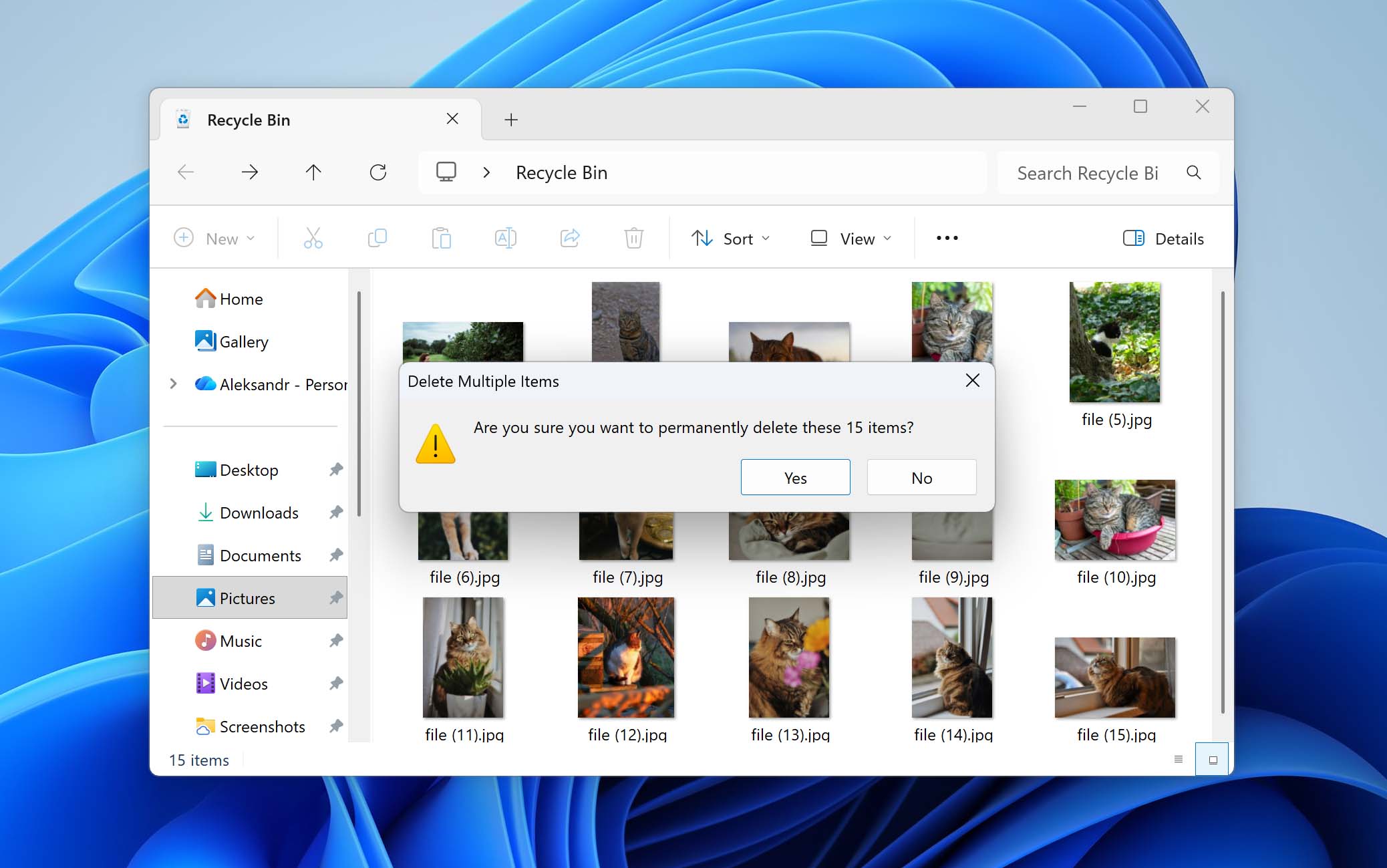
Sim, é possível recuperar arquivos da Lixeira mesmo depois que ela foi esvaziada. Isso ocorre porque excluir arquivos da Lixeira não remove imediatamente os dados do dispositivo de armazenamento. Em vez disso, o sistema operacional remove as referências a esses arquivos e marca o espaço que eles ocupavam como disponível para reutilização. Até que esse espaço seja sobrescrito, os dados ainda podem existir no disco.
No entanto, na prática, as coisas nem sempre são tão simples. Se a recuperação funciona ou não geralmente depende de alguns fatores-chave.
- Se você possui backups do sistema que incluem os arquivos excluídos da Lixeira, não há motivo para preocupação. A recuperação, neste caso, é simples e não depende de fatores externos.
- Se não houver backups disponíveis, sua única opção é um software de recuperação de dados. Para que essas ferramentas encontrem e restaurem arquivos excluídos da Lixeira, os dados não podem ter sido sobrescritos. Sobrescrevendo pode acontecer de duas maneiras. Uma depende da atividade do usuário, como baixar arquivos, instalar softwares ou salvar novos dados na mesma unidade. A outra acontece automaticamente e está relacionada ao Comando TRIM, que está ativado por padrão na maioria dos SSDs.
O TRIM permite que o sistema operacional informe ao SSD quais blocos de dados não são mais necessários, para que possam ser apagados internamente. Uma vez que o TRIM é aplicado aos dados excluídos, a recuperação se torna impossível. Por isso o tempo é fundamental, e é melhor agir antes que o sistema processe o TRIM. O ideal é que o TRIM seja temporariamente desativado.
- Abra o Prompt de Comando como administrador.
- Digite o comando fsutil behavior set DisableDeleteNotify 1 e pressione Enter.
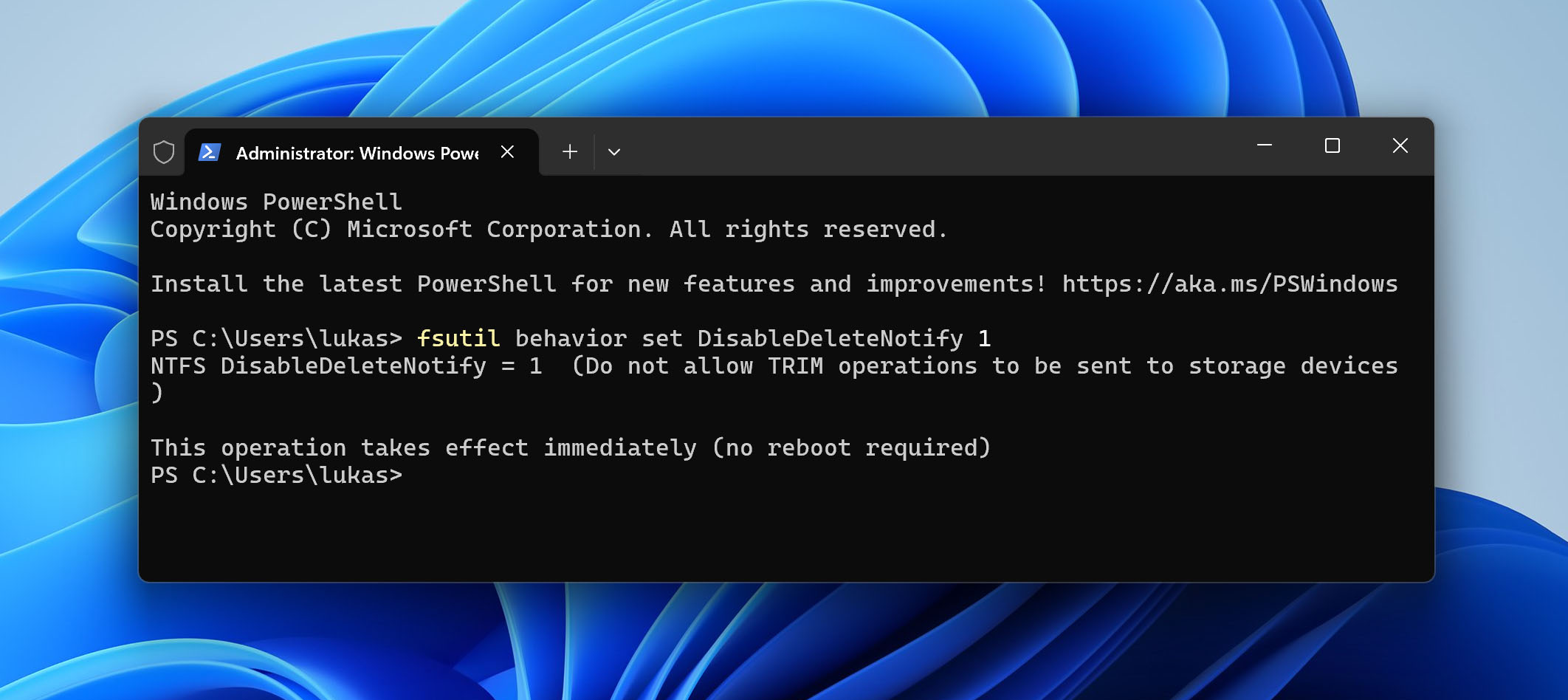
Esse comando desabilita o TRIM, o que ajuda a evitar que o sistema operacional limpe os dados excluídos em um SSD enquanto você tenta a recuperação. Após concluir a tentativa de recuperação da Lixeira, certifique-se de habilitar o TRIM novamente executando o comando fsutil behavior set DisableDeleteNotify 0 no Prompt de Comando como administrador.
Como Recuperar Arquivos Excluídos da Lixeira Vazia
Agora que você tem uma ideia geral das suas chances de recuperar arquivos excluídos da Lixeira, podemos passar para os métodos propriamente ditos. Como mencionado anteriormente, existem duas abordagens principais: (1) restaurar arquivos a partir de backups do sistema ou (2) usar um software de recuperação de dados. Abaixo, vamos detalhar cada opção e fornecer passos claros para facilitar a restauração de arquivos excluídos da Lixeira.
- Se você pretende contar com um software de recuperação de dados, comece pelo Método 1.
- Se sua recuperação depende de backups, vá diretamente para Método 2 e Método 3.
Método 1: Recuperar Arquivos Usando Software de Recuperação de Dados
Começamos com o método de como recuperar arquivos que foram excluídos da Lixeira usando um software de recuperação de dados, pois adiar o processo pode reduzir suas chances de sucesso.
Todos os programas de recuperação de dados funcionam com um princípio semelhante. Quando os arquivos são excluídos, o sistema operacional remove suas referências e marca o espaço de armazenamento como disponível. Ferramentas de recuperação examinam o disco em busca desses dados residuais e tentam reconstruir os arquivos excluídos antes que sejam sobrescritos. No entanto, embora o princípio subjacente seja semelhante, a usabilidade e a eficácia reais das diferentes ferramentas podem variar.
Recomendamos com mais frequência Disk Drill. É uma solução versátil que lida com muitos cenários de exclusão, incluindo casos em que a Lixeira é esvaziada. Pode escanear e recuperar arquivos dos principais sistemas de arquivos, como NTFS, FAT32, exFAT e outros. Em relação aos tipos de arquivos, suporta desde fotos, vídeos e documentos até formatos mais específicos e menos comuns. Além da recuperação de dados, também oferece recursos extras, sobre os quais você pode ler em nosso revisão completa do Disk Drill.
É importante notar que realizar a recuperação de dados o mais rápido possível é recomendado. Isto porque quanto mais cedo você tentar a recuperação de dados, menos tempo o seu sistema operacional terá para sobrescrever os arquivos excluídos.
Siga estas etapas para usar o Disk Drill para recuperar arquivos excluídos após esvaziar a Lixeira:
- Baixar Disk Drill no site oficial e instale-o no seu computador. Sugerimos usar um pen drive ou unidade USB externa para o download e instalação, para preservar seus dados perdidos.
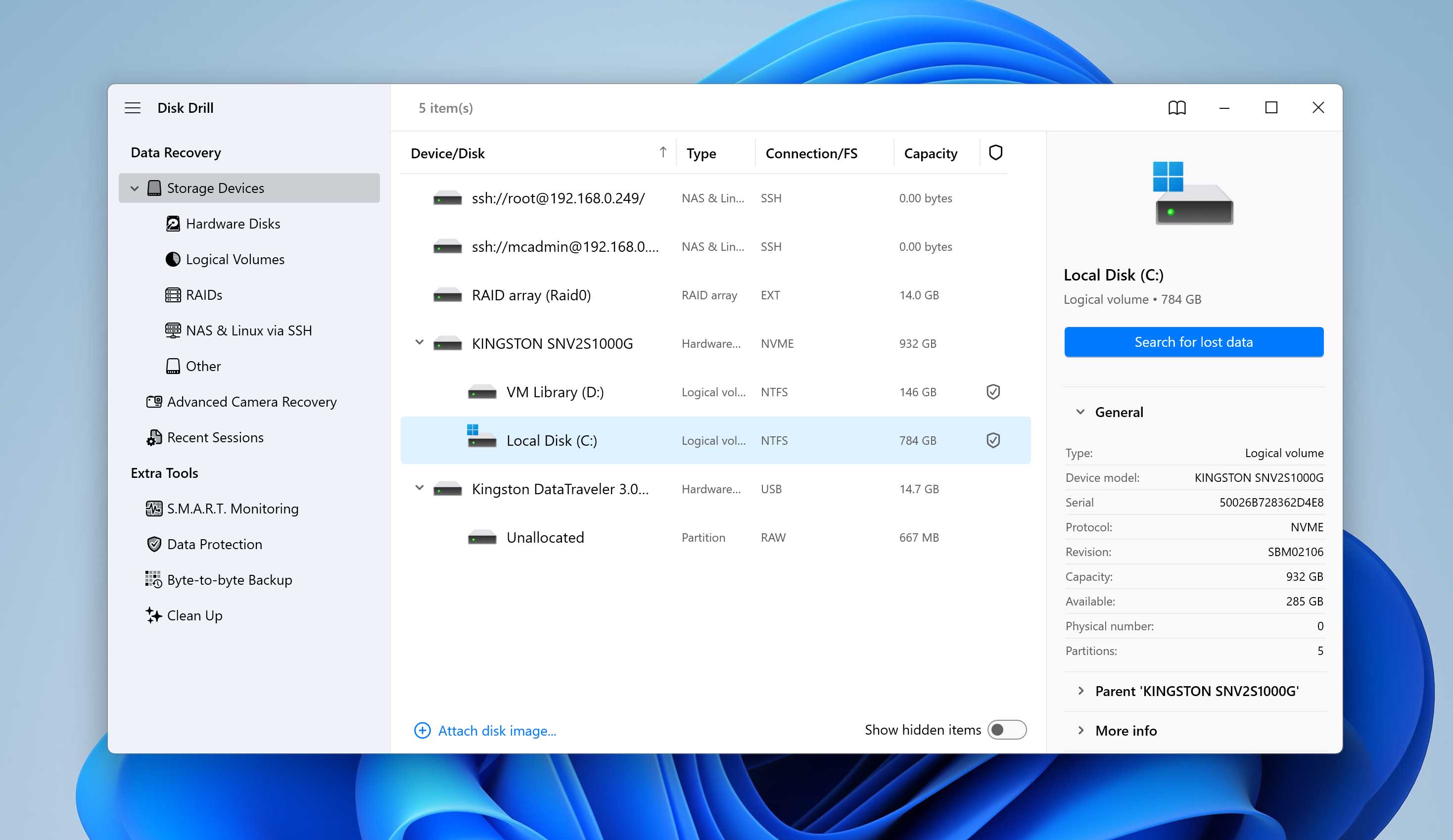
- Após a instalação, abra o Disk Drill pelo atalho na área de trabalho ou pelo menu Iniciar. Escolha a unidade onde os arquivos deletados estavam antes de esvaziar a Lixeira. Na maioria dos casos, será a unidade do sistema (geralmente C:). Clique em Pesquisar dados perdidos para iniciar a varredura.
- Após a conclusão da varredura (ou mesmo enquanto ela estiver em andamento), você pode abrir os resultados e revisar os arquivos detectados.
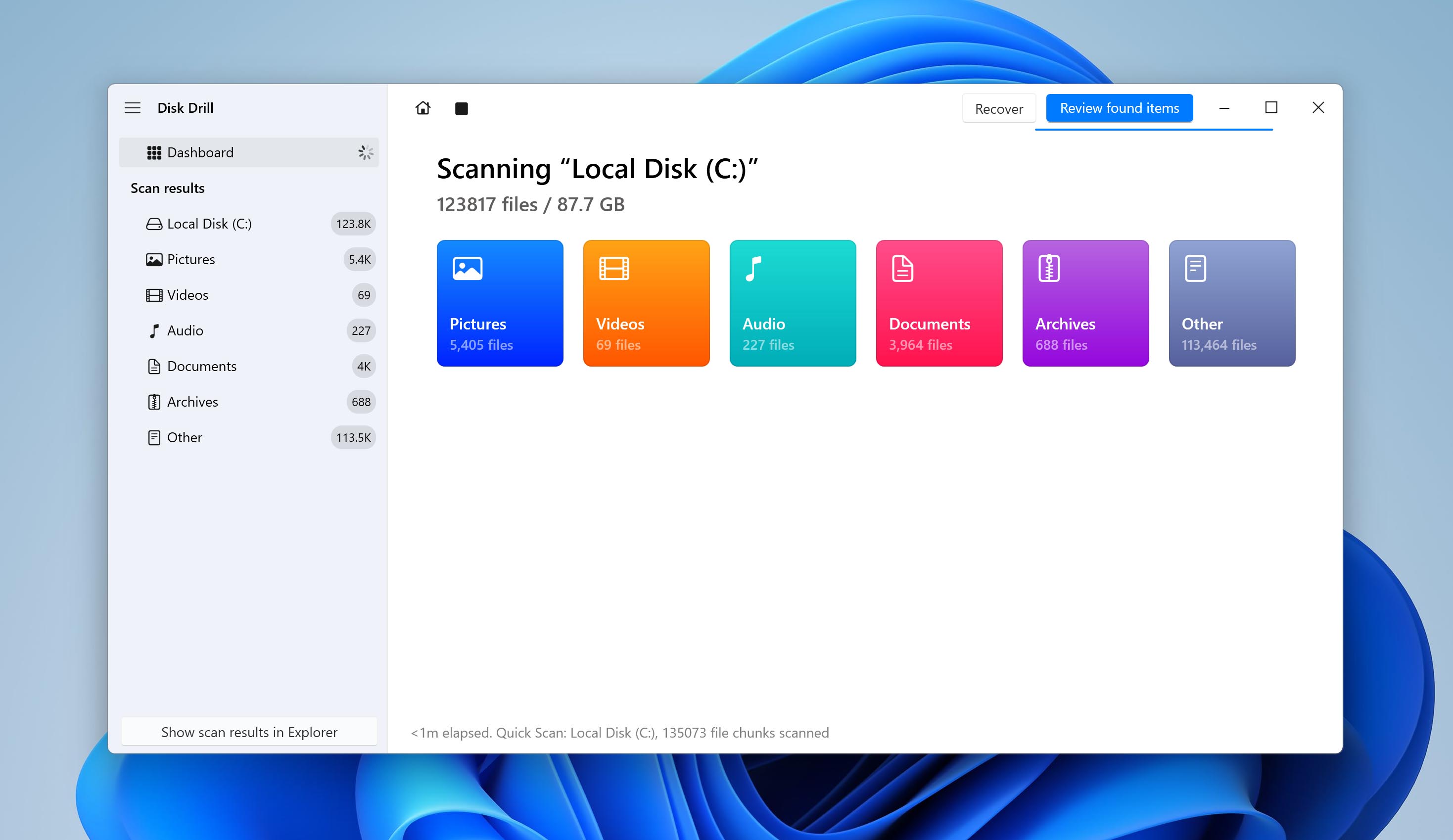
- Os arquivos são organizados por categorias como Imagens, Vídeos, Documentos e Arquivos. Você também pode usar a barra de busca ou filtros para refinar os resultados.
- Marque os arquivos ou pastas que deseja restaurar selecionando a caixa de seleção ao lado de cada item. Clique no botão Recuperar após selecionar os arquivos.
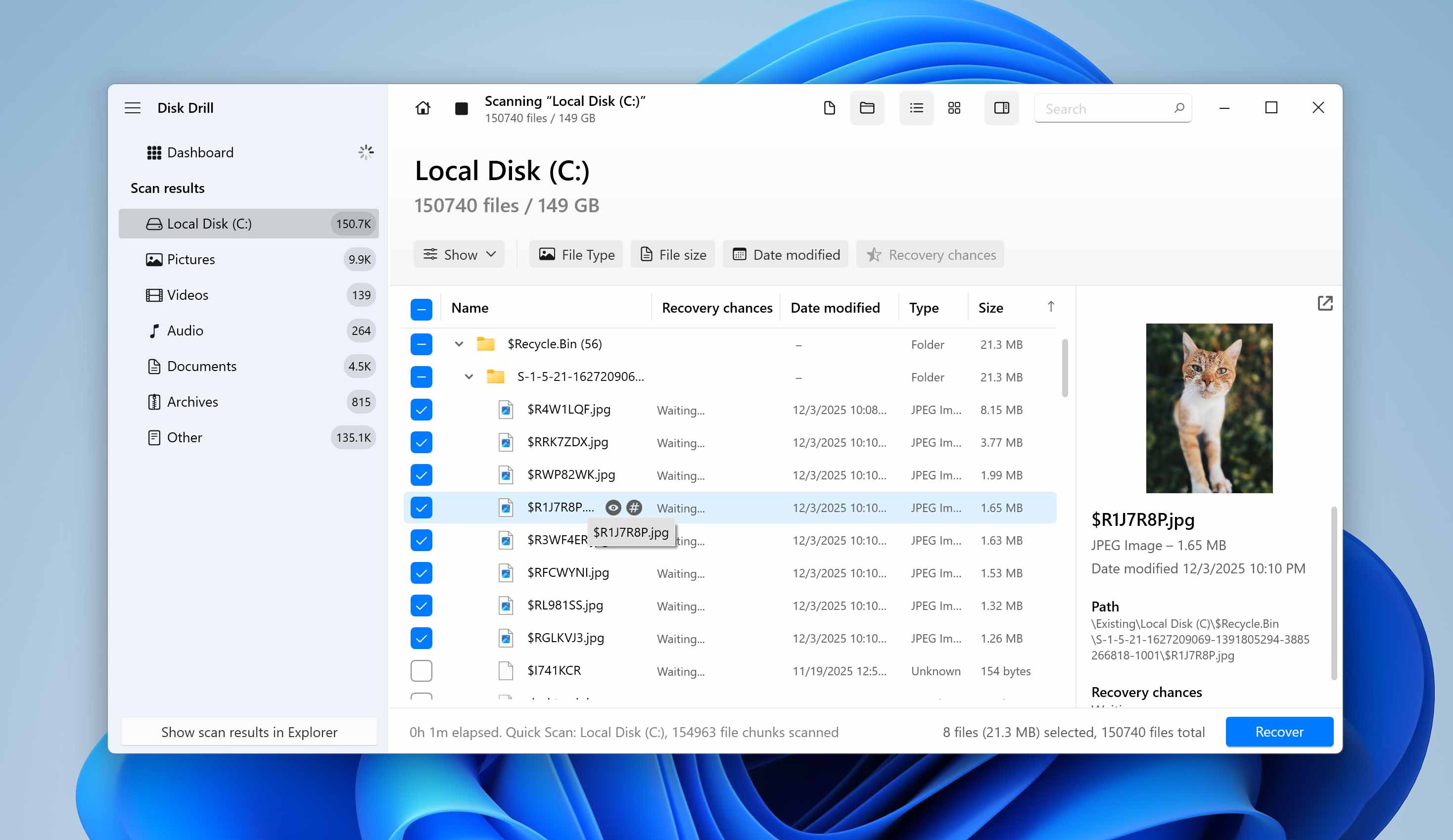
- Será solicitado que você especifique onde os dados recuperados devem ser salvos. Não escolha a mesma unidade de onde está recuperando. Em vez disso, selecione uma unidade externa, pen drive ou outro disco interno. Confirme sua escolha e prossiga com a recuperação.
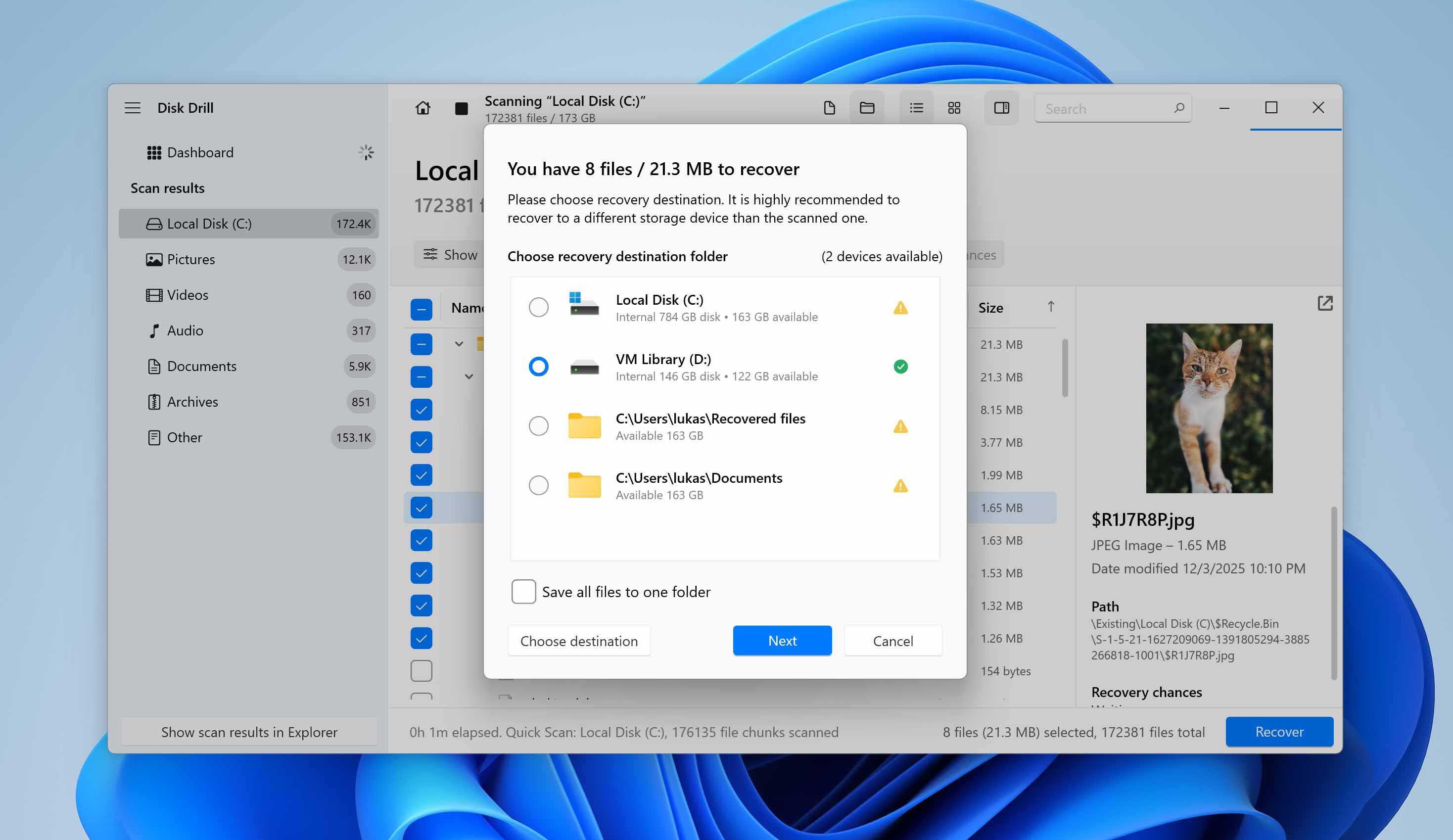
- Assim que o processo for concluído, o Disk Drill informará que a recuperação foi concluída. Abra a pasta de destino e verifique os arquivos restaurados para garantir que abram corretamente e não estejam corrompidos.
A versão gratuita do Disk Drill para Windows permite que você recupere até 100 MB de dados. Isso geralmente é mais do que suficiente para testar o software, avaliar os resultados da varredura e verificar se seus arquivos excluídos podem ser restaurados. Se o tamanho total dos arquivos que você precisa recuperar exceder esse limite, pode ser necessário atualizar para uma versão paga.
Método 2: Recuperar Arquivos Usando Backup e Restauração
Agora vamos para as opções de recuperação baseadas em backups do sistema. A primeira é o recurso integrado Backup e Restauração (Windows 7).
Não se confunda com a parte “Windows 7” no nome. O Backup e Restauração (Windows 7) ainda está disponível e totalmente funcional no Windows 10 e Windows 11. A Microsoft manteve o nome original, mas o recurso também funciona nas versões modernas do sistema operacional.
Esta ferramenta permite que você crie um backup completo do seu sistema. Se configurada como uma imagem do sistema, ela armazena uma cópia exata da instalação do Windows, dos programas instalados, das configurações do sistema e de todos os arquivos localizados nas partições selecionadas no momento em que o backup foi criado.
Para recuperar arquivos excluídos da Lixeira usando este método, o backup deve ter sido criado antes dos arquivos serem excluídos. Se a imagem do sistema incluir os dados excluídos, você pode restaurá-los a partir desse backup; se não existir backup, esse método não funcionará.
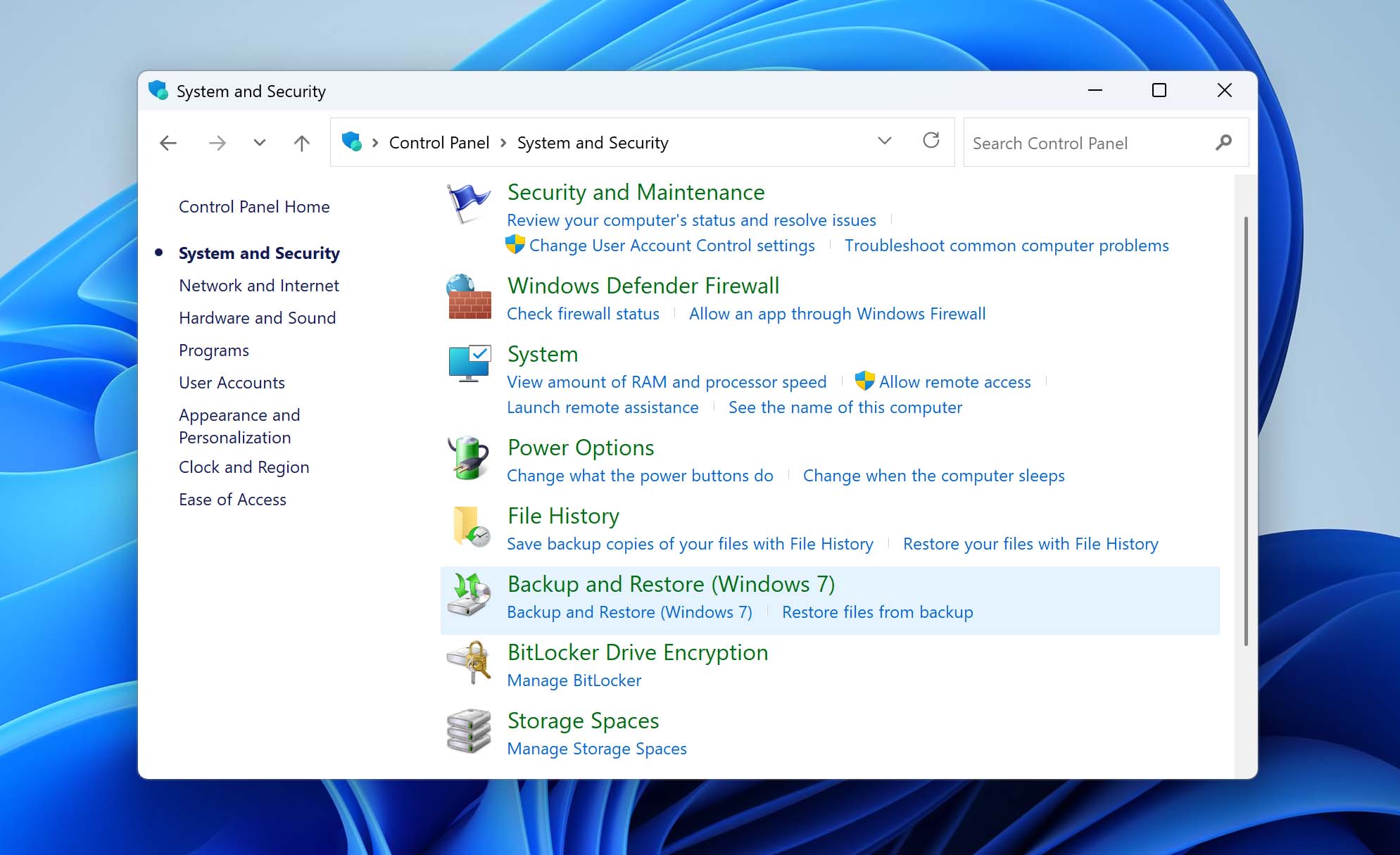
- Abra o Painel de Controle e navegue até Sistema e Segurança, depois até Backup e Restauração (Windows 7). Se os backups foram configurados anteriormente, você verá o status do backup e as opções de restauração disponíveis.
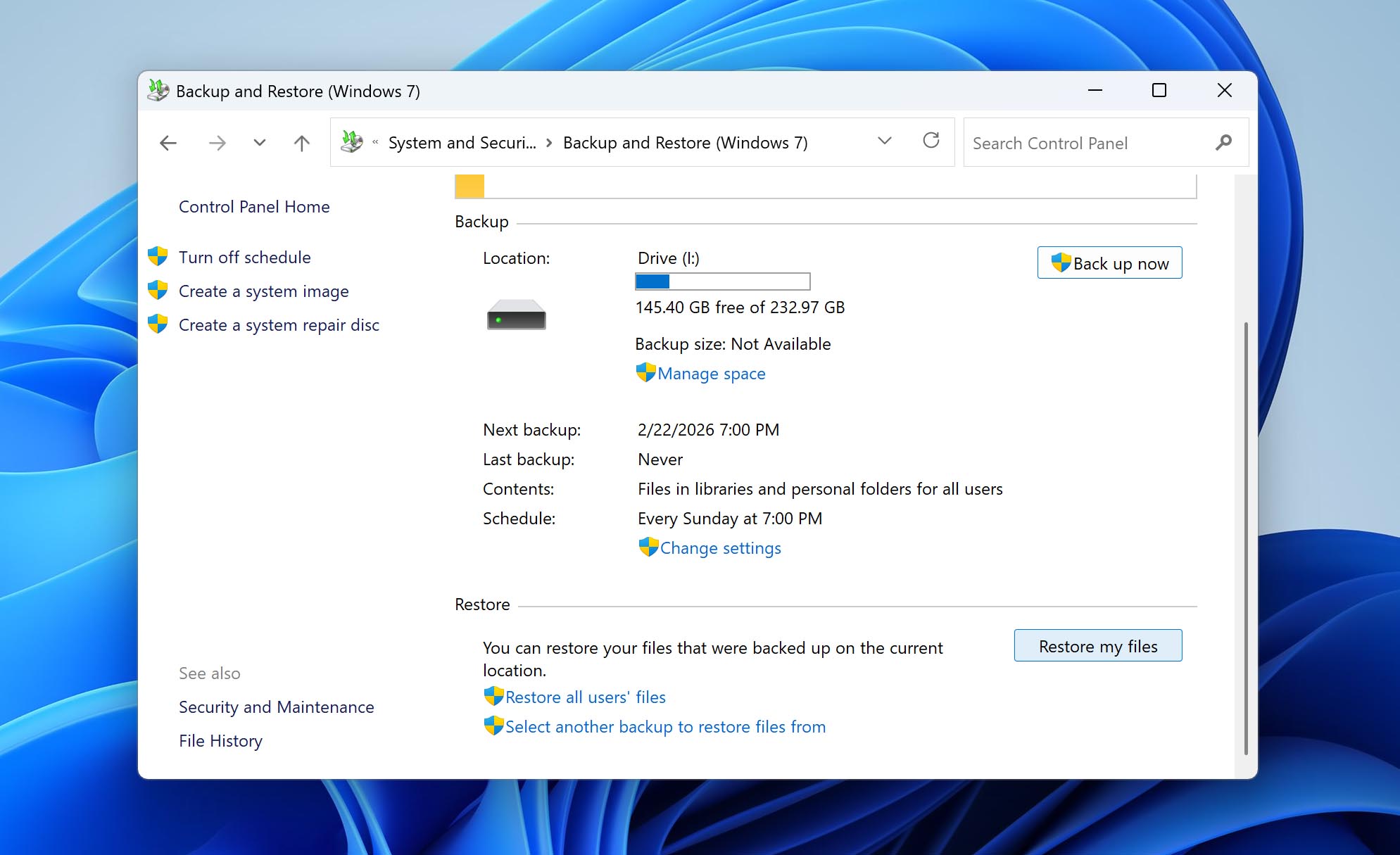
- Clique em Restaurar meus arquivos. Uma nova janela será aberta, onde você pode procurar ou pesquisar os arquivos incluídos em seus backups.
- Se você se lembra da localização original, navegue até aquela pasta dentro da estrutura do backup.
- Selecione os arquivos ou pastas que deseja restaurar. Clique em Avançar.
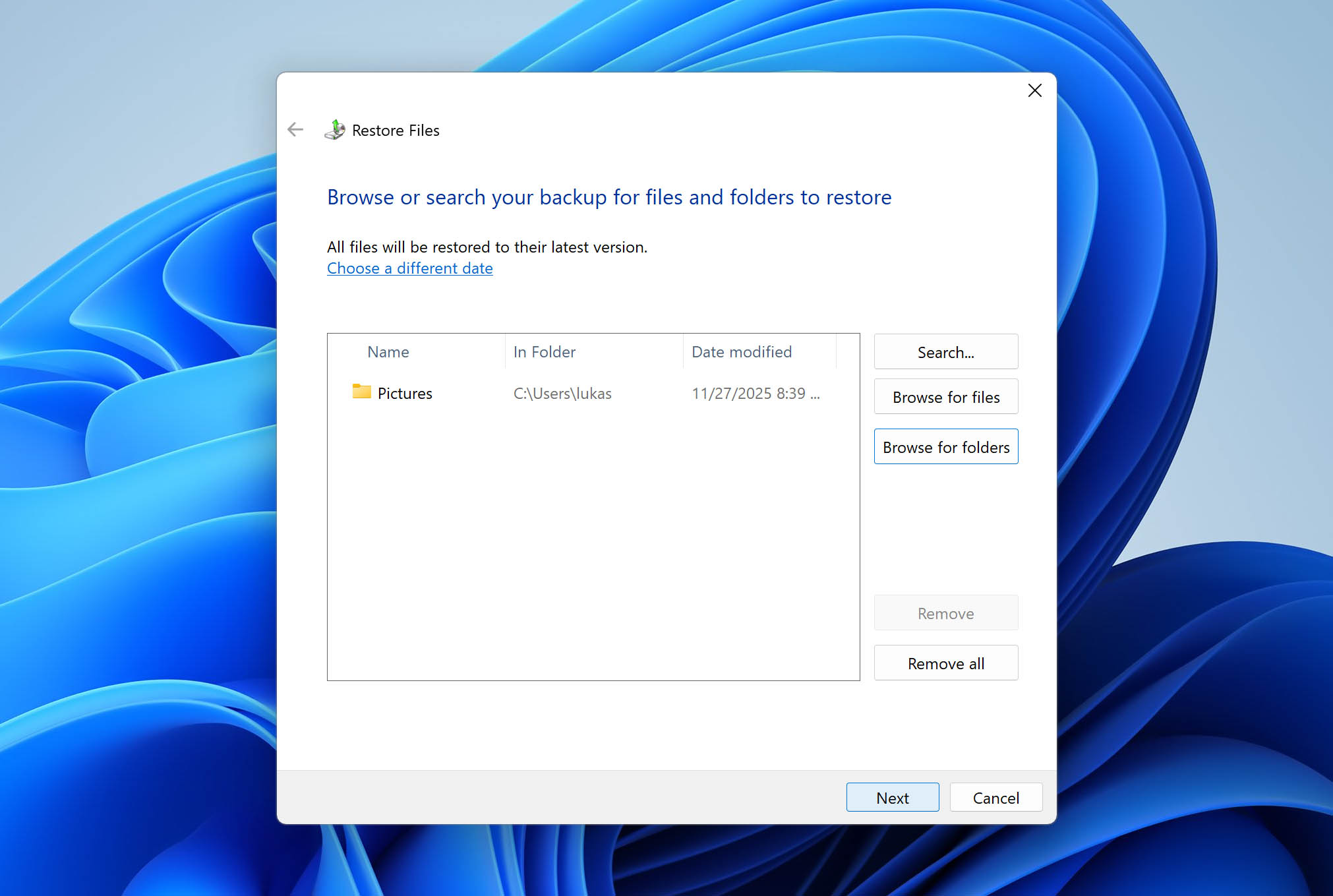
- Você pode restaurar os arquivos para a localização original ou para um local diferente (recomendado caso queira revisar os arquivos antes).
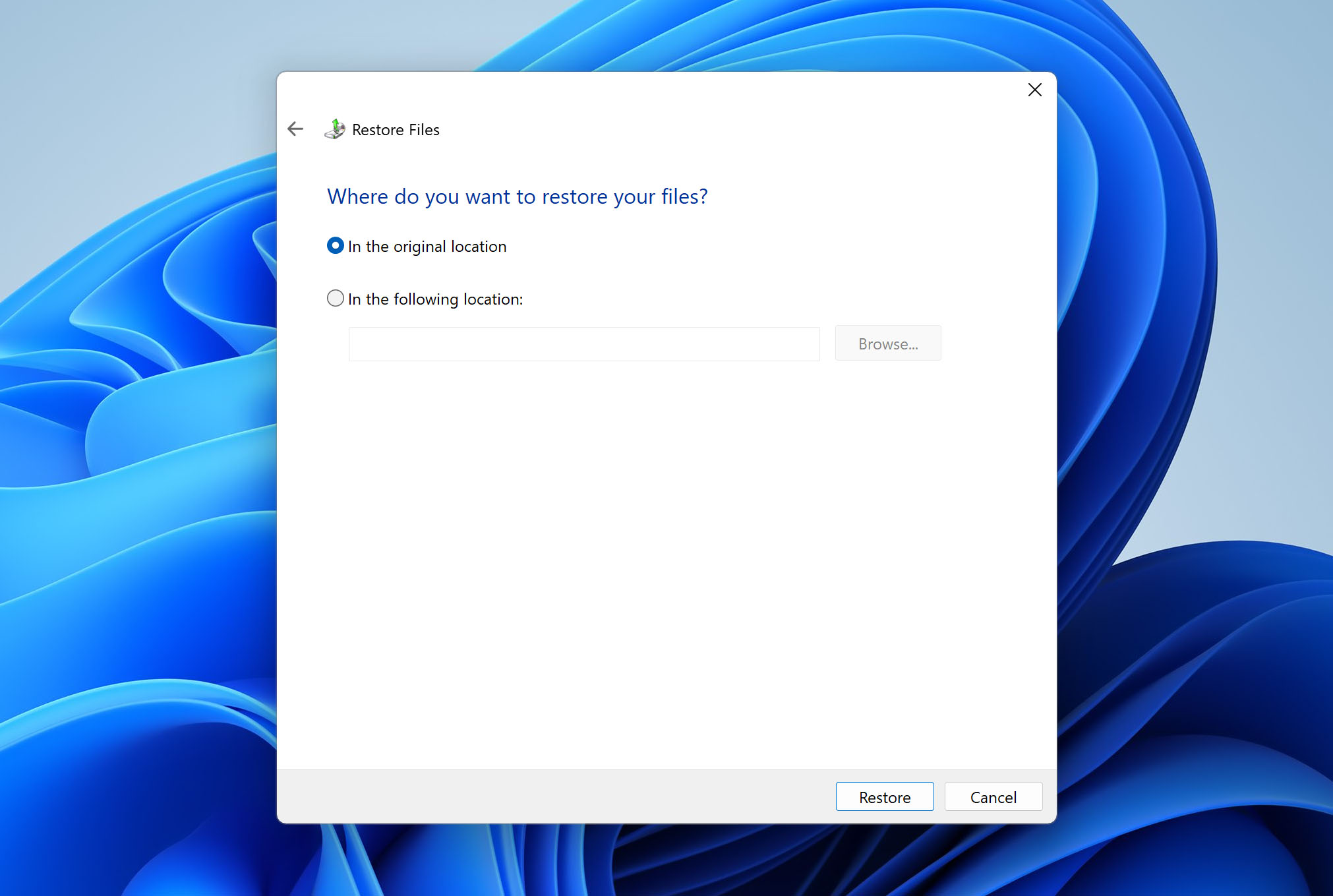
- Escolha a opção preferida e clique em Restaurar.
- Quando o processo terminar, navegue até o local selecionado e confirme se os arquivos abrem corretamente.
Método 3: Recuperar arquivos usando o Histórico de Arquivos
Outra opção de backup do Windows é o Histórico de Arquivos. Este é um recurso mais novo em comparação com o Backup e Restauração, e funciona de forma diferente.
Embora o Backup e Restauração possa criar uma imagem completa do sistema, o Histórico de Arquivos se concentra em arquivos pessoais. Por padrão, ele faz backup das bibliotecas do usuário, como Documentos, Imagens, Músicas, Vídeos, Área de Trabalho e outras pastas dentro do seu perfil de usuário. No entanto, você pode adicionar pastas adicionais manualmente, se necessário. O Histórico de Arquivos salva diferentes versões dos arquivos ao longo do tempo. Isso permite que você restaure uma versão anterior de uma pasta ou recupere arquivos que foram excluídos.
Se os arquivos excluídos da Lixeira estavam originalmente armazenados em um dos locais feitos backup pelo Histórico de Arquivos, você pode tentar a recuperação usando este método.
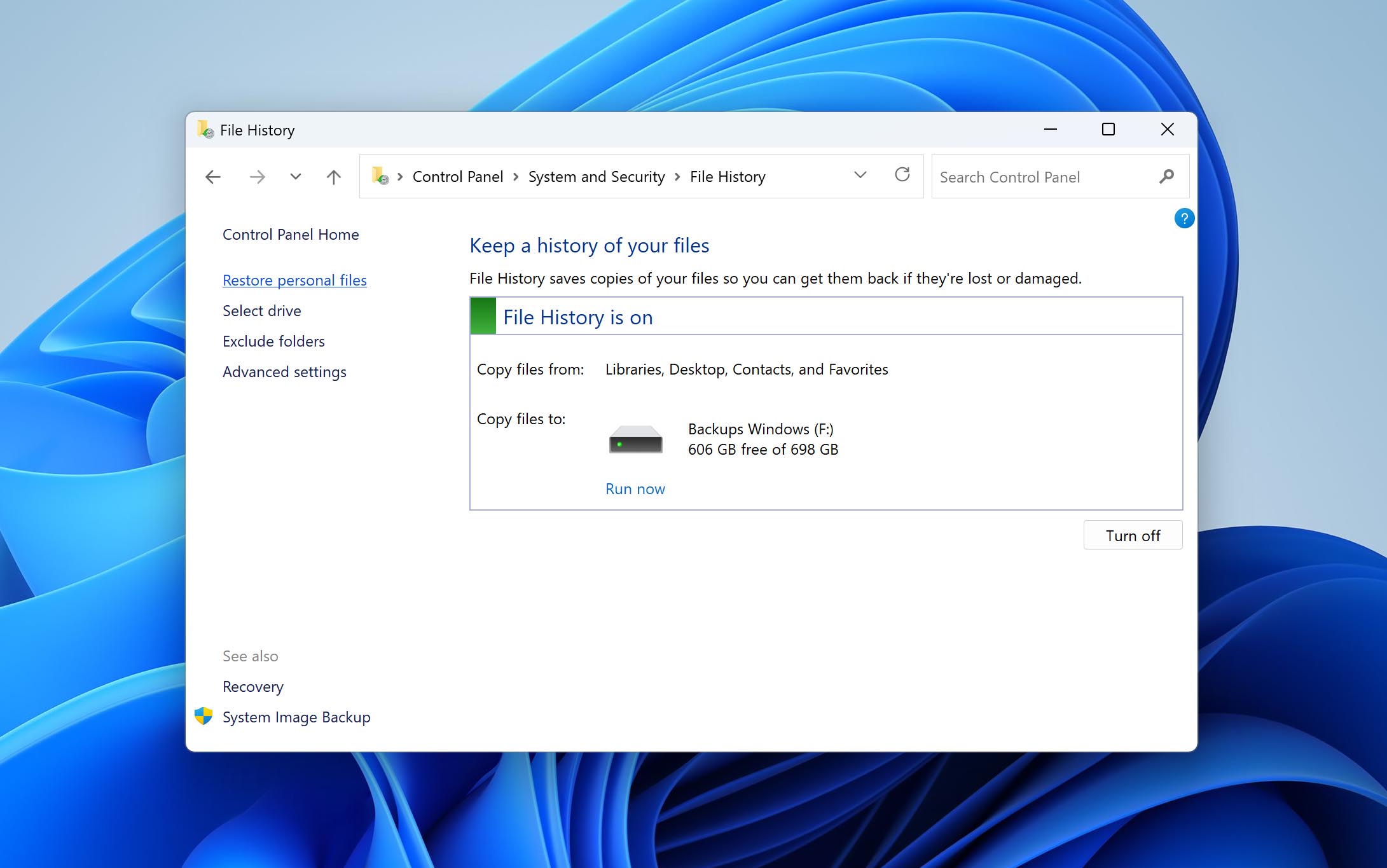
- Abra o Painel de Controle e vá para Sistema e Segurança, depois abra Histórico de Arquivos. Se o Histórico de Arquivos estava habilitado antes da exclusão, você verá o status e a unidade de backup conectada.
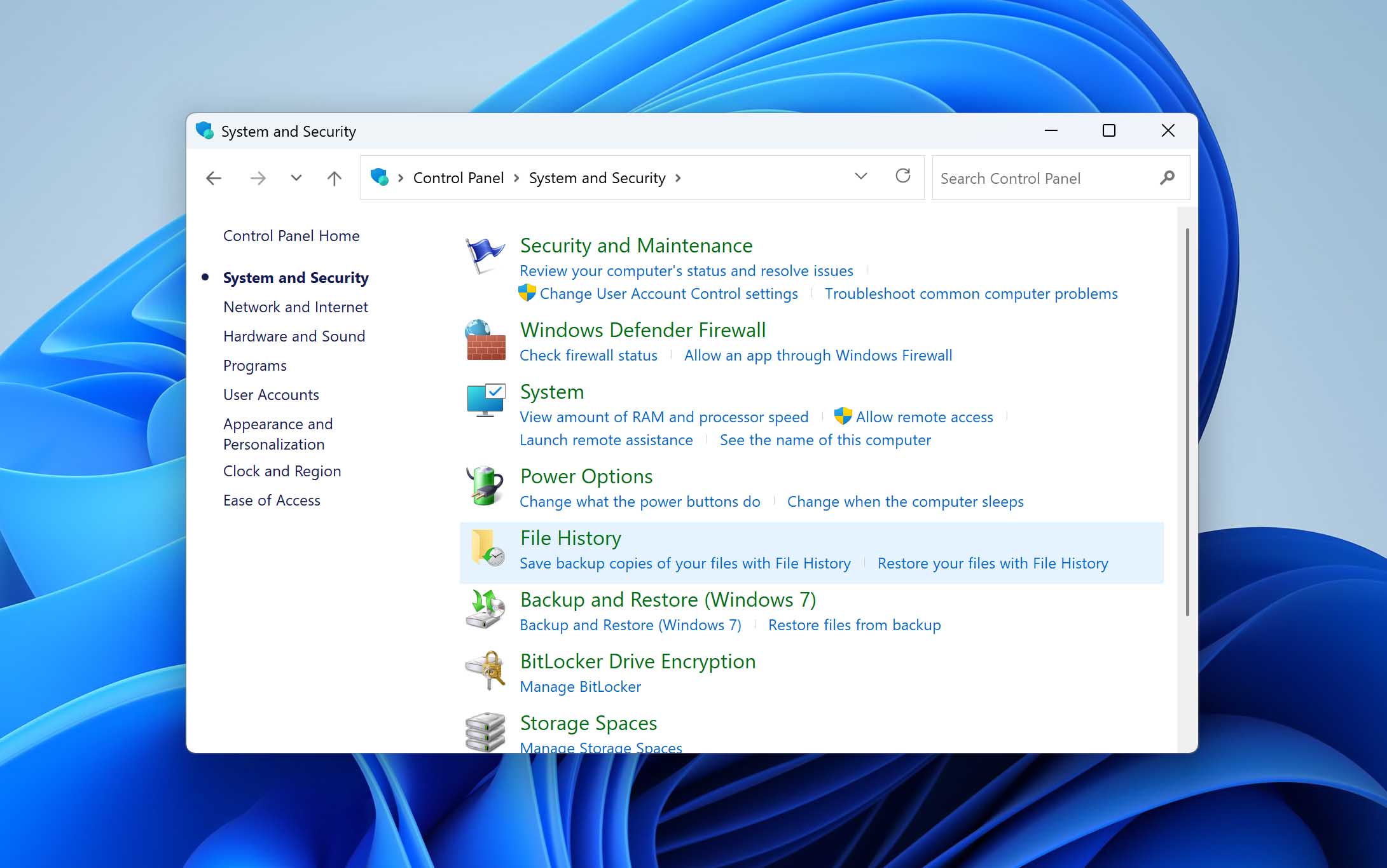
- Clique em Restaurar arquivos pessoais no painel à esquerda. Uma nova janela será aberta, mostrando as pastas de backup disponíveis.
- Navegue até a pasta onde os arquivos excluídos estavam originalmente armazenados. Use as setas esquerda e direita na parte inferior da janela para alternar entre diferentes versões e datas de backup.
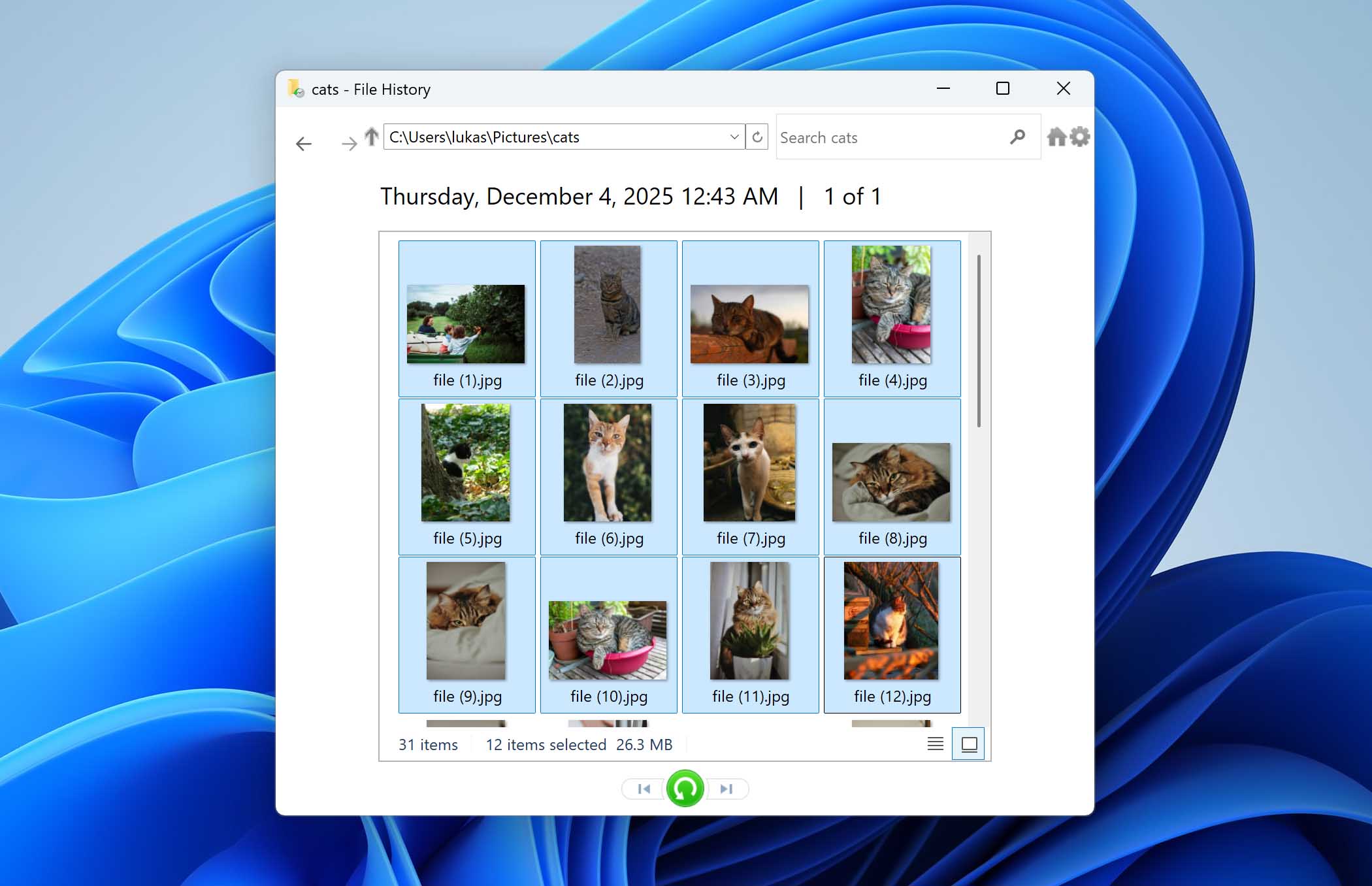
- Selecione os arquivos ou pastas que deseja recuperar e clique no botão verde Restaurar para retorná-los ao local original. Se quiser restaurá-los para outro local, clique com o botão direito no botão Restaurar e escolha Restaurar para.
Se o Histórico de Arquivos estiver habilitado, existe outra maneira de recuperar arquivos excluídos da Lixeira — restaurando uma versão anterior da pasta original. Isso só funciona se existir uma versão de backup de uma data anterior à exclusão. Abra o Explorador de Arquivos, navegue até a pasta onde o arquivo excluído estava originalmente armazenado, clique com o botão direito nela e selecione Restaurar versões anteriores. Escolha uma versão datada antes da exclusão e, em seguida, clique em Abrir para revisar seu conteúdo ou em Restaurar para trazê-la de volta. Se você precisa apenas de um arquivo específico, abra a versão anterior e copie o arquivo para outro local, em vez de restaurar toda a pasta.
Por que arquivos excluídos podem não estar na Lixeira
A Lixeira pode ser extremamente útil para recuperar arquivos que foram excluídos recentemente. No entanto, existem várias condições que podem fazer com que um item excluído não apareça na Lixeira. Aqui estão os fatores que você precisa ter em mente em relação à Lixeira do Windows e por que seu arquivo excluído não pode ser encontrado.
| Fator | Descrição |
| 📏 Limitações de espaço | O espaço é mantido disponível nas Lixeiras ao remover os arquivos mais antigos para liberar espaço para itens recém-excluídos. Isso pode resultar na exclusão de arquivos muito antes do esperado se a alocação de espaço for muito baixa. Da mesma forma, um arquivo não será enviado para a Lixeira se exceder o tamanho dela. Isso também pode levar a arquivos que não estão disponíveis na Lixeira quando você espera que estejam lá. |
| ⌛ Limitação de tempo | O Windows pode ser configurado para remover automaticamente itens da Lixeira após um determinado número de dias. Por exemplo, se o Storage Sense estiver ativado, os arquivos podem ser excluídos após 30 dias. Esse número pode ser modificado como você desejar e você pode optar para que os arquivos nunca sejam excluídos automaticamente da Lixeira. Nesse caso, você precisará esvaziar manualmente a Lixeira periodicamente ou correr o risco de ficar sem espaço para itens recém-excluídos. |
| ✂️ Exclusão permanente de arquivos | Usar o Combinação de teclas Shift-Delete ignora a Lixeira e essencialmente exclui o item permanentemente. Um software de recuperação de dados pode conseguir restaurar arquivos e pastas que foram excluídos dessa forma. |
| 🚯 Lixeira desativada | A Lixeira também pode ser desativada acessando as Configurações para o local selecionado em Propriedades da Lixeira. Se a Lixeira estiver desativada por qualquer motivo, qualquer arquivo excluído do seu sistema não será armazenado na pasta e será excluído permanentemente imediatamente. |
Problemas Comuns da Lixeira e Como Corrigi-los
Diferentes problemas com a Lixeira podem causar perda de dados ou qualquer tipo de erro que pode afetar sua experiência geral ao usar seu dispositivo. Corrigir esses problemas permitirá que a pasta volte a armazenar seus arquivos excluídos de forma eficaz.
Aqui estão alguns dos problemas comuns da Lixeira e as soluções simples que você pode usar para corrigi-los por conta própria:
1. Ícone da Lixeira Ausente
Solução: Você pode obter o ícone da Lixeira na sua área de trabalho seguindo estes passos.
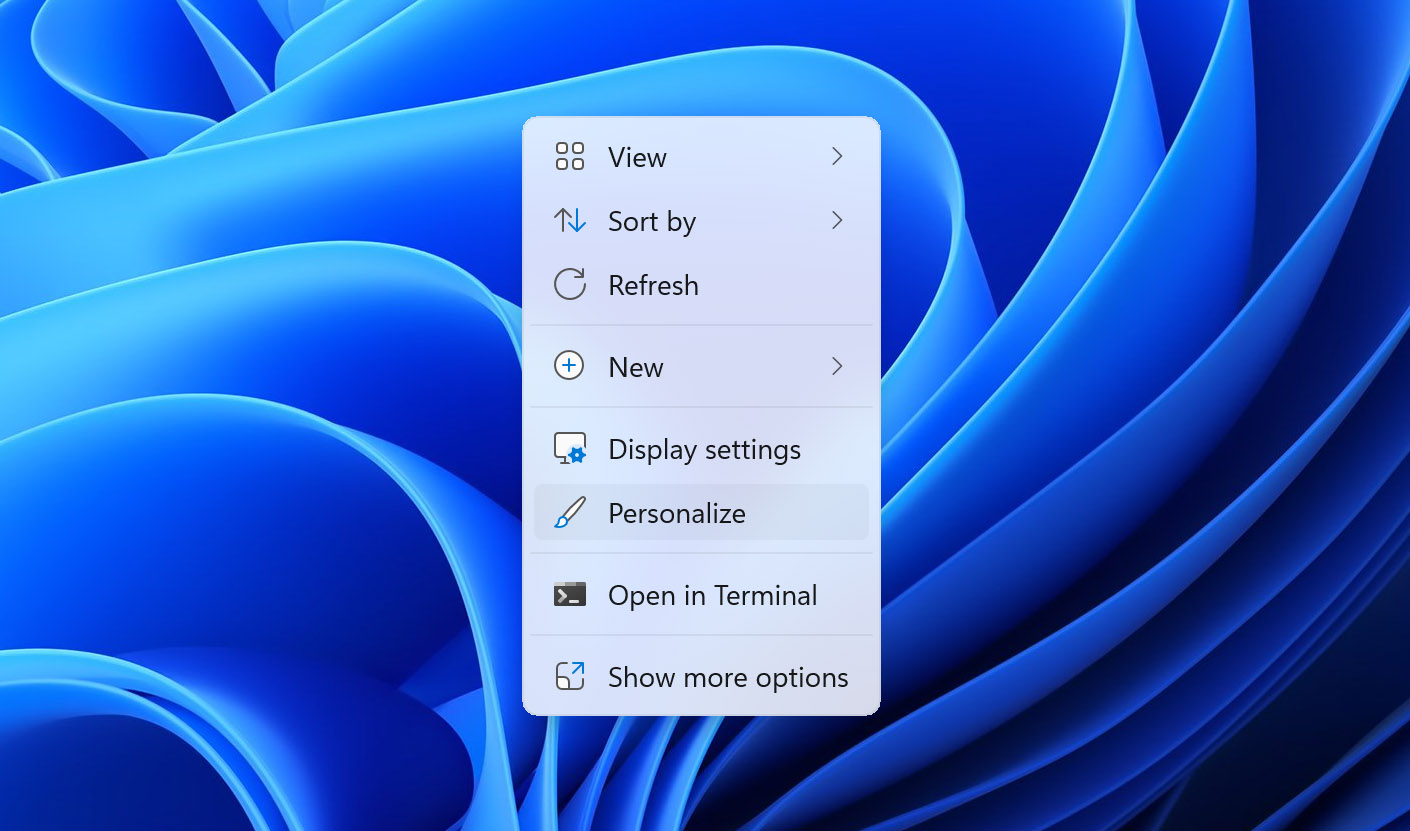
- Clique com o botão direito na área de trabalho e selecione Personalizar.
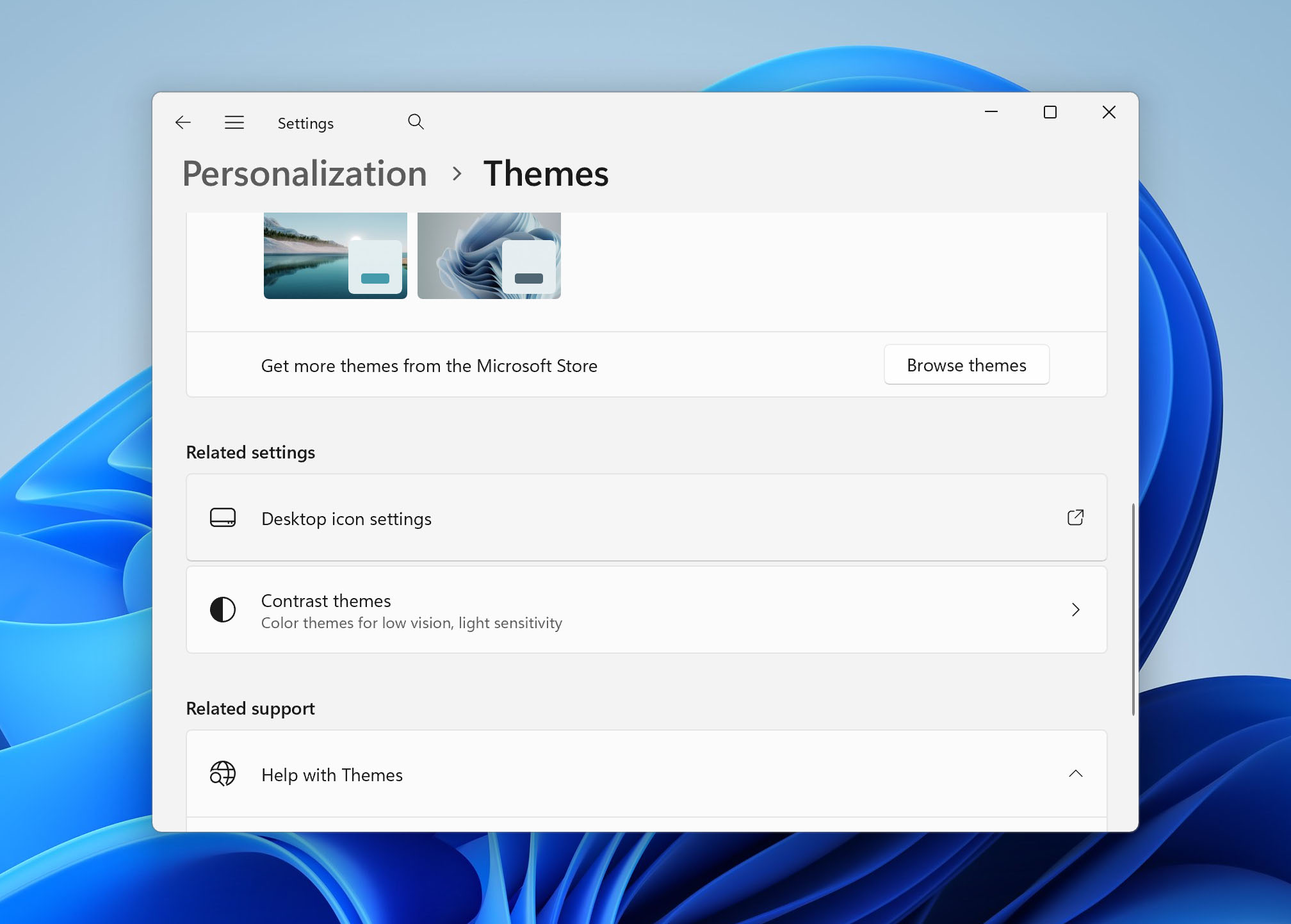
- Altere para a guia Temas.
- Clique no link Configurações dos ícones da área de trabalho.
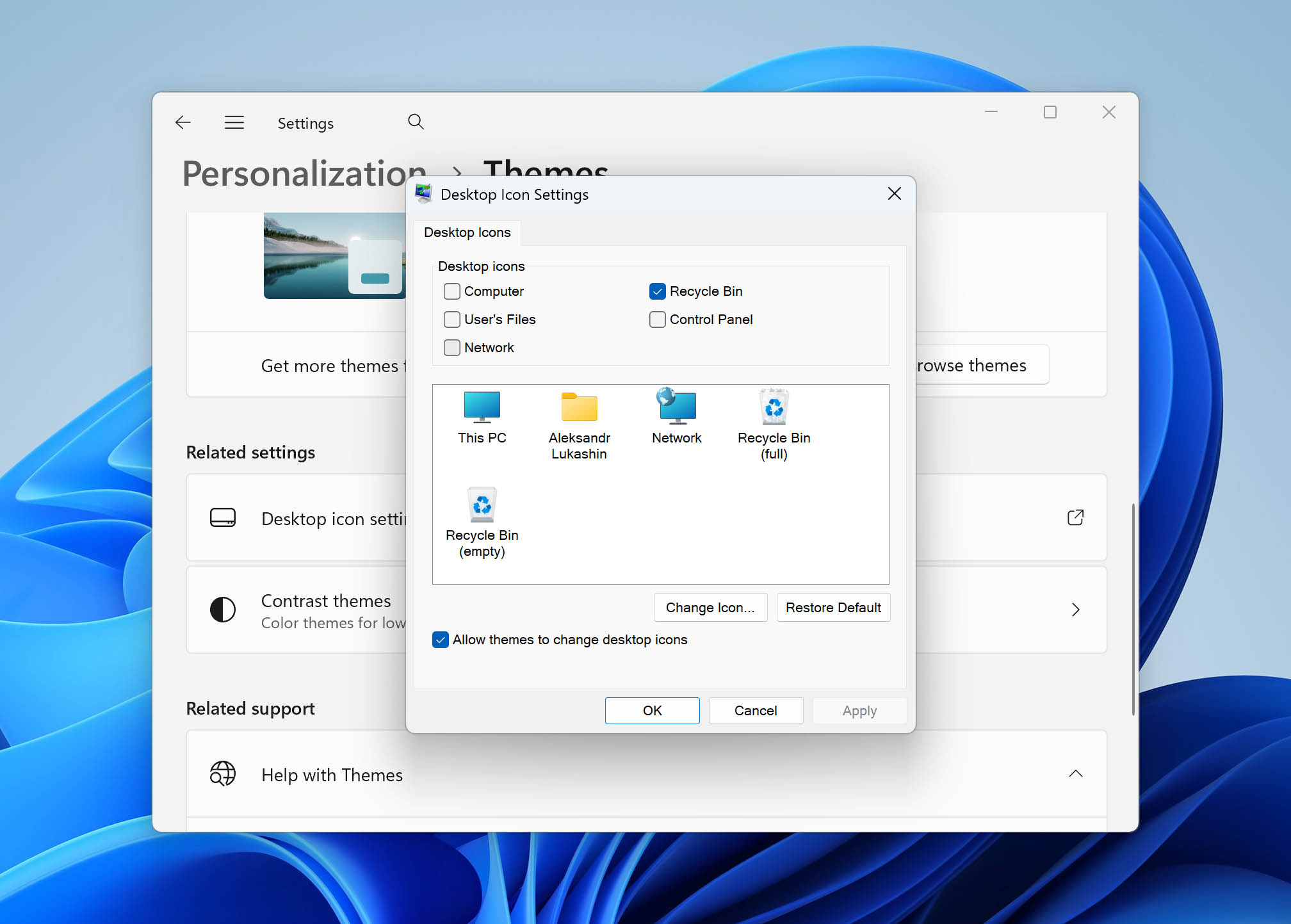
- Marque a caixa para o ícone da Lixeira.
- Clique em OK.
2. Erro de Lixeira Corrompida
Solução: Resolva uma mensagem de Lixeira corrompida realizando este procedimento.
- Abra uma janela do Prompt de Comando como administrador.
- Cole o seguinte comando e pressione Enter: rd /s /q C:\$Recycle.bin.
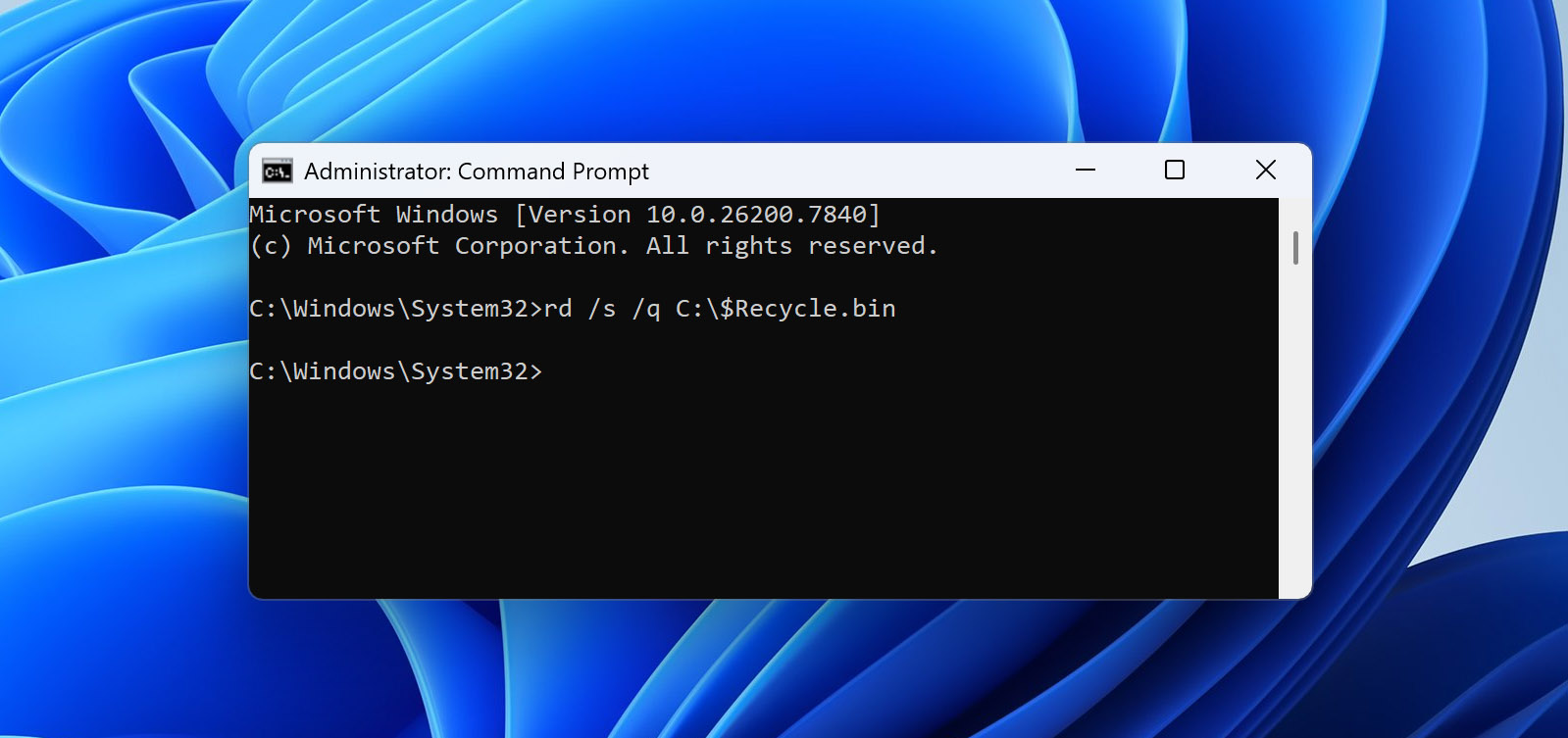
- Feche a janela do Prompt de Comando e reinicie o seu computador.
Se a sua Lixeira não estiver na unidade C, modifique o comando com a letra correta.
3. Erro de Associação de Arquivos da Lixeira
Solução: A melhor maneira de lidar com este erro é remover manualmente todos os itens da Lixeira. Abra a Lixeira e verifique se você realmente deseja excluir permanentemente os arquivos que ela contém antes de realizar a operação.

Conclusão
Vamos resumir. Recuperar arquivos excluídos da Lixeira é possível de duas maneiras principais:
- A primeira opção é restaurá-los a partir de backups existentes, desde que esses backups contenham os arquivos excluídos.
- A segunda opção é usar um software de recuperação de dados, como o Disk Drill. Esta é a abordagem mais comumente usada, principalmente porque muitos usuários não configuram backups com antecedência. Nos casos em que os dados excluídos não foram sobrescritos, o software de recuperação pode frequentemente recuperar os arquivos com sucesso.
Se nenhuma dessas opções funcionar para você, a única solução restante é levar seu computador a um laboratório profissional de recuperação de dados, onde especialistas podem realizar o processo de recuperação utilizando ferramentas e equipamentos dedicados.
Se você ainda tiver dúvidas sobre este assunto, fique à vontade para deixá-las nos comentários abaixo. Você também pode visitar nosso fórum, onde outros usuários e nossos especialistas estarão prontos para ajudar.
Perguntas Frequentes:
- Clique com o botão direito na área de trabalho e selecione Personalizar.
- Selecione Alterar ícones da área de trabalho.
- Marque a caixa de seleção para Lixeira. Clique em OK.




