 Você excluiu um arquivo do seu Mac por engano e tem quase certeza de que ele se foi para sempre? Bem, talvez você esteja errado. Mesmo que você ache que excluiu permanentemente os dados no seu computador, ainda pode ser possível recuperá-los.
Neste artigo, você descobrirá como recuperar arquivos permanentemente excluídos em um Mac e aprenderá sobre as maneiras de aumentar suas chances de sucesso recuperação de dados.
Certifique-se de que os arquivos foram excluídos permanentemente
Antes de tentar uma recuperação, é melhor certificar-se de que você realmente excluiu permanentemente os arquivos que está procurando e não apenas os moveu ou os escondeu por engano ou devido a um bug. Siga as verificações abaixo na ordem:
Opção 1: Pesquisar no Finder
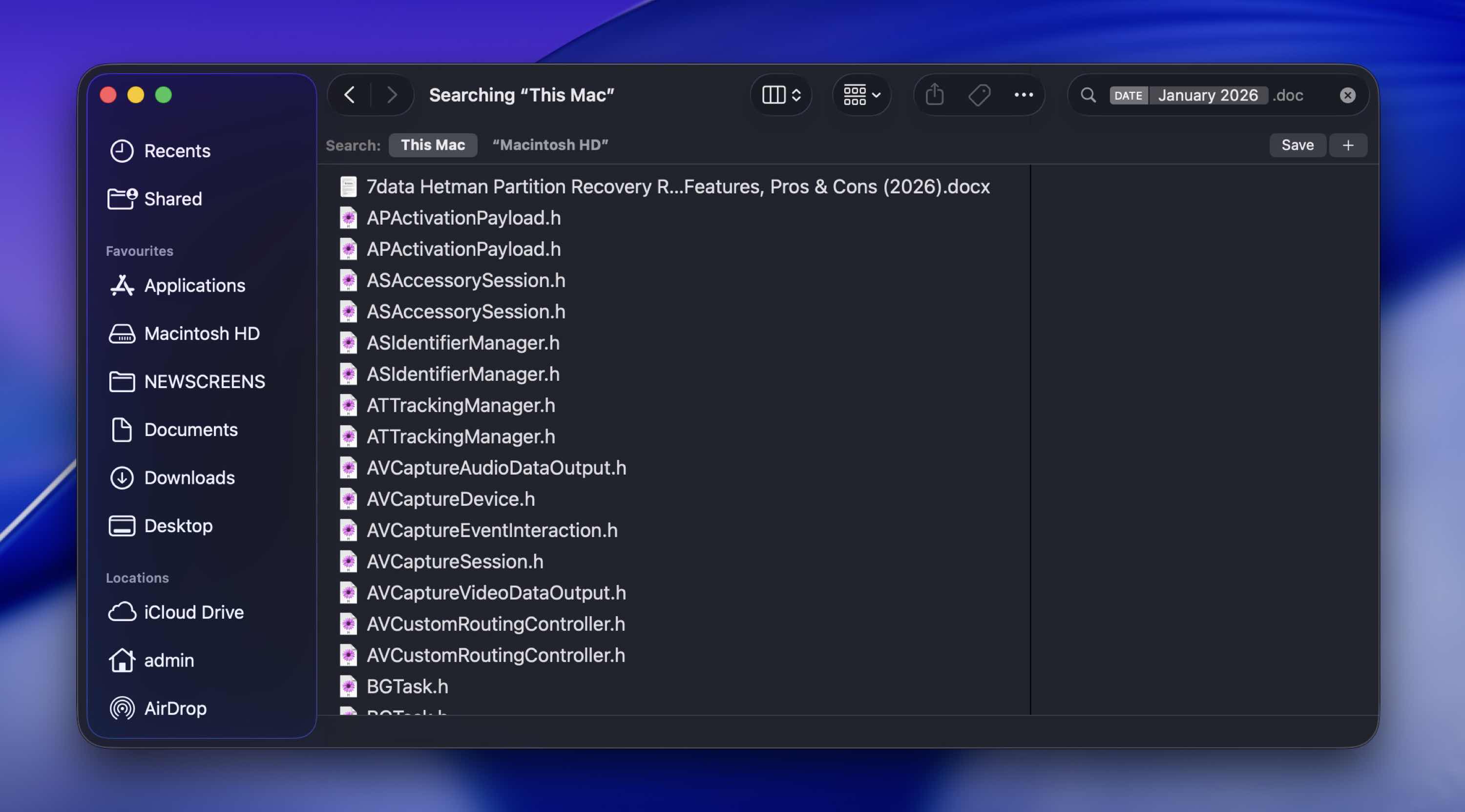
Como o Finder é a ferramenta de busca nativa nos Macs, você pode usá-lo para tentar localizar o arquivo perdido. Veja como usar o Finder para buscar um arquivo perdido no seu Mac:
- Abra o Finder no seu MacBook (clique no primeiro ícone da esquerda no Dock).
- Se você se lembra em qual pasta exatamente o arquivo estava localizado, clique em Ir no menu superior e escolha Ir para a Pasta. Em seguida, digite o nome da pasta e clique em Ir.
- Para procurar o arquivo usando seu nome, clique no ícone de pesquisa no canto superior direito da tela e digite o nome. Se você não tem certeza sobre o nome do arquivo, pode digitar sua data (por exemplo, janeiro de 2022) ou a extensão do arquivo (por exemplo, .pages) no campo de pesquisa para restringir as opções.
Opção 2: Verifique a Lixeira
Sim, este é óbvio, e você provavelmente já verificou.
Ainda assim, vale a pena verificar novamente antes de passar para etapas mais avançadas para recuperar arquivos excluídos que os usuários de Mac normalmente utilizam.
Quando você exclui um arquivo, normalmente ele não é imediatamente apagado do seu drive. Ele simplesmente é movido para a pasta Lixeira e permanece lá até que você a esvazie manualmente.
Para verificar:
- Clique no ícone da Lixeira no Dock.
- Procure pelo seu arquivo ou pasta ausente.
- Se encontrá-lo, clique com o botão direito sobre ele.
- Escolha Restaurar.
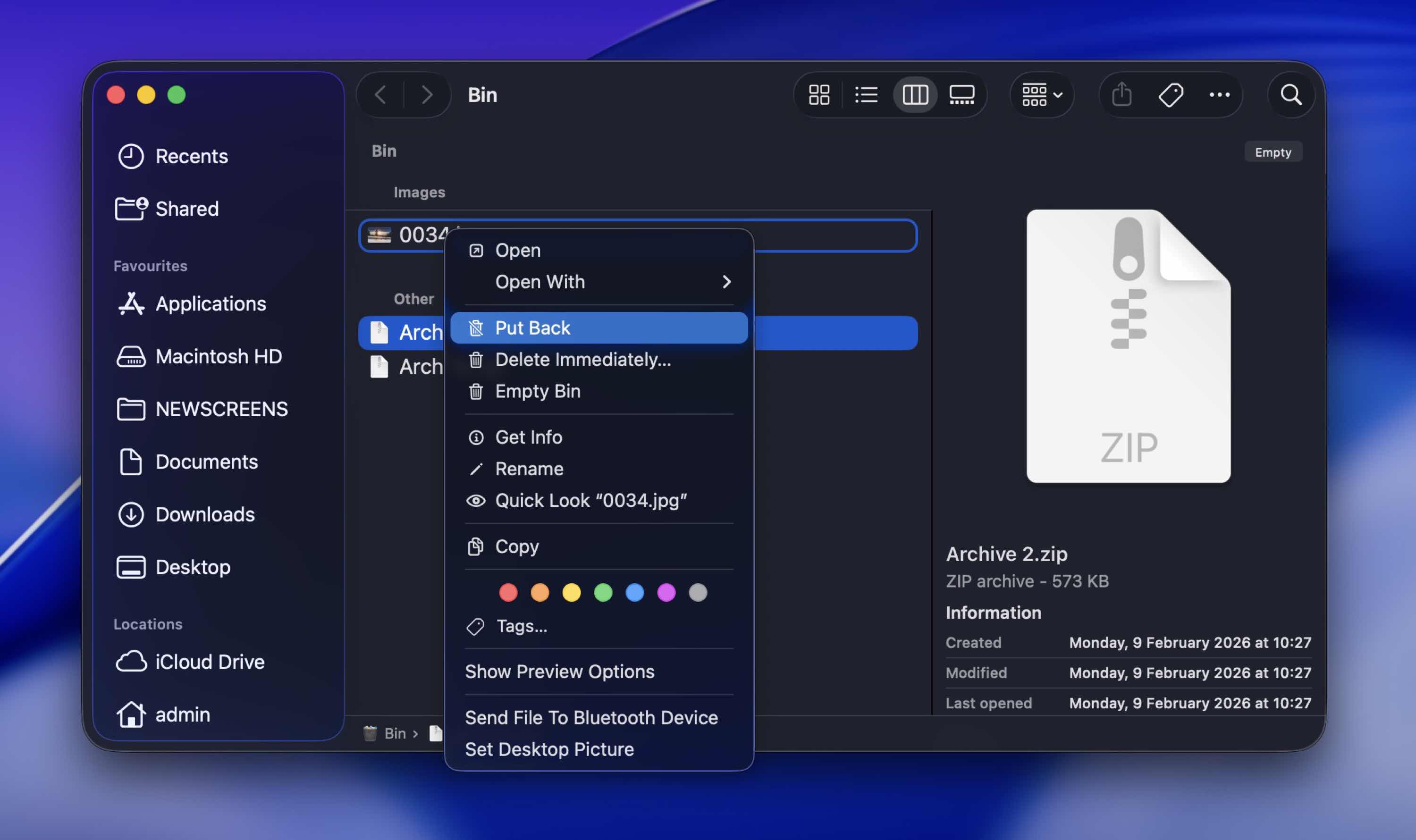
Que restaura instantaneamente o arquivo para seu local original.
Opção 3: Verifique Arquivos Ocultos
É possível que você mesmo tenha ocultado um arquivo no seu MacBook e, por isso, esteja tendo dificuldade para encontrá-lo. Se esse for o caso, existem duas maneiras de exibir um arquivo oculto em um Mac:
- Usando uma combinação especial de teclas (basta abrir a pasta onde o arquivo desaparecido estava localizado e pressionar Command+Shift+. (ponto))
- Com a ajuda de um comando especial no Terminal
Se você quiser exibir permanentemente os arquivos ocultos no seu Mac, deve usar o Terminal. Veja como mostrar arquivos ocultos no seu computador usando o aplicativo Terminal:
- Abra o aplicativo Terminal (vá até o Launchpad e digite Terminal no campo de busca no topo).
- Copie e cole o seguinte comando:
defaults write com.apple.Finder AppleShowAllFiles true - Pressione a tecla Return.
- Digite killall Finder e pressione a tecla Return novamente.
Como Recuperar Arquivos Permanentemente Excluídos no Mac
Se você percebeu que excluiu a pasta errada ou arquivo foi excluído permanentemente por engano, os métodos descritos abaixo devem ajudá-lo a recuperar os arquivos excluídos no seu Mac.
Método 1:Use o Software de Recuperação de Dados
Provavelmente, a maneira mais fácil e rápida de recuperar arquivos excluídos permanentemente em um MacBook é com a ajuda de uma ferramenta especializada de recuperação de dados.
Nossa equipe de 7 Data Recovery Experts testou dezenas deles ao longo dos anos, e nós até mantemos um ranking dedicado dos melhores aplicativos de recuperação para Mac.
Para este guia, vamos demonstrar como recuperar arquivos apagados no Mac usando Disk Drill. É um dos aplicativos mais capazes que testamos, e também é muito fácil para iniciantes.
Veja como restaurar arquivos excluídos permanentemente em um Mac via Disk Drill:
- Baixar Disk Drill e siga as instruções na tela para instalá-lo.
- Abra o aplicativo.

- Selecione a guia Dispositivos de armazenamento na barra lateral à esquerda e, em seguida, clique na unidade da qual deseja recuperar (por exemplo, seu drive do sistema “Apple SSD…” ou um unidade externa).
- Clique em Procurar dados perdidos para iniciar a varredura. Se o aplicativo perguntar qual tipo de varredura usar, escolha Varredura Universal. Esta opção combina vários métodos de varredura e oferece a melhor chance de recuperar arquivos permanentemente excluídos no Mac.
- Quando o aplicativo terminar de escanear o dispositivo, clique em Revisar itens encontrados.

- Para navegar mais rapidamente até os dados necessários, escolha uma guia correspondente ao tipo de arquivo na barra lateral à esquerda. Ou, se você souber a extensão exata do arquivo ou o nome do arquivo excluído, digite-o no campo de busca no canto superior direito da tela.
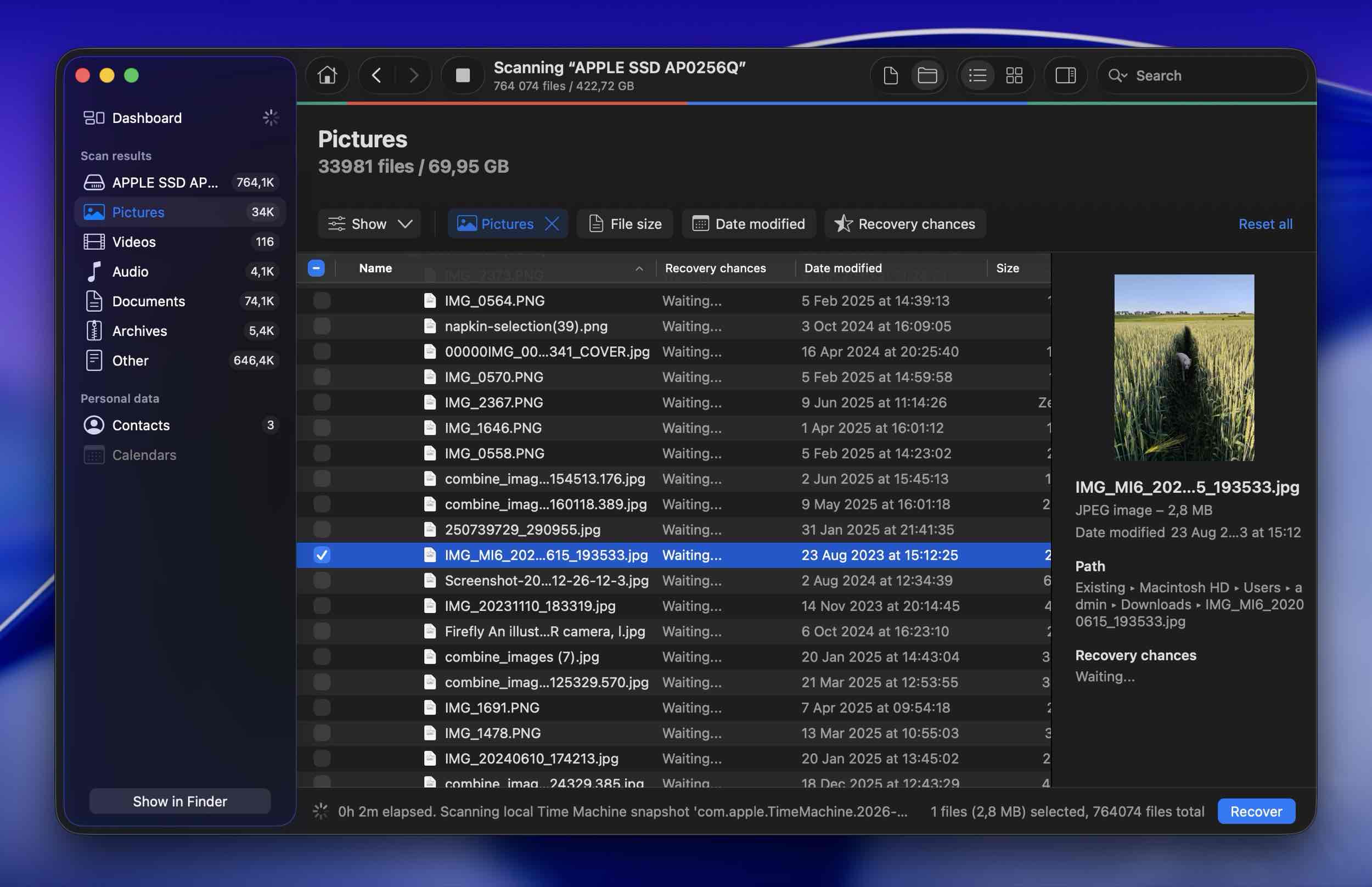
- Clique no ícone de olho próximo ao arquivo para visualizá-lo e ter certeza de que é o arquivo que você estava procurando.
- Clique na caixa à esquerda do arquivo que deseja restaurar para selecioná-lo e, em seguida, clique no botão Recuperar.
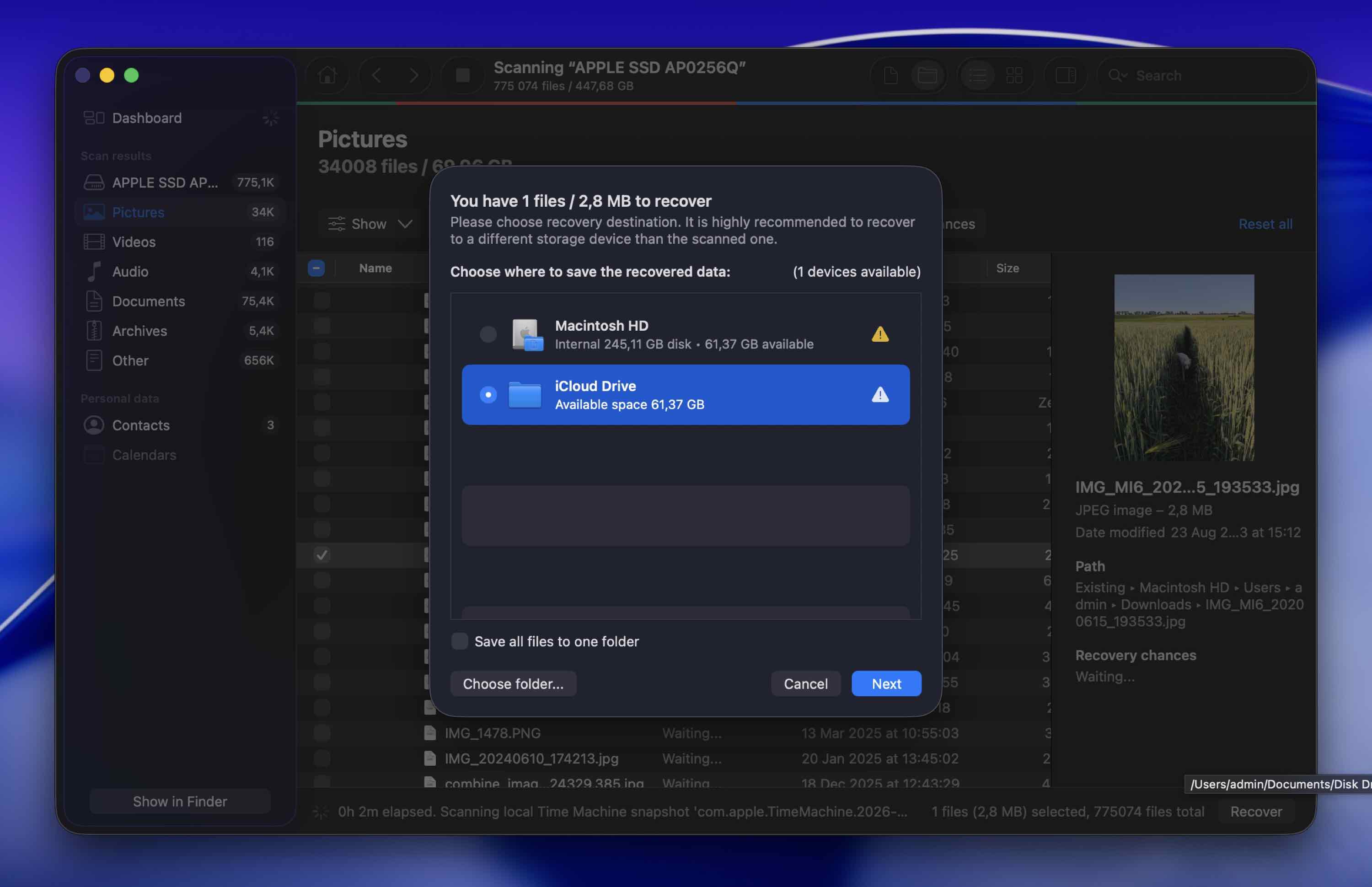
- Escolha uma pasta de destino para o arquivo recuperado e clique em Avançar para confirmar. Para realmente salvar os arquivos recuperados, você precisará de uma licença. No entanto, você pode escanear e visualizar arquivos sem limites. Isso significa que você pode verificar se seus arquivos excluídos ainda estão intactos antes de gastar qualquer valor. Se os arquivos aparecerem e a pré-visualização estiver correta, você saberá que eles sobreviveram. Se nada útil aparecer nos resultados, você não irá desperdiçar dinheiro em uma recuperação que não é possível.
Uma janela pop-up aparecerá informando que você recuperou seu arquivo com sucesso. Quando isso acontecer, feche o aplicativo Disk Drill. Depois, tudo o que você precisa fazer para acessar os dados recuperados é ir até o local escolhido anteriormente.
Método 2:Restaurar de um backup do Time Machine
Outra solução eficaz é restaurar o arquivo excluído permanentemente a partir de um backup do Time Machine. Usar este aplicativo é fácil e recuperar arquivos com ele não vai tomar muito do seu tempo.
No entanto, este método tem uma grande limitação: você só poderá recuperar um arquivo excluído acidentalmente no seu Mac com o Time Machine se já tiver usado essa ferramenta para fazer backup do seu computador antes de perder os arquivos.
Veja como recuperar arquivos permanentemente excluídos no seu Mac com o Time Machine:
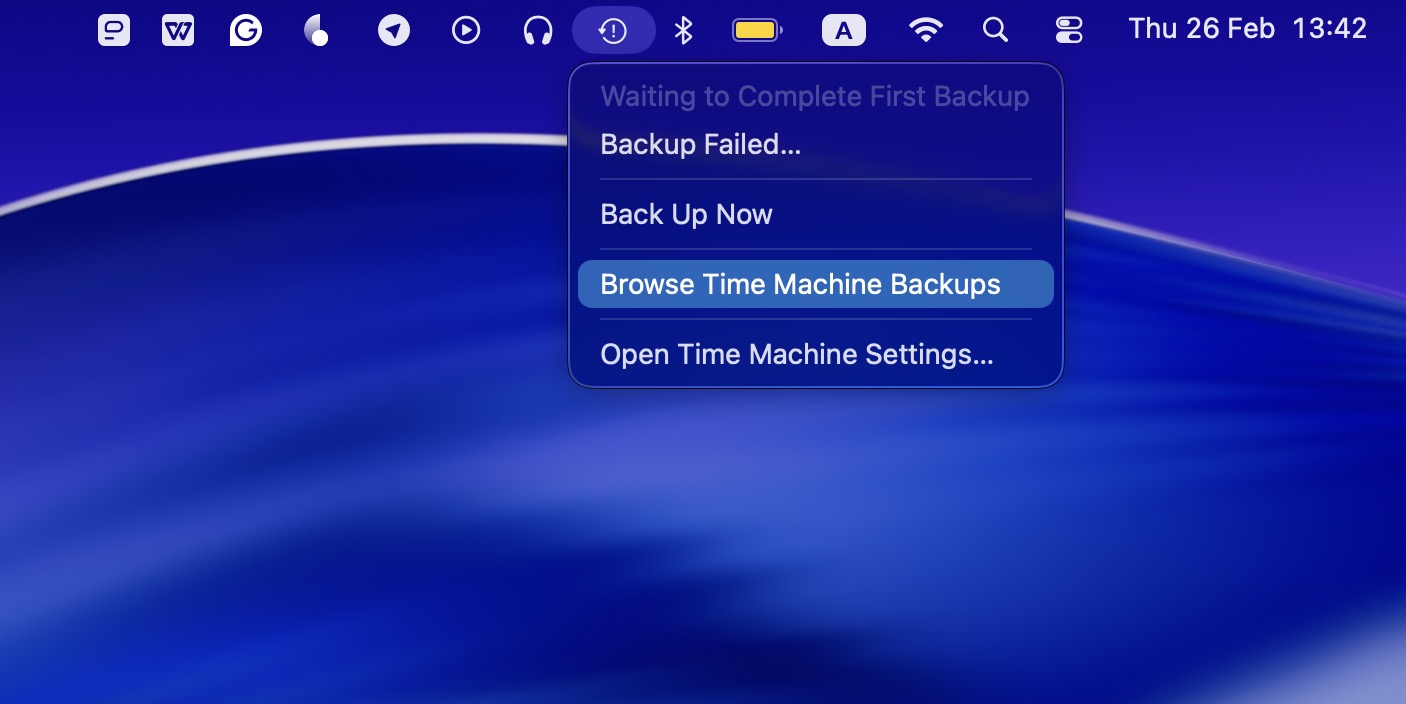
- Conecte o drive que contém seus backups do Time Machine ao seu computador. Se você não tiver o drive de backup em mãos, ainda pode tentar abrir o Time Machine. O macOS cria snapshots locais no seu drive interno, o que pode permitir que você recupere arquivos apagados do Mac mesmo sem o disco de backup externo conectado (se a exclusão aconteceu recentemente).
- Abra o Time Machine (vá até o Launchpad ou abra o aplicativo na barra de menu no topo da tela).
- Navegue até a pasta onde o arquivo deletado costumava estar localizado ou, se você lembrar o nome do arquivo, digite-o no campo de busca.
- Use a linha do tempo à direita para escolher a versão de backup desejada.
- Escolha o arquivo ou os arquivos que deseja recuperar e clique no botão Restaurar.
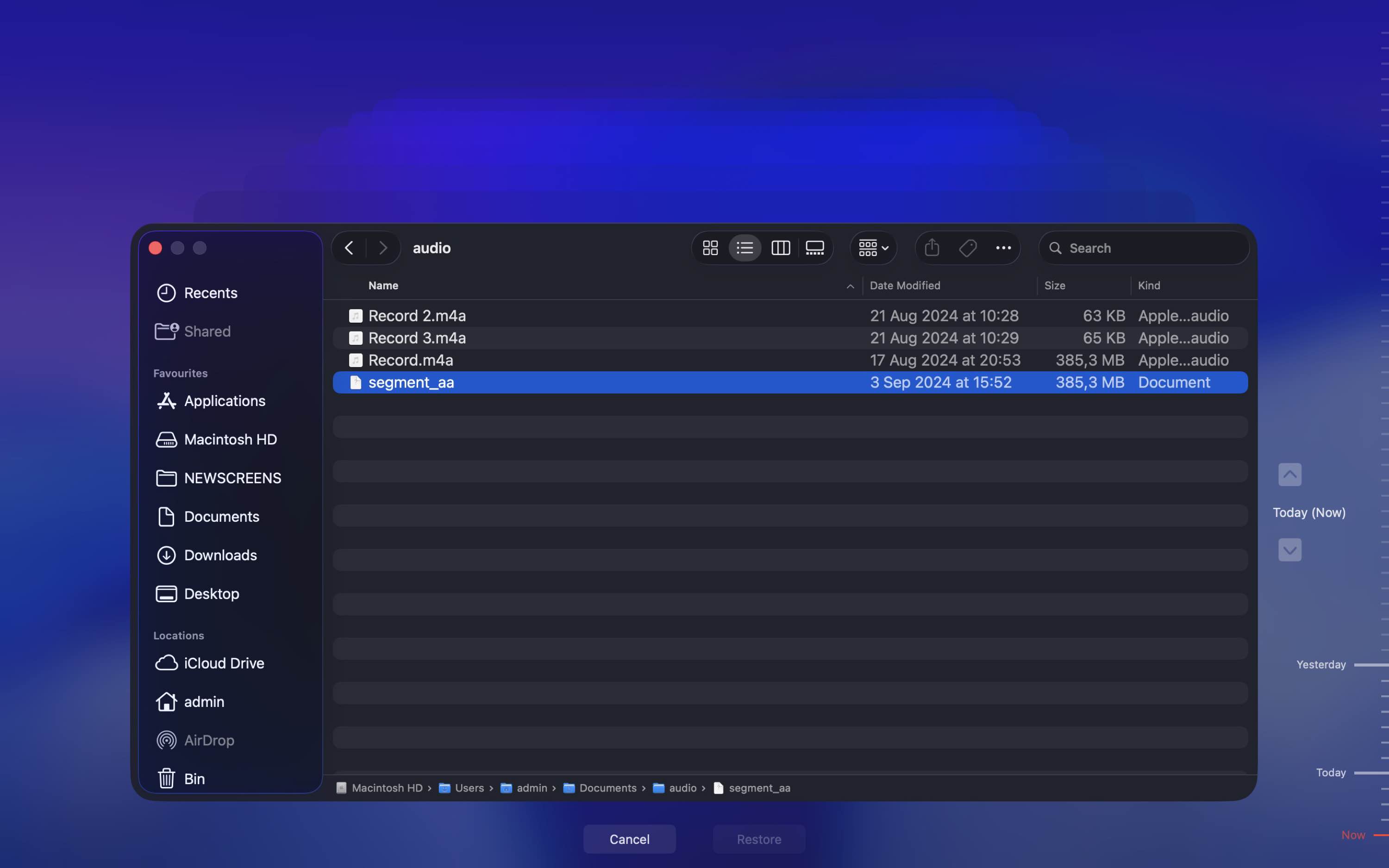
O arquivo será retornado ao seu local original. Portanto, para abrir o arquivo recuperado, navegue até a pasta onde o arquivo estava armazenado antes da exclusão.
Método 3:Restaurar arquivos no Mac a partir de snapshots APFS
Se o seu Mac usa o sistema de arquivos APFS (o que a maioria dos Macs com macOS High Sierra e versões posteriores faz), o sistema pode criar instantâneos locais. Esses instantâneos preservam temporariamente o estado do seu drive em pontos específicos no tempo.
Isso significa que você pode ser capaz de recuperar arquivos excluídos que os sistemas Mac não mostram mais.
Veja como restaurar arquivos excluídos recentemente no Mac usando snapshots APFS:
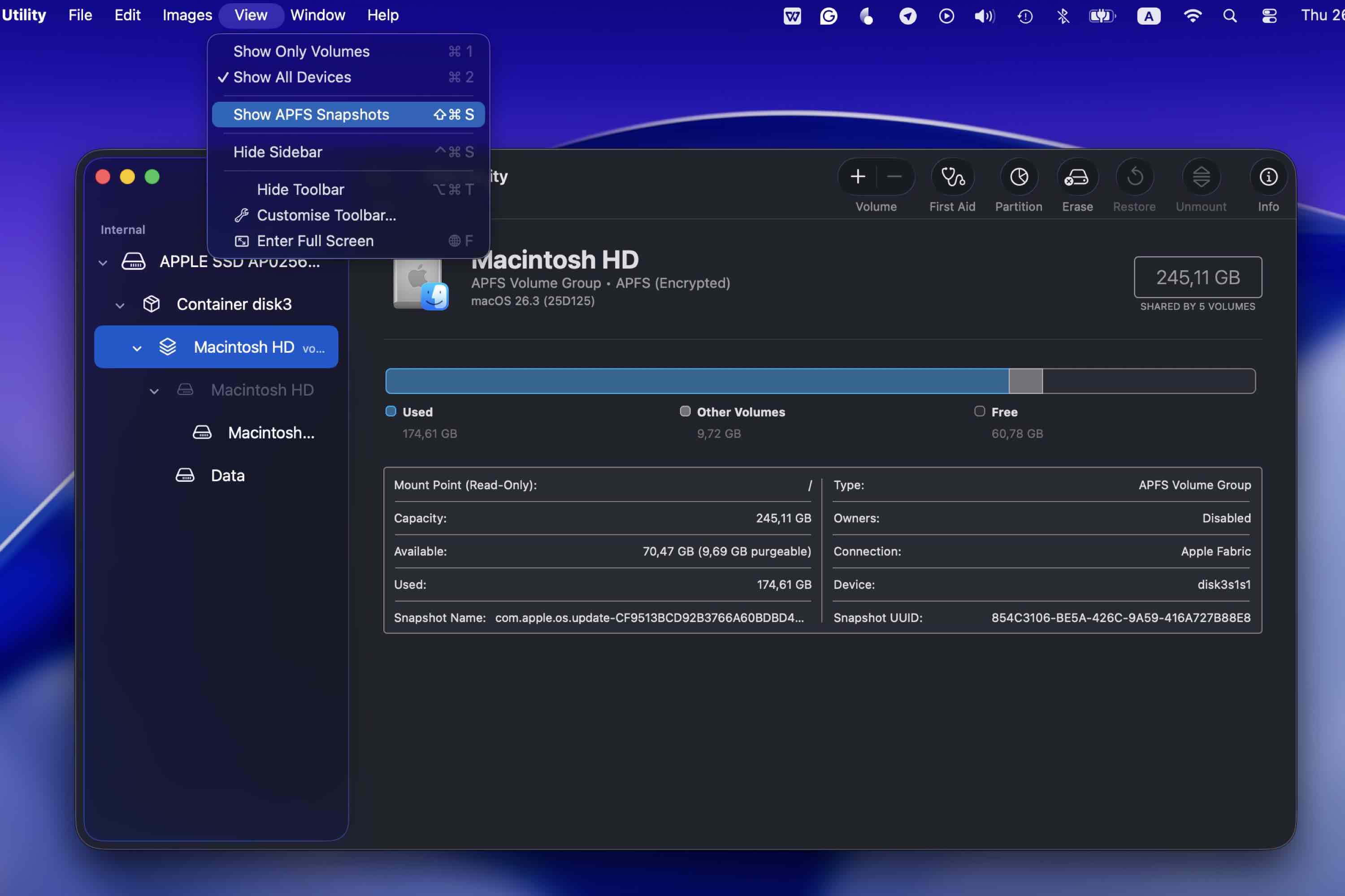
- Abra o Utilitário de Disco (use o Spotlight ou vá para Aplicativos > Utilitários).
- Selecione Macintosh HD (ou o nome do seu volume principal do sistema).
- No menu superior, clique em Visualizar > Mostrar Instantâneos APFS.
- Se houver instantâneos disponíveis, você verá uma lista com carimbos de data/hora.
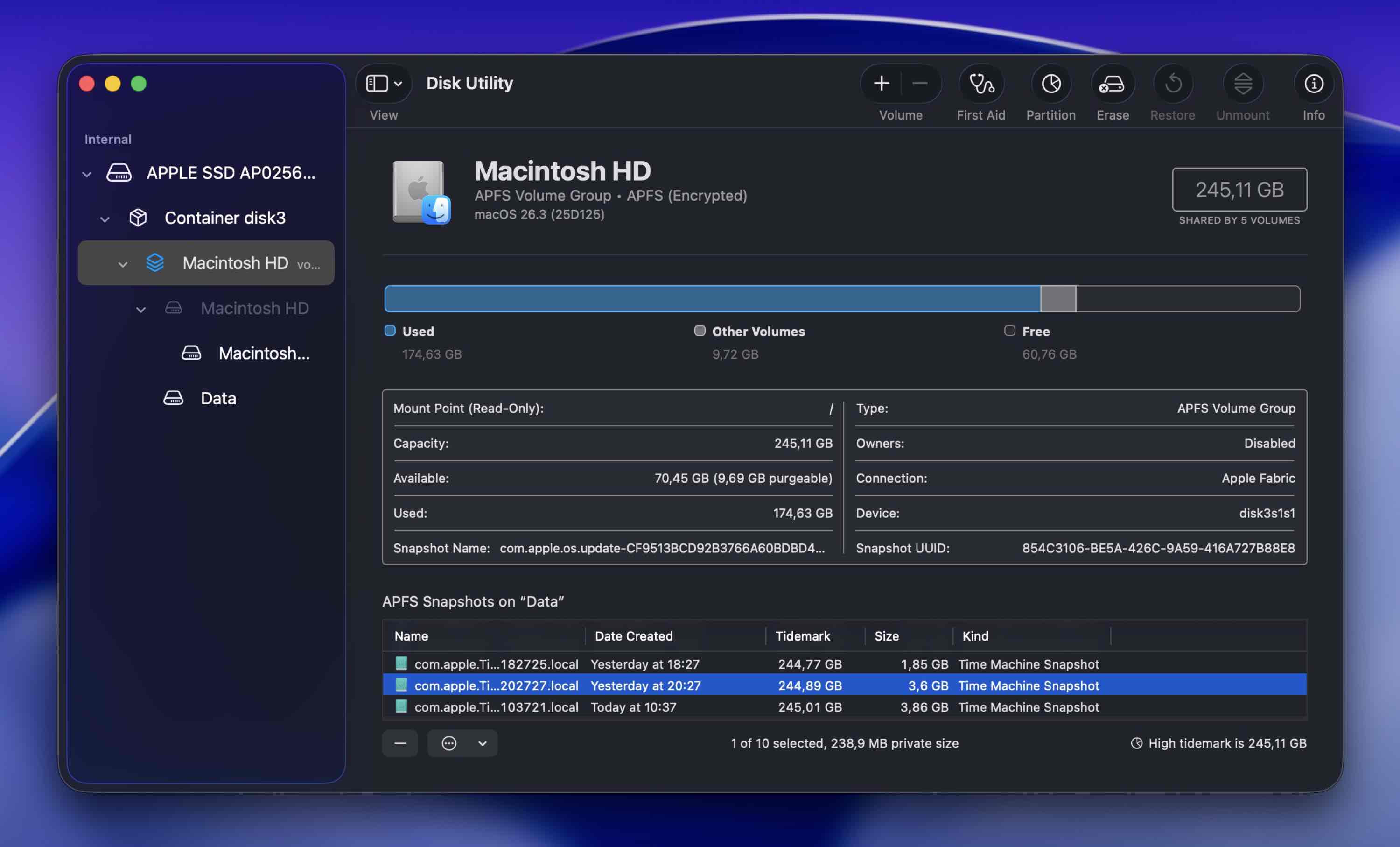
- Você pode dar um duplo clique em um instantâneo para montá-lo.
- Ele aparecerá no Finder como um volume separado, somente leitura.
- A partir daí, você pode navegar pelo seu antigo Desktop, Documentos, Downloads ou outras pastas e copiar manualmente arquivos de volta para o seu Mac.
Método 4:Recorra a um Serviço de Recuperação de Dados
Se os métodos anteriores não funcionaram na sua situação e você está procurando uma maneira de recuperar arquivos excluídos em um Mac sem software, a única outra opção que lhe resta é deixar que profissionais de recuperação de dados cuidem do problema. Um centro de recuperação de dados como CleverFiles é capaz de restaurar arquivos individuais ou dados em massa e recuperar dados de discos danificados.
E mesmo que os resultados dependam de o arquivo excluído já ter sido ou não sobrescrito com novos dados, esse método ainda oferece uma alta chance de recuperação bem-sucedida de dados.
Dicas para lidar com laboratórios de recuperação de dados:
- Procure por preços transparentes, avaliações reais e uma política de “sem dados, sem cobrança”.
- Certifique-se de que eles possuam procedimentos claros de confidencialidade e manuseio seguro dos dados.
- Solicite um orçamento por escrito primeiro.
- Entenda a faixa de custos. A recuperação profissional pode variar de algumas centenas a vários milhares de dólares, dependendo do problema.
- Pergunte se os dados recuperados serão devolvidos em um novo drive e se o seu dispositivo original será enviado de volta.
- Seja honesto sobre a situação. Informe se você usou o drive após a exclusão ou tentou usar um software de recuperação.
Como Recuperar Arquivos Excluídos Permanentemente Usando o Terminal do Mac
Se, por algum motivo, você precisar especificamente usar o Terminal para recuperar arquivos apagados no Mac, há algumas opções disponíveis.
Opção 1: Recuperar arquivos da Lixeira usando o Terminal
Se a Lixeira ainda não foi esvaziada, você pode restaurar arquivos via Terminal:
- Abra o Terminal (vá até o Launchpad e digite Terminal no campo de busca no topo).
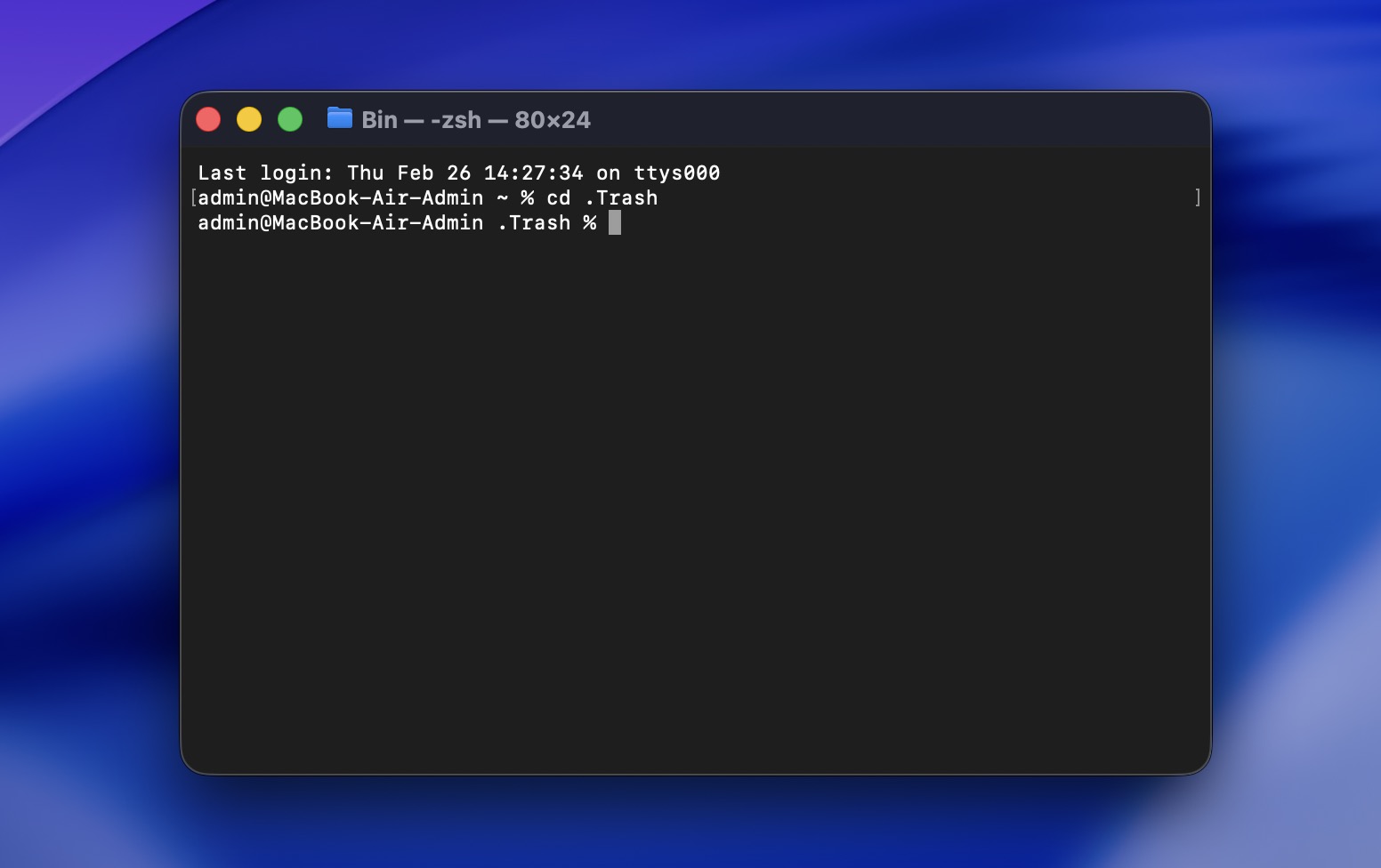
- Digite cd .Trash para navegar até a pasta Lixeira.
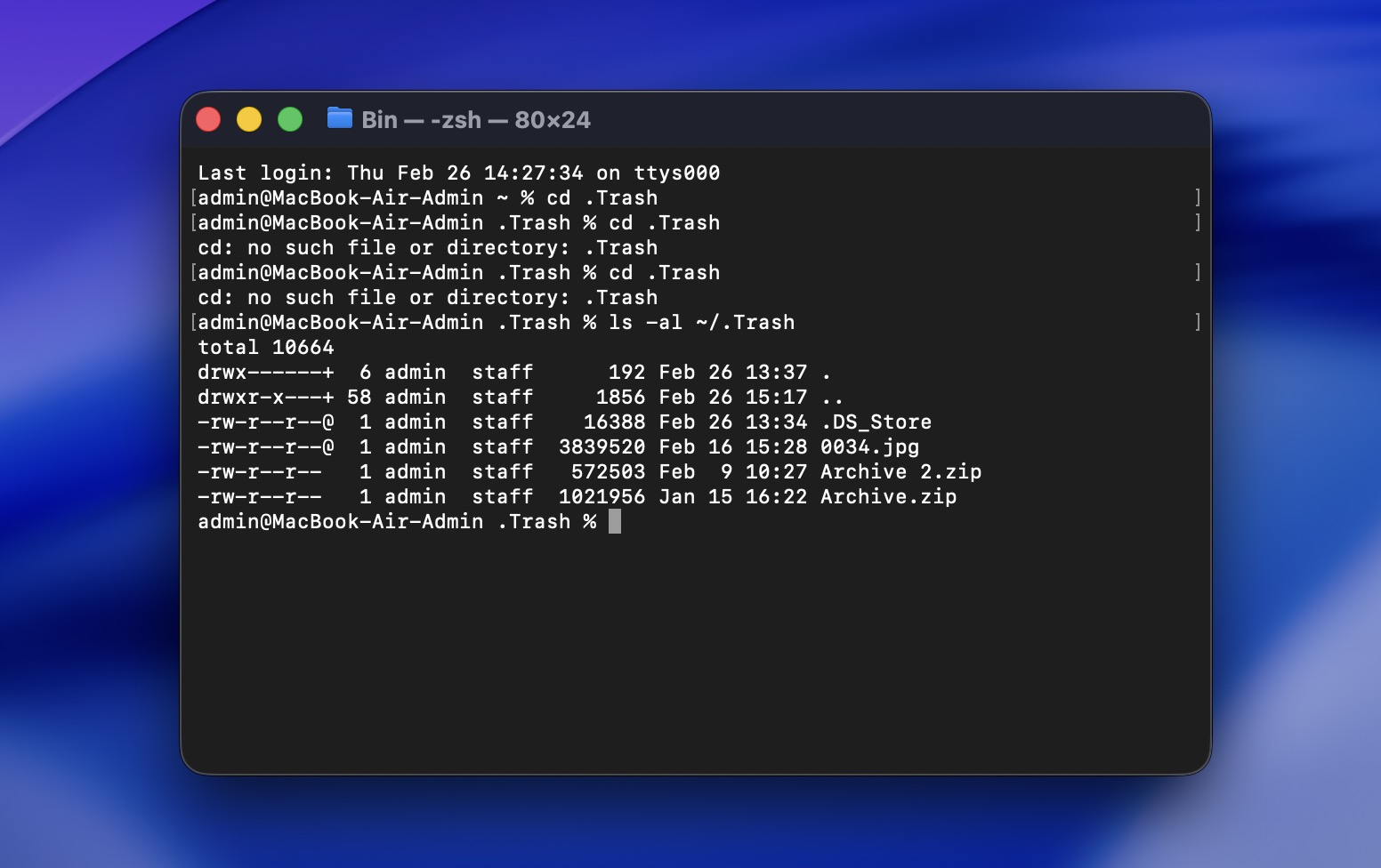
- Digite ls -al ~/.Trash para visualizar o conteúdo da pasta Lixeira.
- Digite mv filename ../ para mover um arquivo específico para sua pasta pessoal (substitua filename pelo nome do arquivo que você deseja recuperar).
Isso é útil se você estiver tentando recuperar arquivos excluídos do Mac sem software e os arquivos ainda estiverem na Lixeira.
Opção 2: Verifique por Instantâneos Locais via Terminal
Se o Time Machine esteve ativado em algum momento, você pode verificar se existem snapshots locais do APFS:
tmutil listlocalsnapshots /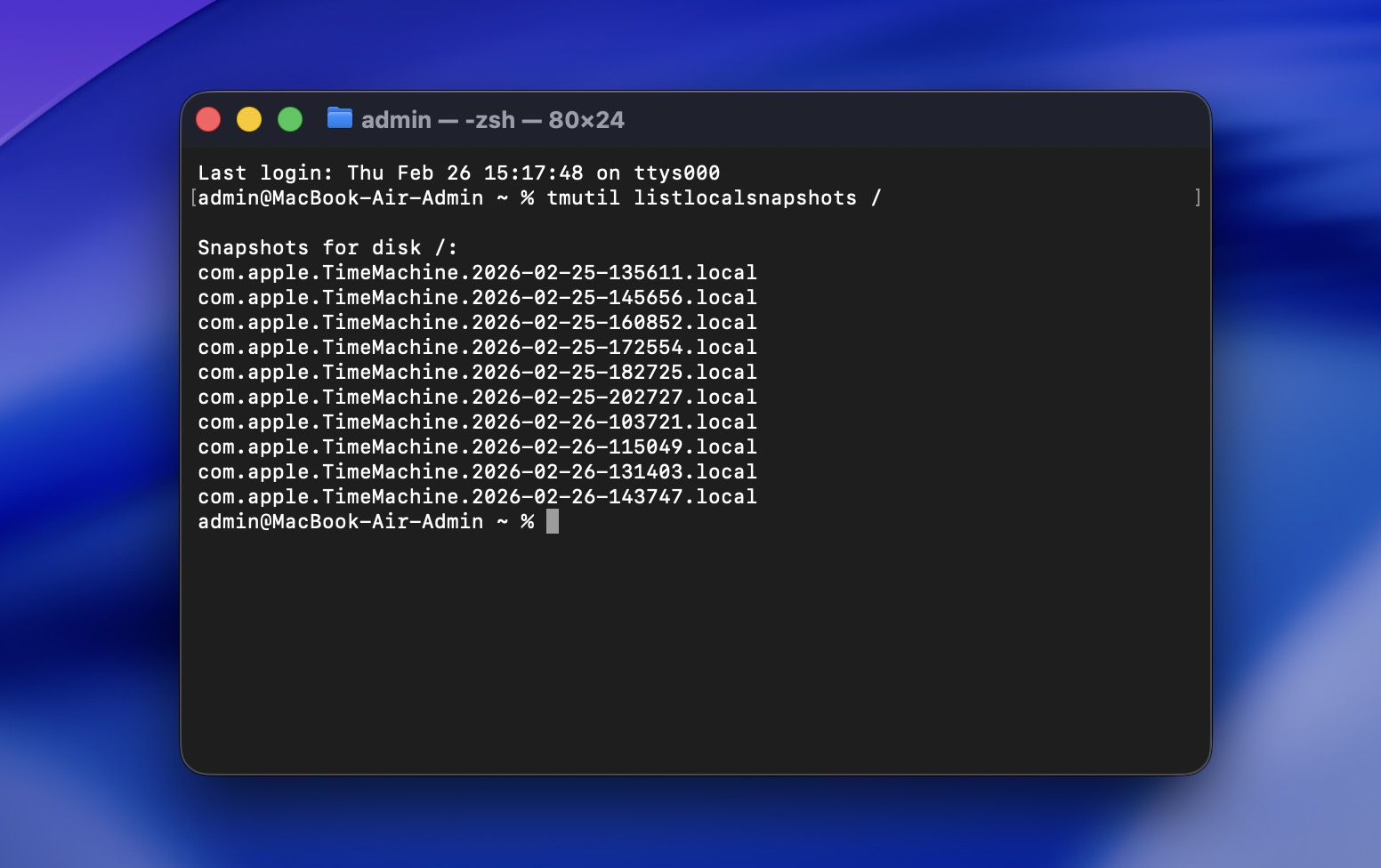
Se existirem snapshots, talvez você consiga restaurar arquivos através da interface do Time Machine.
Opção 3: Use uma Ferramenta de Recuperação de Dados que Roda no Terminal
Se você deseja especificamente recuperar arquivos permanentemente excluídos no estilo Mac Terminal, pode usar ferramentas de recuperação via linha de comando. A mais comum no macOS é PhotoRec (parte do pacote TestDisk). Ela não é tão poderosa ou fácil de usar quanto o Disk Drill (que abordamos anteriormente), especialmente quando se trata de visualizar arquivos e preservar a estrutura. Mas é gratuita e funciona inteiramente no Terminal, e é exatamente nisso que estamos focando nesta seção.
O PhotoRec funciona escaneando o drive em baixo nível e extraindo arquivos com base em assinaturas de arquivos conhecidas. Apenas lembre-se: ele não restaura os nomes originais dos arquivos nem a hierarquia de pastas, os arquivos recuperados terão nomes genéricos e você precisará organizá-los manualmente.
Veja como recuperar arquivos apagados permanentemente no Mac de graça usando o Photorec:
- Se você tiver o Homebrew instalado, abra o Terminal e execute:
brew install testdisk - No Terminal, digite: sudo photorec.
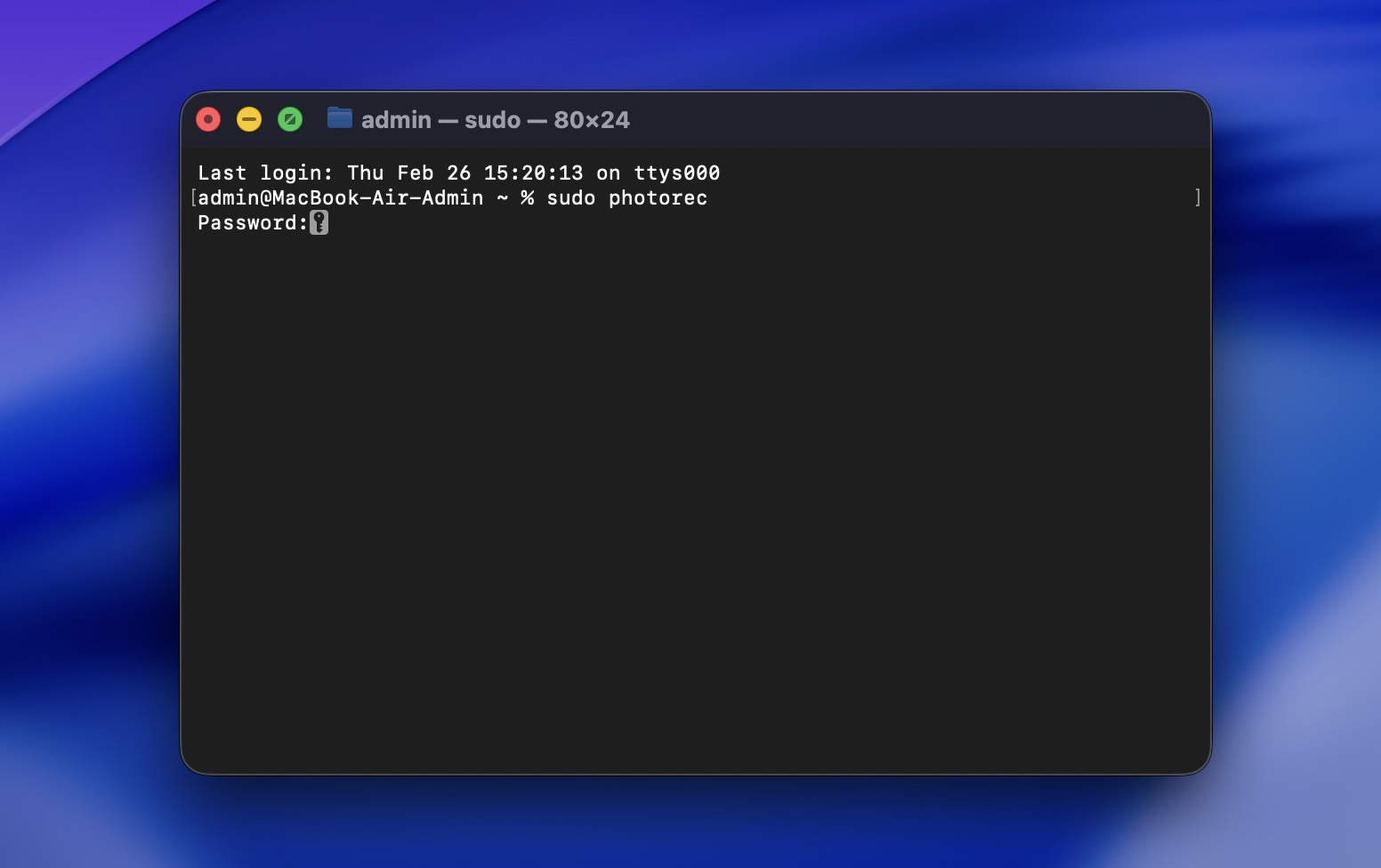
- Digite sua senha e pressione Return.
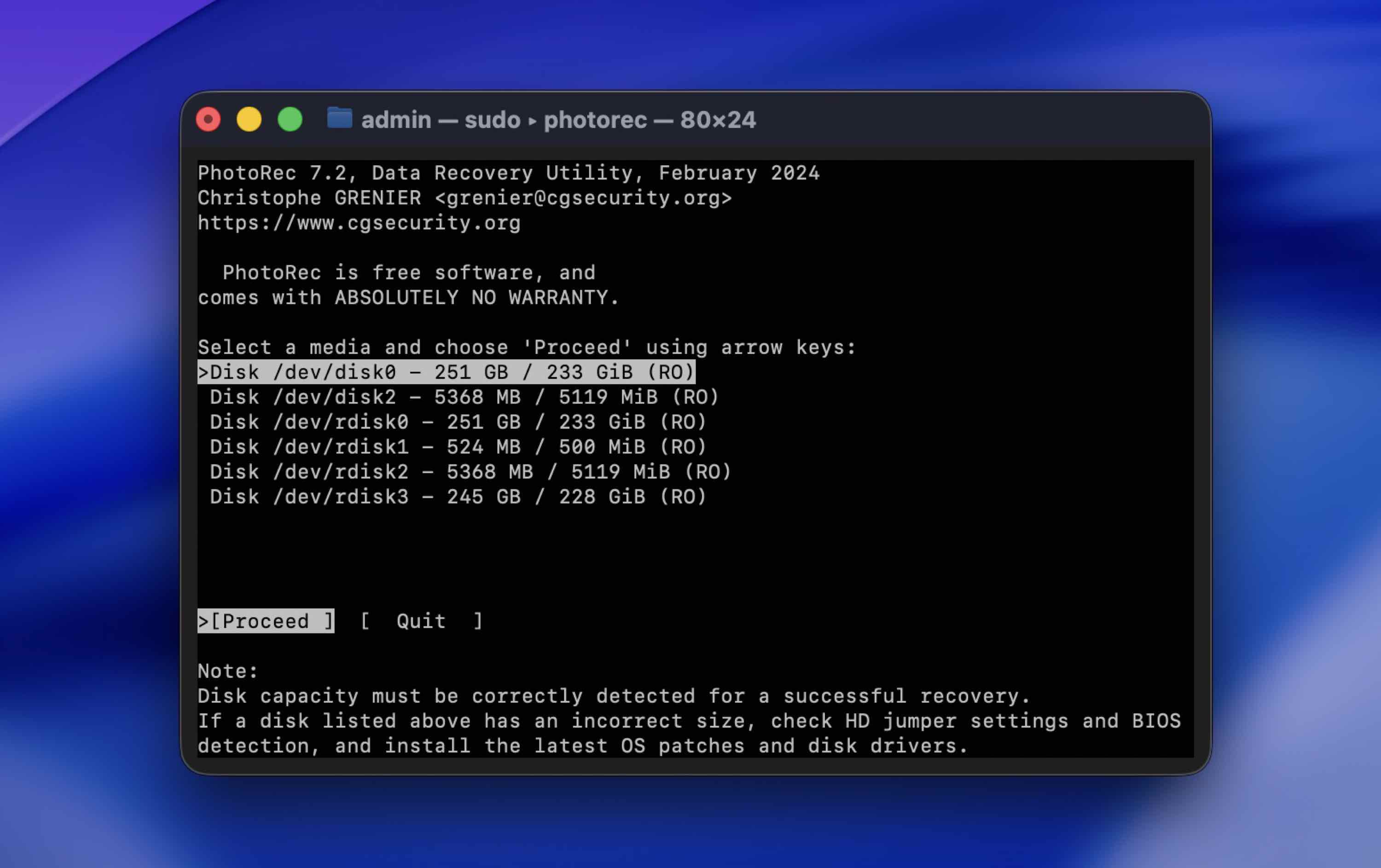
- Use as setas do teclado para escolher o drive onde os arquivos foram apagados, em seguida pressione Enter.
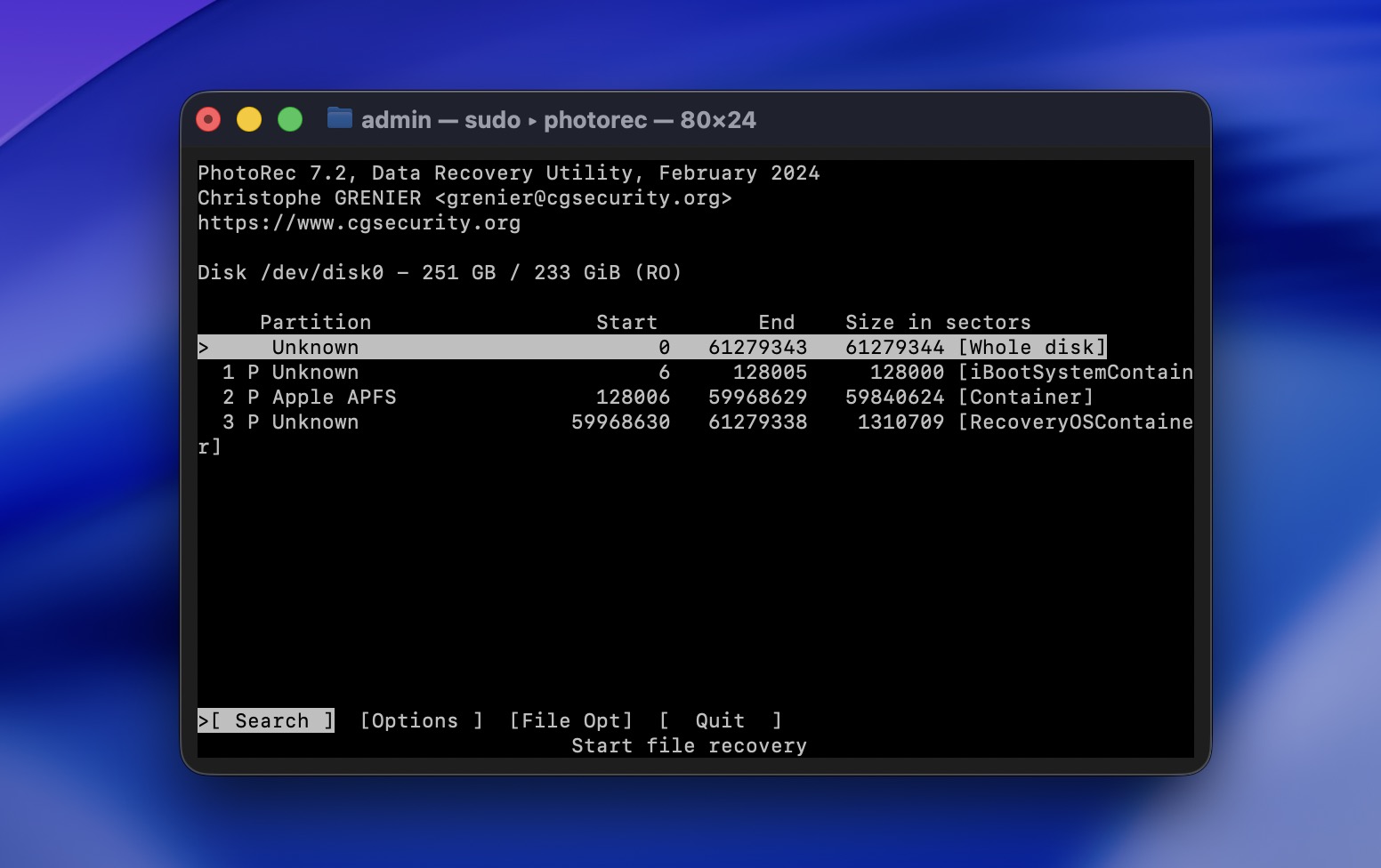
- Escolha a partição principal (geralmente a maior). Selecione Whole disk.
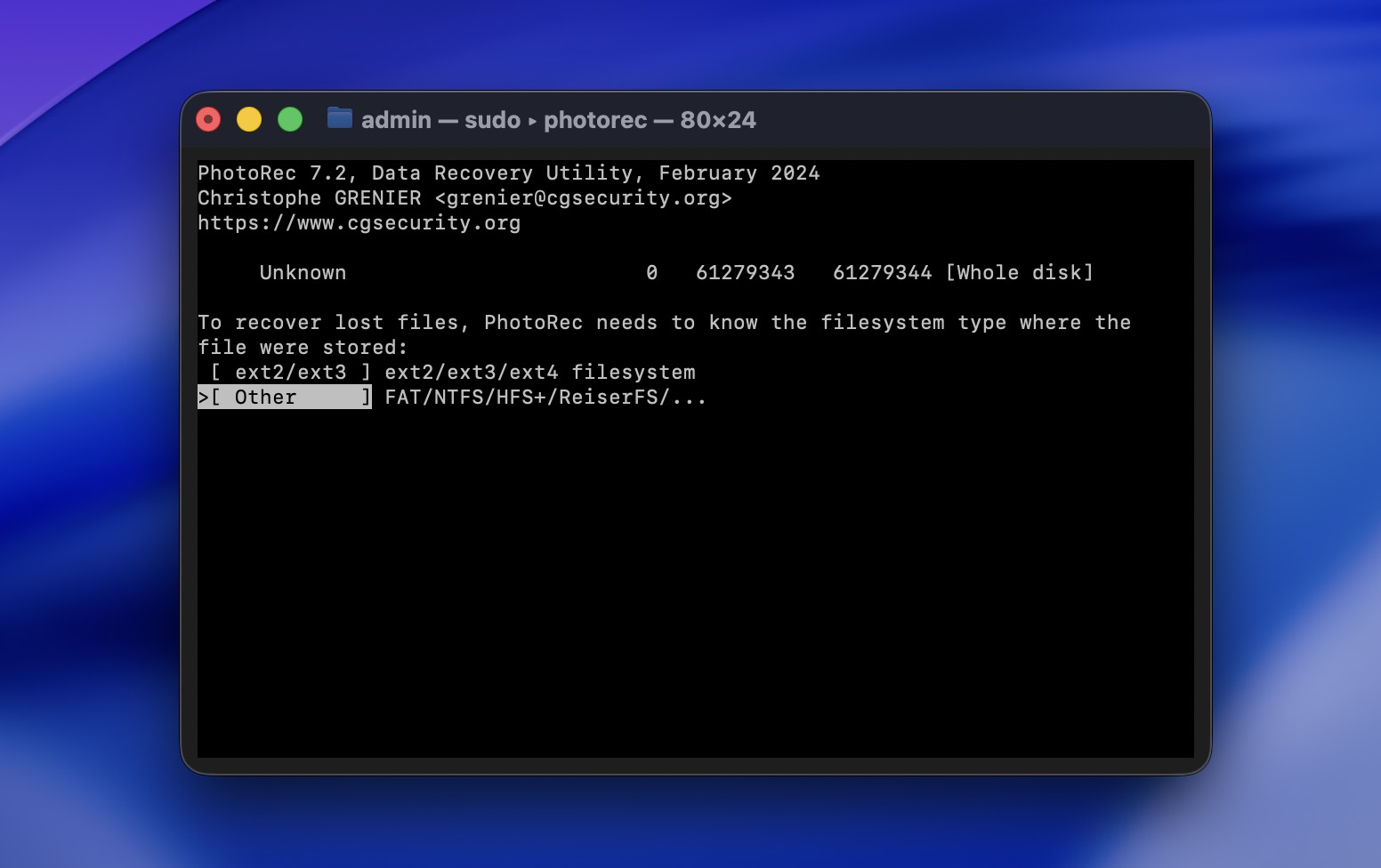
- Selecione Other para drives APFS, HFS+, exFAT ou FAT (a maioria dos drives Mac e USB).
- Selecione Free space se os arquivos foram apagados normalmente. se a partição estiver corrompida ou formatada.
- Selecione um drive diferente para salvar os arquivos recuperados. Nunca recupere no mesmo disco.
- Aguarde até que a varredura termine. O PhotoRec salvará automaticamente os arquivos recuperados em pastas à medida que escaneia.
Como Aumentar as Chances de Recuperação Bem-sucedida de Dados
Infelizmente, nenhum método de recuperação de dados pode garantir um resultado 100 por cento bem-sucedido. Mas a boa notícia é que existem maneiras de maximizar as chances de recuperar dados perdidos de forma eficaz:
| Método | Descrição |
| ✍🏻 Não deixe seu computador sobrescrever os dados | Você nunca pode saber ao certo quanto tempo pode levar para o seu Mac sobrescrever o arquivo deletado com novos dados. Portanto, para evitar que isso aconteça, é melhor parar de usar o dispositivo assim que perceber que um arquivo está faltando. |
| 📁 Use um novo destino para o arquivo recuperado | Nunca restaure um arquivo deletado na mesma unidade onde ele estava antes da exclusão. Isso também evitará que ele seja sobrescrito. |
| 💾 Faça backups regulares do seu Mac | É impossível enfatizar o suficiente a importância de fazer backup dos seus arquivos. Quanto mais frequentemente você criar backups, mais chances terá de realizar uma recuperação de dados rápida e eficaz. |
| ⚙️ Tenha cuidado ao escolher o software de recuperação de dados | Às vezes, você tem apenas uma chance de recuperar com sucesso um arquivo excluído, por isso é importante escolher uma ferramenta confiável. |
Conclusão
Resumindo, pela nossa experiência, a maioria das pessoas que consegue recuperar arquivos apagados no Mac se enquadra em uma de duas categorias:
- Aqueles que tinham algum tipo de backup configurado (geralmente Time Machine)
- Aqueles que agiram rapidamente e usaram um software confiável de recuperação de dados
Entre as duas opções, os backups são sempre a alternativa mais segura e previsível. Como mencionamos acima, muitos fatores podem reduzir as chances de recuperação: dados sobrescritos, comportamento do TRIM em SSDs ou uso contínuo do dispositivo. Uma vez que os dados são perdidos no nível de armazenamento, nenhuma ferramenta pode garantir sua recuperação.
O software de recuperação de dados pode realmente funcionar, e funciona, especialmente se você agir rapidamente. Mas ainda depende de os dados permanecerem fisicamente no disco.
É por isso que a verdadeira solução a longo prazo é a prevenção.
Lembre-se, a melhor maneira de se proteger para que isso não aconteça novamente é fazendo backups regulares do seu computador. Dessa forma, mesmo que você perca ou apague um arquivo do seu Mac novamente, você já terá uma solução fácil disponível.
Perguntas frequentes:
- Baixe e instale uma ferramenta confiável de recuperação de dados para Mac (instale em um disco diferente, se possível).
- Abra o aplicativo.
- Selecione o disco interno do seu Mac (ou o disco onde as fotos estavam armazenadas).
- Inicie uma verificação completa.
- Aguarde a conclusão da verificação – isso pode levar algum tempo.
- Visualize as fotos encontradas para confirmar que estão intactas.
- Selecione as fotos desejadas e recupere-as para um disco diferente.
- Se você ainda não esvaziou a Lixeira, abra a Lixeira, clique com o botão direito no arquivo e escolha Colocar de Volta. Esta é a solução mais rápida e totalmente gratuita.
- Se você tinha o Time Machine ativado, abra a pasta onde o arquivo estava armazenado, entre no Time Machine, volte para uma data anterior à exclusão e clique em Restaurar.
- O macOS pode ter snapshots locais salvos no seu drive interno. Você pode verificar isso pelo Utilitário de Disco ou executando “tmutil listlocalsnapshots /” no Terminal.
- Existem ferramentas gratuitas como o PhotoRec que podem escanear seu drive e tentar a recuperação.
- Clique no ícone da Lixeira no Dock para abrir a pasta.
- Localize o arquivo deletado e clique com o botão direito nele.
- Escolha Restaurar do menu suspenso para mover o arquivo de volta para sua pasta original.