
Duas teclas extras. É tudo o que é preciso para pular a Lixeira e excluir permanentemente um arquivo no Windows. Isso é ótimo para organizar, até que você acidentalmente pressione Shift+Delete em algo que realmente precisava. Felizmente, excluído permanentemente nem sempre significa irrecuperável. Vamos abordar os melhores métodos para recuperar arquivos excluídos com Shift, desde recursos nativos do Windows até ferramentas confiáveis de recuperação de terceiros.
Você pode recuperar arquivos excluídos com Shift?
Sim, você pode recuperar arquivos excluídos com Shift na maioria dos casos, mas o sucesso depende de quão rapidamente você age e do tipo de armazenamento que você utiliza.
Quando você usa Shift + Delete, o Windows remove o arquivo do sistema de arquivos e ignora a Lixeira. O arquivo desaparece do Explorador de Arquivos, mas os dados em si geralmente permanecem na unidade. O sistema simplesmente marca esse espaço como disponível para novos dados em vez de apagá-lo imediatamente.
Isso significa que a recuperação ainda é possível até que novos dados sobrescrevam o arquivo original. Suas chances dependem de vários fatores-chave:
- Tipo de armazenamento é importante porque HDDs, USBs e cartões SD geralmente mantêm os dados intactos por mais tempo, enquanto SSDs internos podem apagá-los rapidamente devido ao TRIM. Em SSDs externos, o comportamento do TRIM é menos previsível e depende do sistema de arquivos e do tipo de conexão utilizado.
- Tempo desde a exclusão afeta a recuperação, pois quanto mais tempo passar, maior o risco de sobrescrita.
- Atividade da unidade desempenha um papel porque instalar programas, copiar arquivos ou atualizar o sistema pode sobrescrever dados excluídos.
- Tamanho e tipo de arquivo também influencia os resultados, já que arquivos maiores têm uma chance maior de sobrescrita parcial, o que pode afetar a qualidade da recuperação.
- Fragmentação também pode impactar os resultados. Em HDDs, arquivos grandes podem ser divididos em diferentes áreas do disco. A recuperação funciona melhor quando os metadados estão intactos, pois isso ajuda a reconstruir o arquivo corretamente. A recuperação baseada em assinatura pode retornar um arquivo danificado ou incompleto nesses casos.
A recuperação torna-se uma corrida contra o tempo. É por isso que é importantepare de usar a unidade afetada e inicie a recuperação o mais rápido possível.
6 Métodos para Recuperar Arquivos Excluídos com Shift
Vamos analisar cinco métodos que podem ajudá-lo a recuperar arquivos excluídos com Shift no Windows, mesmo sem experiência técnica avançada. Apresentamos os métodos em ordem de confiabilidade e facilidade de uso, começando pelos que normalmente oferecem melhores resultados. Essa abordagem ajuda você a focar nas opções mais confiáveis primeiro e aumenta suas chances de recuperação bem-sucedida sem etapas desnecessárias.
Método 1:Recupere arquivos com software profissional de recuperação de dados
Esta geralmente é a abordagem mais confiável e, na maioria dos casos, o melhor lugar para começar. Não requer backups prévios ou preparação, e funciona em uma ampla variedade de cenários, incluindo arquivos excluídos com Shift.
Existem muitas ferramentas de recuperação de dados disponíveis, mas recomendamos o Disk Drill devido ao seu forte desempenho de recuperação, amplo suporte a formatos de arquivo (incluindo centenas de assinaturas de arquivos) e fluxo de trabalho claro, que facilita a verificação dos arquivos antes da recuperação.
Para recuperar arquivos excluídos permanentemente com Shift no Windows usando o Disk Drill, faça o seguinte:
- Baixar Disk Drill para Windows. Certifique-se de fazer o download e instalar em um disco diferente daquele que contém seus arquivos excluídos.
- Após a instalação, abra o Disk Drill. Selecione o dispositivo de armazenamento do qual você deseja recuperar o arquivo excluído com Shift e clique na opção Procurar por dados perdidos no lado direito do aplicativo.
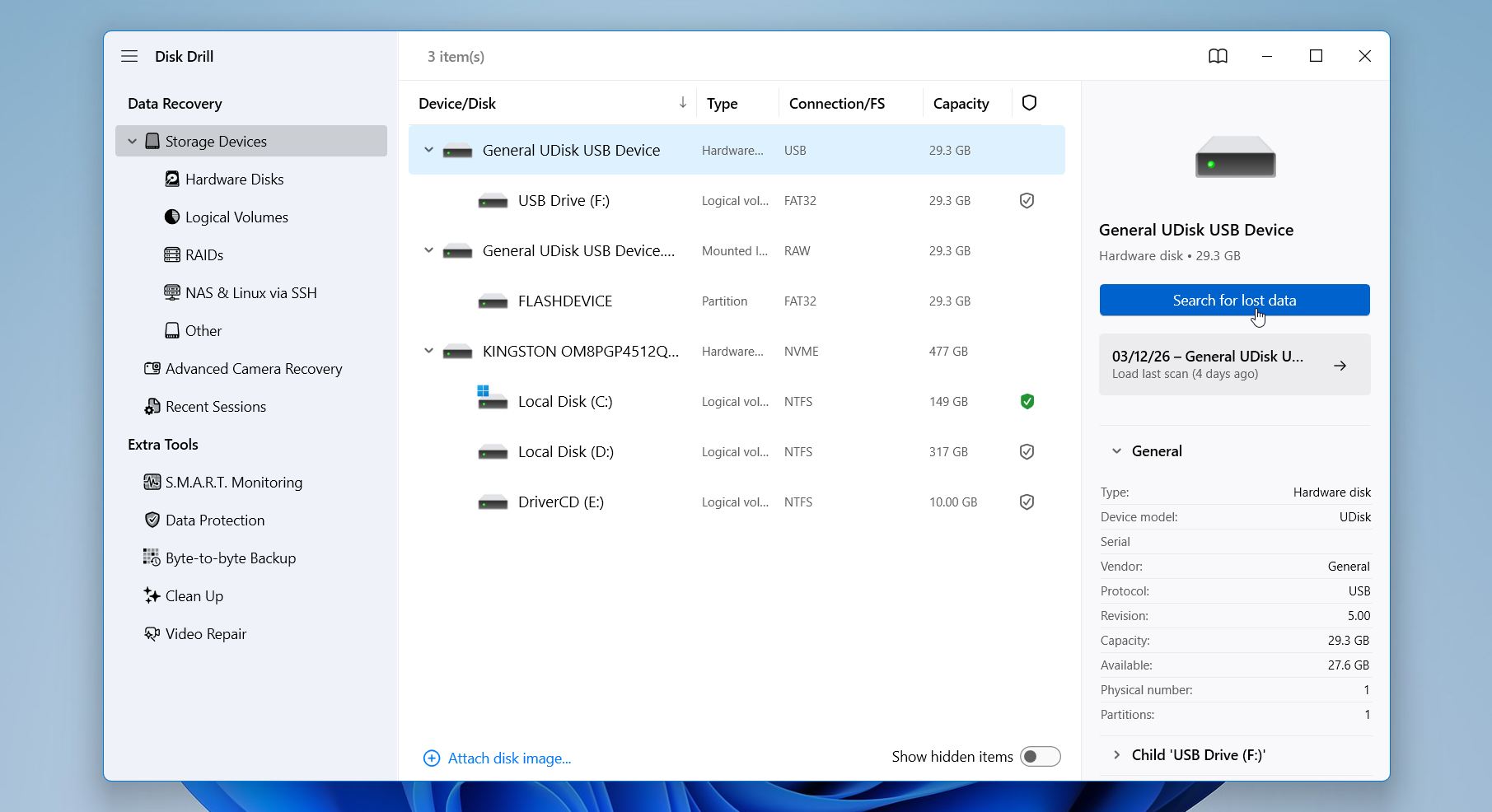
- O Disk Drill pode pedir para você escolher o modo de recuperação. O Disk Drill pode pedir para você escolher o modo de recuperação. Selecione o Varredura universal. Se os arquivos de vídeo nos resultados aparecerem danificados ou incompletos, tente o Recuperação Avançada de Câmera em vez disso.”
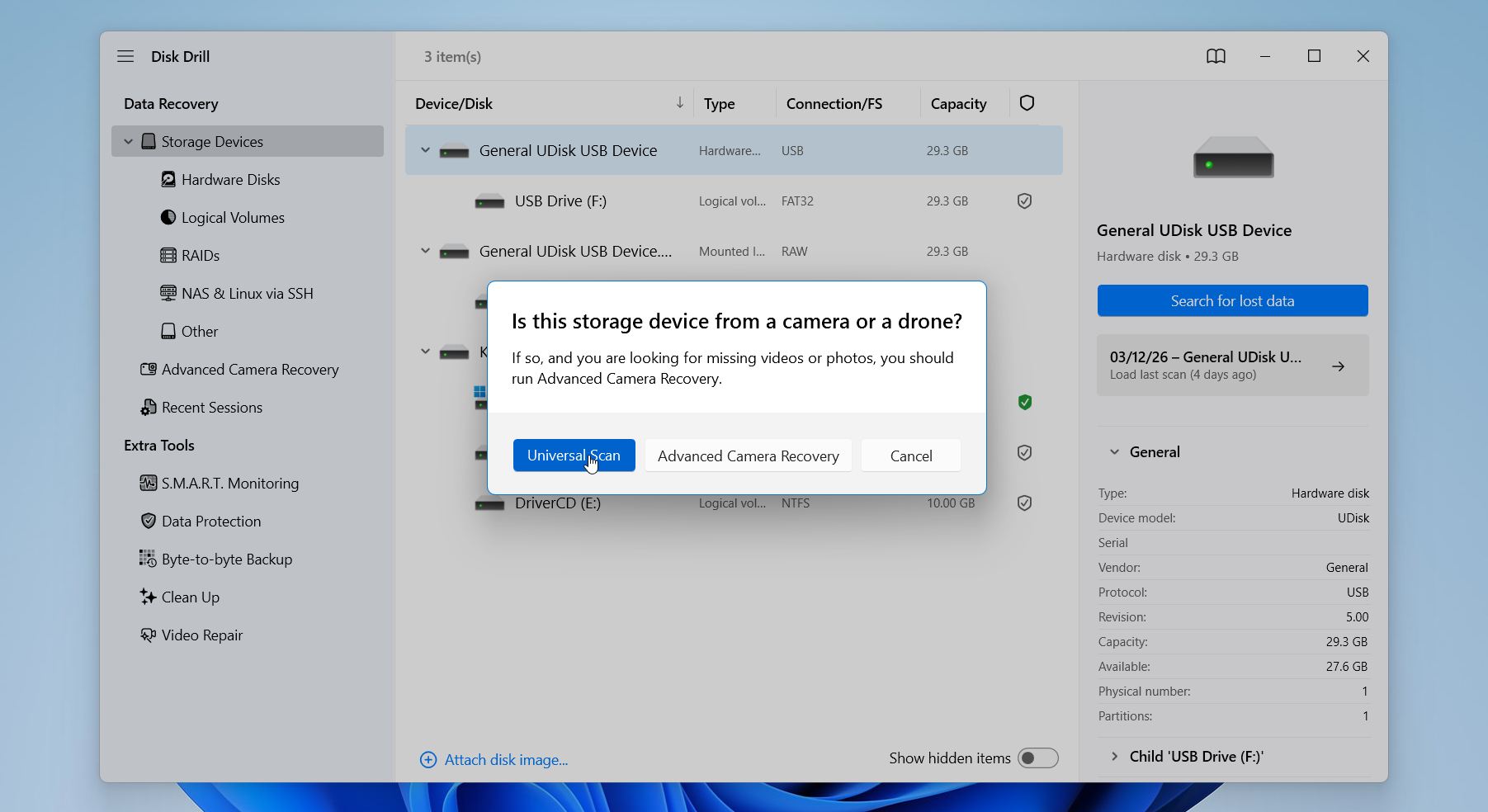
- Aguarde alguns momentos até que o Disk Drill finalize a verificação completa do dispositivo de armazenamento. Selecione Revisar itens encontrados.
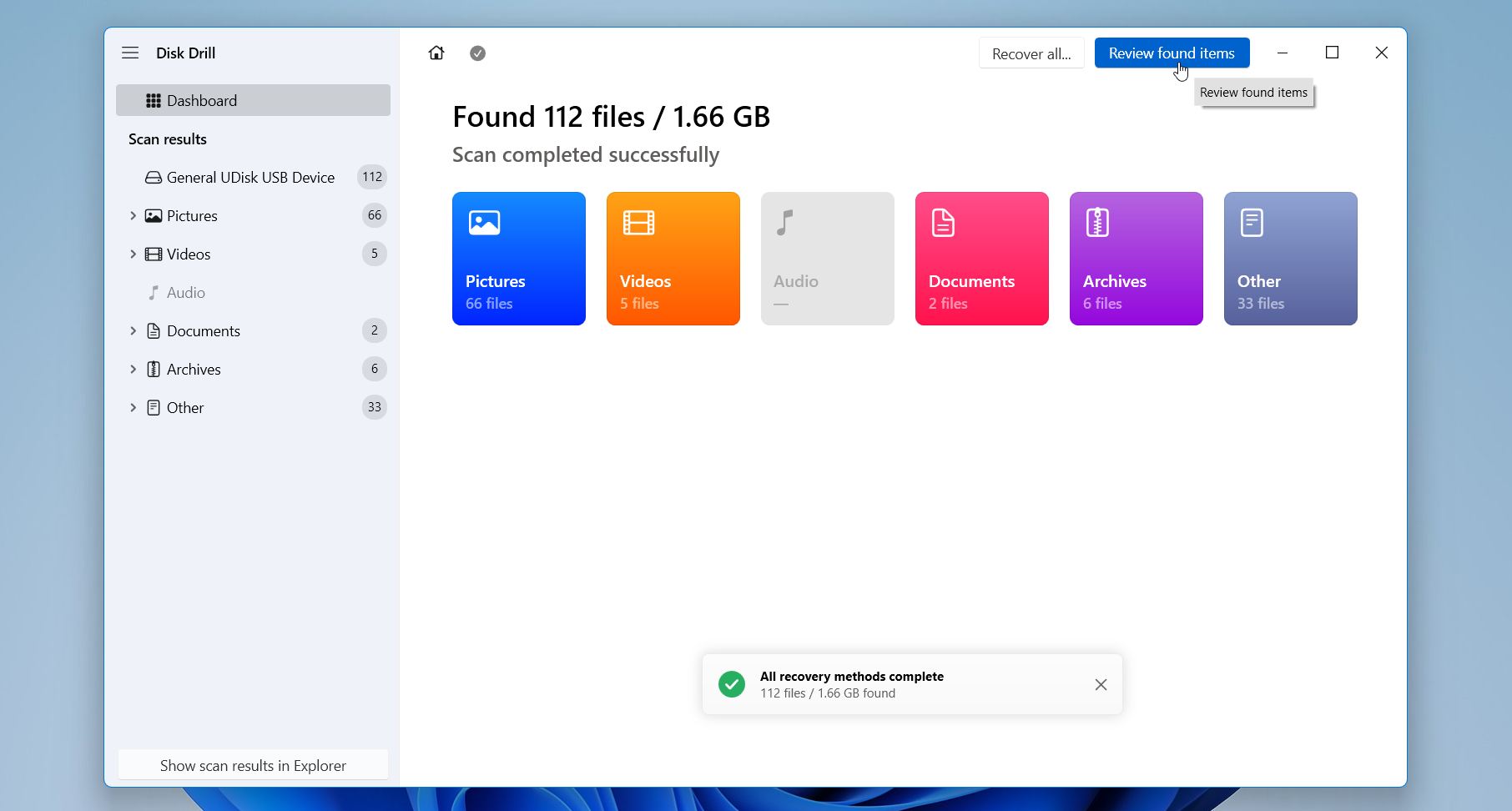
- Use filtros e a barra de pesquisa para localizar arquivos perdidos, se necessário. O Disk Drill também permite que você visualize arquivos antes da recuperação. Se um arquivo abrir e for exibido corretamente na visualização, é um forte indicativo de que os dados podem ser recuperados com sucesso.
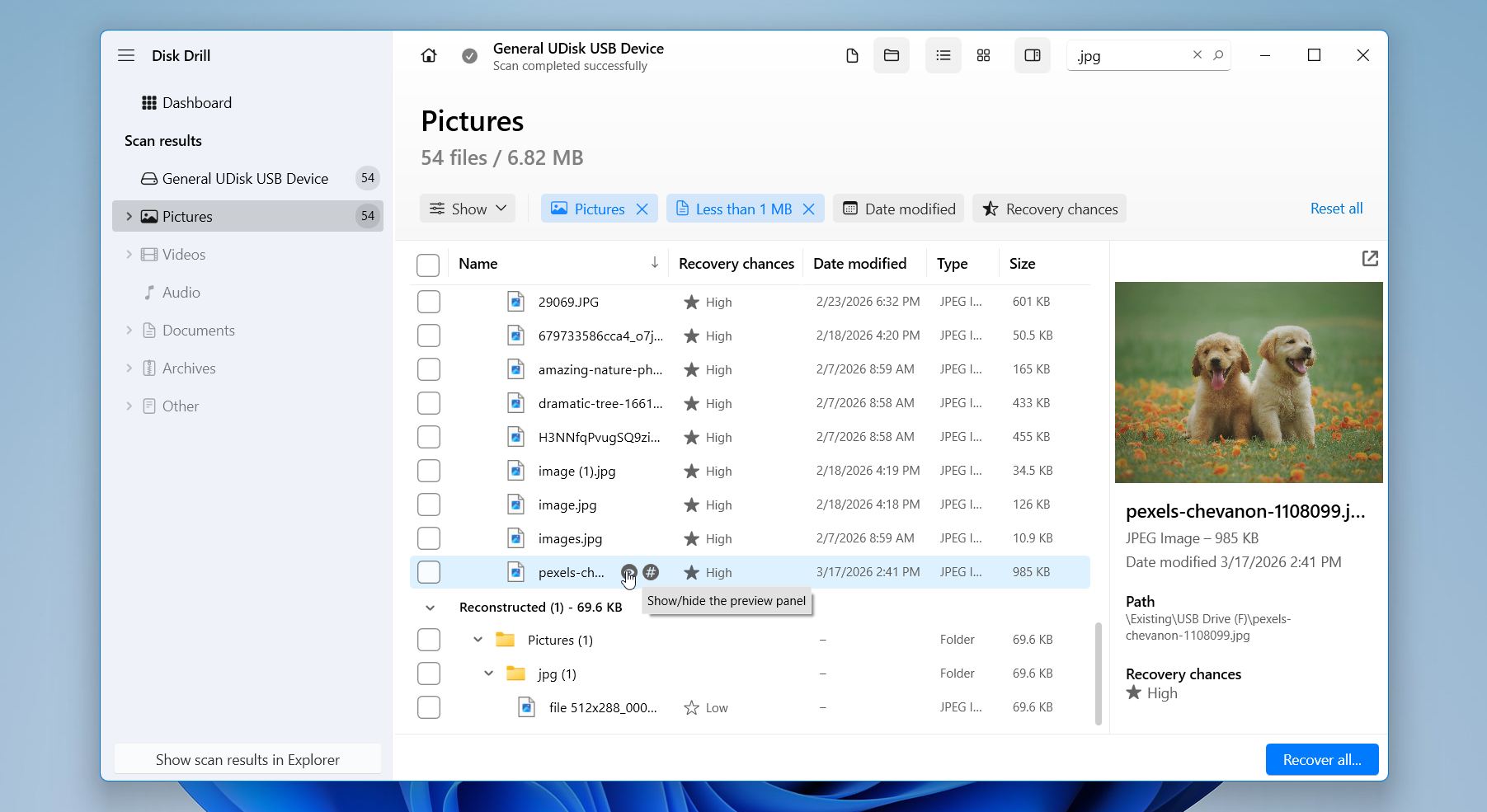
- Selecione os arquivos que você precisa e clique em Recuperar.
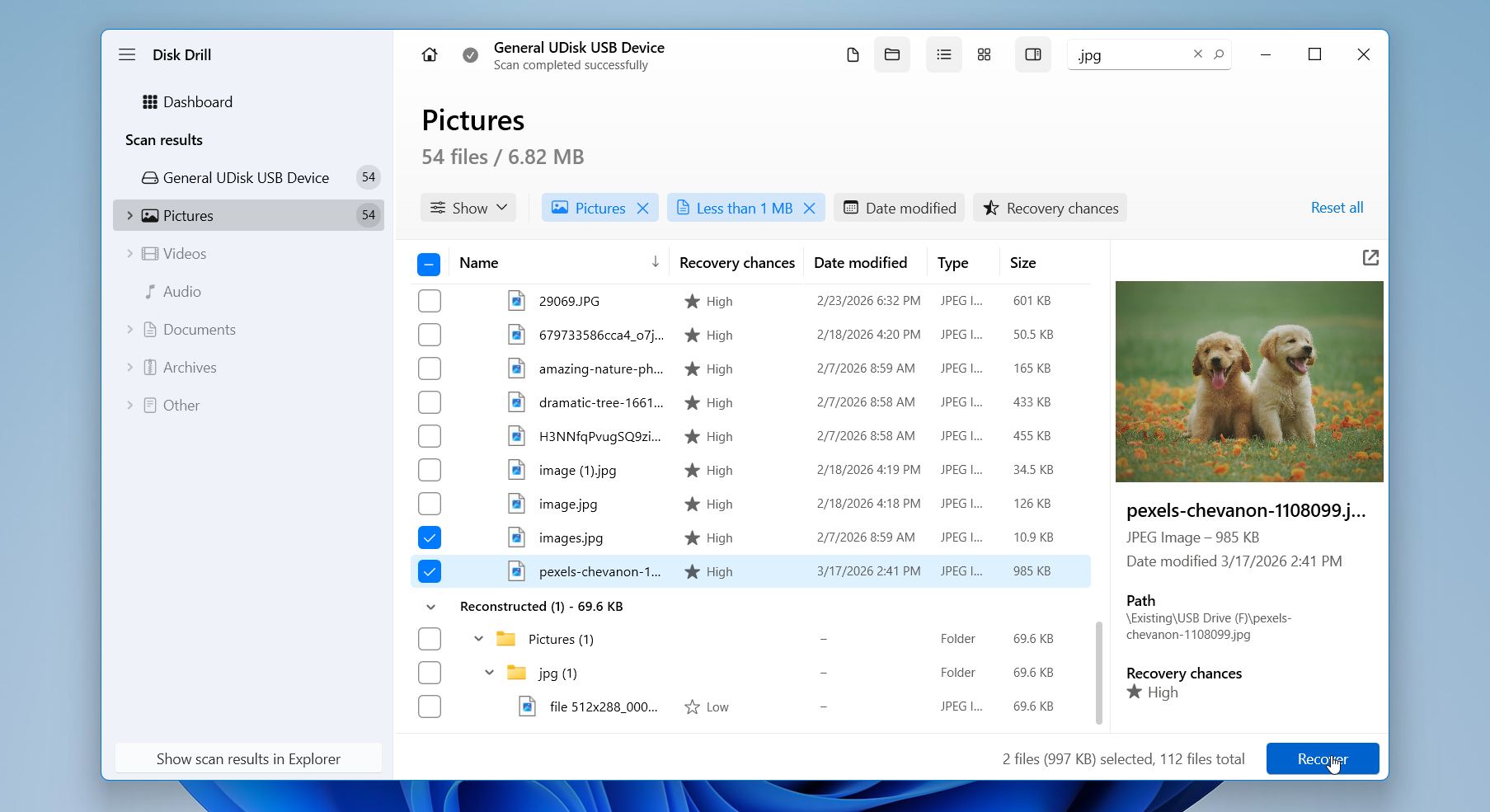
- Escolha um destino de recuperação em outro disco para evitar sobrescrever e clique em Próximo.
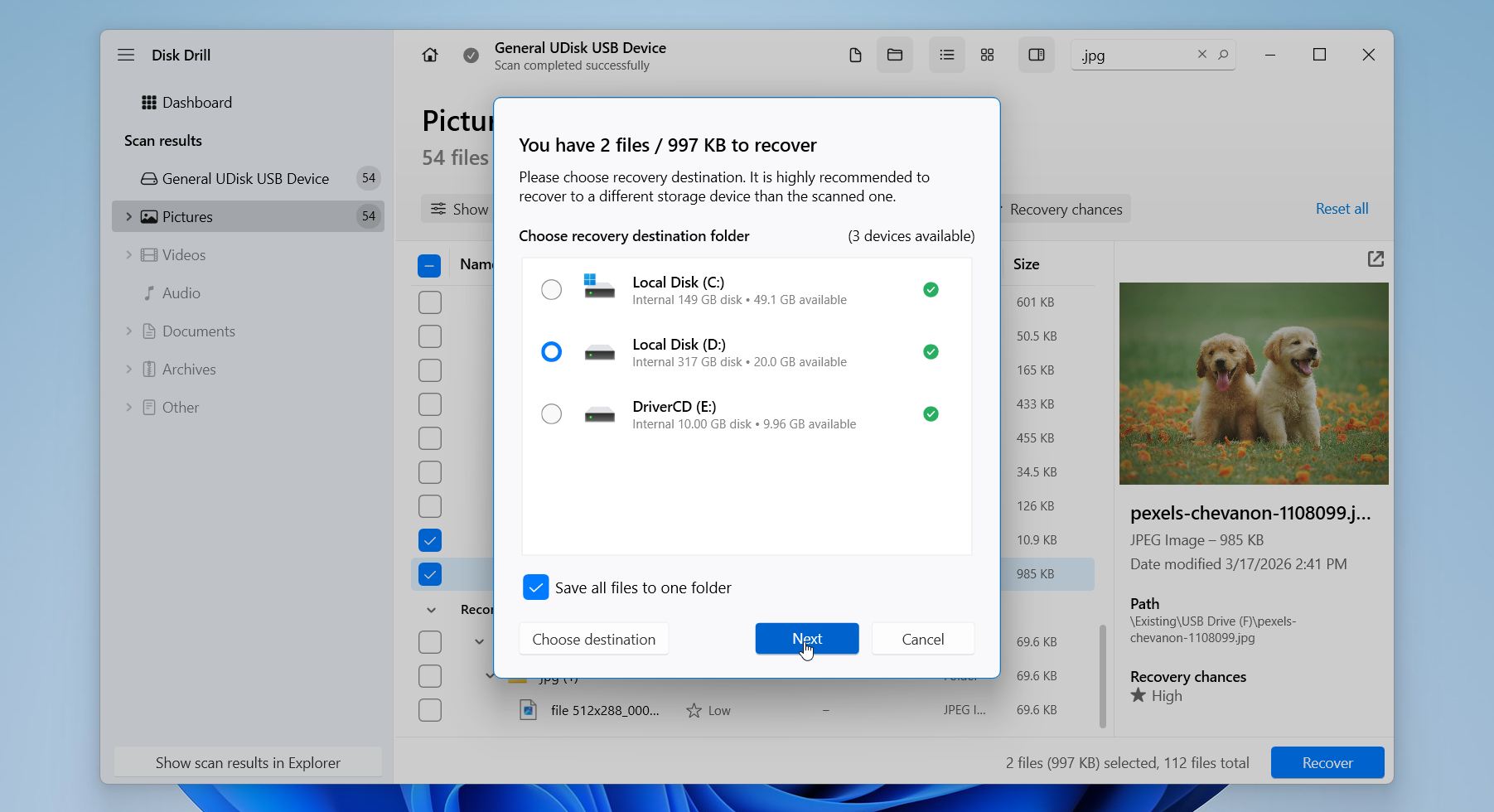
O Disk Drill oferece até 100 MB de recuperação gratuita no Windows, o que é suficiente para testar o software e até recuperar uma quantidade considerável de arquivos menores, como documentos ou fotos. Além disso, inclui recursos úteis como backups byte a byte, monitoramento SMART, um módulo de proteção de dados para ajudar a prevenir perdas de dados futuras e suporte para centenas de formatos de arquivo, o que o torna uma opção sólida também para casos de recuperação mais complexos.
Método 2: Use a Lixeira do OneDrive
Seus arquivos sincronizam com OneDrive? Nesse caso, um arquivo excluído com Shift pode ainda existir na nuvem, mesmo que tenha sumido instantaneamente do seu computador.
Quando você usa Shift + Delete em uma pasta sincronizada, o Windows remove o arquivo localmente, mas o OneDrive processa essa ação como um evento de exclusão e move o arquivo para a própria Lixeira online, em vez de apagá-lo permanentemente. Isso cria uma solução adicional de recuperação que muitos usuários ignoram.
Aqui está como verificar o One Drive e recuperar arquivos:
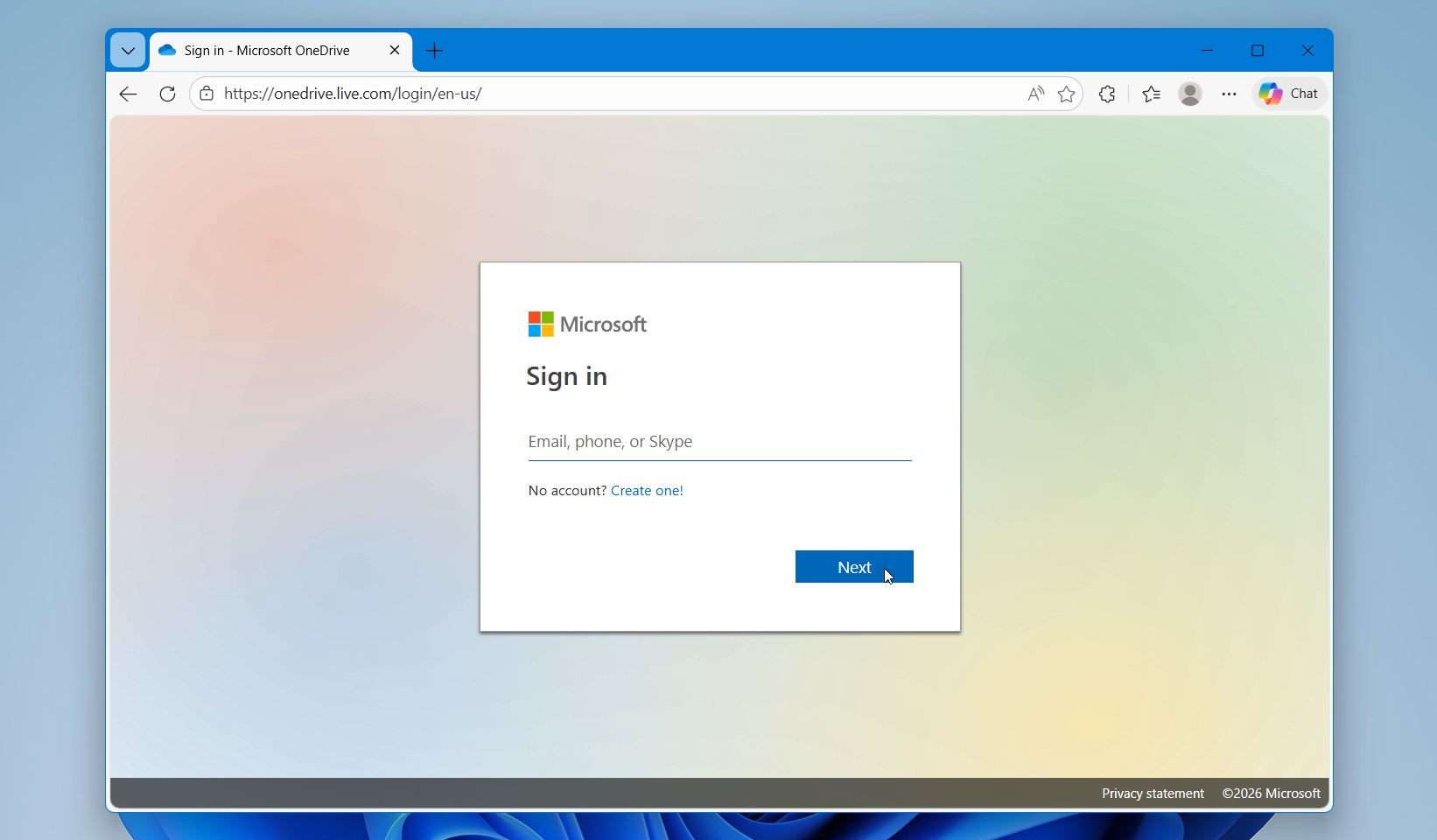
- Abra o site do OneDrive e faça login com a mesma conta Microsoft que você usa no seu PC Windows.
- No menu à esquerda, clique em Lixeira.
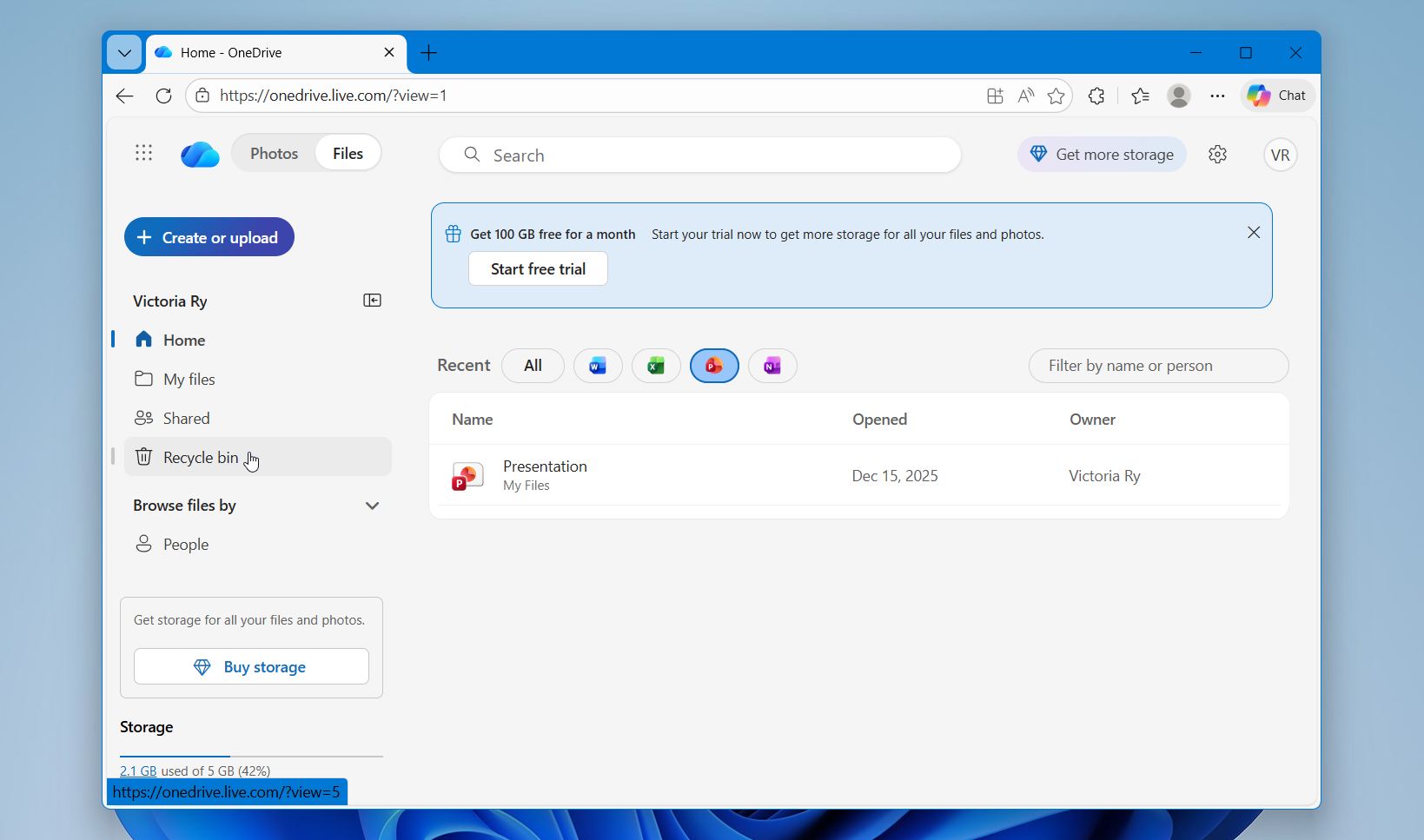
- Procure pelos itens excluídos e localize o arquivo ou pasta que você removeu com Shift + Delete. Selecione o item que deseja recuperar e clique em Restaurar. O OneDrive o retorna para seu local original.
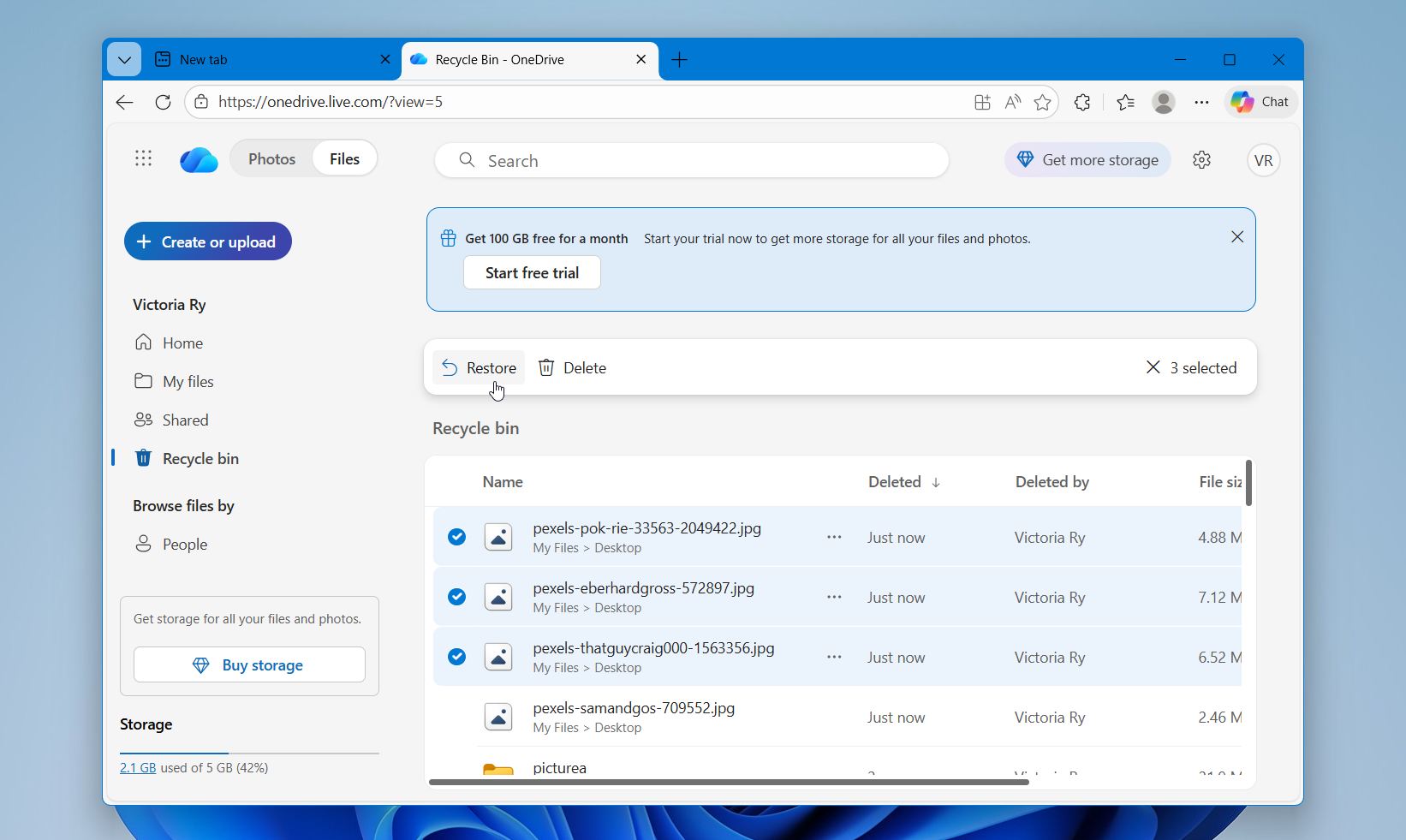
- Abra sua pasta sincronizada do OneDrive no Explorador de Arquivos e confirme que o arquivo restaurado aparece novamente no seu PC.
Contas pessoais do OneDrive mantêm arquivos excluídos por cerca de 30 dias ou até que a lixeira alcance seu limite de armazenamento. Itens mais antigos podem ser removidos antes se o espaço acabar. Contas de trabalho ou escola podem seguir políticas de retenção diferentes, conforme as configurações da organização.
Método 3: Restaurar Dados Usando o Histórico de Arquivos
O próximo método que recomendamos é o Histórico de Arquivos. Este é um recurso de backup integrado do Windows que salva automaticamente cópias dos seus arquivos pessoais em outro drive em intervalos regulares. Ele acompanha as alterações em pastas como Desktop, Documentos, Imagens e outras, o que permite restaurar versões anteriores dos arquivos mesmo após exclusão permanente.
Funciona quando esse recurso foi ativado antes dos arquivos serem excluídos. Nesse caso, o Windows mantém várias versões dos seus dados, permitindo que você volte a um ponto no tempo em que os arquivos ainda existiam.
Para recuperar arquivos excluídos com shift diretamente através do Histórico de Arquivos:
- Abra o Painel de Controle e vá para Histórico de Arquivos.
- Clique em Restaurar arquivos pessoais no lado esquerdo.
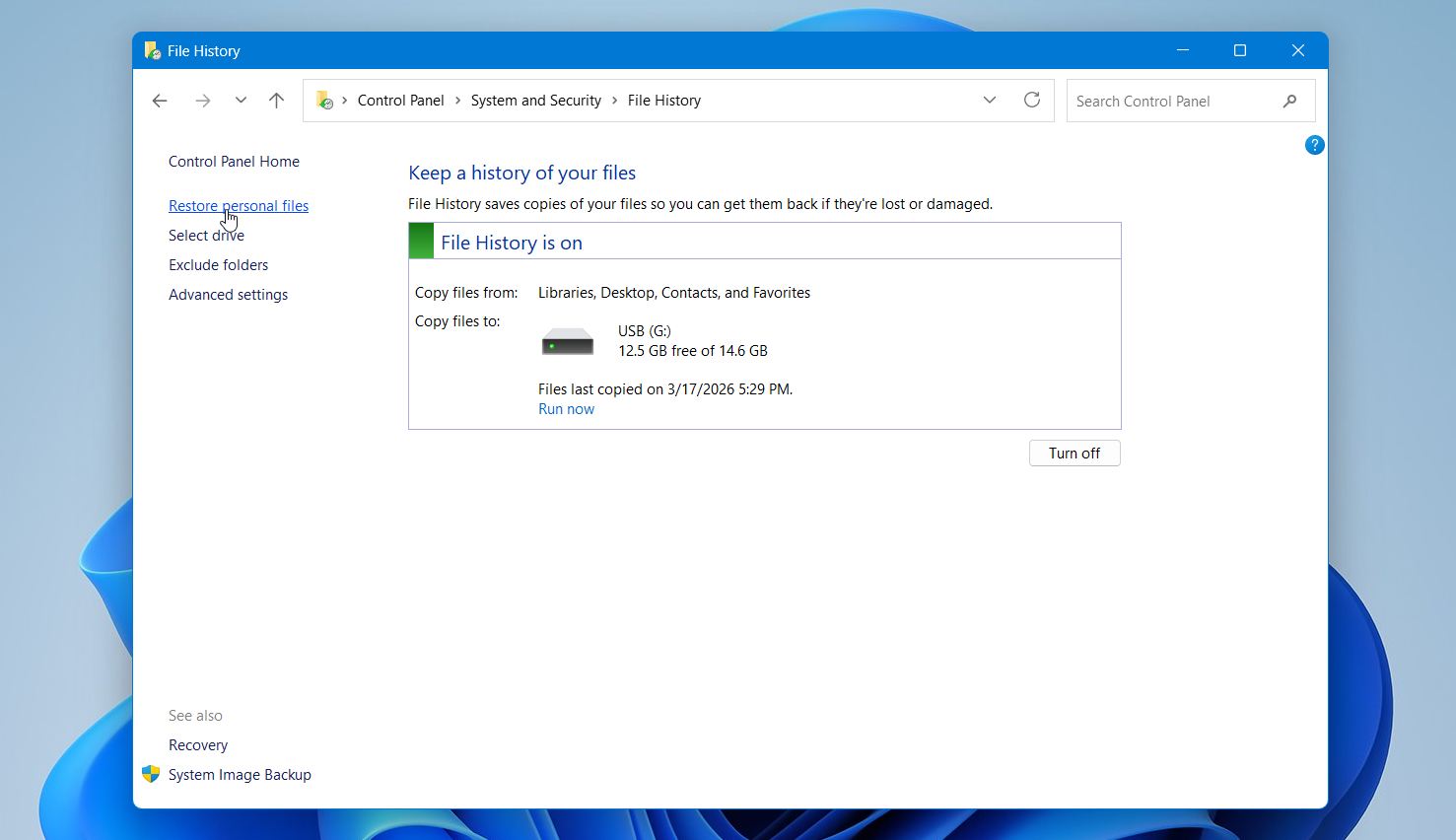
- Navegue pelas pastas disponíveis usando as setas na parte inferior para alternar entre diferentes datas de backup. Localize a pasta onde seus arquivos excluídos estavam originalmente armazenados (por exemplo, Desktop ou Documents).
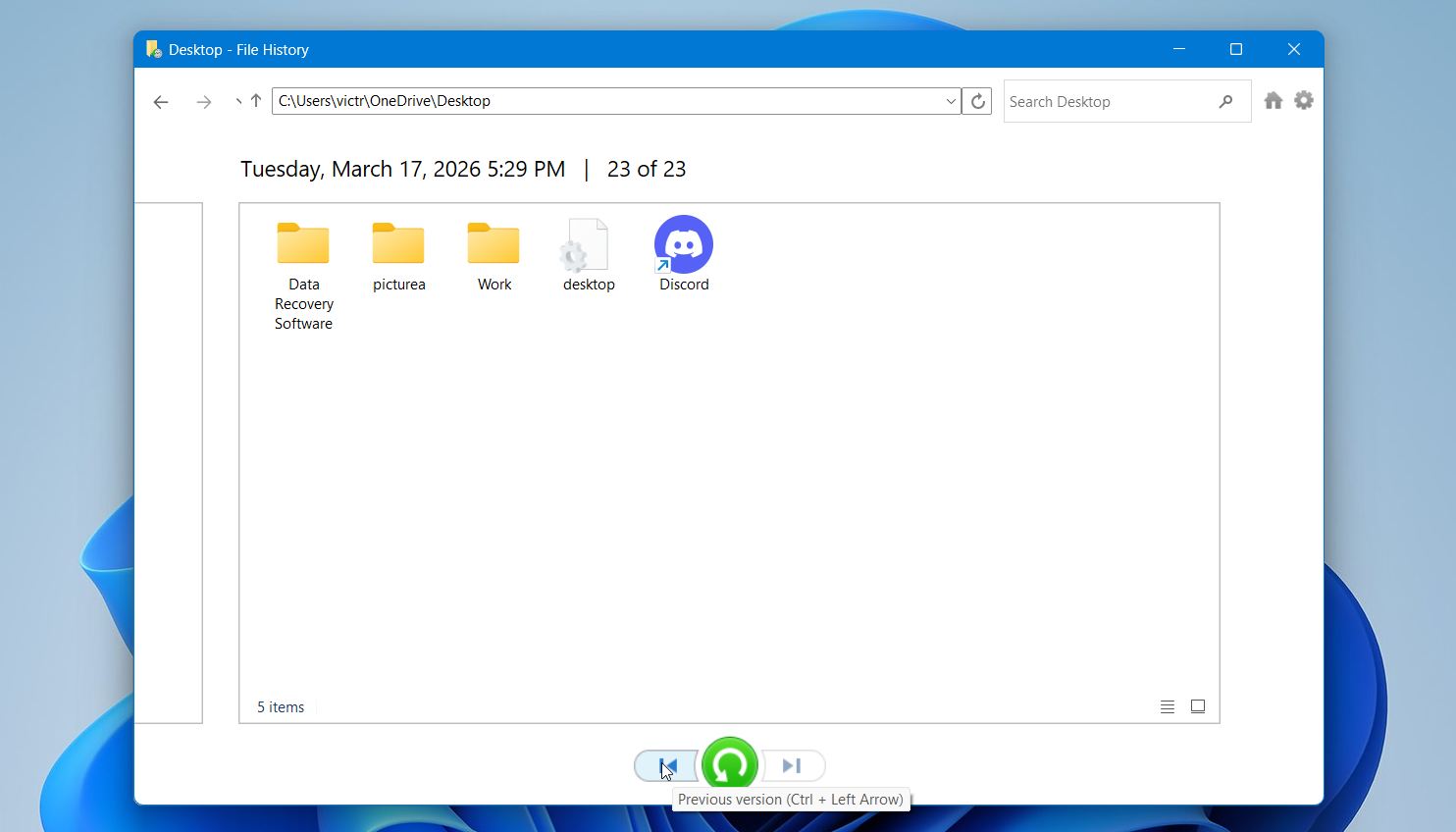
- Selecione os arquivos que deseja recuperar. Clique no botão verde Restaurar para retorná-los ao local original, ou clique com o botão direito e escolha Restaurar para para salvá-los em outro lugar.
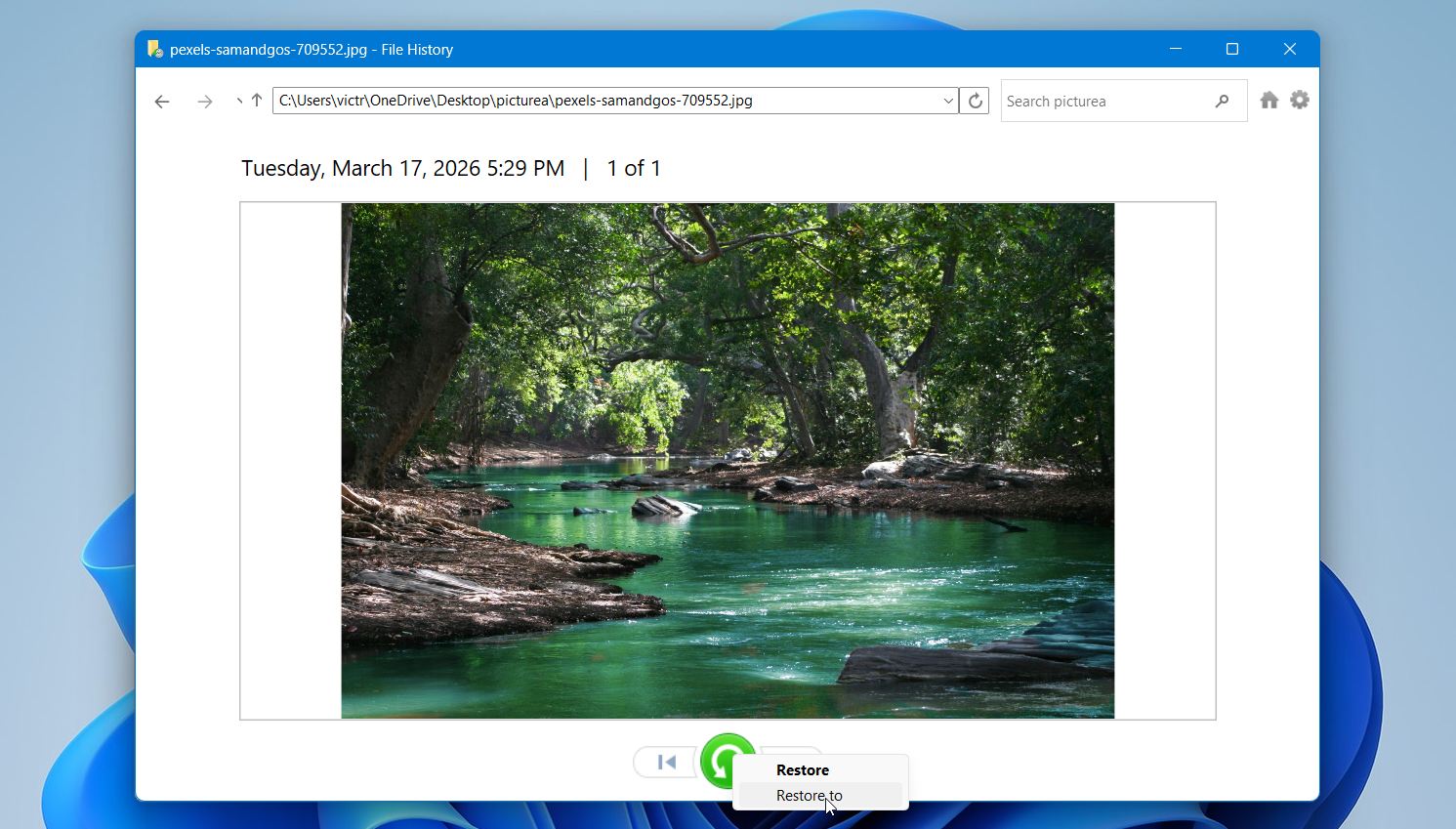
Você também pode recuperar arquivos através de Versões anteriores. Clique com o botão direito na pasta onde os arquivos estavam armazenados, abra Propriedades, vá para a guia Versões anteriores e restaure uma versão anterior, se houver uma disponível. Se você não encontrar seus arquivos ou nenhum backup aparecer, provavelmente o Histórico de Arquivos não foi configurado, e esse método não ajudará nesse caso.
Método 4: Restaurar Arquivos Usando Backup e Restauração
Embora o Histórico de Arquivos seja a solução de backup mais recente da Microsoft, muitos usuários ainda dependem do recurso clássico Backup e Restauração (Windows 7). Ele permite que você crie backups completos dos seus arquivos e os restaure posteriormente, o que o torna uma opção válida para recuperar dados excluídos com Shift se houver backups disponíveis.
Este método funciona apenas quando você criou previamente um backup usando esta ferramenta. Se for esse o caso, você pode restaurar arquivos a partir de um ponto de backup salvo.
Para recuperar arquivos excluídos com shift usando Backup e Restauração:
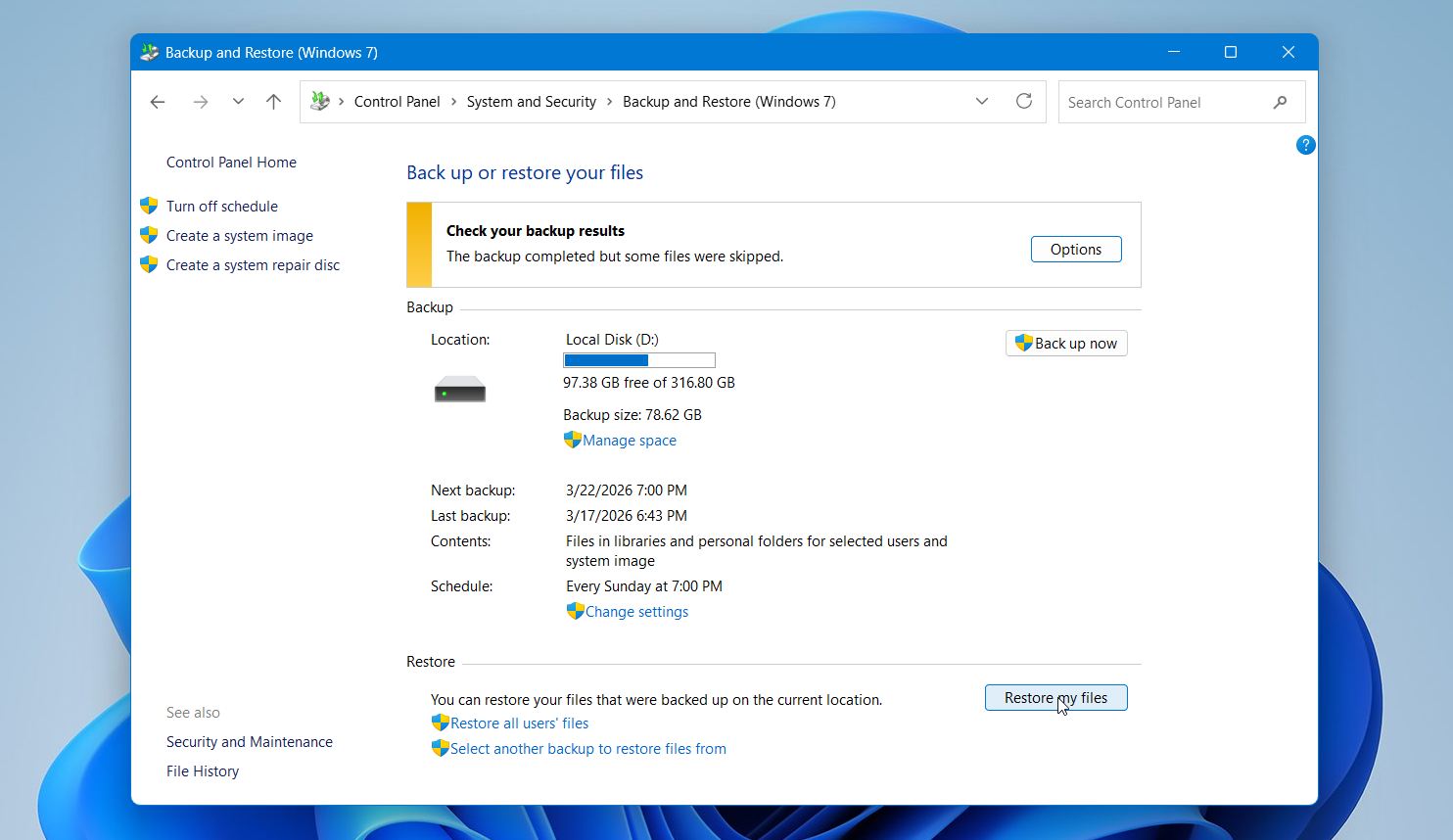
- Abra o Painel de Controle e vá para Backup e Restauração (Windows 7).
- Clique em Restaurar meus arquivos.
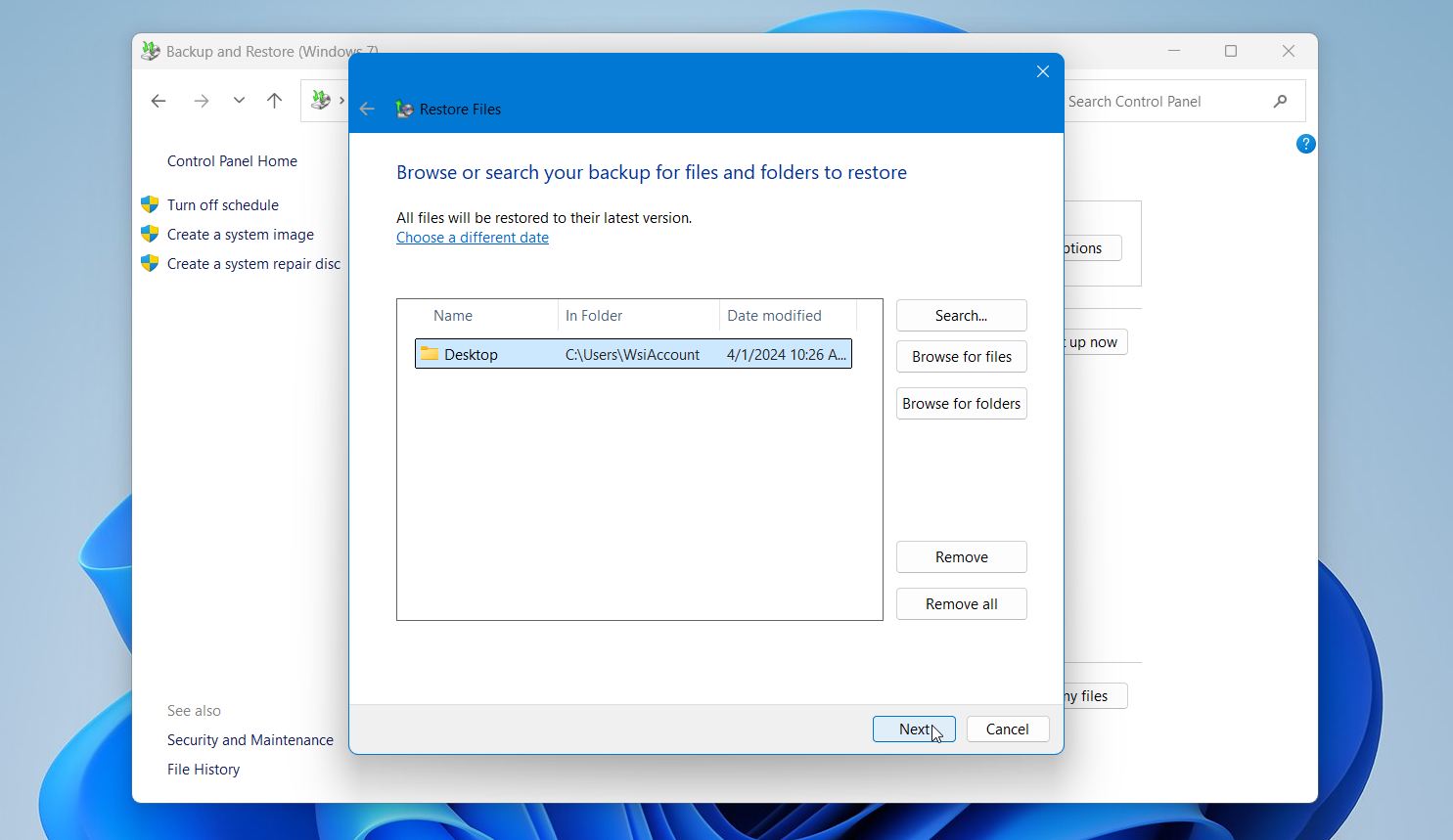
- Use Pesquisar, Procurar arquivos ou Procurar pastas para localizar os arquivos que você deseja recuperar.
- Selecione os arquivos e clique em Próximo.
- Escolha restaurá-los no local original ou em um local diferente. Clique em Restaurar para concluir o processo.
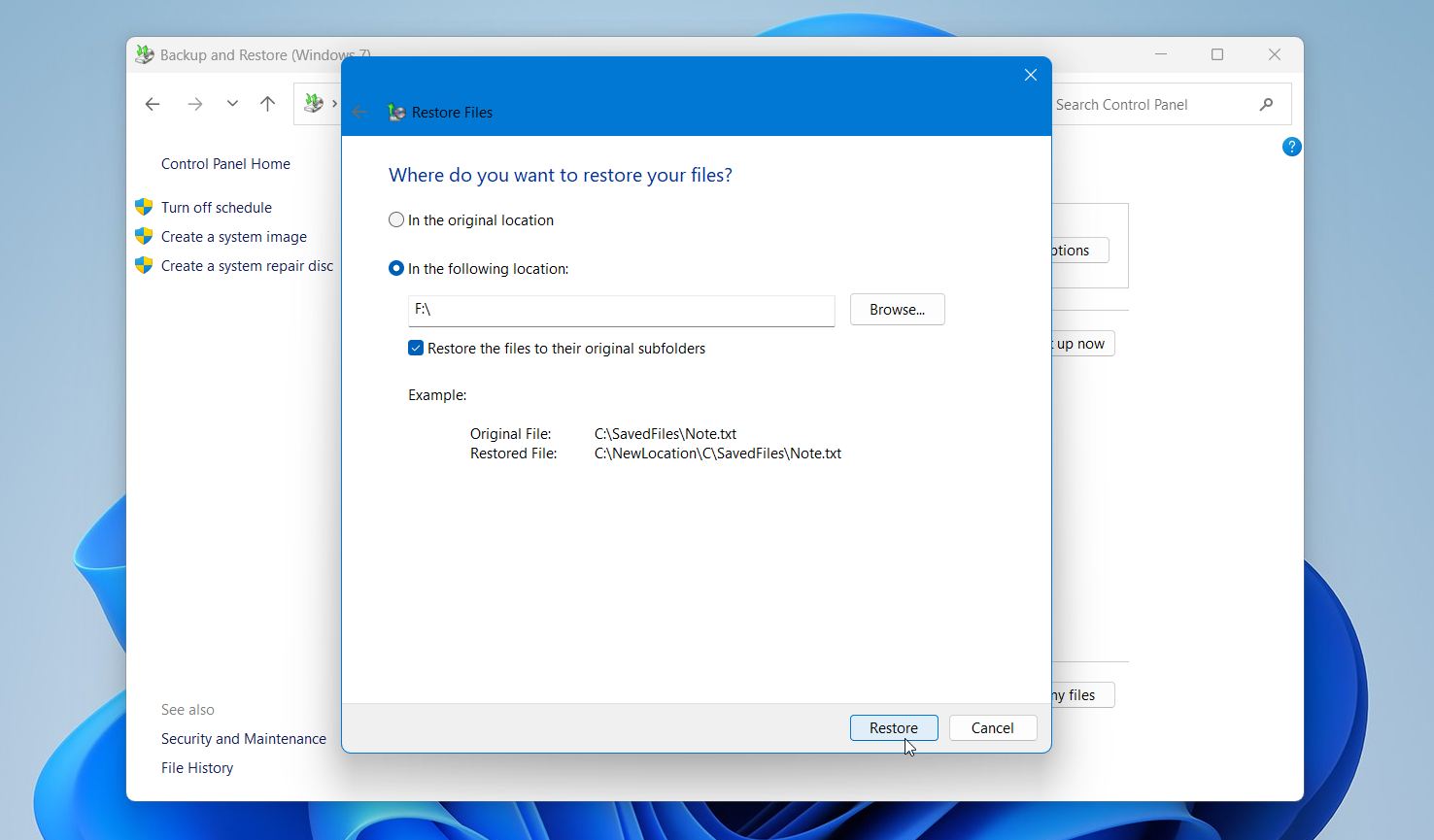
Este método restaura arquivos de um backup exatamente como estavam no momento em que foi criado, incluindo seus nomes e estrutura originais. Ele funciona bem para recuperações maiores, pois permite restaurar pastas inteiras ou conjuntos de arquivos de uma só vez. Se não houver backups disponíveis nesta seção, esse recurso provavelmente não foi configurado e você precisará usar outro método de recuperação.
Método 5: Use Windows File Recovery Tool
Enquanto o Disk Drill é nossa principal recomendação, a Microsoft também oferece uma ferramenta gratuita chamada Recuperação de Arquivos do Windows. Ela pode ajudar a recuperar arquivos excluídos com Shift de sistemas de arquivos NTFS, especialmente formatos comuns como DOCX, PDF e JPG.
Nós o colocamos mais abaixo nesta lista porque ele é executado através do Prompt de Comando e suporta menos assinaturas de arquivos em comparação com ferramentas mais avançadas. Ainda assim, continua sendo uma opção sólida quando você deseja uma solução gratuita e está confortável com comandos básicos.
Para recuperar arquivos excluídos com Shift usando o Windows File Recovery:
- Instale Recuperação de Arquivos do Windows da Microsoft Store.
- Abra a ferramenta.
- Na janela aberta, digite um comando usando este formato: winfr unidade-fonte: unidade-destino: /modo /opção. Por exemplo: winfr C: D: /regular /n \Users\YourName\Desktop\*.jpg.
- Pressione Enter e aguarde a conclusão da varredura.
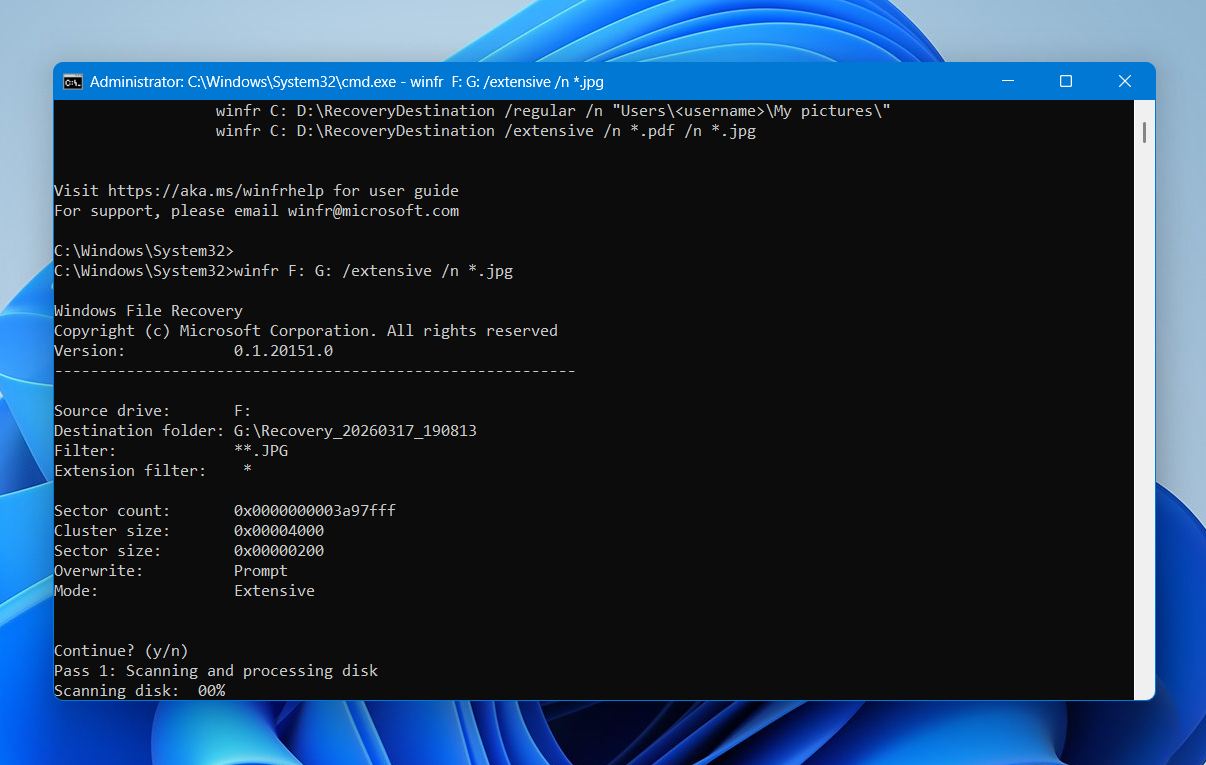
- Abra a unidade de destino para verificar os arquivos recuperados.
Além do modo de recuperação regular, que utilizei acima, o Windows File Recovery oferece dois modos adicionais que podem funcionar melhor em situações específicas. O modo extenso funciona bem para exclusões antigas e unidades que não são NTFS (como pen drives), enquanto o modo de assinatura é excelente para encontrar tipos específicos de arquivos mesmo quando as informações do sistema de arquivos foram perdidas.
Exemplo de escaneamento em modo extensivo:
winfr C: E:\DataRecovery /extensive /n *.jpg
Exemplo de verificação em modo de assinatura:
winfr C: E:\DataRecovery /regular /n \Users\YourName\Documents\*.pdf /n *.docx
Para mais informações sobre os modos de varredura disponíveis e seu uso, você pode visitar o página de suporte oficial. Esta ferramenta não oferece uma interface gráfica ou visualização de arquivos, portanto, pode ser necessário executar vários comandos para localizar arquivos específicos. Ainda assim, ela pode fornecer bons resultados em casos simples de recuperação, especialmente quando utilizada logo após a exclusão.
Método 6: Recorrer à Assistência Profissional
Se você não obteve sucesso com os métodos acima, ou se a implementação deles parece muito complexa, há mais uma opção que você deve conhecer.
Os serviços profissionais de recuperação de dados empregam técnicos treinados que utilizam equipamentos de nível profissional para lidar com todos os tipos de perda de dados, incluindo arquivos deletados usando o atalho de teclado shift-delete. Esses especialistas muitas vezes conseguem recuperar arquivos em situações em que soluções de software falham, como ao lidar com discos danificados.
Embora este seja o nosso último método recomendado devido ao seu custo, também é o que apresenta a maior taxa de sucesso, especialmente se você escolher o serviço certo. Uma opção que recomendamos é a Centro de Recuperação de Dados da CleverFiles.
Aqui está o que você precisa fazer para usar o serviço deles:
- Vá para o Centro de Recuperação de Dados e clique em Iniciar recuperação.
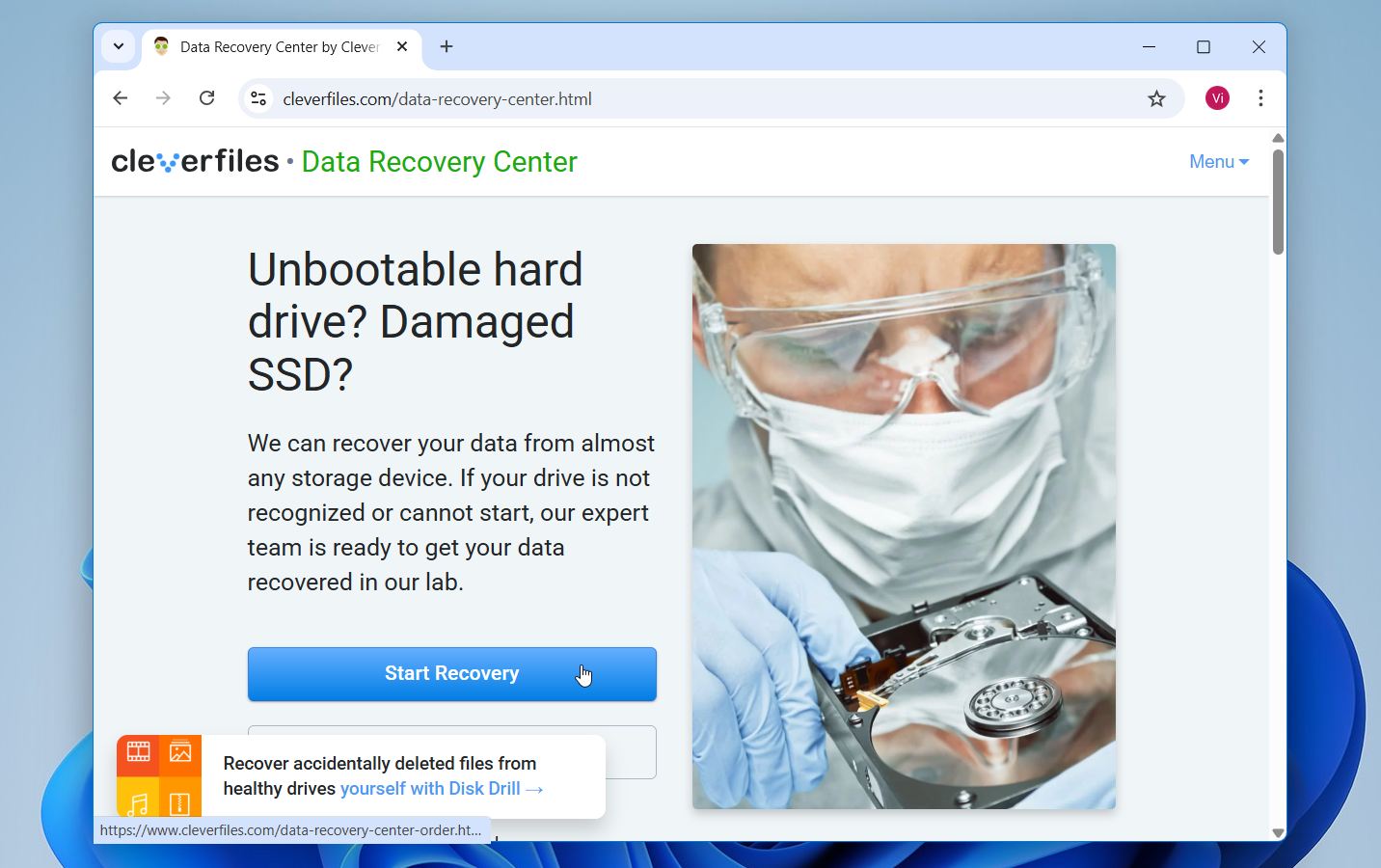
- Preencha a ordem de serviço com todas as informações necessárias. Isso inclui suas informações, o nível de serviço, bem como informações relacionadas ao dispositivo e os problemas que você está enfrentando.
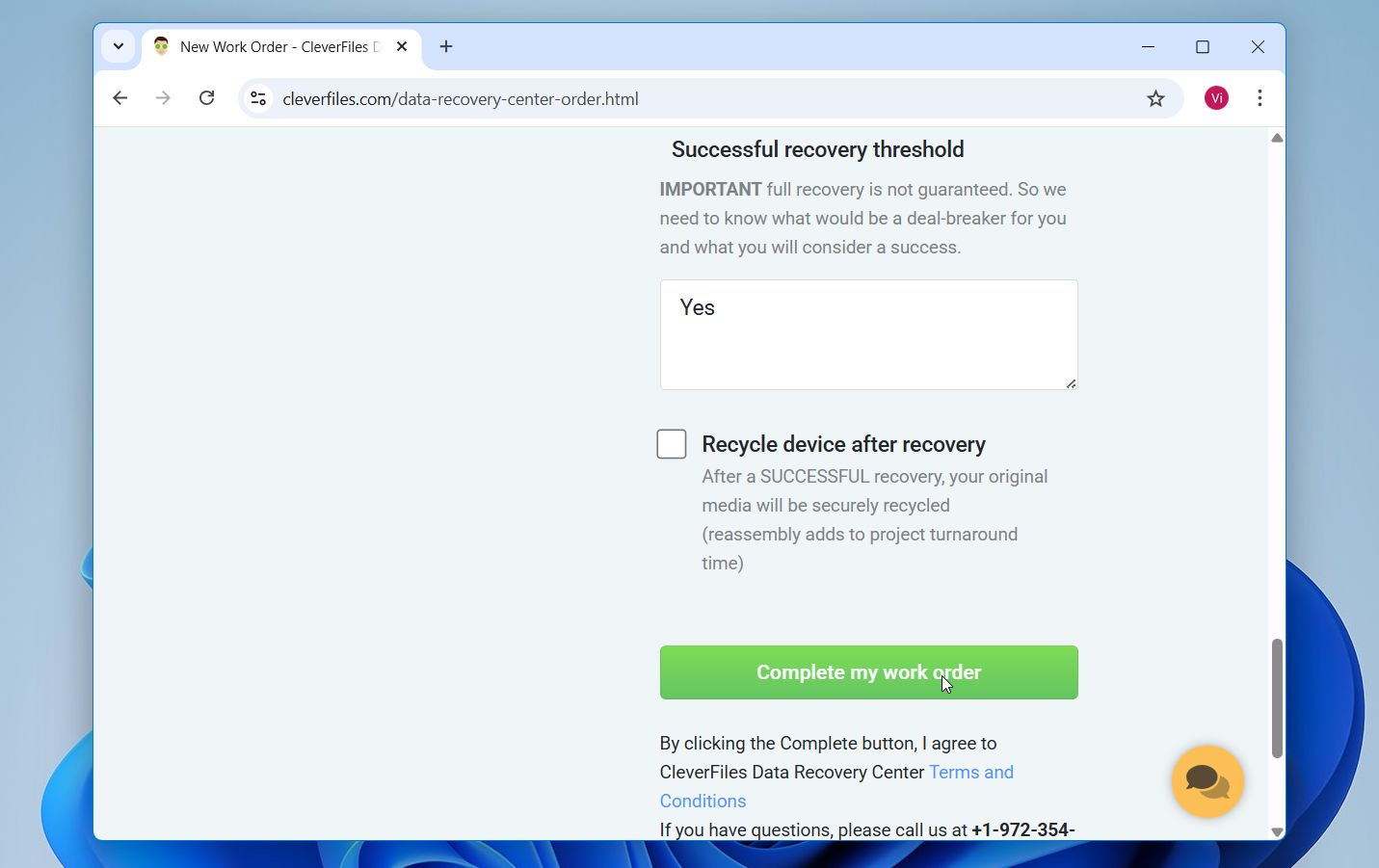
- Quando o formulário estiver completo e você tiver revisado os Termos e Condições, clique em Complete minha ordem de serviço.
O que realmente gostamos no Data Recovery Center da CleverFiles é que eles não cobram nenhum valor até realmente recuperarem seus arquivos. Eles primeiro avaliam seu dispositivo gratuitamente, informam exatamente o que pode ser recuperado e, só então, você decide se deseja ou não prosseguir com o serviço completo de recuperação.
Principais Conclusões
Aqui está um rápido resumo de tudo o que abordamos:
- Shift+Delete ignora a Lixeira, mas os dados permanecem no seu disco até serem sobrescritos, então aja rapidamente.
- SSDs internos com TRIM apagam dados excluídos mais rápido do que HDDs, pen drives USB, cartões de memória, então o tempo é especialmente importante em unidades de estado sólido.
- Programas de recuperação de dados como o Disk Drill são o melhor ponto de partida e não exigem backup prévio.
- Histórico de Arquivos e Backup e Restauração só funcionam se foram configurados antes da exclusão.
- Windows File Recovery é uma alternativa gratuita, mas requer o Prompt de Comando e não oferece pré-visualização de arquivos.
- Se o software falhar, um serviço profissional de recuperação é sua opção mais confiável como último recurso.
A melhor coisa que você pode fazer depois de recuperar seus arquivos é garantir que nunca mais precise passar por isso novamente. Configure o Histórico de Arquivos ou uma rotina regular de backup para que, da próxima vez, seus arquivos já estejam protegidos.