



Você usa um cartão SD para expandir o armazenamento do seu telefone Android, mas acaba excluindo arquivos que realmente precisa? Pois é, isso acontece. A boa notícia é que, se você percebeu a exclusão rapidamente e agiu rápido, ainda há uma boa chance de recuperar esses arquivos.
Testamos vários métodos práticos para recuperar arquivos excluídos de um cartão SD no Android e, neste artigo, explicamos cada um deles passo a passo. Tudo o que você precisa fazer é seguir as opções na ordem e escolher a que se adapta ao seu caso.
Assim que você perceber que a exclusão do arquivo foi um erro, pare de usar seu telefone Android imediatamente. Não tire novas fotos, instale aplicativos ou copie qualquer dado para o cartão SD. Gravar novos dados aumenta o risco de sobrescrever os arquivos excluídos e, uma vez que isso aconteça, a recuperação do cartão SD no Android se torna completamente impossível. Uma boa maneira de garantir que você não baixe arquivos acidentalmente em segundo plano é colocar seu telefone no modo avião. Se você conseguir ficar sem usar seu telefone neste momento, pode desligar o dispositivo.
Como Restaurar Arquivos Excluídos do Cartão SD do Android
Se você seguiu as precauções acima e evitou sobrescrever o cartão SD, podemos começar a definir maneiras de restaurar dados de um cartão SD do Android. A recuperação pode ser feita diretamente no dispositivo Android ou removendo o cartão SD e conectando-o a um computador. Cada método se aplica a diferentes situações, e os resultados da recuperação podem variar significativamente.
Método 1: Recuperar dados do cartão SD no Android via pastas de lixeira específicas de aplicativos
Ao contrário dos sistemas operacionais de desktop, o Android não possui uma Lixeira em todo o sistema onde todos os arquivos excluídos são armazenados. No entanto, muitos aplicativos que trabalham com mídia ou documentos mantêm suas próprias pastas de lixeira ou recicláveis específicas do aplicativo. Os arquivos excluídos dessas áreas permanecem disponíveis por um tempo limitado, geralmente entre 10 e 30 dias, antes de serem removidos permanentemente.
Se os seus arquivos excluídos ainda estiverem localizados em uma dessas pastas de lixeira específicas de aplicativos, a recuperação de dados do cartão SD no Android pode levar menos de um minuto e não requer nenhum software de recuperação.
Veja como isso funciona usando um aplicativo padrão de Galeria ou Fotos como exemplo:
- Abra o aplicativo Fotos ou Galeria no seu dispositivo Android.
- Navegue até a seção Biblioteca/Álbuns/Menu, dependendo do seu dispositivo.
- Abra a pasta Lixeira/Excluídos recentemente.
- Selecione as fotos ou vídeos que deseja restaurar.
- Toque em Restaurar para devolver os arquivos ao local original no cartão SD.
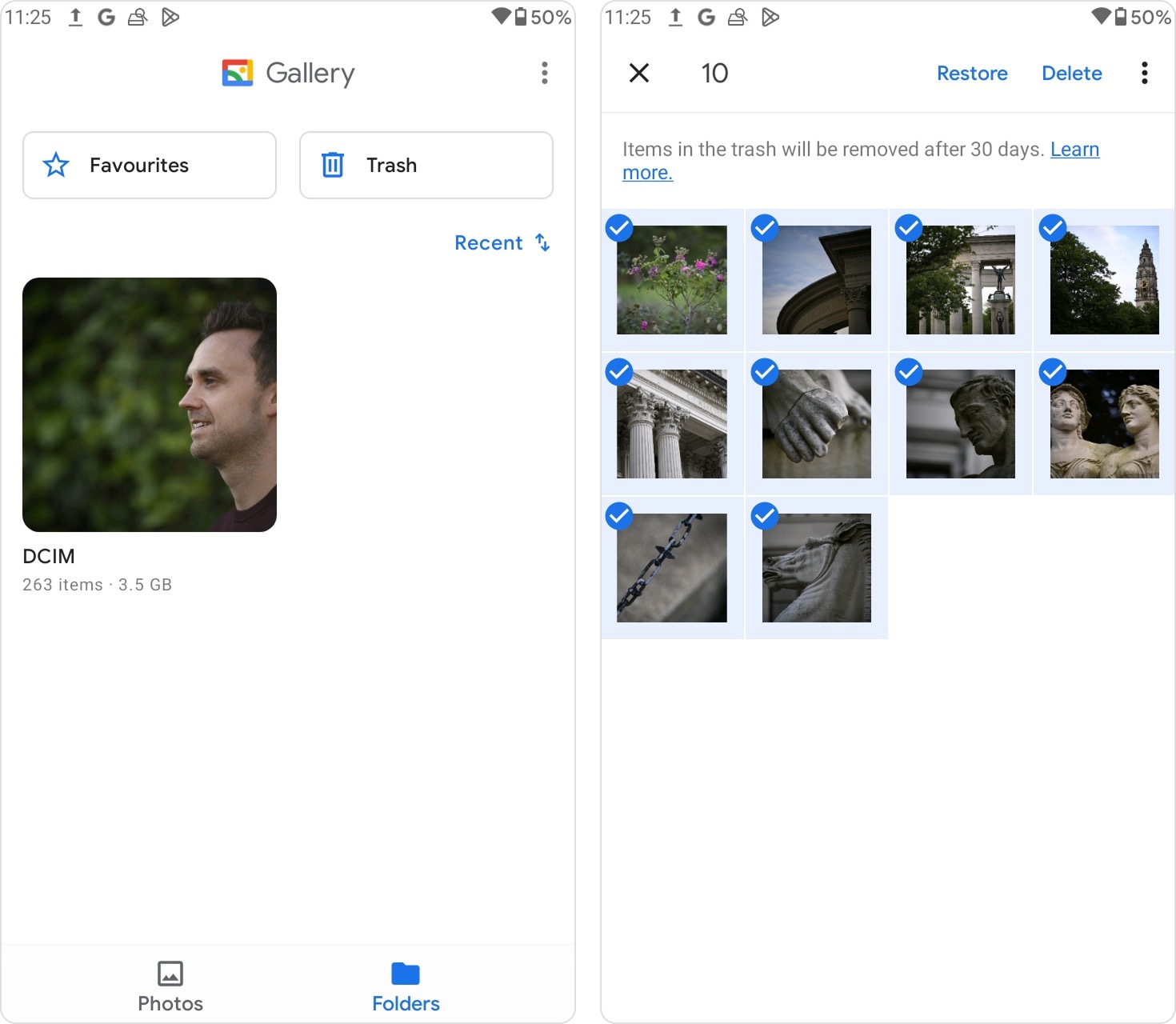
O mesmo princípio se aplica a outros aplicativos comumente usados. O Google Fotos armazena mídias excluídas em sua Lixeira por um período limitado. Aplicativos de gerenciamento de arquivos, como Meus Arquivos ou gerenciadores de arquivos integrados semelhantes, geralmente incluem uma pasta Lixeira ou Reciclagem também (o nome exato e a localização deste recurso podem variar dependendo do fabricante do Android e da versão do sistema operacional).
Se os arquivos não estiverem mais presentes nessas pastas de lixo específicas dos aplicativos, significa que eles foram excluídos permanentemente ou o período de retenção expirou. Nesse caso, você precisará passar para métodos mais avançados de recuperação de dados do cartão SD abaixo.
Método 2: Restaurar Dados do Cartão SD Android Escaneando o Cartão em um Computador
Recuperar dados excluídos de um cartão SD do Android através da varredura direta do cartão geralmente é a abordagem mais simples e eficaz. Tudo o que você precisa fazer é remover o cartão SD do dispositivo Android, conectá-lo ao seu computador usando um leitor de cartões ou adaptador e escaneá-lo com um ferramenta de recuperação de dados.
Entre as opções disponíveis, muitas vezes recomendamos Disk Drill. É uma solução confiável de recuperação de dados tanto para Windows quanto para macOS e funciona bem com dispositivos de armazenamento removíveis. O Disk Drill suporta sistemas de arquivos comumente usados em cartões SD, incluindo FAT32 e exFAT, e também pode lidar com casos em que o Cartão SD aparece como RAW devido a danos ou corrupção no sistema de arquivos. Descrevemos suas capacidades e recursos adicionais com mais detalhes em nosso Análise do Disk Drill completo, que vale a pena ler se você quiser saber mais.
Se o cartão SD se comportar de forma imprevisível, por exemplo, se montar intermitentemente ou aparecer como não formatado, é melhor criar primeiro um backup byte a byte. Isso minimiza danos adicionais durante a recuperação. Felizmente, o Disk Drill inclui um recurso de backup byte a byte integrado, portanto, nenhum software adicional é necessário. Se você suspeitar de corrupção, siga os passos em este guia antes de iniciar a recuperação.
- Baixar Disk Drill do site oficial e instale-o no seu computador.
- Remova o cartão SD do seu dispositivo Android e conecte-o ao seu PC usando um leitor de cartões ou adaptador de qualidade.
- Abra o Disk Drill, selecione o cartão SD na lista de dispositivos disponíveis e clique em Procurar dados perdidos para iniciar a verificação.
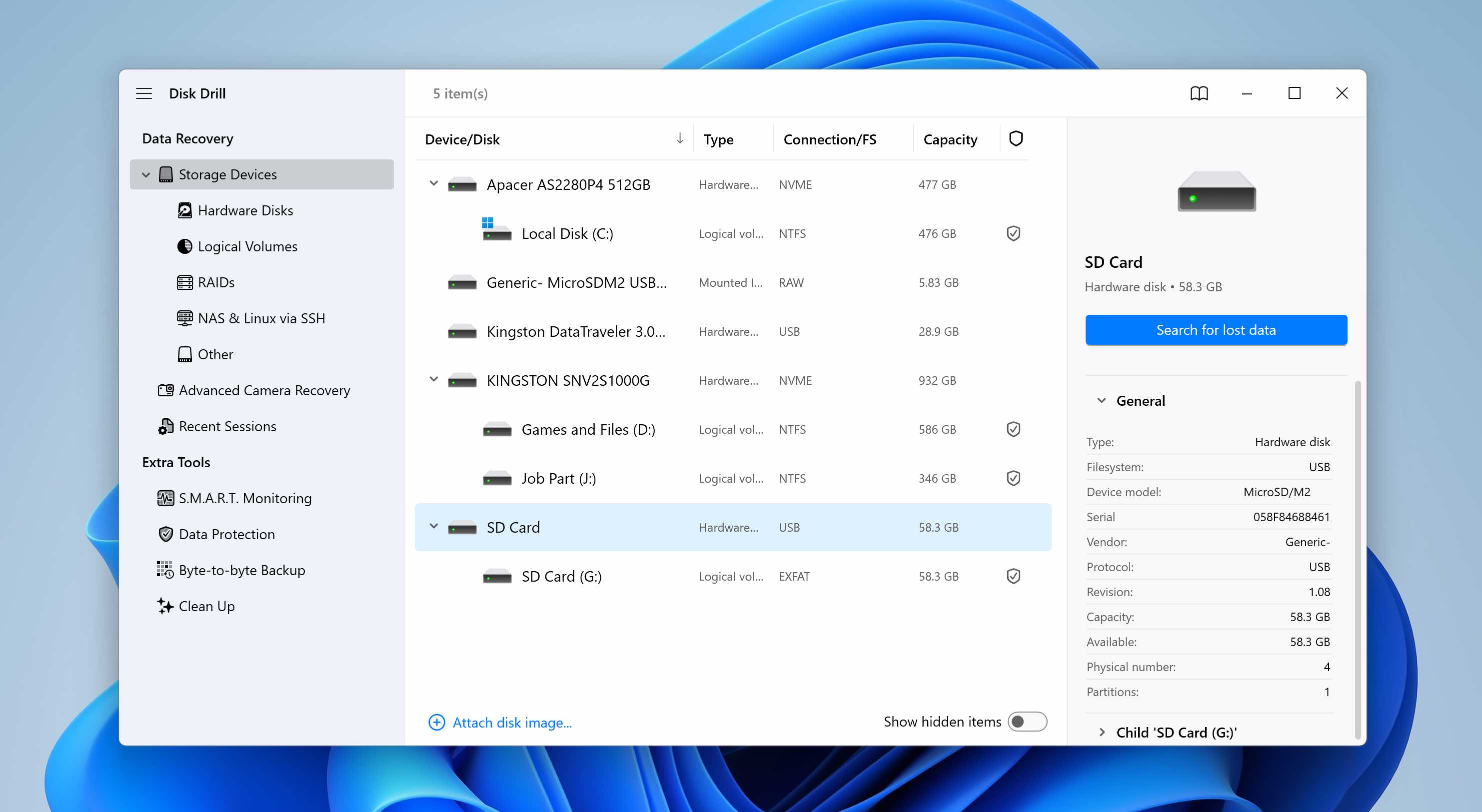
- Quando solicitado a escolher um tipo de varredura, selecione Verificação Universal. A opção Recuperação Avançada de Câmera é indicada para arquivos de vídeo fragmentados de câmeras ou drones e não é necessária para a recuperação padrão de cartão SD do Android.
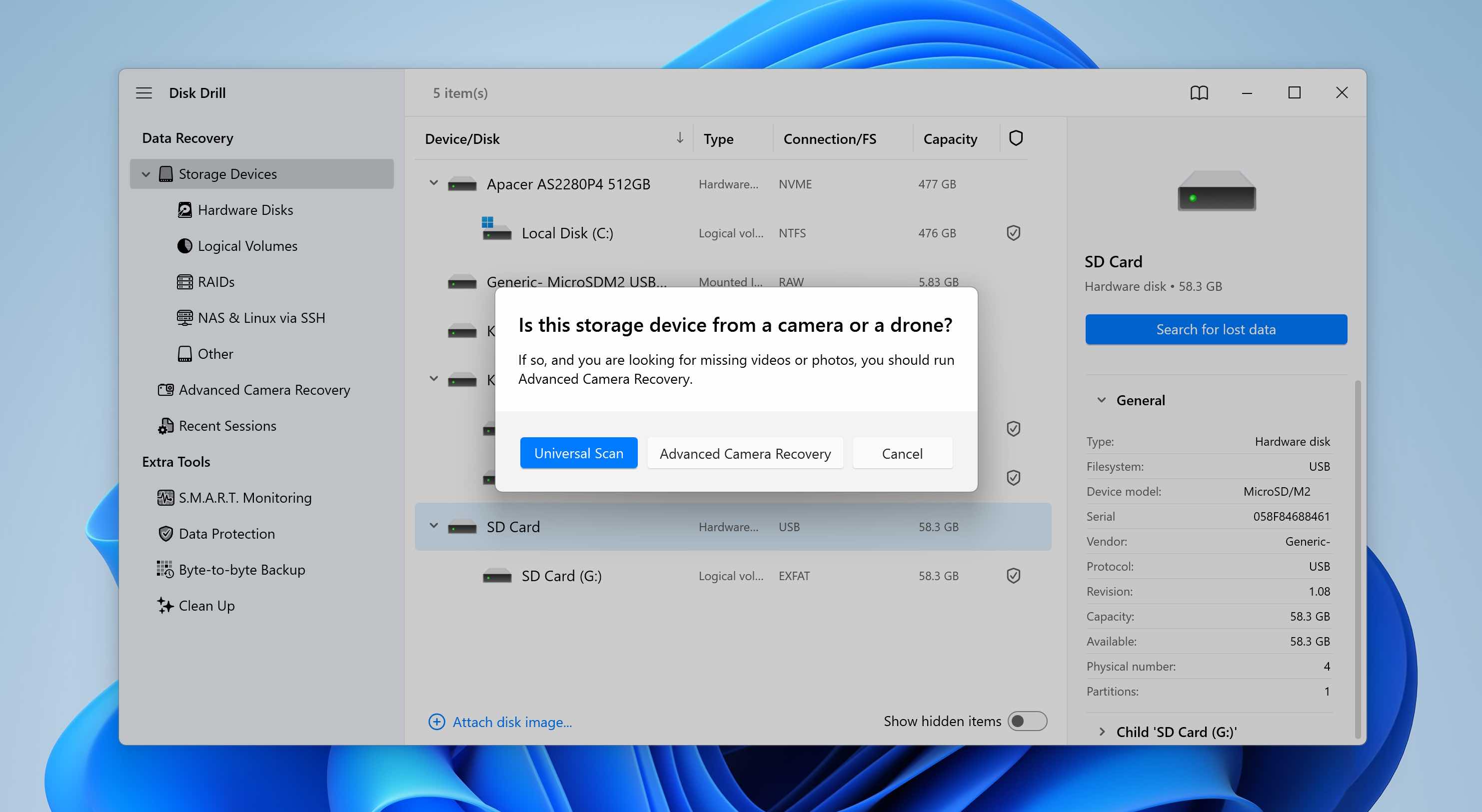
- O Disk Drill começará a escanear o cartão SD. Recomendamos esperar até que a verificação seja concluída para obter os melhores resultados possíveis.
- Assim que a verificação terminar, clique em Revisar itens encontrados. Se quiser ver apenas tipos específicos de arquivos, utilize os filtros de categoria (Imagens, Vídeos, Documentos, Arquivos e Outros).
- Expanda as seções Excluídos ou perdidos e Reconstruídos para visualizar os arquivos recuperáveis.
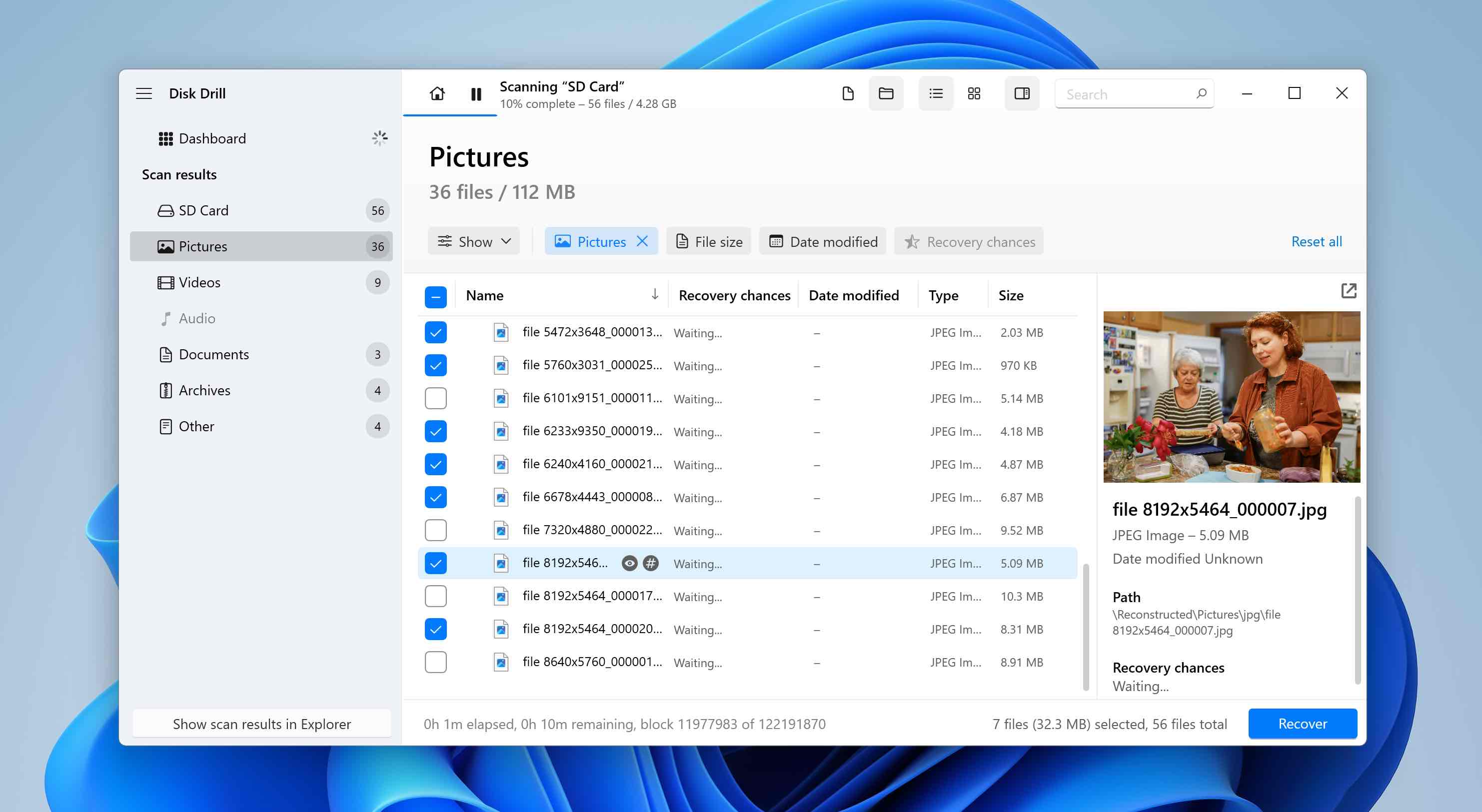
- Selecione os arquivos que deseja recuperar. O Disk Drill mostra uma prévia do arquivo selecionado e você pode visualizar manualmente qualquer item clicando no ícone de olho ao lado do nome. Clique em Recuperar.
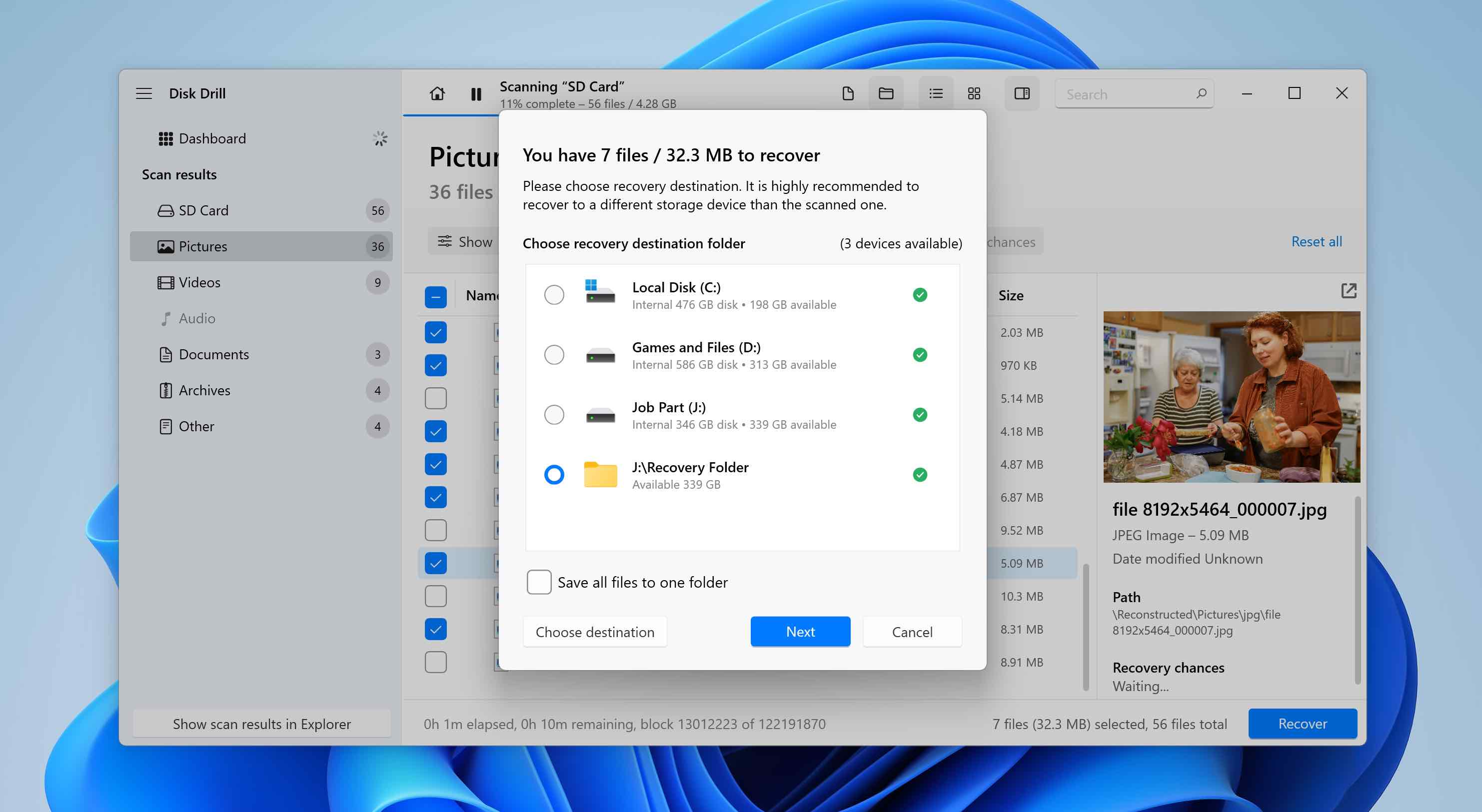
- Escolha um destino para salvar os arquivos recuperados e clique em Avançar. Evite salvar os arquivos diretamente no mesmo cartão SD para não sobrescrever dados que ainda não foram restaurados.
- O Disk Drill irá recuperar os arquivos selecionados. Após a recuperação, você pode copiá-los manualmente de volta para o cartão SD, reinserir no seu telefone Android e continuar usando normalmente.
Nota: A verificação de um cartão SD Android com o Disk Drill é gratuita tanto no Windows quanto no macOS. No Windows, você pode recuperar até 100 MB de dados gratuitamente, o que geralmente é suficiente para testar completamente o software e verificar se seus arquivos são recuperáveis. No macOS, não há limite gratuito de recuperação, portanto, é necessário fazer o upgrade para a versão Pro para realmente recuperar arquivos excluídos.
Método 3: Recupere dados do cartão SD conectando o smartphone ao seu PC
Se você não conseguir um adaptador de cartão microSD ou preferir conectar o smartphone diretamente ao computador, pode usar um método de recuperação de dados do cartão SD do Android que faz a varredura do dispositivo através de uma conexão USB. Nesse caso, o software de recuperação se comunica com o próprio telefone em vez de acessar o cartão SD como um dispositivo de armazenamento separado. O processo normalmente envolve conectar o smartphone ao computador com um cabo, ativar as permissões de acesso necessárias e, em seguida, escanear o armazenamento à procura de arquivos excluídos.
Vamos demonstrar esse método usando Disk Drill como exemplo. Especificamente, vamos nos referir à versão para macOS, já que ela suporta a recuperação de dados do Android via conexão com fio. Se você estiver usando Windows, essa opção não está disponível e será necessário procurar outras ferramentas de recuperação de dados para Android. Mantemos um lista de softwares de recuperação de dados Android, onde você pode escolher uma opção adequada.
Este método de recuperação requer que seu dispositivo Android seja enraizado. O acesso root dá ao software de recuperação acesso em baixo nível ao armazenamento do dispositivo, permitindo que ele escaneie áreas que normalmente são restritas pelo Android.
- Baixar Disk Drill para macOS do site oficial e instale-o.
- No seu dispositivo Android, ative a Depuração USB. Para isso, abra as Configurações, vá para Sobre o telefone, toque em Número da versão várias vezes para desbloquear as Opções de desenvolvedor, depois abra as Opções de desenvolvedor e ative a Depuração USB.
- Conecte o dispositivo Android com root ao seu Mac usando um cabo USB. Utilize um cabo confiável para evitar problemas de conexão durante a varredura.
- Abra o Disk Drill no seu Mac. Quando solicitado, conceda ao aplicativo as permissões necessárias para acessar os dispositivos conectados.
- No telefone Android, confirme quaisquer solicitações de permissão que aparecerem na tela. O Disk Drill precisa dessas permissões para se comunicar com o dispositivo e ler seu armazenamento.
- No Disk Drill, abra a seção Dispositivos Android e selecione seu smartphone conectado na lista, depois clique em Procurar dados perdidos.
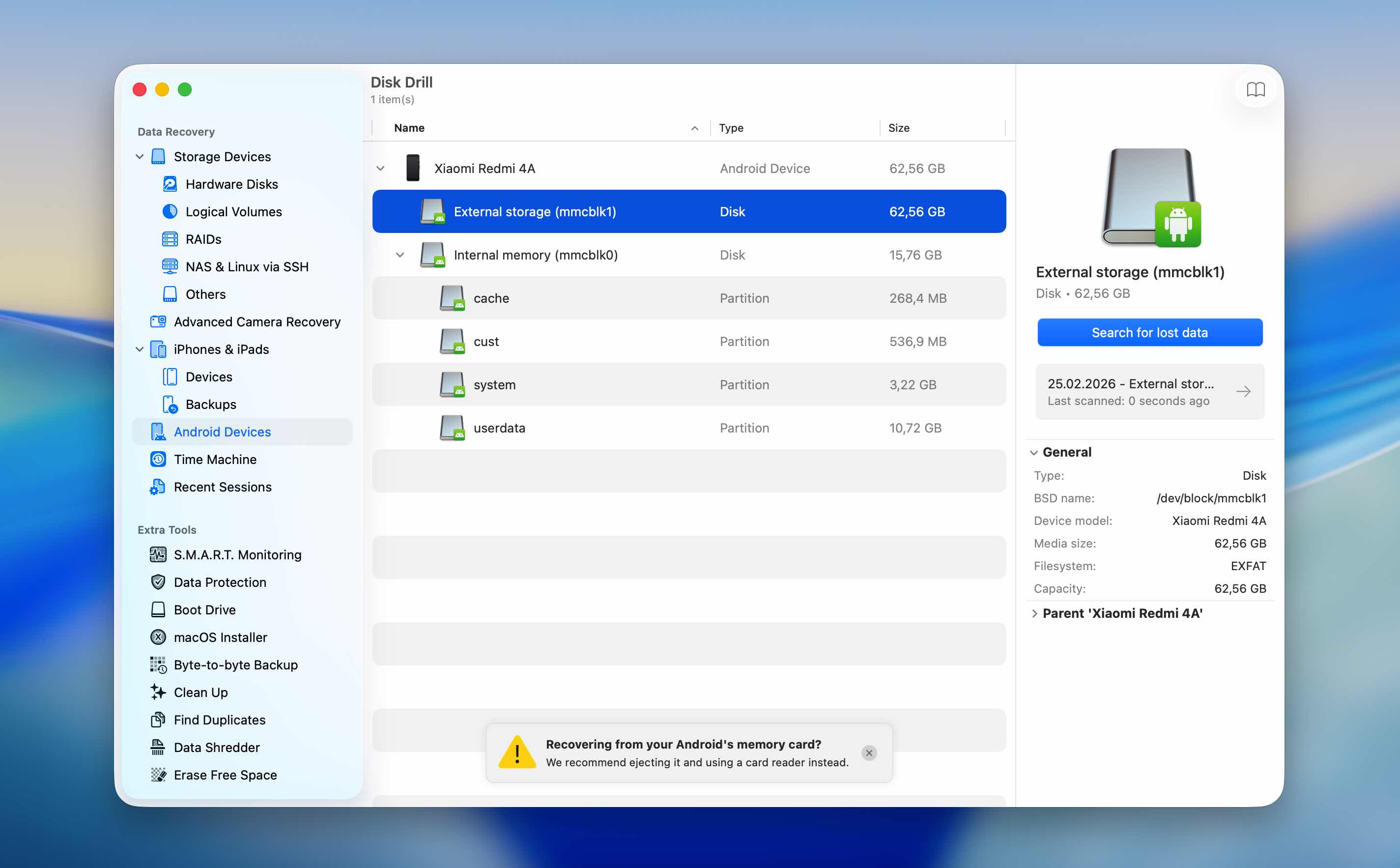
- Inicie a varredura e aguarde até que seja concluída. Dependendo do tamanho e do estado do armazenamento do dispositivo, isso pode levar algum tempo.
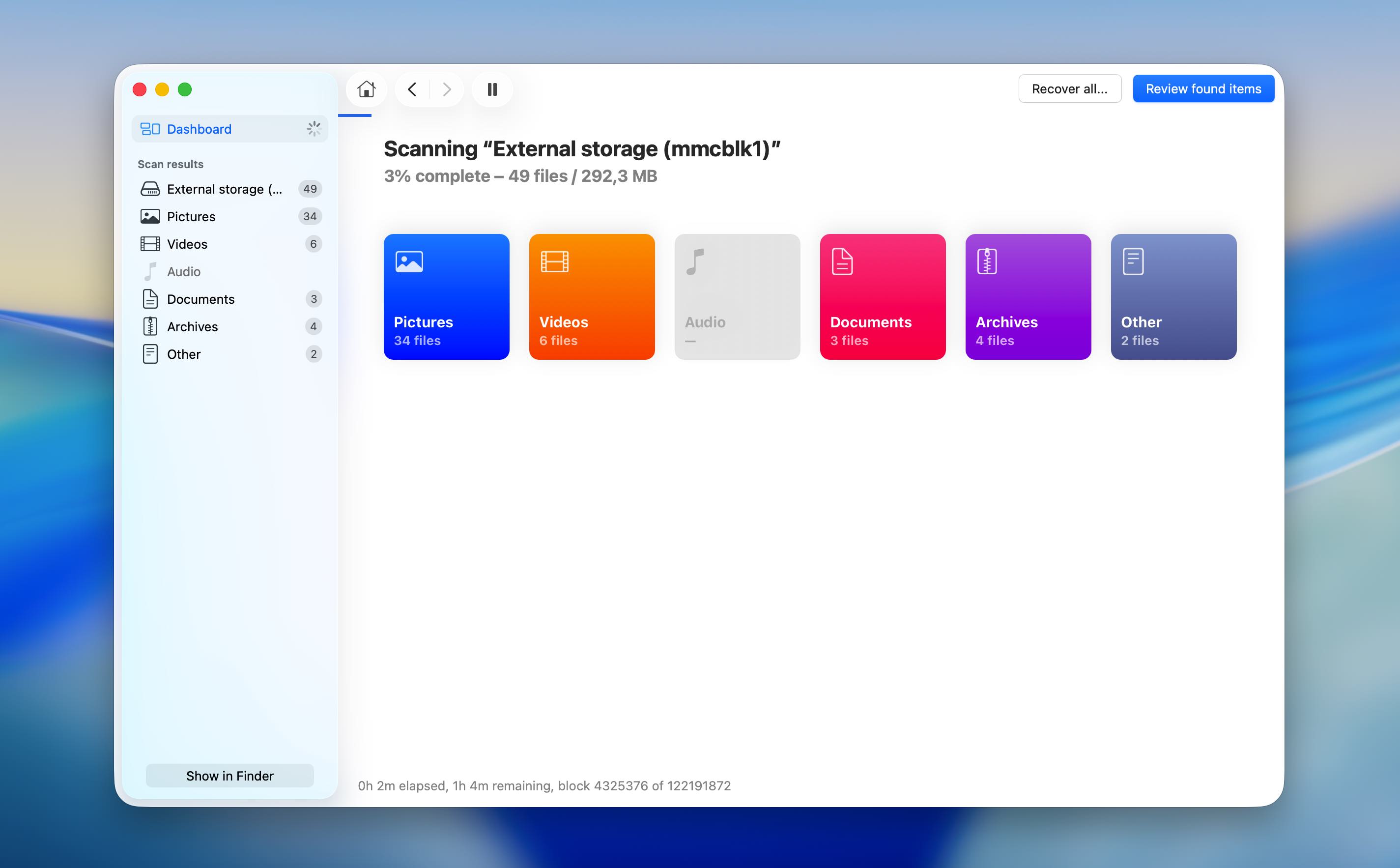
- Após o término da varredura, revise os itens encontrados e selecione os arquivos excluídos que deseja recuperar.
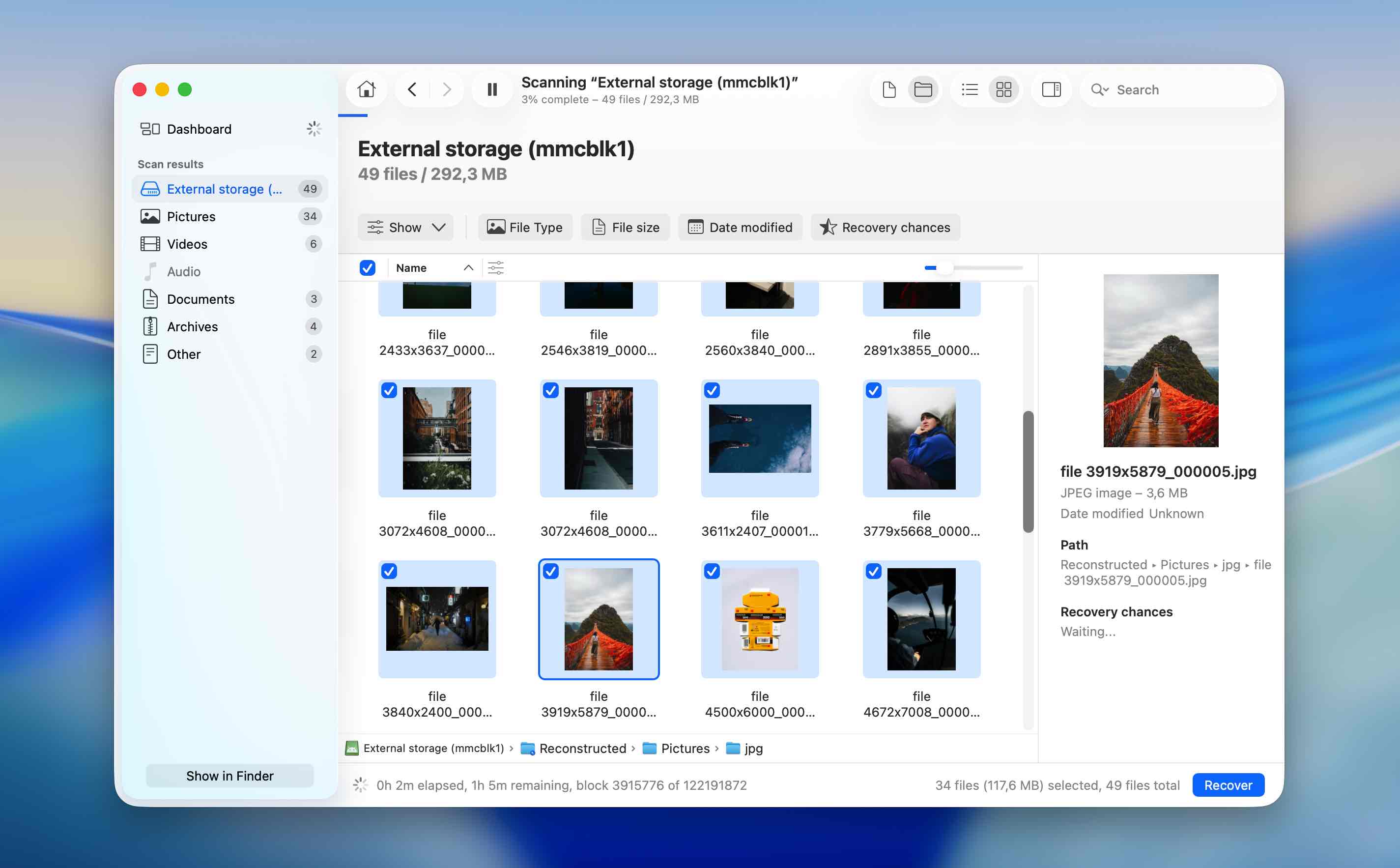
- Clique em Recuperar, escolha um destino de recuperação no seu Mac e confirme o processo. Evite salvar arquivos recuperados de volta no dispositivo Android durante a recuperação para evitar sobrescrever dados.
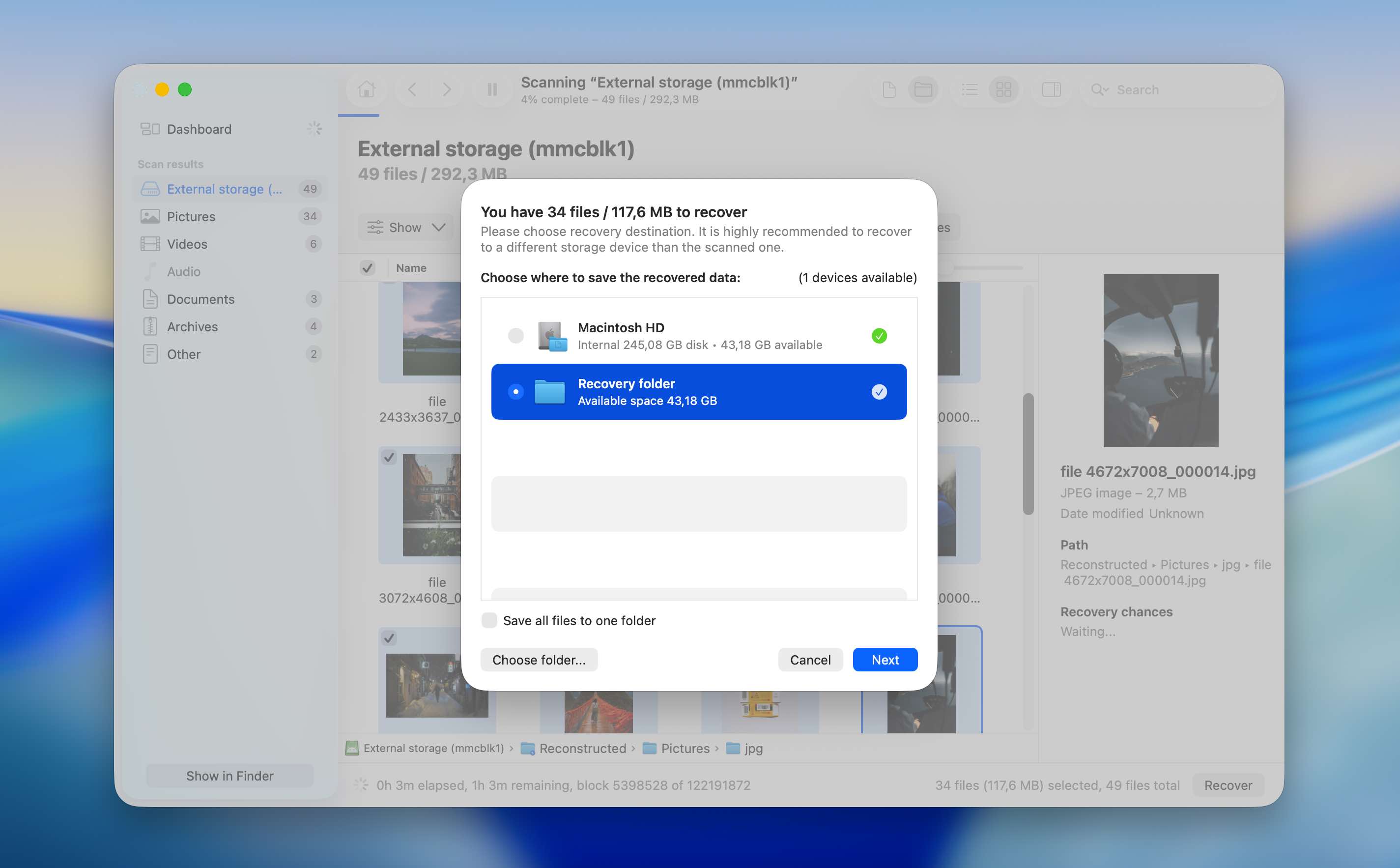
Método 4: Recuperar Dados Usando o Aplicativo de Recuperação de Cartão SD para Android
Não tem acesso a um PC? Você ainda pode realizar um procedimento limitado de recuperação de dados usando um aplicativo de recuperação de dados para Android. Na prática, a seleção de ferramentas de recuperação móvel é muito menor em comparação com o software para desktop, por isso DiskDigger continua sendo uma das opções mais estáveis e comumente usadas.
O aplicativo oferece uma versão gratuita que permite recuperar imagens e vídeos. As fotos podem ser recuperadas sem rootear o dispositivo, mas a recuperação de vídeos requer acesso root. A versão paga suporta a recuperação de tipos de arquivos adicionais, mas também exige que seu telefone Android esteja rooteado.
Dito isso, este método deve ser usado com cautela. Instalar um novo aplicativo no mesmo dispositivo Android pode levar à sobrescrição dos próprios arquivos que você está tentando recuperar.
- Instale o DiskDigger a partir do Google Play no seu dispositivo Android.
- Abra o aplicativo. Você verá duas opções de verificação: Verificação Básica e Verificação Profunda. Use a Verificação Básica se seu dispositivo não estiver com root (esta opção permite a recuperação apenas de imagens excluídas). Use a Verificação Profunda se seu dispositivo estiver com root (este modo suporta a recuperação de vários tipos de arquivos).
- Escolha os tipos de arquivos que deseja recuperar e toque em OK para iniciar a verificação.
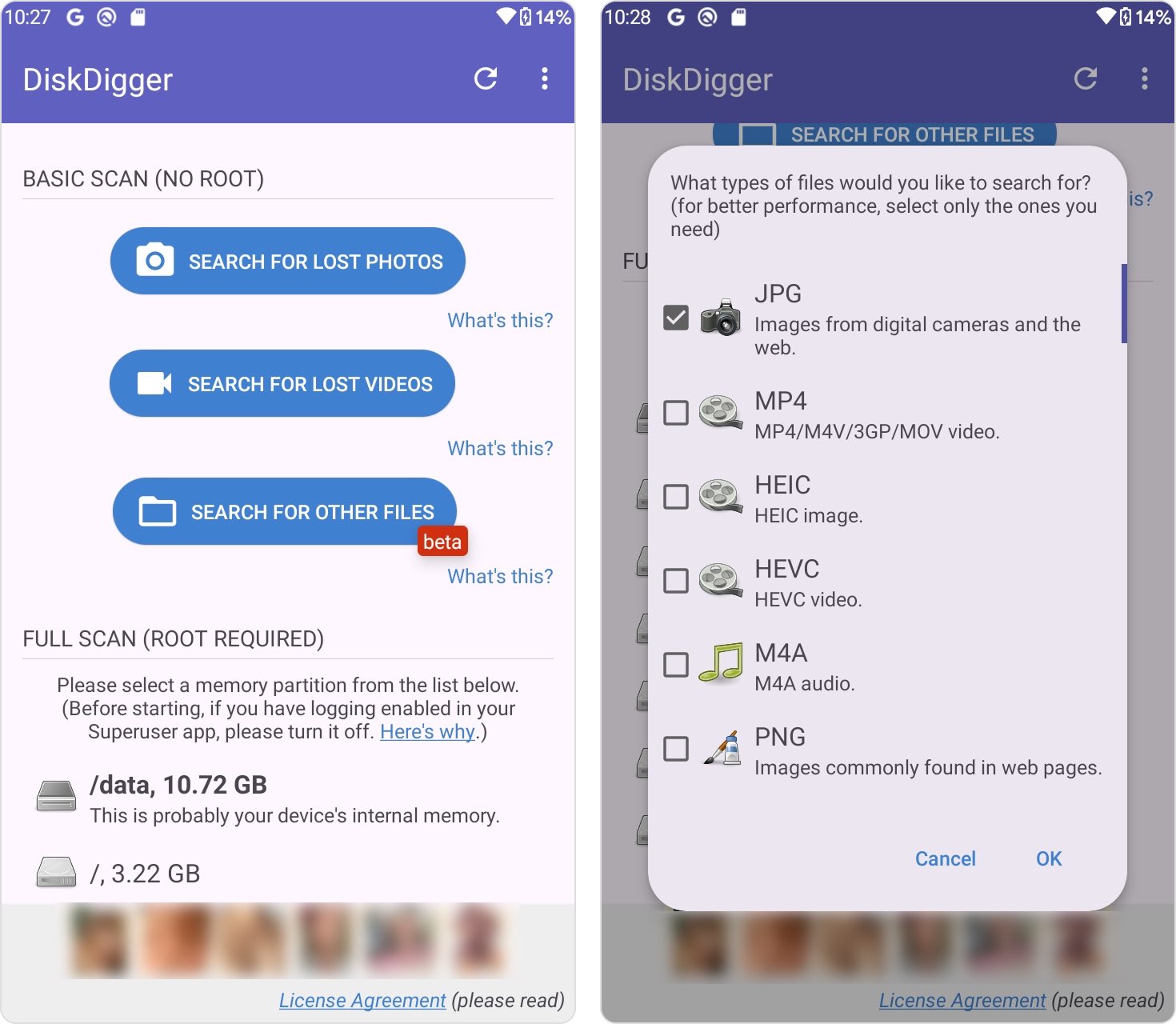
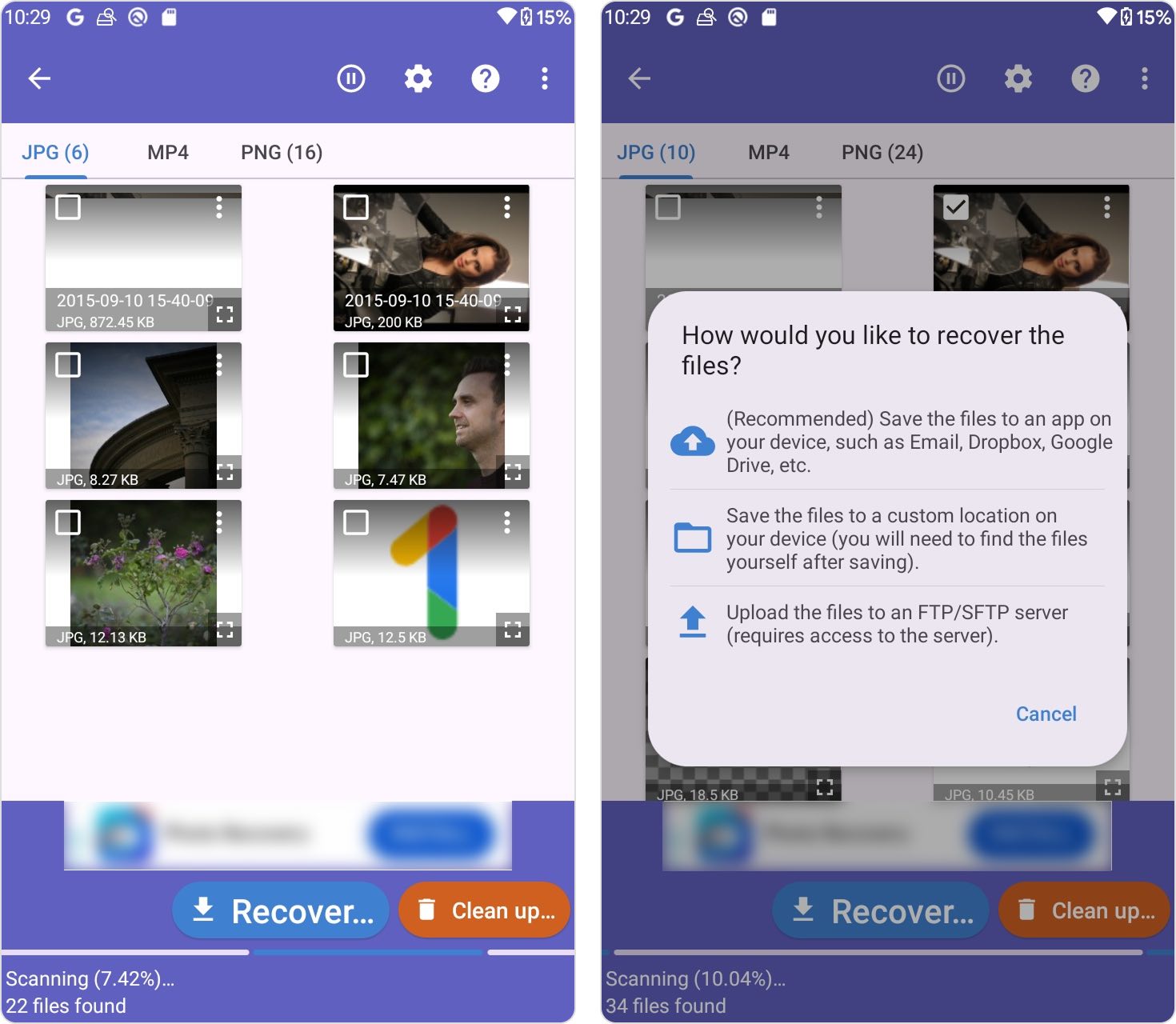
- Aguarde a conclusão da verificação e, em seguida, selecione os arquivos que deseja restaurar.
- Toque em Recuperar e escolha um destino para a recuperação, como armazenamento em nuvem, uma pasta local ou um servidor FTP.
Se este método não produzir os resultados desejados, o próximo passo mais seguro é remover o cartão SD e realizar a recuperação usando uma ferramenta de recuperação de dados para desktop.
Não quer mais realizar a recuperação de dados do cartão SD no Android? Considere estas dicas
Há algumas coisas que você pode fazer para evitar a perda de dados no futuro, embora o método varie de aplicativo para aplicativo e de arquivo para arquivo.
📷 Use o Google Fotos no seu dispositivo Android. O Google Fotos faz backup automático das suas fotos na nuvem, o que significa que se você perder seu dispositivo ou ele apresentar algum mau funcionamento, você ainda terá acesso.
☁️ Outros aplicativos têm soluções semelhantes de armazenamento em nuvem. Se você usa o Photoshop, por exemplo, pode fazer backup automático de suas imagens na Adobe Creative Cloud. E, se você usa aplicativos do Microsoft Office, pode ter feito backup dos arquivos no Microsoft OneDrive.
📲 Certifique-se de que os backups completos do seu telefone estão ativados. Para ativar os backups, abra Configurações, toque em “Sistema”, depois toque em “Backup” e ative a chave.
Conclusão
Como você viu, existem várias maneiras de realizar a recuperação de dados de cartão SD no Android, e a opção certa depende da sua situação. Dito isso, se você tem a possibilidade de remover o cartão SD do seu dispositivo e conectá-lo diretamente a um computador, essa geralmente é a abordagem preferida. Isso permite que as ferramentas de recuperação acessem o armazenamento de forma mais confiável e evita as limitações e riscos associados ao root em um dispositivo Android, o que pode afetar a estabilidade do sistema e a integridade dos dados.
Métodos de recuperação baseados em dispositivos móveis ainda podem ser úteis em certos casos, mas geralmente exigem a ativação do acesso root. O root modifica o sistema Android em um nível baixo, o que pode provocar alterações em segundo plano no sistema de arquivos, invalidar as proteções de segurança existentes e aumentar o risco de sobrescrever dados excluídos. Em última análise, a estratégia mais eficaz é evitar situações em que a recuperação de dados do cartão SD do Android se torne necessária em primeiro lugar.
Perguntas Frequentes
- Baixe o Disk Drill e instale-o em seu PC.
- Conecte o cartão SD ao seu PC.
- Abra o Disk Drill, selecione o cartão SD e clique em Procurar dados perdidos.
- Clique em Revisar itens encontrados.
- Selecione os arquivos que você deseja recuperar e clique em Recuperar.
- Escolha um destino para a recuperação dos arquivos e clique em Avançar.




