
Behöver du återställa raderade foton från en Canon-kamera men vet inte hur du ska göra? Det spelar ingen roll om du är professionell fotograf eller bara använder en Canon-kamera för vardagsbilder – du kan återställa raderade foton själv om du agerar snabbt, och vi kan hjälpa dig med det. I den här artikeln visar vi hur du återställer foton från din Canon-kamera och hur du skyddar dina foton mot framtida dataförlust.
Vad du ska göra om foton försvinner eller raderas från en Canon-kamera
När foton raderas försvinner de inte omedelbart från ditt SD-kort. Istället blir de osynliga för användaren, medan den faktiska datan finns kvar i filsystemets struktur tills ny data skriver över den. Denna princip gäller för alla lagringsenheter, inklusive SD-kort som används i Canon-kameror.
På grund av detta, om du inte har en säkerhetskopia är ditt huvudsakliga alternativ för Canon-fotoåterställning att använda programvara för återställning av foton (vi går igenom detta mer i detalj i nästa avsnitt). För att återställningen ska lyckas behöver du dock följa några enkla regler:
- Sluta använda kameran omedelbart, vilket innebär att du inte ska ta nya foton eller videor.
- Ta försiktigt ut SD-kortet ur kameran och sätt det i skrivskyddat läge (om ditt kort har en låsspärr).
- Formatera inte SD-kortet om din dator uppmanar dig att göra det efter att du har anslutit det. Stäng fönstret och hänvisa istället till vår guide on recovering data from such a device.
För denna guide använde vi foton som raderats från ett SD-kort i en Canon-kamera, men samma regler gäller om dina foton raderades från en annan enhet eller förlorades på grund av snabbformatering, avbrutna filöverföringar eller andra vanliga scenarier för dataförlust.
Hur man återställer raderade foton från en Canon-kamera
Det enklaste, och ofta det enda sättet att återställa raderade foton från en Canon-kamera är genom att använda programvara för dataåterställning, vilket vi kort nämnde tidigare. Dessa verktyg skannar din kameras SD-kort och försöker återställa all data de hittar och som ännu inte har skrivits över.
Det är värt att notera att det finns många Canon recovery-programvarualternativ tillgängliga, så du kan välja ett baserat på din föredragna gränssnitt eller budget. I den här artikeln kommer vi dock att fokusera på Disk Drill.
Det är tillgängligt för både Windows och macOS och är omtyckt av många, inklusive oss, för sin pålitlighet och användarvänlighet. En av dess mest värdefulla funktioner för återställning av Canon-foton är dess signaturbaserade skanner, som stöder cirka 400 filtyper, inklusive RAW-foton. En annan styrka är hur den hanterar sökresultat. Du kan använda förhandsgranskningspanelen tillsammans med inbyggda filter för att snabbt organisera filer efter typ och enkelt välja de foton du vill återställa.
Om du vill titta närmare på dess funktioner, prestanda och verkliga testresultat kan du läsa vår fullständiga Disk Drill-recension.
Instruktionerna nedan visar hur du återställer raderade bilder från en Canon-kamera.
- Ladda ner och installera Disk Drill. Öppna det när det är klart.

- Ta ut ditt SD-kort från din Canon-kamera och anslut det till din dator.
Om dina foton förlorades på grund av korruption på SD-kortet, tillåter Disk Drill dig att skapa en byte-till-byte-avbildning av kortet och arbeta med den istället. Du kan följa de detaljerade stegen i vår guide on recovering corrupted SD cards.
- Välj din kamera eller SD-kort från enhetslistan och klicka på Sök efter förlorade data.
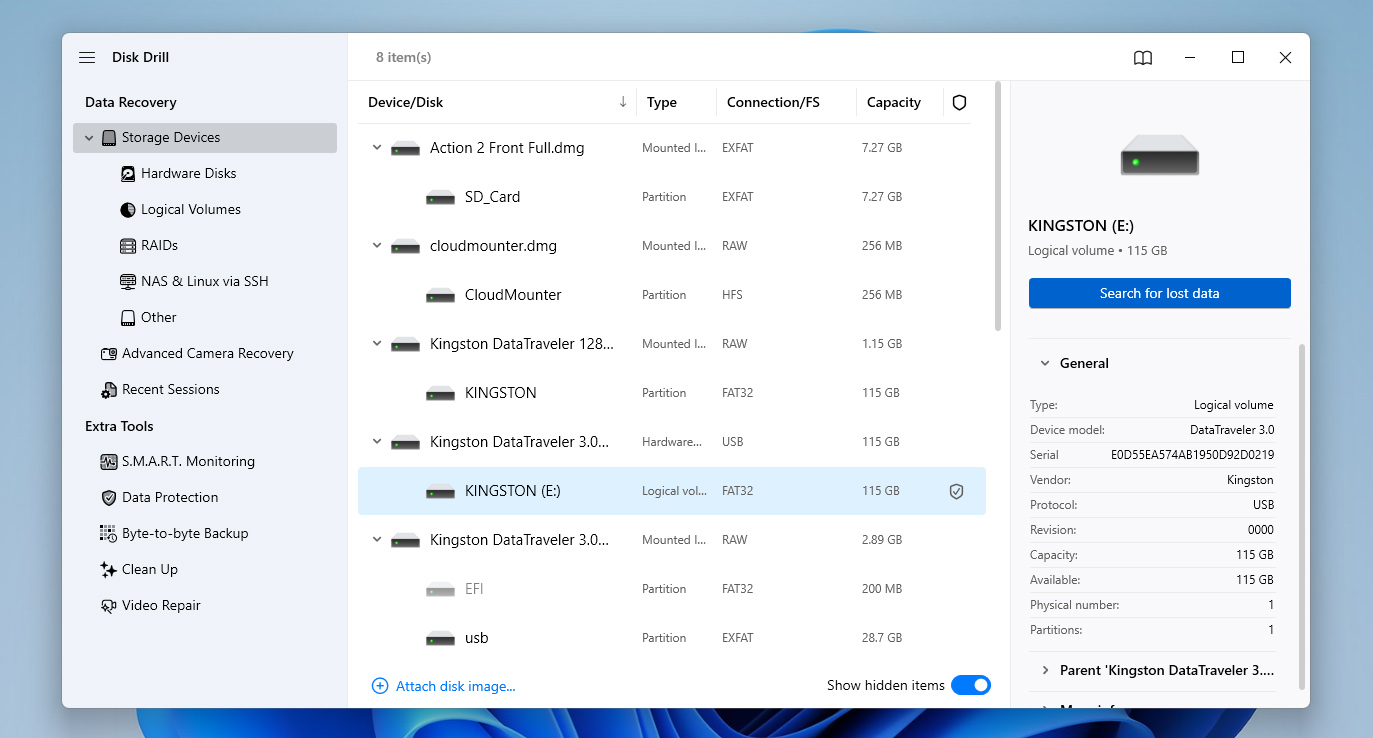
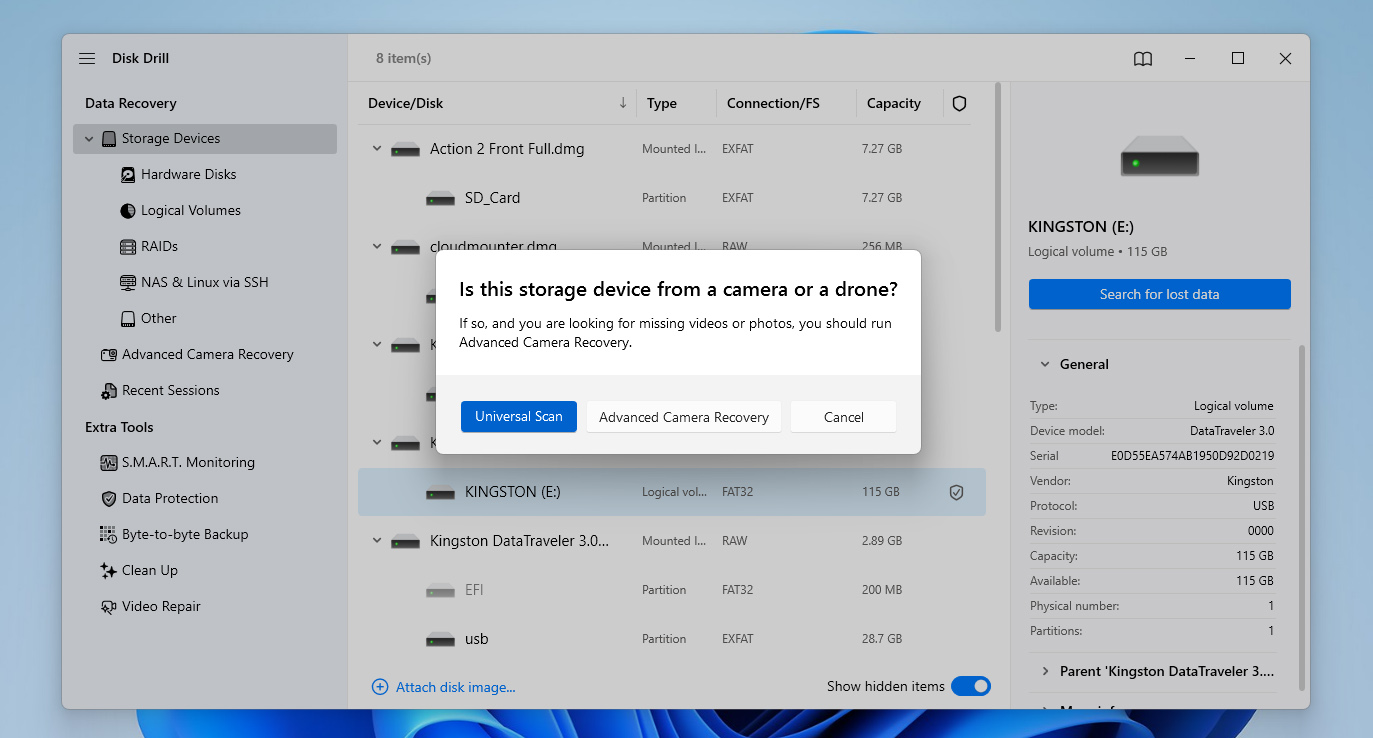
- Disk Drill kommer att be dig välja ett skanningsläge. Välj Universal skanning (Advanced Camera Recovery är utformat speciellt för att återställa fragmenterad video, så om du behöver det, kan du köra det som en andra skanning efter att Universal skanning är klar.)
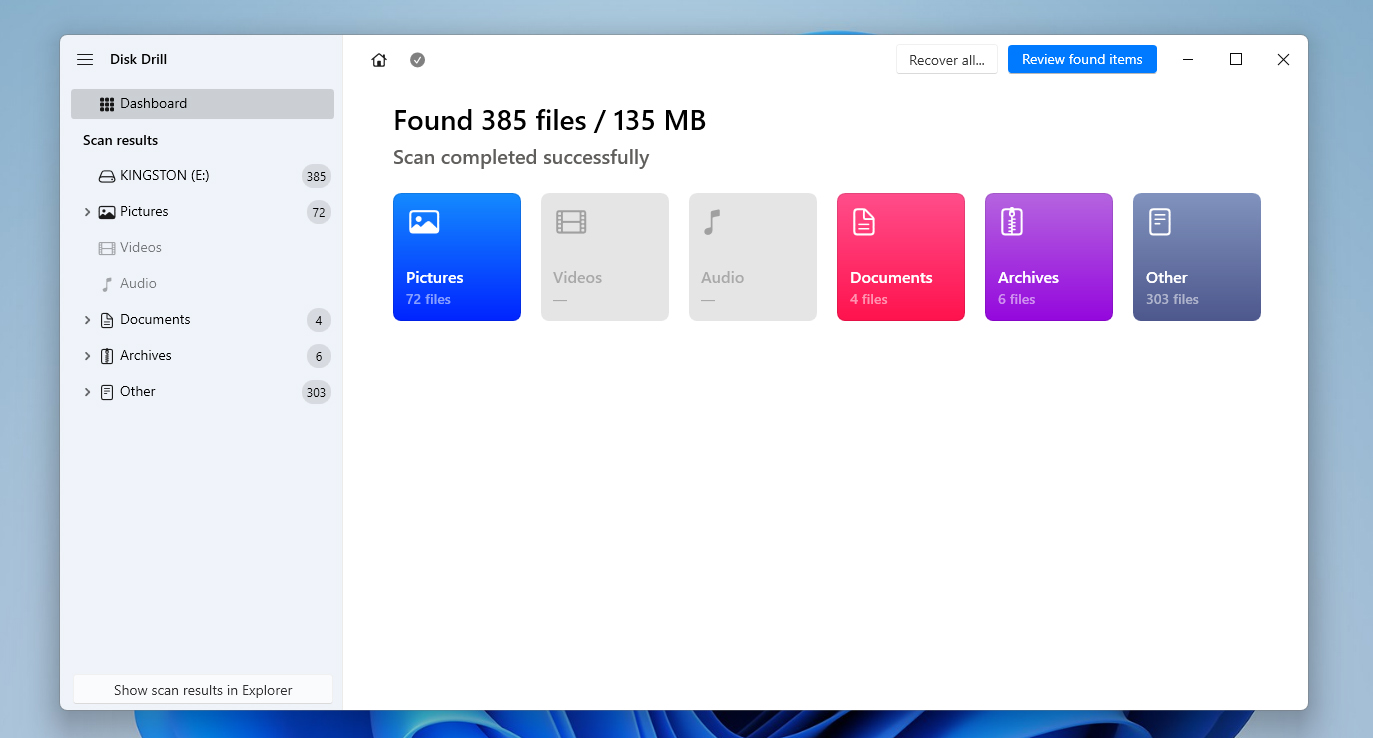
- Klicka på Granska hittade objekt när skanningen är klar, gå sedan till avsnittet Borttaget eller förlorat.
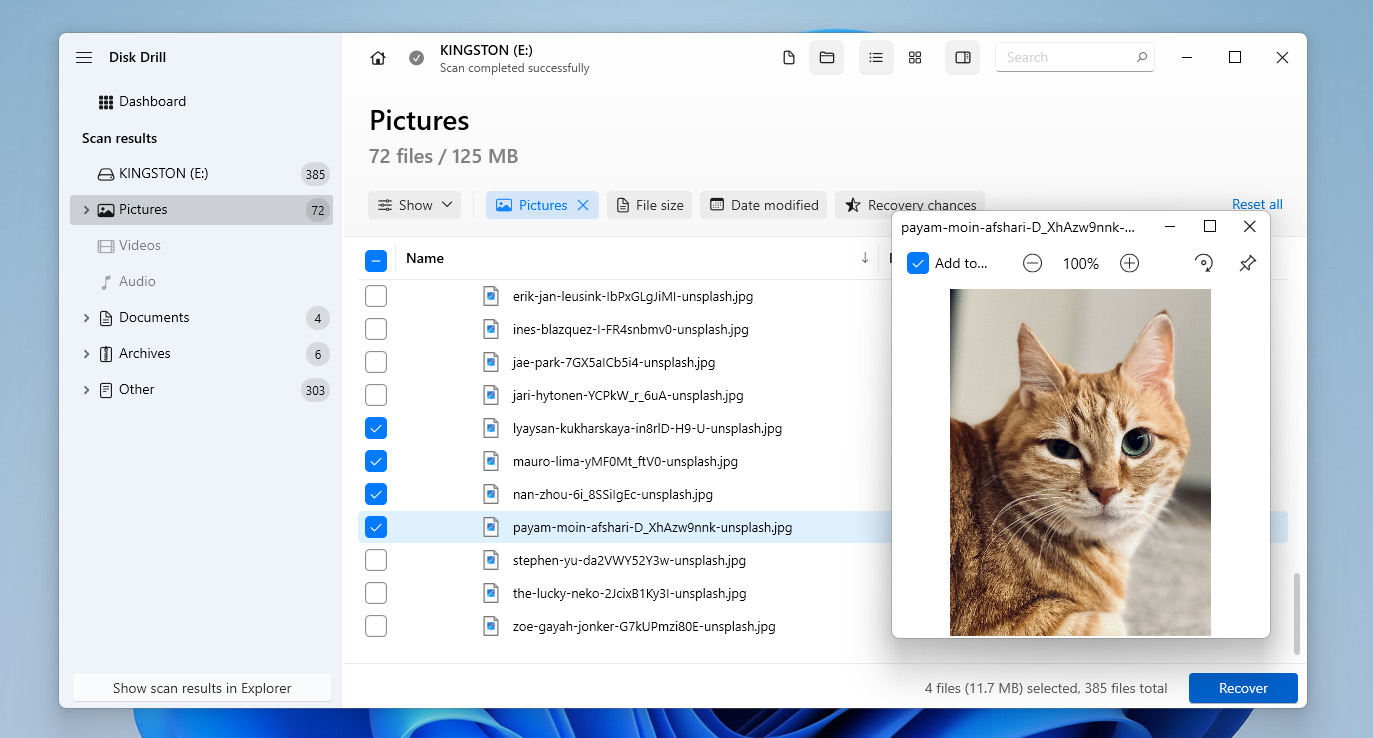
- Markera de foton du vill återställa. Om du klickar på Bilder i den vänstra panelen blir det enklare genom att endast visa bildfilstyper. Dubbelklicka på en fil för att öppna förhandsgranskningspanelen så att du kan kontrollera om den är intakt innan återställning. När du är redo, klicka på Återställ.
- Välj en separat fysisk lagringsplats för återställningen. Klicka på Nästa för att slutföra processen. När det är klart hittar du dina återställda foton i utdatamappen du valde.
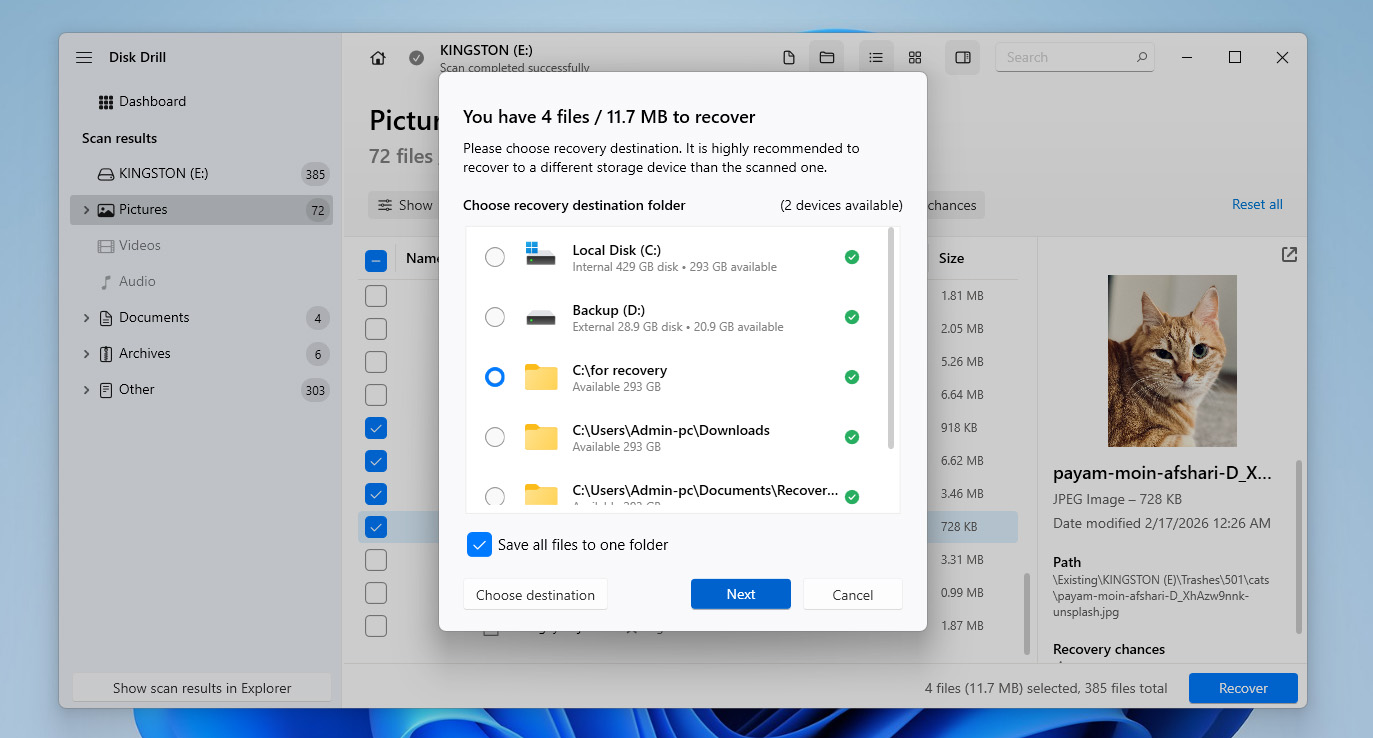
Tänk på att på Windows tillåter Disk Drill dig att återställa upp till 100 MB data gratis, vilket vanligtvis räcker för några foton. På macOS låter gratisversionen dig endast förhandsgranska återställningsbara filer. I båda fallen, om du vill återställa raderade foton från en Canon-kamera helt, behöver du överväga att uppgradera till Pro-version.
Finns det andra sätt att återställa foton från en Canon-kamera?
Du kanske undrar om du kan återställa raderade foton från en Canon-kamera utan att använda programvara för dataåterställning. I vissa fall är svaret ja, men endast om dessa foton finns någon annanstans. I så fall kan du prova följande alternativ:
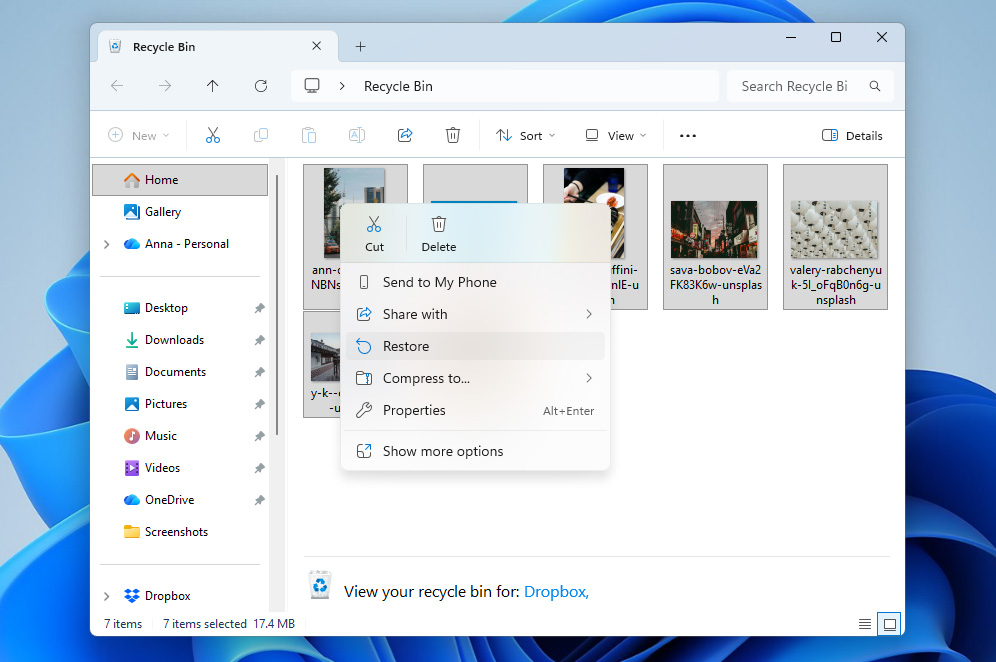
- Om dina Canon-foton överfördes till din dator eller sparades på en hårddisk och sedan raderades där, är det första stället du bör kontrollera Papperskorgen (Windows) eller Papperskorgen (macOS). Om filerna fortfarande finns kvar kan du helt enkelt markera dem och klicka på Återställ för att återfå dem.
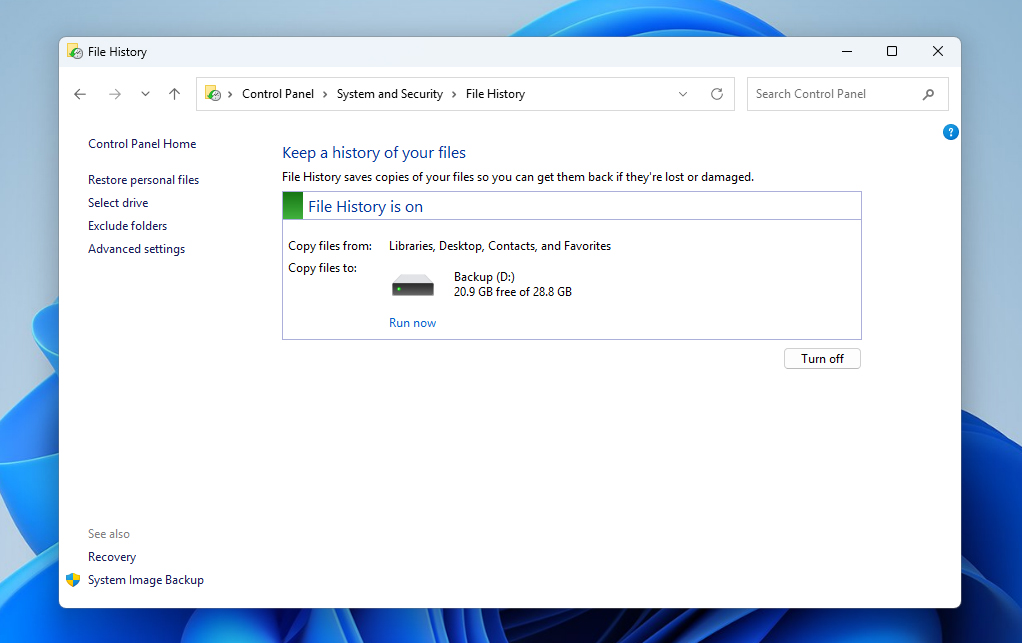
- Om bilderna lagrades på din dator och du hade inbyggda säkerhetskopieringsverktyg aktiverade, som Filhistorik på Windows eller Time Machine på macOS, kan du kanske återställa dem från en säkerhetskopia. Detta fungerar endast om en säkerhetskopia som innehåller dessa bilder finns. Anslut säkerhetskopieringsenheten och använd motsvarande verktyg för att återställa dina filer.
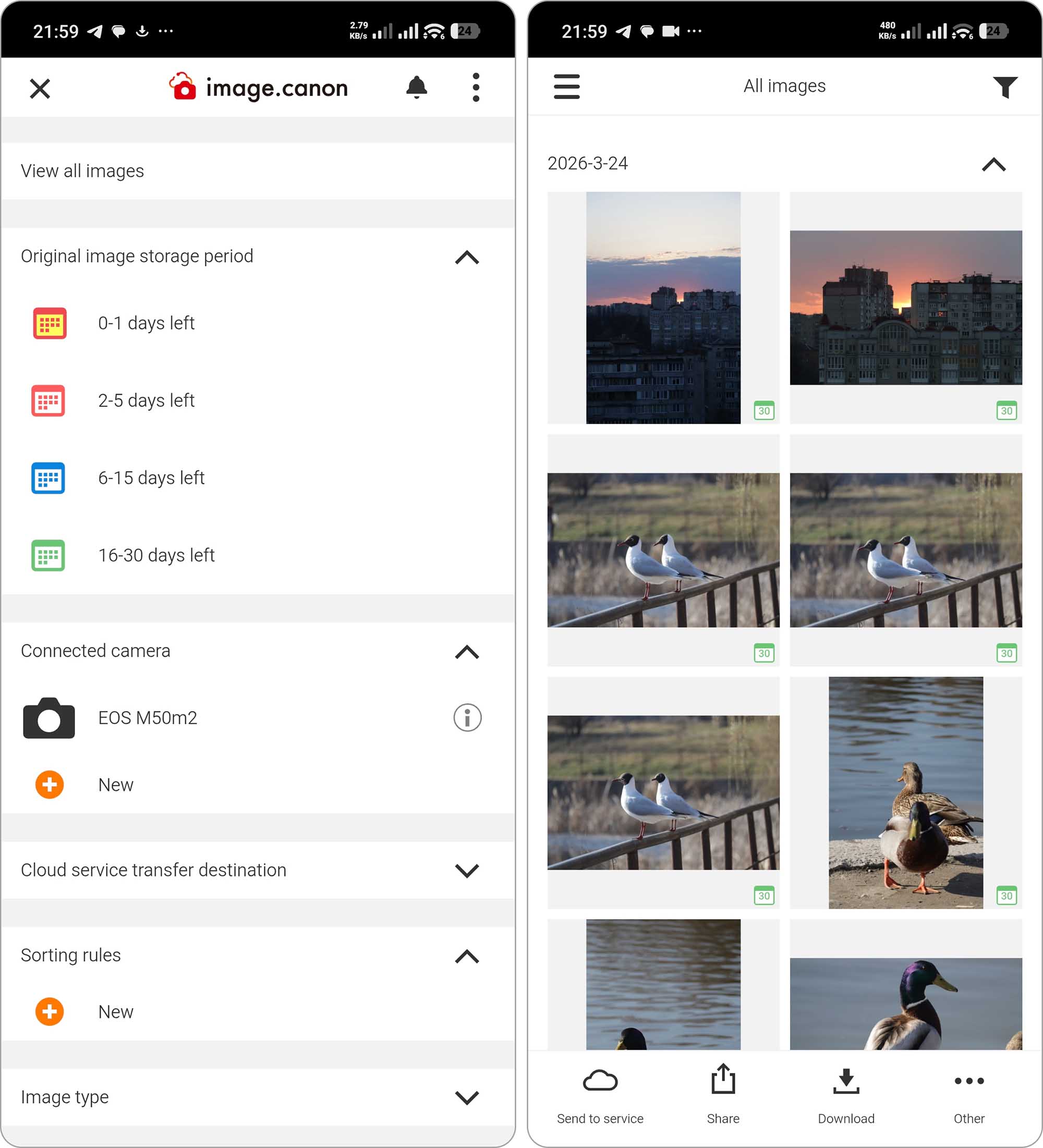
- Om du använder din kamera tillsammans med en telefon, finns det en god chans att du har image.canon app, vilket kan lagra dina bilder i molnet. Även om de raderas från SD-kortet kan de finnas kvar där i upp till 30 dagar. Samma sak gäller för andra molnlagringstjänster som Google Drive, så kontrollera ditt konto och ladda ner filerna om de fortfarande är tillgängliga.
Slutsats
Nu vet du hur du återställer raderade foton från ett SD-kort i en Canon-kamera, samt från andra enheter där de kan ha sparats. Vill du inte hamna i samma situation igen? Här är några tips som kan hjälpa dig att undvika dataförlust i framtiden:
- Gör regelbundna säkerhetskopior. Att ha kopior av din data säkerställer att du alltid har något att återställa från om något går fel. Överväg att följa 3-2-1 backupregel.
- Förvara dina SD-kort på rätt sätt. Användning av ett skyddsfodral hjälper till att förhindra fysisk skada, förlänger deras livslängd och gör det lättare att hålla reda på dem.
- Om du märker försvinnande filer eller långsammare prestanda, flytta din data till ett nytt kort innan det gamla slutar fungera helt.
- Mata alltid ut ditt SD-kort innan du tar bort det från datorn. Annars riskerar du att avbryta skrivprocesser och skada din data eller filsystem.
FAQ:
- Ladda ner och installera Disk Drill.
- Välj din kamera eller SD-kort från listan över enheter och klicka på Sök efter förlorade data.
- Klicka på Granska hittade objekt.
- Markera de foton du vill återställa. När du är klar, klicka på Återställ.
- Välj en utdatamapp och klicka på OK för att slutföra återställningen.
- Disk Drill är det bästa alternativet för de flesta användare. Det erbjuder stark återställningsprestanda, stödjer RAW-fotoformat och har ett lättanvänt gränssnitt med förhandsgranskning och filtreringsalternativ.
- PhotoRec är ett helt gratis, öppen källkods-verktyg som levererar kraftfull återställning genom signaturbaserad skanning, men det återställer inte filnamn eller mappstruktur och saknar ett grafiskt gränssnitt. Läs mer om hur det fungerar i vår PhotoRec-recension.
- Stellar Data Recovery är ett stabilt mellanalternativ med ett rent gränssnitt och goda resultat för återställning av foton. Det passar användare som vill ha något enkelt men ändå kapabelt. Du hittar mer information i vår dedikerad recension av Stellar Data Recovery.