



Har du förlorat viktiga foton från din Nikon-kamera och behöver få tillbaka dem? Lyckligtvis kan du utföra Nikon-fotoåterställning på egen hand, även hemma, och i de flesta fall krävs det inga avancerade tekniska kunskaper, oavsett hur filerna förlorades eller vilken typ av foton du försöker återställa.
I den här guiden förklarar vi steg för steg hur du återställer raderade foton från en Nikon-kamera, och visar vad du kan göra om de återställda filerna visar sig vara korrupta. Men innan du börjar, undvik att använda SD-kortet från din Nikon-kamera för att maximera dina chanser till återställning.
När denna Nikon-fotoåterställningsguide fungerar
Om du inte har en säkerhetskopia av dina Nikon-bilder är ditt huvudsakliga återställningsalternativ att använda programvara för dataåterställning. Dessa verktyg kan skanna ditt SD-kort (eller någon annan lagringsenhet) och återställa raderade filer, men endast under en förutsättning – att datan inte har skrivits över.
Enkelt uttryckt betyder detta att du omedelbart bör sluta använda SD-kortet efter att data förlorats. Om du fortsätter att ta foton eller kopiera filer till det kan den nya informationen skriva över de gamla filerna, vilket gör återställning omöjlig.
Med detta i åtanke kommer denna guide att fungera bäst i följande situationer:
- Du raderade foton av misstag eller klickade fel när du bläddrade bland filer.
- SD-kortet eller lagringsenheten formaterades, men endast med en snabbformatering (inte en fullständig formatering eller en säker radering).
- Något gick fel när du flyttade foton till din dator, till exempel en krasch, en frånkoppling eller ett strömavbrott.
Den här guiden kan också vara användbar om ditt SD-kort blir korrupt eller uppmanar dig att formatera det. Om det är ditt fall är det dock bättre att följa vår guide om återställa data från ett korrupt SD-kort och försöka reparera det, eftersom processen kräver extra försiktighetsåtgärder och ett något annorlunda arbetsflöde.
Hur man återställer raderade foton från Nikon-kamera
Som nämnts tidigare, om du inte har en säkerhetskopia av dina raderade foton, är ditt enda verkliga alternativ att använda Nikon fotåterställningsprogramvara. Dessa verktyg skannar SD-kortet, analyserar den kvarvarande datan och försöker återskapa raderade filer baserat på vad som fortfarande finns tillgängligt.
Marknaden erbjuder gott om verktyg för dataräddning, men för den här guiden kommer vi att använda Disk Drill. Det är en av de ledande lösningarna tillgängliga på både Windows och macOS. Det stöder vanliga filsystem som FAT32 och exFAT, samt Nikon-specifika format såsom NEF och NRW. Samtidigt kombinerar det ett enkelt gränssnitt med starka återställningsmöjligheter, vilket gör det lämpligt för de flesta situationer av dataförlust.
Om du vill lära dig mer om hur det fungerar och vilka ytterligare funktioner det erbjuder, kan du kolla in vår Recension av Disk Drill.
För att utföra återställning av Nikon-foton behöver du direkt åtkomst till SD-kortets filsystem. För det, ta ut kortet ur din kamera och anslut det till din dator med en inbyggd eller extern kortläsare. Att ansluta kameran via USB är inte lämpligt för återställning. I detta läge fungerar kameran genom en överföringsprotokoll (PTP/MTP) och exponerar inte SD-kortet som en fullständig blocknivå lagringsenhet.
Här är en enkel process i 6 steg som du behöver följa för att återställa foton från ditt SD-kort:
- Börja med att hämtar Disk Drill och installera det på din dator. Medan det installeras, ta ut SD-kortet från din Nikon-kamera och anslut det till din dator med en kortläsare.
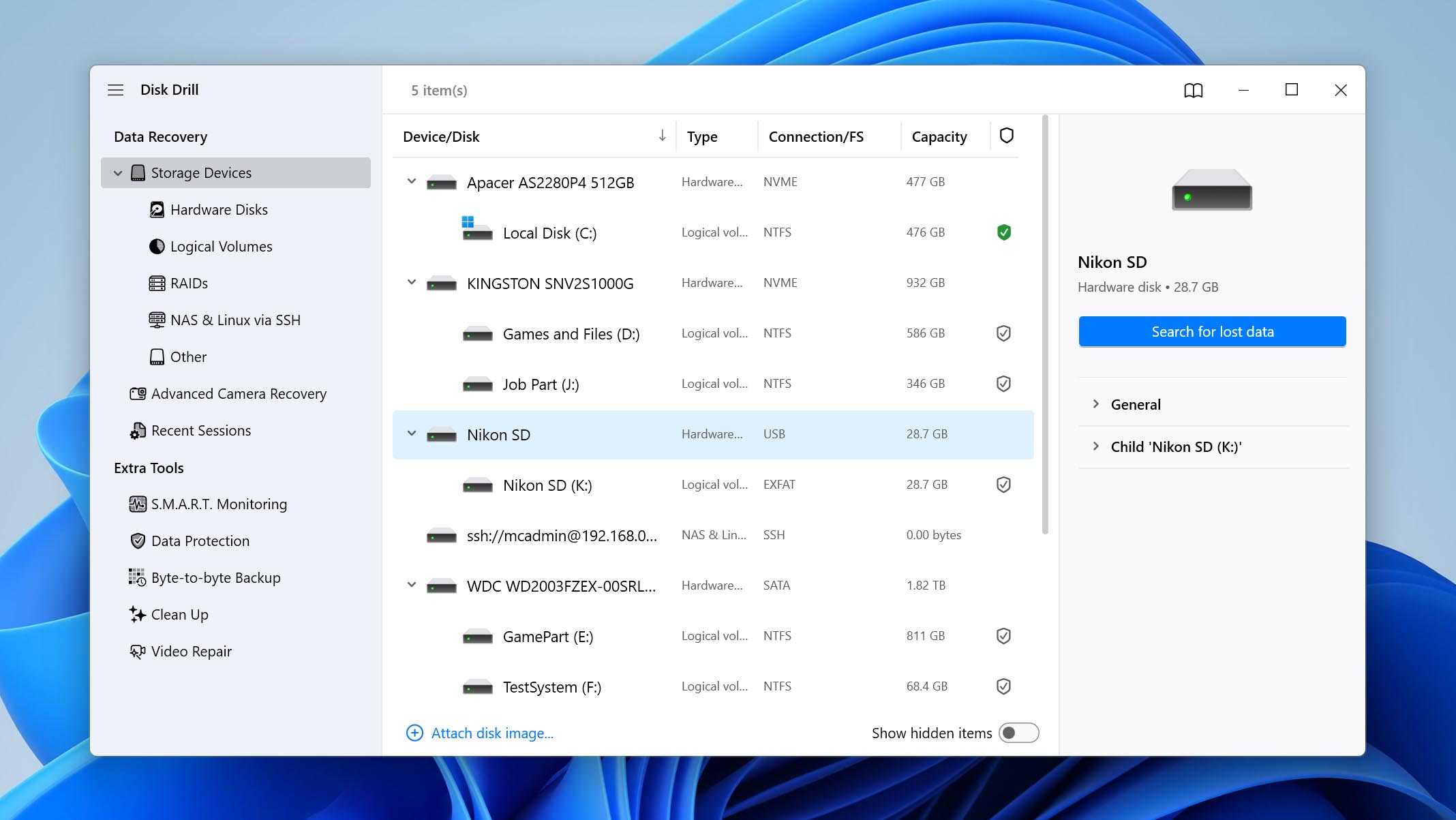
- Starta Disk Drill och välj ditt SD-kort från listan över tillgängliga lagringsenheter. Klicka på Sök efter förlorad data-knappen för att starta.
- Programmet kommer att be dig välja mellan olika skanningslägen. Välj alternativet Universell skanning.
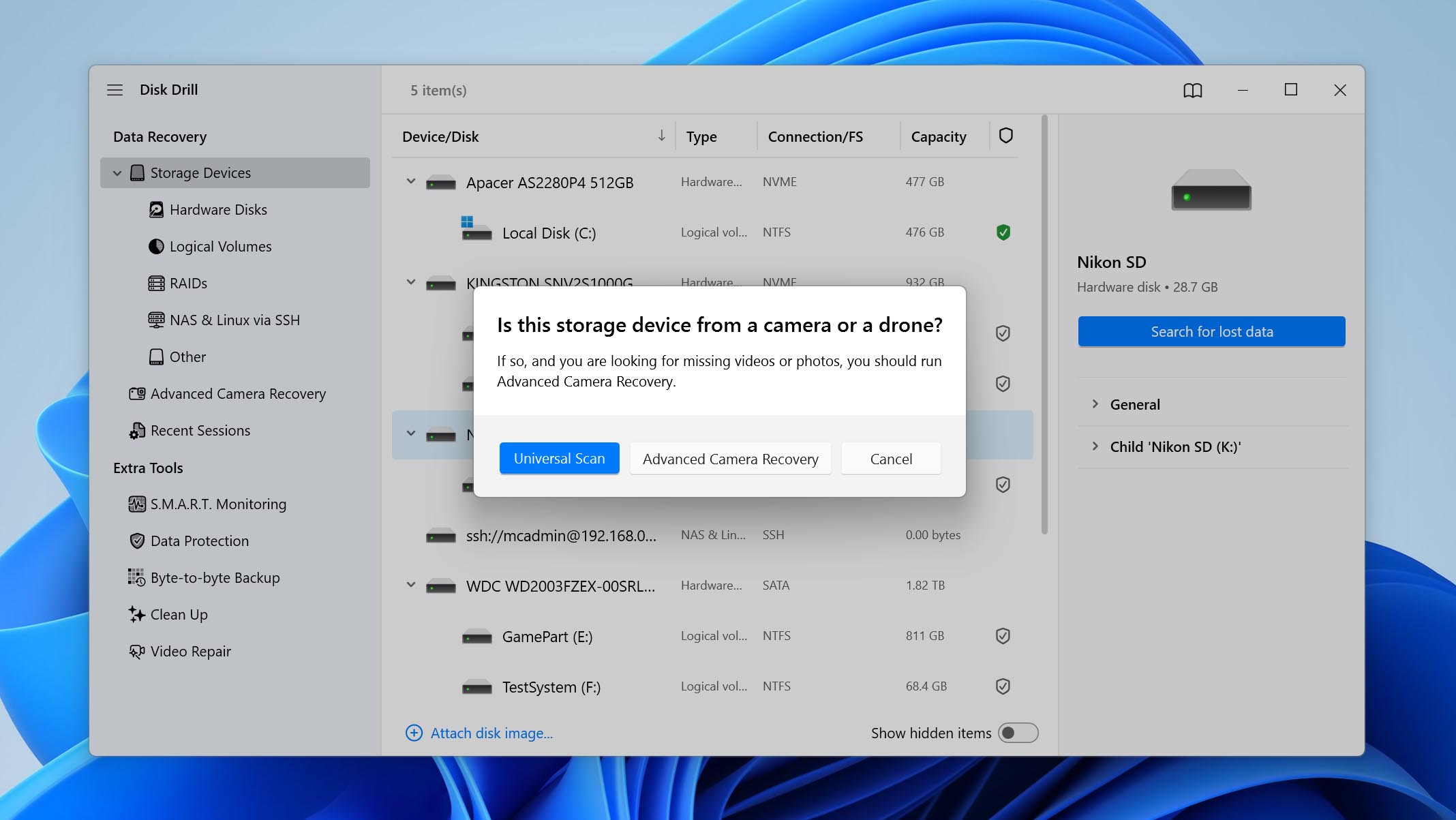
Det avancerade kameraräddningsläget är främst utformat för fragmenterade videofiler. Om du också behöver återställa raderade videor från din Nikon-kamera kan du köra det som en andra genomsökning senare.
- När skanningen är klar kan du antingen klicka på Återställ allt för att återställa allt omedelbart eller klicka på Granska hittade objekt om du vill göra en selektiv återställning.
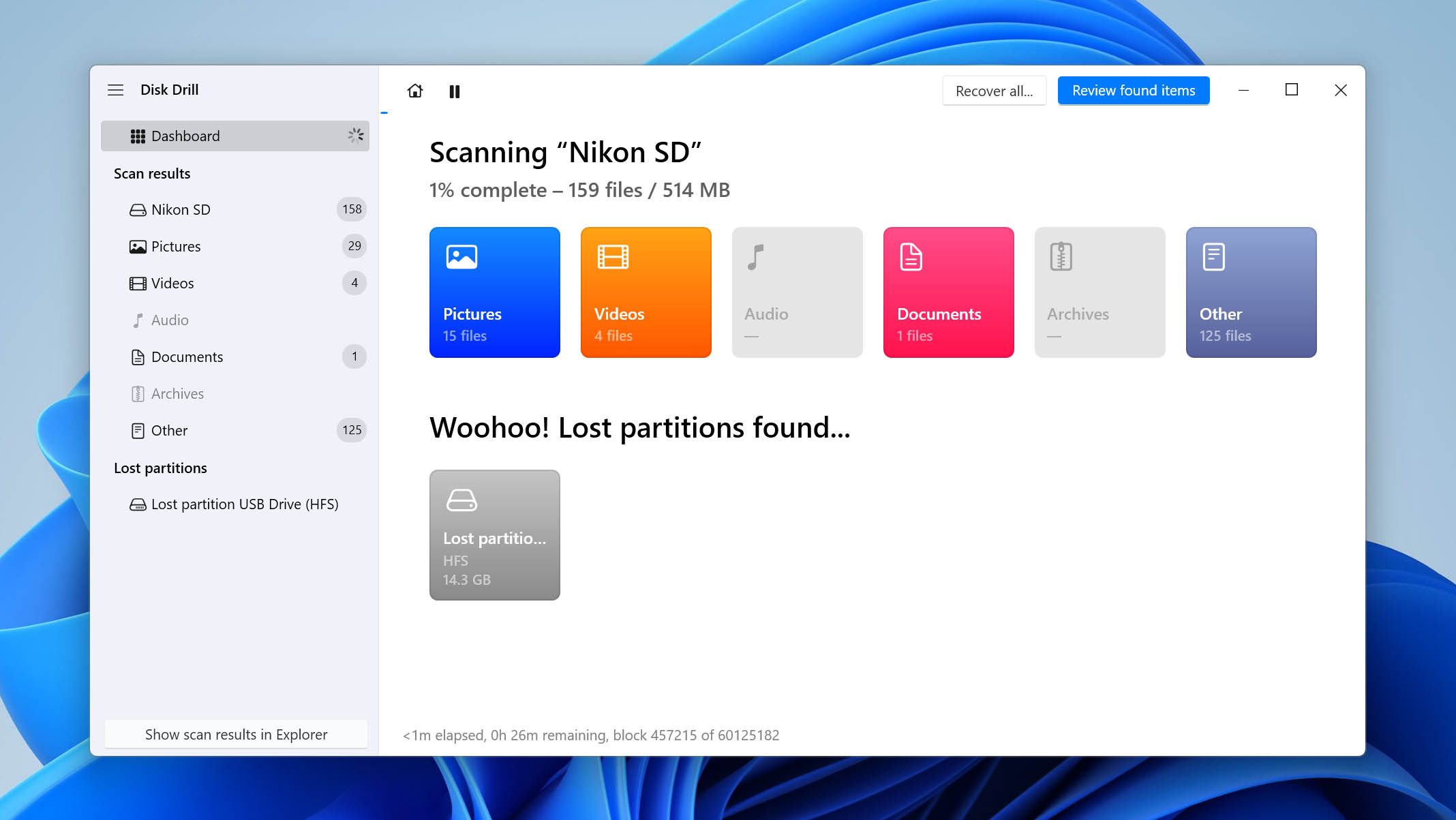
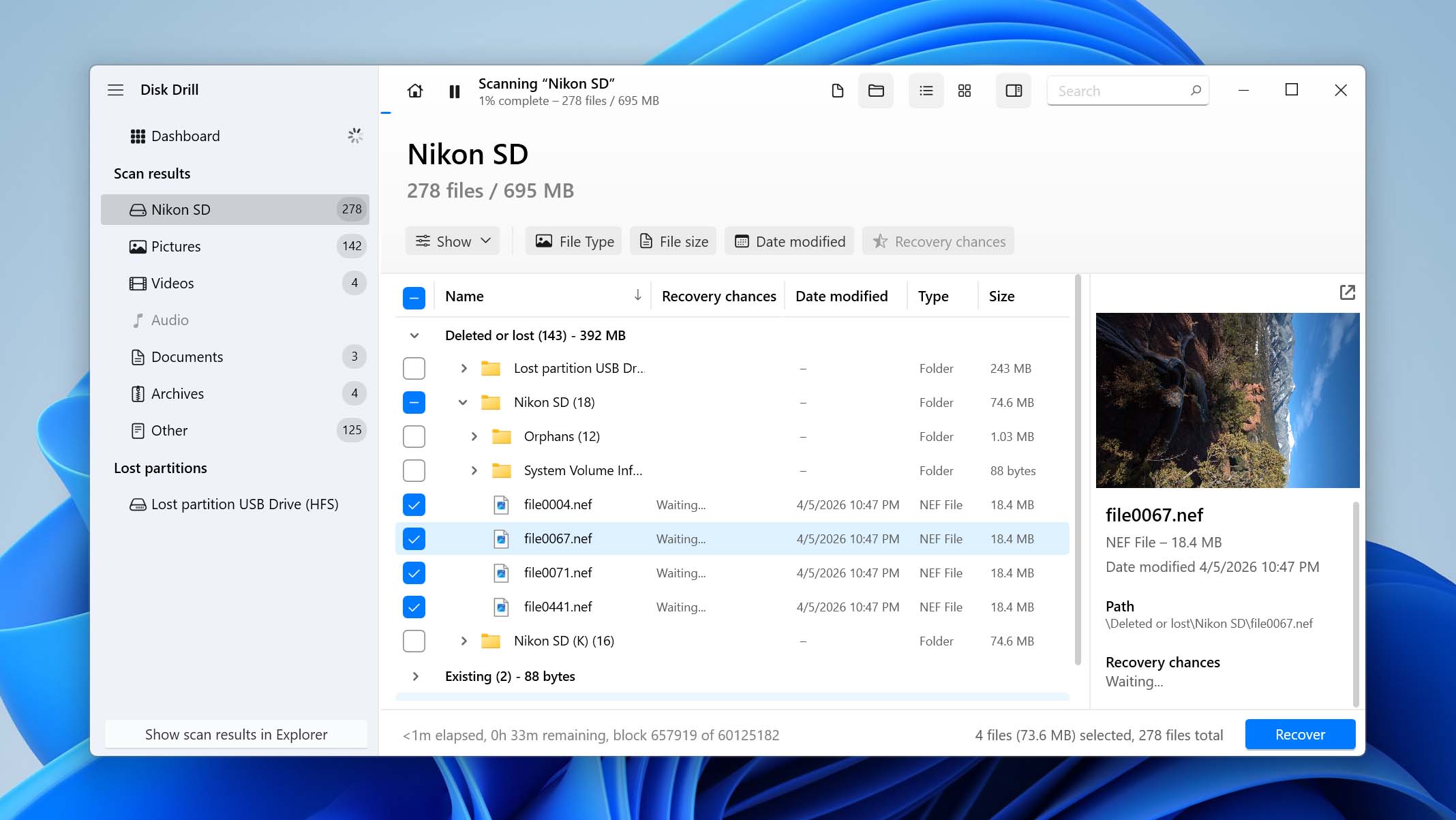
- Om du väljer Granska hittade objekt, får du upp en lista över filer som programmet kunde hitta. Dubbelklicka på valfri fil för att förhandsgranska den. När du hittat de foton du vill återställa, markera rutorna bredvid dem och klicka på Återställ i det nedre högra hörnet.
- Välj en plats där du vill spara de återställda Nikon-bilderna. Se till att du väljer en annan plats än SD-kortet för att undvika att skriva över data. Klicka på Nästa och vänta tills återställningen är klar.
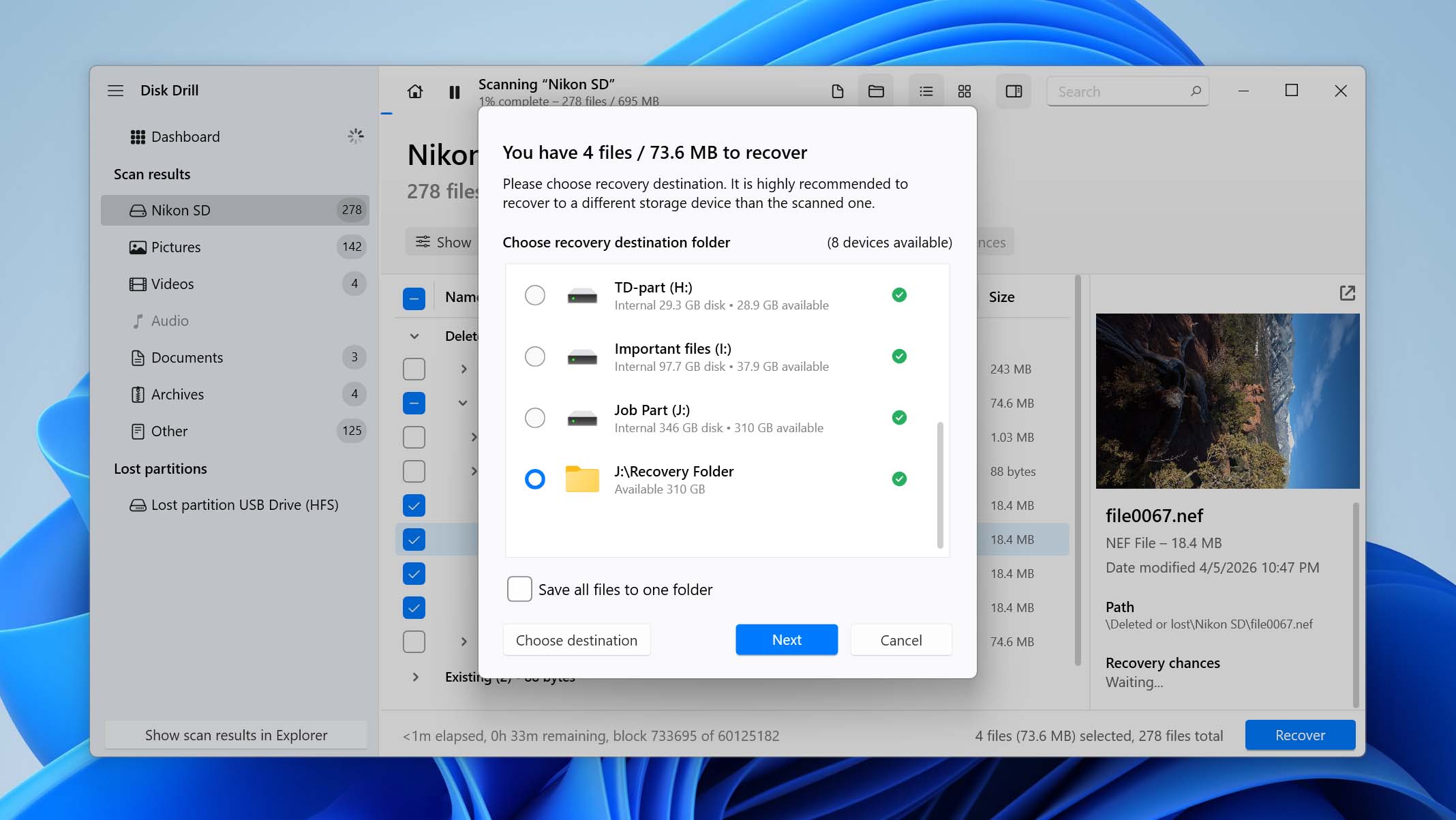
På Windows låter Disk Drill dig återställa upp till 100 MB data gratis. Detta är vanligtvis tillräckligt för att testa programvaran och bekräfta att dina foton kan återställas, men det kanske inte är tillräckligt för att återställa all förlorad data från din Nikon DSLR. Om du behöver återställa fler filer måste du uppgradera till Pro-versionen. Som ett alternativ kan du prova en gratis SD-kortåterställningsverktyg, men tänk på att de ofta har begränsningar i användbarhet, filförhandsvisning eller den övergripande återställningskvaliteten.
Hur man åtgärdar skadade Nikon-foton
Om orsaken till dataförlusten var en virusattack kan NEF-filerna på din Nikon-kamera ha blivit korrupta innan de raderades. På samma sätt, om de fysiska sektorerna på SD-kortet där NEF-filerna är sparade har skadats, kan filen bli korrupt.
Oavsett orsaken, om NEF-filerna hade blivit korrupta innan du förlorade dem, kommer de återställda filerna också att vara korrupta och du kommer inte att kunna öppna dem. Lyckligtvis är det möjligt att reparera en korrupt NEF-fil. Prova en av följande metoder för att reparera en korrupt NEF-fil:
Metod 1: Försök att öppna NEF-filen i annan programvara
I många fall är filen faktiskt inte skadad, ditt system har bara inte rätt programvara för att läsa den. NEF (Nikon Electronic Format) är ett RAW-bildformat som används av Nikon-kameror. Det är inte ett standardbildformat som JPG eller PNG, så det kanske inte öppnas korrekt i standardappar på Windows.
För att åtgärda detta, försök öppna det återställda fotot med mjukvara som stöder RAW-format, till exempel Adobe Lightroom, Adobe Photoshop eller Capture NX-D.
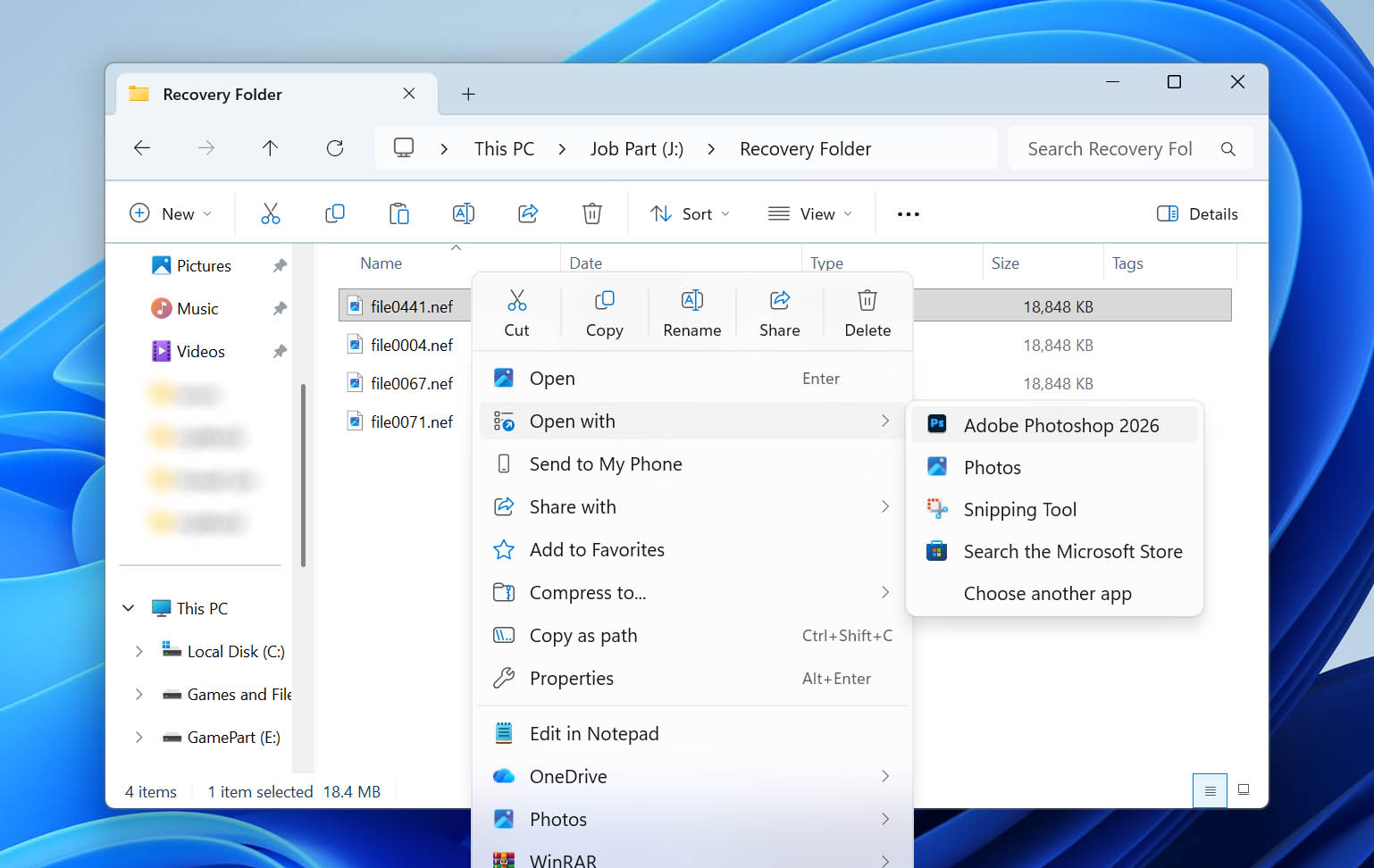
Efter att du har installerat ett av dessa program, högerklicka på din återställda NEF-fil, välj Öppna med, och välj det program du installerade. Om filen öppnas korrekt betyder det att bilden aldrig var skadad, den krävde bara kompatibel programvara.
Metod 2: Konvertera NEF-fil till ett annat format
Ett av de enklaste sätten att reparera korrupta NEF-filer är att ändra filformatet. Till exempel, när du försöker åtgärda korrupta NEF-filer kan du konvertera bilderna till png eller jpg och se om det löser problemet. Visst kan RAW-bilddata gå förlorad, men du får åtminstone tillgång till bilderna.
Du kan konvertera filer till ett annat format på olika sätt. Vanligtvis kan du helt enkelt googla frasen ”convert NEF to jpg” eller liknande för att hitta webbaserade konverteringsverktyg.
Convertio är ett sådant gratisverktyg som kan hjälpa dig att konvertera NEF-filer till ett annat filformat så att dina filer blir tillgängliga. Ladda upp din fil till Convertio, välj ett format att konvertera filen till och ladda ner filen efter konverteringen.
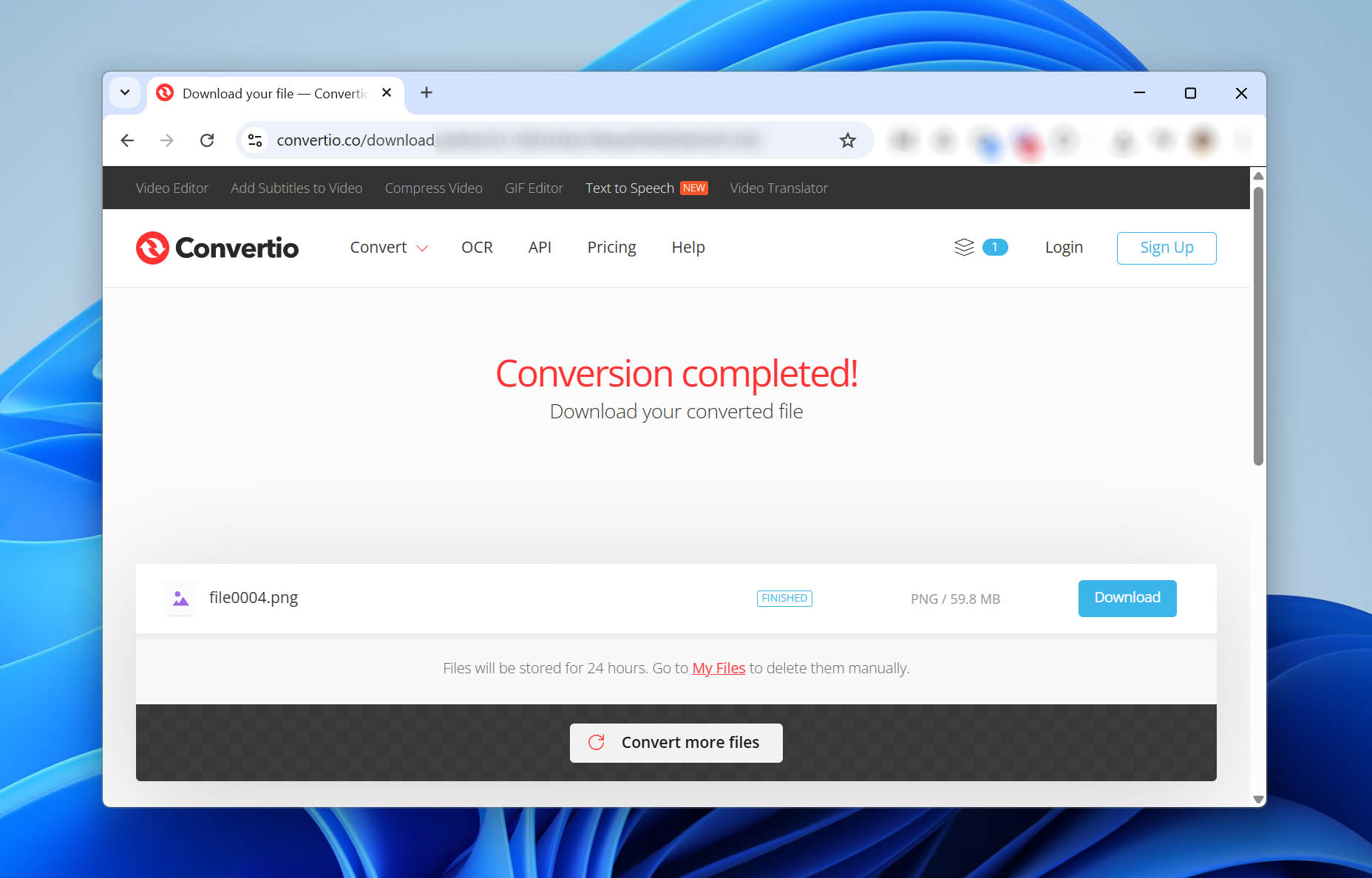
Försök att öppna den konverterade filen, och förhoppningsvis bör den öppnas utan problem.
Metod 3: Använd programvara för filreparation
Du kan också använda ett verktyg som JPEG Repair för att reparera korrupta NEF-filer. Så här använder du JPEG Repairninja:
- Ladda nerJPEG-reparation. Det är ett portabelt verktyg så du behöver inte installera det på din dator. Starta bara zip-filen och öppna filen med namnet JPGrepair.exe.
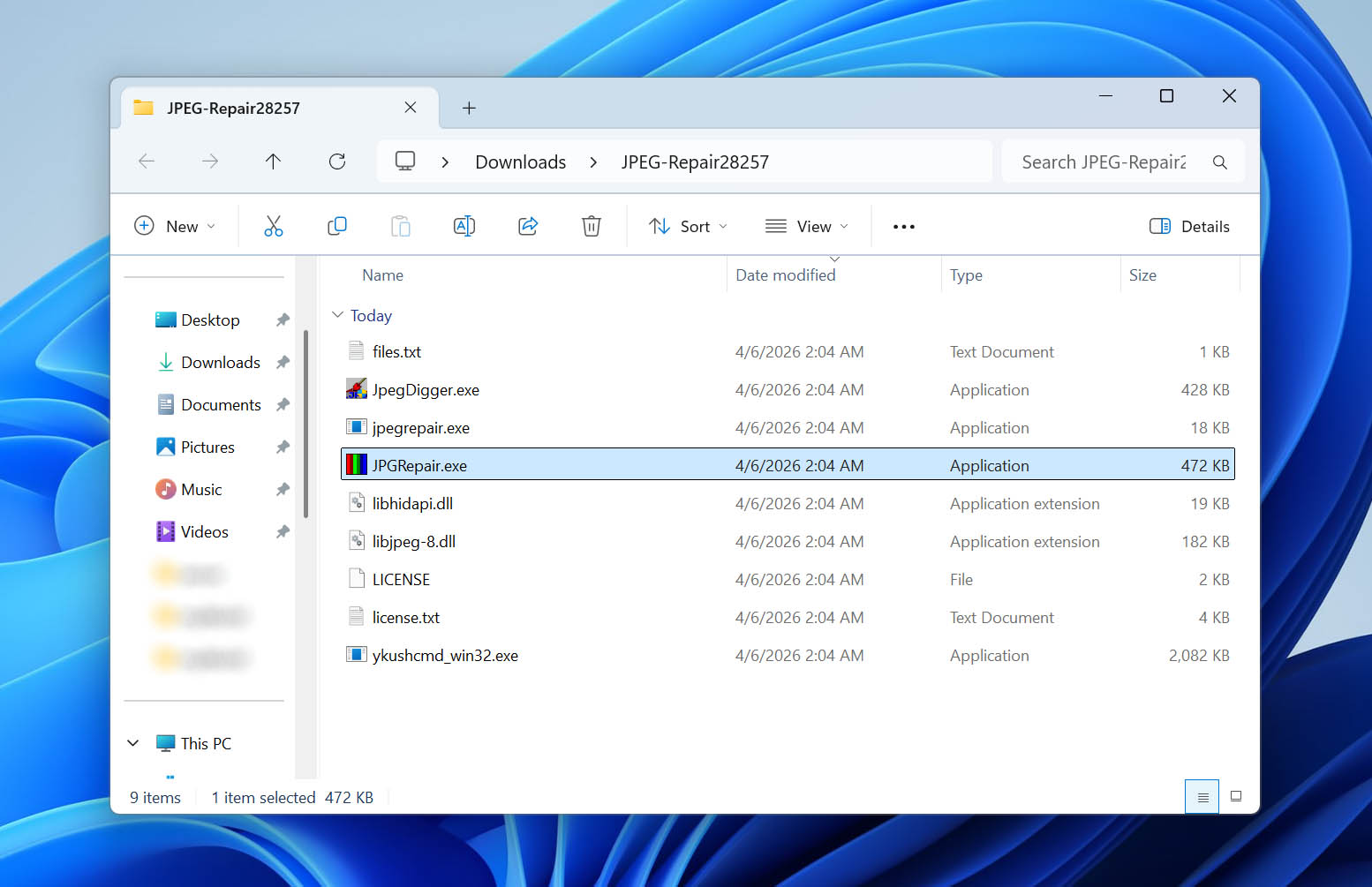
- Klicka på Fortsätt på appens startskärm. Skriv inte in nyckeln, vi behöver bara använda demoversionen.
- Välj Reparera (header) under avsnittet Verktygsval. Klicka på mappikonen och välj NEF-filen du vill reparera. Välj en fil och klicka på OK.
- På nästa skärm måste du ange en referensfil. Filen måste vara en JPEG-fil tagen med samma kamera och inställningar. Välj en JPEG-fil från din dator eller en extern lagringsenhet och välj OK.
- Klicka på Reparera.
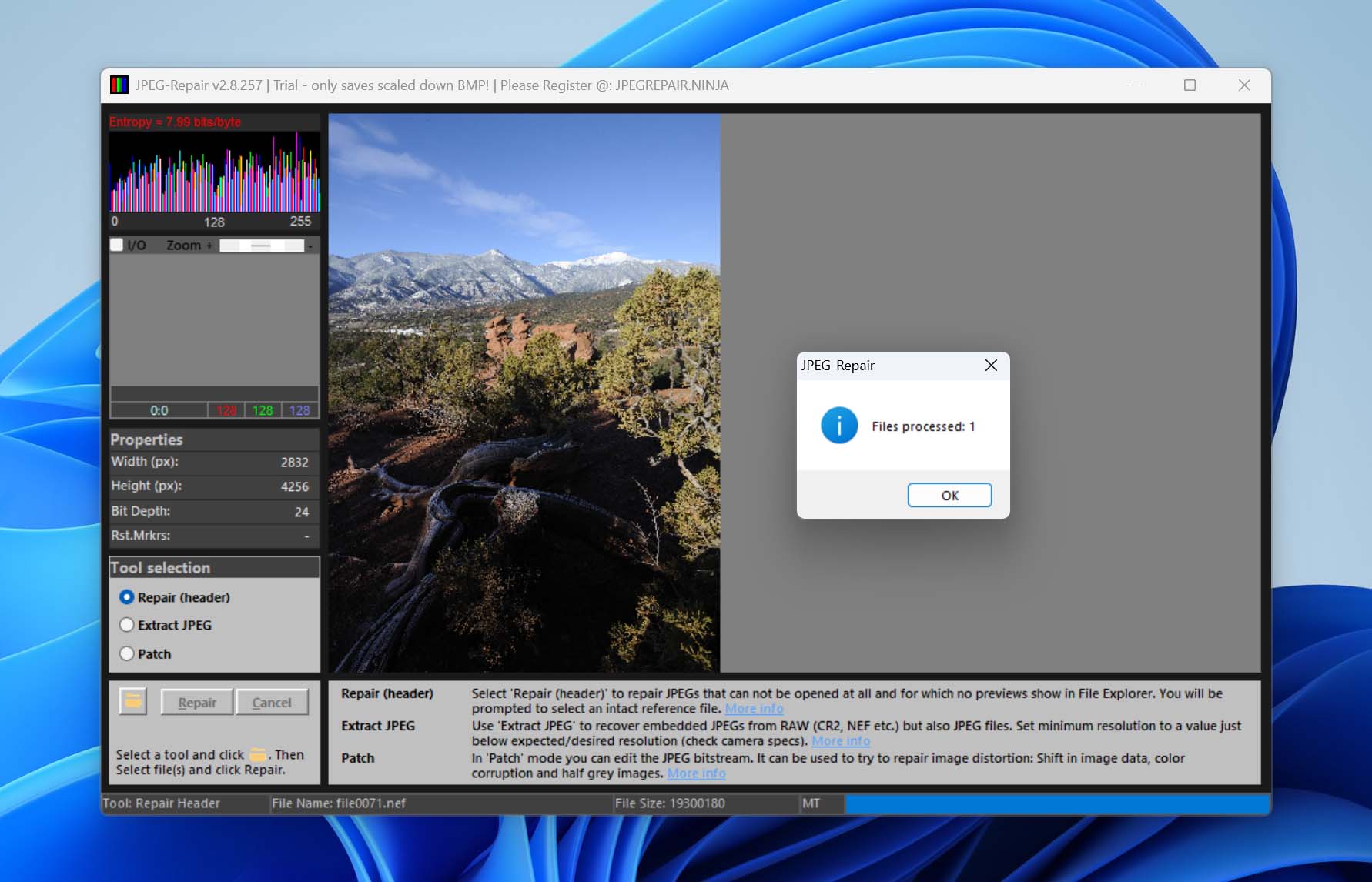
Detta bör reparera din korrupta NEF-fil. Observera att utdatafilen kommer att vara i JPG-format, inte NEF.
Sammanfattning
Nu vet du hur du återställer raderade foton från en Nikon-kamera. Den viktigaste regeln är att sluta använda SD-kortet så snart du märker av dataförlusten. Om filerna inte har skrivits över är dina chanser till återställning höga.
Om du vill slippa Nikon-fotoupphämtning oftare i framtiden, försök att vara försiktig när du raderar foton. Det är bäst att ta bort filer först efter att du har skapat säkerhetskopior någon annanstans. Tänk också på att sprida ut din data hjälper till att minska risken. Att byta minneskort under en fotografering, till exempel, kan begränsa dataförlust. Om ett kort blir skadat eller försvinner, förlorar du inte allt och behöver bara återställa en mindre del av dina foton.
Om du stöter på andra situationer med dataförlust eller problem med SD-kort, ta en titt på SD-kortssektion på vår webbplats. Den täcker ett brett utbud av scenarier och återställningsmetoder. Du kan även besöka vårt forum, där du kan starta en diskussion och få hjälp av andra användare eller våra experter på dataåterställning.




