



Försökte du flytta filer från en plats till en annan med Klipp ut och Klistra in, men något gick fel och nu saknas filerna? Klipp ut, kopiera och klistra in är grundläggande åtgärder i Windows, och det är svårt att föreställa sig filhantering utan dem, men även så enkla operationer kan ibland gå fel och leda till oväntad filförlust.
Om du undrar hur du återställer filer som klippts ut och klistrats in på Windows 10 eller Windows 11, har du kommit rätt. Vi simulerade flera scenarier där filer förlorades under en klipp ut-och-klistra in-åtgärd på Windows-datorer och testade olika metoder som kan ångra åtgärden eller hjälpa till att återställa de saknade filerna. Fortsätt läsa för att ta reda på vilka lösningar som kan hjälpa dig att återställa utklippta filer.
Vad gör Klipp ut i Windows?
När du använder kommandot Klipp ut i Windows, förbereder systemet filen för att flyttas till en annan plats. Vad som händer härnäst beror på vart filen flyttas.
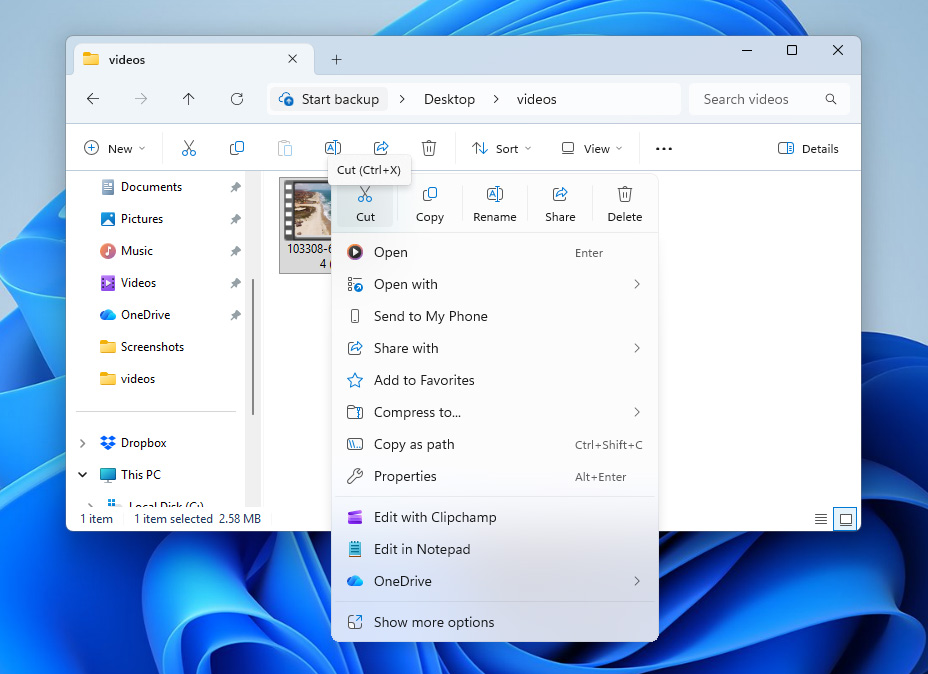
- Om filen klistras in på samma enhet utför Windows vanligtvis en metadataåtgärd. Systemet uppdaterar helt enkelt filens sökväg i filsystemet så att den pekar till den nya mappen. Själva datan flyttas inte på disken eftersom endast katalogposten ändras.
- Om du klipper ut en fil och klistrar in den på en annan enhet eller extern enhet kan Windows inte bara uppdatera sökvägen. I det här fallet kopierar systemet först filen till målet. När överföringen har slutförts framgångsrikt tar Windows bort den ursprungliga filen från källplatsen.
Problem uppstår när denna process avbryts. Till exempel kan Utforskaren krascha, datorn kan stängas av, eller målenheten kan kopplas bort. Om avbrottet sker efter att den ursprungliga filen tagits bort men innan den nya kopian är helt skriven, kan filen verka saknas. I verkligheten finns ofta datan fortfarande kvar på källdisken tills den skrivs över av ny information. På grund av detta kan återställningsverktyg eller säkerhetskopior fortfarande ha möjlighet att återställa de förlorade filerna.
Hur man återställer filer som förlorats efter klipp och klistra
Nu när du vet hur kommandot ‘cut’ fungerar, låt oss titta på hur du återställer filer som förlorats under klipp och klistra.
Innan du provar någon av metoderna nedan är det värt att kontrollera den ursprungliga mappen där filerna fanns innan klippningen utfördes. Om flyttningsprocessen inte slutfördes korrekt kan Windows automatiskt återställa filerna till deras ursprungliga plats. För att vara extra säker kan du även använda Windows Sök för att leta efter de saknade filerna över hela ditt system.
Metod 1: Återskapa borttagna filer med programvara för dataåterställning
Om filen inte finns kvar på den ursprungliga platsen kan den i allmänhet behandlas som en raderad fil. I de flesta fall finns datan som utgjorde filen fortfarande kvar på enheten under en tid och lagringsutrymmet där filen låg markeras helt enkelt som tillgängligt för operativsystemet. Tills ny data skrivs till det området kan programvara för dataåterställning skanna enheten, lokalisera den återstående fildatan och återställa den.
När det gäller verktyget som kan hantera återställning efter en misslyckad klipp-och-klistra-operation rekommenderar vi Disk Drill. När vi sammanställde vår lista över de bästa verktygen för dataåterställning, visade Disk Drill konsekvent starka resultat både när det gäller återställningsframgång och inom andra områden som användarvänlighet och ytterligare funktioner, vilket du kan läsa mer om i vår Disk Drill-recension.
För den här specifika situationen fungerar Disk Drill bra eftersom det kan återställa nästan vilken filtyp som helst som kan gå förlorad under en klipp-och-klistra-process (dokument, foton, videor och till och med RAW-filer från digitalkameror). Det inkluderar också en praktisk förhandsgranskningsfunktion för filer som låter dig identifiera specifika filer innan återställning, så att du slipper återställa stora datamängder och leta igenom resultaten i efterhand.
Så här återställer du klippta filer från en dator:
- Ladda ner och installera Disk Drill, men undvik att installera det på samma enhet från vilken filerna klipptes ut eller gick förlorade. Att installera programvara på den enheten kan skriva över de data du försöker återställa.
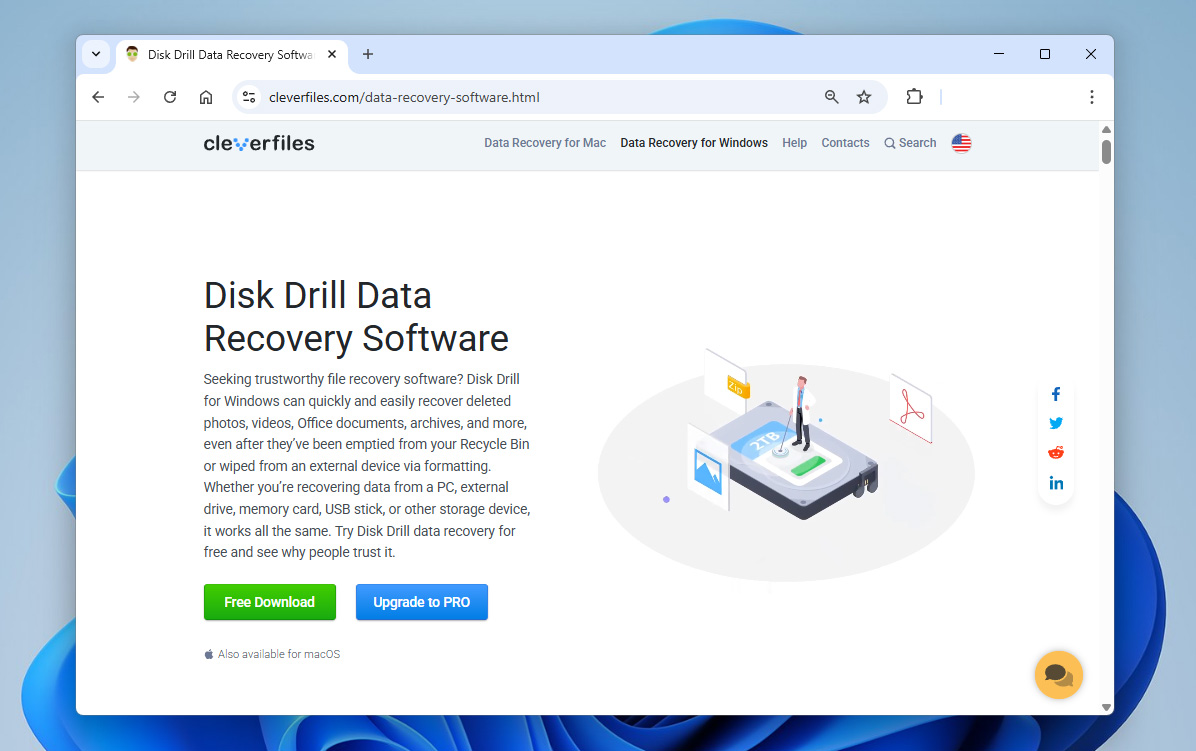
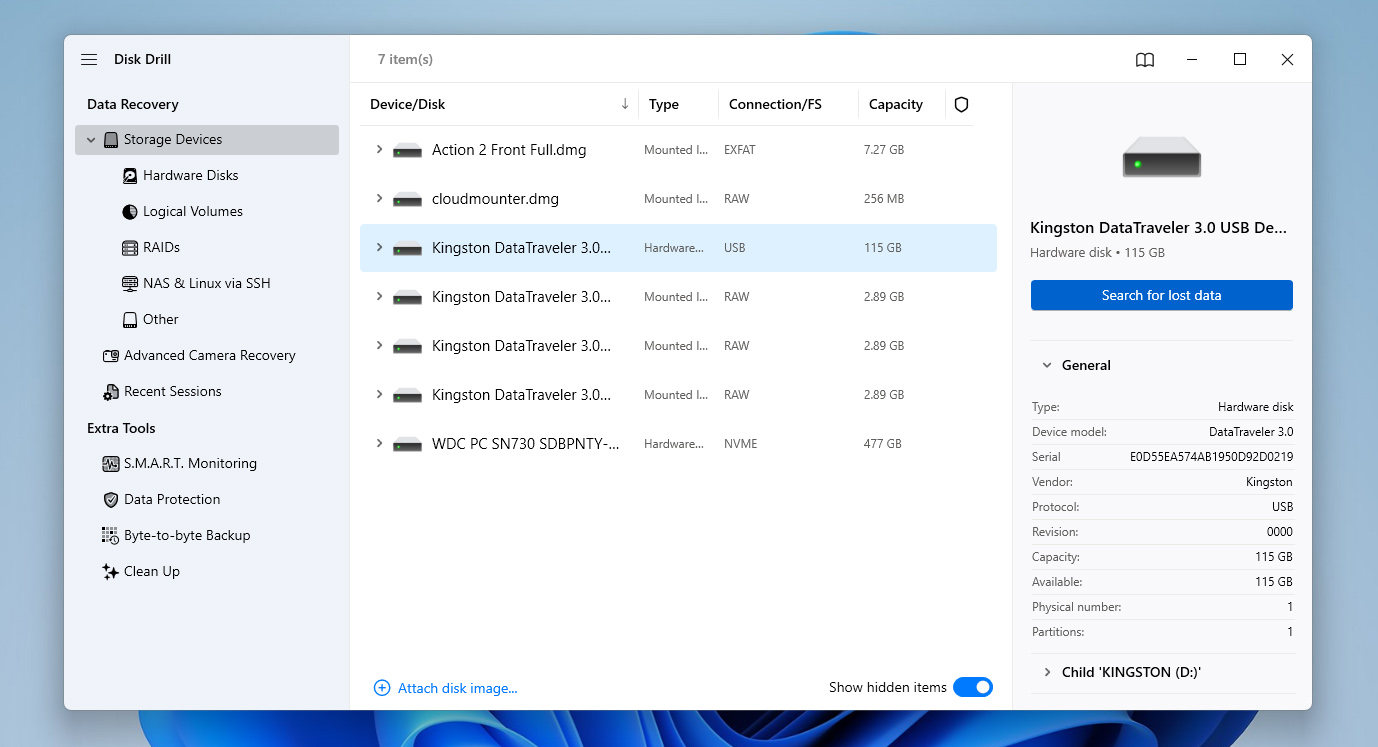
- När det är installerat, öppna Disk Drill och välj den enhet där filerna ursprungligen lagrades innan klipp-och-klistra-åtgärden misslyckades. Klicka på Sök efter förlorade data för att börja skanna enheten efter återställningsbara filer.
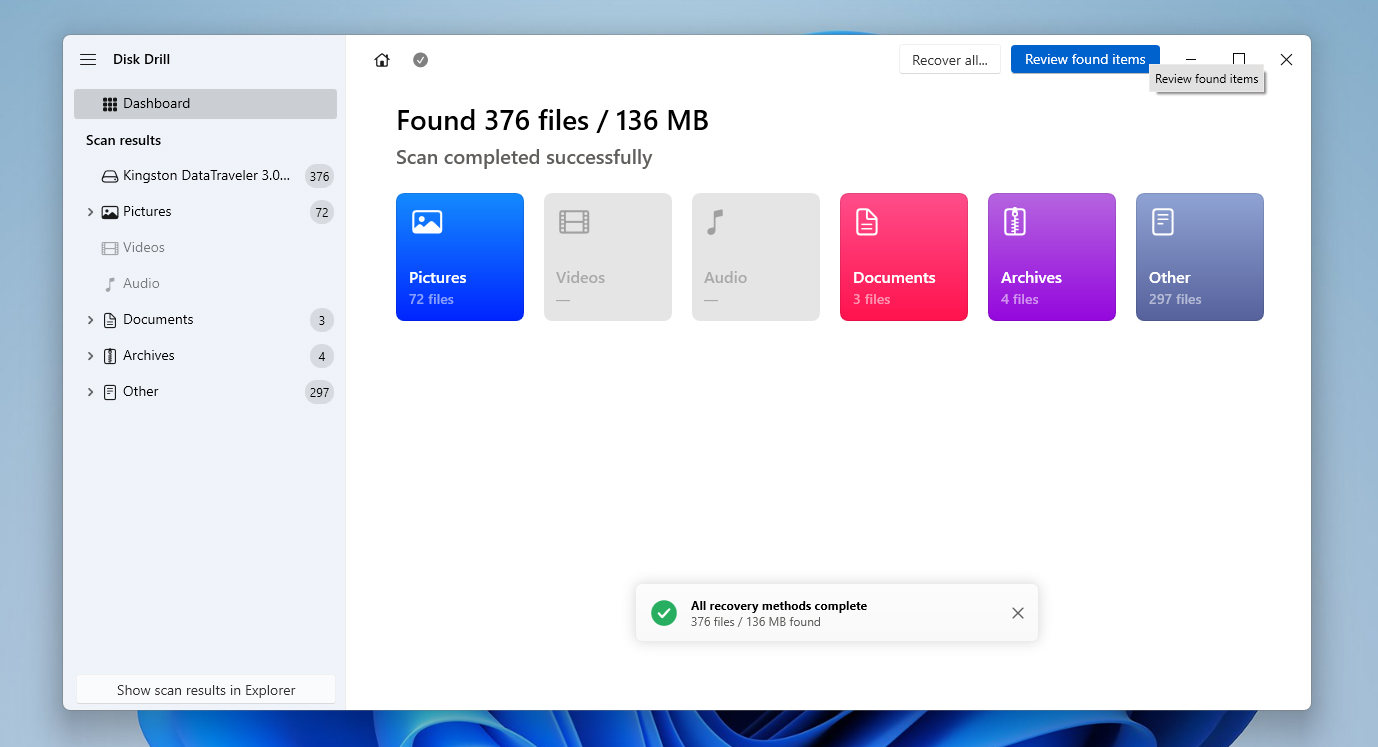
- Disk Drill tillåter dig att påbörja återställningen så snart den hittar filer, men det är bättre att vänta tills skanningen är klar. Det gör att du kan se återställningschanserna för varje fil (Låg, Medel eller Hög), vilket hjälper dig att avgöra vad som är värt att återställa.
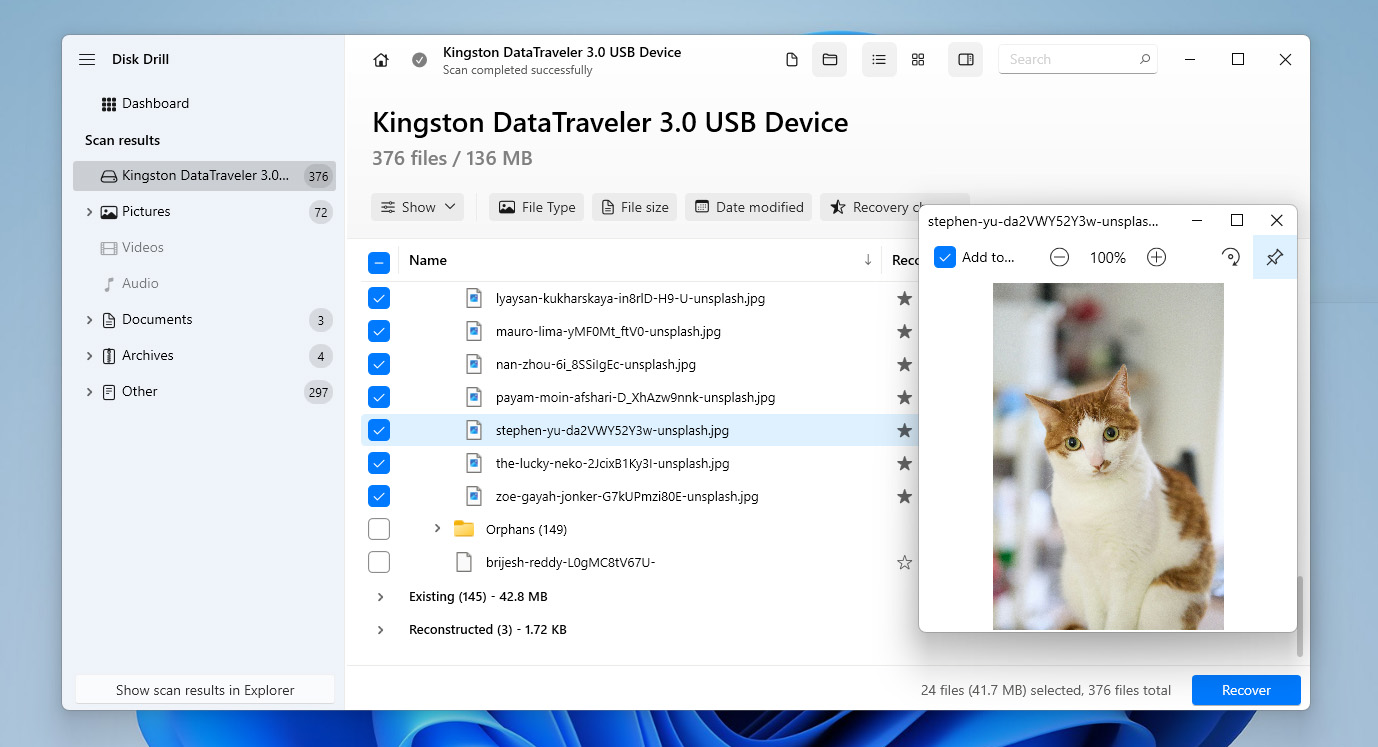
- När skanningen är klar, klicka på Granska hittade objekt för att se allt som Disk Drill upptäckte. Bläddra genom resultaten och använd filtren eller sökfältet för att hitta de specifika filerna snabbare.
- Markera de filer du vill återställa genom att kryssa för deras kryssrutor. När du är klar, klicka på Återställ.
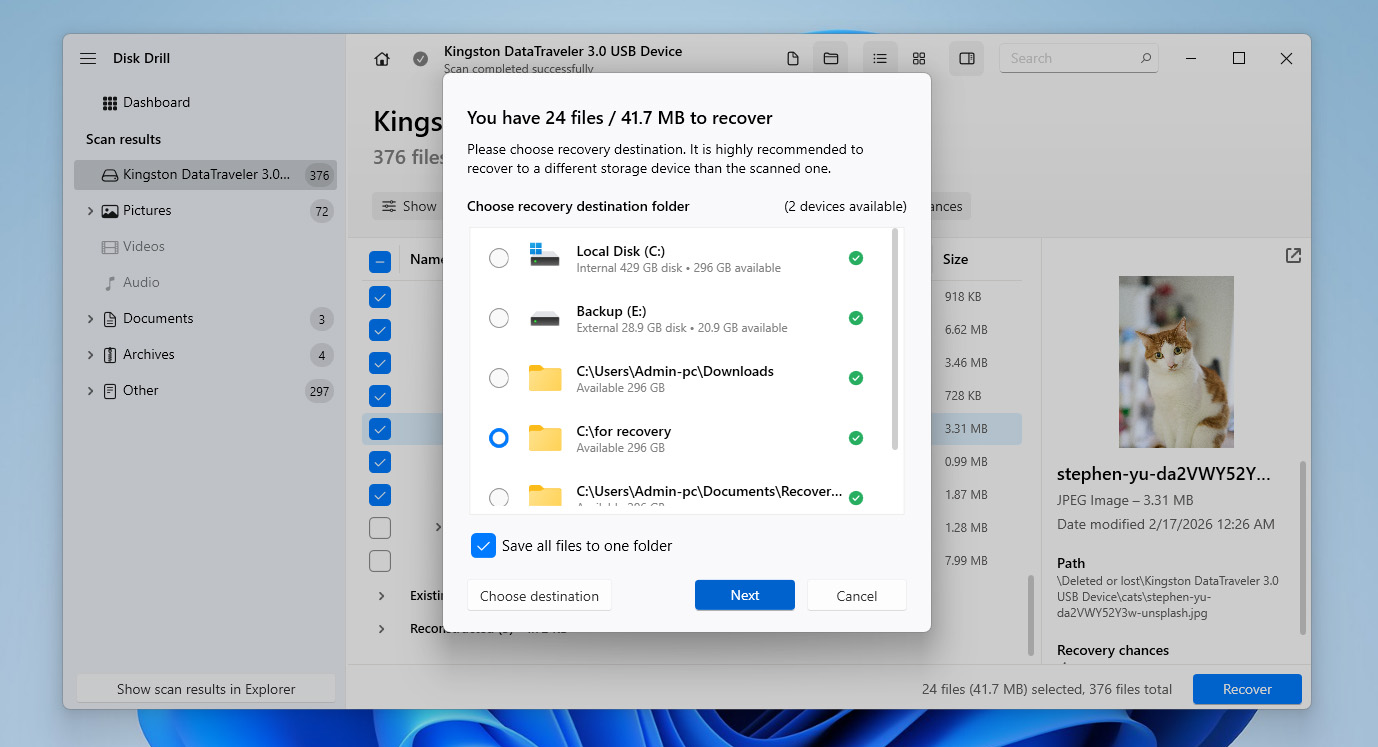
- Välj en återställningsplats på en annan enhet än den du återställer filer från. Detta förhindrar att annan återställningsbar data skrivs över. Efter att ha valt plats, klicka på Nästa.
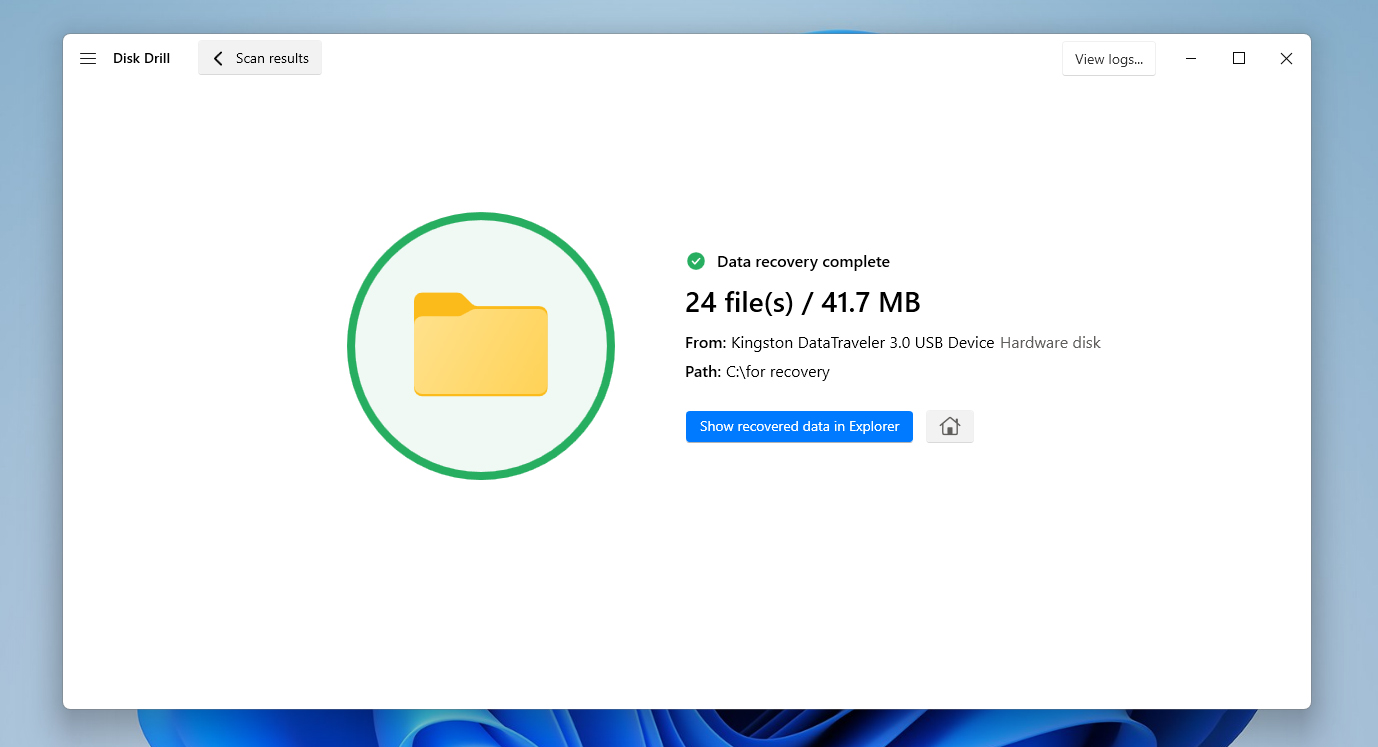
- När processen är klar visar Disk Drill en slutförandeskärm. Därifrån kan du klicka på Visa återställda data i Explorer för att öppna de återställda filerna direkt, eller stänga programmet och navigera till återställningsmappen själv.
Den kostnadsfria versionen av Disk Drill för Windows låter dig återställa upp till 100 MB data, vilket vanligtvis är tillräckligt om bara några filer gick förlorade under en klipp-och-klistra-operation. Det är också ett bra sätt att testa programvaran och se vilka filer som kan återställas innan du bestämmer dig för att köpa fullversionen. Om du behöver återställa mer data än denna gräns tillåter måste du uppgradera till Pro-versionen för att fortsätta återställningsprocessen.
Metod 2: Återställ klippta filer med hjälp av Filhistorik
Om du vill återställa klipp-och-klistra-filer från din dator utan att använda någon programvara, är detta möjligt om du har en säkerhetskopia som innehåller de förlorade filerna. Ett av de vanligaste säkerhetskopieringsverktygen i Windows är Filhistorik, som automatiskt skapar säkerhetskopior av mappar i din användarkatalog, inklusive Skrivbord, Dokument, Hämtade filer, Musik, Bilder och Videor.
För att använda Filhistorik måste Windows ha konfigurerats för att lagra säkerhetskopior på en annan plats, såsom en extern enhet, en sekundär intern enhet eller en nätverkslagringsenhet. När det är aktiverat sparar Filhistorik regelbundet versioner av dina filer i bakgrunden, vilket gör att du kan återställa dem om något skulle gå fel.
Filhistorik är inte aktiverad som standard. Om Filhistorik inte var konfigurerat innan filen togs bort, kommer det här alternativet inte att fungera för dig.
- Anslut enheten som lagrar dina säkerhetskopior från Filhistorik.
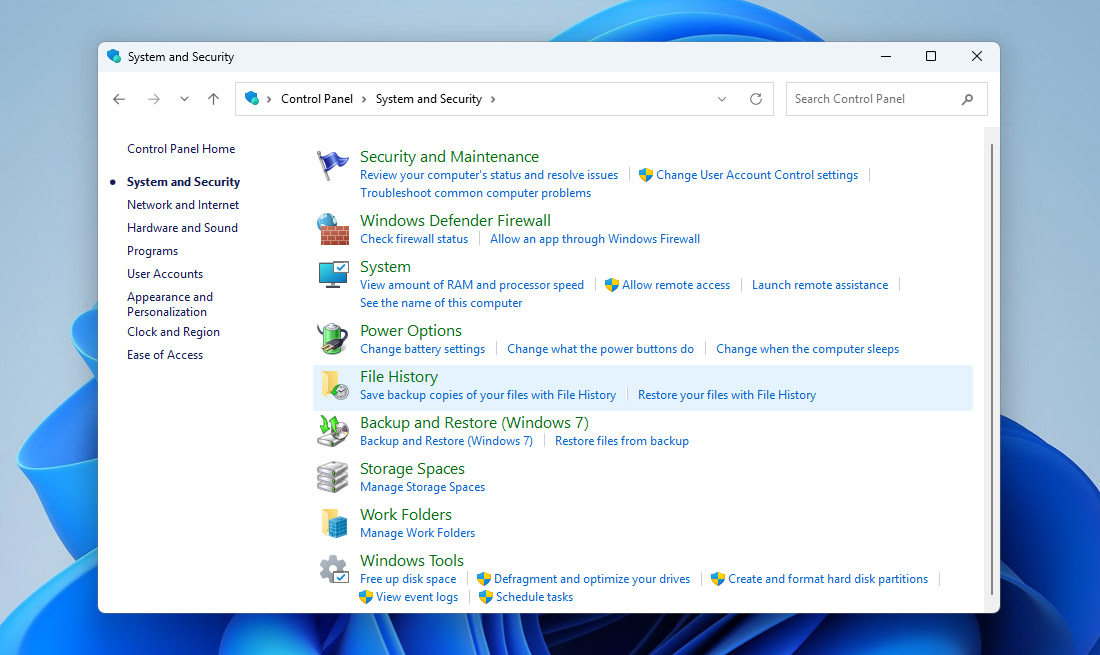
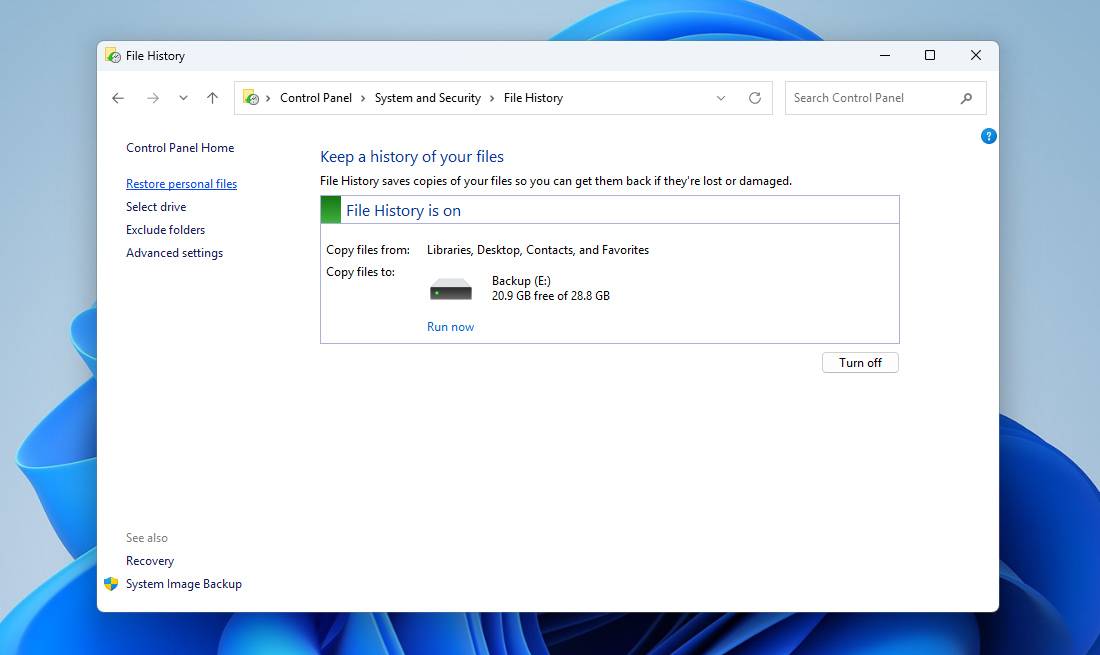
- Öppna Kontrollpanelen, gå sedan till System och säkerhet och klicka på Filhistorik.
- I Filhistorik-fönstret, klicka på Återställ personliga filer från sidofältet till vänster.
- Använd vänster- och högerpilarna längst ned i fönstret för att bläddra mellan olika säkerhetskopior tills du hittar mappen som tidigare innehöll de förlorade filerna.
- Hitta filen eller filerna du vill återställa, markera dem och klicka på den gröna Återställ-knappen.
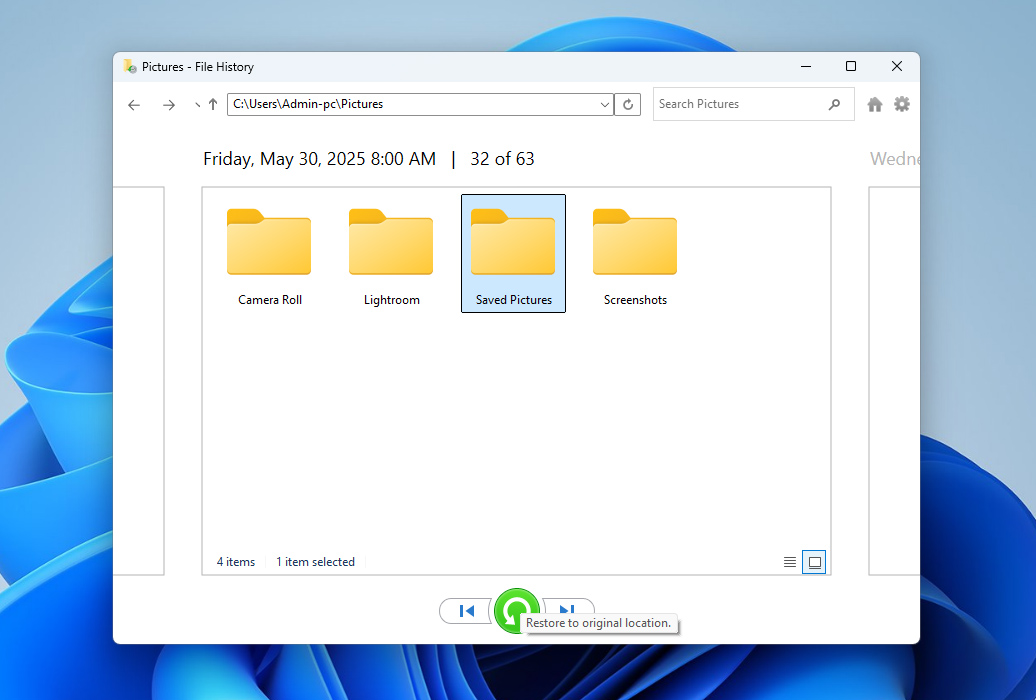
- Windows återställer filerna till deras ursprungliga plats. Om en fil med samma namn redan finns kommer du att uppmanas att ersätta den, hoppa över den eller behålla båda versionerna.
Om Filhistorik är aktiverat finns det ett annat sätt att använda det för att återställa klippta filer på Windows 10 och 11 genom att återställa en tidigare version av mappen där filerna ursprungligen lagrades. För att göra detta, navigera till mappen som innehöll filerna innan de försvann, högerklicka på den och välj Egenskaper. Öppna sedan fliken Tidigare versioner. Windows visar tillgängliga versioner av den mappen som sparats av Filhistorik. Välj en version som skapats innan filerna förlorades och klicka på Återställ för att återställa mappen till det tillståndet, eller Öppna för att granska dess innehåll och kopiera de behövda filerna manuellt.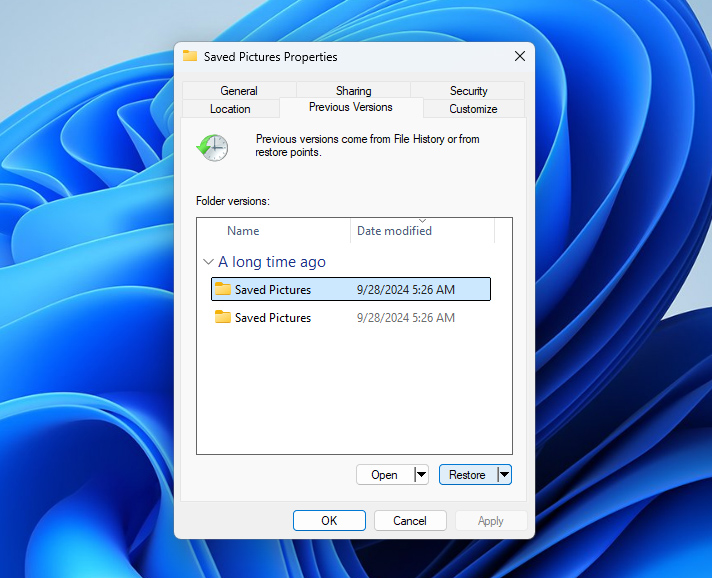
Slutsats
Okej, nu vet du hur du återställer bortklippta filer från din dator. Om du hoppade direkt till det här avsnittet, här är en snabb sammanfattning:
- Kolla först den ursprungliga platsen där filerna lagrades innan klipp-operationen. Om flyttprocessen avbröts kan Windows automatiskt ha återställt filerna till den mappen.
- Om filerna inte finns där men du har en säkerhetskopia, kan du återställa dem från den med verktyg som Filhistorik eller någon annan backup-lösning som innehåller den saknade datan.
- Om filerna saknas och det inte finns någon säkerhetskopia tillgänglig, kan program för dataåterställning som Disk Drill hjälpa till att söka igenom enheten och återställa de förlorade filerna innan de skrivs över.
För att minska risken för att detta händer igen, försök att vara försiktig när du utför klipp-och-klistra-operationer. Se till att din dator har tillräckligt med batteri, undvik att koppla bort enheter under filöverföringar, och överväg att göra regelbundna säkerhetskopior ifall något skulle hända.
Om du fortfarande har frågor, titta i avsnittet med vanliga frågor nedan. Om du inte hittar svaret där, rekommenderar vi att du bläddrar bland andra Windows guide för dataåterställning på vår webbplats eller besöker vår forum, där experter på dataåterställning och andra användare kan hjälpa dig att hitta en lösning.
FAQ:
- Öppna mappen som innehöll filen innan den försvann.
- Klicka på Start-fliken och klicka sedan på Historik.
- Använd höger- och vänsterknapparna för att hitta en version av filen du vill återställa.
- När du är redo, klicka på filen du vill återställa och klicka sedan på den gröna återställningsknappen för att slutföra återställningen.




