Hårddiskar är ganska tillförlitliga som lagringsenheter, men de har ändå en begränsad livslängd. Med tiden kan hårdvaruslitage, dåliga sektorer, filsystemfel eller firmwareproblem orsaka att en disk slutar fungera och blir oåtkomlig i Windows. Om du hamnar i en sådan situation är vår artikel till för dig.
Kan filer återställas från en trasig hårddisk? Lyckligtvis finns datan ofta kvar på disken även efter ett fel och det finns flera sätt att återställa den. Vi kommer att förklara hur du återställer filer från en trasig hårddisk på Windows och vilka steg som kan hjälpa till att skydda din data under processen.
Om du misstänker en enhetsfel, sluta använda disken omedelbart. Fortsatt aktivitet kan skriva över återställningsbar data eller förvärra fysisk skada. Stäng av systemet, undvik onödiga återanslutningar och hantera enheten varsamt för att förhindra ytterligare skador.
Vad kan orsaka att en hårddisk slutar fungera
Innan vi går vidare till faktiska metoder är det viktigt att prata om olika typer avhårddiskfel. Återställningsvägen beror till stor del på orsaken. Vissa fall är relativt enkla att lösa med gör-det-själv-metoder, medan andra kan kräva professionell hjälp.
Här är en tabell som sammanfattar de vanligaste typerna av hårddiskfel och de symtom som vanligen åtföljer dem:
| Feltyp | Vad orsakar det | Symtom |
| Logiska fel | Filsystem- eller datakorruption orsakad av felaktig avstängning, skadlig kod, programvarufel eller oavsiktlig formatering. | Saknade filer, korrupta mappar, uppstartsproblem, frekventa BSOD, eller meddelanden som ”Disken är inte formaterad.” Enheten snurrar oftast normalt och visas i Windows, men data kan inte nås. |
| Fysiska (mekaniska eller elektroniska) fel | Hårdvaruskador såsom läshuvudskrascher, motorfel, PCB/elektronikskador eller allvarliga incidenter som vatten- eller brandexponering. Elektriska överspänningar kan också skada enhetens styrenhet. | Klickande, skrapande eller surrande ljud, en enhet som inte snurrar eller en enhet som inte känns igen i BIOS eller Diskhantering. I vissa fall visar systemet upprepade I/O-fel eller kan inte alls komma åt disken. |
| Fel på firmware eller styrenhet | Korruption i enhetens interna firmware eller styrenhetskod. | Enheten blir osynlig för systemet eller orsakar start-loopar utan mekaniskt ljud. BIOS kanske inte hittar disken eller så visas meddelanden som “Drive 0 not found. Replace and press F1 to resume.” |
| Dåliga sektorer eller slitage | Lagringssektorer försämras över tid på både HDD och SSD. Detta sker oftast på grund av åldrande hårdvara eller tung användning. | SMART-varningar som Reallocated Sector Count eller Pending Sectors. Verktyg som CrystalDiskInfo kan visa ett Varning eller Dålig hälsa-status. Windows-kommandon som wmic diskdrive get status kan returnera Pred Fail. |
Logiska fel och de flesta problem med dåliga sektorer kan vanligtvis lösas med dataåterställningsprogram. Fysisk skada och problem med firmware är en annan sak. Dessa kräver ofta en professionell, eftersom de innebär faktisk hårdvarureparation, omprogrammering eller till och med arbete i ett renrum.
Hur man återställer data från en trasig hårddisk
Det finns flera metoder för att återställa dina data, men innan du provar någon av dem, kontrollera om du har en säkerhetskopia någonstans: en extern enhet, vad som helst. Det låter självklart, men det är lätt att glömma bort den där gamla säkerhetskopian som du skapade för månader sedan. Om en sådan finns kan du återställa från den mycket snabbare och säkrare än genom någon återställningsprocess.
Om du inte har någon säkerhetskopia, välj en av metoderna vi presenterar nedan:
Metod 1:Använd programvara för återställning av data
Det finns många verktyg för dataåterställning där ute, men vi rekommenderar Disk Drill. Det kommer med S.M.A.R.T.-övervakning och en byte-till-byte-backupfunktion, vilket gör det till ett utmärkt val särskilt för hårddiskar som håller på att gå sönder. Du kan kontrollera enhetens skick och skapa en fullständig sektorskopiering innan du gör något annat. Detta skyddar dig från ytterligare dataförlust under återställningsprocessen.
Här är hur du använder Disk Drill för att återställa data från en trasig hårddisk:
- Ladda ner och installera Disk Drill på en annan disk, inte på den hårddisk som har fel. Detta förhindrar att återställningsbara data skrivs över.
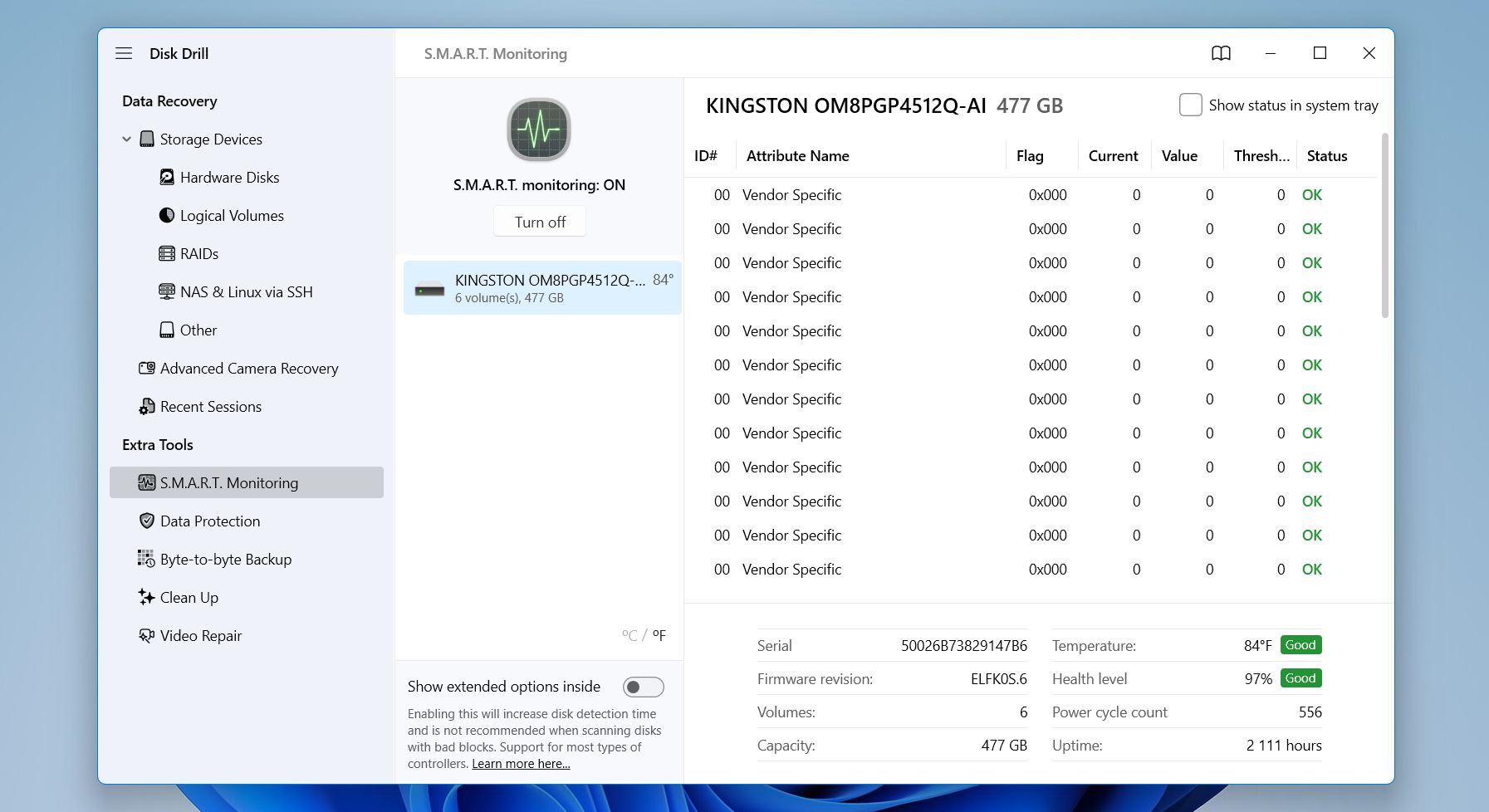
- Gå till S.M.A.R.T.-övervakning-avsnittet till vänster och aktivera övervakning för att visa indikatorer och varningar om hälsostatus i realtid. Denna snabba kontroll kan hjälpa dig att avgöra om disken är tillräckligt stabil för programvaruåterställning eller om det är säkrare att kontakta professionella innan tillståndet förvärras.
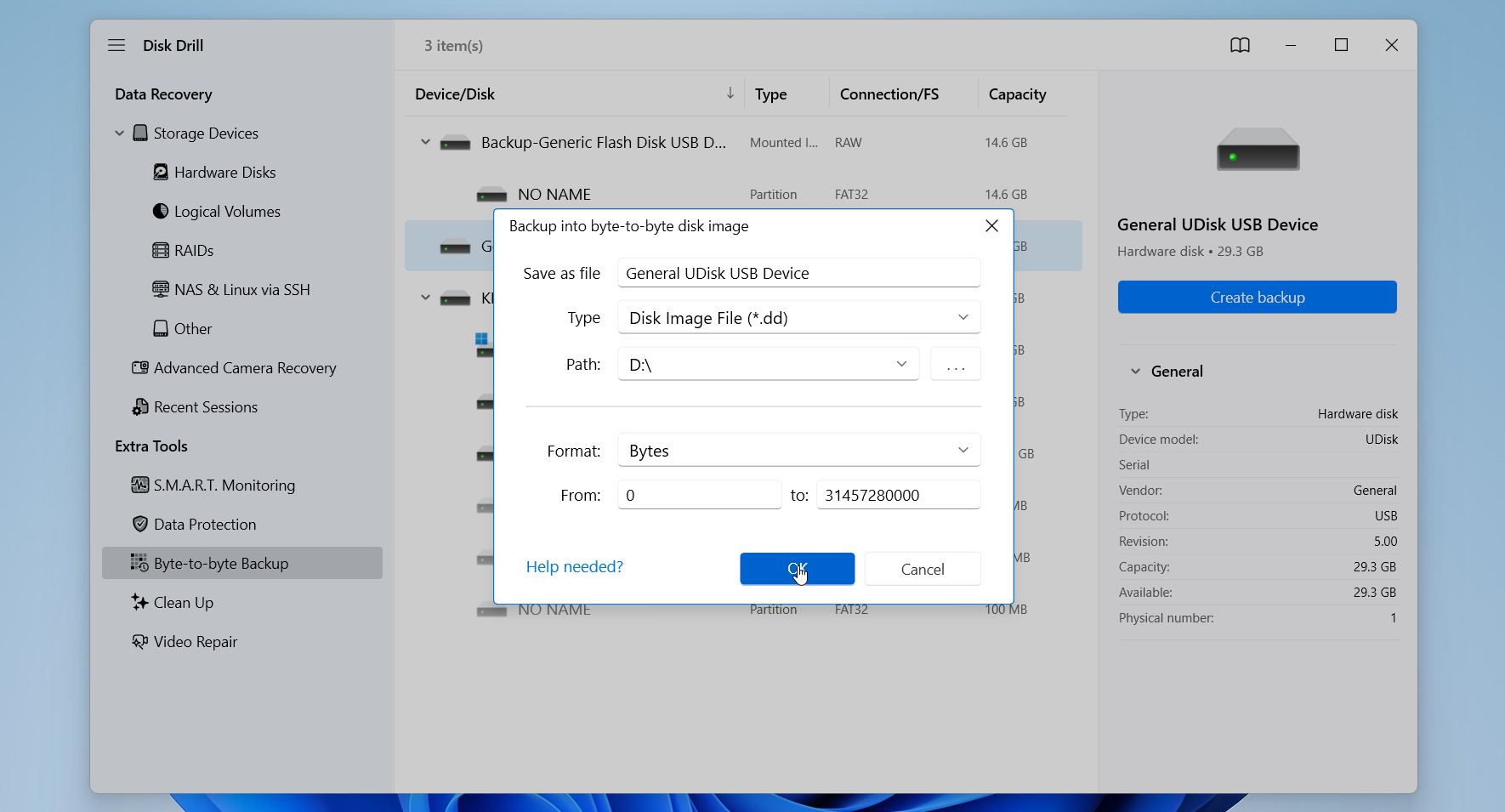
- Välj den felaktiga disken och använd funktionen Byte-till-byte-säkerhetskopia. Klicka sedan på Skapa säkerhetskopia.
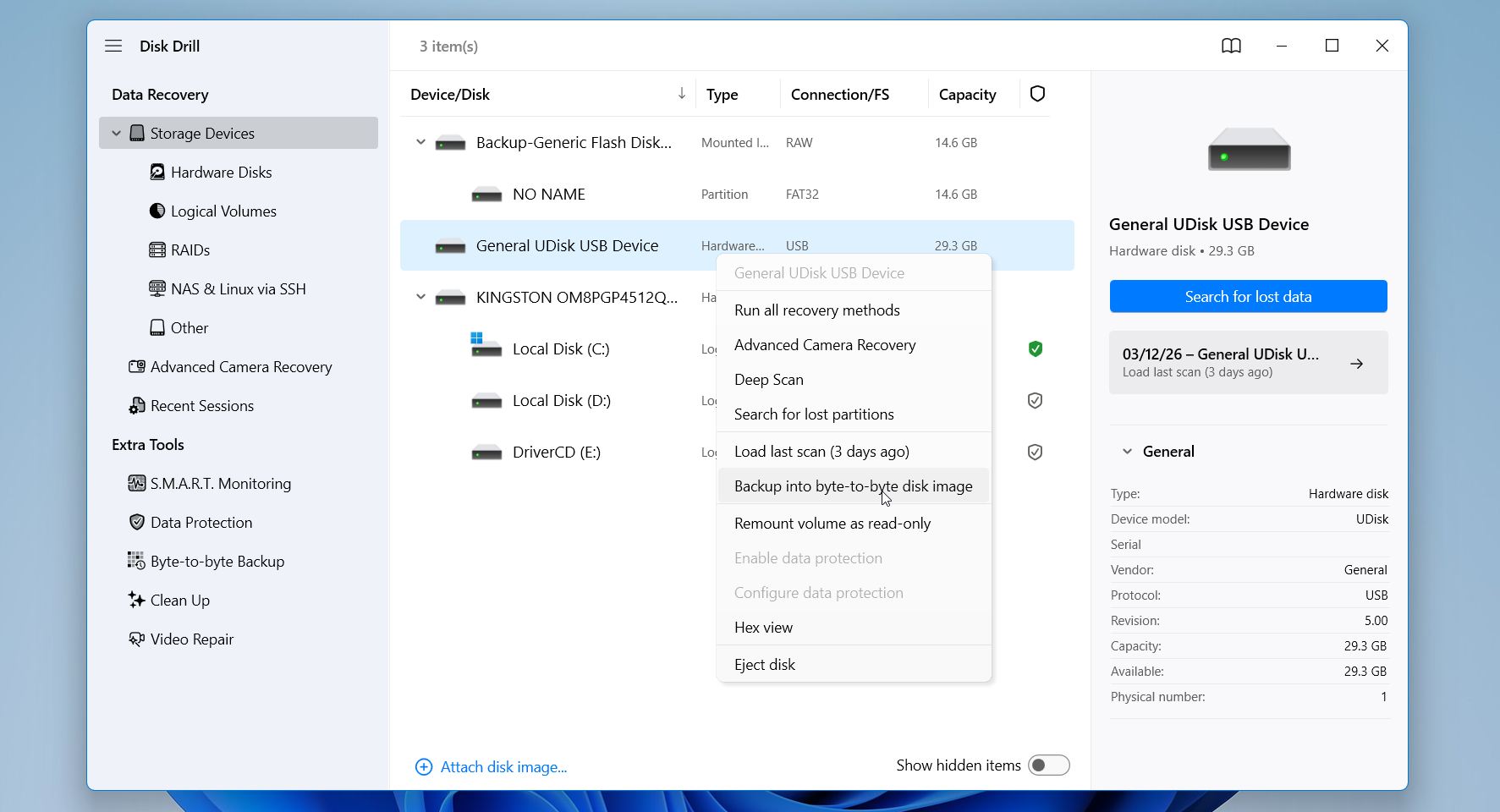
- När allt är klart, klicka på OK för att starta avbildningsprocessen. Beroende på diskens storlek och skick kan detta steg ta lite tid. När processen är klar har du en fullständig kopia av disken lagrad som en avbildningsfil.
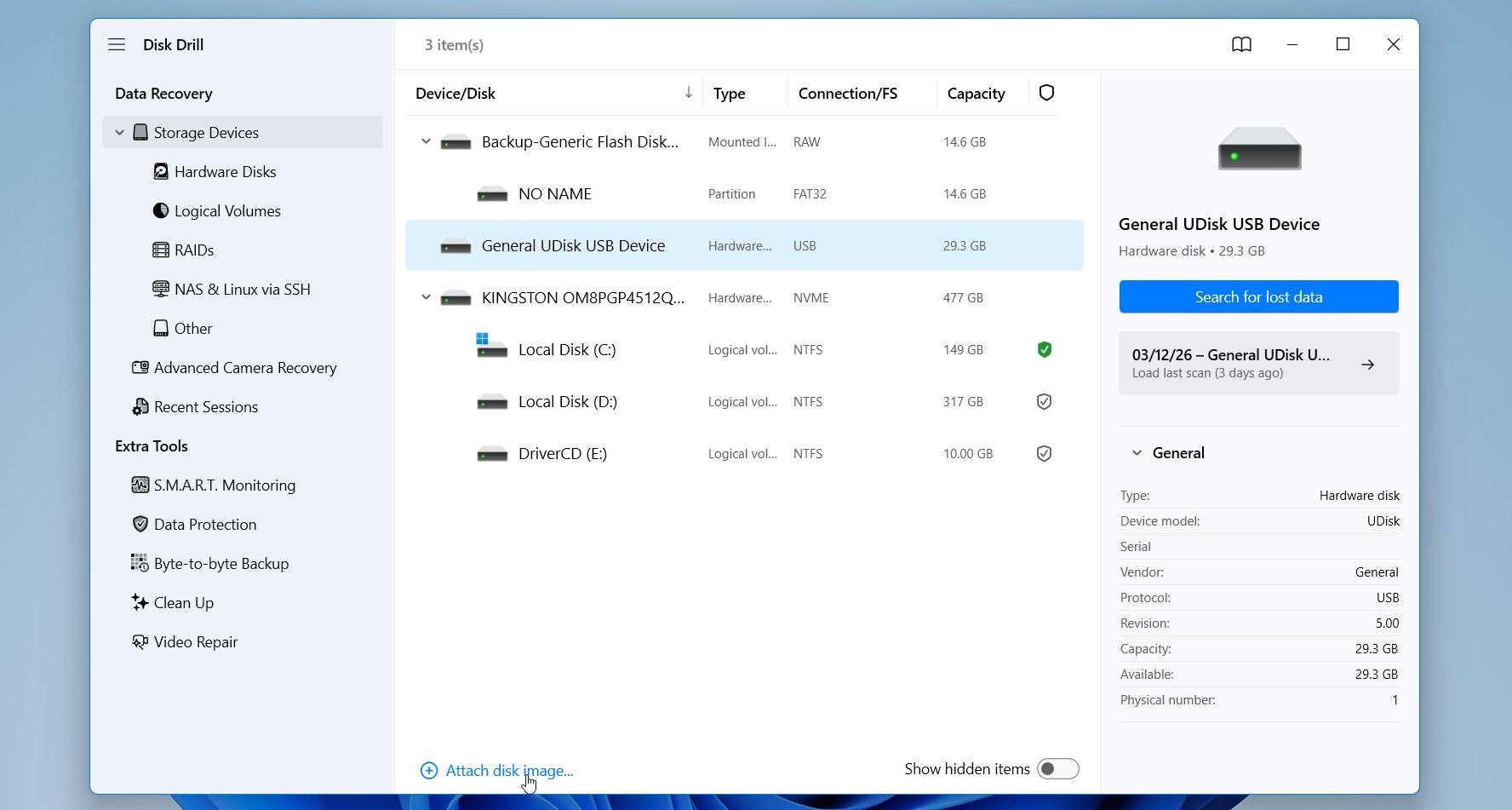
- När avbildningen är skapad, koppla bort den skadade disken på ett säkert sätt och lägg den åt sidan. Gå sedan tillbaka till fliken Lagringsenheter i den vänstra sidopanelen. Klicka på Fäst diskavbildning, bläddra till platsen där backupfilen är lagrad och välj den via Utforskaren. Disk Drill kommer att ladda avbilden och visa den i listan över tillgängliga diskar.
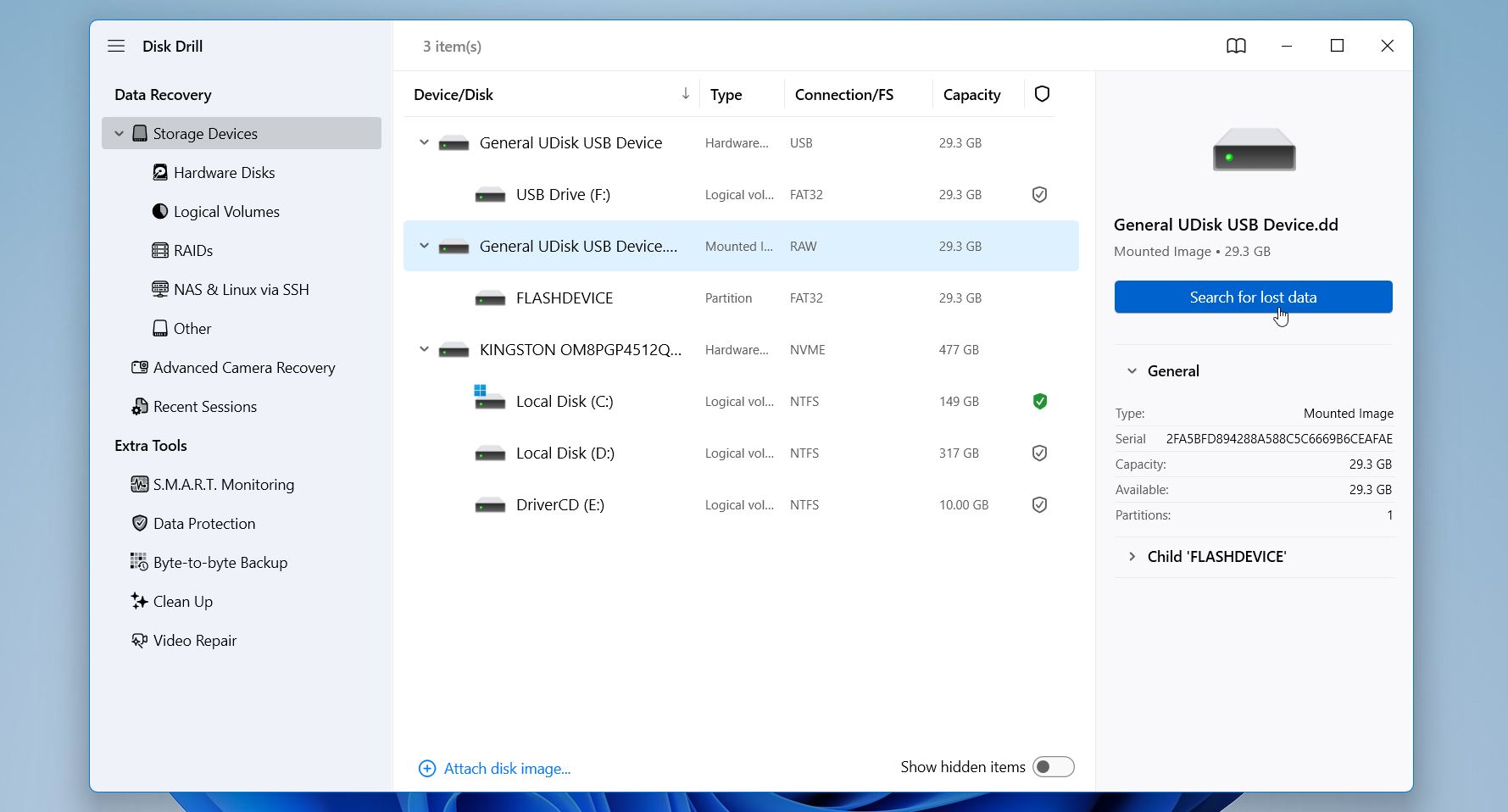
- Välj den bifogade avbilden och klicka på Sök efter förlorad data för att starta skanningen.
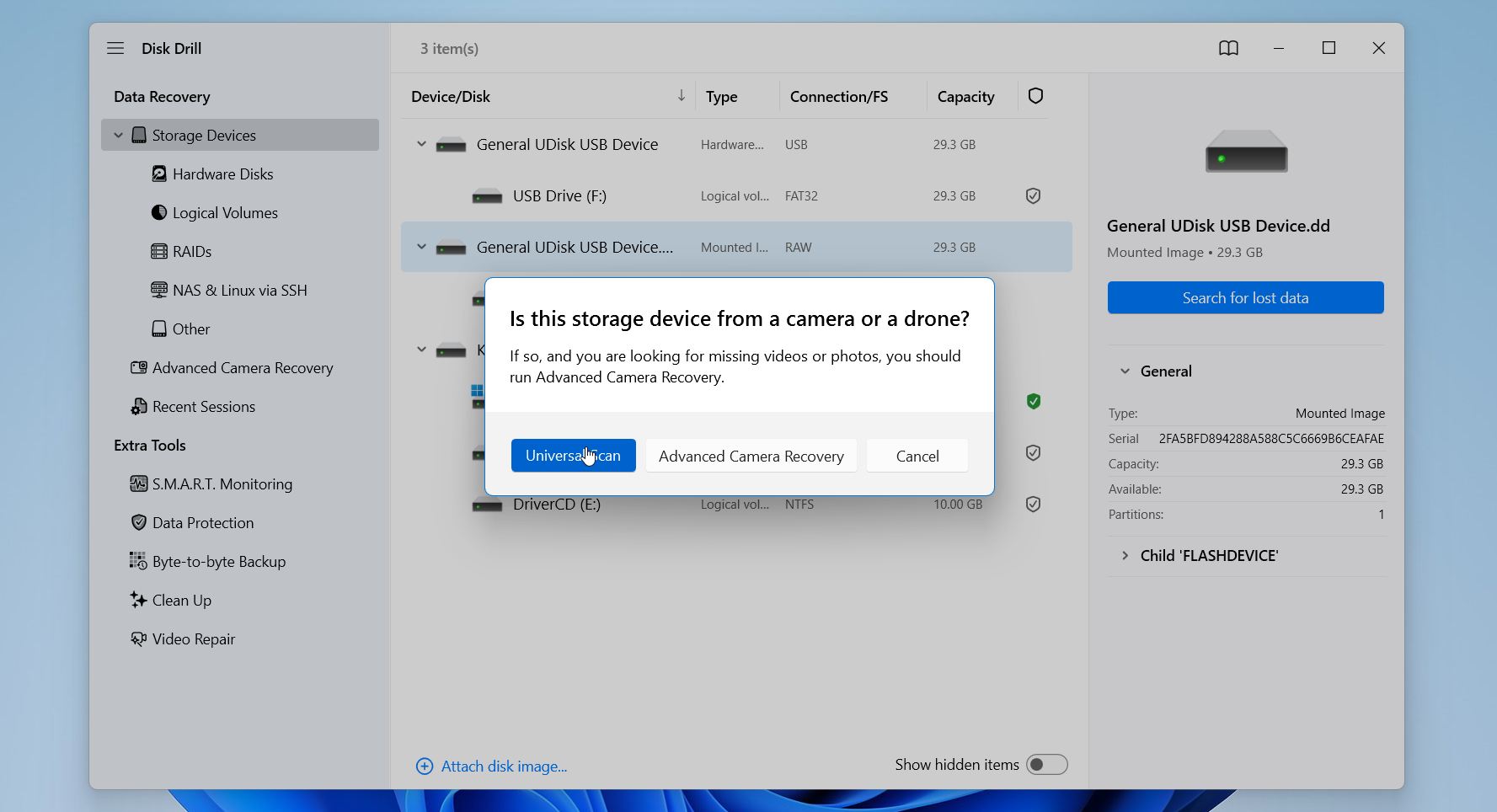
- Välj ett återställningsläge om du blir ombedd. Avancerad kameraräddning fungerar bäst för videoräddning från kameror och drönare, så välj Universell skanning.
- När skanningen är klar visar Disk Drill de filer som hittades under processen. Du kan bläddra bland kategorier som bilder, videor, dokument och arkiv, eller använda sökfunktionen för att hitta specifika filer.
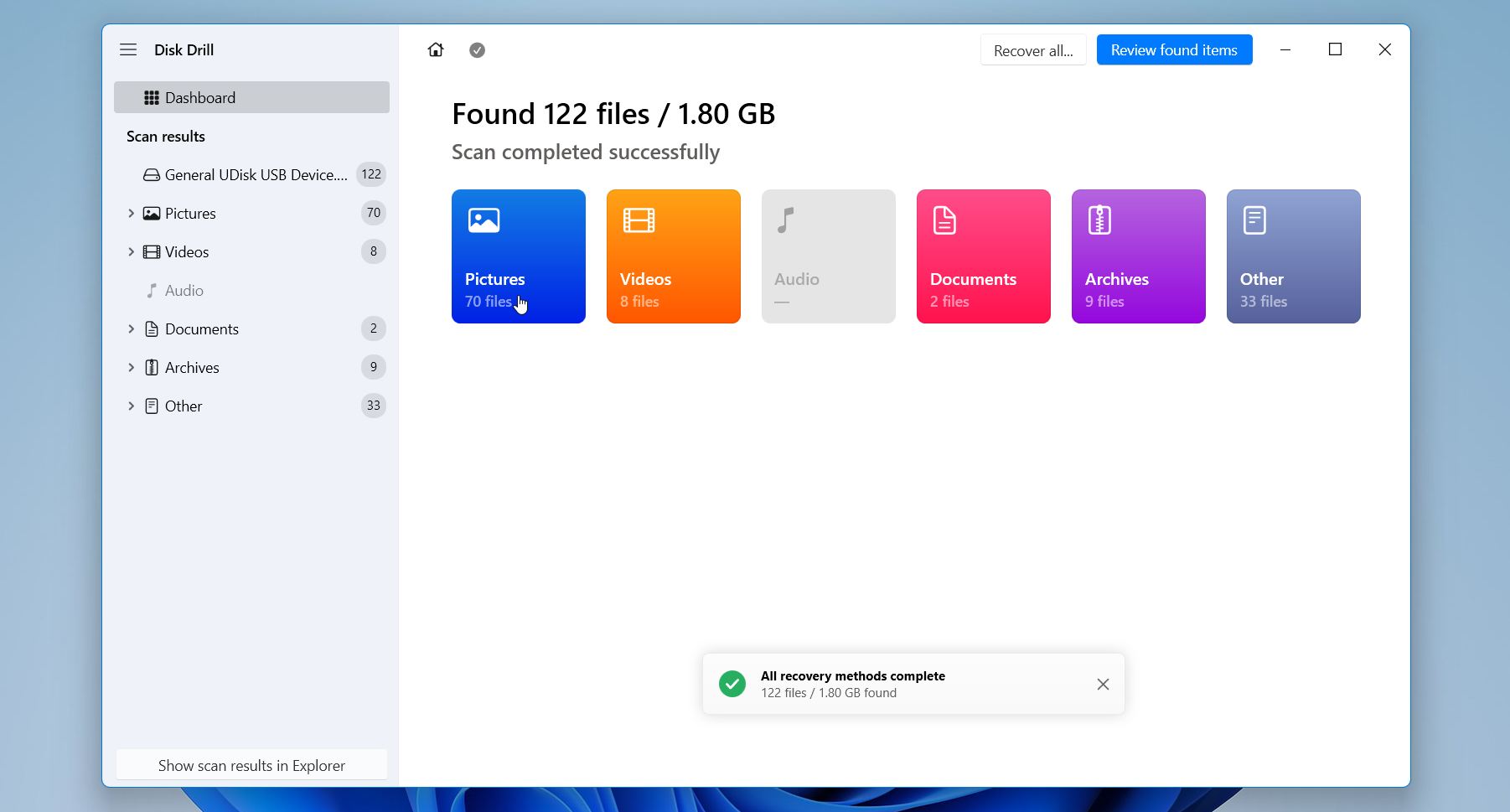
- Använd förhandsgranskning för att kontrollera om datan är återställningsbar. Välj de filer du vill återställa och klicka på knappen Återställ längst ner i fönstret.
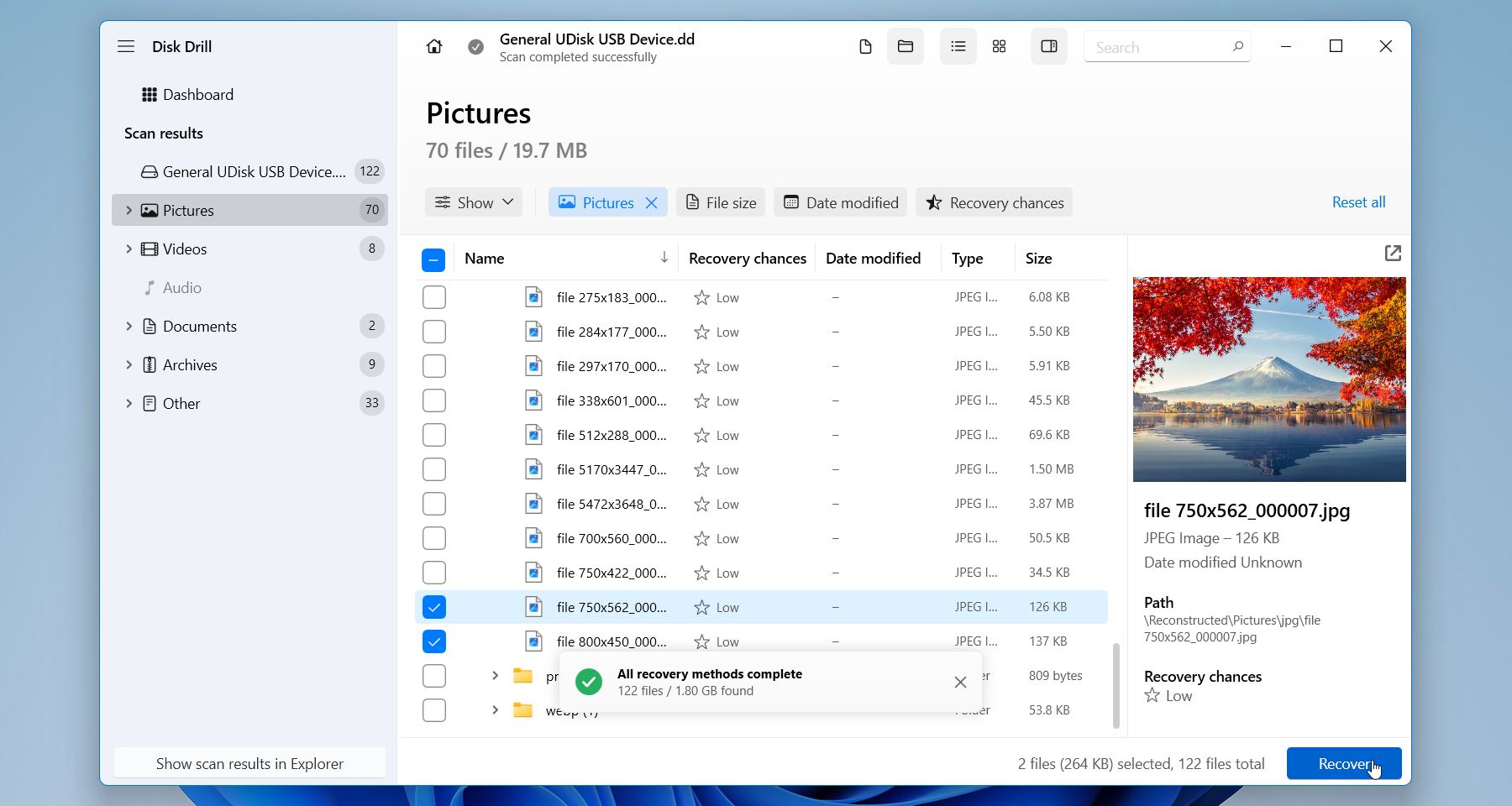
- Programmet ber dig välja en målmapp. Välj en annan enhet som återställningsmål. Undvik att spara filer på källdisken, eftersom detta kan skriva över befintliga data och minska chansen att återställa fler filer. Efter att du klickat på Nästa kommer Disk Drill att kopiera de valda filerna till den valda platsen.
Den kostnadsfria Windows-versionen av Disk Drill låter dig återställa upp till 100 MB, vilket är mer än tillräckligt för att kontrollera om dina filer faktiskt går att återställa. Den har också byggt upp ett gediget rykte inom dataåterställningsgemenskapen genom åren, och med god anledning: den fungerar pålitligt över ett brett utbud av filsystem och levererar konsekventa resultat oavsett vad som orsakat dataförlusten.
Metod 2:Datåterställningstjänst/h3>
Programvaruåterställning fungerar bra när enheten fortfarande fungerar på hårdvarunivå, men vissa fel kräver specialutrustning och professionell hjälp. Om din enhet ger ifrån sig klickande eller skrapande ljud, inte snurrar, försvinner från BIOS eller visar tydliga tecken på elektrisk eller mekanisk skada, är det säkrare att kontakta en dataåterställningstjänst än att försöka åtgärda det själv.
Professionella dataåterställningsföretag driver renrumslaboratorier där ingenjörer säkert kan öppna hårddiskar och arbeta med interna delar. De kan byta ut skadade läshuvuden, reparera PCB:n, återuppbygga firmwaremoduler eller stabilisera en hårddisk som håller på att fallera tillräckligt länge för att hämta ut data. Den här typen av arbete kräver specialiserade verktyg och är helt enkelt inget du kan göra hemma.
Så här går processen vanligtvis till:
- Skicka in enheten. De flesta laboratorier kommer att köra en diagnostik för att ta reda på vilken typ av fel du har att göra med och hur sannolikt det är att en återställning lyckas.
- Få en offert. När diagnostiken är klar kommer företaget att ge dig en prisuppskattning och guida dig genom vad du kan förvänta dig.
- Ge klartecken. När du har godkänt arbetet, arbetar tekniker med att reparera enheten och extrahera data med professionell avbildningsutrustning.
- Få tillbaka dina filer. Återställda data skickas vanligtvis tillbaka på en ny extern enhet eller görs tillgängliga för nedladdning.
Professionell återställning kan bli dyrt, särskilt vid mekaniska fel, men de flesta välrenommerade tjänster arbetar enligt principen ingen återställning, ingen avgift, så du betalar bara om de faktiskt får tillbaka dina data. När skadan är allvarlig eller informationen är viktig, är det ofta värt varenda krona.
Hur man åtgärdar ett hårddiskfel
Efter att du har återställt dina viktiga filer kan du försöka reparera själva hårddisken. I många fall orsakas felet av filsystemkorruption, partitionsproblem eller mindre diskkfel som Windows kan åtgärda. Kom dock ihåg att reparationer endast bör ske efter dataräddning, särskilt om enheten visar tecken på instabilitet.
Dessa lösningar fungerar endast för logiska fel såsom filsystemskorrumption, partitionsskador eller skadlig programvaruinterferens.
Om enheten klickar, snurrar inte, försvinner från BIOS, eller ger upprepade I/O-fel, är problemet troligtvis hårdvarurelaterad. I sådana fall kan reparationsförsök förvärra situationen, och professionella dataräddningstjänster är vanligtvis det säkrare alternativet.
Här är flera vanliga metoder du kan prova på Windows:
Metod 1: Använd Check Disk (CHKDSK)
CHKDSK är ett inbyggt Windows-verktyg som skannar en enhet efter filsystemfel och dåliga sektorer. När det upptäcker problem försöker det reparera filsystemet och markera skadade sektorer så att systemet undviker att använda dem igen.
För att köra CHKDSK:
-
- Tryck på Win + R, skriv cmd, tryck sedan på Ctrl + Shift + Enter för att öppna Kommandotolken som administratör.
- Skriv kommandot “chkdsk F: /r /x” (ersätt F: med din enhetsbokstav) och tryck på Ange.
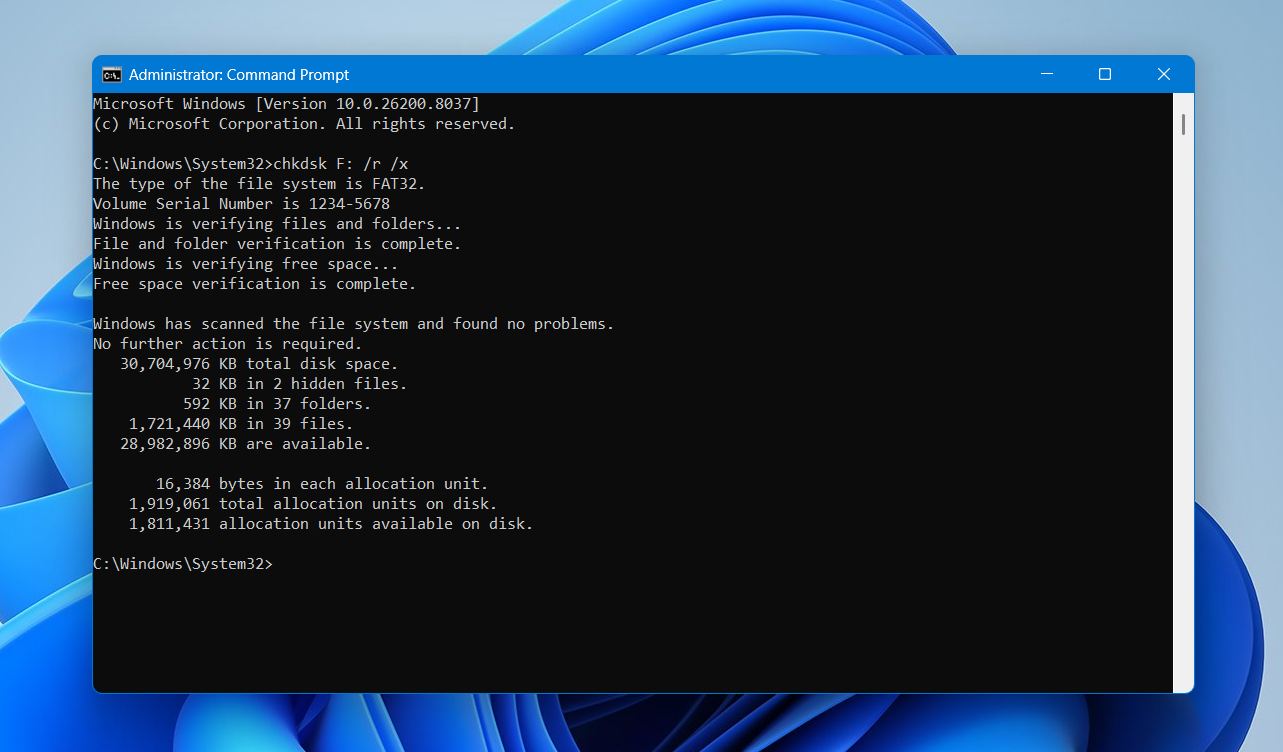
- Vänta tills skanningen är klar och stäng sedan Kommandotolken.
Om felen orsakades av filsystemskorruption eller mindre sektorskador kan enheten bli användbar igen efter att genomsökningen är klar.
Metod 2: Återuppbygg skadad partition med TestDisk
En skadad partitionstabell kan göra att en enhet visas som oallokeradeller RAW, eller hindra Windows från att känna igen filsystemet. I sådana fall kan det kostnadsfria verktyget TestDisk skanna disken och återuppbygga partitionstrukturen eller återställa en saknad partition.
För att använda TestDisk:
- Ladda ner TestDisk och kör testdisk_win.exe.
- Välj Skapa för att skapa en ny loggfil.
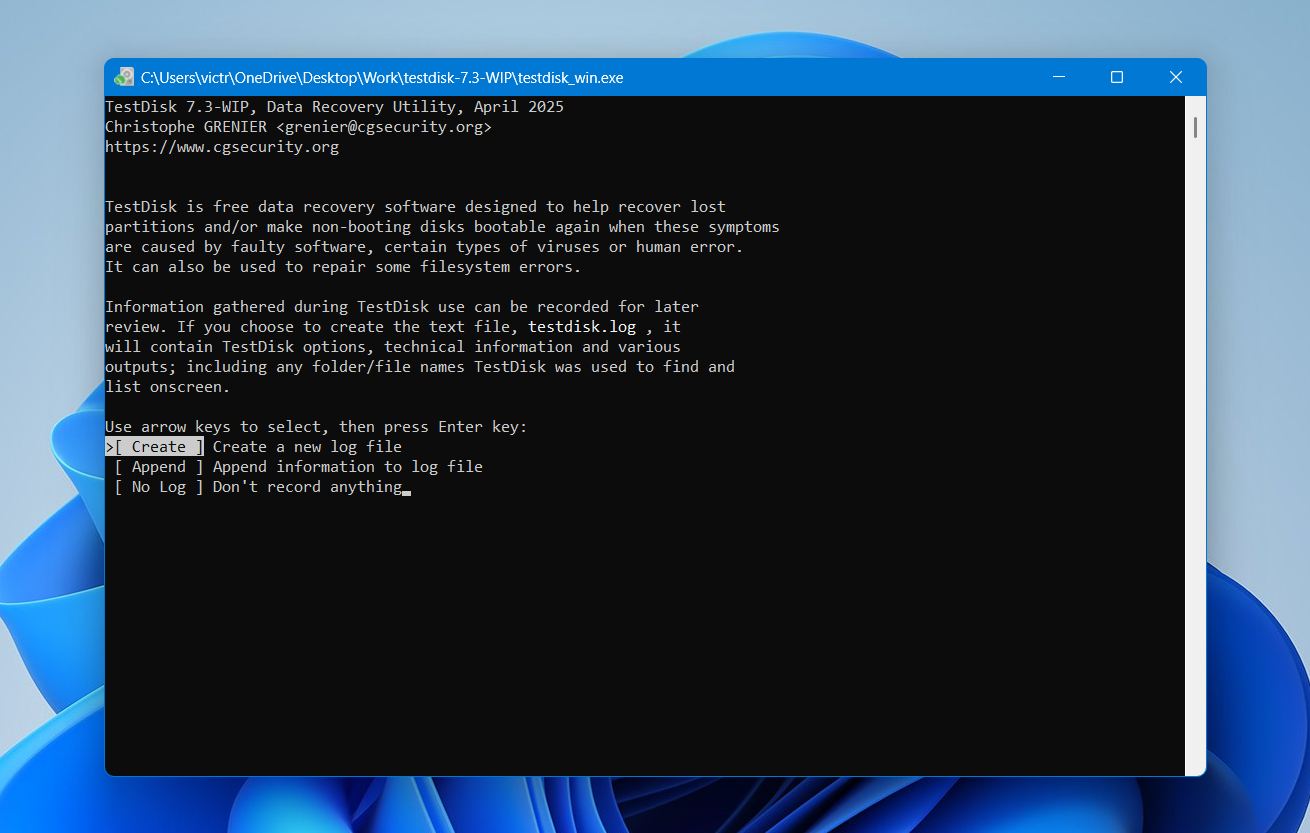
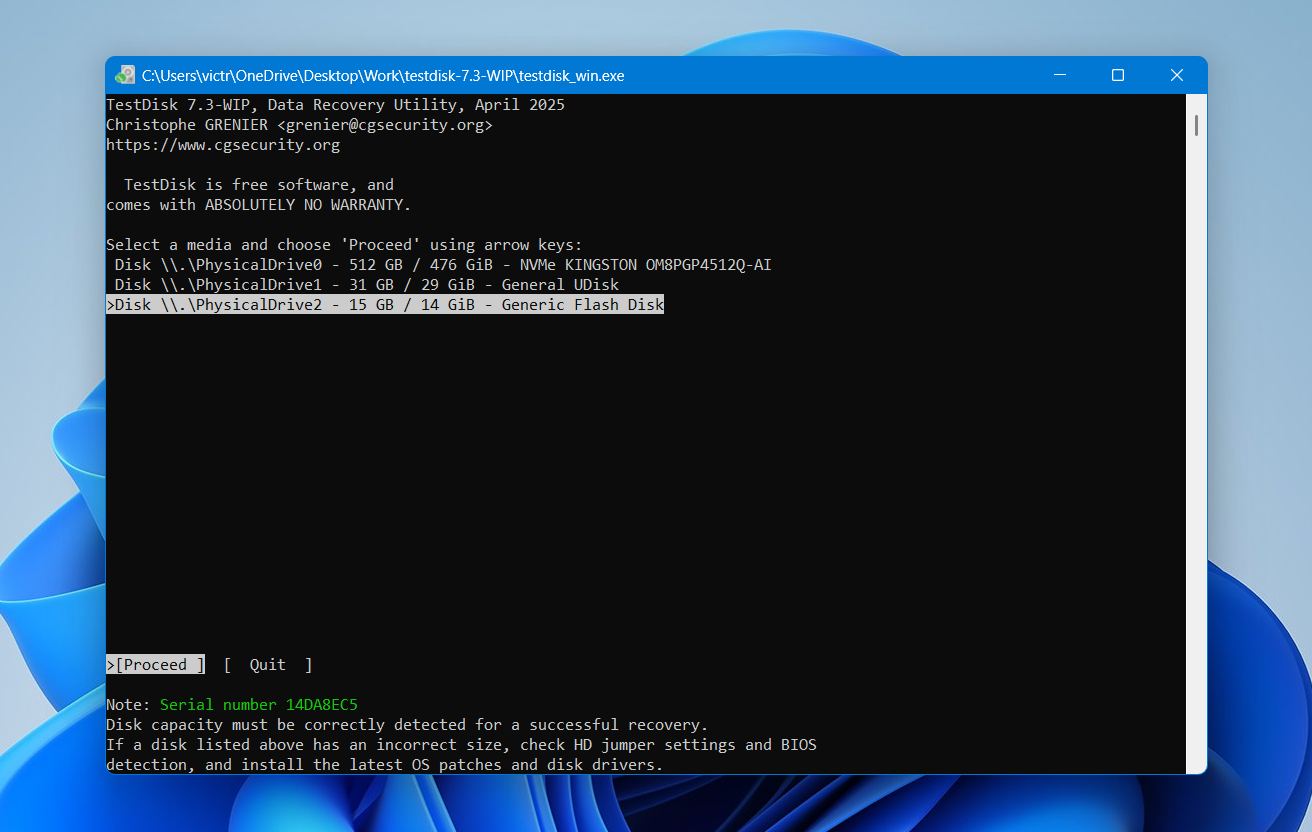
- Välj den disk som innehåller den korrupta partitionen.
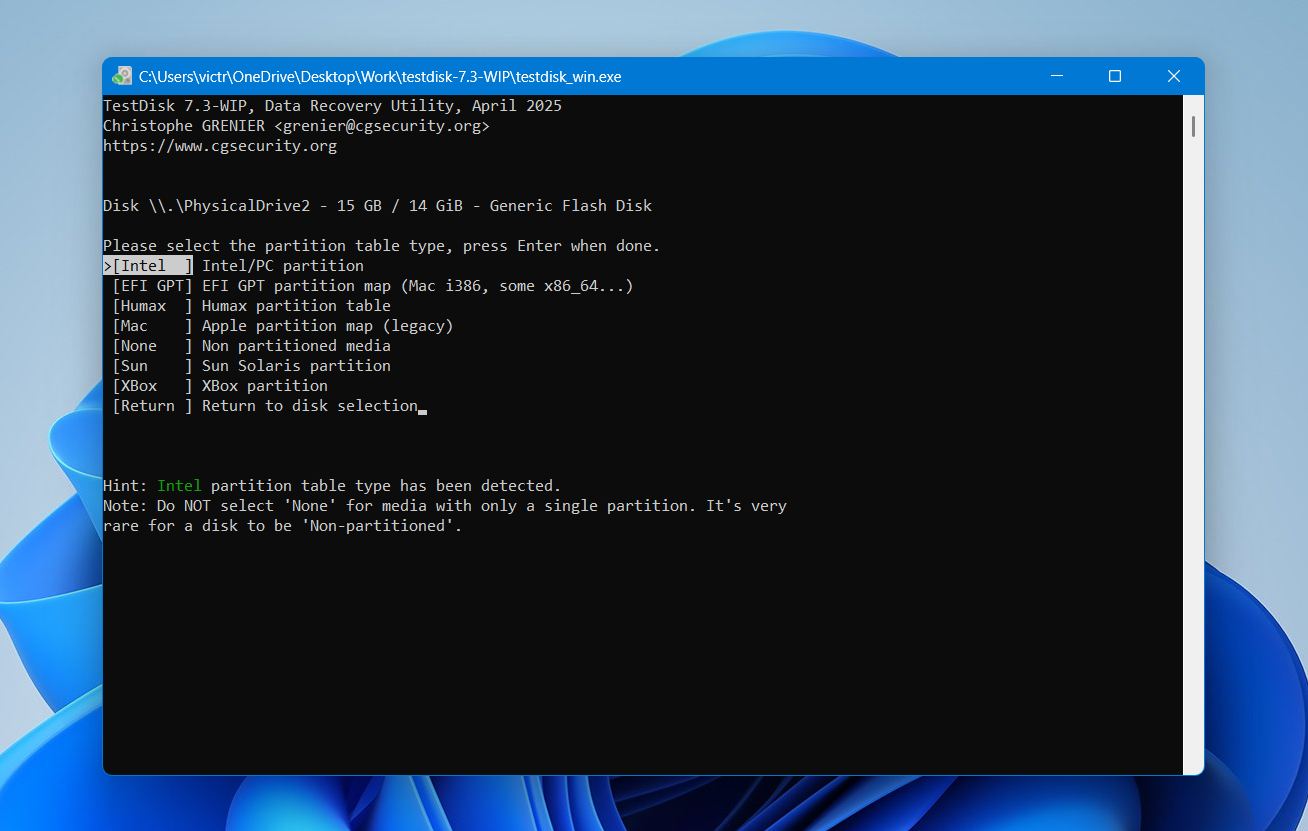
- Välj rätt partitionstabelltyp.
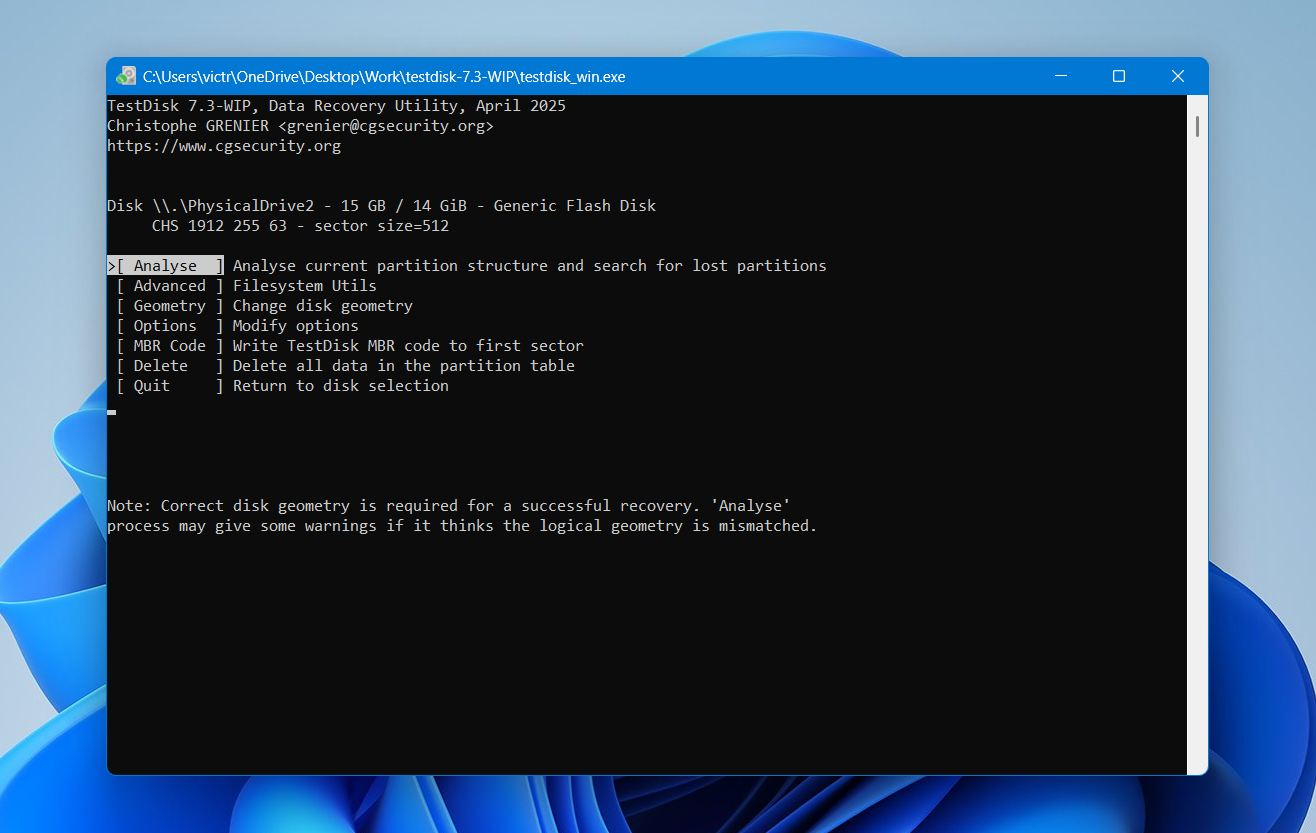
- Välj Analysera för att söka efter förlorade partitioner.
- Kör Snabbsökning för att lokalisera befintliga partitioner.
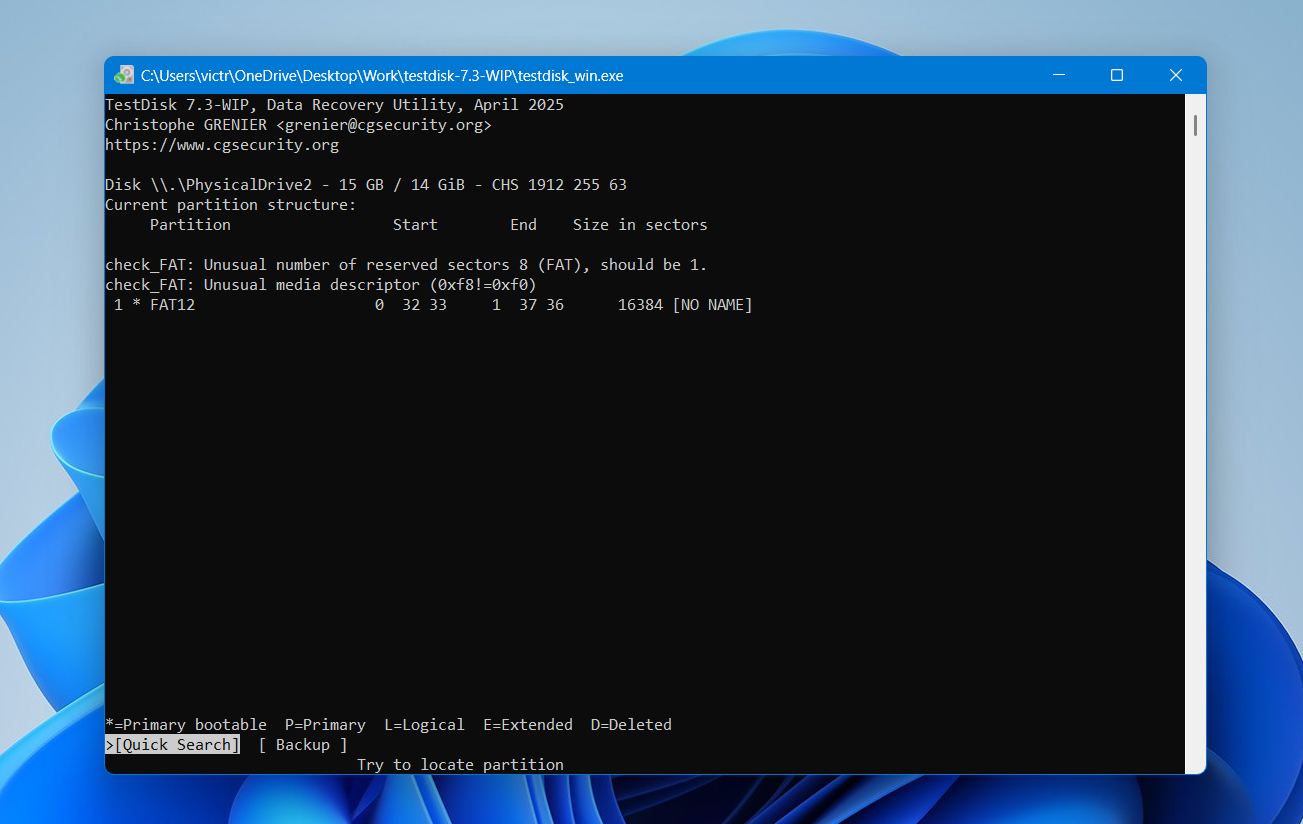
- När rätt partition visas i resultaten, markera den och välj Skriv för att återställa den.
- Starta om datorn.
Efter omstarten bör Windows känna igen partitionen igen.
Metod 3: Formatera enheten
Formatering återskapar filsystemstrukturen och rensar de flesta logiska fel. Denna metod kan hjälpa när enheten visas som RAW eller Otilldelat, blir otillgänglig eller upprepade gånger visar filsystemfel.
För att formatera en hårddisk:
- Sök efter Skapa och formatera hårddiskpartitioner i Start-menyn.
- Öppna Diskhantering.
- Högerklicka på den enhet du vill formatera och välj Formatera.
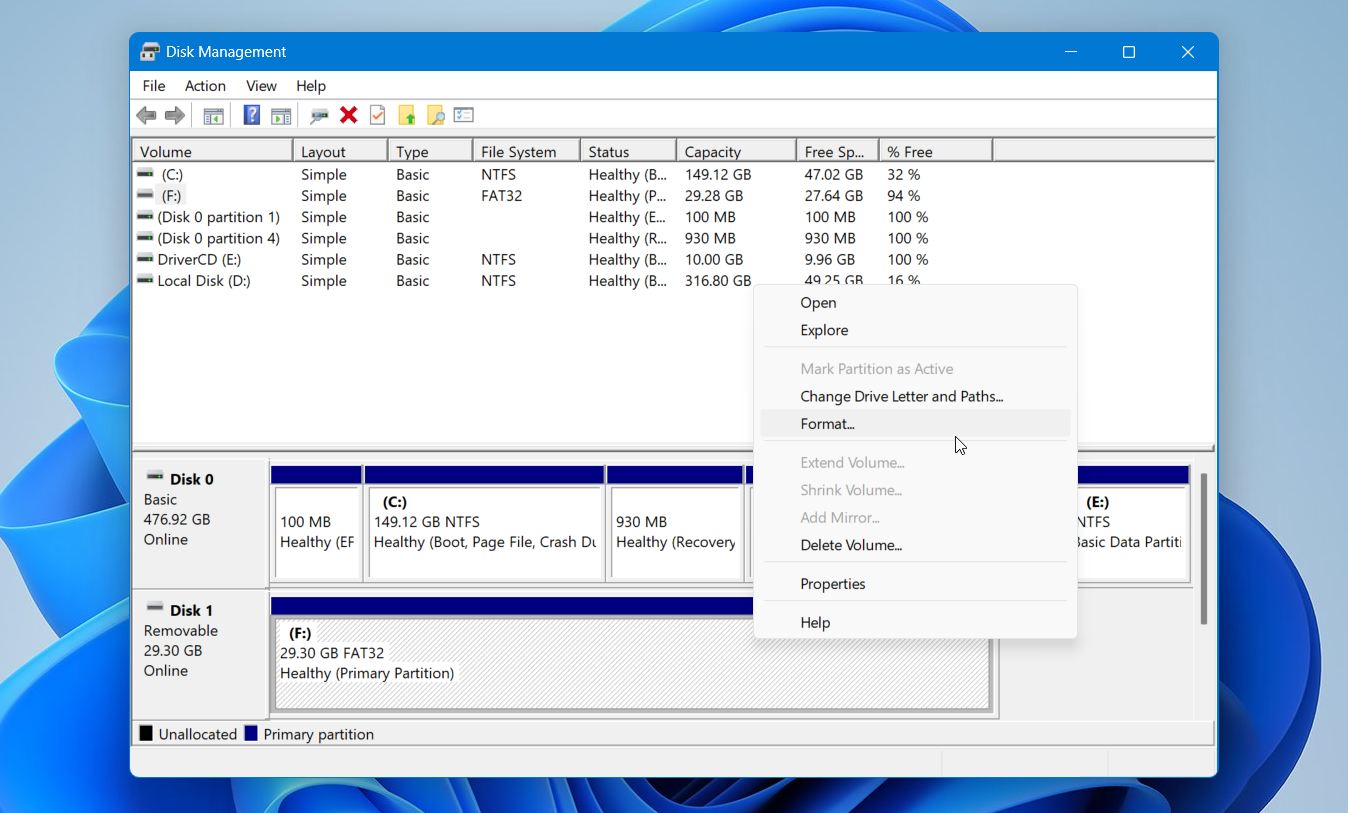
- Välj ett filsystem (NTFS rekommenderas för Windows) och aktivera Utför en snabbformatering.
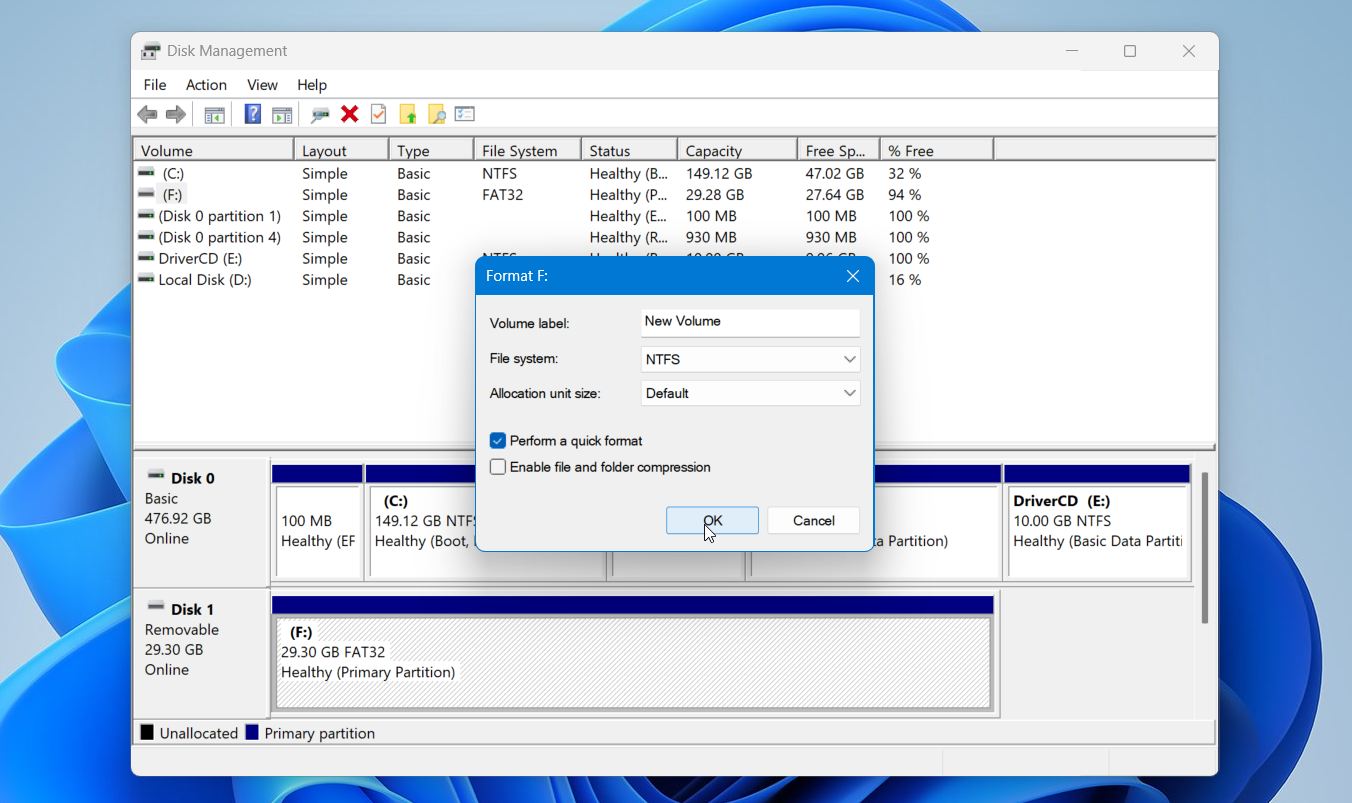
- Klicka på OK för att starta processen.
Formatering raderar all data på disken, så utför detta steg först efter att du har återskapat de filer du behöver.
Avslutande ord
Dataåterställning från en havererad enhet är mycket möjlig, så länge du går tillväga på rätt sätt. Sluta använda enheten så fort något verkar fel, ta reda på vilken typ av fel du har att göra med och välj din återställningsmetod därefter.
När du har fått tillbaka dina filer, ta det som en påminnelse om att skapa en ordentlig säkerhetskopieringsrutin. En enkel 3-2-1-strategi, vilket innebär tre kopior av dina data på två olika lagringstyper med en som förvaras utanför platsen eller i molnet, kan rädda dig från att behöva gå igenom detta igen. Hårddiskar kommer alltid att gå sönder förr eller senare, men att förlora dina data på grund av det behöver inte vara oundvikligt.