Råkade du skriva över en fil eller mapp i Windows av misstag? Till skillnad från raderade filer visas inte överskrivna data i papperskorgen, vilket innebär att det vanliga alternativet för återställning inte är tillgängligt. Som tur är kan de ursprungliga uppgifterna fortfarande finnas kvar på lagringsenheten under en tid. Vi visar dig flera beprövade metoder för att återställa överskrivna filer, inklusive återställningsprogram och inbyggda funktioner i Windows.
📝 Obs!: Stegen visas med Windows 11. Samma metoder fungerar även på Windows 10, men vissa menynamn eller placeringar kan se något annorlunda ut.
Är det möjligt att återställa överskrivna filer?
Ja, ibland. Återställning beror på vad som har hänt med datan på enheten efter överskrivningen. När en fil ersätts av en annan fil med samma namn ser resultatet enkelt ut: den gamla filen försvinner och den nya tar dess plats. Men den underliggande datan försvinner inte alltid omedelbart. I många fall ändrar Windows endast filsystemsposten som pekar på filen.
Det betyder att resultatet kan variera. I vissa situationer finns den ursprungliga datan kvar på disken en stund. I andra fall återanvänds lagringsutrymmet direkt och det tidigare innehållet försvinner.
Det finns faktiskt två typer av överskrivning som folk tenderar att förväxla:
- Logisk överskrivning, där Windows ersätter filposten men den ursprungliga datan kan fortfarande finnas kvar på enheten. Systemet markerar helt enkelt det gamla lagringsutrymmet som ledigt och skriver den nya filen någon annanstans i många fall. Eftersom den ursprungliga datan fortfarande kan existera i dessa sektorer kan återställningsprogram hitta och återställa den innan utrymmet används på nytt.
- Fysisk överskrivning, där lagringsutrymmet som höll den ursprungliga filen återanvänds och ny data skrivs direkt över det, vilket permanent ersätter det tidigare innehållet och förhindrar någon återställning.
Lagringsteknologi påverkar också resultatet. Traditionella hårddiskar lämnar ofta gammal data intakt tills systemet så småningom skriver något nytt över dessa sektorer. Solid state-enheter beter sig annorlunda. SSD-enheter använder en funktion som kallas TRIM, där operativsystemet informerar enheten om vilka block som inte längre behövs. Enheten kan sedan rensa dessa block under bakgrundsunderhåll, vilket förkortar det tidsfönster då återställning fortfarande kan fungera.
💡 Proffstips: Sluta använda den berörda enheten så snart som möjligt. Nya filer, programinstallationer eller normal systemaktivitet kan skriva över de ursprungliga uppgifterna. Ju snabbare du påbörjar återställningen, desto större är chansen att dina filer fortfarande är intakta.
Hur man återställer överskriven data
Det finns två huvudsakliga alternativ för att återställa överskrivna filer och mappar. Du kan använda programvara för dataåterställning som söker igenom enheten efter spår av filer som fortfarande finns kvar på lagringsenheten. Eller så kan du återställa filerna från en säkerhetskopia om en sådan finns.
Nu kommer vi att förklara båda metoderna. Vi börjar med programvara för dataåterställning eftersom den kan fungera även när ingen säkerhetskopia finns tillgänglig.
Metod 1:Använd programvara för att återställa överskrivna filer
Vårt team rekommenderar ofta Disk Drill för denna uppgift eftersom återställningsprocessen är enkel. Gränssnittet är lätt att förstå och skanningen startar med nästan ingen konfiguration. Förhandsgranskningsfunktionen är särskilt användbar. Den låter dig öppna filer före återställning och kontrollera om de fortfarande fungerar.
Utifrån vad vi ser i många fall levererar Disk Drill vanligtvis bra återställningsresultat och fungerar med många filtyper och filsystem. Det inkluderar också användbara funktioner såsom tydliga skanningsresultat och möjligheten att skapa en byte-till-byte-säkerhetskopia av enheten innan skanning. Detta gör att du kan arbeta med en säkerhetskopia istället för den ursprungliga disken, vilket hjälper till att skydda datan under återställningen.
Så här ser den faktiska återställningsprocessen ut:
- Ladda ner Disk Drill. Installera det på en annan enhet om möjligt för att undvika att skriva ny data till den drabbade disken.
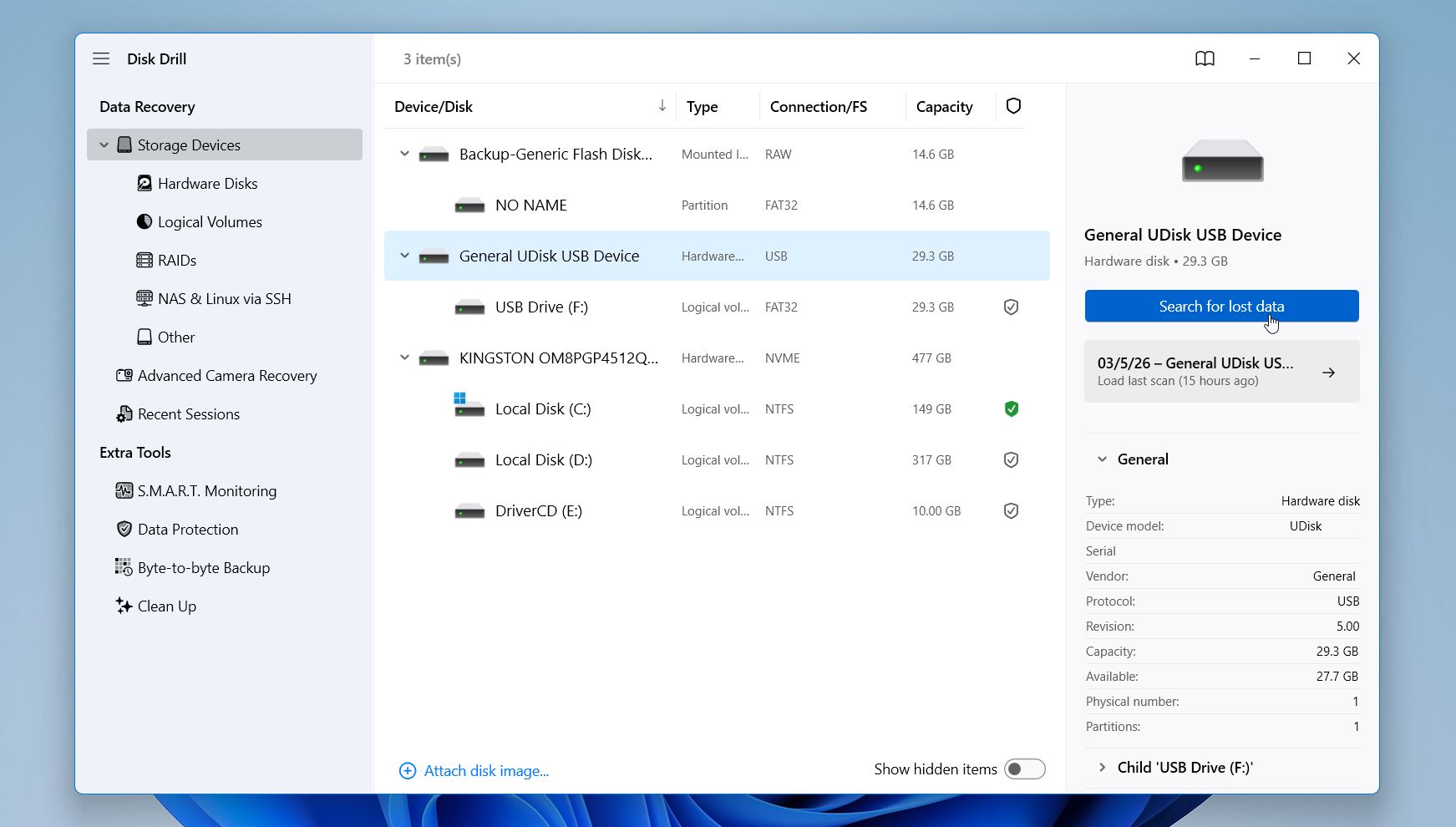
- Starta programmet och välj den enhet där den överskrivna filen ursprungligen lagrades. Klicka på Sök efter förlorad data för att starta skanningen.
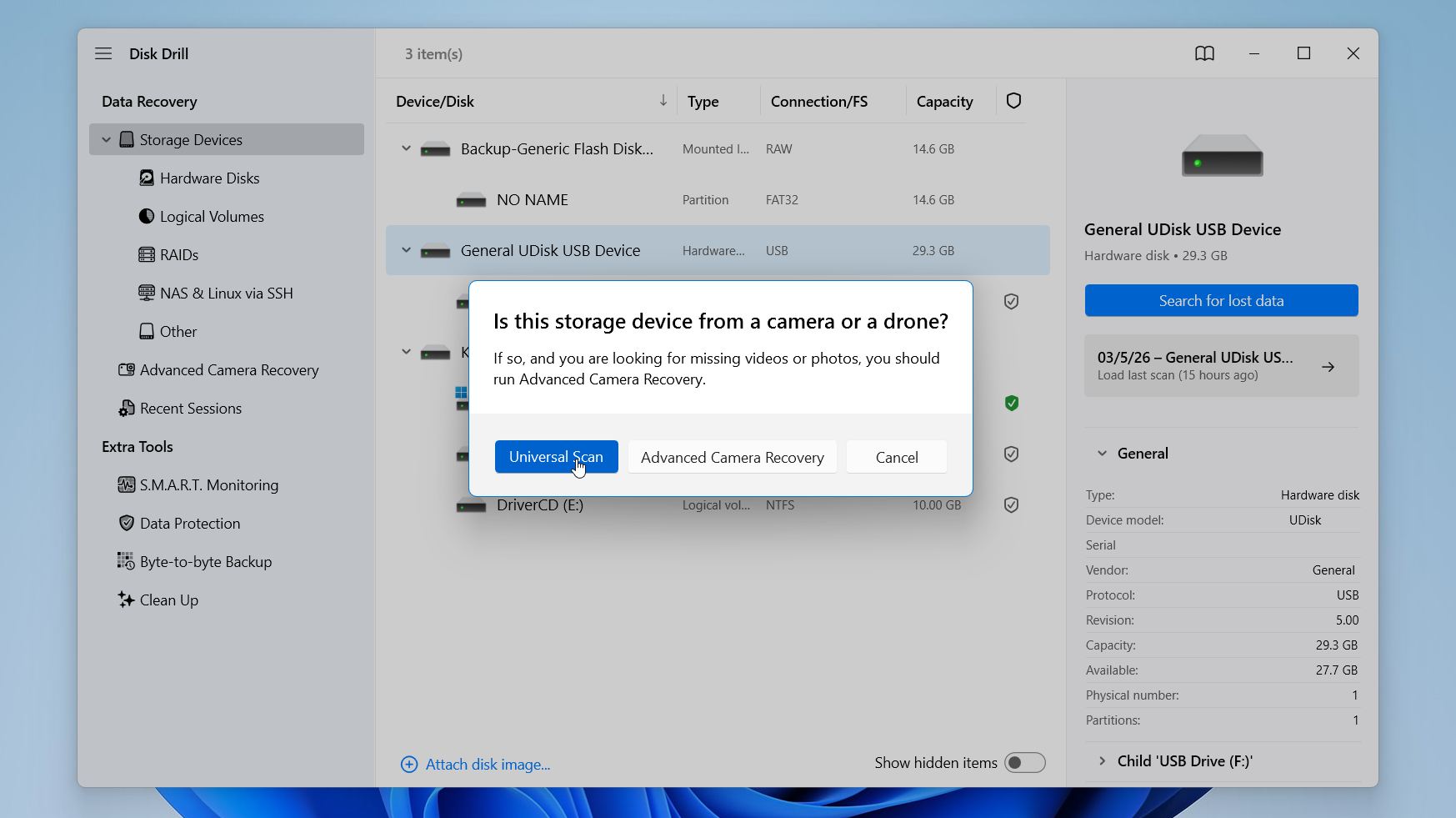
- Disk Drill kan be dig välja ett återställningsläge. För överskrivna filer rekommenderar vi Universal Scan, eftersom Advanced Camera Recovery är utformad för fragmenterade videofiler skapade av kameror och drönare. Det är alltså vanligtvis inte nödvändigt i denna situation. Om inget meddelande visas börjar skanningen automatiskt.
- Disk Drill analyserar enheten och visar dess framsteg högst upp i fönstret. Tiden beror på enhetens storlek. Klicka på Granska hittade objekt för att se resultaten.
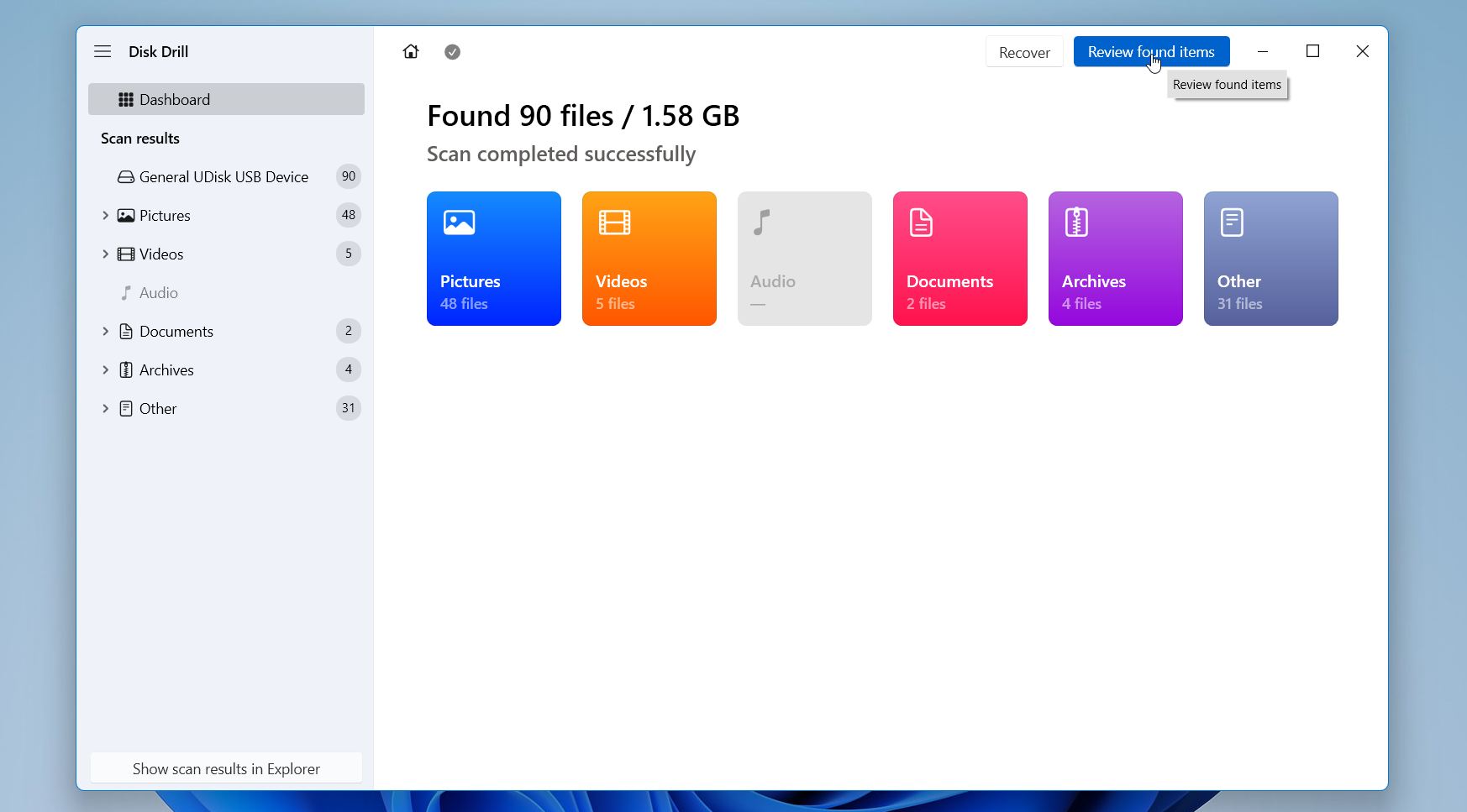
- Disk Drill grupperar filer i kategorier som Bilder, Videor, Dokument och andra. Du kan också använda filter eller sökrutan för att begränsa listan. Välj en fil för att öppna förhandsgranskningspanelen. Detta hjälper dig att bekräfta att filen fortfarande öppnas korrekt innan återställning.
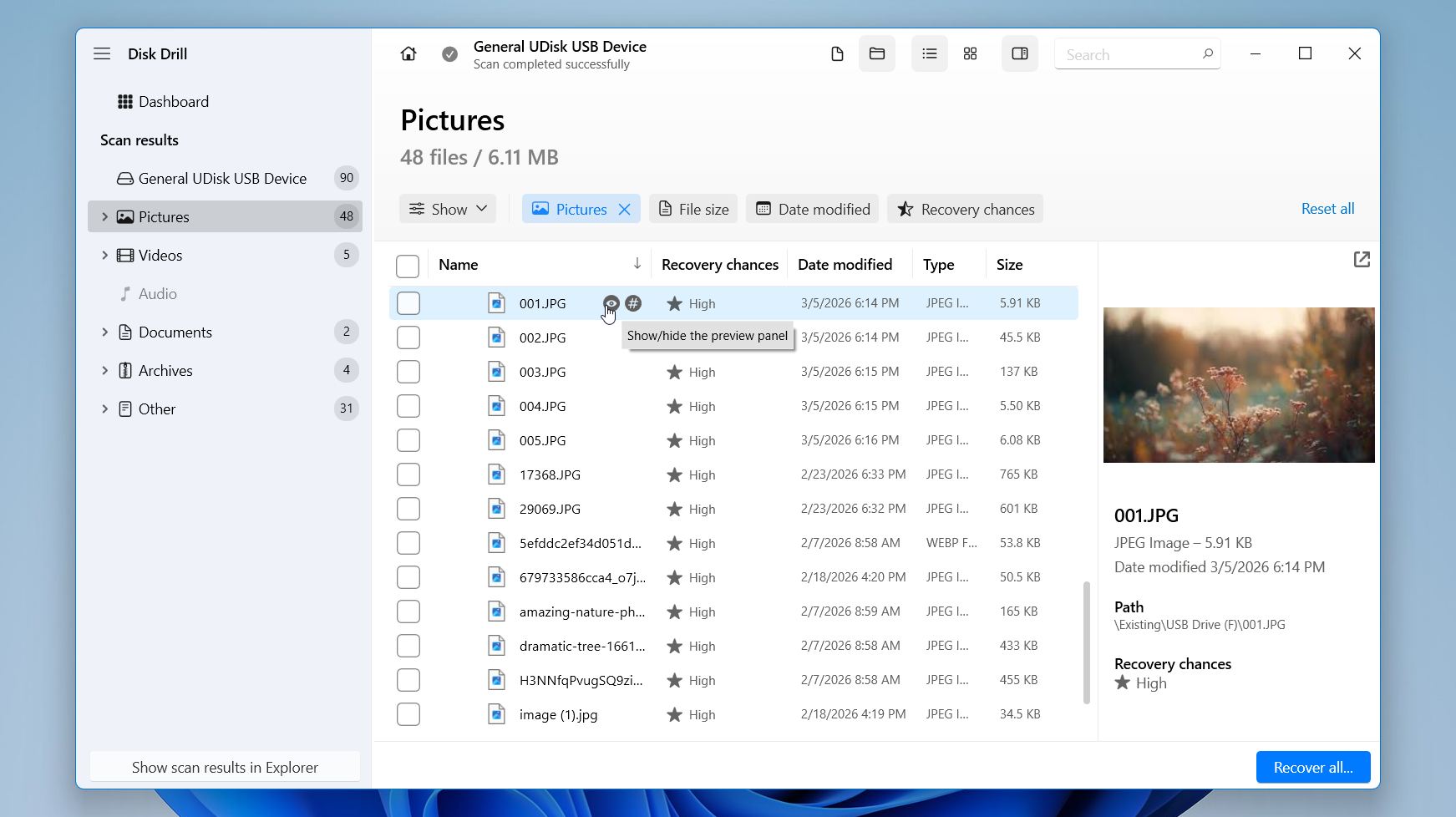
- Bocka för rutorna bredvid de filer eller mappar du vill återställa, klicka sedan på Återställ.
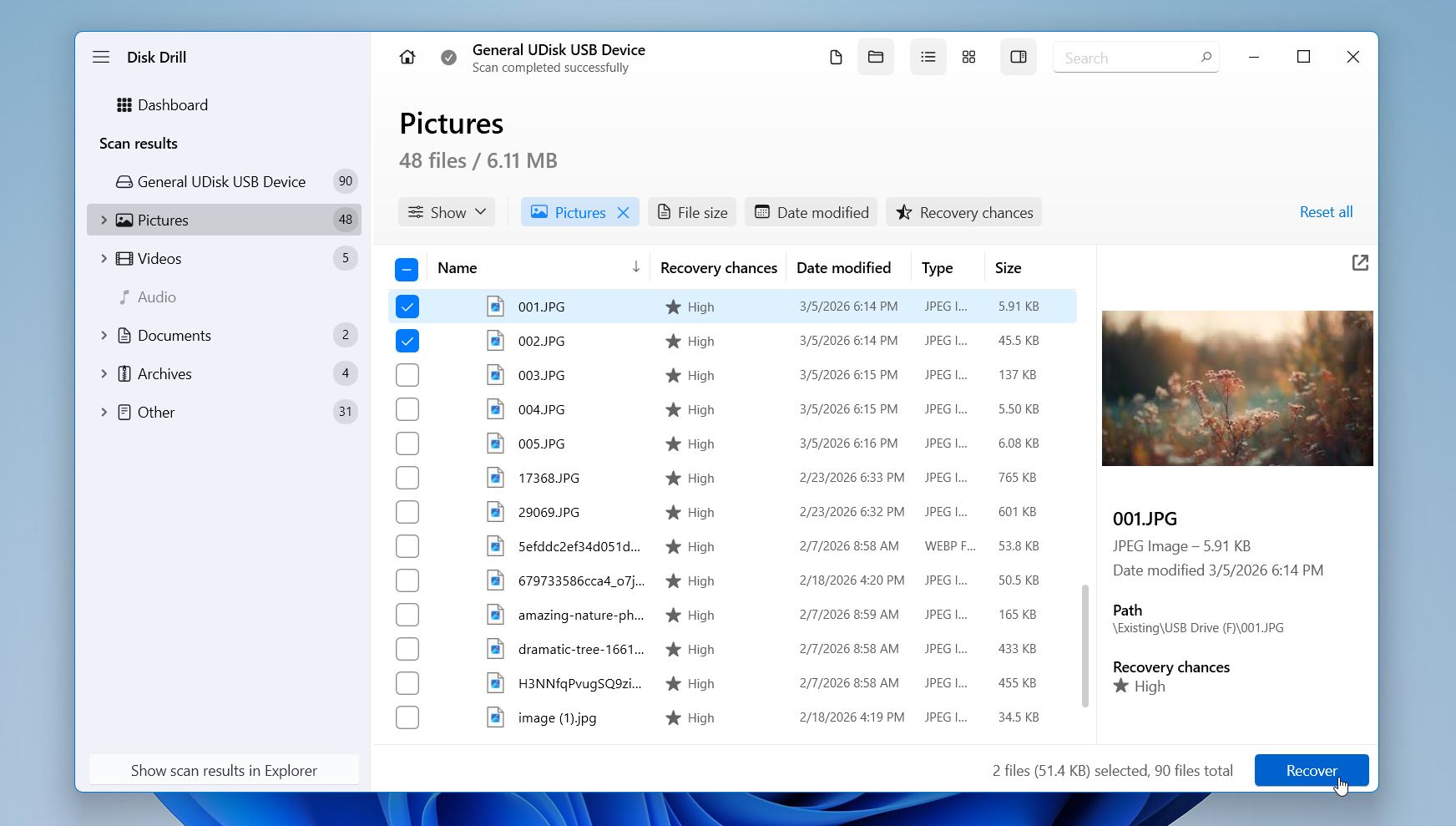
- Välj en plats på en annan enhet eller i en annan mapp. Undvik att spara återställda filer till samma enhet för att förhindra att annan återställningsbar data skrivs över.
Disk Drill för Windows återställer för närvarande upp till 100 MB data utan kostnad. Skanning och förhandsgranskning är obegränsade, så du kan fullt ut undersöka vad verktyget hittar innan återställning. I många vardagliga situationer, särskilt när några dokument, foton eller små mappar har skrivits över, är denna mängd vanligtvis mer än tillräcklig för att återställa de filer du behöver. Om den återställda datamängden överstiger denna storlek tar betalversionen bort gränsen och möjliggör fullständig återställning.
Metod 2:Återskapa överskrivna filer med hjälp av tidigare versioner
Windows har en inbyggd funktion som kallas Tidigare versioner som vi tycker är otroligt användbar för att återställa överskrivna filer. Den skapar automatiskt kopior av dina filer antingen när Windows gör en återställningspunkt eller med jämna mellanrum när Filhistorik är aktiverad.
Om det finns en nyligen skapad Windows-återställningspunkt eller om du tidigare har aktiverat Filhistorik kan du följa dessa steg för att återställa dina överskrivna filer:
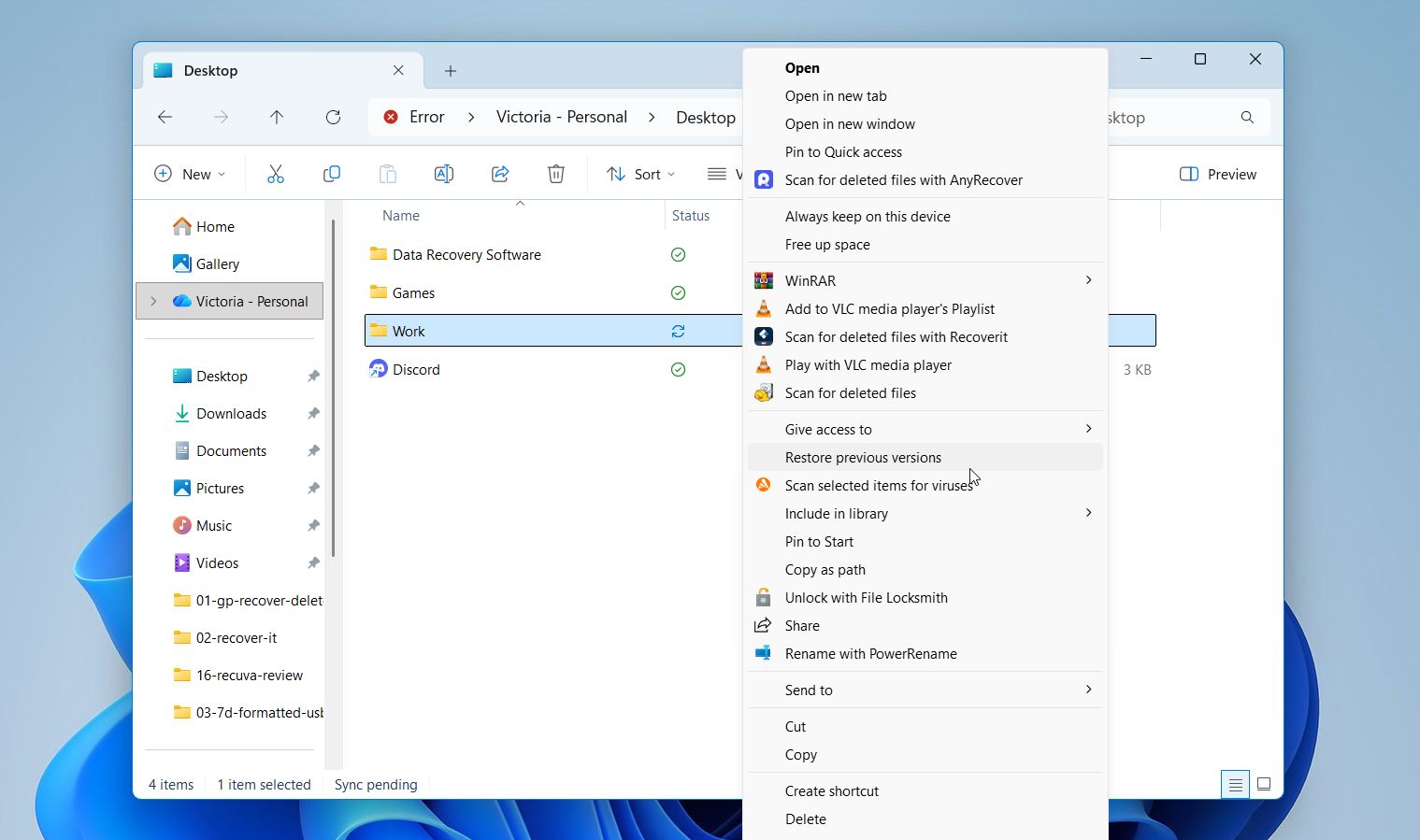
- Leta upp din överskrivna fil eller mapp i Utforskaren.
- Högerklicka på den och välj Återställ tidigare versioner.
- Ett fönster visas som visar tillgängliga tidigare versioner. Klicka alltid på Öppna först för att förhandsgranska versionen och se till att det är den du behöver.
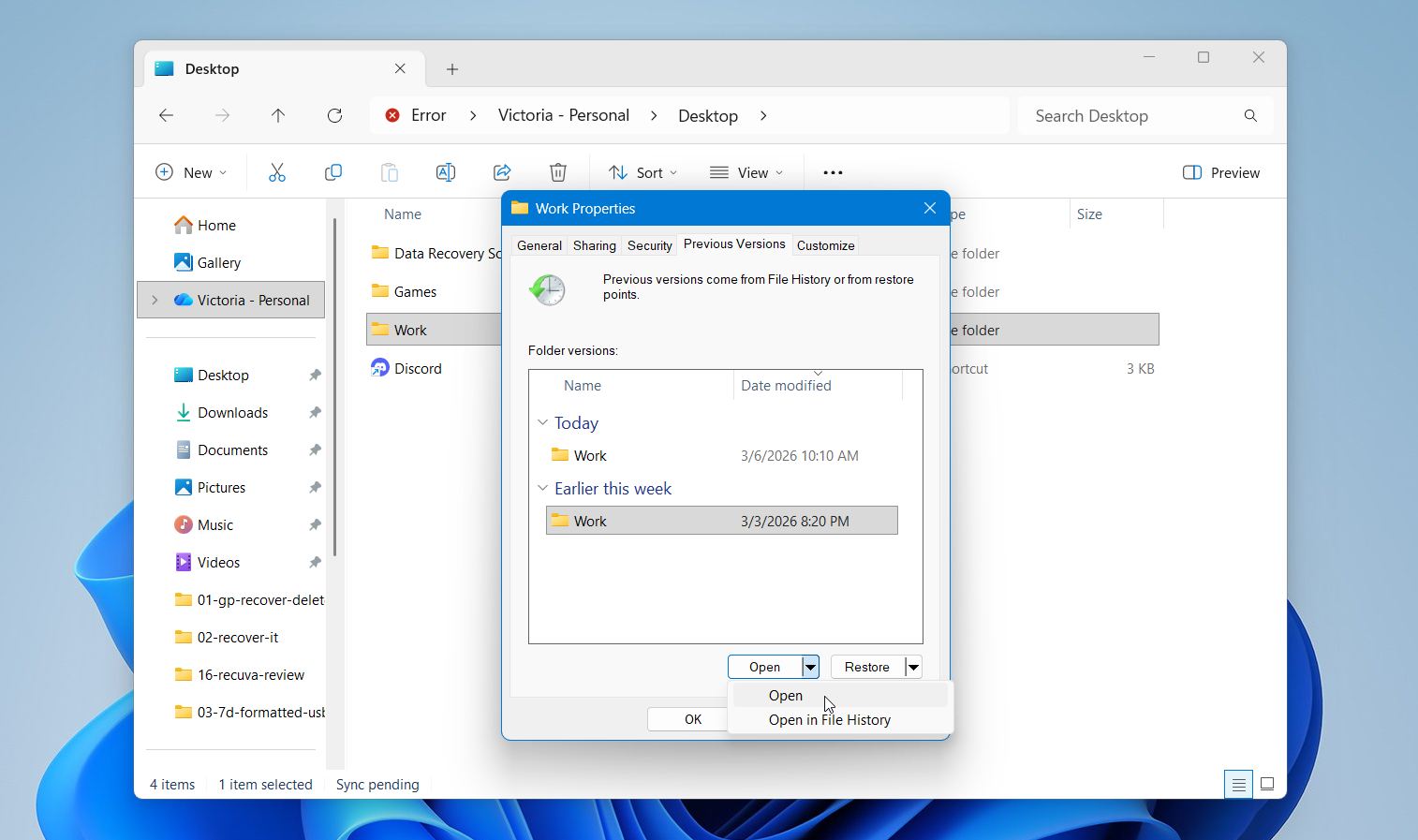
- När du har hittat rätt version, klicka på Återställ till.
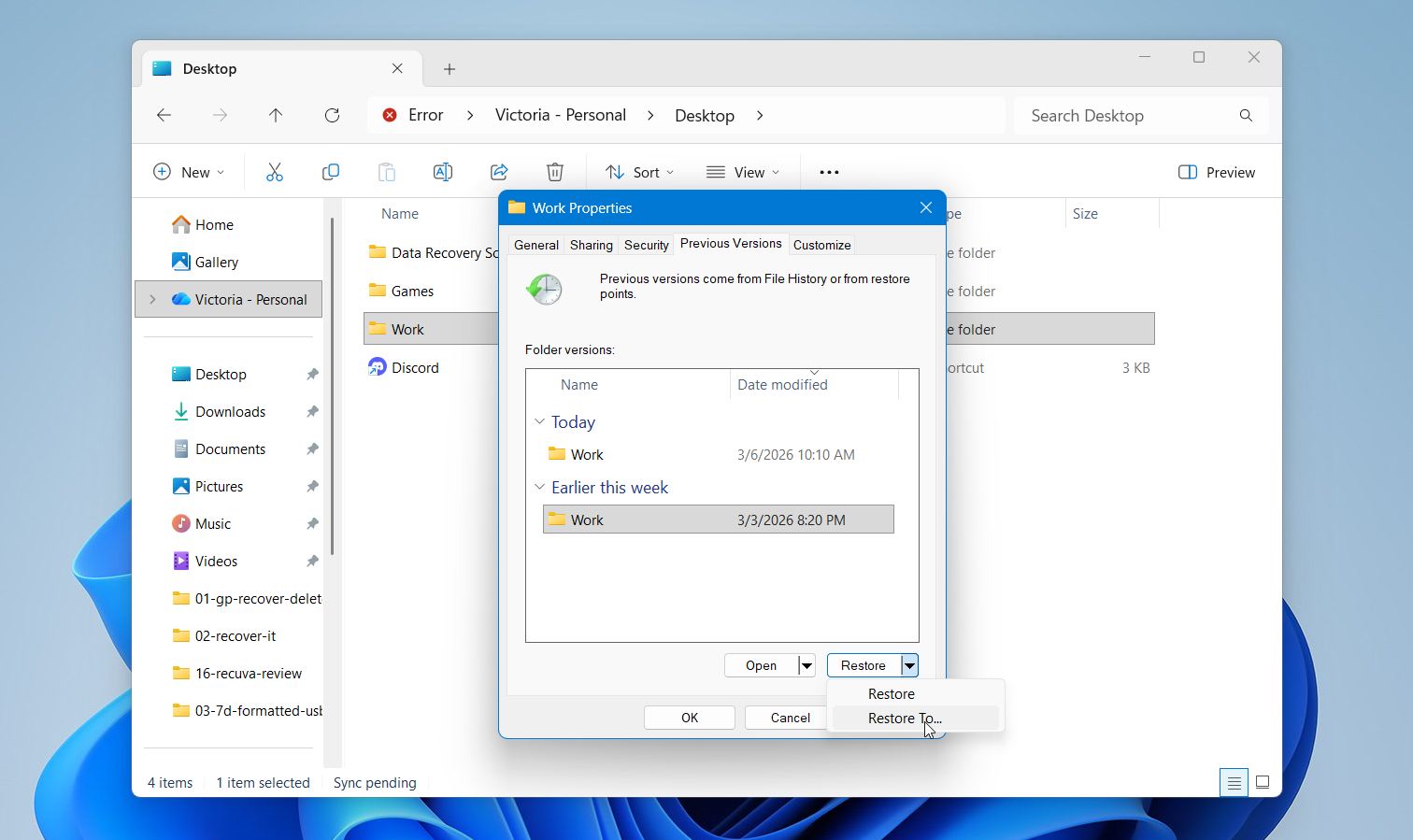
- Välj slutligen en ny plats att spara den återställda filen på.
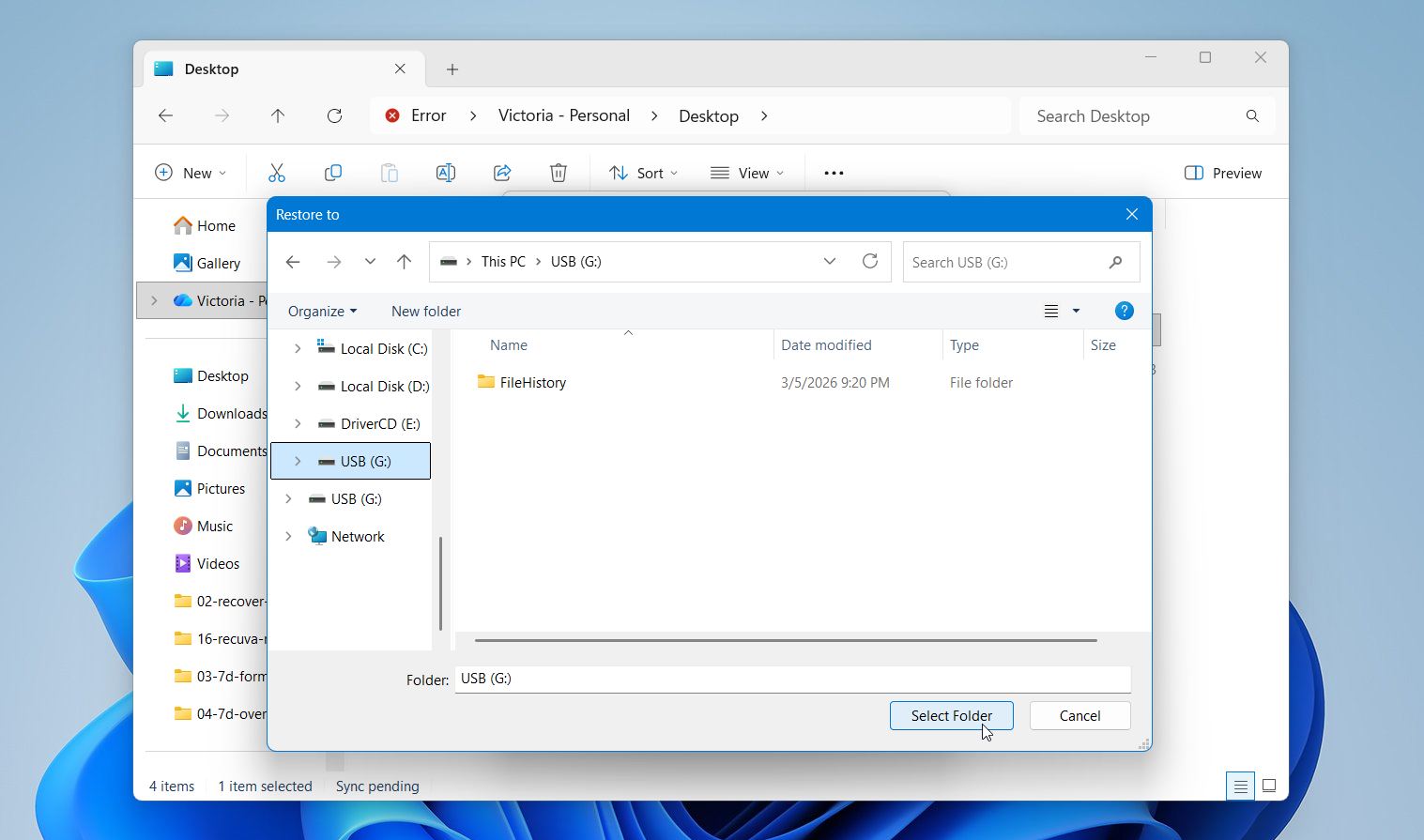
Den här metoden fungerar bara när File History är aktiverat på din Windows-dator. För att kontrollera, öppna Kontrollpanelen, gå till System och säkerhet och välj Filhistorik. Där kan du se om funktionen är aktiverad.
Metod 3:Återställ överskrivna filer från en molnbackup
Nyare versioner av Windows inkluderar OneDrive integration som standard, och många användarmappar kan automatiskt synkroniseras till molnet via Windows Backup. Som ett resultat drar fler användare nu nytta av automatiska moln-backuper utan att behöva konfigurera ett separat system.
En användbar fördel med denna konfiguration är filversionshistorik. OneDrive håller reda på ändringar som görs i dina filer, vilket gör att du kan återställa tidigare versioner om en fil blir överskriven.
För att återställa en överskriven fil från OneDrive:
- Gå till OneDrive.com och logga in med ditt Microsoft-konto.
- Hitta den överskrivna filen.
- Högerklicka på filen och välj Versionshistorik.
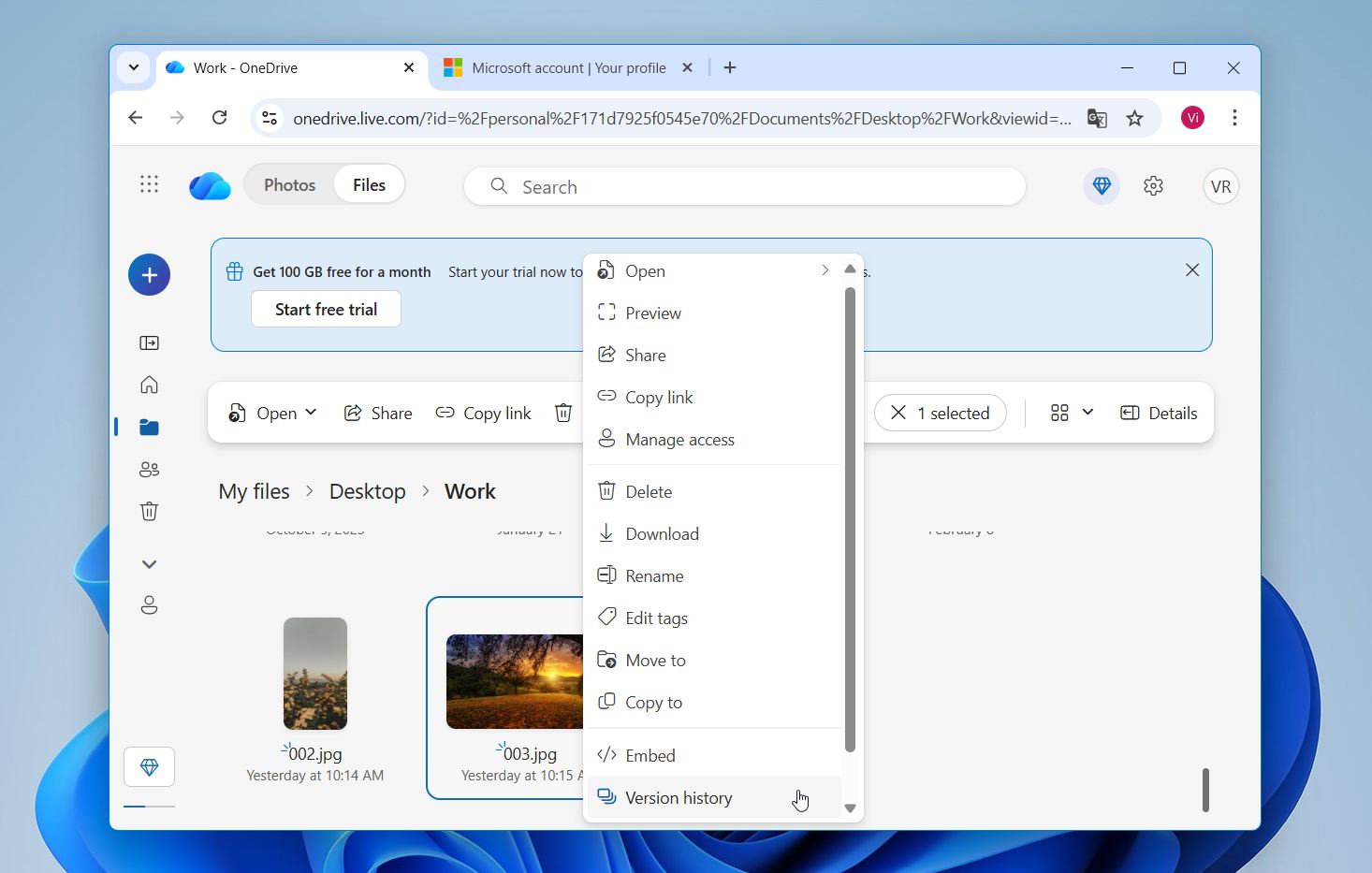
- Välj den version du vill återställa.
Om OneDrive synkroniseringsapp är installerad kan du även kontrollera versionshistorik direkt i Utforskaren. Högerklicka bara på filen och välj Versionshistorik. Om många filer har skrivits över samtidigt erbjuder OneDrive även Återställ din OneDrive, som kan återställa hela din OneDrive till ett tidigare tillstånd inom de senaste 30 dagarna (för Microsoft 365-prenumeranter).
Metod 4: Använd inbyggda säkerhetskopieringsfunktioner i dina program
Många moderna applikationer inkluderar inbyggda backupsystem som automatiskt sparar temporära kopior av ditt arbete. Program som Microsoft Office, Adobe Creative Cloud och AutoCAD skapar ofta dessa versioner i bakgrunden medan du arbetar. I vissa situationer gör dessa sparade kopior det möjligt för dig att återställa en tidigare version av en fil även efter att den har skrivits över.
De flesta applikationer aktiverar dessa funktioner som standard, men vi brukar rekommendera att du kontrollerar inställningarna för att bekräfta att de är aktiva. De exakta stegen varierar mellan program, men grundidén är densamma. Programvaran sparar kortsiktiga säkerhetskopior och låter dig öppna dem igen om något går fel.
Microsoft Word kan skapa tillfälliga säkerhetskopior medan du arbetar. I vissa situationer kan dessa filer innehålla en tidigare version av ett dokument som senare blev överskrivet.
För att leta efter dessa filer:
- Öppna Microsoft Word.
- Klicka på Alternativ, och välj Spara.
- Leta reda på fältet AutoÅterställ filplats.
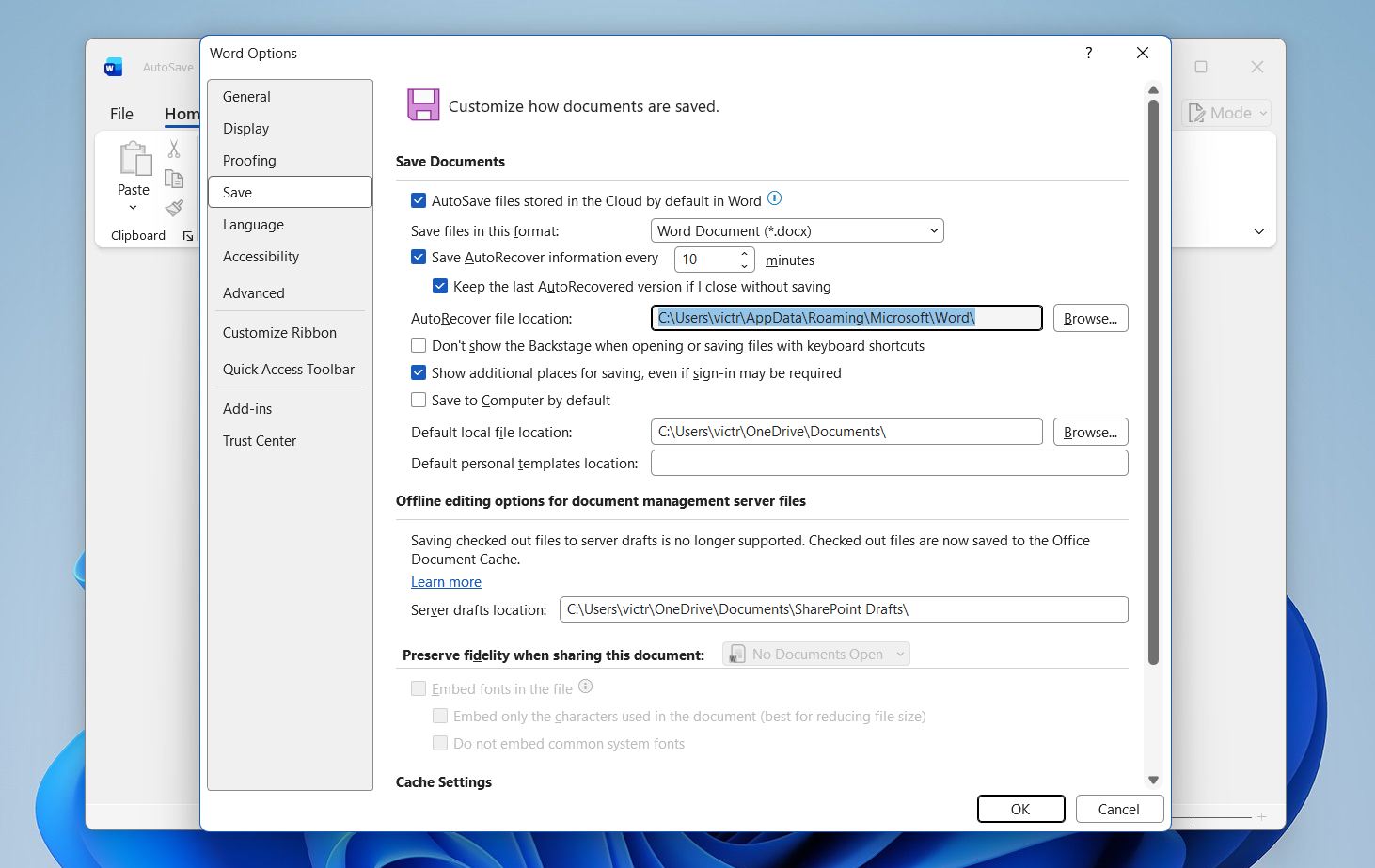
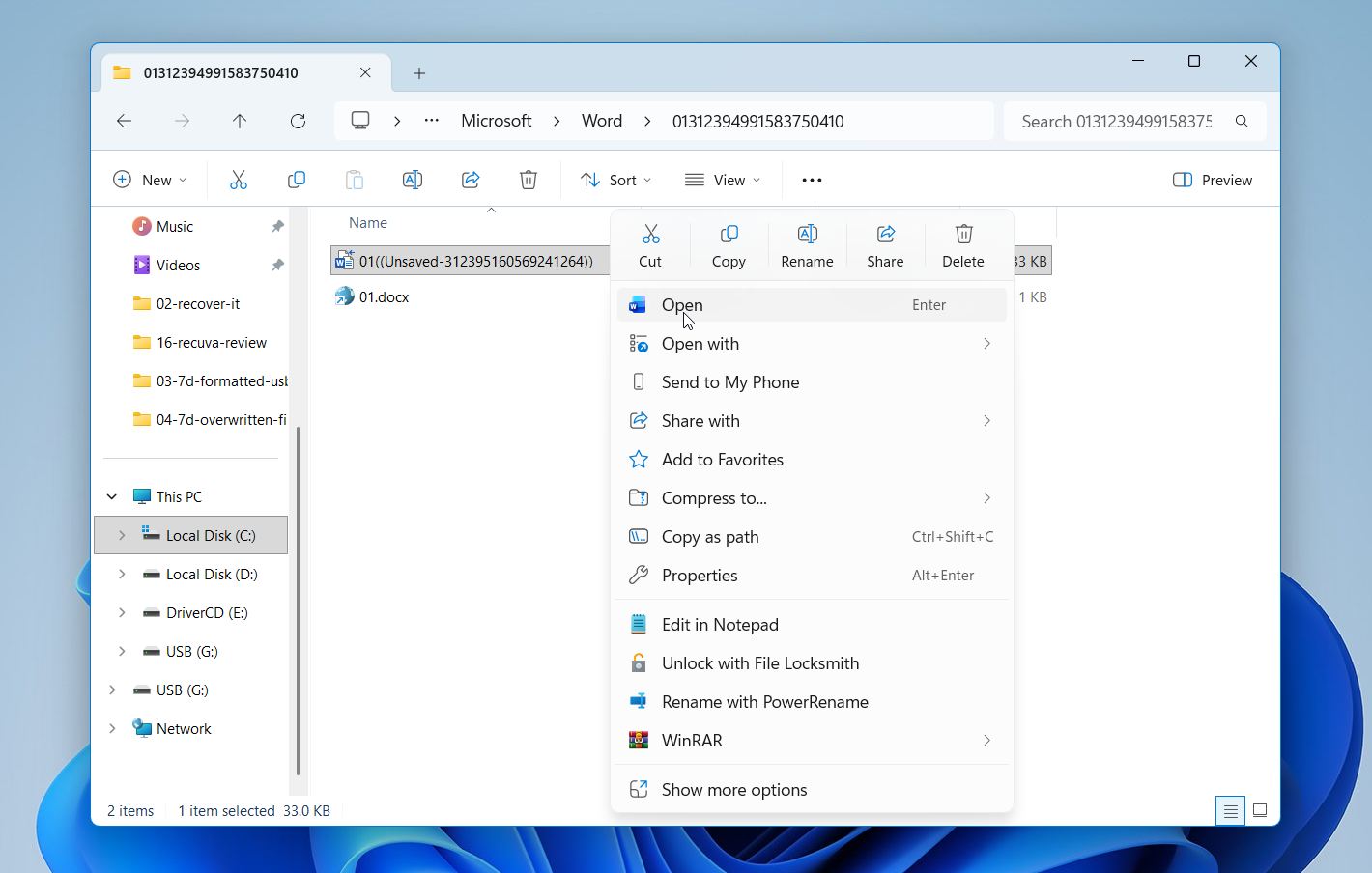
- Öppna den mappen och leta efter tillfälliga Word-filer.
- Försök att öppna dem i Word för att se om någon innehåller en tidigare version av ditt dokument
💡 Proffstips: Om du använder Microsoft 365, aktivera AutoSave så att ditt arbete sparas kontinuerligt på OneDrive.
Slutord
Så, kan överskrivna filer återställas? Ja, dina data är inte alltid borta omedelbart. I många fall är återställning fortfarande möjlig. Detta innebär att du fortfarande kan försöka återställa dem med de metoder vi rekommenderade så länge lagringsutrymmet ännu inte har återanvänts av ny data. Även när återställning inte lyckas, belyser situationer som denna värdet av regelbundna säkerhetskopior. Funktioner som Windows Backup, OneDrive-synkronisering eller Filhistorik kan förvandla vad som ser ut som permanent dataförlust till en snabb återställning av filer.