



Använder du ett SD-kort för att utöka lagringsutrymmet på din Android-telefon, men råkar radera filer som du faktiskt behöver? Ja, det händer. Den goda nyheten är att om du märkte borttagningen tidigt och agerade snabbt, finns det fortfarande en stor chans att få tillbaka dessa filer.
Vi testade flera verkliga metoder för att återställa borttagna filer från ett SD-kort på Android, och i den här artikeln går vi igenom dem steg för steg. Allt du behöver göra är att gå igenom alternativen i ordning och välja det som passar din inställning.
Så snart du inser att filraderingen var ett misstag, sluta använda din Android-telefon omedelbart. Ta inte nya bilder, installera inte appar eller kopiera någon data till SD-kortet. Att skriva ny data ökar risken för att skriva över de raderade filerna och när det händer blir SD-kortåterställning på Android helt omöjligt. Ett bra sätt att se till att du inte av misstag laddar ner filer i bakgrunden är att sätta telefonen i flygplansläge. Om du klarar av att inte använda din telefon just nu kan du stänga av din enhet.
Hur man återställer raderade filer från Android SD-kort
Om du följde försiktighetsåtgärderna ovan och undvek att skriva över SD-kortet kan vi börja gå igenom sätt att återställa data från ett Android SD-kort. Återställning kan göras antingen direkt på Android-enheten eller genom att ta ut SD-kortet och ansluta det till en dator. Varje metod gäller för olika situationer och återställningsresultaten kan variera avsevärt.
Metod 1: Återställ SD-kortsdata på Android via app-specifika papperskorgar
Till skillnad från stationära operativsystem har Android ingen systemomfattande Papperskorg där alla borttagna filer lagras. Däremot har många appar som hanterar media eller dokument sina egna app-specifika papperskorgar eller återvinningsmappar. Filer som tas bort från dessa områden är tillgängliga under en begränsad tid, vanligtvis mellan 10 och 30 dagar, innan de tas bort permanent.
Om dina raderade filer fortfarande finns i en av dessa app-specifika papperskorgar, kan återställning av SD-kortsdata på Android ta mindre än en minut och kräver ingen återställningsprogramvara.
Så här fungerar det med en vanlig Galleri- eller Foto-app som exempel:
- Öppna Foton eller Galleri-appen på din Android-enhet.
- Gå till avsnittet Bibliotek/Album/Meny, beroende på din enhet.
- Öppna mappen Papperskorg/Soptunna/Nyligen borttagna.
- Välj de foton eller videor du vill återställa.
- Tryck på Återställ för att återföra filerna till deras ursprungliga plats på SD-kortet.
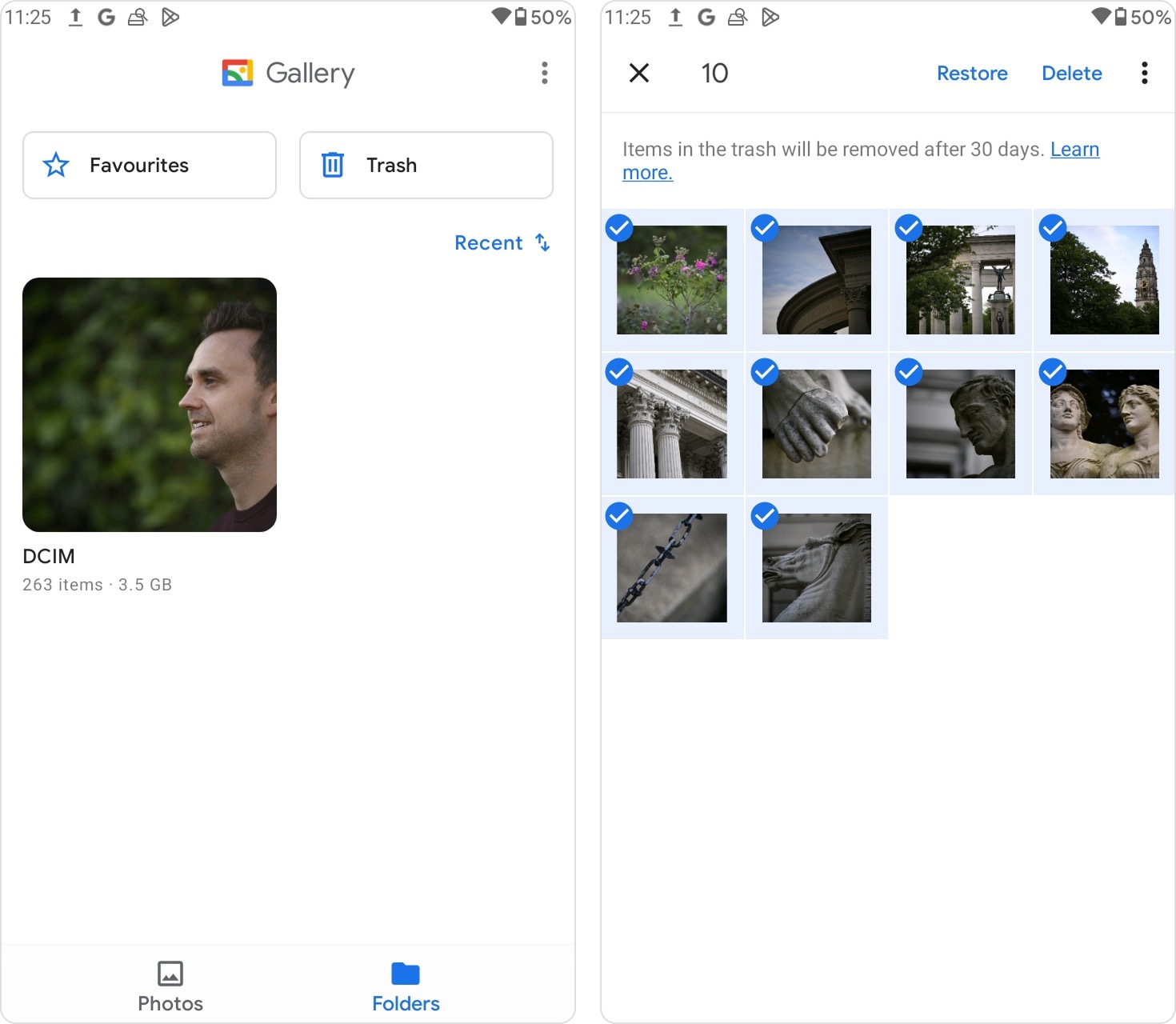
Samma princip gäller för andra vanliga appar. Google Photos lagrar raderade filer i sin papperskorg under en begränsad tid. Filhanteringsappar, såsom Mina filer eller liknande inbyggda filhanterare, inkluderar ofta en papperskorg eller återvinningsmapp också (det exakta namnet och platsen för denna funktion kan variera beroende på Android-tillverkare och OS-version).
Om filerna inte längre finns i dessa app-specifika papperskorgar betyder det att de antingen har raderats permanent eller att lagringstiden har löpt ut. I så fall måste du gå vidare till mer avancerade metoder för dataåterställning på SD-kort nedan.
Metod 2: Återställ data från SD-kort Android genom att skanna kortet på en dator
Att återställa raderad data från ett Android SD-kort genom att skanna kortet direkt är vanligtvis det enklaste och mest effektiva tillvägagångssättet. Allt du behöver göra är att ta ut SD-kortet från Android-enheten, ansluta det till din dator med en kortläsare eller adapter och skanna det med en verktyg för dataåterställning.
Bland de tillgängliga alternativen rekommenderar vi ofta Disk Drill. Det är en pålitlig lösning för dataräddning för både Windows och macOS och fungerar bra med flyttbar lagring. Disk Drill stöder filsystem som ofta används på SD-kort, inklusive FAT32 och exFAT, och kan även hantera fall där SD-kort visas som RAW på grund av filsystemskada eller korruption. Vi beskriver dess kapabiliteter och ytterligare funktioner i detalj i vår fullständiga Disk Drill recension, som är värd att läsa om du vill veta mer.
Om SD-kortet beter sig oförutsägbart, till exempel om det monteras intermittenta gånger eller visas som oformaterat, är det bäst att först skapa en byte-till-byte-säkerhetskopia. Detta minimerar ytterligare skador under återställningen. Lyckligtvis har Disk Drill en inbyggd byte-till-byte-säkerhetskopieringsfunktion, så ingen extra programvara krävs. Om du misstänker korruption, följ stegen i denna guide innan du påbörjar återställningen.
- Ladda ner Disk Drill från den officiella webbplatsen och installera det på din dator.
- Ta bort SD-kortet från din Android-enhet och anslut det till din PC med en kvalitetskortläsare eller adapter.
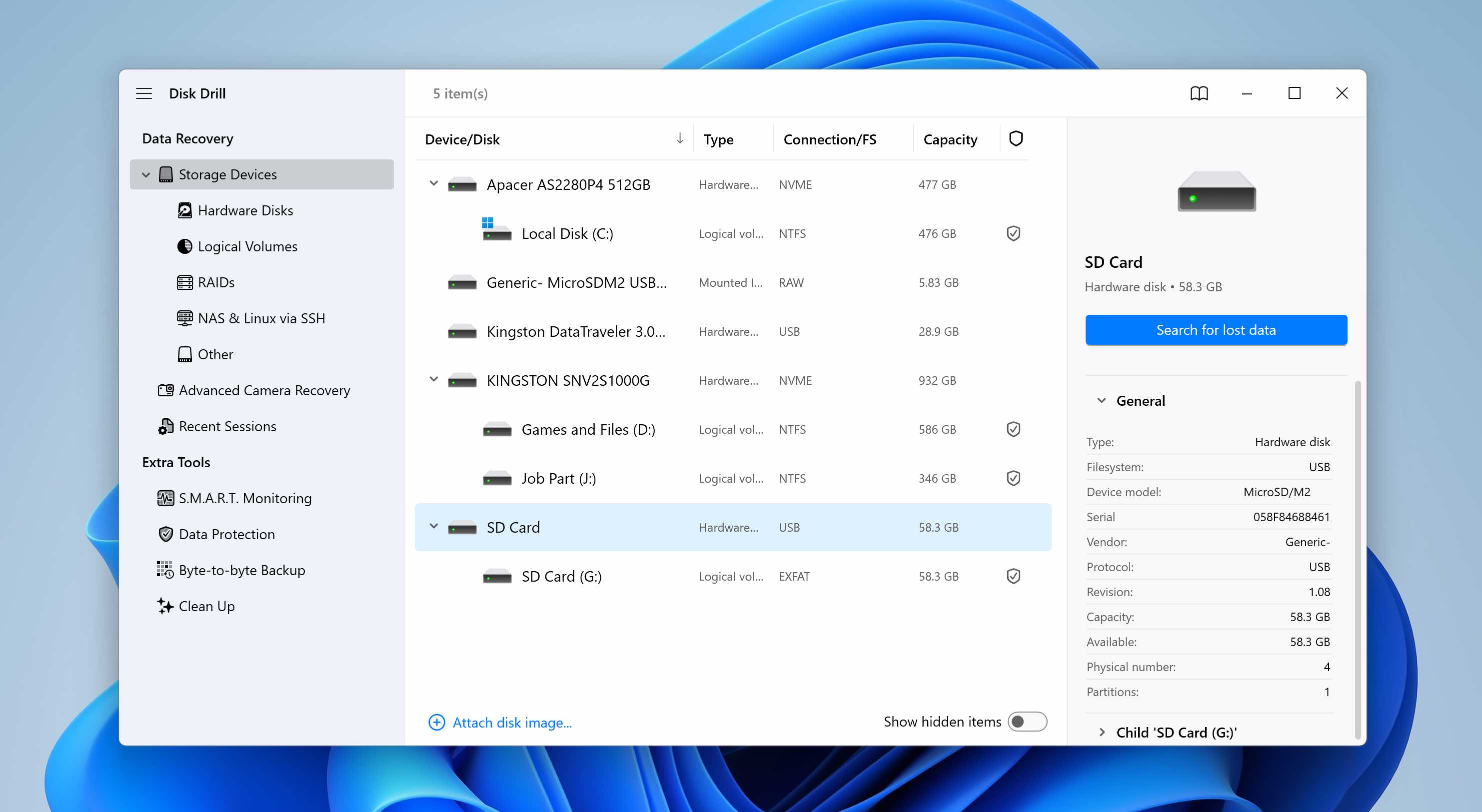
- Öppna Disk Drill, välj SD-kortet från listan över tillgängliga enheter och klicka på Sök efter förlorade data för att starta skanningen.
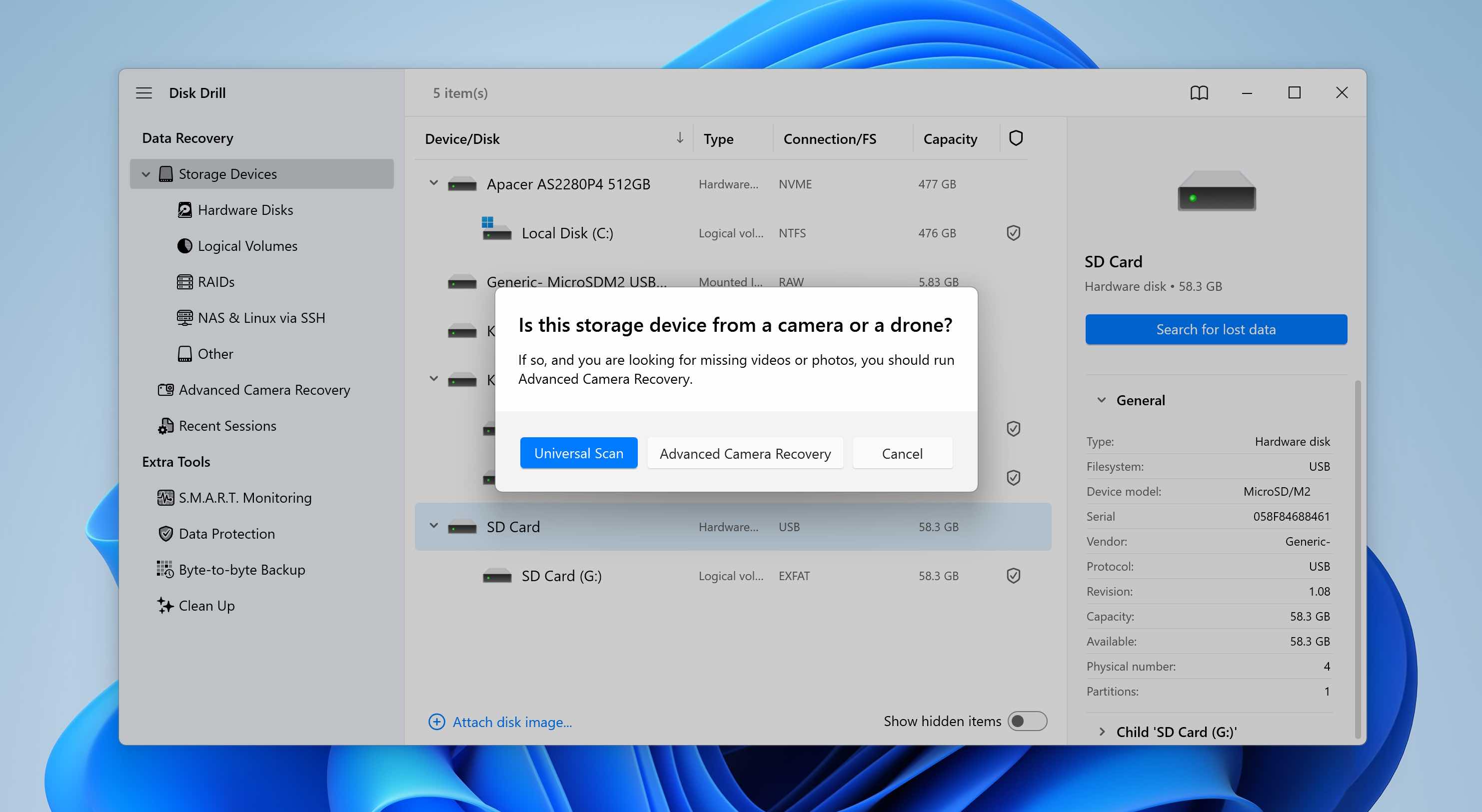
- När du uppmanas att välja en skanningstyp, välj Universal Scan. Advanced Camera Recovery-alternativet är avsett för fragmenterade videofiler från kameror eller drönare och behövs inte för vanlig återställning av Android SD-kort.
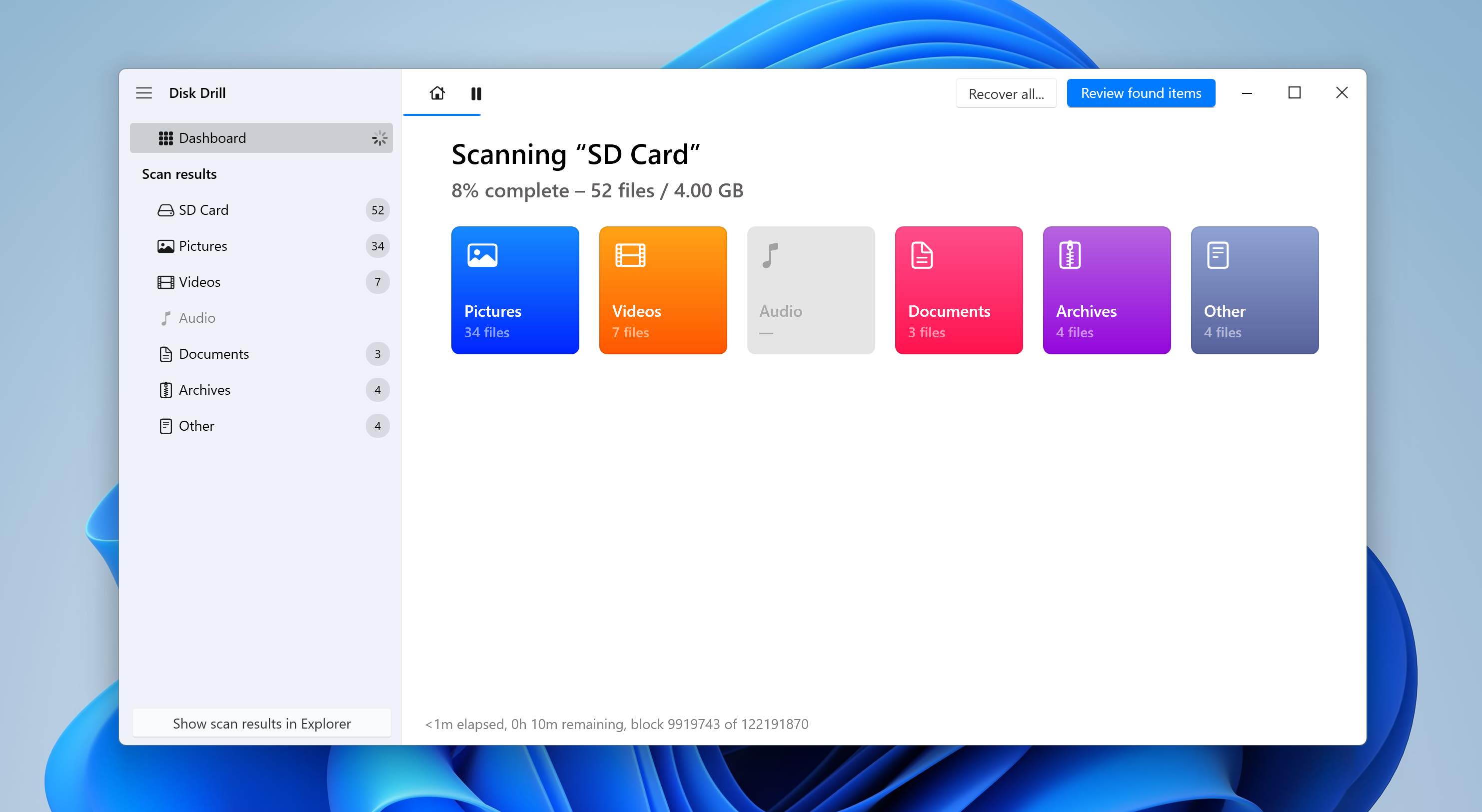
- Disk Drill börjar skanna SD-kortet. Vi rekommenderar att du väntar tills skanningen är klar för att få bästa möjliga resultat.
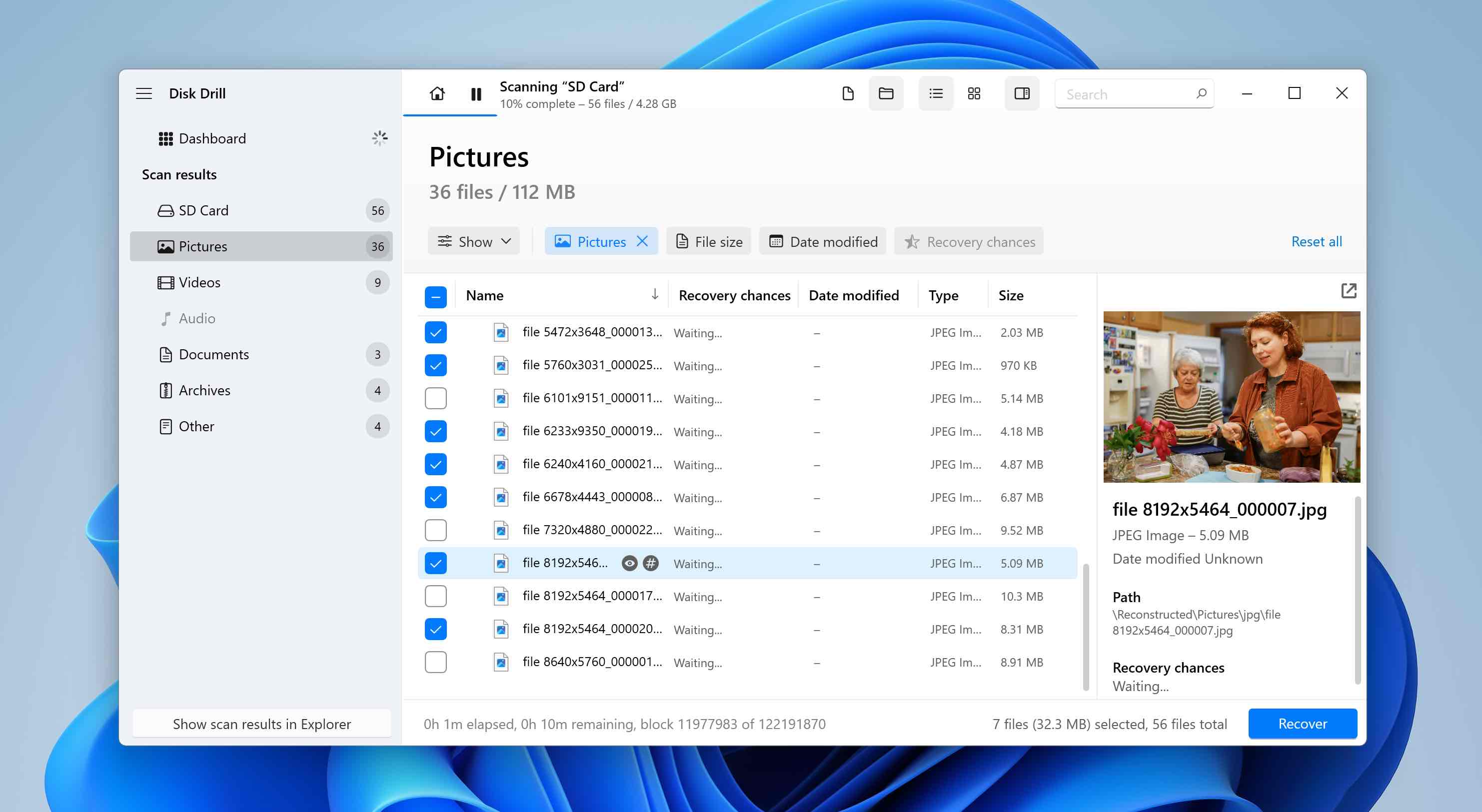
- När skanningen är klar, klicka på Granska hittade objekt. Om du bara vill se specifika filtyper, använd kategoriplattorna istället (Bilder, Video, Dokument, Arkiv och Övrigt).
- Expandera sektionerna Borttaget eller förlorat och Återskapat för att visa återställningsbara filer.
- Välj de filer du vill återställa. Disk Drill visar en förhandsvisning av den valda filen, och du kan manuellt förhandsgranska valfri fil genom att klicka på ögonikonen bredvid filnamnet. Klicka på Återställ.
- Välj en återställningsplats och klicka på Nästa. Undvik att återställa filer direkt till samma SD-kort för att förhindra överskrivning av data som ännu inte har återskapats.
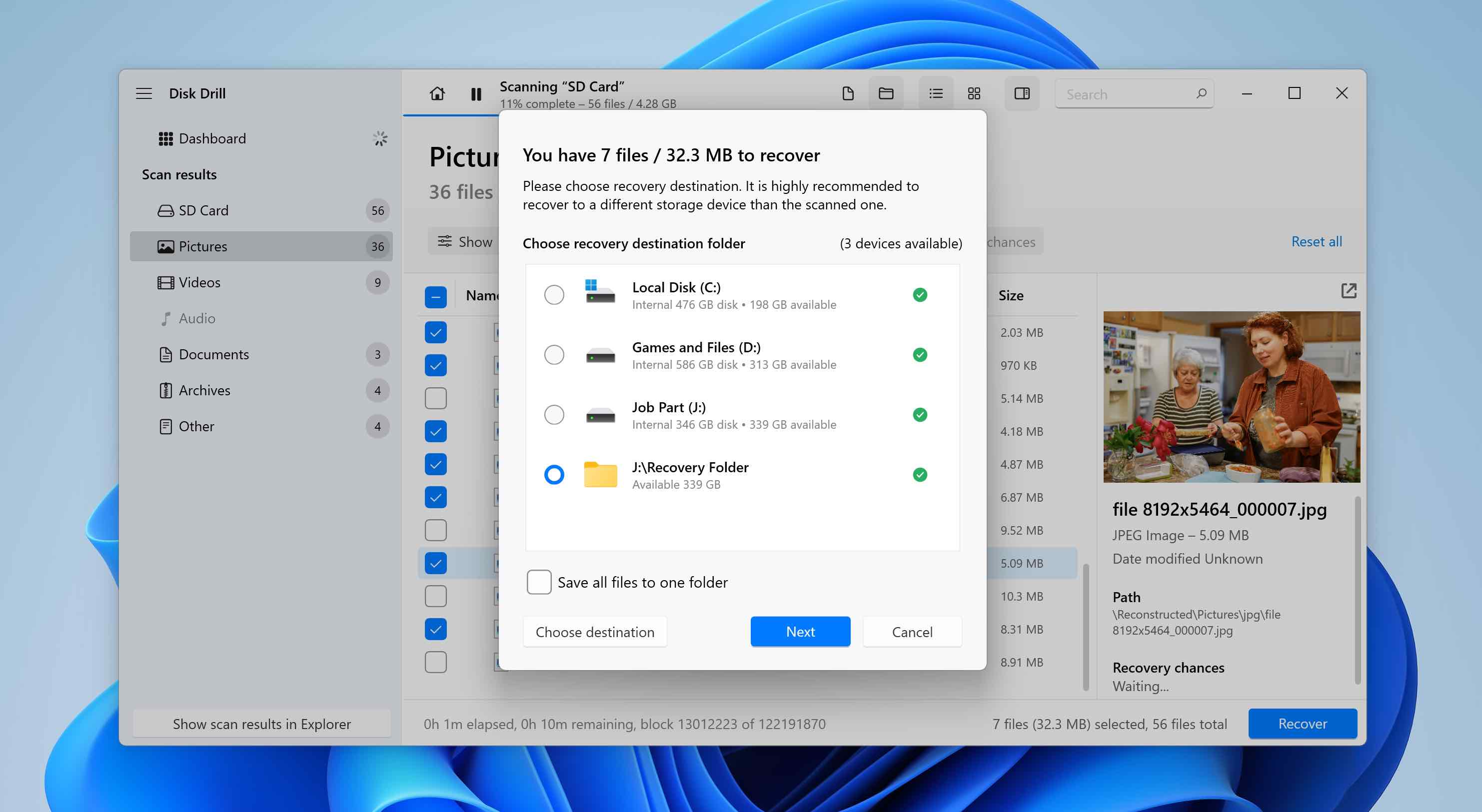
- Disk Drill kommer att återställa de valda filerna. Efter återställningen kan du manuellt kopiera tillbaka dem till SD-kortet, sätta tillbaka det i din Android-telefon och fortsätta använda det som vanligt.
Obs: Att skanna ett Android SD-kort med Disk Drill är gratis på både Windows och macOS. På Windows kan du återställa upp till 100 MB data gratis, vilket vanligtvis är tillräckligt för att fullt ut testa programvaran och verifiera att dina filer går att återställa. På macOS finns det ingen gräns för gratis återställning, så det krävs en uppgradering till Pro-versionen för att faktiskt återställa raderade filer.
Metod 3: Återställ data från SD-kortet genom att ansluta smarttelefonen till din PC
Om du inte kan få tag på en microSD-kortadapter, eller föredrar att ansluta smarttelefonen direkt till din dator, kan du använda en Android SD-kort dataåterställningsmetod som skannar enheten via en USB-anslutning. I detta fall kommunicerar återställningsprogramvaran med själva telefonen istället för att få tillgång till SD-kortet som en separat lagringsenhet. Processen innebär vanligtvis att man ansluter smarttelefonen till en dator med en kabel, aktiverar de nödvändiga åtkomstbehörigheterna och sedan skannar lagringen efter borttagna filer.
Vi kommer att demonstrera denna metod med hjälp av Disk Drill som ett exempel. Specifikt kommer vi att referera till macOS-versionen, eftersom den stödjer Android-dataåterställning via en trådbunden anslutning. Om du använder Windows är detta alternativ inte tillgängligt, och du måste istället leta efter alternativa verktyg för Android-dataåterställning. Vi underhåller en lista över programvara för återställning av Android-data, där du kan välja ett lämpligt alternativ.
Denna återställningsmetod kräver att din Android-enhet är rotad. Root-åtkomst ger återställningsprogram låg-nivå åtkomst till enhetens lagring, vilket tillåter det att skanna områden som normalt är begränsade av Android.
- Ladda ner Disk Drill för macOS från den officiella webbplatsen och installera det.
- På din Android-enhet, aktivera USB-felsökning. För att göra detta, öppna Inställningar, gå till Om telefonen, tryck på Build-nummer flera gånger för att låsa upp Utvecklaralternativ, öppna sedan Utvecklaralternativ och slå på USB-felsökning.
- Anslut den rootade Android-enheten till din Mac med en USB-kabel. Använd en pålitlig kabel för att undvika anslutningsproblem under skanningen.
- Starta Disk Drill på din Mac. När du uppmanas, ge appen nödvändiga behörigheter för att komma åt anslutna enheter.
- Bekräfta eventuella behörighetsförfrågningar som visas på Android-telefonens skärm. Disk Drill behöver dessa behörigheter för att kommunicera med enheten och läsa dess lagring.
- I Disk Drill, öppna avsnittet Android-enheter och välj din anslutna smartphone från listan, och klicka på Sök efter förlorade data.
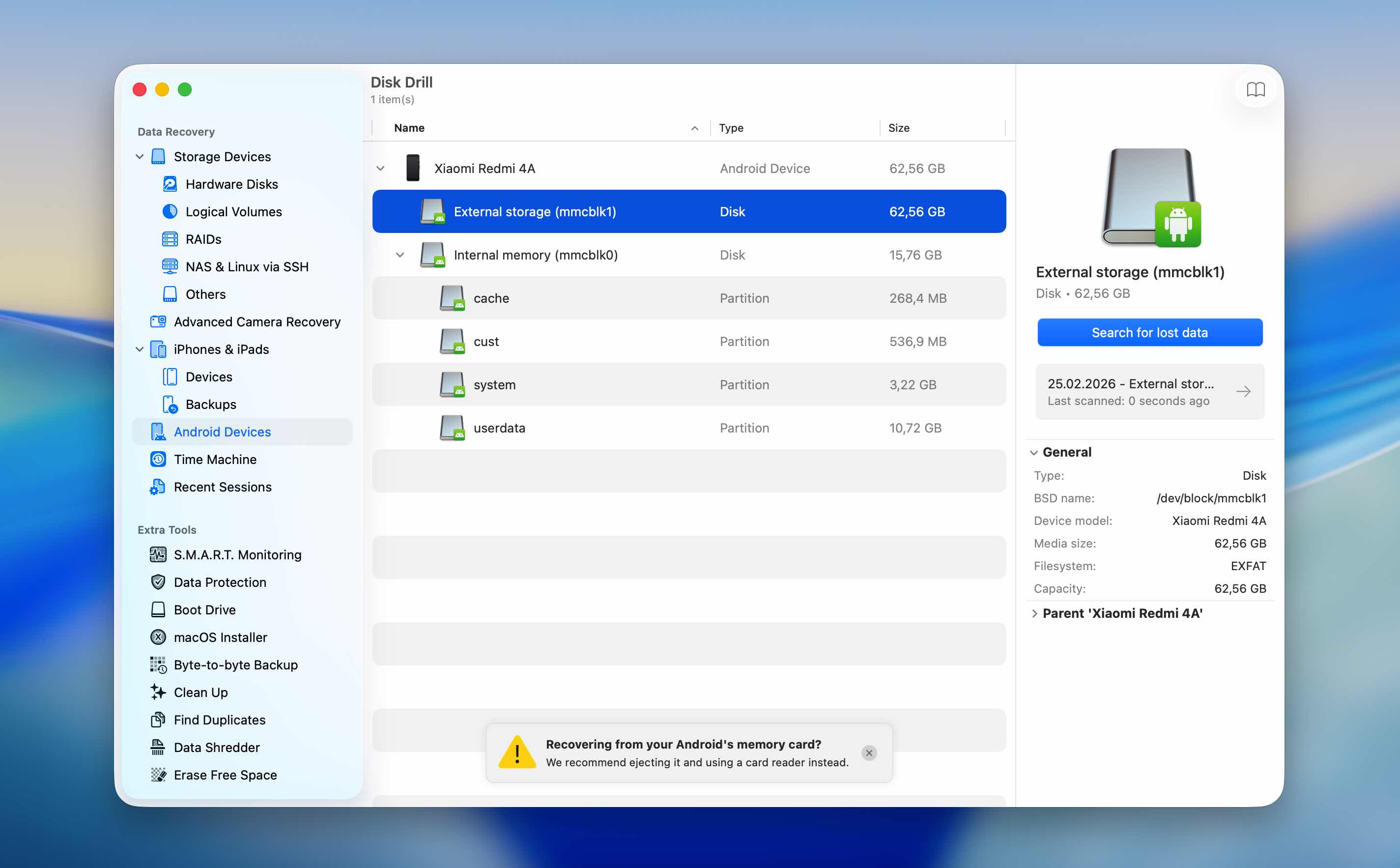
- Starta skanningen och vänta tills den är klar. Beroende på enhetens lagringsutrymme och skick kan detta ta en stund.
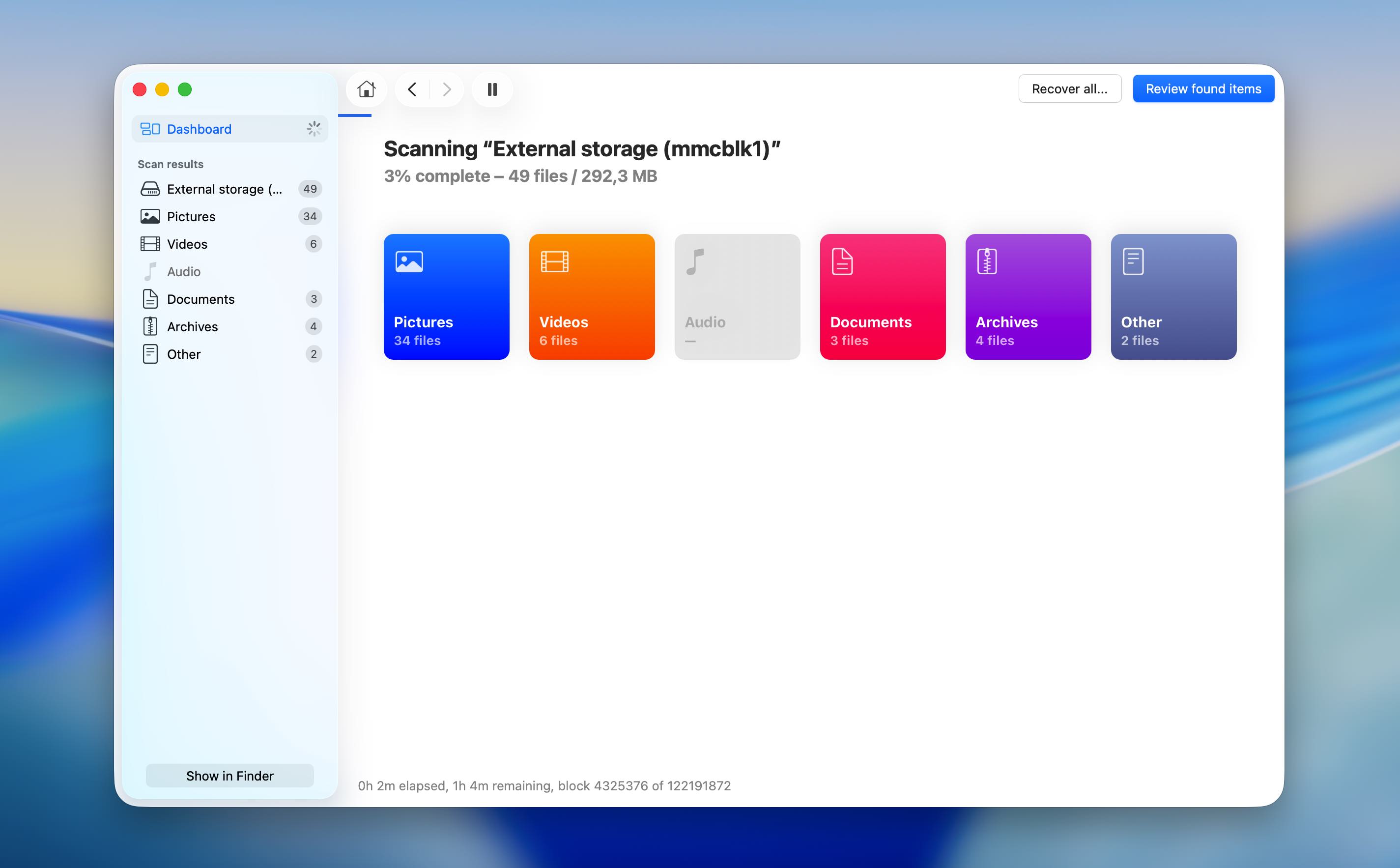
- När skanningen är klar, granska hittade objekt och välj de raderade filer du vill återställa.
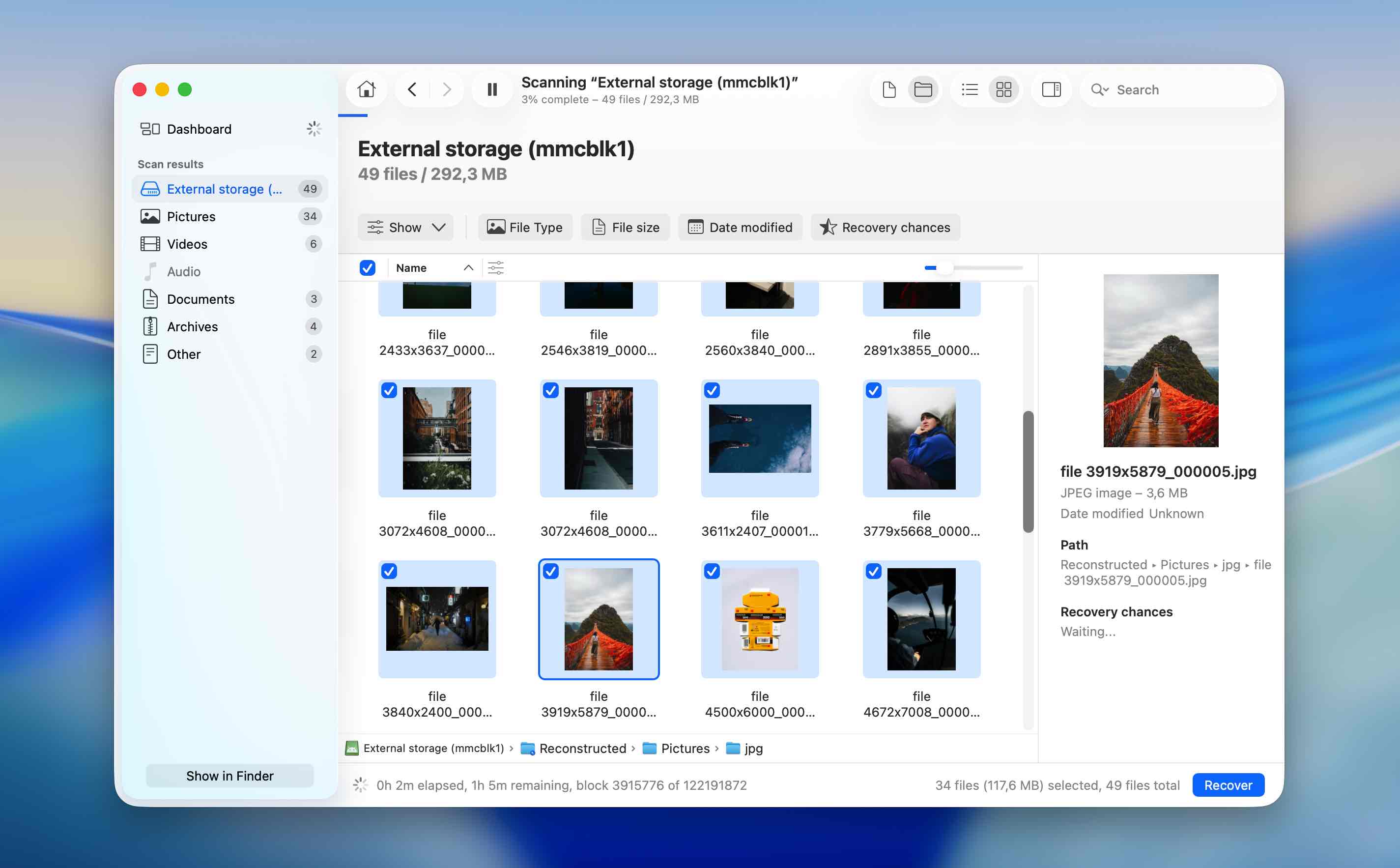
- Klicka på Återställ, välj en återställningsplats på din Mac och bekräfta processen. Undvik att spara återställda filer tillbaka till Android-enheten under återställningen för att förhindra överskrivning av data.
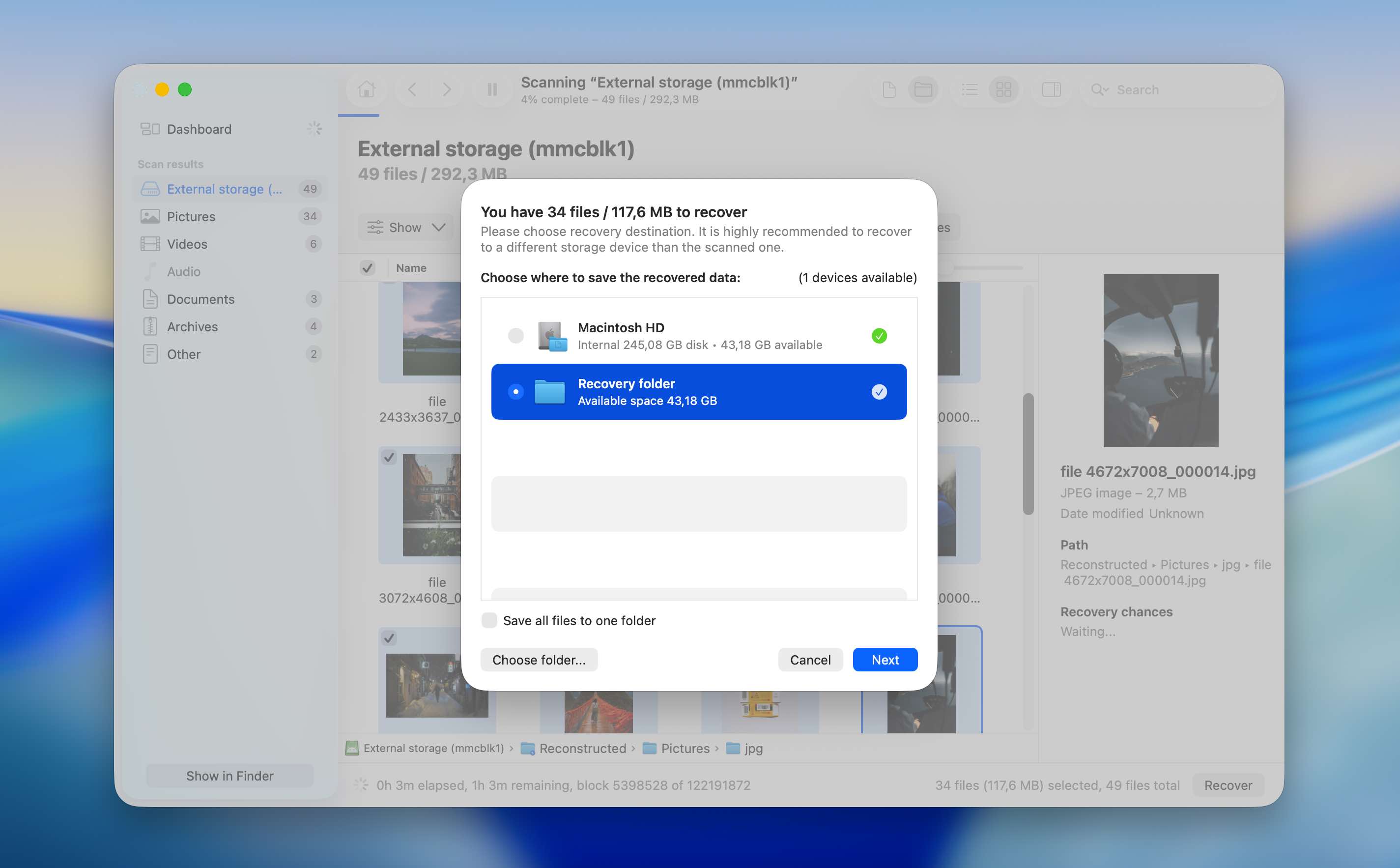
Metod 4: Återställ data med SD-kortåterställningsapp för Android
Har du inte tillgång till en PC? Du kan ändå utföra en begränsad dataåterställningsprocedur med en Android-app för dataåterställning. I praktiken är urvalet av mobila återställningsverktyg betydligt mindre jämfört med skrivbordsprogram, vilket är anledningen till att DiskDigger fortfarande är ett av de mer stabila och vanligt använda alternativen.
Appen erbjuder en gratisversion som låter dig återställa bilder och videor. Foton kan återställas utan att enheten behöver rootas, men för återställning av videor krävs root-åtkomst. Betalversionen stöder återställning av ytterligare filtyper, men den kräver också att din Android-telefon är rootad.
Det sagt bör denna metod användas med försiktighet. Att installera en ny app på samma Android-enhet kan leda till att de filer du försöker återställa skrivs över.
- Installera DiskDigger från Google Play på din Android-enhet.
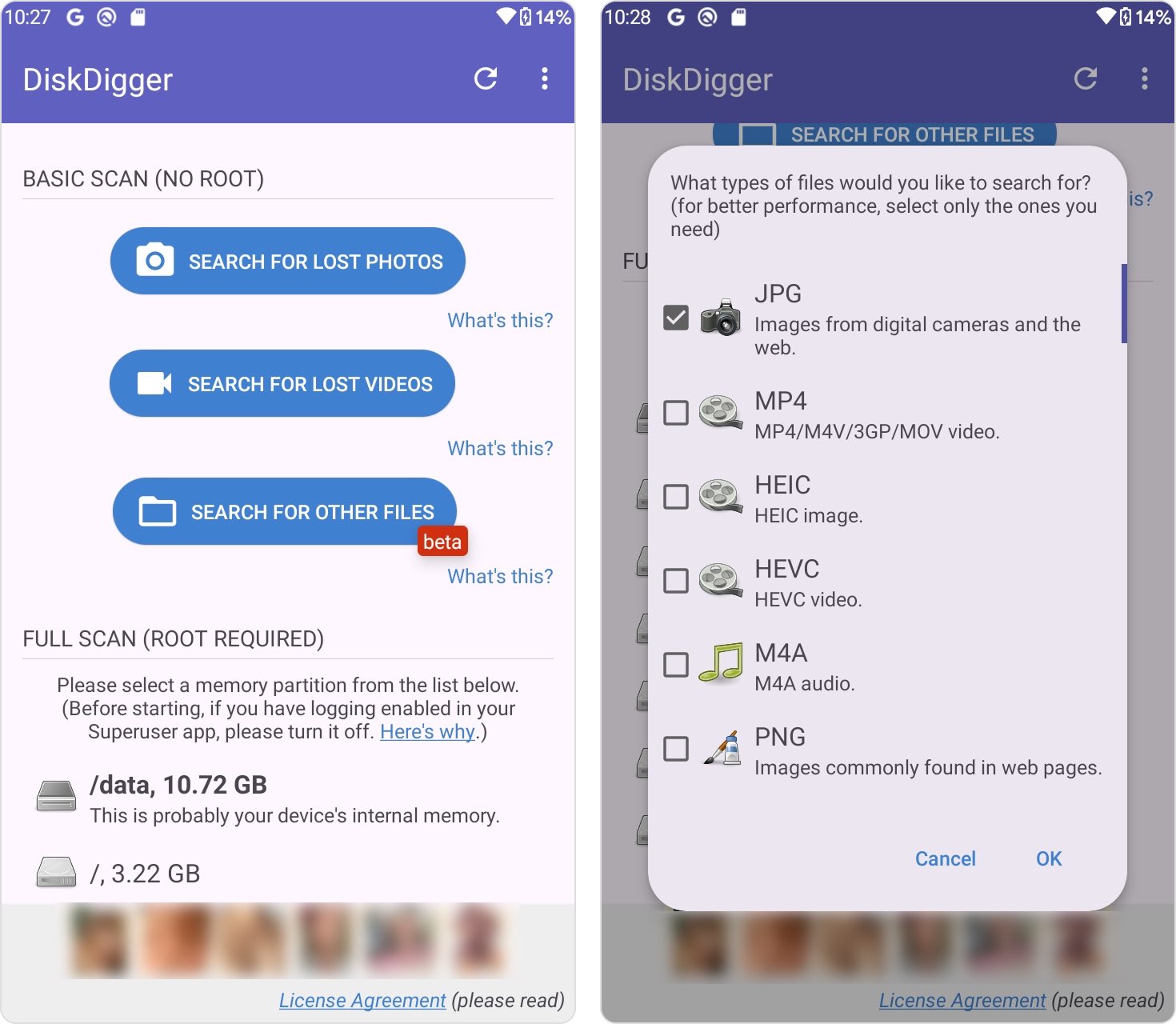
- Starta appen. Du kommer att se två skanningsalternativ: Grundläggande skanning och Djupskanning. Använd Grundläggande skanning om din enhet inte är rootad (detta alternativ tillåter återställning av endast raderade bilder). Använd Djupskanning om din enhet är rootad (detta läge stöder återställning av flera filtyper).
- Välj filtyperna du vill återställa och tryck på OK för att starta skanningen.
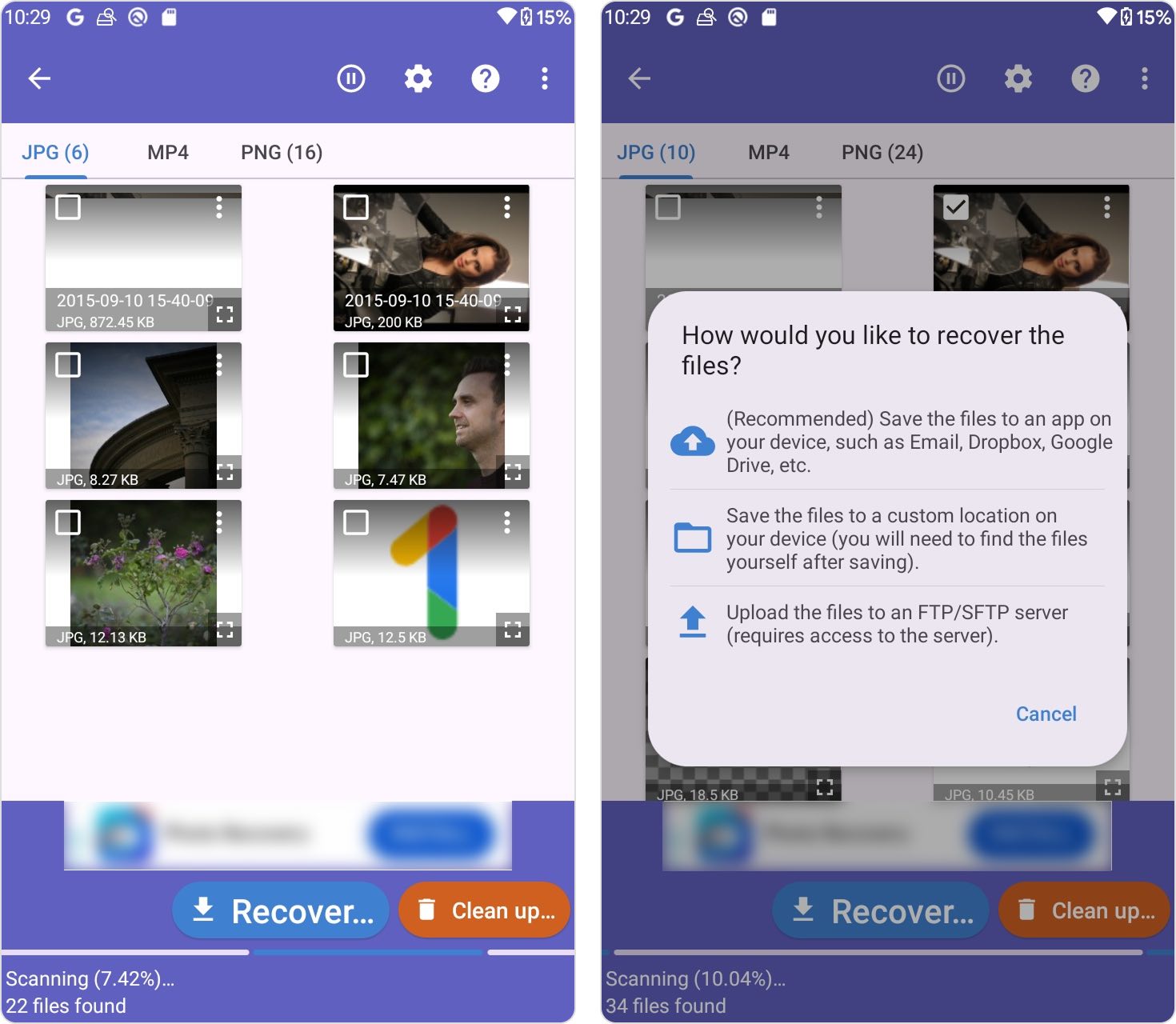
- Vänta tills skanningen är klar, välj sedan de filer du vill återställa.
- Tryck på Återställ och välj en återställningsdestination, till exempel molnlagring, en lokal mapp eller en FTP-server.
Om den här metoden inte ger önskat resultat är det säkraste nästa steget att ta ut SD-kortet och istället utföra återställning med ett dataåterställningsverktyg för datorer.
Vill du inte längre återställa data från SD-kort på Android? Tänk på dessa tips
Det finns några saker du kan göra för att förhindra dataförlust i framtiden, även om metoden varierar från app till app och fil till fil.
📷 Använd Google Foto på din Android-enhet. Google Foto säkerhetskopierar automatiskt dina foton till molnet, vilket innebär att om du förlorar din enhet eller om den slutar fungera har du fortfarande tillgång.
☁️ Andra appar har liknande molnlagringslösningar. Om du till exempel använder Photoshop kan du automatiskt säkerhetskopiera dina bilder till din Adobe Creative Cloud. Och om du använder Microsoft Office-appar har du kanske säkerhetskopierat filer till Microsoft OneDrive.
📲 Säkerställ att fullständiga säkerhetskopieringar av din telefon är aktiverade. För att aktivera säkerhetskopiering öppnar du Inställningar, trycker på “System”, sedan på “Säkerhetskopiering” och slår på växeln.
Slutsats
Som du har sett finns det flera sätt att utföra SD-kortdataåterställning på Android, och det rätta alternativet beror på din situation. Om du har möjlighet att ta bort SD-kortet från din enhet och ansluta det direkt till en dator är detta oftast den föredragna metoden. Det gör att återställningsverktyg kan få tillgång till lagringsutrymmet mer tillförlitligt och undviker de begränsningar och risker som är förknippade med att roota en Android-enhet, vilket kan påverka systemets stabilitet och dataintegritet.
Mobilbaserade återställningsmetoder kan fortfarande vara användbara i vissa fall, men de kräver ofta att rootåtkomst aktiveras. Rootning modifierar Android-systemet på en låg nivå, vilket kan utlösa bakgrundsändringar i filsystemet, ogiltigförklara befintliga säkerhetsskydd och öka risken för att raderad data skrivs över. I slutändan är den mest effektiva strategin att undvika situationer där återställning av Android SD-kortdata blir nödvändig från början.
FAQ
- Ladda ner Disk Drill och installera det på din PC.
- Anslut SD-kortet till din PC.
- Öppna Disk Drill, välj SD-kortet och klicka på Sök efter förlorad data.
- Klicka på Granska hittade objekt.
- Välj de filer du vill återställa och klicka på Återställ.
- Välj en återställningsdestination för filerna och klicka på Nästa.




