


 I dagens guide visar vi dig hur du ångrar en formatering av en extern hårddisk i Windows 10 eller 11. Formatering kan verka som en återvändsgränd, men vi försäkrar dig om att det inte alltid är så definitivt. Många gånger är det mycket mer möjligt än vad de flesta tror. Vi går igenom hur det ens är möjligt, vad som faktiskt händer under en formatering och guidar dig sedan genom stegen för att ångra den.
Är det möjligt att oformatera en hårddisk?
Ja, det är möjligt att ångra en formatering av en hårddisk på Windows. Även om du inte bara kan trycka på ”ångra” som i Word, försvinner ofta inte själva datan (åtminstone inte direkt). När du snabbformaterar en extern enhet (vilket är standardinställningen i Windows 10 och 11) raderar systemet inte dina filer. Det markerar bara utrymmet som tillgängligt och återställer filsystemets struktur. Dina gamla filer finns ibland fortfarande kvar. Och det är där programvara för dataräddning kommer in i bilden. (I nästa avsnitt går vi igenom hur det fungerar och vilket verktyg du ska använda.)
Det är dock inte alltid som dataräddning är möjlig. Det finns några situationer där det inte går att återställa en hårddisk.
- För det första, om du gjorde en fullständig formatering är det riktigt otur. En fullständig formatering skriver faktiskt över sektorerna. När det väl har hänt finns det ingen data kvar att hitta. Så, fullständig formatering är en återvändsgränd. Om du däremot hade alternativet snabbformatering markerat (och det är markerat som standard), kommer du att kunna återställa data från en formaterad hårddisk med en lösning för dataåterställning.
- Sedan finns det överskrivning. Efter formatering, om du har kopierat en massa nya filer till enheten (filmer, dokument, säkerhetskopior) kanske en del av din gamla data har blivit överskriven. Det finns inget uppenbart sätt att säga vilka filer som är borta och vilka som fortfarande kan återställas. Det är lite av ett lotteri. Det är därför det alltid är klokast att sluta använda enheten och försöka göra en återställningsskanning så snart som möjligt.
- Typ av enhet spelar också roll. På en traditionell HDD har du bättre chans. Om du har att göra med en SSD, saker blir knepigare. SSD:er använder TRIM, som automatiskt raderar data för att snabba upp skrivningar. Om TRIM har körts efter att du formaterade enheten är filerna troligen borta för gott. Men här är grejen: TRIM körs inte alltid på externa SSD:er (TRIM-stöd över USB är ovanligt). Även om några nyare kabinett eller Thunderbolt-enheter kan stödja det, kommer de flesta externa SSD:er, särskilt om de är anslutna via USB-A eller äldre USB-C-kablar, inte att trigga TRIM alls.
En annan viktig faktor är filsystemet. Om din externa enhet var formaterad i exFAT, aktiveras inte TRIM som standard ändå. Så ja, även med en SSD är det fullt rimligt att skanna enheten.
💡Intressant fakta: Ända fram till Windows 95 kunde du ångra formateringar av hårddiskar med Kommandotolken. Äldre MS-DOS-versioner (versioner 5.0 till 6.22) hade ett UNFORMAT-kommando för att ångra den senaste formateringen. Tyvärr är kommandot inte tillgängligt i moderna versioner av Windows.
Hur man ångrar en formatering på en hårddisk
Det enklaste sättet att ångra formatering på en hårddisk är att använda ett dataåterställningsverktyg. Nedan förklarar vi processen för att ångra formateringen av hårddisken med hjälp av två populära återställningsprogram (Disk Drill och MiniTool Power Data Recovery). Var och en har sina egna styrkor, vilka vi kommer att gå igenom.
Metod 1: Återställ formaterad hårddisk med Disk Drill
Disk Drill är en av de bästa verktygen för dataåterställning på marknaden. Det är särskilt tillförlitligt i sådana här situationer – när du behöver ångra formateringen av en hårddisk och snabbt återställa förlorade filer. Vi har en fullständig recension om du är intresserad av alla detaljer, men här är en snabb sammanfattning av varför vi valde det för denna guide:
- Den återställer data från formaterade enheter med hög framgångsfrekvens (NTFS, exFAT, FAT32 och många fler)
- Gränssnittet är rent och nybörjarvänligt (ingen teknisk bakgrund krävs)
- Den hittar automatiskt förlorade partitioner
- Du kan förhandsgranska filer innan återställning
- Den har ett omfattande bibliotek med filsigenaturer för djupskanning: stöder bilder (JPG, PNG, RAW), videor (MP4, MOV, AVI), dokument (DOCX, XLSX, PDF), ljudfiler och mer
- Den innehåller en gratisversion som låter dig återställa upp till 100MB på Windows
Men låt oss gå vidare till den del som faktiskt spelar roll – hur man återställer ett formaterat externt hårddisk i Windows 10/11 med hjälp av Disk Drill.
Steg 1. Ladda ner och installera Disk Drill
Ladda ner Disk Drill och installera det på din dator.
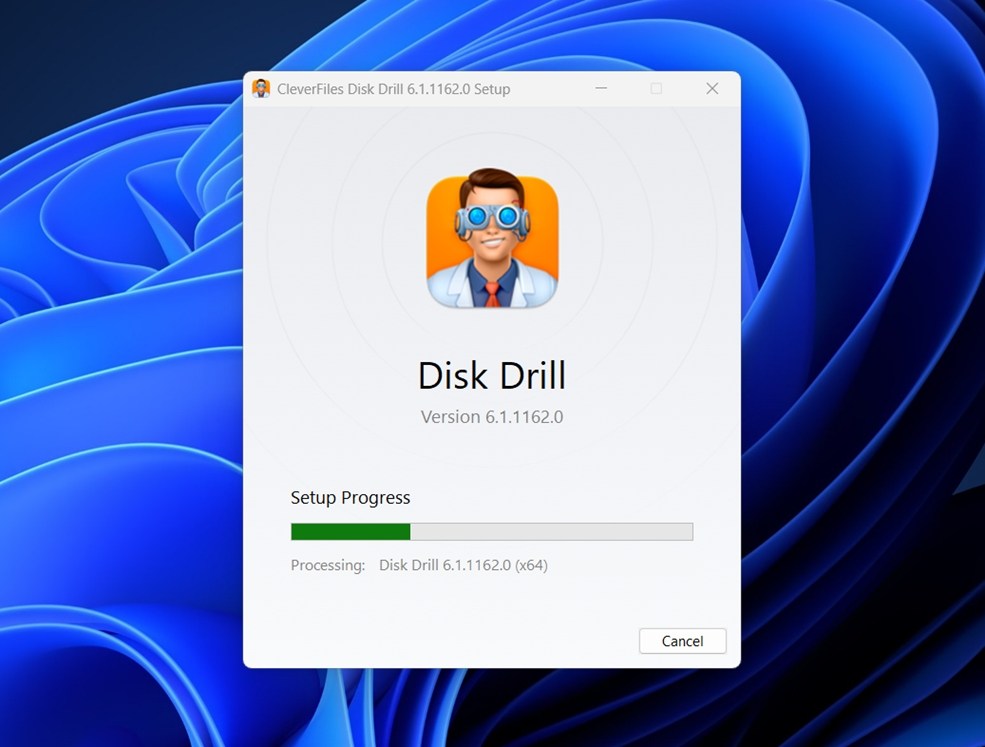
En viktig sak här: installera det inte på den enhet du försöker återställa filer från. Det kan skriva över just de data du hoppas kunna återställa. Vi har redan förklarat varför det är en risk, men det är värt att upprepa. Installera alltid återställningsprogram på en separat intern enhet eller en extern som inte är målet.
Om du fortfarande använder en äldre version av Windows, som 7, 8 eller till och med Vista, finns det en äldre version av Disk Drill tillgänglig på dess webbplats som fungerar bra för dessa system.

Steg 2. Skanna hårddisken
Starta Disk Drill efter att det har installerats. Eftersom vi försöker återställa ett externt hårddiskformatering, se till att den är ansluten till datorn.
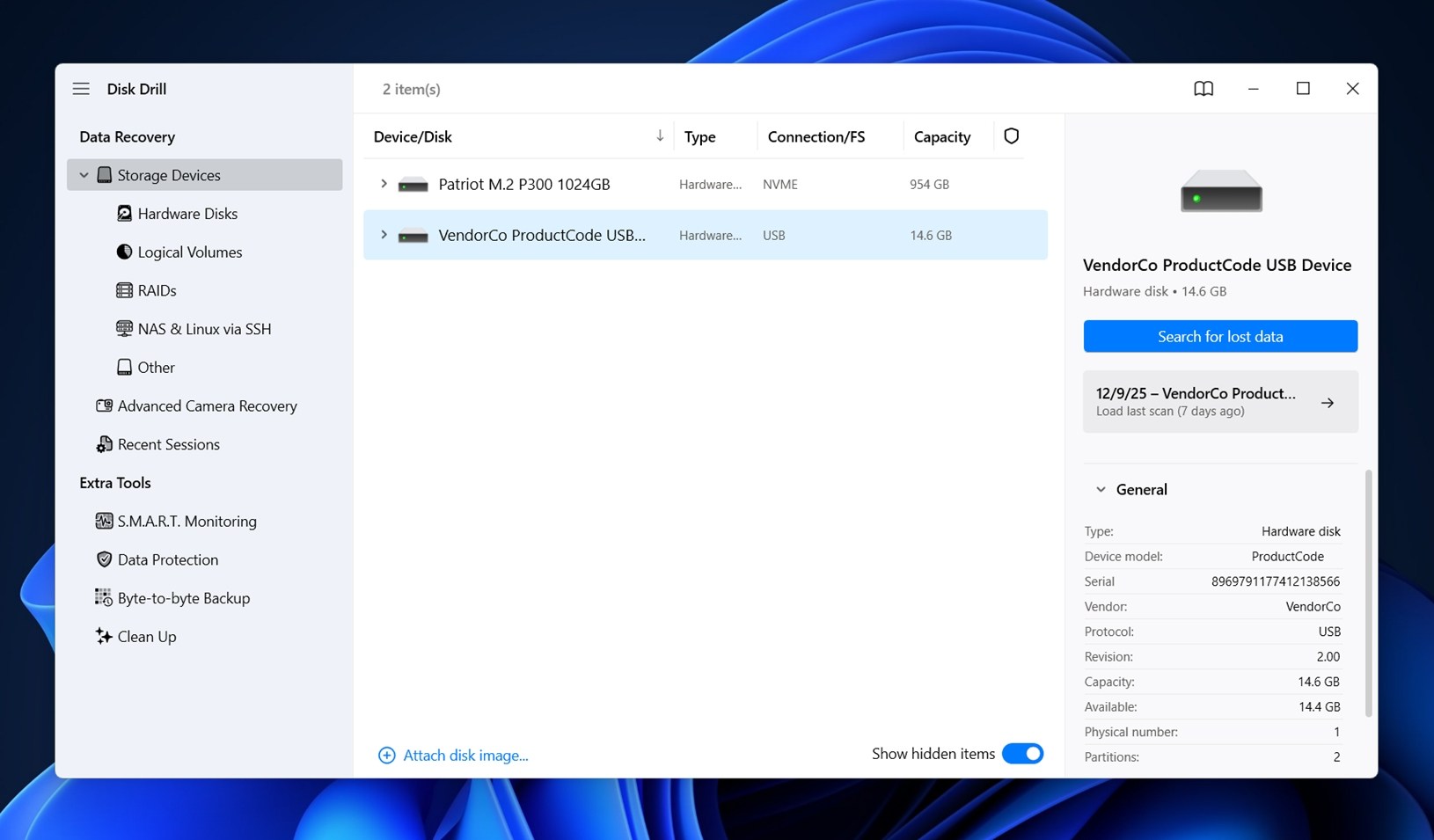
Välj sedan hårddisken från listan som visas i Disk Drill och klicka på knappen Sök efter förlorad data.
Vid det här laget får du upp en popup som ber dig välja en sökmetod. Välj Universal Scan. Den är utformad för att täcka allt på en gång och fungerar utmärkt för formaterade enheter.
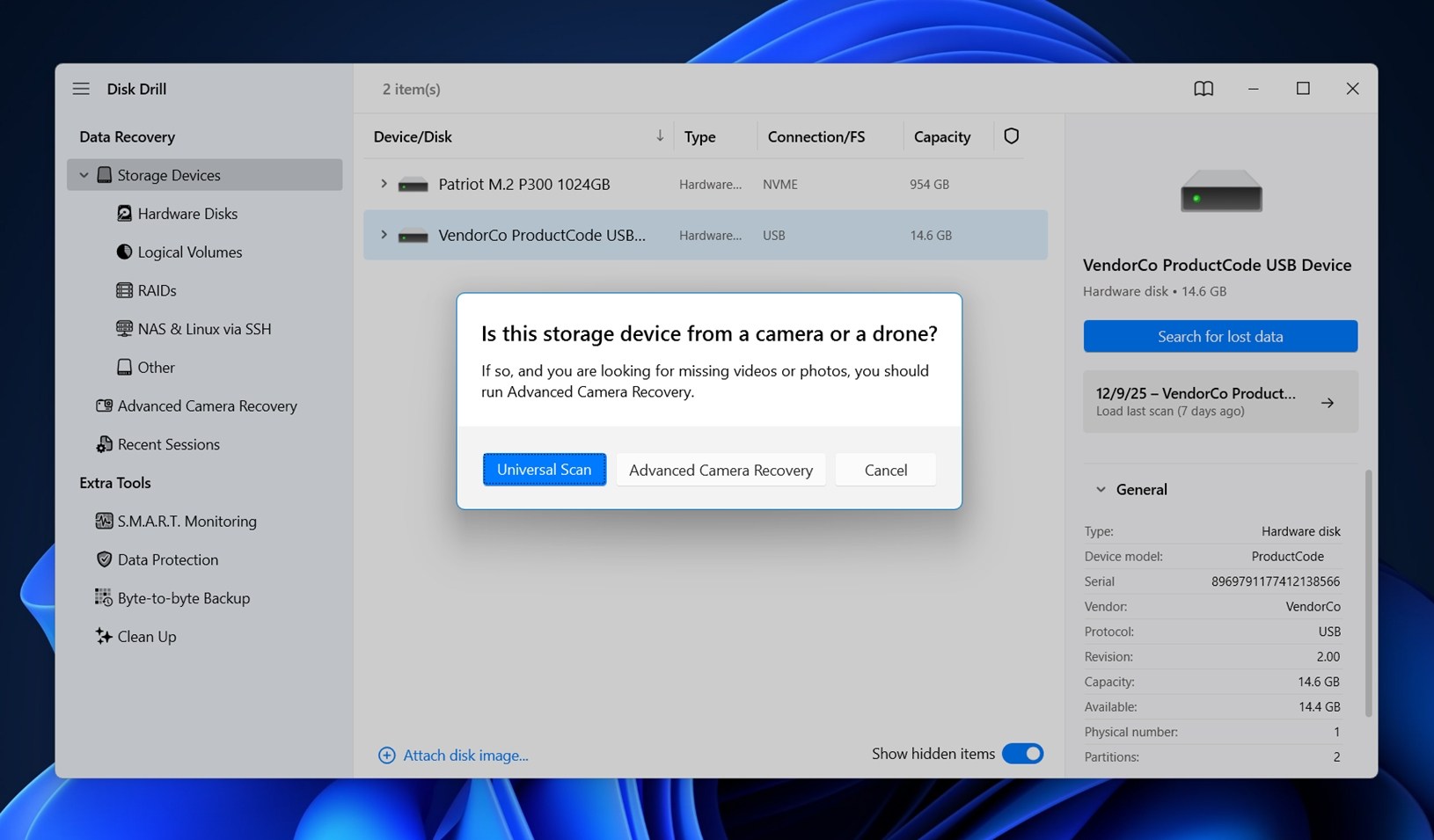
Disk Drill kan skanna enheter även efter att deras filsystem har ändrats. Till exempel, om du har formaterat hårddisken till NTFS från exFAT (eller tvärtom), kommer Disk Drill ändå att kunna skanna den. Faktum är att formatera enheten till ett annat filsystem ofta är bättre för återställning (omformatering till samma filsystem är mycket mer destruktivt).
Steg 3. Granska hittade filer
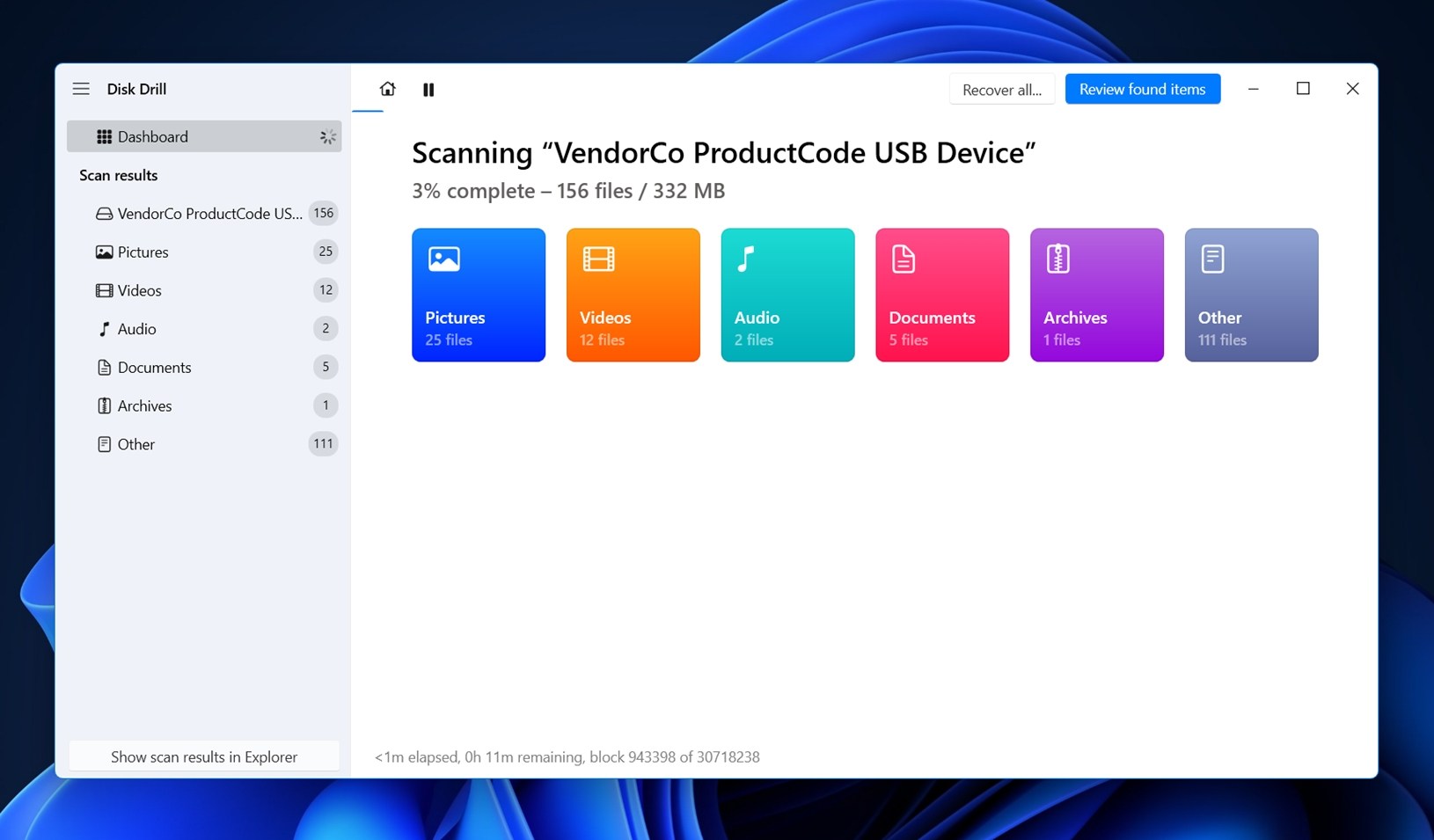
Nu har du två sätt att gå vidare:
- Först, om du är typen som vill “återställa allt och sortera senare”, vänta tills skanningen är klar och klicka på Återställ allt. Välj en säker plats (inte samma enhet som du skannar), och allt som hittats återställs på en gång.
- Men om du letar efter något specifikt (som ett videoprojekt eller en viktig PDF) behöver du inte vänta. Medan skanningen fortfarande pågår kan du klicka på Granska hittade objekt för att bläddra bland det som redan upptäckts. Gå in på Videor för att leta efter .MP4 eller .MOV, eller öppna Dokument om du letar efter Word-filer eller kalkylblad. Det går snabbt och sparar tid när du har bråttom.
Om du känner till filnamnen (eller letar efter en specifik filtyp) kan du använda sökfältet för att begränsa resultaten. Skriv bara in filtillägget, som .mp4, .jpg, .docx, så filtreras resultaten direkt.
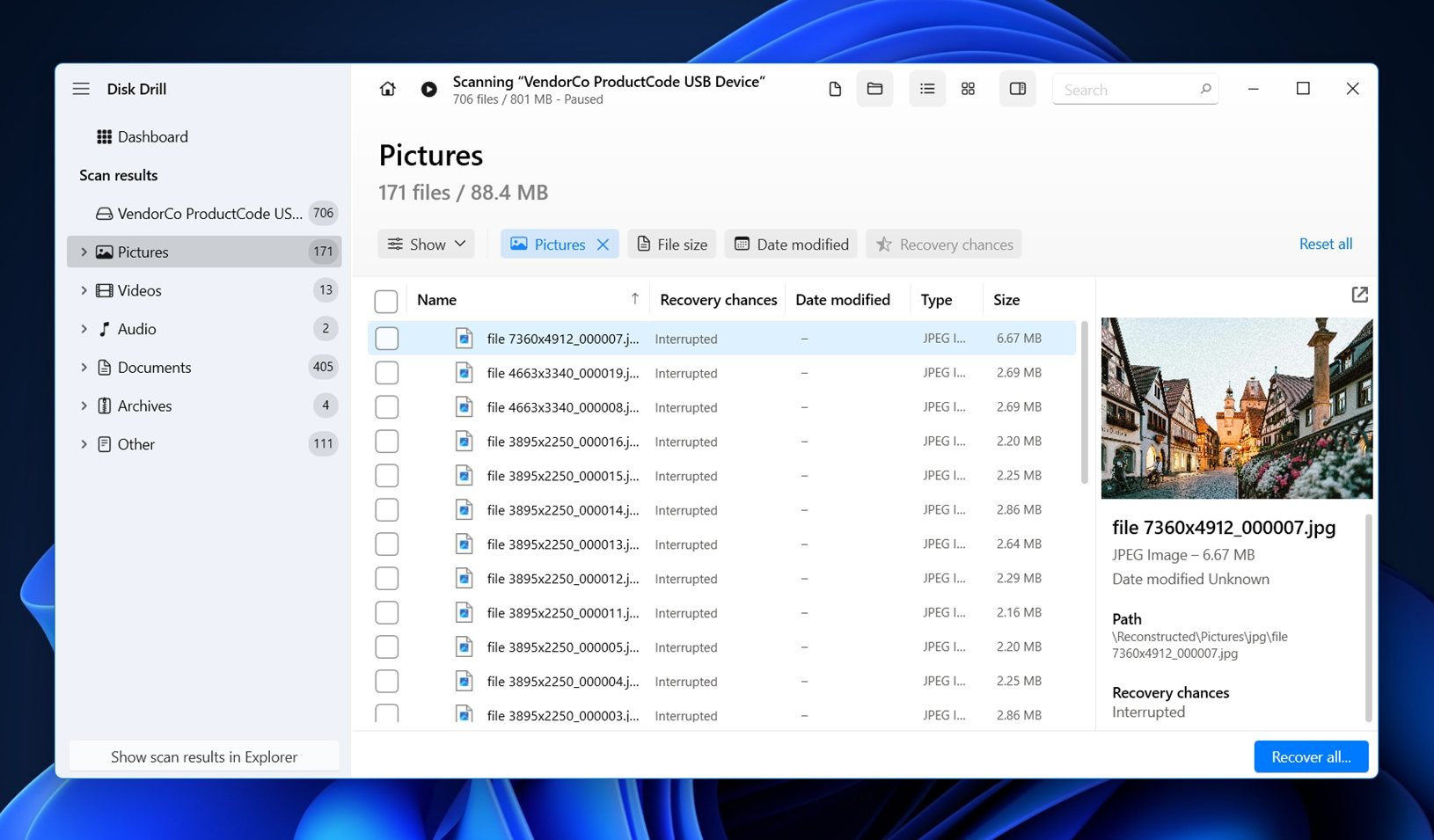
Du kommer också att se en förhandsgranskningspanel till höger för de flesta filtyper. Superpraktiskt när du bläddrar igenom dussintals filer. Om förhandsgranskningen laddas är det ett starkt tecken på att filen klarade formateringen oskadd och kan återställas utan problem. Det gör det mycket enklare att välja.
Allt du behöver göra nu är att kryssa i rutan bredvid varje fil du vill återställa.
Steg 4. Spara filer (Återställ enheten)
När du är klar med att välja filer att återställa, klicka på Återställ-knappen längst ner till höger.
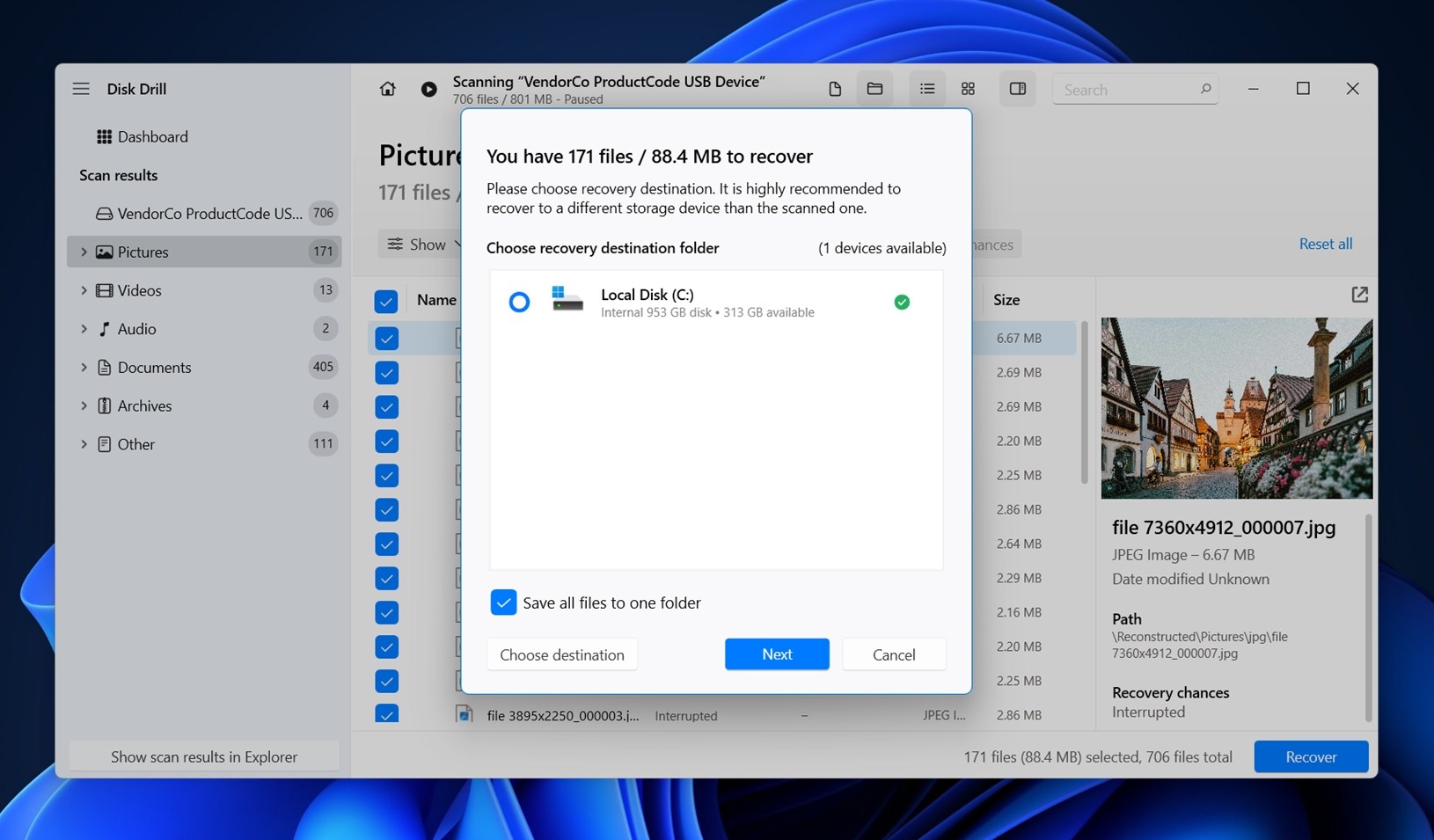
Välj en plats där du vill återställa filerna, men se till att du väljer en annan plats än källplatsen för att undvika överskrivning.
Klicka på Nästa efter att du har valt återställningsplatsen. Detta startar återställningsprocessen. Du kan sedan navigera till återställningsplatsen och komma åt de filer du har återställt. När du är klar har du lyckats återställa enheten.
🔗Kolla in vår omfattande Disk Drill-recension för att ta en detaljerad titt på dess funktionsuppsättning och kapacitet.
Metod 2: Återställ HDD med MiniTool Power Data Recovery
MiniTool Power Data Recovery är en annan återställningslösning du kan använda för att återställa en hårddisk. Även om den inte är lika kapabel som Disk Drill i svårare fall, är den fortfarande ganska enkel att använda och har några starka fördelar som gör att den förtjänar en plats i denna guide:
- Gränssnittet kan se lite gammaldags ut, men arbetsflödet är rent och nybörjarvänligt
- Gratisversionen ger dig upp till 1 GB återställning, ingen registrering krävs
- Den kör både Snabbskanning och Djupskanning automatiskt
- Den stöder NTFS, FAT32, exFAT och äldre HFS+-enheter (dock inte APFS eller EXT4)
- Du får en startbar mediaval (med betalversionen), användbart för döda system
- Den hanterar vanliga format som DOCX, JPG, MP4 och PDF ganska bra
Så här ångrar du formateringen av en disk med den här appen:
Steg 1. Ladda ner och installera MiniTool Power Data Recovery
Gå till den officiella MiniTool Power Data Recovery webbplats och ladda ner den senaste versionen för Windows. Installationsprogrammet är lättviktigt och försöker inte smyga in extra skräp, så installationen går snabbt.
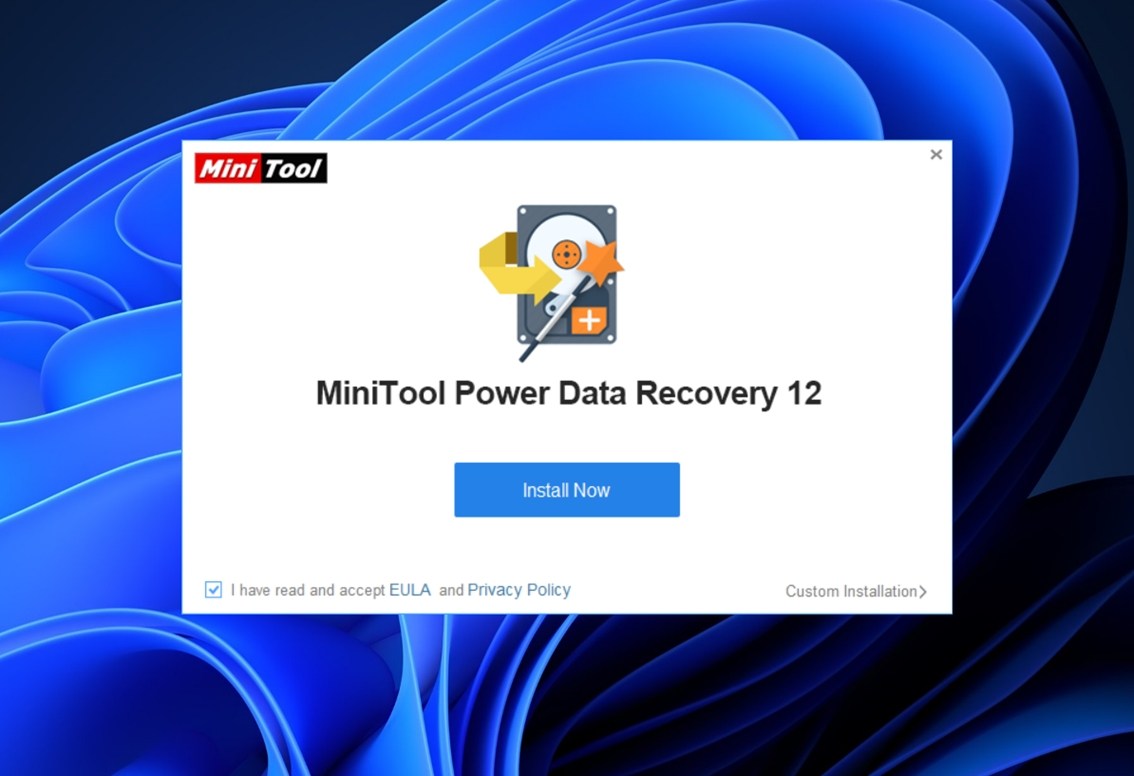
Som alltid, här är en påminnelse: installera det inte på den enhet du försöker återställa. Använd alltid en annan intern enhet eller anslut en annan extern för att hantera installationen.
När den är installerad, starta appen.
Steg 2. Skanna hårddisken
Du kommer att se en skärm som liknar den på bilden. Högst upp har du två flikar: Logiska enheter och Enheter.
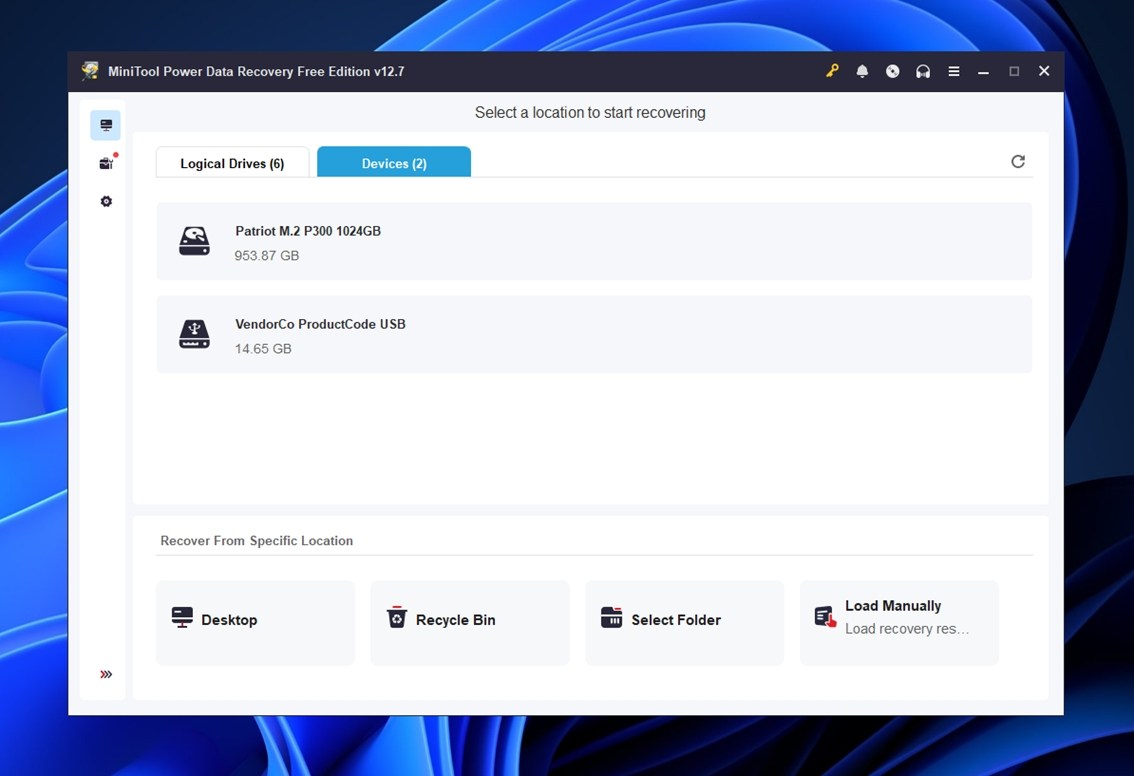
- Logiska enheter visar partitioner – som C:, D:, eller formaterade volymer som fortfarande registreras.
- Enheter listar de fullständiga fysiska diskarna, vilket ofta är bättre när du har att göra med en formaterad eller icke-allokerad disk.
Om din externa hårddisk visas i båda flikarna kan du tekniskt sett välja vilken som helst. Men i de flesta fall av oformatering ger fliken “Enheter” dig bättre resultat, eftersom den söker utanför den aktiva partitionslayouten.
När du har valt din enhet klickar du på Skanna-knappen bredvid den.
Steg 3. Granska skanningsresultaten
När genomsökningen fortskrider kommer du att se resultat dyka upp i realtid. Till vänster kan du bläddra efter filtyp: Dokument, Bilder, Ljud & Video, och mer.
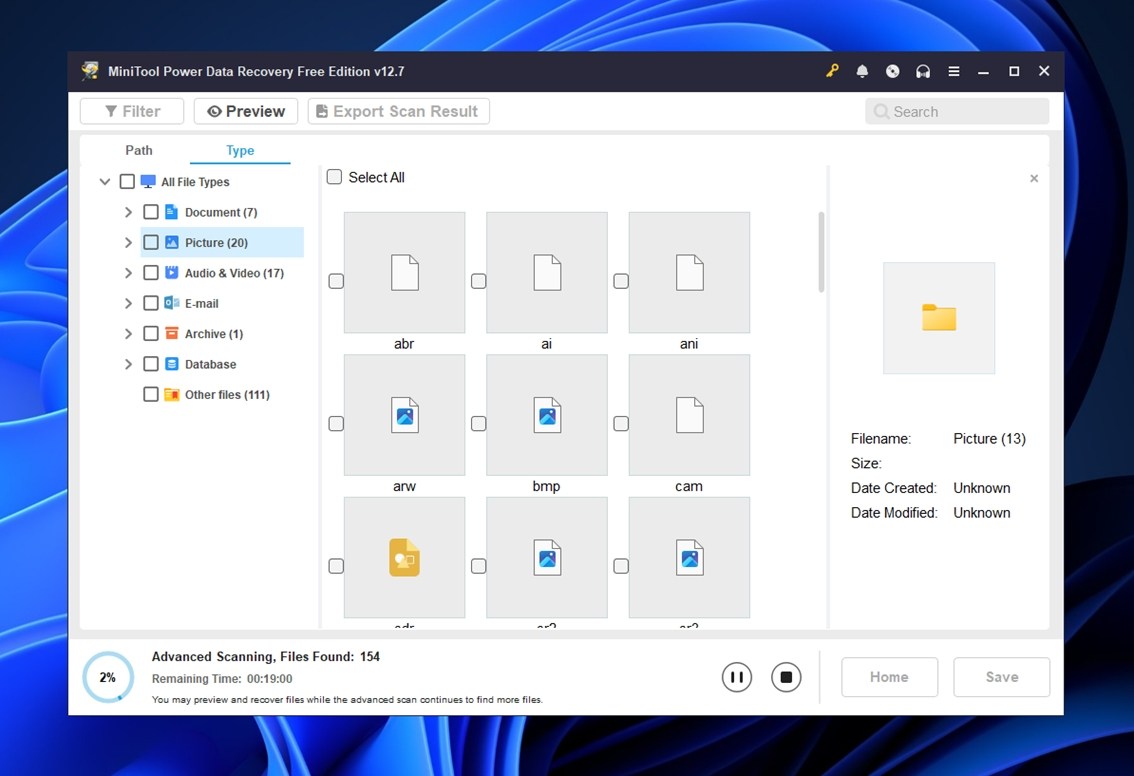
Till höger kommer miniatyrbilder av filer att börja visas, men ett varningens ord, MiniTool är inte lika smidigt med förhandsvisningar som Disk Drill. Du kan behöva vänta lite på att vissa förhandsvisningar ska laddas, särskilt för större filer eller mindre vanliga format.
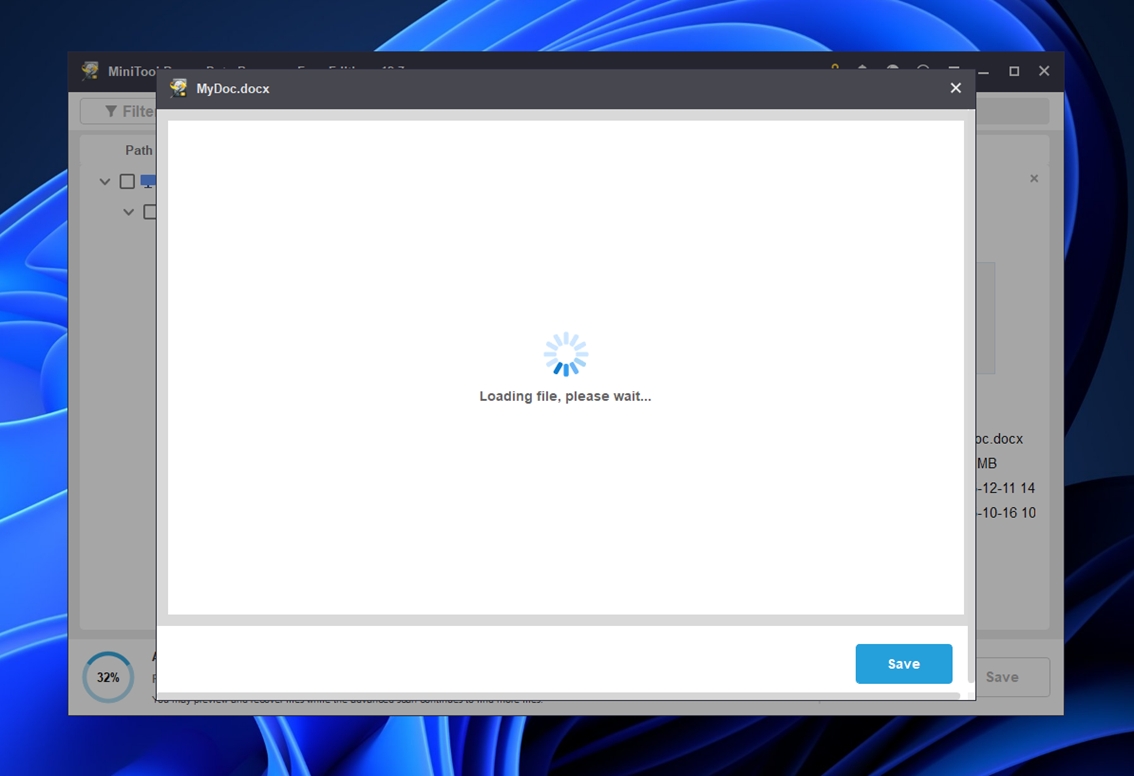
I vissa fall kommer det inte att visa någonting alls förrän du installerar en separat förhandsgranskningsmodul. Om det händer och du bryr dig om att se filinnehåll innan du återställer, gå vidare och installera den (det är säkert och kommer direkt från MiniTool). Det är definitivt inte lika sömlöst, men det kan ändå hjälpa dig att bekräfta om en fil är värd att spara.
Längst ner ser du skanningsförloppet och uppskattad återstående tid. Du behöver inte vänta tills det når 100% – du kan börja granska och markera filer för återställning medan det fortfarande arbetar.
Steg 4. Spara filer (Återställ enheten)
När du har valt vad du vill återställa, klicka på Spara-knappen i det nedre högra hörnet. MiniTool kommer att fråga var du vill spara dina återställda filer – det är här du behöver vara uppmärksam. Spara alltid till en annan enhet.
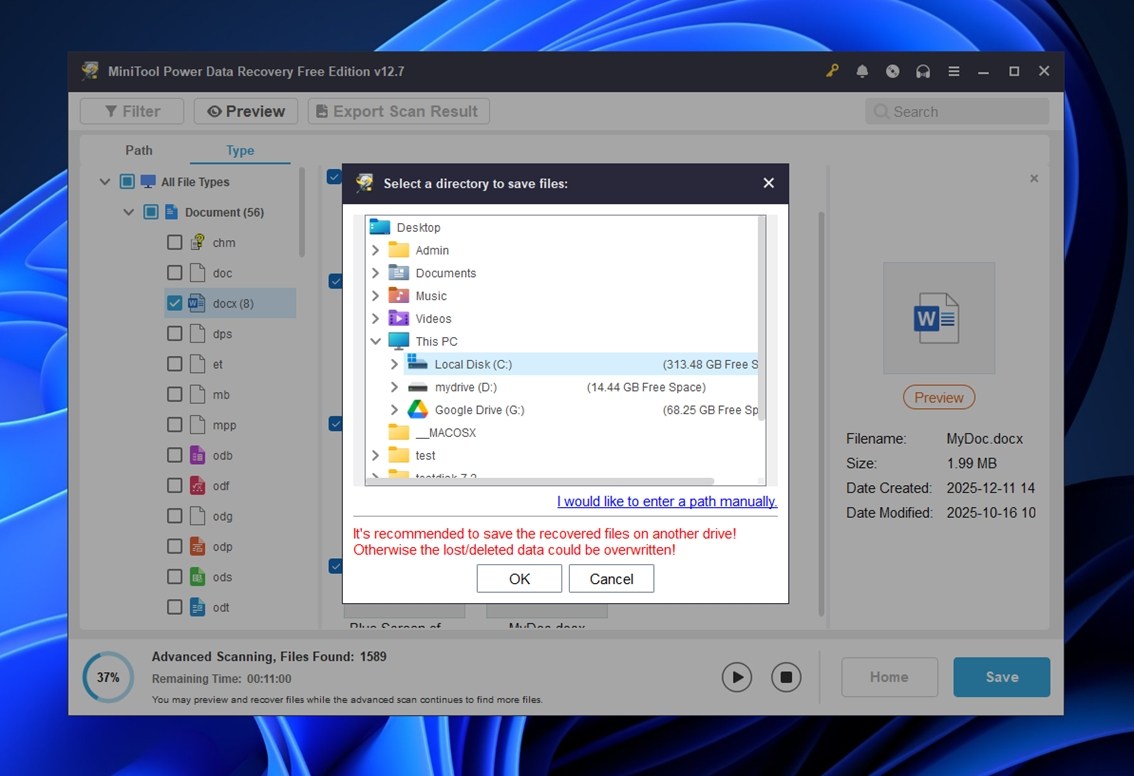
MiniTool ger dig till och med en varning (som du ser i skärmdumpen ovan). Om du försöker spara filer tillbaka på samma externa hårddisk som formaterades riskerar du att skriva över mer data och försämra dina chanser till återställning.
Välj en separat plats med gott om ledigt utrymme – en intern SSD, en annan extern enhet eller till och med molnlagring om du har få alternativ.
Klicka på OK, så startar återställningsprocessen.
När det är klart och du har bekräftat att dina filer är säkra och användbara, kan du kopiera tillbaka allt till den ursprungliga enheten om du fortfarande planerar att använda den.
Om vissa filer inte kom tillbaka, ge inte upp än. Prova den föregående metoden med Disk Drill. Som vi nämnde tidigare, är det i en högre kategori när det gäller avformateringsverktyg. Det hittar ofta saker som MiniTool missar, särskilt med större mediefiler eller RAW-format. Det är värt det extra steget.
Vad händer om jag behöver ångra formateringen av min interna enhet?
Det beror på vilken intern enhet vi pratar om.
Om det är en intern icke-systemenhet (som en andra HDD eller SSD du använder för lagring), kan du följa exakt samma steg som vi har gått igenom här. Ingenting förändras. Det är i princip samma sak som att återställa från en extern enhet. Installera återställningsappen någon annanstans (inte på den formaterade enheten), kör skanningen, återställ filerna och spara dem till en annan disk.
Men om du formaterade din systemdisk (den som har Windows på) är det en annan historia. När den väl är formaterad kan du inte starta Windows, vilket också betyder att du inte kan starta någon återställningsprogramvara från den miljön.
I så fall har du två alternativ:
- Starta från en annan enhet. Du behöver skapa ett startbart USB-minne med återställningsprogramvara. Starta från det USB-minnet och skanna sedan din interna enhet från den temporära miljön.
- Ta bort enheten och anslut den externt. Om du är bekväm med hårdvara kan du ta ut enheten ur ditt system och ansluta den till en annan dator med en USB-till-SATA-adapter eller dockningsstation. Kör sedan återställning från den datorn, precis som du skulle göra med vilken extern enhet som helst.
Båda metoderna fungerar. Det beror bara på vilken utrustning du har och hur bekväm du är med att göra det. Men försök inte att installera om Windows och sedan skanna från samma enhet. Det är ett säkert sätt att skriva över det som finns kvar av dina gamla filer.
Om du har fler frågor om hur man återställer en hårddisk efter formatering, kolla först in FAQ-sektionen nedan – vi har täckt många vanliga situationer där. Fortfarande problem? Tveka inte att lämna en kommentar under den här sidan så återkommer vi till dig.
FAQ
- Recuva – enkelt, gratis och bra för att återställa nyligen borttagna filer på NTFS- eller FAT-formaterade enheter. Inte så bra för att ångra formatering, men värt att prova.
- TestDisk / PhotoRec – mer avancerade, men kraftfulla. PhotoRec kan gräva i råa sektorer och hitta filsignaturer. Inte för nybörjare, men det fungerar.




