



Bir Canon fotoğraf makinesinden silinen fotoğrafları kurtarmanız mı gerekiyor ama bunu nasıl yapacağınızı bilmiyor musunuz? Profesyonel bir fotoğrafçı olsanız da, Canon fotoğraf makinesini günlük çekimler için kullanan biri olsanız da fark etmez – hızlı davranırsanız silinen fotoğrafları kendiniz kurtarabilirsiniz ve bu konuda size yardımcı olabiliriz. Bu makalede, Canon fotoğraf makinenizden fotoğrafları nasıl kurtaracağınızı ve fotoğraflarınızı bundan sonra veri kaybından nasıl koruyacağınızı göstereceğiz.
Canon Kameradan Fotoğraflar Kaybolursa veya Silinirse Ne Yapmalı
Fotoğraflar silindiğinde, hemen SD kartınızdan kaybolmazlar. Bunun yerine, kullanıcıya görünmez olurlar, ancak gerçek veriler, yeni veriler onların üzerine yazılana kadar dosya sistemi yapısında kalır. Bu ilke, Canon fotoğraf makinelerinde kullanılan SD kartlar da dahil olmak üzere tüm depolama cihazları için geçerlidir.
Bu nedenle, eğer bir yedeğiniz yoksa, Canon fotoğraf kurtarma için ana seçeneğiniz foto kurtarma yazılımı kullanmaktır (bunu bir sonraki bölümde daha ayrıntılı olarak ele alacağız). Ancak, kurtarmanın başarılı olması için birkaç basit kurala uymanız gerekir:
- Kamerayı hemen kullanmayı bırakın, yani yeni fotoğraf veya video çekmeyin.
- SD kartı dikkatlice kameradan çıkarın ve kartınızda bir kilit anahtarı varsa salt okunur moduna alın.
- SD kartı bilgisayarınıza bağladığınızda biçimlendirmeniz istenirse bunu yapmayın. Pencereyi kapatın ve bunun yerine böyle bir cihazdan veri kurtarma rehberi‘e başvurun.
Bu kılavuz için, bir Canon kameradaki SD karttan silinen fotoğrafları kullandık, ancak fotoğraflarınız başka bir cihazdan silindiyse veya hızlı biçimlendirme, kesintiye uğrayan dosya aktarımları ya da diğer yaygın veri kaybı senaryoları nedeniyle kaybolduysa da aynı kurallar geçerlidir.
Canon Fotoğraf Makinesinden Silinen Fotoğraflar Nasıl Kurtarılır
Canon fotoğraf makinesinden silinen fotoğrafları kurtarmanın en kolay ve çoğu zaman tek yolu, daha önce kısaca bahsettiğimiz veri kurtarma yazılımlarını kullanmaktır. Bu araçlar, fotoğraf makinenizin SD kartını tarar ve buldukları ve henüz üzerine yazılmamış olan verileri geri yüklemeye çalışır.
Şunu belirtmek gerekir ki, tercih ettiğiniz arayüz veya bütçeye göre seçebileceğiniz birçok Canon kurtarma yazılımı seçeneği mevcuttur. Ancak, bu makalede Disk Drill‘e odaklanacağız.
Hem Windows hem de macOS’ta kullanılabilir ve güvenilirliği ile kullanım kolaylığı sayesinde birçok kişi tarafından, bizim tarafımızdan da tercih edilmektedir. Canon fotoğraf kurtarma için en değerli özelliklerinden biri, yaklaşık 400 dosya türünü, RAW fotoğraflar dahil olmak üzere, destekleyen imza tarayıcısıdır. Bir diğer güçlü yanı ise tarama sonuçlarını yönetme şeklidir. Önizleme panelini yerleşik filtrelerle birlikte kullanarak, dosyaları hızlıca türüne göre organize edebilir ve kurtarmak istediğiniz fotoğrafları kolaylıkla seçebilirsiniz.
Özelliklerine, performansına ve gerçek dünya test sonuçlarına daha yakından bakmak isterseniz, tam Disk Drill incelemesi‘imize göz atın.
Aşağıdaki talimatlar, bir Canon fotoğraf makinesinden silinen fotoğrafları nasıl geri alacağınızı gösterecek.
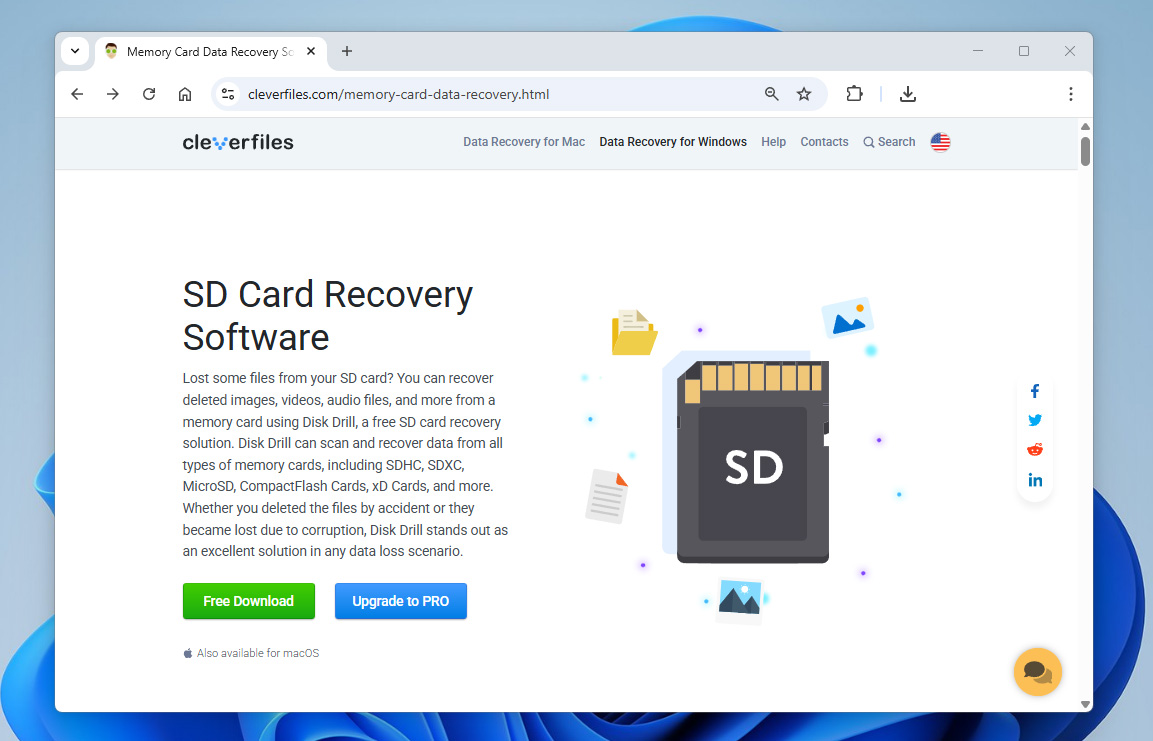
- İndir ve Disk Drill’i yükleyin. Hazır olduğunda açın.
- SD kartınızı Canon kameranızdan çıkarın ve bilgisayarınıza bağlayın.
Fotoğraflarınız SD kart bozulması nedeniyle kaybolduysa, Disk Drill kartın bayt-bayt bir imajını oluşturmanıza ve onunla çalışmanıza olanak tanır. Ayrıntılı adımları bozuk SD kartların kurtarılması rehberi içinde takip edebilirsiniz.
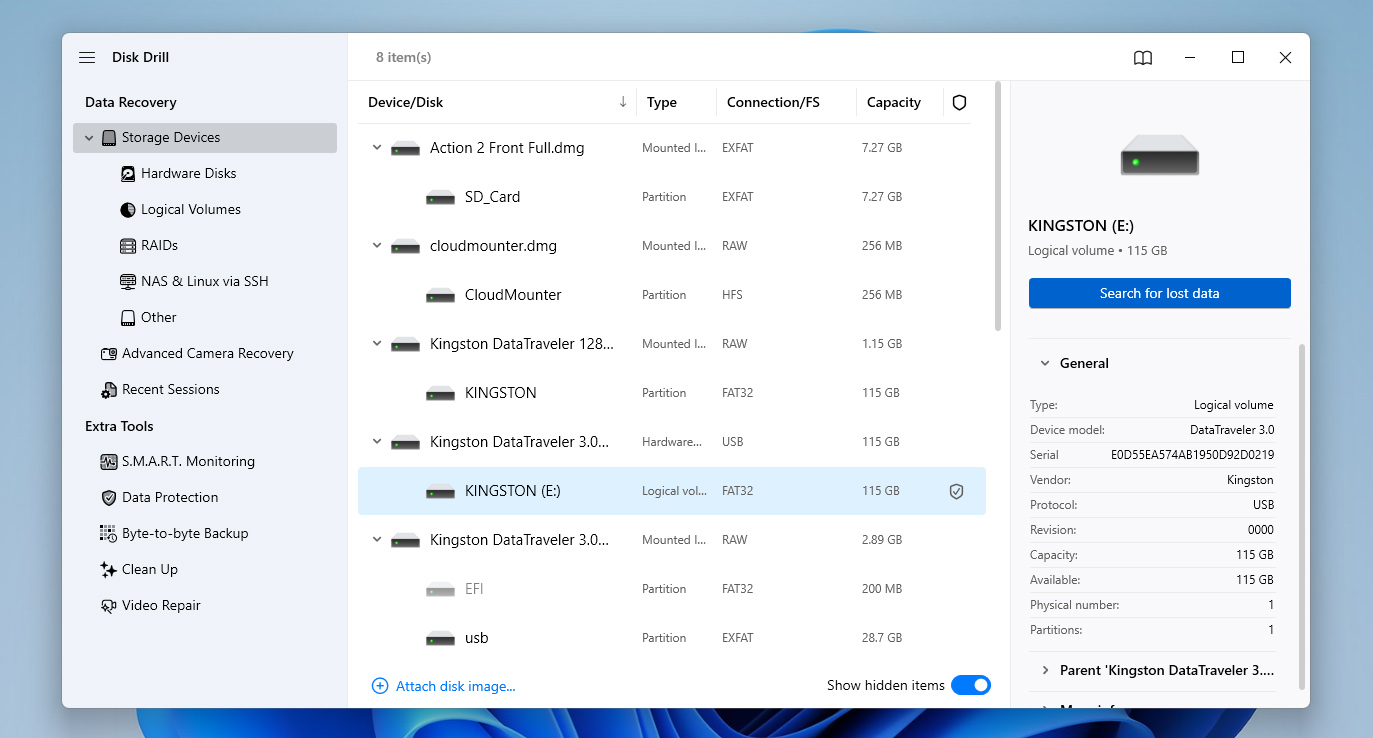
- Kameranızı veya SD kartınızı cihazlar listesinden seçin ve Kayıp verileri ara’ya tıklayın.
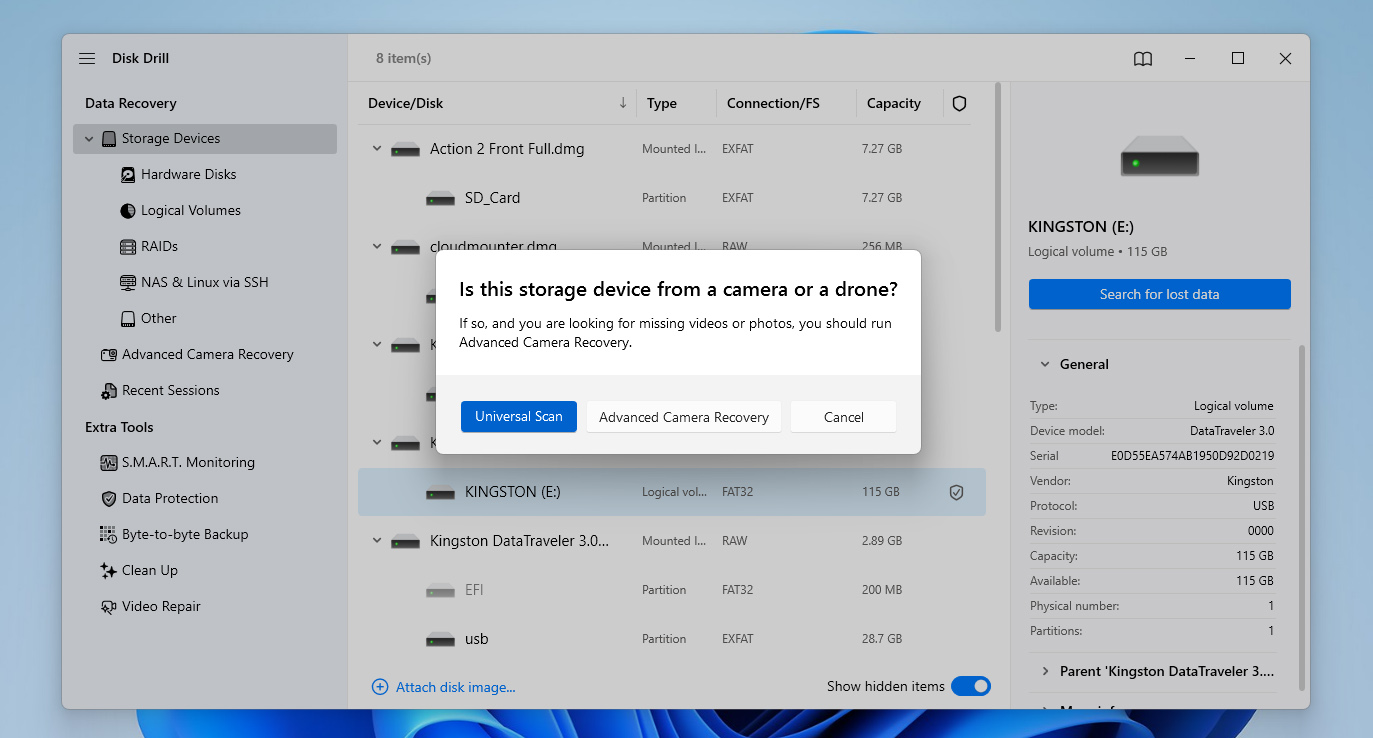
- Disk Drill sizden bir tarama modu seçmenizi isteyecek. Evrensel Tarama’yı seçin (Gelişmiş Kamera Kurtarma, özellikle parçalanmış videoları kurtarmak için tasarlanmıştır; buna ihtiyacınız varsa, Evrensel Tarama tamamlandıktan sonra ikinci bir tarama olarak çalıştırabilirsiniz.)
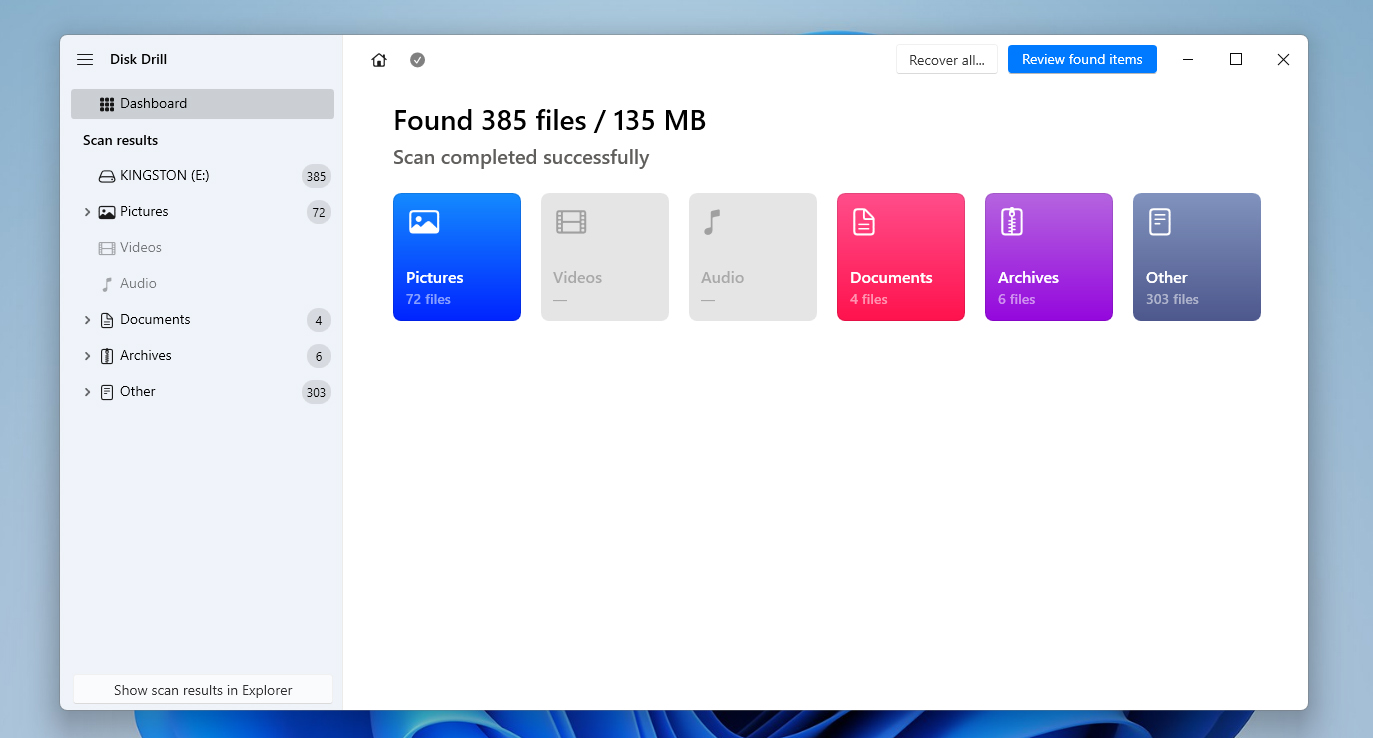
- Tarama tamamlandığında Bulunan öğeleri gözden geçir seçeneğine tıklayın, ardından Silinen veya kaybolan bölümüne gidin.
- Kurtarmak istediğiniz fotoğrafları işaretleyin. Sol paneldeki Resimler’e tıklamak, yalnızca fotoğraf dosya türlerini göstererek işi kolaylaştıracaktır. Bir dosyaya çift tıklamak, kurtarmadan önce bütün olup olmadığını kontrol edebilmeniz için önizleme panelini açar. Hazır olduğunuzda Kurtar‘a tıklayın.
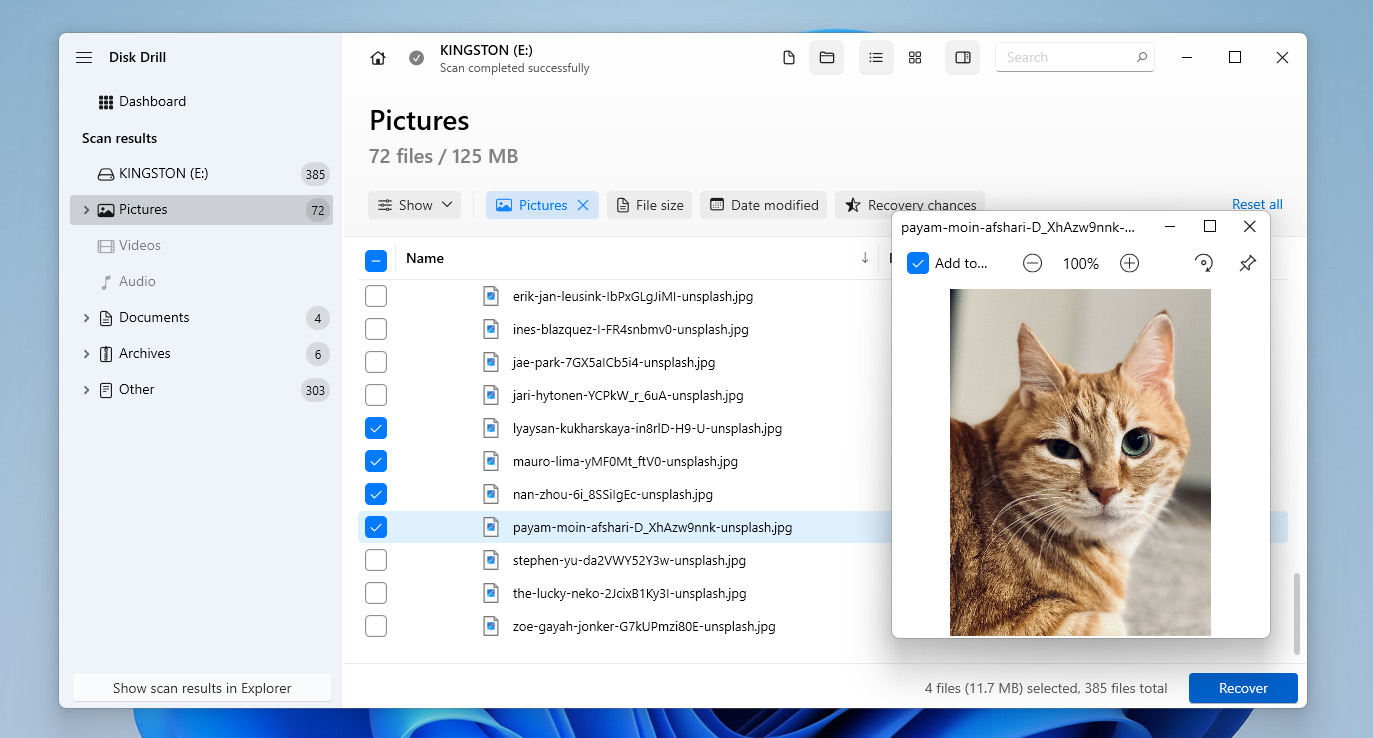
- Kurtarma için ayrı bir fiziksel depolama alanı seçin. İşlemi tamamlamak için İleri‘ye tıklayın. İşlem tamamlandığında, kurtarılan fotoğraflarınızı seçtiğiniz çıktı klasöründe bulacaksınız.
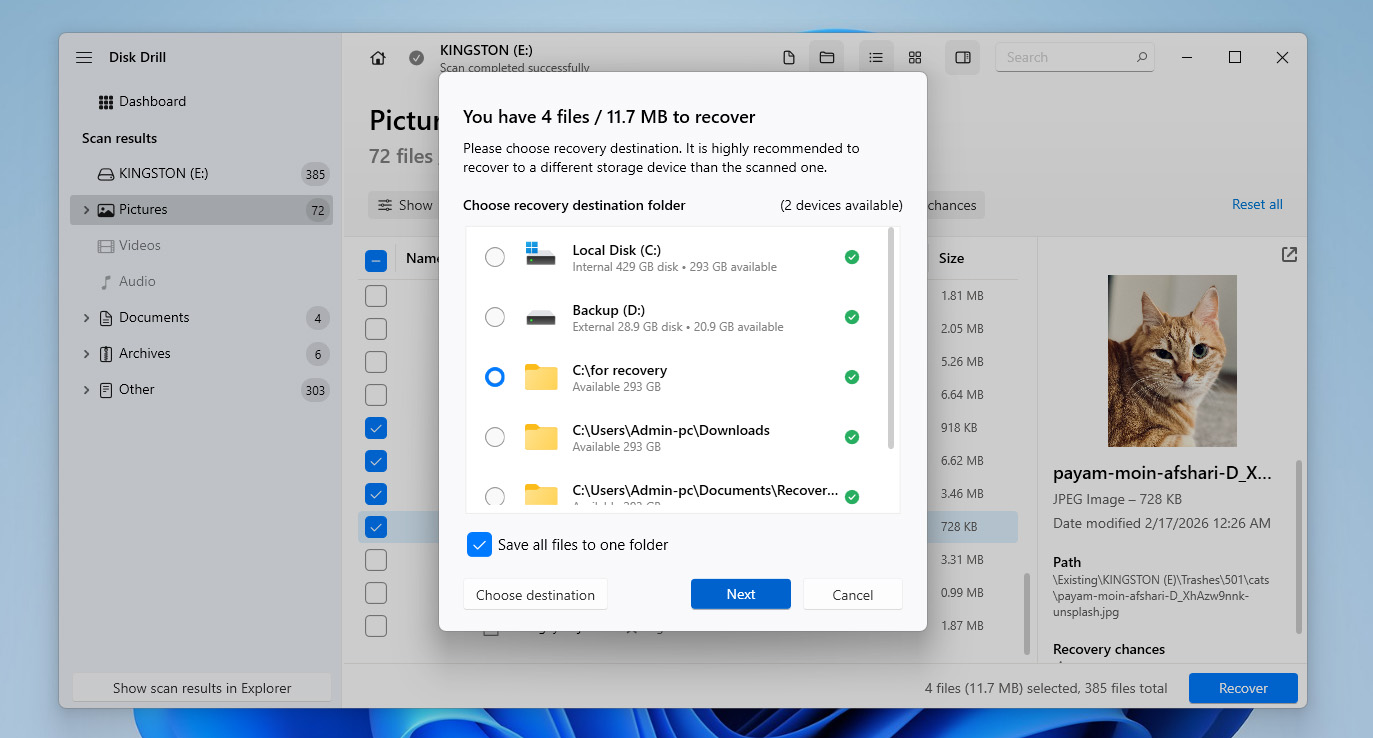
Windows’ta Disk Drill’in ücretsiz olarak 100 MB’a kadar veri kurtarmanıza izin verdiğini unutmayın; bu miktar genellikle birkaç fotoğraf için yeterlidir. macOS’ta ise, ücretsiz sürüm yalnızca kurtarılabilir dosyaların önizlemesini yapmanıza olanak tanır. Her iki durumda da, bir Canon kameradan silinen fotoğrafları tamamen kurtarmak istiyorsanız, Pro sürüm‘e yükseltmeyi düşünmeniz gerekecektir.
Canon Fotoğraf Makinesinden Fotoğrafları Kurtarmanın Başka Yolları Var mı?
Canon fotoğraf makinesinden silinen fotoğrafları veri kurtarma yazılımı kullanmadan kurtarıp kurtaramayacağınızı merak ediyor olabilirsiniz. Bazı durumlarda, cevap evet, ancak yalnızca bu fotoğraflar başka bir yerde mevcutsa. Bu durumda, aşağıdaki seçenekleri deneyebilirsiniz:
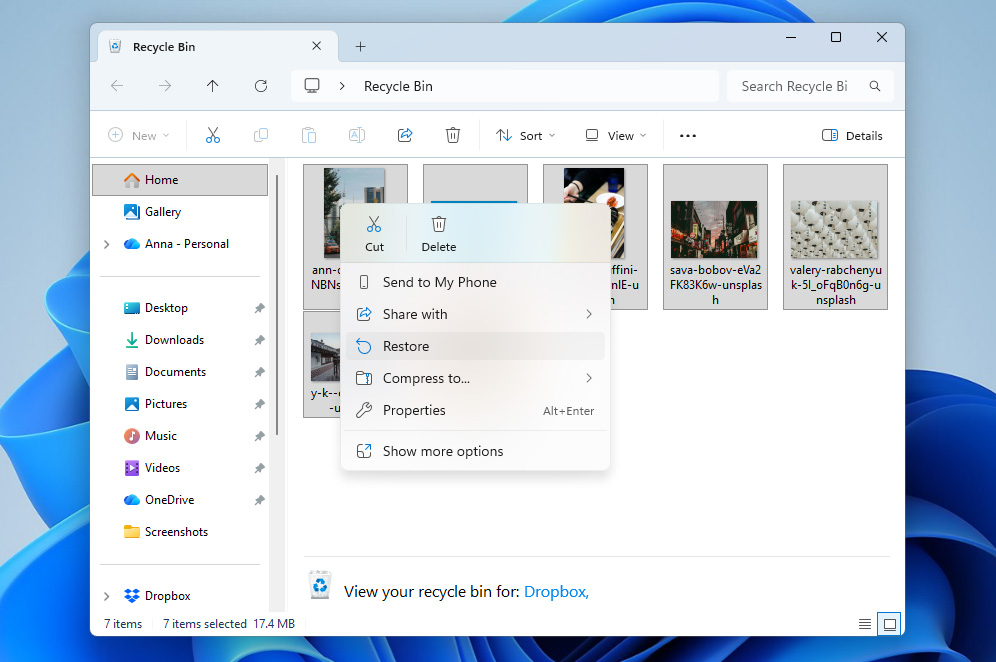
- Eğer Canon fotoğraflarınız bilgisayarınıza aktarıldıysa veya bir sabit diskte saklandıysa ve ardından oradan silindiyse, bakmanız gereken ilk yer Geri Dönüşüm Kutusu (Windows) ya da Çöp Kutusu (macOS) olacaktır. Eğer dosyalar hâlâ oradaysa, onları seçip Geri Yükle’ye tıklayarak kurtarabilirsiniz.
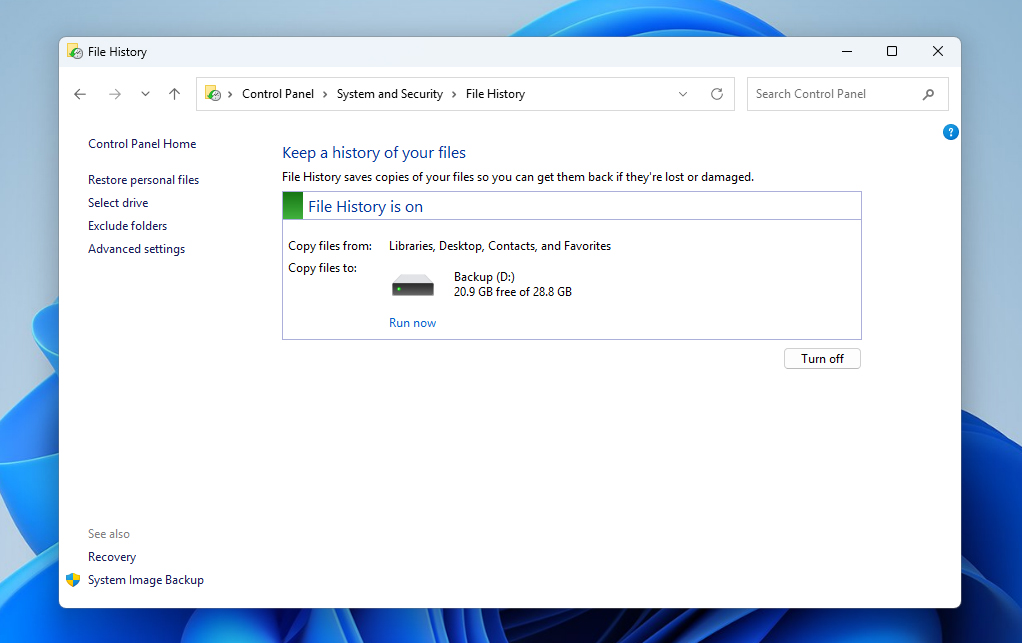
- Fotoğraflar bilgisayarınızda saklanıyorsa ve yerleşik yedekleme araçlarını etkinleştirdiyseniz, örneğin Windows’taki Dosya Geçmişi veya macOS’taki Time Machine gibi, onları bir yedekten geri yükleyebilirsiniz. Bu, yalnızca bu fotoğrafları içeren bir yedek mevcutsa işe yarar. Yedek sürücüyü bağlayın ve ilgili aracı kullanarak dosyalarınızı geri yükleyin.
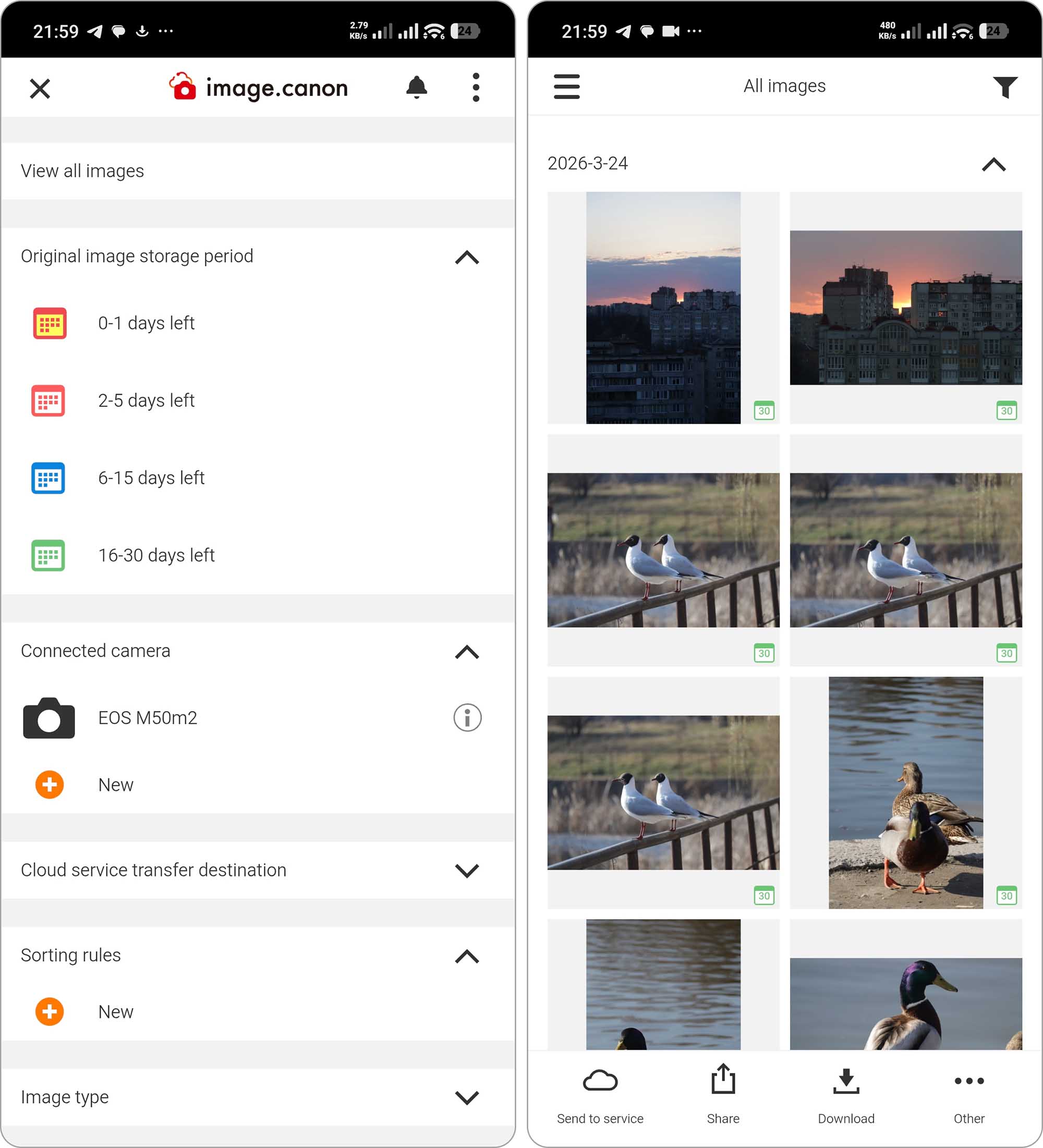
- Kameranızı bir telefonla birlikte kullanıyorsanız, image.canon uygulaması‘e sahip olma ihtimaliniz yüksektir; bu hizmet fotoğraflarınızı bulutta saklayabilir. SD karttan silinseler bile, orada 30 güne kadar kalabilirler. Aynı durum Google Drive gibi diğer bulut depolama servisleri için de geçerlidir, bu yüzden hesabınızı kontrol edin ve halen mevcutsa dosyaları indirin.
Sonuç
Artık silinen fotoğrafları bir Canon kamera SD kartından ve bunların saklanmış olabileceği diğer cihazlardan nasıl kurtaracağınızı biliyorsunuz. Aynı durumu tekrar yaşamak istemiyor musunuz? Gelecekte veri kaybını önlemenize yardımcı olabilecek birkaç ipucu:
- Düzenli yedeklemeler yapın. Verilerinizin kopyalarını saklamak, işler ters gittiğinde her zaman geri yükleyecek bir şeyinizin olmasını sağlar. 3-2-1 yedekleme kuralı‘u takip etmeyi düşünün.
- SD kartlarınızı uygun şekilde saklayın. Koruyucu bir kılıf kullanmak, fiziksel hasarı önlemeye yardımcı olur, ömrünü uzatır ve onları takip etmeyi kolaylaştırır.
- Kayıp dosyalar veya yavaş performans fark ederseniz, eski kart tamamen bozulmadan önce verilerinizi yeni bir karta taşıyın.
- SD kartınızı bilgisayarınızdan çıkarmadan önce mutlaka kartı çıkart seçeneğini kullanın. Aksi halde, yazma işlemlerinin yarıda kesilmesiyle veri veya dosya sistemi bozulma riski yaşarsınız.
SSS:
- İndir ve Disk Drill'i yükleyin.
- Cihazlar listesinden kameranızı veya SD kartınızı seçin ve Kayıp verileri ara seçeneğine tıklayın.
- Bulunan öğeleri gözden geçir seçeneğine tıklayın.
- Kurtarmak istediğiniz fotoğrafları işaretleyin. Hazır olduğunuzda Kurtar seçeneğine tıklayın.
- Bir çıktı klasörü seçin ve kurtarmayı tamamlamak için TAMAM butonuna tıklayın.
- Disk Drill, çoğu kullanıcı için en iyi genel tercihtir. Güçlü kurtarma performansı sunar, RAW fotoğraf formatlarını destekler ve önizleme ile filtreleme seçenekleri içeren kullanımı kolay bir arayüz sağlar.
- PhotoRec tamamen ücretsiz, açık kaynaklı bir araçtır ve imza tabanlı tarama ile güçlü kurtarma sunar; ancak dosya adlarını veya klasör yapısını geri yüklemez ve grafiksel arayüze sahip değildir. Nasıl çalıştığı hakkında daha fazla bilgiyi PhotoRec incelemesi. içinde bulabilirsiniz.
- Stellar Data Recovery, temiz bir arayüze ve fotoğraflar için iyi kurtarma sonuçlarına sahip, sağlam bir orta yol seçeneğidir. Hem basit hem de yetenekli bir şey isteyen kullanıcılar için uygundur. Daha fazla detaya özgün Stellar Data Recovery incelemesi içinde ulaşabilirsiniz.




