Bilgisayarınızı açtığınızda görmek isteyeceğiniz son şey bir RAW bölümüdür. Bölümlerinizden biri RAW hale geldiyse, genellikle bir şeylerin ters gittiği ve artık ona düzgün şekilde erişemediğiniz veya dosyalarınıza normal yollarla ulaşamadığınız anlamına gelir. Bunu düzeltmek için, RAW bölümü biçimlendirerek NTFS’ye dönüştürmeniz gerekecektir. Bu noktada, biçimlendirmenin tüm verilerinizi sileceğini düşünebilirsiniz ve haklısınız. Sadece dosyalarınıza erişimi kaldırmakla kalmaz, onları tamamen siler.
İşte tam da bu yüzden bu rehberi hazırladık – verilerinizi kaybetmeden RAW’dan NTFS’ye nasıl dönüştürebileceğinizi göstermek için. Aşağıdaki tüm bilgileri okuduğunuzdan emin olun bölümü biçimlendirmeden önce ⤵
RAW Bir Bölüm Nedir ve Verileriniz İçin Ne Anlama Gelir?
Bir RAW bölümü, işletim sistemi açısından artık tanınabilir bir dosya sistemine sahip olmayan bir birimdir. Çoğu durumda, önceden NTFS (veya başka bir dosya sistemi) olarak biçimlendirilmişti, ancak bir şeyler ters gitti ve artık Windows yapısını yorumlayamıyor. Sonuç olarak, dosyalarınıza erişiminizi kaybedersiniz, ancak dosyalar fiziksel olarak hâlâ sürücüde bulunabilir.
Bir NTFS bölümünün aniden RAW hale gelmesinin birkaç nedeni vardır. Yaygın nedenler arasında güç kaybı veya güvenli olmayan çıkarma nedeniyle dosya sistemi bozulması, bölüm yapısında kazara oluşan hasar, kötü amaçlı yazılım müdahalesi, desteklenmeyen dosya sistemleri veya bozuk sektörler gibi fiziksel sorunlar bulunur.
Böyle bir durumda yapmanız gereken ilk şey, sorunun mevcut sisteminizle ilgili olup olmadığını kontrol etmektir. Sürücüyü başka bir bilgisayara bağlamayı deneyin. Harici bir sürücüyse, onu başka bir cihaza takmanız yeterlidir. Dahili bir sürücüyse ve yeterli teknik deneyiminiz varsa, çıkarın ve bir adaptör veya başka bir sistem kullanarak harici olarak bağlayın. Bazen bölüm yalnızca uyumluluk sorunları nedeniyle RAW olarak görünebilir.
Sorun birden fazla sistemde devam ediyorsa, RAW’dan NTFS’ye geçmenin yaygın yolu formatlamadır. Ancak dikkatli ilerlemelisiniz. Yaygın bir hata CHKDSK çalıştırmaktır. Genel olarak CHKDSK’nin RAW bölümlerle çalışmadığı söylense de, bazı durumlarda, örneğin NTFS önyükleme sektörü hasar görmüş ancak yedeği sağlam kalmışsa, dosya sistemini onarmaya çalışabilir. Bu, bölümü yeniden erişilebilir hale getirebilir, ancak verilerinizin bir kısmının kesilmesine veya kısmi veri kaybına da neden olabilir.
RAW’dan NTFS’ye Veri Kaybı Olmadan Nasıl Dönüştürülür
Daha önce de belirttiğimiz gibi, bir RAW bölüm hakkında anlaşılması gereken iki önemli şey vardır. Birincisi, bunu düzeltmenin en yaygın yolu biçimlendirmektir. İkincisi, biçimlendirme o bölümde depolanan tüm verileri silecektir. Bu nedenle, önceliğiniz her zaman önce veriler olmalı, ancak bundan sonra RAW’ı NTFS’ye dönüştürme işlemi yapılmalıdır.
RAW bir bölümdeki dosyalara doğrudan erişiminiz olmadığından, onları korumanın tek güvenilir yolu veri kurtarma yazılımı kullanmaktır. İyi bir araç, yalnızca dosyaları kurtarmakla kalmamalı, aynı zamanda sürücünün tam bir imajını oluşturmanıza da izin vermelidir, böylece orijinal cihazda daha fazla hasar riski olmadan bir kopya üzerinde çalışabilirsiniz.
Bizim durumumuzda, Disk Drill‘ten daha iyi bir her şey dahil seçenek bulamadık. Hem bayttan bayta yedekleme oluşturmanıza hem de RAW bölümlerinden veri kurtarmanıza olanak tanır, bu da onu bu iş akışı için pratik bir tercih haline getirir. Aşağıda, tüm süreci adım adım size anlatacağız.
Adım 1: RAW Sürücünün Bayttan Bayta İmajını Oluştur
Disk Drill’ın ana özelliği veri kurtarma olmakla birlikte, aynı zamanda diskin bayttan bayta bir görüntüsünü oluşturmanıza olanak tanıyan bir araç da içerir.
Bu adım, sürücünün RAW hale gelmesinin ufak bir nedenden kaynaklandığından eminseniz kesinlikle gerekli değildir ve dosya sistemi bozulması veya bozuk sektörler nedeniyle olmadığından eminseniz atlanabilir. Ancak, eğer nedeninden emin değilseniz, önce bir imaj oluşturmak için zaman ayırmak daha güvenlidir. Temelinde sorun olan sürücüler tarama sırasında öngörülemez şekilde davranabilir ve her zaman bağlantılarının kopması veya tamamen arızalanması riski vardır. Bu nedenle, bayt-bayt yedekleme oluşturmak, verilerin tam bir kopyasına sahip olmanızı sağlayarak orijinal cihaz üzerinde ek bir baskı oluşturmadan kurtarma işlemini sürdürmenize imkân tanır.
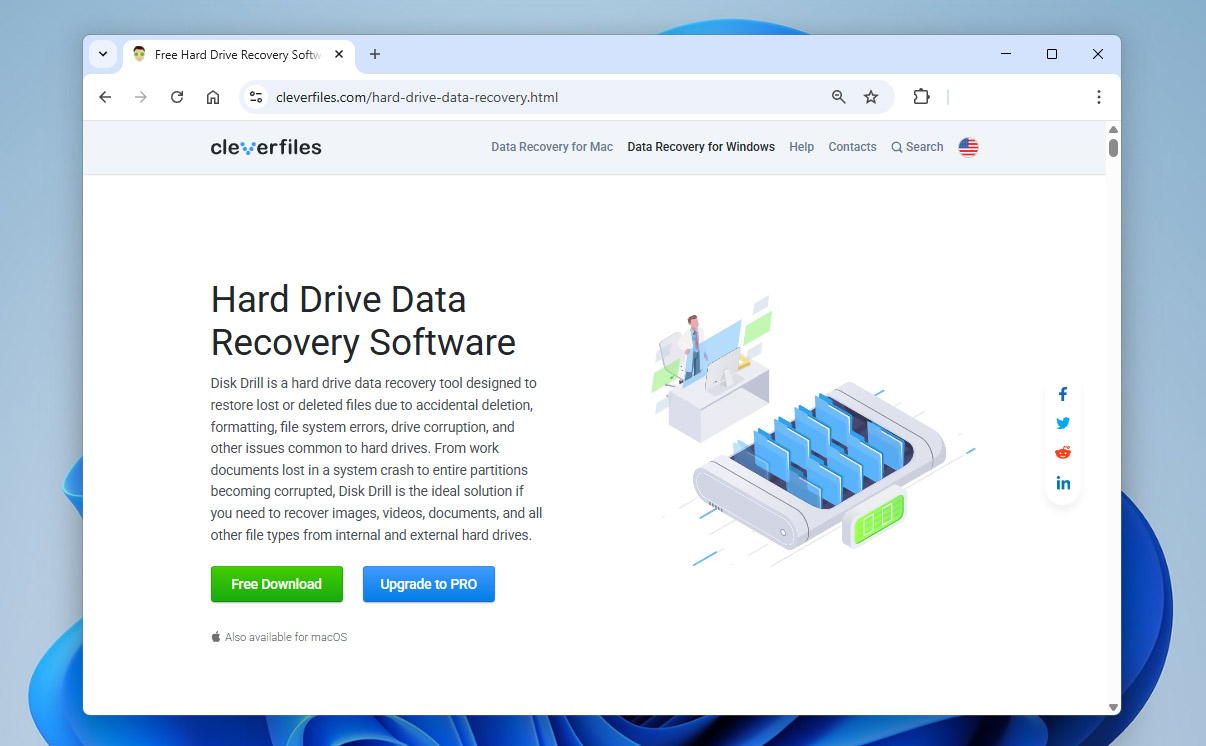
- İndir, kurun ve Disk Drill’i açın.
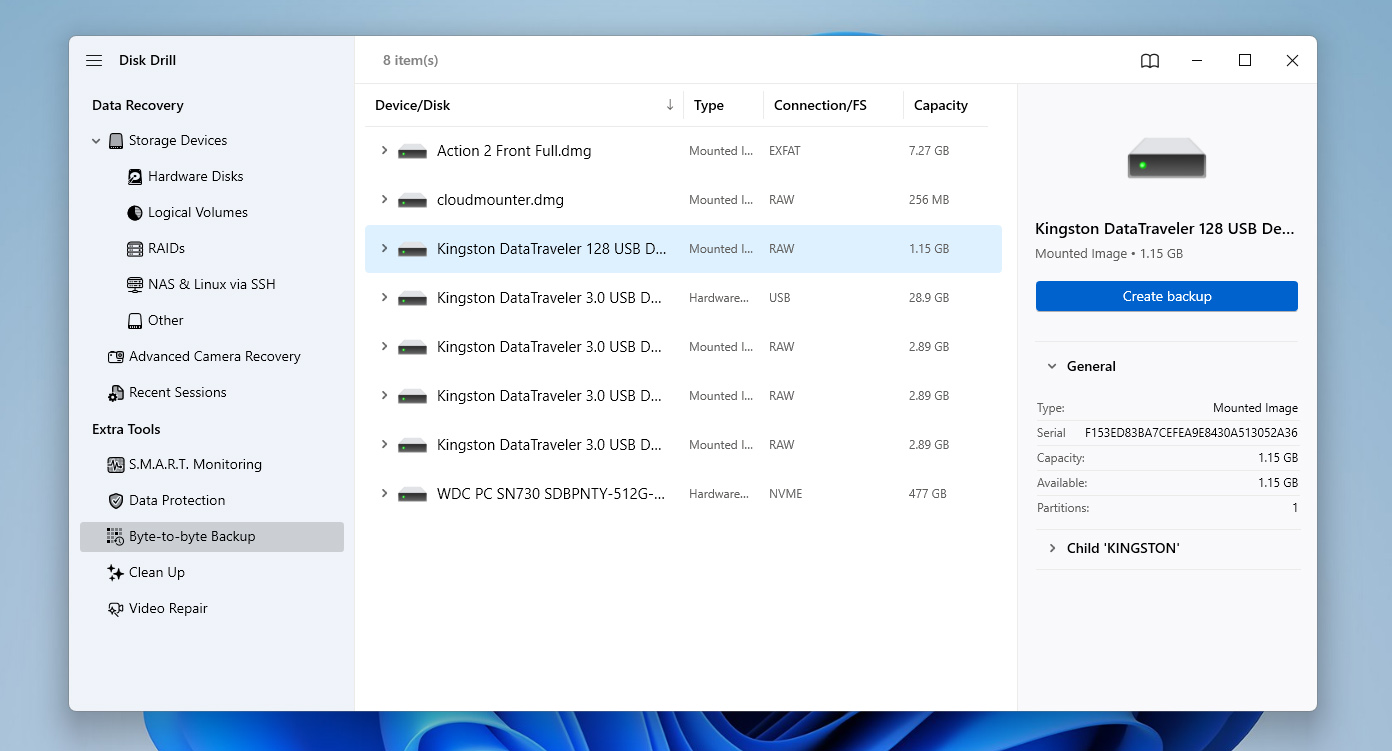
- Uygulama açıldığında, varsayılan olarak Depolama Aygıtları sekmesine yönlendirilirsiniz. Buradan, sol paneli kullanarak Bayttan bayta Yedekleme bölümüne geçin.
- Tüm mevcut sürücülerin bir listesini göreceksiniz. RAW dosya sistemine sahip olanı bulun, seçmek için üzerine tıklayın ve ardından Yedek Oluştur seçeneğine tıklayın.
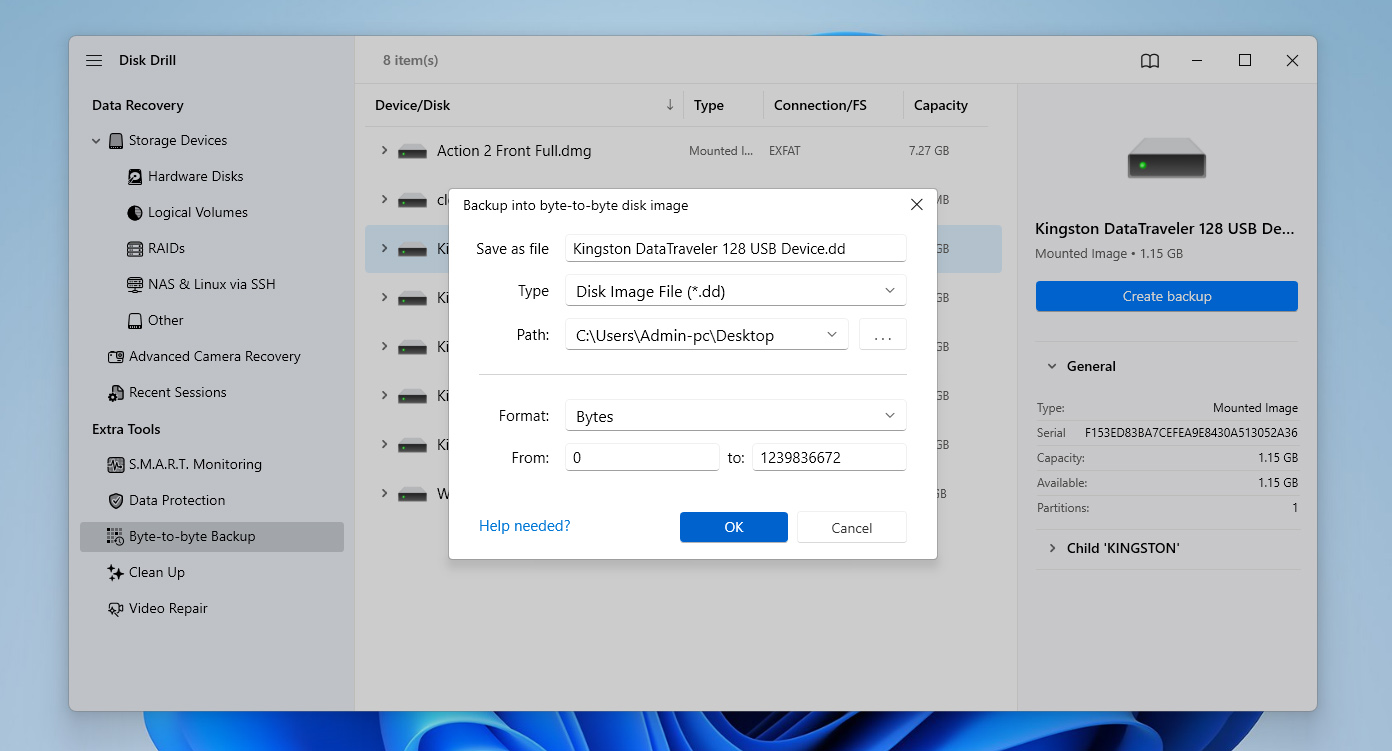
- Görüntü ayarlarına sahip küçük bir pencere açılır. Yedeği kaydetmek istediğiniz hedef klasörü seçin ve ardından Tamam düğmesine tıklayın.
- Disk Drill imajı oluşturmaya başlayacak ve her bloğun durumunu gerçek zamanlı olarak gösterecek – yeşil kopyalanan sektörleri, kırmızı ise bozuk blokları belirtir. İşlem tamamlanana kadar bekleyin, ardından uygulamayı kapatabilir veya simge durumuna küçültebilirsiniz.
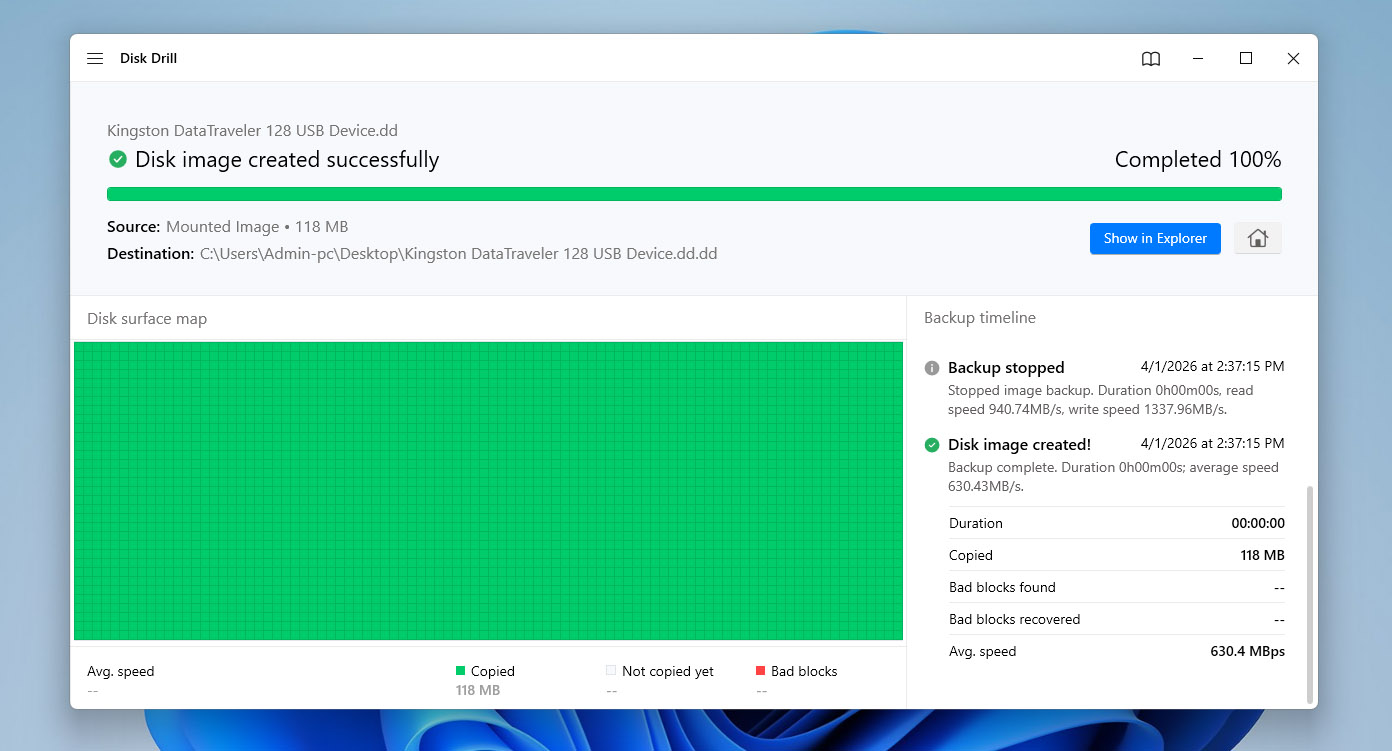
Bunu tamamladıktan sonra, verilerinizin korunduğundan emin olarak ve veri kaybı riski olmadan devam edebileceğiniz için RAW bölümü düzeltmeye geçebilirsiniz.
Adım 2: RAW Sürücüyü NTFS’ye Dönüştürmek İçin Formatlayın
Veri güvenliğinden sorumlu işlem tamamlandıktan sonra, ana adım olan sürücüyü biçimlendirmeye geçebilirsiniz. Windows’ta bunu yapmanın birkaç yolu vardır. Her seçeneği, en basitten başlayarak daha gelişmiş yöntemlere doğru ilerleyerek ele alacağız. Hepsi aynı sonuca yol açar (RAW dosya sistemini NTFS’ye dönüştürür) ve tek farkları ne kadar kullanışlı olduklarıdır.
Seçenek 1: RAW’u NTFS’ye Dosya Gezgini ile Dönüştür
Windows’taki Dosya Gezgini, RAW bölümleri onarmak için sürücünüzü NTFS dosya sistemiyle biçimlendirmenin en basit yolunu sunar. Her durumda işe yaramasa da, bölümü başka bir dosya sistemine biçimlendirmenin en basit ve en hızlı yoludur.
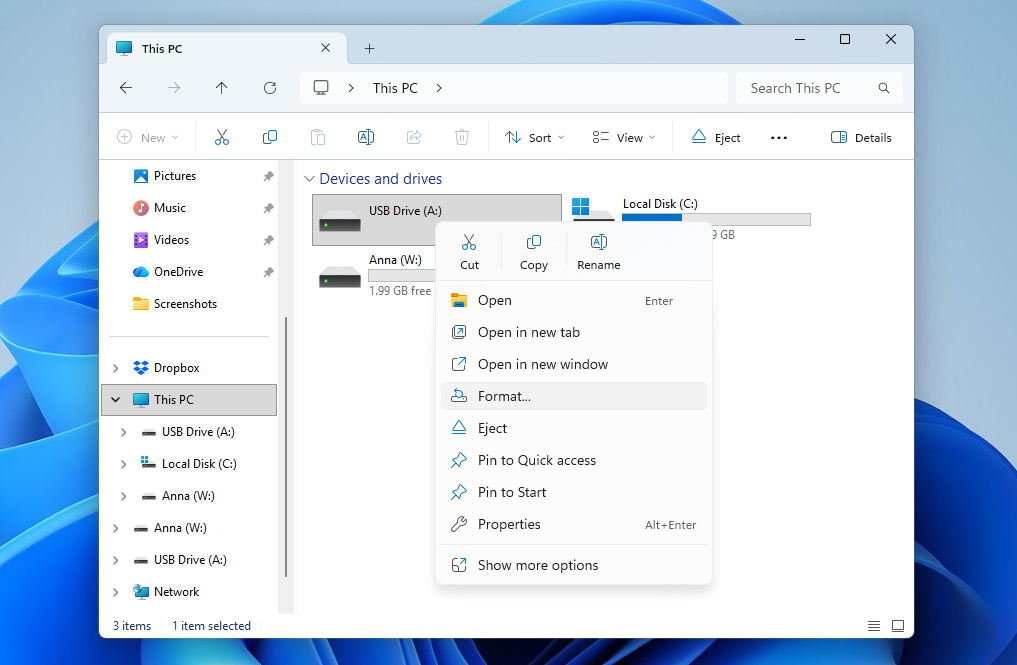
- Dosya Gezgini‘ni açın.
- RAW bölümünü içeren sürücüye sağ tıklayın, ardından Biçimlendir’e tıklayın.
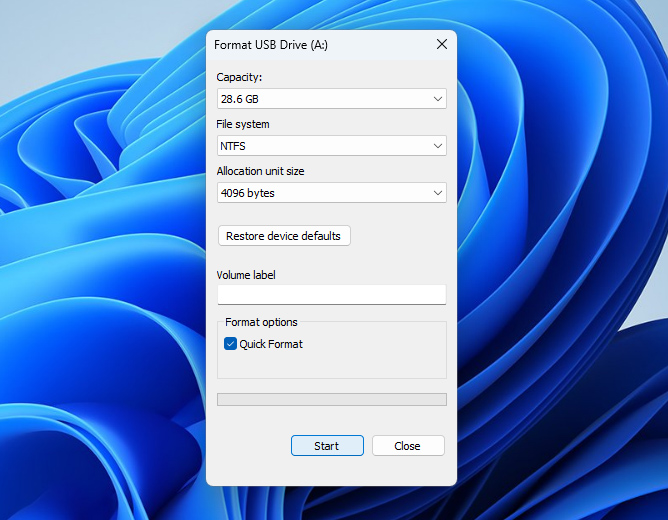
- Bir birim etiketi belirtin (veya boş bırakın) ve dosya sistemi olarak NTFS’yi seçin. Hızlı Biçimlendir seçeneğinin etkin olduğundan emin olun ve hazır olduğunuzda Başlat‘a tıklayın.
- Uyarı iletişim kutusu göründüğünde, biçimlendirmeyi tamamlamak için TAMAM‘a tıklayın.
Seçenek 2: Disk Yönetimini Kullanarak RAW Sürücüsünü Biçimlendir
File Explorer’a alternatif olarak başka bir yöntemi tercih ediyorsanız veya sizin durumunuzda çalışmıyorsa, ham bir sürücüyü Disk Yönetimi kullanarak formatlayabilirsiniz. Bu, Windows’a yerleşik bir yardımcı programdır ve diskleriniz ile bölümlerinizin daha ayrıntılı bir görünümünü sağlarken, bunların yönetimi üzerinde ek kontrol imkanı sunar.
- Başlat‘a sağ tıklayın ve Disk Yönetimi‘ni tıklayın.
- RAW bölüme sağ tıklayın, ardından Biçimlendir‘i tıklayın.
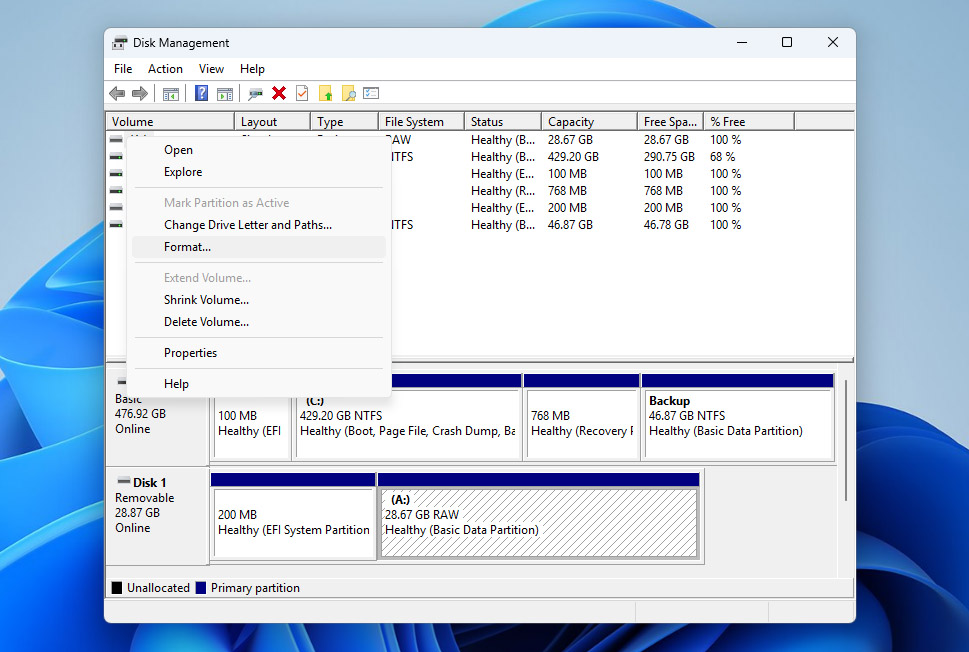
- Bölüme bir isim verin. Dosya sistemi için açılır menüden NTFS‘yi seçin. Hazır olduğunuzda TAMAM‘a basın.
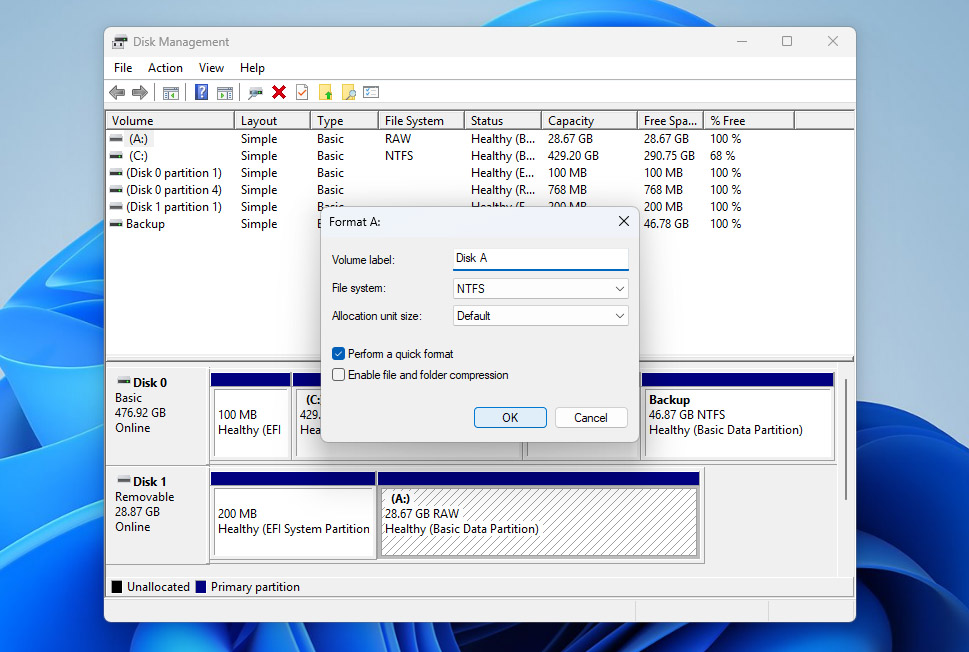
- Uyarı iletişim kutusu göründüğünde, seçiminizi onaylamak için TAMAM‘a tıklayın.
Son çare olarak, tüm RAW bölümünü silebilir ve boş alandan yeni bir bölüm oluşturabilirsiniz. Bunu doğru şekilde nasıl yapacağınızdan emin değilseniz, ayrılmamış alan rehberi içindeki adımlara bakabilir ve gerektiği gibi takip edebilirsiniz.
Seçenek 3: Komut İstemini Kullanarak RAW Sürücüyü NTFS’ye Dönüştür
Eğer komut satırı arayüzüyle daha rahatsanız, aynı işlemi yerleşik Windows terminali olan Komut İstemi’ni kullanarak da yapabilirsiniz. Bu yöntem, disk üzerinde size en doğrudan kontrolü sağlar, bu da yanlış komut girerseniz en yüksek risk anlamına gelir. Örneğin, yanlış diski seçip temizle komutunu kullanmak tamamen farklı bir sürücüyü silebilir. Bu yüzden, aşağıdaki talimatları dikkatlice takip edin:
- Windows Tuşu + S’ye basın ve Komut İstemini arayın. En üstte çıkan sonuca sağ tıklayın ve Yönetici olarak çalıştır‘ı seçin. Erişim izni istenirse, Evet‘e tıklayın.
- diskpart yazın ve Enter’a basın.
- list disk yazın ve Enter’a basın.
- select disk 1 yazın ve Enter’a basın. Sayıyı ilgili diskin numarası ile değiştirin.
- clean yazın ve Enter’a basın. Bu işlem diski silerek yeni bir dosya sistemi için hazır hale getirir.
- create partition primary yazın ve Enter’a basın.
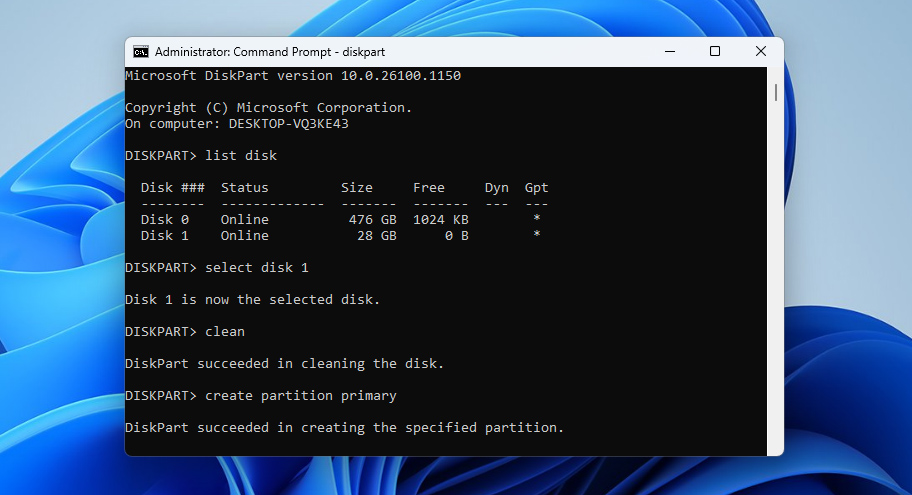
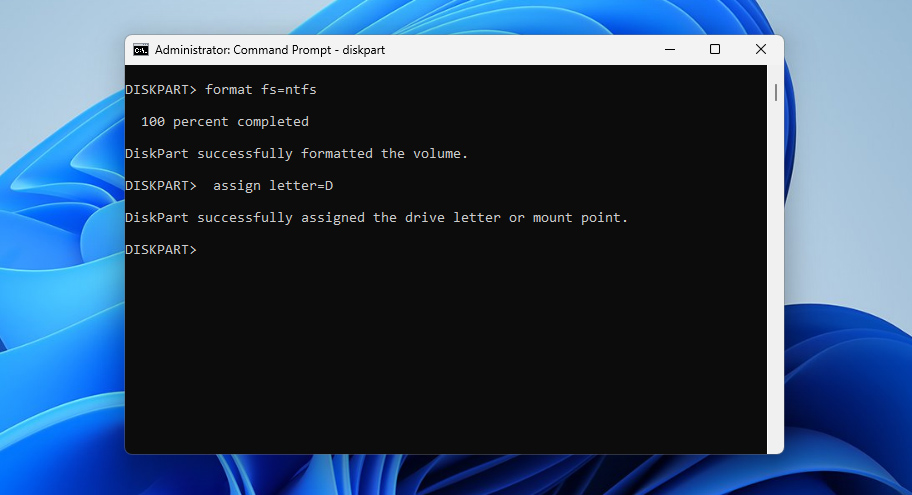
- format fs=ntfs yazın ve Enter’a basın. Bu işlem sürücüyü NTFS dosya sistemi ile biçimlendirir.
- Son olarak, assign letter=D yazın ve Enter’a basın. Bu işlem bir sürücü harfi atayarak bölümün erişilebilir olmasını sağlar.
3. Adım: Yedekleme İmajından Verilerinizi Kurtarın
Yukarıdaki biçimlendirme yöntemlerinden herhangi birini kullanarak RAW’ı NTFS’ye dönüştürdükten sonra verilerinize geri dönme zamanı geldi. Bu noktada, daha önce oluşturduğunuz imajdan verilerinizi güvenle kurtarabilir ve yeni biçimlendirilmiş NTFS bölümüne geri yükleyebilirsiniz. Bunu yapmak için:
- Disk Drill’i açın ve Depolama Aygıtları bölümüne geri dönün.
- Sol alt köşede Disk imajı ekle seçeneğine tıklayın ve daha önce oluşturduğunuz yedek imajı seçin.
- İmaj, mevcut sürücüler listesinde göründüğünde üzerine tıklayarak seçin, ardından Kayıp verileri ara seçeneğine tıklayın.
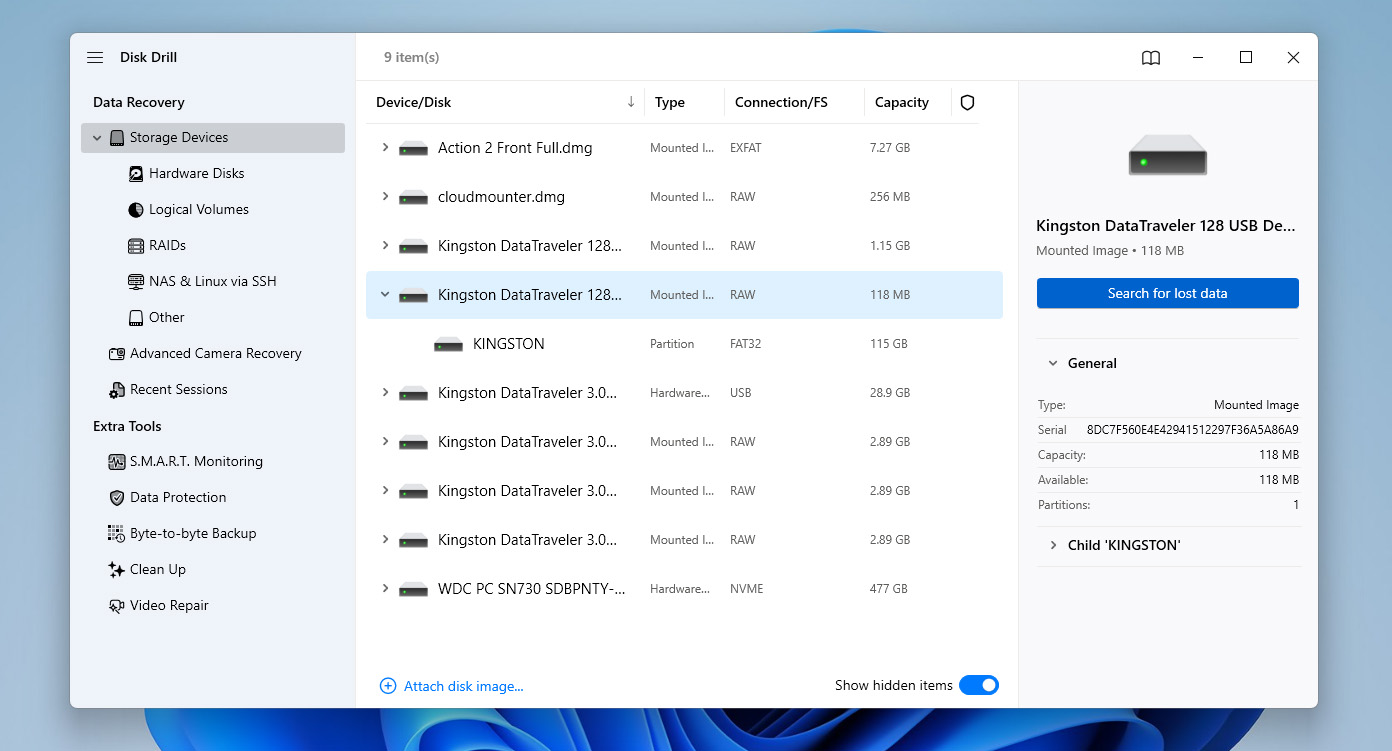
- Tarama türü seçmeniz istenirse, Evrensel Tarama (Gelişmiş Kamera Kurtarma değil) seçeneğini seçin ve taramanın tamamlanmasını bekleyin.
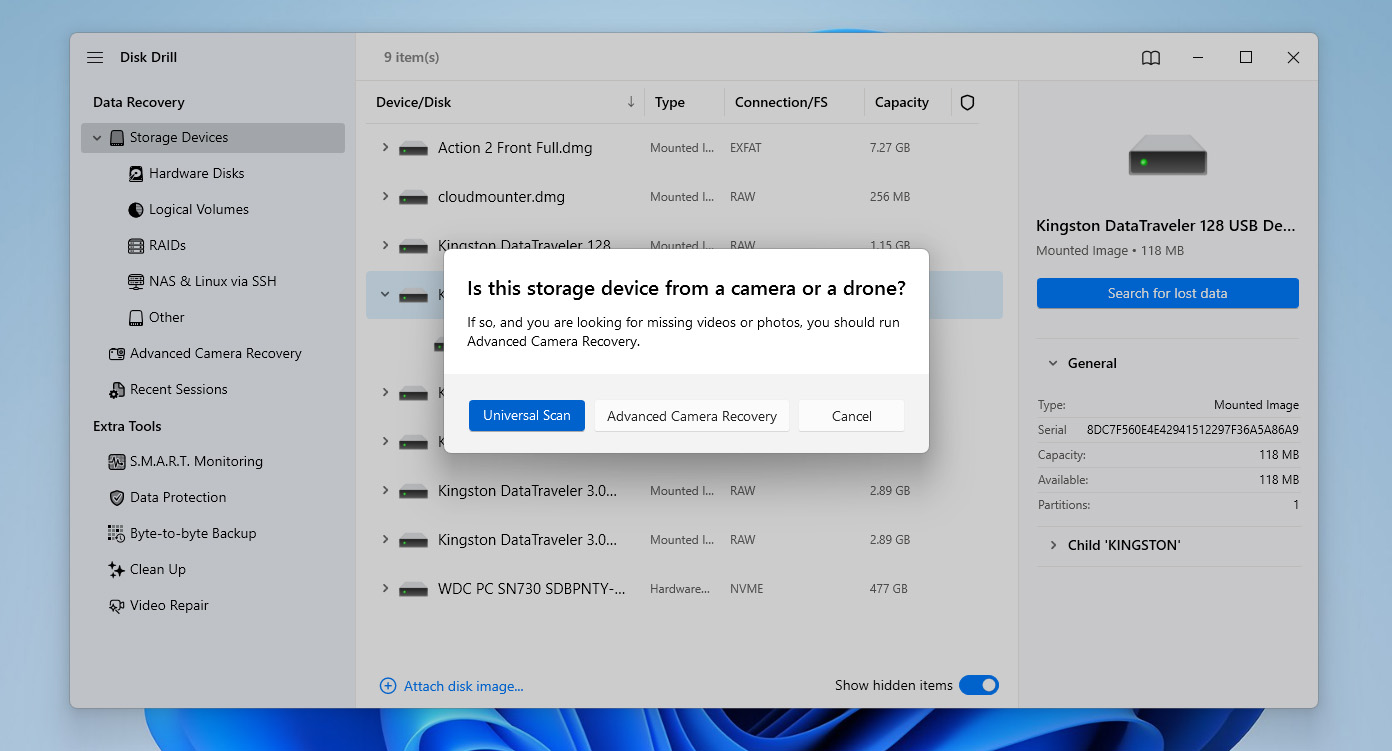
- İmajdan her şeyi geri yüklemek istiyorsanız, Tümünü Kurtar seçeneğine tıklayın. Bu, imaj oluşturulduğu sırada sürücüde bulunan tüm verileri, henüz üzerine yazılmamış silinmiş dosyalar dahil, geri getirecektir. Yalnızca belirli dosyalara ihtiyacınız varsa, bunun yerine Bulunan öğeleri gözden geçir seçeneğine tıklayın.
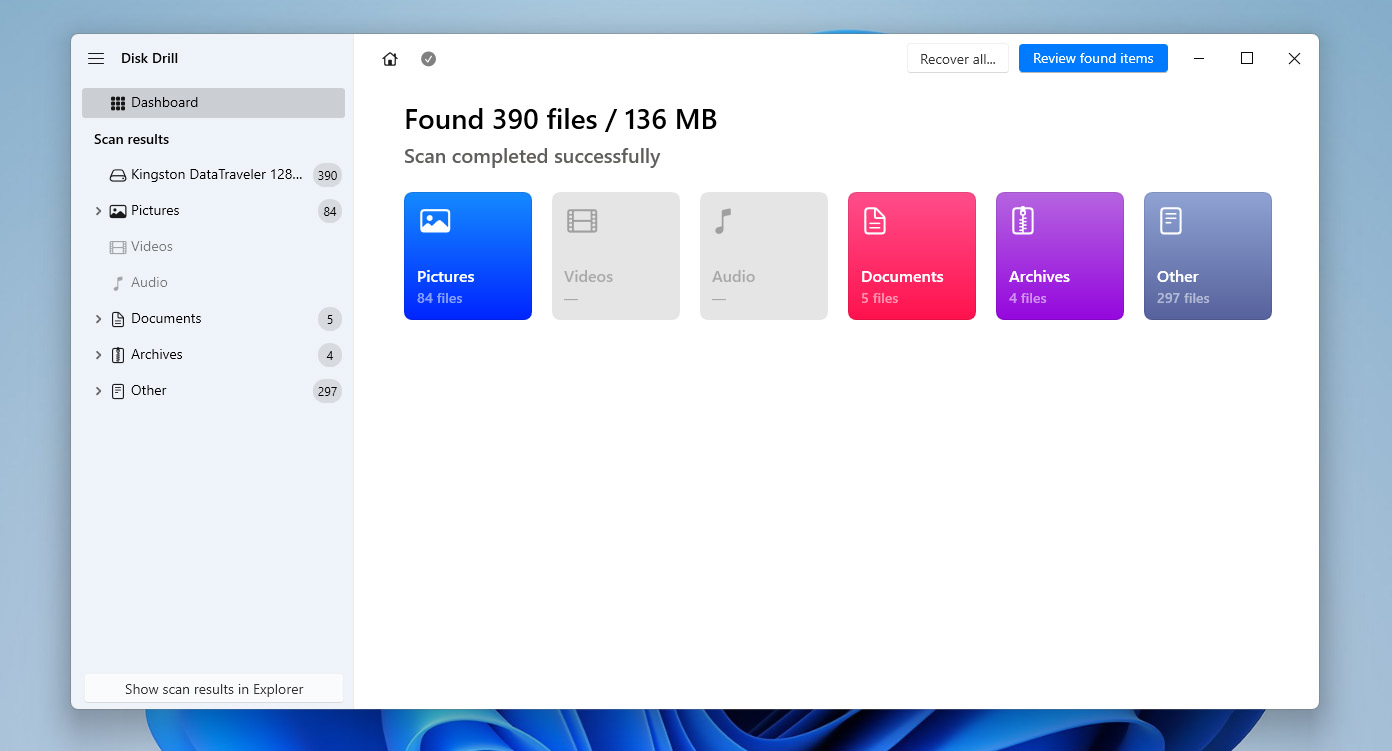
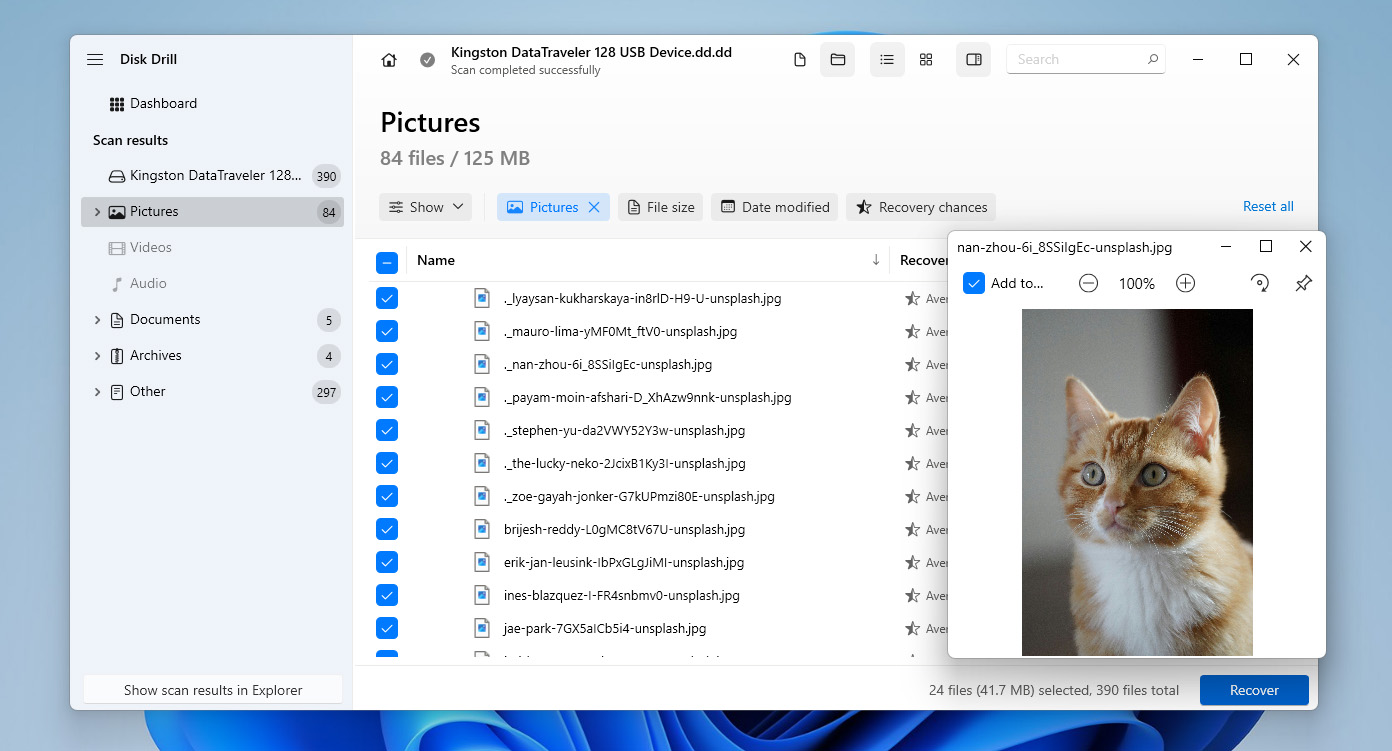
- Silinen veya Kaybolan, Mevcut ve Yeniden Oluşturulan dahil olmak üzere çeşitli kategoriler göreceksiniz. İmaj oluşturulduğu anda sürücüde bulunan dosyaları geri yüklemek için Mevcut bölümüne gidin. Listede gezinin, geri yüklemek istediğiniz dosyaları yanlarındaki kutuları işaretleyerek seçin ve gerekirse arama özelliğini kullanın. Hazır olduğunuzda Kurtar seçeneğine tıklayın.
- Kurtarılan dosyaların kaydedileceği bir hedef seçin, ardından İleri seçeneğine tıklayın.
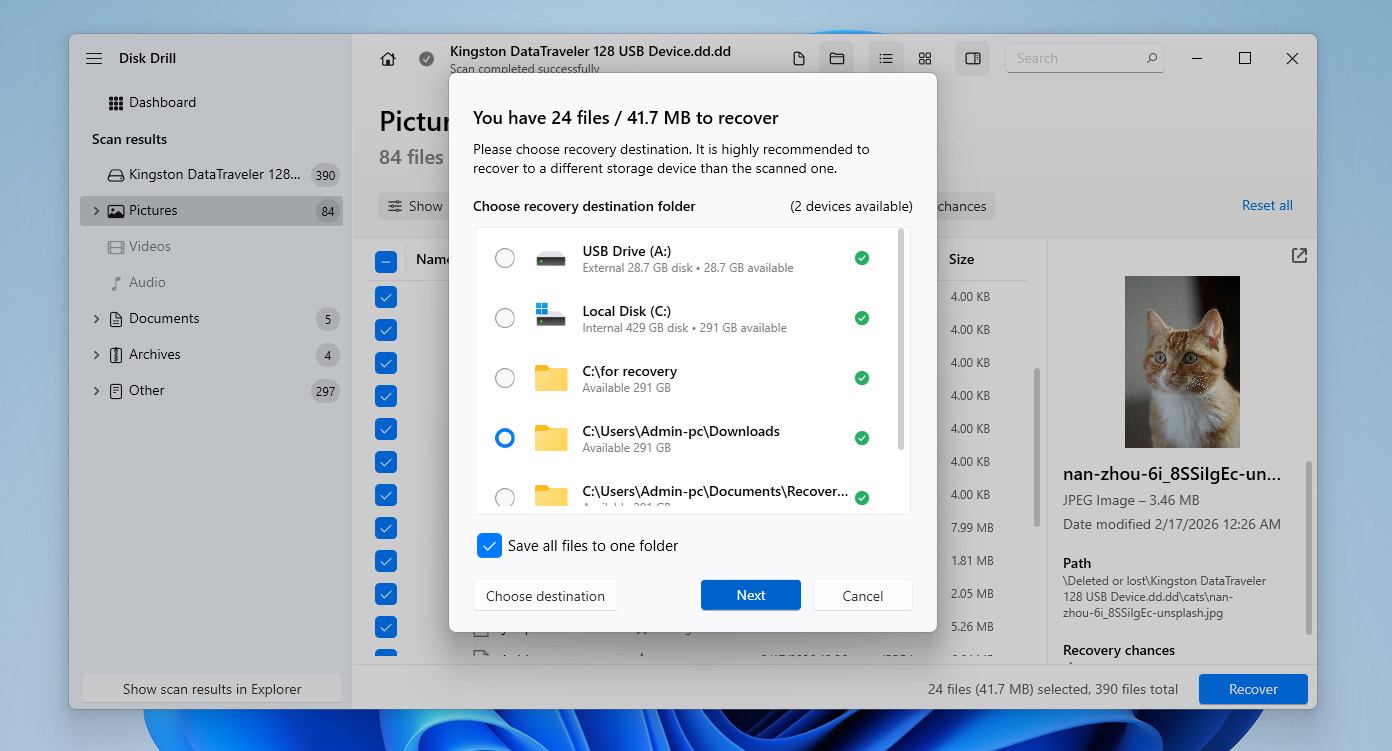
- İşlem tamamlandıktan sonra verileriniz geri yüklenmiş olacak. Bu noktada, RAW bölümü başarıyla NTFS’ye çevirdiniz ve verilerinizi kaybetmeden kurtardınız.
Disk Drill for Windows, 100 MB’a kadar veriyi ücretsiz olarak kurtarmanıza olanak tanır. Bu, yazılımı test etmek ve dosyalarınızın kurtarılabilir olduğunu doğrulamak için yeterlidir, ancak genellikle RAW’dan NTFS’ye dönüştürmeden önce verilerinizin tamamını geri yüklemek için yeterli değildir. Bu nedenle, tam bir kurtarma planlıyorsanız Pro sürümüne yükseltmeyi düşünmeniz gerekebilir. Aynı zamanda, bayttan bayta yedekleme özelliği tamamen ücretsiz olmaya devam eder.
Biçimlendirmeden RAW Sürücü Nasıl Onarılır
Sürücüye erişimi biçimlendirmeden geri yüklemeyi denemek istiyorsanız, TestDisk gibi araçları kullanabilirsiniz. Bu, komut satırı arayüzü üzerinden çalışan ve bölüm yapılarını onarmak için tasarlanmış ücretsiz, açık kaynaklı bir yardımcı programdır.
Bu yöntem, RAW durumunun hasarlı veya eksik bir bölüm tablosundan kaynaklanması durumunda yardımcı olabilir. Ancak, daha yüksek bir risk taşır – TestDisk doğrudan disk yapılarıyla çalıştığı için yanlış seçenek seçmek veya hatalı değişiklikler yapmak veri kaybına yol açabilir. Bu nedenle, devam etmeden önce bu rehberin 1. Adımına dönerek bayttan bayta bir imaj oluşturmanız (veya verilerinizi kurtarmanız) şiddetle tavsiye edilir.
TestDisk kullanarak bölüm tablosunu yeniden yazarak RAW disk kurtarma işlemi yapmak için:
- TestDisk’i resmi web sitesinden indirin ve arşivi çıkarın. Kurulum gerekmez, sadece çıkarılan klasörü açın ve testdisk_win.exe dosyasını çalıştırın.
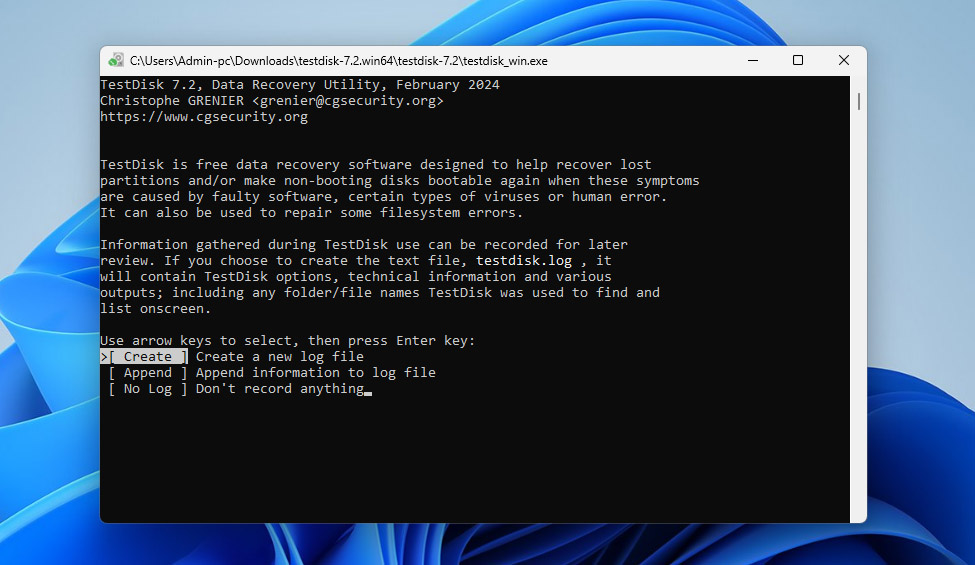
- Program başlatıldığında, yeni bir günlük dosyası oluşturmak için Create seçeneğini seçin ve Enter’a basın.
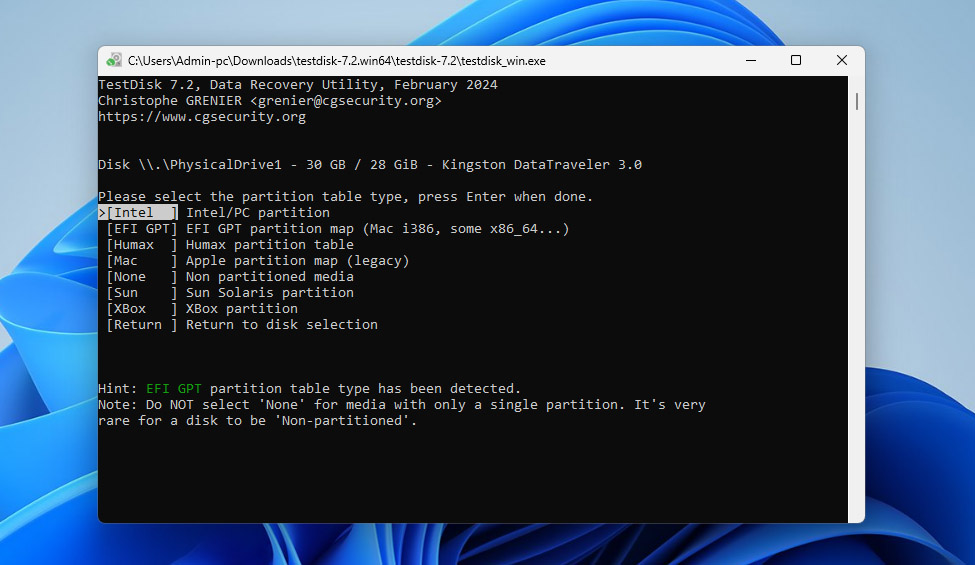
- RAW bölümünü içeren diski seçmek için ok tuşlarını kullanın, ardından Enter’a basın.
- Bölüm tablosu türünü seçin. Çoğu durumda TestDisk bunu otomatik olarak algılar, bu yüzden devam etmek için Enter’a basabilirsiniz.
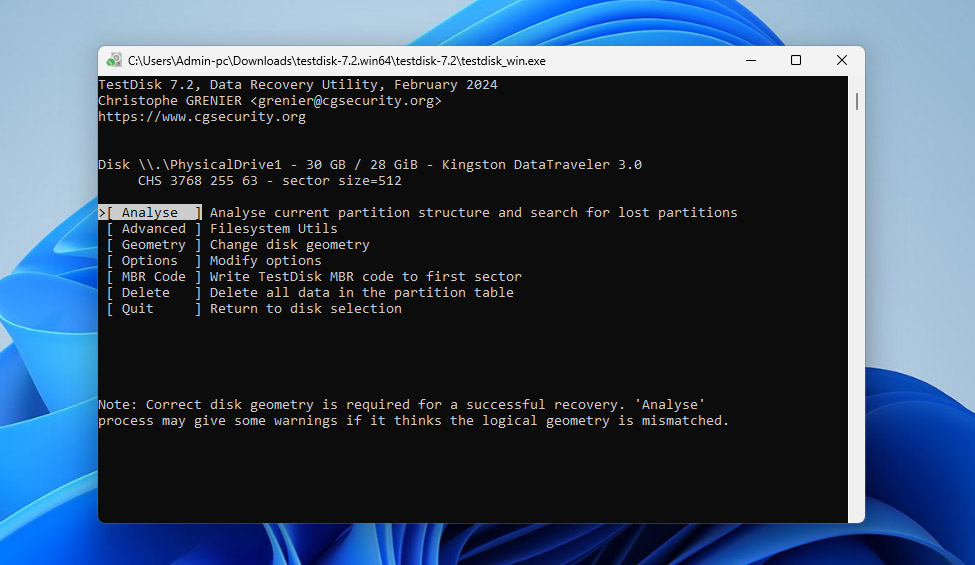
- Mevcut bölüm yapısını analiz etmek için Analyse seçeneğini seçin ve Enter’a basın.
- Quick Search seçeneğini seçin ve taramanın tamamlanmasını bekleyin. Kayıp bölümünüz görünürse, onu vurgulayın ve Enter’a basın.
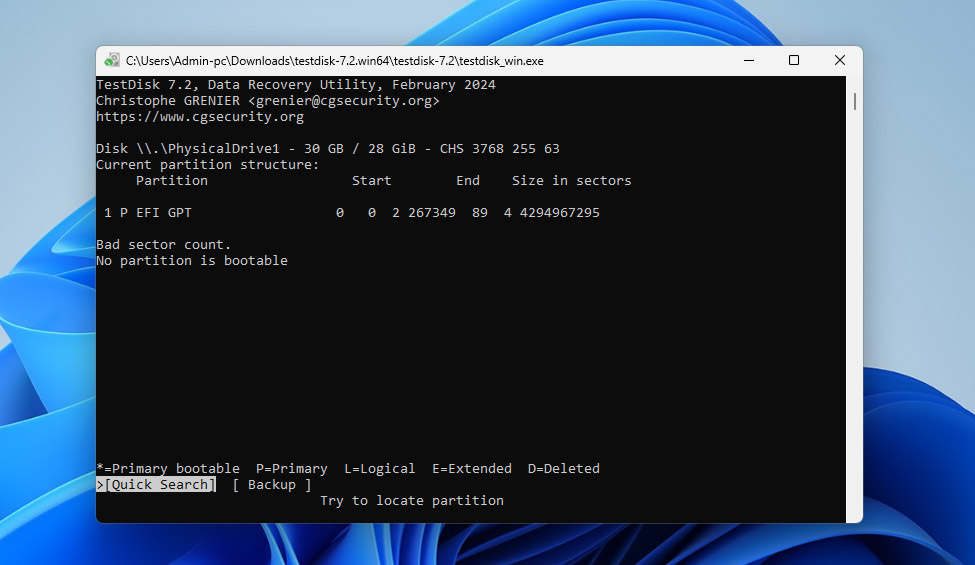
- Eğer işe yarar bir şey bulunamazsa, Deeper Search seçeneğini seçin ve TestDisk’in daha kapsamlı bir tarama yapmasına izin verin.
- Doğru bölüm bulunduktan sonra, onu seçin, ardından Write seçeneğini seçin ve bölüm tablosunu yeniden yazmak için Y ile onaylayın.
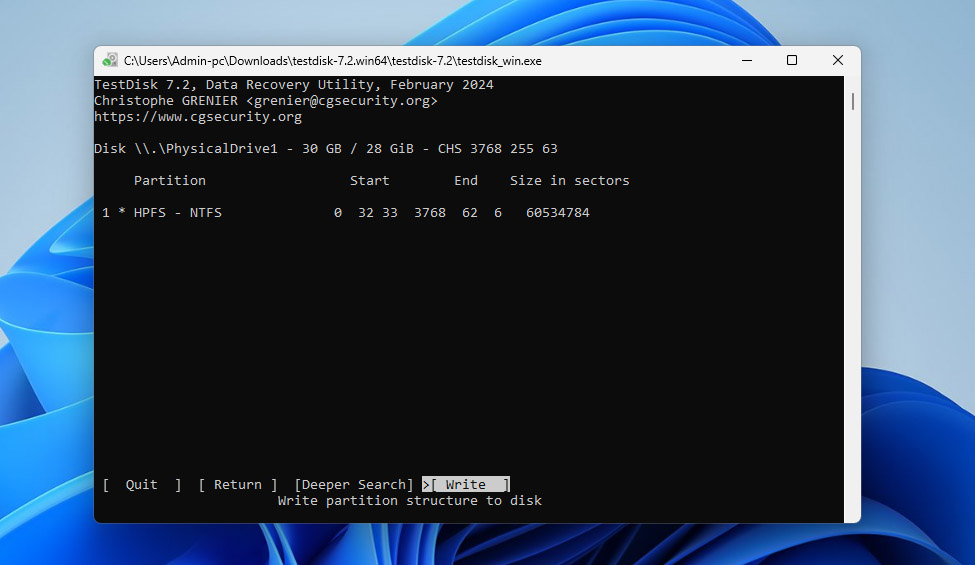
- Bundan sonra, bilgisayarınızı yeniden başlatın ve bölümün tekrar erişilebilir olup olmadığını kontrol edin.
Sürücü hala erişilemiyorsa, bu durumda RAW’dan NTFS’ye biçimlendirme yapmadan dönüştürmek artık mümkün değildir. Bu noktada, geriye kalan tek seçenek bölümü biçimlendirmek ve verilerinizi yedekten geri yüklemektir.
Sonuç
Artık dosyalarınızı kaybetmeden RAW bölümünüzü NTFS’ye nasıl geri yükleyeceğinizi biliyorsunuz. Anahtar nokta, doğru sıralamayı takip etmektir:
- RAW sürücüsünün bayttan bayta bir imajını oluşturun
- Sürücüyü biçimlendirin veya TestDisk kullanarak biçimlendirmeden onarmayı deneyin
- Verilerinizi yedekten NTFS bölümüne geri yükleyin
Bu yaklaşımda, veriler önce gelir ve düzeltmeler ikinci planda yer alır; bu da sürekli olarak başarılı kurtarmaya yol açar. Gelecekte RAW’dan NTFS’ye dönüşüm (veya benzer dosya sistemi sorunları) ile uğraşmak istemiyorsanız, birkaç temel kurala uyun:
- Önemli verilerin yedeklerini her zaman saklayın
- Sürücüleri güvensiz şekilde çıkarmaktan kaçının
- Sistem hatalarını veya alışılmadık sürücü davranışlarını görmezden gelmeyin
- Sürücünüzün sağlığını ara sıra S.M.A.R.T. verilerini kontrol ederek izleyin, çünkü bu erken arıza belirtilerini gösterebilir
Hala sorularınız varsa, bunları aşağıdaki yorumlara bırakmaktan veya forum adresine gidip orada paylaşmaktan çekinmeyin. Diğer kullanıcılar ve veri kurtarma uzmanlarımız, RAW’dan NTFS’ye dönüştürme veya diğer veri kurtarma ile ilgili sorunlarla karşılaşırken yaşadığınız her türlü problemi çözmenize yardımcı olmak için ellerinden geleni yapacaklardır.