


Birçok ev kullanıcısı, daha hızlı okuma ve yazma hızları için RAID 0 kurulumunu kullanır. Ancak, RAID 0’ın çalışma şekli nedeniyle tüm verilerinizi kaybetme olasılığınız oldukça yüksektir. Dürüst olmak gerekirse, RAID 0 veri kurtarma oldukça zordur, fakat imkansız değildir. Rehberimizi kullanarak, RAID 0 dizisinden dosyalarınızı kurtarma konusunda en iyi şansa sahip olacaksınız.
RAID 0 Arızasına Ne Sebep Olur
RAID 0 kurulumlarıyla ve genel olarak sabit disklerle çalışırken birçok şey ters gidebilir. RAID 0 kurulumunuzun neden başarısız olduğunu bilmek önemlidir, çünkü bu, sonraki adımlarınızı belirleyecektir. Aşağıdaki tabloyu bir rehber olarak kullanın:
| Sebep | Açıklama |
| 💿 Bozuk sektörler | Zamanla, çoğu depolama sürücüsünde, sürücüye yazılamayan veya okunamayan alanlar olan bozuk sektörler oluşur. Sadece bir sürücüde bile bozuk sektörlerin birikmesi, bir RAID 0 dizisinde veri bozulmasına yol açar. |
| ⛁ Arızalanan sürücü kafaları | Bir HDD’deki sürücü kafası, sürücünün manyetik plakası üzerine veri okuma ve yazmadan sorumludur. Genellikle plakadan sadece birkaç nanometre yüksekte durur. Fakat gerçekten sürücüye temas ederse, veri kaybı ve bozulmasına yol açar. |
| 🗃️ Hasarlı veya eksik bölüm | Bilgisayarınız, RAID 0 dizisinde beklediği bölümü algılayamazsa, verilerinize erişemez veya onları değiştiremezsiniz. |
| 🦠 Zararlı yazılım | Bilgisayar virüsleri doğrudan dosyalarınızı silebilir ve RAID 0 dizinizde veri bozulmasına neden olabilir. |
| 🔨 Sürücülerde fiziksel hasar | HDD’ler, içerdiği çok sayıda hareketli parça nedeniyle fiziksel hasara karşı oldukça hassastır. Sürücülerin yanlış kullanılması, aşırı ısıya veya neme maruz bırakılması ve doğal aşınma ile yıpranma, RAID 0 dizisindeki bir veya daha fazla sürücüde fiziksel hasara sebep olarak RAID 0 hatasına yol açabilir. |
| 🖥️ RAID denetleyici arızası | RAID denetleyicisi, dizideki sürücüleri yönetmekten ve bunları bilgisayara tek bir birim olarak sunmaktan sorumludur. Donanım tabanlı bir RAID denetleyicisi, güç dalgalanmaları, su veya ısıyla zarar görebilir ve RAID 0 arızasına neden olabilir. İşletim sistemini RAID denetleyicisi olarak kullanıyorsanız, bilgisayarınızdaki herhangi bir bozulma veya mantıksal hasar RAID 0 arızasına yol açacaktır. |
RAID 0’dan Veri Kurtarılabilir mi?
RAID 0 kurulumlarından veri kurtarma karmaşıktır çünkü veriler RAID 0 diskleri arasında parçalara ayrılmış şekilde saklanır. Ancak, RAID 0 disklerinin çalışır durumda olması ve RAID 0 kurulumlarını tanıyan bir veri kurtarma programına sahip olmanız durumunda, kendi başınıza veri kurtarma fazlasıyla mümkündür.
Disklerin Disk Yönetimi’nde görünüp görünmediğini kontrol etmenizi öneririz. Bunu yapmak için, Başlat düğmesine sağ tıklayın ve Disk Yönetimi‘ni tıklayın. Programın sürücü listesinde sürücüleri arayın. Eğer listede göremiyorsanız veya sürücüler fiziksel olarak hasarlıysa—kendi başınıza veri kurtarmayı denemek yerine bir profesyonel veri kurtarma servisi ile iletişime geçin.
Başarısız Raid 0 Dizisinden Veri Nasıl Kurtarılır
RAID 0 array’ını kurtarmak için dört ana çözüm vardır. Bu yöntemler, RAID 0 array’ından silinen dosyaları kurtarmanıza, bağlantı veya tanımlama sorunlarını düzeltmenize ve RAID yapılandırma problemini çözmenize yardımcı olacaktır. RAID veri kurtarma yazılımı kullanabilir, RAID sürücülerini başka bir PC’ye bağlayabilir, dosyalarınıza tekrar erişim sağlamak için RAID 0 array’ını yeniden oluşturabilir veya profesyonel bir veri kurtarma şirketinin hizmetlerinden yararlanabilirsiniz. Ücretsiz RAID kurtarma seçenekleri sınırlıdır.
Yöntem 1: Bir Raid 0 Dizisinden Veri Kurtarma Yazılımı Kullanarak Veri Kurtarın
RAID 0 dizisi bilgisayarınız tarafından algılanıyorsa ve veri kaybı, yanlışlıkla silme veya küçük bozulmalar gibi nedenlerden kaynaklanıyorsa, dosyalarınızı geri almak için bir RAID 0 veri kurtarma yazılımı kullanabilirsiniz. RAID 0 dizisi algılanmıyorsa, veri kurtarma işlemine başlamadan önce RAID dizisini yeniden oluştur yapmanız gerekecek.
Not: Eğer RAID 0 dizinizdeki disklerin garip uğultulu/öğütücü sesler çıkardığını veya genel olarak dengesiz olduğunu fark ederseniz—her disk için Bayt-bayt yedek oluştur Disk Drill kullanarak. Bunu yaptıktan sonra, her sürücünün disk imajını programa Disk imajı ekle seçeneğini kullanarak Disk Drill’e ekleyin. Disk Drill, imajların bir RAID 0 dizisinin parçası olduğunu otomatik olarak algılar ve buna göre yapılandırır.
Eğitimimizde, RAID 0 sürücülerinden veri kurtarmak için Disk Drill‘ü kullanacağız. Program kullanımı kolaydır, tüm popüler RAID türleriyle çalışır ve hatta kurtarma öncesinde dosyaları önizlemenizi sağlar. Teknik yardıma ihtiyacınız olursa, Disk Drill size rehberlik edecek mükemmel bir müşteri desteğine sahiptir. Windows kullanıyorsanız, ayrıca 500 MB’a kadar veriyi hiçbir ücret ödemeden kurtarmanıza olanak tanıyan Disk Drill’in ücretsiz deneme sürümünden de yararlanabilirsiniz.
Disk Drill kullanarak RAID 0 kurtarma işlemini şu şekilde gerçekleştirebilirsiniz:
- İndir Disk Drill’i indirin ve yükleyin.
- RAID 0 dizisinin bilgisayarınıza bağlı olduğundan emin olun.
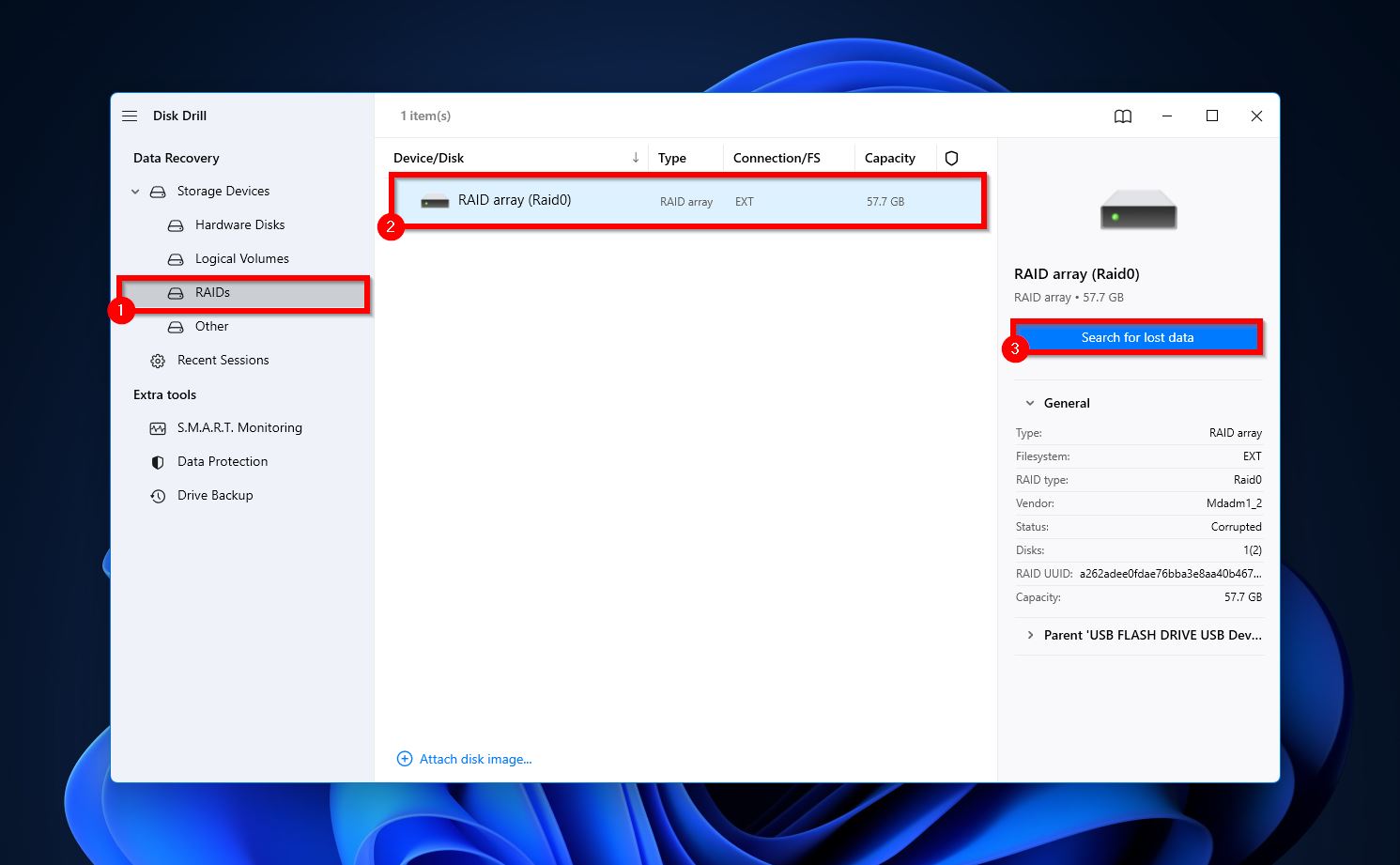
- Disk Drill’i açın ve Depolama Aygıtları altında RAID’ler seçeneğine tıklayın. Burada, RAID dizisini (Disk Drill bunu otomatik olarak yeniden oluşturacaktır) ve değil, bireysel sürücüleri seçmeniz önemlidir, ardından Kayıp verileri ara ‘e tıklayın.
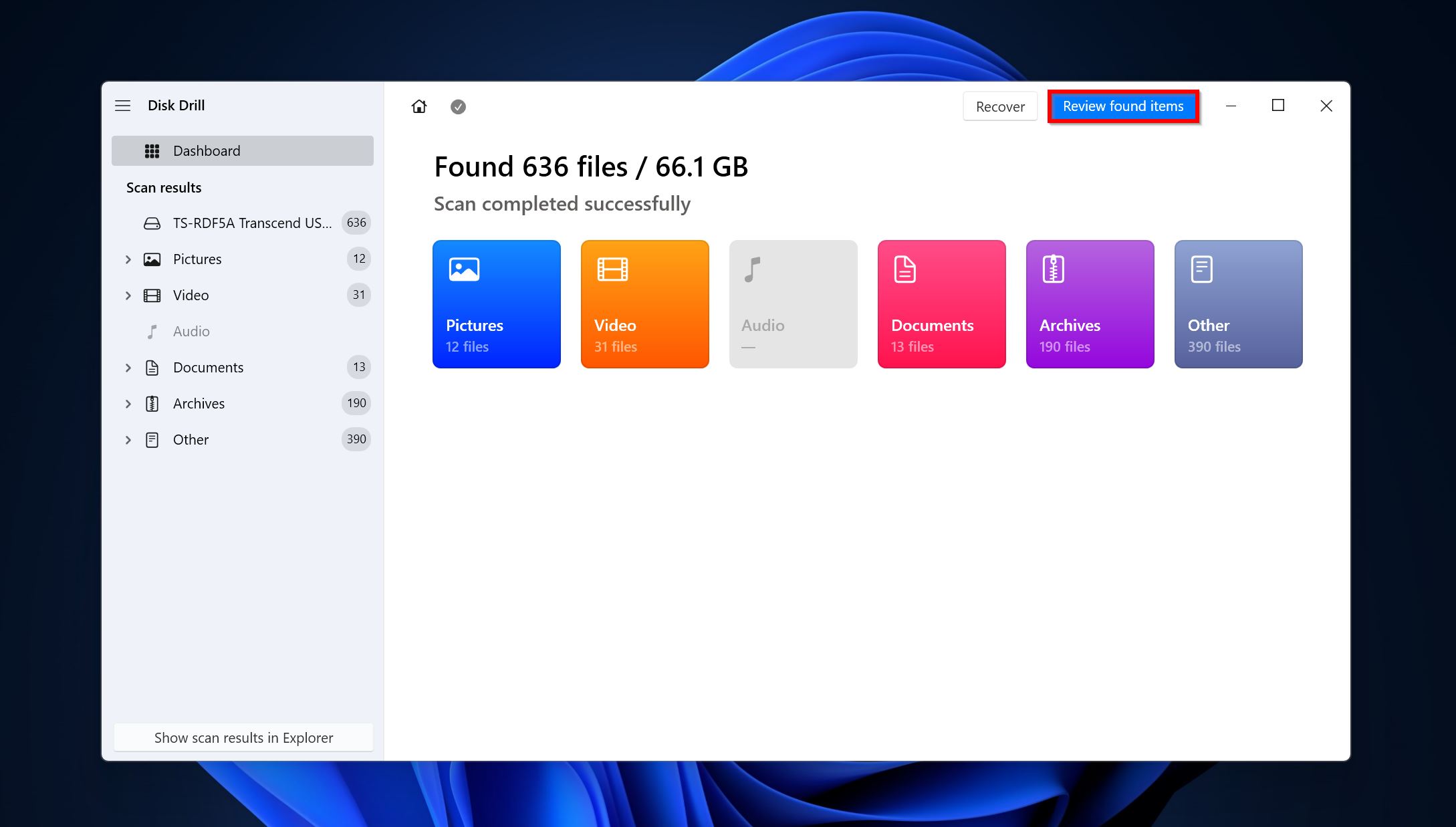
- Kurtarılabilir dosyaları görüntülemek için Bulunan öğeleri gözden geçir ‘ya tıklayın.
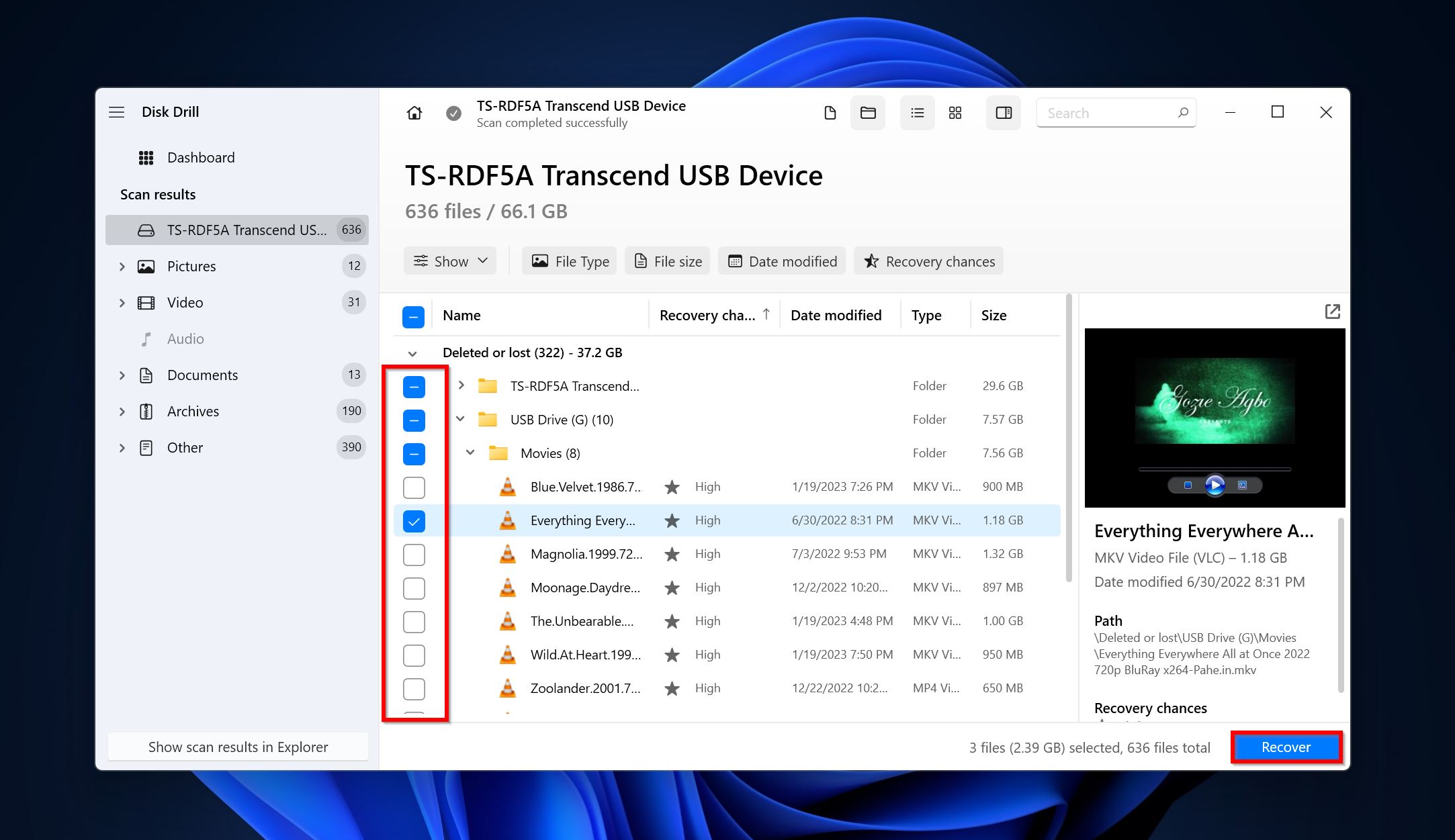
- Geri yüklemek istediğiniz dosyaları seçmek için onay kutularını kullanın ve Kurtar ‘ye tıklayın. Disk Drill, seçilen dosyanın bir önizlemesini görüntüler. Dosya adının yanındaki göz simgesine tıklayarak önizlemeyi manuel olarak görebilirsiniz.
- Dosyalar için bir geri yükleme konumu seçin ve İleri ‘e tıklayın.
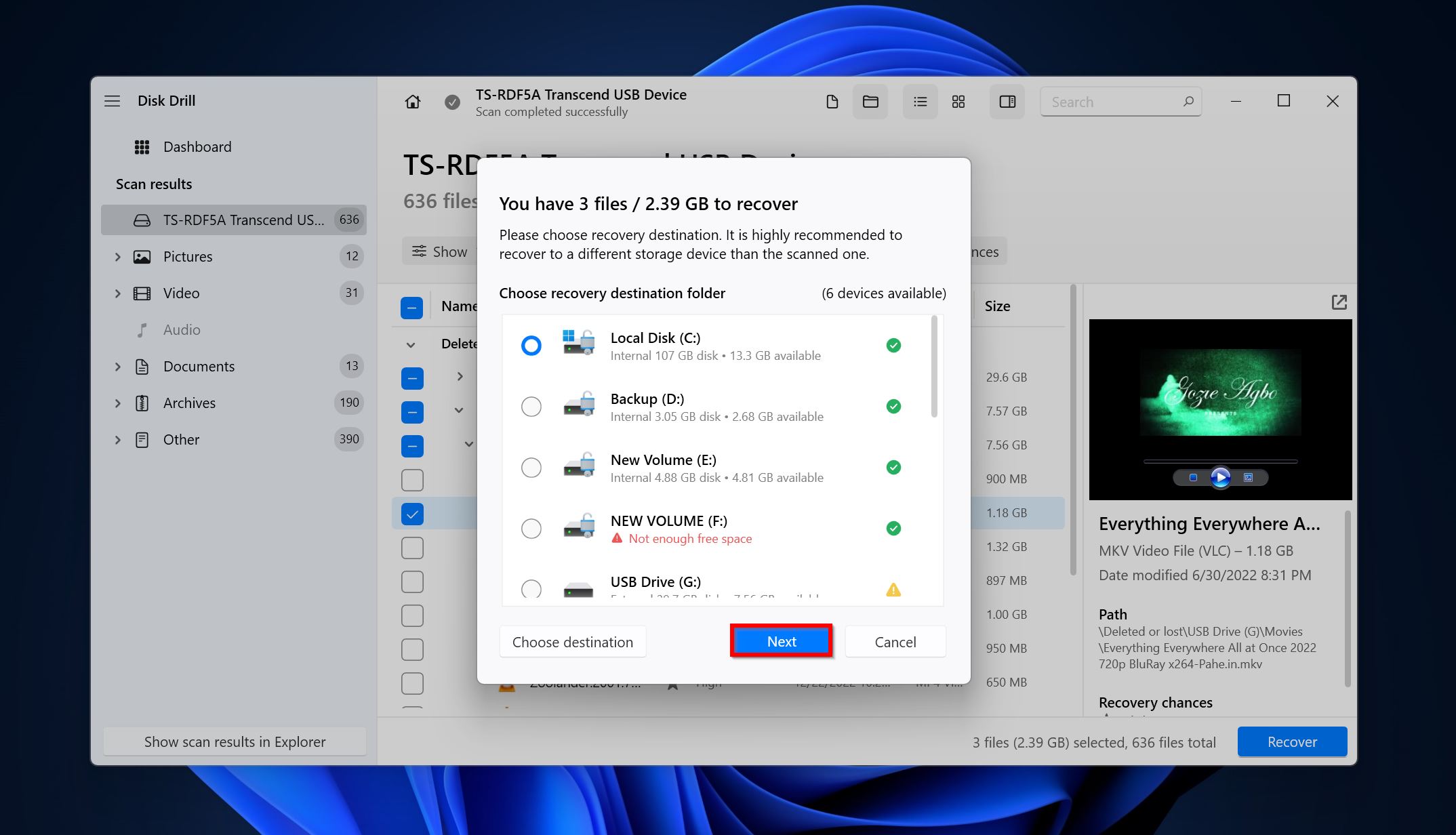
- Disk Drill dosyaları geri alacaktır.
Yöntem 2: RAID 0 Disklerini Başka Bir PC’ye Bağlamayı Deneyin
Yazılım tabanlı bir RAID denetleyicisi kullanıyorduysanız ve bireysel RAID sürücülerinde herhangi bir sorun fark etmediyseniz, RAID disklerini başka bir PC’ye bağlamayı deneyebilirsiniz. Donanım tabanlı bir denetleyici kullanıyorsanız bu yöntem işe yaramaz. RAID 0 sürücülerini başka bir PC’ye bağlamak için şu adımları izleyin:
- Sürücüleri mevcut bilgisayardan çıkarın.
- Bunları başka bir PC’ye bağlayın. Bunu yapmak için SATA kablolarını kullanın. Herhangi bir dönüştürücü kullanmamanız önerilir.
- Disk Yönetimi‘yı açın ve sürücülerin görünüp görünmediğine bakın. Eğer görünüyorlarsa, üzerlerine sağ tıklayın ve Yabancı Diskleri İçe Aktar seçeneğine tıklayın.
- Her iki sürücüyü de içe aktardıktan sonra, Windows RAID 0 dizisini otomatik olarak yeniden oluşturmalı ve dosyalarınıza erişebilirsiniz.
Yöntem 3: Blok Düzeyinde Bir Kopya Oluşturmayı ve Raid 0 Diskini Yeniden Oluşturmayı Deneyin
Bu işlem teknik olarak karmaşıktır ve yalnızca bilgisayarlar konusunda yeterince bilginiz varsa yapmalısınız. Bu yöntemi, disklerden birinin arızalı olması durumunda bir RAID 0 dizisini yeniden oluşturmak için kullanabilirsiniz. Sürücünün hala bilgisayarınız tarafından algılanması gerekir. Bir RAID 0 diskini yeniden oluşturmak aşağıdakileri içerir:
- RAID 0 dizisini başka bir sürücüye klonlamak. RAID 0 dizisinin blok seviyesinde bir kopyasını oluşturmak için kullanabileceğiniz birçok HDD klonlama programları vardır. İyi ve ücretsiz bir seçenek Clonezilla’tür.
- Önceki diziyi silin.
- Arızalı sürücüyü denetleyiciden veya PC’den çıkarın. Yeni olanı yerine takın.
- Önceki RAID 0 dizisinin blok seviyesindeki kopyasını kullanarak yeni bir RAID 0 dizisi oluşturun.
İşlem için tam talimatlar, kullandığınız yazılım veya donanım denetleyicisine ve kullandığınız işletim sistemine bağlı olarak değişir.
Yöntem 4: Profesyonel Bir Veri Kurtarma Merkeziyle İletişime Geçin
Profesyonel bir veri kurtarma merkezi, en ciddi veri kaybı durumlarında bile size yardımcı olabilir. RAID 0 kurtarma işleminin karmaşıklığı ve teknik bilgi gerektirmesi nedeniyle, profesyonel bir veri kurtarma servisi kullanmak genellikle en iyi seçenektir. Maliyetler veri kurtarma programlarına göre çok daha yüksektir, ancak veri yeterince önemliyse bu önemli olmayacaktır. Profesyonel bir veri kurtarma merkezi hizmetlerini kullandığınızda şunları bekleyebilirsiniz:
- Veri kurtarma şirketiyle iletişime geçin ve RAID 0 veri kaybı durumunuzu açıklayın. Ayrıntılı olarak anlatın.
- RAID 0 disklerinizi veri kurtarma merkezine bırakmanız veya göndermeniz gerekecek.
- Uzmanlar disklerinizi analiz edecek, kurtarılabilecek veri miktarını belirleyecek ve ardından size bir fiyat teklifi ile geri dönecek. Değerlendirme süreci çoğu durumda ücretsizdir.
- Daha sonra veri kurtarma işlemine devam edebilir veya diğer seçenekleri değerlendirebilirsiniz.
Sonuç
RAID 0 veri kurtarma zahmetli olabilir, ancak doğru RAID veri kurtarma programı seçmek hayatınızı çok daha kolaylaştıracaktır. Makaleyi okuduktan sonra hala RAID 0 dizinizi kurtarmakta sorun yaşıyorsanız, aşağıya bir yorum bırakın; uzman ekibimiz sizinle iletişime geçecektir.
Ayrıca, daha iyi veri yedekleme ve yedeklilik için RAID 0’dan RAID 10, RAID 5 ve RAID 6 gibi alternatif RAID yapılandırmalarına geçmenizi öneririz. RAID 0 kullanmaya devam etmek istiyorsanız, ileride başınızı büyük dertten kurtarmak için yüksek kaliteli disklerden tasarruf etmeyin.




