


Harici SSD’nizi bir şekilde formatladınız mı ve şimdi işlem sırasında kaybolan verileri kurtarmanın bir yoluna mı ihtiyacınız var? Yapmanız gereken ilk şey, elinizdeki yedekleri kontrol etmek ve dosyaların bir kopyasının hâlâ mevcut olup olmadığını teyit etmektir. Ancak bu makaleyi okuyorsanız, muhtemelen bir yedeğiniz yok. Yine de bu yolun sonu değil. Formatlamadan sonra SSD kurtarma işe yarayabilir, fakat yalnızca hızlı hareket eder ve dikkatsiz adımlardan kaçınırsanız. Aşağıda, formatlanmış bir harici SSD için iki kurtarma seçeneğini ve şansınızı etkileyen temel detayları ele alıyoruz. Her iki yöntemi de dikkatlice okuyun ve durumunuza uygun olanı seçin.
Formatlanmış bir SSD’den Veri Kurtarmaya Başlamadan Önce Bilmeniz Gereken Her Şey
Yedeklerin mevcut olmadığı durumlarda, biçimlendirilmiş bir SSD’den veri kurtarma olasılığı, silinen verinin fiziksel olarak hâlâ sürücüde bulunup bulunmadığına bağlıdır. SSD’yi bilgisayarınıza bağladığınızda bu dosyaları görmezsiniz, ancak özel kurtarma yazılımları veya profesyonel teknisyenler yine de onları tespit edebilir. Şansınızı belirleyen şey budur:
- İlk olarak, gerçekleştirilen format türünü göz önünde bulundurun. Eğer hızlı format uygulandıysa, sistem genellikle dosya sistemi referanslarını kaldırır ancak gerçek veri bloklarını hemen silmez. Bu durumda, dosyalar yeni veriler üzerine yazılana kadar SSD üzerinde kalabilir. Aşağıdaki koşullar sağlandığı sürece kurtarma mümkündür. Ancak tam format uygulandıysa, durum tamamen değişir. Tam format, sektörleri yeniden yazar ve verileri fiziksel seviyede temizler. Bu gerçekleştiğinde, SSD’den formatlanmış verilerin kurtarılması imkansız hale gelir çünkü orijinal veri blokları artık mevcut değildir.
- Sonraki adımda, silinen verilerin üzerine yazılmamış olması gerekir. Yeni dosyalar, önceden formatlanmış verilerin bulunduğu aynı fiziksel blokları işgal ettiği anda kurtarma imkansız hale gelir. SSD’ler mevcut blokları verimli şekilde yeniden kullanır, bu yüzden diskin kullanılmaya devam edilmesi kurtarma şansınızı ciddi şekilde azaltır. Bu nedenle, formatlamadan hemen sonra SSD’yi kullanmayı bırakmalısınız.
- Sonucu etkileyebilecek bir diğer faktör de TRIM komutu‘dir. Bu genellikle dahili SSD’leri etkiler, ancak bazı harici SSD kurulumları da kullanılan USB’den SATA’ya ya da USB’den NVMe’ye adaptöre bağlı olarak TRIM’i destekleyebilir. Bazı adaptörler TRIM’i tamamen engeller, diğerleri ise yalnızca belirli modlarda (örneğin, UASP) izin verir. Eğer TRIM çalışır ve ilgili blokları temizlerse, kurtarma ihtimali çok daha düşük olur. Dahili bir SSD ile uğraşıyorsanız, daha fazla ayrıntı için özel SSD kurtarma üzerine makale bölümümüze başvurmak isteyebilirsiniz.
Özetlemek gerekirse: eğer üç koşulun hepsi sağlanıyorsa (tam format yapılmamışsa, üzerine yazılmamışsa ve TRIM tetiklemeli blok temizliği yapılmamışsa) bir SSD’den biçimlendirilmiş verilerin kurtarılması mümkündür. Bu koşullardan bir tanesi bile ihlal edildiyse, yine de kurtarma girişiminde bulunabilirsiniz, ancak şansınız önemli ölçüde azalır.
Birimlendirilmiş SSD’den Veri Nasıl Kurtarılır
Artık temel bilgileri ele aldığımıza göre, formatlanmış bir harici SSD’den veri kurtarmanın gerçek yöntemlerine geçelim. Pratikte yalnızca iki seçeneğiniz vardır: (1) veri kurtarma yazılımı kullanmak veya (2) eğer kendi başınıza veri kurtarma yapmak riskli geliyorsa ya da formatlanmış bir SSD’den kurtarma işlemini kendi başınıza yapabileceğinizden emin değilseniz, profesyonel veri kurtarma hizmetlerinden yardım almak. Her birinin detayları aşağıda verilmiştir.
Yöntem 1: SSD Veri Kurtarma Yazılımı Kullanın
Yukarıda belirtilen tüm koşullar karşılanıyorsa, veri kurtarma yazılımı biçimlendirilmiş harici SSD’nizi tarayabilir, kurtarılabilir dosyaları tespit edebilir ve bunları geri yükleyebilir.
Mevcut olanlar arasında kurtarma araçları, en sık Disk Drill tavsiye ediyoruz. Testlerimizde, farklı veri kaybı senaryolarında güçlü bir kurtarma oranı gösterdi. Çeşitli formatlarda dosyaları kurtarabilir ve mümkün olduğunda orijinal klasör yapısını koruyabilir. SSD’nizdeki dosya sistemi bozulduysa, Disk Drill dosya sistemi kayıtlarına güvenmek yerine, bilinen desenlere göre dosyaları bulmak için imzaya dayalı taramaya geçer.
Eğer biçimlendirilmiş SSD’de ek sorunlar da varsa, Disk Drill yardımcı olabilecek ekstra araçlar sunar. Sürücünün durumunu değerlendirmek için S.M.A.R.T. verilerini kontrol edebilir ve taramadan önce bir disk imajı oluşturabilirsiniz; böylece bir kopya üzerinde çalışır ve orijinal sürücüye dokunmamış olursunuz. Bu özellikler ve diğer yetenekler hakkında ayrıntılı bir genel bakış için, tam Disk Drill incelemesi okumanızı öneririz.
İşte Disk Drill kullanarak biçimlendirilmiş harici SSD’nizden veri kurtarmanın yolu:
- İndir ve Disk Drill’i bilgisayarınıza kurun.
- Harici SSD’nizi bilgisayara bağlayın. Disk Drill’i başlatın, sürücü listesinden harici SSD’nizi seçin ve Kayıp verileri ara‘ya tıklayın.
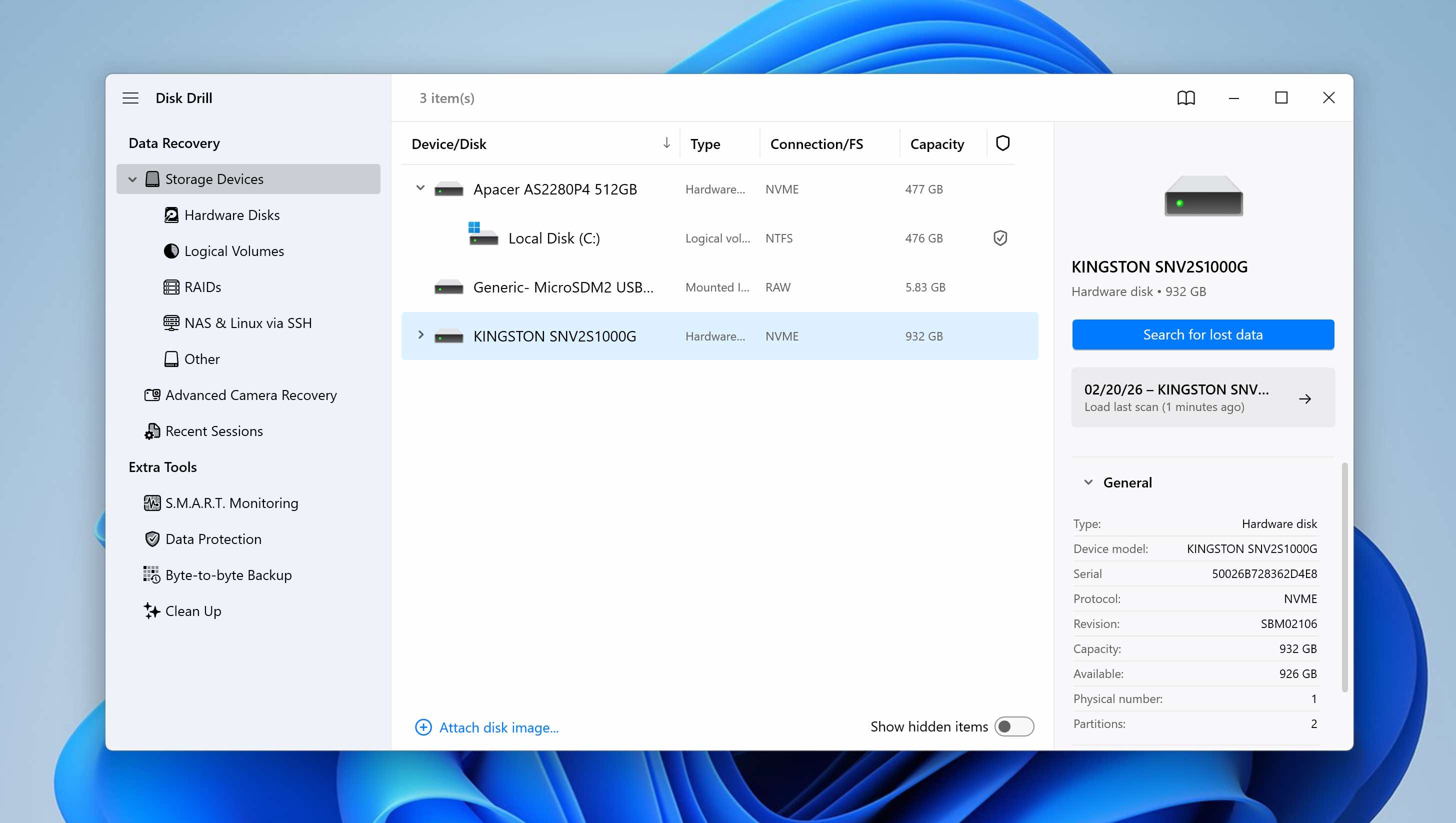
- Disk Drill, biçimlendirilmiş harici SSD’nizi kurtarılabilir dosyalar için taramaya başlayacaktır. Tarama, SSD’nin boyutuna ve durumuna bağlı olarak biraz zaman alabilir. Kurtarma teknik olarak tarama sırasında başlayabilse de, sürecin tamamlanmasını beklemek daha iyidir. Tamamlandıktan sonra, Disk Drill her dosya için kurtarma şansını Yüksek, Orta veya Düşük olarak gösterir.
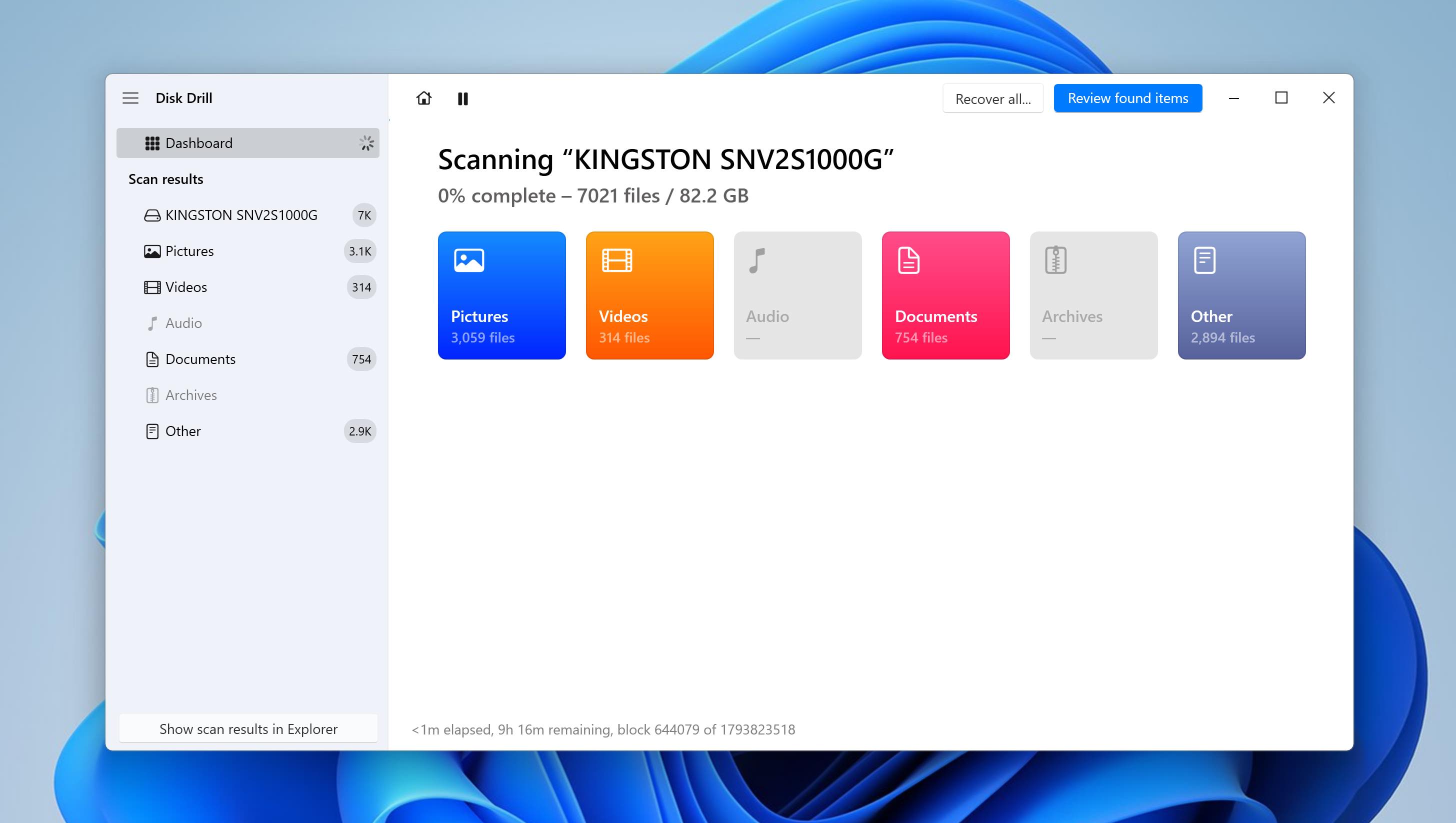
- Tarama tamamlandığında, bulunan her şeyi geri yüklemek istiyorsanız sağ üst köşedeki Tümünü Kurtar‘a tıklayabilirsiniz. Seçmeli kurtarmayı tercih ediyorsanız, bunun yerine Bulunan öğeleri gözden geçir‘e tıklayın.
- Sonuçları panel filtrelerini veya arama çubuğunu kullanarak filtreleyebilirsiniz. Disk Drill ayrıca, Windows sisteminiz tarafından desteklenen dosyalar için bir önizleme özelliği de sunar. Bir dosyayı önizlemek için çift tıklayın veya adının yanındaki göz simgesine tıklayın.
- Kurtarmak istediğiniz dosyaları onay kutularını işaretleyerek seçin, ardından Kurtar‘a tıklayın.
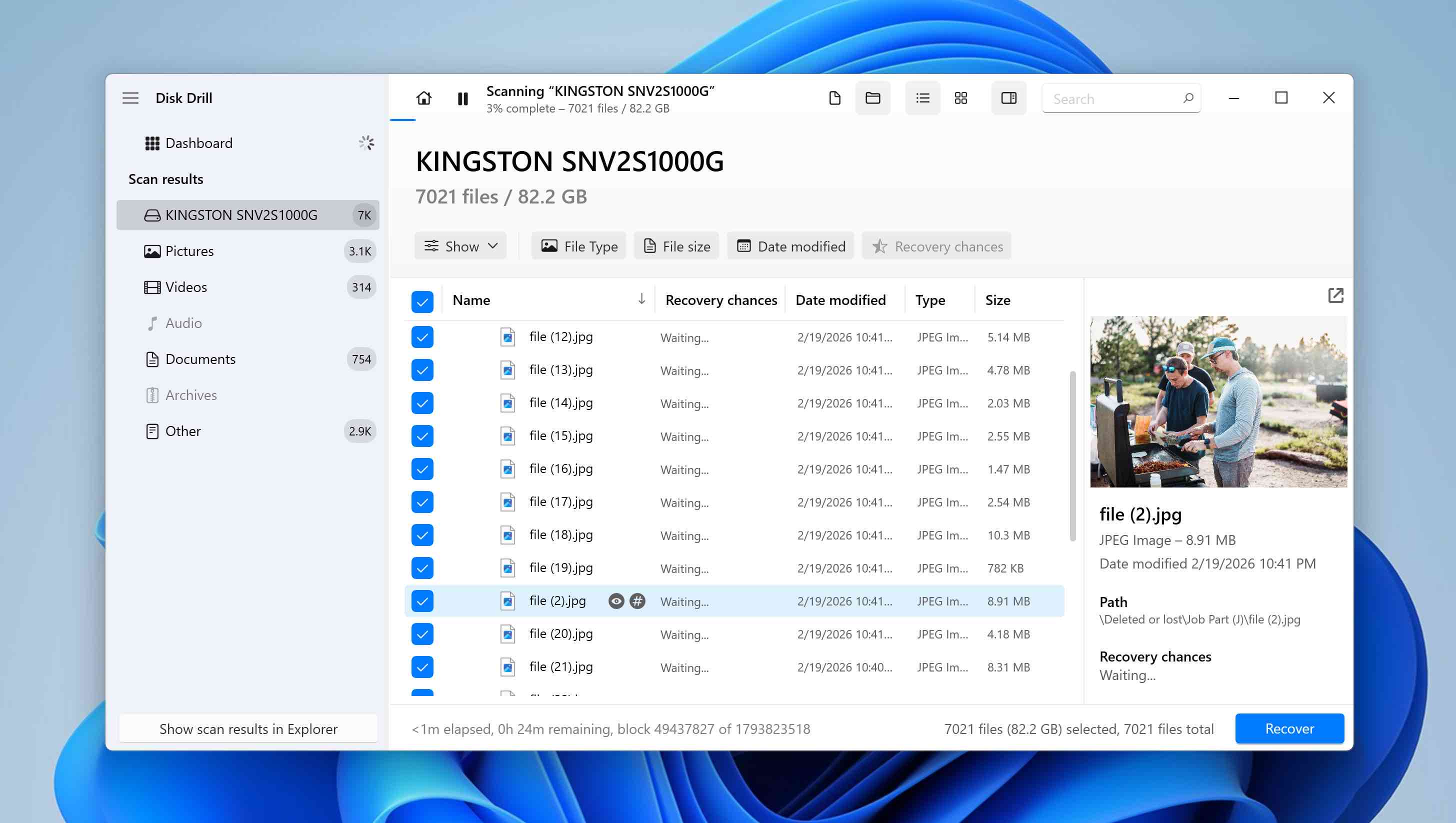
- Kurtarılan veriler için farklı bir depolama konumu seçin (asla aynı biçimlendirilmiş SSD’yi hedef olarak seçmeyin). Kurtarmaya başlamak için İleri‘ye tıklayın.
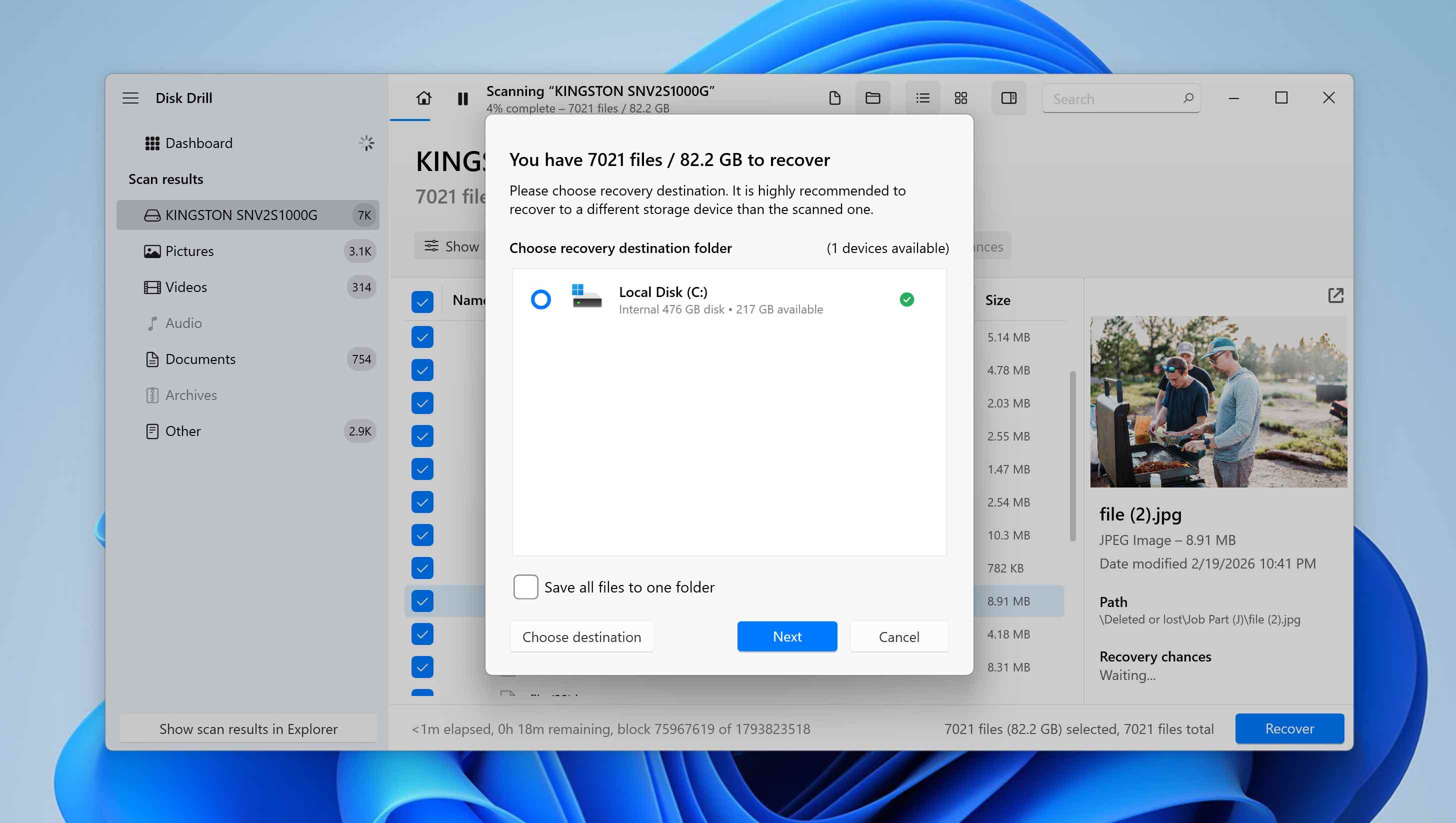
- Disk Drill, kurtarma ilerlemesini gösterecek ve işlem tamamlandığında sizi bilgilendirecektir. Bu noktada, kurtarılan dosyaları açmak için Explorer’da kurtarılan verileri göster‘e tıklayabilir veya programı kapatıp seçili kurtarma klasörüne elle gidebilirsiniz.
Disk Drill ücretsiz olarak indirilebilir. Biçimlendirilmiş harici SSD’nizi hiçbir ücret ödemeden tarayabilir ve ücretsiz olarak 100 MB’a kadar veri kurtarabilirsiniz. Bu sınırdan sonra Pro sürüm gereklidir. Biçimlendirme sonrası tam kurtarma için genellikle 100 MB yeterli değildir, ancak yazılımı test etmek, dosyaları önizlemek ve bir lisans satın almadan önce kurtarma şansınızı değerlendirmek için yeterlidir.
Yöntem 2: Veri Kurtarma Hizmetlerini Kullanın
Eğer SSD’niz değerli ve yerine konulamaz bilgiler içeriyorsa ve kendiniz kurtarma yapmayı riske atmak istemiyorsanız, bir profesyonel veri kurtarma hizmeti sağlayıcısı ile görüşmeniz daha iyidir. Bu, ayrıca SSD’nizde görülebilir hasar belirtileri varsa, örneğin düşürüldüyse, darbeye maruz kaldıysa veya bağlandığında anormal şekilde davranıyorsa, daha güvenli bir seçenektir. Bu tür durumlarda, yazılım tabanlı kurtarma girişiminde bulunmak, diskin durumunu daha da kötüleştirebilir.
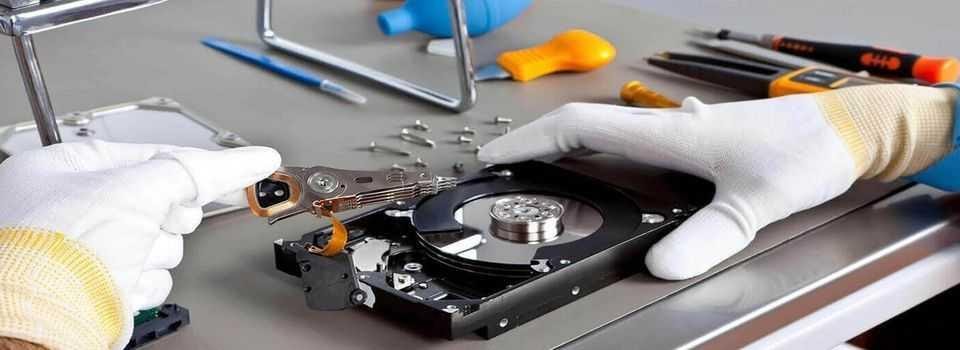
Veri kurtarma hizmetleri genellikle pahalı görünebilse de, veri kaybı durumlarını düzeltmede son derece yardımcı olabilecek son derece yetenekli profesyonellerden oluşan ekipleri ve kaynakları vardır.
Ancak, veri kurtarma hizmetlerinin sihirbaz olmadığını unutmayın. Daha önce açıkladığımız koşullar karşılanmadıysa ve veriler artık biçimlendirilmiş SSD üzerinde fiziksel olarak mevcut değilse, profesyoneller bile bunları geri getiremeyecektir. Eğer tam bir biçimlendirme sektörleri yeniden yazdıysa, yeni veriler orijinal blokların üzerine yazdıysa veya TRIM onları kalıcı olarak temizlediyse, bilgiler fiziksel düzeyde basitçe kaybolmuş olur. Kurtarma araçları ve laboratuvarlar mevcut veri kalıntılarıyla çalışır, zaten silinmiş veya değiştirilmiş bloklardan dosyaları yeniden oluşturamazlar.
✅ Bir güvenilir kurtarma hizmeti bulmak ve seçmek için ücretsiz bir danışmanlık planladığınızdan ve fiyat tekliflerinizi önceden aldığınızdan emin olun. Bundan sonra, onları şahsen ziyaret edebilir veya SSD sürücüyü onlara gönderebilirsiniz. Güvenilir bir veri kurtarma servisine başvurursanız, verilerinizi kurtarmak için ellerinden gelenin en iyisini yapacaklardır. Ancak nadir olarak bunu başaramazlarsa, çoğu servisin “veri yok/ücret yok” politikası vardır.
Sonuç
Gördüğünüz gibi, biçimlendirilmiş harici bir SSD’den veri kurtarmanın pek fazla yolu yok. Daha iyi ya da daha kötü bir yöntem yok; ya Disk Drill gibi bir veri kurtarma yazılımı kullanırsınız ya da uzman yardımı için ücret ödemeye hazırsanız profesyonel kurtarma hizmetlerine başvurursunuz.
Ayrıca, biçimlendirilmiş bir SSD’den başarılı kurtarmanın bir dizi faktöre bağlı olduğunu vurgulamak istiyoruz: biçimlendirme sırasında ne olduğu, sonrasında hemen ne yaptığınız ve seçilen kurtarma yönteminin ne kadar doğru uygulandığı. Eğer kritik koşullar ihlal edildiyse ve veriler fiziksel olarak silindiyse, yazılımın ya da uzmanın bir suçu yoktur – veriler artık sürücüde mevcut değildir.
Biçimlendirilmiş bir SSD’den veri kurtarma hakkında hala sorularınız mı var? Aşağıdaki SSS bölümünde yanıtı bulamazsanız, makalenin altına yorum bırakmaktan veya forumumuz‘yi ziyaret ederek yeni bir tartışma başlatmaktan ya da mevcut birine katılmaktan çekinmeyin.
SSS
- İndir, Disk Drill'i yükleyin ve başlatın.
- Sürücüler listesinden Samsung SSD'nizi seçin ve Kayıp Verileri Ara üzerine tıklayın.
- Tarama tamamlandığında, Bulunan Öğeleri İnceleyine tıklayın.
- Gerekli dosyaları seçin ve Kurtar üzerine tıklayın.




