



Biçimlendirme, sınırlı kapasiteye sahip herhangi bir depolama aygıtını, örneğin bir USB flash sürücüyü kullanırken kaçınılmazdır. Çoğu durumda, dosyaları tek tek silmektense her şeyi bir kerede silmek çok daha hızlı ve kolaydır. Peki ya bir hata yapıp yanlış sürücüyü yanlışlıkla biçimlendirirseniz? Biçimlendirilmiş bir flash sürücüden dosyaları kurtarmak mümkün mü? Evet, mümkün!
Biçimlendirilmiş USB Sürücüsünden Veri Kurtarmadan Önce Yapılması Gerekenler
Öncelikle, veri kurtarma girişiminde bulunmadan önce birkaç önemli adımdan bahsedelim. Formatlamadan hemen sonra atacağınız adımlar, dosyalarınızı geri alma şansınızı büyük ölçüde etkileyebilir. Çoğu durumda, veriler USB sürücüsünde hâlâ mevcut olabilir, ancak yeni bir işlem bunların üzerine yazabilir.
- USB sürücüsünü hemen kullanmayı bırakın. Ona dosya kopyalamayın, program yüklemeyin veya yeni bir şey kaydetmeyin. Yeni veriler, kurtarmak istediğiniz eski dosyaların üzerine yazabilir.
- Sürücüyü hemen kullanmanız gerekmiyorsa bağlantısını kesin. Bu, yanlışlıkla yazmayı veya arka planda sistem etkinliğini önlemeye yardımcı olur.
- Kurtarılan dosyalar için başka bir depolama alanı hazırlayın. Kurtarılan verileri bilgisayarınızın dahili sürücüsüne veya başka bir harici cihaza kaydedin.
Bu önlemler, USB sürücüde kalan verilerin korunmasına yardımcı olur ve başarılı kurtarma şansını artırır.
USB Flash Bellekten Formatlanmış Veriler Nasıl Kurtarılır
Biçimlendirilmiş bir USB flash sürücüden dosyaları geri almak için birkaç yöntem yardımcı olabilir. Doğru seçenek, cihazda gerçekte ne olduğuna ve dosyaların başka bir yerde kopyalarının olup olmadığına bağlıdır.
Yöntem 1: Veri Kurtarma Yazılımı Kullanın
Yedeklemeniz yoksa, veri kurtarma yazılımı genellikle biçimlendirilmiş bir USB flash sürücüden dosya almak için en güvenilir yoldur. Bu yazılımlar, sürücüyü doğrudan tarar ve depolama bellek hücrelerinde hâlâ var olan silinmiş veri izlerini arar.
Birçok veri kurtarma programı vardır. Bazıları basit silmeleri iyi şekilde yönetirken, formatlamadan sonra zorlanırlar. Formatlamadan sonra, çoğu dosya sistemi meta verisi artık mevcut olmadığından, kurtarma esas olarak imza tabanlı taramaya dayanır. Bu nedenle, geniş bir dosya imzası yelpazesini destekleyen bir yazılım kullanmak önemlidir.
Deneyimlerimize göre, Disk Drill bu durumları iyi bir şekilde yönetiyor. USB sürücülerinde kullanılan yaygın dosya sistemlerini destekler ve standart belgelerden RAW fotoğraf ve video formatlarına kadar neredeyse 400 dosya türünü tanıyabilir. Ayrıca, tüm cihazda derin bir tarama gerçekleştirir ve dosyaları kurtarmadan önce önizlemenizi sağlar. Bu önizleme adımı, herhangi bir şeyi geri yüklemeden önce dosyaların hâlâ sağlam olduğunu doğrulamanıza yardımcı olur.
İşte Disk Drill kullanarak biçimlendirilmiş USB sürücüyü kurtarma yöntemi:
- Cleverfiles web sitesine gidin ve indir işletim sisteminize uygun Disk Drill’i indirin ve kurun.
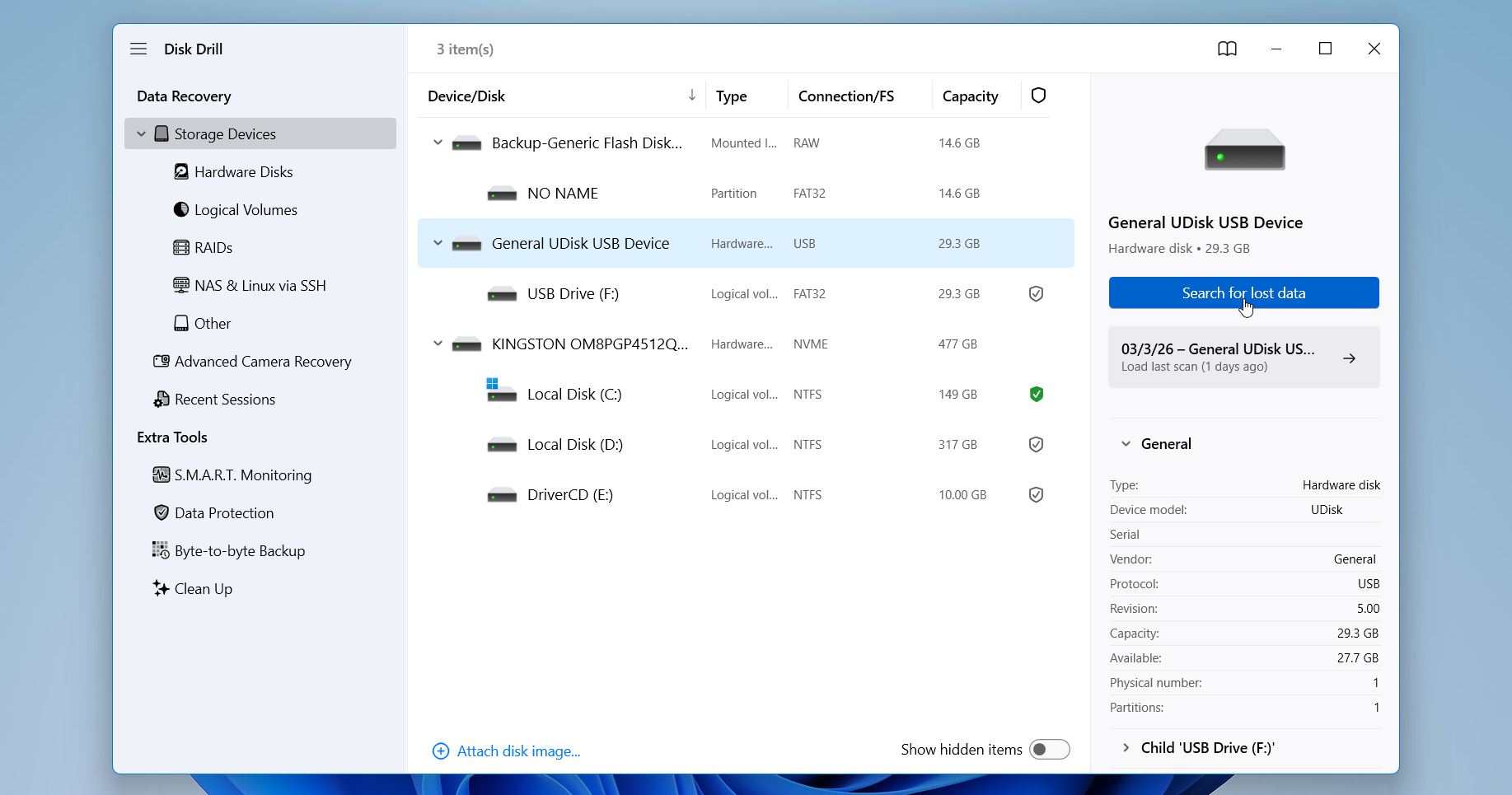
- Ardından, USB flash sürücünüzü bilgisayarınıza takın, Disk Drill’i başlatın ve ana pencereden seçin. İşlemi başlatmak için sadece Kayıp verileri ara butonuna tıklayın.
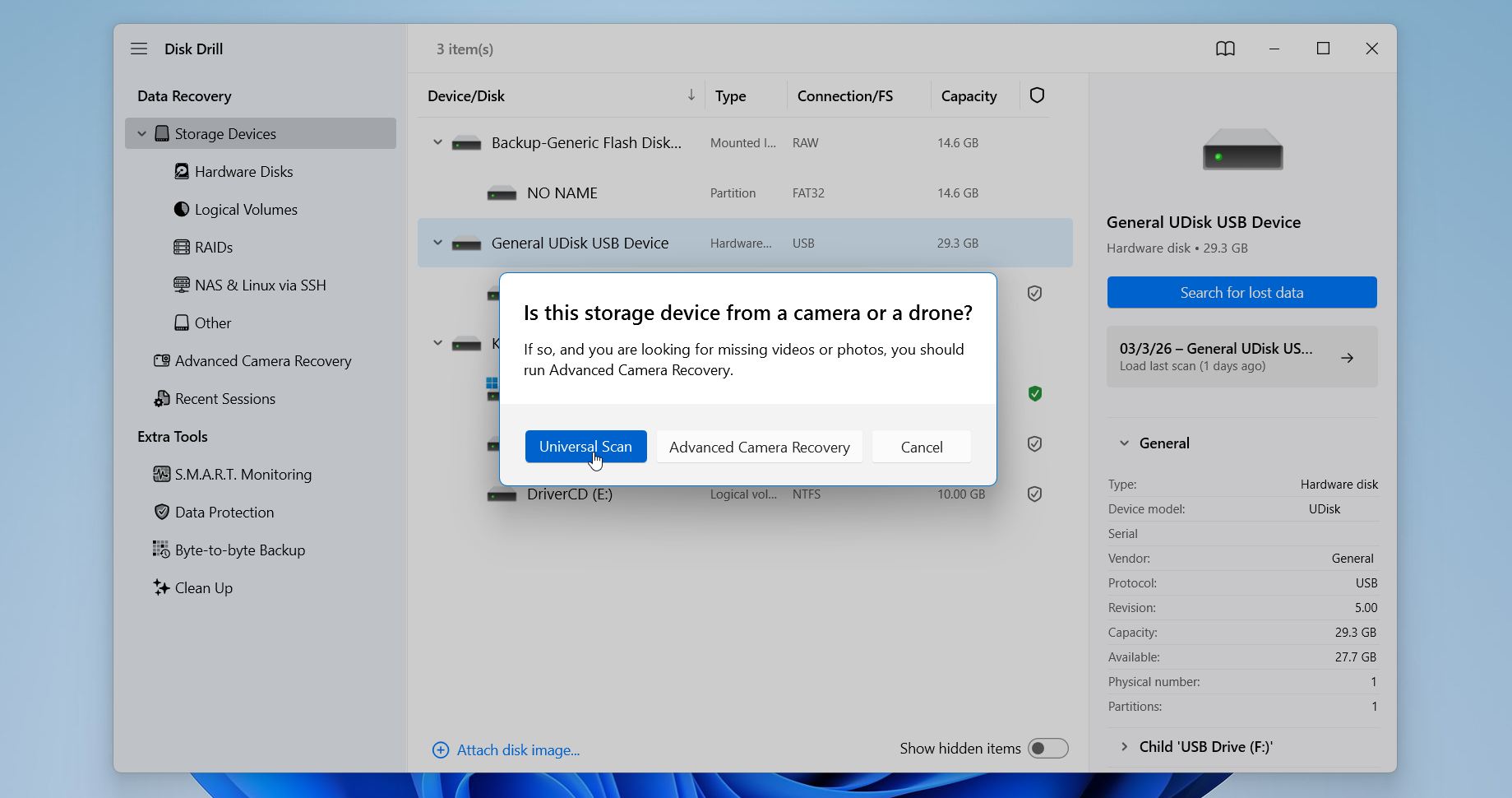
- Size iki kurtarma modu arasında seçim yapmanız istenecektir. Bir USB flash sürücü için, Evrensel Tarama daha iyi bir seçimdir. Gelişmiş Kamera Kurtarma, kameralar ve drone’lar tarafından oluşturulan parçalanmış video dosyalarını hedefler, bu nedenle tipik USB veri kurtarma için genellikle gerekli değildir.
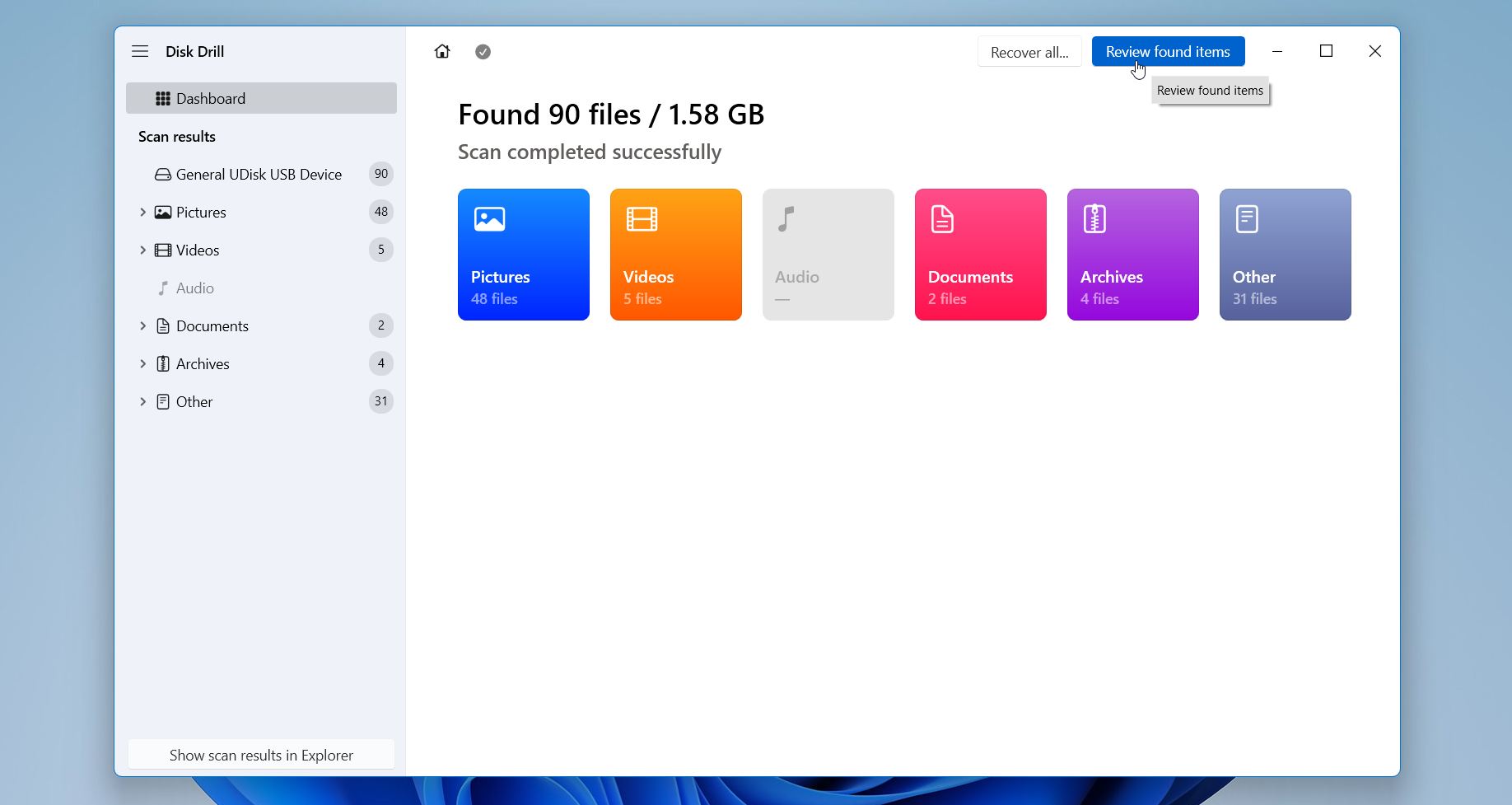
- Taramanın bitmesini bekleyin. Disk Drill üstte, ilerlemeyi ve şimdiye kadar tespit edilen toplam veri miktarını gösterecektir. Tarama tamamlandığında, Bulunan öğeleri incele‘a tıklayabilir veya her şeyi geri almak istiyorsanız sadece Hepsini kurtar‘i seçebilirsiniz.
- Sonuçlar göründüğünde, filtreler ve arama kullanarak onları daraltabilirsiniz. Ekran görüntüsünde gösterildiği gibi, Disk Drill dosyaları Resimler, Videolar, Belgeler ve diğerleri gibi kategorilere ayırır. Ayrıca dosya boyutuna, tarihe veya kurtarma olasılığına göre filtreleme yapabilirsiniz. Sağ üst köşedeki arama kutusu, adı veya uzantısı ile belirli dosyaları bulmanıza yardımcı olur, örneğin yazarak .jpg.
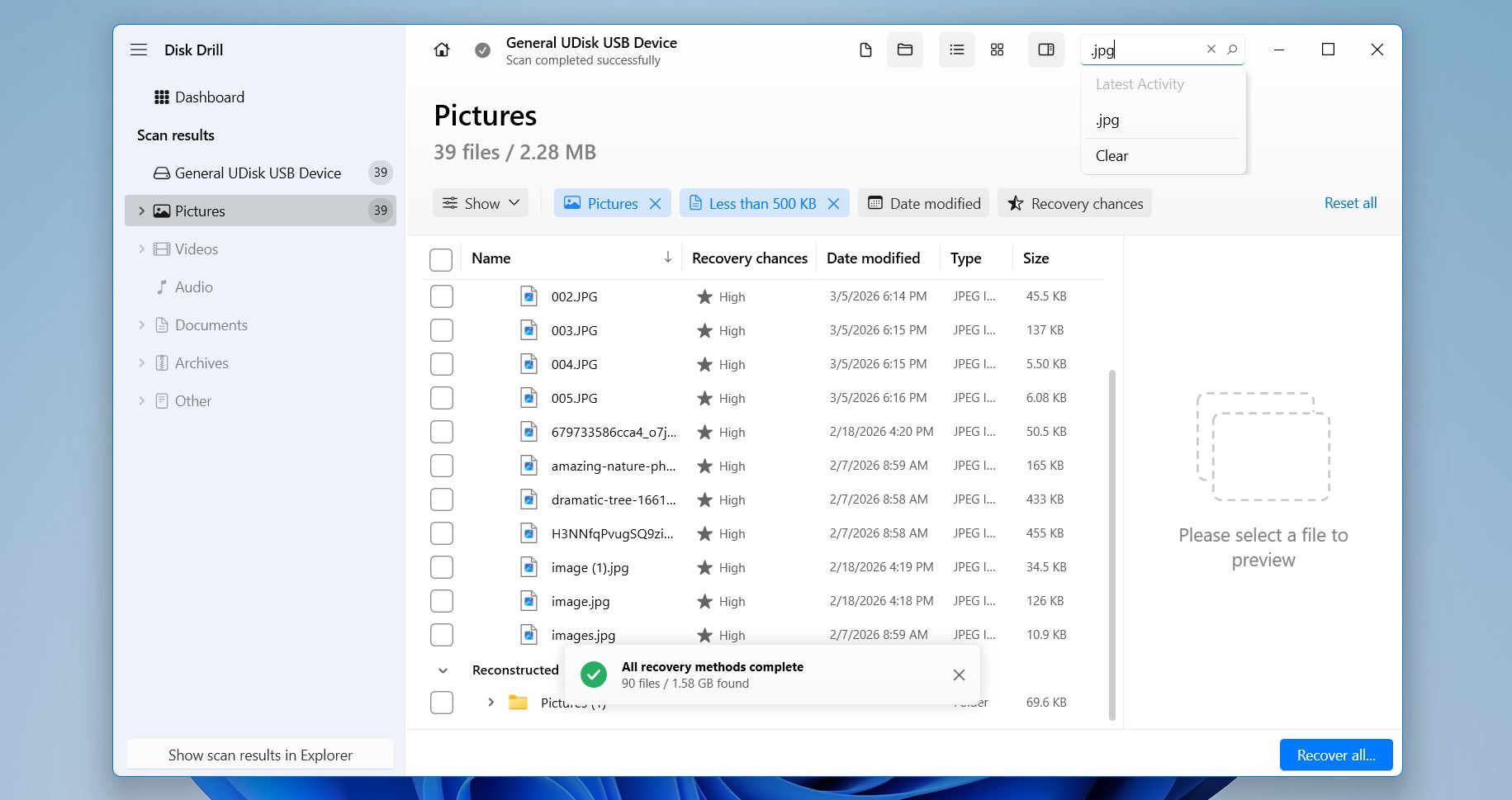
- Listedeki bir dosyaya tıkladığınızda, Disk Drill sağ tarafta bir önizleme paneli görüntüler. Kurtarmak istediğiniz dosyaların yanındaki kutuları işaretleyin. Gerekirse birkaç belirli öğe veya tüm klasörleri seçebilirsiniz. Hazır olduğunuzda, sağ alt köşedeki Kurtar butonuna tıklayın.
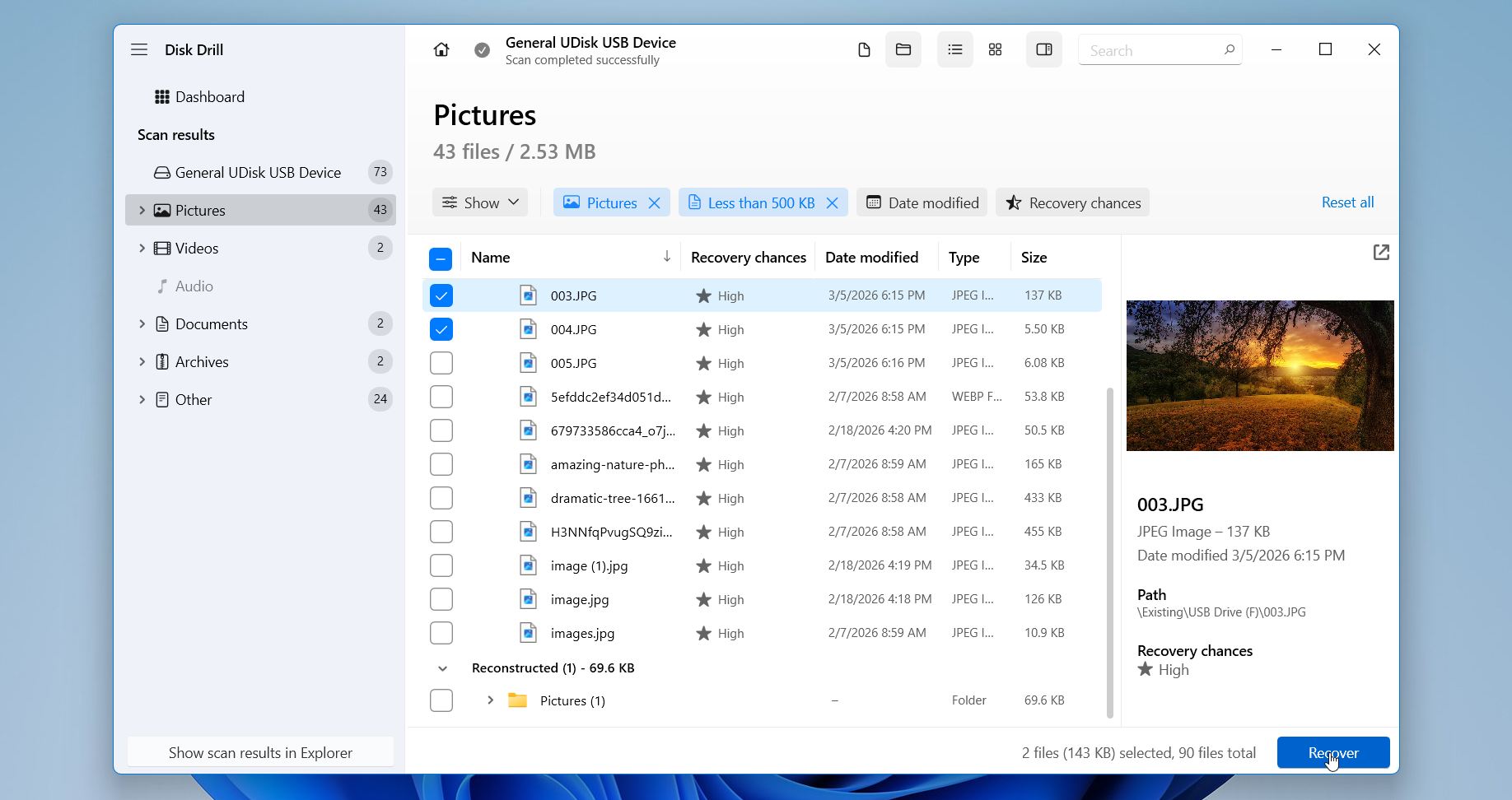
- Disk Drill ardından kurtarılan dosyaları nereye kaydetmek istediğinizi soracaktır. Diğer kurtarılabilir verilerin üzerine yazmamak için farklı bir sürücü veya klasör‘u, yani aynı USB cihazı değil başka bir yeri seçin. Sonraki‘a tıklayın.
Disk Drill ayrıca Windows üzerinde 100 MB’a kadar veriyi ücretsiz olarak kurtarmanıza olanak tanır; bu genellikle birkaç fotoğrafı geri yüklemek veya dosyaların hala kurtarılabilir olup olmadığını test etmek için yeterlidir. Daha fazla veri kurtarmaya karar verirseniz, ücretli lisans sınırsız kurtarma özelliğinin kilidini açar. Ayrıca, bir lisans hem Windows hem de macOS’ta çalışır; bu da birden fazla sistem kullanıyorsanız oldukça kullanışlıdır.
Yöntem 2: Bir Yedekleme Kullanarak Dosyaları Kurtarın
Bu yöntemi rehberde biraz daha aşağıya yerleştirdik, bunun basit bir nedeni var. Birçok kişi USB sürücüsünün yedeğine sahip değil. Flash sürücüler genellikle hızlı aktarımlar için kullanılır: birkaç dosyayı kopyala, başka bir yere taşı, cihazı çıkar ve devam et. Bu tür durumlarda genellikle yedekler mevcut olmaz.
Yine de kontrol etmeye değer. Bazen Windows, Dosya Geçmişi aracılığıyla otomatik olarak kopyalar oluşturur ve insanların bunun etkin olduğunu unutmalarına sebep olur. Yine de kontrol etmeye değer. Dosya Geçmişi genellikle USB sürücülerini doğrudan yedeklemez, ancak bu dosyaların kopyalarını, onları Masaüstü veya Belgeler gibi konumlara taşıdıysanız veya kaydettiyseniz ve daha sonra sildiyseniz dahil edebilir. Eğer Dosya Geçmişi etkinse, bu sürümler hâlâ mevcut olabilir ve sadece bir dakikada geri yüklenebilir.
Dosya Geçmişi ile dosyaları nasıl kontrol edip geri yükleyeceğiniz aşağıda açıklanmıştır:
- Başlat menüsü öğesini açın ve Dosya Geçmişi yazın.
- Dosya Geçmişi ile dosyalarınızı geri yükleyin öğesini seçin.
- Klasörleri ve dosyaların önceki sürümlerini gösteren bir pencere açılacaktır. Eski yedekler arasında geçiş yapmak için alttaki okları kullanın.
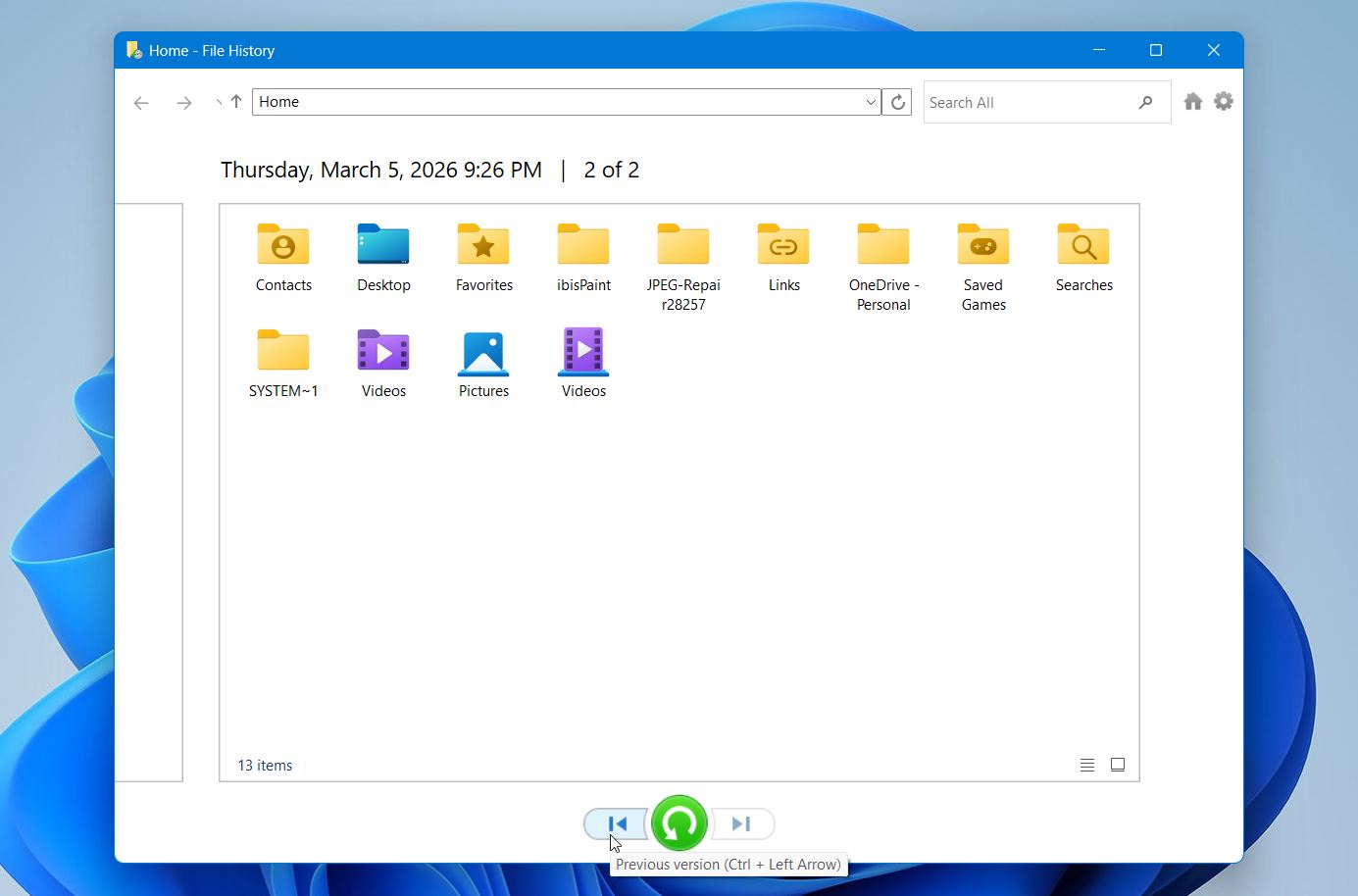
- Dosyalarınızın depolandığı konuma gidin. Tam klasörü hatırlamıyorsanız, dosyaları isim veya ismin bir kısmı ile bulmak için Dosya Geçmişi’ndeki arama alanını da kullanabilirsiniz.
- İstediğiniz dosyaları seçin ve yeşil Geri Yükle düğmesi öğesine tıklayın. Windows dosyaları orijinal konumlarına geri yerleştirecektir. Başka bir yere yerleştirmek isterseniz, yeşil düğmeye sağ tıklayın ve seçeneğini seçin. Şuraya geri yükle, ardından farklı bir klasör seçin.
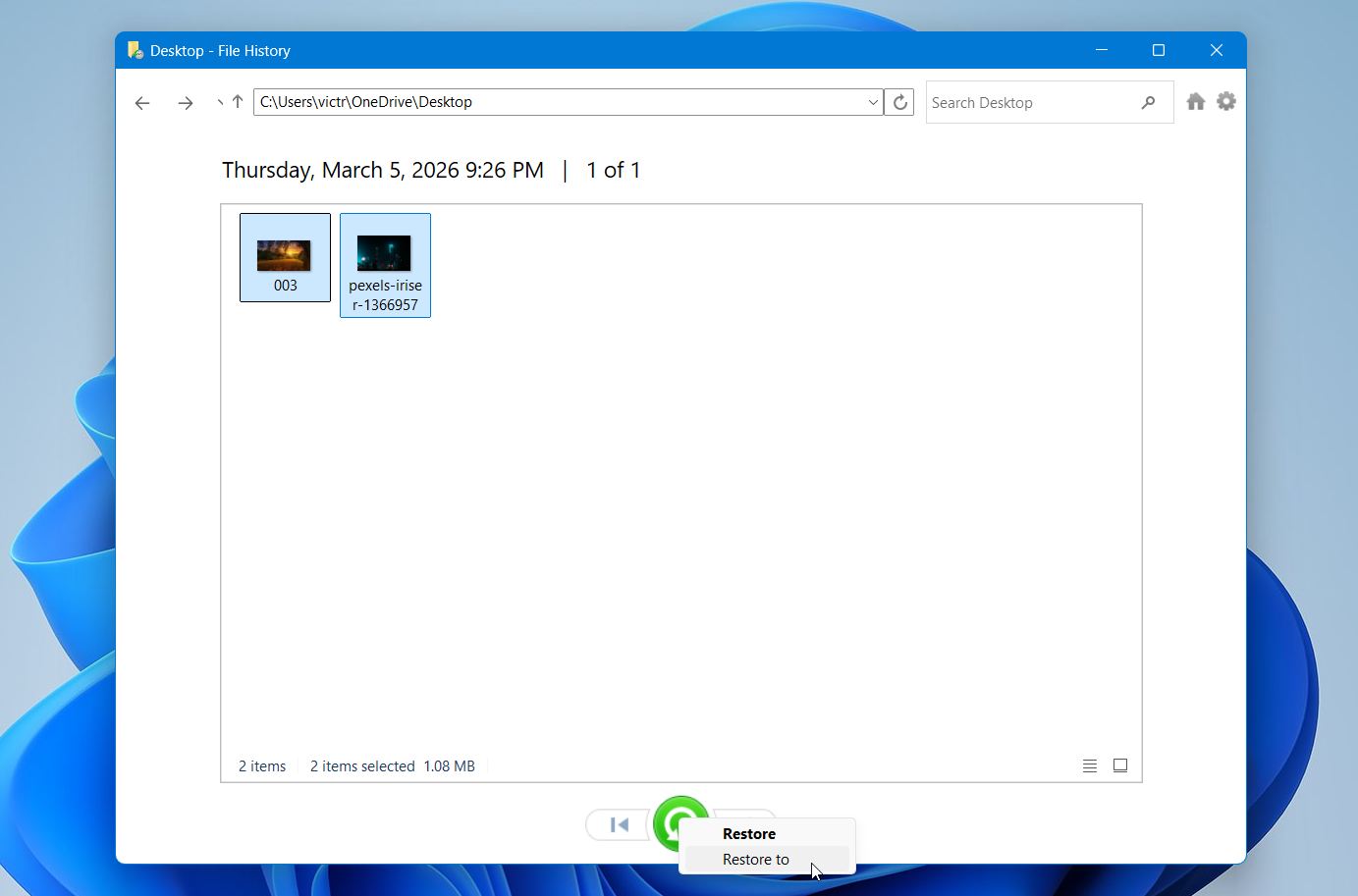
Çalıştığında, bu yöntem rehberdeki en kolay olanıdır. Tarama yok. Bekleme yok. Dosyalar basitçe geri gelir. Eğer Dosya Geçmişi hiçbir şey göstermiyorsa, muhtemelen yedekleme dosyalar kaybolmadan önce etkinleştirilmemiştir. Bu durumda, kurtarma yazılımı en iyi seçenek olmaya devam eder.
Son bir not. USB sürücüler arızalanabilir, yanlışlıkla biçimlendirilebilir veya şaşırtıcı derecede sık kaybolabilir. Basit bir yedekleme alışkanlığı, daha sonra saatlerce sürecek kurtarma denemelerinden sizi kurtarabilir. Elle yapılan yedeklemeler acil durumlarda işe yarar, ancak USB sürücülerinizdeki dosya ve klasörleri otomatik olarak koruyabilen birçok mükemmel ücretsiz yedekleme yazılım uygulamaları bulunmaktadır.
Yöntem 3: Veri Kurtarma Hizmetleri
Bu bizim son yöntemimiz ve çoğu durumda bir son çare. Neyse ki, çoğu insan sorunu yalnızca kurtarma yazılımıyla çözebilir. Ancak bazen durum farklıdır.
Örneğin, Windows bir dosya sistemi hatasını düzeltmek için bir USB sürücüsünü biçimlendirmeyi ister. Biçimlendirmeden sonra tüm dosyalar kaybolur. İlk başta, bu hâlâ standart bir kurtarma durumu gibi görünür ve kendi başınıza kullanabileceğiniz araçlar yardımcı olabilir. Ancak daha sonra yeni belirtiler ortaya çıkar. Flash sürücü rastgele bağlantıyı kesebilir, taramalar sırasında donabilir, okuma hataları gösterebilir veya çok yavaş çalışabilir.
Bu işaretler genellikle kontrolcü sorunları veya bellek bozulması gibi daha derin problemlere işaret eder. Bu durumda, daha fazla deneme yapmak işleri daha da kötüleştirebilir, bu yüzden sürücüyü daha fazla zorlamak yerineprofesyonellere başvurun daha mantıklı olur.
Veri kurtarma laboratuvarları, hasar görmüş depolama aygıtlarından veri çıkarmada uzmanlaşmıştır. Teknisyenler, belleğe doğrudan erişmek veya sürücünün dahili bileşenlerini onarmak için özel donanım araçları kullanır. The dezavantajı maliyet. Profesyonel kurtarma, hasarın boyutuna ve gereken iş miktarına bağlı olarak birkaç yüz dolardan bine kadar çıkabilir. Neyse ki, birçok laboratuvar “kurtarma yoksa, ücret yok” politikası uygular. Başka bir deyişle, genellikle verilerinizi kurtaramazlarsa ödeme yapmazsınız.
Maliyet nedeniyle, bu seçenek genellikle dosyalar gerçekten önemli olduğunda, örneğin iş belgeleri, araştırma verileri veya yerine konulamaz kişisel dosyalar gibi durumlarda mantıklıdır.
Komut İstemi Aracılığıyla Dosyaları Kurtarabilir miyim?
Hayır. Komut İstemi’nin kendisi, biçimlendirilmiş bir USB sürücüsünden dosyaları kurtaramaz. Diğer bazı makalelerde, biçimlendirilmiş verileri “geri yüklemek” için chkdsk veya attrib gibi komutların çalıştırılmasını öneren tavsiyeler görebilirsiniz. Bu tavsiye yanıltıcıdır. Bu komutlar tamamen farklı amaçlara hizmet eder.
- chkdsk bir sürücüyü dosya sistemi hataları için kontrol eder ve bunları onarabilir.
- attrib dosyalardan gizli veya sistem özniteliklerini kaldırır.
Hiçbir komut, biçimlendirme yoluyla silinen dosyaları kurtaramaz. Aslında, hasarlı veya biçimlendirilmiş bir sürücüde onarım komutlarını çalıştırmak, dosya sistemi yapısını değiştirebilir ve bazen sonraki kurtarma girişimlerini daha da zorlaştırabilir.
Pekala, üçüncü taraf bir araç indirmek istemiyorsanız deneyebileceğiniz bir şey var. Windows Dosya Kurtarma (winfr), Microsoft’un komut satırı arayüzünde çalışan resmi kurtarma aracıdır. Ancak, varsayılan olarak Windows ile birlikte gelmez. Microsoft Store’dan ayrı olarak indirmeniz gerekir.
Windows Dosya Kurtarma bazen silinmiş veya formatlanmış dosyaları kurtarabilir, ancak ana odak noktası NTFS tabanlı Windows sürücüleri‘dir. Özellikle FAT32 veya exFAT olarak formatlanmış USB flaş belleklerdeki sonuçlar genellikle sınırlıdır.
Son Düşünceler
Hızlı format sırasında dosya sistemi yapısı kaldırılırken, verilerin aslında hâlâ cihazda kalabileceği durumda, biçimlendirilmiş bir USB flash sürücüden dosyalar sıklıkla geri getirilebilir. Yedekleme olmayan durumlarda, kurtarma yazılımı genellikle en iyi seçenektir. Kurtarma işleminden sonra, dosyalarınızı bozulma ve hasar açısından kontrol edin; verilerin bir kısmı, üzerine yeniden yazılmış olabileceğinden kaybolmuş olabilir. Ve USB flash sürücünüzü tekrar biçimlendirmeyi planlıyorsanız, devam etmeden önce tam format ile hızlı format arasındaki farkları bildiğinizden emin olun.
💡 Profesyonel İpucu: Benzer veri kaybı riskini azaltmak için, önemli dosyaların düzenli yedeklerini alın ve değerli verilerin tek kopyasını bir USB sürücüde saklamaktan kaçının. Ayrıca, flash sürücüleri çıkarmadan önce güvenli bir şekilde çıkarmak ve seçtiğiniz biçimlendirme seçeneğini onaylamak da faydalıdır; özellikle hızlı biçimlendirme ile tam biçimlendirme arasındaki farkı göz önünde bulundurun.




