
Windows’ta bir dosya veya klasörü yanlışlıkla üzerini yazarak mı değiştirdiniz? Silinen dosyaların aksine, üzerine yazılan veriler Geri Dönüşüm Kutusu’nda görünmez; bu da klasik geri yükleme seçeneğinin mevcut olmadığı anlamına gelir. Neyse ki, orijinal veriler bir süreliğine depolama aygıtında kalabilir. Disk Drill ve yerleşik Windows özellikleri dahil olmak üzere, üzerine yazılan dosyaları kurtarmak için kanıtlanmış birkaç yöntemi size gösteriyoruz.
📝 Not: Adımlar Windows 11 kullanılarak gösterilmiştir. Aynı yöntemler Windows 10’da da çalışır, ancak bazı menü adları veya konumları biraz farklı görünebilir.
Üzerine Yazılmış Dosyalar Kurtarılabilir mi?
Evet, bazen. Kurtarma, üzerine yazma işleminden sonra sürücüdeki verilerin başına ne geldiğine bağlıdır. Bir dosya, aynı ada sahip başka bir dosya tarafından değiştirildiğinde, sonuç basit görünür: eski dosya kaybolur ve yenisi onun yerini alır. Ancak altta yatan veri her zaman hemen kaybolmaz. Çoğu durumda, Windows yalnızca dosyaya işaret eden dosya sistemi kaydını değiştirir.
Bu, sonucun değişebileceği anlamına gelir. Bazı durumlarda orijinal veriler bir süre disk üzerinde kalır. Diğer durumlarda ise depolama alanı hemen yeniden kullanılır ve önceki içerik kaybolur.
Aslında, insanların karıştırma eğiliminde olduğu iki tür üzerine yazma vardır:
- Mantıksal üzerine yazma, burada Windows dosya girişini değiştirir fakat orijinal veri hala diskte kalabilir. Sistem, çoğu durumda eski depolama alanını sadece boş olarak işaretler ve yeni dosyayı başka bir yere yazar. Orijinal veri bu sektörlerde hala mevcut olabileceği için, kurtarma yazılımı alan tekrar kullanılmadan önce onu bulup geri getirebilir.
- Fiziksel üzerine yazma, burada orijinal dosyayı tutan depolama alanı tekrar kullanılır ve üzerine doğrudan yeni veri yazılır, bu da önceki içeriğin kalıcı olarak değiştirilmesine ve herhangi bir kurtarmanın önlenmesine neden olur.
Depolama teknolojisi de sonucu etkiler. Geleneksel sabit diskler, sistem sonunda o sektörlere yeni bir şey yazana kadar eski verileri genellikle bozulmadan bırakır. Katı hal sürücüleri ise farklı davranır. SSD’ler, işletim sisteminin artık ihtiyaç duyulmayan blokları sürücüye bildirdiği TRIM adlı bir özelliği kullanır. Sürücü daha sonra bakım sırasında bu blokları temizleyebilir; bu da kurtarma işleminin hala işe yarayabileceği zamanı kısaltır.
💡 Pro İpucu: Etkilenen sürücüyü mümkün olan en kısa sürede kullanmayı bırakın. Yeni dosyalar, yazılım yüklemeleri veya normal sistem etkinlikleri orijinal verilerin üzerine yazabilir. Kurtarma işlemini ne kadar erken başlatırsanız, dosyalarınızın hâlâ sağlam olma olasılığı o kadar yüksek olur.
Üzerine Yazılan Veriler Nasıl Kurtarılır
Üzerine yazılmış dosya ve klasörleri kurtarmak için iki ana seçenek vardır. Depolama aygıtında hâlâ var olan dosyaların izlerini arayan bir veri kurtarma yazılımı kullanabilirsiniz. Ya da mevcutsa bir yedekten dosyaları geri yükleyebilirsiniz.
Şimdi, her iki yaklaşımı da açıklayacağız. Yedekleme mevcut olmadığında bile çalışabildiği için veri kurtarma yazılımıyla başlayacağız.
Yöntem 1:Üzerine Yazılmış Dosyaları Kurtarmak İçin Yazılım Kullanın
Ekibimiz bu görev için genellikle Disk Drill öneriyor çünkü kurtarma işlemi basit. Arayüzü anlamak kolay ve tarama neredeyse hiçbir kurulum gerektirmeden başlıyor. Önizleme özelliği özellikle faydalı. Kurtarma işleminden önce dosyaları açmanızı ve hala çalışıp çalışmadıklarını kontrol etmenizi sağlıyor.
Gördüğümüz birçok vakada, Disk Drill genellikle iyi kurtarma sonuçları sunar ve birçok dosya türü ile dosya sistemiyle çalışır. Ayrıca, net tarama sonuçları ve taramadan önce sürücünün bayttan bayta yedeğini oluşturma seçeneği gibi kullanışlı özellikler de içerir. Bu, orijinal disk yerine yedek bir imajla çalışmanıza olanak tanır ve kurtarma sırasında verileri korumaya yardımcı olur.
Gerçek kurtarma işlemi şöyle görünüyor:
- İndir Disk Drill. Mümkünse farklı bir sürücüye yükleyin, böylece etkilenen diske yeni veri yazmaktan kaçınırsınız.
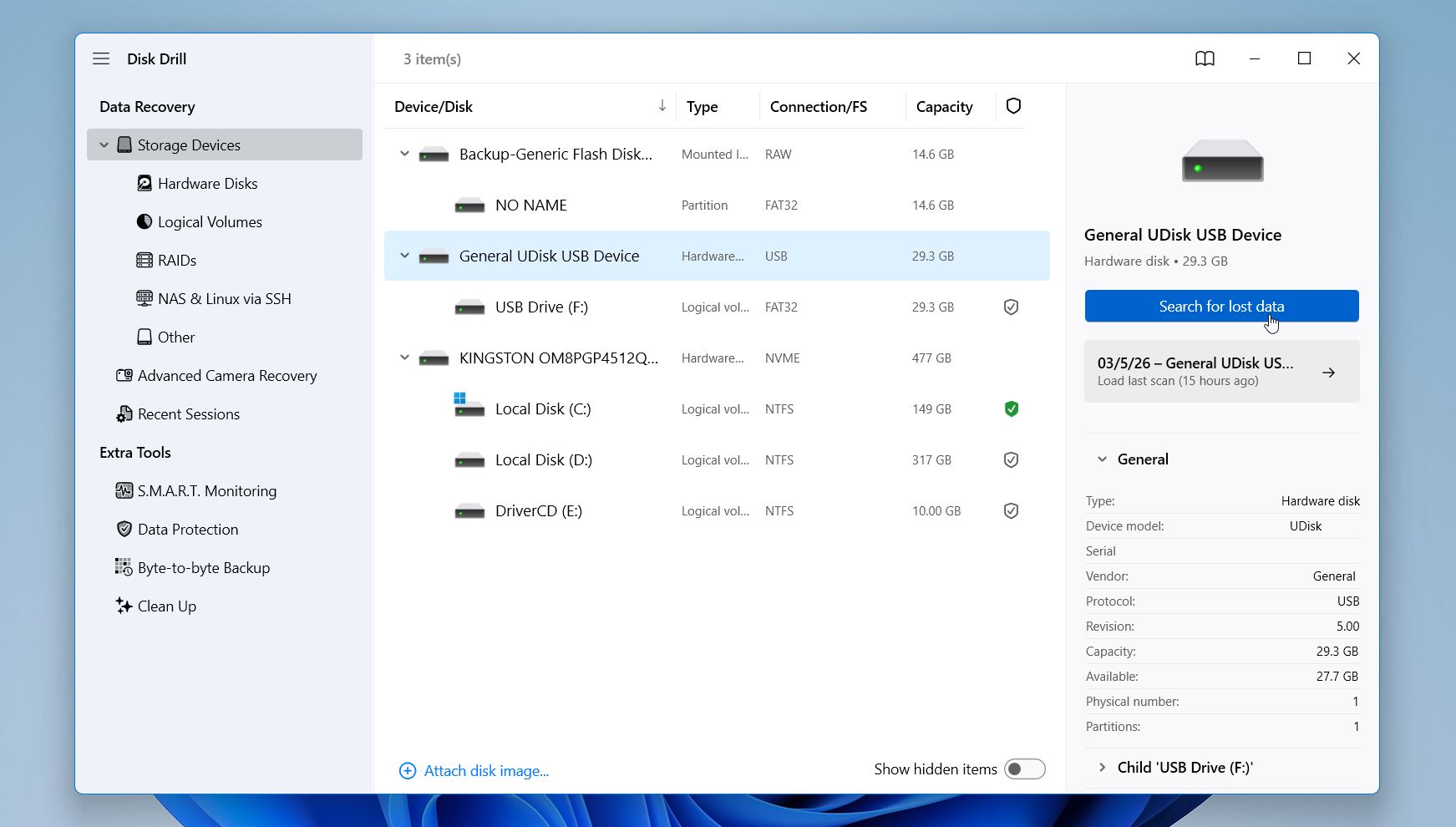
- Programı başlatın ve üzerine yazılan dosyanın orijinal olarak depolandığı sürücüyü seçin. Taramayı başlatmak için Kayıp verileri ara‘ye tıklayın.
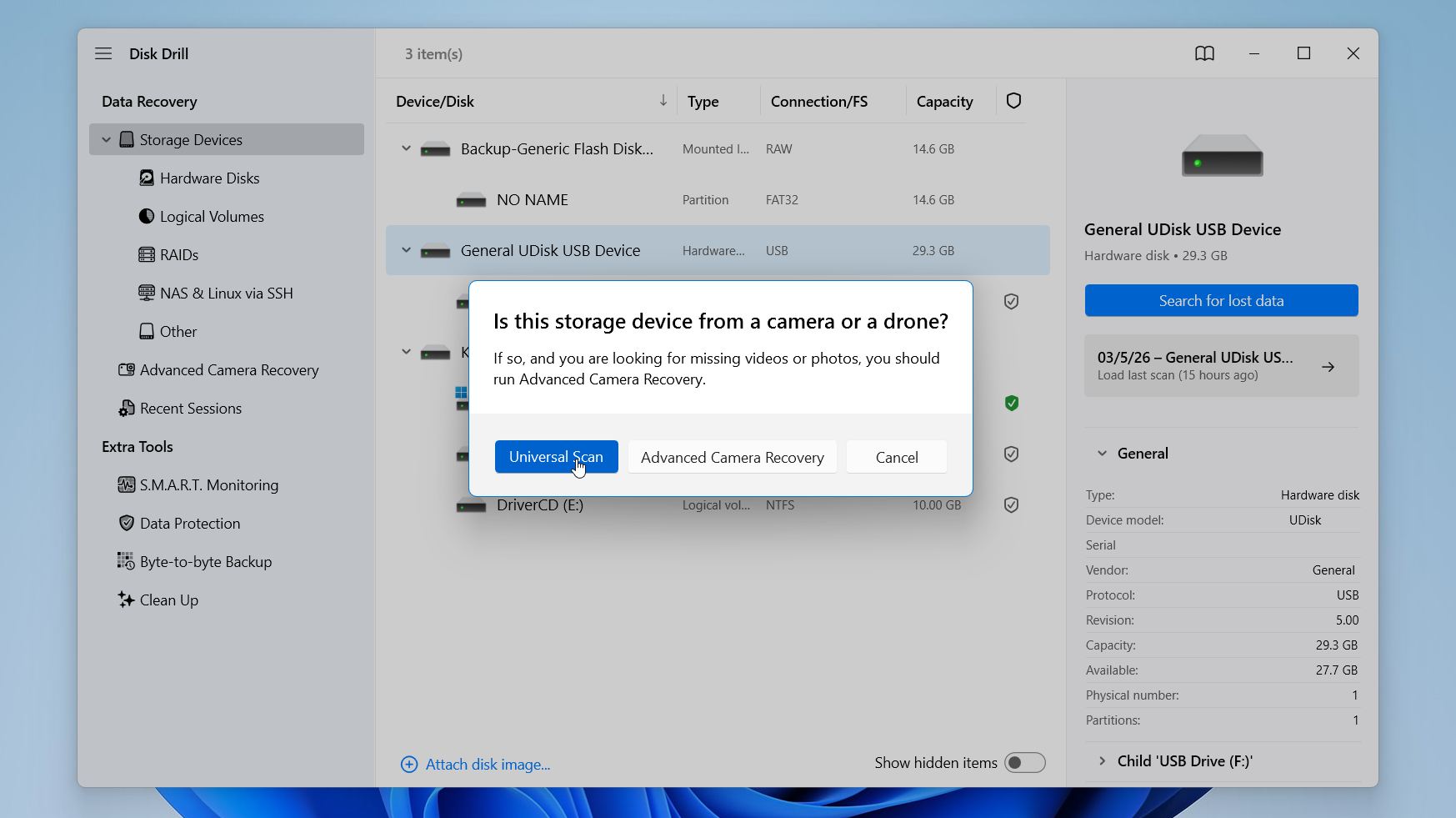
- Disk Drill sizden bir kurtarma modu seçmenizi isteyebilir. Üzerine yazılmış dosyalar için Evrensel Tarama (Universal Scan) önerilir, çünkü Gelişmiş Kamera Kurtarma (Advanced Camera Recovery) kameralar ve drone’lar tarafından oluşturulan parçalanmış video dosyaları için tasarlanmıştır. Bu durum için genellikle gerekli değildir. Herhangi bir uyarı görünmezse, tarama otomatik olarak başlayacaktır.
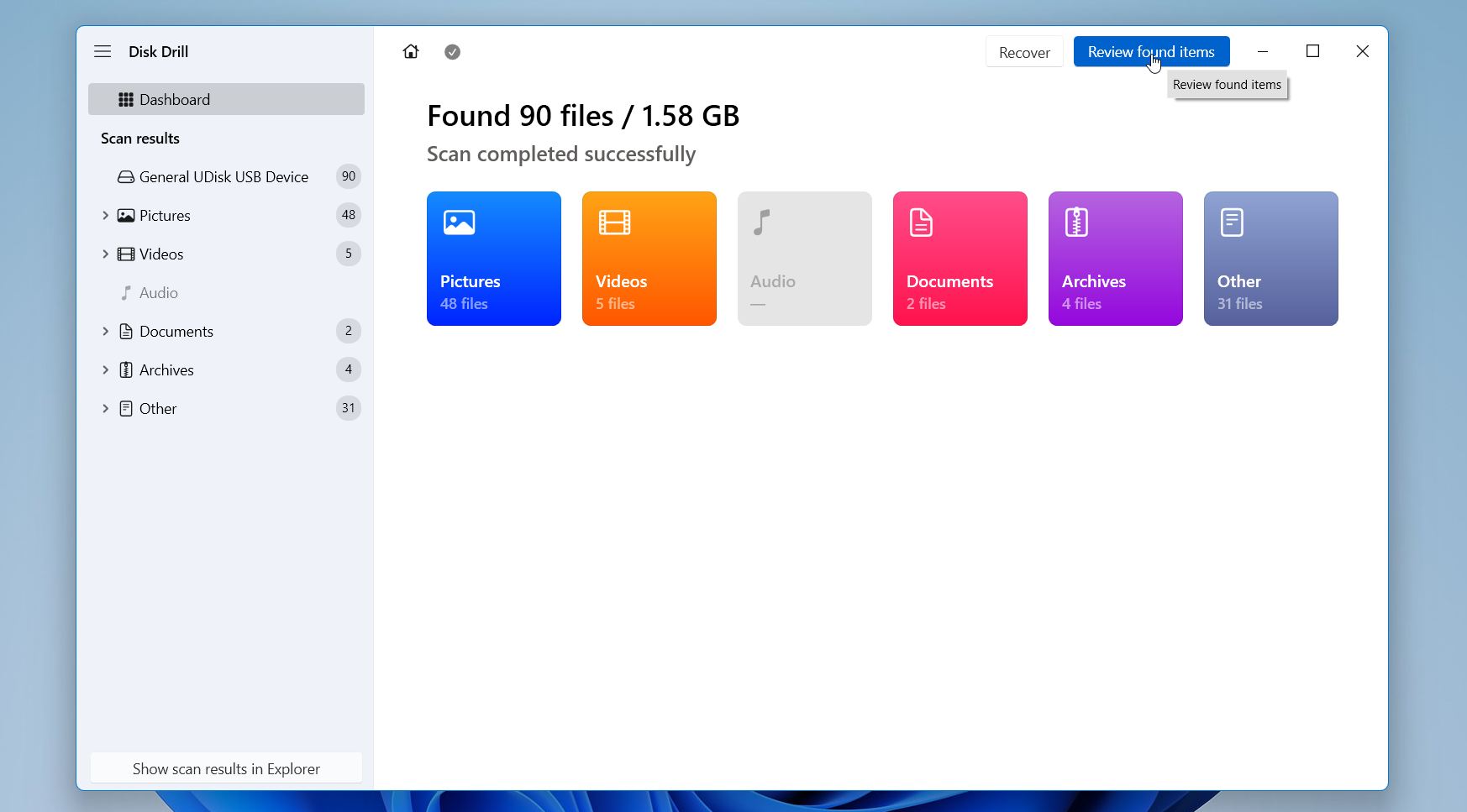
- Disk Drill sürücüyü analiz edecek ve pencerenin üst kısmında ilerleme durumunu gösterecektir. Süre, sürücünün boyutuna bağlıdır. Sonuçları görmek için Bulunan öğeleri gözden geçir‘e tıklayın.
- Disk Drill dosyaları Resimler, Videolar, Belgeler ve diğerleri gibi kategorilere ayırır. Ayrıca listeyi daraltmak için filtreleri veya arama çubuğunu kullanabilirsiniz. Önizleme panelini açmak için bir dosya seçin. Bu, dosyanın kurtarma öncesinde hâlâ düzgün açılıp açılmadığını doğrulamanıza yardımcı olur.
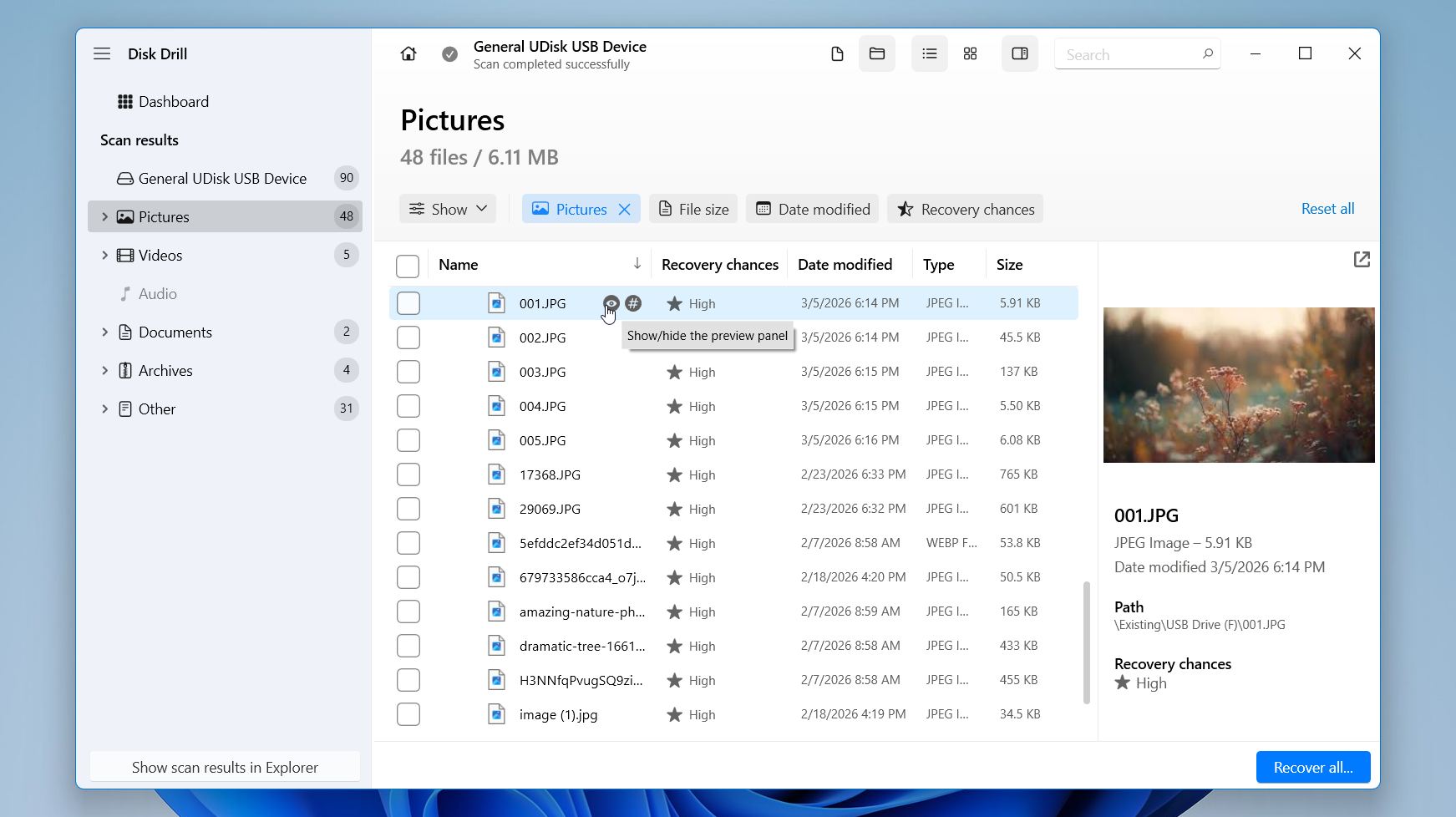
- Geri yüklemek istediğiniz dosya veya klasörlerin yanındaki kutuları işaretleyin, ardından Kurtar‘e tıklayın.
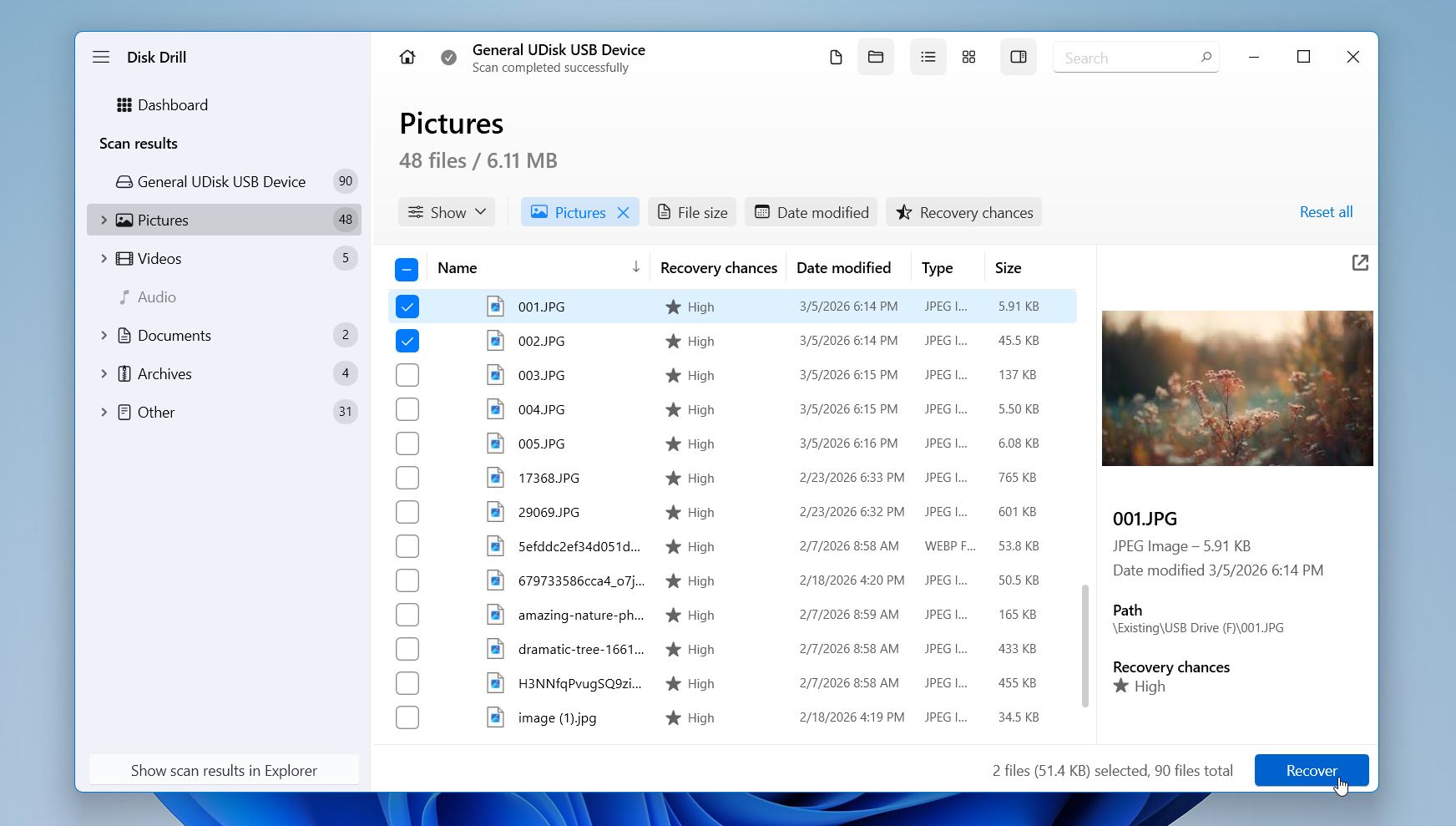
- Farklı bir sürücüde veya klasörde bir hedef yer seçin. Kurtarılan dosyaları aynı sürücüye kaydetmekten kaçının, böylece kurtarılabilir başka verilerin üzerine yazılmaz.
Disk Drill for Windows şu anda 100 MB kadar veriyi hiçbir ücret ödemeden kurtarıyor. Tarama ve önizleme sınırsız olarak kalır, böylece kurtarma işleminden önce aracın bulduklarını tamamen inceleyebilirsiniz. Günlük birçok durumda, özellikle birkaç belge, fotoğraf veya küçük klasörün üzerine yazıldığında, bu miktar genellikle ihtiyaç duyduğunuz dosyaları kurtarmak için fazlasıyla yeterlidir. Eğer kurtarılan veri bu boyutu aşarsa, ücretli sürüm limiti kaldırır ve tam kurtarma sağlar.
Yöntem 2:Önceki Sürümleri Kullanarak Üstüne Yazılmış Dosyaları Kurtarın
Windows’un, üzerine yazılan dosyaları kurtarmak için son derece faydalı bulduğumuz Önceki Sürümler adlı yerleşik bir özelliği vardır. Bu özellik, ya Windows bir geri yükleme noktası oluşturduğunda ya da Dosya Geçmişi etkinleştirildiğinde düzenli aralıklarla dosyalarınızın otomatik olarak kopyalarını oluşturur.
Eğer yakın zamanda bir Windows geri yükleme noktası varsa ya da geçmişte Dosya Geçmişi’ni etkinleştirdiyseniz, üzerine yazılan dosyalarınızı kurtarmak için şu adımları izleyebilirsiniz:
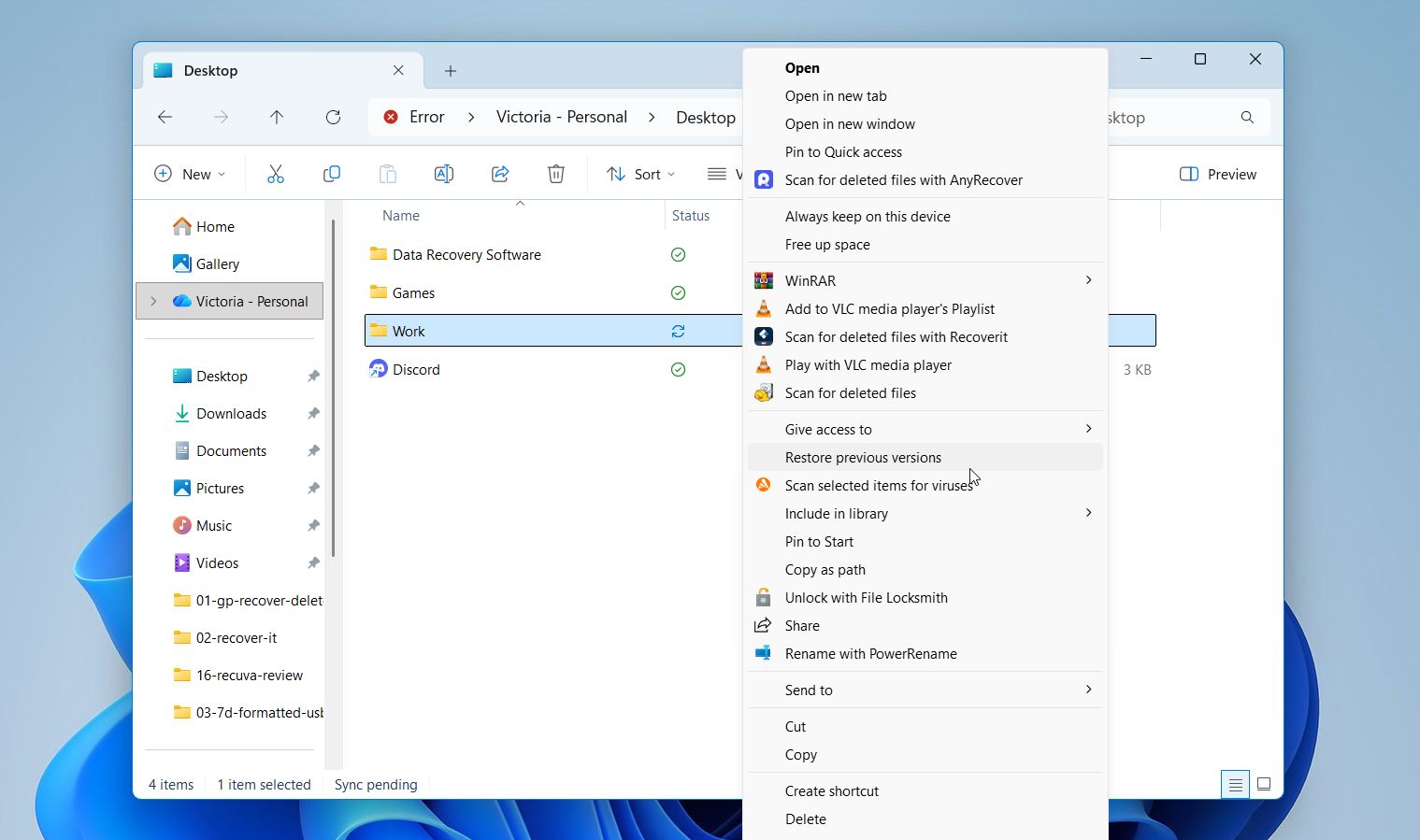
- Üzerine yazılan dosya veya klasörü Dosya Gezgini’nde bulun.
- Sağ tıklayın ve Önceki sürümleri geri yükle‘ü seçin.
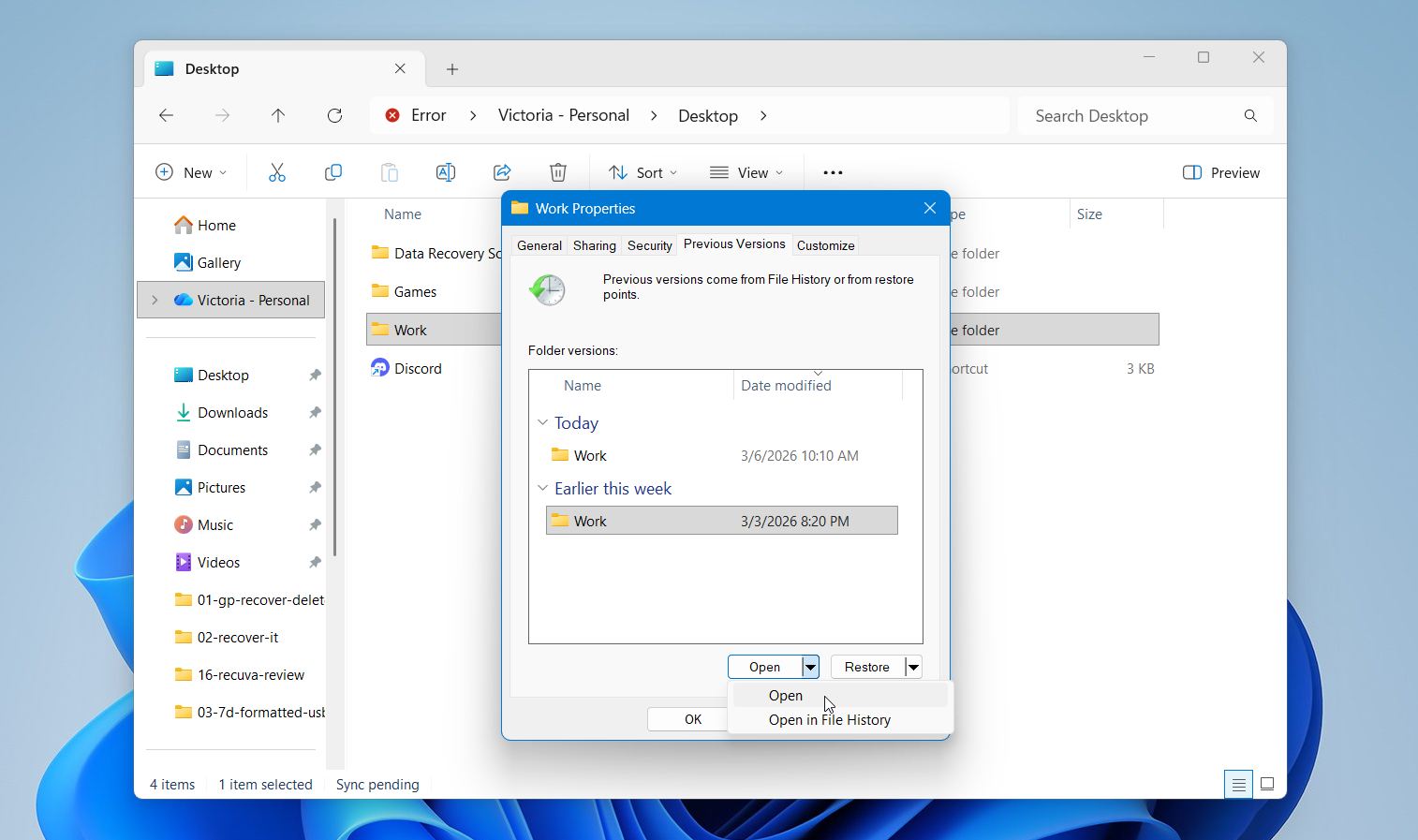
- Mevcut önceki sürümleri gösteren bir pencere görünecektir. Her zaman önce Aç‘e tıklayarak sürümü önizleyin ve ihtiyacınız olan sürüm olduğundan emin olun.
- Doğru sürümü bulduğunuzda, Geri Yükle To‘e tıklayın.
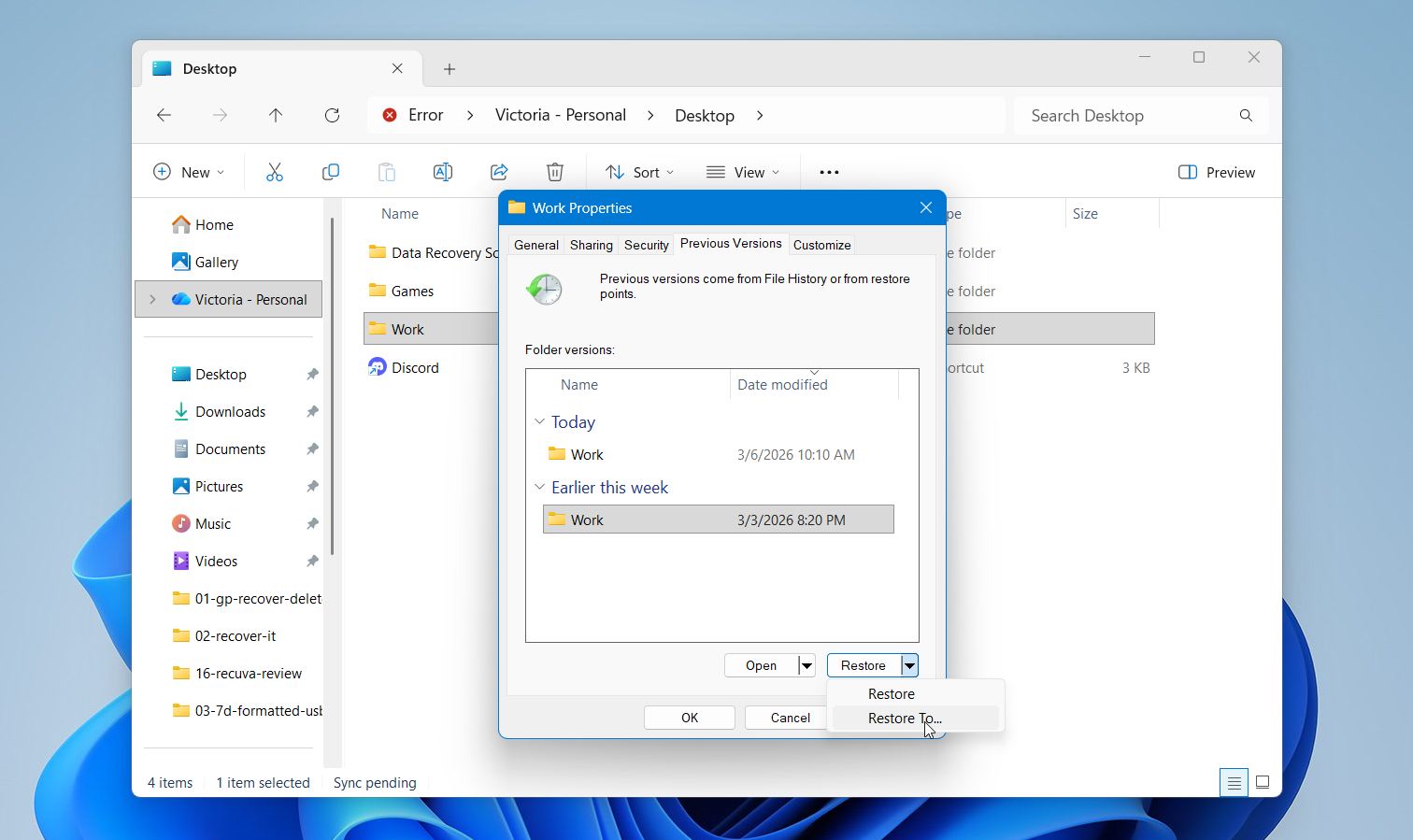
- Son olarak, kurtarılan dosyayı kaydetmek için yeni bir konum seçin.
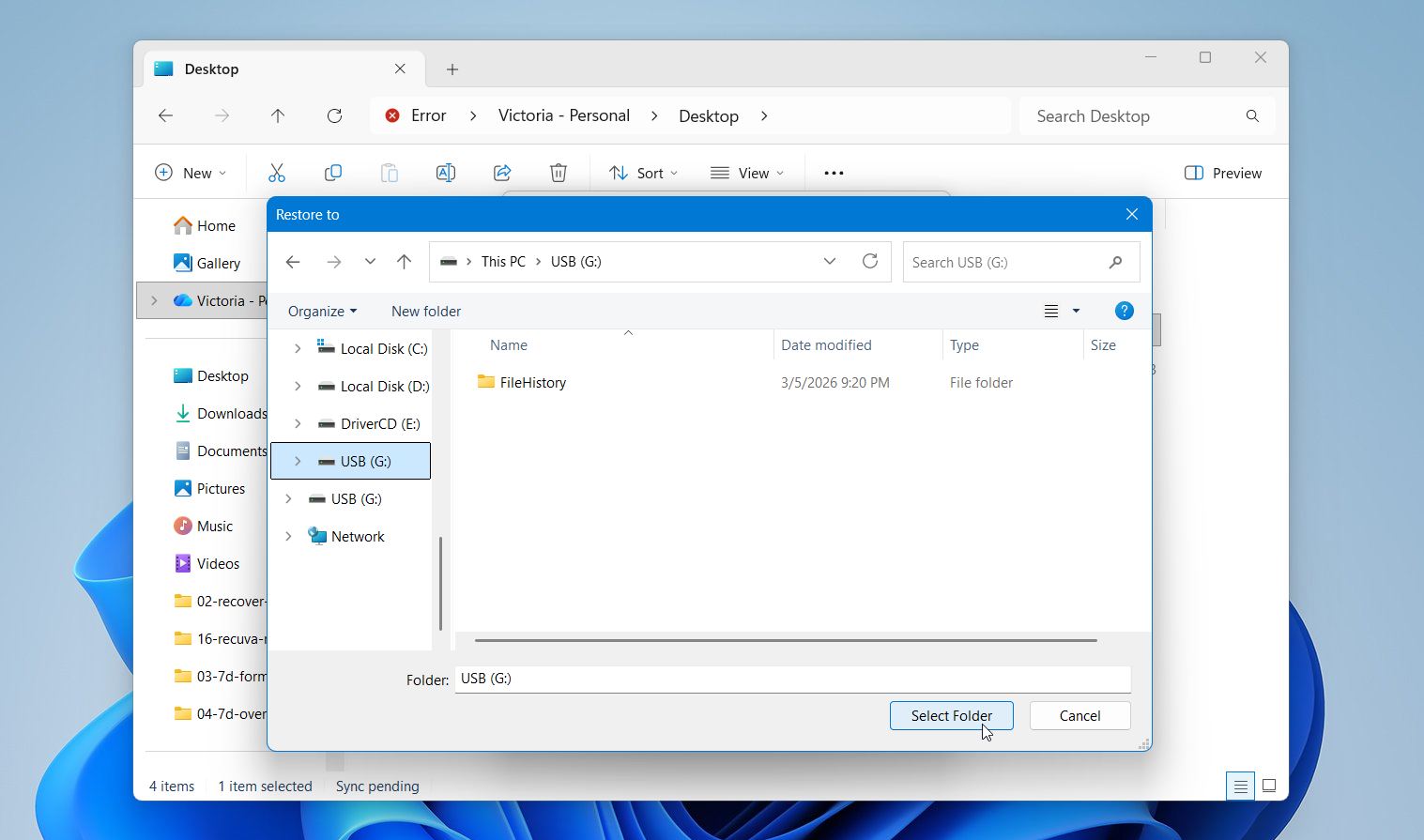
Bu yöntem yalnızca Windows bilgisayarınızda Dosya Geçmişi etkinleştirildiğinde çalışır. Kontrol etmek için Denetim Masası öğesini açın, Sistem ve Güvenlik öğesine gidin ve Dosya Geçmişi öğesini seçin. Orada bu özelliğin etkin olup olmadığını görebilirsiniz.
Yöntem 3:Bir Bulut Yedeklemesinden Üzerine Yazılan Dosyaları Kurtarın
Windows’un son sürümlerinde varsayılan olarak OneDrive entegrasyonu bulunur ve birçok kullanıcı klasörü, Windows Yedekleme aracılığıyla otomatik olarak buluta senkronize edilebilir. Sonuç olarak, artık daha fazla kullanıcı, ayrı bir sistem kurmaya gerek kalmadan otomatik bulut yedeklemelerinden faydalanmaktadır.
Bu kurulumun faydalı avantajlarından biri dosya sürüm geçmişidir. OneDrive, dosyalarınızda yapılan değişiklikleri takip eder ve bir dosya üzerine yazıldığında önceki sürümleri geri yüklemenizi sağlar.
OneDrive’dan üzerine yazılmış bir dosyayı kurtarmak için:
- OneDrive.com adresine gidin ve Microsoft hesabınızla oturum açın.
- Üzerine yazılmış dosyayı bulun.
- Dosyaya sağ tıklayın ve Sürüm geçmişi‘u seçin.
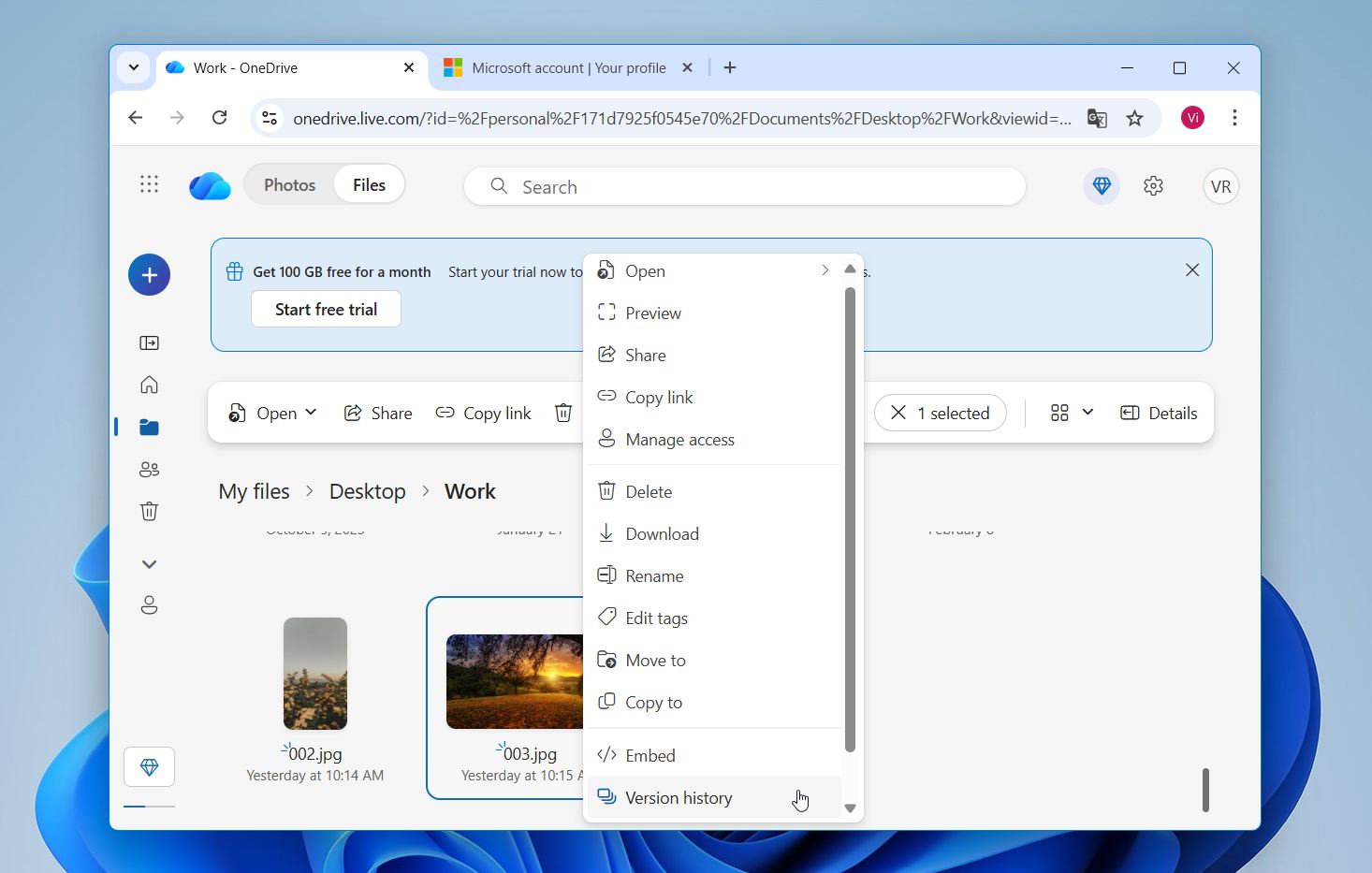
- Geri yüklemek istediğiniz sürümü seçin.
Eğer OneDrive eşitleme uygulaması yüklüyse, sürüm geçmişini doğrudan Dosya Gezgini’nde de kontrol edebilirsiniz. Dosyaya sağ tıklayın ve Sürüm geçmişi‘u seçin. Eğer birden fazla dosya aynı anda üzerine yazıldıysa, OneDrive ayrıca OneDrive’ınızı geri yükleyin‘ü de sunar; bu özellik, tüm OneDrive’ınızı son 30 gün içindeki önceki bir duruma geri alabilir (Microsoft 365 aboneleri için).
Yöntem 4: Uygulamalarınızdaki Yerleşik Yedekleme Özelliklerini Kullanın
Birçok modern uygulama, çalışmalarınızın geçici kopyalarını otomatik olarak kaydeden yerleşik yedekleme sistemleri içerir. Microsoft Office, Adobe Creative Cloud ve AutoCAD gibi programlar, siz çalışırken bu sürümleri genellikle arka planda oluşturur. Bazı durumlarda, kaydedilen bu kopyalar, bir dosya üzerine yazıldıktan sonra bile önceki bir halini geri yüklemenize olanak tanır.
Çoğu uygulama bu özellikleri varsayılan olarak etkinleştirir, ancak genellikle aktif olduklarını doğrulamak için ayarları kontrol etmenizi öneririz. Tam adımlar programlara göre değişir, fakat genel fikir aynıdır. Yazılım, kısa süreli yedeklemeleri tutar ve bir şeyler ters giderse bunları tekrar açmanıza izin verir.
Microsoft Word, siz çalışırken geçici yedek dosyaları oluşturabilir. Bazı durumlarda, bu dosyalar daha sonra üzerine yazılmış bir belgenin önceki bir sürümünü içerebilir.
Bu dosyaları kontrol etmek için:
- Microsoft Word’u açın.
- Seçenekler‘e tıklayın ve Kaydet‘i seçin.
- Otomatik Kurtarma dosya konumu alanını bulun.
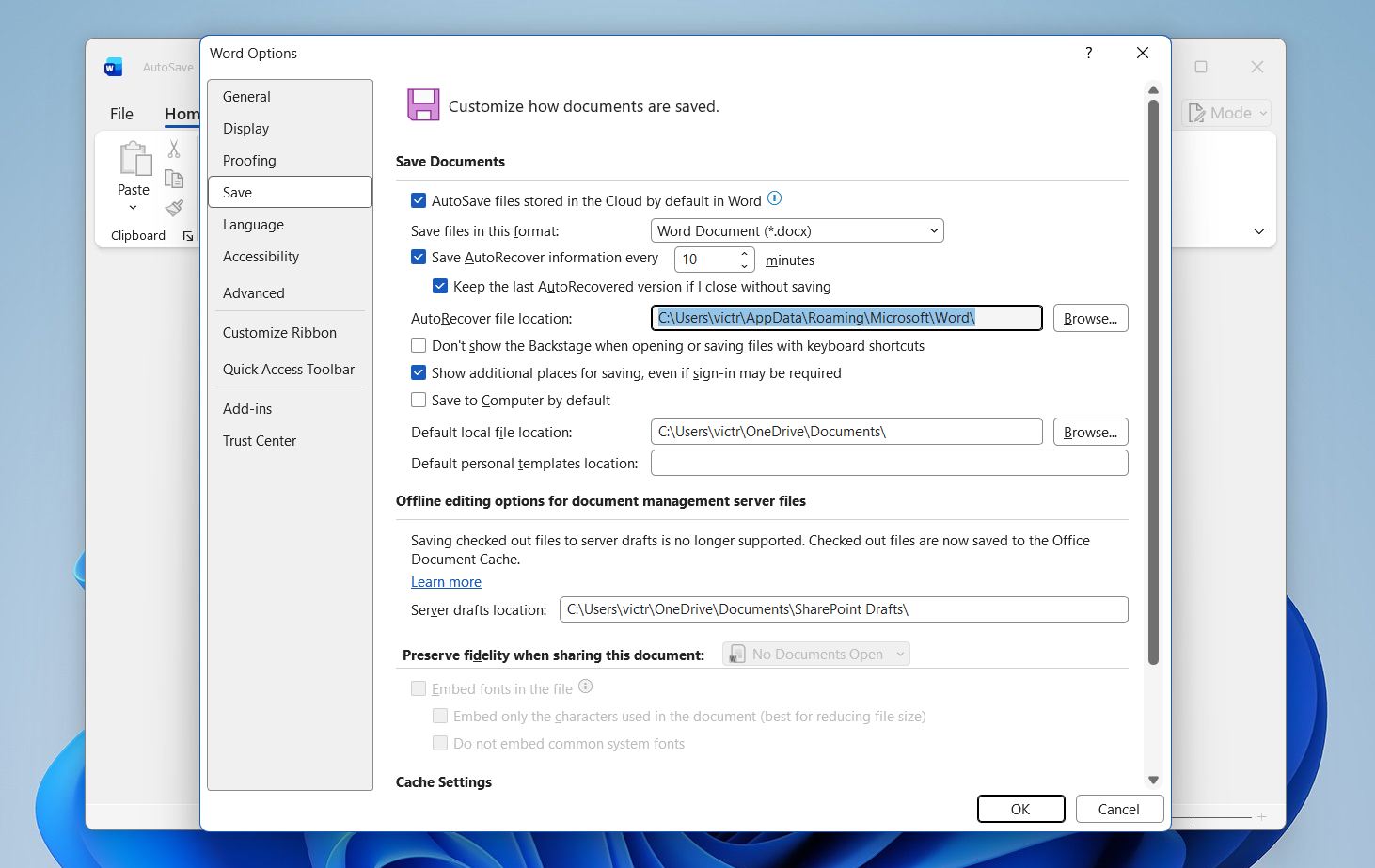
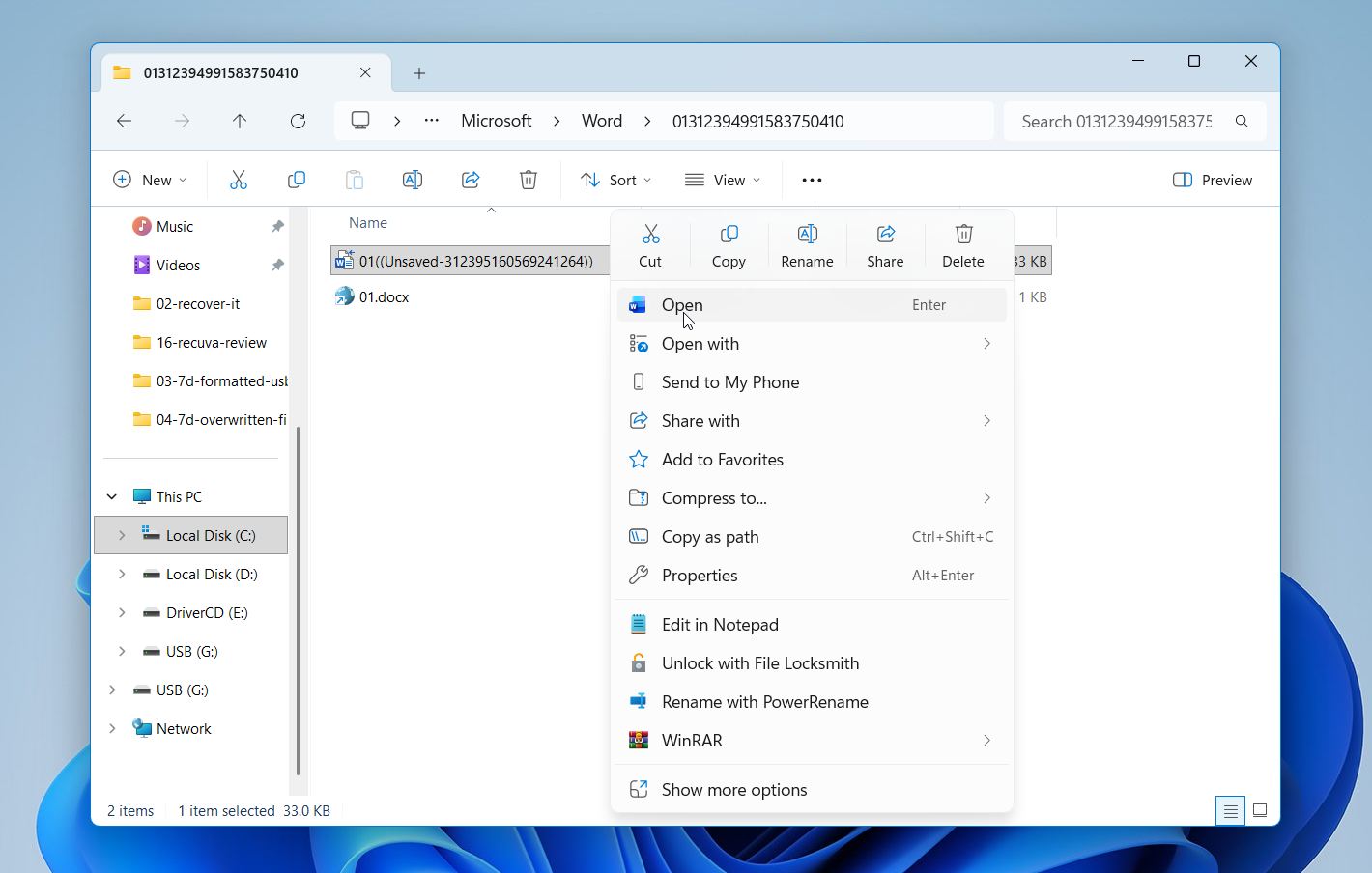
- O klasörü açın ve geçici Word dosyalarını arayın.
- Belgenizin önceki bir sürümünü içerip içermediğini görmek için bunları Word’de açmayı deneyin
💡 Profesyonel İpucu: Microsoft 365 kullanıyorsanız, çalışmalarınızın sürekli olarak OneDrive’a kaydedilmesi için Otomatik Kaydetmeyi etkinleştirin.
Son Sözler
Peki, üzerine yazılmış dosyalar kurtarılabilir mi? Evet, verileriniz her zaman hemen kaybolmaz. Çoğu durumda, kurtarma mümkün olmaya devam eder. Bu da, depolama alanı henüz yeni veriler tarafından yeniden kullanılmadığı sürece önerdiğimiz yöntemlerle kurtarmayı hala deneyebileceğiniz anlamına gelir. Kurtarma başarılı olmasa bile, bu tür durumlar düzenli yedeklemenin değerini ortaya koyar. Windows Backup, OneDrive senkronizasyonu veya Dosya Geçmişi gibi özellikler, kalıcı veri kaybı gibi görünen bir durumu hızlı bir dosya geri yükleme işlemine dönüştürebilir.