



İki ekstra tuş vuruşu. Geri Dönüşüm Kutusunu atlamak ve bir dosyayı Windows’ta kalıcı olarak silmek için gereken tek şey bu. Gereksiz dosyalardan kurtulmak için harika, ta ki yanlışlıkla ihtiyaç duyduğunuz bir şeyi Shift+Delete ile silene kadar. Neyse ki, kalıcı olarak silinmiş her zaman kurtarılamaz anlamına gelmez. Gömülü Windows özelliklerinden güvenilir üçüncü parti kurtarma araçlarına kadar shift ile silinen dosyaları kurtarmanın en iyi yöntemlerini ele alacağız.
Shift ile Silinen Dosyalar Kurtarılabilir mi?
Evet, çoğu durumda shift ile silinen dosyaları kurtarabilirsiniz, ancak başarı şansınız ne kadar hızlı hareket ettiğinize ve hangi tür depolama kullandığınıza bağlıdır.
Shift + Delete‘yi kullandığınızda, Windows dosyayı dosya sisteminden kaldırır ve Geri Dönüşüm Kutusu’nu atlar. Dosya, Dosya Gezgini’nden kaybolur, ancak verinin kendisi genellikle sürücüde kalır. Sistem, alanı hemen silmek yerine yalnızca yeni veriler için kullanılabilir olarak işaretler.
Bu, yeni veriler orijinal dosyanın üzerine yazılana kadar kurtarmanın hâlâ mümkün olduğu anlamına gelir. Şansınız birkaç temel faktöre bağlıdır:
- Depolama türü önemlidir çünkü HDD’ler, USB’ler ve SD kartlar genellikle verileri daha uzun süre sağlam tutarken, dahili SSD’ler TRIM nedeniyle verileri hızlıca temizleyebilir. Harici SSD’lerde ise TRIM davranışı daha az öngörülebilirdir ve kullanılan dosya sistemi ile bağlantı tipine bağlıdır.
- Silinmeden geçen süre kurtarmayı etkiler çünkü zaman geçtikçe üzerine yazılma riski artar.
- Sürücü etkinliği bir rol oynar çünkü program yüklemek, dosya kopyalamak veya sistem güncellemeleri silinen verilerin üzerine yazılmasına neden olabilir.
- Dosya boyutu ve türü da sonuçları etkiler çünkü daha büyük dosyaların kısmen üzerine yazılma olasılığı daha yüksektir; bu da kurtarma kalitesini etkileyebilir.
- Parçalanma da sonuçları etkileyebilir. HDD’lerde büyük dosyalar diskin farklı alanlarına bölünebilir. Kurtarma, meta veriler sağlam olduğunda en iyi şekilde çalışır çünkü dosyanın doğru şekilde yeniden oluşturulmasına yardımcı olur. Böyle durumlarda, imzaya dayalı kurtarma hasarlı veya eksik bir dosya döndürebilir.
Kurtarma zamanla yarışa döner. Bu yüzden önemlietkilenen sürücüyü kullanmayı bırakın ve en kısa sürede kurtarma işlemine başlayın.
Shift ile Silinen Dosyaları Kurtarmanın 6 Yöntemi
Gelin, Windows’ta shift ile silinmiş dosyaları, ileri düzey teknik bilgiye sahip olmadan bile kurtarmanıza yardımcı olabilecek beş yöntemi inceleyelim. Yöntemleri, güvenilirlik ve kullanım kolaylığına göre sıralayarak sunuyoruz; en iyi sonuçları genellikle sağlayanlarla başlıyoruz. Bu yaklaşım, öncelikle en güvenilir seçeneklere odaklanmanıza ve gereksiz adımlar olmadan başarılı kurtarma şansınızı artırmanıza yardımcı olur.
Yöntem 1:Profesyonel Veri Kurtarma Yazılımı ile Dosyaları Kurtarın
Bu genellikle en güvenilir yaklaşımdır ve çoğu durumda başlamak için en iyi yerdir. Herhangi bir önceden yedekleme veya hazırlık gerektirmez ve shift-silinmiş dosyalar da dahil olmak üzere çok çeşitli senaryolarda çalışır.
Birçok veri kurtarma araçları mevcut, ancak güçlü kurtarma performansı, geniş dosya formatı desteği (yüzlerce dosya imzası dahil) ve kurtarma öncesinde dosyaları doğrulamayı kolaylaştıran net iş akışı nedeniyle Disk Drill’i öneriyoruz.
Shift+Delete ile silinen dosyaları Windows üzerinde Disk Drill kullanarak kurtarmak için şunları yapın:
- İndir Windows için Disk Drill. Silinen dosyalarınızı içeren sürücüden farklı bir sürücüye indirip kurduğunuzdan emin olun.
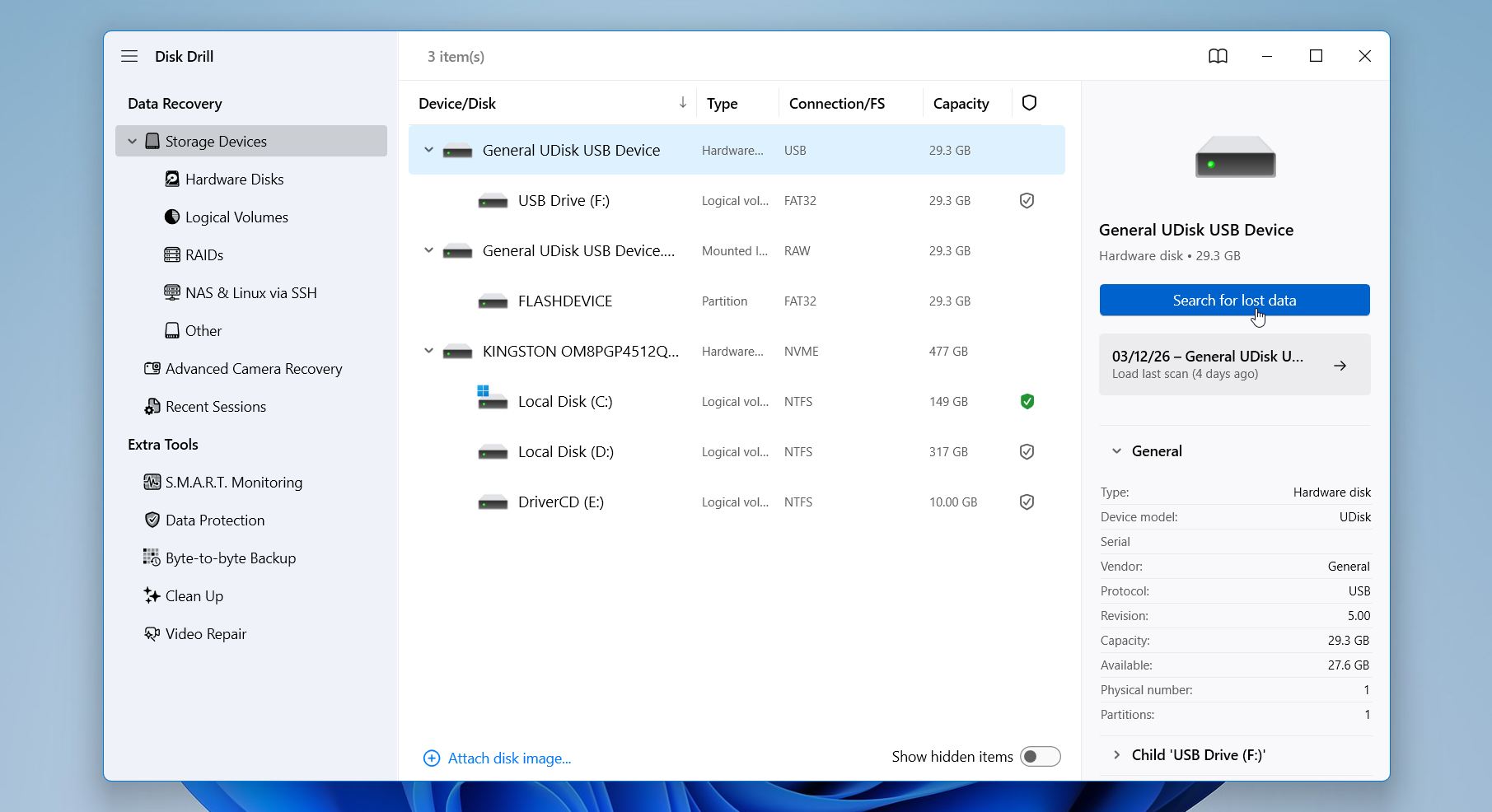
- Kurulumdan sonra Disk Drill’i başlatın. Shift ile silinen dosyayı kurtarmak istediğiniz depolama aygıtını seçin ve uygulamanın sağ tarafındaki Kayıp verileri ara seçeneğine tıklayın.
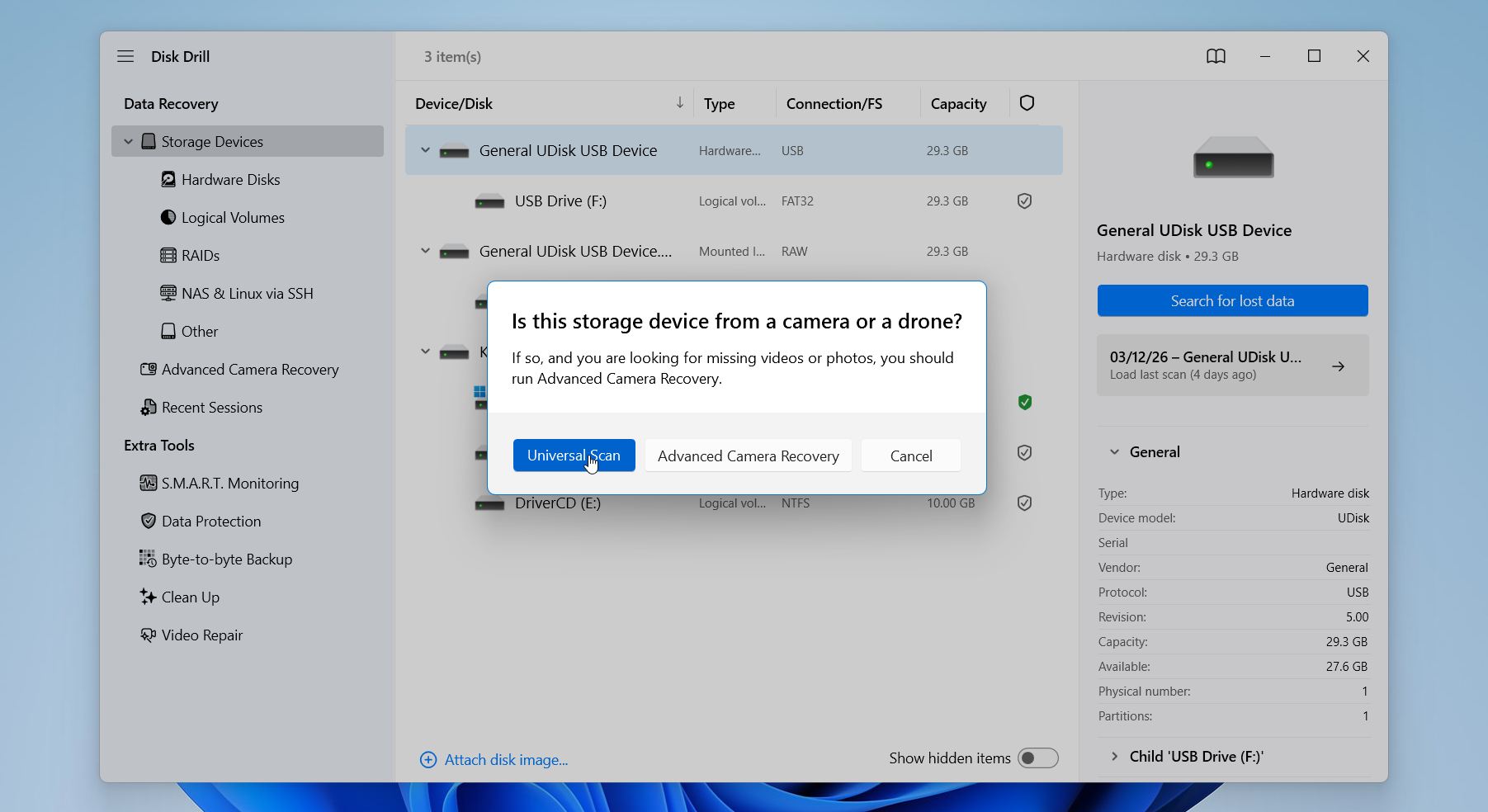
- Disk Drill sizden kurtarma modunu seçmenizi isteyebilir. Disk Drill sizden kurtarma modunu seçmenizi isteyebilir. Evrensel tarama seçeneğini seçin. Sonuçlarda çıkan video dosyaları hasarlı veya eksik görünüyorsa, bunun yerine Gelişmiş Kamera Kurtarma‘i deneyin.”
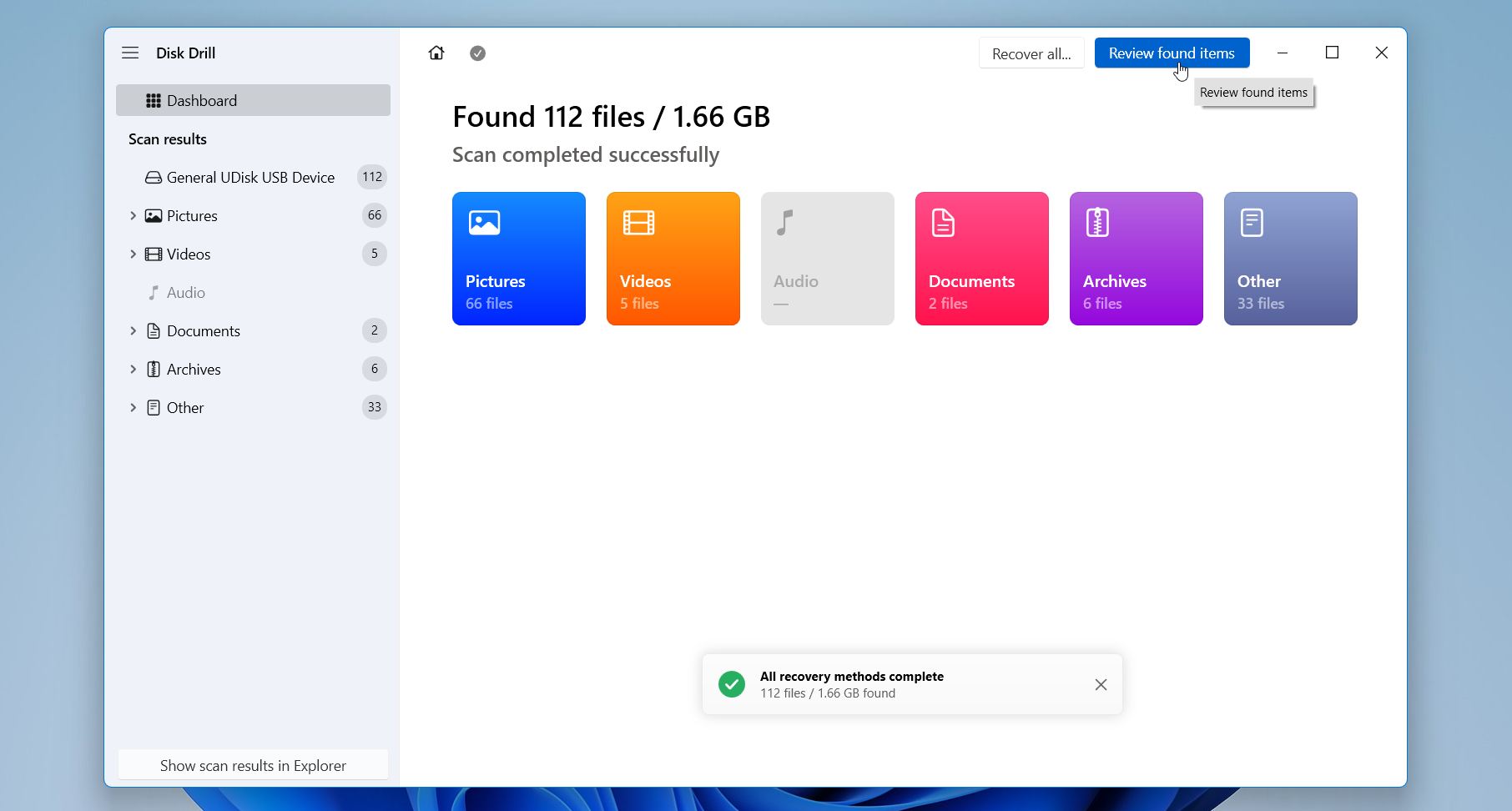
- Disk Drill’in depolama aygıtını tam olarak taramasının tamamlanmasını birkaç dakika bekleyin. Bulunan öğeleri gözden geçir‘yi seçin.
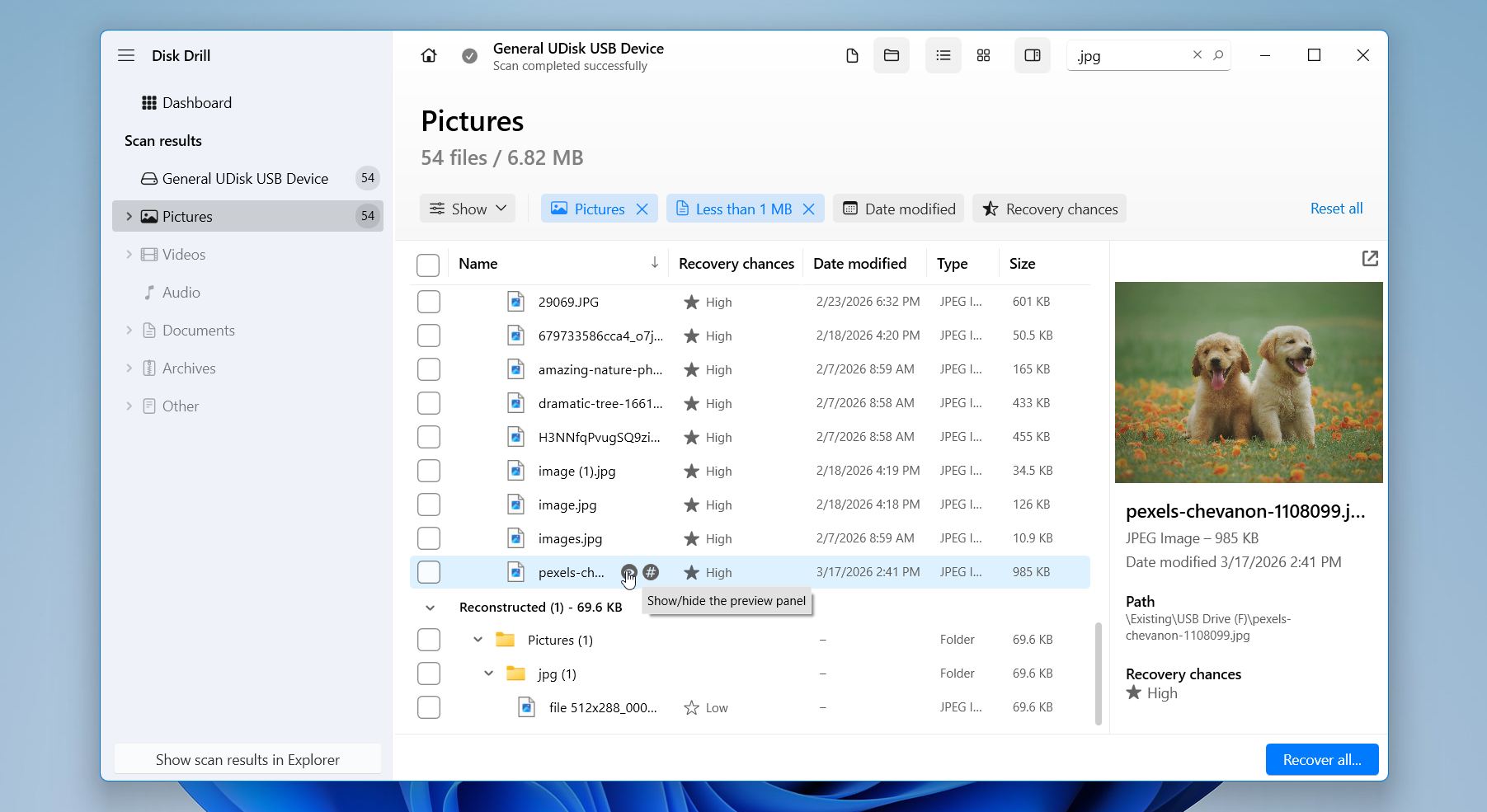
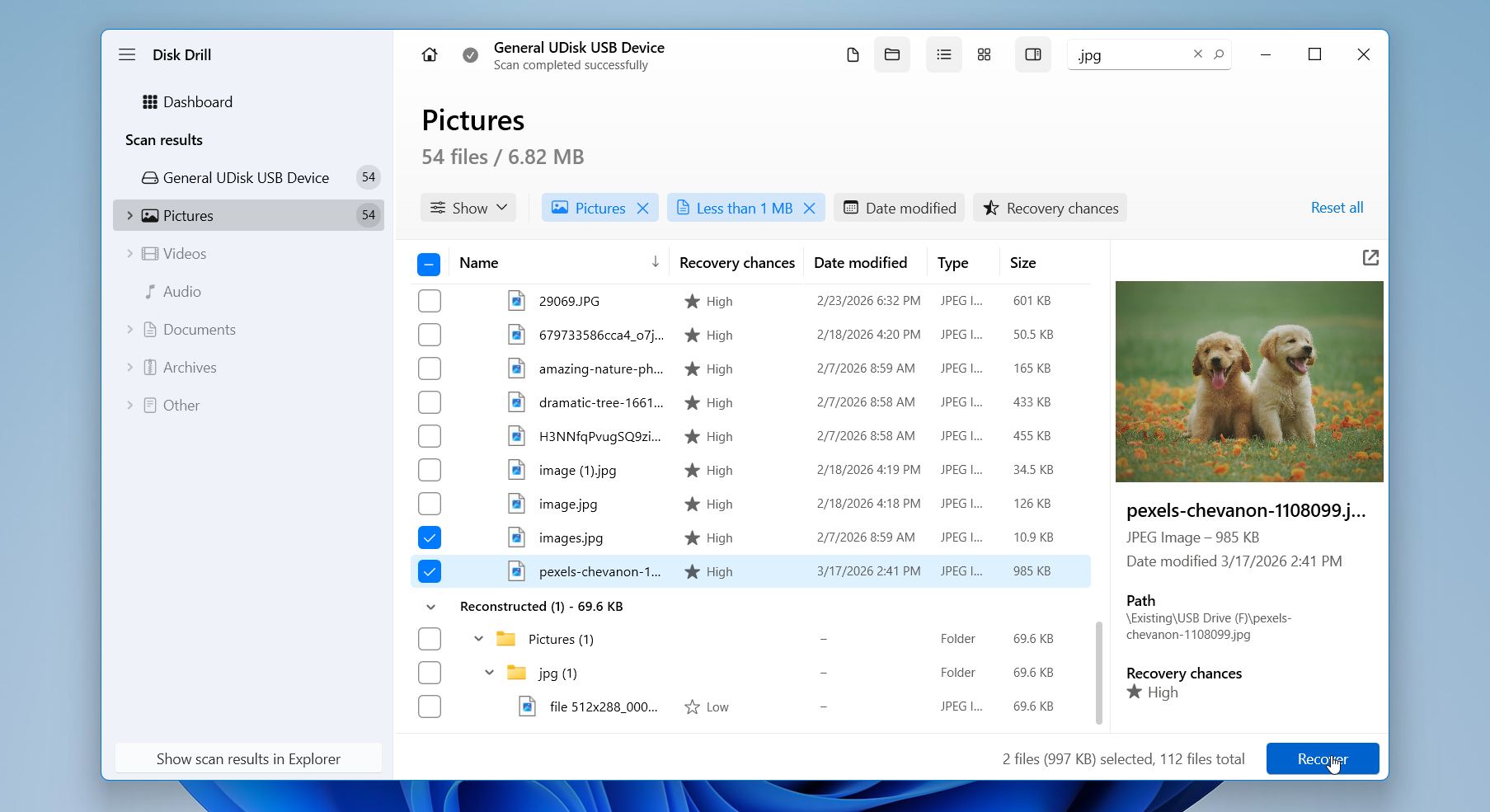
- Gerekirse filtreleri ve arama çubuğunu kullanarak eksik dosyaları bulun. Disk Drill ayrıca dosyaları kurtarmadan önce önizleme imkanı da sunar. Bir dosya önizlemede açılıyor ve düzgün görüntüleniyorsa, bu verinin başarıyla kurtarılabileceğine dair güçlü bir göstergedir.
- İhtiyacınız olan dosyaları seçin ve Kurtar‘e tıklayın.
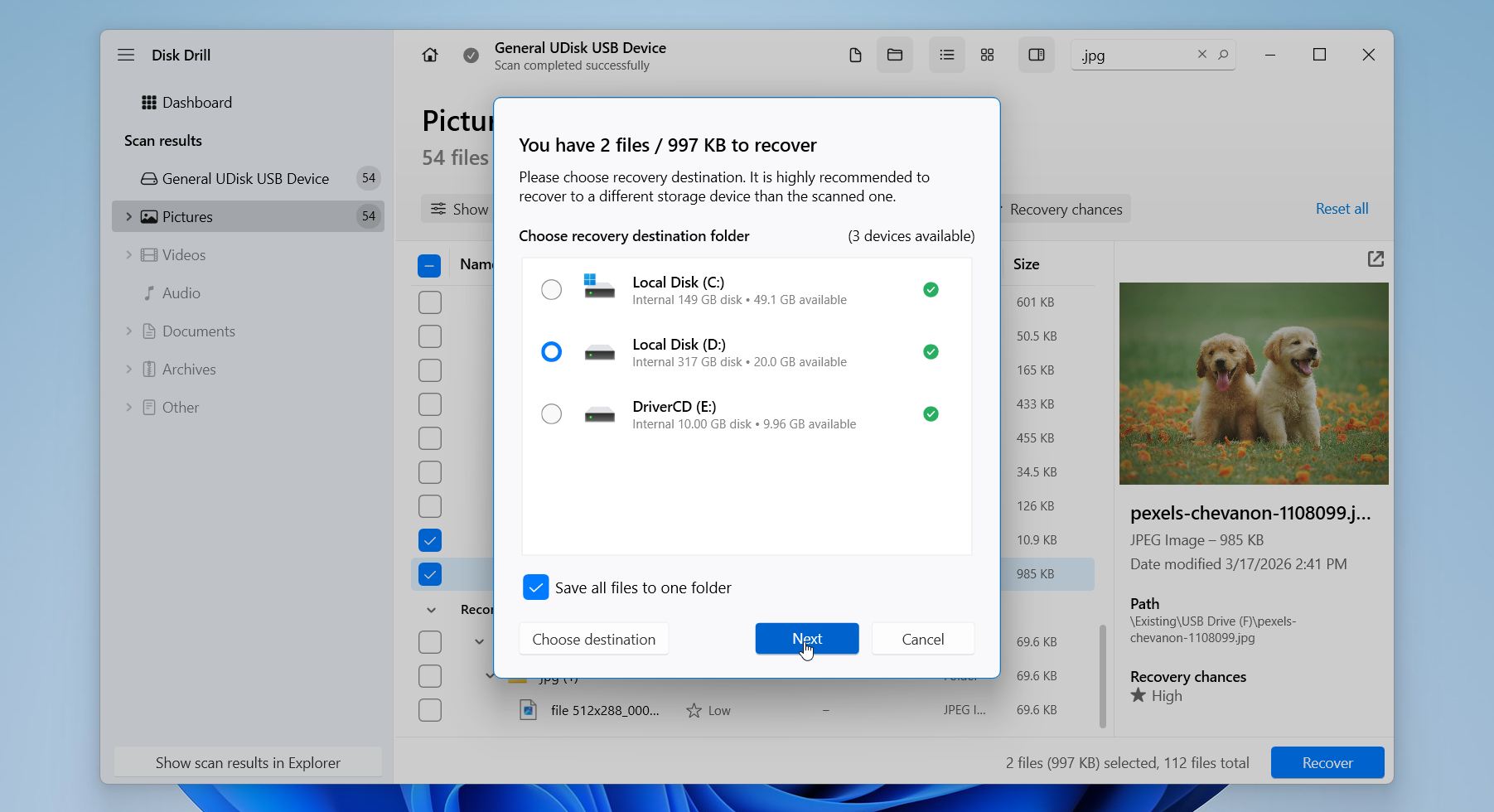
- Üzerine yazmayı önlemek için farklı bir sürücüde bir kurtarma hedefi seçin ve İleri‘e tıklayın.
Disk Drill, Windows üzerinde 100 MB’a kadar ücretsiz kurtarma sunar; bu, yazılımı test etmek ve hatta belgeler veya fotoğraflar gibi daha küçük dosyaların önemli bir kısmını kurtarmak için yeterlidir. Bunun ötesinde, bayttan bayta yedeklemeler, SMART izleme, gelecekteki veri kaybını önlemeye yardımcı bir veri koruma modülü ve yüzlerce dosya formatı desteği gibi faydalı özellikleri de içerir; bu da onu daha karmaşık kurtarma durumları için de güçlü bir seçenek haline getirir.
Yöntem 2: OneDrive Geri Dönüşüm Kutusunu Kullanın
Dosyalarınız OneDrive ile senkronize ediliyor mu? Bu durumda, bir tuş kombinasyonu ile silinen dosya bilgisayarınızdan anında kaybolsa bile bulutta hâlâ var olabilir.
Shift + Delete’i eşitlenmiş bir klasörde kullandığınızda, Windows dosyayı yerel olarak kaldırır, ancak OneDrive bu işlemi bir silme olayı olarak işler ve dosyayı kalıcı olarak silmek yerine kendi çevrimiçi Geri Dönüşüm Kutusu’na taşır. Bu, birçok kullanıcının gözden kaçırdığı ek bir kurtarma çözümü oluşturur.
One Drive’ı kontrol etme ve dosyaları kurtarma yöntemi şu şekildedir:
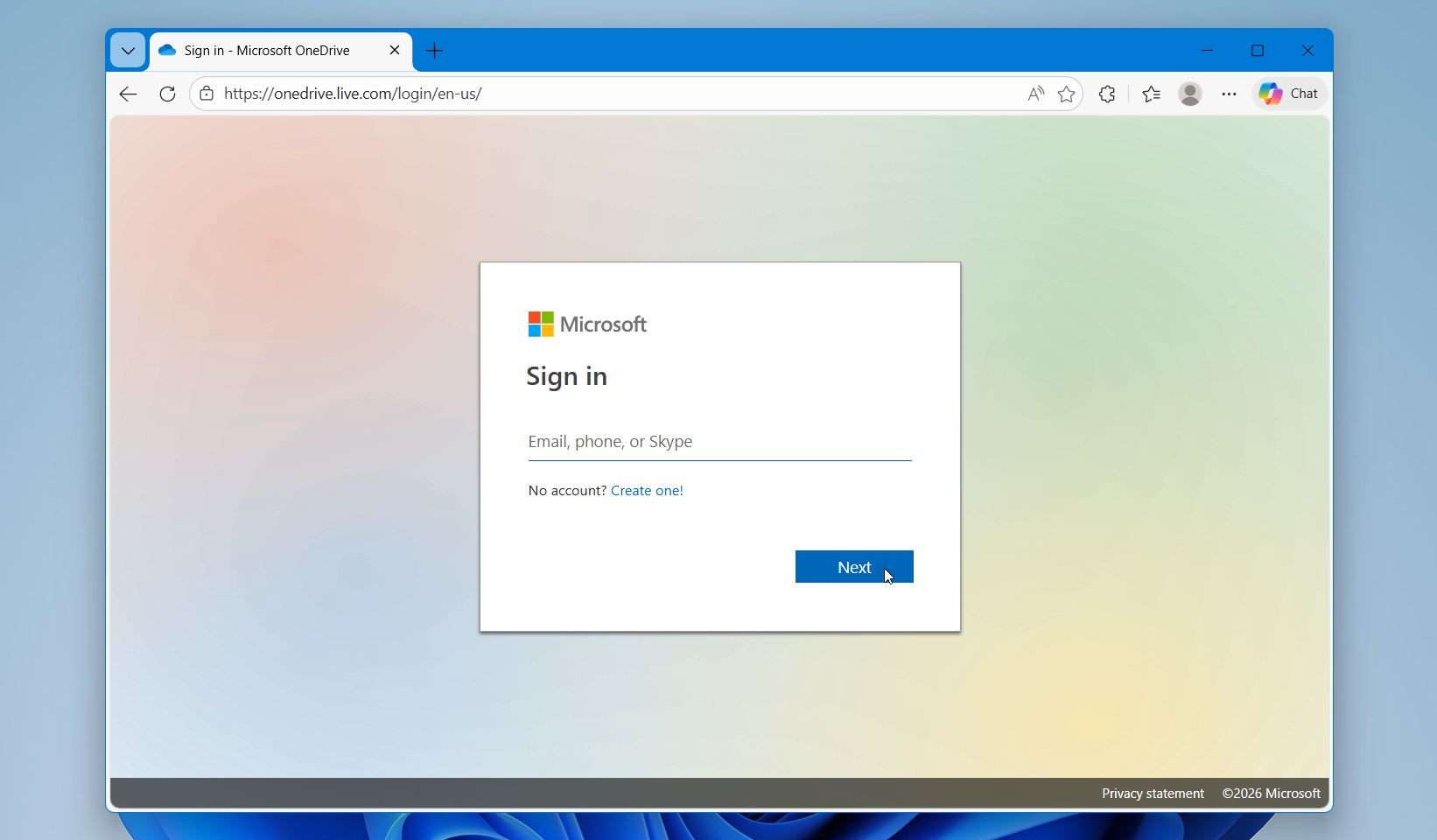
- OneDrive web sitesini açın ve Windows bilgisayarınızda kullandığınız aynı Microsoft hesabıyla oturum açın.
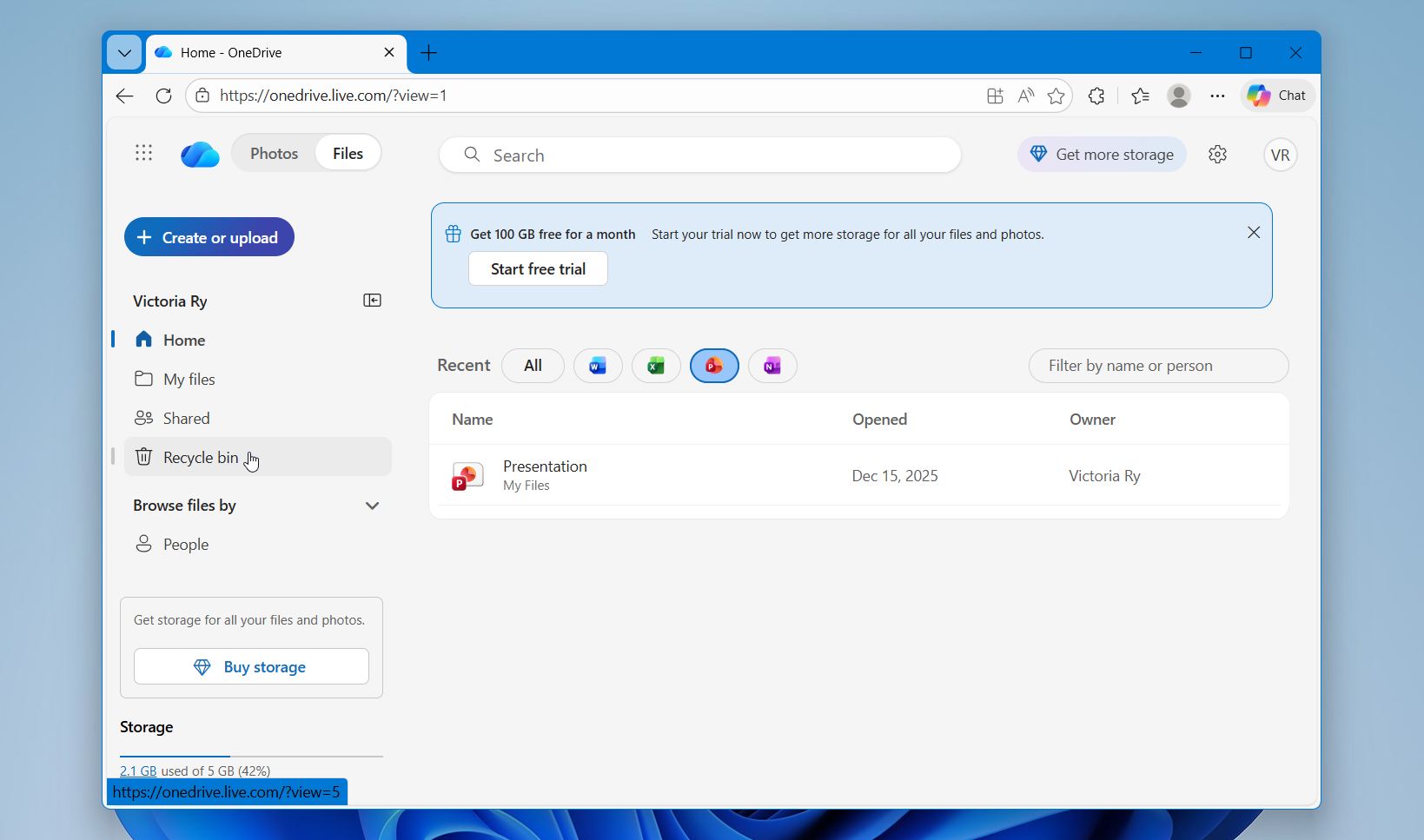
- Sol taraftaki menüden Geri dönüşüm kutusu‘a tıklayın.
- Silinen öğelere göz atın ve Shift + Delete ile kaldırdığınız dosya veya klasörü bulun. Kurtarmak istediğiniz öğeyi seçin ve Geri Yükle‘a tıklayın. OneDrive, öğeyi orijinal konumuna geri getirir.
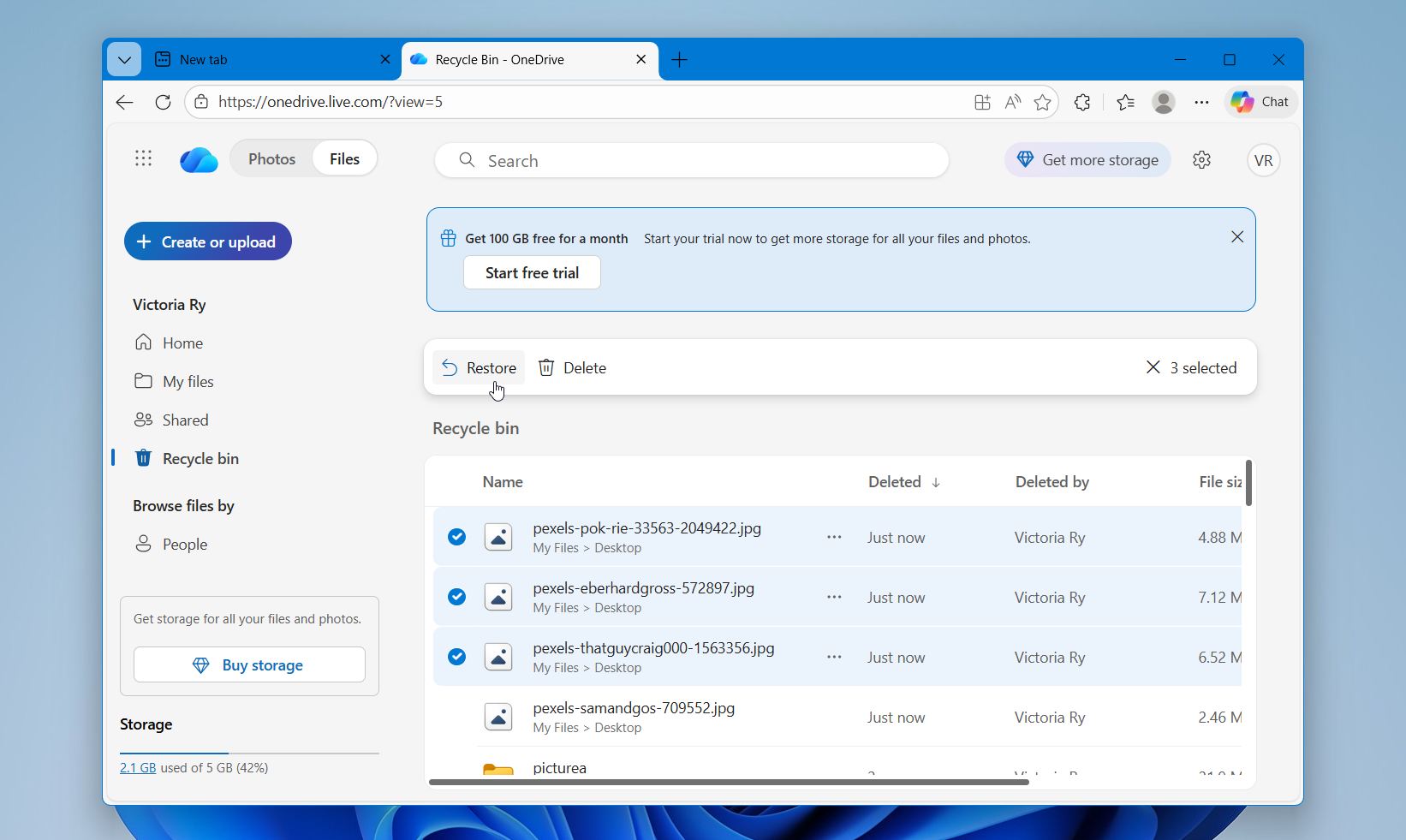
- Dosyanın Windows PC’nizde tekrar görünüp görünmediğini doğrulamak için senkronize OneDrive klasörünüzü Dosya Gezgini’nde açın.
Kişisel OneDrive hesapları, silinen dosyaları yaklaşık 30 gün boyunca veya çöp kutusu depolama sınırına ulaşana kadar saklar. Daha eski öğeler, alan tükenirse daha erken kaldırılabilir. İş veya okul hesapları, organizasyon ayarlarına bağlı olarak farklı saklama politikalarını izleyebilir.
Yöntem 3: Dosya Geçmişini Kullanarak Verileri Geri Yükle
Önerdiğimiz bir sonraki yöntem Dosya Geçmişi’dir. Bu, kişisel dosyalarınızın kopyalarını belirli aralıklarla otomatik olarak başka bir sürücüye kaydeden, Windows’a yerleşik bir yedekleme özelliğidir. Masaüstü, Belgeler, Resimler ve diğer klasörlerdeki değişiklikleri izler; bu sayede, dosyalar kalıcı olarak silinse bile önceki sürümlerini geri yüklemenizi sağlar.
Bu özellik dosyalar silinmeden önce etkinleştirildiğinde çalışır. Bu durumda, Windows verilerinizin birden fazla sürümünü saklar, böylece dosyaların hâlâ mevcut olduğu bir zamana geri dönebilirsiniz.
Shift+Silinmiş dosyaları doğrudan Dosya Geçmişi üzerinden kurtarmak için:
- Denetim Masası‘yi açın ve Dosya Geçmişi‘e gidin.
- Sol taraftaki Kişisel dosyaları geri yükle‘ye tıklayın.
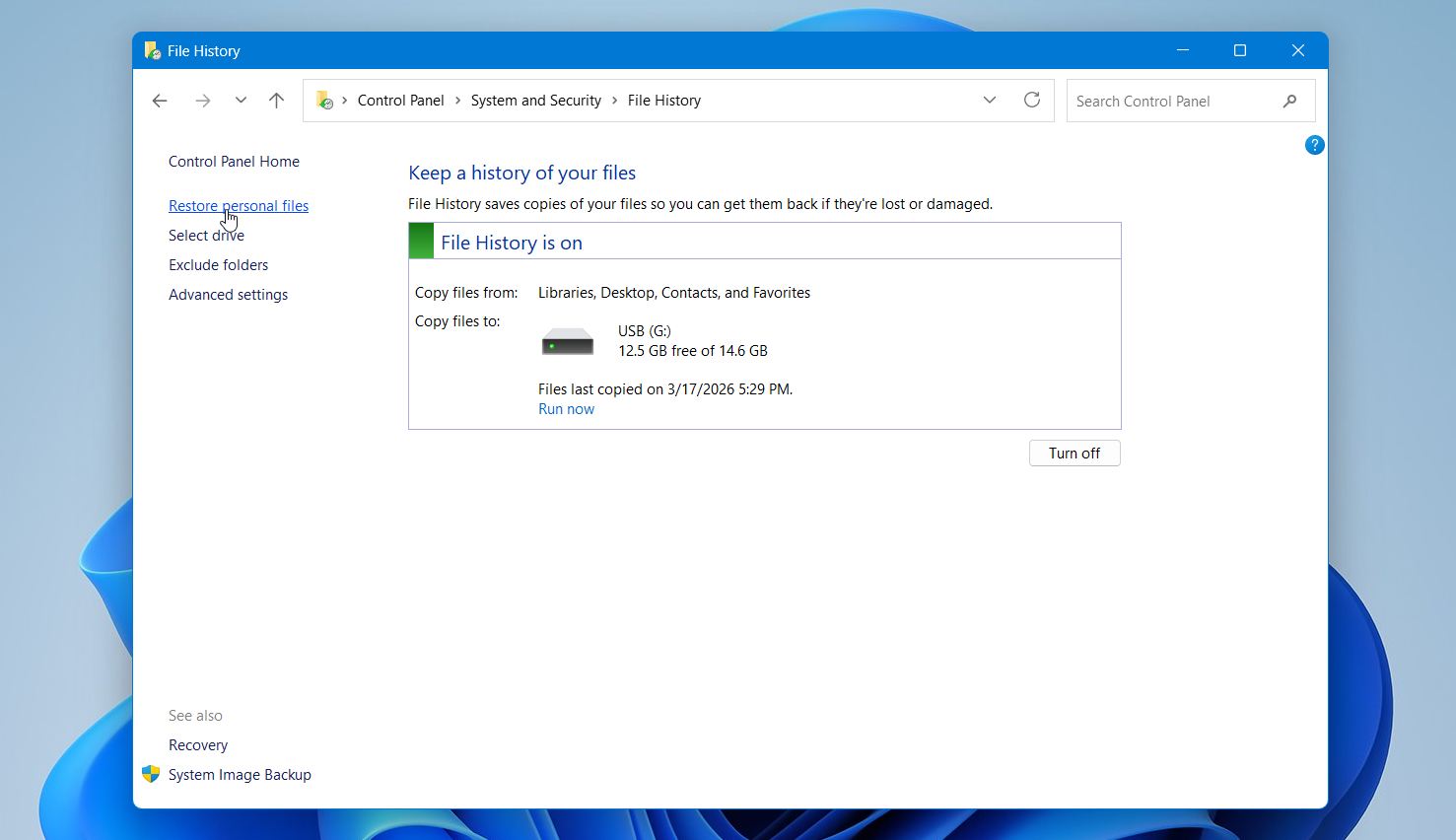
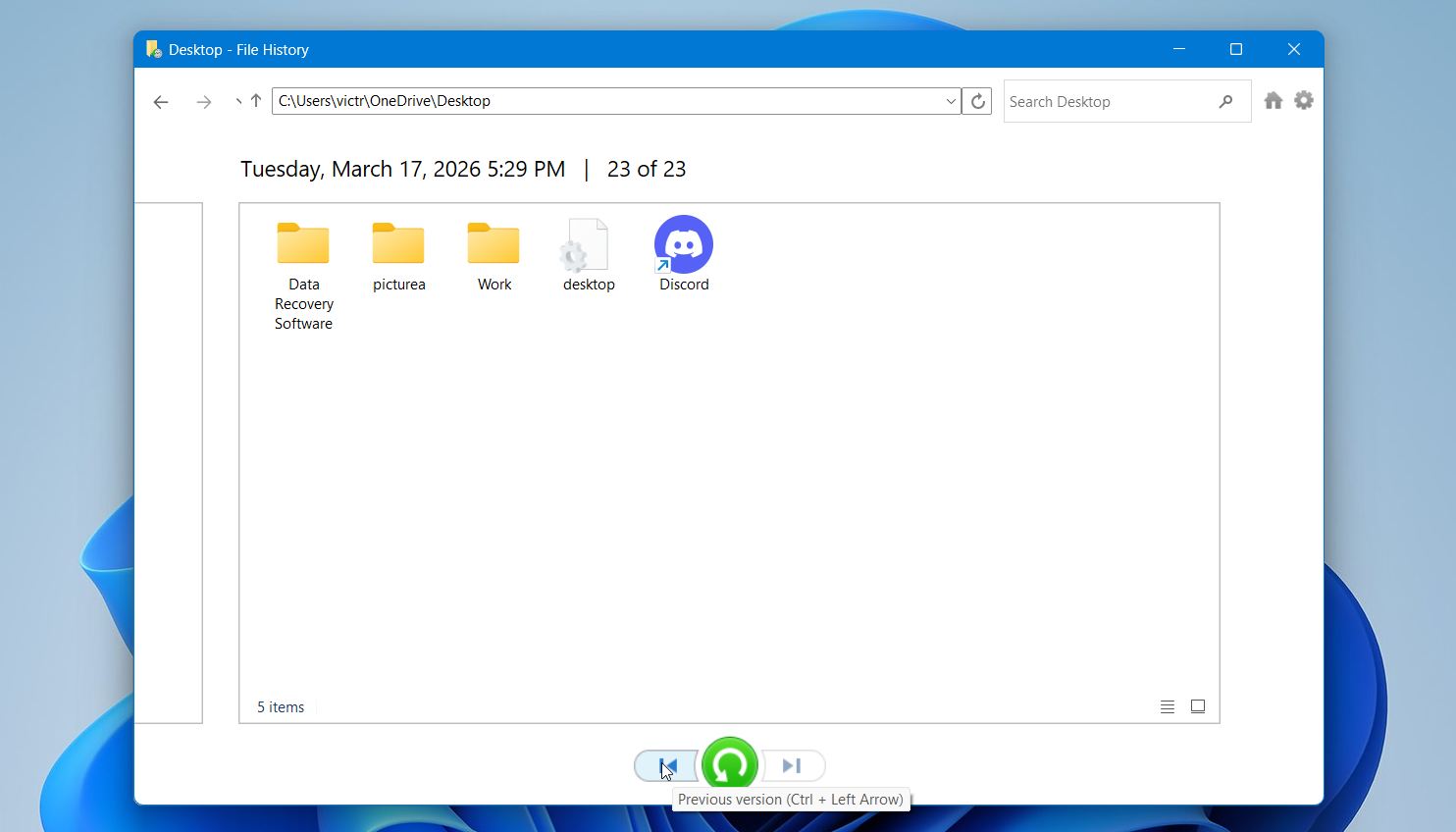
- Farklı yedekleme tarihlerinde gezinmek için alttaki okları kullanarak mevcut klasörlere göz atın. Silinen dosyalarınızın orijinal olarak bulunduğu klasörü bulun (örneğin, Masaüstü veya Belgeler).
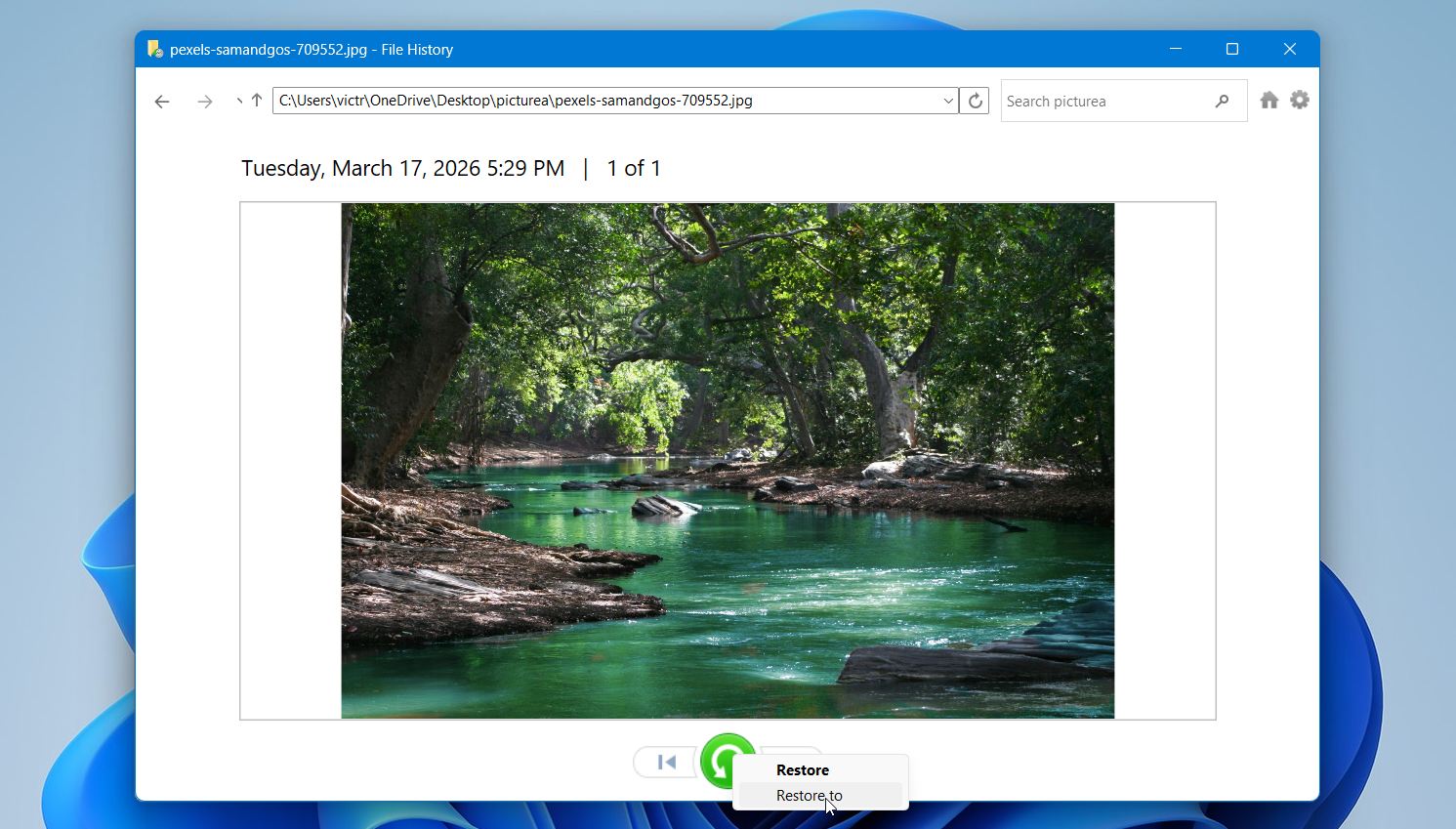
- Kurtarmak istediğiniz dosyaları seçin. Onları orijinal konumlarına geri yüklemek için yeşil Geri Yükle butonuna tıklayın veya sağ tıklayarak Geri yükle‘i seçip başka bir yere kaydedin.
Ayrıca dosyaları Önceki Sürümler üzerinden de kurtarabilirsiniz. Dosyaların depolandığı klasöre sağ tıklayın, Özellikler‘u açın, Önceki Sürümler sekmesine gidin ve mevcutsa önceki bir sürümü geri yükleyin. Dosyalarınızı görmüyorsanız veya hiçbir yedekleme görünmüyorsa, Dosya Geçmişi muhtemelen ayarlanmamış demektir ve bu yöntem bu durumda yardımcı olmayacaktır.
Yöntem 4: Yedekleme ve Geri Yükleme kullanarak Dosyaları Geri Yükle
Dosya Geçmişi, Microsoft’un daha yeni yedekleme çözümü olsa da, birçok kullanıcı hâlâ klasik Yedekleme ve Geri Yükleme (Windows 7) özelliğine güvenmektedir. Bu özellik, dosyalarınızın tam yedeklerini oluşturmanıza ve bunları daha sonra geri yüklemenize olanak tanır; bu da eğer yedekler mevcutsa shift ile silinen verileri kurtarmak için geçerli bir seçenek haline getirir.
Bu yöntem, bu aracı kullanarak daha önce bir yedek oluşturduysanız çalışır. Durum buysa, dosyaları kaydedilmiş bir yedek noktasından geri yükleyebilirsiniz.
Yedekleme ve Geri Yükleme kullanarak shift ile silinen dosyaları kurtarmak için:
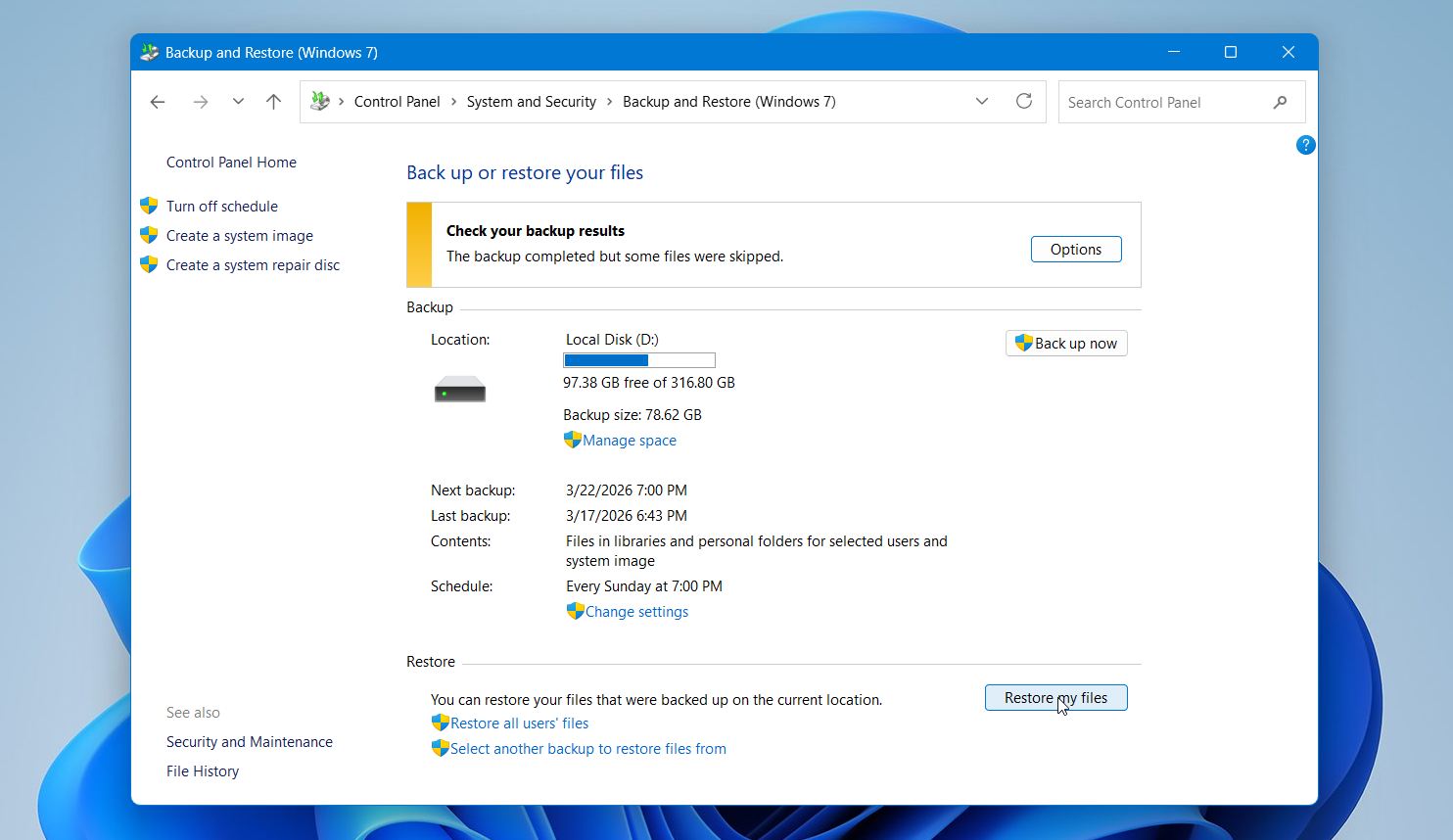
- Denetim Masası‘yi açın ve Yedekleme ve Geri Yükleme (Windows 7)‘e gidin.
- Dosyalarımı geri yükle‘e tıklayın.
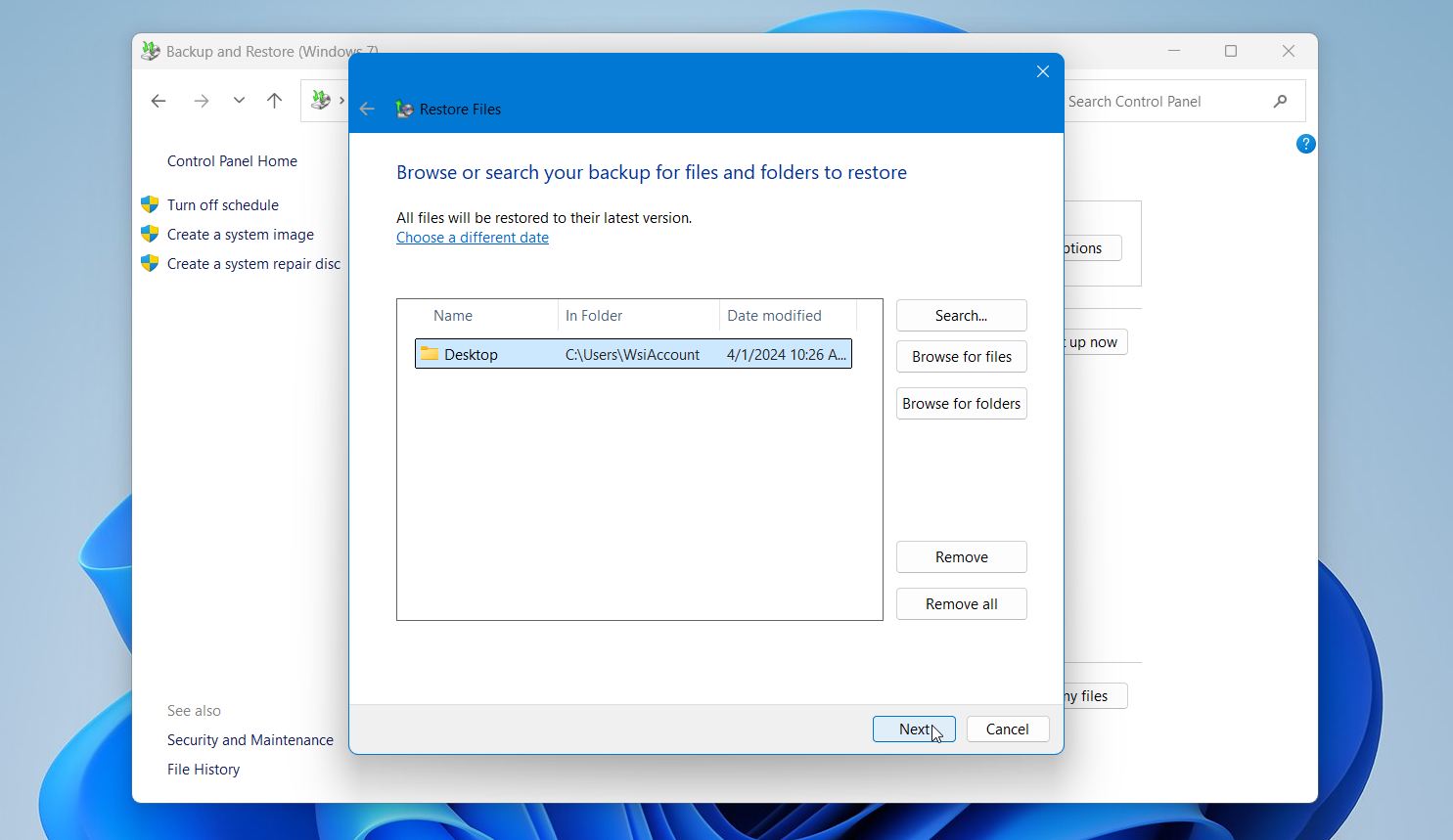
- Kurtarmak istediğiniz dosyaları bulmak için Ara, Dosyaları gözat veya Klasörlere göz at‘yi kullanın.
- Dosyaları seçin ve İleri‘e tıklayın.
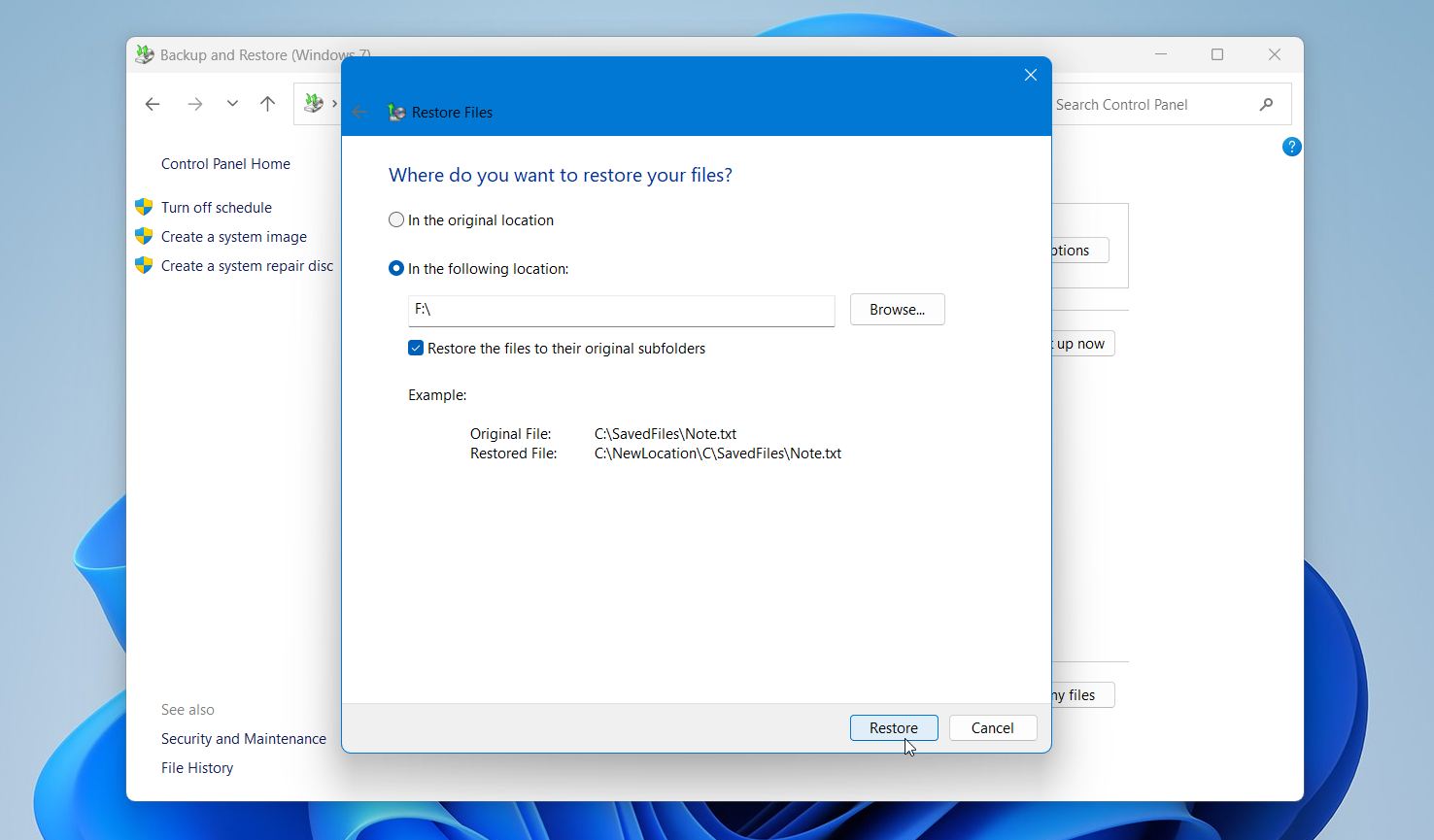
- Orijinal konuma veya farklı bir konuma geri yüklemeyi seçin. İşlemi tamamlamak için Geri Yükle‘a tıklayın.
Bu yöntem, yedekleme oluşturulduğu anda dosyaları orijinal adları ve yapılarıyla birlikte tam olarak geri yükler. Daha büyük kurtarmalar için uygundur çünkü tüm klasörleri veya dosya gruplarını tek seferde geri yükleyebilirsiniz. Bu bölümde yedekleme yoksa, bu özellik muhtemelen yapılandırılmamış demektir ve başka bir kurtarma yöntemi kullanmanız gerekecektir.
Yöntem 5: Windows Dosya Kurtarma Aracını Kullanın
Disk Drill bizim birincil önerimiz olsa da, Microsoft ayrıca Windows Dosya Kurtarma adlı ücretsiz bir araç da sunmaktadır. Bu araç, özellikle DOCX, PDF ve JPG gibi yaygın formatlarda, NTFS dosya sistemlerinden shift ile silinmiş dosyaların kurtarılmasına yardımcı olabilir.
Bu listeye daha alt sıralarda yer verdik çünkü Komut İstemi üzerinden çalışır ve daha gelişmiş araçlara kıyasla daha az dosya imzasını destekler. Yine de, ücretsiz bir çözüm istediğinizde ve temel komutlarla rahat olduğunuzda sağlam bir seçenek olarak kalır.
Windows Dosya Kurtarma kullanarak shift ile silinen dosyaları kurtarmak için:
- Microsoft Store’dan Windows Dosya Kurtarma yükleyin.
- Aracı başlatın.
- Açılan pencerede şu formatı kullanarak bir komut girin: winfr kaynak-sürücü: hedef-sürücü: /mod /anahtar. Örneğin: winfr C: D: /regular /n \Users\YourName\Desktop\*.jpg.
- Enter’a basın ve taramanın tamamlanmasını bekleyin.
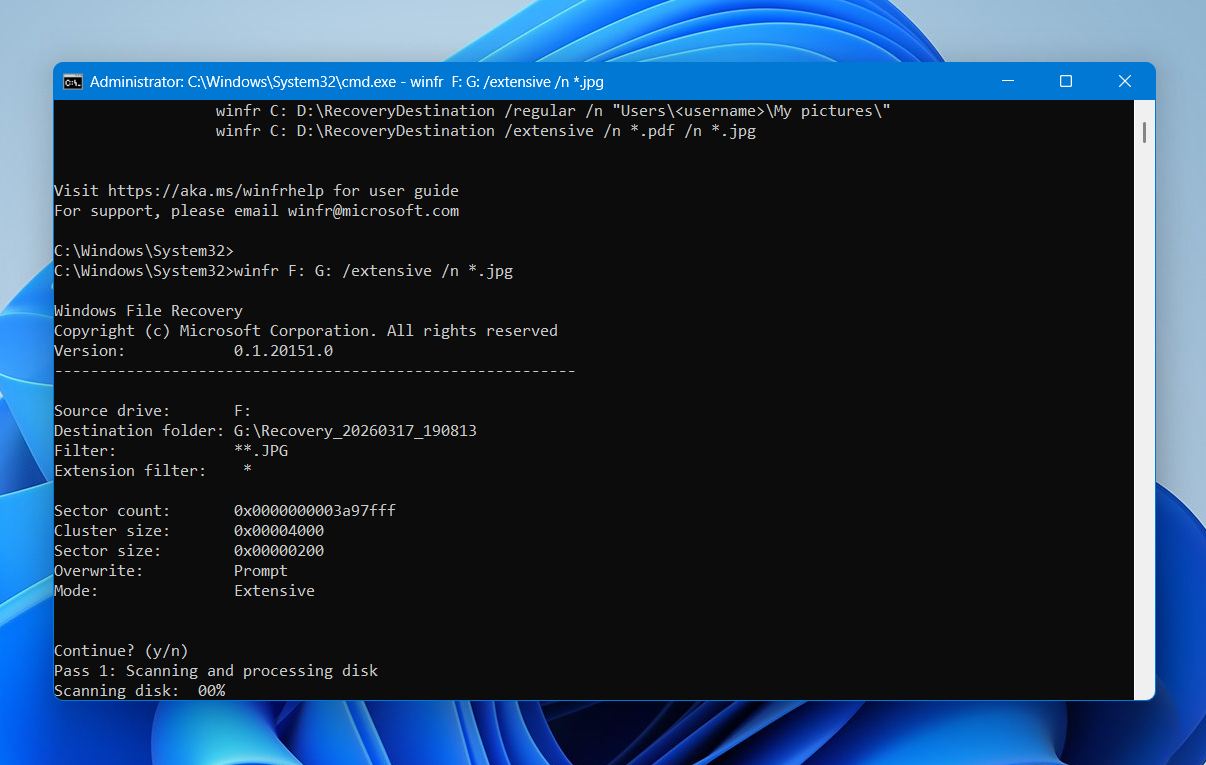
- Kurtarılan dosyaları kontrol etmek için hedef sürücüyü açın.
Yukarıda kullandığım normal kurtarma modunun yanı sıra, Windows File Recovery belirli durumlarda daha iyi çalışabilecek iki ek mod sunar. Kapsamlı mod, eski silinmeler ve NTFS olmayan diskler (USB bellekler gibi) için iyi çalışırken, imza modu ise dosya sistemi bilgileri kaybolduğunda bile belirli dosya türlerini bulmak için idealdir.
Geniş kapsamlı tarama modu örneği:
winfr C: E:\DataRecovery /extensive /n *.jpg
İmza modu tarama örneği:
winfr C: E:\DataRecovery /regular /n \Users\YourName\Documents\*.pdf /n *.docx
Kullanılabilir tarama modları ve bunların kullanımı hakkında daha fazla bilgi için resmi destek sayfası adresini ziyaret edebilirsiniz. Bu araç, grafiksel bir arayüz veya dosya önizlemesi sunmaz, bu nedenle belirli dosyaları bulmak için birden fazla komut çalıştırmanız gerekebilir. Yine de, özellikle silme işleminden hemen sonra kullanıldığında, basit kurtarma durumlarında iyi sonuçlar verebilir.
Yöntem 6: Profesyonel Yardıma Başvurun
Yukarıdaki yöntemlerle başarılı olamadıysanız ya da bunların uygulanması çok karmaşık görünüyorsa, bilmeniz gereken bir seçenek daha var.
Profesyonel veri kurtarma hizmetleri, shift-delete klavye kısayolu kullanılarak silinen dosyalar da dahil olmak üzere her türlü veri kaybını gidermek için profesyonel ekipman kullanan eğitimli teknisyenler istihdam eder. Bu uzmanlar, yazılım çözümlerinin başarısız olduğu, örneğin hasarlı sürücülerle uğraşılan durumlarda genellikle dosyaları kurtarabilirler.
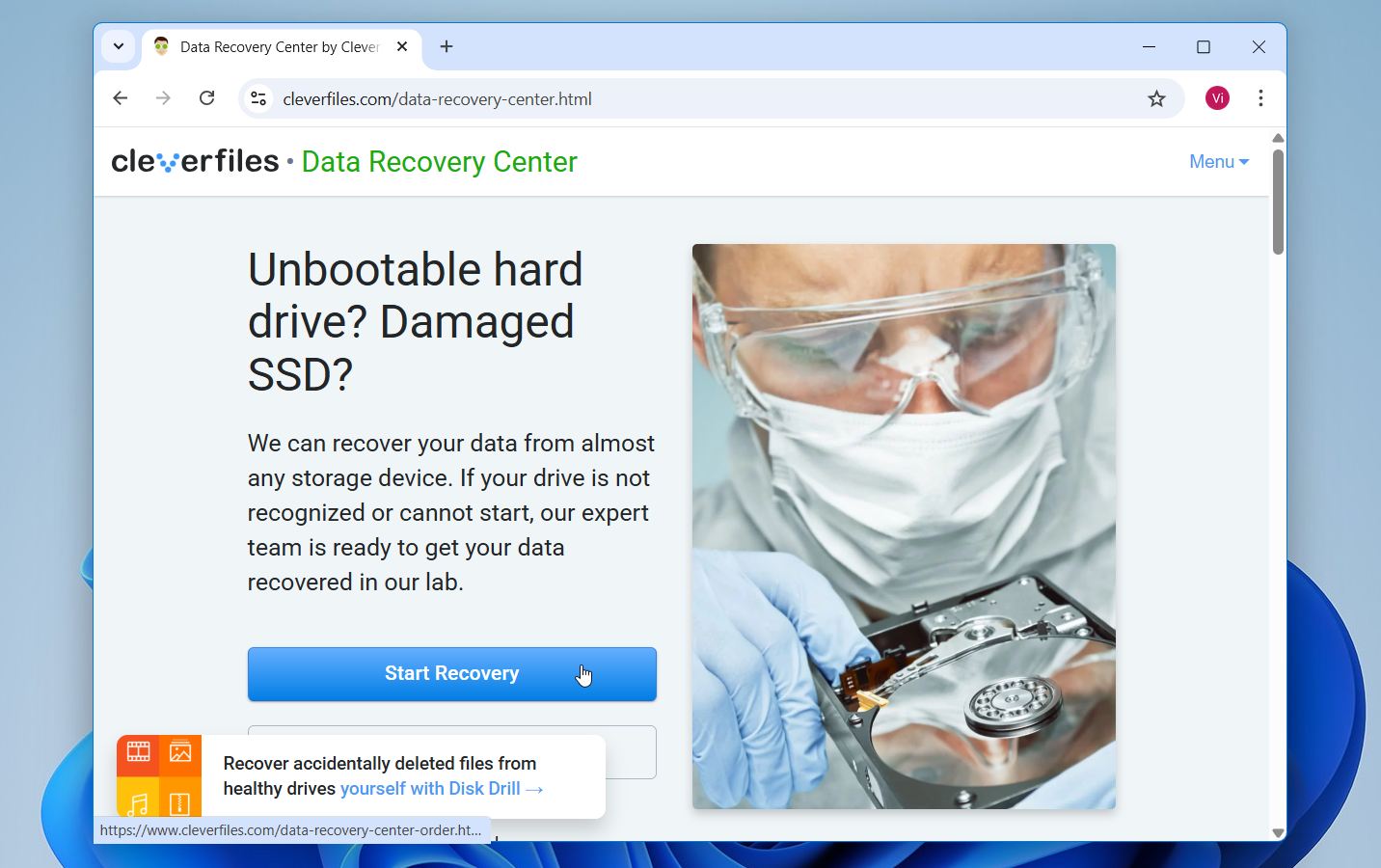
Bu, maliyeti nedeniyle en son önerdiğimiz yöntem olmasına rağmen, doğru hizmeti seçerseniz en yüksek başarı oranına sahip olan yöntemdir. Önerdiğimiz seçeneklerden biri CleverFiles Veri Kurtarma Merkezi‘dir.
İşte hizmetlerini kullanmak için yapmanız gerekenler:
- Veri Kurtarma Merkezi‘e gidin ve Kurtarmayı Başlat‘e tıklayın.
- Tüm gerekli bilgileri içeren iş emrini doldurun. Bu, sizin bilginizi, hizmet seviyesini, cihazla ilgili bilgileri ve karşılaştığınız sorunları içerecektir.
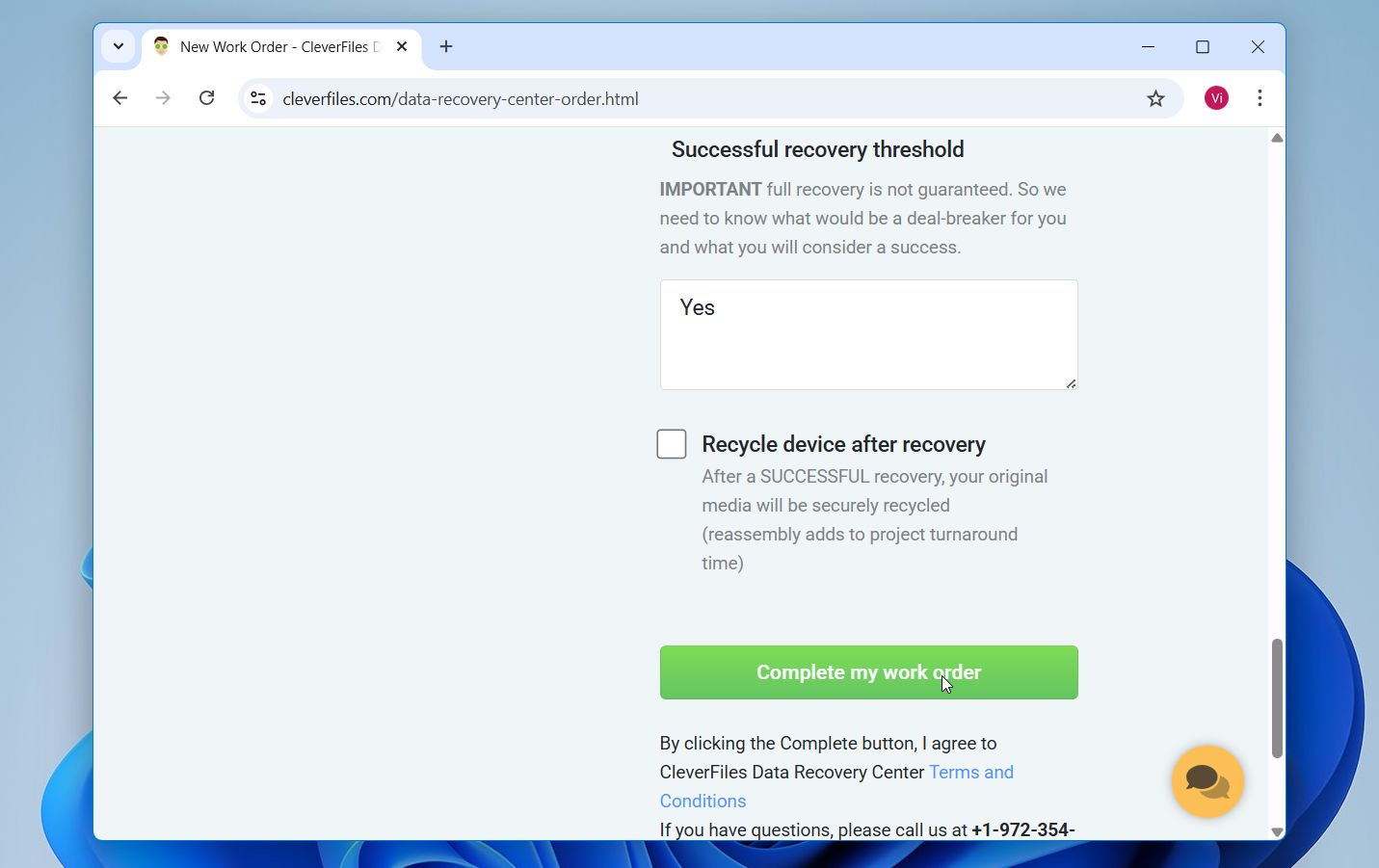
- Form tamamlandığında ve Şartlar ve Koşulları gözden geçirdiğinizde, İş emrimi tamamla‘e tıklayın.
CleverFiles’in Veri Kurtarma Merkezi hakkında gerçekten hoşumuza giden şey, dosyalarınızı gerçekten kurtarana kadar herhangi bir ücret almamaları. Öncelikle cihazınızı ücretsiz olarak değerlendirecekler, tam olarak nelerin kurtarılabileceği konusunda sizi bilgilendirecekler ve ancak o zaman tam kurtarma hizmetine devam etmek isteyip istemediğinize karar vermeniz gerekecek.
Önemli Noktalar
İşte ele aldığımız her şeyin hızlı bir özeti:
- Shift+Delete, Geri Dönüşüm Kutusu’nu atlar, ancak veri, üzerine yazılana kadar sürücünüzde kalır, bu yüzden hızlı hareket edin.
- TRIM destekli dahili SSD’ler, silinen verileri HDD’lere, USB flaş disklere, hafıza kartlarına göre daha hızlı temizler, bu yüzden özellikle katı hal sürücülerde zaman çok önemlidir.
- Disk Drill gibi veri kurtarma yazılımları en iyi başlangıç noktasıdır ve önceden yedekleme gerektirmez.
- Dosya Geçmişi ve Yedekleme ve Geri Yükleme, yalnızca silme işleminden önce yapılandırıldıysa çalışır.
- Windows File Recovery ücretsiz bir alternatiftir ancak Komut İstemi gerektirir ve dosya önizlemesi sunmaz.
- Yazılım başarısız olursa, profesyonel bir kurtarma servisi en güvenilir son seçeneğinizdir.
Kurtarılan dosyalarınızı geri aldıktan sonra yapabileceğiniz en iyi şey, bir daha aynı durumu yaşamamanızı sağlamaktır. Dosya Geçmişi’ni kurun veya düzenli bir yedekleme rutini oluşturun, böylece bir dahaki sefere dosyalarınız zaten korunmuş olur.




