



Android telefonunuzun depolamasını genişletmek için bir SD kart mı kullanıyorsunuz, ancak aslında ihtiyacınız olan dosyaları yanlışlıkla siliyor musunuz? Evet, bu oluyor. İyi haber şu ki, silmeyi erken fark ettiyseniz ve hızlı hareket ettiyseniz, bu dosyaları geri getirme şansınız hala yüksek.
Android’de bir SD karttan silinen dosyaları kurtarmak için çeşitli gerçek dünya yöntemlerini test ettik ve bu makalede onları adım adım açıklıyoruz. Yapmanız gereken tek şey, seçenekleri sırayla gözden geçirmek ve kurulumunuza en uygun olanı seçmek.
Dosya silmenin bir hata olduğunu fark ettiğiniz anda, Android telefonunuzu kullanmayı hemen bırakın. Yeni fotoğraflar çekmeyin, uygulama yüklemeyin veya SD karta herhangi bir veri kopyalamayın. Yeni veri yazmak, silinen dosyaların üzerine yazılma riskini artırır ve bu gerçekleştiğinde Android’de SD kart kurtarma tamamen imkansız hale gelir. Arka planda yanlışlıkla dosya indirmediğinizden emin olmanın iyi bir yolu, telefonunuzu uçak moduna almaktır. Şu anda telefonunuzu kullanmadan durabiliyorsanız, cihazınızı kapatabilirsiniz.
Android SD Karttan Silinmiş Dosyalar Nasıl Kurtarılır
Yukarıdaki önlemleri uyguladıysanız ve SD kartın üzerine yazmaktan kaçındıysanız, Android SD kartından veri kurtarma yollarını açıklamaya başlayabiliriz. Kurtarma işlemi, doğrudan Android cihazda veya SD kartı çıkarıp bir bilgisayara bağlayarak yapılabilir. Her yöntem farklı durumlarda uygulanır ve kurtarma sonuçları büyük ölçüde değişiklik gösterebilir.
Yöntem 1: Android’de Uygulamaya Özel Çöp Klasörleri ile SD Kart Verilerini Kurtarın
Masaüstü işletim sistemlerinden farklı olarak, Android’de silinen tüm dosyaların depolandığı sistem genelinde bir Geri Dönüşüm Kutusu yoktur. Ancak, medya veya belgelerle çalışan birçok uygulama, kendine özel çöp kutusu veya geri dönüşüm klasörü bulundurur. Bu alanlardan silinen dosyalar, kalıcı olarak kaldırılmadan önce genellikle 10 ila 30 gün arasında sınırlı bir süre boyunca erişilebilir durumda kalır.
Eğer silinen dosyalarınız hâlâ bu uygulamaya özel çöp kutusu klasörlerinden birinde bulunuyorsa, Android’de SD kart veri kurtarma bir dakikadan kısa sürebilir ve herhangi bir kurtarma yazılımı gerektirmez.
İşte bunun standart bir Galeri veya Fotoğraflar uygulaması kullanılarak nasıl çalıştığı:
- Android cihazınızda Fotoğraflar veya Galeri uygulamasını açın.
- Cihazınıza bağlı olarak Kitaplık/Albümler/Menü bölümüne gidin.
- Çöp Kutusu/Silinenler/En Son Silinenler klasörünü açın.
- Geri yüklemek istediğiniz fotoğrafları veya videoları seçin.
- Dosyaları SD kart üzerindeki orijinal konumuna geri döndürmek için Geri Yükle’ye dokunun.
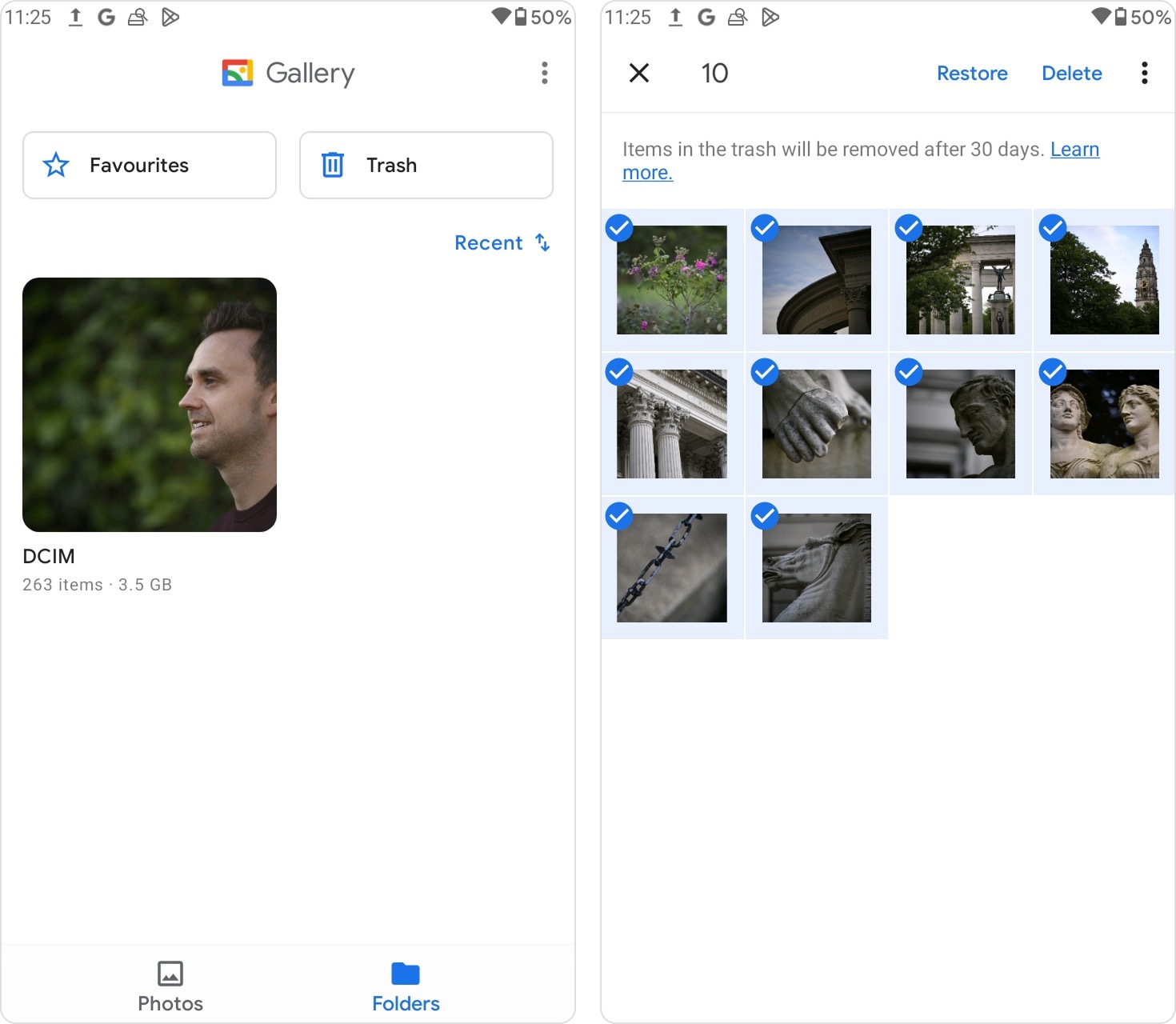
Aynı prensip diğer yaygın olarak kullanılan uygulamalar için de geçerlidir. Google Fotoğraflar, silinen medyayı sınırlı bir süre için Çöp Kutusu’nda saklar. Dosya yönetim uygulamaları, örneğin Benim Dosyalarım veya benzeri yerleşik dosya yöneticileri, genellikle bir Çöp Kutusu veya Geri Dönüşüm klasörü de içerir (bu özelliğin tam adı ve konumu, Android üreticisine ve işletim sistemi sürümüne bağlı olarak değişiklik gösterebilir).
Eğer dosyalar bu uygulamaya özel çöp kutusu klasörlerinde artık yoksa, kalıcı olarak silinmişlerdir ya da saklama süresi dolmuştur. Bu durumda, aşağıdaki daha gelişmiş SD kart veri kurtarma yöntemlerine geçmeniz gerekecek.
Yöntem 2: SD Karttaki Verileri Geri Yüklemenin Yolu: Kartı Bilgisayarda Tarayarak Android Verilerini Kurtarın
Android SD kartından silinen verileri doğrudan kartı tarayarak kurtarmak genellikle en basit ve en etkili yaklaşımdır. Tek yapmanız gereken SD kartı Android cihazdan çıkarmak, bir kart okuyucu veya adaptör kullanarak bilgisayarınıza bağlamak ve veri kurtarma aracı ile taramaktır.
Mevcut seçenekler arasında, genellikle Disk Drill‘i öneriyoruz. Hem Windows hem de macOS için güvenilir bir veri kurtarma çözümüdür ve çıkarılabilir depolama ile iyi çalışır. Disk Drill, SD kartlarda yaygın olarak kullanılan FAT32 ve exFAT dosya sistemlerini destekler ve ayrıca dosya sistemi hasarı veya bozulması nedeniyle SD kart RAW olarak görünüyor durumlarıyla da başa çıkabilir. Özelliklerini ve ek işlevlerini tam Disk Drill incelemesi‘imizde daha ayrıntılı olarak açıklıyoruz; daha fazla bilgi edinmek isterseniz okumaya değer.
Eğer SD kart beklenmedik şekilde davranıyorsa, örneğin ara sıra bağlanıyor veya biçimlendirilmemiş olarak görünüyorsa, ilk olarak bayttan bayta bir yedek oluşturmak en iyisidir. Bu, kurtarma sırasında oluşabilecek ek zararları en aza indirir. Neyse ki, Disk Drill dahili bayttan bayta yedekleme özelliği ile birlikte gelir, bu nedenle ek bir yazılıma gerek yoktur. Bozulma şüphesi varsa, kurtarmaya başlamadan önce bu rehber içindeki adımları izleyin.
- Disk Drill’i İndir resmi web sitesinden indirip bilgisayarınıza kurun.
- SD kartı Android cihazınızdan çıkarın ve kaliteli bir kart okuyucu veya adaptör kullanarak PC’nize bağlayın.
- Disk Drill’i açın, mevcut cihazlar listesinden SD kartı seçin ve taramayı başlatmak için Kayıp verileri araya tıklayın.
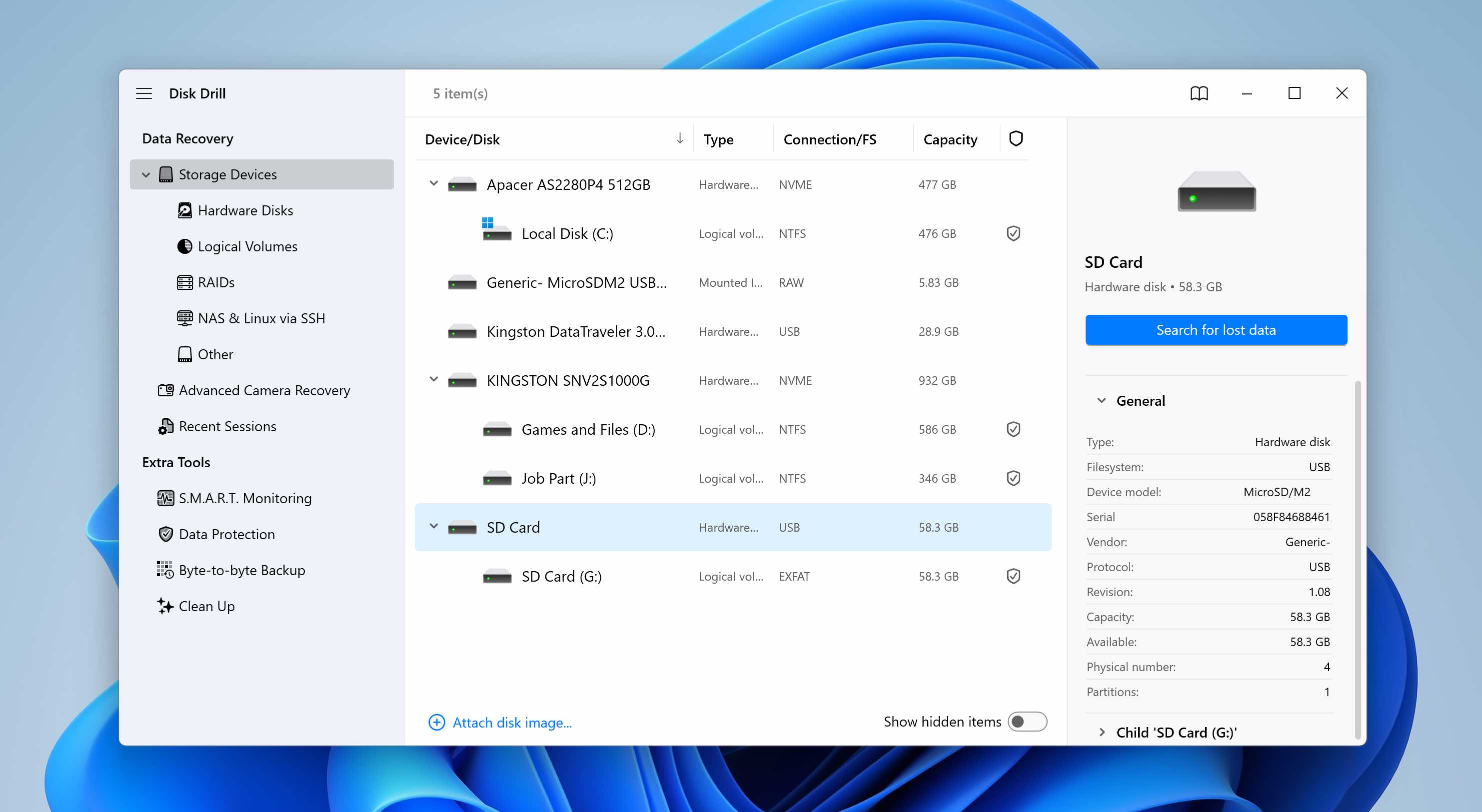
- Bir tarama türü seçmeniz istendiğinde, Evrensel Taramayı seçin. Gelişmiş Kamera Kurtarma seçeneği, kameralar veya dronlardan gelen parçalanmış video dosyaları içindir ve standart Android SD kart kurtarma için gerekmez.
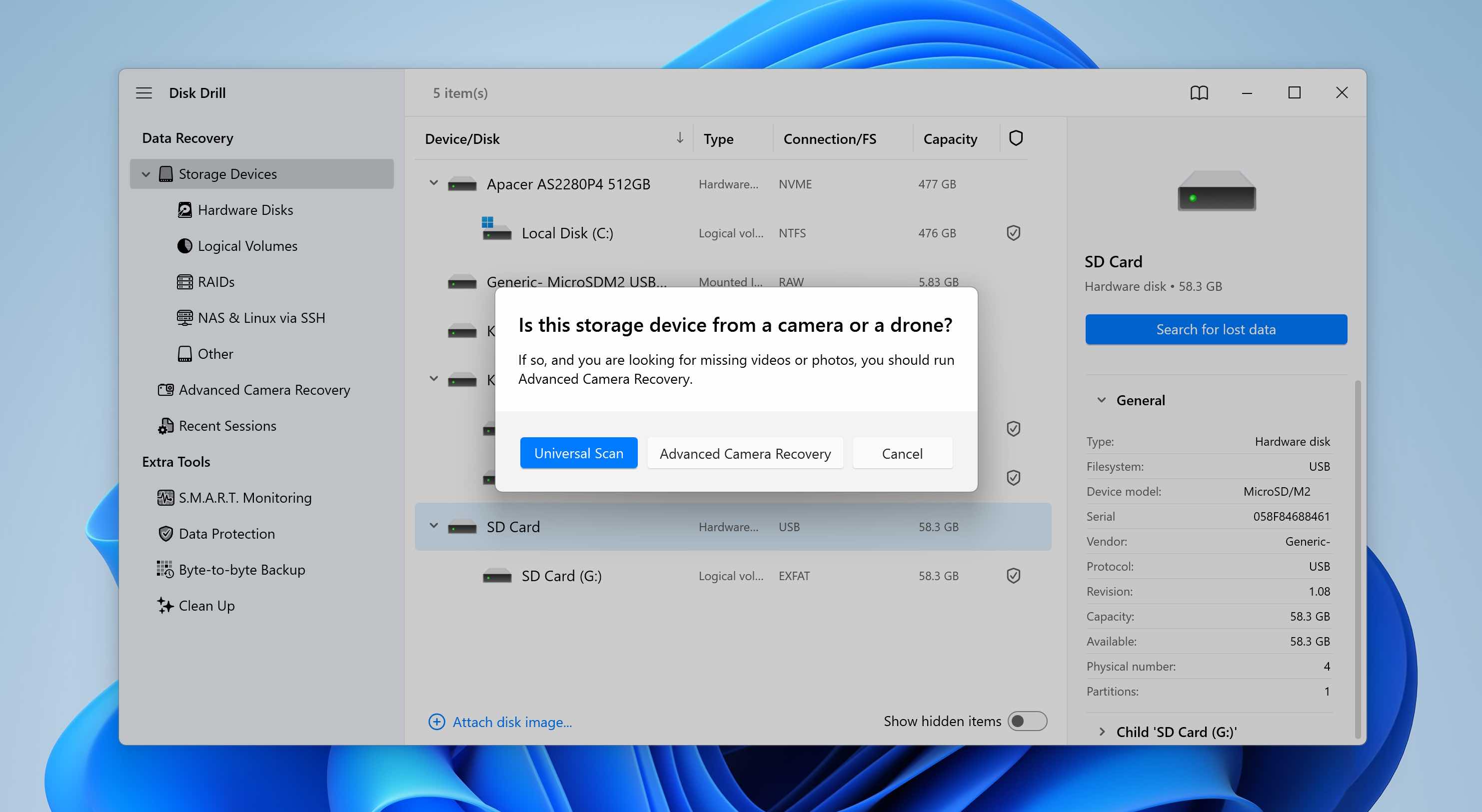
- Disk Drill SD kartı taramaya başlayacaktır. En iyi sonuçları almak için tarama tamamlanana kadar beklemenizi öneririz.
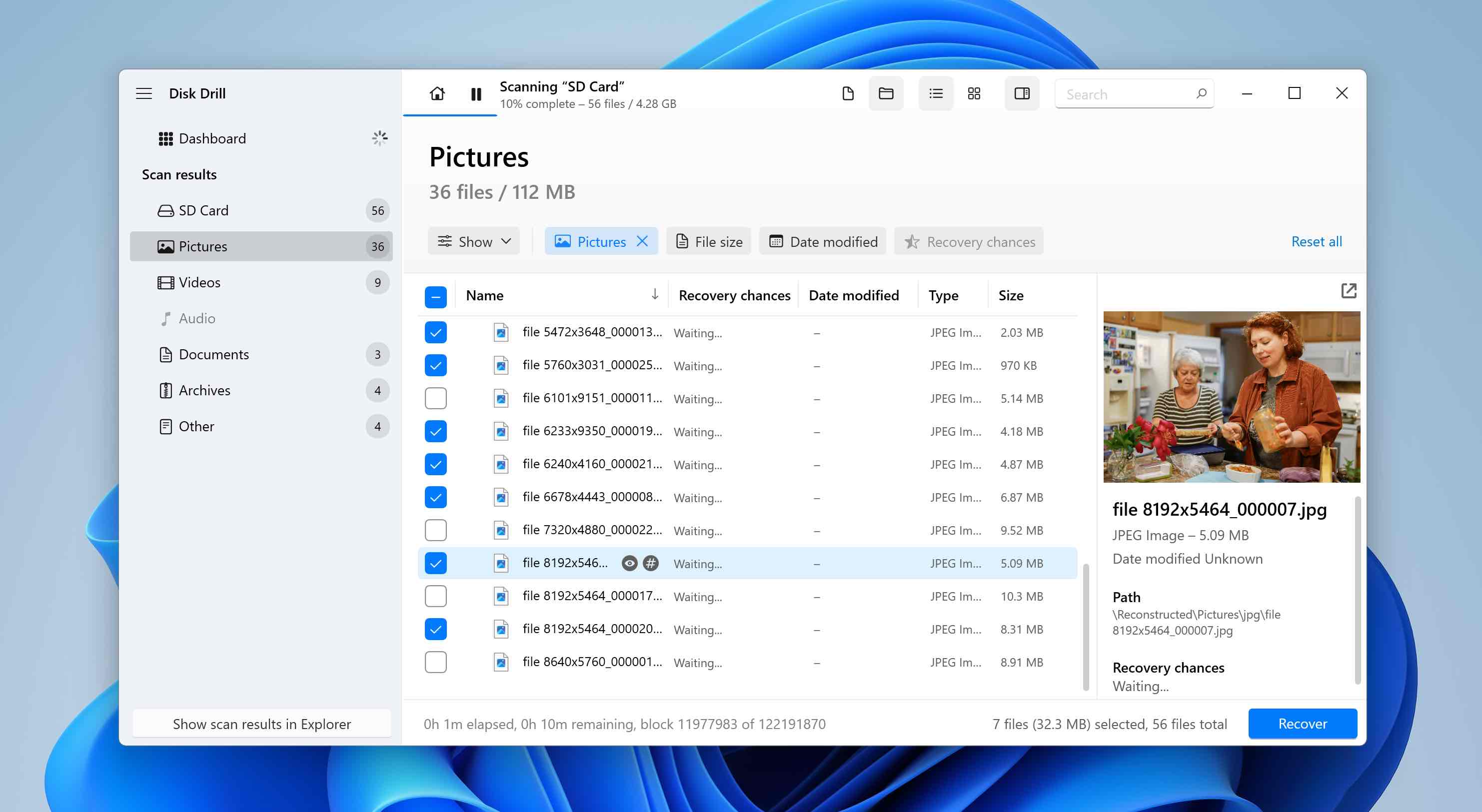
- Tarama tamamlandığında, Bulunan öğeleri gözden geçire tıklayın. Sadece belirli dosya türlerini görmek istiyorsanız, bunun yerine kategori kutucuklarını kullanın (Resimler, Video, Belgeler, Arşivler ve Diğer).
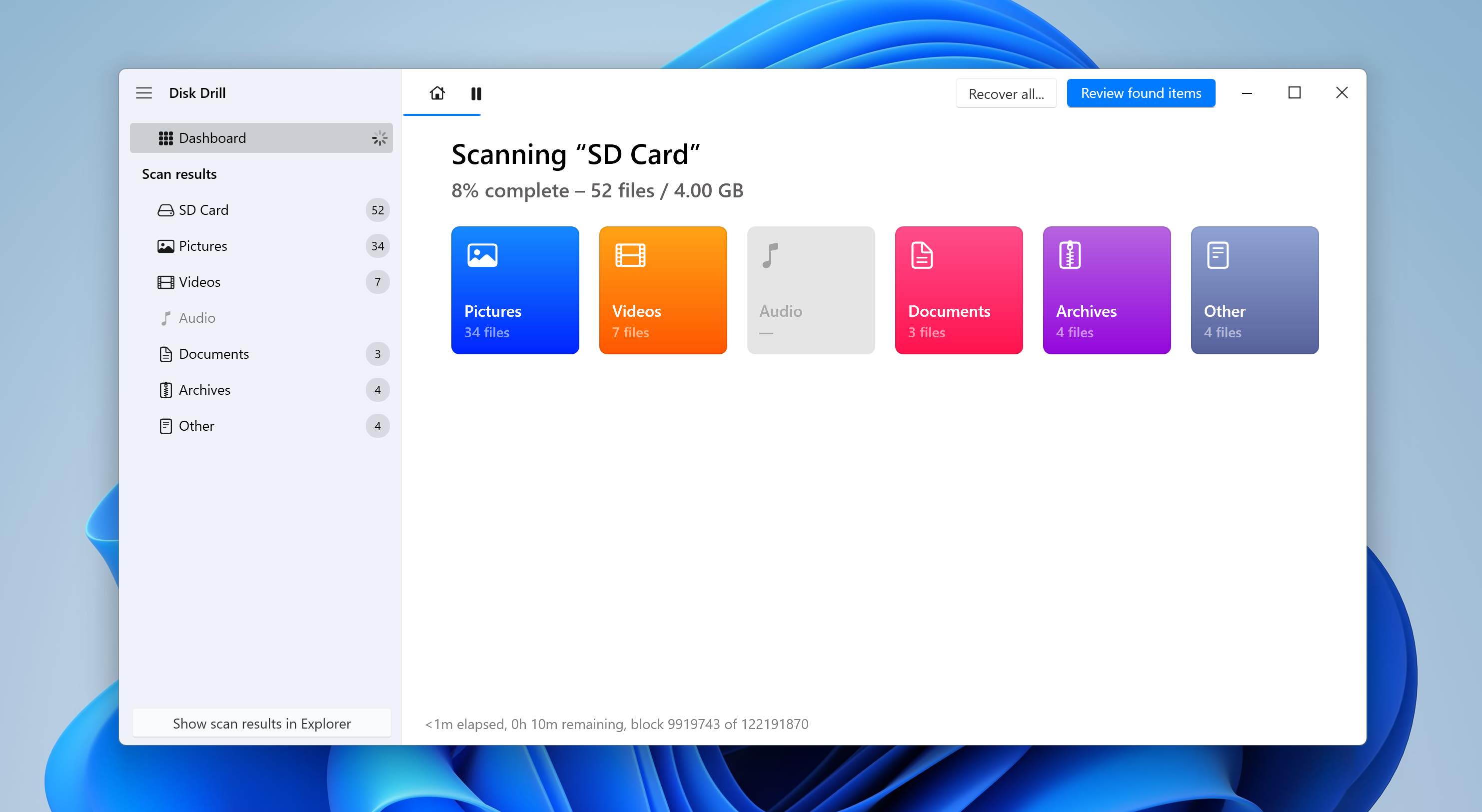
- Kurtarılabilir dosyaları görüntülemek için Silinmiş veya kaybolmuş ve Yeniden oluşturulmuş bölümlerini genişletin.
- Kurtarmak istediğiniz dosyaları seçin. Disk Drill seçili dosyanın önizlemesini gösterir ve herhangi bir öğeyi adının yanındaki göz simgesine tıklayarak manuel olarak önizleyebilirsiniz. Kurtar‘a tıklayın.
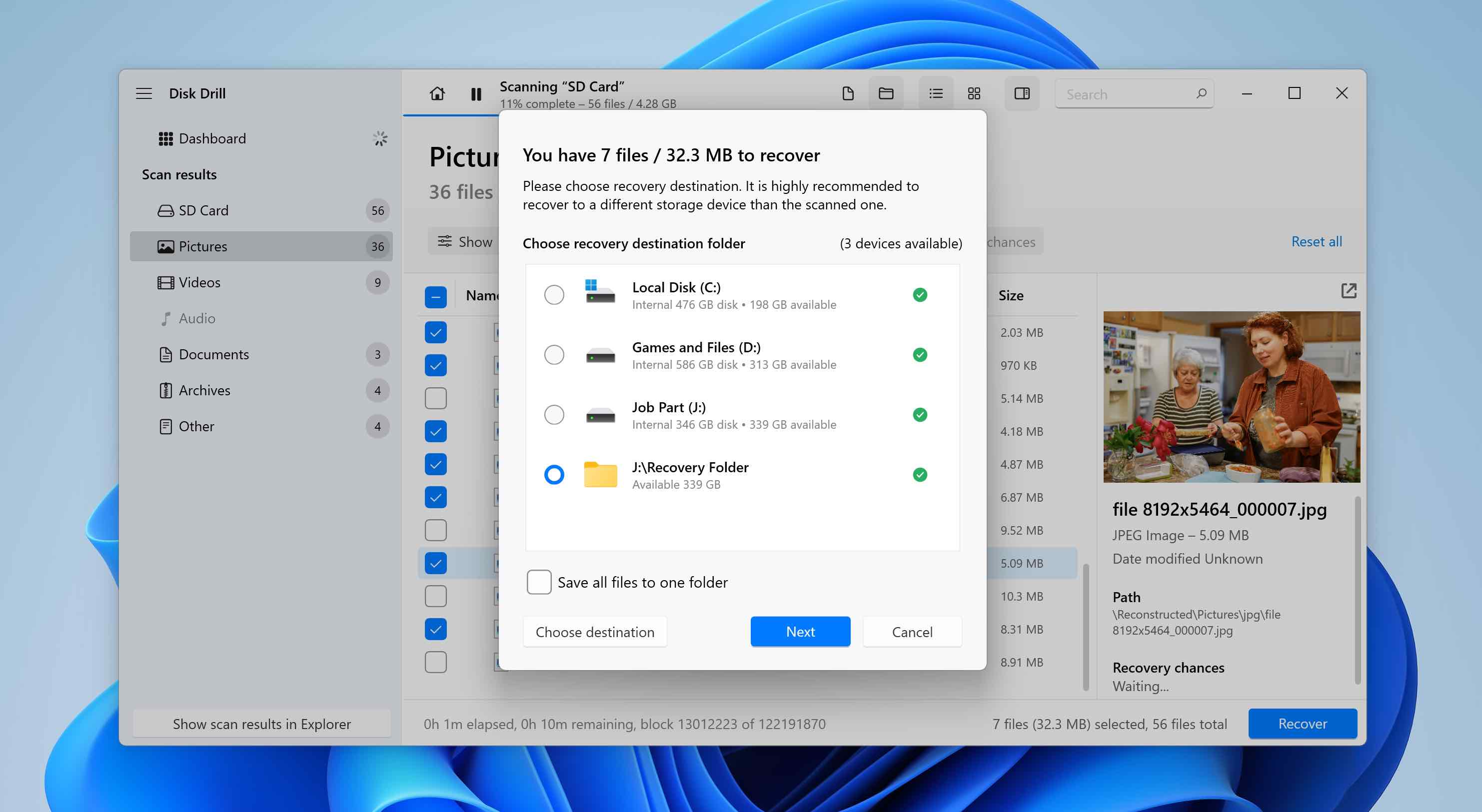
- Bir kurtarma hedefi seçin ve İleri‘ye tıklayın. Geri yüklenmemiş verileri üzerine yazmamak için dosyaları doğrudan aynı SD karta kurtarmaktan kaçının.
- Disk Drill seçili dosyaları kurtaracaktır. Kurtarma tamamlandıktan sonra, dosyaları manuel olarak SD karta kopyalayabilir, kartı Android telefonunuza yeniden takabilir ve her zamanki gibi kullanmaya devam edebilirsiniz.
Not: Android SD kartını Disk Drill ile taramak hem Windows hem de macOS’ta ücretsizdir. Windows’ta, 100 MB’a kadar veriyi ücretsiz olarak kurtarabilirsiniz; bu genellikle yazılımı tamamen test etmek ve dosyalarınızın kurtarılabilir olduğunu doğrulamak için yeterlidir. macOS’ta ise ücretsiz kurtarma sınırı yoktur, bu nedenle silinen dosyaları gerçekten kurtarmak için Pro sürümüne yükseltme gereklidir.
Yöntem 3: Akıllı Telefonu Bilgisayarınıza Bağlayarak SD Karttan Verileri Kurtarın
Bir microSD kart adaptörü temin edemiyorsanız veya akıllı telefonu doğrudan bilgisayarınıza bağlamayı tercih ediyorsanız, cihazı bir USB bağlantısı üzerinden tarayan bir Android SD kart veri kurtarma yöntemini kullanabilirsiniz. Bu durumda, kurtarma yazılımı SD kartı ayrı bir depolama aygıtı olarak erişmek yerine doğrudan telefonun kendisiyle iletişim kurar. Süreç genellikle akıllı telefonu bir kablo ile bilgisayara bağlamayı, gerekli erişim izinlerini etkinleştirmeyi ve ardından silinen dosyalar için depolamayı taramayı içerir.
Bu yöntemi örnek olarak Disk Drill kullanarak göstereceğiz. Özellikle, kablolu bağlantı yoluyla Android veri kurtarmayı desteklediği için macOS sürümüne değineceğiz. Windows kullanıyorsanız, bu seçenek mevcut değildir ve bunun yerine alternatif Android veri kurtarma araçları aramanız gerekir. Uygun bir seçenek seçebileceğiniz bir Android veri kurtarma yazılımı listesi tutuyoruz.
Bu kurtarma yöntemi, Android cihazınızın köklenmiş olmasını gerektirir. Root erişimi, kurtarma yazılımına cihazın depolamasına düşük seviyeli erişim sağlar ve yazılımın normalde Android tarafından kısıtlanan alanları taramasına olanak tanır.
- macOS için Disk Drill’i indir resmi web sitesinden indirin ve yükleyin.
- Android cihazınızda USB Hata Ayıklamayı etkinleştirin. Bunu yapmak için, Ayarlar’ı açın, Telefon hakkında bölümüne gidin, Yapı numarasına Geliştirici Seçeneklerini açmak için birkaç kez dokunun, ardından Geliştirici Seçenekleri’ni açın ve USB Hata Ayıklamayı etkinleştirin.
- Kök erişimli Android cihazınızı Mac’inize bir USB kablosu ile bağlayın. Tarama sırasında bağlantı sorunlarını önlemek için güvenilir bir kablo kullanın.
- Mac’inizde Disk Drill’i başlatın. İstendiğinde, uygulamaya bağlı cihazlara erişim izni vermek için gerekli izinleri tanıyın.
- Android telefonda, ekranda çıkan herhangi bir izin isteğini onaylayın. Disk Drill’in cihazla iletişim kurması ve depolamasını okuması için bu izinlere ihtiyacı vardır.
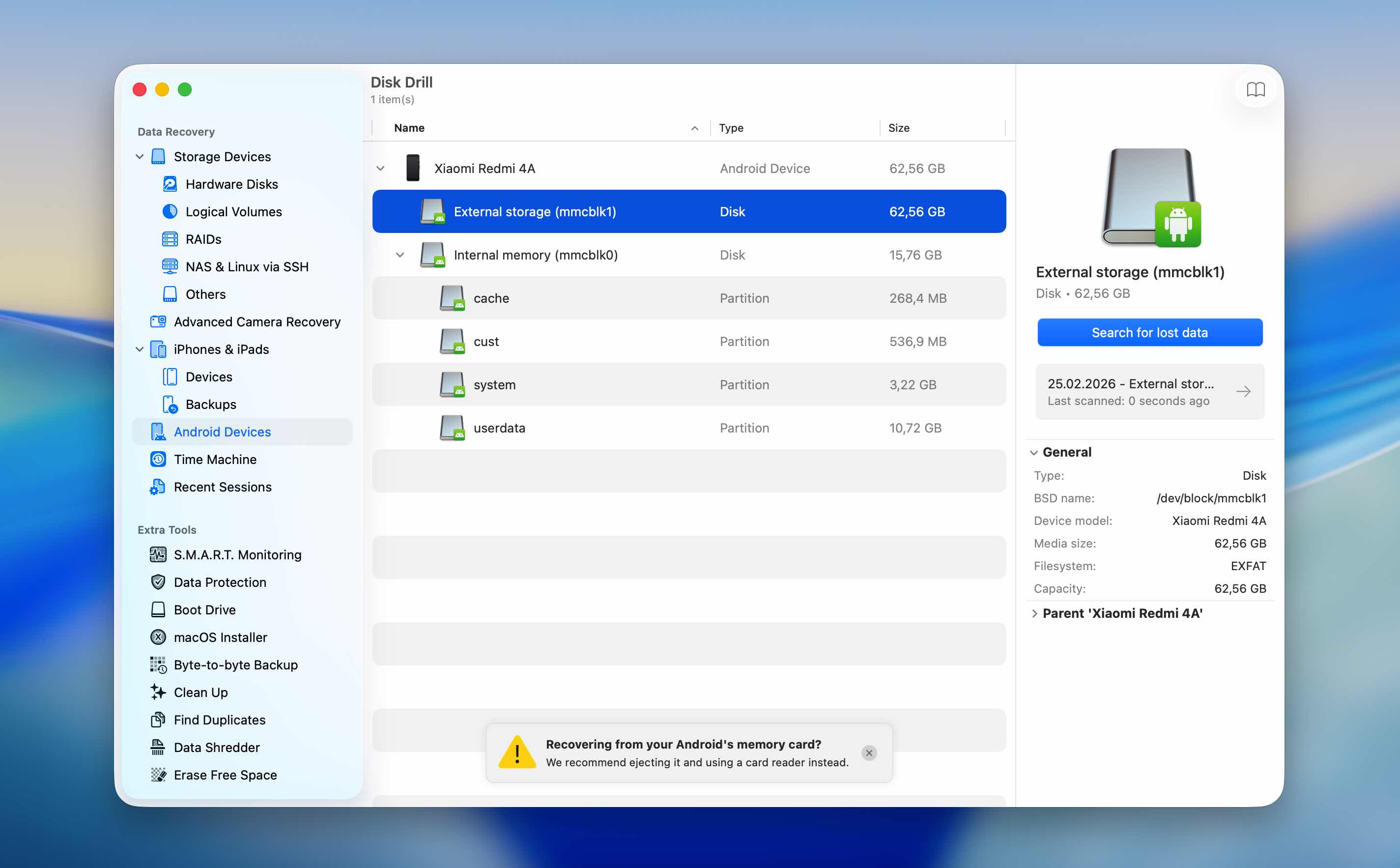
- Disk Drill’de, Android Cihazları bölümünü açın ve listeden bağlı akıllı telefonunuzu seçin, ardından Kaybolan verileri ara’ya tıklayın.
- Tarama işlemini başlatın ve tamamlanmasını bekleyin. Cihaz depolama kapasitesine ve durumuna bağlı olarak bu işlem biraz sürebilir.
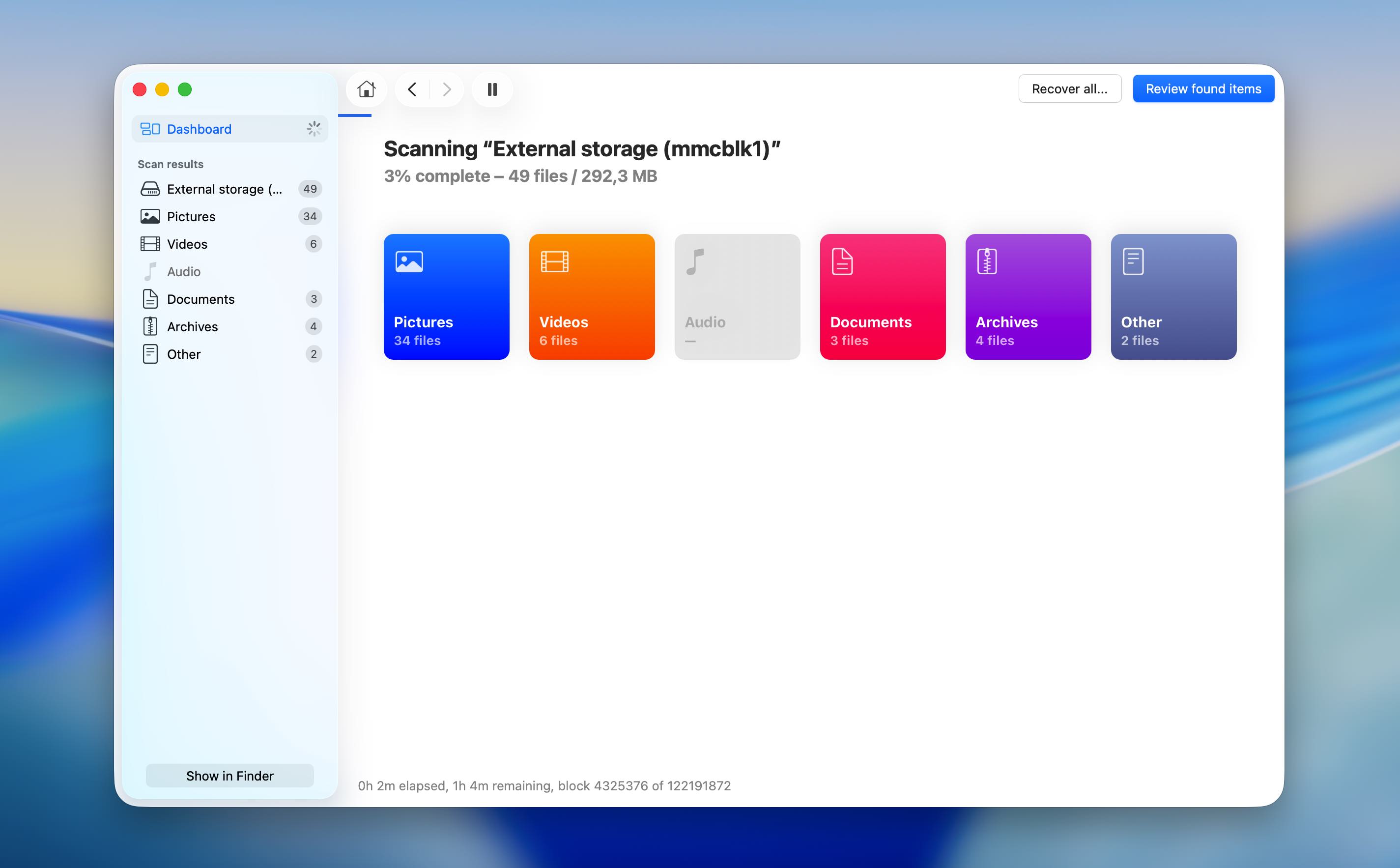
- Tarama tamamlandıktan sonra bulunan öğeleri gözden geçirin ve kurtarmak istediğiniz silinmiş dosyaları seçin.
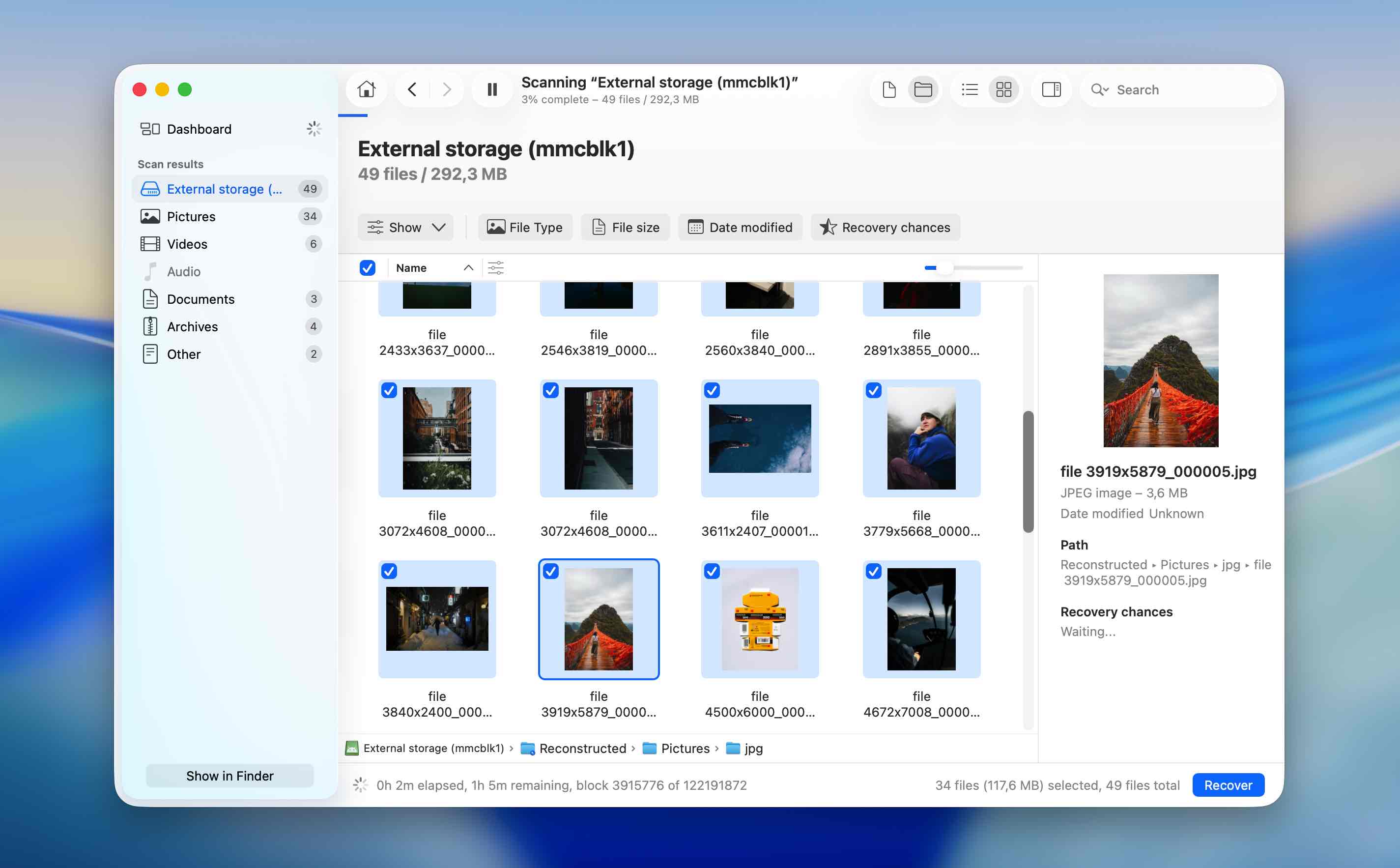
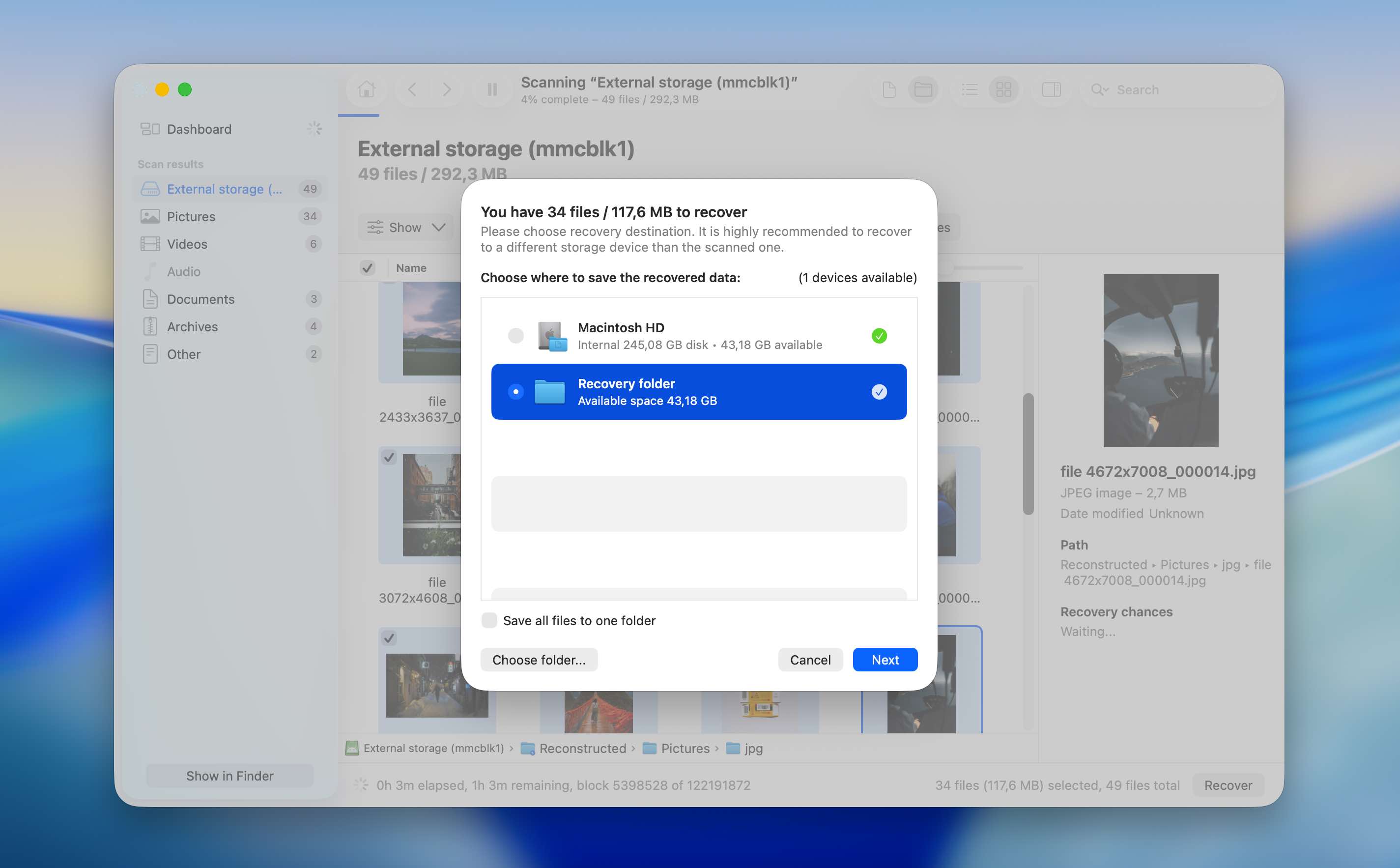
- Kurtar’a tıklayın, Mac’inizde bir kurtarma hedefi seçin ve işlemi onaylayın. Veri üzerine yazılmasını önlemek için kurtarılan dosyaları kurtarma sırasında Android cihazınıza kaydetmekten kaçının.
Yöntem 4: Android için SD Kart Kurtarma Uygulaması ile Verileri Kurtarın
Bir PC’ye erişiminiz yok mu? Yine de bir Android veri kurtarma uygulaması kullanarak sınırlı bir veri kurtarma işlemi gerçekleştirebilirsiniz. Pratikte, mobil kurtarma araçlarının seçimi masaüstü yazılımlarına kıyasla çok daha azdır, bu nedenle DiskDigger daha istikrarlı ve yaygın olarak kullanılan seçeneklerden biri olmaya devam etmektedir.
Uygulama, resimleri ve videoları kurtarmanıza olanak tanıyan ücretsiz bir sürüm sunar. Fotoğraflar cihaz rootlanmadan kurtarılabilir, ancak video kurtarma için root erişimi gerekir. Ücretli sürüm, ek dosya türlerinin kurtarılmasını destekler, ancak bunun için de Android telefonunuzun rootlanmış olması gerekir.
Bununla birlikte, bu yöntem dikkatli kullanılmalıdır. Aynı Android cihazına yeni bir uygulama yüklemek, kurtarmaya çalıştığınız dosyaların üzerine yazılmasına neden olabilir.
- Android cihazınıza Google Play adresinden DiskDigger’ı yükleyin.
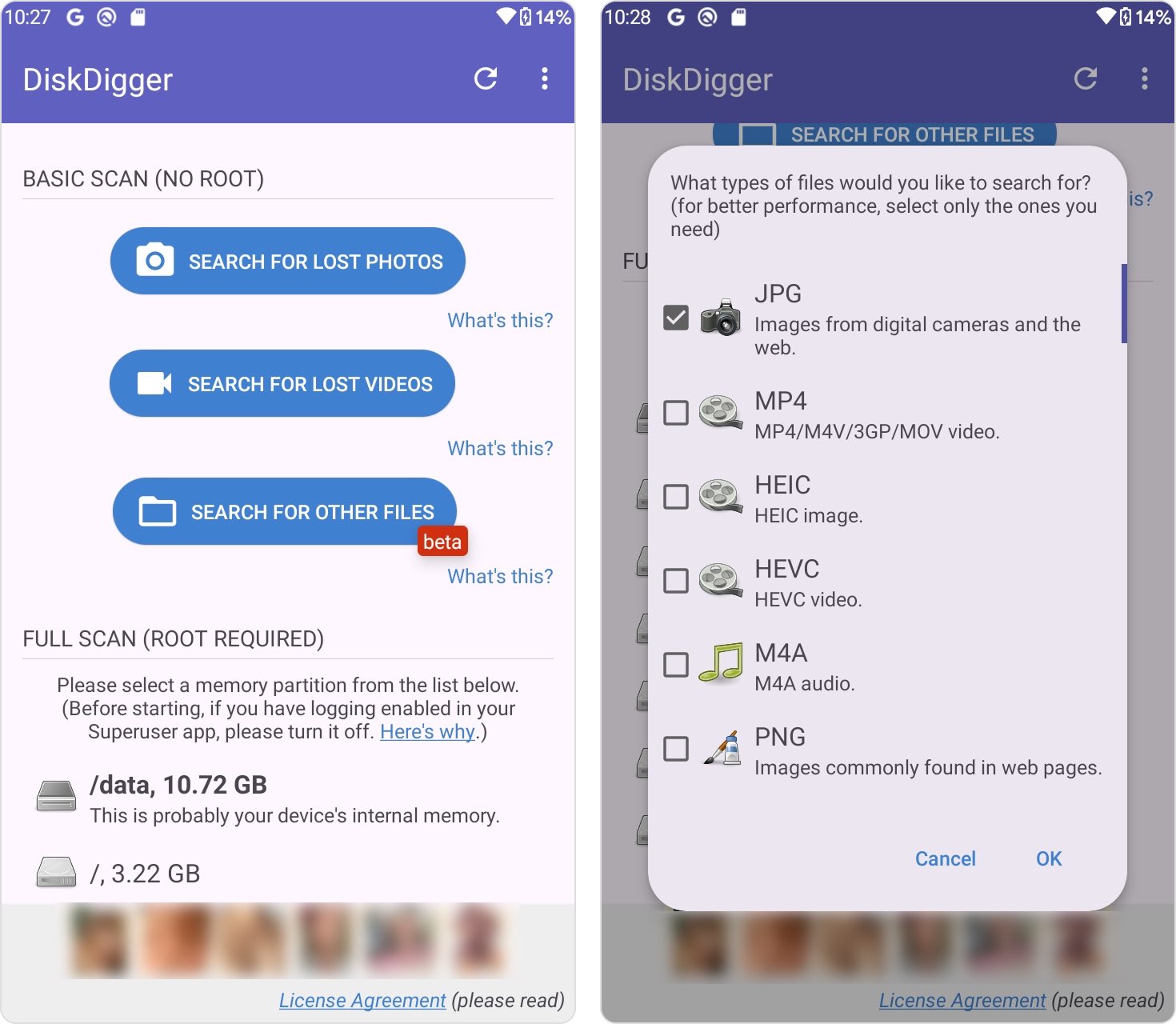
- Uygulamayı başlatın. İki tarama seçeneği göreceksiniz: Temel Tarama ve Derin Tarama. Cihazınız rootlu değilse Temel Taramayı kullanın (bu seçenek yalnızca silinen resimlerin kurtarılmasına olanak tanır). Cihazınız rootlu ise Derin Taramayı kullanın (bu mod birden fazla dosya türünün kurtarılmasını destekler).
- Kurtarmak istediğiniz dosya türlerini seçin ve taramayı başlatmak için TAMAM‘a dokunun.
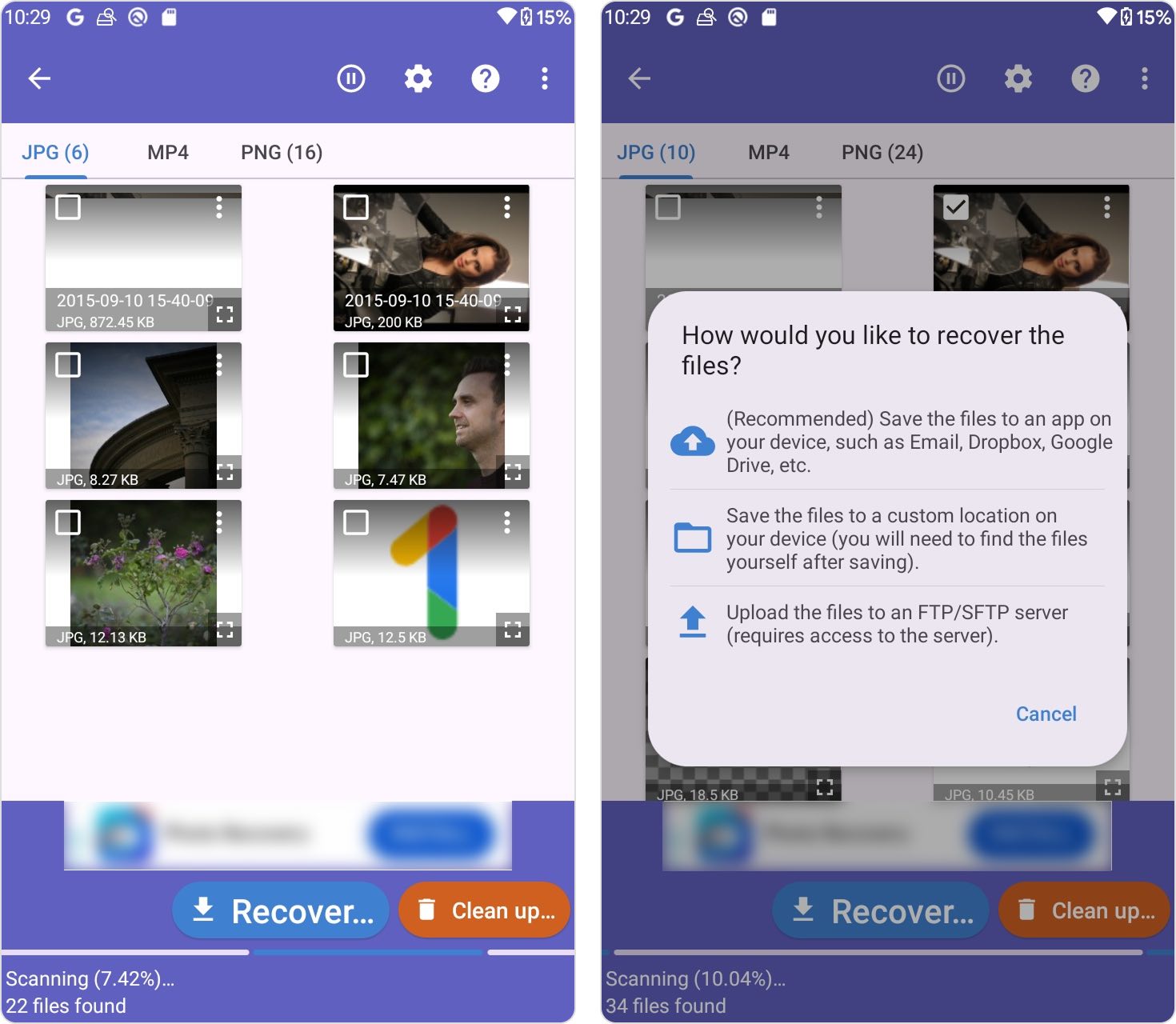
- Taramanın tamamlanmasını bekleyin, ardından geri yüklemek istediğiniz dosyaları seçin.
- Kurtar‘a dokunun ve bir kurtarma hedefi seçin, örneğin bulut depolama, yerel bir klasör veya bir FTP sunucusu.
Eğer bu yöntem istenen sonuçları vermezse, en güvenli bir sonraki adım SD kartı çıkarmak ve yerine bir masaüstü veri kurtarma aracı kullanarak kurtarma işlemi gerçekleştirmektir.
Artık Android’de SD Kart Veri Kurtarma İşlemi Yapmak İstemiyor musunuz? Bu İpuçlarını Dikkate Alın
Gelecekte veri kaybını önlemek için yapabileceğiniz birkaç şey var, ancak yöntem uygulamadan uygulamaya ve dosyadan dosyaya değişecektir.
📷 Android cihazınızda Google Fotoğraflar’ı kullanın. Google Fotoğraflar, fotoğraflarınızı otomatik olarak buluta yedekler; bu da cihazınızı kaybederseniz veya arızalanırsa, yine de erişiminizin olacağı anlamına gelir.
☁️ Diğer uygulamaların da benzer bulut depolama çözümleri vardır. Örneğin Photoshop kullanıyorsanız, görüntülerinizi Adobe Creative Cloud’a otomatik olarak yedekleyebilirsiniz. Ayrıca Microsoft Office uygulamalarını kullanıyorsanız, dosyalarınızı Microsoft OneDrive’a yedeklemiş olabilirsiniz.
📲 Telefonunuzun tam yedeklemelerinin etkinleştirildiğinden emin olun. Yedeklemeleri etkinleştirmek için Ayarlar’ı açın, “Sistem”e dokunun, ardından “Yedekleme”ye dokunun ve anahtarı açın.
Sonuç
Gördüğünüz gibi, Android’de SD kart veri kurtarma işlemi gerçekleştirmek için birkaç farklı yol bulunmaktadır ve doğru seçenek sizin durumunuza bağlıdır. Ancak, cihazınızdan SD kartı çıkarıp doğrudan bir bilgisayara bağlama imkanınız varsa, genellikle bu yöntem tercih edilir. Bu, kurtarma araçlarının depolamaya daha güvenilir şekilde erişmesini sağlar ve bir Android cihazı rootlamanın getireceği sınırlama ve risklerden, sistem kararlılığını ve veri bütünlüğünü etkileyebilecek durumlardan kaçınmanıza yardımcı olur.
Mobil tabanlı kurtarma yöntemleri belirli durumlarda hâlâ faydalı olabilir, ancak genellikle root erişiminin etkinleştirilmesini gerektirir. Root işlemi, Android sistemini düşük seviyede değiştirir; bu da dosya sisteminde arka planda değişikliklere yol açabilir, mevcut güvenlik korumalarını geçersiz kılabilir ve silinen verilerin üzerine yazılma riskini artırabilir. Sonuç olarak, en etkili strateji, Android SD kart veri kurtarmanın gerekli olacağı durumların baştan önlenmesidir.
SSS
- Disk Drill'i indirin ve bilgisayarınıza kurun.
- SD kartı bilgisayarınıza bağlayın.
- Disk Drill'i açın, SD kartı seçin ve Kayıp verileri ara seçeneğine tıklayın.
- Bulunan öğeleri gözden geçir seçeneğine tıklayın.
- Kurtarmak istediğiniz dosyaları seçin ve Kurtar seçeneğine tıklayın.
- Dosyalar için bir kurtarma hedefi seçin ve İleri seçeneğine tıklayın.




