


 SD kartınıza herhangi bir veri ekleyemiyor, düzenleyemiyor veya silemiyor musunuz? Bunlar, kartınızın salt okunur modda olduğunu gösteren bazı belirgin işaretlerdir. Bellek kartları manuel olarak salt okunur moda ayarlanabilse de, bazen bu ayar istemeden etkinleşir veya hatalar buna neden olabilir. Peki salt okunur modda sıkışan bir SD kartı nasıl düzeltirsiniz? Bu makalede, SD kartınız salt okunur ise deneyebileceğiniz tüm yaygın çözümleri bir araya getirdik.
SD Kartınız Neden Salt Okunur Modunda?
SD kartınız, basitçe bir anahtar ile çözülebilecek bir nedenden dolayı salt okunur modda takılmış olabilir — ya da daha karmaşık bir şeyden dolayı olabilir. Yine de, temel nedeni anlamak, SD kartınızın salt okunur sorununu etkili bir şekilde çözmenize yardımcı olacaktır. SD kartınızın salt okunur modda takılı kalmasının bazı yaygın nedenleri şunlardır:
| Sebep | Açıklama |
| 🎚️ Yazma koruma anahtarı | Bazı kartlar, yan tarafında küçük bir yazma koruma anahtarı ile gelir. Eğer bu anahtarı yanlışlıkla açtıysanız, kartınız yalnızca okunabilir modda erişilebilir olur ve bu durumu yazılım tarafında aşmak zor olabilir. |
| 💻 İşletim sistemi kısıtlamaları veya ayarları | Komut İstemi’nde diskpart gibi araçlar, komutlar aracılığıyla SD kartınızın salt okunur özniteliğini ayarlayabilir. Bu, olası SD kart bozulması veya yetkisiz erişimi önlemeye yöneliktir. |
| 🗃️ Bozulmuş dosya sistemi | Bozuk bir dosya sistemi, micro SD kartınızın salt okunur modda olmasının temel nedeni olabilir. Yarım kalan dosya aktarımları, ani güç kaybı veya diğer faktörler sisteminizi bozabilir. SD kart ve içerisindeki veriler, genellikle veri kurtarma ve onarım uygulamaları ile kurtarılır. |
| 🔨 Kart hasarlı veya arızalı | Genellikle yanlış kullanım, neme veya aşırı sıcaklıklara maruz kalma gibi nedenlerle oluşan herhangi bir fiziksel hasar, SD kartınızın arızalanmasına neden olabilir. Donanım arızaları, daha fazla hasar ve veri kaybını önlemek için kartınızın salt okunur modda açılmasına sebep olabilir. |
Salt Okunurda Takılı Kalan SD Kart Nasıl Düzeltilir
SD kartınızın salt okunur modda takılı kalmasına neyin sebep olduğuna dair kaba bir fikriniz olduğunda, SD kartınızı salt okunur moddan nasıl çıkaracağınıza dair basit yöntemleri denemeye geçebilirsiniz. Çoğu durumda, bir Android cihaza takılı bir SD kartla bu hatayla karşılaşırsanız, SD kartı telefonunuzdan çıkarmanız gerekir. Ardından, kartı onarmaya başlamak için kartı bilgisayarınıza bağlayın.
Yöntem 1:SD Kartınızdaki Anahtarı Kontrol Edin
Bazı SD kartlar, güvenlik önlemi olarak pratik bir yazma koruması anahtarı ile gelir. Anahtar açık konumdaysa, depolama cihazınızı nereye bağlarsanız bağlayın, kartınız salt okunur olarak erişilecektir. Yazma koruması için AÇIK anahtarı genellikle “LOCK” metniyle birlikte bir ok ile gösterilir. Çoğu zaman, anahtar “YUKARI” konumdaysa, SD kartınız yazma korumalı değildir. Eğer “AŞAĞI” konumunda ise, yazma koruması etkinleştirilmiştir. SD kartınızın yazma korumasını kaldırın için, SD kartınızı fiziksel bir yazma koruma anahtarının olup olmadığını inceleyin. Kartınızda bir anahtar varsa, açık olmadığından emin olun.
Yöntem 2:SD Kartınızı Sistem Hatalarına Karşı Kontrol Edin
Windows kullanıcıları için, SD kart okunabilirlik hatasına neden olabilecek dosya sistemi hatalarını taramak ve onarmak için Hata Denetleme aracını kullanabilirsiniz. Kartınızı hatalara karşı kontrol etmek için, SD kartınızı bilgisayarınıza bağlayın ve şu adımları izleyin:
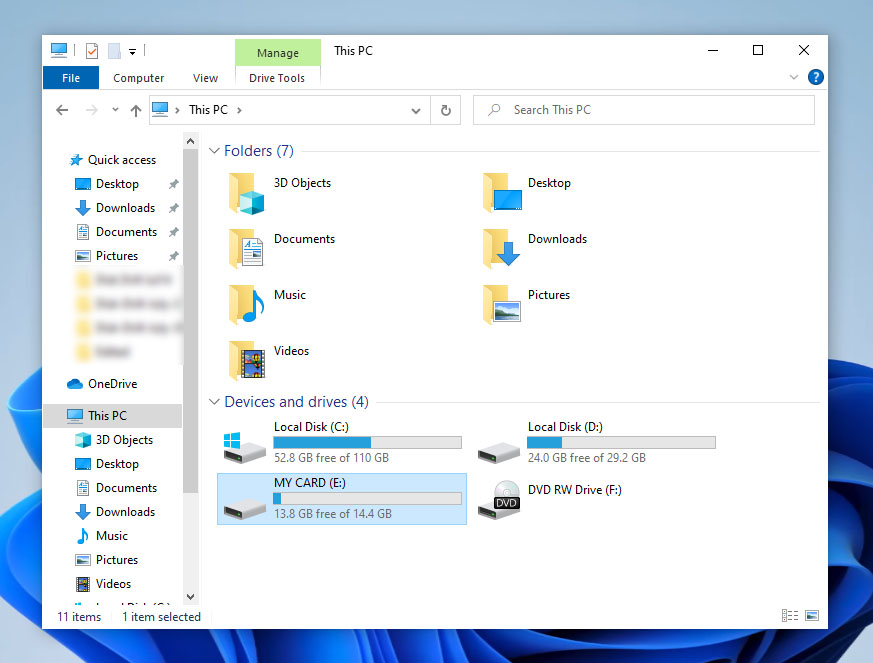
- Dosya Gezgini’ni açın ve SD kartınızı mevcut sürücüler listesinde bulun.
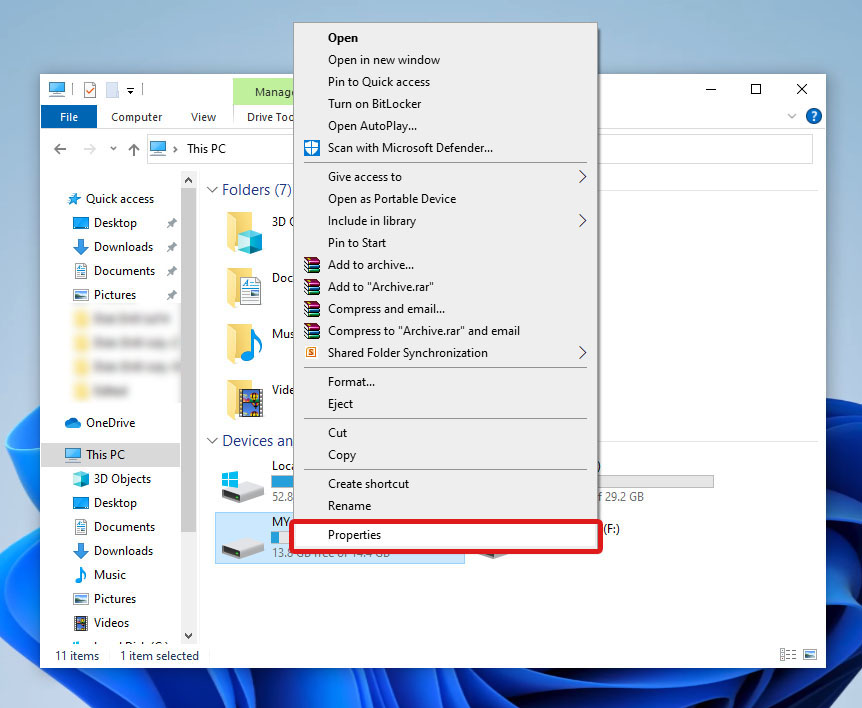
- Ardından, cihazınıza sağ tıklayın ve açılır menüden Özellikler ‘i seçin.
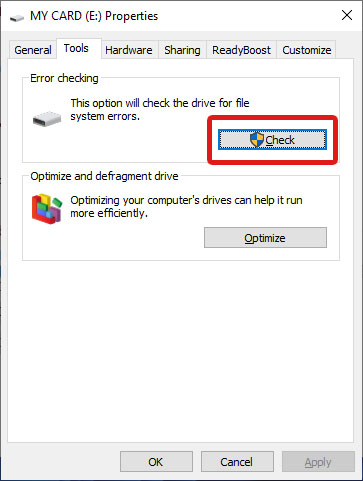
- Araçlar sekmesine gidin. Hata kontrolü bölümünün altında, Kontrol Et düğmesine tıklayın ve aracın talimatlarını izleyin.
Yöntem 3:CMD Kullanarak Salt Okunur Özellikleri Kaldırın
Diskpart yardımcı programı, SD kartı salt okunur Windows 10 hatasını düzeltme özelliklerine de sahiptir. Bu araca Komut İstemi (CMD) üzerinden erişebilirsiniz. Kartınızdaki salt okunur ayarını aşağıdaki adımları izleyerek kaldırabilirsiniz:
- Komut İstemini Yönetici modunda açın.
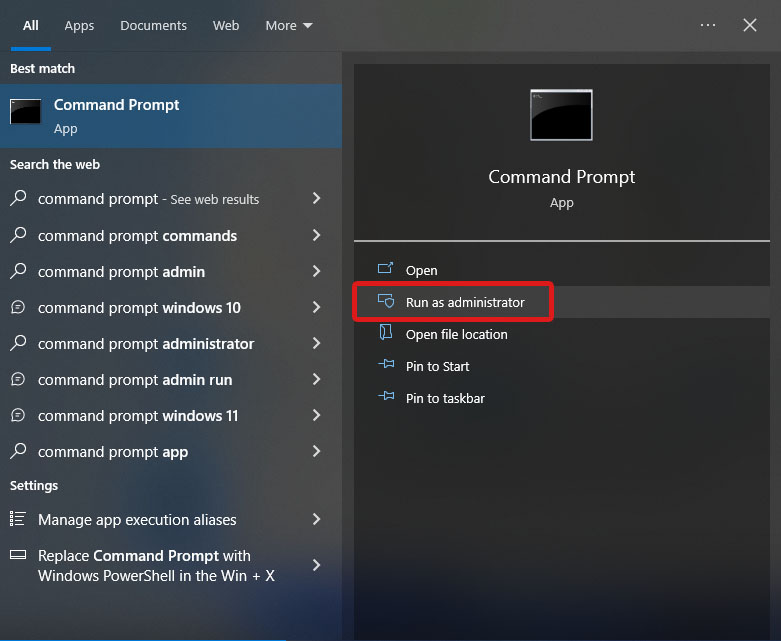
diskpartyazın ve Girin tuşuna basın.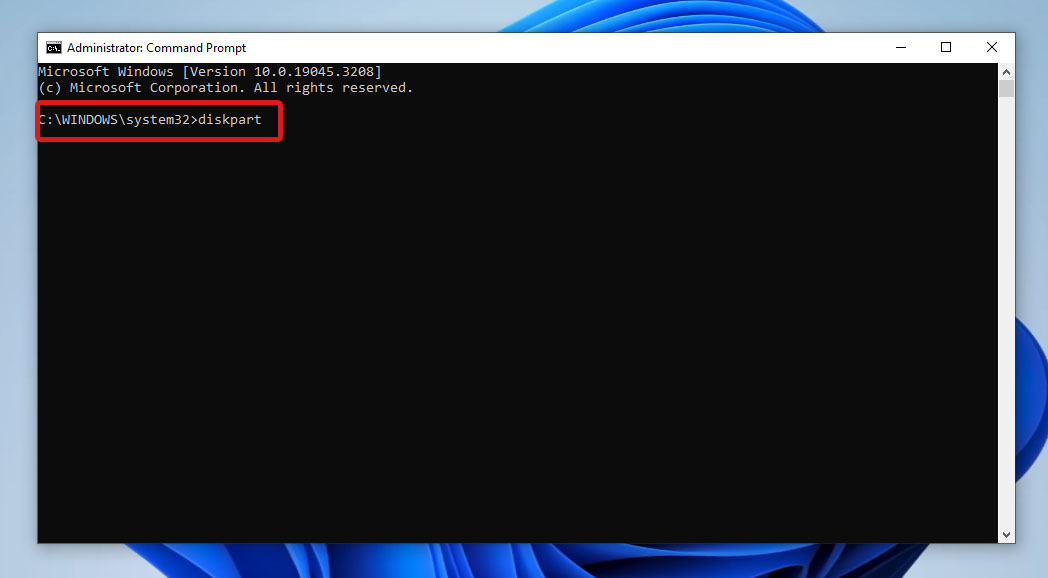
- Yeni pencerede
list diskyazın ve komutu çalıştırmak için Girin tuşuna basın. Bu, mevcut tüm sürücüleri gösterecektir. SD kartınızın Disk numarasını not edin.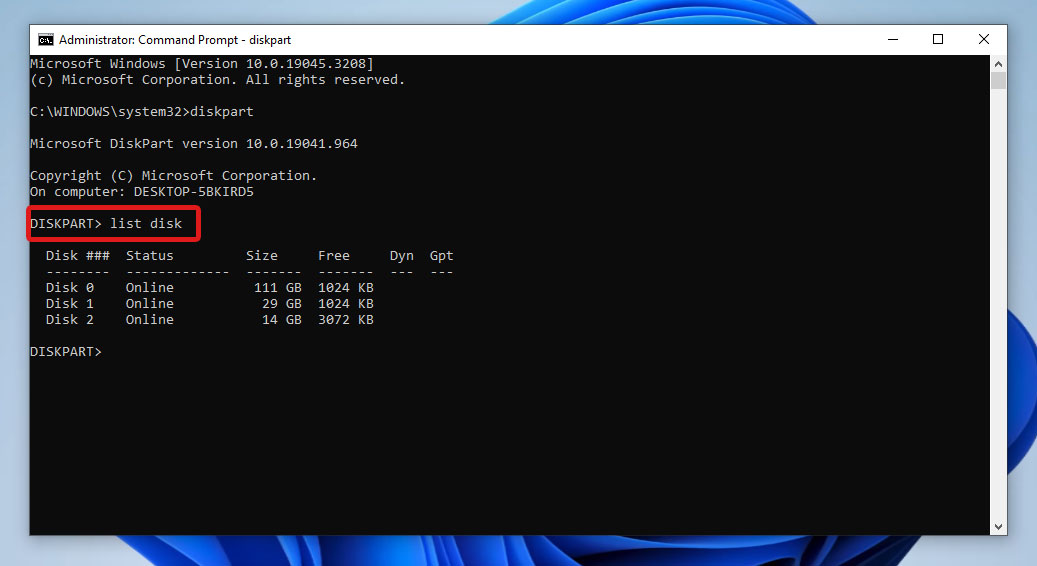
- Sonra,
select disk xyazın, burada x SD kartınızın disk numarasıdır. Ardından Girin tuşuna basın.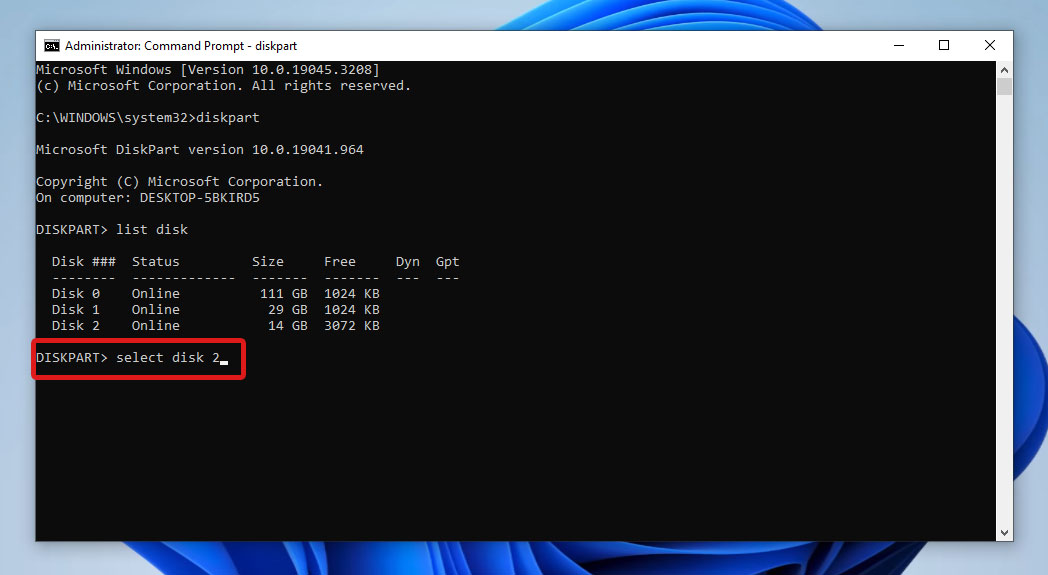
- Kartınızda ayarlanmış salt okunur özelliğini temizlemek için
attributes disk clear readonlyyazın ve Girin tuşuna basın. SD kartınızın durumunu sonrasında doğrulamak isterseniz,attributes diskyazıp Girin tuşuna basın.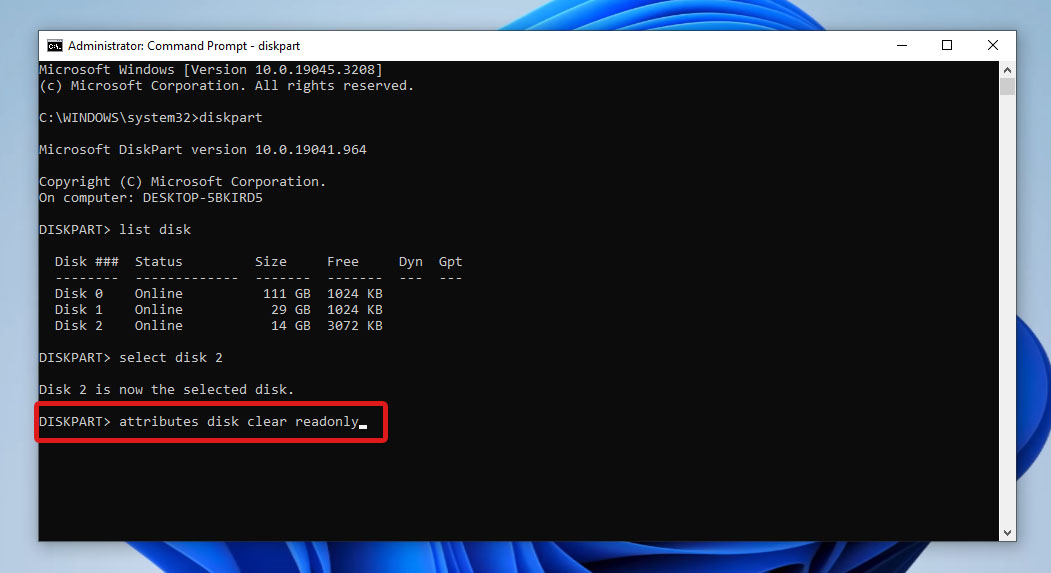
Diskpart’ı kullanmayı bitirdikten sonra, Komut İstemi’nden çıkmak için sadece exit yazıp Enter’a basın.
Yöntem 4:Depolama Aygıtı İlkelerini Değiştir
Diskpart çalışmazsa, bilgisayarınızdaki Grup İlkesi ayarlarını değiştirmeyi deneyebilirsiniz. Yerel Grup İlkesi Düzenleyicisi (gpedit.msc), Windows’ta farklı grup ilkesi ayarlarını görüntülemek ve düzenlemek için kullanılan yerleşik bir araçtır. Bu ilke seti, bilgisayarınızdaki farklı kullanıcılar için geçerlidir. Ayrıca bilgisayarınızdaki gelişmiş ayarları da içerir. Bir grup ilkesini düzenleyerek SD kartınızın salt okunur özelliğini devre dışı bırakmak için, aşağıda belirtilen adımları uygulamanız yeterlidir:
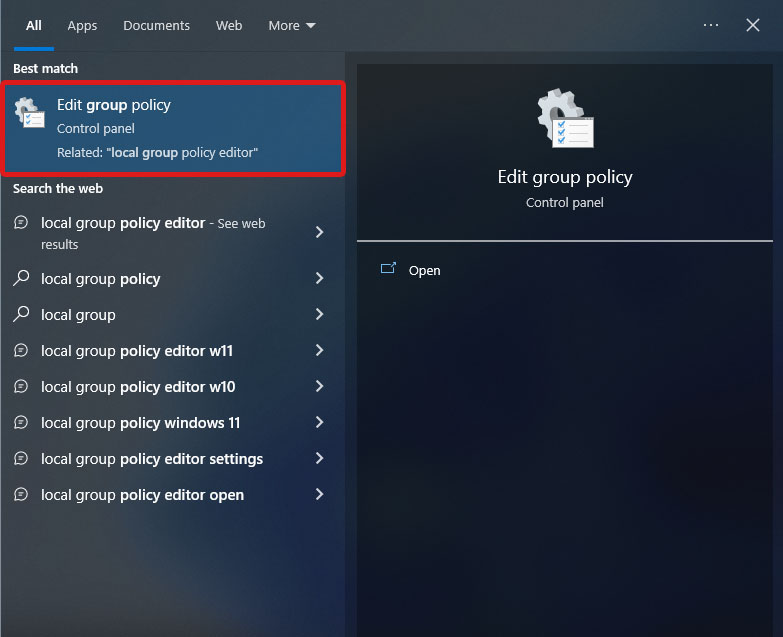
- Öncelikle, Başlat menüsünde arama yaparak ya da Denetim Masası’nı açarak Yerel Grup İlkesi Düzenleyicisi’ni açın.
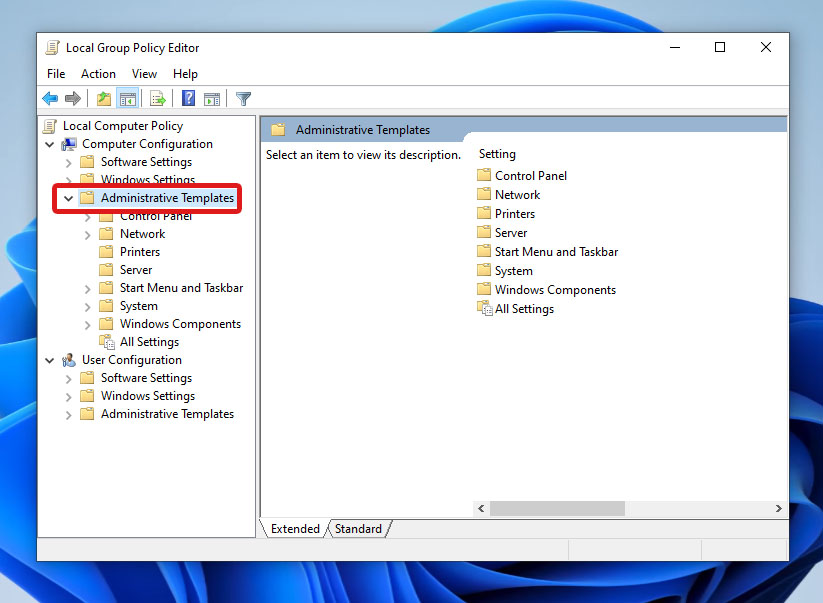
- Yerel Bilgisayar İlkesi > Bilgisayar Yapılandırması altında, Yönetim Şablonları açılır menüsünü genişletin.
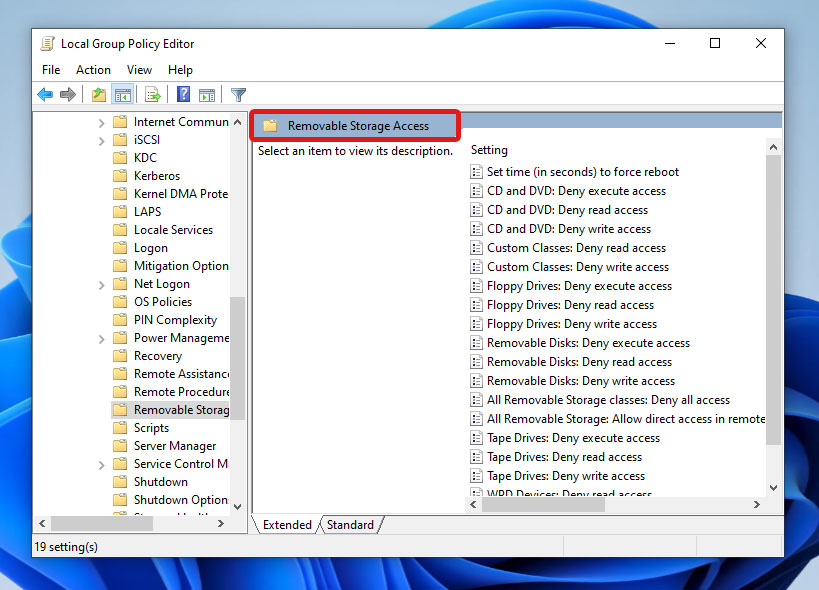
- Bundan sonra, Sistem > Çıkarılabilir Depolama Erişimi’ni seçin.
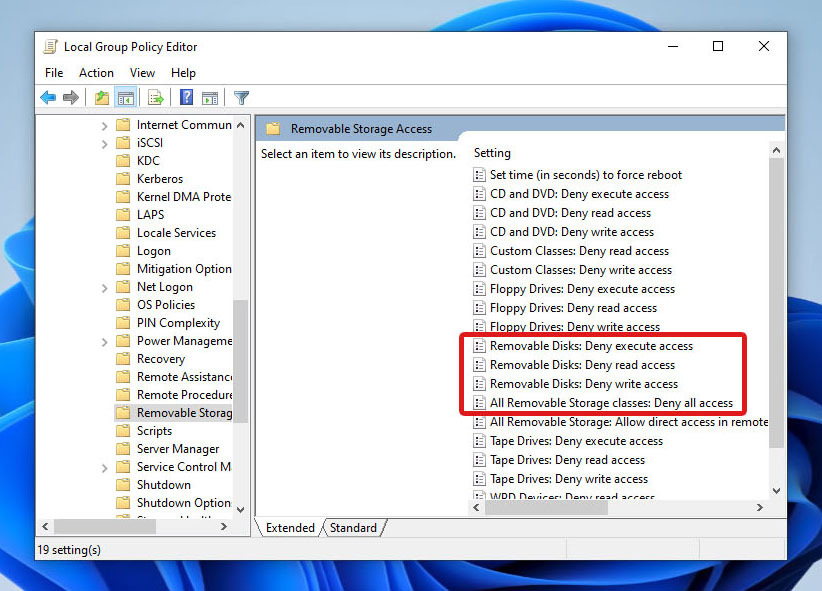
- Aşağıdaki ayarları devre dışı bırakın:
- Çıkarılabilir Diskler: Çalıştırma erişimini reddet
- Çıkarılabilir Diskler: Okuma erişimini reddet
- Çıkarılabilir Diskler: Yazma erişimini reddet
- Tüm Çıkarılabilir Depolama sınıfları: Tüm erişimi reddet
 Alternatif olarak, aynı işlemi Kayıt Defteri Düzenleyicisi’ni kullanarak da yapabilirsiniz. Sadece Kayıt Defteri Düzenleyicisi uygulamasını açın ve \HKEY_LOCAL_MACHINE\SYSTEM\CurrentControlSet\Control\StorageDevicePolicies yoluna gidin. Ardından, WriteProtect DWORD’unu bulun ve değerini 0 olarak ayarlayın.
Yöntem 5:SD Kartı Biçimlendir
Yalnızca önceki yöntemler başarısız olduysa SD kartınızı biçimlendirme‘ü dikkate alın. Salt okunur SD kartı biçimlendirmek için, cihazınızı bir hafıza kartı okuyucu ile bilgisayarınıza bağlayın ve aşağıdakileri yapın:
- Dosya Gezgini’ni açın ve hafıza kartınızı bulun.
- Karta sağ tıklayın ve Biçimlendir seçeneğini seçin.
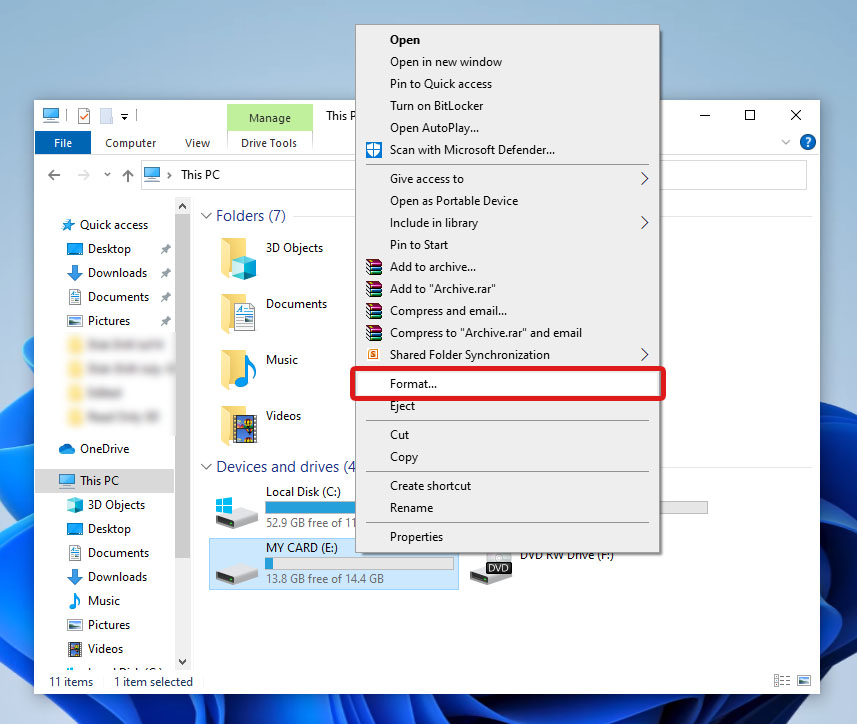
- Ardından, Dosya sistemi’ni sürücünüz için uygun olan olarak ayarlayın ve formatlama işlemini başlatmak için Başlat düğmesine tıklayın.
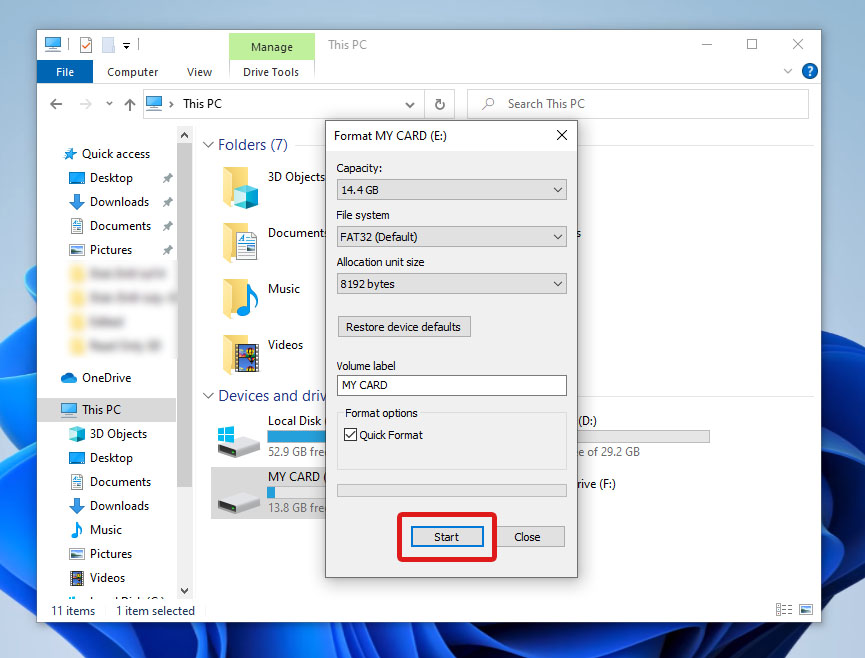
Android SD kartı salt okunur hatası için, kartınızı Android cihazınızdan çıkarmadan da biçimlendirebilirsiniz. Bu yöntem cihazınıza bağlı olarak değişiklik gösterebilir, ancak genellikle şu adımları izler: Ayarlar > Depolama > SD Kart > Biçimlendir. Ancak, diğer yöntemleri uygulamak için kartınızı bir PC’ye bağlamalısınız bozuk bir Android SD kartını düzelt.
Yöntem 6:CMD’de SD Kartı Temizle
SD kartınızı formatlamak mümkün olmadığında, Komut İstemi’ni kullanarak kartınızı temizlemeyi ve yeni bir dosya sistemi yazmayı deneyin. Bunu Diskpart kullanarak şu şekilde yapabilirsiniz:
- Komut İstemini Yönetici modunda açın.
- Sonra,
diskpartyazın ve Girin tuşuna basın. - Bundan sonra,
list diskyazın ve Girin tuşuna basın. Bu, mevcut tüm sürücüleri gösterecektir. SD kartınızın Disk numarasını not alın. select disk xyazın, burada x SD kartınızın disk numarasıdır. Ardından, Girin tuşuna basın.clean allyazın, böylece hafıza kartınızdaki tüm bölüm ve birim bilgileri silinecektir.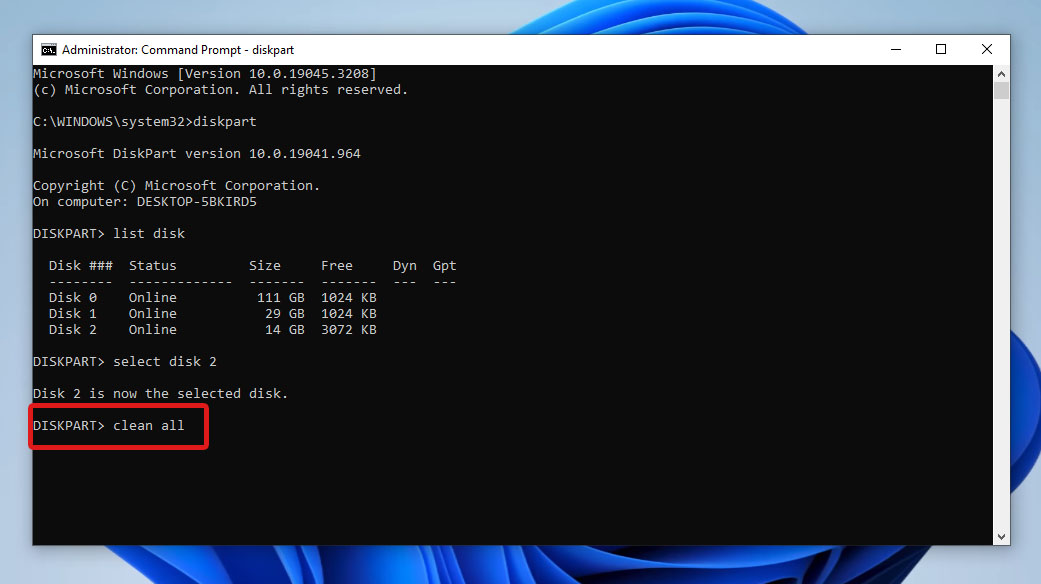
- Komut tamamlandığında, CMD penceresini kapatmak için
exitgirin.
SD kartı temizlemenin de tüm verilerini siler olduğunu unutmayın. Clean komutunu çalıştırdıktan sonra, SD kartınız için yeni bir bölüm ve dosya sistemi oluşturabilirsiniz.
Salt Okunur SD Kartı Düzeltikten Sonra Veriler Nasıl Kurtarılır
SD kartınızı biçimlendirdiyseniz veya temizlediyseniz, silinen dosyalarınızı geri getirmek için bir yola ihtiyacınız olacaktır. Veri kurtarma için Disk Drill kullanmanızı öneriyoruz. Güçlü, güvenilir ve kullanımı kolay bir veri kurtarma yazılımıdır ve gelişmiş tarama algoritmaları ile kaybolan dosyaları SD kartınızdan başarıyla geri alabilir. Disk Drill, SD kartlarda yaygın olarak kullanılan exFAT ve FAT32 dahil olmak üzere bilinen tüm dosya sistemlerini tarar. Bunun yanı sıra, bozulmuş depolama aygıtlarından da dosya tarayabilir ve kurtarabilir.
Bu veri kurtarma yazılımı hem Windows hem de Mac kullanıcıları için mevcuttur. Windows için, Disk Drill’in veri kurtarma özelliğini ücretsiz olarak 500 MB’a kadar veri kurtararak deneyebilirsiniz.
İşte Disk Drill kullanarak salt okunur SD kartı düzelttikten sonra silinen dosyaları nasıl kurtaracağınıza dair basit adım adım bir rehber:
- İndir ve Disk Drill’i kurarak başlayın. Başarıyla kurulduktan sonra, SD kartınızı bilgisayarınıza bağlayın ve uygulamayı başlatın.
- Taranabilecek sürücülerin listesinden SD kartınızı seçin ve tarama işlemini başlatmak için Kayıp verileri ara düğmesine tıklayın.
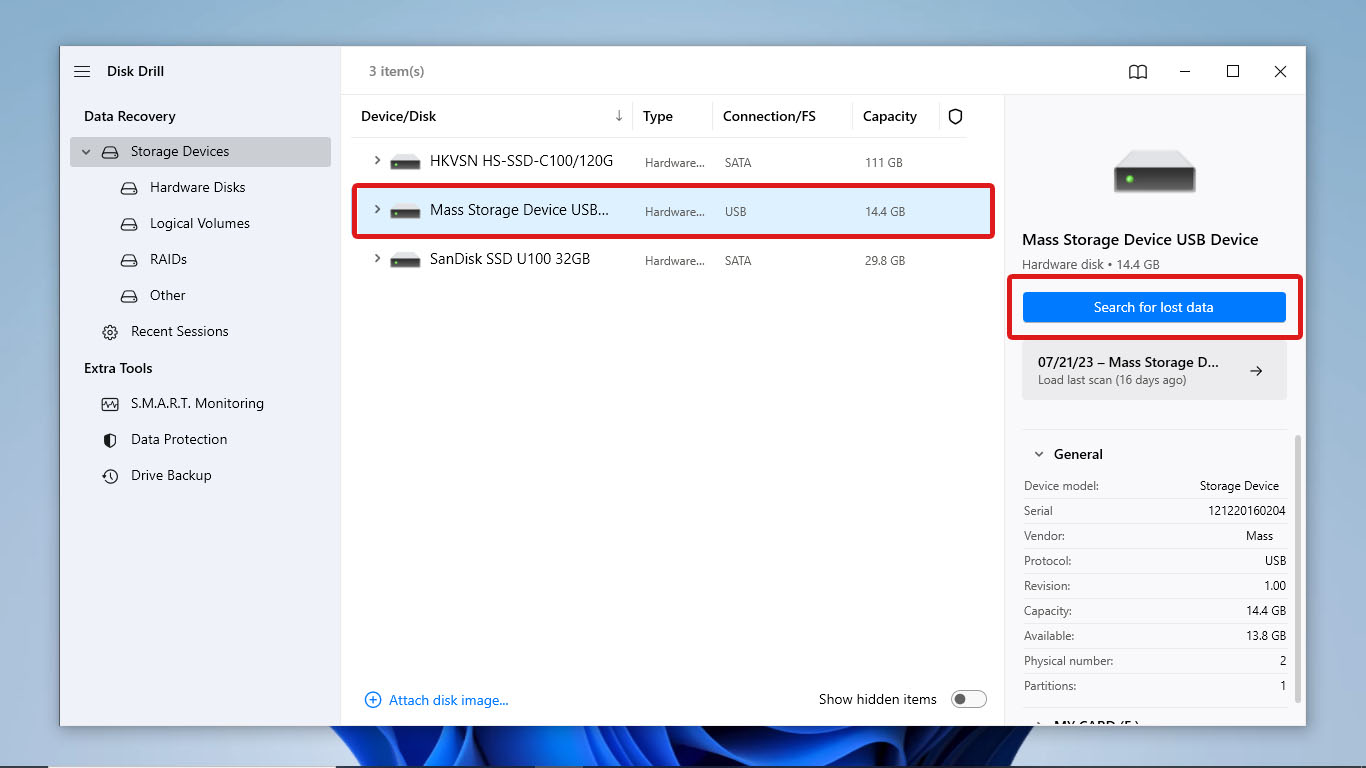
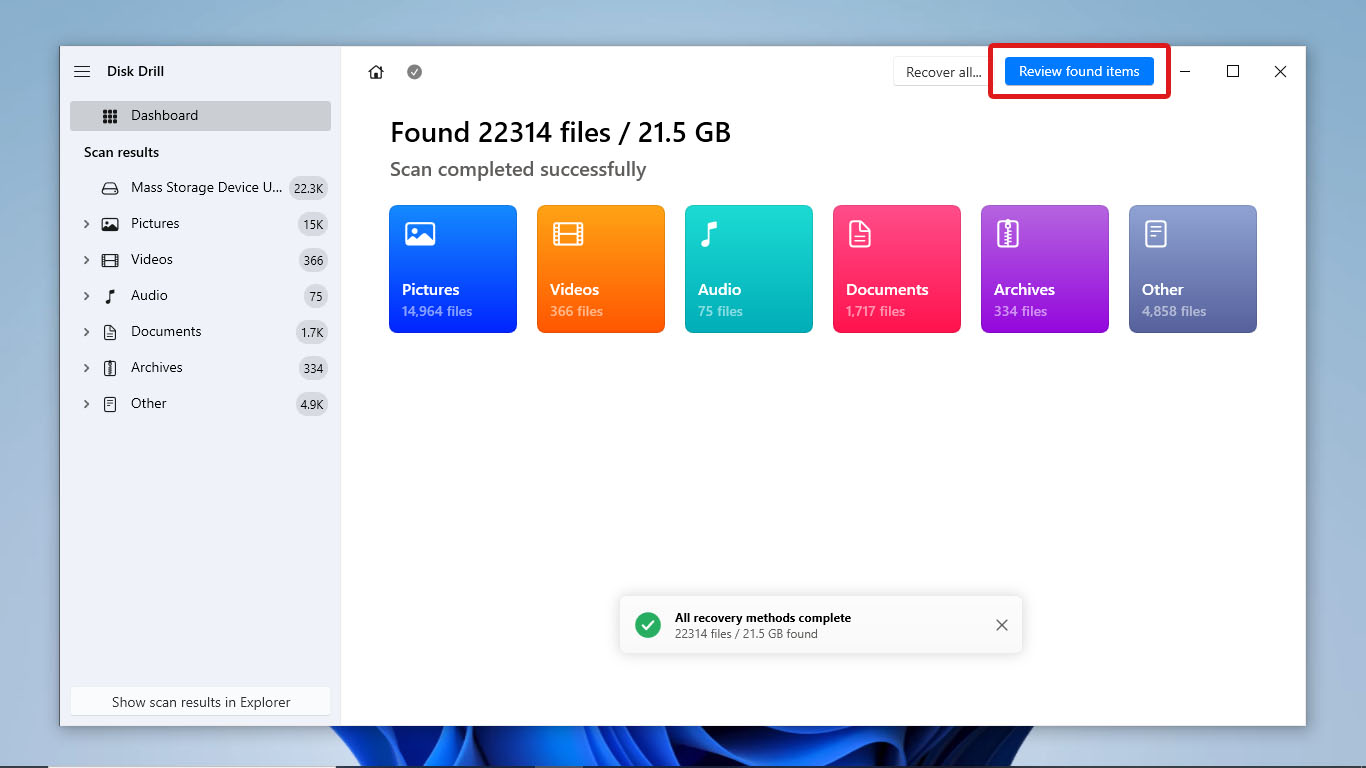
- Disk Drill cihazınızı taramayı bitirdikten sonra, pencerenin sağ üst köşesindeki Bulunan öğeleri gözden geçir butonuna tıklayın.
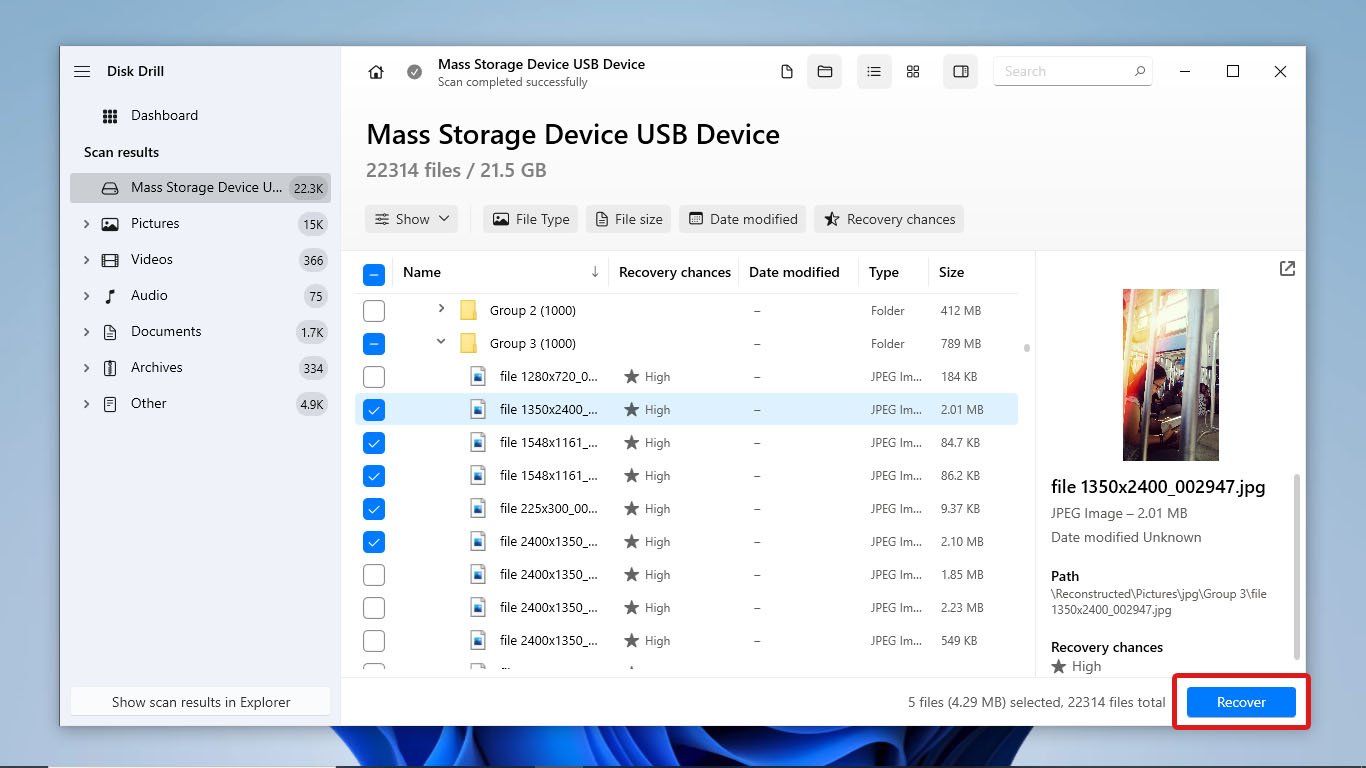
- Sonraki adımda, kurtarmak istediğiniz tüm dosyaları bulun ve seçin. Dosya adına göre dosyaları aramak için arama çubuğunu kullanın. Ayrıca, tek tek dosyayı seçerek ve dosya listesinin sağındaki Önizleme sekmesini kontrol ederek medya dosyalarını ön izleyebilirsiniz. Dosyalarınızı seçtikten sonra, Kurtar butonuna tıklayın.
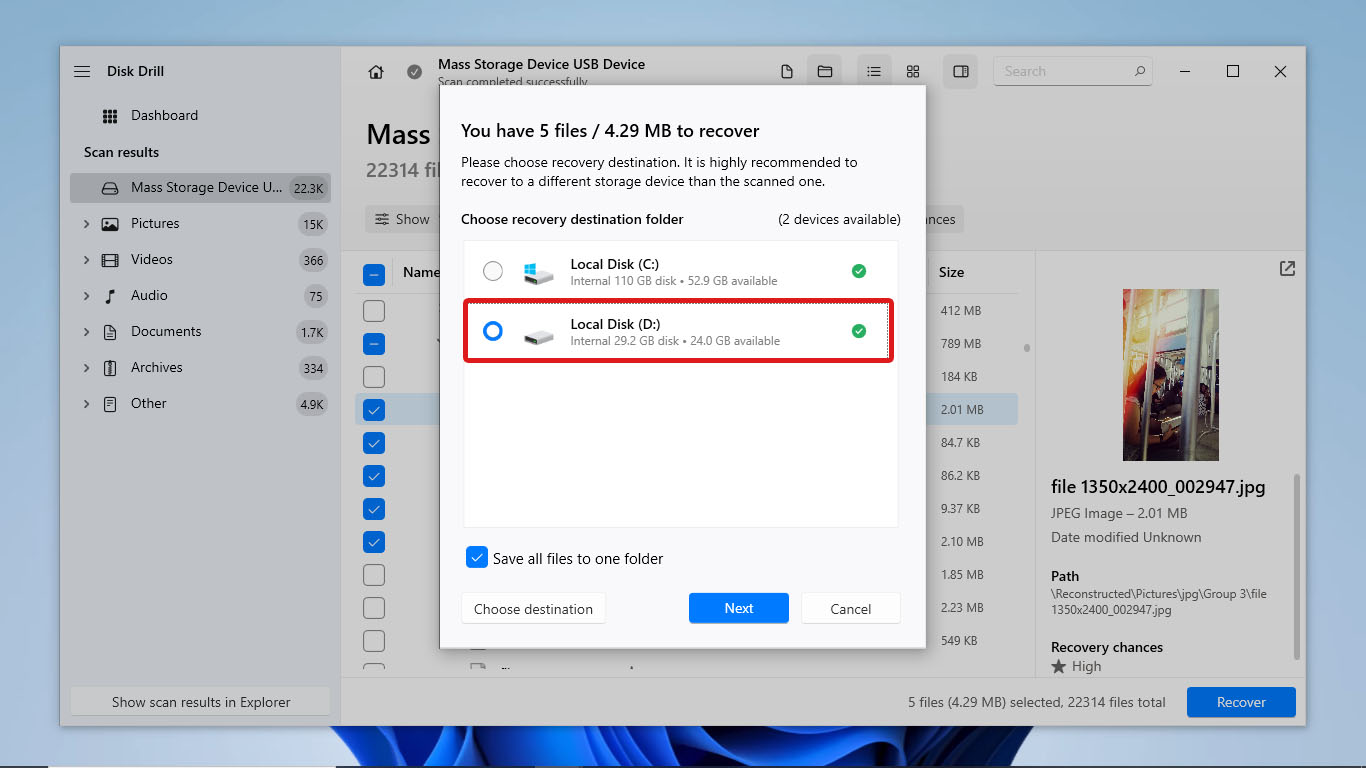
- Ardından, kurtarılan dosyaların nereye kaydedileceğini seçin ve Sonraki butonuna tıklayın.
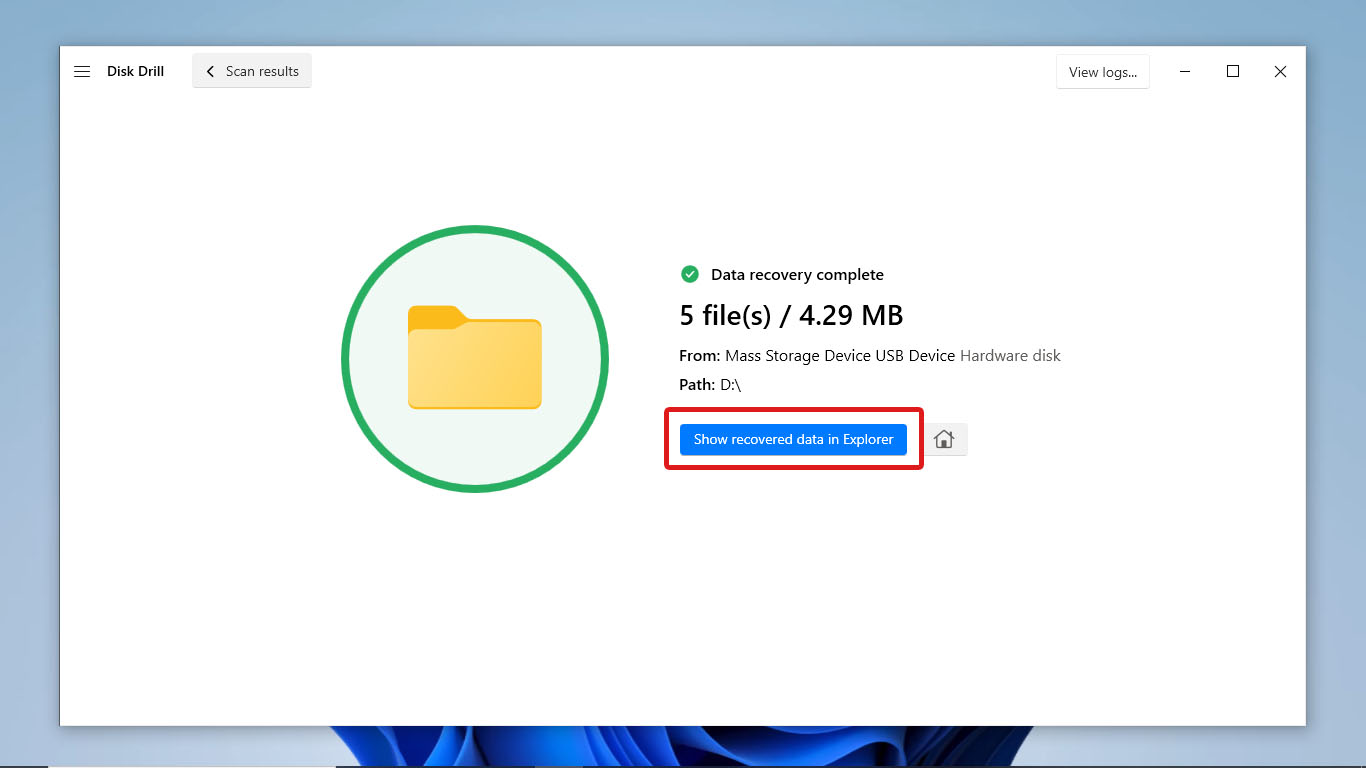
- Veri kurtarma işlemi tamamlandığında, Disk Drill kaç dosyanın başarıyla kurtarıldığını gösterecek. Kurtarılan dosyaları kontrol etmek için Kurtarılan verileri Explorer’da göster butonuna tıklayın
Sonuç
Bir SD kartın yalnızca okunabilir modda takılı kalmasının farklı nedenleri vardır. Bu, fiziksel bir yazma koruma anahtarı, işletim sistemi ayarları, bozulmuş bir dosya sistemi veya arızalı ya da hasarlı bir kart nedeniyle olabilir. Nedeni ne olursa olsun, kartınızın ayarlarını veya özniteliklerini değiştirerek kartınızı okunur-yazılır moda kolayca alabilirsiniz. Eğer hafıza kartınızda fiziksel bir yazma koruma anahtarı varsa, anahtarı kapatmanız yeterlidir. Ayrıca Windows’taki yerleşik araçları, örneğin Hata Denetimi veya CMD üzerinde Diskpart’ı kullanabilirsiniz. Aksi takdirde, depolama cihazı erişimiyle ilgili ayarları devre dışı bırakmak için Yerel Grup İlkesi Düzenleyicisi veya Kayıt Defteri Düzenleyicisi’ni kullanın. Depolama cihazınızda yazma korumasını kapatma işlemi sırasında tüm dosyalarınızı kaybedebilirsiniz veya kaybetmeyebilirsiniz. SD kartınızda veri kaybı yaşanırsa, başarılı veri kurtarma kurtarma şansı için Disk Drill gibi güvenilir bir veri kurtarma yazılımı kullanın. Veri kaybını tamamen önlemek için daima önce daha güvenli yöntemleri deneyin.




