


 只需在屏幕上错误滑动或点击一次,就可能误删你 iPhone 上的电子邮件。不幸的是,恢复这样一封邮件并不像删除它那样容易。不过,有一些有效的数据恢复方法可以帮助你找回丢失的邮件。继续阅读,了解如何在 iPhone 上恢复永久删除的邮件,并防止此类问题再次发生。
| 方法 | 描述 |
| 🔄 撤销删除 | 如果删除是最后一个操作,请应用此方法。 |
| 🗑️ 回收站文件夹 | 删除后过了一段时间时使用。 |
| ☁️ iCloud 备份 | 你需要有包含所需邮件的备份。 |
| 💻 iCloud 账户 | 如果你一直将邮件备份到你的 iCloud 账户,请应用此方法。 |
| ✅ 数据恢复软件 | 适用于没有备份且垃圾箱已清空的情况。 |
| 📞 联系您的服务提供商支持 | 作为最后的手段使用,成功的几率很小且可能需要很长时间。 |
如何在iPhone上查找电子邮件
如果您在 iPhone 上很难找到某些电子邮件,并且不确定它们是否已被删除,建议您在继续采用本文所述的数据恢复方法之前,先彻底查找这些电子邮件。通常,有两种方法可以在 iPhone 上查找丢失的电子邮件:使用搜索功能或检查存档文件夹。为获得最佳效果,请尝试这两种方法。
选项 1: 利用搜索功能
您iPhone上的邮件应用配备了一个搜索工具,可以让您在所有已连接的邮箱账户中查找特定邮件。请按照以下步骤使用此功能,在设备上找到丢失的邮件:
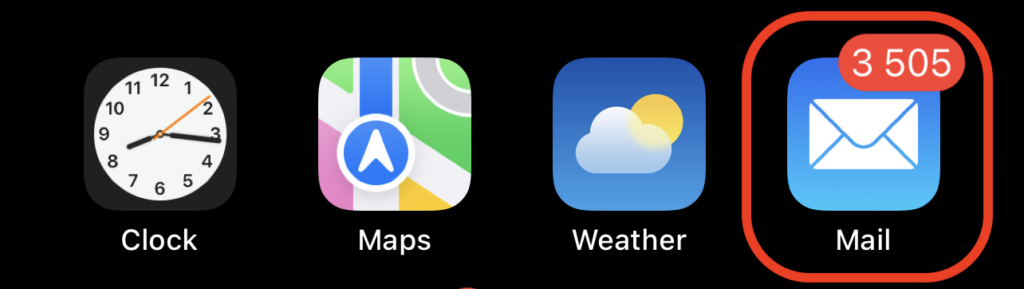
- 打开 邮件 应用程序(可以点击主屏幕上的邮件图标,或者在iPhone上向右滑动,在顶部的搜索栏输入 邮件 )。
- 在 邮箱 屏幕中,选择所需的电子邮件账户。
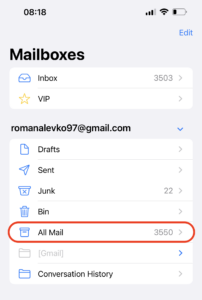
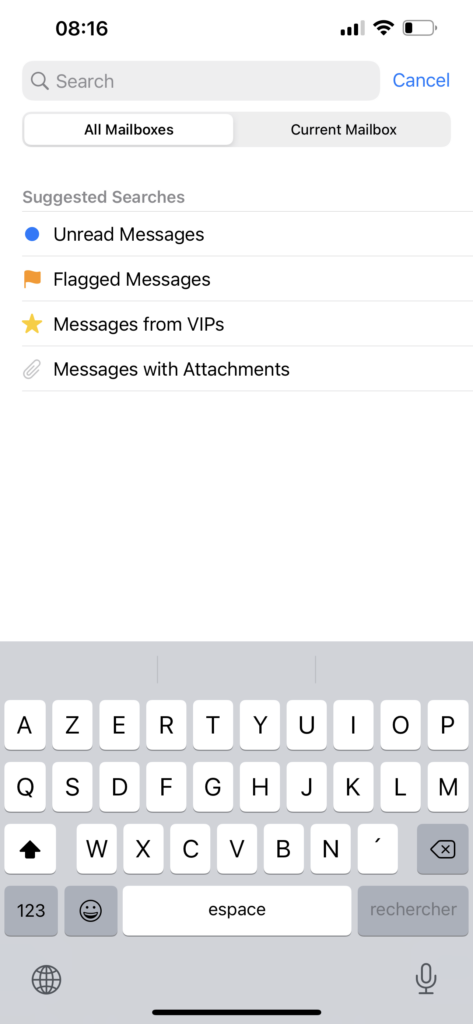
- 选择 所有邮件 标签,并使用顶部的搜索框尝试定位所需的邮件(可以输入邮件主题、其中使用的关键词或其他人的邮箱地址)。
选项 2: 检查归档
在你的 iPhone 上,很容易误将电子邮件移动到 存档 文件夹而不是删除它。因此,即使你在“垃圾箱”文件夹里找不到该邮件,也建议你检查一下“归档”文件夹。以下是在 iPhone 上查找归档邮件并从中恢复邮件的方法:
- 在你的 iPhone 上打开 邮件 应用。
- 导航到 邮箱 屏幕以查看所有文件夹。
- 选择所需的邮箱账户并点击 所有邮件 。
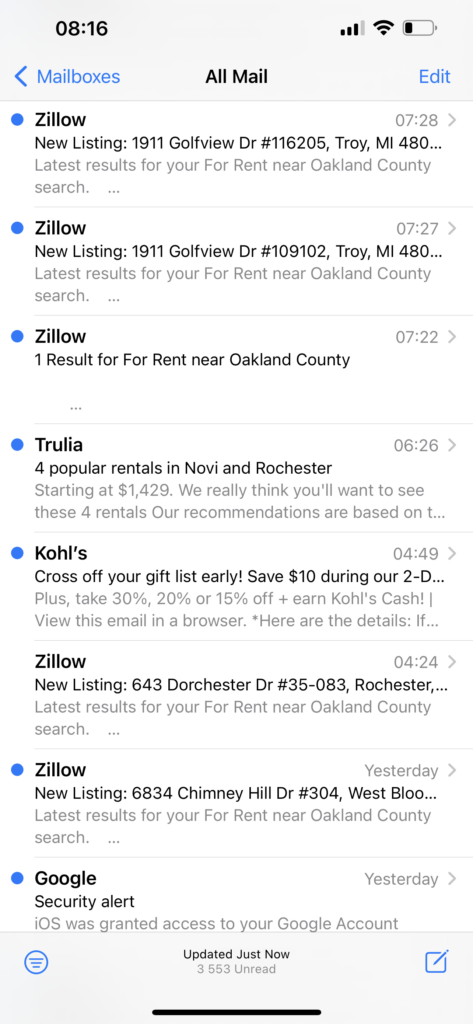
- 你将看到与该账户相关的所有邮件,包括你已归档的邮件。
- 打开你想要恢复的邮件并点击 文件夹图标 。
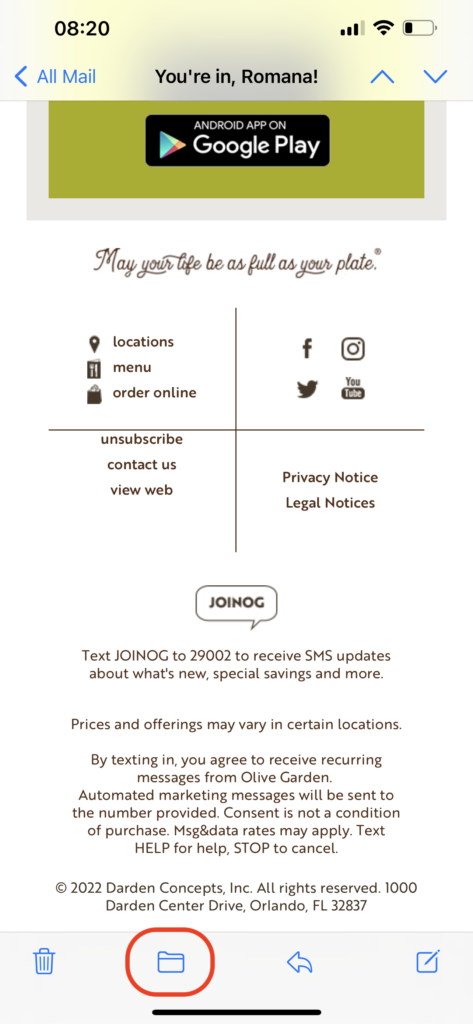
- 选择你想要将该邮件移动到的文件夹。
如何在iPhone上恢复已删除的邮件
有几种有效的数据恢复方法已被证明在恢复 iPhone 上已删除邮件时非常有用:你可以尝试撤销删除、检查“垃圾箱”文件夹以查看邮件是否仍然存在、使用专业的数据恢复工具、联系服务提供商支持,或从你的备份中恢复所需的邮件。你可以根据自己的情况和偏好选择最适合的方法,也可以逐一尝试这些方法。
方法 1: 撤销删除
现在的 iPhone 配备了一个很酷的功能,只需摇晃手机即可撤消你刚刚在手机上执行的最新操作。这让你在发现误删邮件后,有机会立即从 iPhone 恢复已删除的邮件,但前提是这正好是你在 iPhone 上进行的最后一项操作。因此,若要用此方法在 iPhone 上恢复已删除的邮件,只需摇晃你的手机。然后会出现一个弹窗,询问你是否希望撤消上一个操作。点击 撤销 ,这样邮件就会被放回到之前的位置。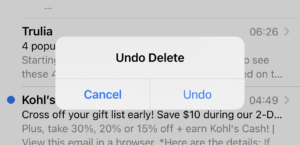
方法 2: 从垃圾邮件文件夹恢复邮件
每当你在 iPhone 上删除一封邮件时,它会立即被转移到邮件应用中的一个名为 回收站 的文件夹。如果在你删除邮件后,垃圾邮件文件夹还没有已被清空,你应该可以轻松地从垃圾箱中恢复已删除的邮件,并将它们移回删除前所在的文件夹。按照以下步骤在 iPhone 上查找已删除的邮件,并从垃圾邮件文件夹中恢复已删除的邮件:
- 在你的iPhone上打开 邮件 应用。
- 使用左侧的侧边栏菜单,点击 回收站 或 回收站 。
- 点击屏幕右上角的 编辑 按钮,选择你要恢复的邮件。
- 点击 移动 ,并选择你想要移动邮件的文件夹。
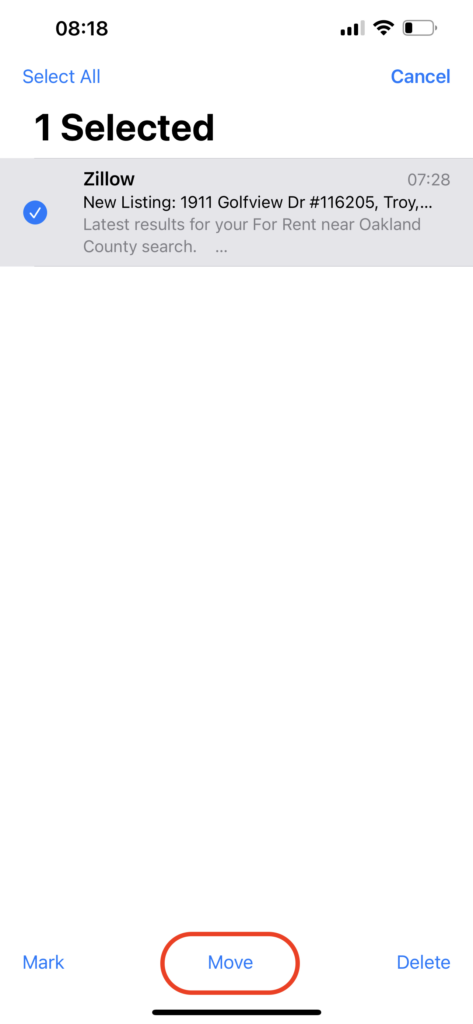
如果你使用的不是邮件应用,而是邮箱服务商的应用,以下是从回收站文件夹恢复已删除邮件的方法:
- Gmail:在Gmail应用中找到回收站文件夹并恢复已删除邮件,需点击左上角的三条线图标并进入“Bin”。要恢复邮件,打开邮件,点击右上角的三个点,选择“Move > Primary”。
- Yahoo Mail:打开你的Yahoo应用,进入导航菜单,选择“Trash”。如果你需要的邮件在里面,打开邮件,然后点击“Move > Inbox”。
方法 3: 从iCloud备份恢复
这是一个恢复iPhone上已删除邮件的有效数据恢复方法。然而,你无法仅从你的 iCloud 备份 中恢复邮件。你需要抹掉iPhone上的所有数据和设置,然后在重新设置手机时,选择从你的iCloud备份版本中恢复所有内容。按照以下步骤,使用iCloud备份在iPhone上找回已删除邮件:
- 在你的 iPhone 上打开 设置 应用程序。
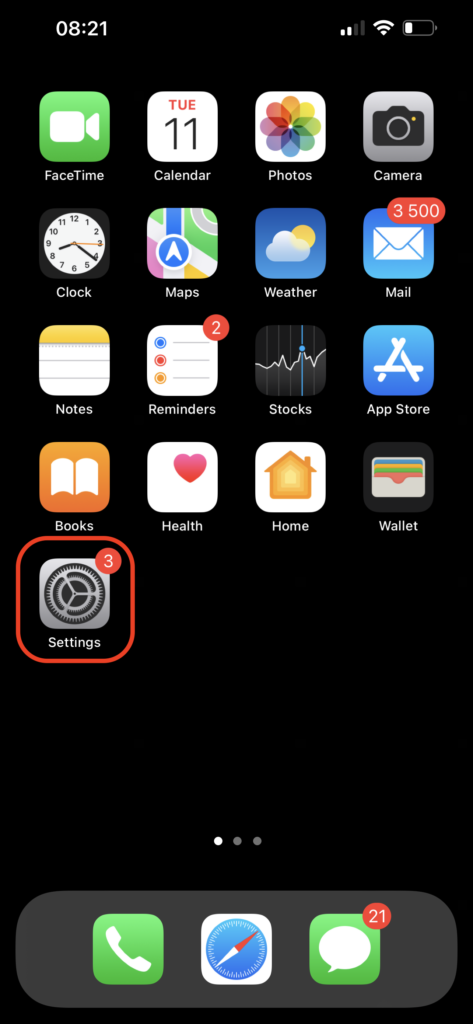
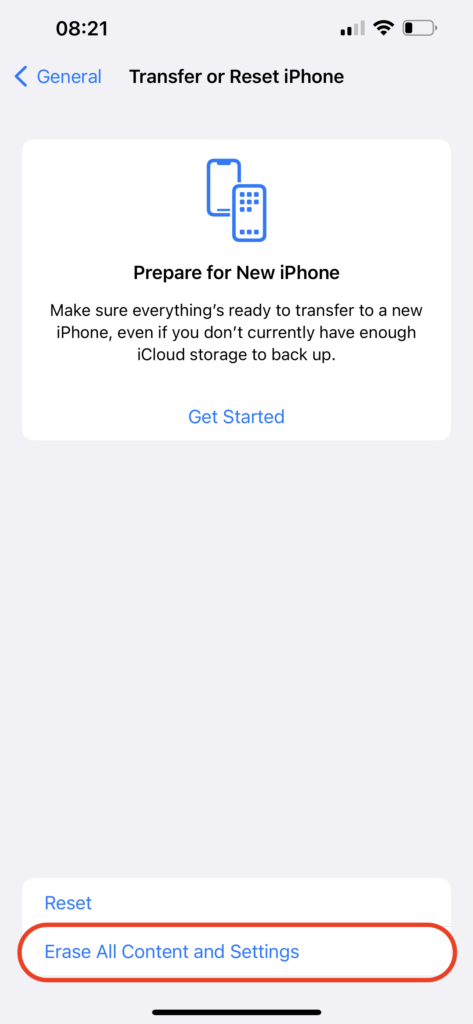
- 前往 通用 > 传输或还原 iPhone > 抹掉所有内容和设置 。一旦过程完成,你将拥有一部全新的 iPhone。
- 按照屏幕上的说明设置你的手机。
- 当你看到 应用与数据 屏幕时,选择 从 iCloud 备份恢复 来恢复你所有的文件。
- 使用你的 iCloud 账户登录信息来访问备份。
- 选择一个合适的备份版本并等待过程完成。
方法 4: 从您的iCloud账户恢复邮件
如果您一直在将电子邮件备份到您的iCloud账户,您可以尝试从最近的备份中恢复丢失的电子邮件。然而,由于您在手机上对iCloud备份所选择的设置,使用此方法并不总是能够从iPhone上恢复被永久删除的电子邮件。
注意: 此方法是恢复iPhone上旧邮件的绝佳选择,因为您可以访问iCloud账户中的所有邮件。
按照以下步骤从您的iCloud账户在iPhone上恢复被意外删除的电子邮件:
- 在你的 iPhone 上使用浏览器,访问 icloud.com 网站。
- 使用你的 Apple ID 和密码登录你的 iCloud 账户。
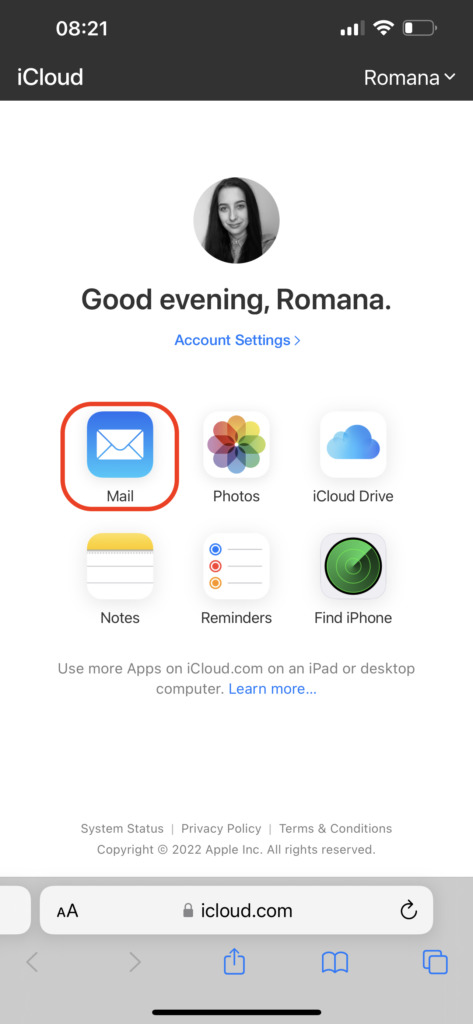
- 点击 邮件 图标。
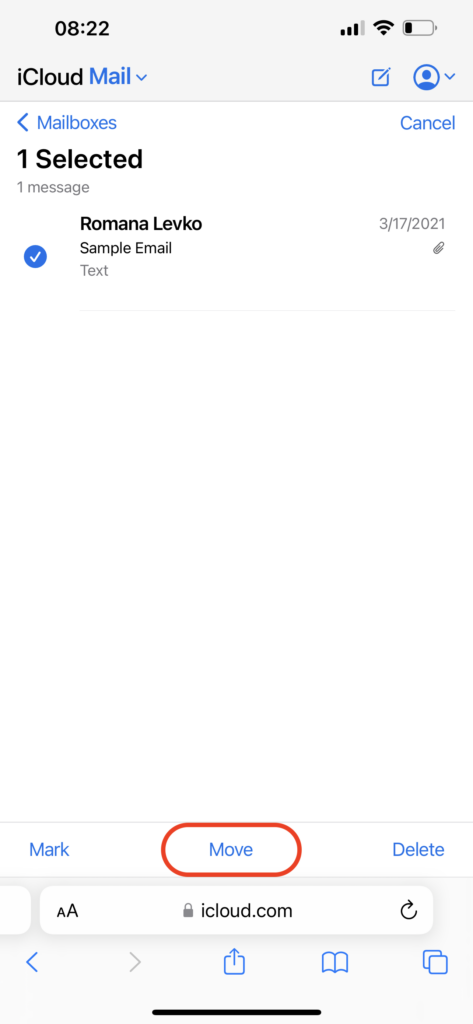
- 进入 回收站 标签页,选择你想要恢复的邮件。
- 点击 移动 并选择你希望转移所选邮件的文件夹。
方法 5: 使用数据恢复软件
如果你一直通过你的 iPhone 和 Mac 上的 Mail 应用访问你的邮箱账户,那么可以借助类似 Disk Drill 这样的数据恢复工具来恢复被删除或丢失的邮件。我们选择这个工具的原因是它几乎适用于任何版本的 MacBook,并且能够恢复 emlx 文件 (这其实是你邮件的存档)。
在结账过程中使用优惠券“ DD-IOS-30 ”,您将获得Disk Drill PRO(Mac 版本)享受7折优惠。
请按照以下步骤使用数据恢复工具从 iPhone 恢复邮件:
- 下载 在 Mac 上安装 Disk Drill,并按照屏幕上的说明进行操作。
- 选择存储邮件的驱动器(通常是系统驱动器)。
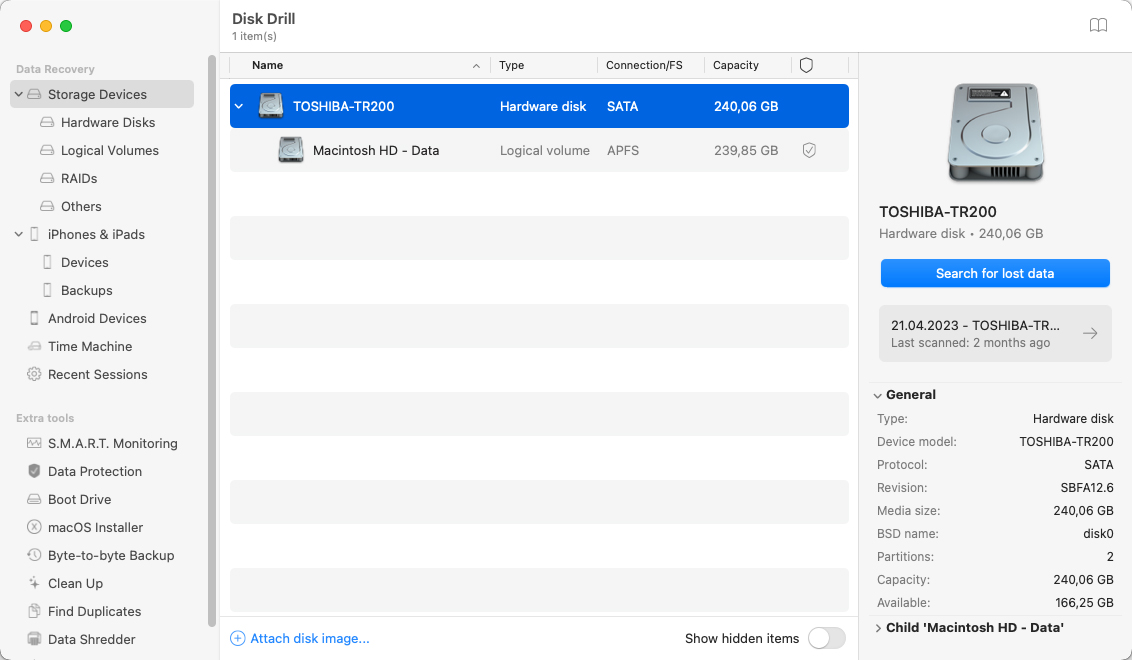
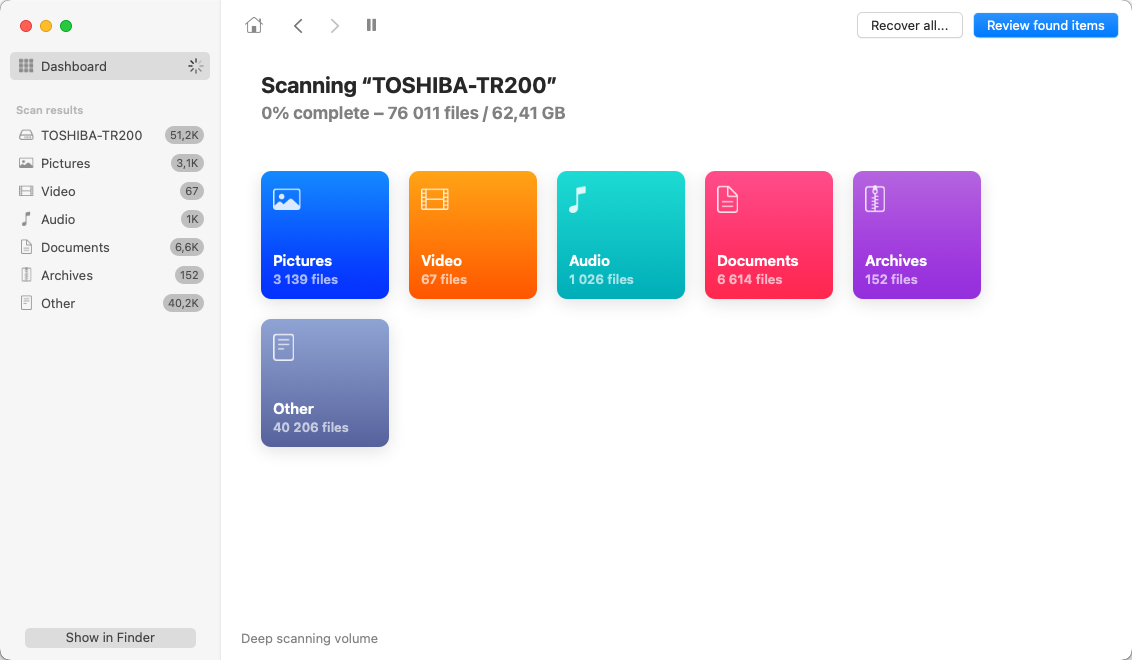
- 点击 搜索丢失的数据 按钮开始扫描。
- 等待扫描完成。
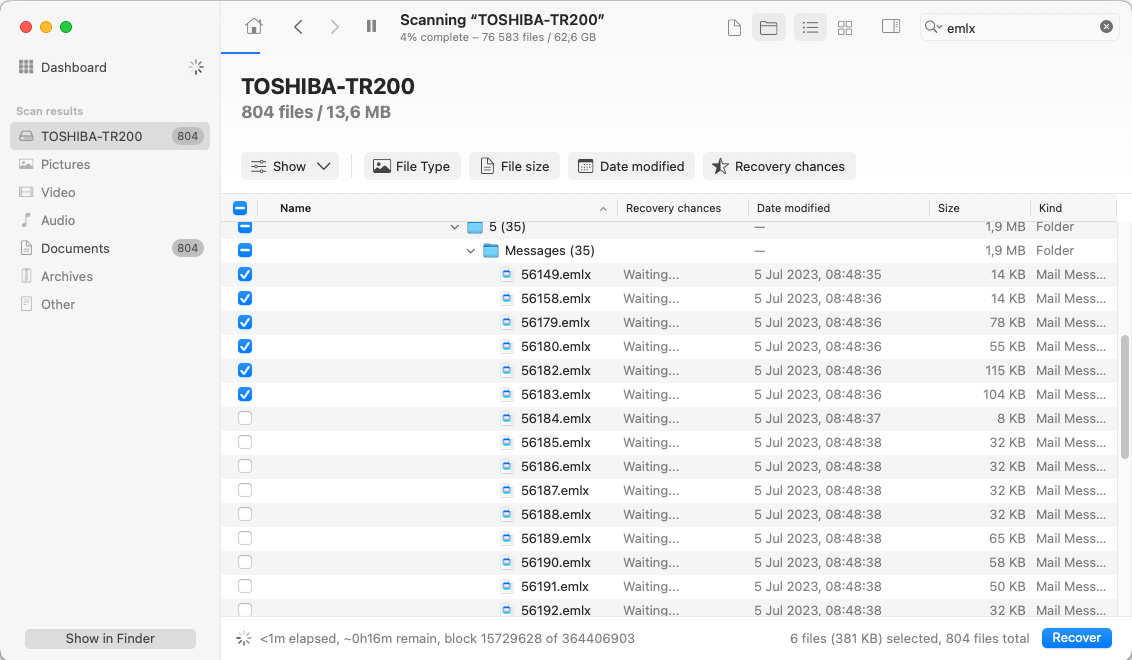
- 可以手动查找邮件文件,或在屏幕右上角的搜索框中输入 emlx 以筛选扫描结果。
- 选择所需的文件,然后点击 恢复 按钮。
- 选择恢复数据的保存位置,然后点击 下一步 确认。
恢复所需的邮件文件后,你还需要进行一些额外的操作,将邮件重新导入到你的账户中。完成这些步骤后,你应该能够通过 Mac 和 iPhone 访问恢复的邮件。按照以下步骤将恢复的邮件放回你的邮箱账户:
- 在您的 Mac 上打开 邮件 应用程序。
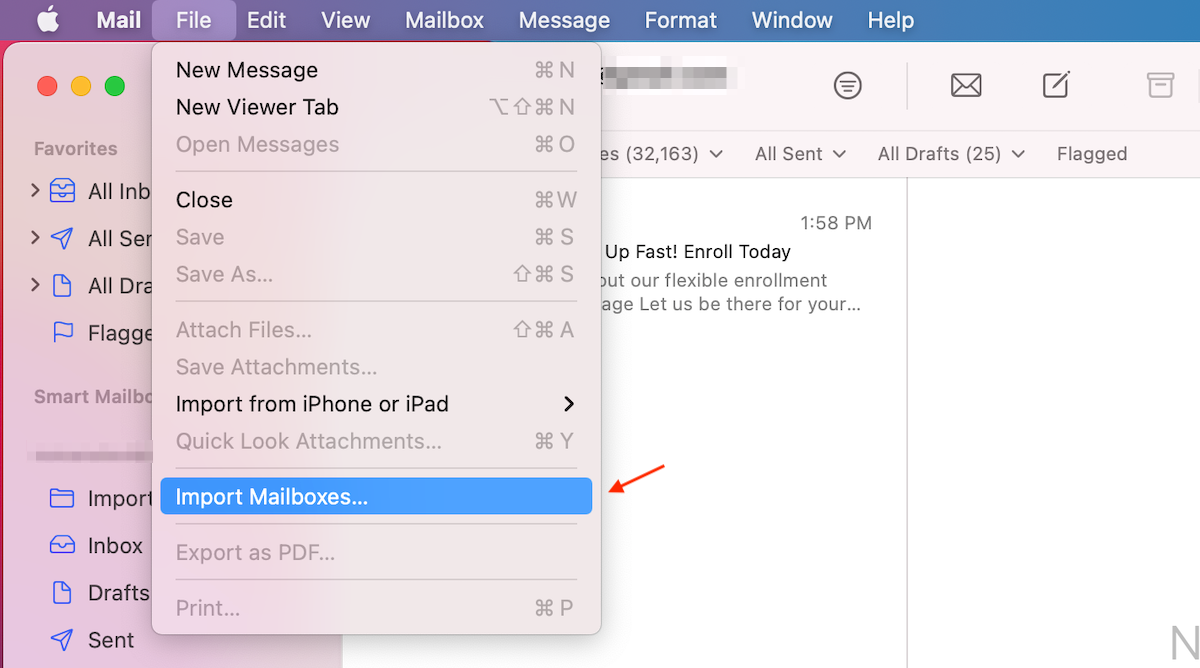
- 点击顶部菜单中的 文件 ,然后从下拉菜单中选择 导入邮箱 。
- 选择 Apple 邮件 作为数据类型。
- 导航到已恢复的邮件文件位置,并点击以选择该文件。
- 点击 选择 按钮。
- 点击 继续 以开始邮件导入过程。
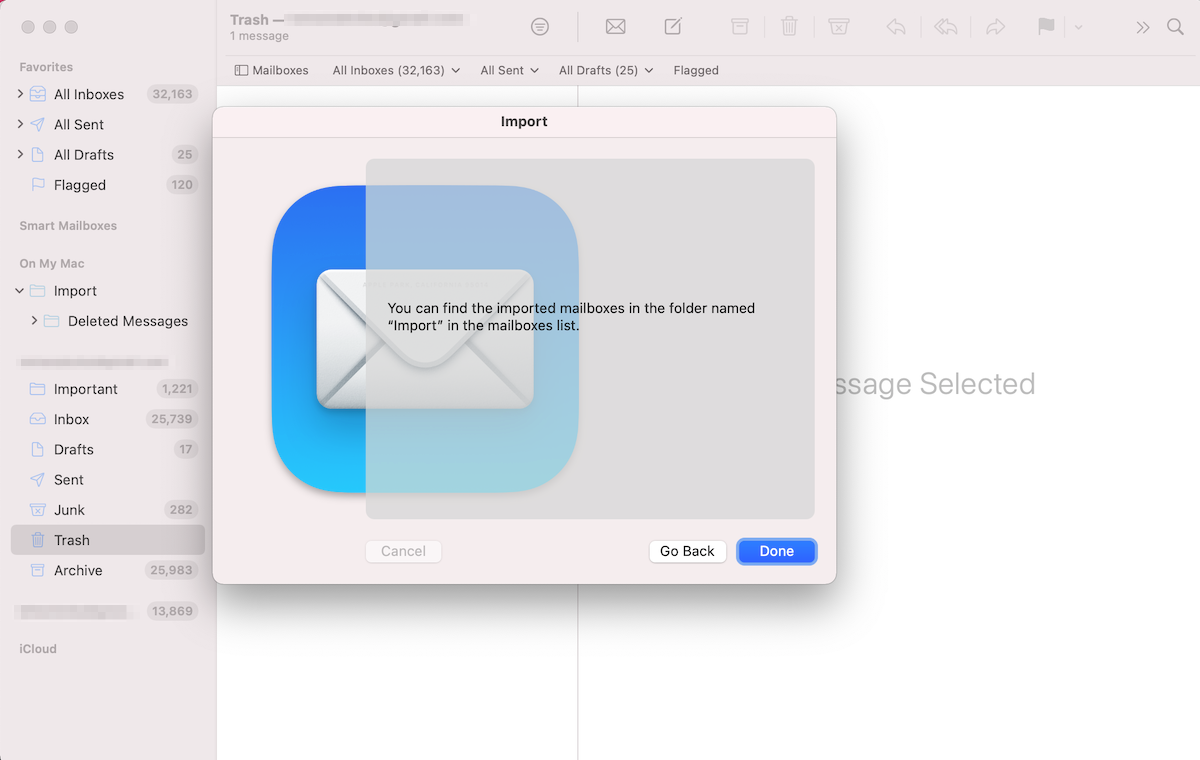
- 完成后,点击 完成 按钮。
方法 6: 联系您的服务支持
如果您已经尝试了所有其他方法,但仍未能找回已删除的电子邮件,还有一件事可以尝试:联系您的电子邮件提供商客服支持服务。许多电子邮件提供商,如 Gmail、iCloud、Yahoo 等,会在其服务器上保留已删除邮件的副本长达 30 天甚至更久。因此,只要距离删除邮件的时间不长,客服团队很有可能能够从其服务器恢复您的已删除邮件。以下是联系您的电子邮件提供商支持以恢复已删除邮件的方法:
- 检查您的邮件设置,以确定您的电子邮件提供商是谁。
- 前往您的电子邮件提供商网站并导航到帮助部分。
- 在搜索栏中输入:恢复已删除邮件。
- 仔细阅读那里的相关信息,查看应该如何联系支持服务并恢复已删除的邮件。通常,您需要提交一个表格,或通过电话或聊天直接联系支持人员。
- 按照邮件支持提供的指示操作。
如何配置电子邮件以防止数据丢失
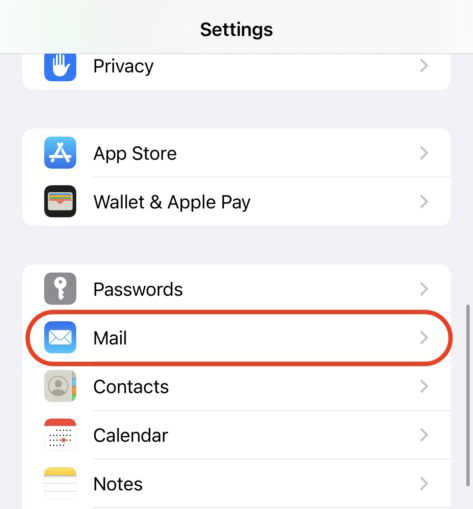
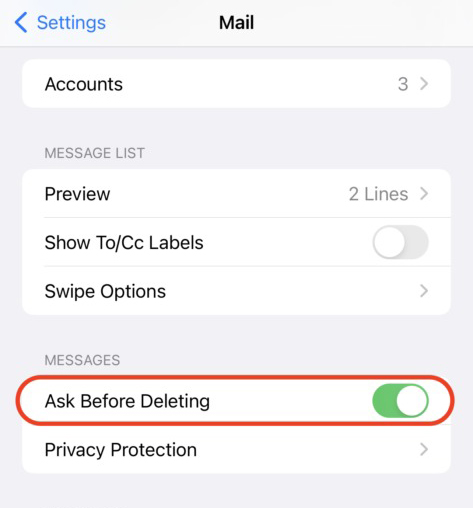
想确保你不会再在 iPhone 上丢失邮件吗?对于邮件来说,保护它们避免潜在数据丢失的最佳方法是在手机上配置邮件设置。为了避免误删错误的邮件,开启询问是否真的要删除某封邮件的功能会很有帮助。操作方法如下:
- 在你的 iPhone 上打开 设置 应用。
- 进入 邮件 .
- 开启 删除前询问 .
另外,确保你的邮件已备份到你的 iCloud账户 也是个好主意。如果你需要从 iPhone 恢复邮件,这将为你提供一个有效的选项。
结论
如果你认为你可能在 iPhone 上误删了错误的邮件并需要恢复,首先你应该仔细检查一下你要找的邮件是否真的被删除了。即使确实被删除了,本文描述的方法也应该能帮助你找回被删除的邮件。同时,请确保在你的 iPhone 上正确配置邮件设置,以防止此类不愉快的情况再次发生。
常见问题:
- 摇晃您的 iPhone 以撤销删除操作(如果删除邮件是您在手机上的最后一个操作)
- 检查垃圾箱文件夹和归档
- 从 iCloud 备份恢复您的整个手机
- 从您的 iCloud 账户获取邮件副本
- 使用数据恢复工具
- 下载 下载Disk Drill for Mac并安装到你的电脑上。
- 启动该应用程序,并从可用设备列表中选择你的Mac驱动器。
- 点击“搜索丢失的数据”以开始扫描。
- 扫描完成后,点击“查看找到的项目”。
- 在搜索栏中输入emlx,或者手动查找包含已删除邮件的文件。
- 选择所需文件并点击“恢复”。
- 在你的 iPhone 上打开 App Store。
- 点击屏幕右下角的搜索图标。
- 在顶部的搜索栏中输入 Mail。
- 点击 Mail 应用右侧的云朵按钮。
- 等待应用下载并安装完成。
- 在您的 iPad 上打开邮件应用。
- 点击左箭头图标以查看邮箱界面。
- 选择需要的邮箱账户并点击“废纸篓”以打开该文件夹。
- 打开您想要恢复的邮件。
- 点击文件夹图标,然后选择要移动所选邮件的文件夹。



