


 如果你的外接硬碟出現問題,導致你的Mac突然無法開啟甚至無法辨識它,那你來對地方了。我們的團隊整理了根據日常實際維修經驗所採用的最實用解決方法。
我們將介紹修復損壞硬碟並恢復存取其中檔案的最有效方法。
Mac 硬碟損壞的症狀
不確定您的硬碟是否真的損壞了嗎?請參考下表,了解最常見的硬碟損壞徵兆、可能的發生原因,以及可能有助於解決這些問題的對策。
| 你在 Mac 上注意到的情況 | 通常代表什麼問題 | 合理的處理方法(依安全順序) |
| 硬碟沒出現在 Finder 或 磁碟工具程式裡 | 線材/連接埠/集線器問題、外接盒供電異常,或是硬碟根本沒被讀取 | 先做基本檢查(換線材/連接埠、不用集線器,直接連線)。如果這樣後有顯示,再試 方法 3。如果磁碟工具程式完全找不到,略過 DIY「修復」,考慮專業實驗室。 |
| 硬碟在磁碟工具程式看得到,但 Finder 開不了 | 檔案系統損壞,或磁區無法掛載 | 方法 3(掛載)。如果掛載失敗,執行 方法 1(First Aid)。若 First Aid 無法修復,試 方法 2(FSCK)或 方法 6(TestDisk)。 |
| 出現「您插入的磁碟無法讀取」 | 檔案系統毀損或分割區/開機結構有問題。有時是早期 硬體故障 | 若磁碟工具程式看得到磁碟,先試 方法 1。如果失敗,當像是 遺失的分割區/磁區結構問題時,用 方法 6(TestDisk)。單純檔案系統檢查情況下用 方法 2。 |
| 硬碟掛載成功,但複製檔案卡住、Finder 轉彩球、Mac 明顯變慢 | 讀取不穩定(區塊弱)、外接盒或 USB 橋接器有問題 | 不要反覆嘗試複製。可先試 方法 7(安全模式)減少背景負載,然後嘗試備份重要檔案。若仍然死機,避免「修復嘗試」。
如要嘗試,優先 方法 1,格式化風險較高,但此情況通常「先救資料,再換硬碟」。 |
| 磁碟工具程式出現 S.M.A.R.T. 警告(或顯示「快壞掉」) | 硬體故障 | 略過 First Aid/FSCK/TestDisk 作為「修正」。專注把資料搶救出來,趁硬碟還有反應時。如果讀取一旦不穩或消失,請尋求專業協助。 |
| 出現卡塔卡塔聲、嗶嗶聲、不斷開機/斷電聲 | 物理損壞或電源問題 | 停止掃描與修復。嘗試更換線材/連接埠一次(不用集線器)。噪音還是出現,請跳過後續步驟,直接找資料救援服務。 |
| 無法寫入磁碟,或僅能唯讀掛載 | 檔案系統標記為不安全、權限/擁有者問題,或損壞 | 方法 1(First Aid)。若沒改善,再試 方法 2(FSCK)。 |
| 容量顯示異常(0 bytes、容量很小、數字奇怪),或分割區「消失」 | 分割區表/開機磁區損毀,或外接盒/控制器問題 | 先做基本檢查。若磁碟工具程式抓得到裝置,直接試 方法 6(TestDisk)。如 TestDisk 找不到正常結構,請勿寫入變更,考慮找專業資料救援。 |
| 出現隨機錯誤、使用硬碟時 app 當機,或僅插入硬碟時系統異常 | 硬碟 I/O 錯誤或 USB 疊層故障 | 方法 7(安全模式)是一個不錯的快速排查。如行為改善再試 方法 3(掛載),並先複製重要檔案。接著執行 方法 1。 |
| 重要資料已救出,但硬碟仍然異常 | 硬碟 檔案系統 損壞嚴重,或磁碟本身不可靠 | 方法 8(格式化)是重設手段。請只在資料救出且確定硬體無問題時使用。如硬碟持續不穩,建議直接更換,不要格式化後繼續用。 |
如何在 Mac 上從損壞的硬碟恢復資料
如果你發現前一節提到的任何問題影響到你的硬碟,建議你在嘗試任何修復之前,先從硬碟中恢復資料。
你可以嘗試三種外接硬碟資料救援方法:使用專業的資料救援工具,從 Time Machine 備份還原檔案,或尋求資料救援服務。第一種方法通常是最簡單且最有效的,第二種方法適用於你有 Time Machine 備份的情況,最後一種則是在前兩種方法無效或硬碟損壞太嚴重時使用。
方法一:使用資料救援軟體恢復檔案
通常,使用資料救援軟體從損壞的硬碟中恢復檔案是最安全且最有效的方法。若要能夠使用資料救援應用程式,您損壞的硬碟狀況應符合以下條件:
- 你應該能夠將外接硬碟連接到你的Mac
- 該硬碟應該能在磁碟工具程式中看到
- 你的外接硬碟容量應該在電腦上正確顯示
我們建議嘗試一款名為 Disk Drill 的工具,因為它在相當長的一段時間內一直被認為是 最佳資料救援軟體 之一,並且在恢復 Mac 上損壞硬碟方面有著經證實的成功紀錄。
使用 Disk Drill 進行外接硬碟救援的一些好處包括:此工具相容於所有檔案系統(APFS、HFS+、exFAT、FAT32等),且幾乎可以還原任何檔案類型(影片、音樂檔、簡報、照片、文件、壓縮檔等其他類型)。
它也包含了一個磁碟映像功能,這對於不穩定的硬碟來說非常重要。你可以建立一個位元對位元的複製檔(磁碟映像檔),然後掃描這個複本,而不是讓原始硬碟受到壓力。我們接下來會帶你一步一步完成這個流程。
請按照以下步驟,使用 Disk Drill for Mac 從損壞的外接硬碟恢復檔案:
- 下載 Disk Drill 並按照螢幕上的指示來安裝應用程式。
- 將損壞的硬碟連接到您的 Mac。
- 雙擊 Disk Drill 圖示以開啟此工具。
- 前往 進階工具。點擊 位元對位元備份。
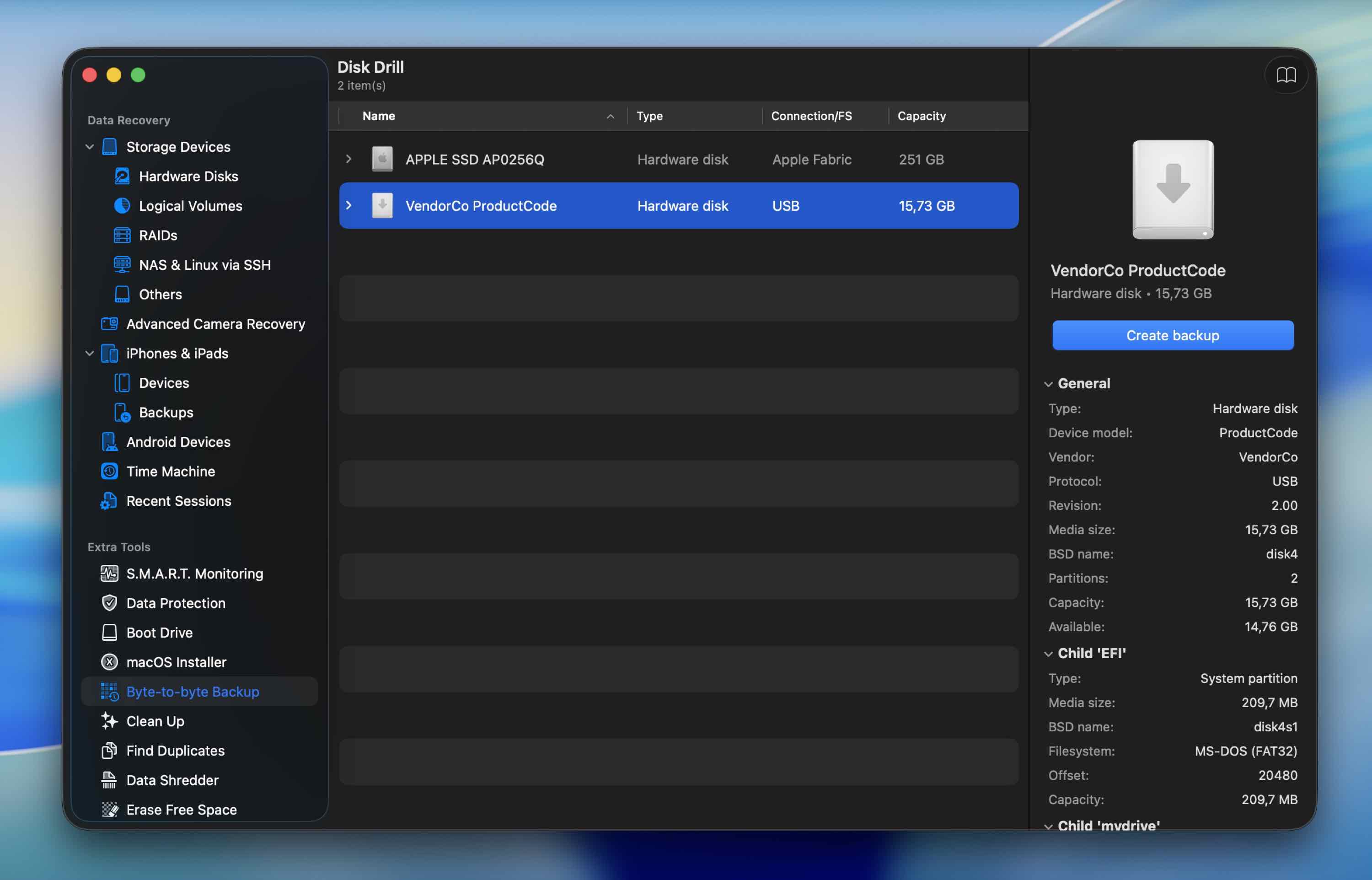
- 從列表中選擇您損壞的外接硬碟,然後點擊 建立備份。選擇儲存映像檔的位置。目的地硬碟的可用空間必須等於(最好大於)外接硬碟的全部容量。點擊 確定。
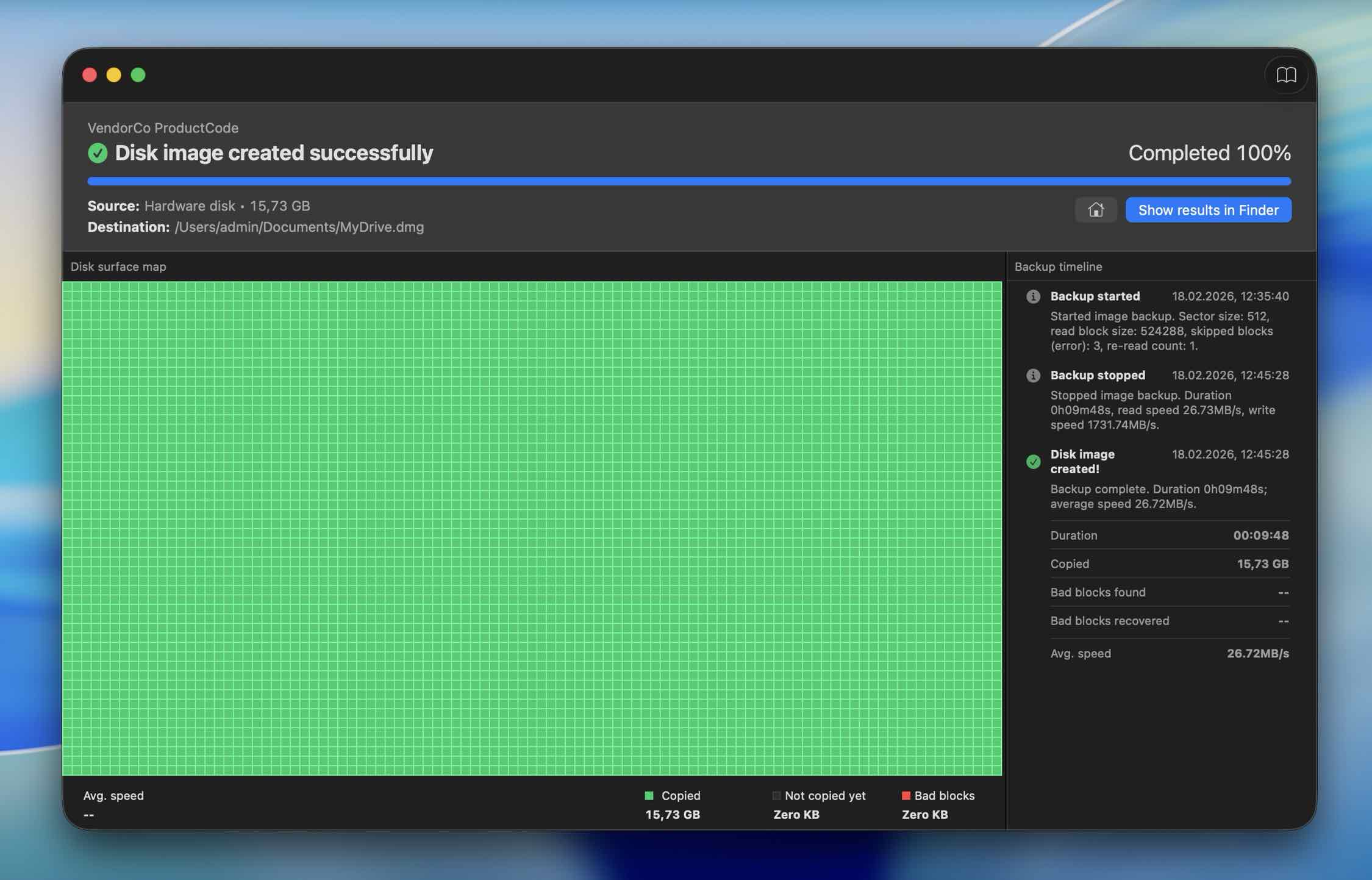 請等待 Disk Drill 建立映像檔。大容量硬碟會花較多時間。
 - 現在回到 儲存裝置畫面。
- 點擊 掛載磁碟映像檔,瀏覽並選擇您剛建立的映像檔並雙擊。它會像正常硬碟一樣出現在列表中。
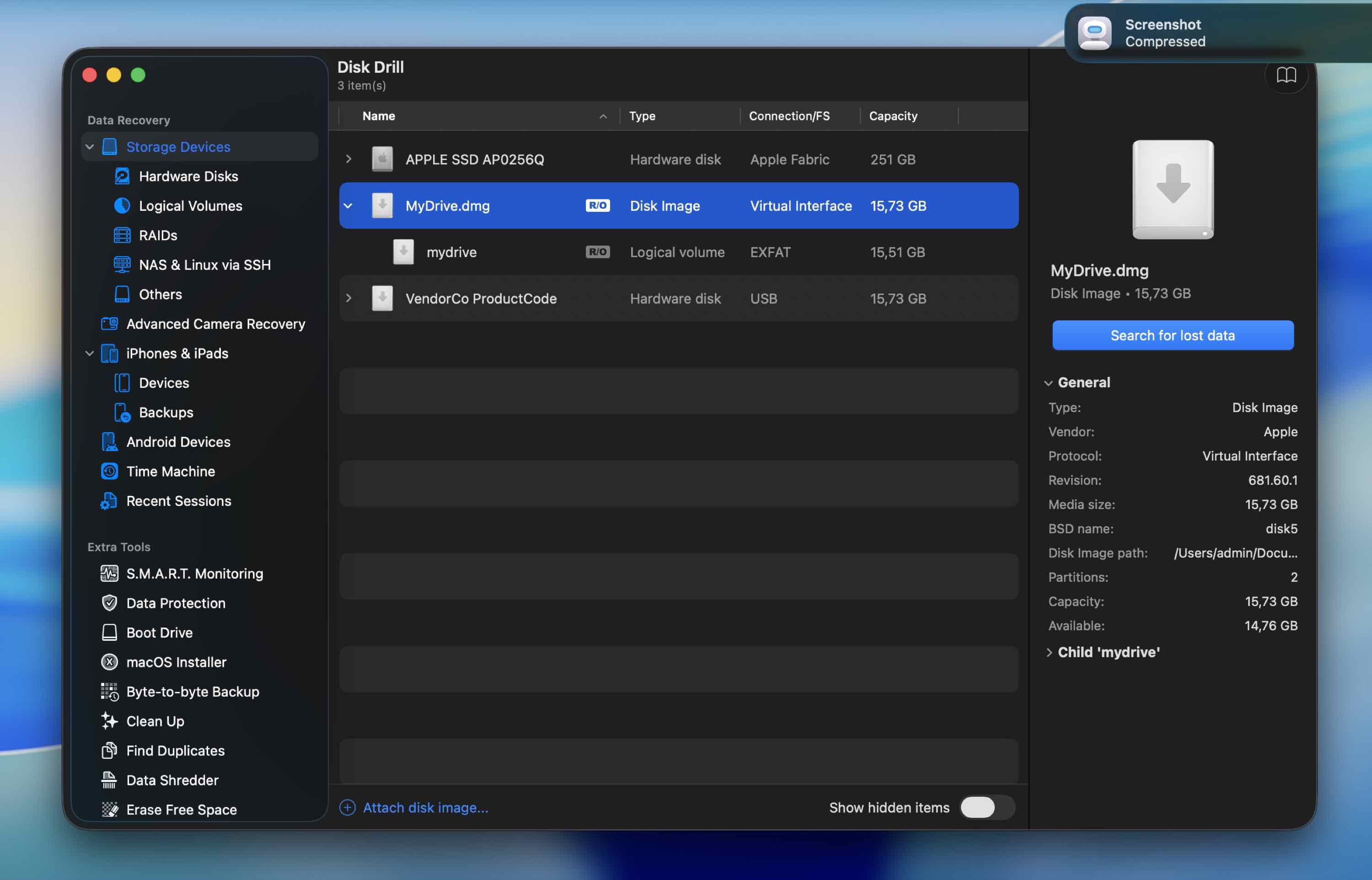
- 選取磁碟映像檔並點擊 搜尋遺失資料。如果要求選擇掃描模式,請選擇 通用掃描。
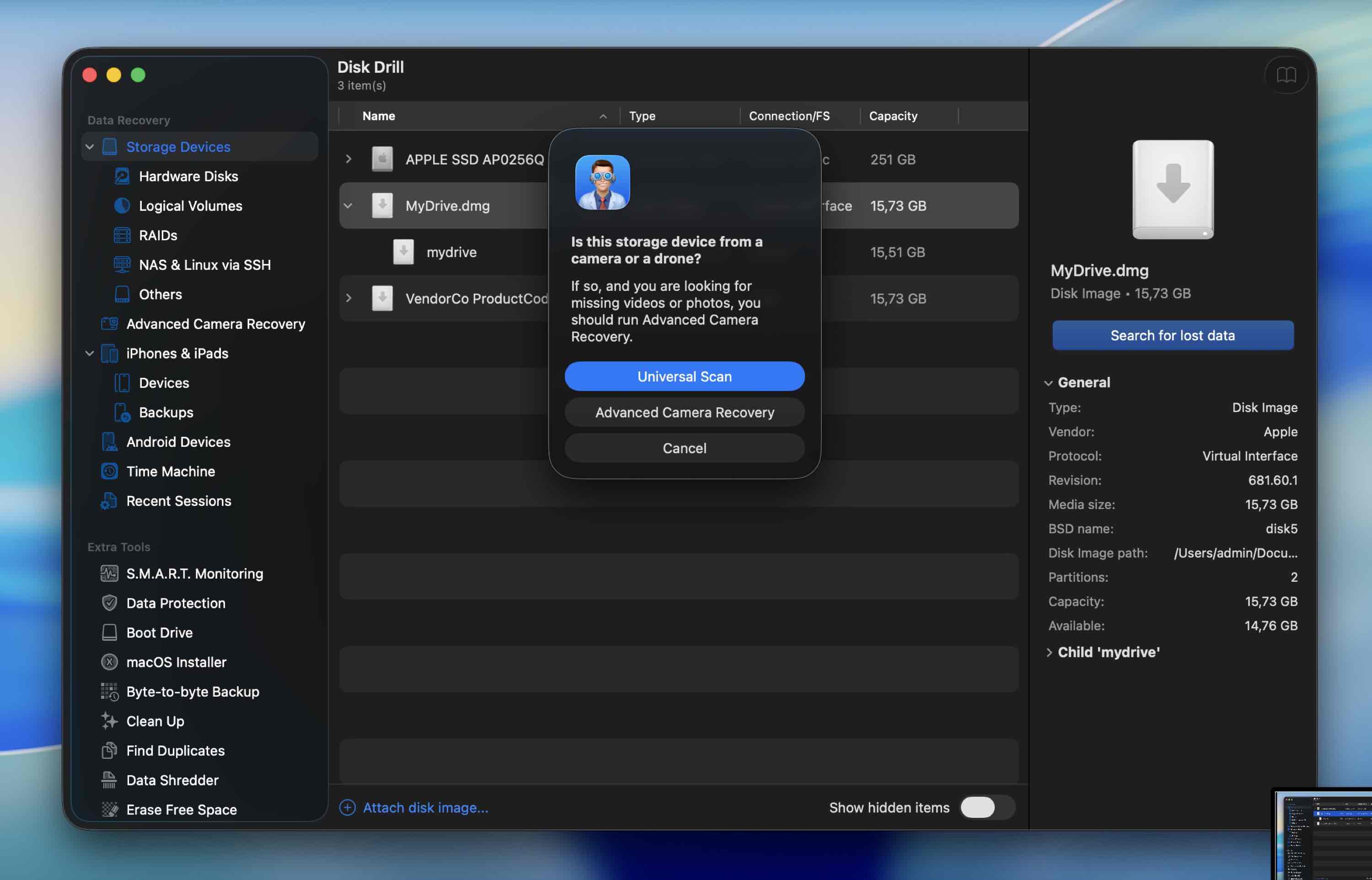
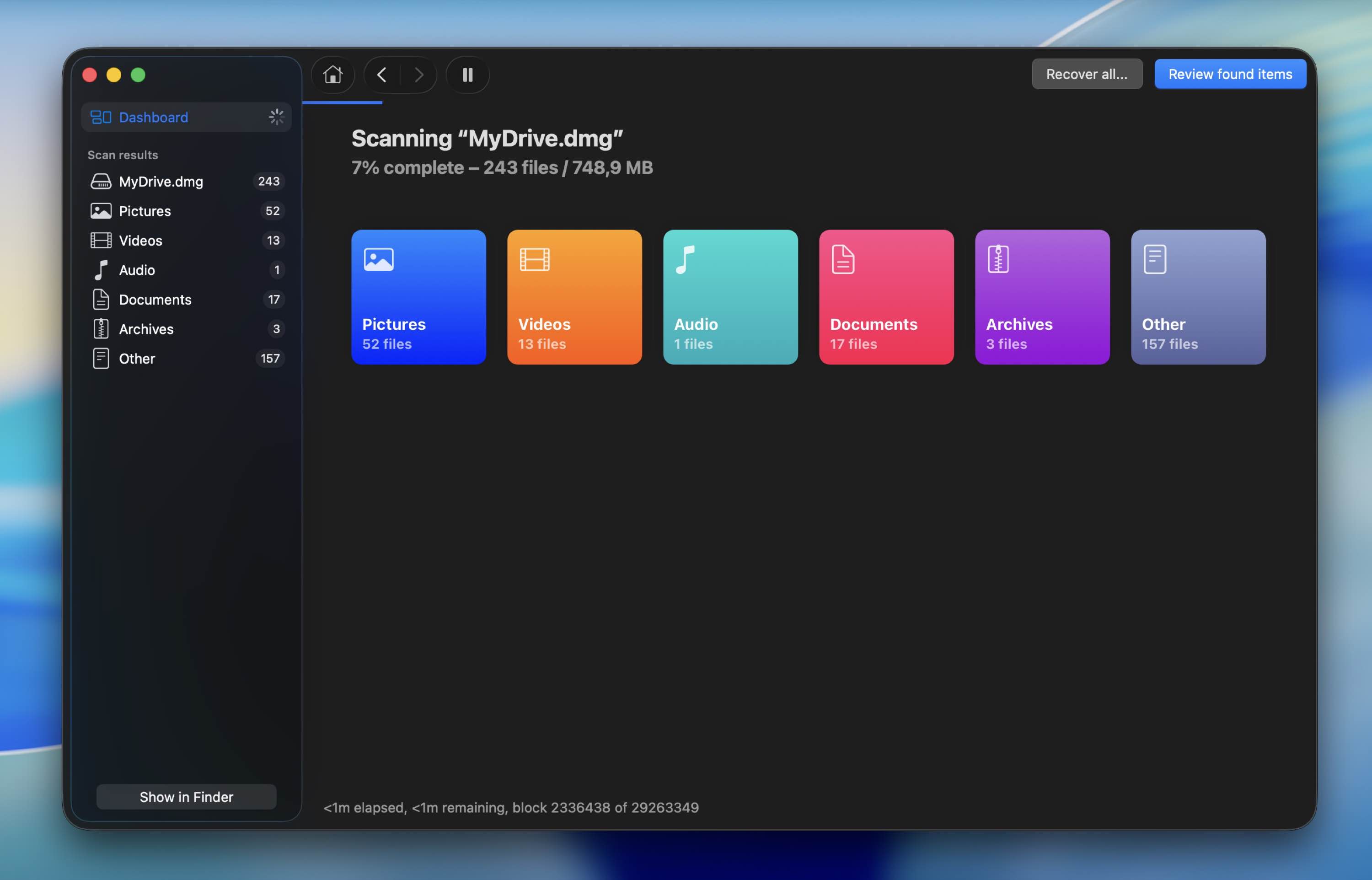
- 當結果出現時,點擊 檢視找到的項目。可以使用左側面板依檔案類型篩選:圖片、影片、文件等等。或者—如果您確定要復原全部資料,也可以直接等掃描結束後點擊 全部復原。
- 使用勾選框選擇您需要的項目。
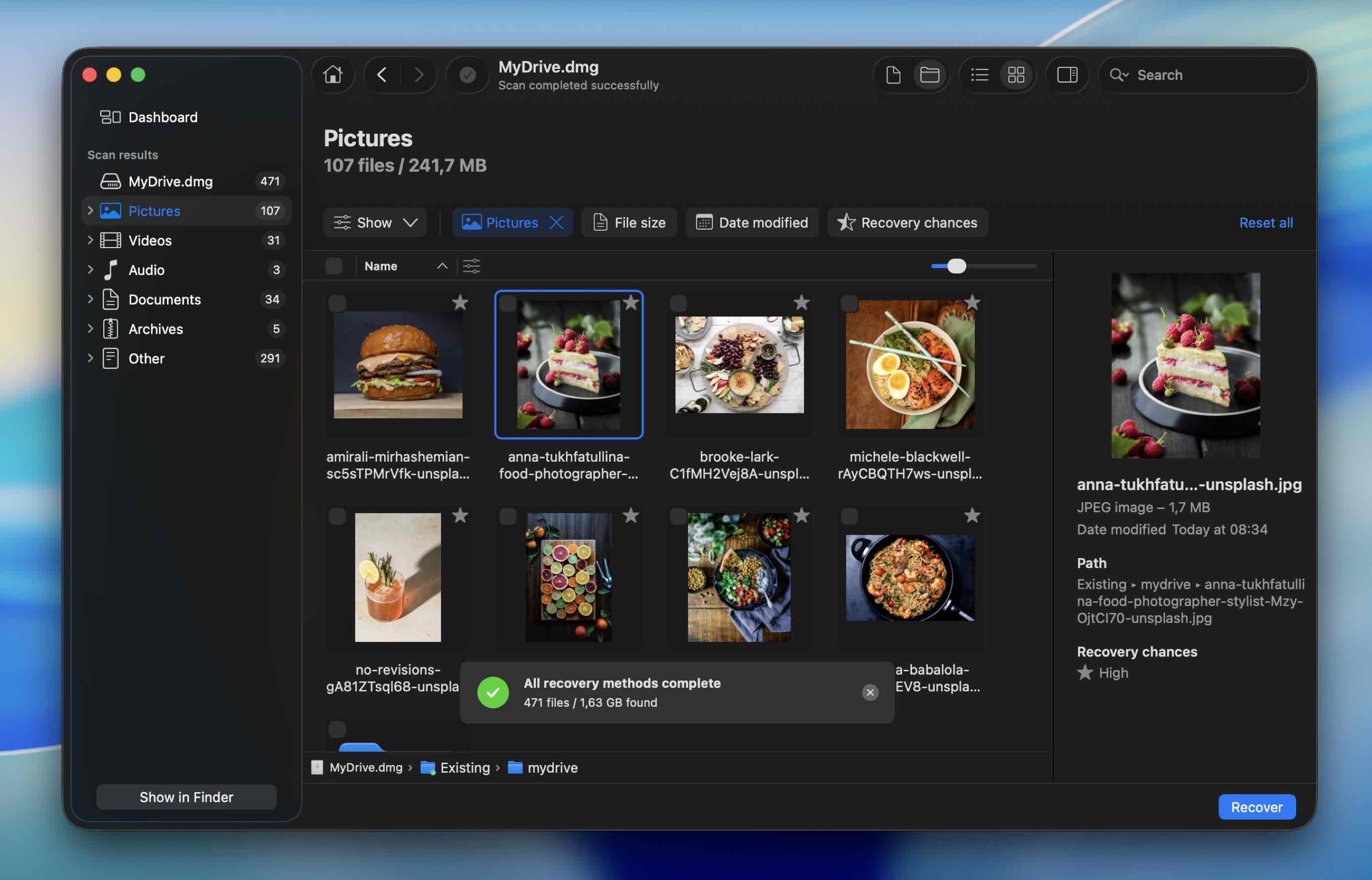 點擊檔案旁邊的小眼睛圖示即可預覽。如若預覽能正確開啟或播放,即代表 100% 可以復原。
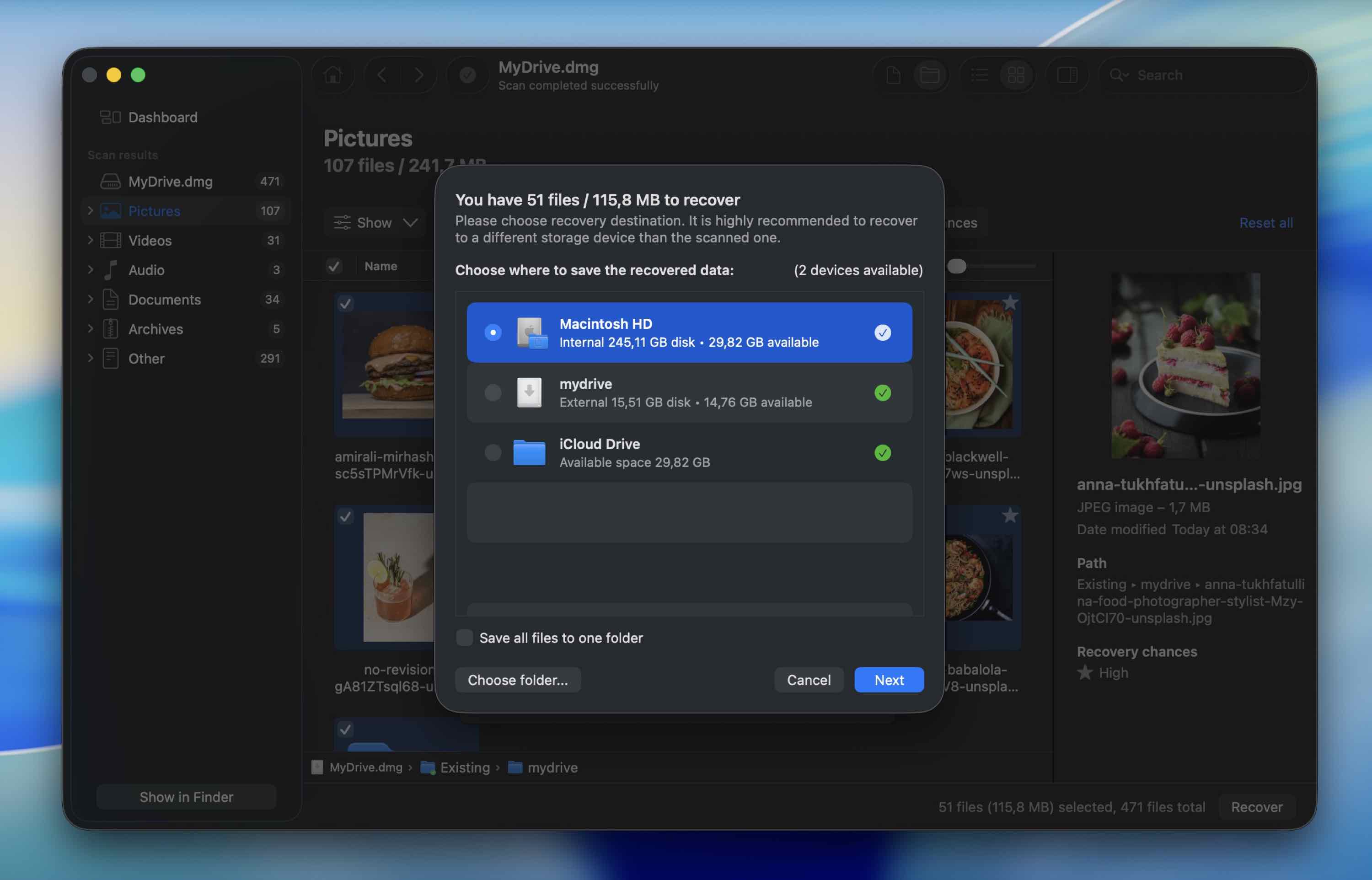
 - 點擊 復原,選擇不同的硬碟作為儲存目的地,然後確認。
方法二:從 Time Machine 備份恢復資料
一個更簡單且更快速的方法來從損壞的硬碟在Mac上恢復資料,就是使用之前建立的Time Machine備份。這個方法你只需要你的MacBook、Time Machine應用程式(每台Mac都預先安裝好),以及有問題硬碟的最新備份即可。
請按照以下步驟,使用 Time Machine 備份在您的 Mac 上從損壞的硬碟中還原資料:
- 將包含所需Time Machine備份的硬碟連接到你的Mac(如果備份已經儲存在你的電腦內部,則跳過此步驟)。
- 點選螢幕上方選單列的Time Machine圖示,然後從下拉選單中選擇瀏覽 Time Machine 備份
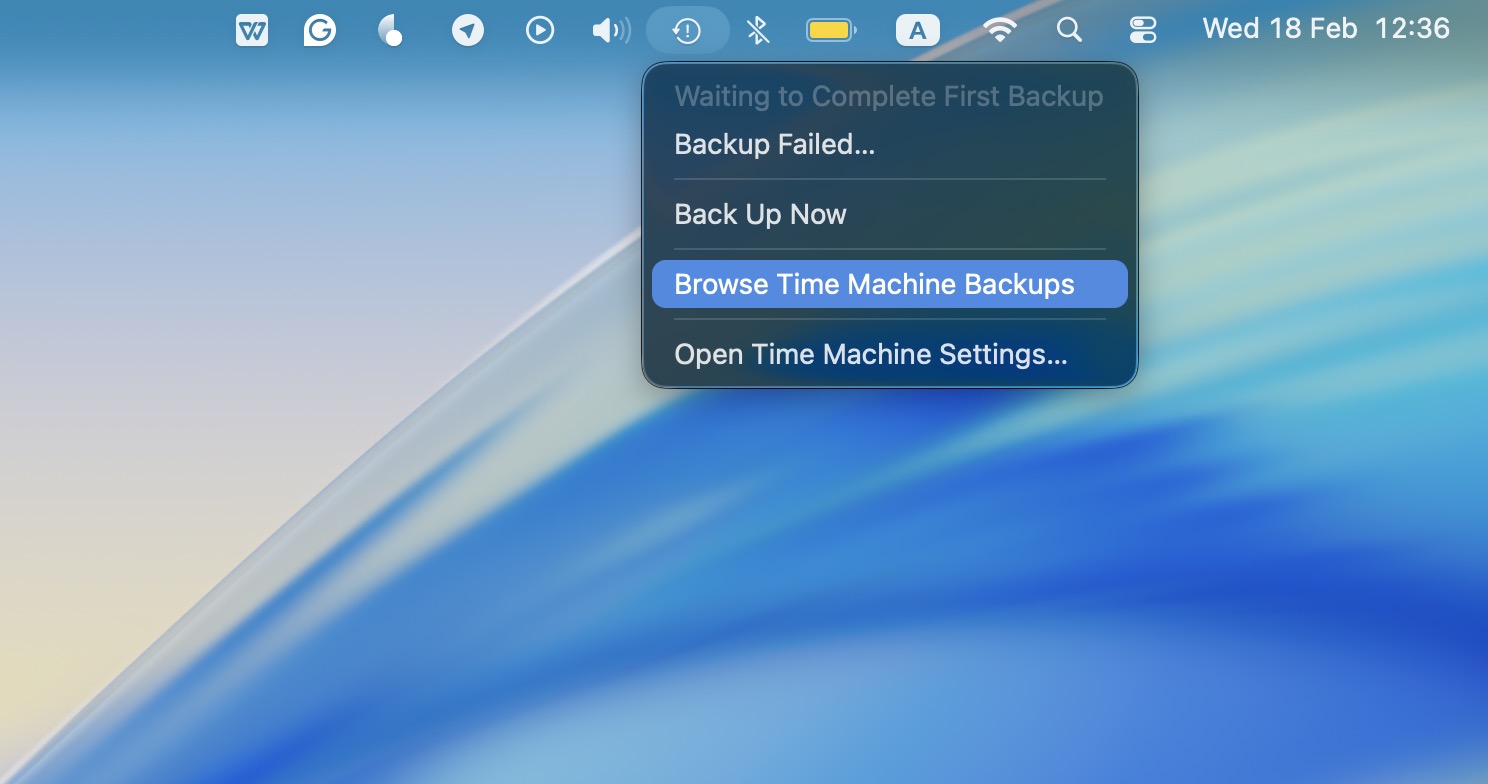 。
。 - 選擇你想還原的檔案,然後點擊還原按鈕。
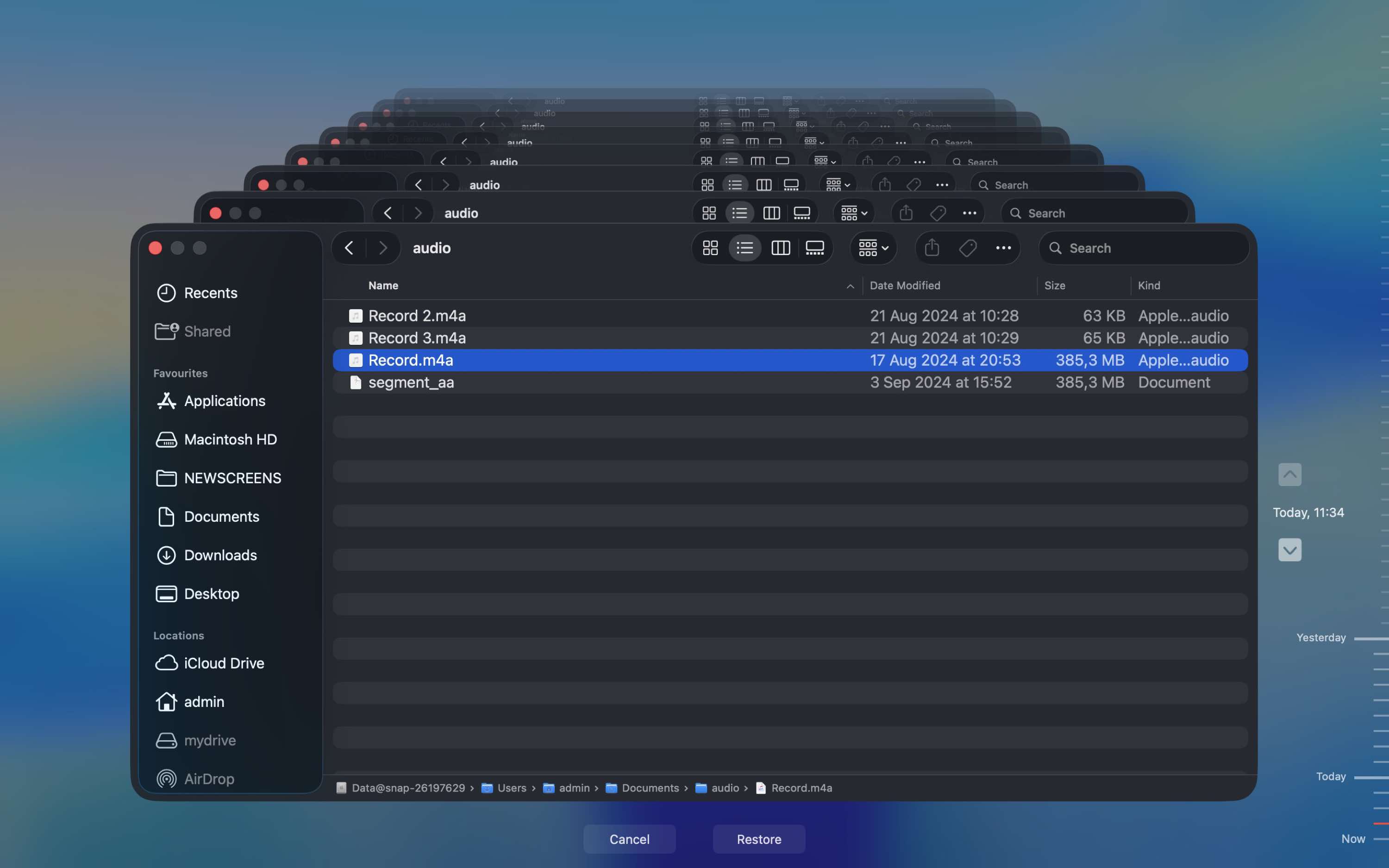
方法三:尋求專業復原實驗室協助
如果你的硬碟損壞情況已經超出軟體可處理的範圍,這時你就應該停止嘗試。
也許它根本沒有在磁碟工具程式中顯示。也許當你插入它時它點擊,或是每隔幾分鐘就會斷線。這些都是問題可能是硬體而不是邏輯上的跡象。
這就是家庭 DIY 不再是好主意的時候了。軟體無法修復損壞的磁頭、故障的快閃記憶體,或控制器問題。在這種情況下,最安全的做法是關閉硬碟,讓專業實驗室處理。
專業的資料復原實驗室通常會先進行診斷評估。你需將硬碟寄送或親自送達,他們會在受控的環境下評估損壞情況。如果是機械式硬碟 硬碟,他們可能會在無塵室中打開硬碟,以修復或更換內部零件。如果是SSD,他們可能會使用專業工具直接對記憶體晶片進行作業。
評估後,他們會給你報價。費用會依損壞情況和硬碟類型而有很大差異。
- 邏輯性復原的情況起價大約在數百元。
- 實體損壞(特別是需要無塵室作業)通常費用從幾百到超過一千美元不等。
- 嚴重的案例則可能更高。
大多數有信譽的實驗室都遵循「無資料不收費」政策。這代表只有在成功恢復您的檔案後,您才需要付款。當您比較不同的服務時,請尋找這項政策書面說明(在他們的網站或報價郵件中)。
快速檢查,協助你修復 Mac 上損壞的外接硬碟
在進行修復之前,先檢查你的外接硬碟,確保它真的已經損壞,這是一個不錯的主意。你應該這麼做:
- 嘗試使用不同的 USB 傳輸線。 傳輸線比硬碟更容易故障。如果硬碟突然停止運作,先換傳輸線試試。這是一個只需 30 秒的簡單測試。
- 將硬碟直接插在你的 Mac 上。 移除 USB 集線器、擴充座和轉接器。直接接到電腦,可以排除電力或訊號問題。
- 換一個 USB 埠。 有時單一的插孔會出問題。如果你用的是筆電,換另一側。
- 重新啟動你的 Mac,然後再重新連線硬碟。 先將硬碟移除,重新開機後,等所有東西都完全載入,再插回硬碟。
- 檢查磁碟工具程式。 開啟磁碟工具程式,看看硬碟是否出現在那裡。即使 Finder 沒有顯示,只要磁碟工具程式裡看得到,代表 Mac 還是有偵測到硬體。
- 仔細聽。 有咔咔聲、嗶嗶聲或反覆轉動的聲音通常代表硬體問題。如果聽到這些聲音,請停止測試。
- 如果可以,請在另一台電腦上測試。 這有助於確認問題是出在硬碟本身還是你的 Mac。
如何修復 Mac 上損壞的硬碟(8 種方法)
在繼續進行這些修復之前,請務必先將您的資料從硬碟備份,因為對損壞的硬碟進行任何操作都有可能導致資料無法恢復的遺失。等您準備好之後,可以依照下方所描述的方法一一進行操作。這樣,您就能全面處理,幸運的話也能修復您的外接 Mac 硬碟。
方法 1:使用 First Aid 修復儲存裝置
Disk Utility 中的 急救功能 可以幫助你在 Mac 上修復損壞的外接硬碟。這個工具會掃描你的硬碟並修復磁碟錯誤和目錄結構問題(如果有的話)。所有 Mac 都已經預先安裝了這個工具,因此你不需要下載任何第三方應用程式就可以嘗試這個修復方法。
請按照以下步驟在您的 Mac 上執行 First Aid 來修復損壞的硬碟:
- 將硬碟連接到你的電腦。
- 啟動磁碟工具程式(要在 Mac 上開啟磁碟工具程式,請到Launchpad,然後在頂部的搜尋欄輸入磁碟工具程式)。
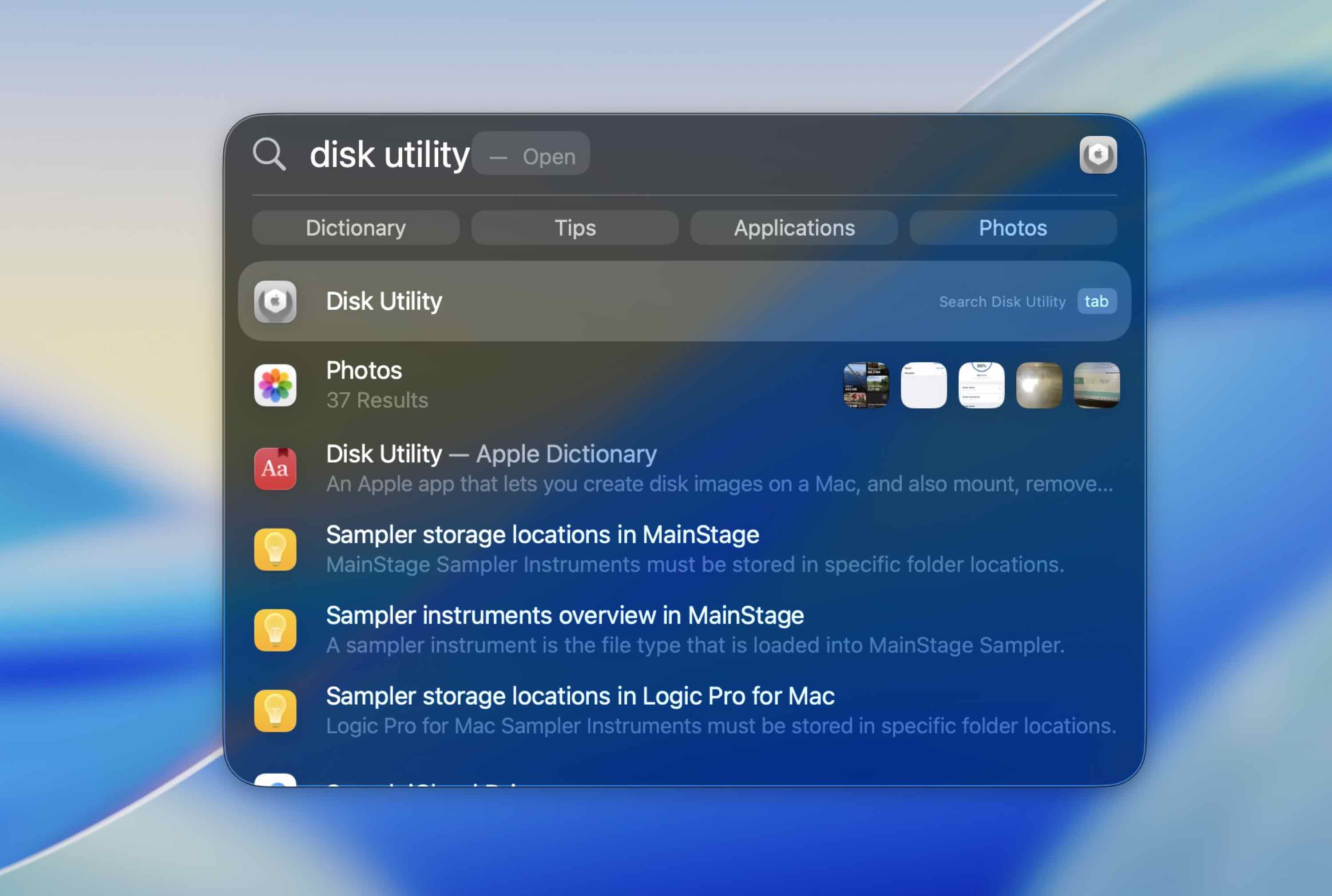
- 從左側邊欄的可用裝置列表中選擇出問題的磁碟。
- 點擊急救按鈕。
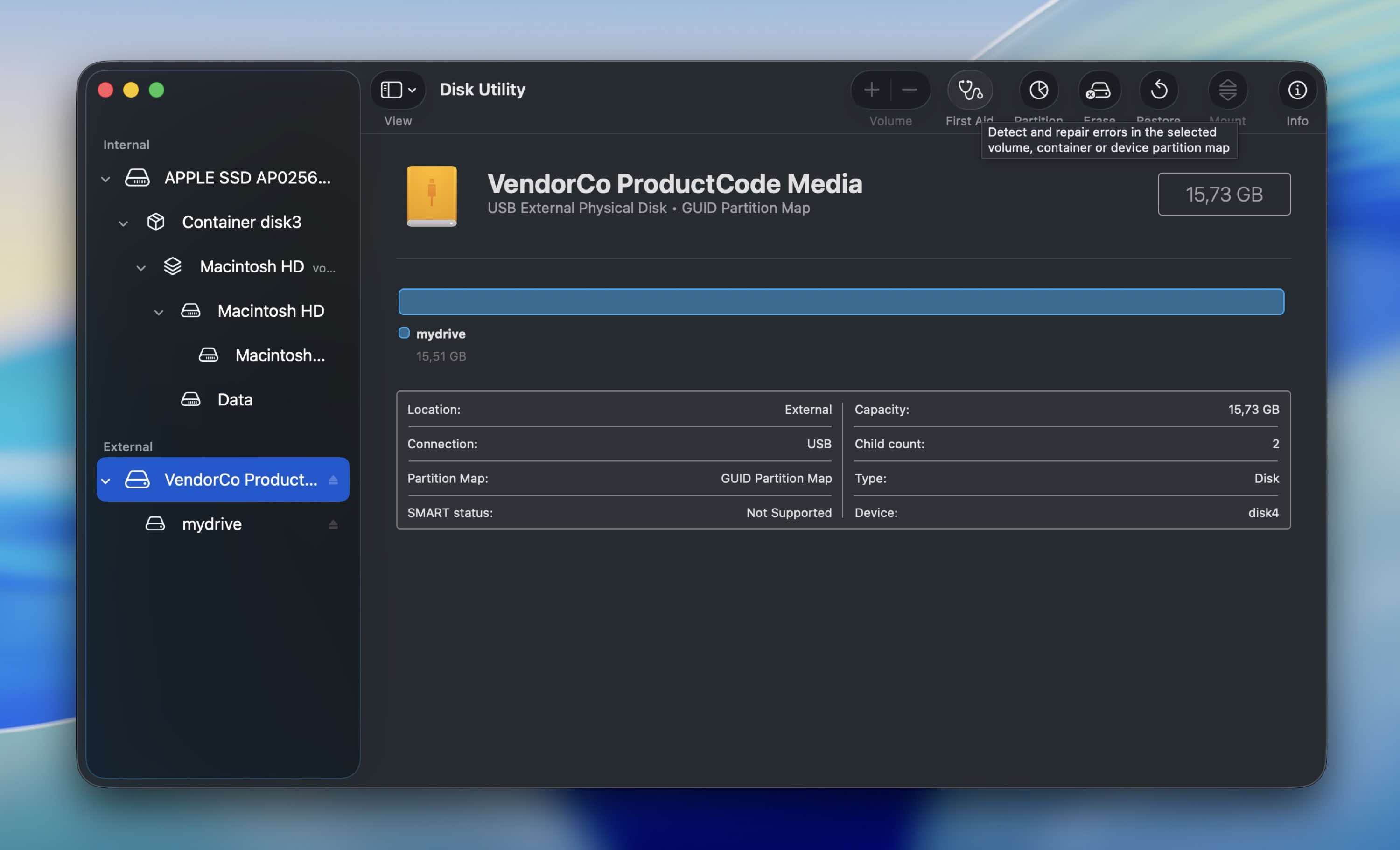
- 點擊執行開始工具。
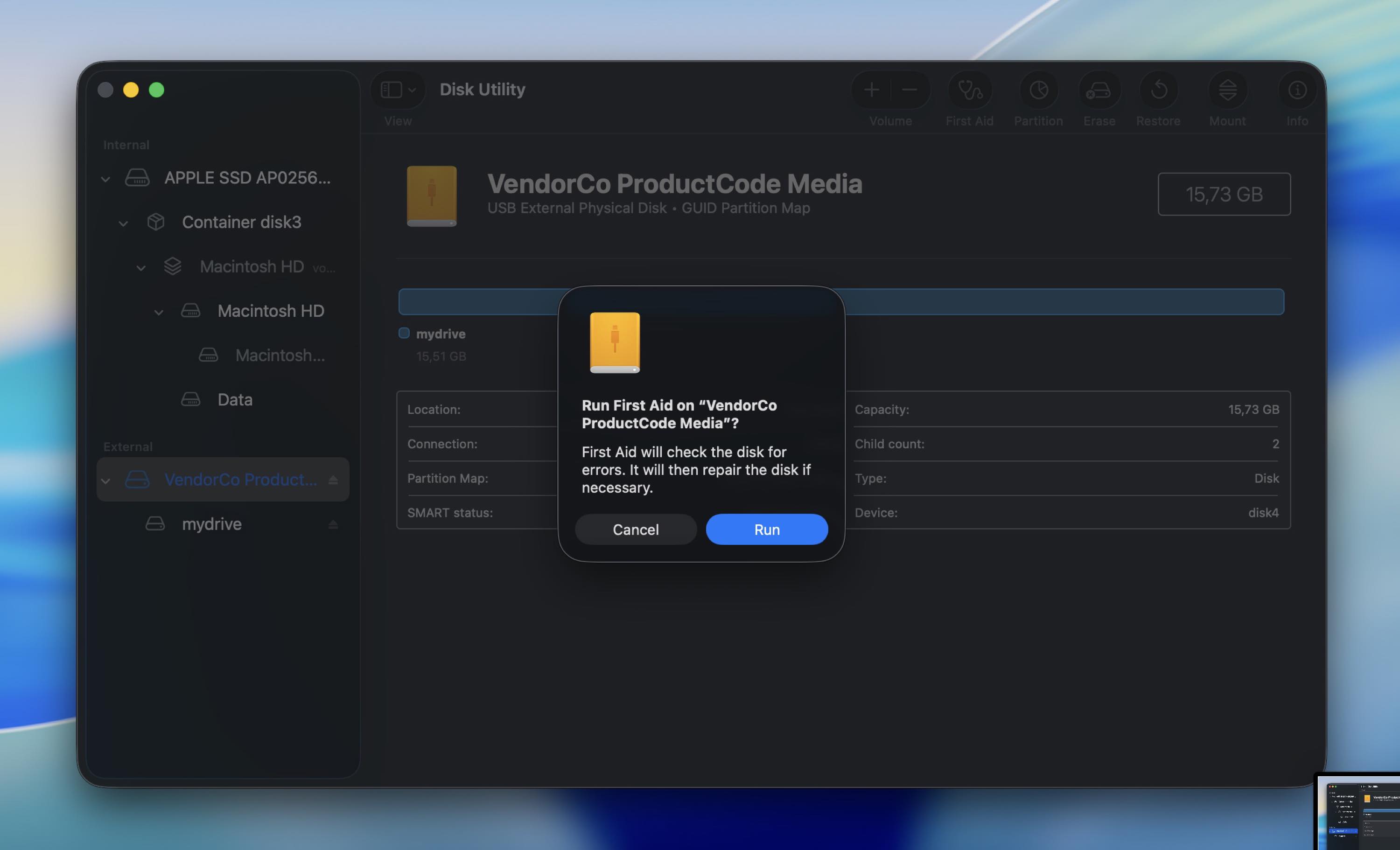
一旦過程完成,請拔掉外接硬碟,然後重新連接,看看問題是否已經解決並且一切運作正常。
方法二:使用 FSCK 指令修復 Mac 上損壞的硬碟
如果「First Aid」沒有幫助,而且磁碟機仍然出現在「Disk Utility」中,你可以嘗試使用 fsck(檔案系統一致性檢查)。可以把它想成是終端機版的檔案系統修復工具。它可以修復某些導致磁區無法正確掛載的目錄與檔案系統結構問題。
以下是您可以在 Mac 上使用 fsck 檢查並修復損壞外接硬碟的方法:
- 開啟 終端機(Finder > 應用程式 > 工具程式 > 終端機)。
- 輸入以下內容並按下 Return:
diskutil list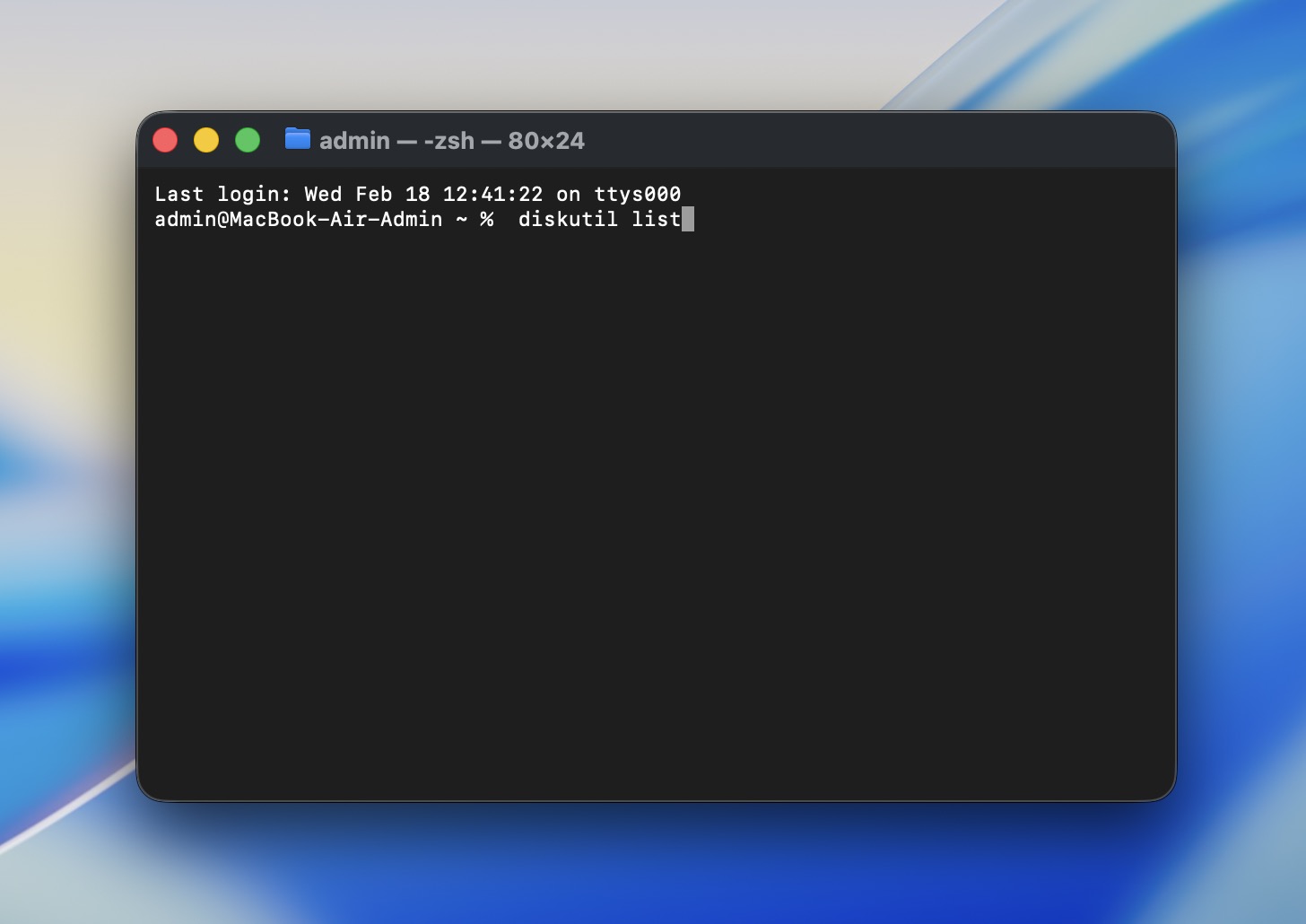
- 在清單中找到你的外接硬碟,並記下卷標識符(例如 disk4s2)。
- 卸載該卷(這不會刪除任何東西)。執行:
diskutil unmount /dev/disk4s2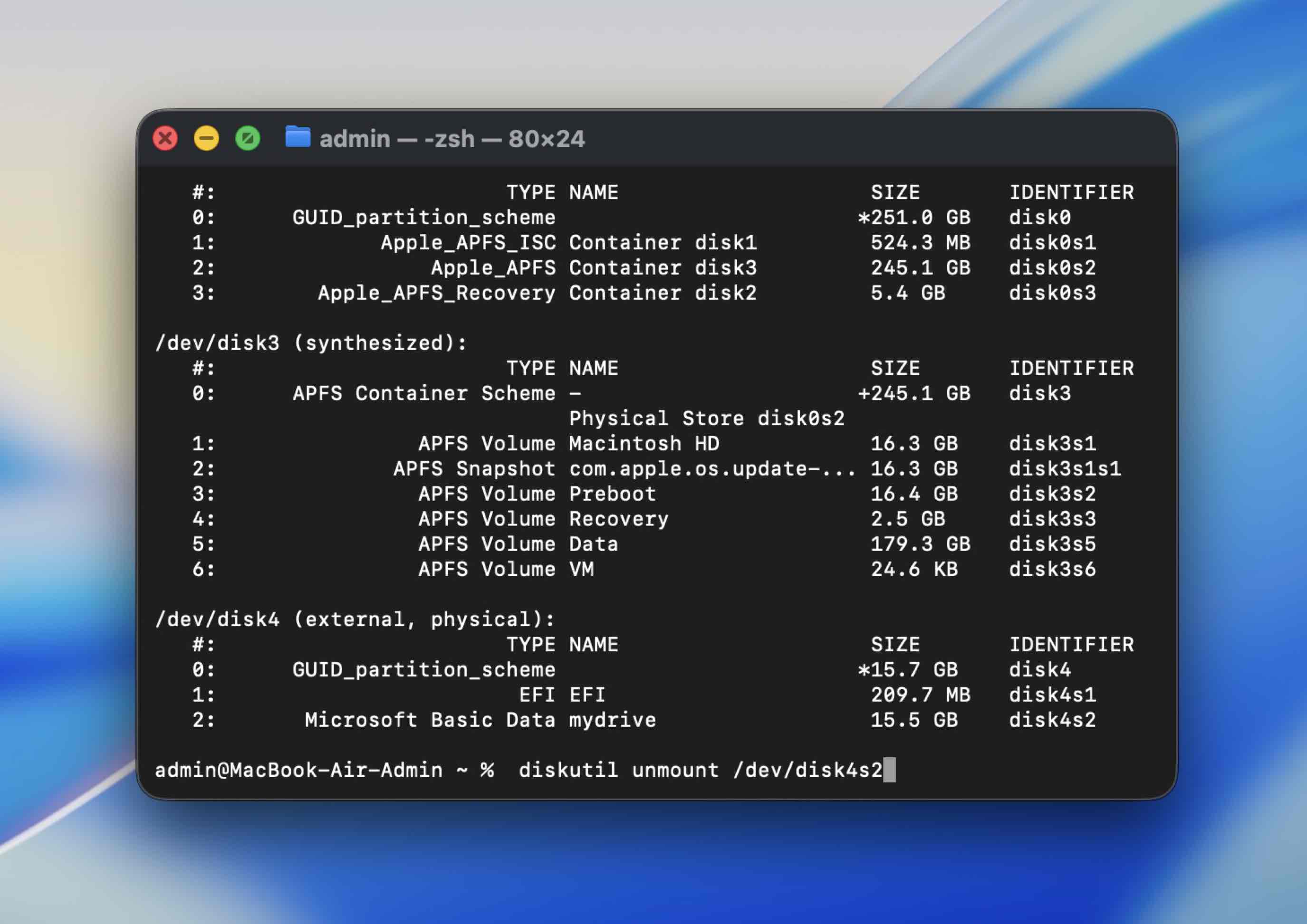 (將 disk4s2 替換為你的標識符)
 - 在該卷上執行 fsck:
sudo fsck -fy /dev/disk4s2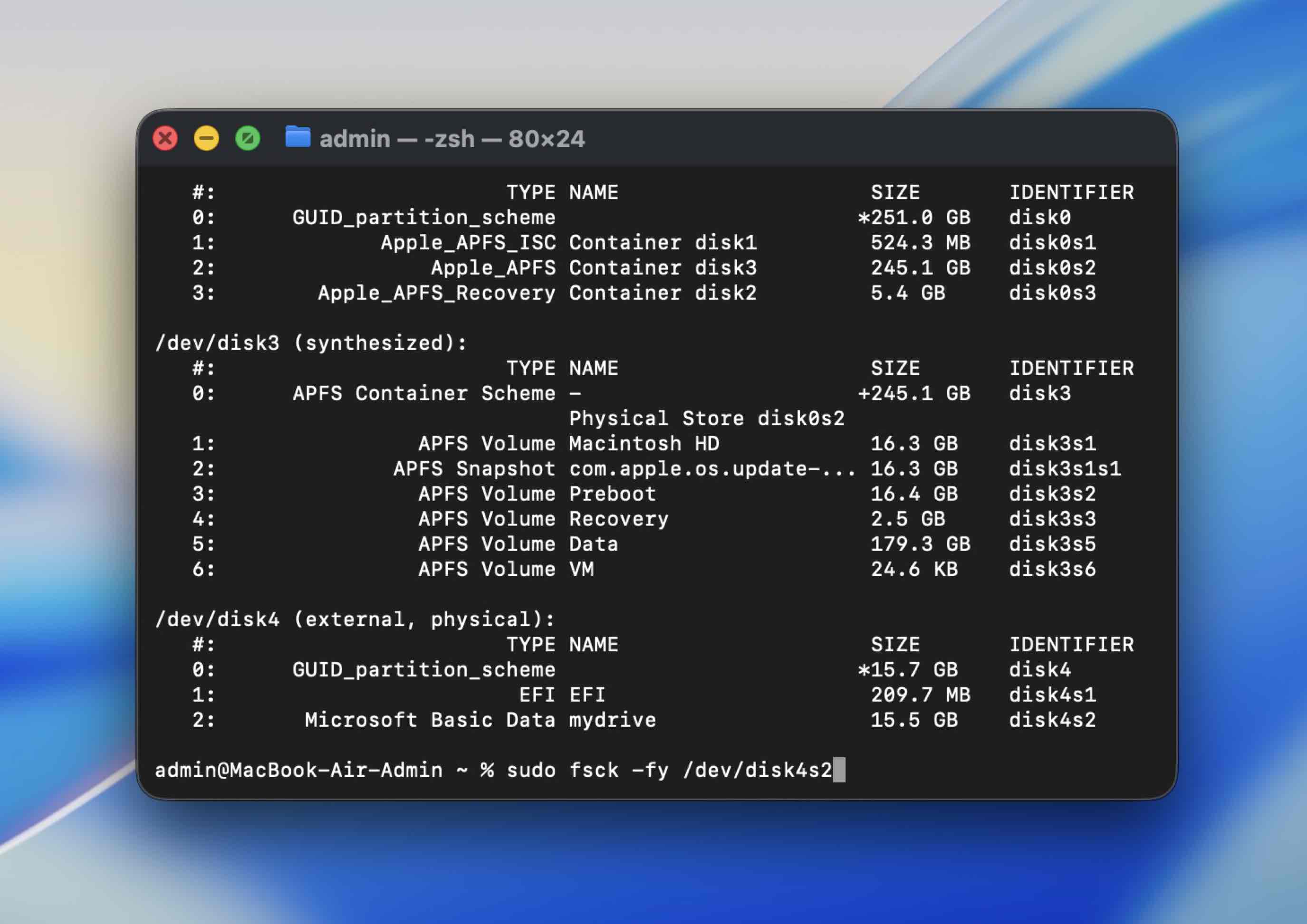 當系統要求時,輸入你的管理員密碼。
 - 完成後,嘗試再次掛載:
diskutil mount /dev/disk4s2
如果 fsck 報告已進行修復,請嘗試再次在 Finder 中開啟該磁碟。
方法三:在磁碟工具程式中掛載你的硬碟
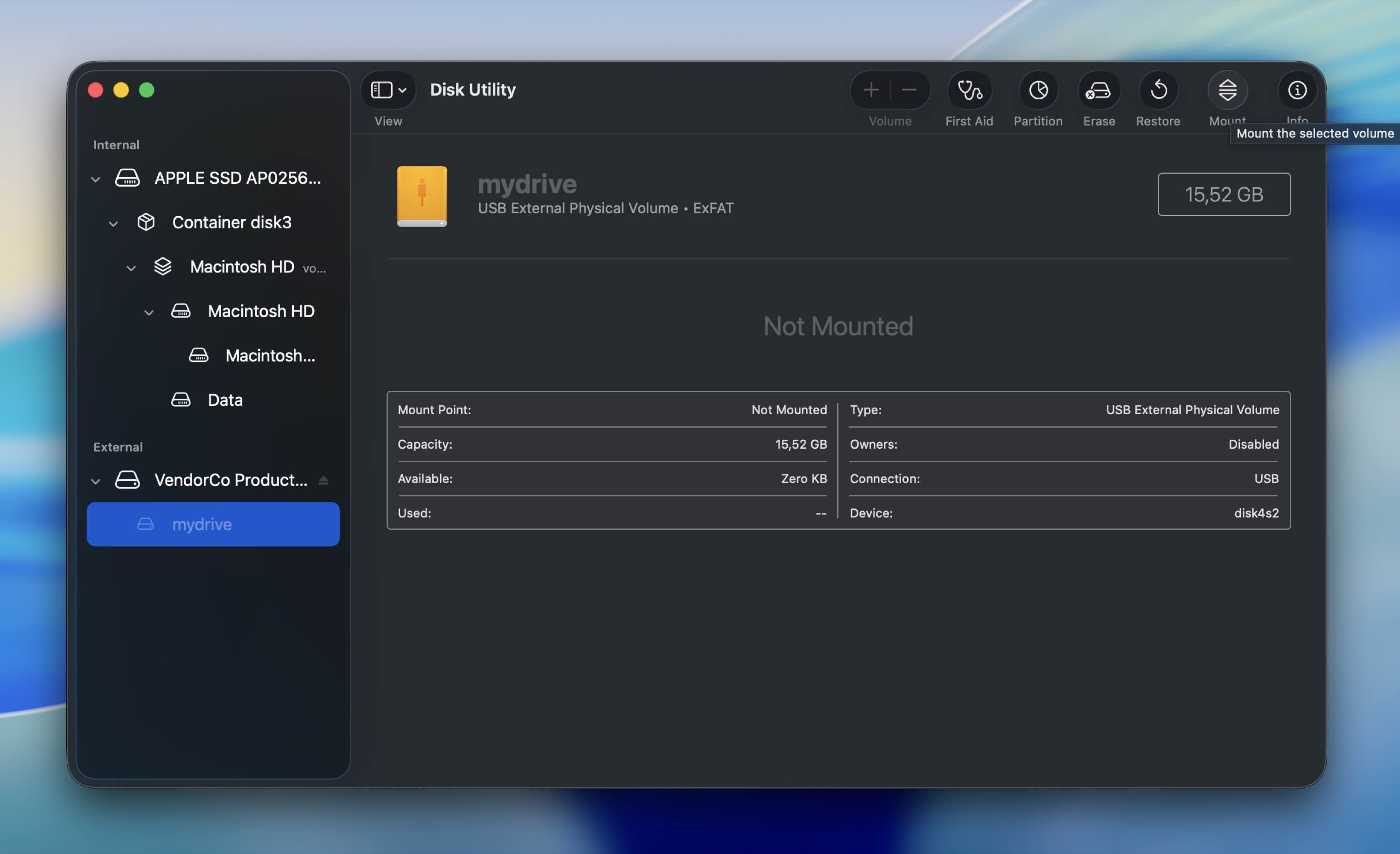
如果你可以在磁碟工具程式中看到你的硬碟被列出,而且其容量顯示正確,但沒辦法存取裡面的資料,你應該嘗試強制掛載它。
請按照以下步驟在您的 Mac 的磁碟工具程式中強制掛載硬碟:
- 將硬碟連接到你的電腦。
- 啟動磁碟工具程式(要在你的 Mac 上找到磁碟工具程式,請前往Launchpad,並在上方搜尋欄輸入磁碟工具程式)。
- 從左側設備列表中選擇故障硬碟。
- 點擊上方的掛載按鈕。
方法四:重置 SMC
造成你硬碟出現問題的原因,可能是你的 Mac 上的 SMC(系統管理控制器)。你應該嘗試在電腦上重設 SMC,以排除此問題並修復你損壞的外接硬碟。
如果你使用的是 Apple Silicon Mac,那麼你只需要重新啟動電腦即可重置 SMC。否則,請按照以下步驟在你的 Mac 上重置 SMC:
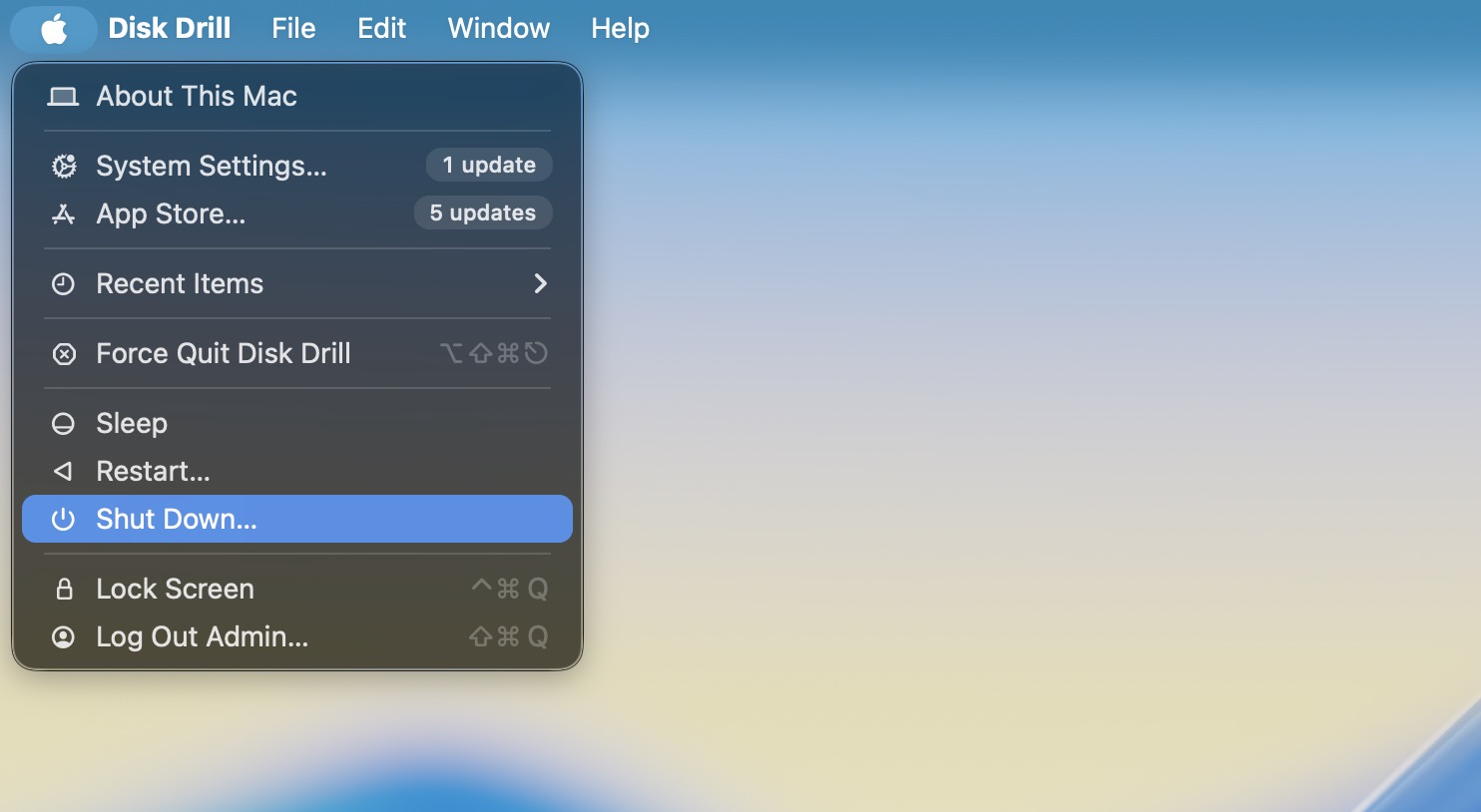
- 前往蘋果選單,然後從下拉選單中點選關機。
- 按住以下組合鍵:Control + Option + Shift
- 持續按住這些按鍵約7-10秒,然後在不放開的情況下,也同時按住電源鍵。
- 繼續同時按住所有這些按鍵再7-10秒。
- 放開所有按鍵,然後按電源鍵將電腦重新開機。
方法五:重設 NVRAM
NVRAM(非揮發性隨機存取記憶體)是您電腦用來直接存取 Mac 及其連接設備上的特定系統設定的一部分記憶體。如果這些設定之一發生異常,可能就是您無法存取硬碟資料的原因。
請按照以下步驟在您的 Mac 上 重設 NVRAM:
- 前往蘋果選單並從下拉選單點選關機。
- 按下電源鍵將電腦重新開機。
- 在鬆開電源鍵後,立即按住以下的按鍵組合:Command + Option + P + R
- 持續按住這些按鍵,直到蘋果標誌出現(大約 20 秒)。
方法六:使用 TestDisk
當你的 Mac 可以「看到」硬碟,但磁區結構損壞時,TestDisk 可以派上用場——例如:硬碟在磁碟工具程式中顯示正確容量,卻無法掛載,Finder 顯示無法讀取,或者分割區似乎消失了。這就是 TestDisk 該出場的情境。
以下是在 Mac 上使用 TestDisk 修復損壞的外接硬碟的方法:
- 從官方的 CGSecurity 網站下載 下載 TestDisk 並安裝(TestDisk 和 PhotoRec 會一起安裝)。
- 打開 終端機(應用程式 > 工具程式 > 終端機)。
- 執行 TestDisk(使用以下指令):
sudo testdisk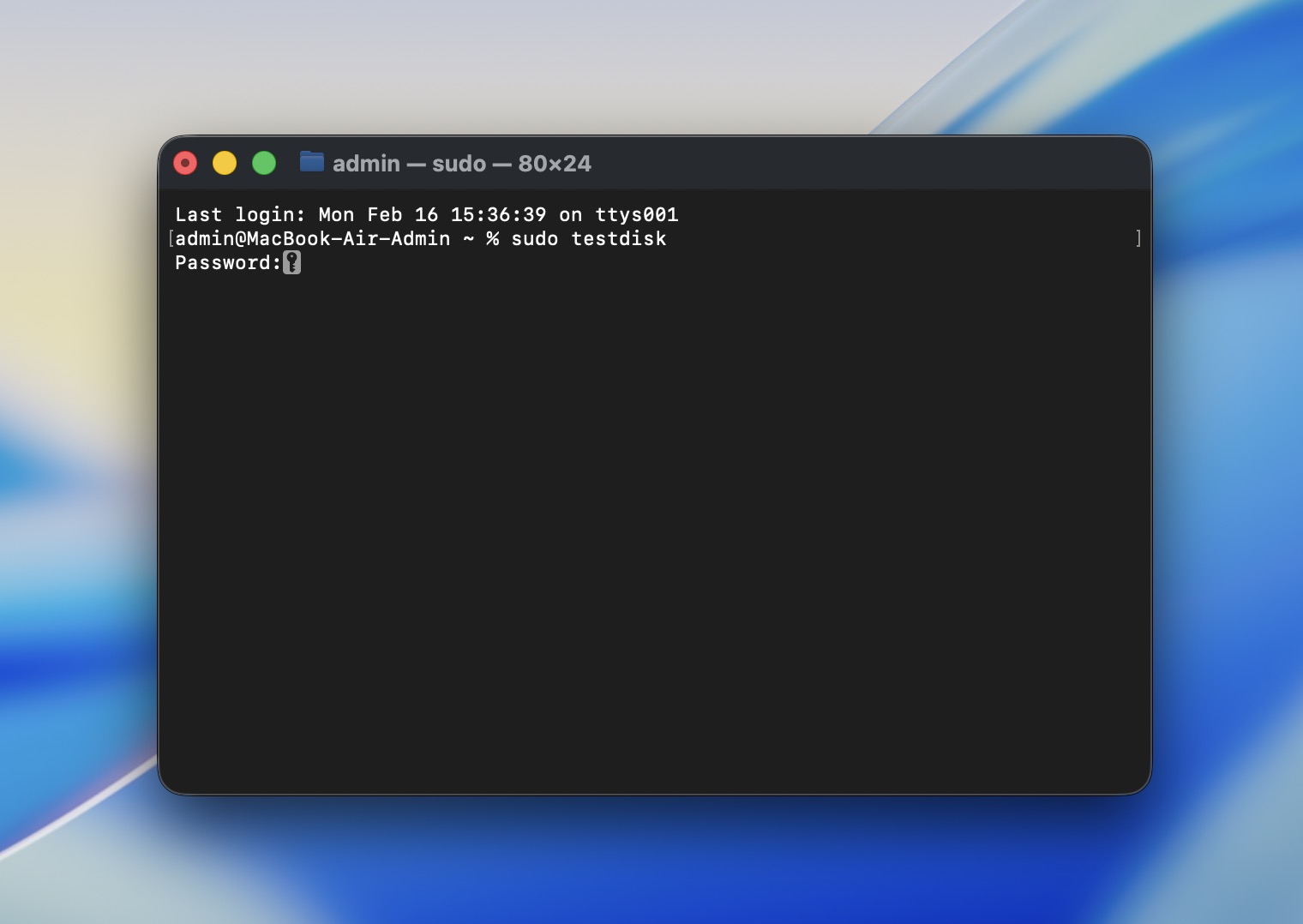 當系統要求時輸入您的管理員密碼。
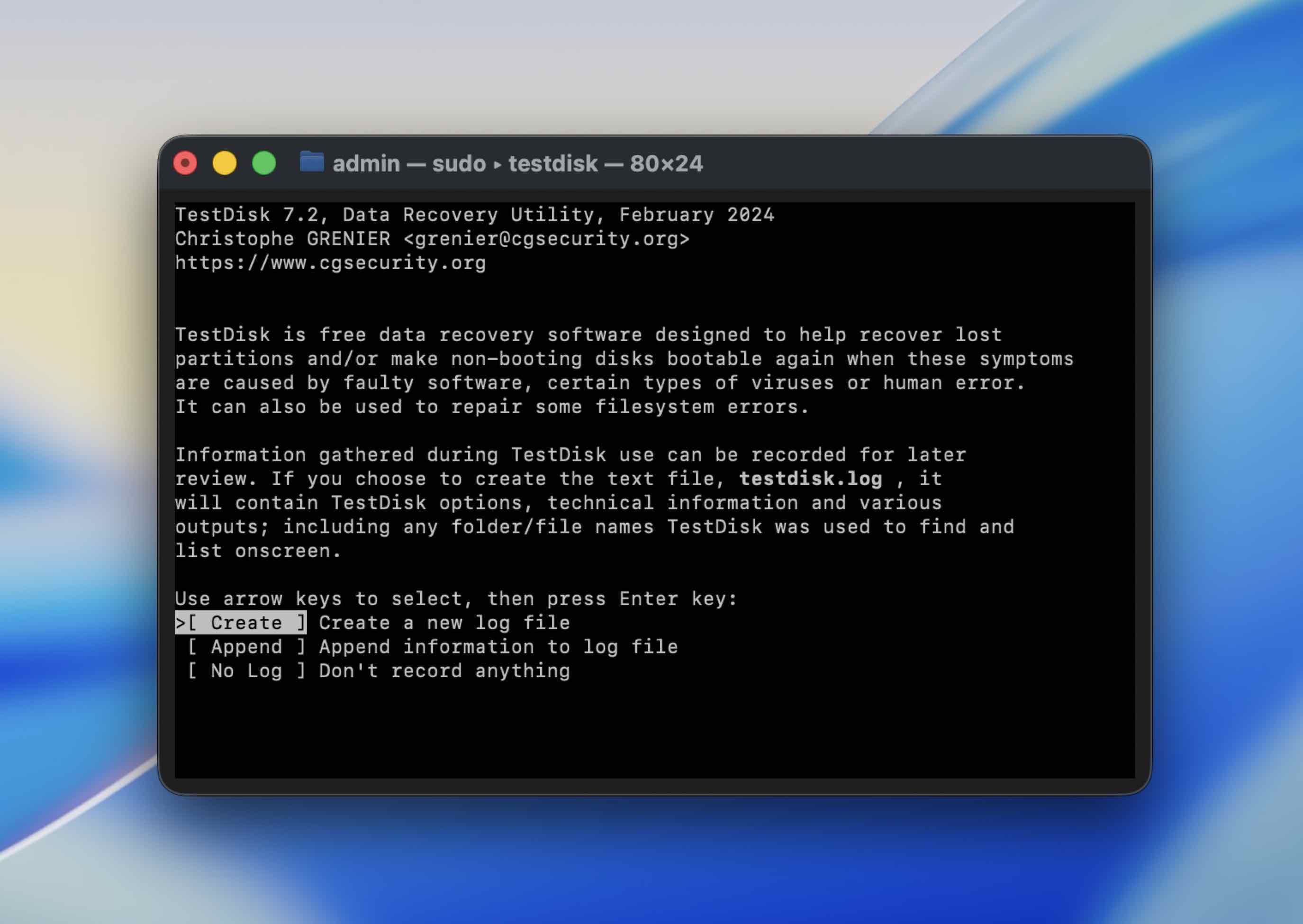
 - 當 TestDisk 開啟時,選擇 Create(它會建立一個日誌檔案)。
- 從清單中選擇您的外接硬碟(使用方向鍵),然後按 Return。
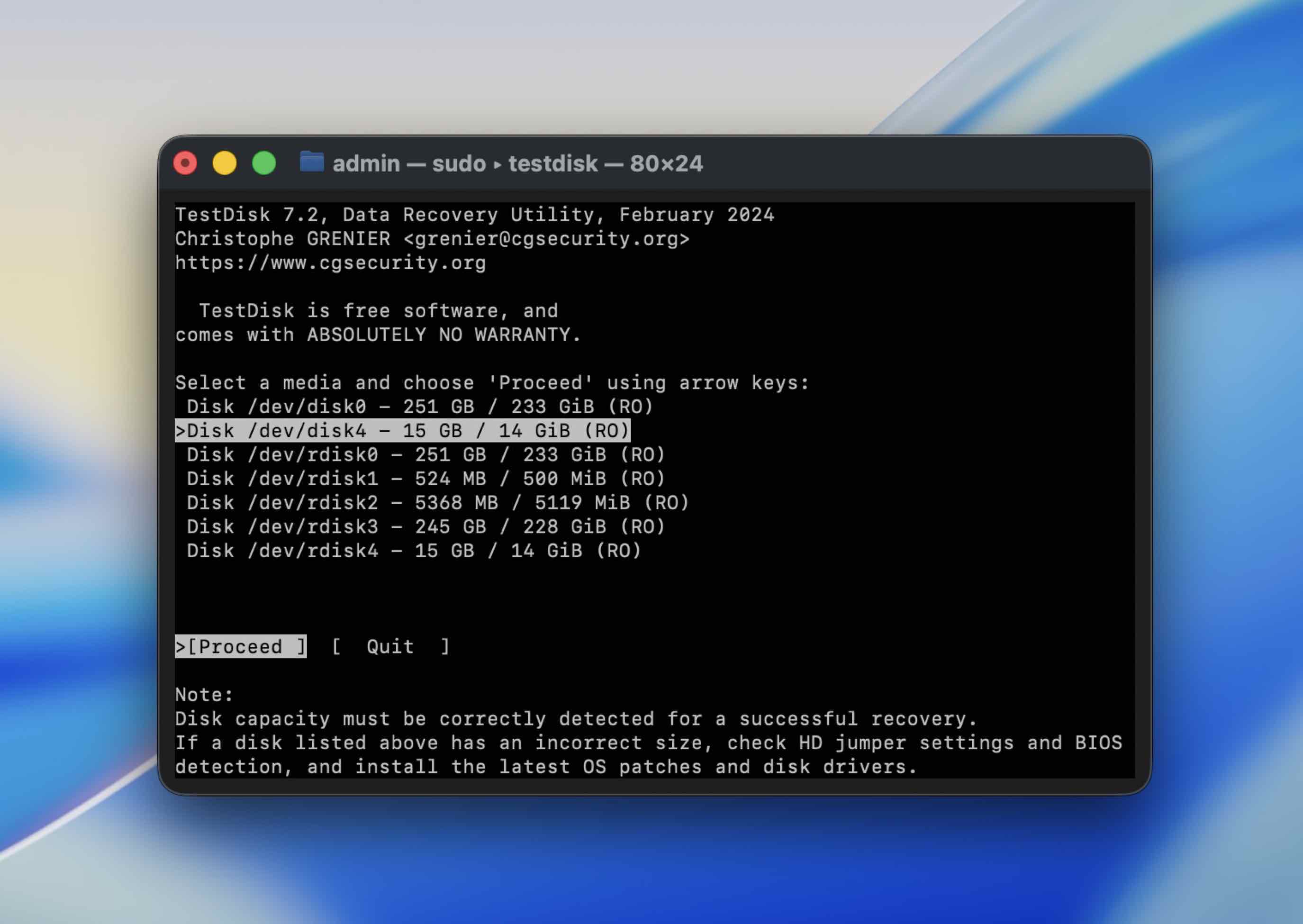
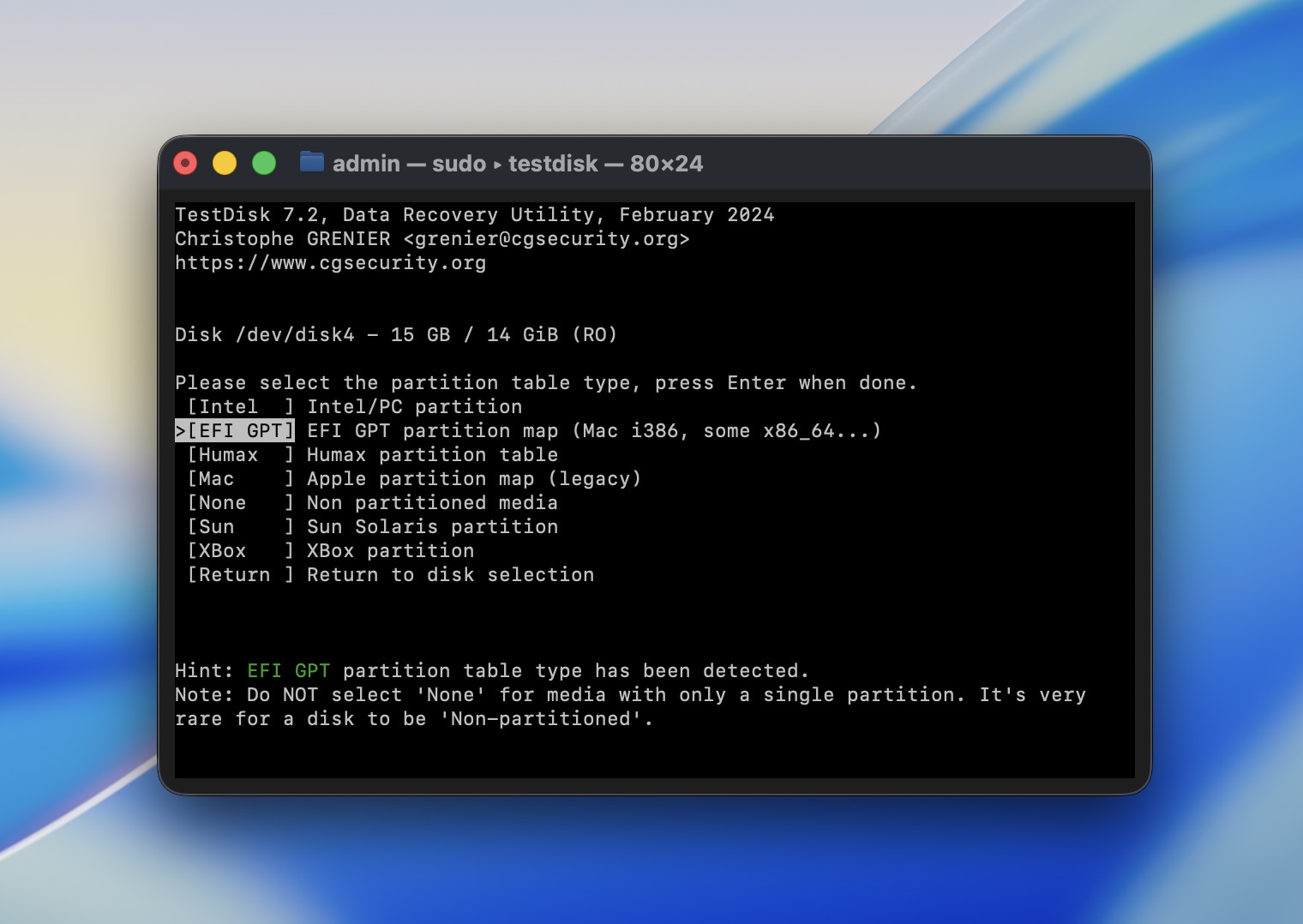
- 選擇分割表類型。大多數情況下,TestDisk 會自動偵測正確的選項,所以您可以按 Return 接受。
- 選擇 Analyse 來搜尋遺失的分割區,再選擇 Quick Search。

- 如果 TestDisk 找到了分割區,您可以選擇一個並按 P 來列出檔案。這是最安全的步驟:您可以先檢查資料是否真的可見,才做任何寫入動作。
- 如果您看得到檔案,請將它們複製到另一個硬碟(TestDisk 會提示選擇目的地)。
- 只有在您已經複製完重要資料之後,才考慮使用 Write 更新分割區結構——而且只有在您確定已選擇正確分割區時才這麼做。
如果 TestDisk 無法找到有效的結構,或掃描時出現反覆的讀取錯誤,請不要持續操作該硬碟。若硬碟表現不穩定,請改用映像檔 + 復原軟體,或考慮尋求復原服務。
方法七:以安全模式重新啟動 Mac
第三方應用程式可能會阻擋磁碟機連接,因此你應該盡量減少在你的Macintosh上運行的額外應用程式或處理活動。要做到這一點,你應該以安全模式重新啟動您的 Mac。不過,請記住這個流程在Apple silicon Mac和Intel架構的Mac之間是不同的。
如果您使用的是 Apple Silicon Mac,請按照以下步驟將其啟動至安全模式:
- 前往蘋果選單,然後從下拉選單點擊關機。
- 按住電源按鈕直到看到啟動畫面。
- 選擇一個磁碟區。
- 按住Shift鍵。
- 點擊以安全模式繼續,並等待電腦重新啟動。
對於基於 Intel 的 Mac,請按照以下步驟操作:
- 前往Apple 選單,並從下拉選單中點選重新啟動。
- 緊接著,按住Shift鍵(直到登入視窗出現)。
- 登入你的 Mac。
方法 8:嘗試格式化你的硬碟
如果以上方法都無法修復你的 Mac 磁碟,你最後一個可能有效的選項就是將其格式化。你可以直接透過你 Mac 上的磁碟工具程式來進行此操作。
請按照以下步驟在 Mac 上格式化硬碟:
- 將硬碟連接到你的電腦。
- 啟動磁碟工具程式(要打開磁碟工具程式,請在 Mac 點擊Launchpad,然後在頂部的搜尋欄輸入磁碟工具程式)。
- 從左側側邊欄的可用裝置列表中選擇損壞的磁碟。
- 點擊抹除按鈕。
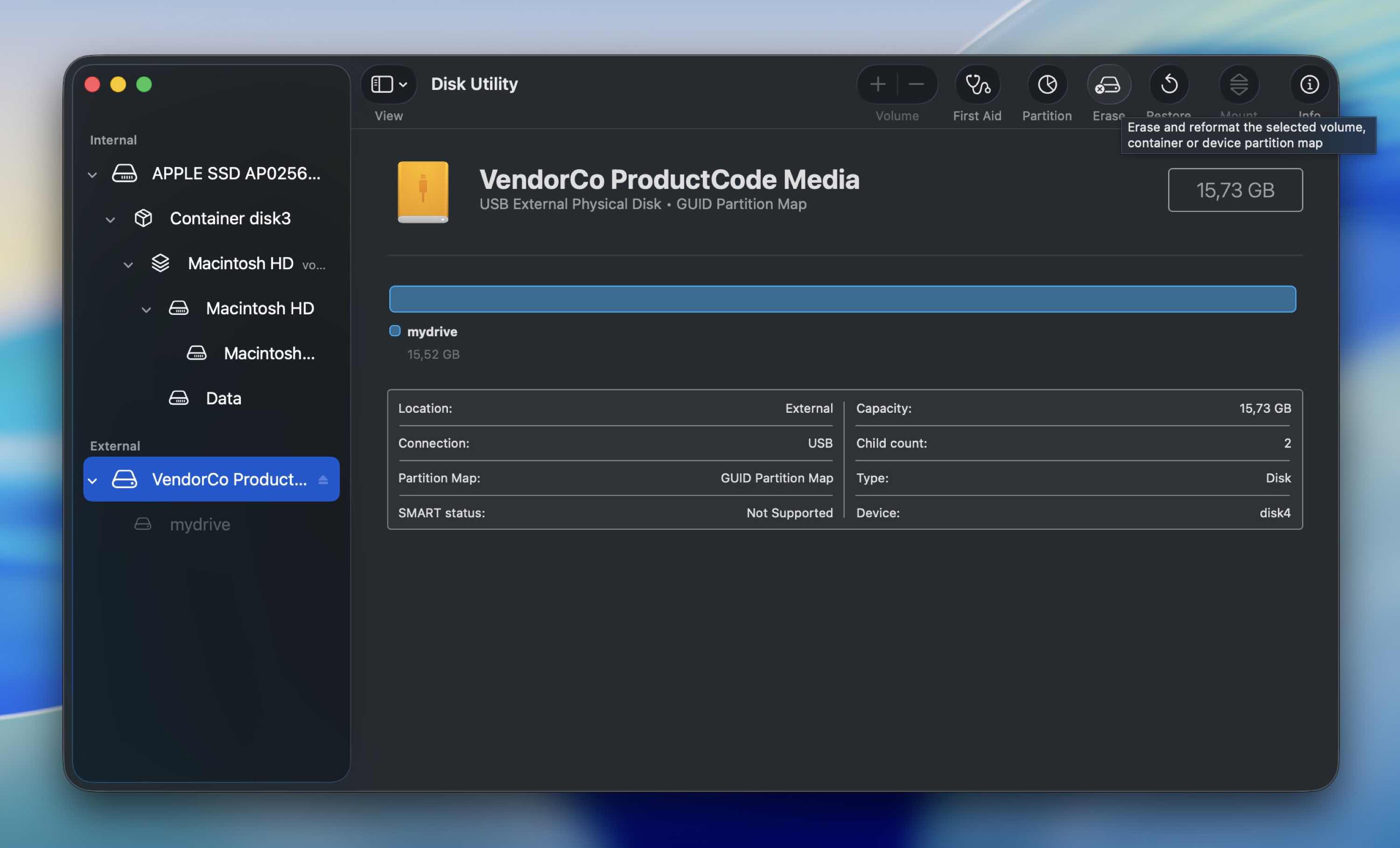
- 輸入磁碟的新名稱,選取需要的檔案格式,並選擇分割方案。
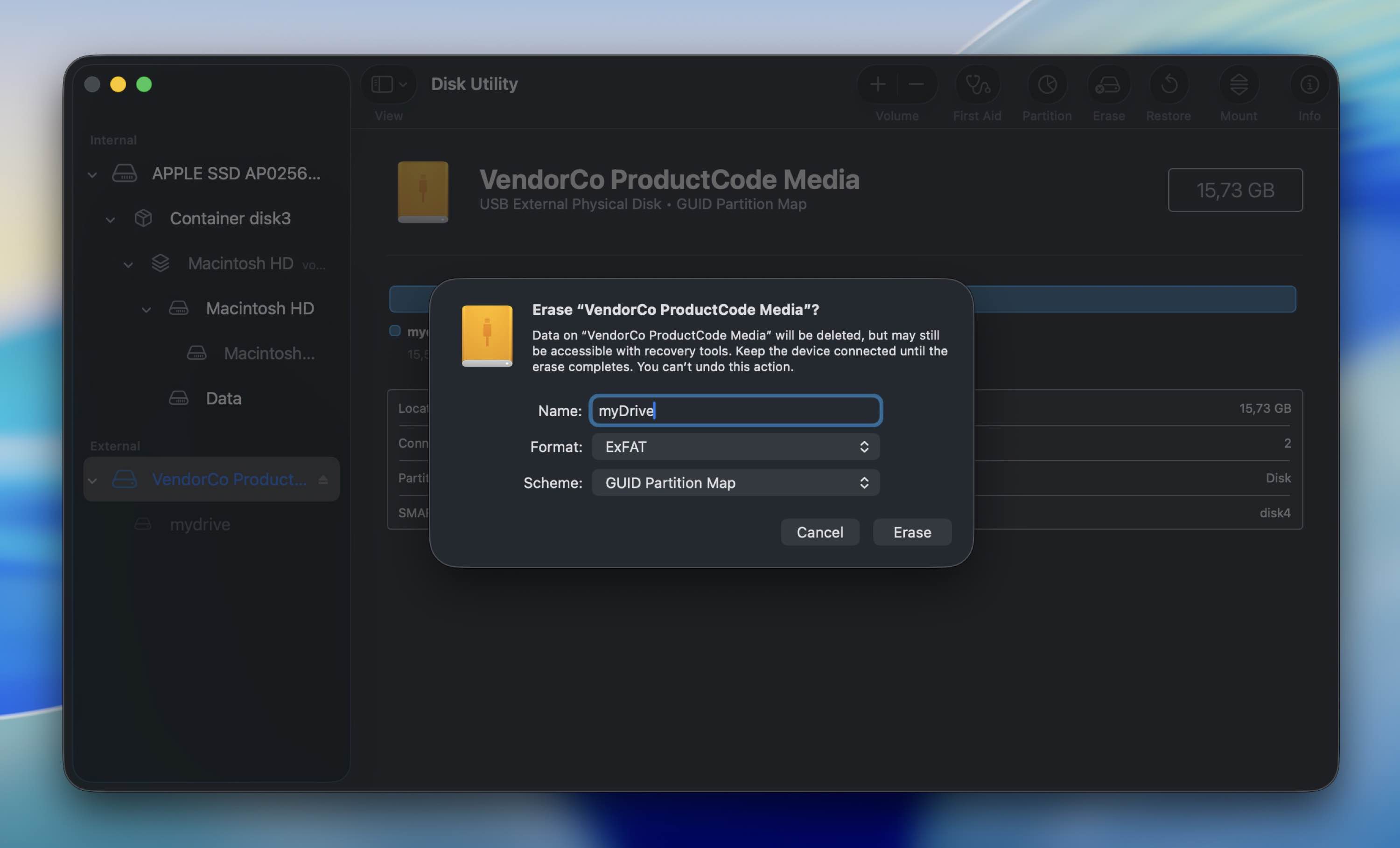
- 點擊抹除以確認,並等待程序完成。
如果你不確定要為 格式 和 方案 選擇什麼,請根據你將在哪裡使用這個磁碟來選擇:
- 僅供 Mac 使用的磁碟(現代 Mac 最佳預設)- APFS 和 GUID 區段表
- 同時用於 Mac 和 Windows 的磁碟(最相容)- exFAT 和 GUID 區段表
- 舊款 Mac(或因特殊原因需要 Mac OS 擴展格式)- Mac OS 擴展(記錄式)和 GUID 區段表
常見問題
- 將硬碟連接到你的電腦。
- 在 Mac 上啟動磁碟工具程式。
- 從左側的裝置清單中選取已連接的磁碟。
- 點擊上方的急救按鈕。
- 點擊執行並等待程序完成。
- 首先,檢查基本項目:換不同的線材、不同的連接埠,或直接連接。
- 接著開啟磁碟工具程式,嘗試手動掛載該硬碟。
- 如果裝置可以顯示但無法正確掛載,請執行急救。這可以在不刪除資料的情況下修復某些檔案系統錯誤。
- 如果急救失敗,你可以嘗試從終端機執行 diskutil repairVolume 或 fsck。
- 如果問題看起來像遺失分割區而不是單純的損毀,可以嘗試用 TestDisk 這類工具協助恢復結構,或至少將檔案複製出來。
- 實體損壞
- 韌體錯誤
- 電源問題
- 惡意軟體
- 機械故障
- 打開終端機(Finder > 應用程式 > 工具程式 > 終端機)。
- 輸入 diskutil list 並按下 Return 來查看所有已連接的磁碟。
- 找到你的外接硬碟並記下它的識別碼(例如 disk4s2)。
- 執行 diskutil verifyVolume /dev/disk4s2 來檢查檔案系統。
- 如果發現錯誤,請執行 diskutil repairVolume /dev/disk4s2。
- 請將 disk4s2 替換為你實際的磁碟識別碼。




