


 你是不是不小心從你的 Mac 刪除了一個檔案,而且很確定它已經永遠消失了?其實,你可能錯了。即使你認為你已經在電腦上永久刪除了資料,它還是有可能被找回來。
在本文中,您將了解如何在 Mac 上恢復永久刪除的檔案,並學習提高成功資料救援機率的方法。
確認檔案已被永久刪除
在嘗試復原之前,最好先確認你真正永久刪除了你正在尋找的檔案,而不是不小心或因為程式錯誤而只是移動或隱藏了它們。請依照下列步驟檢查:
選項 1:在 Finder 中搜尋
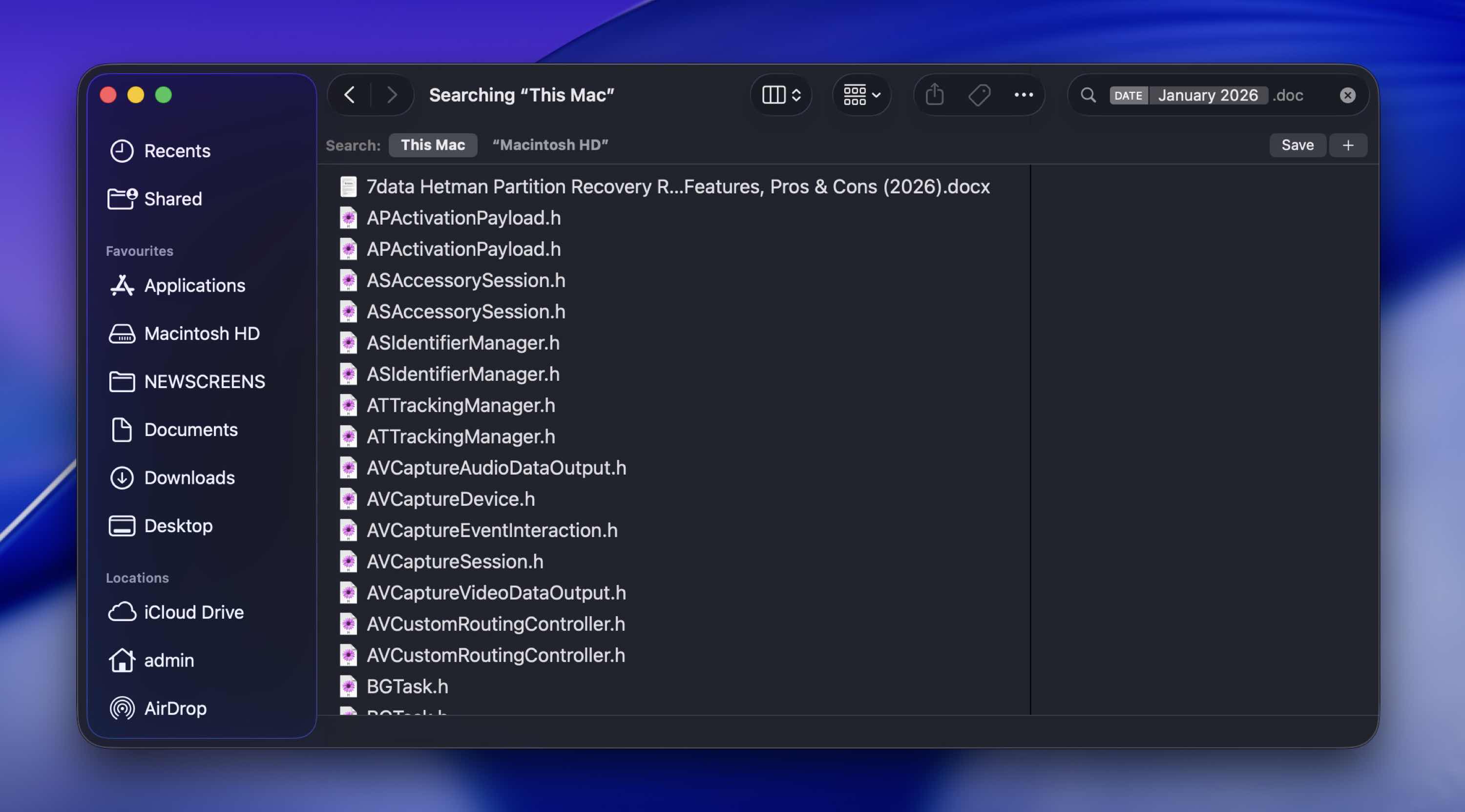
由於 Finder 是 Mac 上的原生搜尋工具,你可以用它來嘗試找到遺失的檔案。以下是在你的 Mac 上使用 Finder 搜尋遺失檔案的方法:
- 在你的 MacBook 上啟動 Finder(點選 Dock 上最左邊的第一個圖示)。
- 如果你還記得檔案的具體資料夾位置,請從上方選單點擊 前往,然後選擇 前往資料夾。接著輸入該資料夾名稱並點擊 前往。
- 若要用檔案名稱搜尋檔案,請點擊螢幕右上方的搜尋圖示並輸入檔案名稱。如果你不確定檔案名稱,可以在搜尋欄內輸入日期(例如:2022 年 1 月)或檔案副檔名(例如:.pages)以縮小搜尋範圍。
選項 2:檢查資源回收筒
是的,這個很明顯,你可能已經檢查過了。
不過,在進行 Mac 用戶通常依賴的更進階檔案恢復步驟之前,還是值得再次確認一遍。
當你刪除一個檔案時,它通常不會立即從你的硬碟中被抹除。它只是被移動到資源回收筒,並會一直留在那裡直到你手動清空為止。
要檢查:
- 點擊 Dock 上的 垃圾桶 圖示。
- 尋找你遺失的檔案或資料夾。
- 如果找到,請在其上按右鍵。
- 選擇 放回原處。
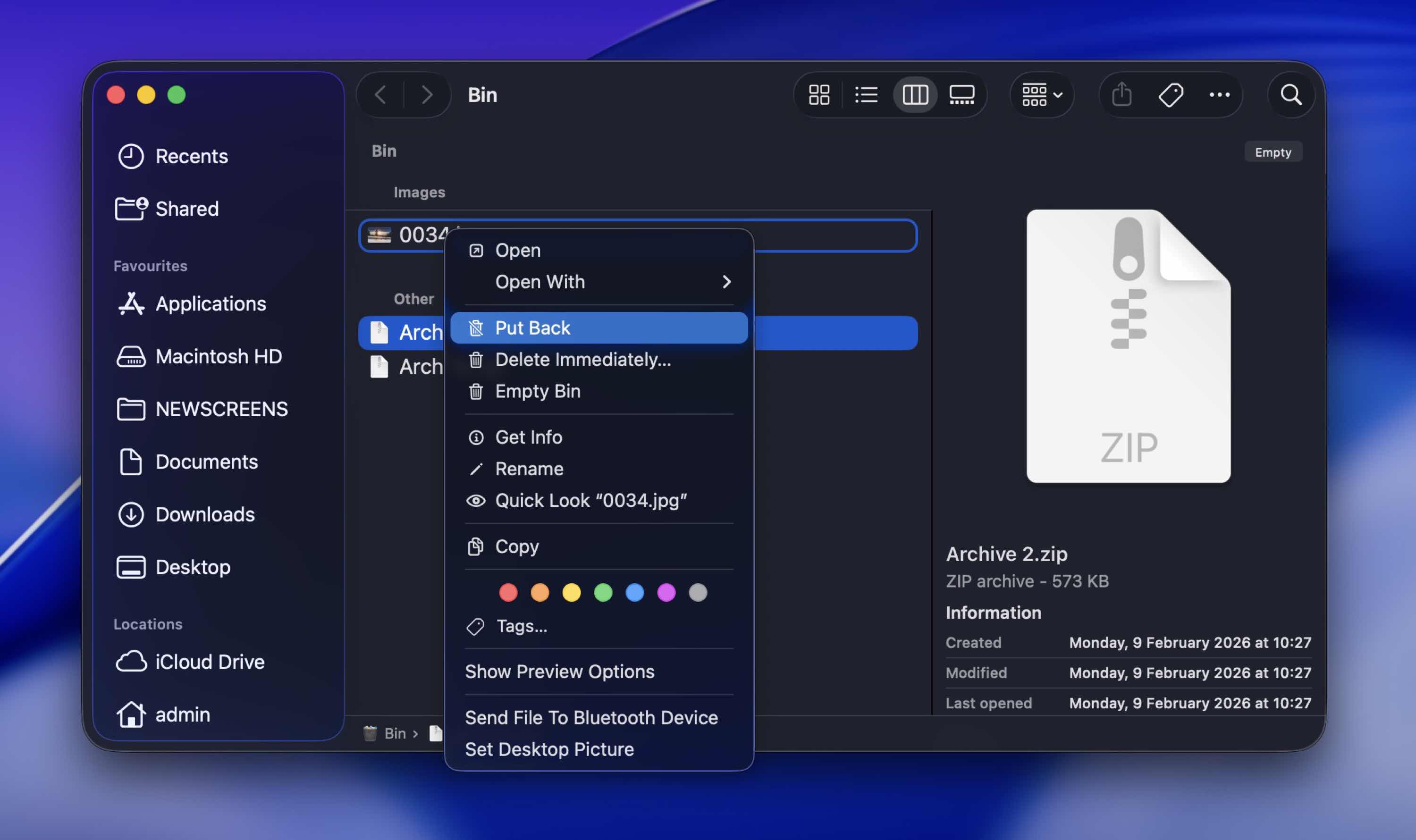
這會立即將檔案還原到其原始位置。
選項 3:檢查隱藏檔案
有可能你自己在 MacBook 上隱藏了某個檔案,因此很難找到它。如果是這種情況,有兩種方法可以在 Mac 上取消隱藏檔案:
- 透過使用特殊的鍵盤組合(只需打開遺失檔案所在的資料夾,然後按下 Command+Shift+.(句號))
- 藉由特定的 Terminal 指令協助
如果你想要永久顯示你 Mac 上的隱藏檔案,那麼你應該使用 Terminal。以下是在你的電腦上使用 Terminal app 來取消隱藏檔案的方法:
- 打開 Terminal 應用程式(到 Launchpad 並在上方的搜尋欄輸入 Terminal)。
- 複製並貼上下列指令:
defaults write com.apple.Finder AppleShowAllFiles true - 按下 Return 鍵。
- 輸入 killall Finder,然後再按一次 Return 鍵。
如何在 Mac 上恢復永久刪除的檔案
如果你發現自己不小心永久刪錯了資料夾或檔案,以下所描述的方法應該能幫助你在 Mac 上找回被刪除的檔案。
方法 1:使用資料救援軟體
恢復 MacBook 上永久刪除檔案最簡單又最快的方法,可能就是使用專業的資料救援工具。
我們在 7 Data Recovery Experts 的團隊多年間已經測試過數十種這類軟體,甚至還特別維護了一份Mac 最佳復原應用程式的排名。
在本指南中,我們將示範如何使用 Disk Drill 在 Mac 上恢復已刪除的檔案。它是 我們測試過最強大的應用程式之一,而且對初學者非常友好。
以下是在 Mac 上透過 Disk Drill 還原永久刪除檔案的方法:
- 下載 安裝 Disk Drill,並依照畫面上的指示進行安裝。
- 啟動此應用程式。

- 從左側邊欄選取 儲存裝置 分頁,然後點選你想要恢復資料的磁碟(例如你的 “Apple SSD…” 系統磁碟,或是 外接硬碟)。
- 點擊 搜尋遺失資料 來開始掃描。如果應用程式詢問要使用哪種掃描方式,請選擇 通用掃描。這個選項會結合多種掃描方法,讓你有最大的機會在 Mac 上恢復永久刪除的檔案。
- 應用程式掃描完你的裝置後,請點選 檢視找到的項目。

- 為了更快找到所需資料,可以從左側邊欄選擇對應檔案類型的分頁。或者,如果你知道被刪檔案的正確副檔名或名稱,可以在畫面右上角的搜尋欄中輸入。
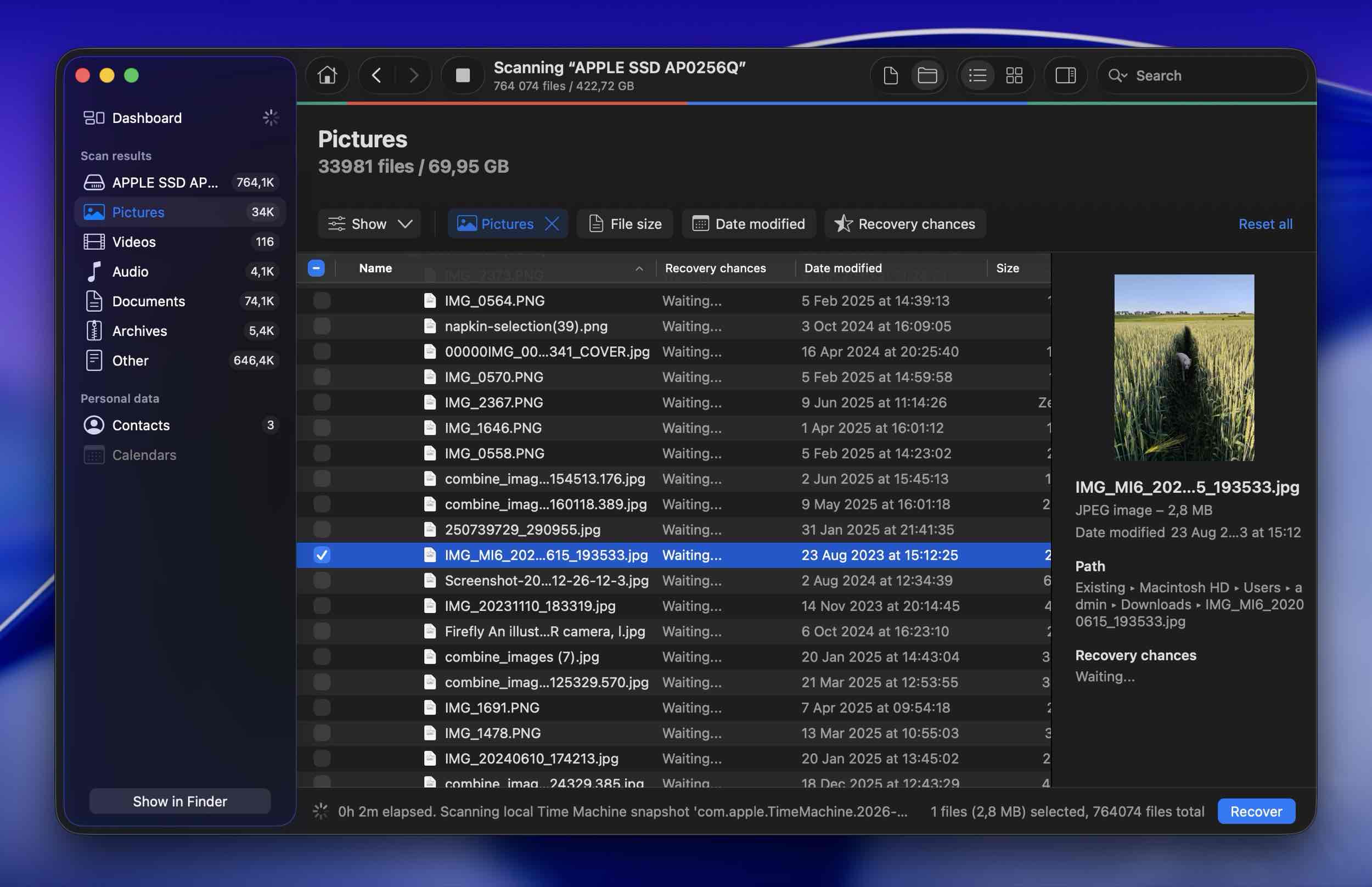
- 點選檔案旁邊的 眼睛圖示 進行預覽,確認這就是你要找的檔案。
- 點選檔案左側的方塊來選取要還原的檔案,然後按下 還原 按鈕。
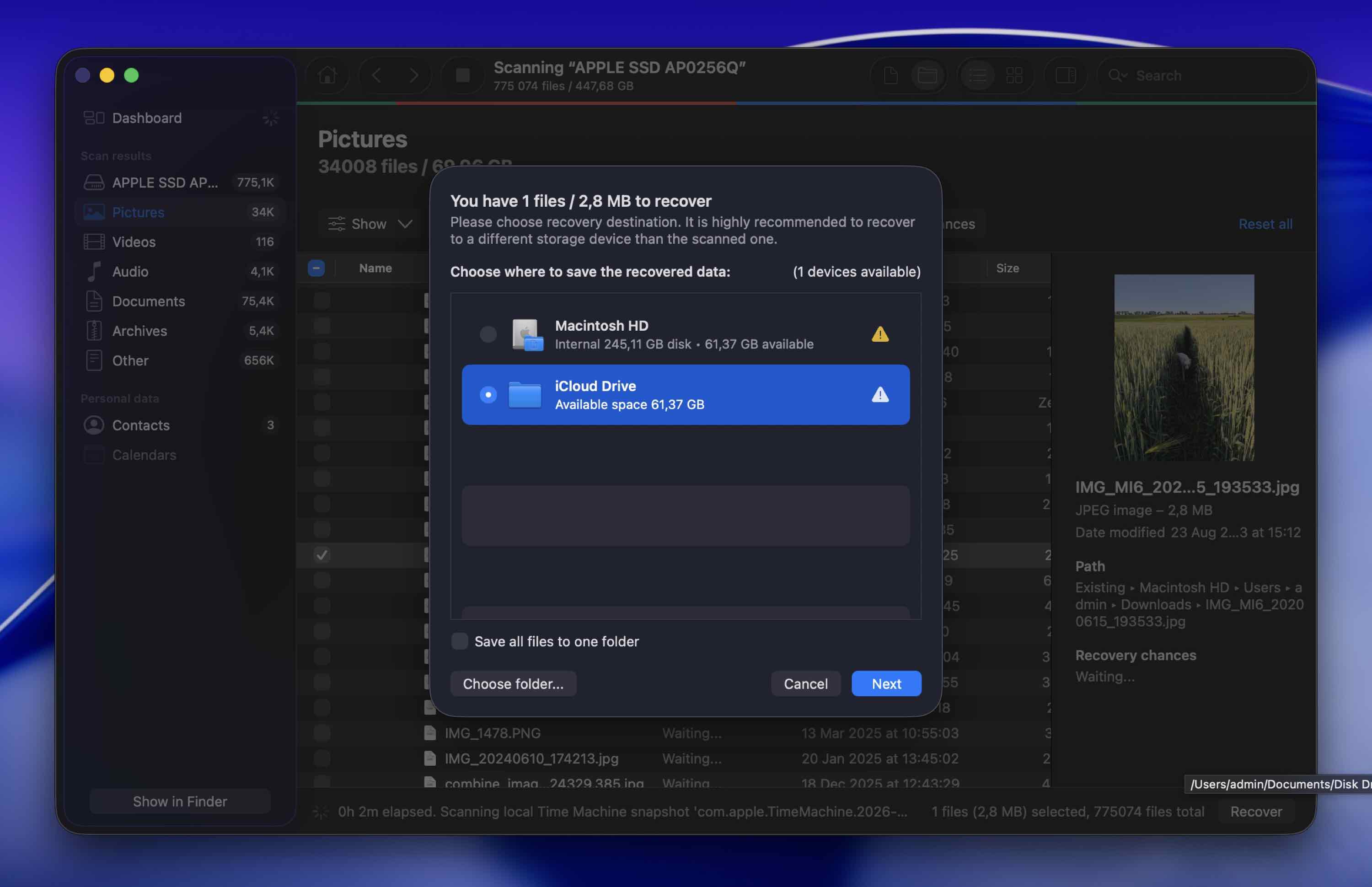
- 選擇儲存還原檔案的資料夾,並點擊 下一步 以確認。若要真正儲存還原的檔案,你需要授權。但是你可以無限制地掃描和預覽檔案。這代表你可以在花錢之前,先確認被刪的檔案是否還完好。如果檔案能夠順利顯示並預覽,代表它們還在。如果搜尋結果沒出現任何有用檔案,你就不會浪費錢在不可能恢復的檔案上。
會出現一個彈出視窗,顯示您已成功恢復檔案。當這個訊息出現後,請關閉 Disk Drill 應用程式。之後,只需前往先前選擇的位置即可存取恢復的資料。
方法 2:從時間機器備份還原
另一個有效的解決方案是從 Time Machine 備份中還原已永久刪除的檔案。使用這個應用程式很簡單,而且用它來恢復檔案不會花你太多時間。
然而,這個方法有一個很大的限制:只有在你在遺失檔案之前就已經用 Time Machine 備份過你的電腦,你才能用 Time Machine 在 Mac 上恢復意外刪除的檔案。
以下是在您的Mac上使用Time Machine恢復永久刪除檔案的方法:
- 將包含 Time Machine 備份的硬碟連接到您的電腦。如果您手邊沒有備份磁碟,您仍然可以嘗試啟動 Time Machine。macOS 會在您的內部硬碟上建立本機快照,這可能讓您即使在未連接外接備份磁碟的情況下(如果刪除發生於近期)也能從 Mac 回復已刪除的檔案。
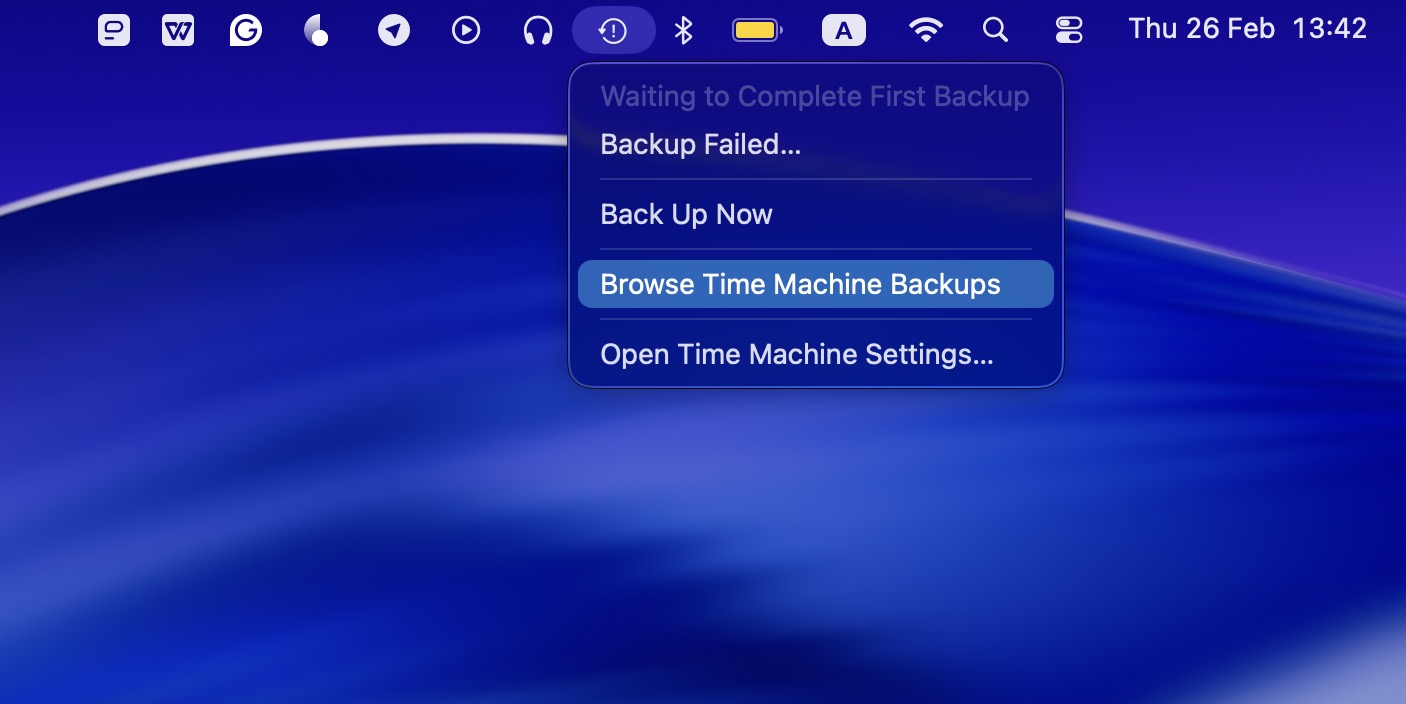
- 啟動 Time Machine(前往 Launchpad 或從螢幕頂部的選單列開啟該應用程式)。
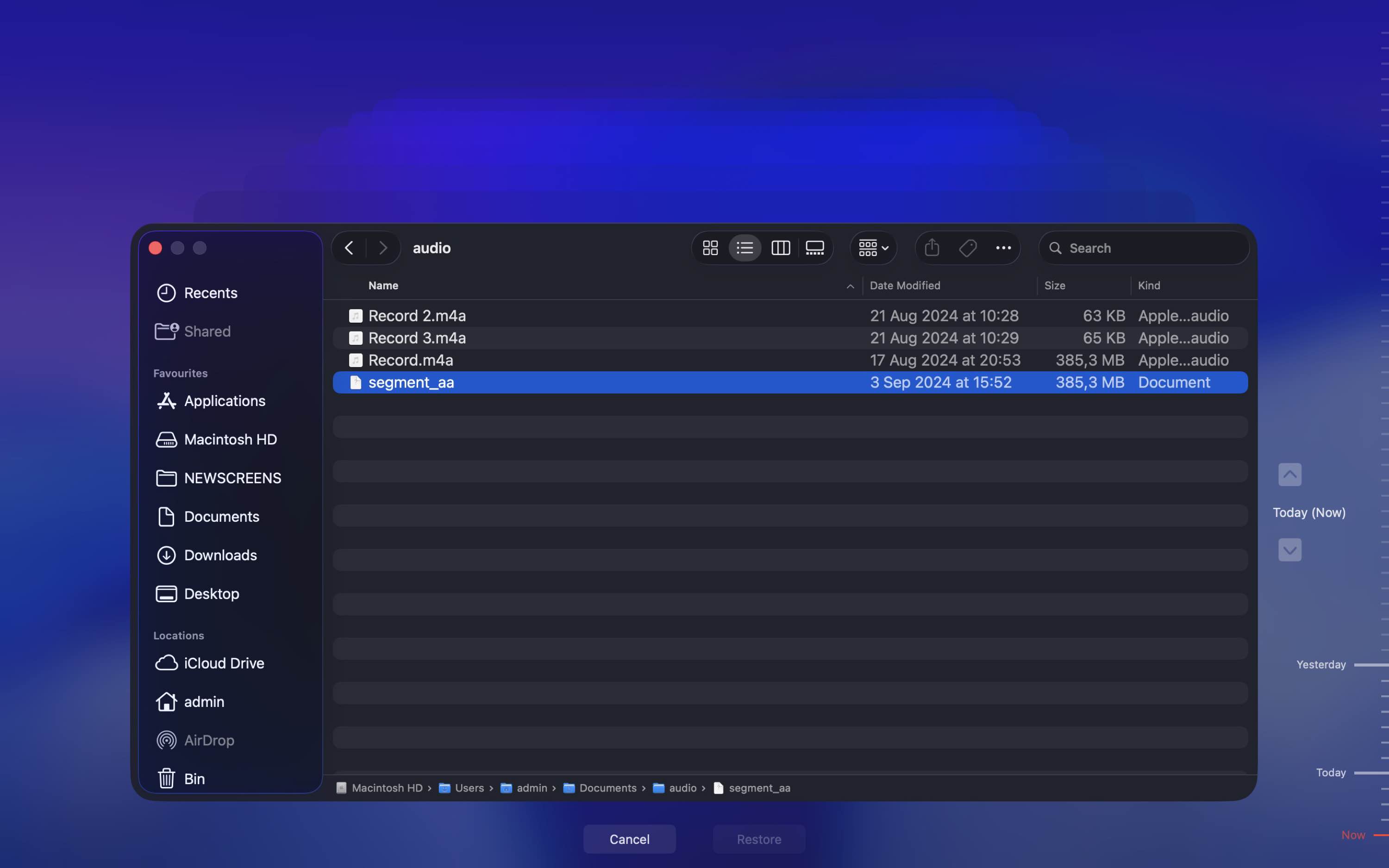
- 導航至原本已刪除檔案所在的資料夾,或如果您記得檔名,請在搜尋欄中輸入檔名。
- 使用右側的時間軸來選擇所需的備份版本。
- 選擇您想要復原的檔案,然後點擊 還原 按鈕。
檔案將會被還原到原本的位置。因此,若要開啟已復原的檔案,請前往該檔案在刪除前所儲存的資料夾。
方法 3:從APFS快照還原Mac上的檔案
如果你的 Mac 使用 APFS 檔案系統(大多數執行 macOS High Sierra 及以上版本的 Mac 都是如此),系統可能會建立本地快照。這些快照會暫時保留你磁碟在特定時間點的狀態。
這表示你可能能夠恢復 Mac 系統已不再顯示的已刪除檔案。
以下是在 Mac 上使用 APFS 快照還原最近刪除檔案的方法:
- 打開磁碟工具程式(使用 Spotlight 或前往 應用程式 > 工具程式)。
- 選取Macintosh HD(或你主要系統磁碟的名稱)。
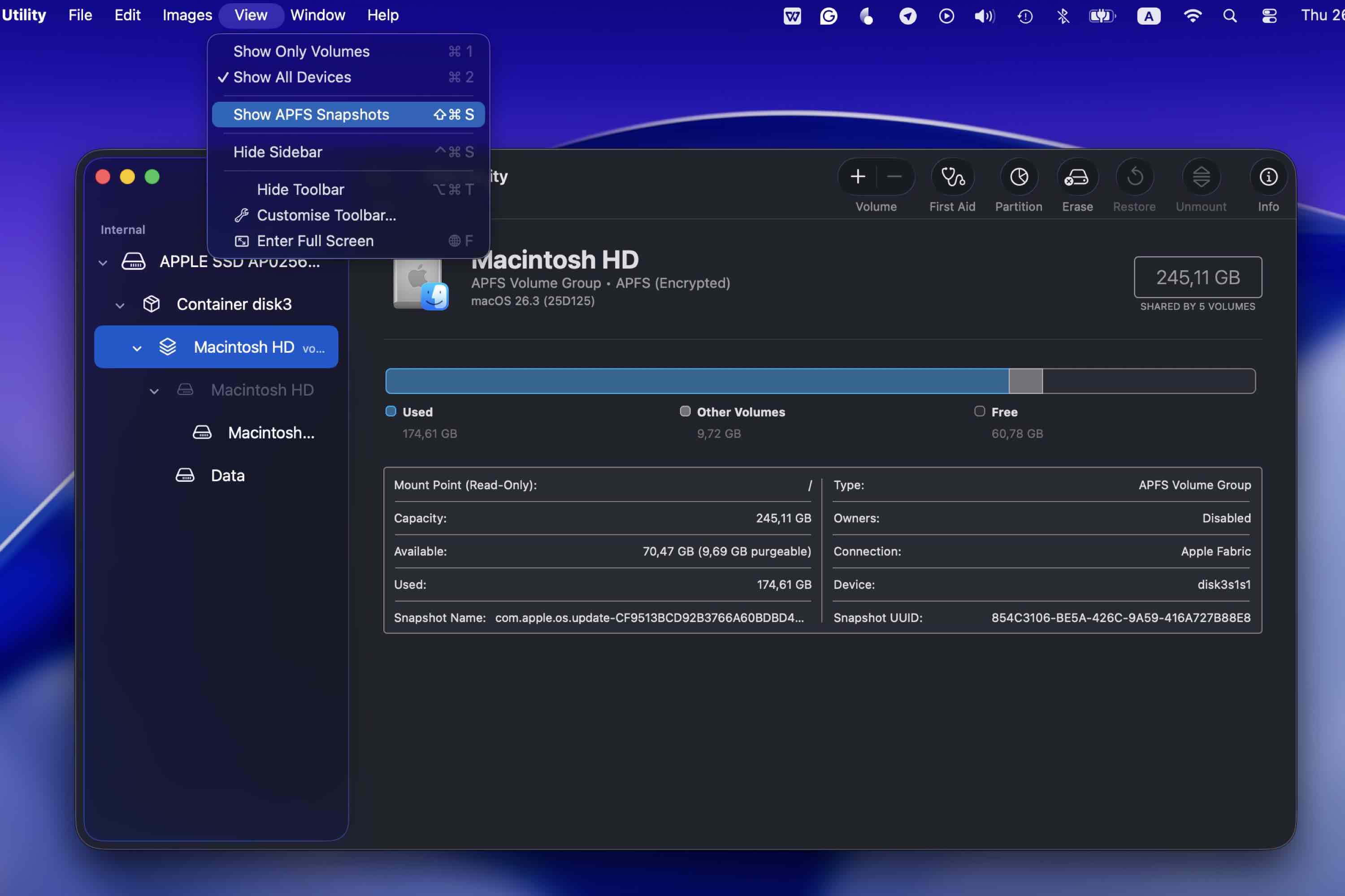
- 在上方選單點擊顯示 > 顯示 APFS 快照。
- 如果有可用的快照,會顯示帶有時間戳記的清單。
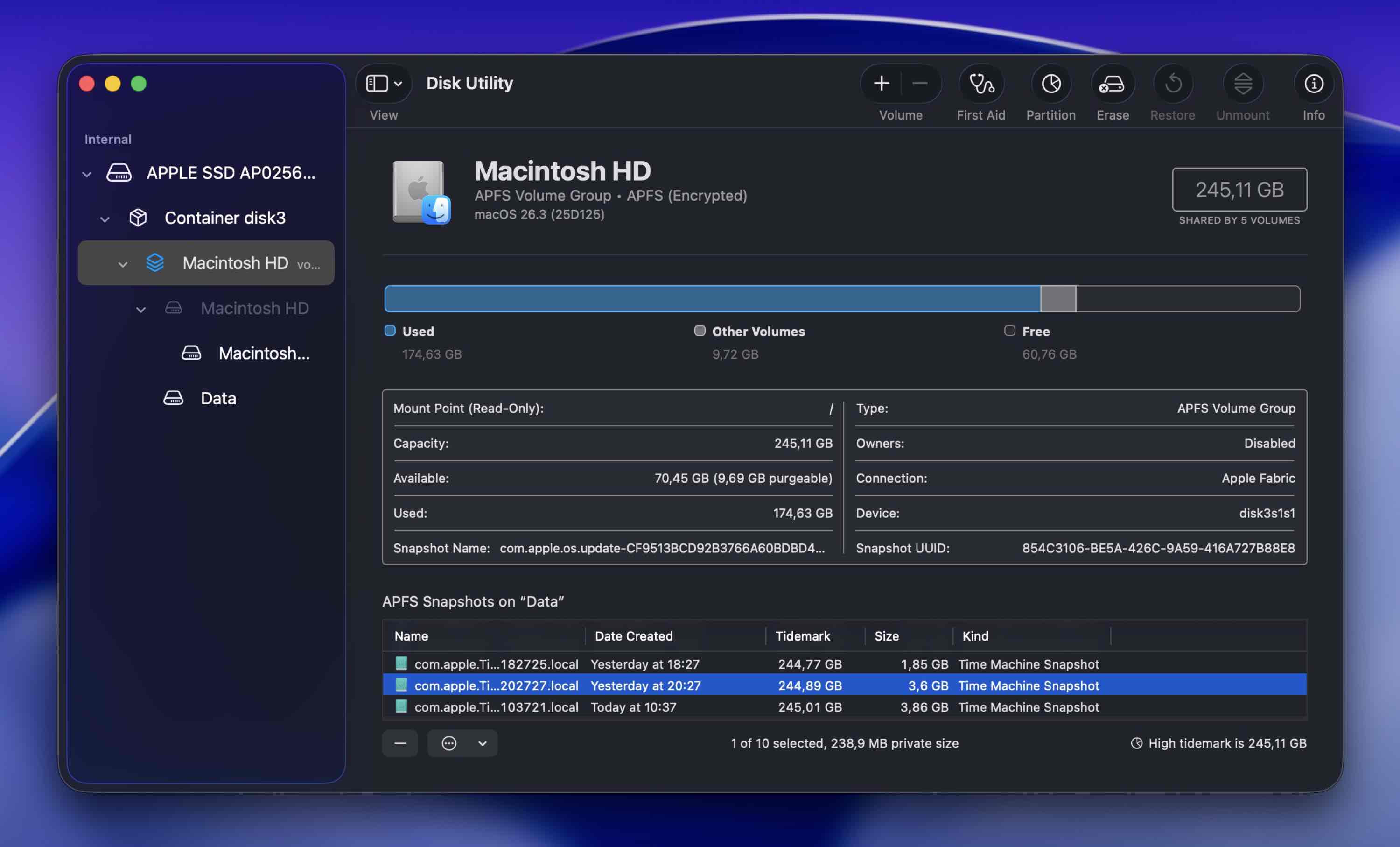
- 你可以雙擊某個快照來掛載它。
- 它會以一個獨立、唯讀的磁碟區顯示在 Finder 裡。
- 在那裡,你可以瀏覽之前的桌面、文件、下載或其他資料夾,手動把檔案複製回你的 Mac。
方法 4:尋求資料救援服務協助
如果前面的方法在你的情況下沒有奏效,而你正在尋找不使用軟體就能在 Mac 上恢復已刪除檔案的方法,那麼你唯一剩下的選擇就是讓資料恢復專家來處理這個問題。像 CleverFiles 這樣的資料救援中心 能夠恢復單一檔案或大量資料,並從損壞的硬碟中取回資料。
而且即使結果取決於被刪除的檔案是否已經被新資料覆寫,這個方法仍然提供了很高的成功恢復資料的機會。
處理資料恢復實驗室時的建議:
- 尋找透明定價、真實評價,以及「無資料無收費」政策。
- 確保他們有明確的資料保密和安全處理程序。
- 先要求書面報價。
- 了解費用範圍。專業復原費用可能從幾百元到幾千元不等,視乎問題而定。
- 詢問復原的資料是否會放在新硬碟上,以及原本的裝置是否會歸還。
- 誠實說明情況。如果你在刪除後還有繼續使用硬碟,或是曾經嘗試使用復原軟體,也要告知他們。
如何使用 Mac 終端機恢復永久刪除的檔案
如果因某些原因,您特別需要使用 Terminal 來在 Mac 上恢復已刪除的檔案,有幾個選項可供選擇。
選項 1:使用終端機從垃圾桶恢復檔案
如果垃圾桶還沒被清空,你可以透過終端機還原檔案:
- 開啟終端機(到啟動台並在頂端的搜尋欄輸入終端機)。
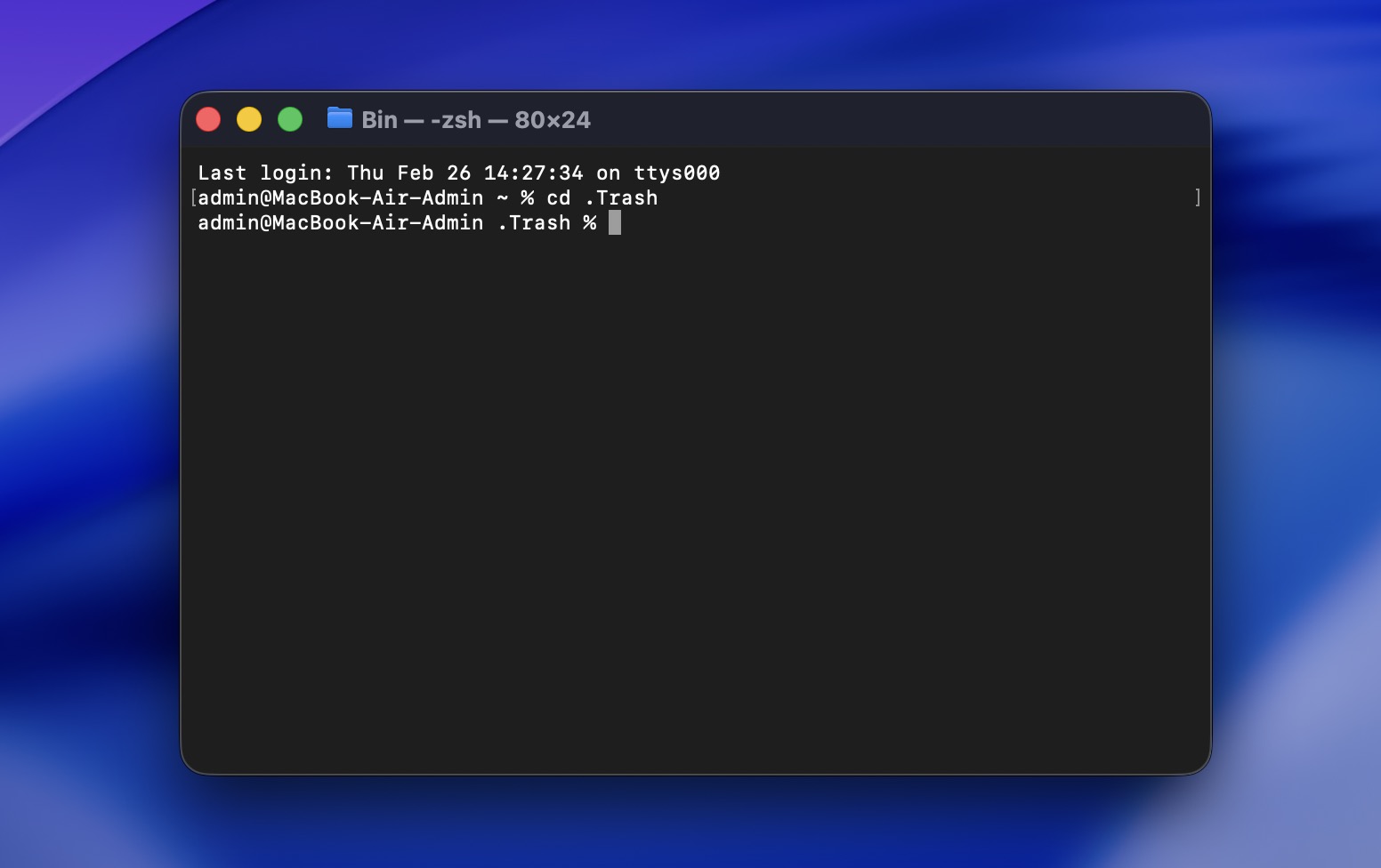
- 輸入 cd .Trash 來前往垃圾桶資料夾。
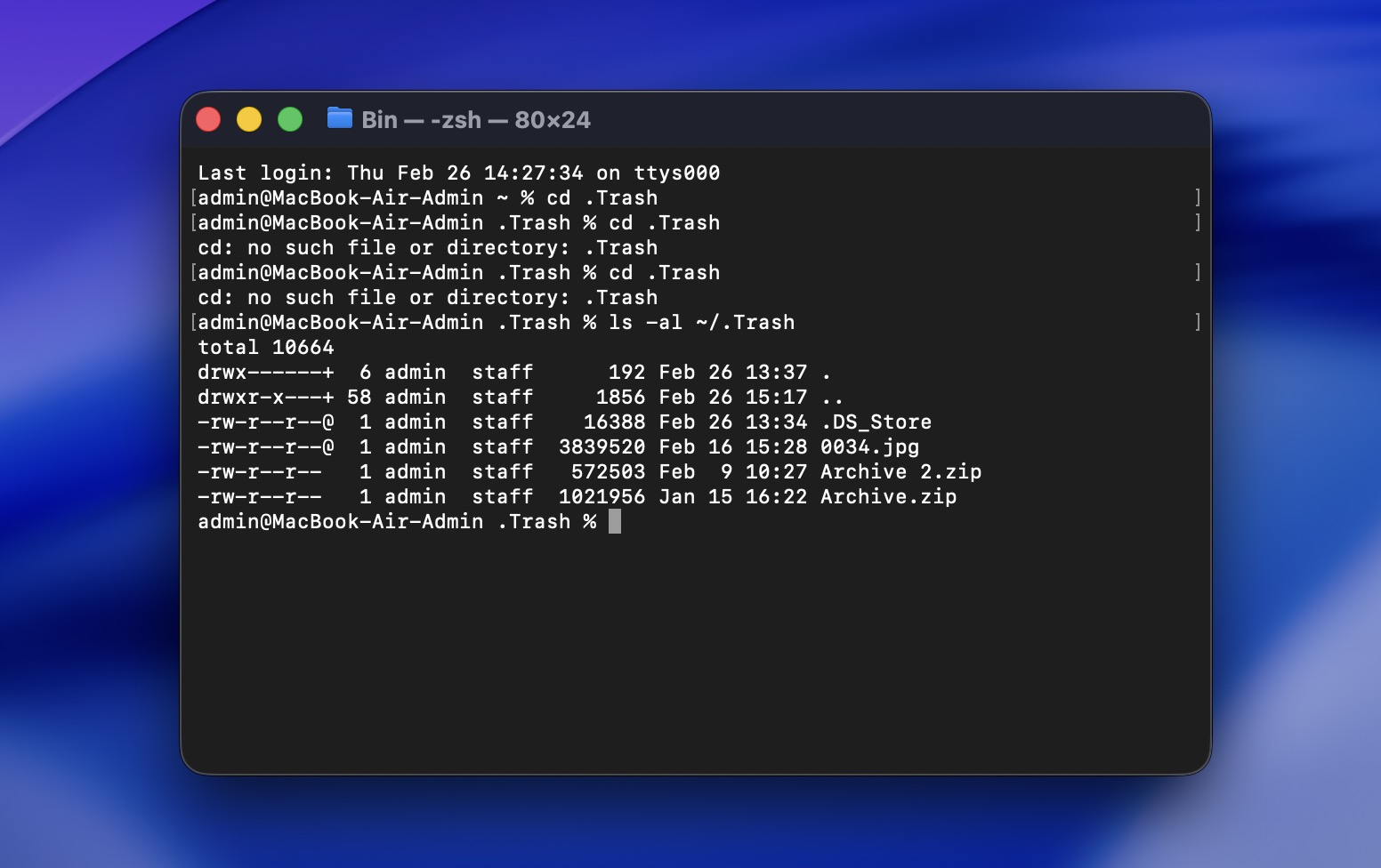
- 輸入 ls -al ~/.Trash 來檢視垃圾桶資料夾的內容。
- 輸入 mv filename ../ 以將特定檔案移動到你的家目錄(將 filename 替換為你想還原的檔案名稱)。
如果你嘗試在沒有軟體的情況下恢復 Mac 上被刪除的檔案,而且這些檔案還在垃圾桶裡,這會很有用。
選項 2:透過終端機檢查本地快照
如果曾經啟用過 Time Machine,您可以檢查本地 APFS 快照:
tmutil 列出本地快照 /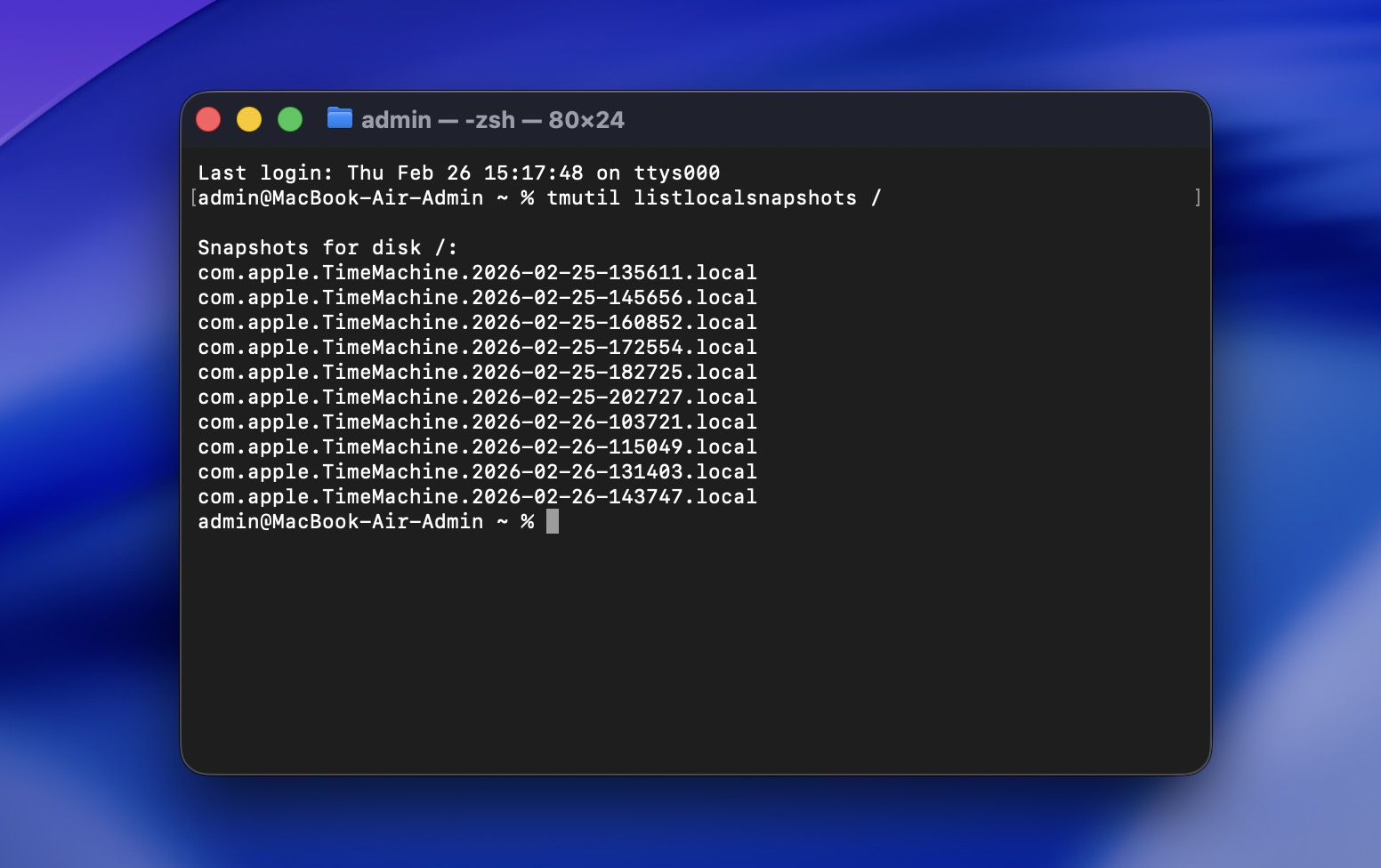
如果存在快照,您可以通過 Time Machine 的介面來還原檔案。
選項 3:使用可在終端機運行的數據復原工具
如果你特別想用 Mac Terminal 風格來恢復永久刪除的檔案,可以使用指令列恢復工具。在 macOS 上最常見的是 PhotoRec(屬於 TestDisk 套件的一部分)。它不像 Disk Drill(我們前面提到的)那麼強大或那麼易於使用,尤其是在預覽檔案和保留結構方面。但它是免費的,而且完全在 Terminal 運作,這正是我們在本節重點介紹的。
PhotoRec 透過低層次掃描硬碟並根據已知的檔案特徵碼 雕刻檔案 運作。請注意:它無法還原原始檔名或資料夾層級,復原的檔案會有通用名稱,您需要自行手動分類。
以下是在 Mac 上使用 Photorec 免費恢復永久刪除檔案的方法:
- 如果你已安裝 Homebrew,請開啟終端機並執行:brew install testdisk
- 在終端機輸入:sudo photorec.
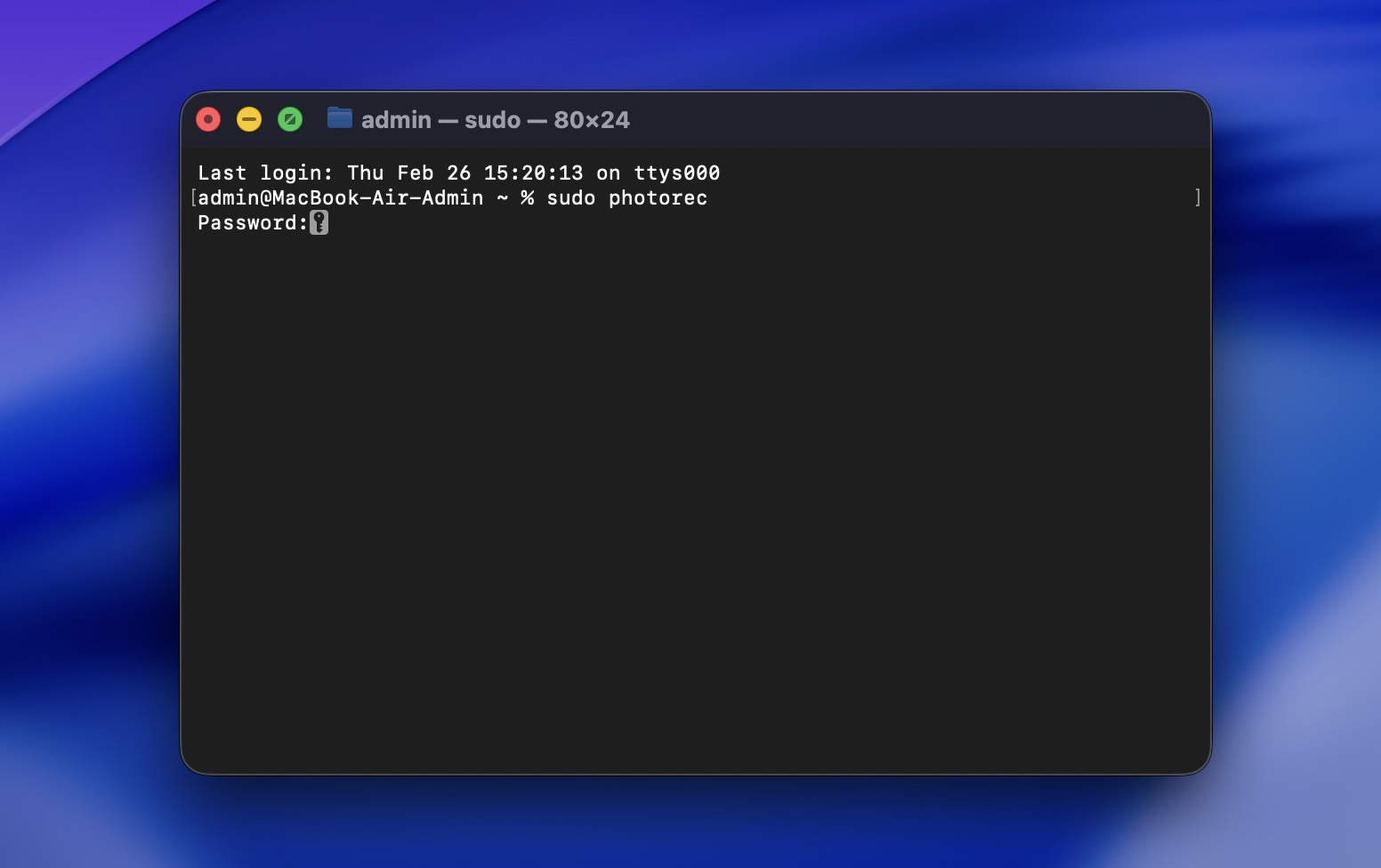
- 輸入你的密碼並按下Return。
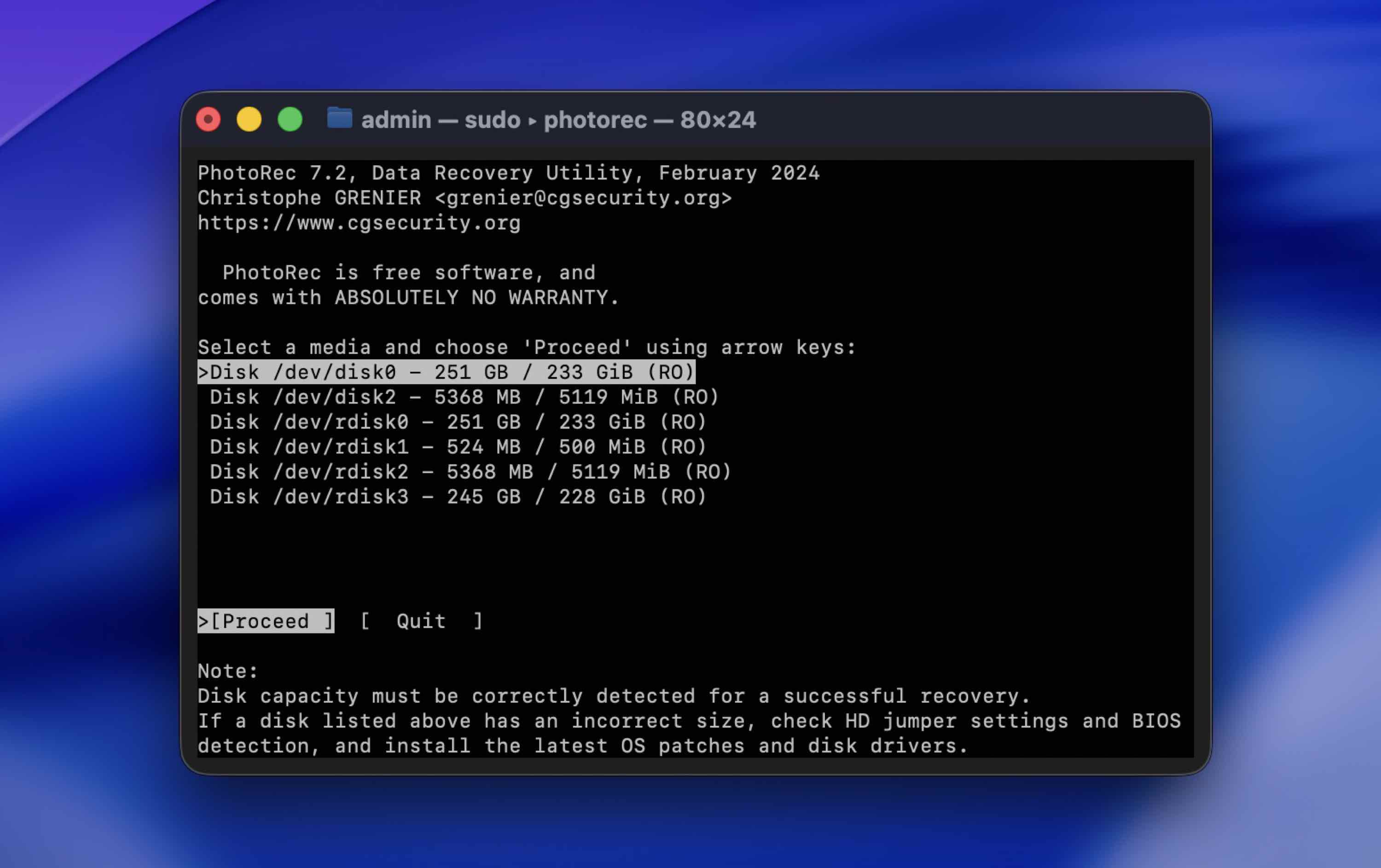
- 使用方向鍵選擇被刪除檔案的硬碟,然後按下Enter。
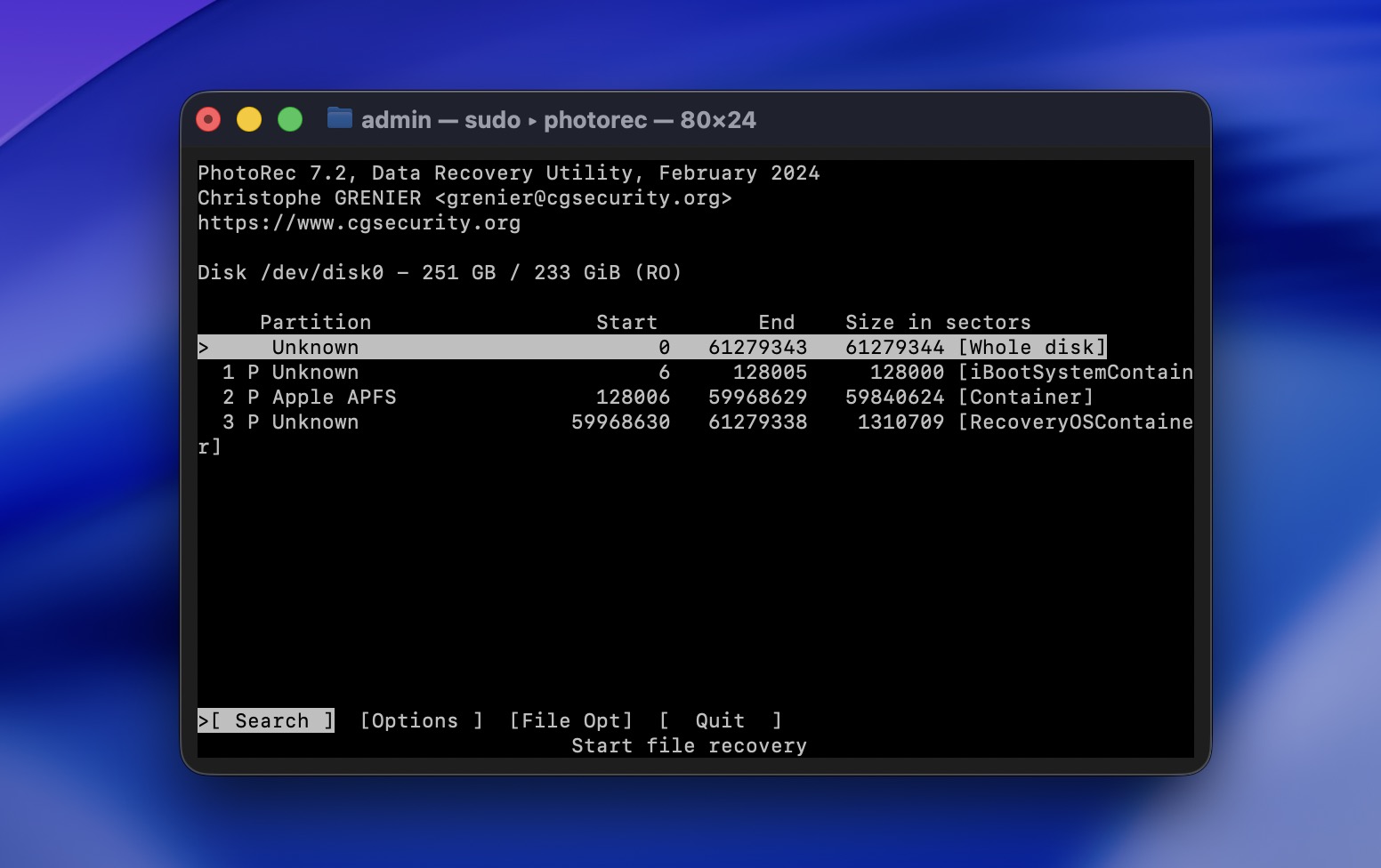
- 選擇主要分割區(通常是最大的那個)。選擇Whole disk.
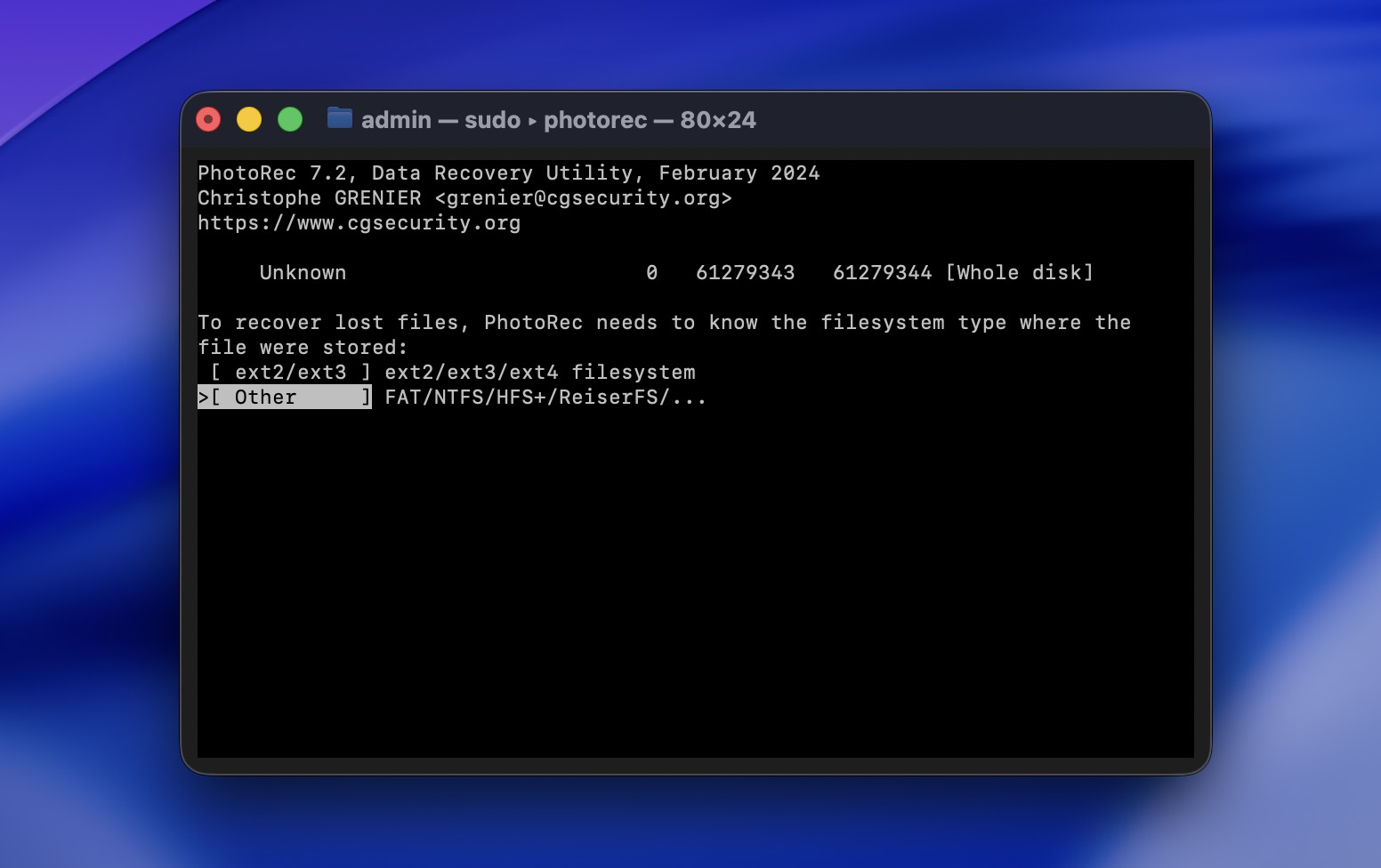
- 若為 APFS、HFS+、exFAT 或 FAT 磁碟(大多為 Mac 及 USB 隨身碟),請選擇Other。
- 如果檔案是正常刪除的,請選擇Free space。如果分割區損毀或格式化也適用。
- 選擇另一個硬碟來儲存還原的檔案。切勿還原到同一個磁碟。
- 請等待掃描完成。PhotoRec 會在掃描時自動將還原檔案儲存到資料夾中。
如何增加資料恢復成功的機會
很遺憾,沒有任何資料救援方法能夠保證百分之百成功。不過,好消息是有一些方式可以最大限度提升有效找回遺失資料的機會:
| 方法 | 說明 |
| ✍🏻 不要讓你的電腦覆寫資料 | 你永遠無法確定你的 Mac 需要多快會用新資料覆寫已刪除的檔案。因此,為了避免這種情況發生,當你發現檔案遺失時,最好立刻停止使用你的裝置。 |
| 📁 將恢復的檔案儲存到新的目的地 | 絕對不要將恢復回來的檔案儲存到與原先一樣的磁碟,這也可以避免它被覆寫。 |
| 💾 定期備份你的 Mac | 文件備份的重要性怎麼強調都不為過。你備份的次數越多,就有越多機會能快速且有效地恢復資料。 |
| ⚙️ 選擇資料救援軟體時要小心 | 有時候,你只有一次成功恢復刪除檔案的機會,因此選擇可靠的工具非常重要。 |
結論
總結來說,根據我們的經驗,大多數在 Mac 上成功還原已刪除檔案的人,通常屬於以下兩類之一:
- 那些已經有備份機制(通常是 Time Machine)的人
- 那些迅速行動並使用可靠資料救援軟體的人
在這兩者之間,備份永遠是較安全且更可預測的選擇。正如我們上面提到的,許多因素都可能降低恢復的機會:資料被覆寫、SSD 的 TRIM 行為,或是設備持續使用。一旦資料在儲存層級被刪除,沒有任何工具能保證一定能找回來。
資料救援軟體確實可以運作,而且的確有效,特別是你動作夠快的時候。但它仍然取決於資料是否實際存在於硬碟上。
這就是為什麼真正的長期解決方案是預防。
請記住,防止再次發生這種情況的最佳方法就是定期備份你的電腦。這樣一來,即使你再次遺失或刪除 Mac 上的檔案,也已經有一個簡單的解決方案可以使用了。
常見問題:
- 下載並安裝一個可信賴的 Mac 數據恢復工具(如果可以,請安裝在不同的磁碟機上)。
- 啟動該應用程式。
- 選擇你 Mac 的內部磁碟機(或是存放照片的磁碟機)。
- 開始完整掃描。
- 等待掃描完成-這可能需要一些時間。
- 預覽找到的照片,以確認它們是完整的。
- 選取你想要的照片,並將它們恢復到不同的磁碟機。
- 如果你還沒有清空垃圾桶,打開垃圾桶,右鍵點擊檔案,選擇放回原處。這是最快而且完全免費的解決方法。
- 如果你有開啟 Time Machine,打開檔案原本所在的資料夾,進入 Time Machine,回到刪除前的日期,然後點擊恢復。
- macOS 可能已在你的內部硬碟上儲存了本地快照。你可以透過磁碟工具程式檢查,或者在終端機裡執行 “tmutil listlocalsnapshots /” 來查詢。
- 還有像 PhotoRec 這樣的免費工具,可以掃描你的硬碟並嘗試復原檔案。
- 點擊 Dock 上的垃圾桶圖示以開啟資料夾。
- 找到已刪除的檔案並右鍵點擊它。
- 從下拉選單中選擇「放回原處」,將檔案移回原本的資料夾。




