本指南將逐步教你四種有效的方式來恢復 macOS 上被覆蓋的檔案。 無論你是替換了商業文檔、家庭照片,還是數小時的影片素材,下列的逐步說明將會詳細展示如何在 Mac 上恢復被替換的檔案。
替換的檔案在 Mac 上去哪裡了?
當您在 Mac 上替換檔案時,原始檔案會在檔案系統中標記為已刪除,而新版本會被儲存到磁碟。隨後發生的事情取決於您使用的儲存裝置類型,SSD 和 HDD 對替換檔案的處理方式不同:
- 在 SSD(固態硬碟)上:由於磨損均衡技術,替換檔案通常會寫入不同於原始檔案的物理位置。原始檔案仍然實際存在於硬碟上,但對作業系統來說變得「隱形」。這種 SSD 的特性大大提高了恢復原始檔案的機會。
- 在 HDD(硬碟驅動器)上:新檔案可能會覆蓋與原始檔案完全相同的區段,這使恢復變得更具挑戰性,但如果您迅速行動,許多情況下依然是有可能恢復的。
然而,為了最大化恢復機會,在注意到意外置換後,您應立即停止使用受影響的磁碟,並盡快開始恢復程序。等待的時間越久,操作系統就越有可能將該空間重新用於其他檔案。
注意:不像手動刪除的檔案,被覆蓋的檔案並不會進入資源回收筒,因此您無法從那裡簡單地恢復原始檔案。您唯一的選項是使用下面描述的數據恢復方法。
在 Mac 上恢復被取代檔案的 4 種方法
為了給你最高的成功機率,我們在下面描述了四種方法——我們建議你從第一種開始,然後依序進行——這樣你最有可能恢復被取代的檔案。
方法一: 使用資料復原軟體進行恢復
專業的數據恢復軟體甚至可以看到 macOS 已經看不到的覆寫過的檔案,而 Disk Drill 是 Mac 使用者的最佳選擇。
Disk Drill 在恢复被覆盖的文件时非常强大,因为它可以扫描所有常用的 Mac 文件系统以获取有关被覆盖文件的信息,并且还能根据其独特签名恢复它们。尽管具有如此的技术性能,软件设计得非常好,即使是技术不太熟练的用户也能在没有任何特殊知识的情况下取得出色的成绩。
重要:一旦您注意到文件被误替换,请立即停止使用该文件所在的磁盘。同时,确保将数据恢复软件安装在不同的存储设备上。
- 下載 並從官方網站安裝 Disk Drill,然後啟動應用程序。
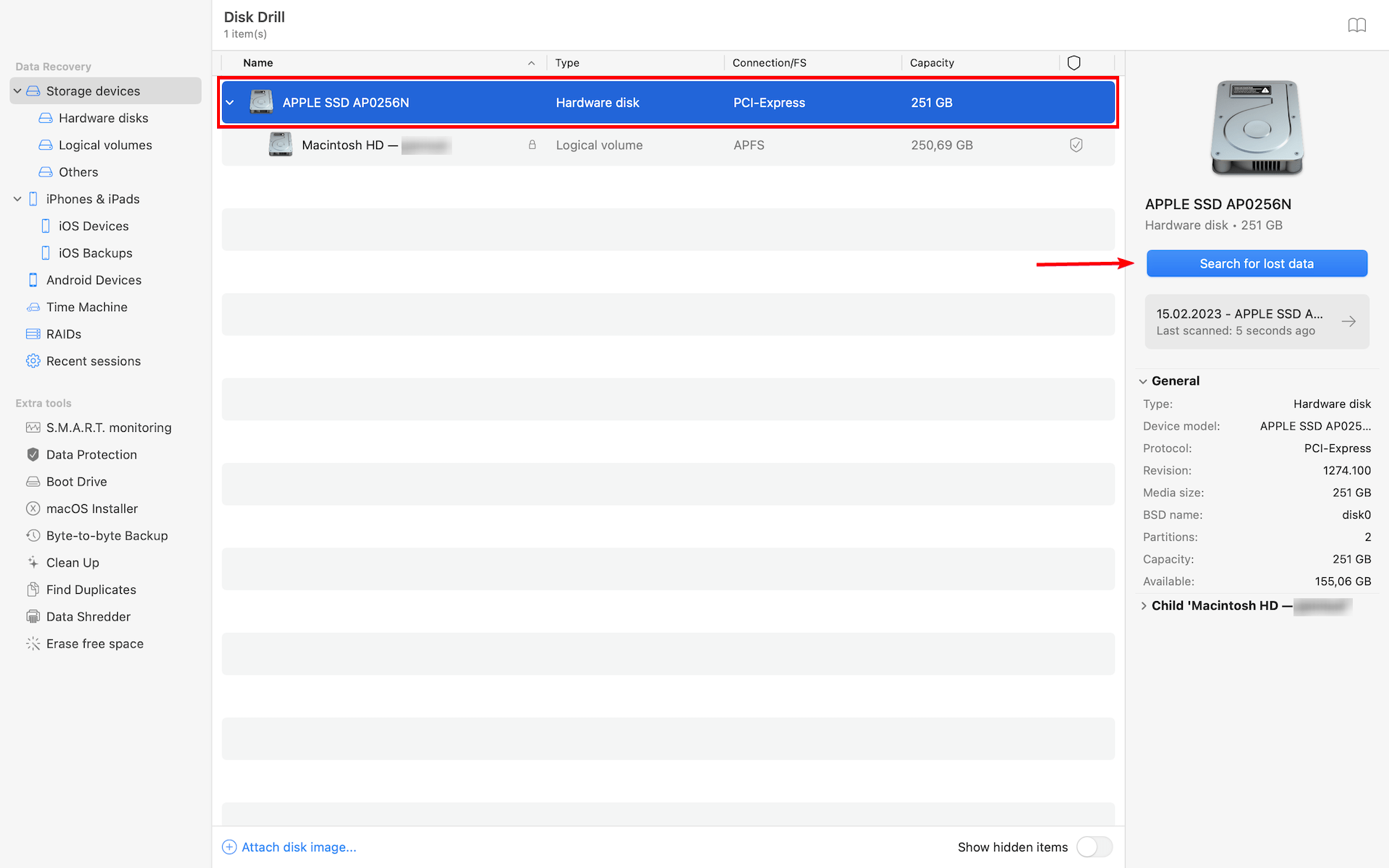
- 找到並選擇包含已覆寫檔案的驅動器,然後點擊 搜尋遺失 資料按鈕以開始掃描。
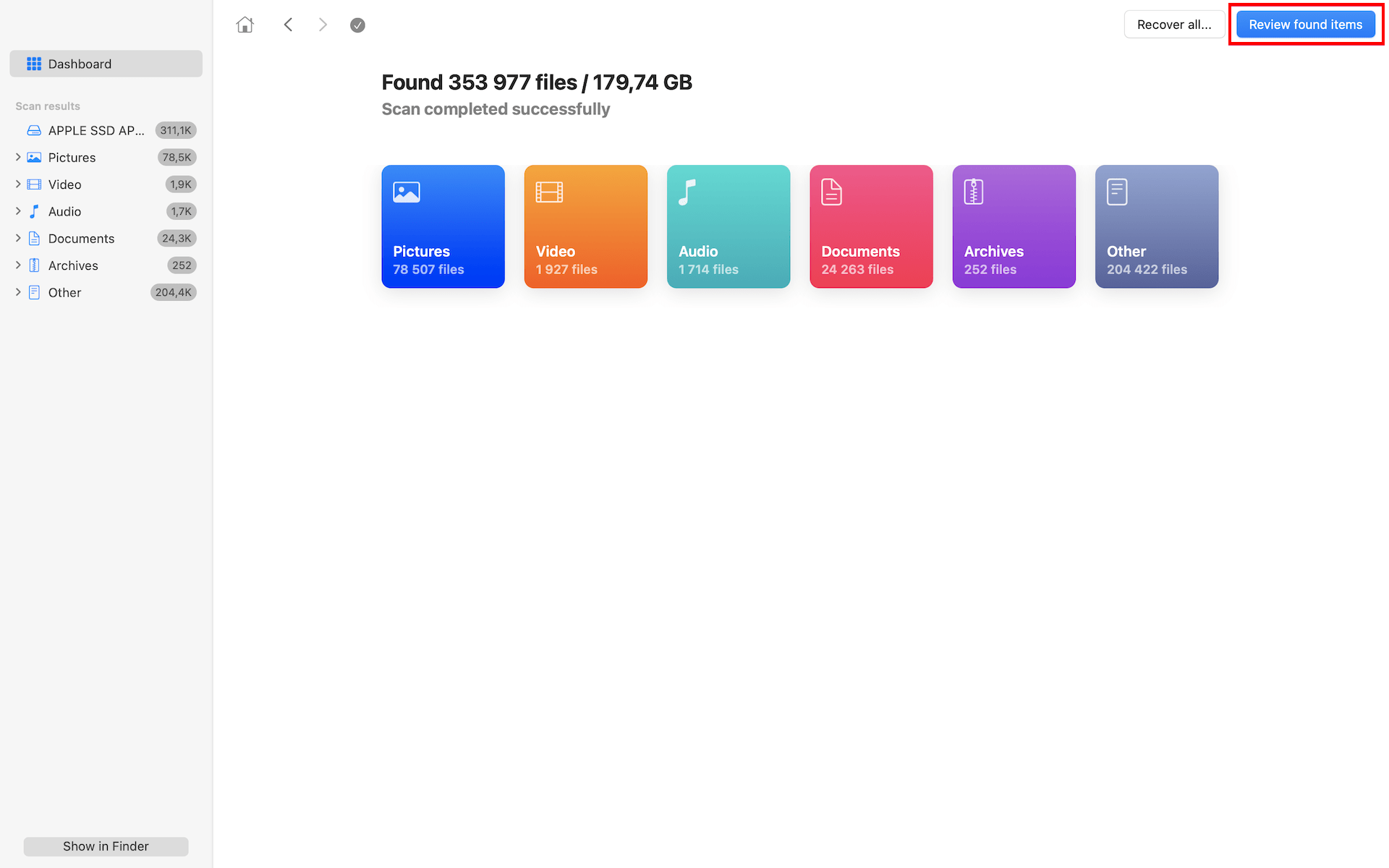
- 當 Disk Drill 掃描時,它會按類型分類可回復的檔案。您可以隨時點擊 查看找到的項目 按鈕來查看目前找到的內容。
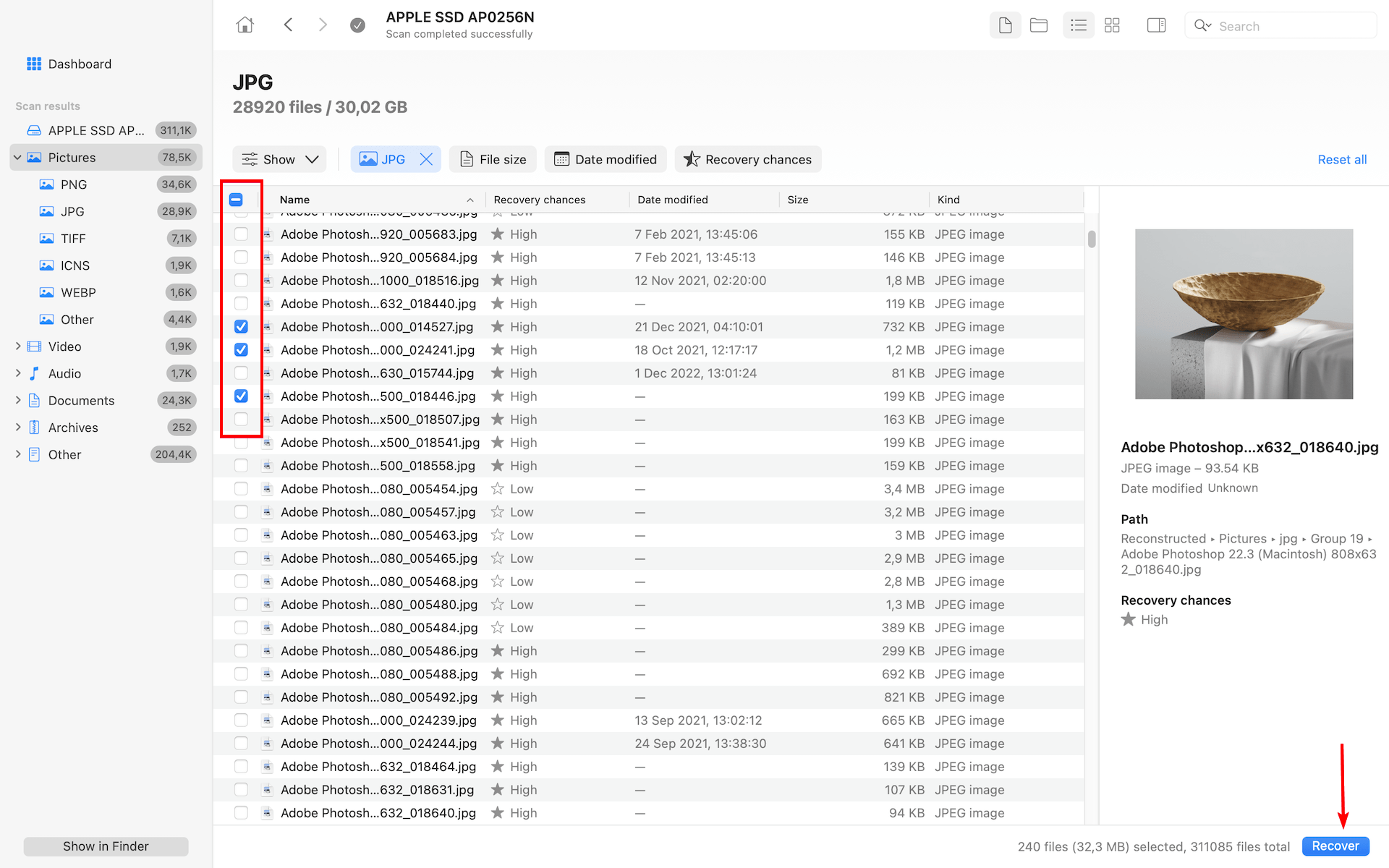
- 瀏覽發現的檔案或使用搜尋功能來定位您的特定被覆寫的檔案。您還可以利用 Disk Drill 的檔案篩選和排序選項使搜尋更輕鬆。
- 找到被覆寫的檔案後,在其旁邊打勾選中它,然後點擊 恢復 按鈕。
- 選擇一個不同於原始位置的回復目標地點(以防止潛在的進一步覆寫),然後點擊 下一步 以完成回復。
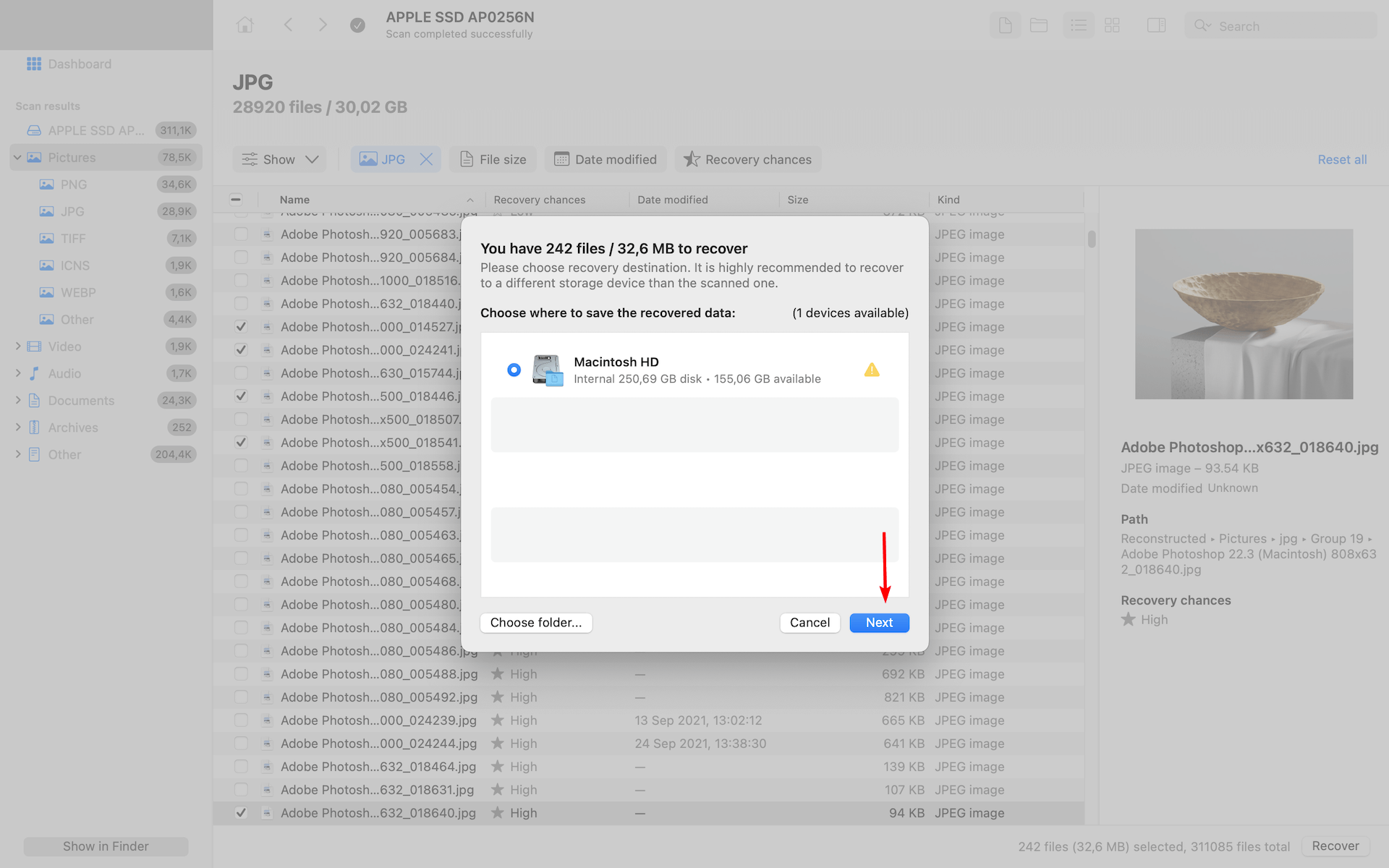
Disk Drill 的免費版本允許您掃描和預覽所有可恢復的檔案,這樣您可以在購買前確認您的檔案可以恢復。只需要在實際恢復檔案到您的系統時才需要許可證。
此方法的成功取決於您採取行動的速度以及自覆蓋發生以來您使用 Mac 的頻率。
方法二: 從時光機備份中復原
Time Machine 是 macOS 內建的一個工具,可以用於各種目的,包括恢復在 Mac 上意外被替換的文件。但是,這個軟體有一個主要的缺點:如果您的備份不含原始檔案,您將無法恢復它。
下面是你應該做的步驟來恢復被替換的文件: 時間機器 :
- 將包含 Time Machine 備份的外接硬碟連接到您的 Mac。
- 啟動 Finder (按下 Command + Shift )並打開包含被覆蓋文件的文件夾。
- 在 選單列 中,點擊 時間機器 圖示。
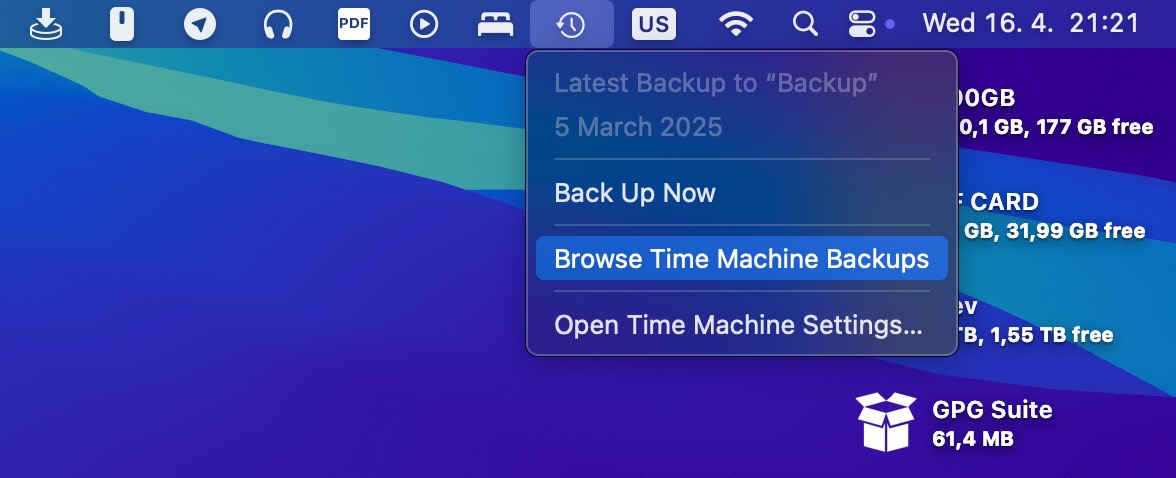
- 點擊 瀏覽Time Machine備份。
- 使用螢幕旁邊的箭頭瀏覽您的備份。一旦找到所需的文件版本,點擊 空白鍵 預覽它,或點選以選取文件。然後點擊螢幕底部的 恢復 。
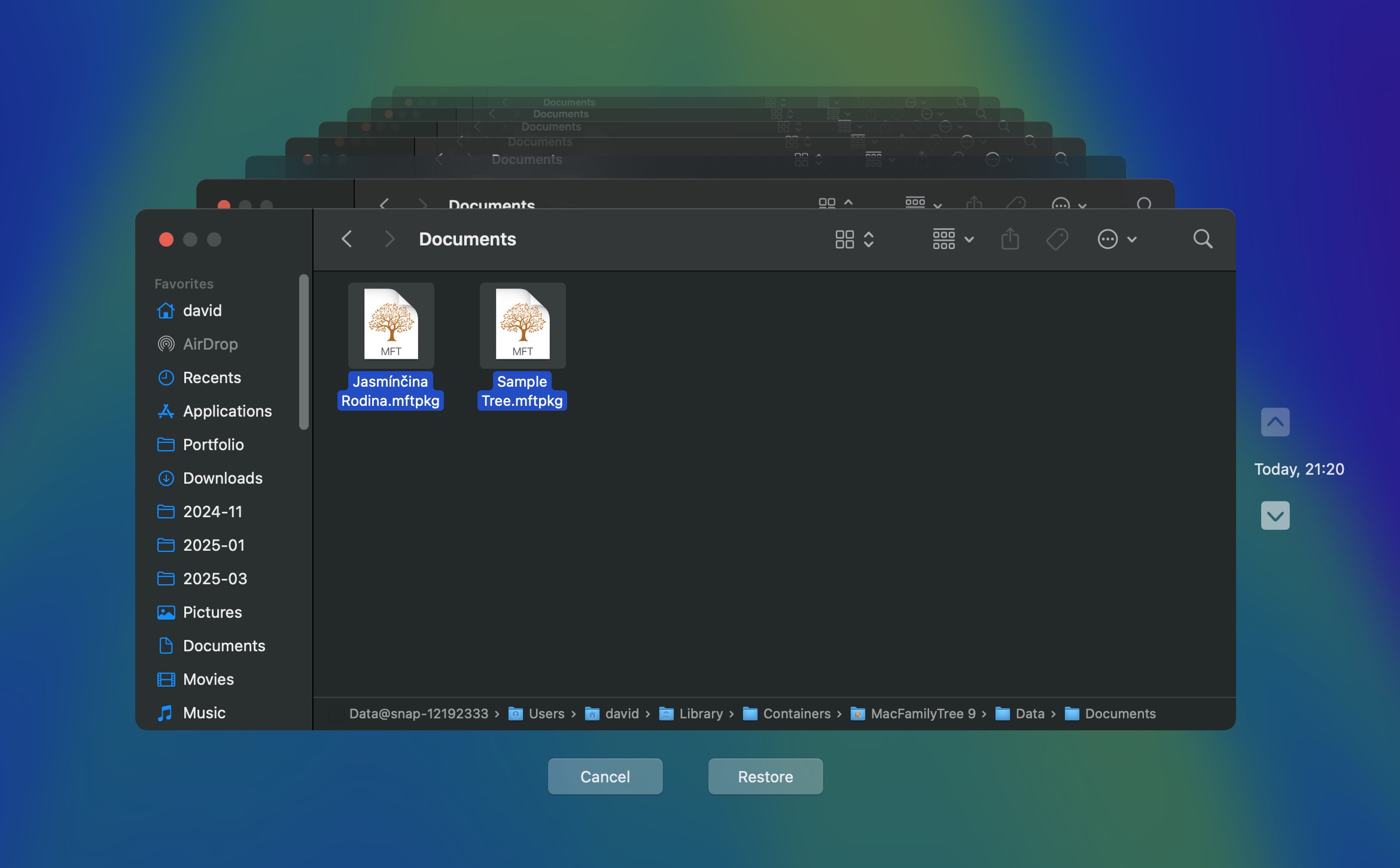
就是這樣!完成這些步驟後,原始檔案應該會重新出現在你的 Mac 上。
方法三: 取用雲端儲存空間中的舊版本
如果你不是通過 Time Machine 備份你的 Mac,而是使用雲端備份服務,你可以使用該服務來恢復被取代的文件。無論你使用的是 iCloud 還是任何其他 線上備份服務 (Dropbox、Google Drive 或 OneDrive),恢復被覆蓋文件的過程應該是輕鬆且快速的。
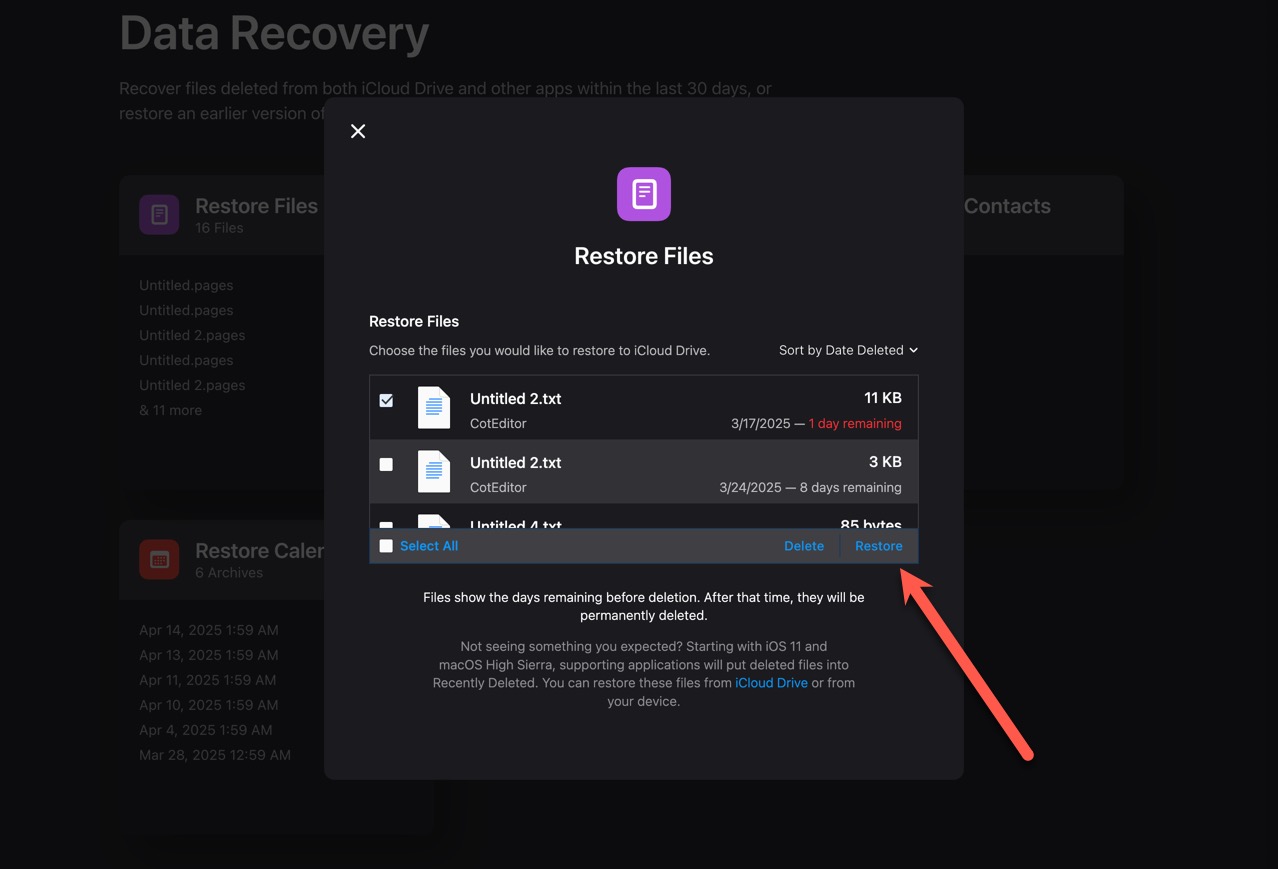
注意 : 如果您使用 iCloud 作為您的備份服務,它會將已刪除的文件存儲 30 天才會永久刪除。這是一件好事,因為您會有一些時間來檢索所需的文件。
以下是如何透過 iCloud 在 Mac 上恢復被替換的檔案:
- 前往iCloud.com並登錄您的帳戶。
- 點擊您的個人資料圖示,然後前往 iCloud設定 。
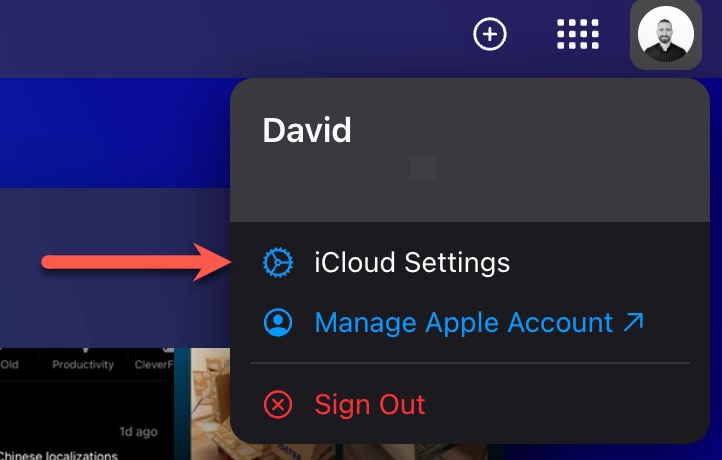
- 導航到數據恢復標籤。
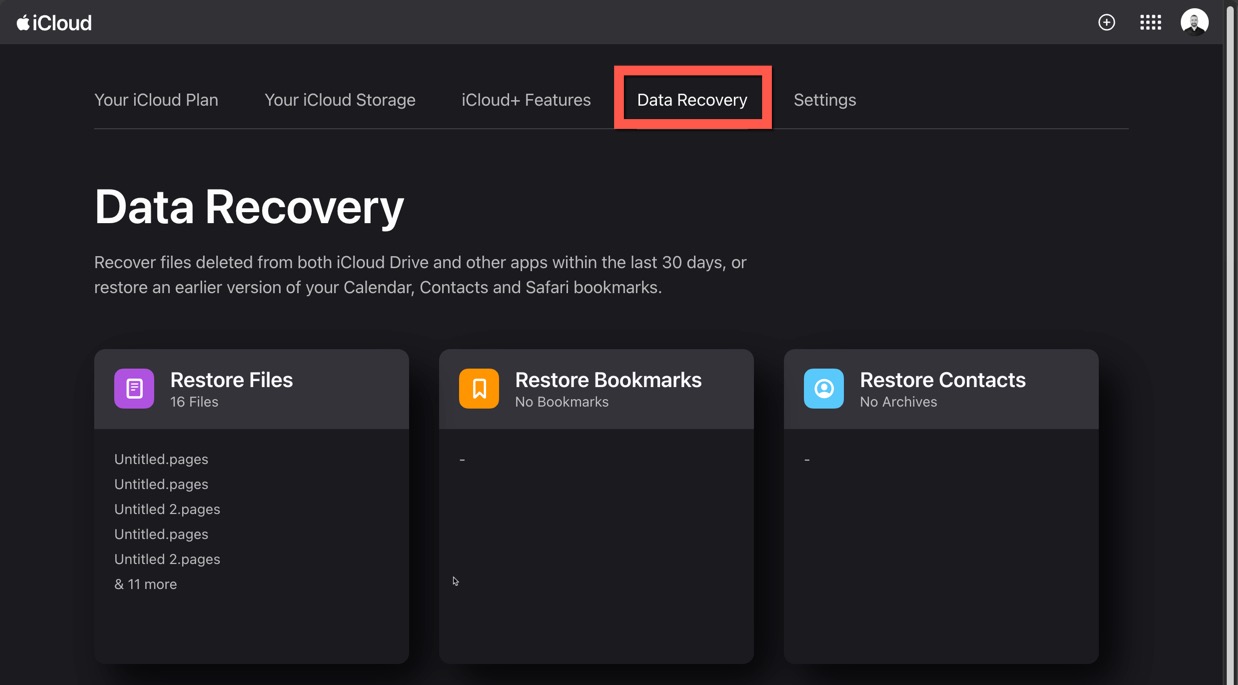
- 在還原文件部分找到被覆蓋的文件。選擇它並點擊還原。
如果你在使用另一種線上備份服務,只要該服務保留了對檔案變更的歷史記錄,並且你在合適的時間完成了備份,你應該能夠找回你覆蓋的檔案。
方法四: 還原至較早版本文件
macOS 包含一個內建的版本控制系統,可在您工作時自動保存文件的快照。許多與Mac相容的應用程式,包括 Apple 原生應用程式(Pages、Numbers、Keynote)和Microsoft Office 程式(Word、Excel、PowerPoint),都集成了此版本歷史功能。此系統會獨立於手動保存來存儲文件的先前版本,以創建文件所有更改的詳細時間線。
如果您在使用相容的應用程式時意外地覆寫了一個檔案,以下是使用內建的版本系統來恢復原始內容的方法:
- 找到您想恢復的檔案並開啟它。然後在螢幕上方選單中,點擊 檔案 > 還原至 ,接著點擊 瀏覽所有版本 。
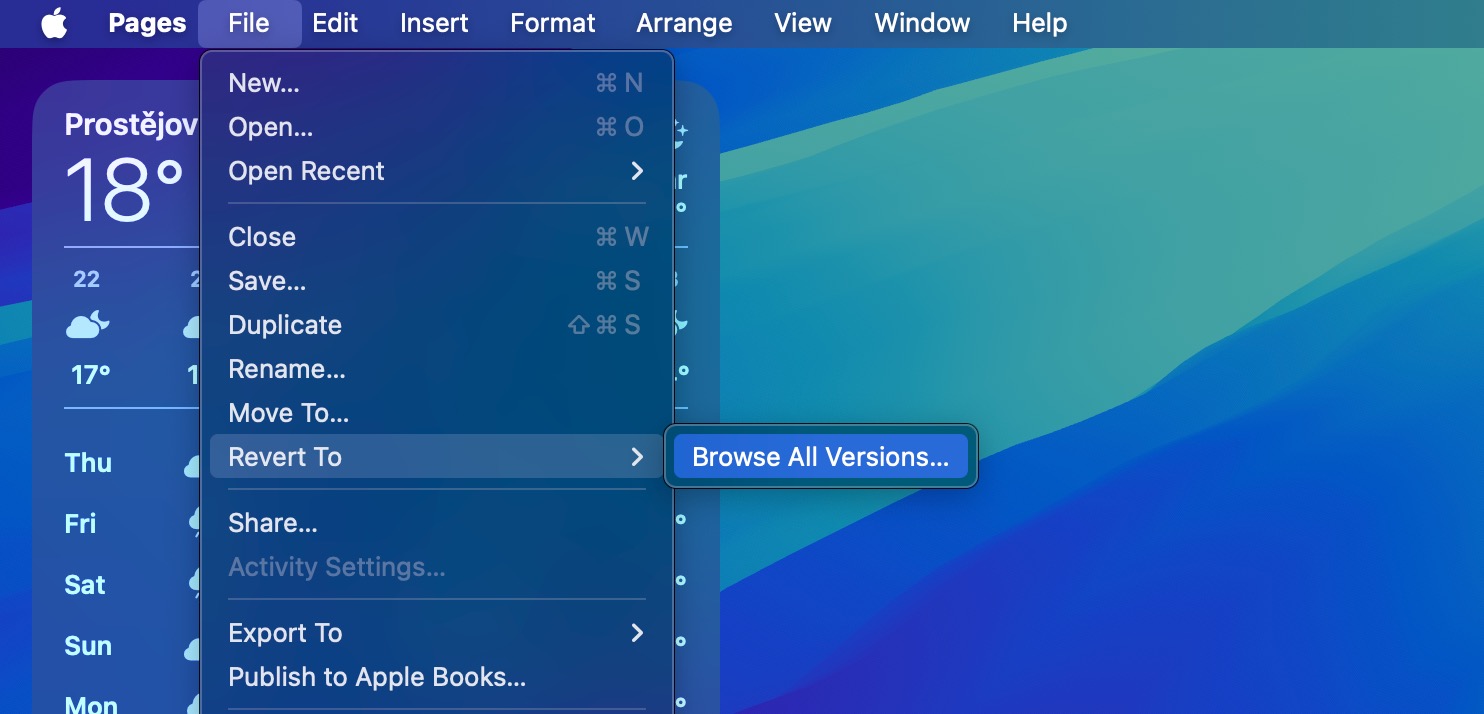
- 使用螢幕右側的箭頭瀏覽所有可用的檔案版本。
- 找到所需的版本後,點擊 恢復 按鈕來恢復檔案(或如果您想要保存被覆蓋的檔案和其他版本,請按住 選項 鍵並點擊 還原副本 )。
如果你需要透過非原生的macOS應用程式還原檔案(例如 Microsoft Word),請按照以下步驟操作:
- 雙擊所需的檔案以開啟它。
- 從頂部選單中,點擊 檔案 > 瀏覽版本歷史 (或如果您正在使用 Microsoft 365 for Mac,使用應用程式的標題列選擇所需的文件,然後點擊 瀏覽版本歷史紀錄 )。
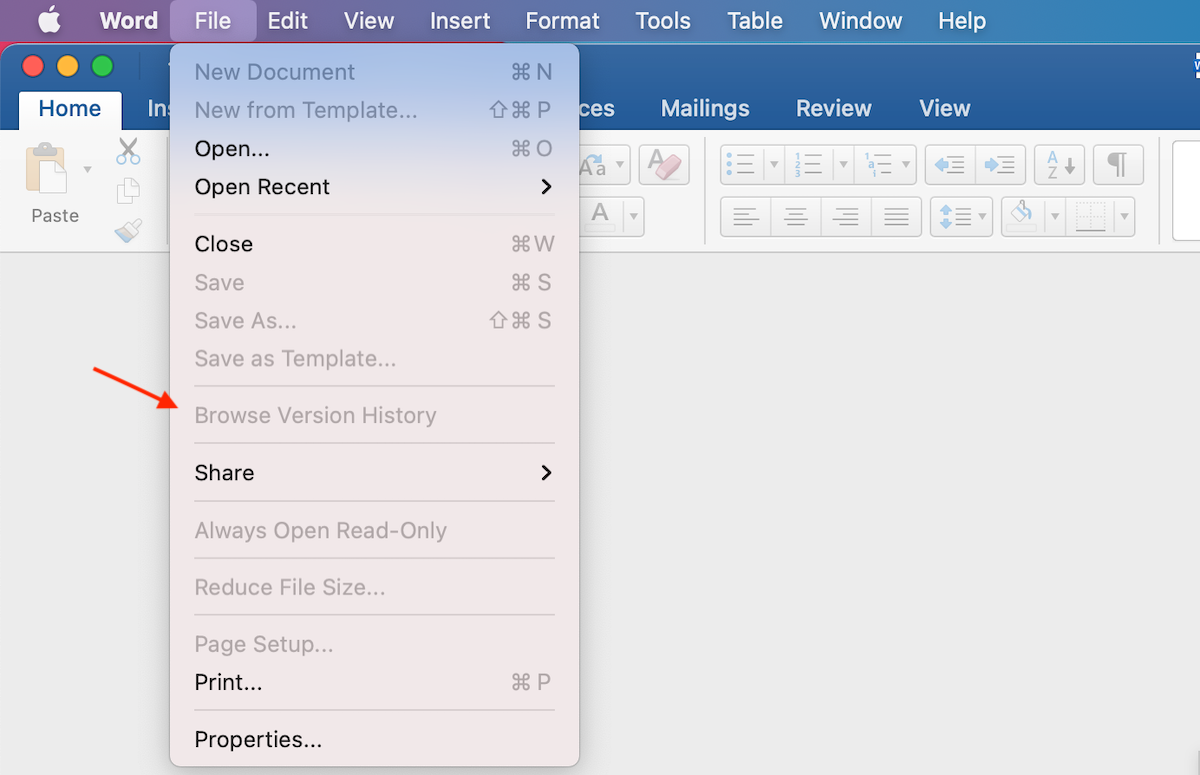
- 點擊所需的檔案版本。
- 當所選的檔案版本開啟後,點擊 檔案 > 儲存 以將復原的檔案保存到您的 Mac 上。
根據您所使用的應用程式,恢復被覆蓋檔案的過程可能略有不同。
總結
雖然我們介紹的四種方法已幫助許多人恢復覆蓋的文件,但良好的使用習慣是防止因覆蓋造成的數據丟失的最佳防線。至少,可以考慮實施:
- 透過 Time Machine 自動進行本地備份。
- 將重要文件保存在具有版本控制功能的雲端服務中。
- 實施包含日期或版本號的文件命名規則。
- 通過多個賬戶或 macOS 安裝來區分工作和個人生活。
- 提前安裝可靠的數據恢復工具。