



هل تحتاج إلى استعادة الصور المحذوفة من كاميرا Canon لكنك لا تعرف كيفية القيام بذلك؟ لا يهم إذا كنت مصورًا محترفًا أو شخصًا يستخدم كاميرا Canon لالتقاط الصور اليومية – يمكنك استعادة الصور المحذوفة بنفسك إذا تصرفت بسرعة، ويمكننا مساعدتك في ذلك. في هذه المقالة، سنوضح لك كيفية استعادة الصور من كاميرا Canon وحماية صورك من فقدان البيانات في المستقبل.
ماذا تفعل إذا فقدت الصور أو تم حذفها من كاميرا كانون
عندما يتم حذف الصور، فإنها لا تختفي مباشرة من بطاقة SD الخاصة بك. بدلاً من ذلك، تصبح غير مرئية للمستخدم، بينما تظل البيانات الفعلية في بنية نظام الملفات حتى يتم الكتابة فوقها ببيانات جديدة. ينطبق هذا المبدأ على جميع أجهزة التخزين، بما في ذلك بطاقات SD المستخدمة في كاميرات Canon.
بسبب هذا، إذا لم يكن لديك نسخة احتياطية، فإن خيارك الرئيسي لاستعادة صور كانون هو استخدام برنامج استعادة الصور (سوف نغطي هذا بمزيد من التفاصيل في القسم التالي). ومع ذلك، لكي تكون عملية الاستعادة ناجحة، يجب عليك اتباع بعض القواعد البسيطة:
- توقف عن استخدام الكاميرا فوراً، أي لا تلتقط صوراً أو فيديوهات جديدة.
- قم بإزالة بطاقة SD من الكاميرا بعناية وقم بتبديلها إلى وضع القراءة فقط (إذا كانت بطاقتك تحتوي على مفتاح قفل).
- لا تقم بتهيئة بطاقة SD إذا طلب منك الكمبيوتر ذلك بعد توصيلها. أغلق النافذة وراجع دليل لاستعادة البيانات من مثل هذا الجهاز بدلاً من ذلك.
لهذا الدليل، استخدمنا صورًا تم حذفها من بطاقة SD في كاميرا Canon، لكن تنطبق نفس القواعد إذا تم حذف صورك من جهاز آخر أو فقدت بسبب التهيئة السريعة، أو انقطاع عملية نقل الملفات، أو غيرها من سيناريوهات فقدان البيانات الشائعة.
كيفية استعادة الصور المحذوفة من كاميرا كانون
أسهل طريقة، وغالبًا الطريقة الوحيدة لاستعادة الصور المحذوفة من كاميرا Canon هي باستخدام برنامج استعادة البيانات، والذي ذكرناه سابقًا بشكل موجز. تقوم هذه الأدوات بفحص بطاقة SD الخاصة بالكاميرا الخاصة بك وتحاول استرجاع أي بيانات تعثر عليها ولم يتم الكتابة فوقها بعد.
من الجدير بالذكر أن هناك العديد من خيارات برامج استعادة بيانات Canon المتاحة، لذا يمكنك اختيار ما يناسبك بناءً على الواجهة المفضلة أو الميزانية. ومع ذلك، سنركز في هذه المقالة على Disk Drill.
إنه متوفر على كل من Windows وmacOS ويفضله الكثيرون، بما فيهم نحن، بسبب موثوقيته وسهولة استخدامه. واحدة من أكثر ميزاته قيمة لاستعادة صور Canon هي أداة المسح الفريدة، التي تدعم حوالي 400 نوع من الملفات، بما في ذلك صور RAW. قوة أخرى تكمن في كيفية تعامله مع نتائج المسح. يمكنك استخدام لوحة المعاينة إلى جانب الفلاتر المدمجة لتنظيم الملفات بسرعة حسب النوع واختيار الصور التي تريد استعادتها بسهولة.
إذا كنت تريد نظرة أقرب على ميزاته، أدائه، ونتائج الاختبار في الواقع، يمكنك مراجعة مراجعة Disk Drill الكامل لدينا.
ستوضح لك التعليمات أدناه كيفية استعادة الصور المحذوفة من كاميرا Canon.
- تحميل وقم بتثبيت Disk Drill. افتحه عندما يكون جاهزاً.
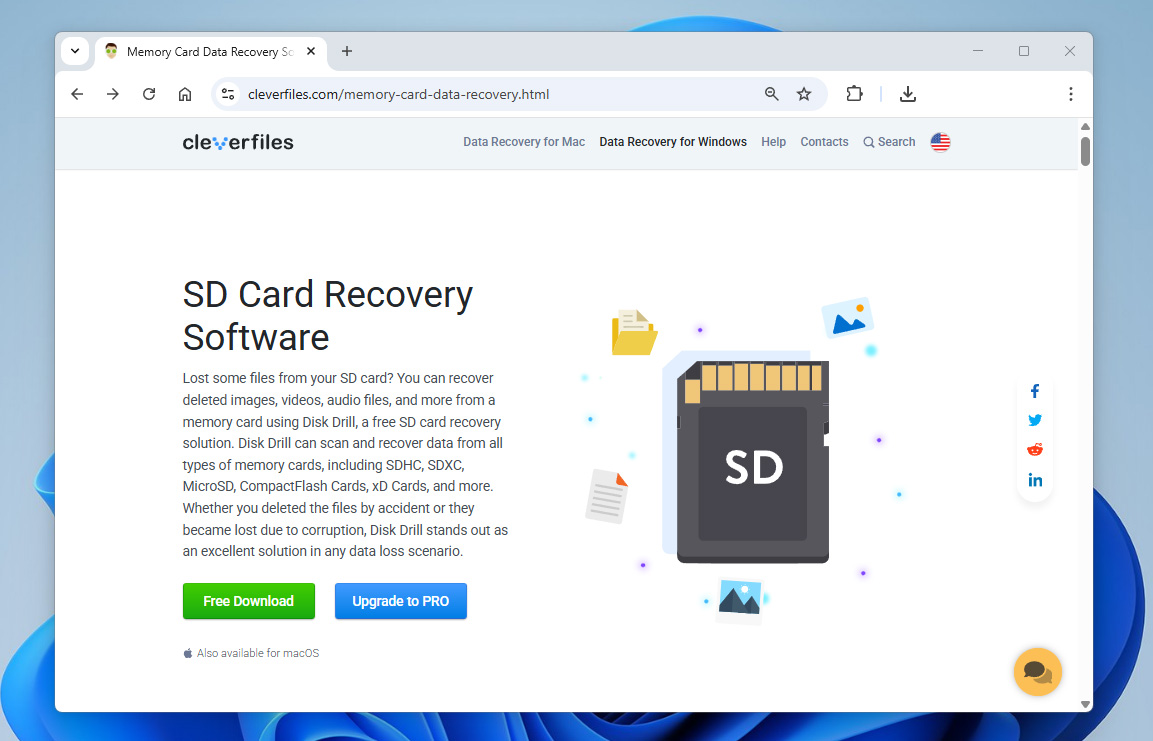
- قم بإزالة بطاقة SD من كاميرا Canon الخاصة بك ووصّلها بجهاز الكمبيوتر الخاص بك.
إذا فقدت صورك بسبب تلف بطاقة SD، يتيح لك Disk Drill إنشاء صورة بايت إلى بايت للبطاقة والعمل معها بدلاً من ذلك. يمكنك اتباع الخطوات التفصيلية في دليل لاستعادة بطاقات SD التالفة.
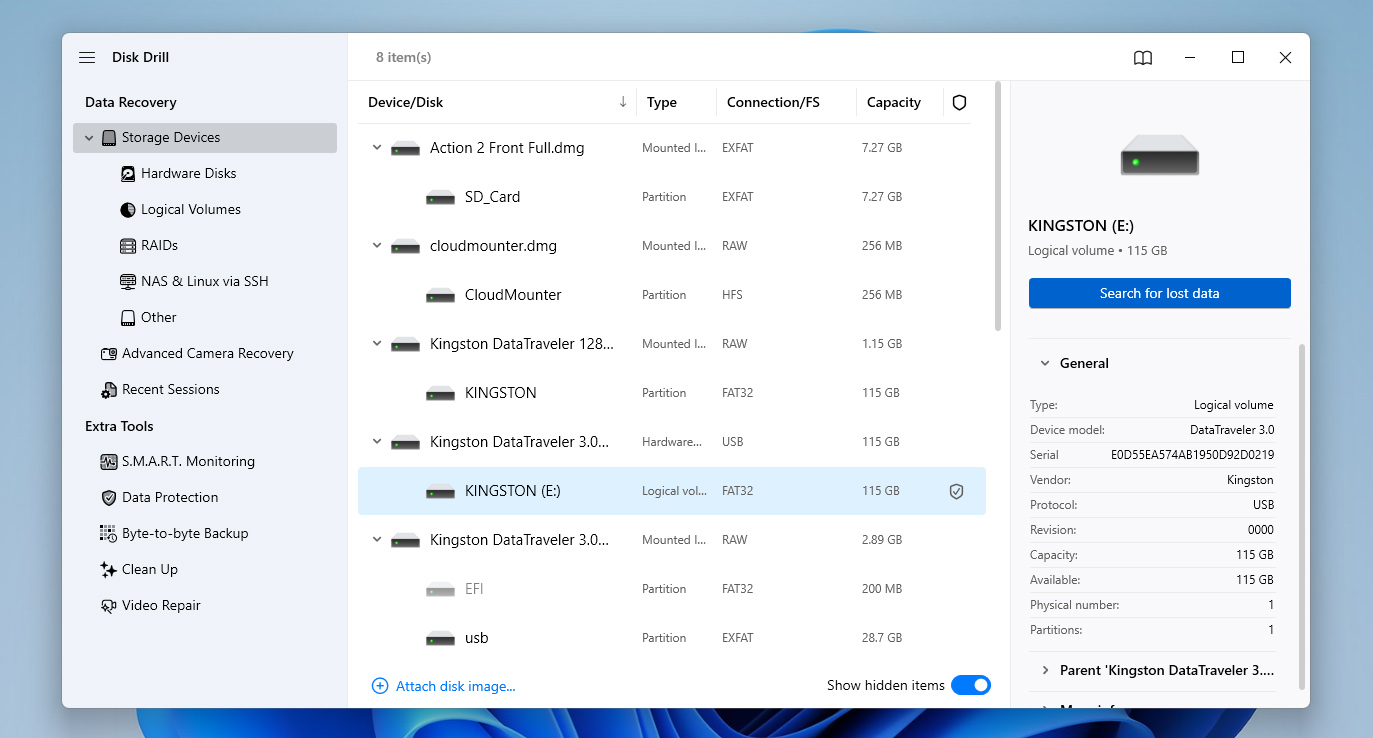
- حدد الكاميرا أو بطاقة SD من قائمة الأجهزة وانقر على بحث عن البيانات المفقودة.
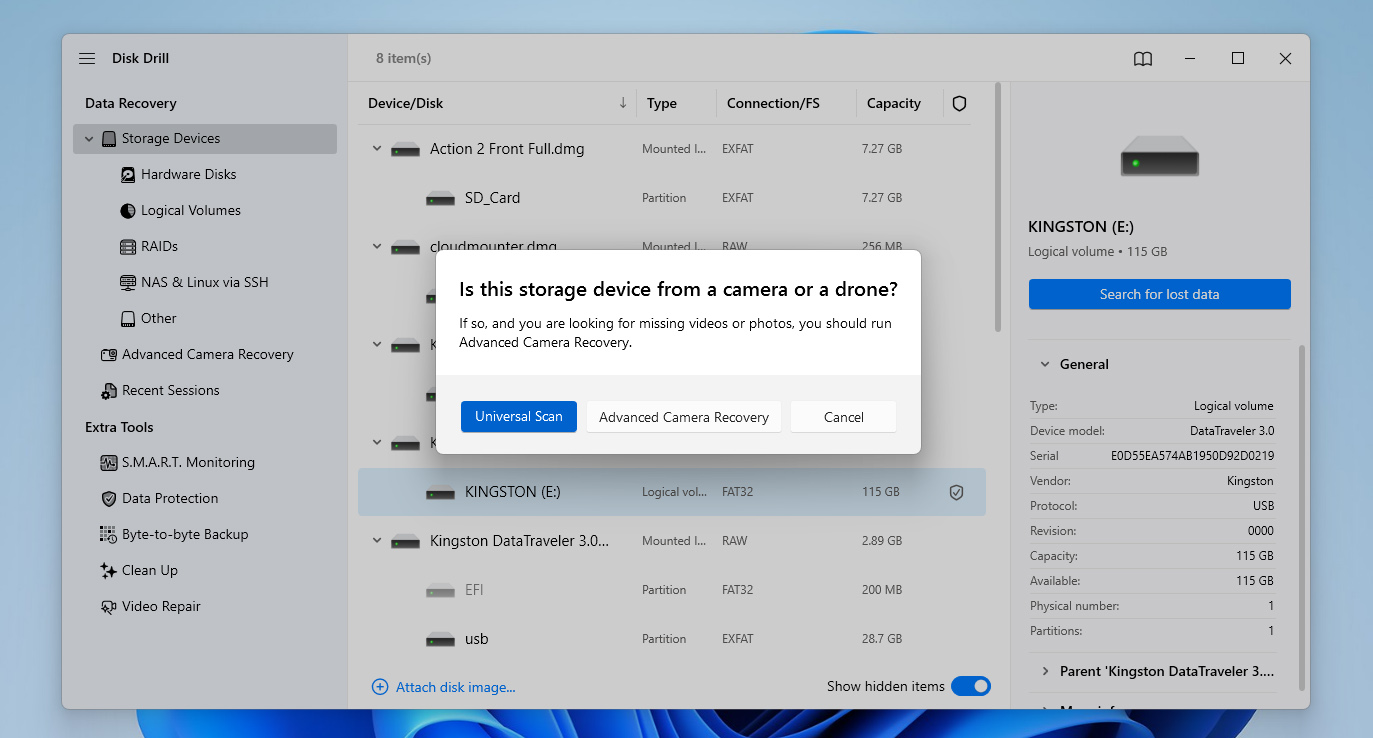
- سيطلب منك Disk Drill اختيار وضع الفحص. اختر الفحص الشامل (استعادة الكاميرا المتقدمة مصممة خصيصاً لاستعادة الفيديو المجزأ، لذا إذا كنت بحاجة إليها، يمكنك تشغيلها كفحص ثانٍ بعد اكتمال الفحص الشامل.)
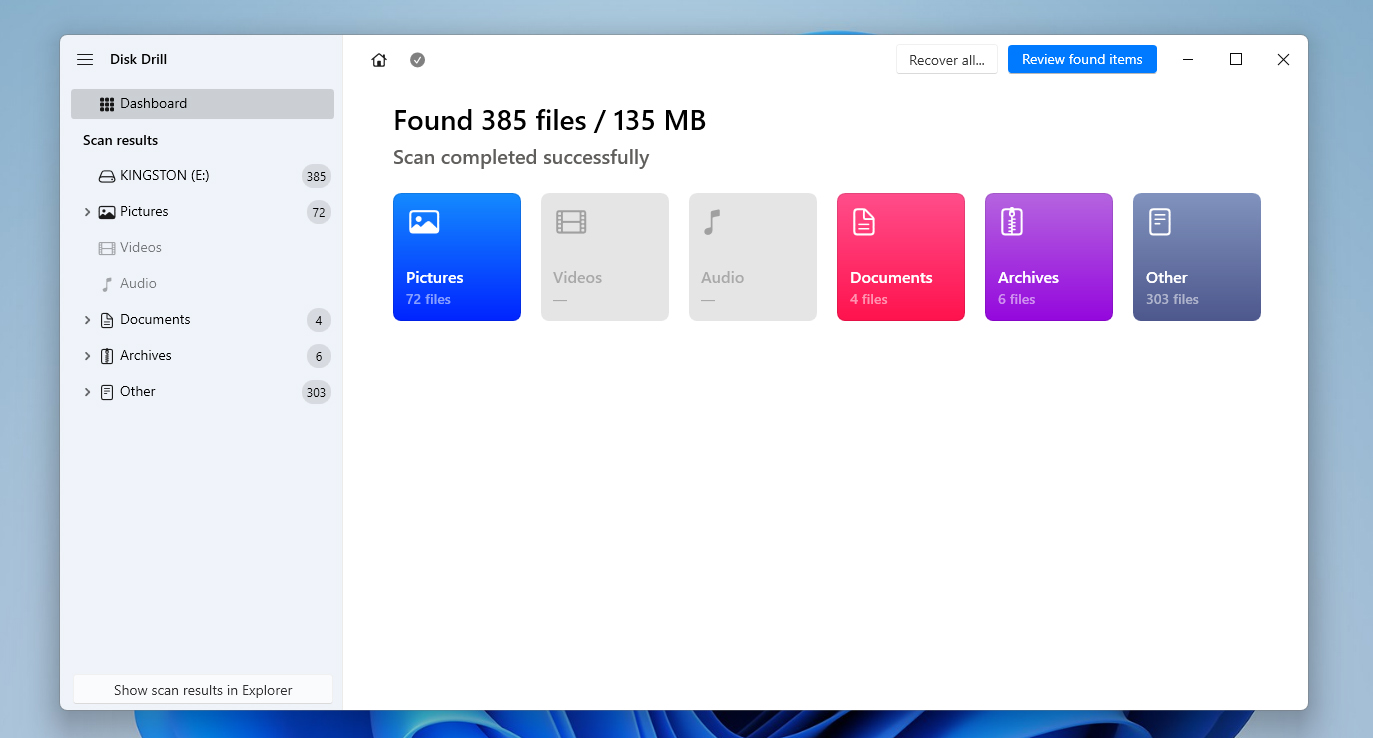
- انقر على مراجعة العناصر التي تم العثور عليها عند انتهاء الفحص، ثم انتقل إلى قسم المحذوفة أو المفقودة.
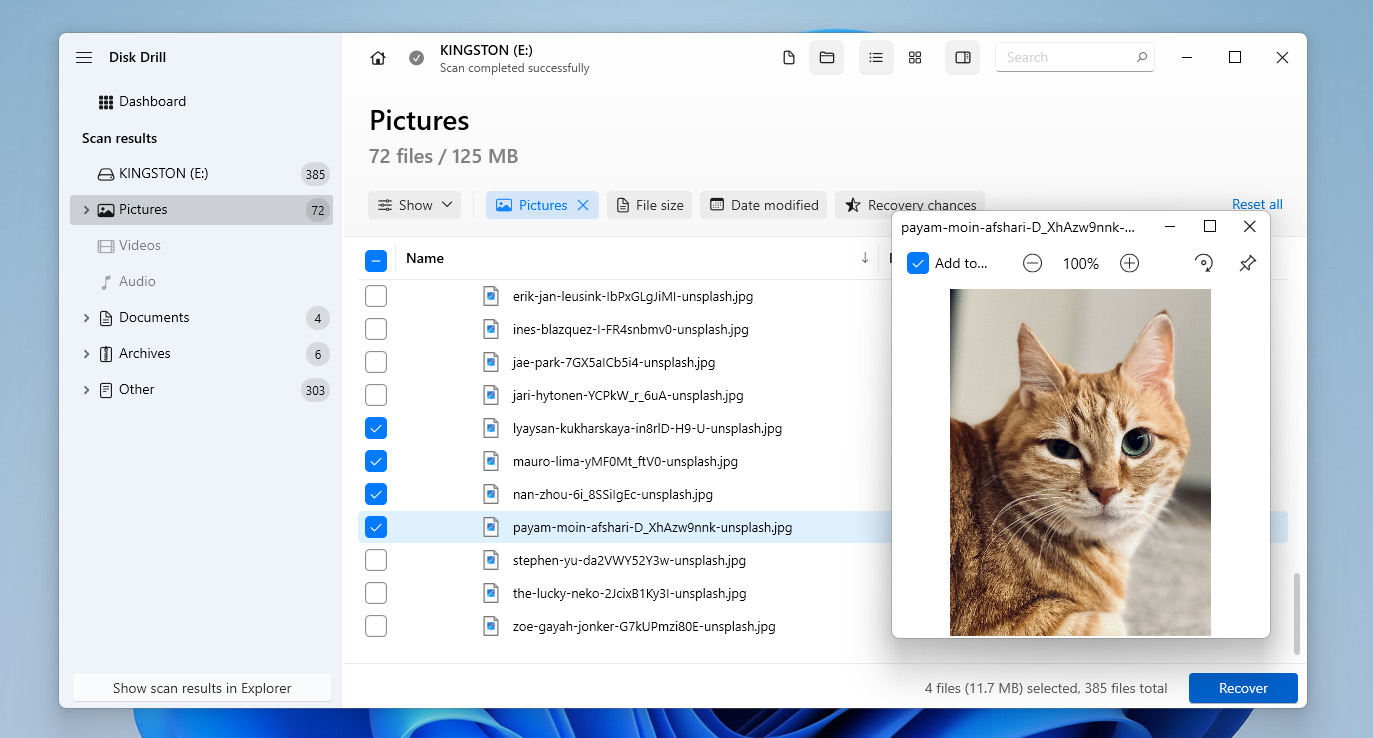
- قم بتحديد الصور التي ترغب في استعادتها. النقر على الصور في اللوحة اليسرى سيسهل الأمر من خلال عرض أنواع ملفات الصور فقط. النقر المزدوج على الملف سيفتح لوحة المعاينة حتى تتمكن من التحقق مما إذا كانت سليمة قبل الاستعادة. عندما تكون جاهزاً، انقر على استعادة.
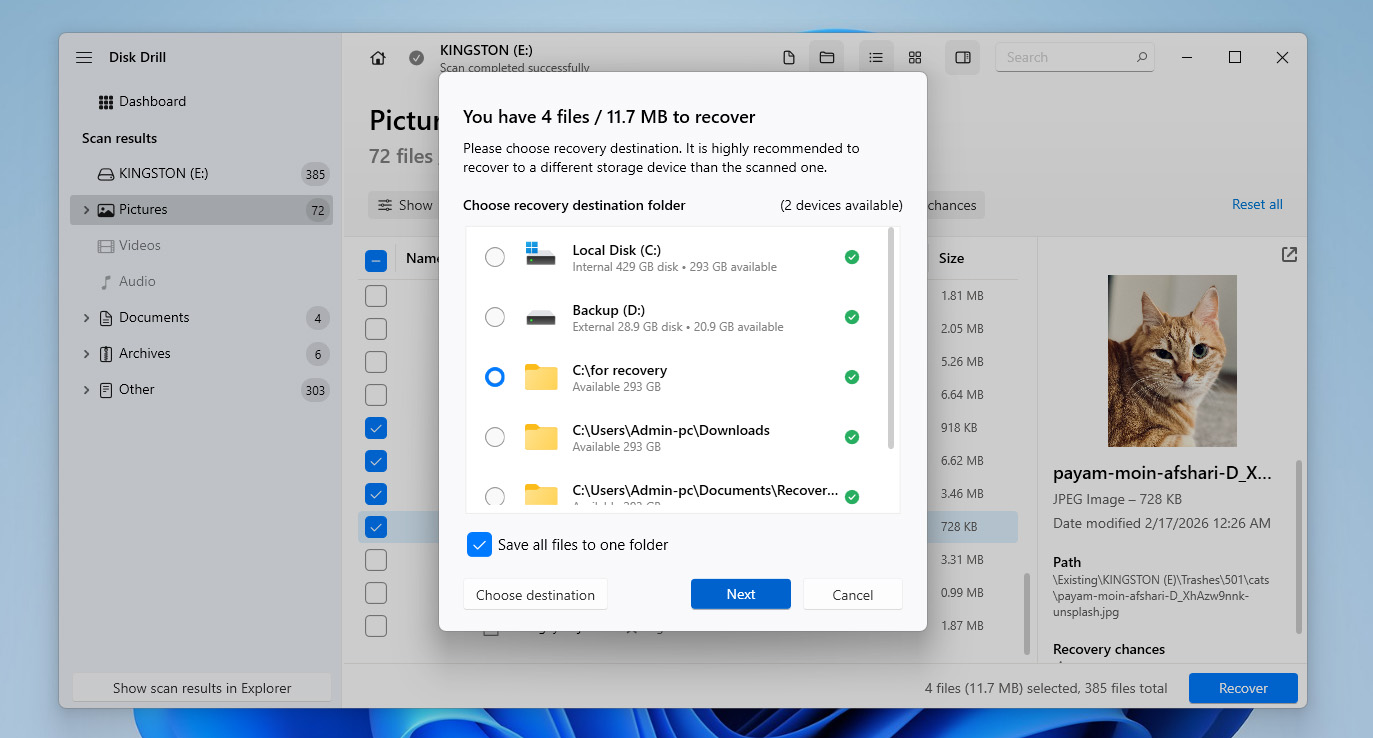
- حدد موقع تخزين مادي منفصل للاستعادة. انقر على التالي لإكمال العملية. عند الانتهاء، ستجد صورك المستعادة في مجلد الإخراج الذي قمت بتحديده.
ضع في اعتبارك أنه على Windows، يتيح لك Disk Drill استعادة ما يصل إلى 100 ميجابايت من البيانات مجانًا، وهو ما يكون عادةً كافيًا لعدد قليل من الصور. على macOS، الإصدار المجاني يتيح لك فقط معاينة الملفات القابلة للاسترداد. في كلتا الحالتين، إذا كنت ترغب في استعادة الصور المحذوفة بالكامل من كاميرا Canon، ستحتاج إلى التفكير في الترقية إلى الإصدار الاحترافي.
هل هناك طرق أخرى لاستعادة الصور من كاميرا كانون؟
قد تتساءل عما إذا كان بإمكانك استعادة الصور المحذوفة من كاميرا Canon دون استخدام برنامج استعادة البيانات. في بعض الحالات، تكون الإجابة نعم، ولكن فقط إذا كانت تلك الصور موجودة في مكان آخر. في هذه الحالة، يمكنك تجربة الخيارات التالية:
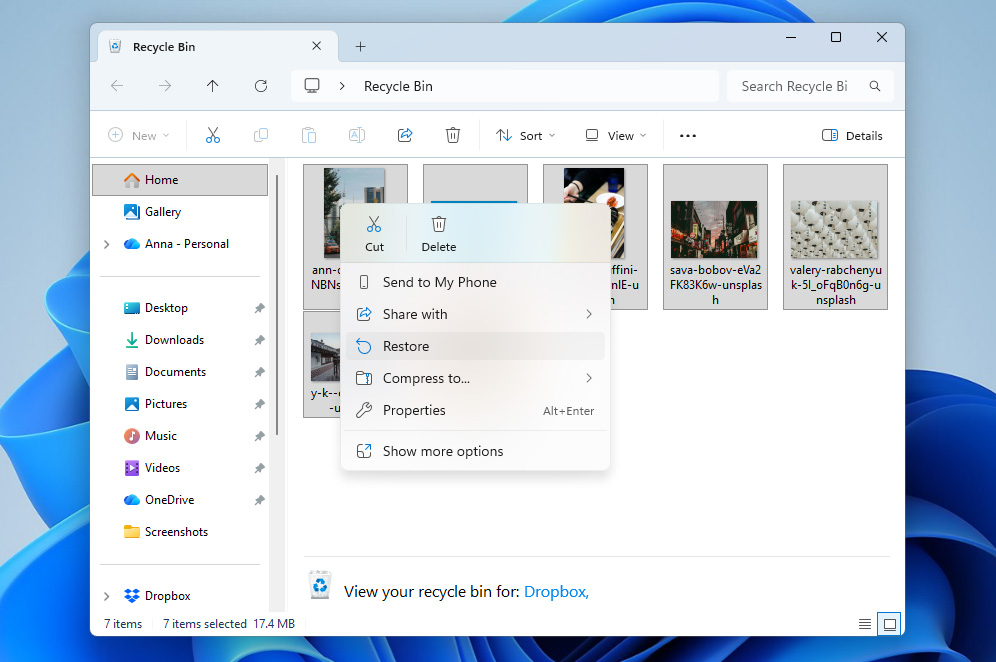
- إذا تم نقل صورك من كاميرا كانون إلى جهاز الكمبيوتر الخاص بك أو تم تخزينها على قرص صلب ثم تم حذفها هناك، فإن أول مكان يجب التحقق منه هو سلة المحذوفات (Windows) أو المهملات (macOS). إذا كانت الملفات لا تزال موجودة هناك، يمكنك ببساطة تحديدها والنقر على “استعادة” لاسترجاعها.
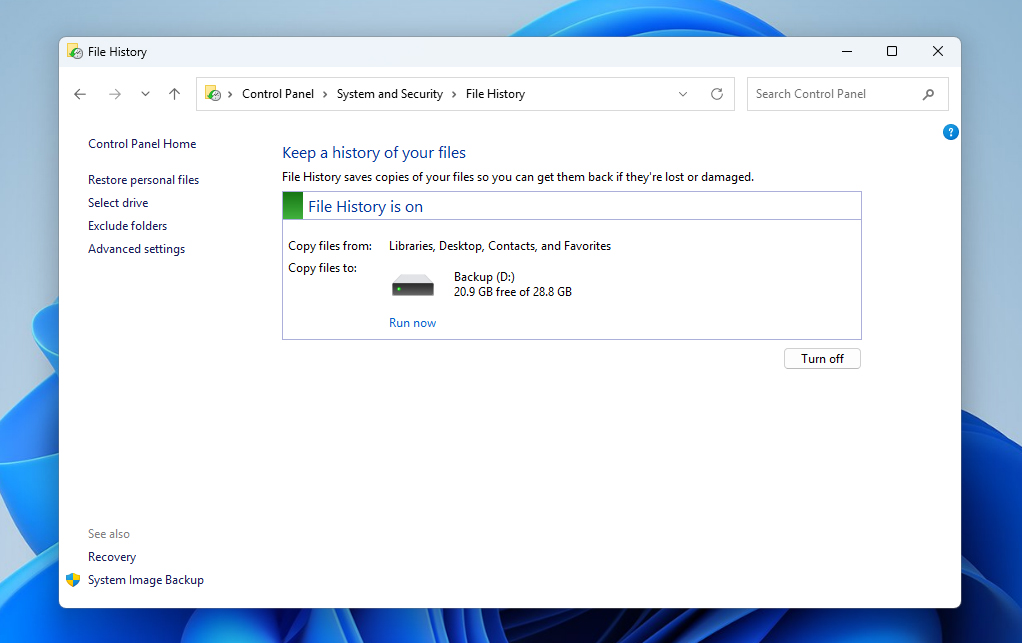
- إذا كانت الصور مخزنة على جهاز الكمبيوتر الخاص بك وكان لديك أدوات النسخ الاحتياطي المدمجة مفعّلة، مثل سجل الملفات على Windows أو Time Machine على macOS، فقد تتمكن من استعادتها من النسخة الاحتياطية. سيعمل هذا فقط إذا كانت هناك نسخة احتياطية تحتوي على تلك الصور. وصّل محرك النسخ الاحتياطي واستخدم الأداة المناسبة لاستعادة ملفاتك.
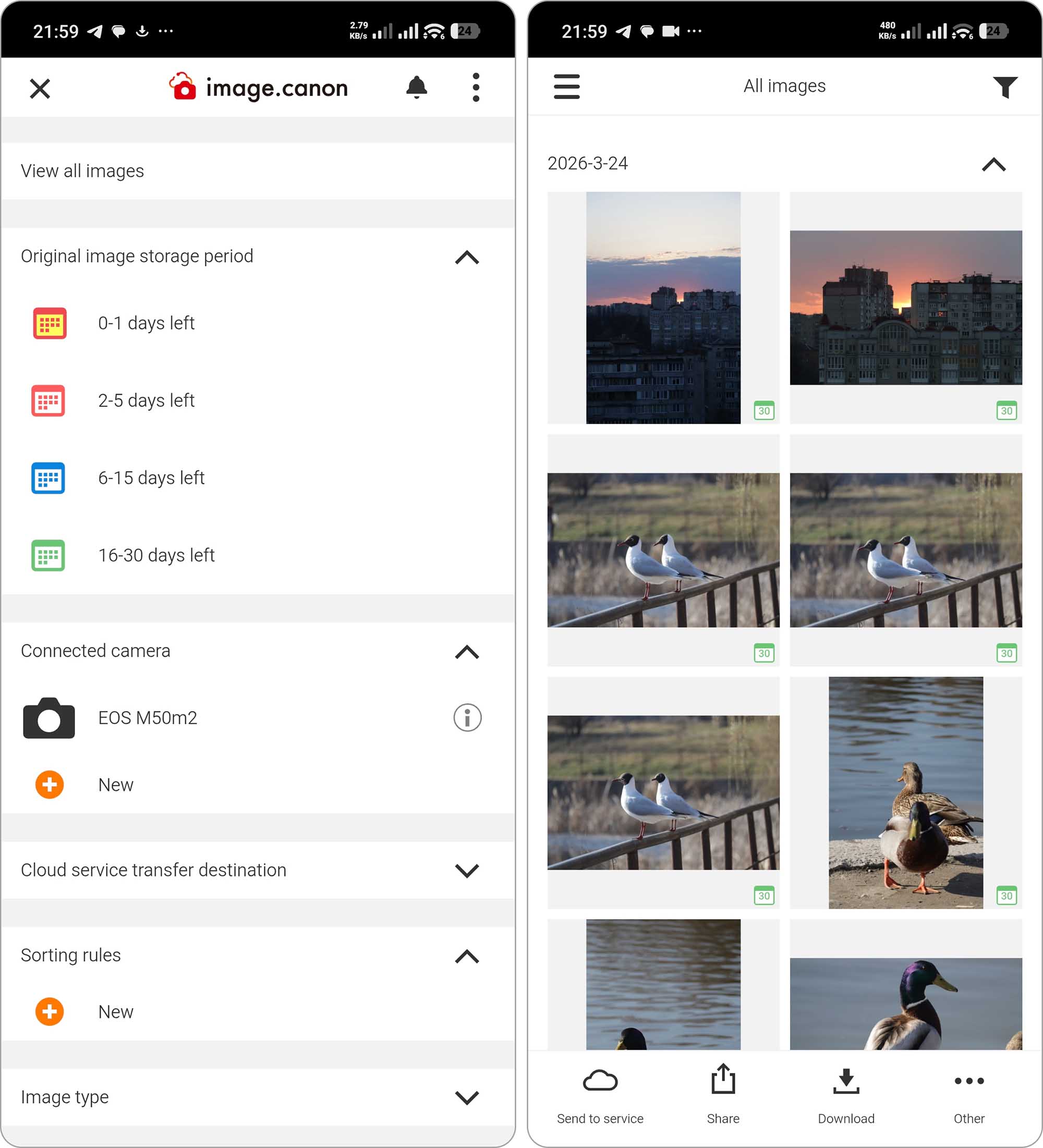
- إذا كنت تستخدم الكاميرا مع هاتف، فهناك فرصة جيدة بأن لديك تطبيق image.canon، الذي يمكنه تخزين صورك في السحابة. حتى إذا تم حذفها من بطاقة SD، قد تظل موجودة هناك لمدة تصل إلى 30 يومًا. ينطبق نفس الأمر على خدمات التخزين السحابي الأخرى مثل Google Drive، لذا تحقّق من حسابك وقم بتنزيل الملفات إذا كانت لا تزال متاحة.
الخلاصة
الآن أنت تعرف كيفية استعادة الصور المحذوفة من بطاقة SD الخاصة بكاميرا Canon، وكذلك من الأجهزة الأخرى التي قد تكون مخزنة عليها. لا تريد المرور بنفس الموقف مرة أخرى؟ إليك بعض النصائح التي يمكن أن تساعدك على تجنب فقدان البيانات في المستقبل:
- قم بإجراء نسخ احتياطية منتظمة. الاحتفاظ بنسخ من بياناتك يضمن أن لديك دائمًا شيئًا يمكنك الاستعادة منه إذا حدث خطأ ما. فكر في اتباع قاعدة النسخ الاحتياطي 3-2-1.
- قم بتخزين بطاقات SD الخاصة بك بشكل صحيح. يساعد استخدام علبة حماية على منع التلف المادي، ويطيل من عمر البطاقة، ويسهّل تتبعها.
- إذا لاحظت اختفاء ملفات أو بطء في الأداء، قم بنقل بياناتك إلى بطاقة جديدة قبل أن تتعطل القديمة تمامًا.
- دائمًا قم بإخراج بطاقة SD قبل إزالتها من جهاز الكمبيوتر. وإلا فإنك تعرض نفسك لخطر مقاطعة عمليات الكتابة وتلف بياناتك أو نظام الملفات.
الأسئلة الشائعة:
- تحميل وقم بتثبيت Disk Drill.
- حدد الكاميرا أو بطاقة SD من قائمة الأجهزة وانقر على البحث عن البيانات المفقودة.
- انقر على مراجعة العناصر التي تم العثور عليها.
- حدد الصور التي ترغب في استعادتها. عند الانتهاء، انقر على استعادة.
- حدد مجلد الإخراج ثم انقر على موافق لإكمال الاستعادة.
- Disk Drill هو الخيار الأفضل لمعظم المستخدمين. فهو يوفر أداءً قويًا في الاستعادة، ويدعم صيغ الصور RAW، ويقدم واجهة سهلة الاستخدام مع خيارات للمعاينة والتصفية.
- PhotoRec أداة مفتوحة المصدر ومجانية بالكامل تقدم استعادة قوية من خلال الفحص المعتمد على التوقيعات، لكنها لا تستعيد أسماء الملفات أو هيكل المجلدات وتفتقر إلى واجهة رسومية. تعرف على المزيد حول كيفية عملها في مراجعة PhotoRec.
- Stellar Data Recovery هو خيار متوسط قوي بواجهة نظيفة ونتائج جيدة في استعادة الصور. إنه مناسب للمستخدمين الذين يريدون شيئًا بسيطًا لكنه فعّال في نفس الوقت. يمكنك العثور على مزيد من التفاصيل في مراجعة مخصصة لبرنامج Stellar Data Recovery.




