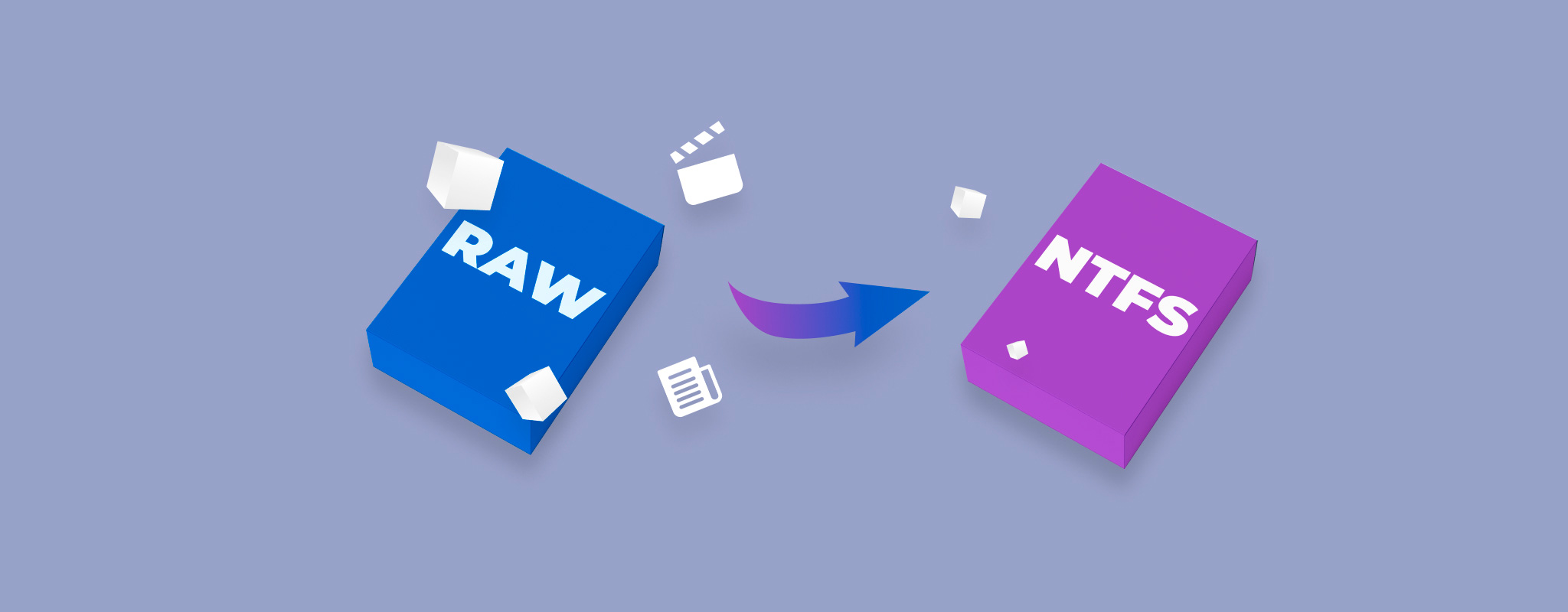
عندما تقوم بتشغيل جهاز الكمبيوتر الخاص بك، فإن آخر شيء تود رؤيته هو قسم RAW. عندما يتحول أحد الأقسام إلى RAW، فهذا عادة يعني أن شيئًا ما قد حدث بشكل خاطئ، ولم تعد قادراً على استخدامه بشكل صحيح أو الوصول إلى ملفاتك بالطرق العادية. لإصلاح ذلك، ستحتاج إلى تحويل قسم RAW إلى NTFS عن طريق تهيئته. في هذه المرحلة، قد تفترض أن التهيئة ستمحو جميع بياناتك، وستكون على حق. فهي لن تزيل فقط إمكانية الوصول إلى ملفاتك، بل ستحذفها بالكامل.
لهذا السبب تحديدًا قمنا بإعداد هذا الدليل – لنوضح لك طرق تحويل RAW إلى NTFS بدون فقدان البيانات. تأكد من قراءة جميع المعلومات أدناه قبل تهيئة القسم ⤵
ما هي وحدة التقسيم RAW وماذا تعني لبياناتك؟
القسم RAW هو وحدة تخزين لم تعد تحتوي على نظام ملفات يمكن التعرف عليه من منظور نظام التشغيل. في معظم الحالات، كان هذا القسم مهيأ سابقًا بنظام ملفات NTFS (أو نظام ملفات آخر)، لكن حدث خطأ ما، وأصبح Windows غير قادر على تفسير هيكله. ونتيجة لذلك، تفقد إمكانية الوصول إلى ملفاتك، حتى وإن كانت لا تزال موجودة فعليًا على القرص.
هناك عدة أسباب قد تجعل قسم NTFS يتحول فجأة إلى RAW. الأسباب الشائعة تشمل تلف نظام الملفات الناتج عن فقدان الطاقة أو الإزالة غير الآمنة، أو تلف هيكل القسم بالخطأ، أو تدخل البرمجيات الخبيثة، أو أنظمة الملفات غير المدعومة، أو مشاكل مادية مثل القطاعات التالفة.
عندما يحدث ذلك، أول شيء يجب عليك فعله هو التحقق مما إذا كانت المشكلة مرتبطة بنظامك الحالي. حاول توصيل القرص بجهاز كمبيوتر آخر. إذا كان قرصًا خارجيًا، فقط قم بتوصيله بجهاز آخر. إذا كان داخليًا ولديك الخبرة التقنية الكافية، قم بإزالته وتوصيله خارجيًا باستخدام محول أو نظام آخر. أحيانًا تظهر القسم كـ RAW فقط بسبب مشاكل التوافق.
إذا استمرت المشكلة عبر أنظمة متعددة، فإن الطريقة المعتادة للتغيير من RAW إلى NTFS هي التهيئة. ومع ذلك، يجب أن تتوخى الحذر عند المتابعة. من الأخطاء الشائعة تشغيل CHKDSK. على الرغم من أنه يُقال عادةً إن CHKDSK لا يعمل مع الأقسام بتنسيق RAW، إلا أنه في بعض الحالات، مثل عندما يكون قطاع إقلاع NTFS تالفًا ولكن النسخة الاحتياطية لا تزال سليمة، فقد يحاول إصلاح نظام الملفات. بينما قد يؤدي ذلك إلى جعل القسم قابلاً للوصول مرة أخرى، إلا أنه قد يؤدي أيضًا إلى قطع جزء من بياناتك أو التسبب في فقدان جزئي للبيانات.
كيفية تحويل RAW إلى NTFS دون فقدان البيانات
كما ذكرنا بالفعل، هناك أمران أساسيان يجب فهمهما حول قسم RAW. أولاً، الطريقة الأكثر شيوعًا لإصلاحه هي التهيئة. ثانيًا، التهيئة ستمحو جميع البيانات المخزنة على هذا القسم. لهذا السبب يجب أن تكون أولويتك دائمًا هي البيانات أولاً، ثم بعد ذلك عملية تحويل RAW إلى NTFS.
نظرًا لأنه ليس لديك وصول مباشر إلى الملفات على قسم RAW، فإن الطريقة الموثوقة الوحيدة لحمايتها هي استخدام برنامج لاستعادة البيانات. يجب أن لا يقتصر دور الأداة الجيدة على استعادة الملفات فحسب، بل يجب أن تتيح لك أيضًا إنشاء صورة كاملة للقرص، حتى تتمكن من العمل على نسخة بدلاً من المخاطرة بمزيد من التلف للجهاز الأصلي.
في حالتنا، لم نجد خيارًا أفضل يشمل كل شيء من Disk Drill. فهو يتيح لك كلًا من إنشاء نسخة احتياطية بايت إلى بايت واستعادة البيانات من الأقسام RAW، مما يجعله خيارًا عمليًا لهذا سير العمل. أدناه، سنرشدك خلال العملية بأكملها خطوة بخطوة.
الخطوة 1: إنشاء صورة بايت إلى بايت للقرص RAW
بينما الميزة الرئيسية في Disk Drill هي استعادة البيانات، إلا أنه يتضمن أيضاً أداة تتيح لك إنشاء صورة على مستوى البايت للقرص.
هذه الخطوة ليست ضرورية تمامًا إذا كنت واثقًا من أن القرص أصبح RAW بسبب شيء بسيط وليس بسبب تلف في نظام الملفات أو وجود قطاعات تالفة. ومع ذلك، إذا لم تكن متأكدًا من السبب، فمن الأكثر أمانًا أن تأخذ الوقت لإنشاء صورة احتياطية أولاً. حيث يمكن للأقراص التي تعاني من مشاكل أساسية أن تتصرف بشكل غير متوقع أثناء الفحص، ودائمًا ما توجد مخاطرة في أن تنقطع أو تتعطل تمامًا تحت الضغط. لذلك فإن إنشاء نسخة احتياطية بايت مقابل بايت يضمن حصولك على نسخة كاملة من البيانات، مما يسمح لك بمتابعة الاستعادة دون تعريض الجهاز الأصلي للمزيد من الضغط.
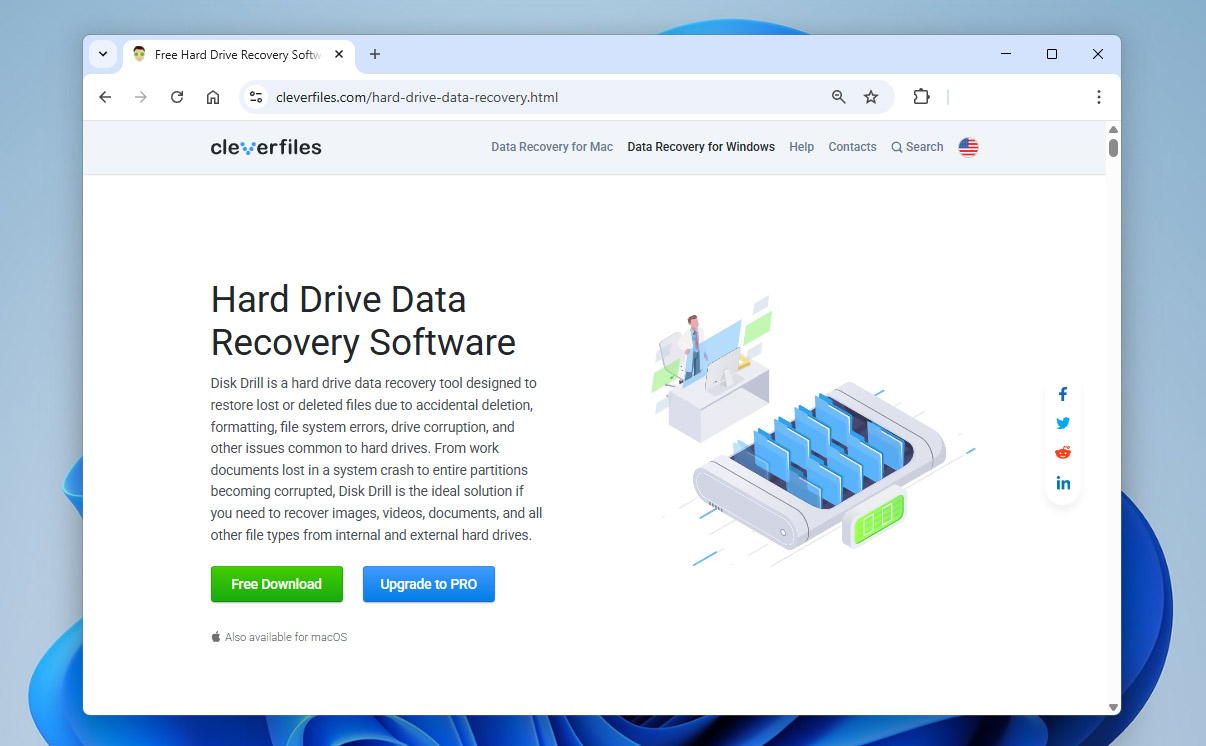
- تنزيل، قم بتثبيت وفتح Disk Drill.
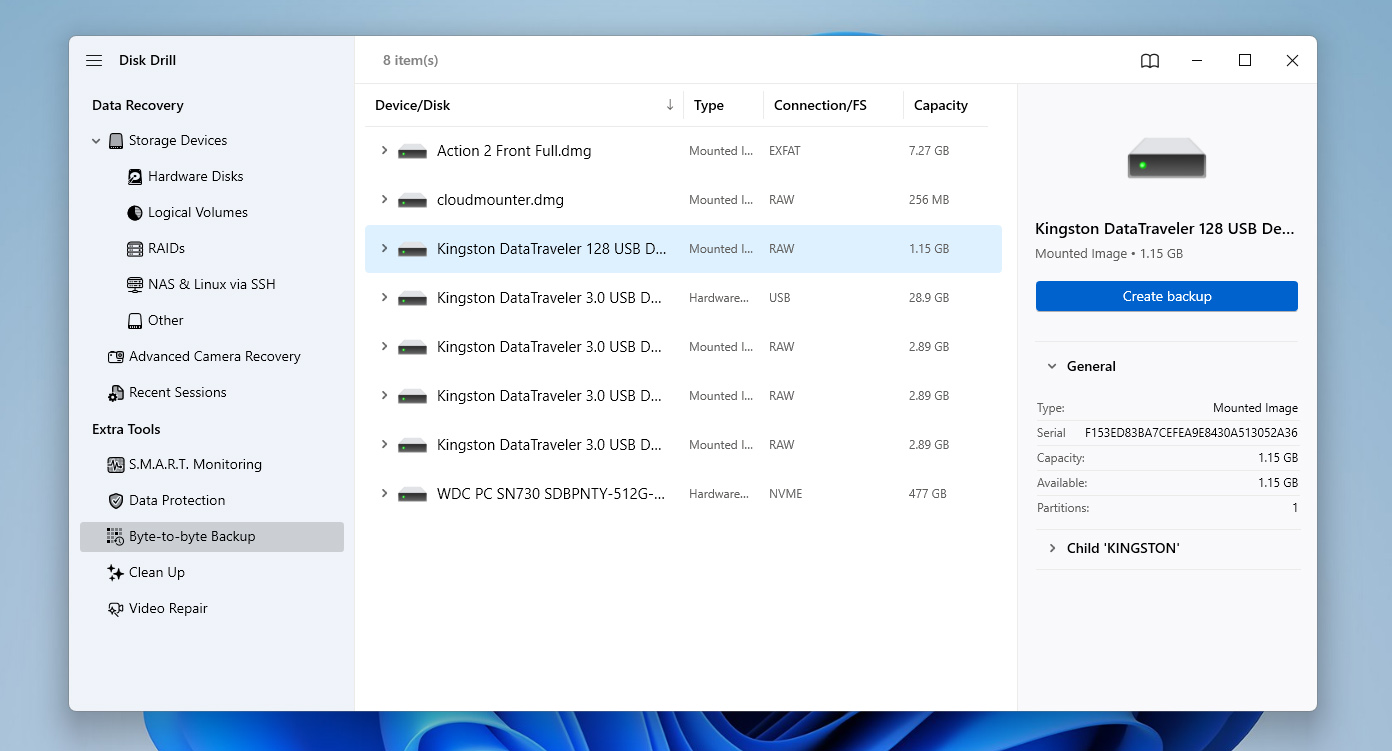
- عند تشغيل التطبيق، ستجد نفسك في علامة تبويب أجهزة التخزين بشكل افتراضي. من هناك، انتقل إلى قسم النسخ الاحتياطي من بايت إلى بايت باستخدام اللوحة الجانبية اليسرى.
- سترى قائمة بجميع الأقراص المتاحة. حدد القرص الذي يحتوي على نظام ملفات RAW، ثم انقر عليه لتحديده، ثم انقر على إنشاء نسخة احتياطية.
- سيظهر لك نافذة صغيرة تحتوي على إعدادات الصورة. اختر مجلد الوجهة الذي تريد حفظ النسخة الاحتياطية فيه، ثم انقر على موافق.
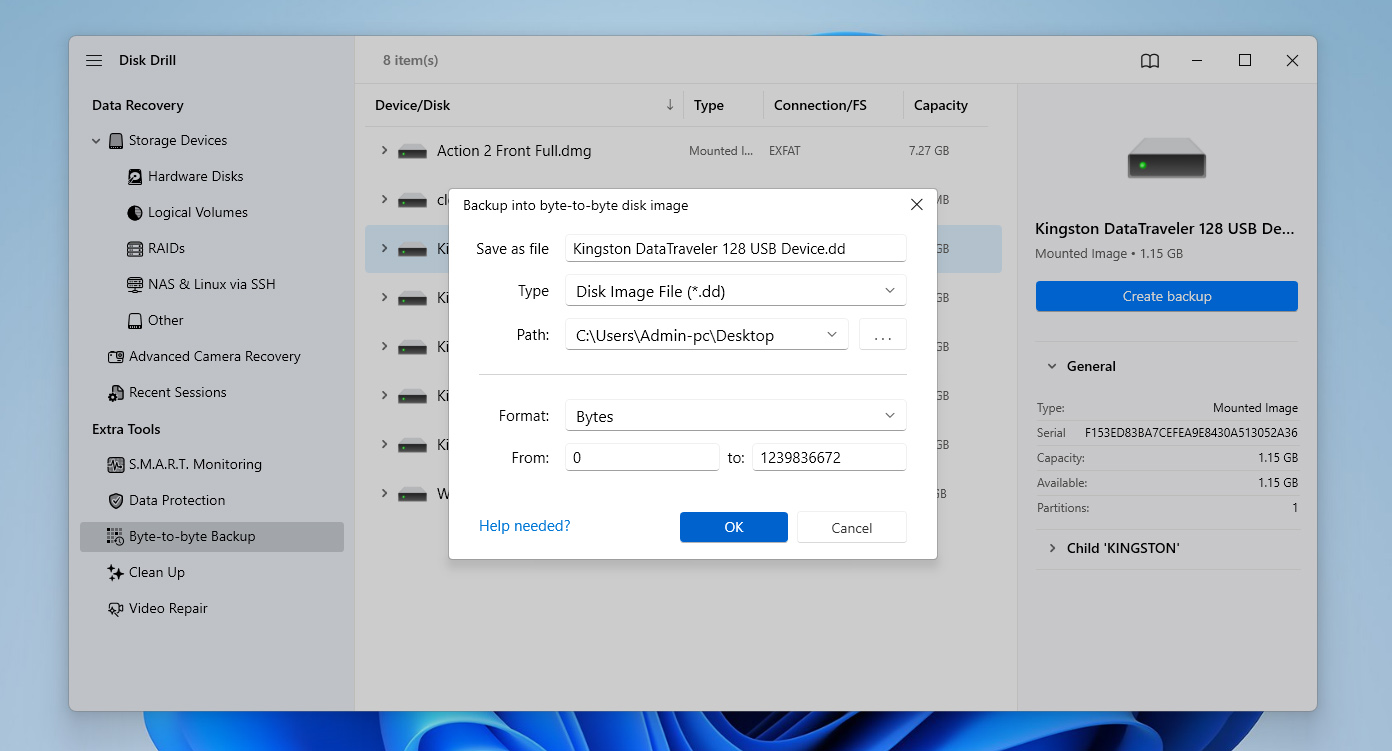
- سيبدأ Disk Drill في إنشاء الصورة وسيعرض لك حالة كل كتلة في الوقت الفعلي – اللون الأخضر يشير إلى القطاعات المنسوخة، بينما يبرز اللون الأحمر الكتل التالفة. انتظر حتى تكتمل العملية، ثم يمكنك إغلاق أو تصغير التطبيق.
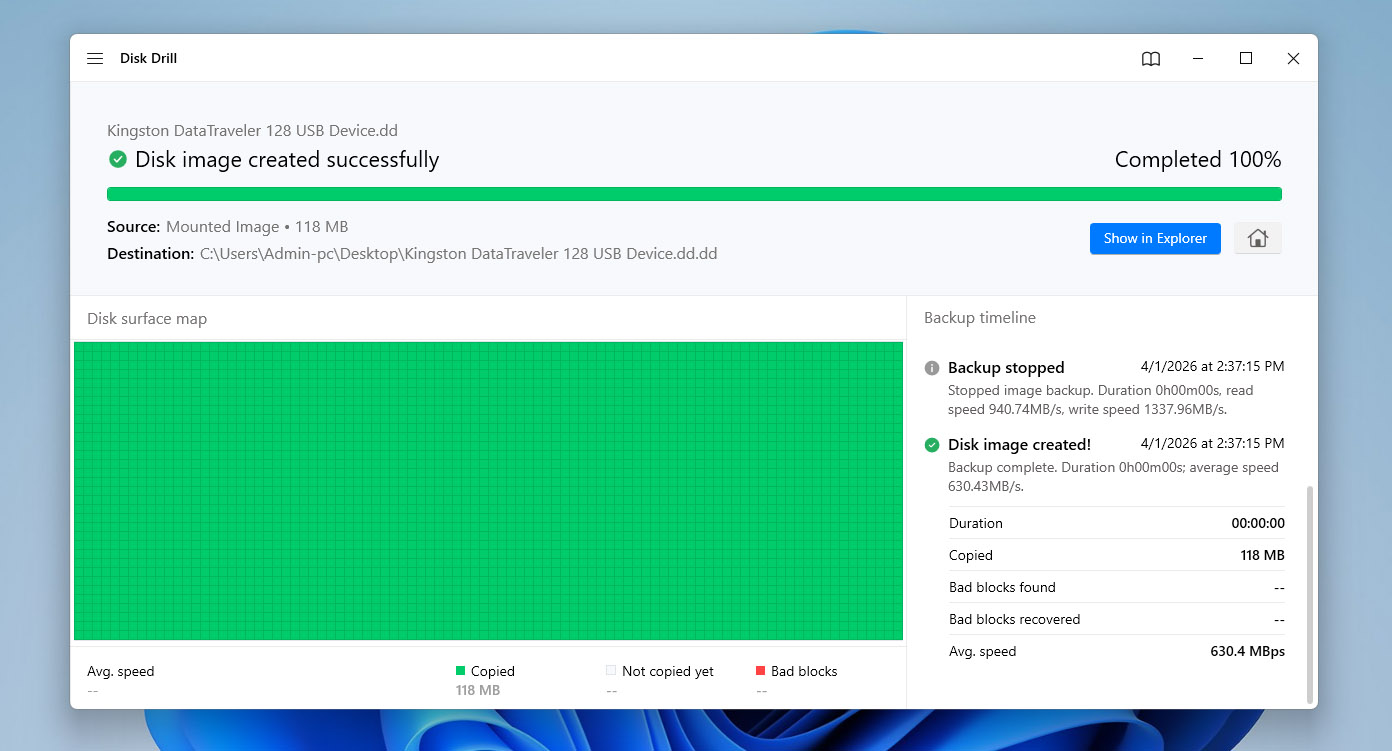
بمجرد الانتهاء من ذلك، يمكنك الانتقال إلى إصلاح القسم RAW وأنت مطمئن لأن بياناتك محمية ويمكنك المتابعة دون التعرض لخطر فقدان البيانات.
الخطوة 2: قم بتهيئة القرص لتحويل RAW إلى NTFS
بمجرد الانتهاء من الجزء من العملية المسؤول عن سلامة البيانات، يمكنك الانتقال إلى الخطوة الرئيسية – تهيئة القرص. في Windows، هناك عدة طرق للقيام بذلك. سنستعرض كل خيار، بدءًا من الأبسط وصولاً إلى الطرق الأكثر تقدماً. جميعها تؤدي إلى نفس النتيجة (تحويل نظام الملفات RAW إلى NTFS)، والاختلاف الوحيد هو مدى سهولة كل طريقة.
الخيار 1: تحويل RAW إلى NTFS باستخدام مستكشف الملفات
يقدم مستكشف الملفات في Windows الطريقة الأبسط لتهيئة محرك الأقراص بنظام ملفات NTFS لإصلاح الأقسام بتنسيق RAW. وعلى الرغم من أنه قد لا يعمل في جميع الحالات، إلا أنه لا يزال الطريقة الأبسط والأسرع لتهيئة القسم إلى نظام ملفات آخر.
- افتح مستكشف الملفات.
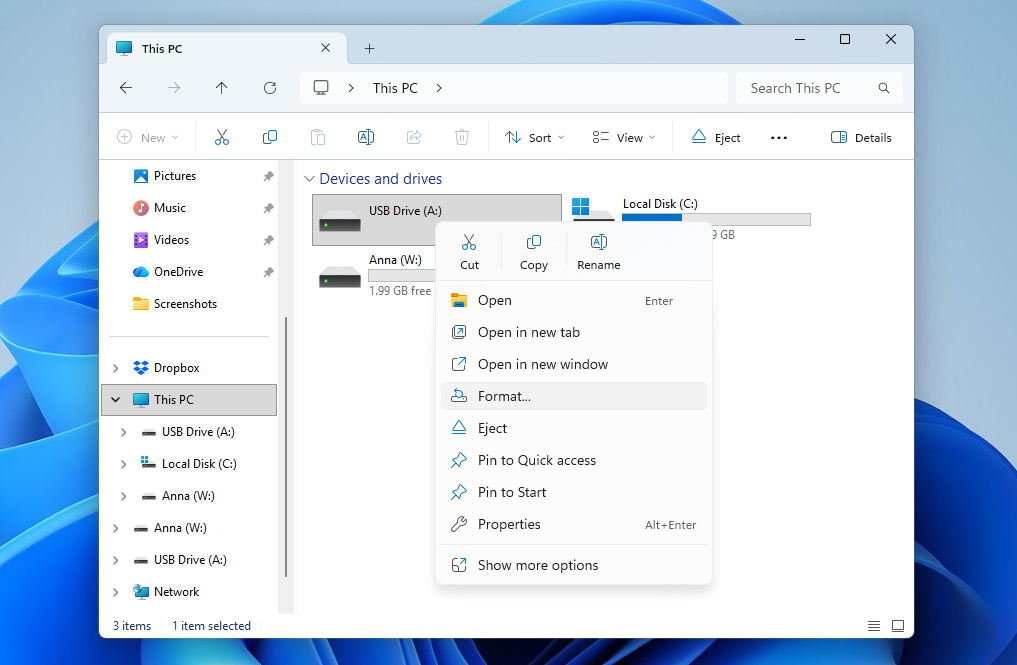
- انقر بزر الماوس الأيمن على القرص الذي يحتوي على القسم RAW، ثم انقر على تهيئة.
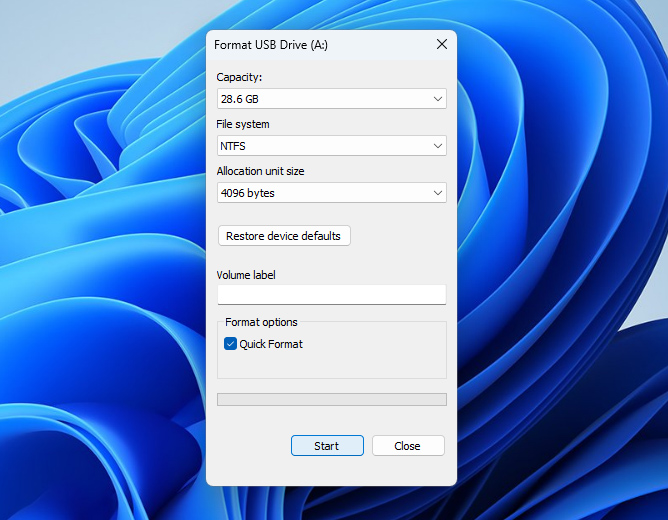
- حدد تسمية وحدة التخزين (أو اتركها فارغة)، واختر NTFS كنظام ملفات. تأكد من تفعيل تهيئة سريعة، ثم انقر على ابدأ عندما تكون جاهزًا.
- عندما تظهر نافذة التحذير، انقر على موافق لإكمال عملية التهيئة.
الخيار 2: تهيئة قرص RAW باستخدام إدارة الأقراص
إذا كنت تفضل بديلاً عن File Explorer، أو إذا لم يعمل في حالتك، يمكنك تهيئة القرص الخام باستخدام Disk Management. هذه أداة مضمنة في Windows توفّر عرضاً أكثر تفصيلاً لأقراصك وأجزائك، بالإضافة إلى تحكم إضافي في كيفية إدارتها.
- انقر بزر الماوس الأيمن على ابدأ ثم انقر على إدارة الأقراص.
- انقر بزر الماوس الأيمن على القسم بتنسيق RAW، ثم انقر على تهيئة.
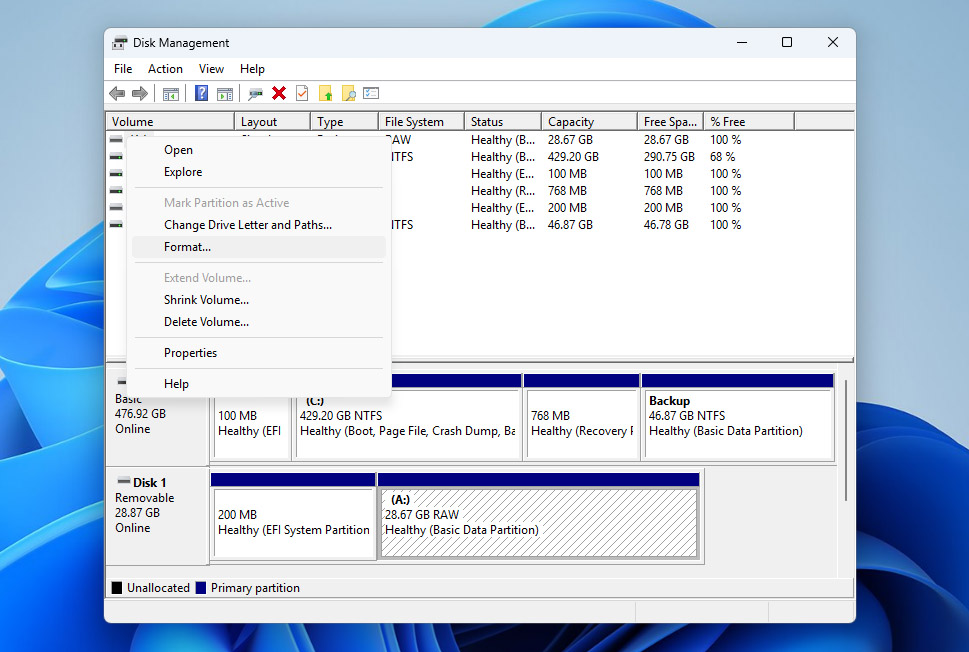
- اختر اسماً للقسم. بالنسبة لنظام الملفات، اختر NTFS من القائمة المنسدلة. اضغط موافق عند الاستعداد.
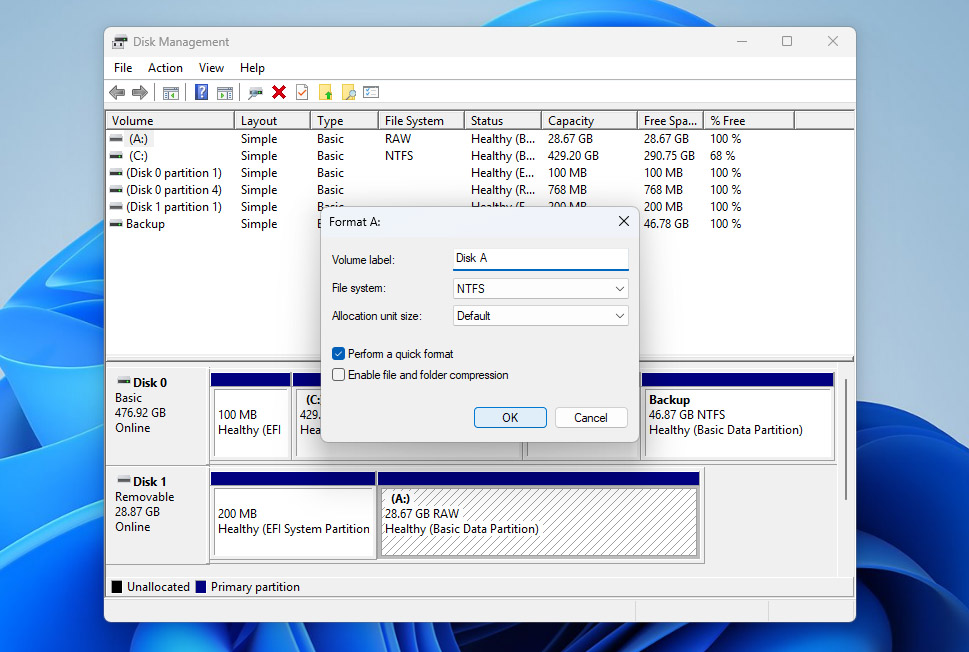
- عندما تظهر نافذة التحذير، انقر على موافق لتأكيد اختيارك.
كحل أخير، يمكنك حذف قسم RAW بالكامل وإنشاء قسم جديد من المساحة الحرة. إذا لم تكن متأكدًا من كيفية القيام بذلك بشكل صحيح، راجع الخطوات في دليل حول المساحة غير المخصصة واتبعها حسب الحاجة.
الخيار 3: تحويل القرص RAW إلى NTFS باستخدام موجه الأوامر
إذا كنت تفضل استخدام واجهة سطر الأوامر، يمكنك فعل نفس الشيء باستخدام موجه الأوامر، وهو الطرفية المدمجة في Windows. توفر لك هذه الطريقة تحكمًا مباشرًا في القرص، مما يعني أيضًا أعلى مستوى من الخطورة إذا أدخلت أمرًا خاطئًا. على سبيل المثال، اختيار القرص الخطأ واستخدام أمر clean يمكن أن يمسح محرك أقراص مختلف تمامًا. لذلك، اتبع التعليمات أدناه بعناية:
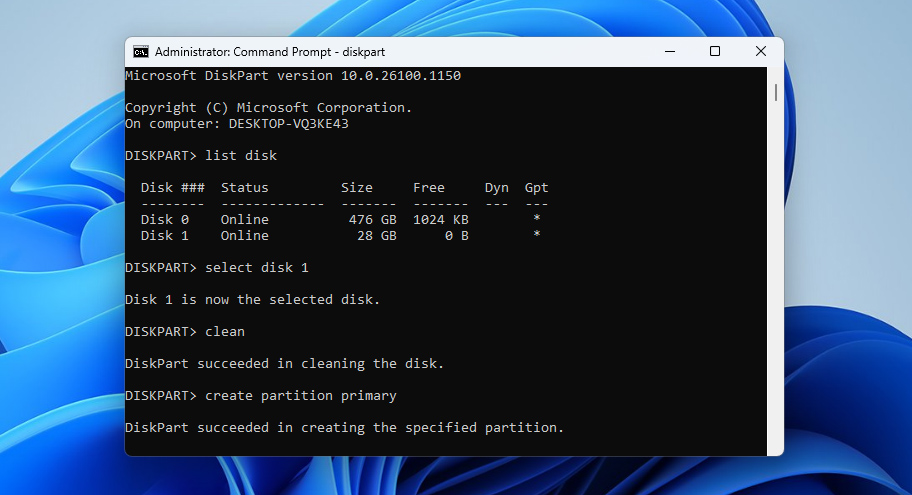
- اضغط على مفتاح Windows + S وابحث عن موجه الأوامر. انقر بزر الماوس الأيمن على النتيجة الأولى واختر تشغيل كمسؤول. إذا طُلب منك السماح بالوصول، انقر على نعم.
- اكتب diskpart واضغط على Enter.
- اكتب list disk واضغط على Enter.
- اكتب select disk 1 واضغط على Enter. استبدل الرقم برقم القرص المناسب الذي يظهر لديك.
- اكتب clean واضغط على Enter. سيؤدي هذا إلى مسح القرص حتى يكون جاهزاً لقبول نظام ملفات جديد.
- اكتب create partition primary واضغط على Enter.
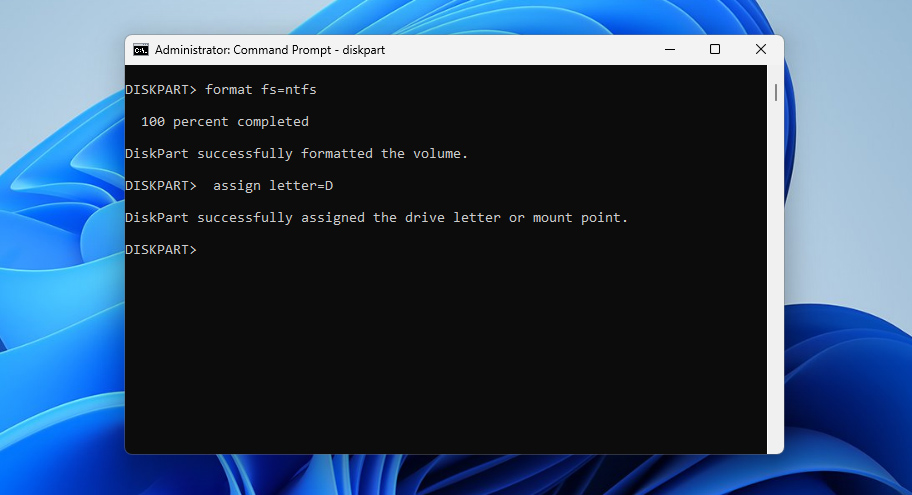
- اكتب format fs=ntfs واضغط على Enter. سيؤدي هذا إلى تهيئة القرص باستخدام نظام ملفات NTFS.
- أخيراً، اكتب assign letter=D واضغط على Enter. سيؤدي ذلك إلى إعطاء القسم حرف محرك أقراص ليصبح متاحاً للوصول.
الخطوة 3: استرجع بياناتك من صورة النسخة الاحتياطية
بمجرد تحويل RAW إلى NTFS باستخدام أي من طرق التهيئة المذكورة أعلاه، حان الوقت للعودة إلى بياناتك. في هذه المرحلة، يمكنك استعادتها بأمان من الصورة التي أنشأتها سابقًا واسترجاعها إلى القسم الجديد الذي تم تهيئته بنظام NTFS. للقيام بذلك:
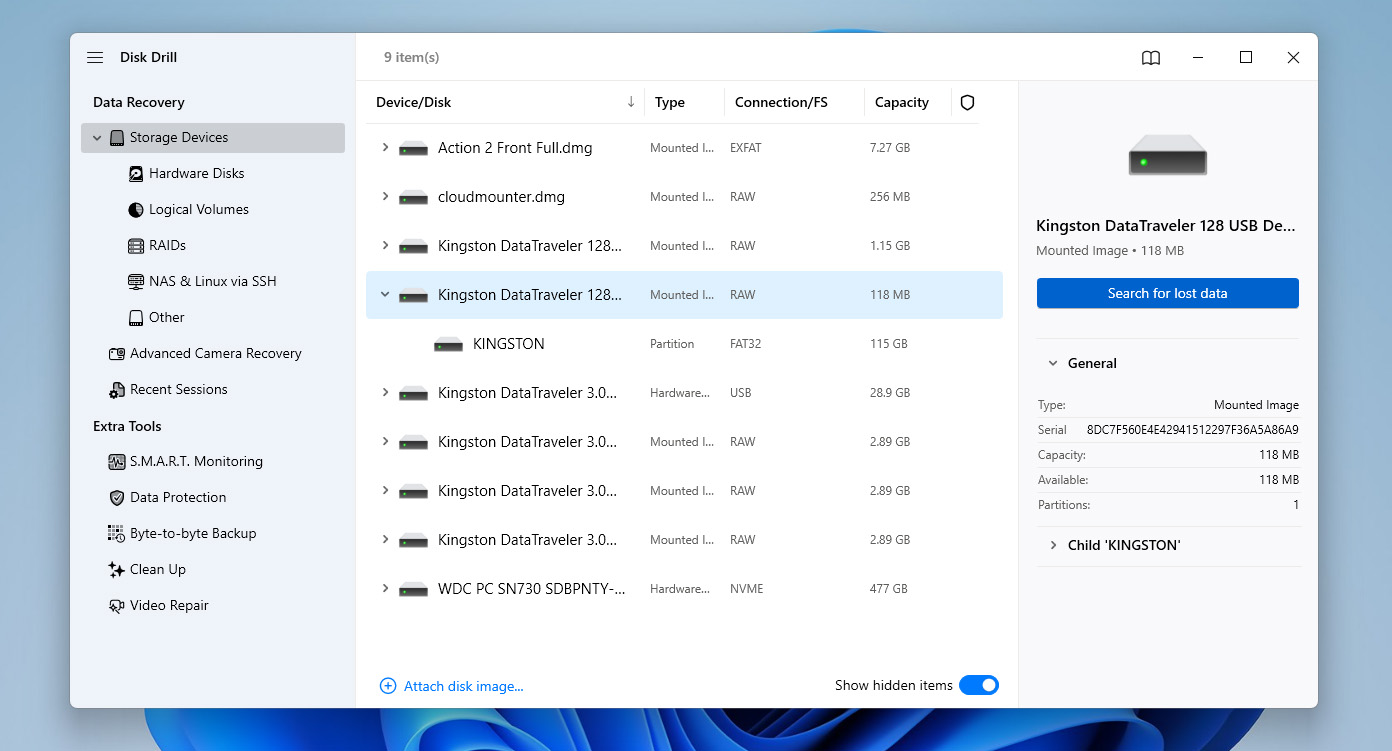
- افتح Disk Drill وارجع إلى قسم أجهزة التخزين.
- في الزاوية السفلية اليسرى، انقر على إرفاق صورة قرص، ثم اختر صورة النسخ الاحتياطي التي أنشأتها سابقًا.
- بمجرد ظهور الصورة في قائمة الأقراص المتاحة، انقر عليها لتحديدها، ثم انقر على البحث عن البيانات المفقودة.
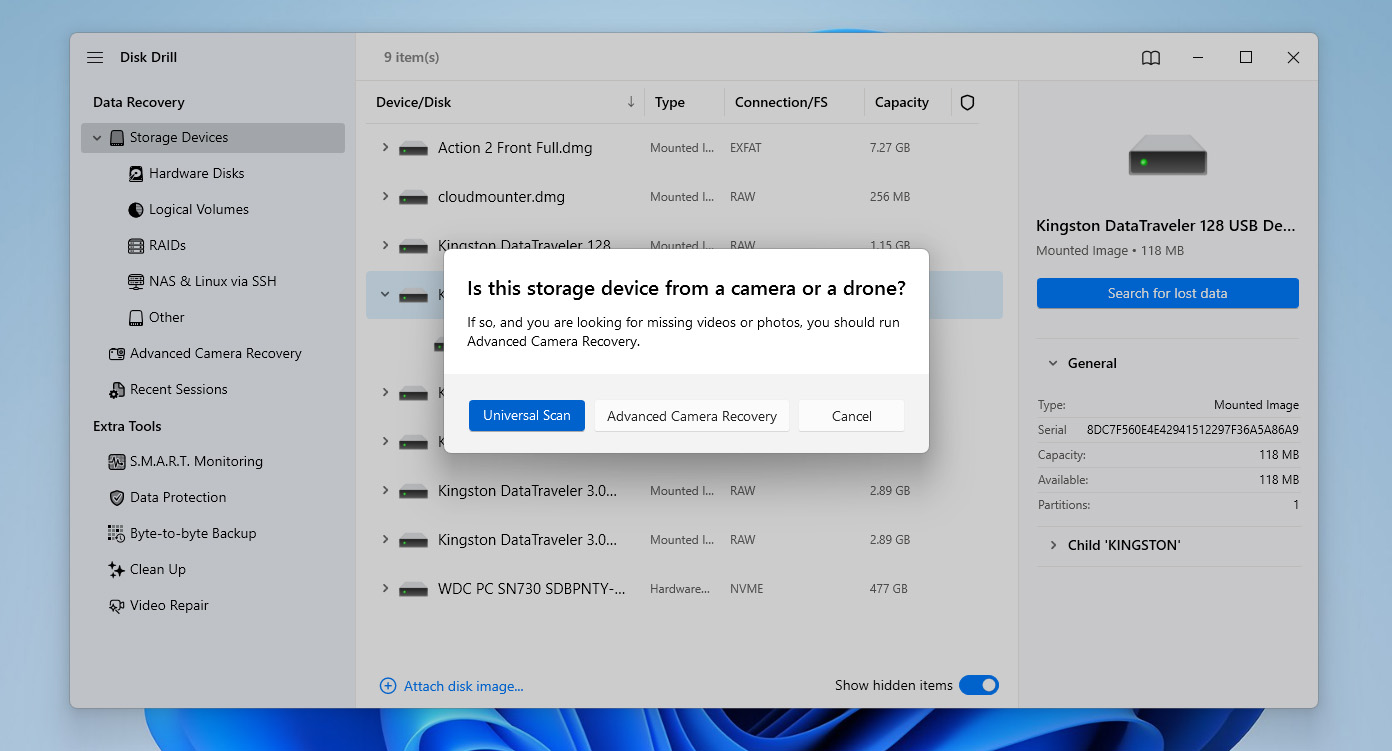
- إذا طُلب منك اختيار نوع الفحص، اختر فحص عالمي (وليس استعادة الكاميرا المتقدمة)، ثم انتظر حتى ينتهي الفحص.
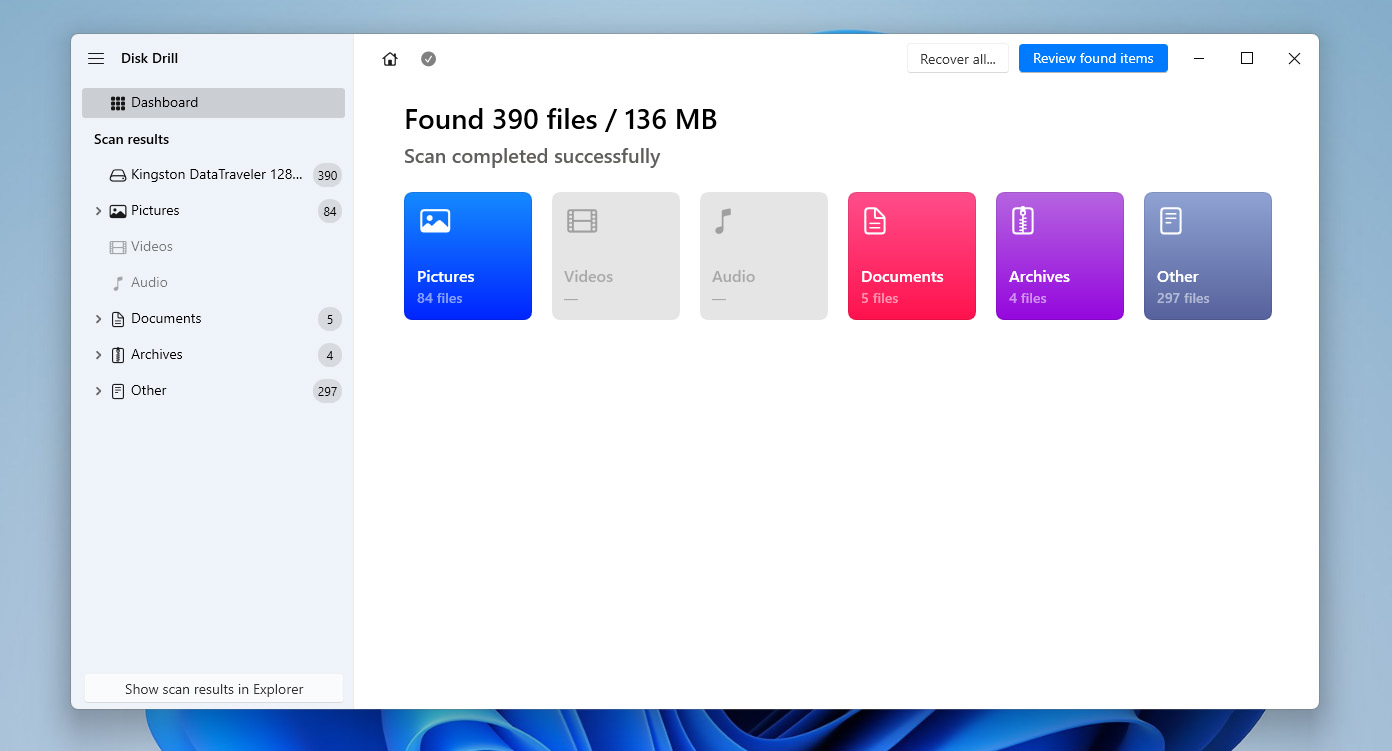
- إذا كنت تريد استعادة كل شيء من الصورة، انقر على استعادة الكل. سيؤدي ذلك إلى إعادة جميع البيانات التي كانت موجودة على القرص في وقت إنشاء الصورة، بما في ذلك الملفات المحذوفة التي لم يتم الكتابة فوقها بعد. إذا كنت تحتاج فقط إلى ملفات محددة، انقر على مراجعة العناصر التي تم العثور عليها بدلاً من ذلك.
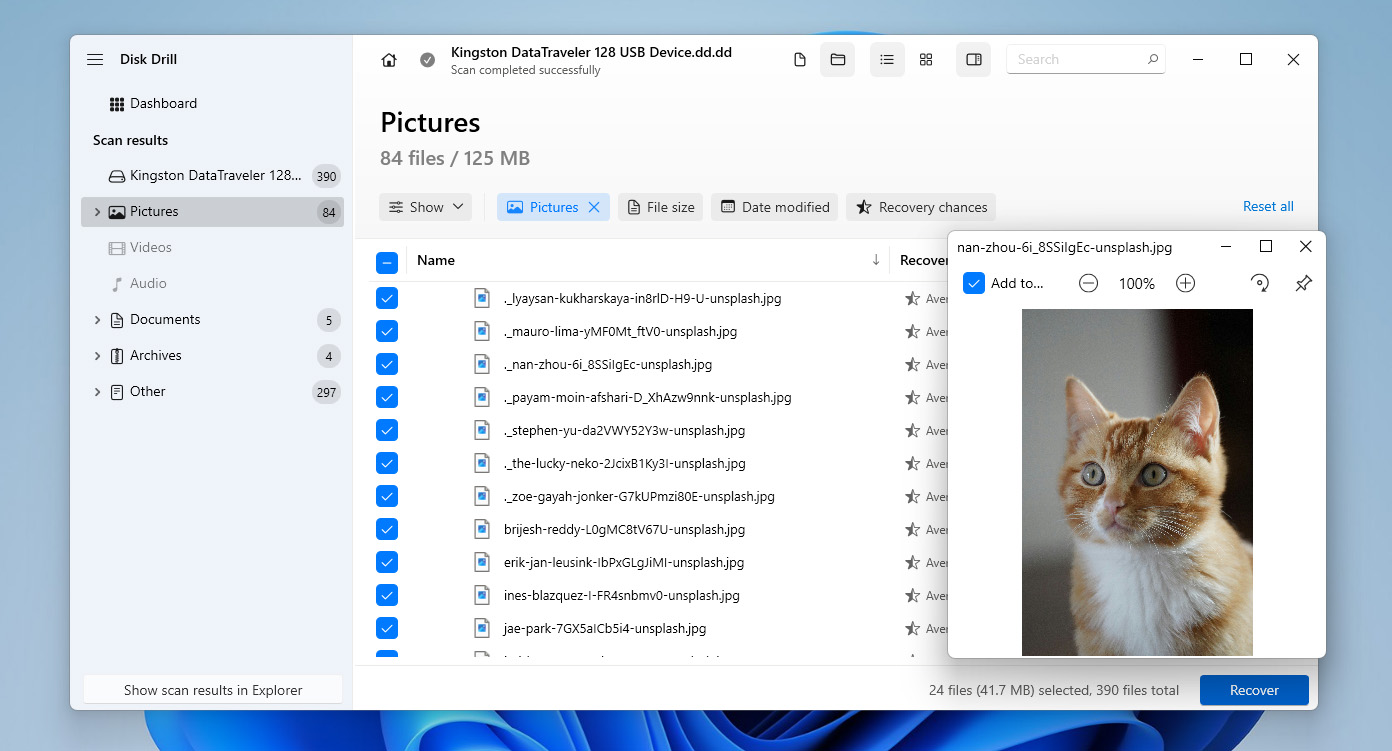
- سترى عدة فئات، بما في ذلك المحذوفة أو المفقودة، الحالية، والمعاد إنشاؤها. لاستعادة الملفات التي كانت موجودة على القرص في لحظة إنشاء الصورة، انتقل إلى قسم الحالية. تصفح القائمة، وحدد الملفات التي ترغب في استعادتها من خلال وضع علامة في المربعات المجاورة لها، واستخدم ميزة البحث إذا لزم الأمر. عند الانتهاء، انقر على استعادة.
- اختر وجهة لحفظ الملفات المستعادة، ثم انقر على التالي.
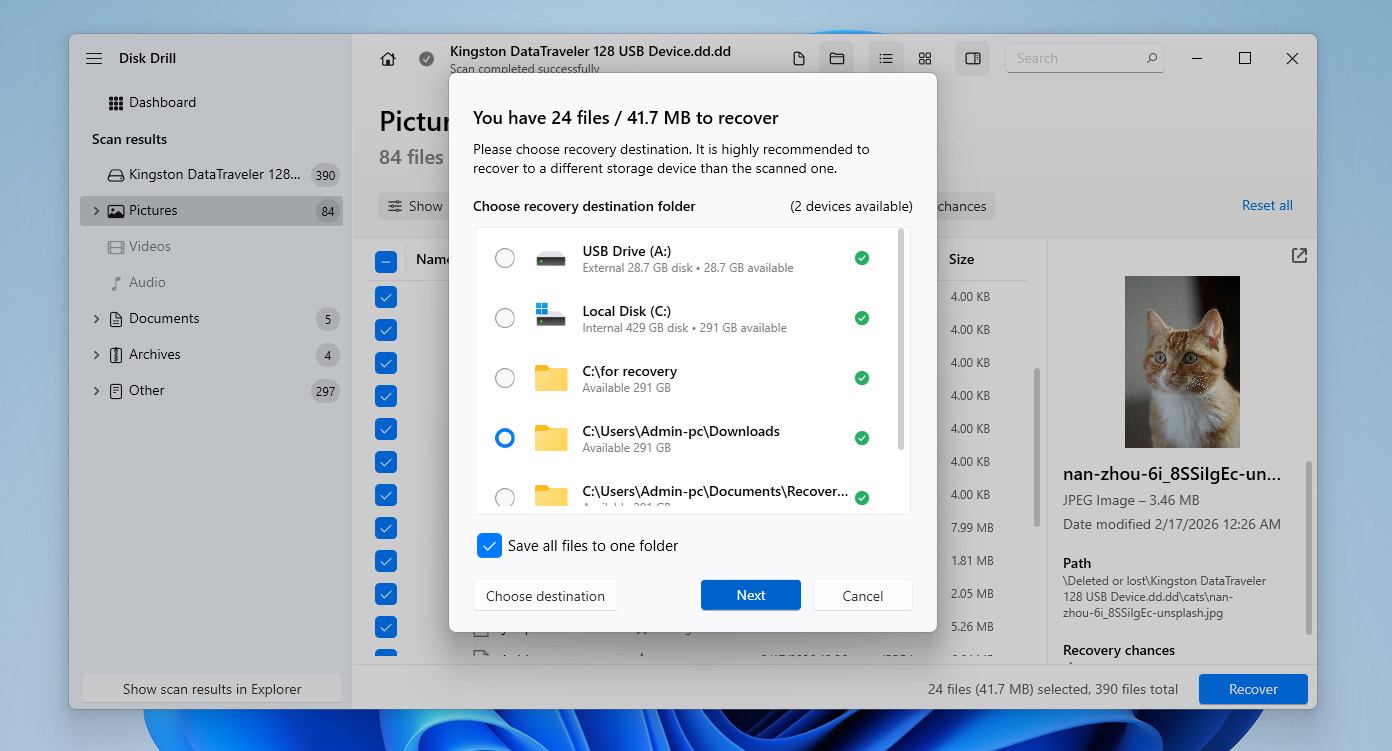
- بمجرد الانتهاء من العملية، سيتم استعادة بياناتك. في هذه المرحلة، تكون قد نجحت في تحويل القسم من RAW إلى NTFS واستعدت بياناتك بدون فقدانها.
يتيح لك Disk Drill لنظام Windows استعادة ما يصل إلى 100 ميجابايت من البيانات مجانًا. هذا يكفي لاختبار البرنامج والتأكد من إمكانية استعادة ملفاتك، لكنه غالبًا لا يكون كافيًا لاستعادة بياناتك بالكامل قبل تحويل RAW إلى NTFS. لهذا السبب، قد تحتاج إلى التفكير في الترقية إلى الإصدار الاحترافي إذا كنت تخطط لاستعادة كاملة. في الوقت نفسه، تظل ميزة النسخ الاحتياطي بايت إلى بايت مجانية تمامًا.
كيفية إصلاح قرص RAW بدون تهيئة
إذا كنت ترغب في محاولة استعادة الوصول إلى القرص دون تهيئته، يمكنك استخدام أدوات مثل تيست ديسك. إنها أداة مجانية ومفتوحة المصدر تعمل من خلال واجهة سطر الأوامر ومصممة لإصلاح هياكل الأقسام.
يمكن أن تساعد هذه الطريقة إذا كان وضع RAW ناتجًا عن جدول تقسيم تالف أو مفقود. ومع ذلك، فهي تأتي مع خطورة أعلى – حيث يعمل TestDisk مباشرةً مع بنية القرص، لذا فإن اختيار الخيار الخاطئ أو إجراء تغييرات غير صحيحة قد يؤدي إلى فقدان البيانات. ولهذا السبب، يُنصح بشدة بالعودة إلى الخطوة 1 من هذا الدليل وإنشاء صورة بتطابق البايت (أو استعادة بياناتك) قبل المتابعة.
لإجراء استعادة قرص RAW عن طريق إعادة كتابة جدول الأقسام باستخدام TestDisk:
- قم بتنزيل TestDisk من موقعه الرسمي وقم باستخراج الأرشيف. لا يلزم التثبيت، فقط افتح المجلد المستخرج وشغل testdisk_win.exe.
- عند تشغيل البرنامج، اختر Create لإنشاء ملف سجل جديد واضغط Enter.
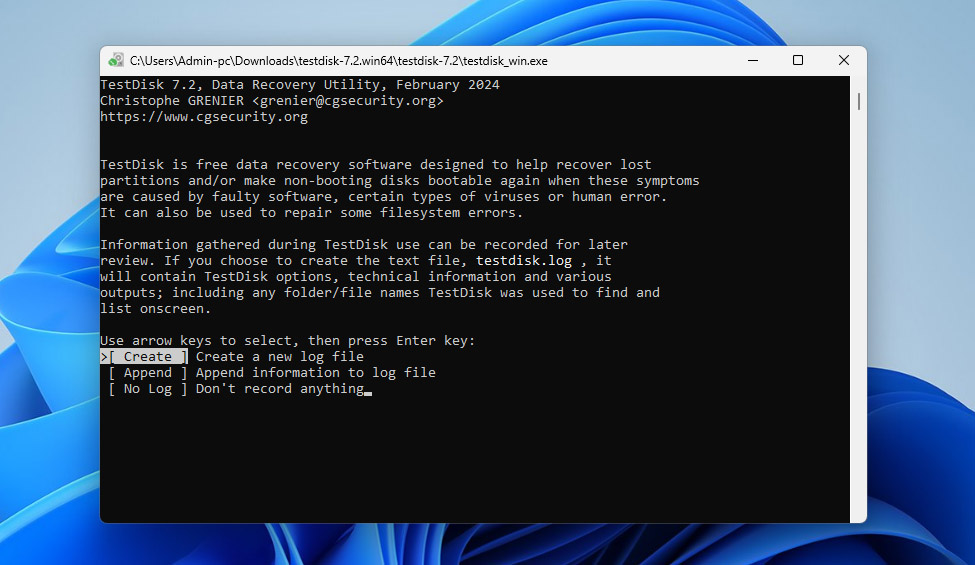
- استخدم مفاتيح الأسهم لتحديد القرص الذي يحتوي على القسم RAW، ثم اضغط Enter.
- اختر نوع جدول الأقسام. في معظم الحالات، سيكتشف TestDisk ذلك تلقائيًا، لذا يمكنك فقط الضغط على Enter للمتابعة.
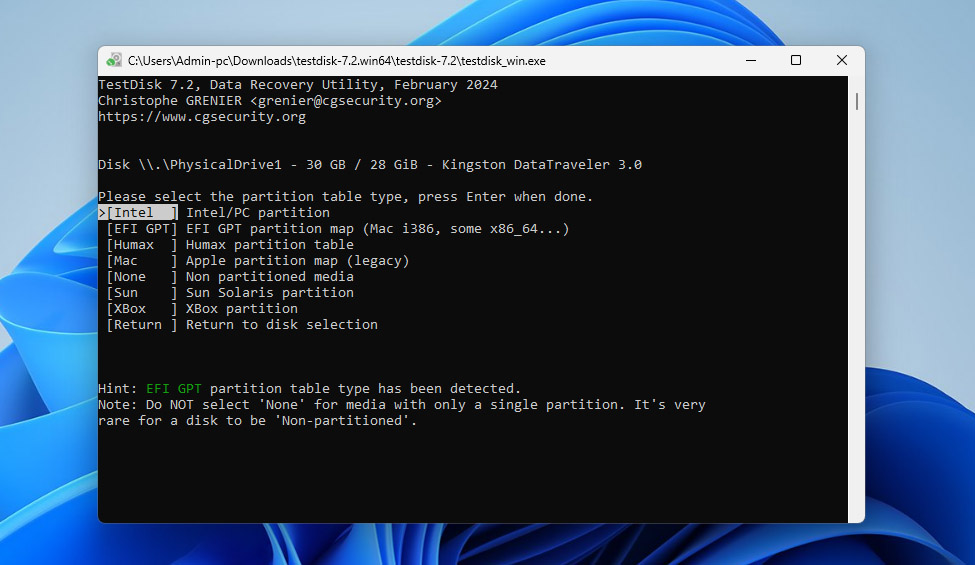
- حدد Analyse واضغط Enter لتحليل بنية الأقسام الحالية.
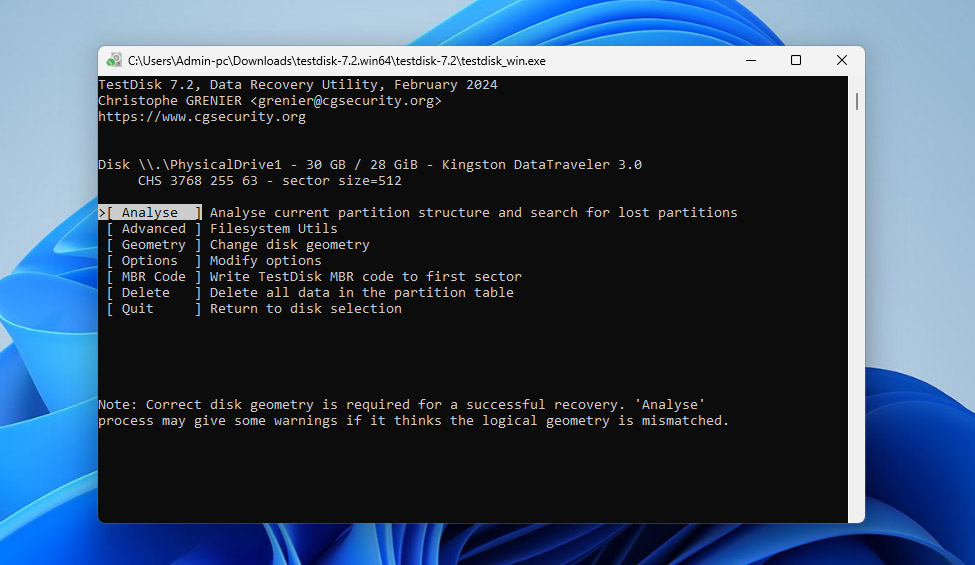
- اختر Quick Search وانتظر حتى اكتمال الفحص. إذا ظهر القسم المفقود، حدده واضغط Enter.
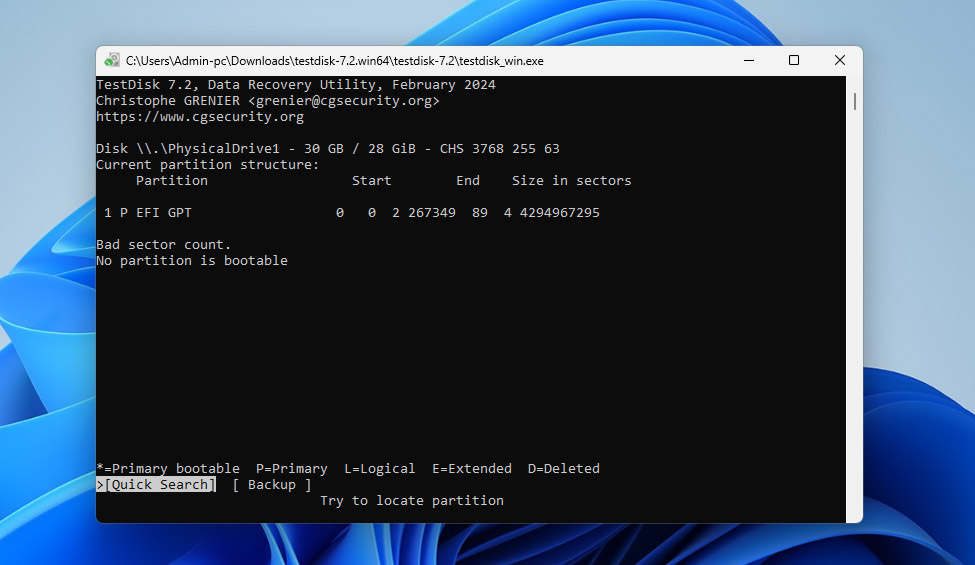
- إذا لم يتم العثور على شيء مفيد، اختر Deeper Search ودع TestDisk ينفذ فحصاً أكثر عمقاً.
- بمجرد العثور على القسم الصحيح، حدده ثم اختر Write ووافق بالضغط على Y لإعادة كتابة جدول الأقسام.
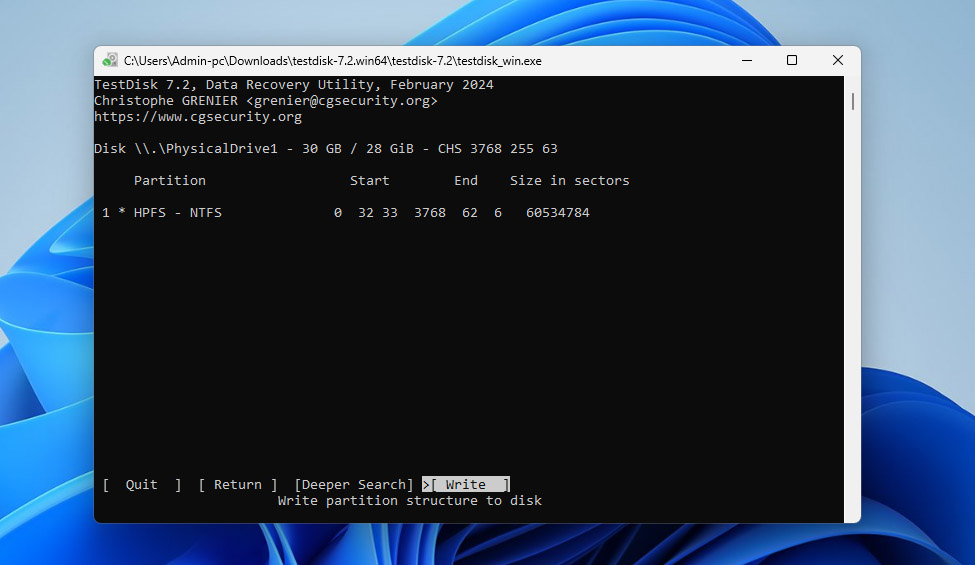
- بعد ذلك، أعد تشغيل الكمبيوتر وتحقق إذا كان القسم أصبح متاحًا مرة أخرى.
إذا كان القرص لا يزال غير قابل للوصول، فإن تحويل RAW إلى NTFS بدون تهيئة لم يعد ممكنًا في حالتك. في هذه الحالة، الخيار المتبقي الوحيد هو تهيئة القسم واستعادة بياناتك من النسخة الاحتياطية.
الخلاصة
الآن أنت تعرف كيفية استعادة قسم RAW إلى NTFS دون فقدان ملفاتك. المفتاح هو اتباع التسلسل الصحيح:
- إنشاء صورة بايت إلى بايت من القرص RAW
- تهيئة القرص أو محاولة إصلاحه دون تهيئة باستخدام TestDisk
- استعادة بياناتك إلى قسم NTFS من النسخة الاحتياطية
هذا النهج، حيث تأتي البيانات أولاً وتأتي الإصلاحات ثانياً، هو ما يؤدي باستمرار إلى استعادة ناجحة. إذا كنت تريد تجنب التعامل مع تحويل RAW إلى NTFS (أو مشاكل أنظمة الملفات المماثلة) في المستقبل، اتبع بعض القواعد الأساسية:
- احتفظ دائمًا بنسخ احتياطية من البيانات الهامة
- تجنب إزالة الأقراص بشكل غير آمن
- لا تتجاهل أخطاء النظام أو سلوك الأقراص غير المعتاد
- راقب صحة القرص عن طريق فحص بيانات S.M.A.R.T من وقت لآخر، حيث يمكن أن تشير إلى علامات الفشل المبكر
إذا كان لديك المزيد من الأسئلة، لا تتردد في كتابتها في التعليقات أدناه أو التوجه إلى منتدى وطرحها هناك. سيبذل المستخدمون الآخرون وخبراؤنا في استعادة البيانات قصارى جهدهم لمساعدتك في حل أي مشاكل قد تواجهها أثناء تحويل RAW إلى NTFS أو التعامل مع مشكلات استعادة البيانات الأخرى.