


 معظمنا معتاد على أن سلة المحذوفات هي أسرع طريقة للتراجع عن خطأ ما. تقوم بحذف ملف عن طريق الخطأ، تفتح السلة، تنقر على استعادة، ويعود الملف إلى موقعه الأصلي. بسيطة ومتوقعة.
ولكن ماذا إذا لم يكن الملف الذي تحتاجه موجودًا هناك؟ كيف يمكنك استعادة البيانات المحذوفة من سلة المحذوفات؟ الخبر السار هو أن هذا ممكن، أما الخبر السيئ فهو أنه لا ينجح دائمًا. ومع ذلك، لا داعي للذعر بعد. اقرأ هذا الدليل حتى النهاية، وقيم حالتك الخاصة، وجرب طريقة الاستعادة الأنسب لها. أثناء قراءتك، لا تقم بتنزيل أي شيء أو إضافة ملفات جديدة إلى جهاز الكمبيوتر الخاص بك، لأن هذا قد يقلل من فرص الاستعادة الناجحة.
هل من الممكن استعادة الملفات من سلة المحذوفات الفارغة؟
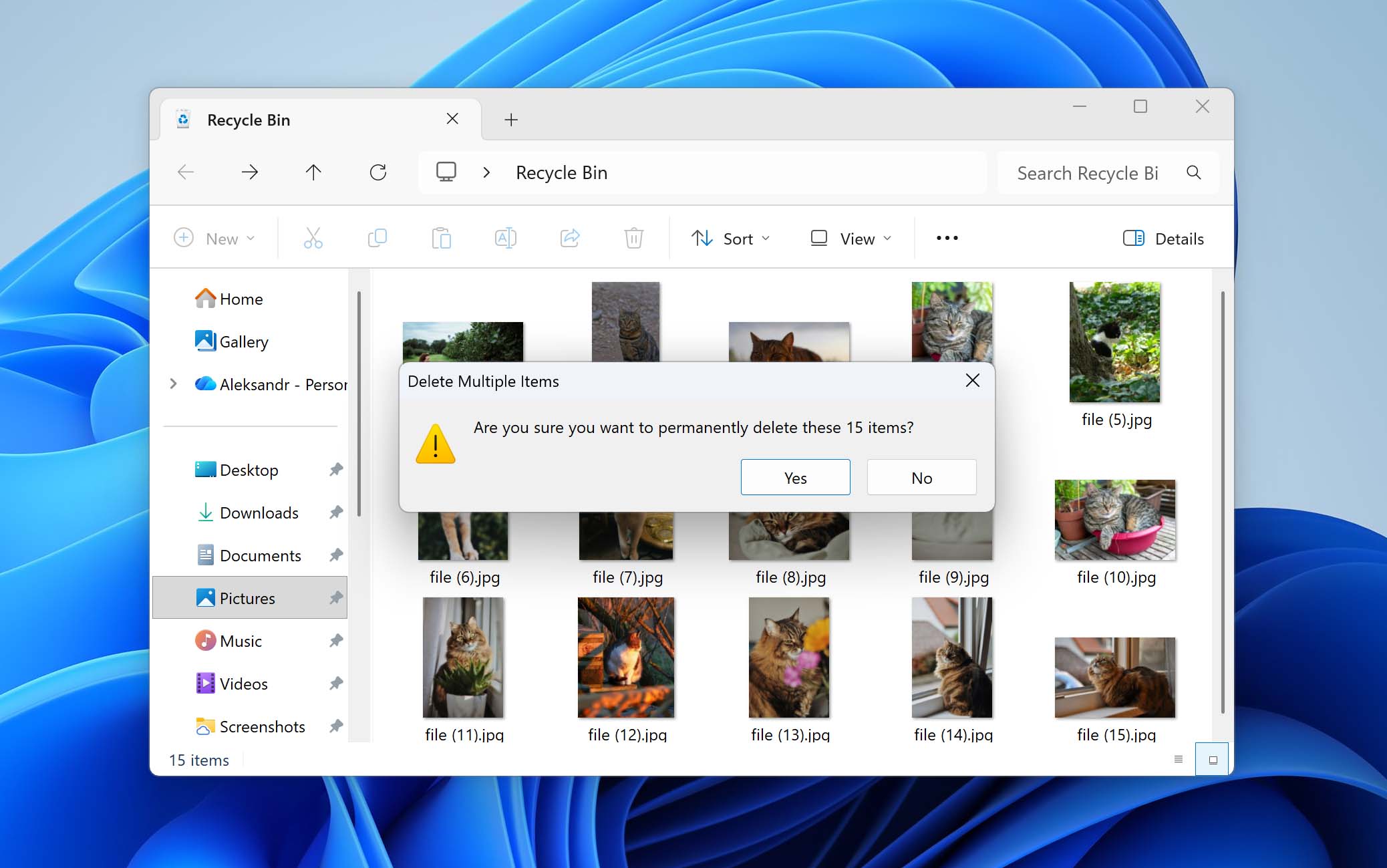
نعم، من الممكن استعادة الملفات من سلة المحذوفات حتى بعد تفريغها. هذا لأن حذف الملفات من سلة المحذوفات لا يؤدي إلى إزالة البيانات فوراً من جهاز التخزين. بدلاً من ذلك، يقوم نظام التشغيل بإزالة الإشارات إلى تلك الملفات ويضع علامة على المساحة التي كانت تشغلها باعتبارها متاحة لإعادة الاستخدام. حتى يتم الكتابة فوق تلك المساحة، قد تظل البيانات موجودة على القرص.
ومع ذلك، في الواقع، الأمور ليست دائمًا بهذه البساطة. ما إذا كان الاسترداد سينجح أم لا يعتمد عادةً على بعض العوامل الرئيسية.
- إذا كان لديك نسخ احتياطية للنظام تتضمن الملفات المحذوفة من سلة المحذوفات، فلا داعي للقلق. الاستعادة في هذه الحالة مباشرة ولا تعتمد على عوامل خارجية.
- إذا لم تكن هناك نسخ احتياطية متوفرة، فإن خيارك الوحيد هو استخدام برامج استعادة البيانات. لكي تتمكن هذه الأدوات من العثور على الملفات المحذوفة من سلة المحذوفات واستعادتها، يجب ألا يتم الكتابة فوق البيانات. يمكن أن يحدث الكتابة فوق بطريقتين. الأولى تعتمد على نشاط المستخدم مثل تحميل الملفات أو تثبيت البرامج أو حفظ بيانات جديدة على نفس القرص. أما الأخرى فتحدث تلقائيًا وترتبط بـ أمر TRIM، والتي تكون مفعلة افتراضيًا على معظم أقراص SSD.
تسمح خاصية TRIM لنظام التشغيل بإبلاغ SSD بأي كتل من البيانات لم تعد هناك حاجة إليها، حتى يمكن مسحها داخليًا. بمجرد تطبيق TRIM على البيانات المحذوفة، يصبح الاسترجاع مستحيلًا. لهذا السبب يعتبر الوقت أمرًا بالغ الأهمية، ولهذا من الأفضل التصرف قبل أن يقوم النظام بتطبيق TRIM. من الناحية المثالية، يجب تعطيل TRIM مؤقتًا.
- افتح موجه الأوامر كمسؤول.
- اكتب أمر fsutil behavior set DisableDeleteNotify 1 واضغط Enter.
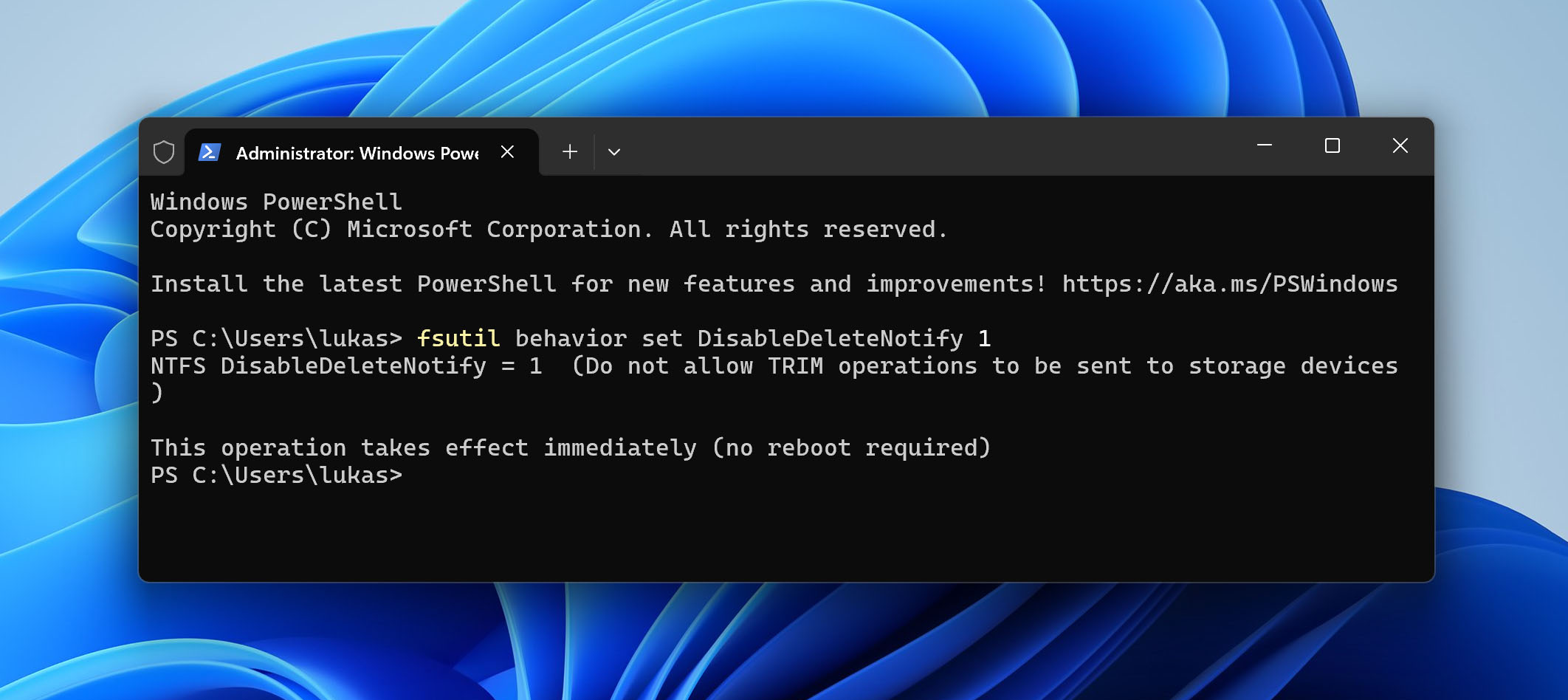
يقوم هذا الأمر بتعطيل خاصية TRIM، التي تساعد على منع نظام التشغيل من مسح البيانات المحذوفة من قرص SSD أثناء محاولة الاستعادة. بعد الانتهاء من محاولة استعادة سلة المحذوفات، تأكد من تفعيل خاصية TRIM مرة أخرى عن طريق تشغيل الأمر fsutil behavior set DisableDeleteNotify 0 في موجه الأوامر كمسؤول.
كيفية استعادة الملفات المحذوفة من سلة المحذوفات الفارغة
الآن بعد أن أصبحت لديك فكرة عامة عن فرصك في استعادة الملفات المحذوفة من سلة المحذوفات، يمكننا الانتقال إلى الطرق الفعلية. كما ذكرنا سابقًا، هناك طريقتان رئيسيتان: (1) استعادة الملفات من النسخ الاحتياطية للنظام أو (2) استخدام برنامج لاستعادة البيانات. أدناه، سنستعرض كل خيار بمزيد من التفاصيل ونوفر خطوات واضحة لجعل عملية استعادة الملفات المحذوفة من سلة المحذوفات أسهل بالنسبة لك.
- إذا كنت تخطط للاعتماد على برنامج استعادة البيانات، ابدأ بـ الطريقة 1.
- إذا كانت عملية الاستعادة تعتمد على النسخ الاحتياطية، انتقل مباشرة إلى الطريقة 2 و الطريقة 3.
الطريقة 1: استعادة الملفات باستخدام برنامج استعادة البيانات
نبدأ بالطريقة حول كيفية استرجاع الملفات عند حذفها من سلة المحذوفات باستخدام برنامج استعادة البيانات، حيث إن تأخير العملية قد يقلل من فرص نجاحك.
تعمل جميع برامج استعادة البيانات على مبدأ مشابه. عند حذف الملفات، يقوم نظام التشغيل بإزالة مراجعها ويحدد مساحة التخزين كمتوفرة. يقوم أدوات الاستعادة بفحص القرص بحثًا عن هذه البيانات المتبقية ويحاول إعادة بناء الملفات المحذوفة قبل أن يتم الكتابة فوقها. ومع ذلك، على الرغم من تشابه المبدأ الأساسي، إلا أن سهولة الاستخدام والفعالية الفعلية للأدوات المختلفة يمكن أن تختلف.
نوصي غالبًا بـديسك دريل. إنها حل متعدد الاستخدامات يتعامل مع العديد من سيناريوهات الحذف، بما في ذلك الحالات التي تم فيها إفراغ سلة المحذوفات. يمكنه فحص واستعادة الملفات من أنظمة الملفات الرئيسية مثل NTFS وFAT32 وexFAT وغيرها. أما أنواع الملفات، فهو يدعم كل شيء من الصور ومقاطع الفيديو والمستندات إلى الصيغ الأكثر تحديدًا والأقل شيوعًا. بالإضافة إلى استعادة البيانات، فإنه يوفر أيضًا ميزات إضافية يمكنك قراءتها في مراجعة كاملة لبرنامج Disk Drill.
من المهم ملاحظة أن إجراء استعادة البيانات في أقرب وقت ممكن هو أمر موصى به. وذلك لأن كلما حاولت استعادة البيانات بشكل أسرع، قل الوقت الذي يستغرقه نظام التشغيل لديك في الكتابة فوق الملفات المحذوفة.
اتبع هذه الخطوات لاستخدام Disk Drill لاستعادة الملفات المحذوفة بعد إفراغ سلة المحذوفات:
- تنزيل Disk Drill من الموقع الرسمي وقم بتثبيته على جهاز الكمبيوتر الخاص بك. نوصي باستخدام محرك أقراص فلاش أو محرك أقراص USB خارجي للتنزيل والتثبيت للحفاظ على بياناتك المفقودة.
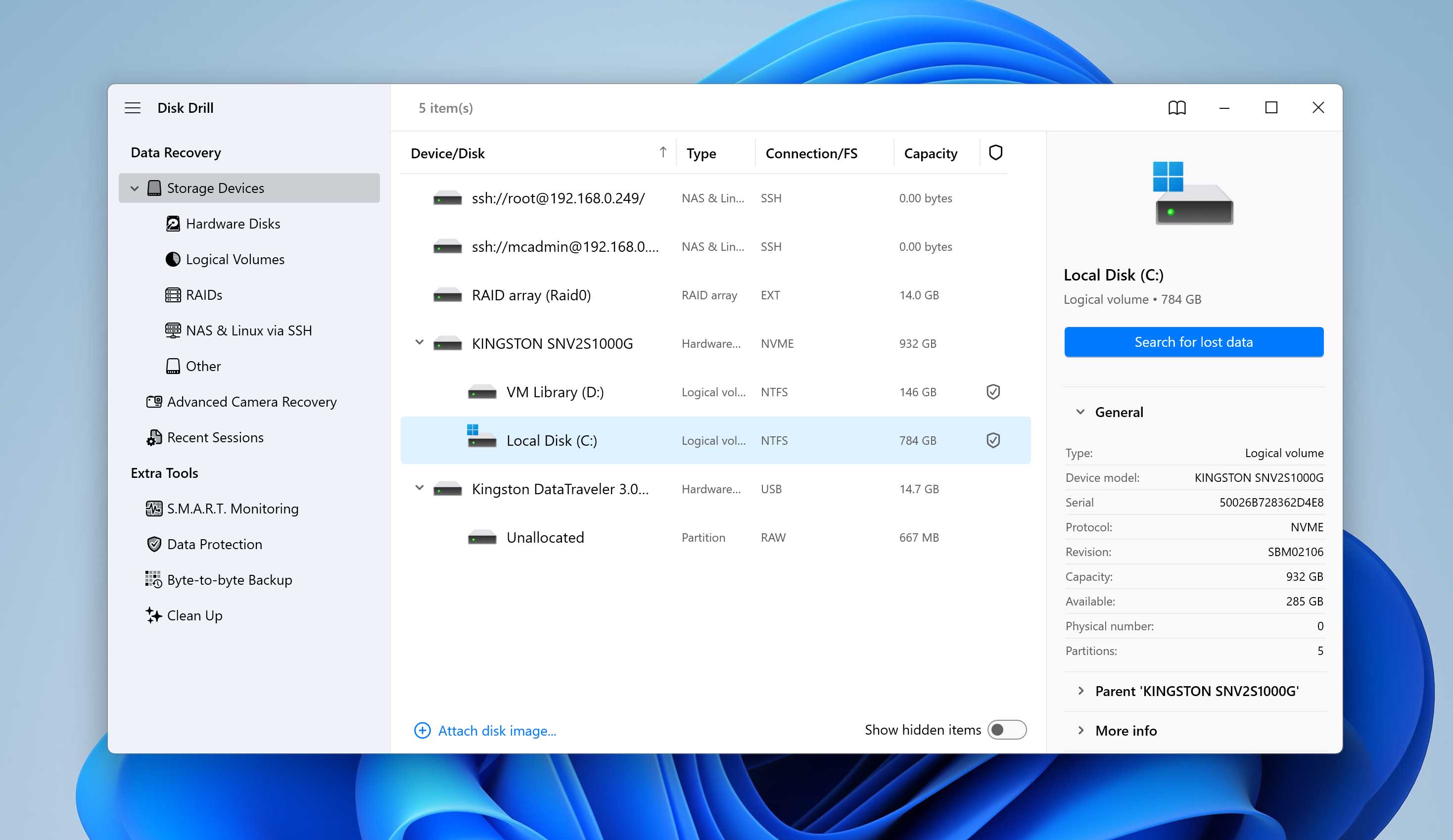
- بعد التثبيت، افتح Disk Drill من اختصار سطح المكتب أو من قائمة ابدأ. اختر المحرك الذي كانت توجد عليه الملفات المحذوفة قبل إفراغ سلة المحذوفات. في معظم الحالات، سيكون هذا هو محرك النظام الخاص بك (عادةً C:). انقر على البحث عن البيانات المفقودة لبدء الفحص.
- بعد اكتمال الفحص (أو حتى أثناء تشغيله)، يمكنك فتح النتائج ومراجعة الملفات التي تم اكتشافها.
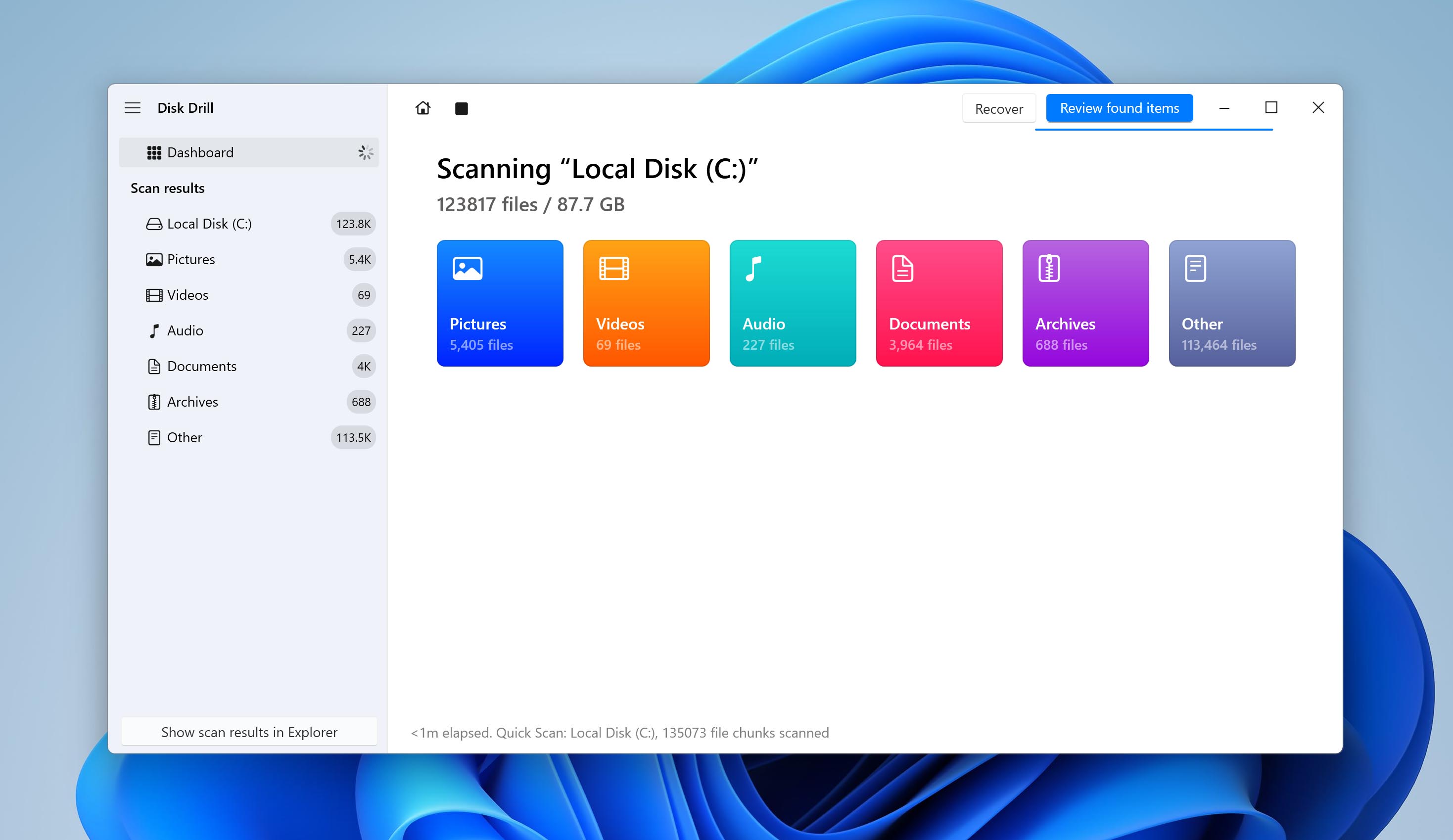
- يتم تنظيم الملفات حسب الفئات مثل الصور، الفيديوهات، المستندات، والأرشيفات. يمكنك أيضًا استخدام شريط البحث أو عوامل التصفية لتضييق النتائج.
- قم بتحديد الملفات أو المجلدات التي تريد استعادتها عن طريق تحديد المربع بجوار كل عنصر. اضغط على زر استعادة بعد اختيار الملفات.
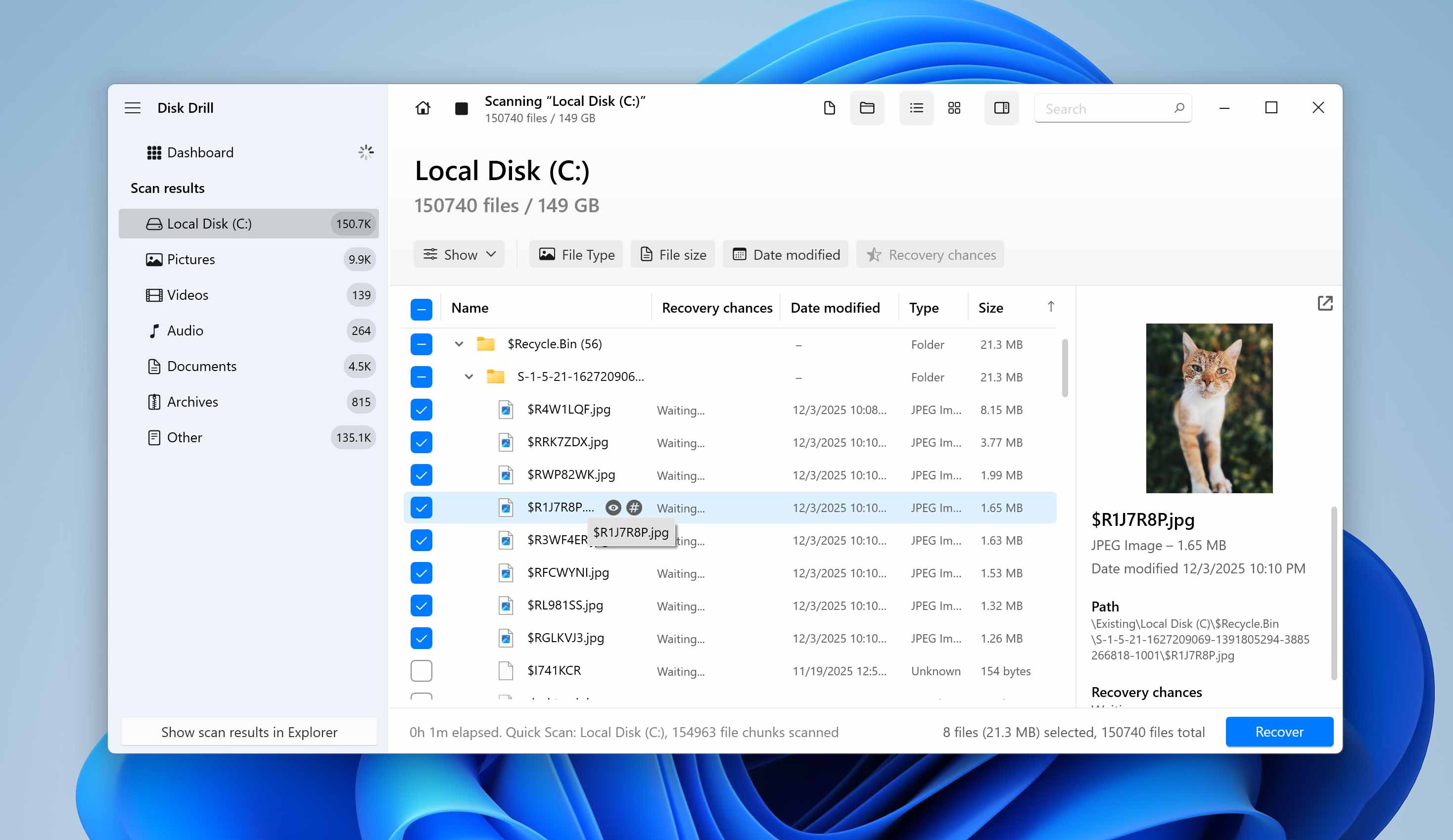
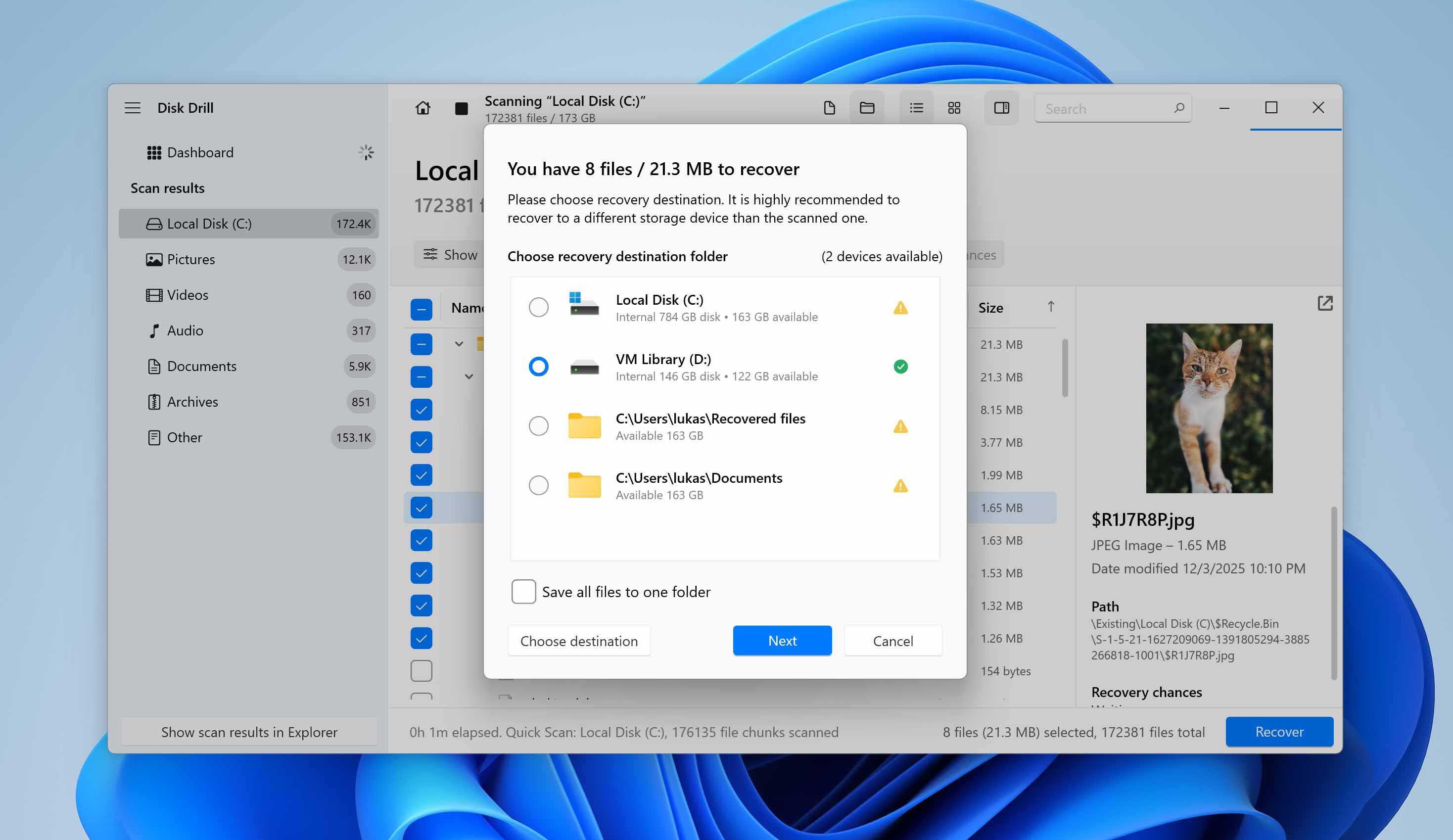
- سيُطلب منك تحديد المكان الذي يجب حفظ البيانات المستعادة فيه. لا تقم باختيار نفس المحرك الذي تقوم بالاستعادة منه. بدلاً من ذلك، اختر محركاً خارجياً، أو ذاكرة USB، أو قرصاً داخلياً آخر. أكد اختيارك وواصل عملية الاستعادة.
- عند انتهاء العملية، سيقوم Disk Drill بإبلاغك بأن الاستعادة قد اكتملت. افتح المجلد الوجهة وتحقق من الملفات المستعادة للتأكد من أنها تفتح بشكل صحيح وليست تالفة.
تسمح لك النسخة المجانية من Disk Drill لنظام Windows باستعادة ما يصل إلى 100 ميجابايت من البيانات. يكون هذا عادةً كافيًا لتجربة البرنامج وتقييم نتائج الفحص والتحقق مما إذا كان بإمكانك استعادة ملفاتك المحذوفة. إذا كان الحجم الإجمالي للملفات التي تحتاج لاستعادتها يتجاوز هذا الحد، قد تحتاج إلى الترقية إلى النسخة المدفوعة.
الطريقة 2: استعادة الملفات باستخدام النسخ الاحتياطي والاستعادة
الآن ننتقل إلى خيارات الاستعادة استنادًا إلى النسخ الاحتياطية للنظام. الخيار الأول هو ميزة النسخ الاحتياطي والاستعادة المدمجة (Windows 7).
لا تدع جزء Windows 7 في الاسم يربكك. لا يزال النسخ الاحتياطي والاستعادة (Windows 7) متاحًا ويعمل بكامل وظائفه على Windows 10 وWindows 11. احتفظت مايكروسوفت بالاسم الأصلي، ولكن الميزة تعمل أيضًا على الإصدارات الحديثة من نظام التشغيل.
تتيح لك هذه الأداة إنشاء نسخة احتياطية كاملة لنظامك. إذا تم ضبطها كصورة نظام، فإنها تخزن نسخة مطابقة تمامًا لتثبيت Windows، والبرامج المثبتة، وإعدادات النظام، وجميع الملفات الموجودة على الأقسام المحددة في وقت إنشاء النسخة الاحتياطية.
لاستعادة الملفات المحذوفة من سلة المحذوفات باستخدام هذه الطريقة، يجب أن يكون النسخ الاحتياطي قد تم إنشاؤه قبل حذف الملفات. إذا كانت صورة النظام الخاصة بك تتضمن البيانات المحذوفة، يمكنك استعادتها من ذلك النسخ الاحتياطي، وإذا لم يكن هناك نسخ احتياطي، فلن تنجح هذه الطريقة.
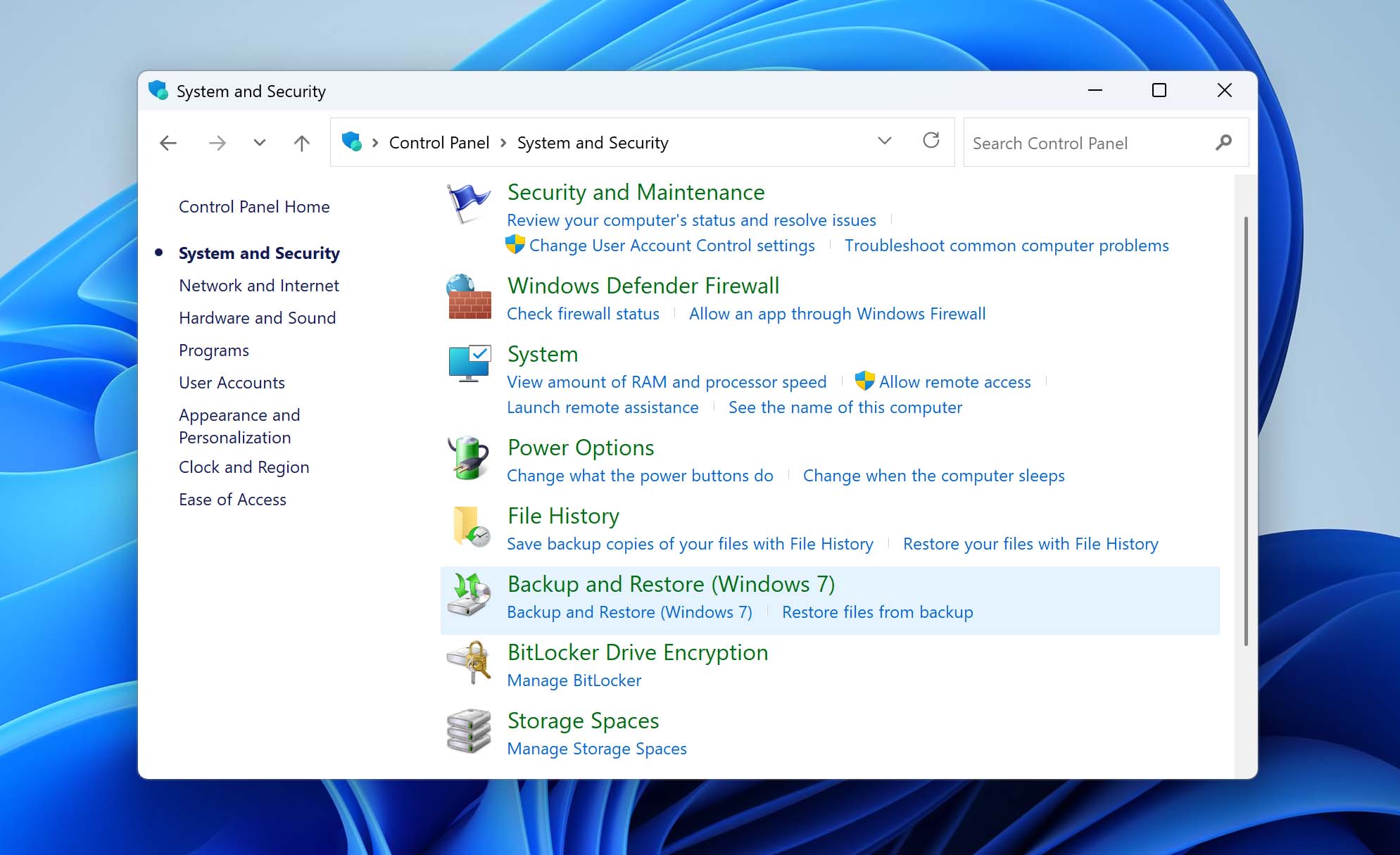
- افتح لوحة التحكم وانتقل إلى النظام والأمان، ثم إلى النسخ الاحتياطي والاستعادة (Windows 7). إذا كنت قد قمت بتكوين النسخ الاحتياطية مسبقًا، ستشاهد حالة النسخ الاحتياطي وخيارات الاستعادة المتاحة.
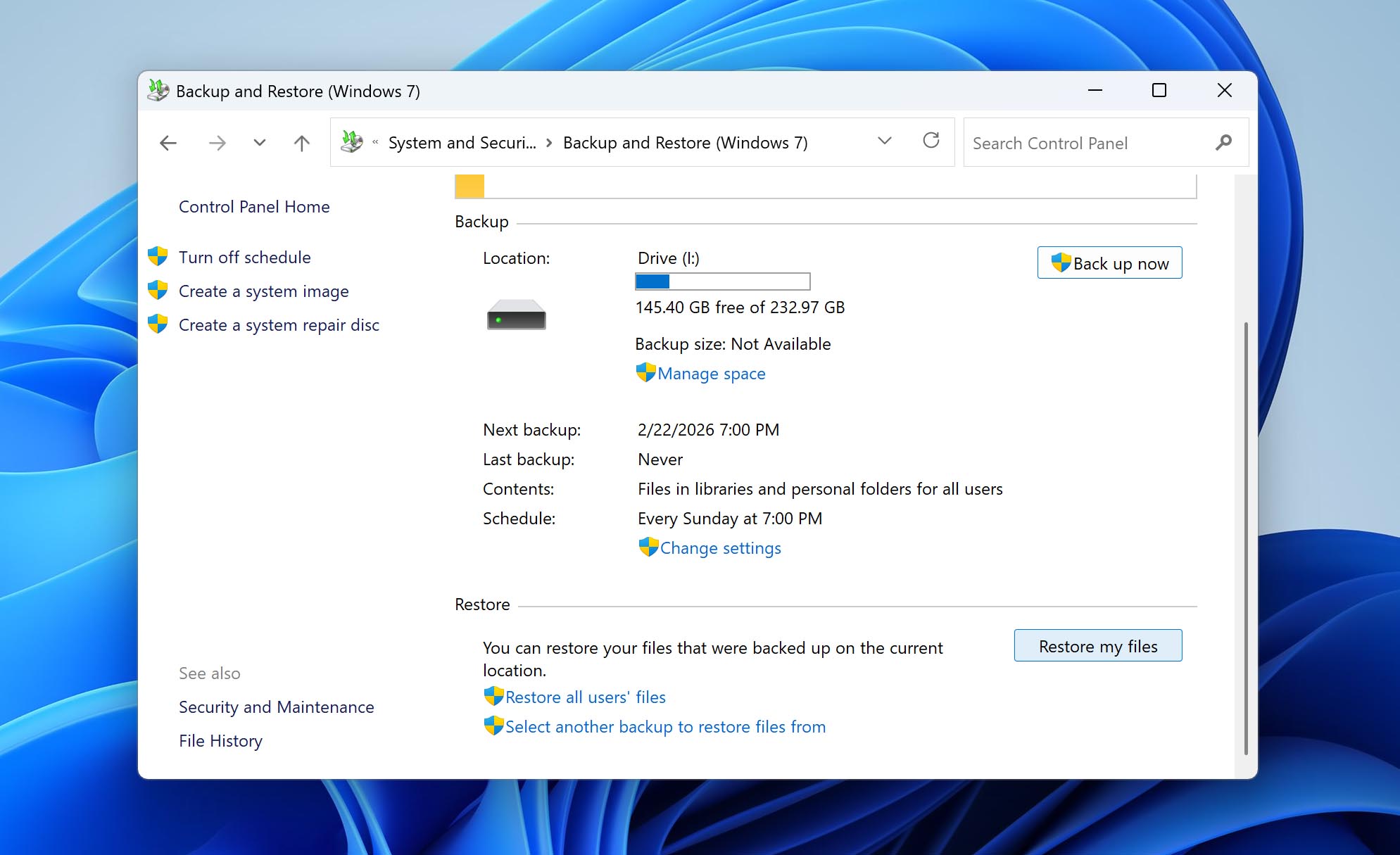
- انقر على استعادة ملفاتي. ستفتح نافذة جديدة حيث يمكنك تصفح أو البحث عن الملفات المضمنة في النسخ الاحتياطية الخاصة بك.
- إذا كنت تتذكر موقعها الأصلي، انتقل إلى ذلك المجلد داخل هيكل النسخ الاحتياطي.
- قم بتحديد الملفات أو المجلدات التي ترغب في استعادتها. انقر على التالي.
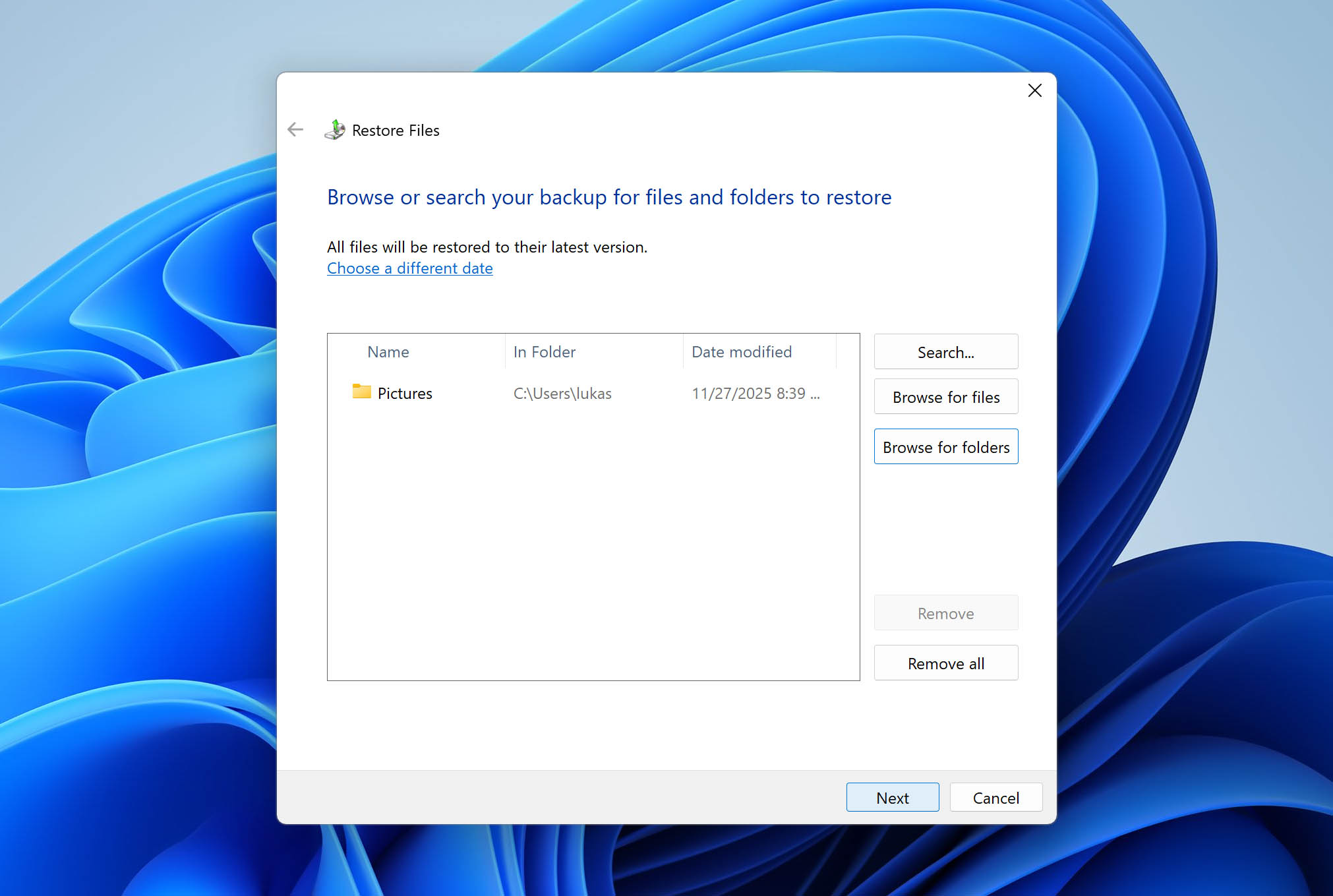
- يمكنك استعادة الملفات إلى موقعها الأصلي، أو إلى موقع مختلف (يُنصح بذلك إذا كنت تريد مراجعة الملفات أولاً).
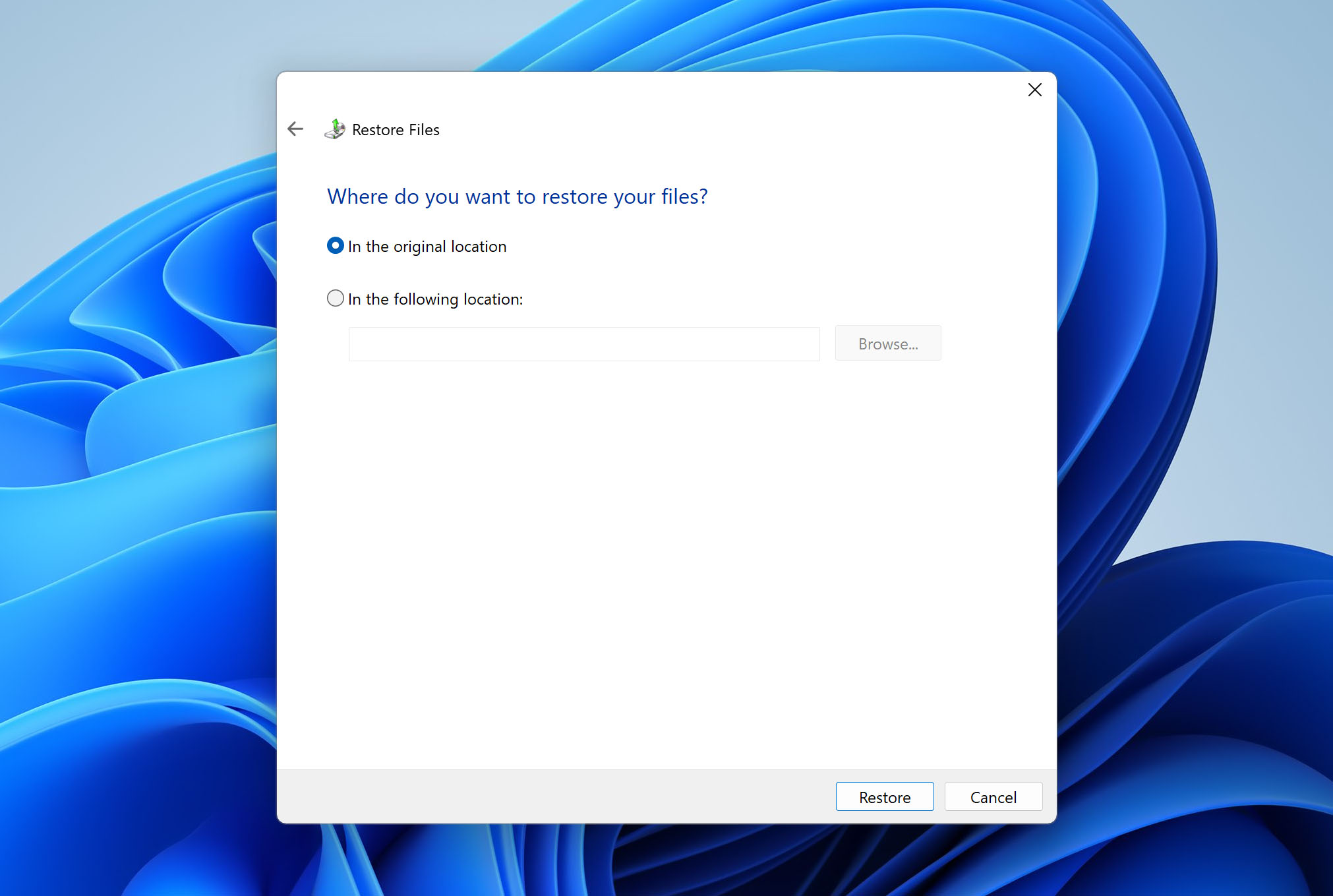
- اختر الخيار المفضل واضغط على استعادة.
- بمجرد اكتمال العملية، انتقل إلى الموقع الذي اخترته وتأكد من أن الملفات تفتح بشكل صحيح.
الطريقة 3: استعادة الملفات باستخدام محفوظات الملفات
خيار نسخ احتياطي آخر في Windows هو “محفوظات الملفات”. هذه ميزة أحدث مقارنة بنسخ الاحتياطي والاستعادة، وتعمل بطريقة مختلفة.
بينما يمكن لميزة النسخ الاحتياطي والاستعادة إنشاء صورة كاملة للنظام، تركز ميزة محفوظات الملفات على الملفات الشخصية. بشكل افتراضي، تقوم بعمل نسخة احتياطية من مكتبات المستخدم مثل المستندات، الصور، الموسيقى، مقاطع الفيديو، سطح المكتب، وغيرها من المجلدات داخل ملف تعريف المستخدم الخاص بك. ومع ذلك، يمكنك إضافة مجلدات إضافية يدويًا إذا لزم الأمر. تقوم ميزة محفوظات الملفات بحفظ إصدارات مختلفة من الملفات بمرور الوقت. يتيح لك ذلك استعادة إصدار سابق من مجلد أو استرجاع الملفات التي تم حذفها.
إذا كانت الملفات المحذوفة من سلة المحذوفات مخزنة أصلاً في أحد المواقع التي تم نسخها احتياطيًا بواسطة محفوظات الملفات، يمكنك محاولة الاستعادة باستخدام هذه الطريقة.
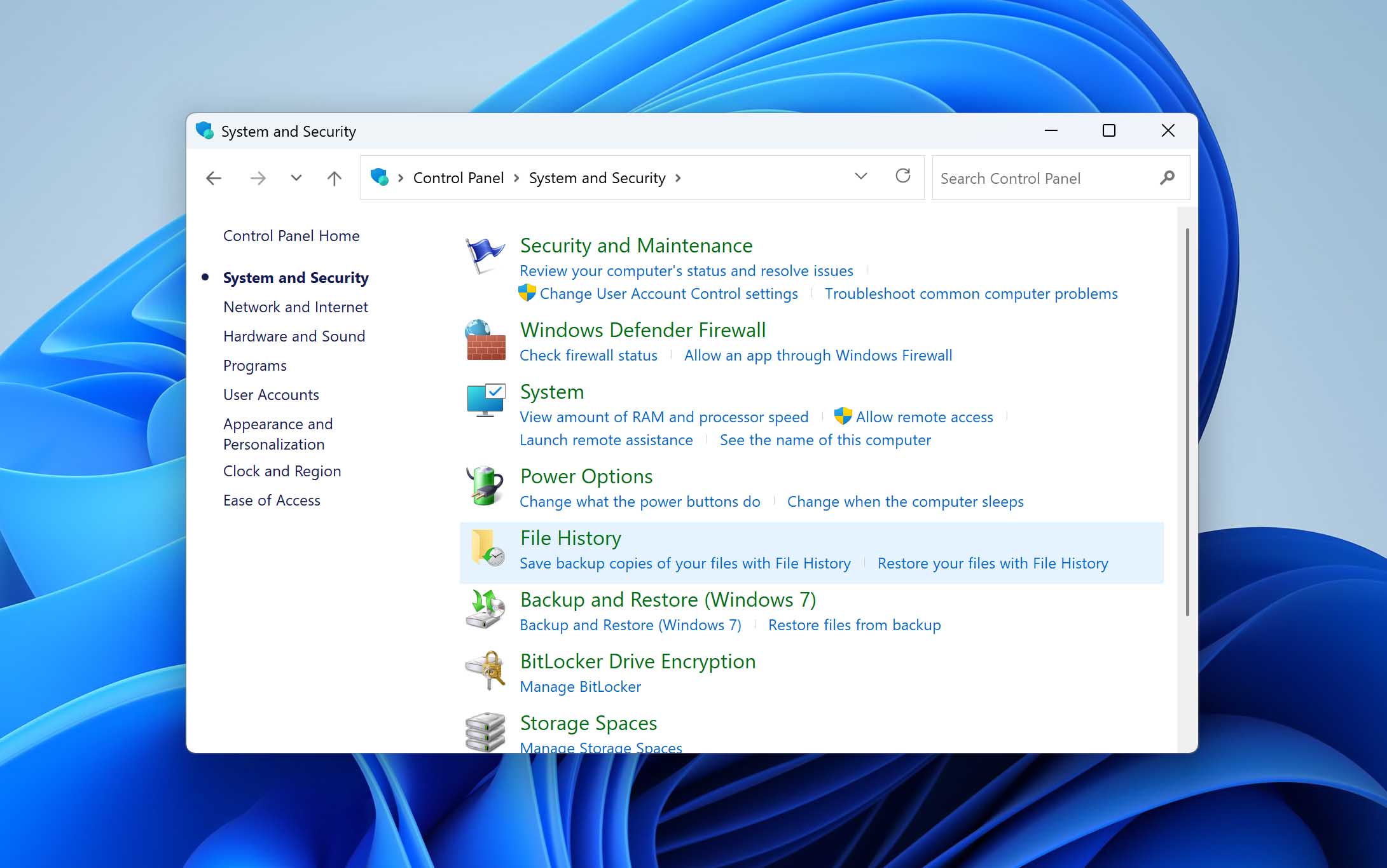
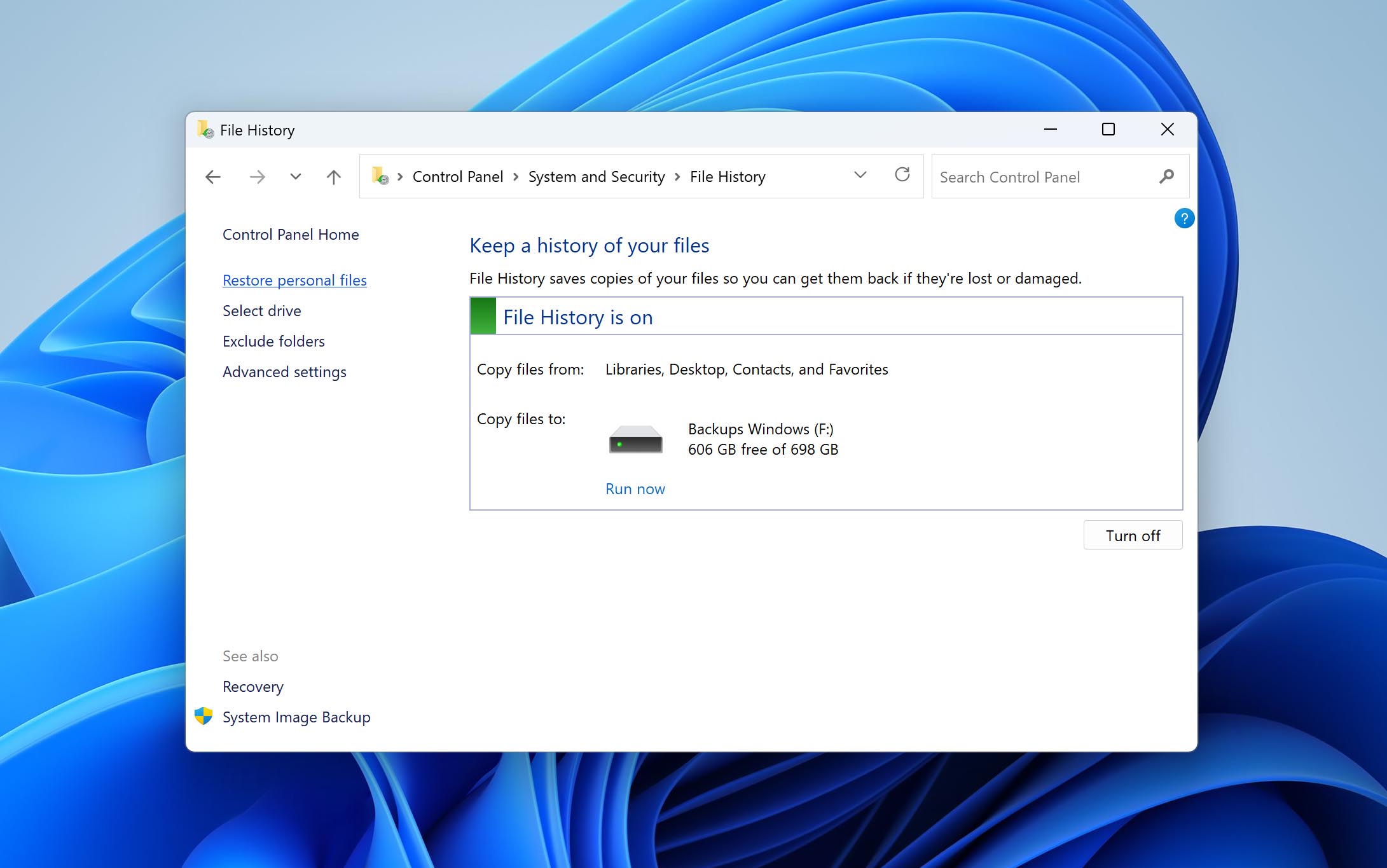
- افتح لوحة التحكم واذهب إلى النظام والأمان، ثم افتح محفوظات الملفات. إذا كانت محفوظات الملفات مفعلة قبل حدوث الحذف، ستشاهد حالتها وقرص النسخ الاحتياطي المتصل.
- انقر على استعادة الملفات الشخصية في اللوحة الجانبية اليمنى. ستفتح نافذة جديدة تعرض المجلدات التي تم عمل نسخة احتياطية لها.
- تصفح إلى المجلد الذي كانت تُخزن فيه الملفات المحذوفة أصلاً. استخدم السهمين الأيسر والأيمن أسفل النافذة للتبديل بين نسخ وتواريخ النسخ الاحتياطي المختلفة.
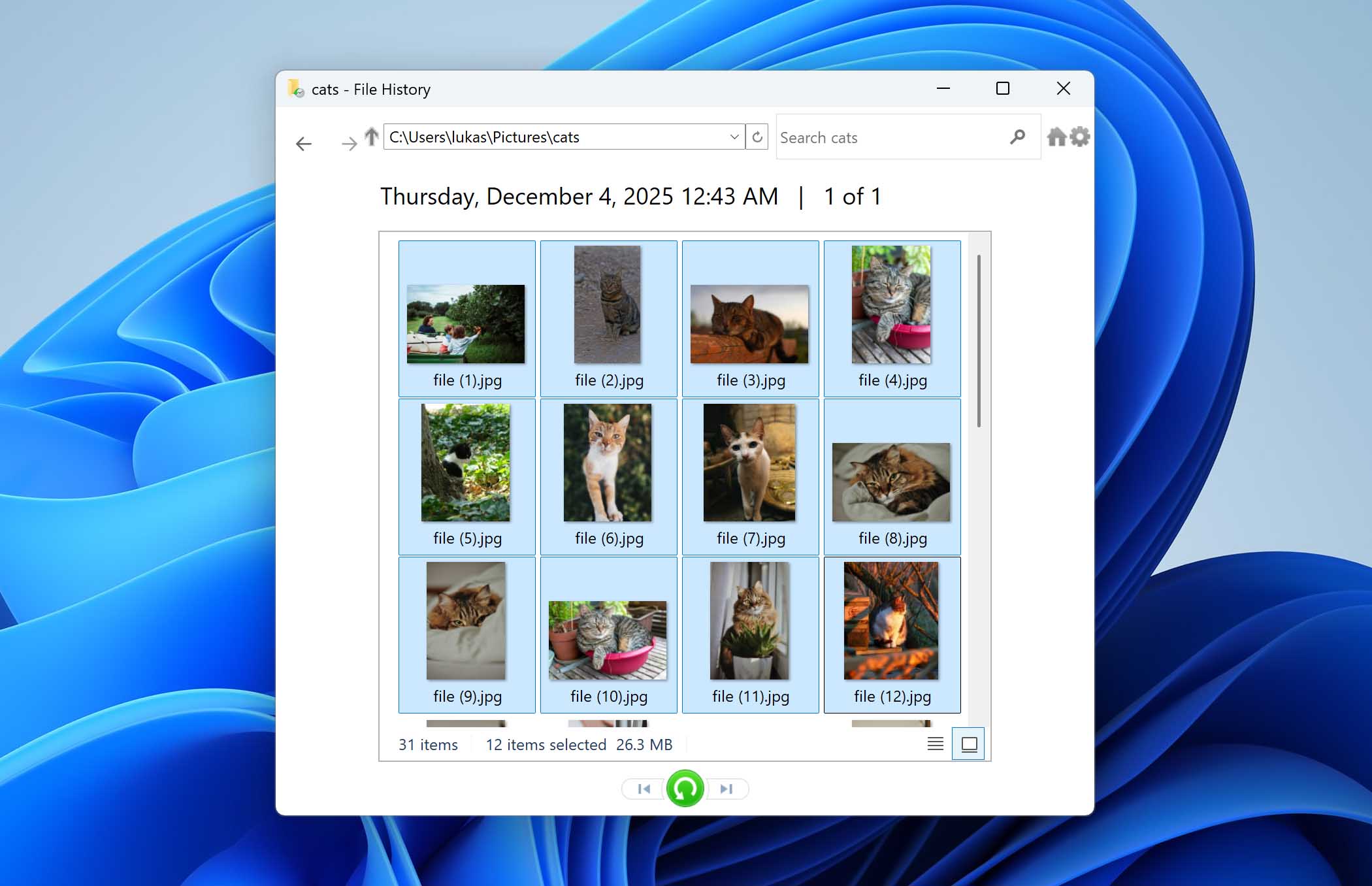
- حدد الملفات أو المجلدات التي ترغب في استعادتها وانقر على زر استعادة الأخضر لإرجاعها إلى موقعها الأصلي. إذا كنت ترغب في استعادتها إلى مكان مختلف، انقر بزر الفأرة الأيمن على زر الاستعادة واختر استعادة إلى.
إذا كان “سجل الملفات” مفعّلًا، هناك طريقة أخرى لاستعادة الملفات المحذوفة من سلة المحذوفات — وذلك عن طريق استعادة إصدار سابق من المجلد الأصلي. تعمل هذه الطريقة فقط إذا كان هناك نسخة احتياطية تعود لتاريخ يسبق الحذف. افتح “مستكشف الملفات”، وانتقل إلى المجلد الذي كان الملف المحذوف مخزنًا فيه في الأصل، اضغط بزر الفأرة الأيمن عليه، واختر استعادة الإصدارات السابقة. اختر إصدارًا يعود لتاريخ يسبق الحذف، ثم اضغط “فتح” لمراجعة محتوياته أو “استعادة” لإرجاعه. إذا كنت بحاجة إلى ملف معين فقط، افتح الإصدار السابق وحرّك الملف إلى مكان آخر بدلاً من استعادة المجلد بالكامل.
لماذا قد لا تكون الملفات المحذوفة في سلة المحذوفات
يمكن أن يكون سلة المحذوفات مفيدة للغاية لاستعادة الملفات التي تم حذفها مؤخرًا. ومع ذلك، هناك عدة شروط قد تؤدي إلى عدم ظهور العنصر المحذوف في سلة المحذوفات. فيما يلي العوامل التي يجب أن تضعها في اعتبارك فيما يتعلق بسلة المحذوفات في Windows ولماذا لا يمكنك العثور على الملف المحذوف.
| العامل | الوصف |
| 📏 قيود المساحة | يتم الحفاظ على توفر المساحة في سلة المحذوفات عن طريق إزالة أقدم الملفات لإتاحة مساحة للعناصر المحذوفة حديثًا. يمكن أن يؤدي ذلك إلى حذف الملفات أسرع مما هو متوقع إذا كان تخصيص المساحة منخفضًا جدًا. وبالمثل، لن يتم إرسال الملف إلى سلة المحذوفات إذا تجاوز حجم السلة. قد يؤدي ذلك أيضًا إلى عدم وجود ملفات في السلة عندما تتوقع وجودها هناك. |
| ⌛ قيد الوقت | يمكن تكوين Windows لإزالة العناصر تلقائيًا من سلة المحذوفات بعد عدد محدد من الأيام. على سبيل المثال، إذا تم تفعيل Storage Sense، قد يتم حذف الملفات بعد 30 يومًا. يمكن تعديل هذا الرقم حسب رغبتك ويمكنك اختيار عدم حذف الملفات من السلة تلقائيًا أبدًا. في هذه الحالة، ستحتاج إلى إفراغ السلة يدويًا بشكل دوري أو المخاطرة بنفاد المساحة للعناصر المحذوفة الجديدة. |
| ✂️ الحذف الدائم للملفات | استخدام مجموعة مفاتيح Shift-Delete يتجاوز سلة المحذوفات ويؤدي إلى حذف العنصر نهائيًا. قد تكون برامج استعادة البيانات قادرة على استرجاع الملفات والمجلدات التي تم حذفها بهذه الطريقة. |
| 🚯 تعطيل سلة المحذوفات | يمكن أيضًا تعطيل سلة المحذوفات من خلال الدخول إلى الإعدادات لموقع محدد في خصائص سلة المحذوفات. إذا تم إيقاف تشغيل سلة المحذوفات لأي سبب، سيتم حذف أي ملف من النظام نهائيًا فورًا ولن يتم تخزينه في المجلد. |
مشاكل سلة المحذوفات الشائعة وكيفية إصلاحها
قد تتسبب مشكلات مختلفة في سلة المحذوفات في فقدان البيانات أو أي نوع من الأخطاء التي يمكن أن تؤثر على تجربتك العامة أثناء استخدام جهازك. إصلاح هذه المشكلات سيُمكِّن المجلد من تخزين الملفات المحذوفة الخاصة بك بشكل فعال مرة أخرى.
فيما يلي بعض المشكلات الشائعة في سلة المحذوفات والحلول البسيطة التي يمكنك استخدامها لإصلاحها بنفسك:
1. أيقونة سلة المحذوفات مفقودة
الحل: يمكنك الحصول على أيقونة سلة المحذوفات على سطح المكتب باتباع هذه الخطوات.
- انقر بزر الفأرة الأيمن على سطح المكتب واختر تخصيص.
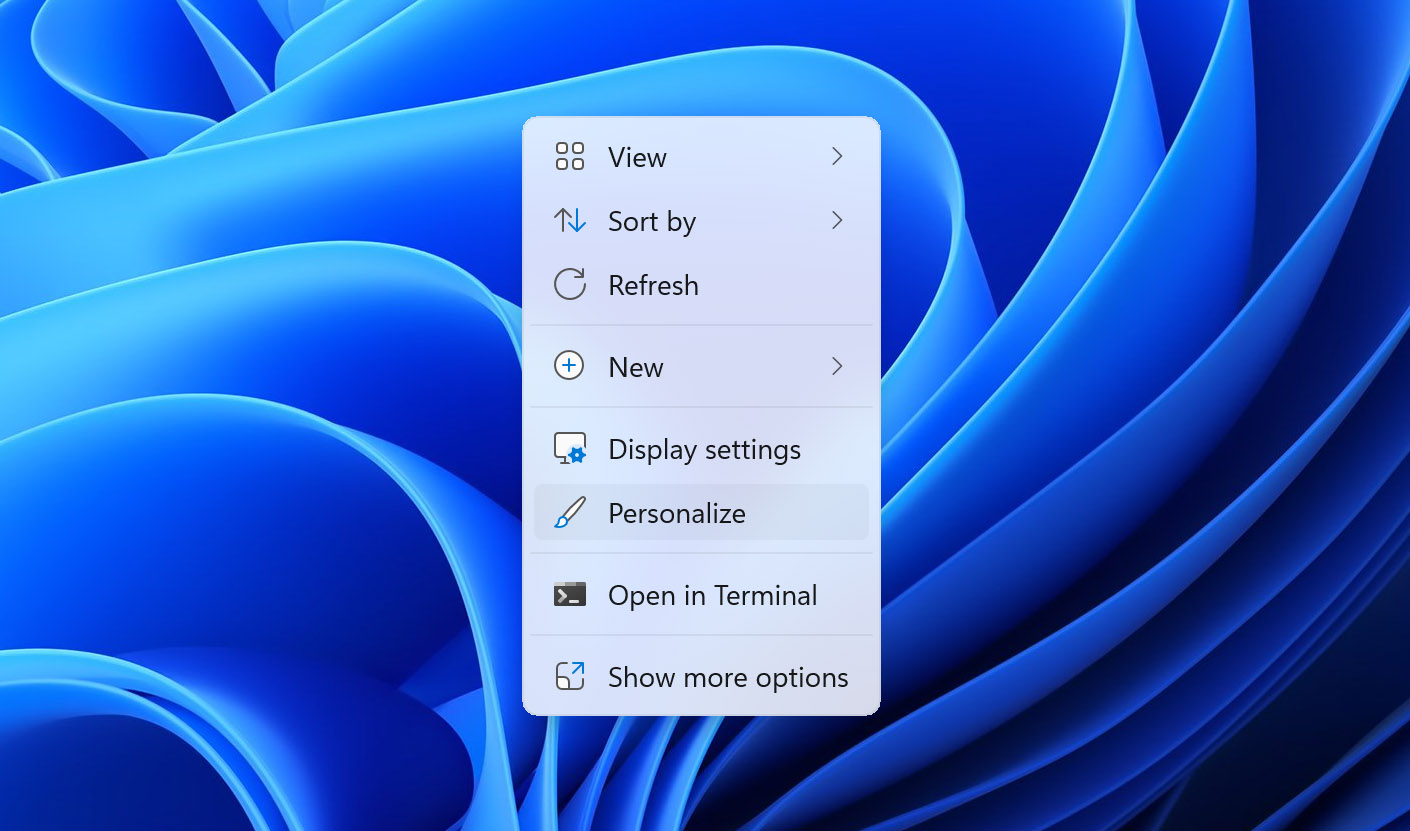
- انتقل إلى علامة التبويب السمات.
- انقر على رابط إعدادات رموز سطح المكتب.
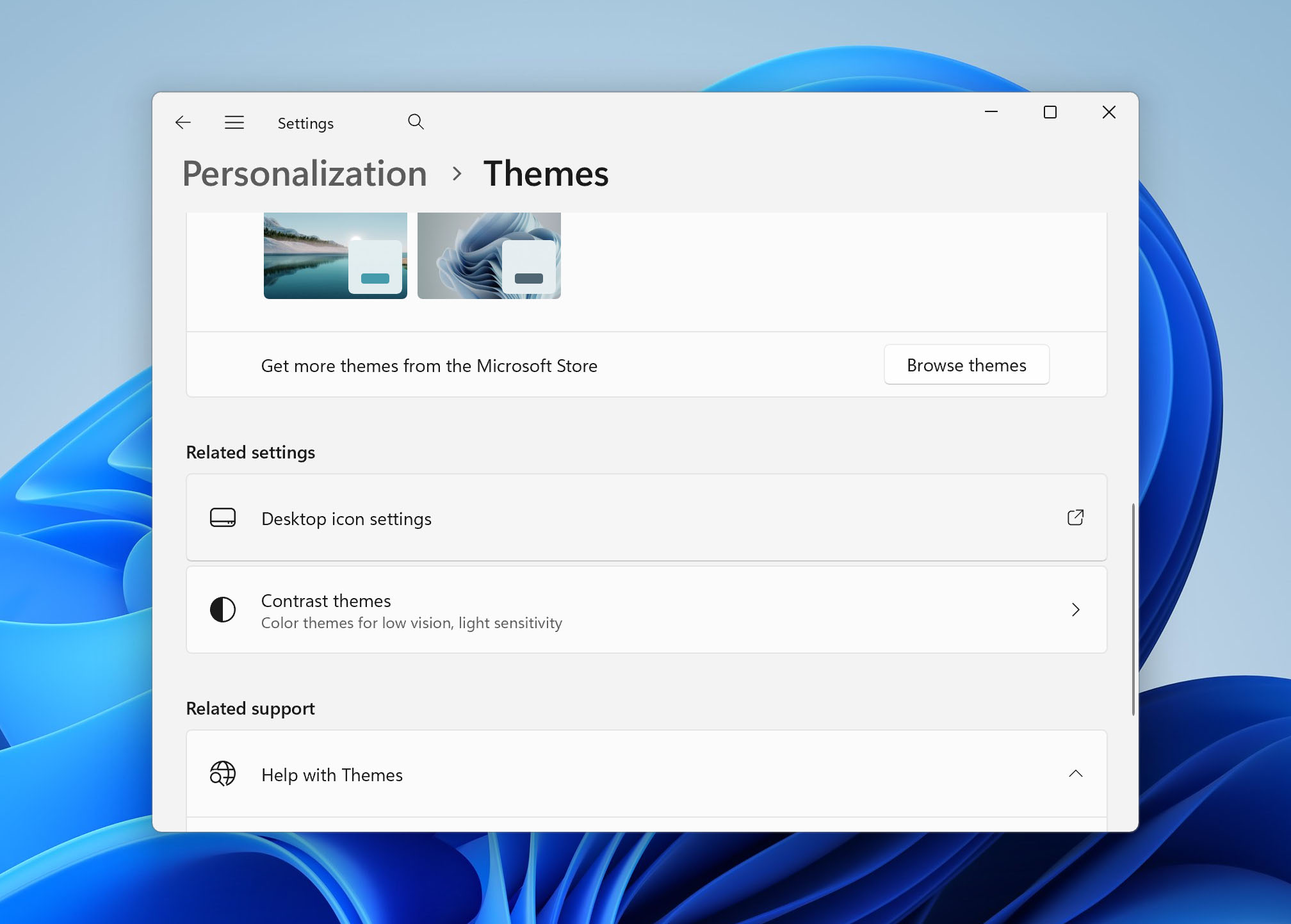
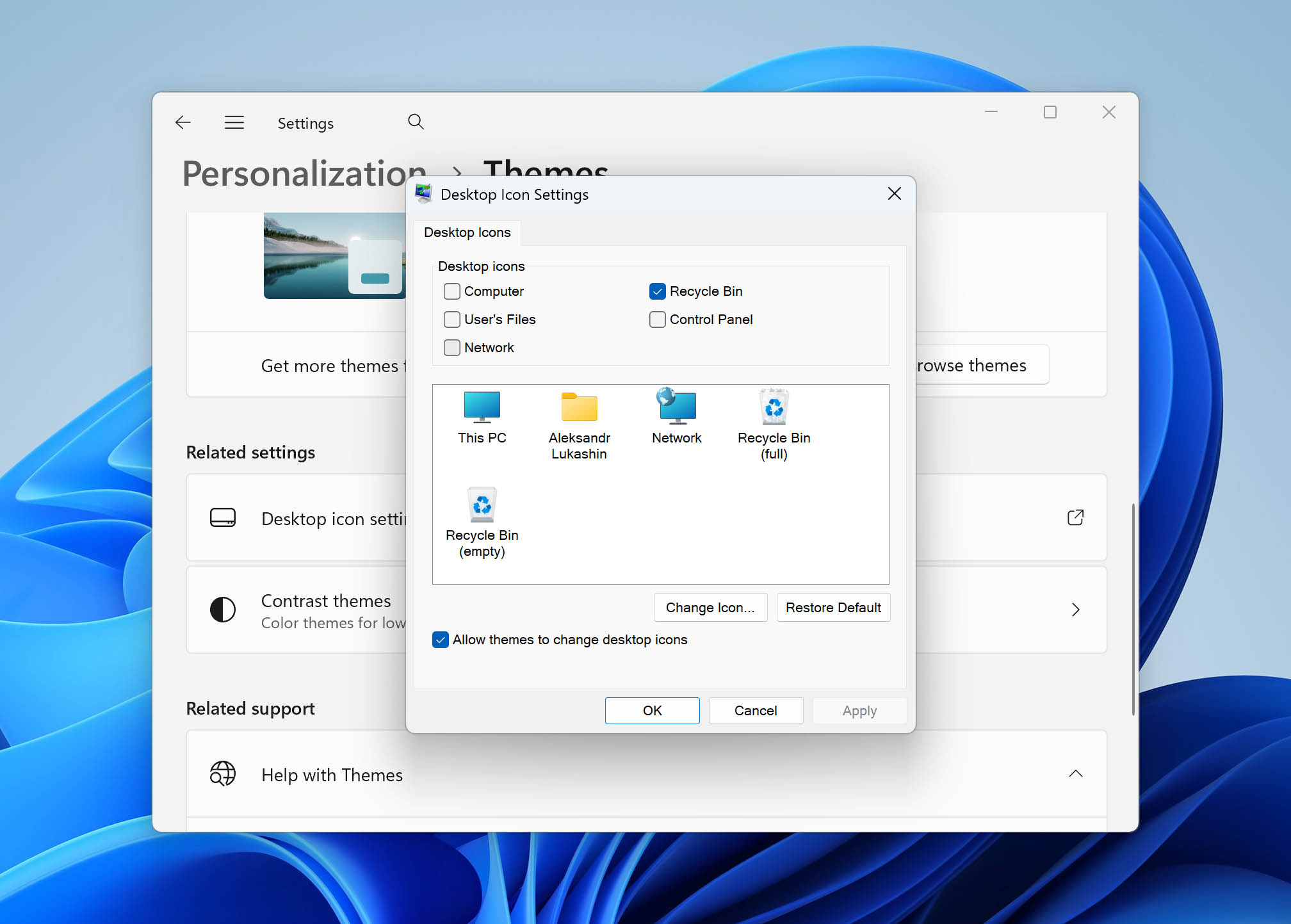
- حدد المربع الخاص بأيقونة سلة المحذوفات.
- انقر على موافق.
2. خطأ تلف سلة المحذوفات
الحل: قم بحل رسالة سلة المحذوفات تالفة عن طريق تنفيذ هذا الإجراء.
- افتح نافذة موجه الأوامر كمسؤول.
- الصق الأمر التالي واضغط على Enter: rd /s /q C:\$Recycle.bin.
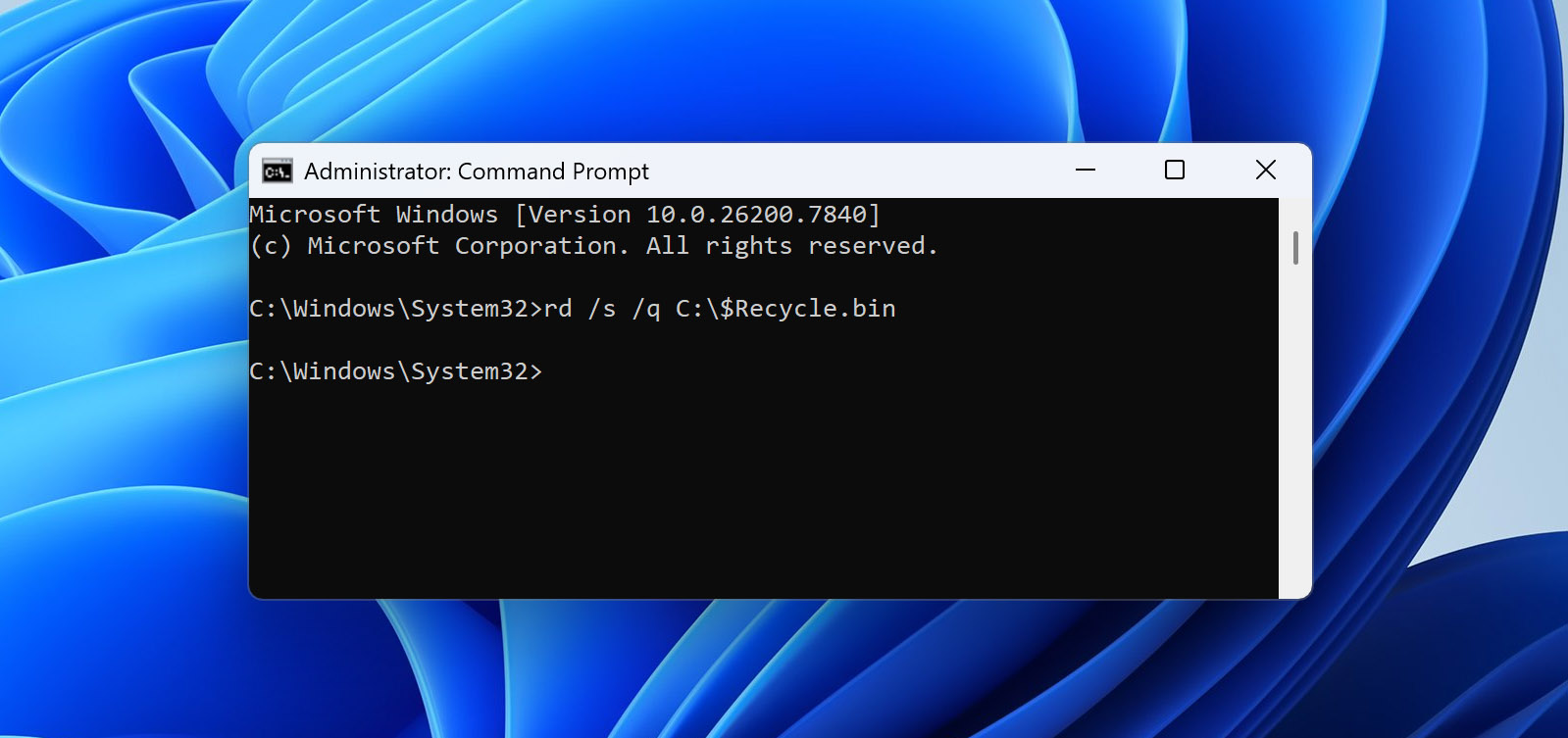
- أغلق نافذة موجه الأوامر وأعد تشغيل جهاز الكمبيوتر الخاص بك.
إذا لم تكن سلة المحذوفات على قرص C، قم بتعديل الأمر باستخدام الحرف الصحيح.
3. خطأ في ربط الملفات بسلة المحذوفات
الحل: أفضل طريقة للتعامل مع هذا الخطأ هي إزالة جميع العناصر من سلة المحذوفات يدويًا. افتح سلة المحذوفات وتأكد من أنك تريد بالفعل حذف الملفات الموجودة فيها بشكل نهائي قبل تنفيذ العملية.

الخلاصة
لنلخص. استعادة الملفات المحذوفة من سلة المهملات ممكنة بطريقتين رئيسيتين:
- الخيار الأول هو استعادتها من النسخ الاحتياطية الموجودة، بشرط أن تحتوي تلك النسخ الاحتياطية على الملفات المحذوفة.
- الخيار الثاني هو استخدام برنامج لاستعادة البيانات، مثل Disk Drill. هذا هو الخيار الأكثر شيوعًا في الاستخدام، ويرجع ذلك أساسًا إلى أن العديد من المستخدمين لا يقومون بإعداد النسخ الاحتياطية مسبقًا. في الحالات التي لم يتم فيها الكتابة فوق البيانات المحذوفة، غالبًا ما يمكن لبرامج الاستعادة استرجاع الملفات بنجاح.
إذا لم تنجح أي من هذه الخيارات بالنسبة لك، فإن الحل الوحيد المتبقي هو أخذ جهاز الكمبيوتر الخاص بك إلى مختبر احترافي لاستعادة البيانات، حيث يمكن للأخصائيين التعامل مع عملية الاستعادة باستخدام أدوات ومعدات مخصصة.
إذا كان لا يزال لديك أسئلة حول هذا الموضوع، لا تتردد في تركها في التعليقات أدناه. يمكنك أيضًا زيارة منتدانا، حيث سيكون المستخدمون الآخرون وخبراؤنا مستعدين للمساعدة.
الأسئلة الشائعة:
- انقر بزر الماوس الأيمن على شاشة سطح المكتب واختر تخصيص.
- اختر تغيير رموز سطح المكتب.
- حدد مربع الاختيار الخاص بـ سلة المحذوفات. انقر على موافق.




