


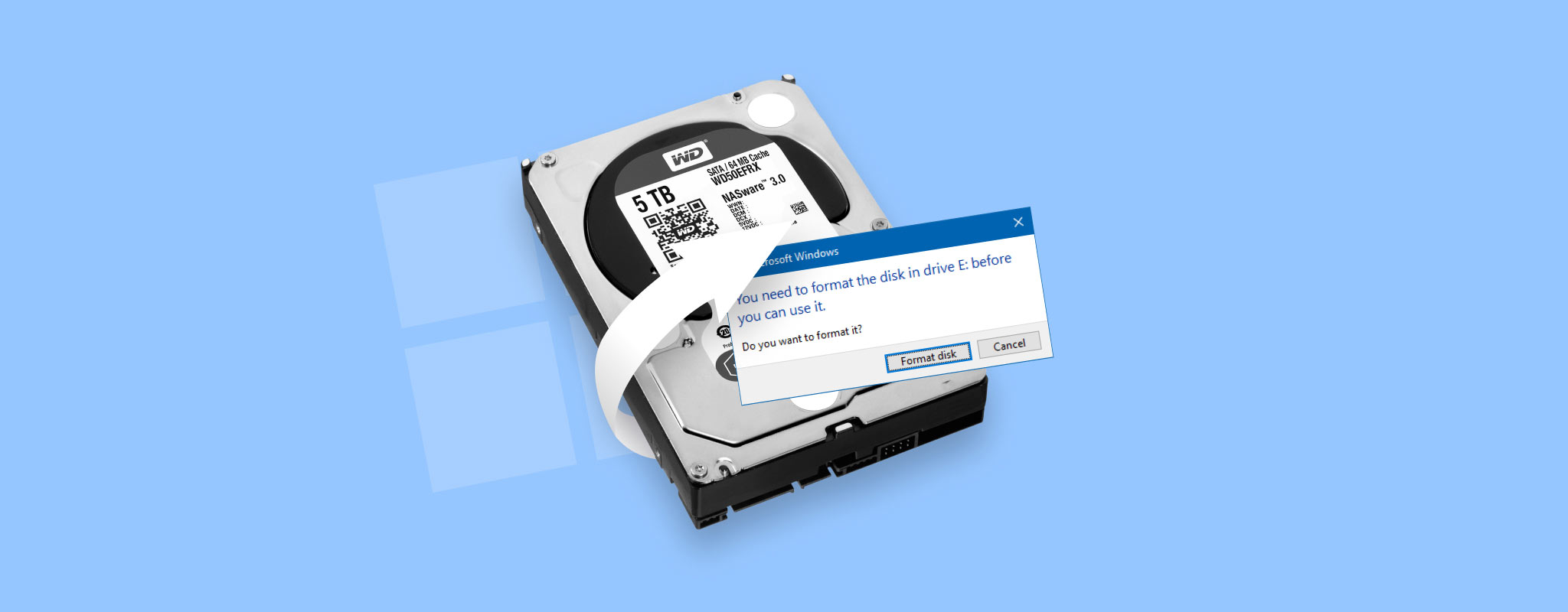
 في دليل اليوم، سنوضح لك كيفية استعادة البيانات من قرص صلب خارجي تم تهيئته على Windows 10 أو 11. قد تبدو عملية التهيئة وكأنها نهاية الطريق، لكن نؤكد لك أنها ليست دائمًا نهائية. في كثير من الأحيان، يكون من الممكن استعادة البيانات أكثر مما يعتقد معظم الناس. سنشرح لك كيف يكون ذلك ممكنًا، وما الذي يحدث فعليًا أثناء التهيئة، ثم نرشدك خلال الخطوات اللازمة للتراجع عنها.
هل من الممكن إلغاء تهيئة القرص الصلب؟
نعم، من الممكن استعادة تهيئة القرص الصلب على Windows. على الرغم من أنك لا تستطيع ببساطة الضغط على “تراجع” كما تفعل في Word، إلا أن البيانات غالبًا لا تختفي فعليًا (على الأقل ليس فورًا). عندما تقوم بتهيئة سريعة لمحرك أقراص خارجي (وهو الإعداد الافتراضي في Windows 10 و11)، لا يقوم النظام بحذف ملفاتك. بل يقوم فقط بوضع علامة على المساحة بأنها متاحة ويعيد تعيين هيكل نظام الملفات. في بعض الأحيان تظل ملفاتك القديمة موجودة. وهنا يأتي دور برامج استعادة البيانات. (في القسم التالي، سنرشدك إلى كيفية عمل ذلك وأي أداة يجب استخدامها.)
ومع ذلك، فإن استعادة البيانات ليست ممكنة دائمًا. هناك بعض الحالات التي لن تنجح فيها محاولة إلغاء تهيئة القرص الصلب.
- أولاً، إذا قمت بعملية تهيئة كاملة، فهذا أمر صعب. التهيئة الكاملة تقوم فعلياً بالكتابة فوق القطاعات. بمجرد حدوث ذلك، لن يبقى هناك أي بيانات للعثور عليها. لذا، التهيئة الكاملة هي طريق مسدود. من ناحية أخرى، إذا كنت قد اخترت خيار التهيئة السريعة (وهو محدد بشكل افتراضي)، ستتمكن من استعادة البيانات من قرص صلب مهيأ باستخدام حل لاستعادة البيانات.
- ثم هناك الكتابة فوق البيانات. بعد التهيئة، إذا قمت بنسخ مجموعة من الملفات الجديدة إلى القرص (مثل الأفلام، أو المستندات، أو النسخ الاحتياطية) فقد يتم تمت الكتابة فوقه بعض بياناتك القديمة. لا توجد طريقة واضحة لمعرفة أي من الملفات اختفت وأيها مازال قابلاً للاسترجاع. إنها نوع من المقامرة. لهذا السبب من المنطقي دائماً التوقف عن استخدام القرص ومحاولة فحص الاسترجاع بأسرع وقت ممكن.
- نوع القرص مهم أيضاً. على HDD تقليدي، لديك فرصة أفضل. إذا كنت تتعامل مع SSD، تصبح الأمور أكثر تعقيداً. أقراص SSD تستخدم TRIM، والذي يمسح البيانات المحذوفة تلقائياً لتسريع عمليات الكتابة. إذا تم تشغيل TRIM بعد تهيئة القرص، فمن المرجح أن الملفات اختفت نهائياً. لكن يوجد ملاحظة: TRIM لا يعمل دائماً على أقراص SSD الخارجية (دعم TRIM عبر USB نادر). بينما قد تدعم بعض الحاويات الأحدث أو أقراص Thunderbolt ذلك، فإن معظم أقراص SSD الخارجية، خاصةً إذا كانت متصلة عبر USB-A أو كابلات USB-C قديمة، لن تقوم بتفعيل TRIM أبداً.
عامل رئيسي آخر هو نظام الملفات. إذا كان قرصك الخارجي مهيأً بنظام exFAT، فإن TRIM لا يعمل افتراضياً على أي حال. لذا نعم، حتى مع SSD، من المنطقي جداً أن تقوم بفحص القرص.
💡حقيقة مثيرة: حتى إصدار Windows 95، كان بإمكانك إلغاء تهيئة الأقراص الصلبة باستخدام موجه الأوامر. الإصدارات الأقدم من MS-DOS (الإصدارات 5.0 إلى 6.22) كانت تحتوي على أمر UNFORMAT لإلغاء آخر عملية تهيئة. للأسف، هذا الأمر غير متوفر في الإصدارات الحديثة من Windows.
كيفية التراجع عن تهيئة القرص الصلب
أسهل طريقة لإلغاء تهيئة قرص صلب هي باستخدام أداة لاستعادة البيانات. أدناه، نشرح عملية إزالة التهيئة من القرص الصلب باستخدام برنامجين مشهورين لاستعادة البيانات (Disk Drill وMiniTool Power Data Recovery). كل منهما له نقاط قوته الخاصة، والتي سنوضحها أثناء الشرح.
الطريقة 1: استرجاع القرص الصلب غير المهيأ باستخدام Disk Drill
Disk Drill هو واحد من بين أفضل أدوات استعادة البيانات في السوق. إنه قوي بشكل خاص في مثل هذه الحالات – عندما تحتاج إلى إزالة تهيئة قرص صلب واستعادة الملفات المفقودة بسرعة. لدينا مراجعة كاملة إذا كنت مهتمًا بجميع التفاصيل، ولكن إليك ملخص سريع عن سبب اختيارنا له في هذا الدليل:
- يستعيد البيانات من الأقراص المهيأة بمعدلات نجاح عالية (NTFS، exFAT، FAT32، والعديد غيرها)
- الواجهة نظيفة وسهلة الاستخدام للمبتدئين (لا حاجة لخلفية تقنية)
- يجد الأقسام المفقودة تلقائياً
- يمكنك معاينة الملفات قبل الاستعادة
- يحتوي على مكتبة توقيعات ملفات ضخمة للفحص العميق: يدعم الصور (JPG، PNG، RAW)، الفيديوهات (MP4، MOV، AVI)، المستندات (DOCX، XLSX، PDF)، الملفات الصوتية، وأكثر
- يتضمن إصداراً مجانياً يتيح لك استعادة حتى 100 ميجابايت على Windows
ولكن دعنا ننتقل إلى الجزء الذي يهم فعلاً – كيفية استرجاع بيانات قرص صلب خارجي بعد الفورمات في Windows 10/11 باستخدام Disk Drill.
الخطوة 1. قم بتنزيل وتثبيت Disk Drill
تنزيل Disk Drill وقم بتثبيته على جهاز الكمبيوتر الخاص بك.
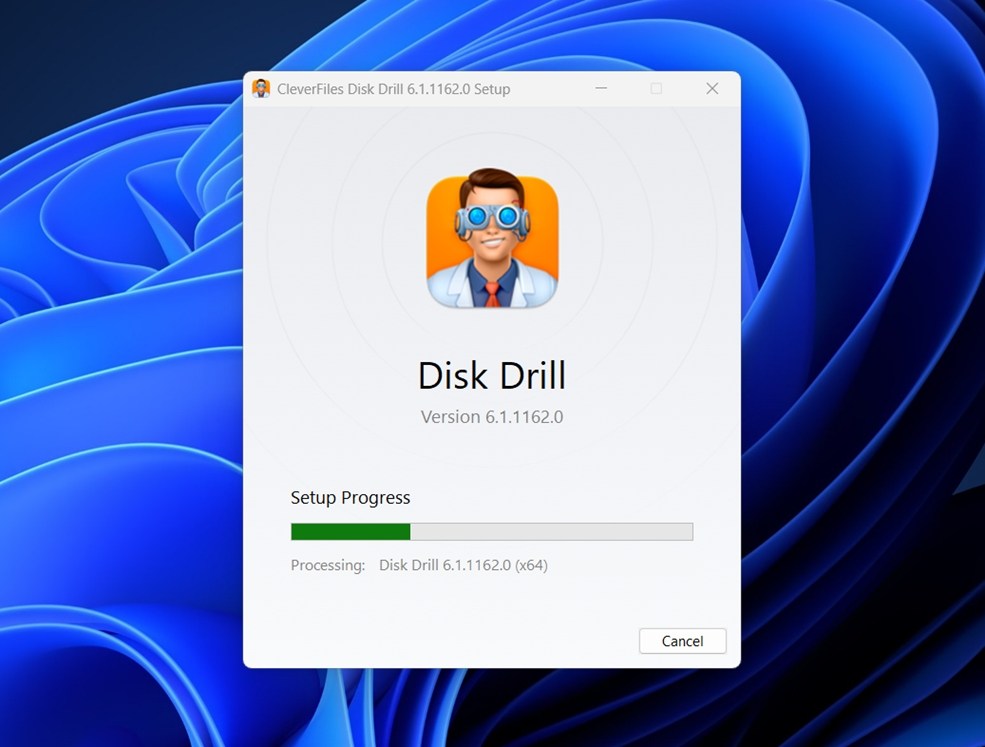
أمر مهم هنا: لا تقم بتثبيته على القرص الذي تحاول استعادة الملفات منه. قد يؤدي ذلك إلى الكتابة فوق البيانات التي تأمل في استعادتها. لقد ذكرنا بالفعل سبب كون ذلك يمثل خطراً، ولكن من الجدير التكرار. قم دائماً بتثبيت برنامج الاستعادة على قرص داخلي منفصل أو خارجي لا يكون هو الهدف.
إذا كنت لا تزال تستخدم إصدارًا أقدم من Windows، مثل 7 أو 8 أو حتى Vista، فإن Disk Drill يوفر إصدارًا قديمًا متاحًا على موقعه الإلكتروني ويعمل بشكل جيد على هذه الأنظمة.

الخطوة 2. افحص القرص الصلب
قم بتشغيل Disk Drill بعد تثبيته. بما أننا نحاول استعادة تهيئة قرص صلب خارجي، تأكد من أنه متصل بالكمبيوتر.
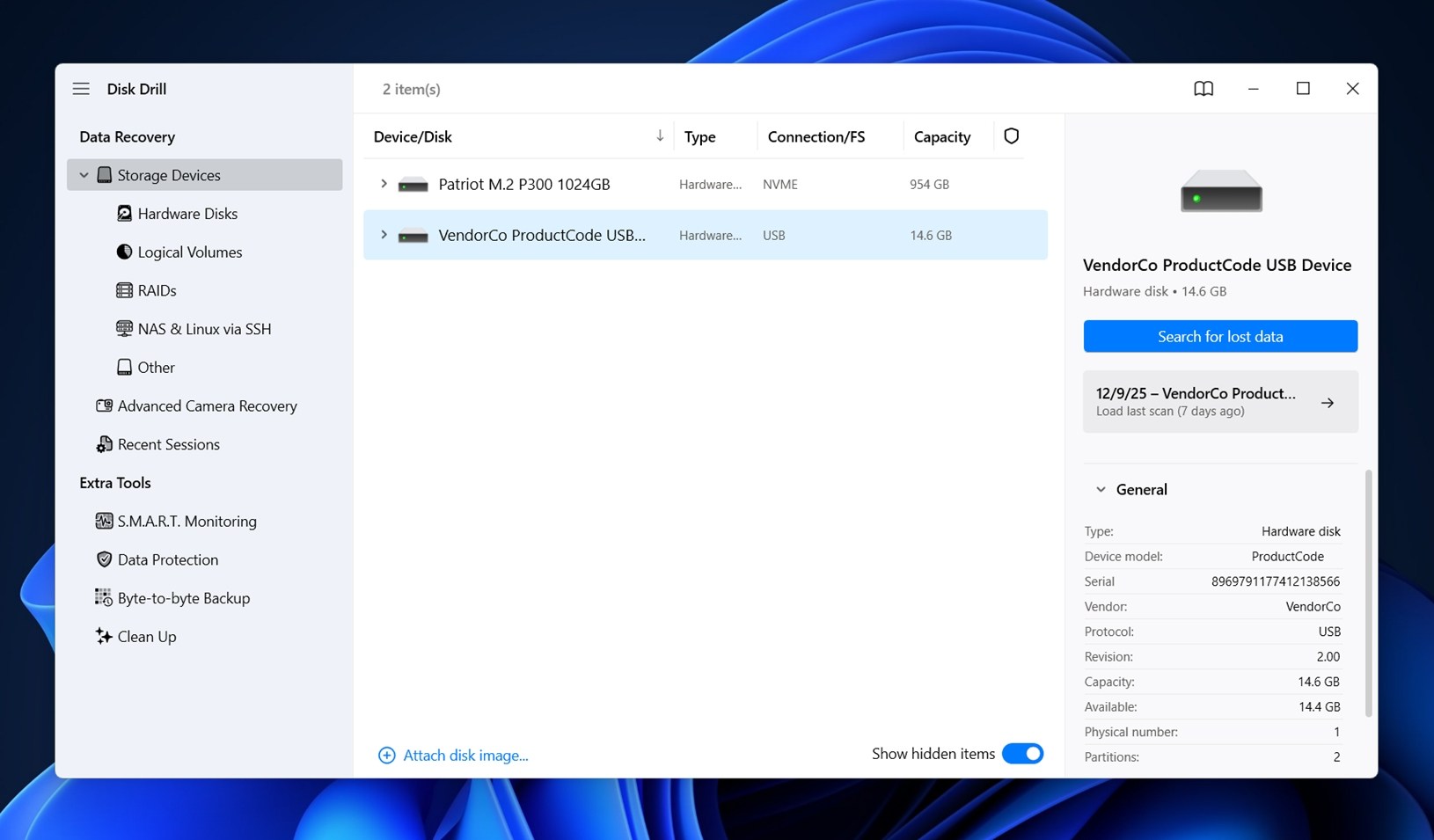
ثم، حدد القرص الصلب من القائمة التي تظهر في Disk Drill وانقر على زر البحث عن البيانات المفقودة.
في هذه المرحلة، ستظهر لك نافذة منبثقة تطلب منك اختيار طريقة الفحص. اختر الفحص الشامل (Universal Scan). تم تصميمه ليغطي كل شيء دفعة واحدة، ويعمل بشكل ممتاز لأقراص التخزين التي تمت تهيئتها.
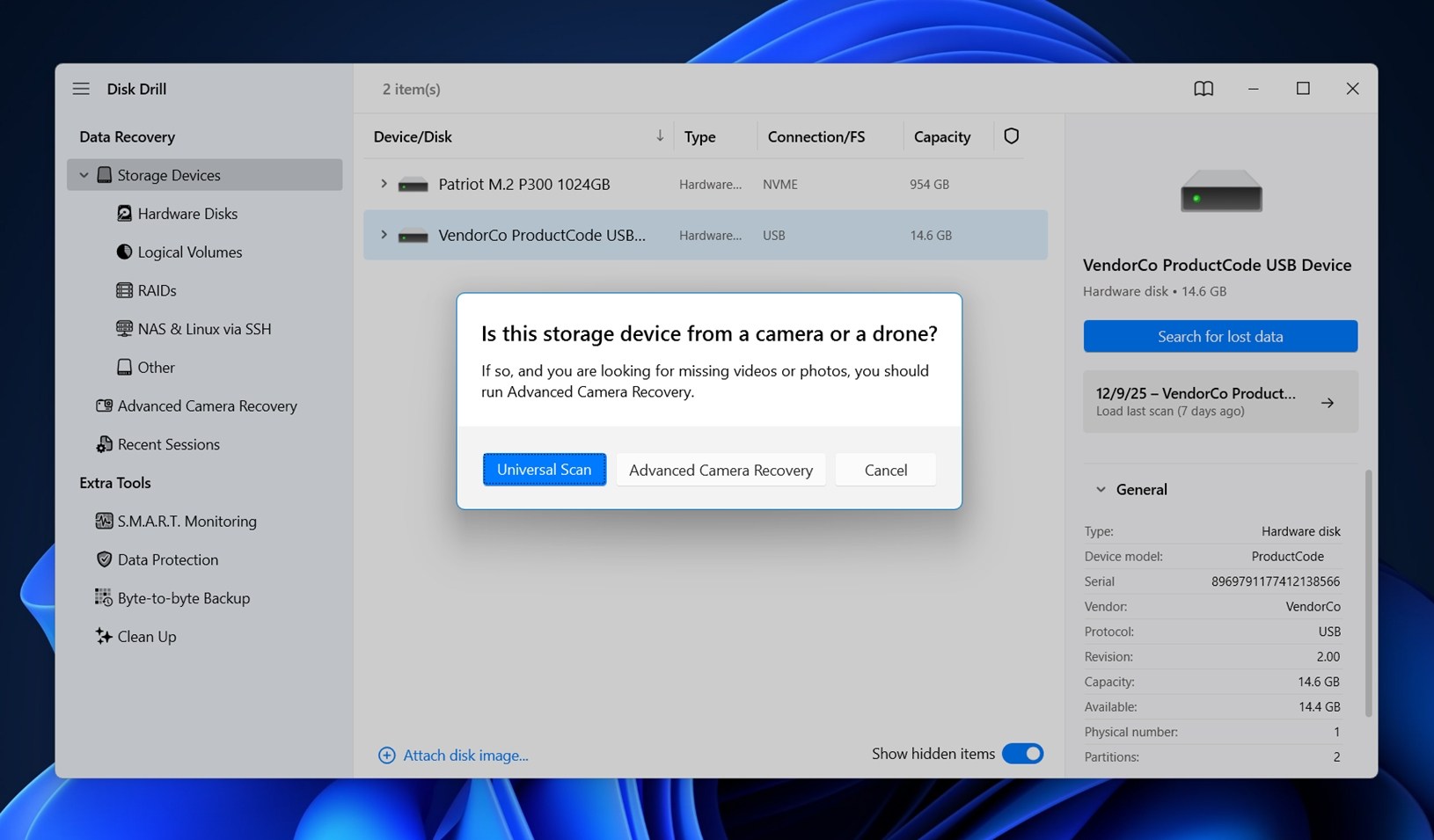
يمكن لـ Disk Drill فحص الأقراص حتى بعد تغيير أنظمة الملفات الخاصة بها. على سبيل المثال، إذا قمت بتهيئة القرص الصلب إلى NTFS من exFAT (أو العكس)، سيظل بإمكان Disk Drill فحصه. في الواقع، غالبًا ما يكون تهيئة القرص إلى نظام ملفات مختلف أفضل لعملية الاستعادة (أما إعادة التهيئة إلى نفس النظام فهي أكثر تدميرًا بكثير).
الخطوة 3. مراجعة الملفات الموجودة
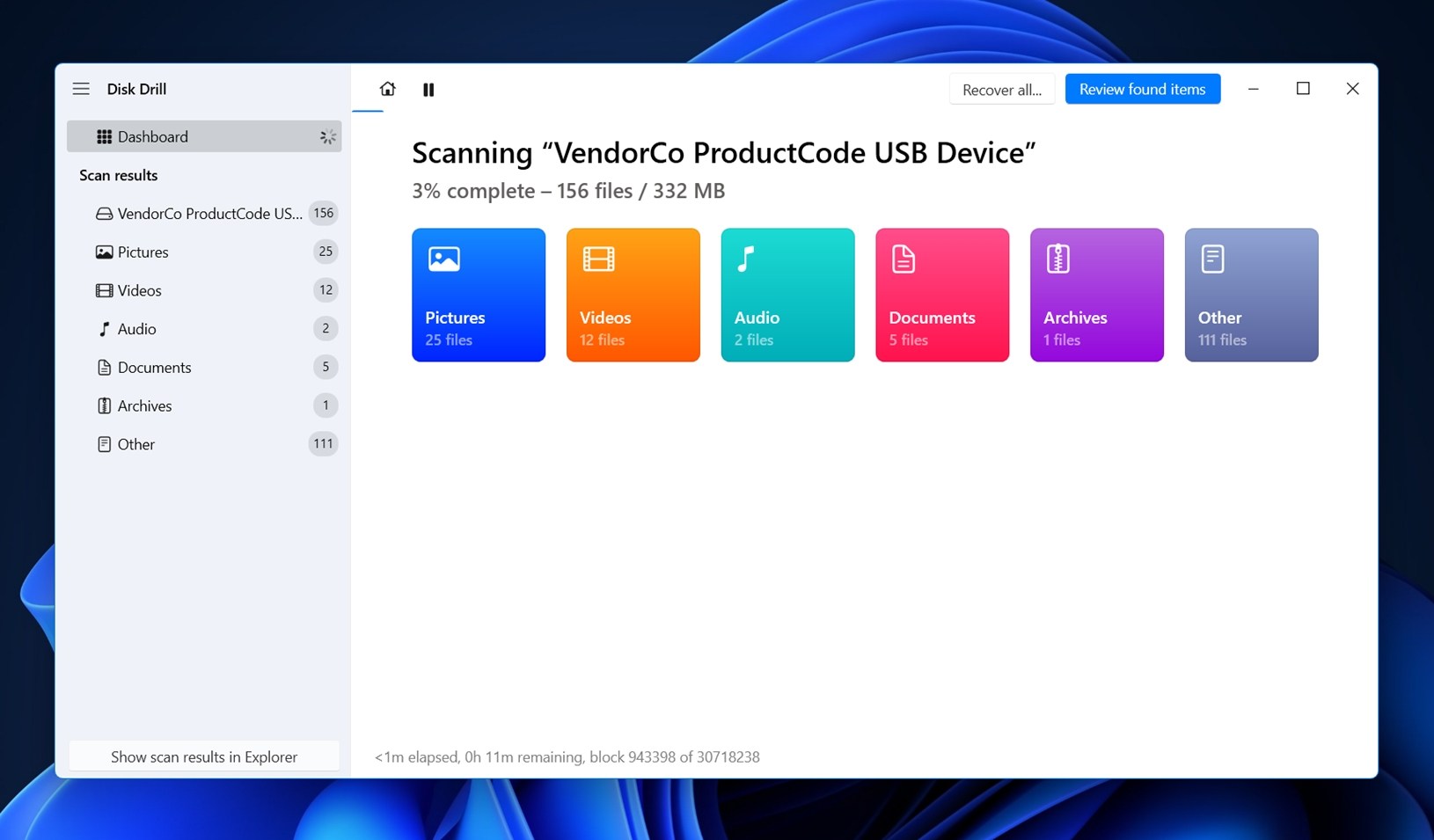
الآن، لديك طريقتان للمضي قدمًا:
- أولاً، إذا كنت من نوع الأشخاص الذين يفضلون “استعادة كل شيء وفرزها لاحقًا”، انتظر حتى ينتهي الفحص واضغط على استعادة الكل. اختر موقعًا آمنًا (ليس نفس القرص الذي تقوم بفحصه)، وسوف يستعيد كل ما تم العثور عليه دفعة واحدة.
- ولكن إذا كنت تبحث عن شيء محدد (مثل مشروع فيديو أو ملف PDF مهم)، ليس عليك الانتظار. أثناء استمرار الفحص، يمكنك النقر على مراجعة العناصر التي تم العثور عليها لتصفح ما تم اكتشافه بالفعل. انتقل إلى قسم مقاطع الفيديو للتحقق من ملفات .MP4 أو .MOV، أو افتح المستندات إذا كنت تبحث عن ملفات Word أو جداول بيانات. إنه سريع ويوفر الوقت عندما تكون في عجلة من أمرك.
إذا كنت تعرف أسماء الملفات (أو تبحث عن نوع ملف محدد)، يمكنك استخدام شريط البحث لتضييق النتائج. فقط اكتب الامتداد، مثل .mp4، .jpg، .docx، وسيتم تصفية النتائج فورًا.
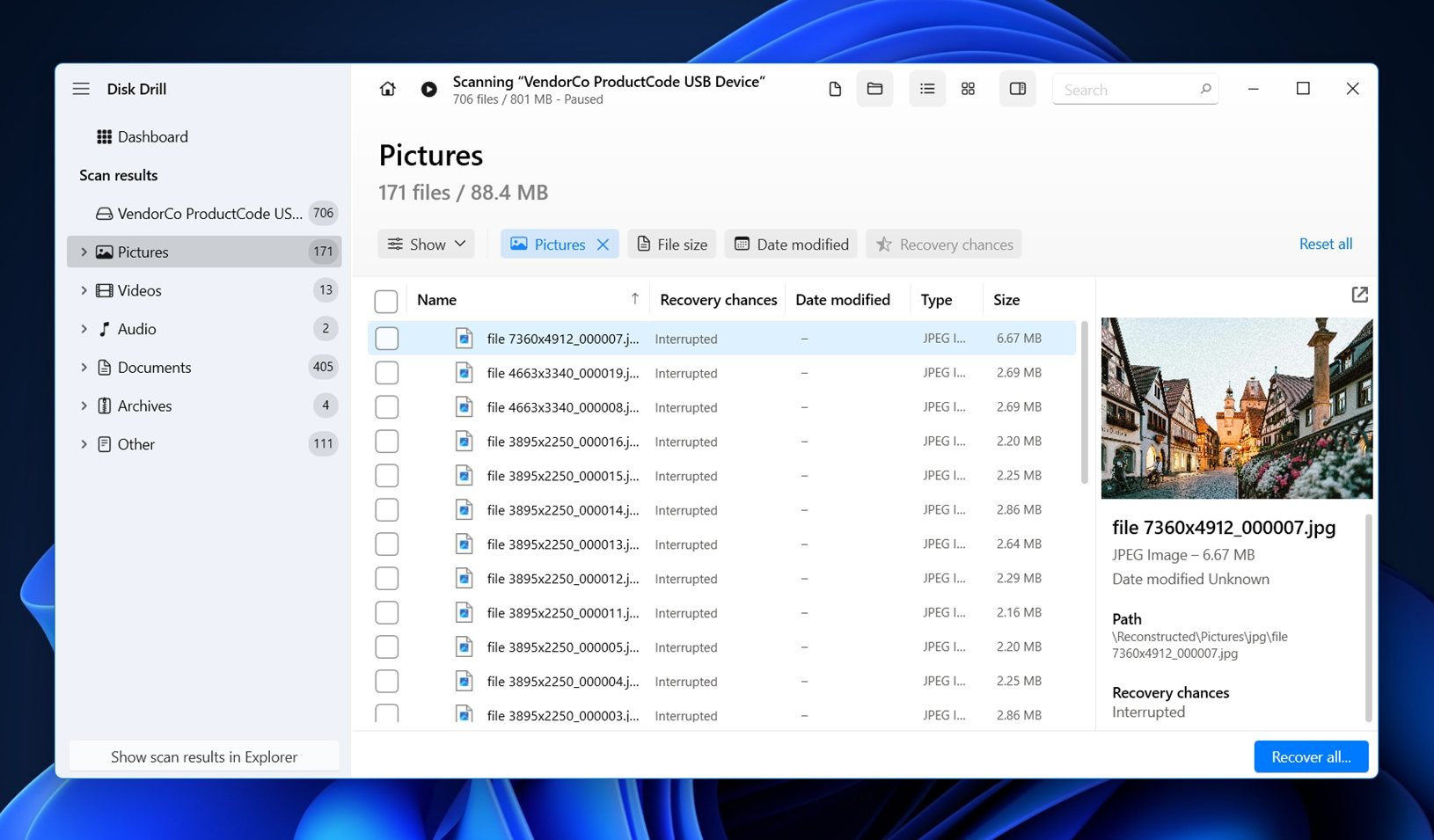
سترى أيضًا لوحة معاينة على اليمين لمعظم أنواع الملفات. مفيدة جدًا عندما تتصفح عشرات الملفات. إذا تم تحميل المعاينة، فهذه علامة قوية على أن الملف نجا من عملية التهيئة كما هو ويمكن استعادته بدون مشاكل. هذا يجعل عملية الانتقاء والاختيار أسهل بكثير.
كل ما عليك فعله الآن هو تحديد المربع بجانب كل ملف تريد استعادته.
الخطوة 4. حفظ الملفات (استعادة تنسيق القرص)
عند الانتهاء من تحديد الملفات التي ترغب في استعادتها، انقر على زر استعادة في أسفل اليمين.
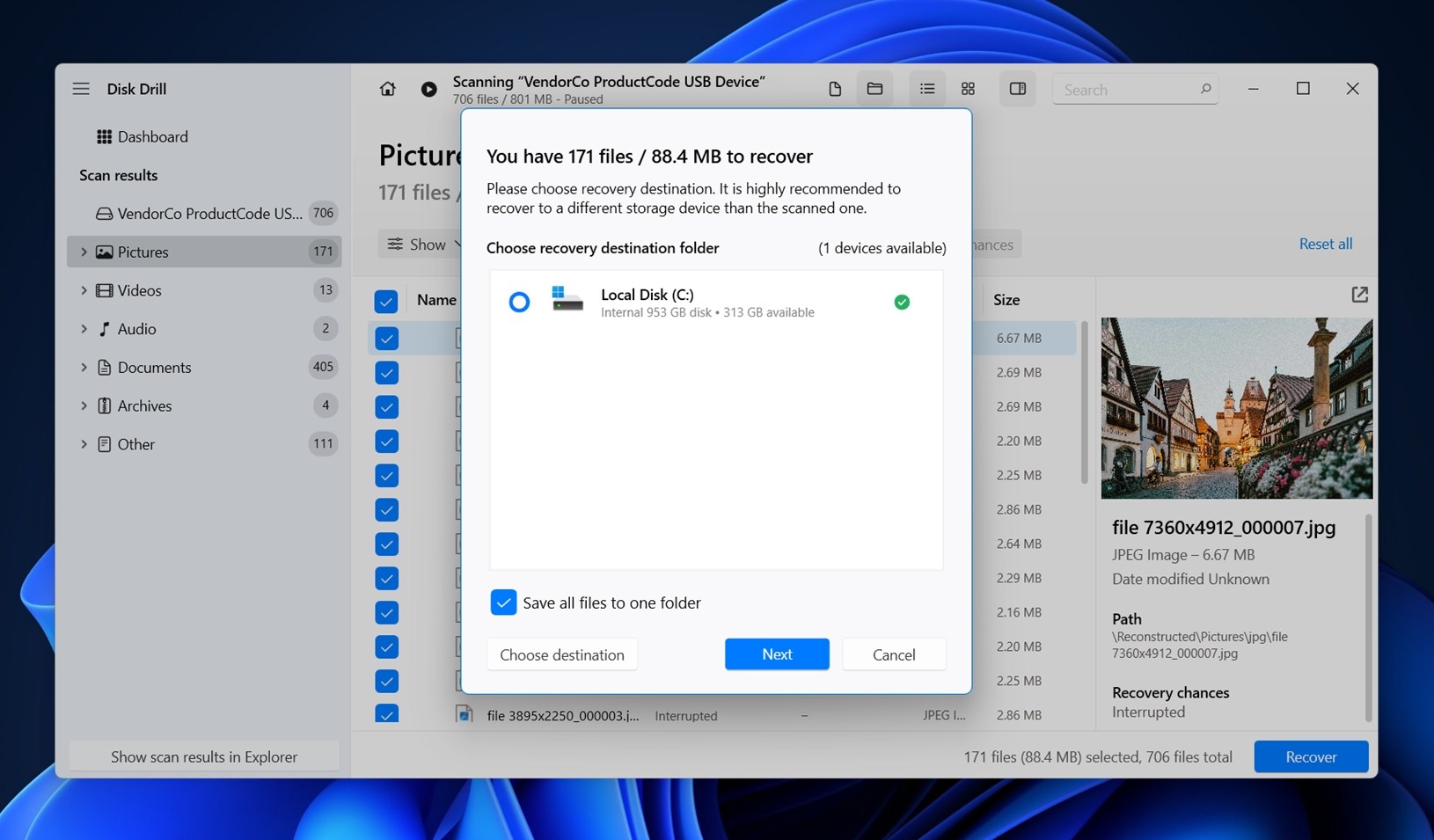
حدد موقعًا تريد استعادة الملفات فيه، لكن تأكد من اختيار موقع مختلف عن الموقع المصدر لتجنب الكتابة فوق الملفات.
انقر على التالي بعد اختيار موقع الاسترداد. سيؤدي ذلك إلى بدء عملية الاسترداد. بعد ذلك يمكنك الانتقال إلى موقع الاسترداد والوصول إلى الملفات التي قمت باستعادتها. عند الانتهاء، ستكون قد أعدت تنسيق القرص بنجاح.
🔗اطلع على مراجعة Disk Drill الشاملة لدينا لإلقاء نظرة مفصلة على مجموعة الميزات والإمكانيات الخاصة بها.
الطريقة 2: استرجاع القرص الصلب غير المفعل باستخدام MiniTool Power Data Recovery
يُعد MiniTool Power Data Recovery حل استعادة آخر يمكنك استخدامه لـ إلغاء تهيئة قرص صلب. وعلى الرغم من أنه ليس قويًا مثل Disk Drill في الحالات الأكثر صعوبة، إلا أنه لا يزال سهل الاستخدام إلى حد ما، ويمتلك بعض النقاط القوية التي تجعله جديرًا بالإدراج في هذا الدليل:
- قد تبدو واجهة المستخدم قديمة بعض الشيء، لكن سير العمل نظيف وسهل الاستخدام للمبتدئين
- الإصدار المجاني يتيح لك استعادة حتى 1 جيجابايت، بدون الحاجة للتسجيل
- يعمل تلقائياً بوضعيات الفحص السريع والفحص العميق
- يدعم أقراص NTFS, FAT32, exFAT، وأقراص HFS+ القديمة (لكن لا يدعم APFS أو EXT4)
- تحصل على خيار وسائط قابلة للإقلاع (مع النسخة المدفوعة)، وهو مفيد للأنظمة المعطلة
- يتعامل مع الصيغ اليومية مثل DOCX, JPG, MP4, وPDF بشكل جيد
إليك كيفية إلغاء تهيئة قرص باستخدام هذا التطبيق:
الخطوة 1. قم بتنزيل وتثبيت MiniTool Power Data Recovery
انتقل إلى الموقع الرسمي موقع MiniTool Power Data Recovery وحمّل أحدث إصدار لنظام Windows. المُثبت خفيف الوزن ولا يحاول إدخال برامج إضافية، لذلك ستكون عملية الإعداد سريعة.
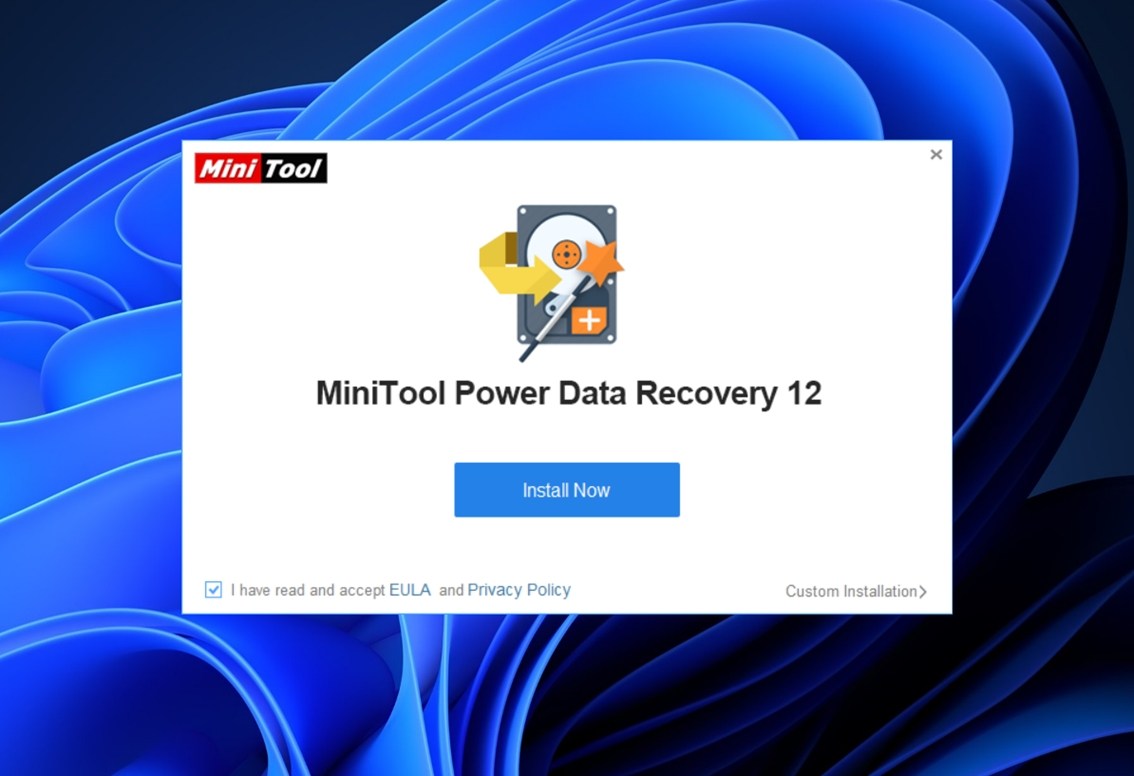
كما هو الحال دائمًا، إليك تذكير: لا تقم بتثبيتها على القرص الذي تحاول استعادة البيانات منه. استخدم دائمًا قرصًا داخليًا مختلفًا أو قم بتوصيل قرص خارجي آخر لإجراء عملية التثبيت.
بمجرد تثبيته، قم بتشغيل التطبيق.
الخطوة 2. افحص القرص الصلب
سترى شاشة مثل التي في الصورة. في الأعلى، لديك علامتا تبويب: محركات الأقراص المنطقية و الأجهزة.
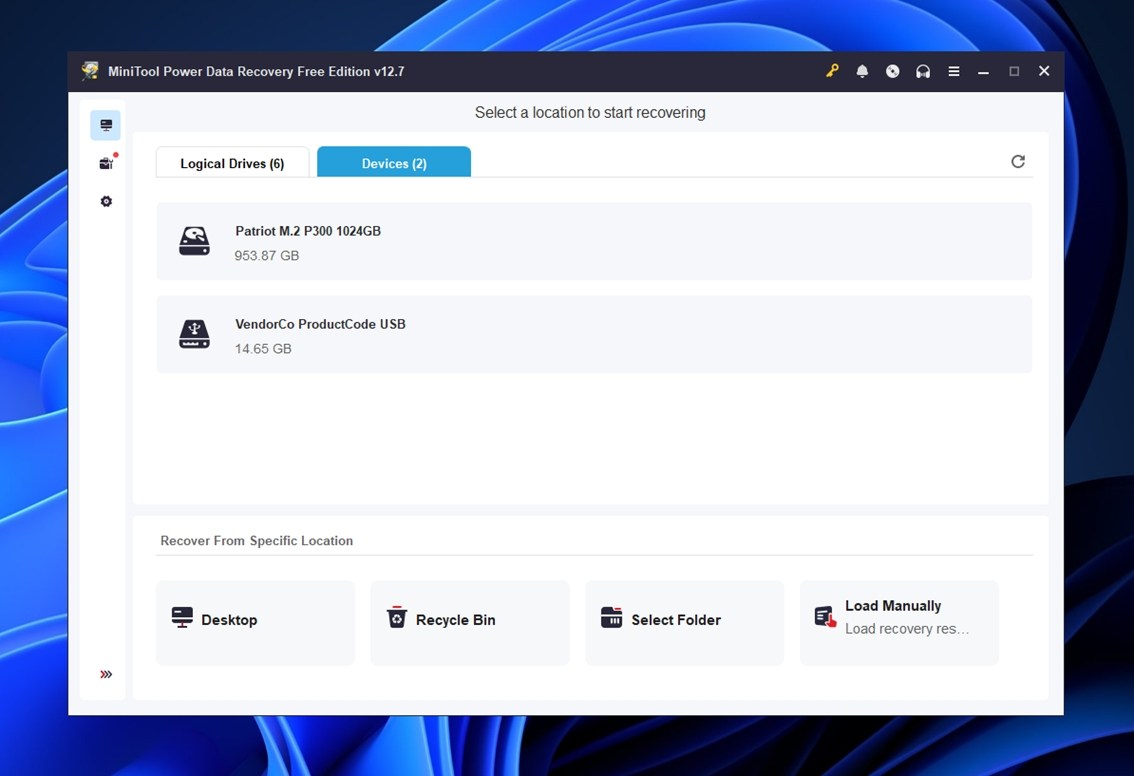
- محركات الأقراص المنطقية تعرض الأقسام – مثل C:، D:، أو وحدات التخزين المهيأة التي لا تزال مُسجلة.
- الأجهزة تعرض الأقراص الفعلية الكاملة، وهو غالبًا أفضل عندما تتعامل مع قرص مُهيأ أو غير مُخصص.
إذا ظهر القرص الصلب الخارجي في كلٍ من التبويبين، يمكنك من الناحية التقنية اختيار أيٍ منهما. ولكن في معظم حالات استرجاع الملفات غير المهيكلة، فإن تبويب “الأجهزة” يعطيك نتائج أفضل، لأنه يقوم بفحص ما يتجاوز تخطيط القسم النشط.
بمجرد اختيارك لمحرك الأقراص، انقر على زر مسح بجانبه.
الخطوة 3. مراجعة نتائج الفحص
مع تقدم الفحص، ستبدأ برؤية النتائج تظهر في الوقت الفعلي. على اليسار، يمكنك التصفح حسب نوع الملف: مستندات، صور، صوت وفيديو، والمزيد.
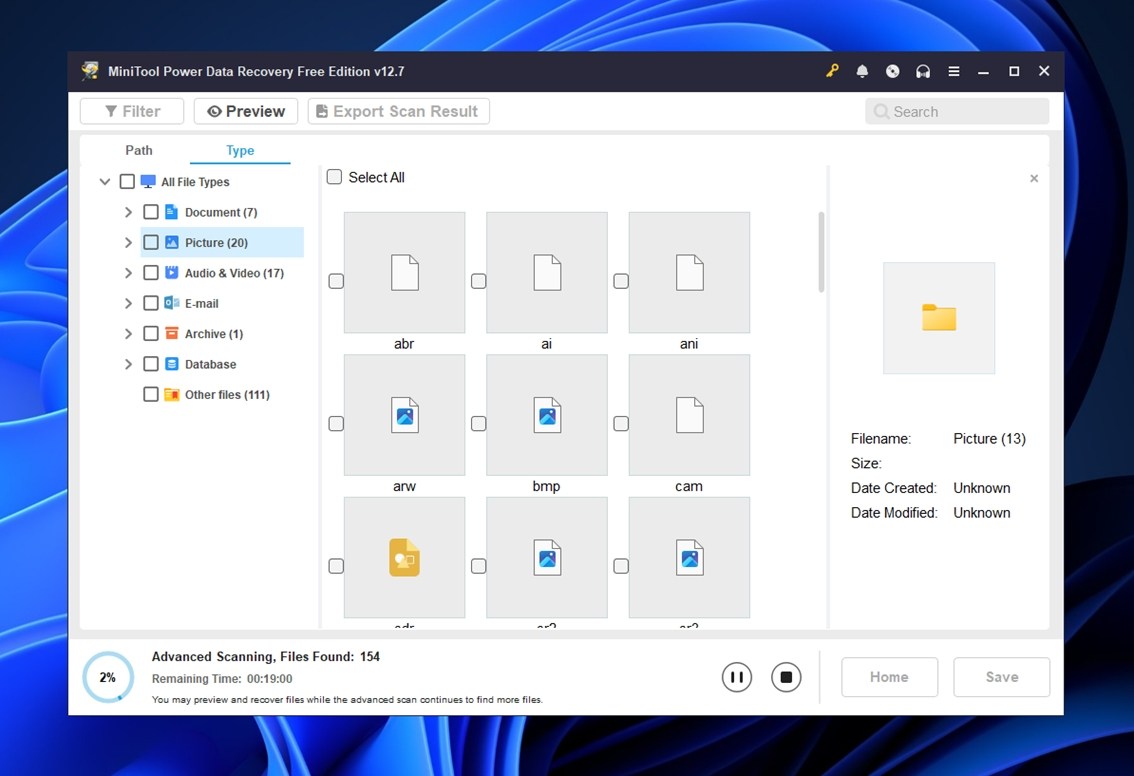
على اليمين، ستبدأ الصور المصغرة للملفات في الظهور، ولكن للتنبيه، فإن MiniTool ليس سلسًا في عرض المعاينات مثل Disk Drill. قد تحتاج إلى الانتظار قليلًا حتى يتم تحميل بعض المعاينات، خاصةً للملفات الكبيرة أو الصيغ الأقل شيوعًا.
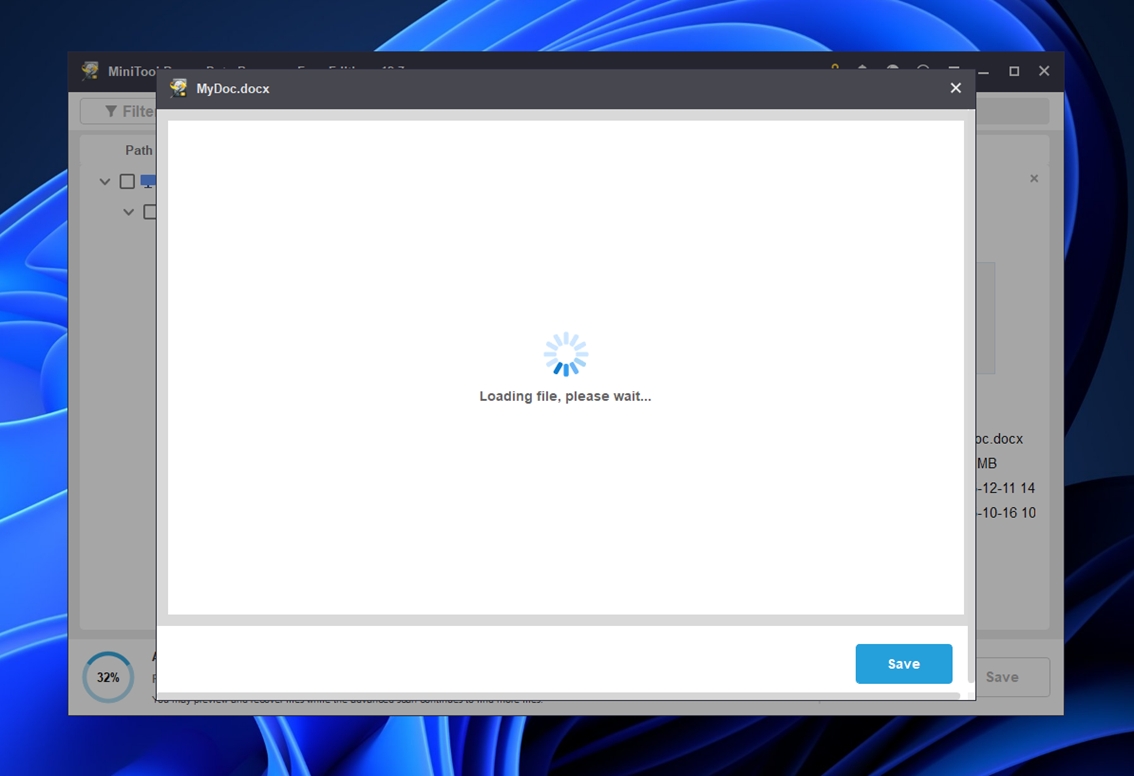
في بعض الحالات، لن يظهر أي شيء على الإطلاق حتى تقوم بتثبيت وحدة معاينة منفصلة. إذا حدث ذلك وكان من المهم بالنسبة لك رؤية محتوى الملفات قبل الاستعادة، قم بتثبيتها (إنها آمنة وتأتي مباشرة من MiniTool). قد لا تكون السلاسة مثالية، لكنها لا تزال تساعد في التأكد مما إذا كان الملف يستحق الحفظ.
في الأسفل، سترى تقدم الفحص والوقت المقدر المتبقي. لا تحتاج إلى الانتظار حتى يصل إلى 100% – يمكنك البدء في مراجعة الملفات وتحديدها للاستعادة أثناء استمرار العملية.
الخطوة 4. حفظ الملفات (استعادة تنسيق القرص)
بمجرد اختيار الملفات التي ترغب في استردادها، اضغط على زر حفظ في الزاوية اليمنى السفلى. سيطلب منك MiniTool تحديد مكان حفظ الملفات المستردة – هنا يجب أن تنتبه جيدًا. احفظ دائمًا على قرص مختلف.
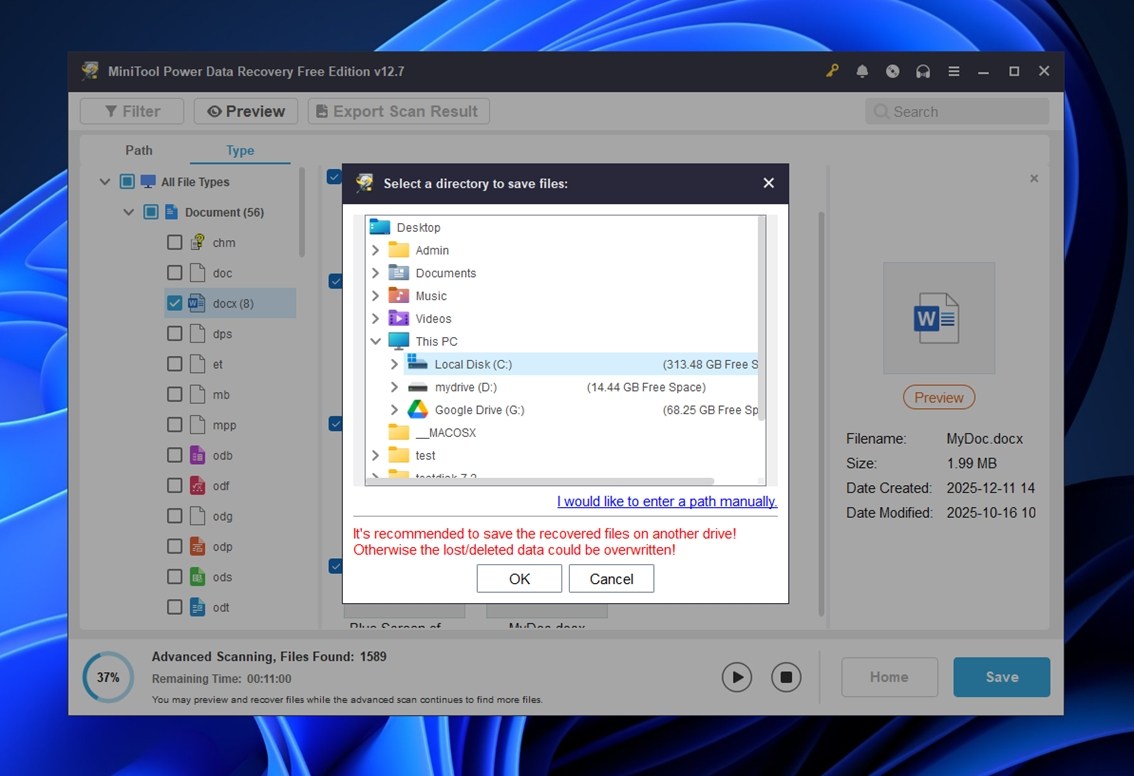
تعطيك MiniTool حتى تحذيرًا (كما ترى في لقطة الشاشة أعلاه). إذا حاولت حفظ الملفات مرة أخرى على نفس القرص الصلب الخارجي الذي تم تهيئته، فإنك تخاطر بالكتابة فوق المزيد من البيانات وإفساد فرص الاستعادة الخاصة بك.
اختر موقعًا منفصلًا يحتوي على مساحة كبيرة فارغة – مثل قرص SSD داخلي، أو قرص خارجي آخر، أو حتى التخزين السحابي إذا كنت تفتقر إلى الخيارات.
انقر على موافق، وستبدأ عملية الاستعادة.
بمجرد الانتهاء والتأكد من أن ملفاتك آمنة وقابلة للاستخدام، يمكنك المتابعة ونسخ كل شيء مرة أخرى إلى القرص الأصلي إذا كنت لا تزال تخطط لاستخدامه.
إذا لم تتم استعادة بعض الملفات، لا تستسلم بعد. جرّب الطريقة السابقة باستخدام Disk Drill. كما ذكرنا سابقًا، فهو يعتبر من الفئة الأعلى عندما يتعلق الأمر بأدوات استرجاع الملفات بعد الفورمات. غالبًا ما يعثر على ملفات لا يجدها MiniTool، خاصة مع ملفات الوسائط الكبيرة أو تنسيقات RAW. الأمر يستحق المحاولة الإضافية.
ماذا إذا كنت بحاجة لإلغاء تهيئة القرص الداخلي؟
يعتمد ذلك على أي قرص داخلي نتحدث عنه.
إذا كان هذا قرص داخلي غير النظام (مثل قرص HDD أو SSD ثانوي تستخدمه للتخزين)، يمكنك اتباع نفس الخطوات التي شرحناها هنا تمامًا. لا يوجد أي تغيير. الأمر مشابه تمامًا لاستعادة البيانات من قرص خارجي. قم بتثبيت تطبيق الاستعادة في مكان آخر (وليس على القرص المُهيأ)، ثم شغّل الفحص، واسترجع الملفات، واحفظها على قرص آخر.
ولكن إذا كنت قد قمت بتهيئة قرص النظام الخاص بك (القرص الذي يحتوي على Windows)، فهذه قصة مختلفة. بمجرد تهيئته، لا يمكنك الإقلاع إلى Windows، وهذا يعني أيضًا أنك لا تستطيع تشغيل أي برنامج استعادة من ذلك البيئة.
في هذه الحالة، لديك خياران:
- الإقلاع من جهاز آخر. ستحتاج إلى إنشاء USB قابل للإقلاع يحتوي على برنامج استعادة. أقلع من ذلك القرص، ثم قم بفحص القرص الداخلي من البيئة المؤقتة.
- إزالة القرص وتوصيله خارجياً. إذا كنت مرتاحاً للتعامل مع العتاد، يمكنك إخراج القرص من جهازك وتوصيله بجهاز كمبيوتر آخر باستخدام محول USB-to-SATA أو قاعدة توصيل. بعد ذلك شغل الاستعادة من ذلك الجهاز، كما تفعل مع أي قرص خارجي.
كلتا الطريقتين تعملان. الأمر يعتمد فقط على المعدات التي لديك ومدى راحتك في القيام بذلك. لكن لا تحاول إعادة تثبيت Windows ثم الفحص من نفس القرص. فهذه طريقة مضمونة لكتابة فوق ما تبقى من ملفاتك القديمة.
إذا كان لديك المزيد من الأسئلة حول كيفية إلغاء تهيئة القرص الصلب، تحقق أولاً من قسم الأسئلة الشائعة أدناه – لقد غطينا هناك العديد من الحالات الشائعة. ما زلت عالقًا؟ لا تتردد في ترك تعليق أسفل هذه الصفحة وسنرد عليك.




