 Hvis din eksterne harddisk driller, og din Mac pludselig ikke vil åbne den eller endda genkende den, er du kommet til det rette sted. Vores team har samlet de mest realistiske løsninger baseret på, hvad der faktisk virker i daglig fejlfinding.
Vi gennemgår de mest effektive måder at reparere en beskadiget harddisk på og gendanne adgangen til filerne, der er gemt der.
Symptomer på harddiskkorruption på Mac
Ikke sikker på, om din harddisk virkelig er beskadiget? Se tabellen nedenfor med de mest almindelige tegn på harddiskkorruption, potentielle årsager til deres forekomst og løsninger, der muligvis kan hjælpe med at løse disse problemer.
| Hvad du bemærker på din Mac | Hvad det typisk skyldes | Metoder der giver mening (i sikker rækkefølge) |
| Drevet vises ikke i Finder eller Diskværktøj | Kabel-/port-/hub-problem, strømproblem med kabinet, eller drevet registreres slet ikke | Start med grundlæggende tjek (andet kabel/port, ingen hub, direkte tilslutning). Hvis det dukker op herefter, prøv Metode 3. Hvis det aldrig vises i Diskværktøj, undgå gør-det-selv “reparationer” og overvej et professionelt laboratorium. |
| Drevet vises i Diskværktøj, men Finder kan ikke åbne det | Filsystemskade eller volumen kan ikke monteres | Metode 3 (Monter). Hvis montering mislykkes, kør Metode 1 (Førstehjælp). Hvis Førstehjælp ikke kan reparere det, prøv Metode 2 (FSCK) eller Metode 6 (TestDisk). |
| Du får “Den tilsluttede disk kunne ikke læses” | Filsystemkorruption eller problem med partition-/boot-struktur. Nogle gange tidlig hardwareproblemer | Hvis Diskværktøj kan se disken, prøv først Metode 1. Hvis det mislykkes, gå til Metode 6 (TestDisk) hvis det ligner et mistet partition/volumenstruktursproblem. Brug Metode 2 hvis det bare er et almindeligt filsystemtjek. |
| Drevet monteres, men kopiering af filer hænger, Finder får strandkugle, Mac’en bliver meget langsom | Ustabile læsninger (svage sektorer) eller ustabilt kabinet/USB-bro | Undgå gentagne kopieringsforsøg. Prøv Metode 7 (Sikker tilstand) for at reducere baggrundsbelastning, og forsøg derefter at kopiere det vigtigste. Undgå “reparationsforsøg” hvis frysningerne fortsætter.
Hvis du skal prøve noget fra listen, er Metode 1 sikrere end formatering, men dette er ofte en “gendan først, udskift drev”-situation. |
| Diskværktøj viser S.M.A.R.T.-advarsler (eller noget der lyder som “fejl”) | Hardwarefejl | Spring Førstehjælp/FSCK/TestDisk over som “reparationer.” Prioriter at få data ud, mens drevet stadig svarer. Hvis læsninger er ustabile eller drevet forsvinder, søg professionel hjælp. |
| Du hører klik, bip, gentagen opstart/nedlukning | Fysisk fejl eller strømproblem | Stop scanninger og reparationer. Prøv et andet kabel/port én gang (og ingen hub). Hvis lydene fortsætter, spring resten over og kontakt straks en recovery-service. |
| Du kan ikke skrive til drevet, eller det monteres skrivebeskyttet | Filsystem markeret som usikkert, rettigheder/ejerskab, eller korruption | Metode 1 (Førstehjælp). Hvis det ikke ændrer noget, prøv Metode 2 (FSCK). |
| Kapacitet vises forkert (0 bytes, meget lille størrelse, mærkelige tal), eller partitionen “forsvandt” | Skade på partitionstabel/bootsektor, eller problem med kabinet/controller | Start med grundlæggende tjek. Hvis Diskværktøj ser enheden, prøv Metode 6 (TestDisk). Hvis TestDisk ikke kan finde en fornuftig struktur, stop før du skriver ændringer og overvej professionel gendannelse. |
| Du ser tilfældige fejl, apps crasher når de får adgang til drevet, eller systemet opfører sig mærkeligt kun med drevet tilsluttet | I/O-fejl fra drevet eller fejl i USB-stakken | Metode 7 (Sikker tilstand) er et hurtigt og godt filter. Hvis opførslen forbedres, prøv Metode 3 (Monter) og kopier vigtige filer. Kør derefter Metode 1. |
| Du har gendannet det vigtigste, men drevet opfører sig stadig ikke ordentligt | Drevets filsystem er for beskadiget eller disken er upålidelig | Metode 8 (Formater) er reset-knappen. Brug kun efter recovery og kun hvis du stoler på hardwaren. Hvis drevet viser ustabilitet, udskift i stedet for at formatere. |
Sådan gendannes data fra en beskadiget harddisk på Mac
Hvis du bemærker nogen af de problemer, der er nævnt i det foregående afsnit, som påvirker dit drev, er det en god idé først at gendanne dataene fra drevet, før du forsøger nogen reparationer.
Der er tre metoder til gendannelse af data fra ekstern harddisk, du kan prøve: at bruge et specialiseret datagendannelsesværktøj, gendanne filerne fra en Time Machine-backup eller benytte en datagendannelsestjeneste. Den første metode er generelt den nemmeste og mest effektive i de fleste tilfælde, den anden er bedst, hvis du har en Time Machine-backup tilgængelig, og den sidste er til situationer, hvor de tidligere metoder ikke virkede, eller hvis skaden på din harddisk er for alvorlig.
Metode 1: Gendan filer med datagendannelsessoftware
Normalt er det sikreste og mest effektive valg at bruge datagendannelsessoftware til at gendanne dine filer fra en beskadiget harddisk. For at kunne bruge et datagendannelsesprogram skal følgende gælde for den situation, du oplever med din beskadigede harddisk:
- Du skal kunne tilslutte den eksterne harddisk til din Mac
- Drevet skal være synligt i Diskværktøj
- Størrelsen på din eksterne HDD vises korrekt på din computer
Vi anbefaler at prøve et værktøj kaldet Disk Drill, da det i nogen tid nu er blevet betragtet som en af de bedste datainddrivelsessoftware og har dokumenteret succes med gendannelser af korrupte harddiske på Macs.
Nogle af fordelene ved at bruge Disk Drill til gendannelse af eksterne harddiske inkluderer, at dette værktøj er kompatibelt med alle filsystemer (APFS, HFS+, exFAT, FAT32, osv.) og kan gendanne næsten alle filtyper (videoer, musikfiler, præsentationer, fotos, dokumenter, arkiver og andre).
Det inkluderer også en diskbilledfunktion, som er afgørende for ustabile drev. Du kan oprette en byte-til-byte-kopi (diskbillede) og scanne den i stedet for at belaste den originale hardware. Vi guider dig gennem den proces næste gang.
Følg disse trin for at gendanne filer fra en beskadiget ekstern harddisk ved hjælp af Disk Drill til Mac:
- Download Disk Drill og følg instruktionerne på skærmen for at installere applikationen.
- Tilslut den beskadigede harddisk til din Mac.
- Dobbeltklik på Disk Drill -ikonet for at starte værktøjet.
- Gå til Ekstra værktøjer. Klik på Byte-til-byte Backup.
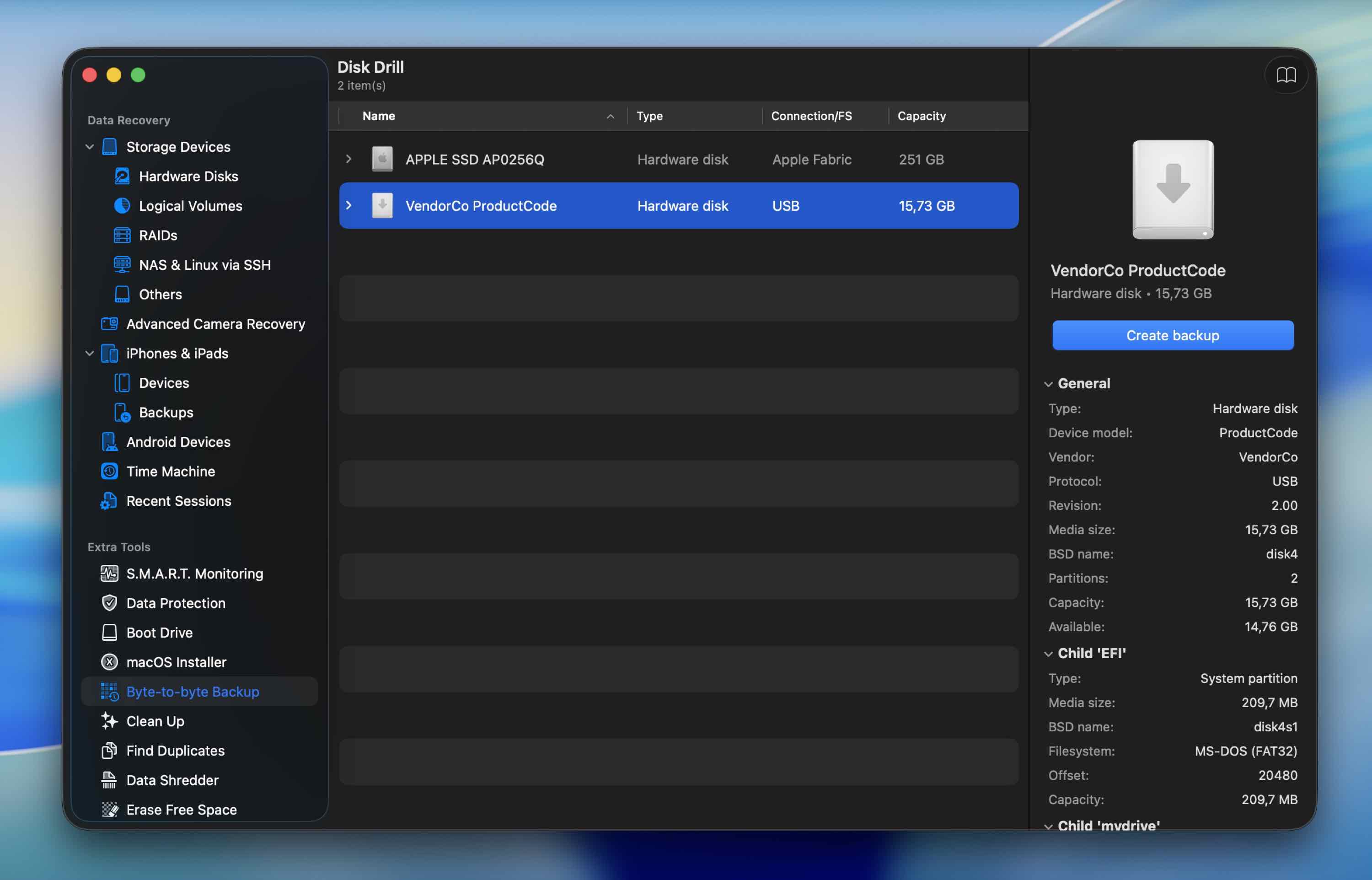
- Vælg din beskadigede eksterne harddisk fra listen og klik på Opret backup. Vælg hvor billedfilen skal gemmes. Destinationsdrevet skal have fri plads svarende til (gerne større end) den fulde størrelse af den eksterne HDD. Klik på OK.
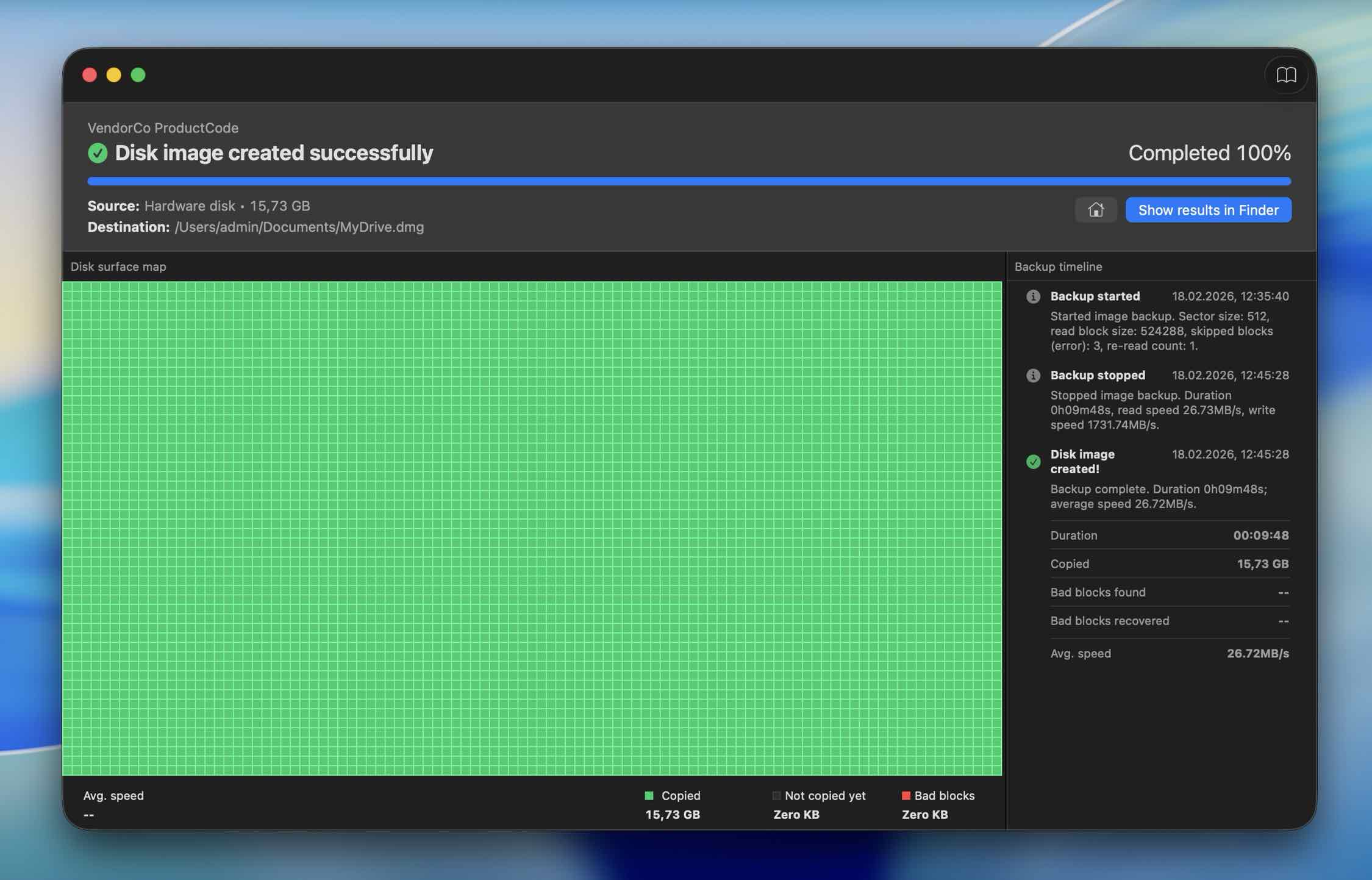 Vent, mens Disk Drill opretter billedet. Store drev kan tage noget tid.
 - Gå nu tilbage til skærmen Lagringsenheder.
- Klik på Tilføj diskbillede, find det billede du lige har oprettet, og dobbeltklik på det. Det vil nu fremgå på listen som et almindeligt drev.
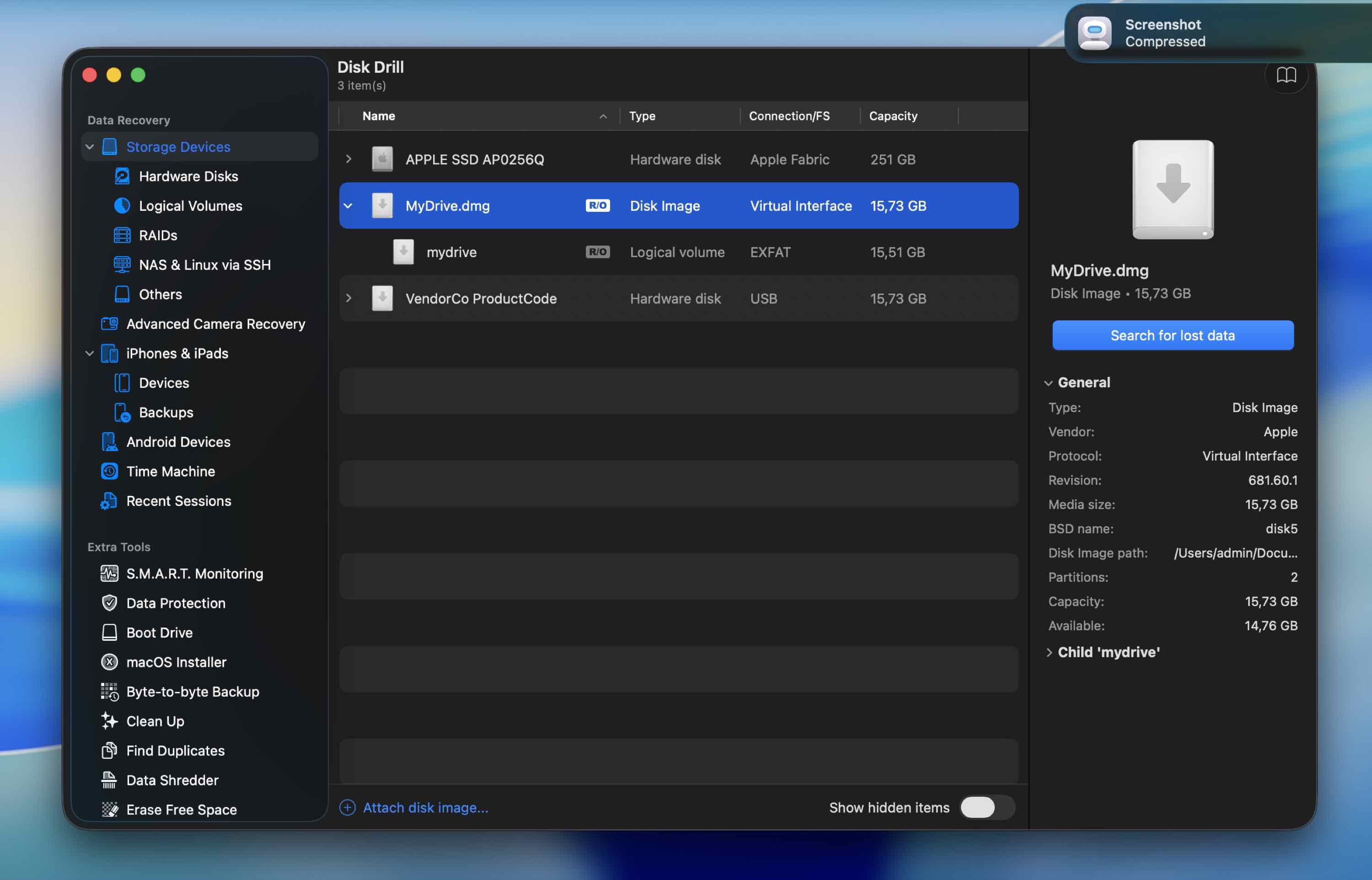
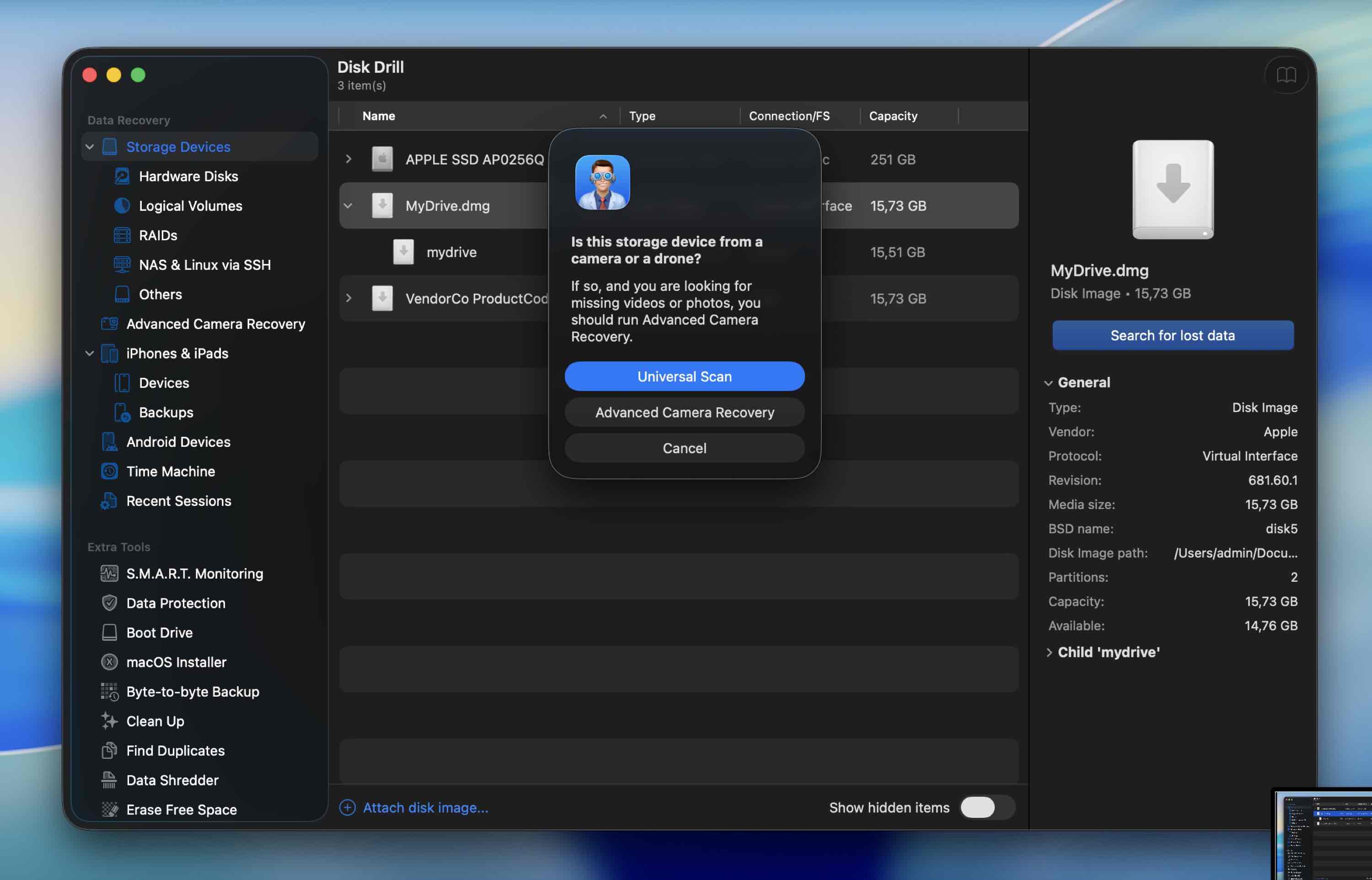
- Vælg diskbilledet og klik på Søg efter mistede data. Hvis du bliver spurgt om scanningsmetode, vælg Universal Scan.
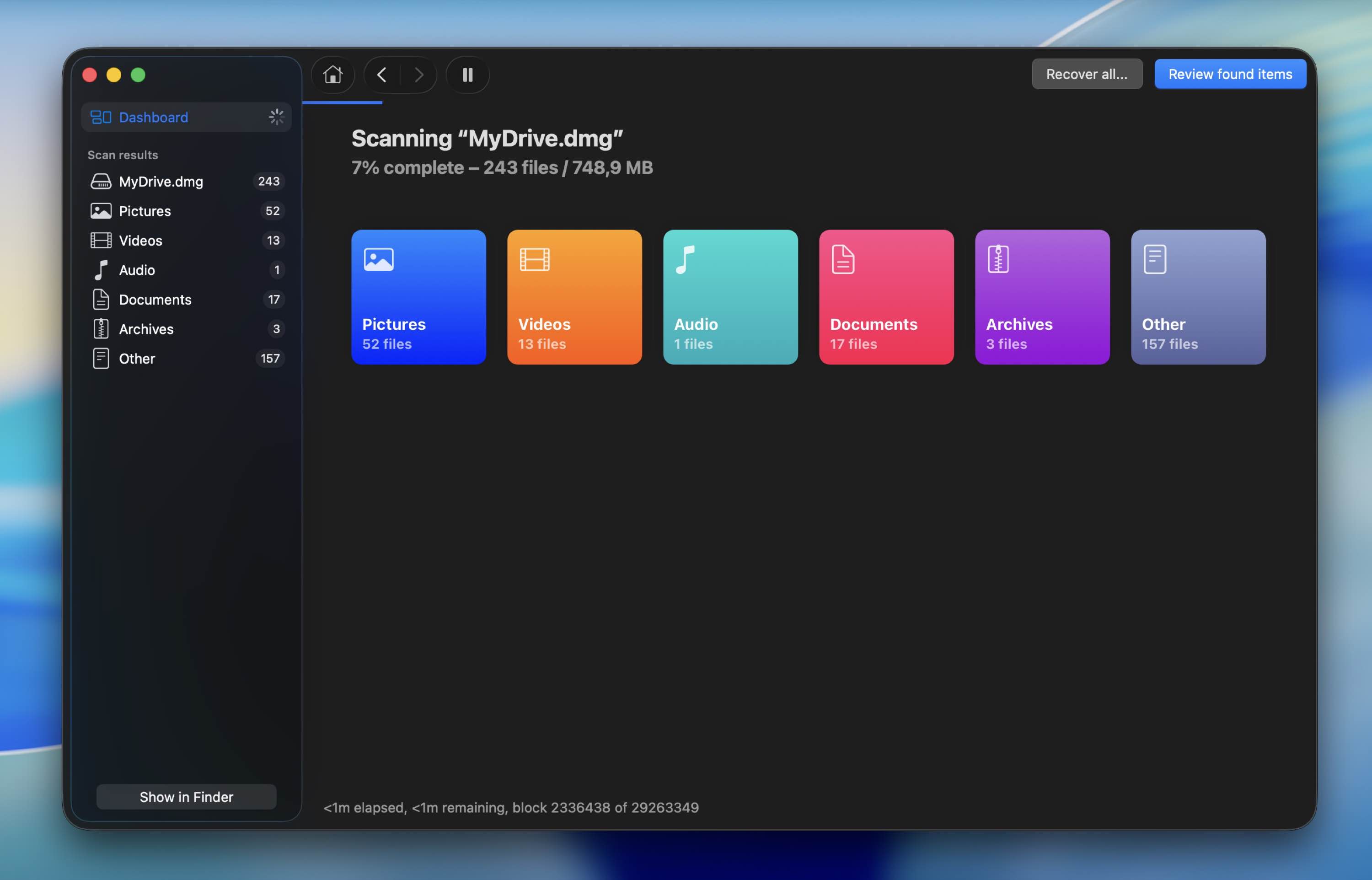
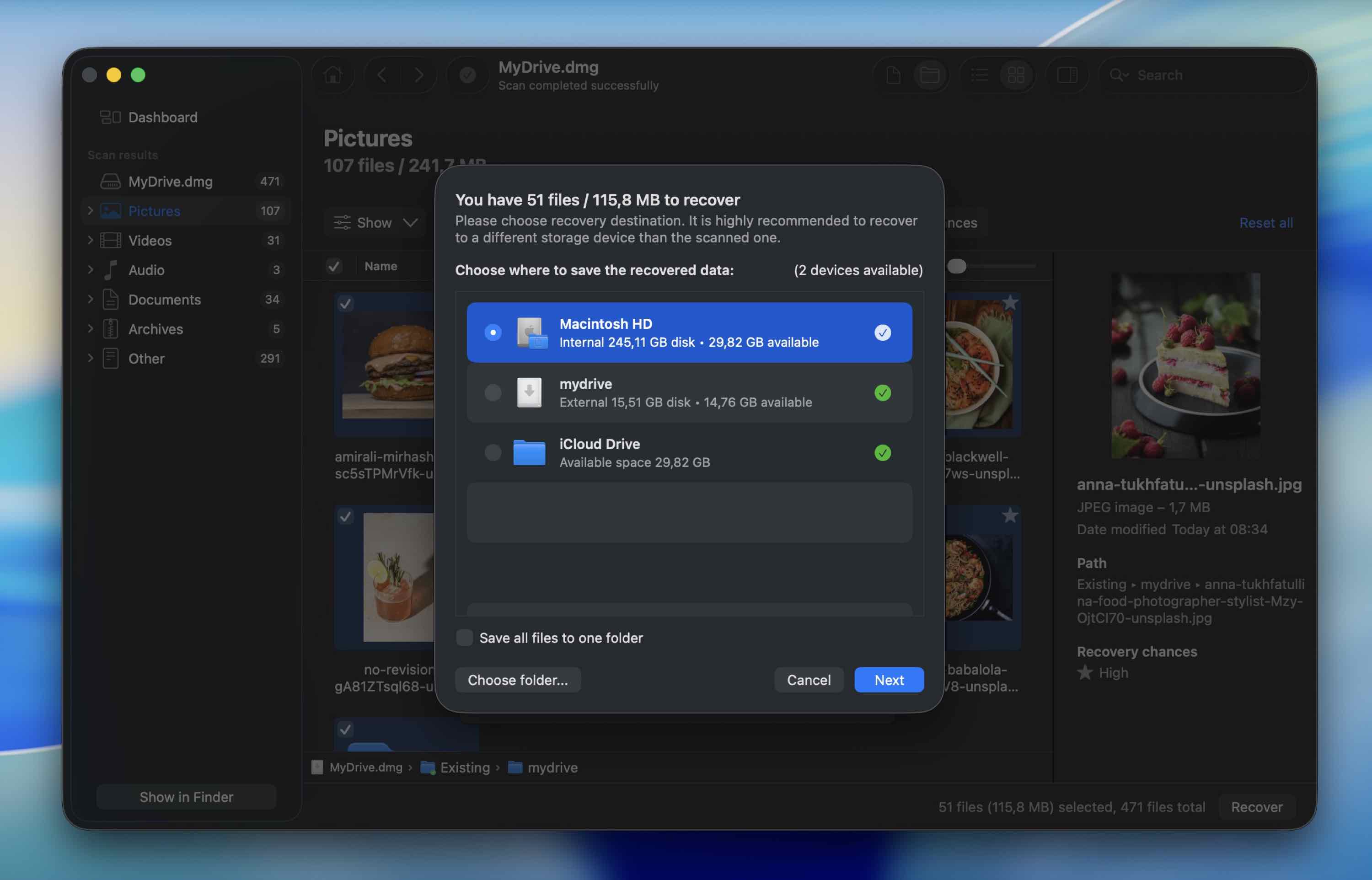
- Når resultaterne vises, klik på Gennemse fundne elementer. Brug venstre panel for at filtrere efter filtype: Billeder, Video, Dokumenter og så videre. Eller – hvis du er sikker på, at du vil gendanne alt, kan du blot vente på at scanningen er færdig og klikke på Gendan alt i stedet.
- Brug afkrydsningsfelterne til at vælge det, du har brug for.
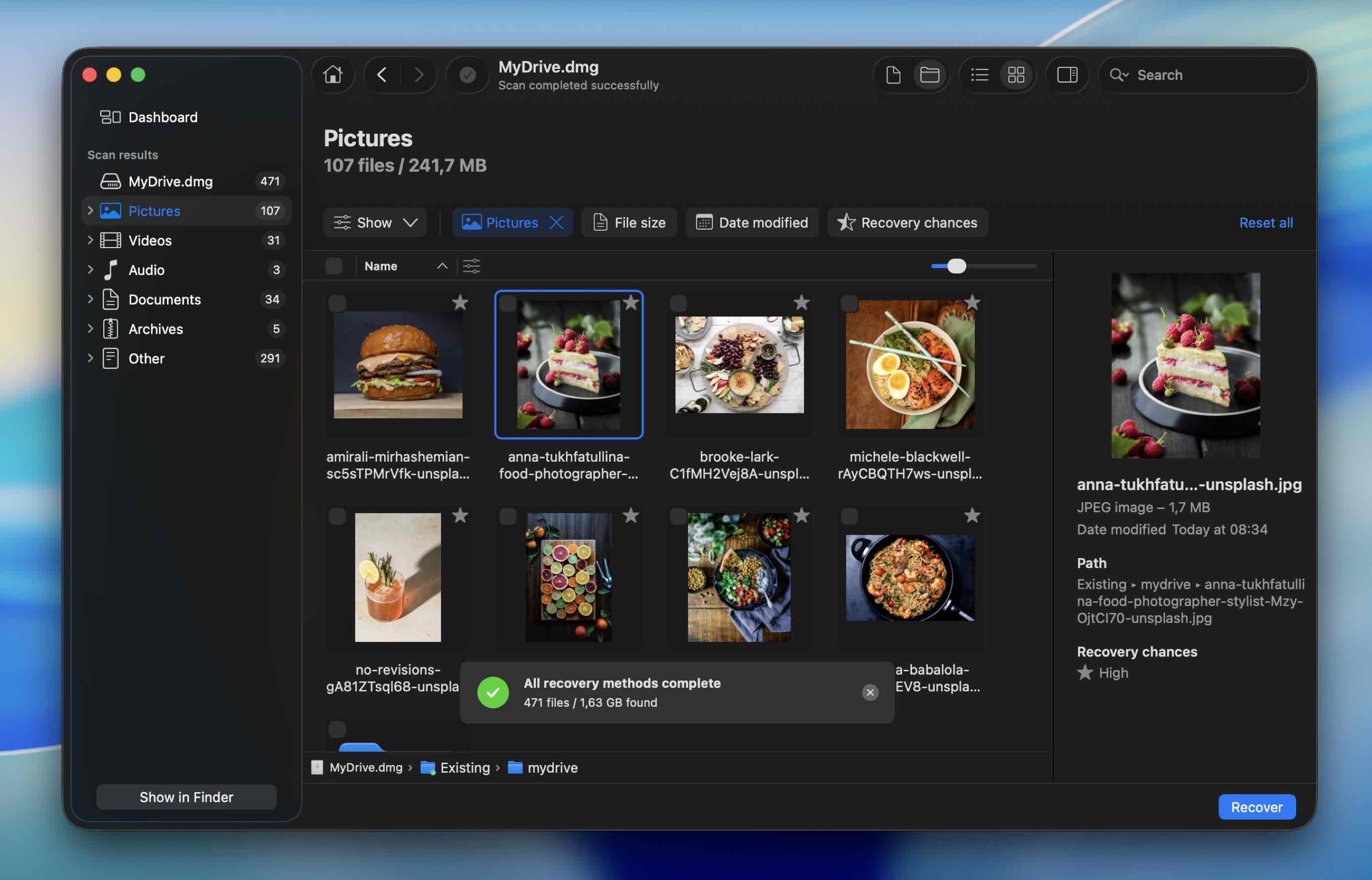 Klik på det lille øje-ikon ved siden af en fil for at få vist en forhåndsvisning. Hvis den åbner eller afspilles korrekt i forhåndsvisningen, er den 100% gendannelig.
 - Klik på Gendan, vælg et andet drev som destination, og bekræft.
Metode 2: Gendan data fra en Time Machine-sikkerhedskopi
En endnu nemmere og hurtigere måde at gendanne data fra et beskadiget harddisk på en Mac er ved at bruge en tidligere oprettet Time Machine-sikkerhedskopi. Alt, du behøver til denne metode, er din MacBook, Time Machine-appen (den er forudinstalleret på alle Mac-computere), og den seneste sikkerhedskopi af det defekte drev.
Følg disse trin for at gendanne data fra en ødelagt harddisk ved hjælp af en Time Machine-backup på din Mac:
- Tilslut det drev, der indeholder den nødvendige Time Machine-backup til din Mac (eller hvis backupen er gemt internt på din computer, spring dette trin over).
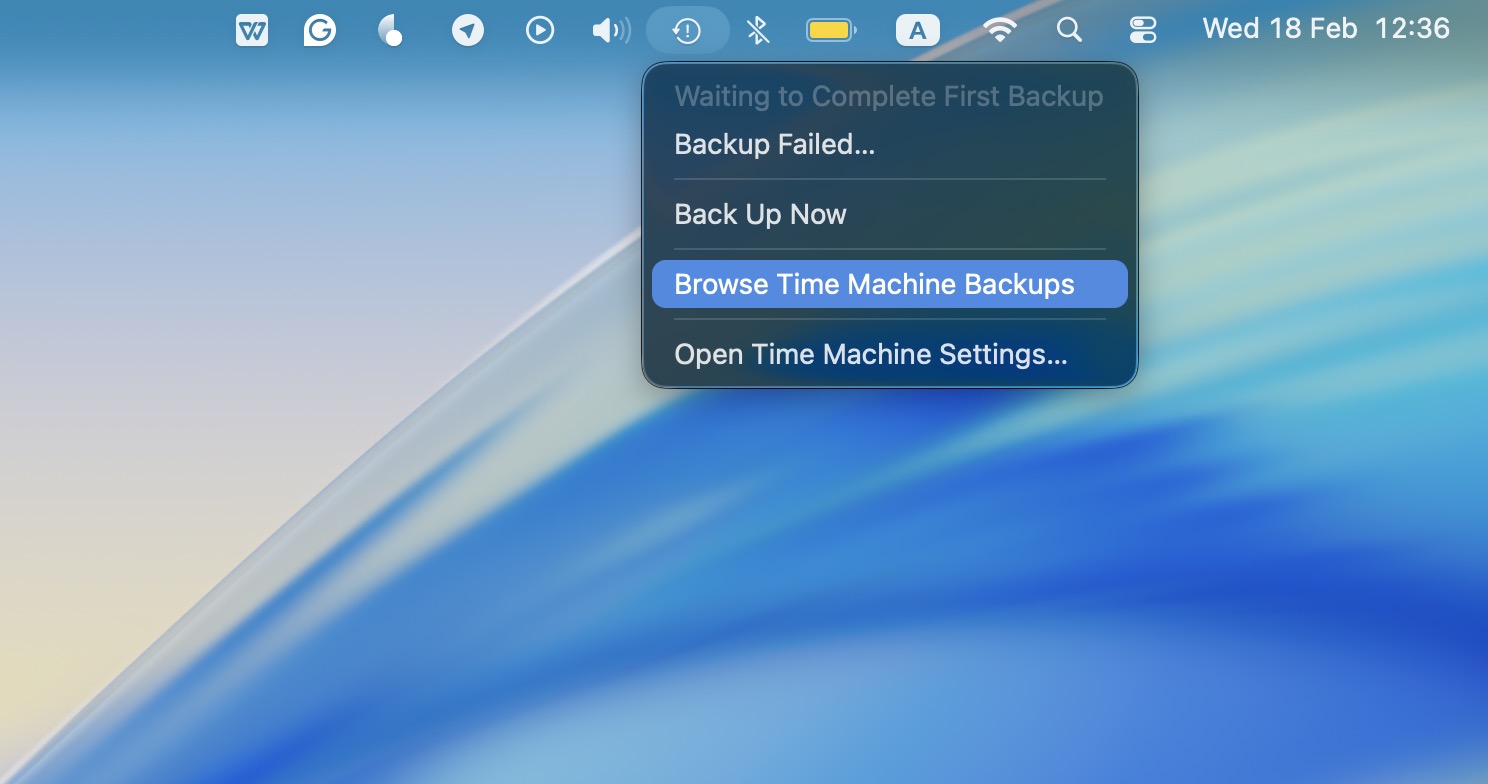
- Klik på Time Machine-ikonet på menulinjen øverst på din skærm, og vælg Gennemse Time Machine-sikkerhedskopier fra rullemenuen.
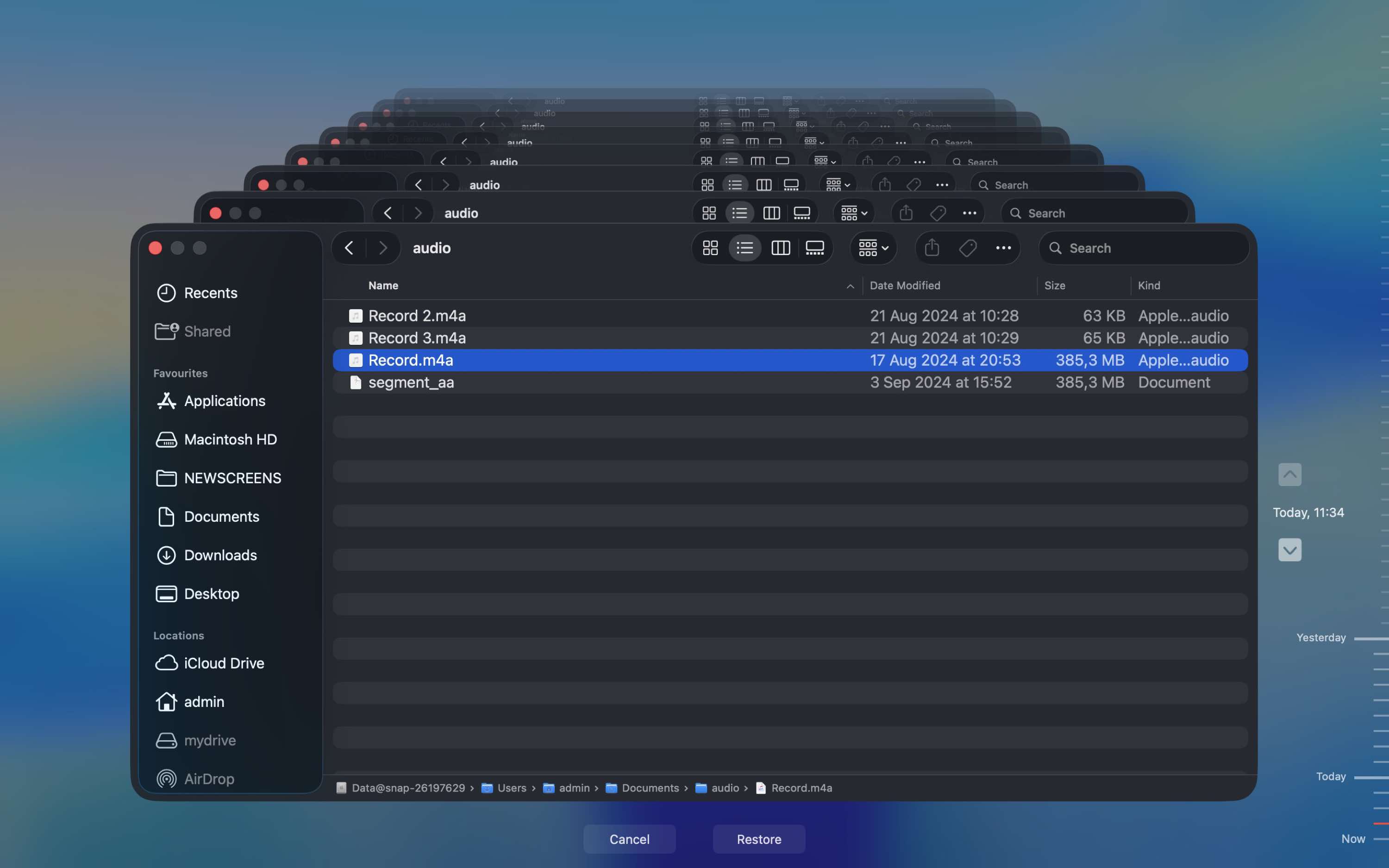
- Vælg de filer, du ønsker at gendanne, og klik på Gendan-knappen.
Metode 3: Kontakt et professionelt genoprettelseslaboratorium
Hvis dit drev er for beskadiget til, at software kan håndtere det, er dette det punkt, hvor du bør stoppe med at eksperimentere.
Måske vises det slet ikke i Diskværktøj. Måske klik, når du tilslutter det, eller det afbrydes hvert par minutter. Det er tegn på, at problemet muligvis er fysisk og ikke logisk.
Her er det, at gør-det-selv derhjemme ikke længere er en god idé. Software kan ikke rette beskadigede hoveder, svigtende flashhukommelse eller controllerproblemer. På det tidspunkt er det sikreste at slukke for drevet og lade et professionelt laboratorium håndtere det.
Professionelle genoprettelseslaboratorier starter normalt med en diagnostisk vurdering. Du sender eller afleverer drevet, og de vurderer skaden i et kontrolleret miljø. Hvis det er et mekanisk harddisk, kan de åbne det i et renrum for at reparere eller udskifte interne komponenter. Hvis det er en SSD, kan de arbejde direkte med hukommelseschipsene ved hjælp af specialiserede værktøjer.
Efter evalueringen sender de dig et tilbud. Omkostningerne varierer meget afhængigt af skaden og drevtypen.
- Logiske gendannelsestilfælde kan starte i de lavt hundredede.
- Fysiske skader (især der involverer arbejde i renrum) koster ofte fra flere hundrede til langt over tusinde kroner.
- Alvorlige tilfælde kan blive endnu dyrere.
De fleste anerkendte laboratorier følger en “ingen data, ingen betaling”-politik. Det betyder, at du kun betaler, hvis de med succes gendanner dine filer. Når du undersøger muligheder, så kig efter denne politik skriftligt (på deres hjemmeside eller i tilbudsmailen).
Hurtige kontroller, der kan hjælpe dig med at rette et ødelagt eksternt drev på Mac
Det er en god idé at kontrollere din eksterne harddisk for at sikre, at den faktisk er beskadiget, før du fortsætter med løsningerne. Her er, hvad du skal gøre:
- Prøv et andet USB-kabel. Kabler fejler oftere end drev. Hvis drevet pludselig er stoppet med at virke, så skift kablet først. Det er en simpel test, der tager 30 sekunder.
- Sæt drevet direkte i din Mac. Fjern USB-hubs, dockingstationer og adaptere. Tilslut det direkte til computeren for at udelukke problemer med strøm eller signal.
- Brug en anden USB-port. Nogle gange opfører en enkelt port sig forkert. Skift side, hvis du bruger en bærbar.
- Genstart din Mac, og tilslut derefter drevet igen. Frakobl drevet først, genstart din Mac, vent til alt er helt indlæst, og sæt det så i igen.
- Tjek Diskværktøj. Åbn Diskværktøj og se, om drevet vises der. Selv hvis Finder ikke viser det, betyder et synligt drev i Diskværktøj, at Mac’en stadig registrerer hardwaren.
- Lyt omhyggeligt. Klikkende, bibende eller gentagne opstartlyde peger som regel på hardwareproblemer. Hvis du hører det, så stop testningen.
- Test det på en anden computer, hvis det er muligt. Det hjælper med at bekræfte, om problemet er med selve drevet eller din Mac.
Sådan reparerer du en ødelagt harddisk på Mac (8 metoder)
Sørg for, at du har kopieret dine data fra harddisken, før du fortsætter med nogen af disse rettelser, da enhver manipulation med en beskadiget harddisk kan føre til uopretteligt datatab. Når du er klar, kan du gennemgå de metoder, der er beskrevet nedenfor, som de vises én efter én. På denne måde får du dækket det hele, og forhåbentlig får du repareret din eksterne Mac-harddisk.
Metode 1: Reparer en lagringsenhed ved hjælp af Førstehjælp
Den Førstehjælpsfunktion i Disk Utility kan hjælpe dig med at reparere en ødelagt ekstern harddisk på din Mac. Dette værktøj vil scanne dit drev og rette diskfejl og problemer med mappestrukturen, hvis der er nogen. Det er forudinstalleret på alle Macs, så du behøver ikke at downloade nogen tredjepartsapps for at prøve denne reparationsmetode.
Følg disse trin for at køre Førstehjælp og rette din beskadigede harddisk på din Mac:
- Tilslut harddisken til din computer.
- Åbn Diskværktøj-appen (for at åbne Diskværktøj på din Mac, gå til Launchpad og skriv Diskværktøj i søgefeltet øverst).
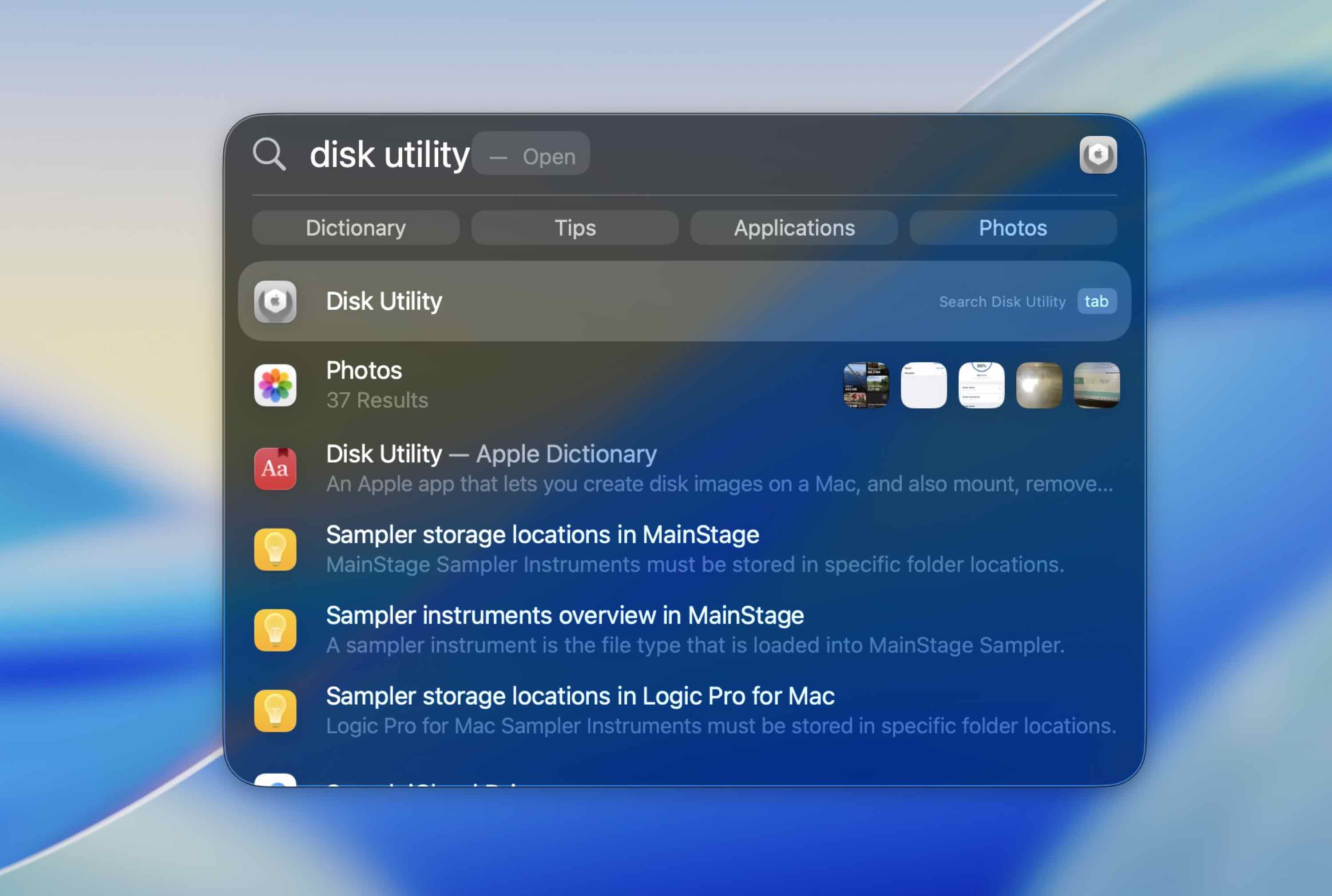
- Vælg det defekte drev fra listen over tilgængelige enheder i sidemenuen til venstre.
- Klik på Førstehjælp-knappen.
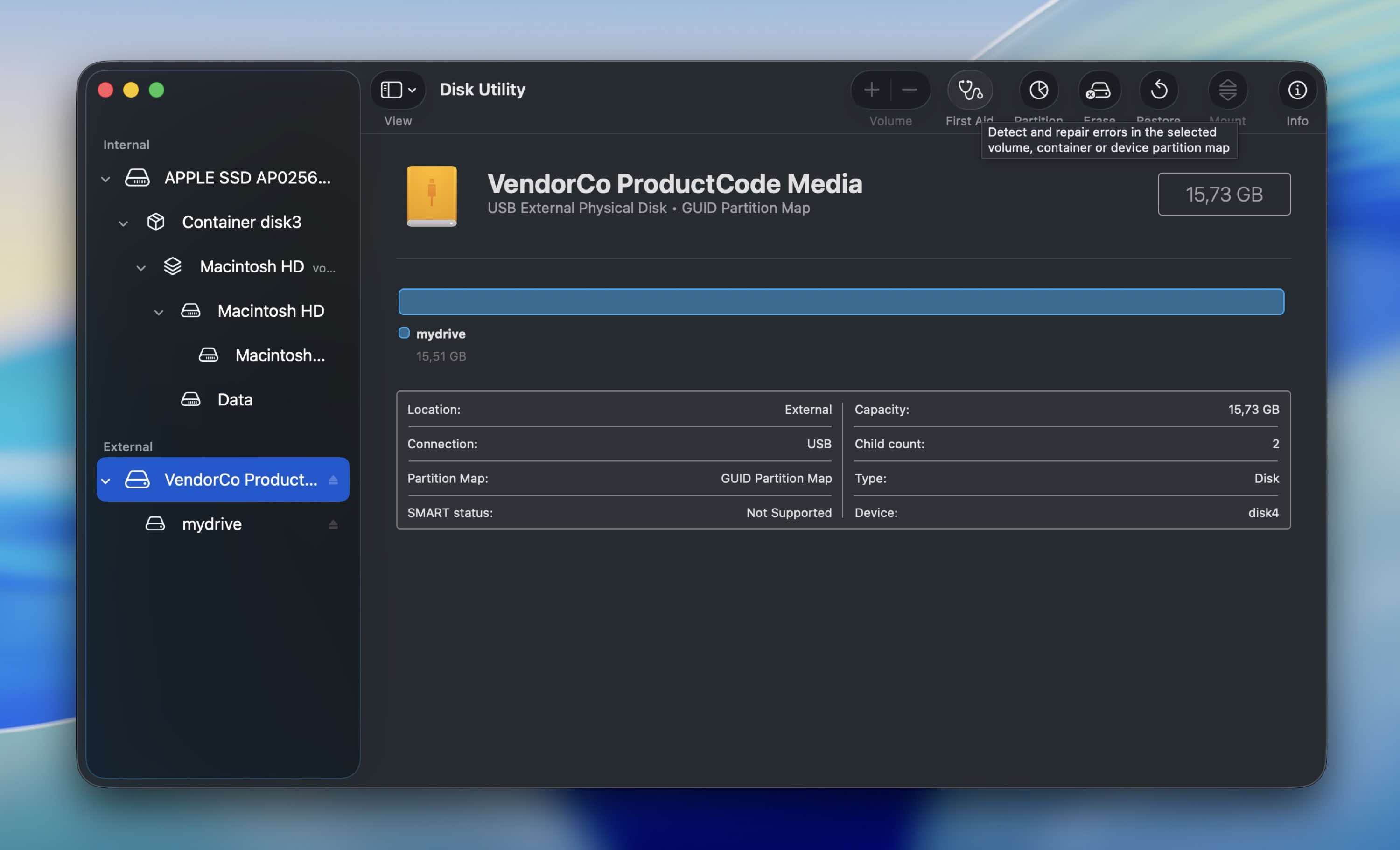
- Klik på Kør for at starte værktøjet.
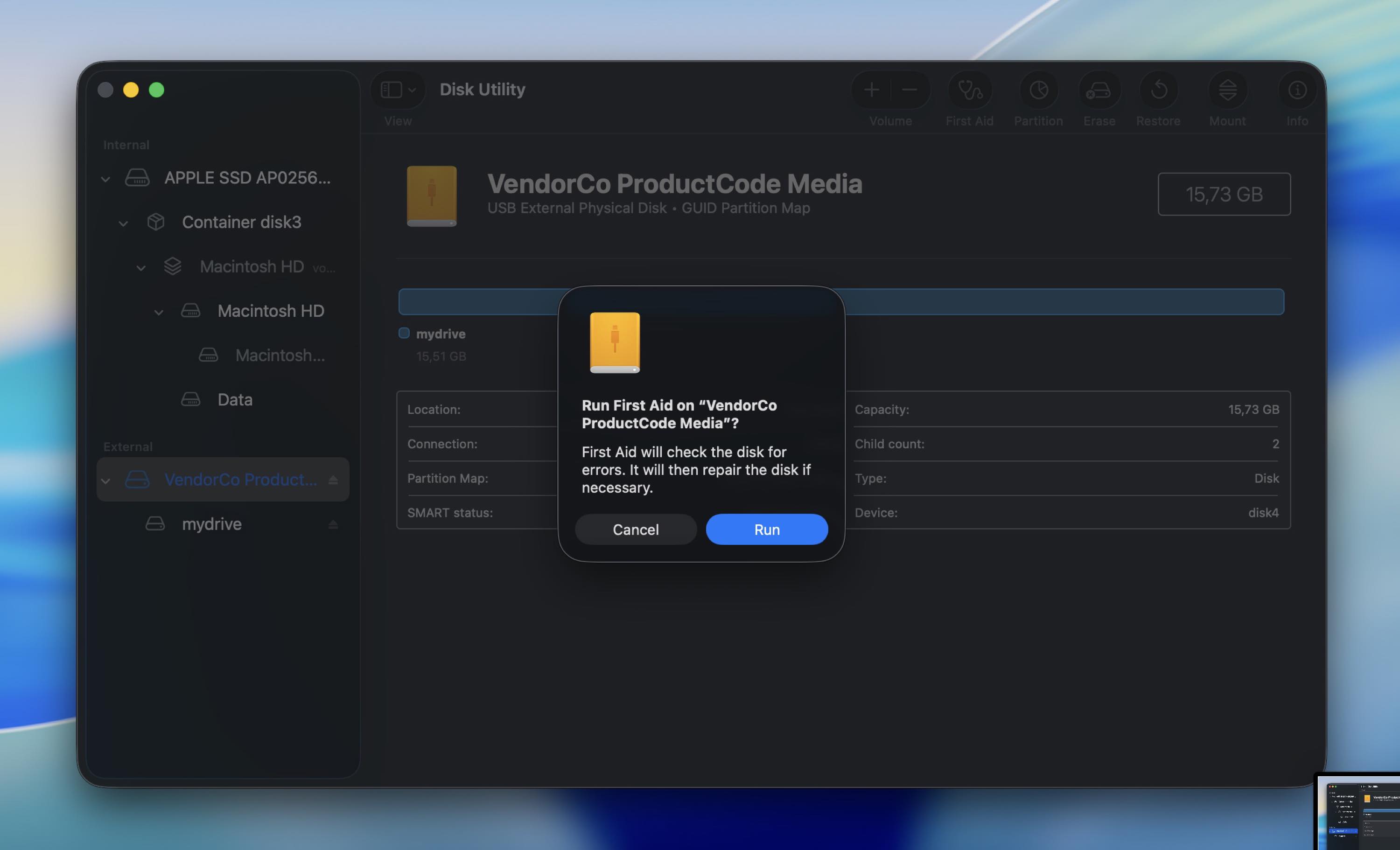
Når processen er fuldført, skal du frakoble den eksterne harddisk og derefter tilslutte den igen for at se, om problemet er blevet løst, og om alting fungerer korrekt.
Metode 2: Reparer beskadiget harddisk på Mac med FSCK-kommandoen
Hvis Førstehjælp ikke hjalp, og drevet stadig vises i Diskværktøj, kan du prøve fsck (fil-system konsistenskontrol). Tænk på det som terminalversionen af et værktøj til reparation af filsystemet. Det kan løse visse problemer med mapper og filsystemstruktur, der forhindrer et diskområde i at blive monteret korrekt.
Her er, hvordan du kan bruge fsck til at kontrollere og reparere et beskadiget eksternt drev på en Mac:
- Åbn Terminal (Finder > Programmer > Hjælpeprogrammer > Terminal).
- Skriv følgende og tryk på Retur:
diskutil list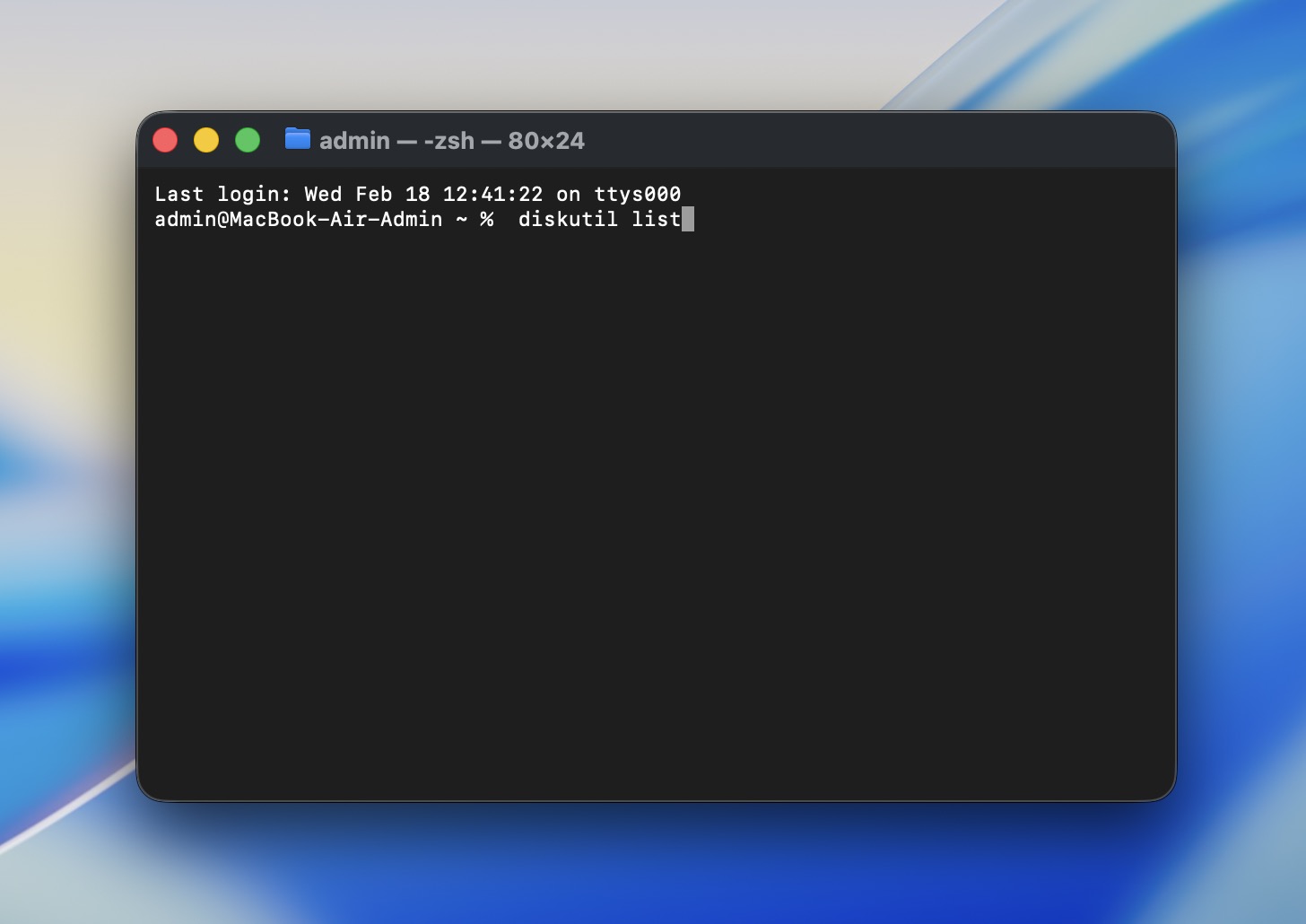
- Find dit eksterne drev på listen og noter volumen-identifikatoren (for eksempel, disk4s2).
- Afmontér volumenet (dette sletter ikke noget). Kør:
diskutil unmount /dev/disk4s2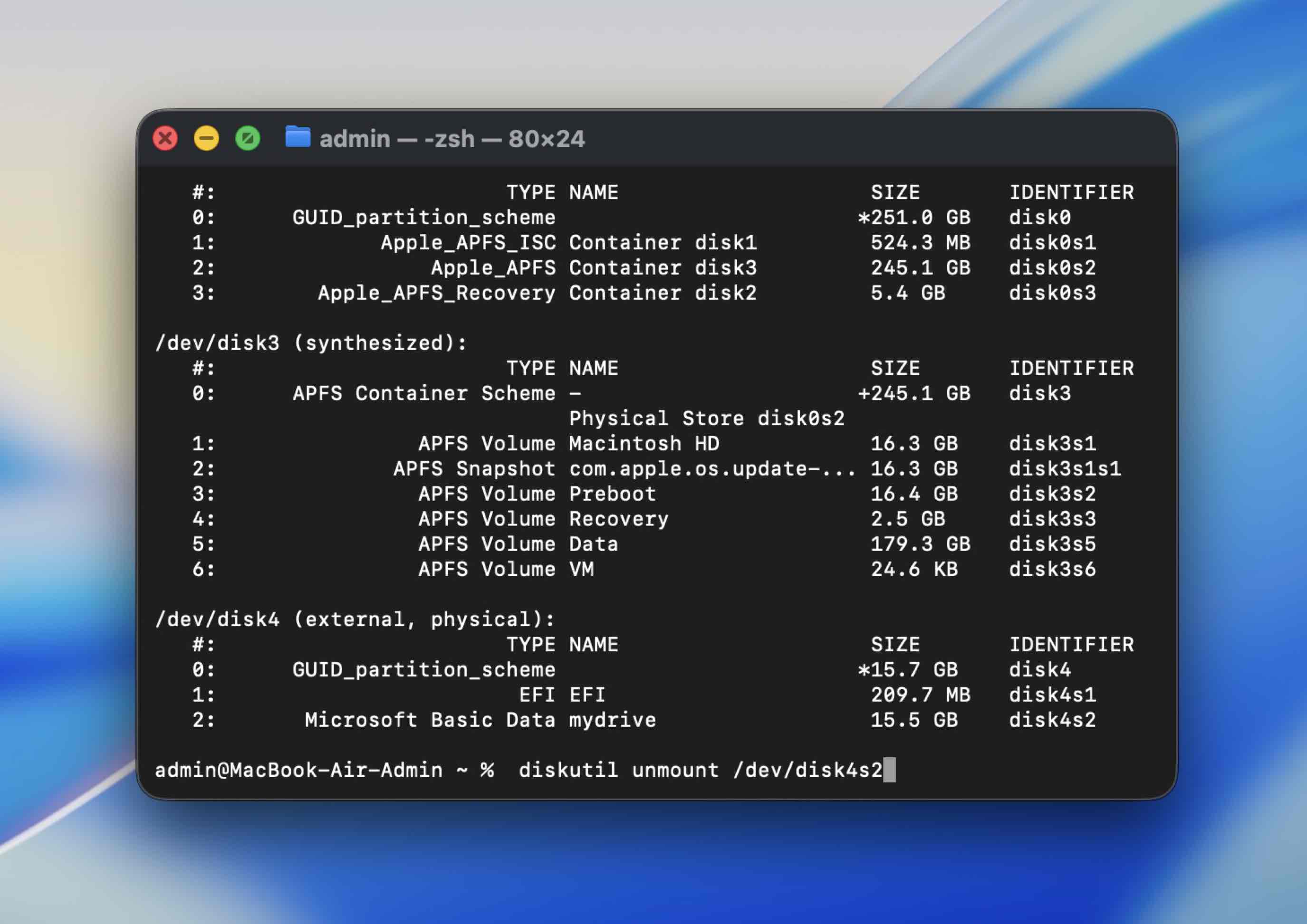 (Erstat disk4s2 med din identifikator)
 - Kør fsck på det volumen:
sudo fsck -fy /dev/disk4s2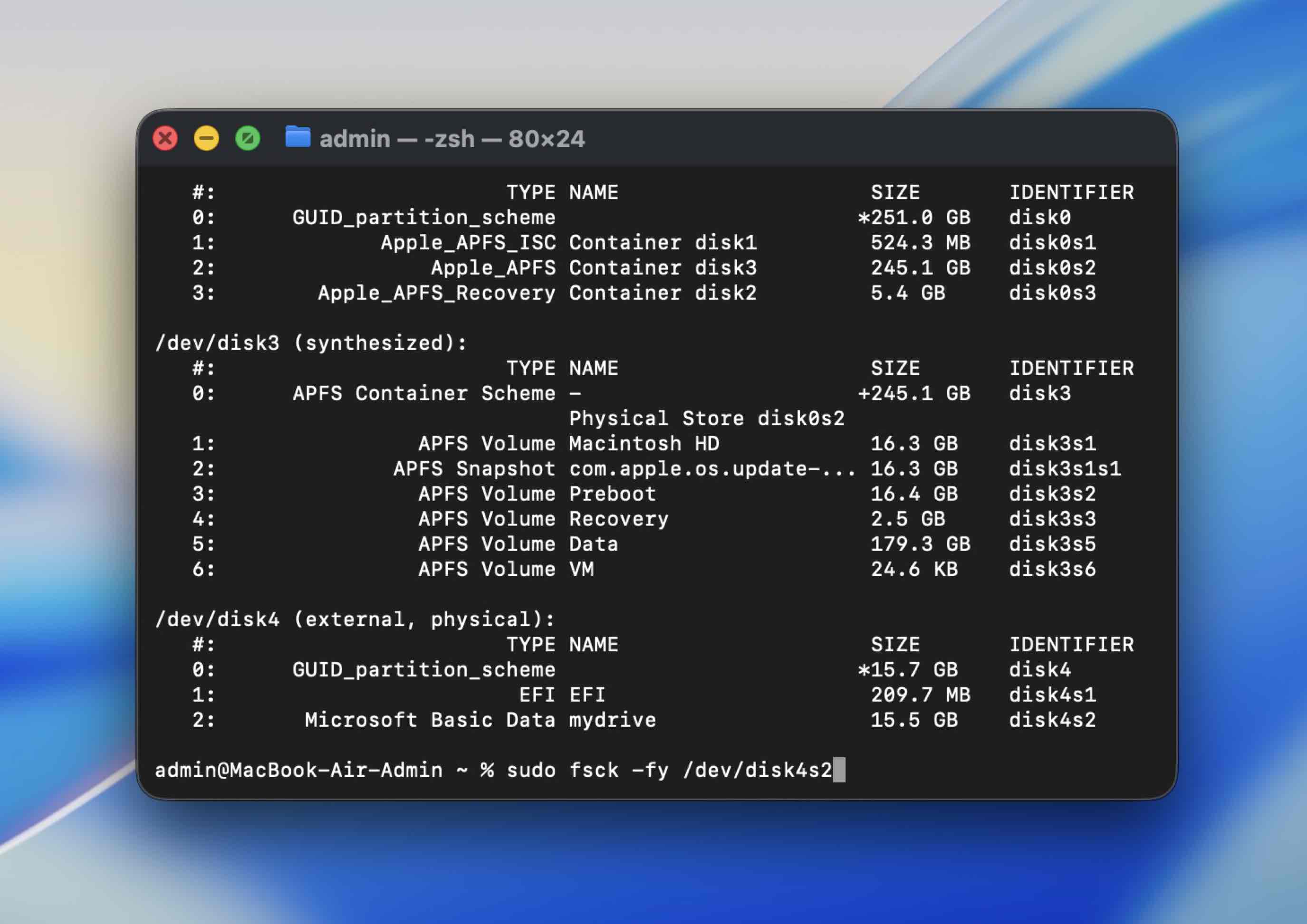 Indtast din admin-adgangskode, når du bliver bedt om det.
 - Når det er færdigt, så prøv at montere det igen:
diskutil mount /dev/disk4s2
Hvis fsck rapporterer, at der er foretaget reparationer, så prøv at åbne drevet i Finder igen.
Metode 3: Monter din harddisk i Diskværktøj
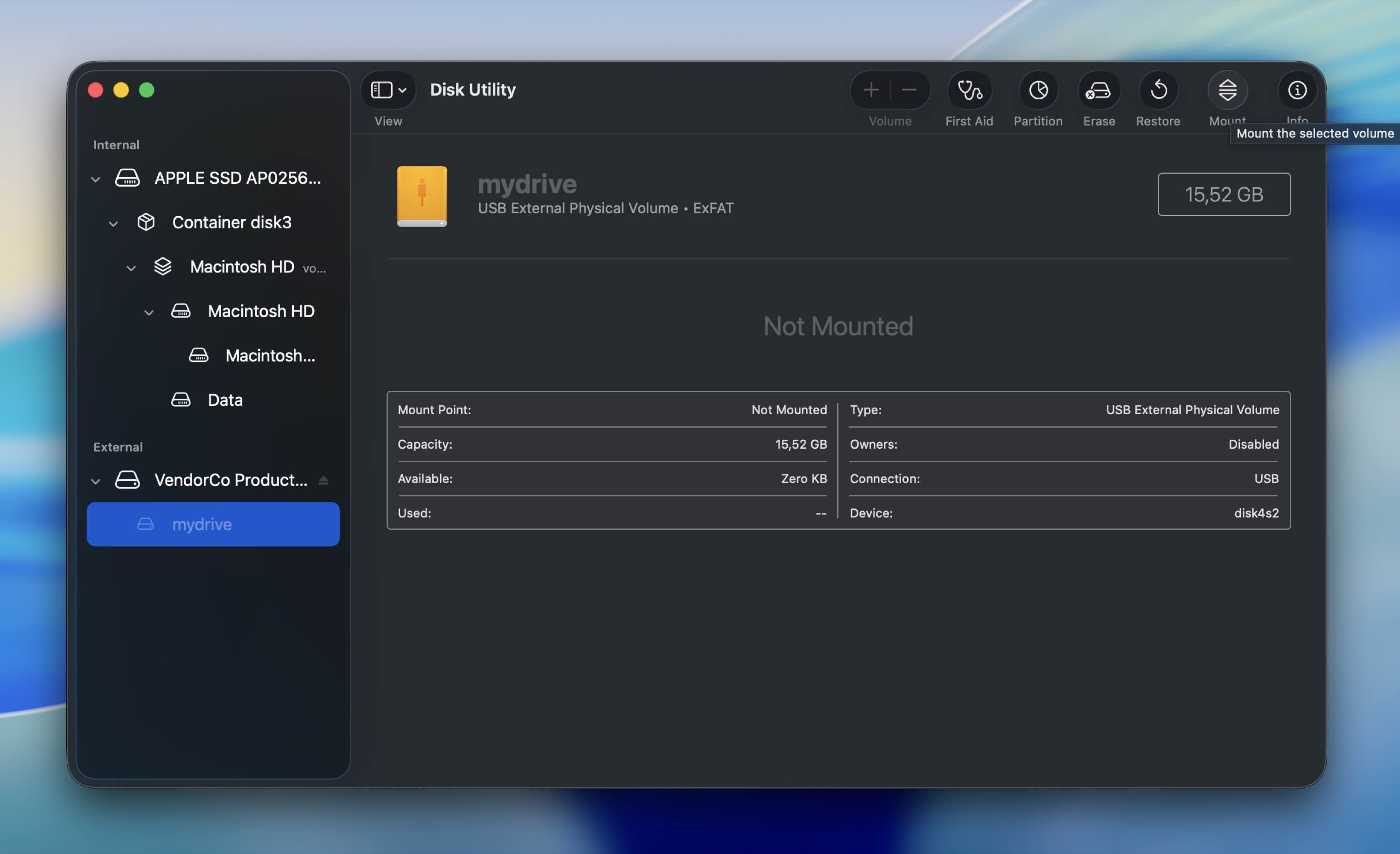
Hvis du kan se din harddisk vist i Diskværktøj-appen, og dens størrelse vises korrekt, men du ikke har adgang til de data, der er gemt der, bør du prøve at tving montering den.
Følg disse trin for at tvinge montering af din harddisk i Diskværktøj på din Mac:
- Tilslut harddisken til din computer.
- Start Diskværktøj-appen (for at åbne Diskværktøj på din Mac, gå til Launchpad og indtast Diskværktøj i søgefeltet øverst).
- Vælg den defekte harddisk fra listen over enheder til venstre.
- Klik på Montér-knappen øverst.
Metode 4: Nulstil SMC
Det er muligt, at årsagen til, at du oplever problemer med din harddisk, er på grund af SMC (System Management Controller) på din Mac. Du bør prøve at nulstille SMC på din computer for at udelukke dette problem og rette din ødelagte eksterne harddisk.
Hvis du bruger en Apple Silicon Mac, skal du blot genstarte computeren for at nulstille SMC. Ellers skal du følge disse trin for at nulstil SMC på din Mac:
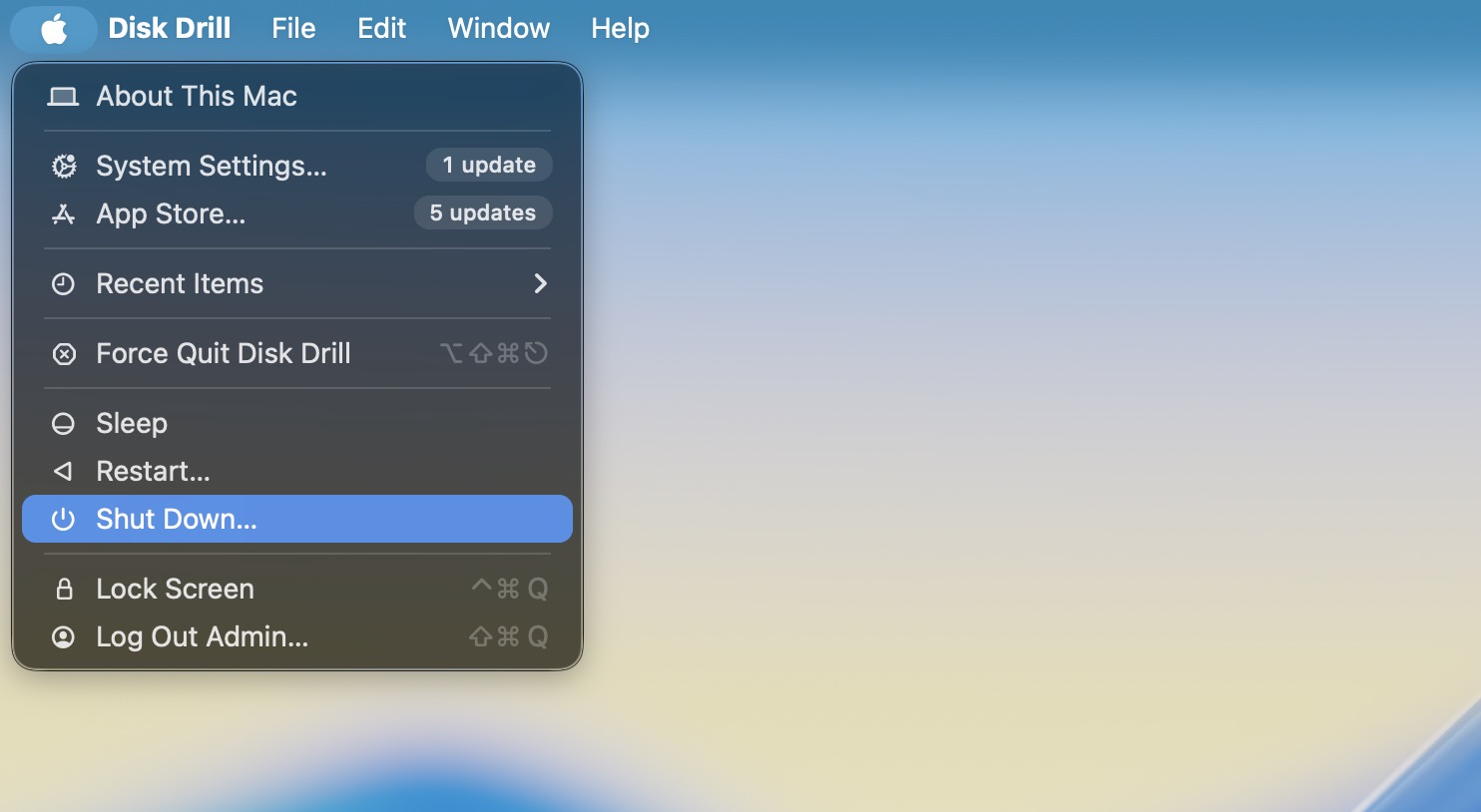
- Gå til Apple-menuen, og klik på Luk ned i rullemenuen.
- Tryk og hold følgende tastekombination: Control + Option + Shift
- Bliv ved med at holde tasterne nede i cirka 7-10 sekunder, og uden at slippe dem, tryk og hold også tænd/sluk-knappen nede.
- Bliv ved med at holde alle disse taster nede i yderligere 7-10 sekunder.
- Slip tasterne, og tryk på tænd/sluk-knappen for at tænde din computer igen.
Metode 5: Nulstil NVRAM
NVRAM (Non-Volatile Random Access Memory) er en vis mængde hukommelse, som din computer bruger til at få direkte adgang til specifikke systemindstillinger på din Mac og på de enheder, der er tilsluttet din Mac. Hvis en af disse indstillinger ikke fungerer korrekt, kan det være årsagen til, at du har problemer med at få adgang til dataene på din harddisk.
Følg disse trin for at nulstil NVRAM på din Mac:
- Gå til Apple-menuen og klik på Luk ned fra rullemenuen.
- Tænd computeren igen ved at trykke på tænd/sluk-knappen.
- Tryk derefter på og hold følgende tastekombination nede lige efter, du har sluppet tænd/sluk-knappen: Command + Option + P + R
- Bliv ved med at holde disse taster nede, indtil Apple-logoet vises (i cirka 20 sekunder).
Metode 6: Brug TestDisk
TestDisk hjælper, når din Mac kan “se” drevet, men volumenstrukturen er ødelagt – tilfælde som: drevet vises i Diskværktøj med den rigtige størrelse, men det kan ikke monteres, Finder siger, det er ulæseligt, eller partitionen ser ud til at være forsvundet. Det er TestDisk-territorium.
Sådan repareres en beskadiget ekstern harddisk på en Mac ved hjælp af TestDisk:
- Download TestDisk fra det officielle CGSecurity-site og installer det (TestDisk og PhotoRec kommer sammen).
- Åbn Terminal (Programmer > Hjælpeprogrammer > Terminal).
- Kør TestDisk (brug denne kommando):
sudo testdisk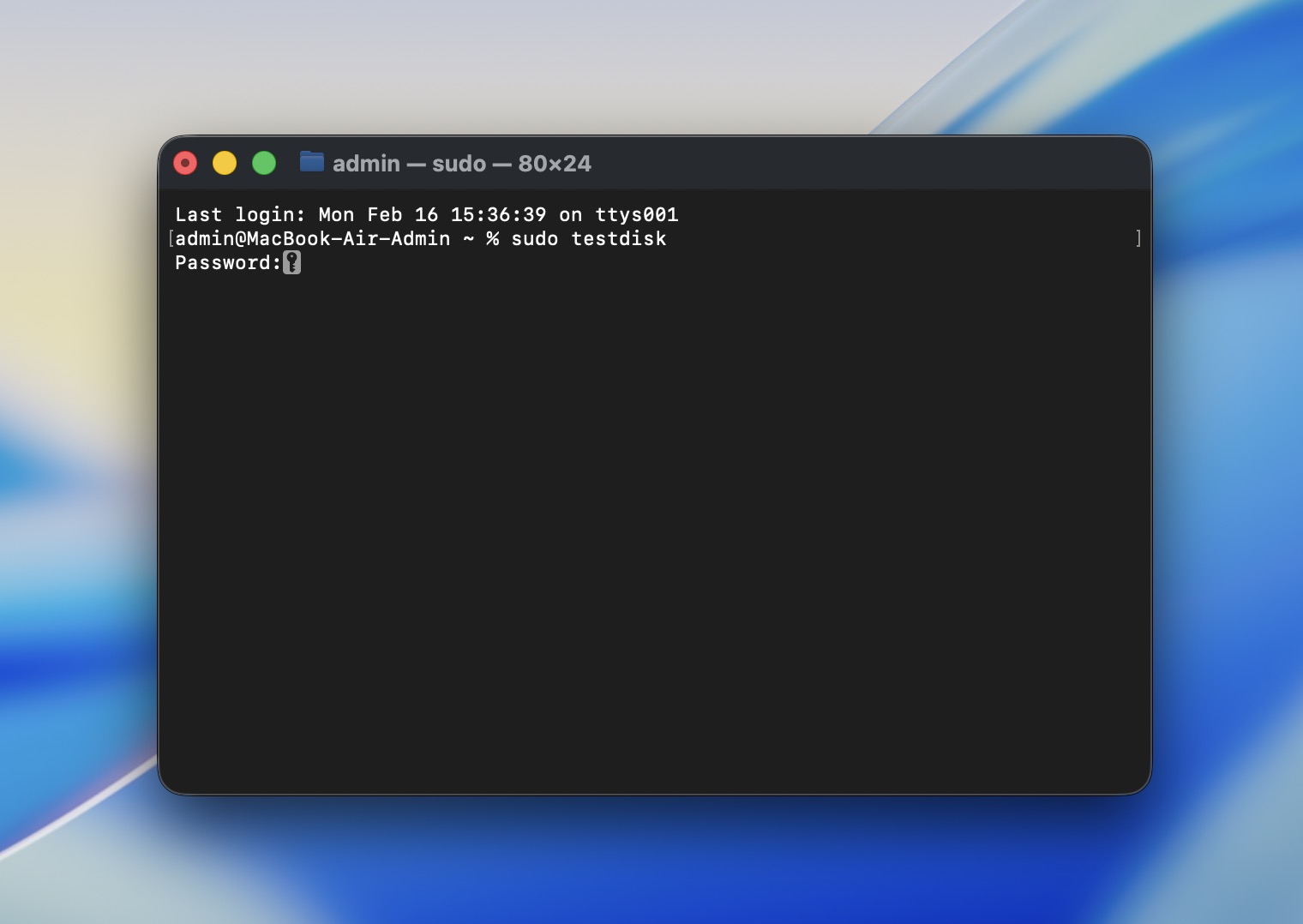 Indtast din admin-adgangskode, når du bliver bedt om det.
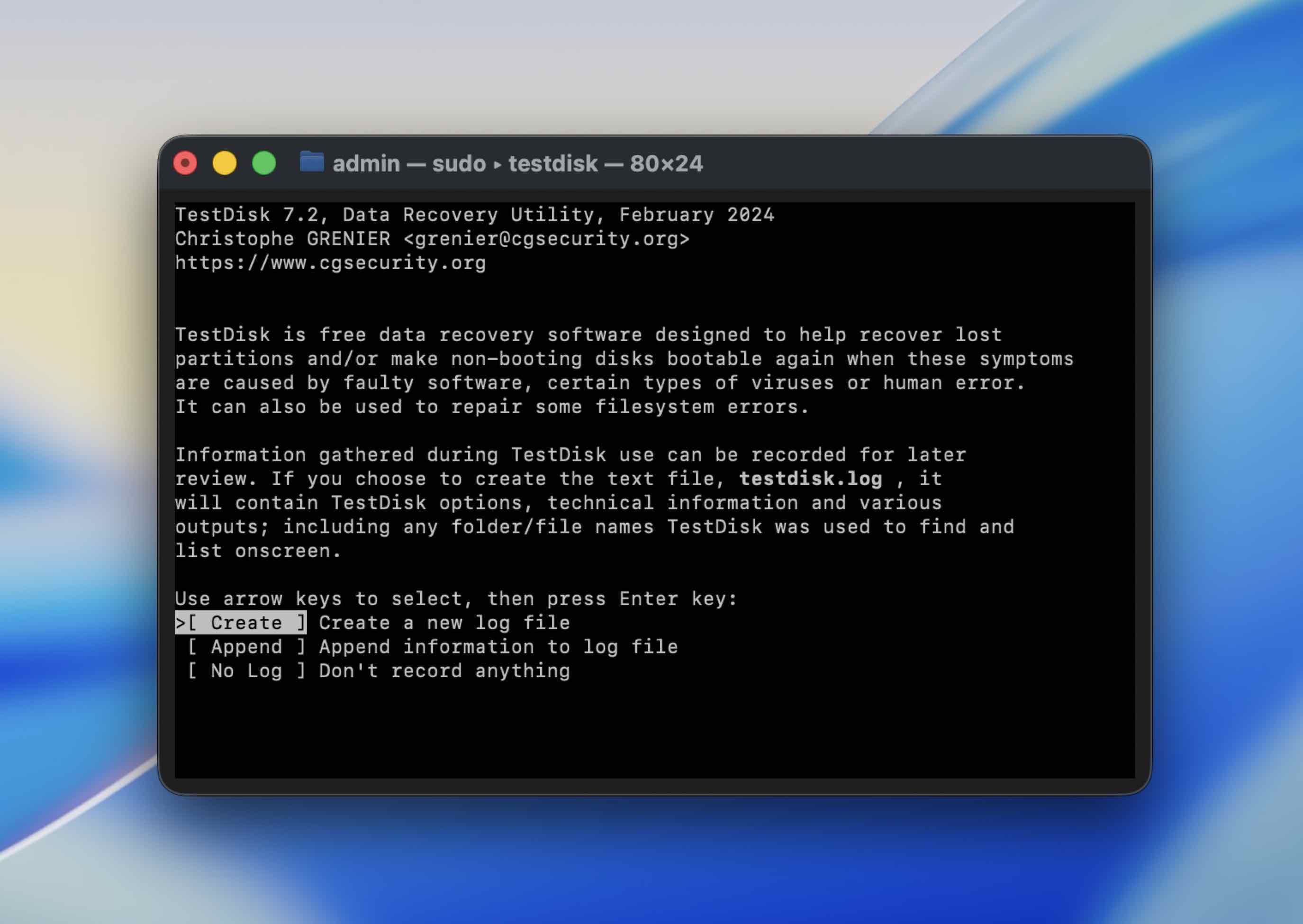
 - Når TestDisk åbner, vælg Create (det opretter en logfil).
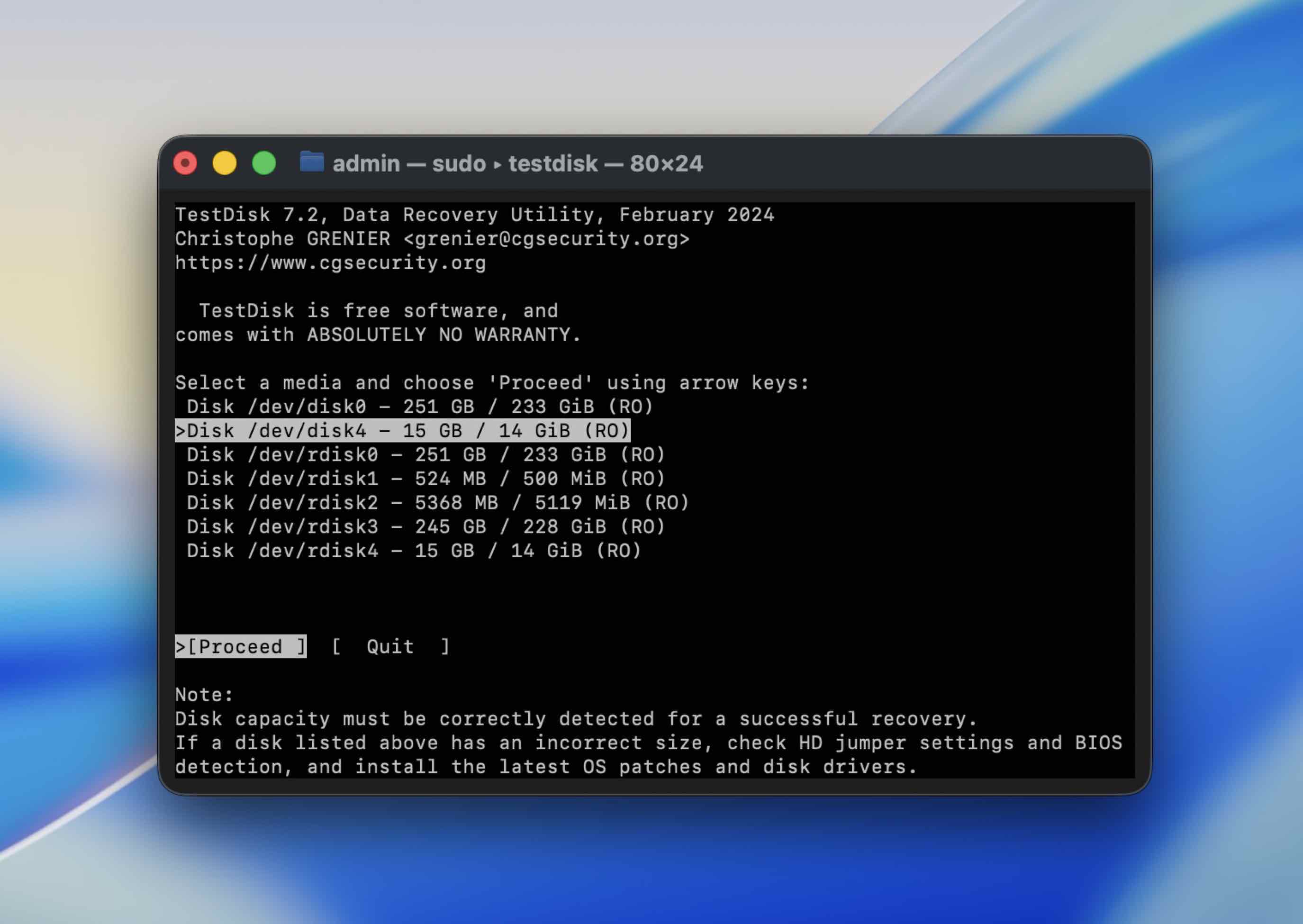
- Vælg din eksterne drev fra listen (brug piletasterne), tryk derefter på Return.
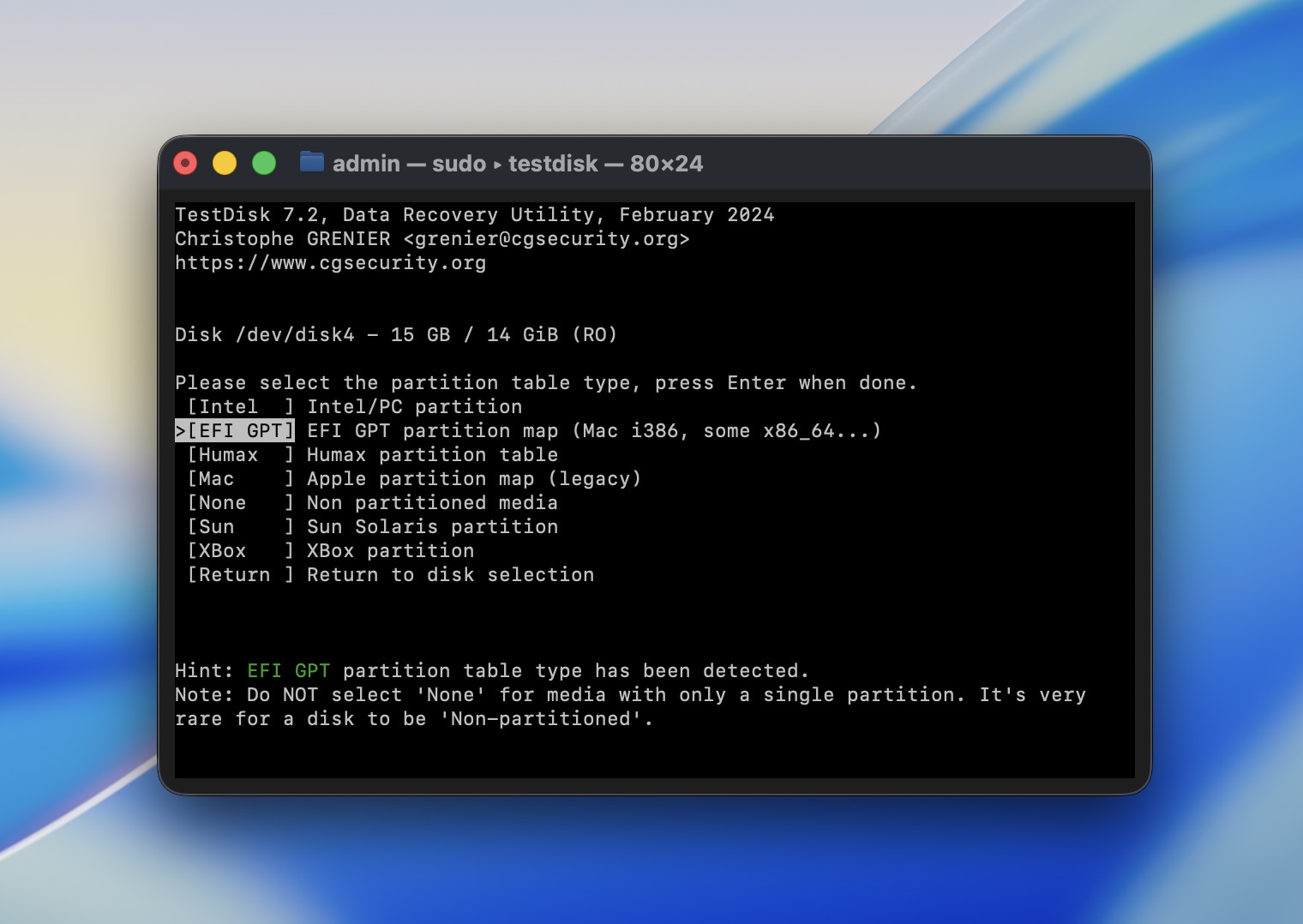
- Vælg partitionstabeltype. I de fleste tilfælde finder TestDisk selv den rigtige mulighed, så du kan trykke på Return for at acceptere den.
- Vælg Analyse for at søge efter mistede partitioner, vælg derefter Quick Search.

- Hvis TestDisk finder partitioner, kan du fremhæve én og trykke på P for at vise filer. Dette er det sikreste træk: du tjekker, om dine data faktisk er synlige, før du skriver noget.
- Hvis du kan se dine filer, så kopier dem ud til et andet drev (TestDisk beder om en destination).
- Først når du har kopieret det, der betyder noget, kan du overveje at bruge Write til at opdatere partitionstrukturen – og kun hvis du er sikker på, at du har valgt den korrekte partition.
Hvis TestDisk ikke kan finde en gyldig struktur, eller scanningen fejler med gentagne læsefejl, så stop med at belaste drevet. Skift til imaging + recovery-software, eller brug en recovery-tjeneste, hvis drevet opfører sig ustabilt.
Metode 7: Genstart Mac i fejlsikret tilstand
Apps fra tredjepart kan blokere drevforbindelsen, så du bør forsøge at begrænse eventuelle ekstra apps eller procesaktiviteter på din Macintosh. For at gøre det, bør du genstart din Mac i fejlsikret tilstand. Husk dog, at denne proces er forskellig for Apple silicon Macs og Intel-baserede.
Hvis du bruger en Apple Silicon Mac, skal du følge disse trin for at starte den i fejlsikret tilstand:
- Gå til Apple-menuen og klik på Luk ned i rullemenuen.
- Tryk og hold tænd/sluk-knappen nede, indtil du ser Startskærmen.
- Vælg et drev.
- Tryk og hold Shift-tasten nede.
- Klik på Fortsæt i Sikker tilstand og vent på, at computeren genstarter.
For Intel-baserede Macs, følg disse trin:
- Gå til Apple-menuen og klik på Genstart i rullemenuen.
- Umiddelbart derefter skal du trykke på og holde Shift -tasten nede (indtil login-vinduet vises).
- Log ind på din Mac.
Metode 8: Prøv at formatere din harddisk
Hvis ingen af de ovennævnte metoder har hjulpet med at reparere din Mac-disk, er din sidste mulighed, som måske kan hjælpe, at formatere den. Du kan gøre dette direkte via Diskværktøj-appen på din Mac.
Følg disse trin for at formatere harddisken på din Mac:
- Tilslut harddisken til din computer.
- Åbn appen Diskværktøj (for at åbne Diskværktøj på din Mac, gå til Launchpad og skriv Diskværktøj i søgefeltet øverst).
- Vælg det ødelagte drev fra listen over tilgængelige enheder i sidepanelet til venstre.
- Klik på knappen Slet .
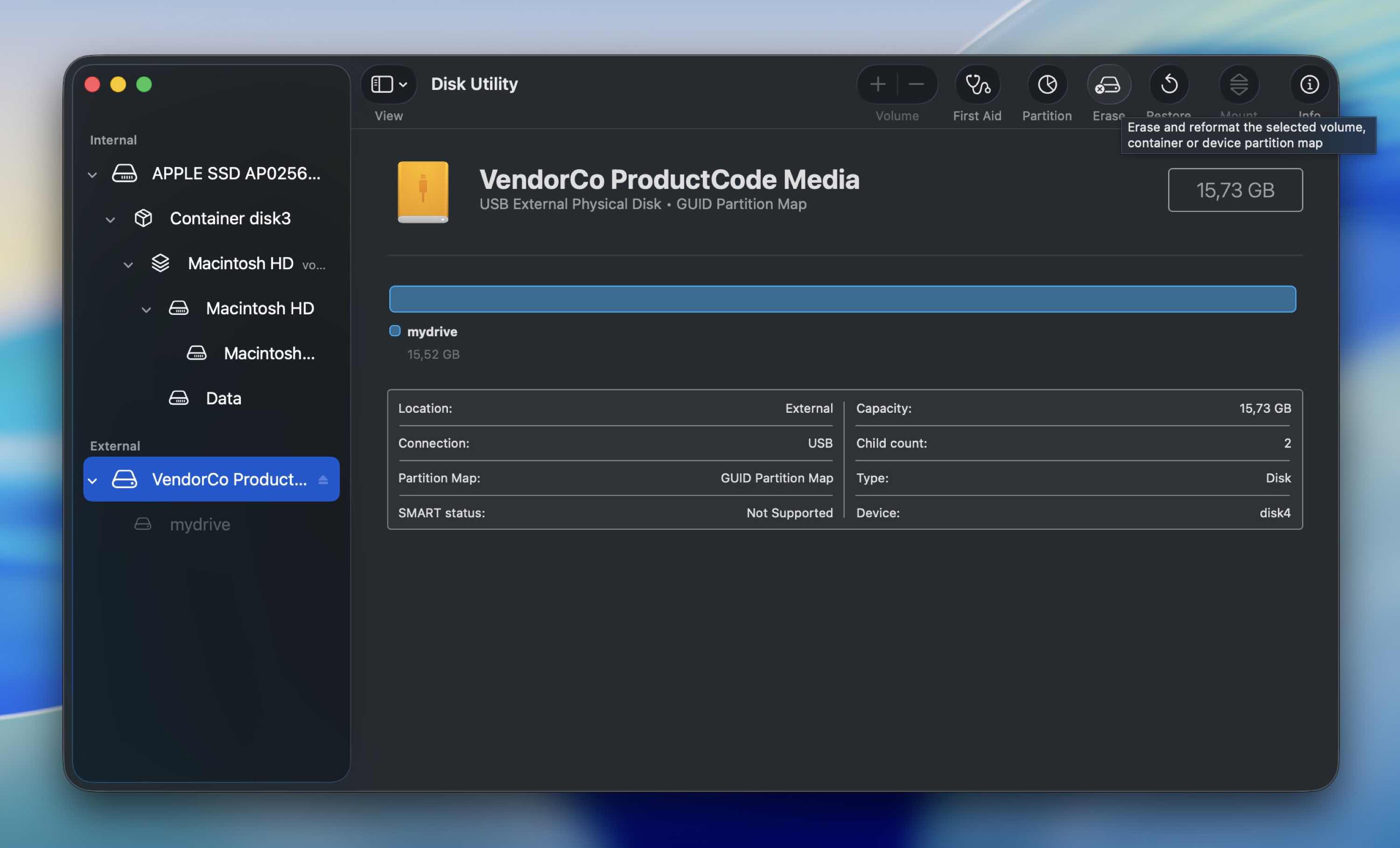
- Indtast et navn til din harddisk, vælg det ønskede filformat, og vælg skemaet.
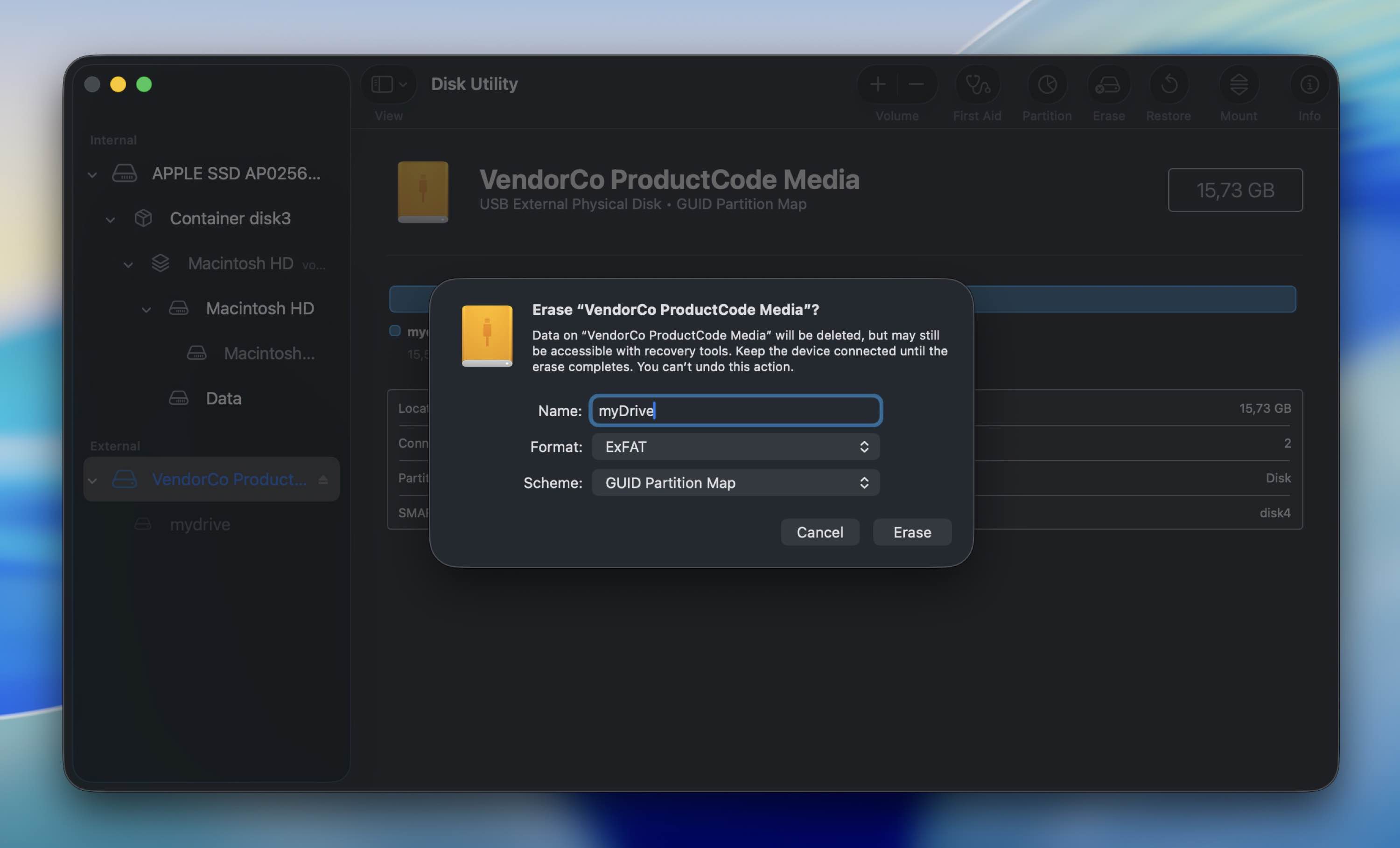
- Klik på Slet for at bekræfte, og vent på at processen er færdig.
Hvis du ikke er sikker på, hvad du skal vælge til Format og Ordning, så vælg ud fra, hvor du vil bruge drevet:
- For et drev kun til Mac (bedste standard for moderne Macs) – APFS og GUID-partitionskort
- For et drev, du vil bruge både på Mac og Windows (mest kompatibel) – exFAT og GUID-partitionskort
- For ældre Macs (eller hvis du har brug for Mac OS Extended af en specifik grund) – Mac OS Extended (Journaled) og GUID-partitionskort
Ofte stillede spørgsmål
- Tilslut harddisken til din computer.
- Åbn Diskværktøj på din Mac.
- Vælg det tilsluttede drev fra listen over enheder i venstre side.
- Klik på knappen Førstehjælp øverst.
- Klik på Kør og vent på, at processen er færdig.
- Tjek først det grundlæggende: andet kabel, anden port, direkte forbindelse.
- Åbn derefter Diskværktøj og prøv at montere drevet manuelt.
- Hvis det vises men ikke vil monteres korrekt, skal du køre Førstehjælp. Det kan reparere visse filsystemfejl uden at slette data.
- Hvis Førstehjælp fejler, kan du prøve diskutil repairVolume eller fsck fra Terminal.
- Hvis problemet ligner en mistet partition fremfor simpel korruption, kan værktøjer som TestDisk hjælpe med at gendanne strukturen eller i det mindste kopiere filer ud.
- Fysisk skade
- Fejlbehæftet firmware
- Strømproblemer
- Malware
- Mekanisk fejl
- Åbn Terminal (Finder > Programmer > Hjælpeprogrammer > Terminal).
- Skriv diskutil list og tryk Retur for at se alle tilsluttede drev.
- Find dit eksterne drev og noter dets identifikator (f.eks. disk4s2).
- Kør diskutil verifyVolume /dev/disk4s2 for at kontrollere filsystemet.
- Hvis der findes fejl, skal du køre diskutil repairVolume /dev/disk4s2.
- Udskift disk4s2 med din faktiske volumenidentifikator.