


 Partitioner gør dataorganisering betydeligt nemmere, og de fleste lagringsdrev har flere partitioner. Hvis du ikke kan få adgang til en bestemt partition på dit drev, eller den pludselig er forsvundet fra Windows Stifinder, kan partitionen være beskadiget. Den gode nyhed er, at du kan reparere og gendanne en beskadiget partition, og det er lettere, end du tror—afsnittene nedenfor viser dig hvordan.
Bemærk: Vi har placeret data gendannelsesafsnit før selve partition reparation metoder, fordi det er bedst at gendanne vigtige filer fra den ødelagte partition, før du reparerer den. Spring ikke dette afsnit over, medmindre drevet ikke indeholder noget af værdi.
Før vi begynder (Gem dine data først)
Du skal muligvis prøve dig frem for at rette en ødelagt partition. Nogle af metoderne—for eksempel CHKDSK—kan endda forårsage mindre datatab på drevet. Derfor er det bedst at gendanne dine filer, før du foretager reparationer.
Men hvordan gendanner du filer fra en partition, du ikke engang kan få adgang til? Det er her, tredjeparts datagendannelsesværktøjer kommer ind i billedet. De fleste værktøjer kan scanne og gendanne data fra din harddisk, så længe den registreres af din computer med den korrekte lagerkapacitet. Der er adskillige værktøjer at vælge imellem, hver med sine egne fordele og ulemper.
Til denne vejledning valgte vi at bruge Disk Drill – et effektivt og brugervenligt datarekonstruktionsprogram. Programmet understøtter alle større filsystemer på tværs af Windows og macOS. Faktisk kan det endda arbejd med RAW-drev, dvs. drev der har et manglende eller beskadiget filsystem. Det bedste ved Disk Drill er, at det lader dig oprette og scanne diskbilleder – en effektiv måde at forhindre yderligere datatab på og beskytte dit drev mod gentagne, stressende datarekonstruktionsscanninger.
Lad os se, hvordan du kan gendanne dine data, før du forsøger partitionreparation:
Trin 1: Opret et diskbillede (valgfrit)
Selvom det ikke er strengt nødvendigt, er det altid en god idé at oprette en diskbillede og scanne den i stedet for at scanne den ødelagte partition direkte. Det beskytter dig ikke kun mod yderligere datatab ved at gemme partitionens nuværende tilstand, men det forhindrer også yderligere belastning—forårsaget af datagendannelsesscanninger—på et allerede beskadiget drev.
Sådan opretter du et diskbillede af den beskadigede partition med Disk Drill:
- Download Disk Drill og installer det. Gør dette på et separat drev.
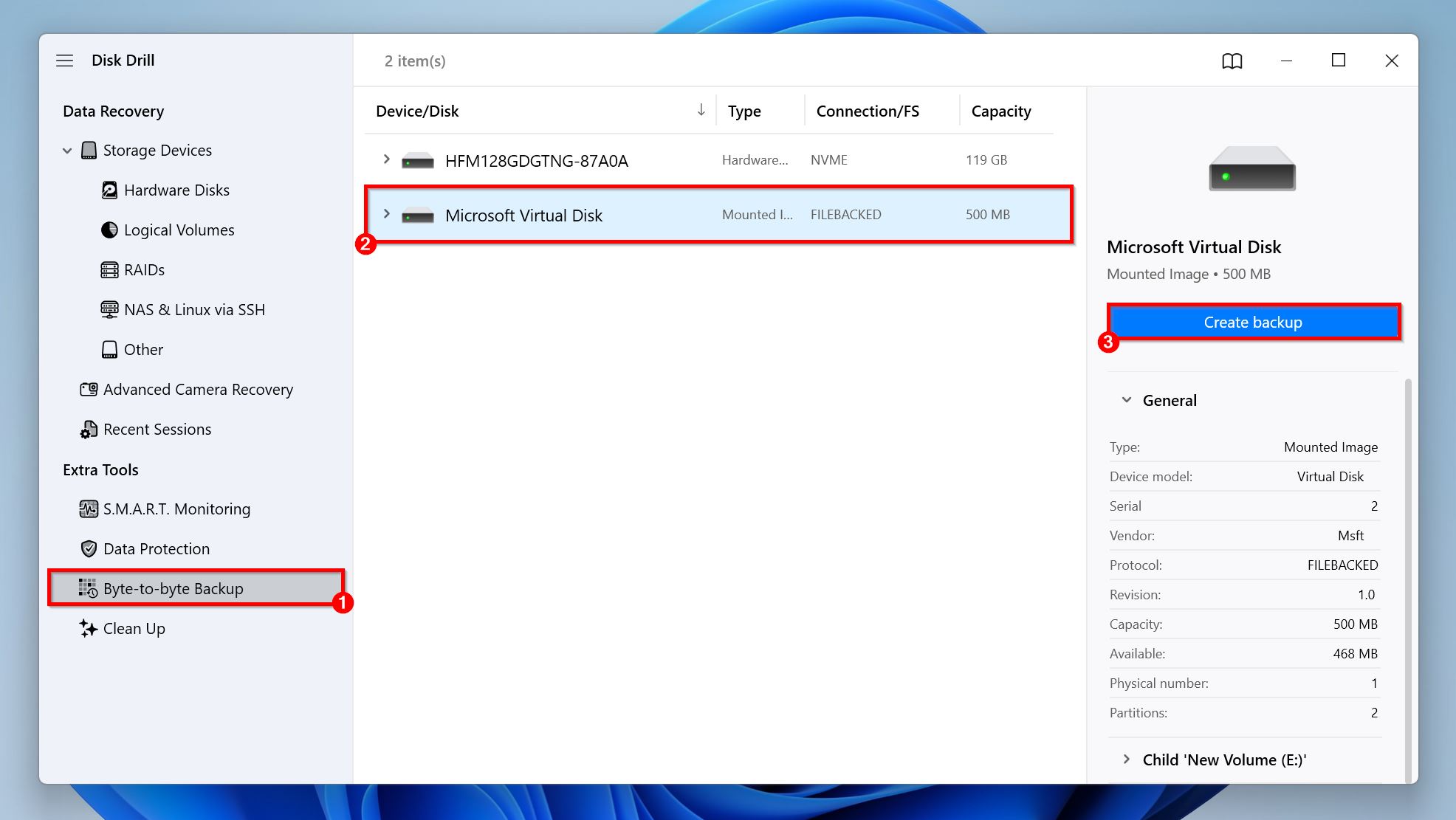
- Åbn Disk Drill, og klik på Byte-til-byte Backup under Ekstra værktøjer.
- Vælg den korrupte partition, og klik på Opret Backup.
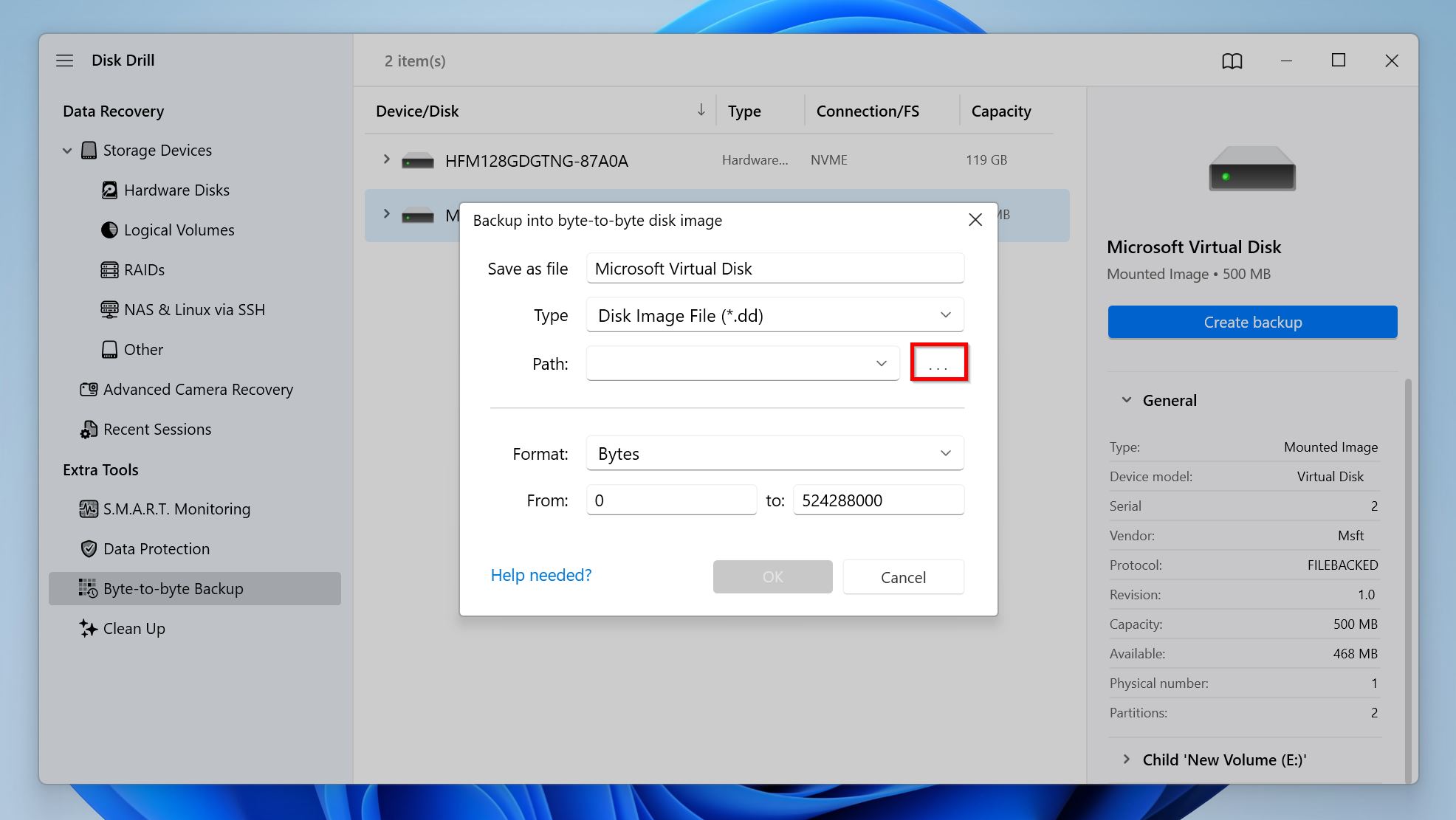
- Vælg, hvor du vil gemme diskafbildningen ved at klikke på de tre prikker (…) ved siden af Sti, samt eventuelle andre parametre, du ønsker at ændre. Klik på OK. Husk, at destinationsstedet skal have nok ledig plads—mere end den samlede lagringsstørrelse for partitionen.
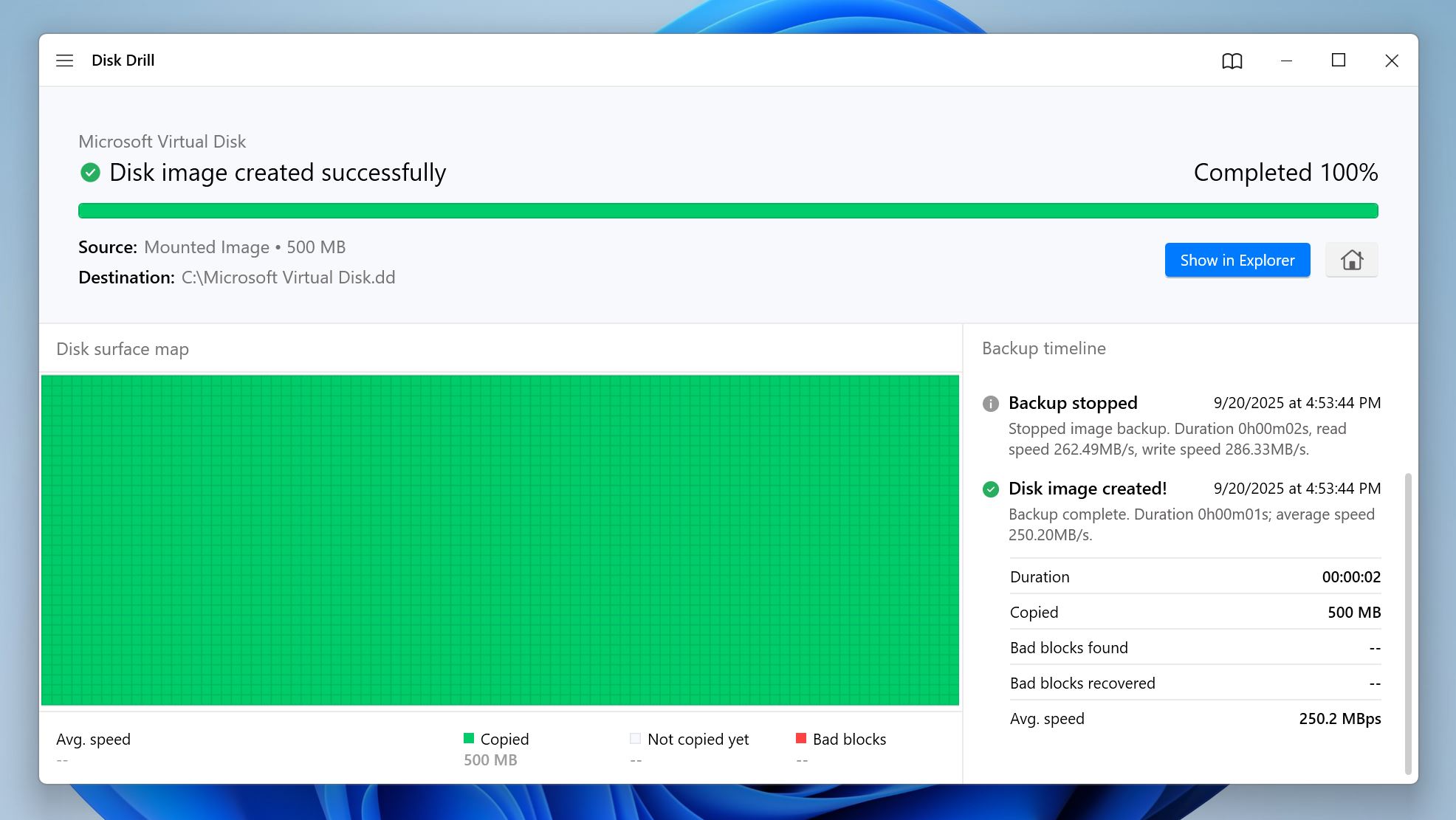
- Disk Drill begynder at oprette diskafbildningen. Området under Disk overflade kort vil vise fremskridtet for oprettelsen af afbildningen—røde blokke indikerer ulæselige blokke på partitionen, hvilket er en anden måde at se, hvor beskadiget partitionen er.
En god måde at afgøre, om det er værd at oprette et diskbillede, er at bruge Disk Drills S.M.A.R.T.-overvågningsfunktion. Åbn Disk Drill, klik på S.M.A.R.T. Monitoring under Ekstra værktøjer, og se om der er en fejl ud for nogen af værdierne. Hvis alt ser fint ud, kan du springe oprettelsen af diskbillede over og gendanne dine data direkte. Ellers er det bedst at oprette et diskbillede ved hjælp af ovenstående trin.
For avancerede brugere: Disk Drill lader dig yderligere ændre backup-processen ved hjælp af Windows’ Registry Editor eller macOS’ Terminal. Dette er nogle parametre, du kan ændre:
- backupSkipBlocks (0 til 128): Antallet af blokke, der automatisk springes over, efter der er stødt på en defekt blok.
- backupRetryCount (0 til 10): Antallet af ekstra forsøg på at læse en defekt blok, når Disk Drill støder på én.
- backupBlockSize (131072–2097152):Dette lader dig ændre backup-blokstørrelsen (værdi i bytes) manuelt. Værdien skal stemme overens med din drevs sektorstørrelse.
Trin 2: Scan drevet eller diskafbildningen for gendannelige data (påkrævet)
- Download Disk Drill og installer det, hvis du ikke allerede har gjort det.
- Åbn Disk Drill, og sørg for, at du er på fanen Lagringsenheder under Gendannelse af data.
- Klik på Tilslut diskbillede, find diskbilledet af den ødelagte partition, og dobbeltklik på det. Disk Drill tilføjer det som en separat disk på listen over lagringsdrev med Monteret billede nævnt i Type-kolonnen. Spring dette trin over, hvis du ikke oprettede et diskbillede.
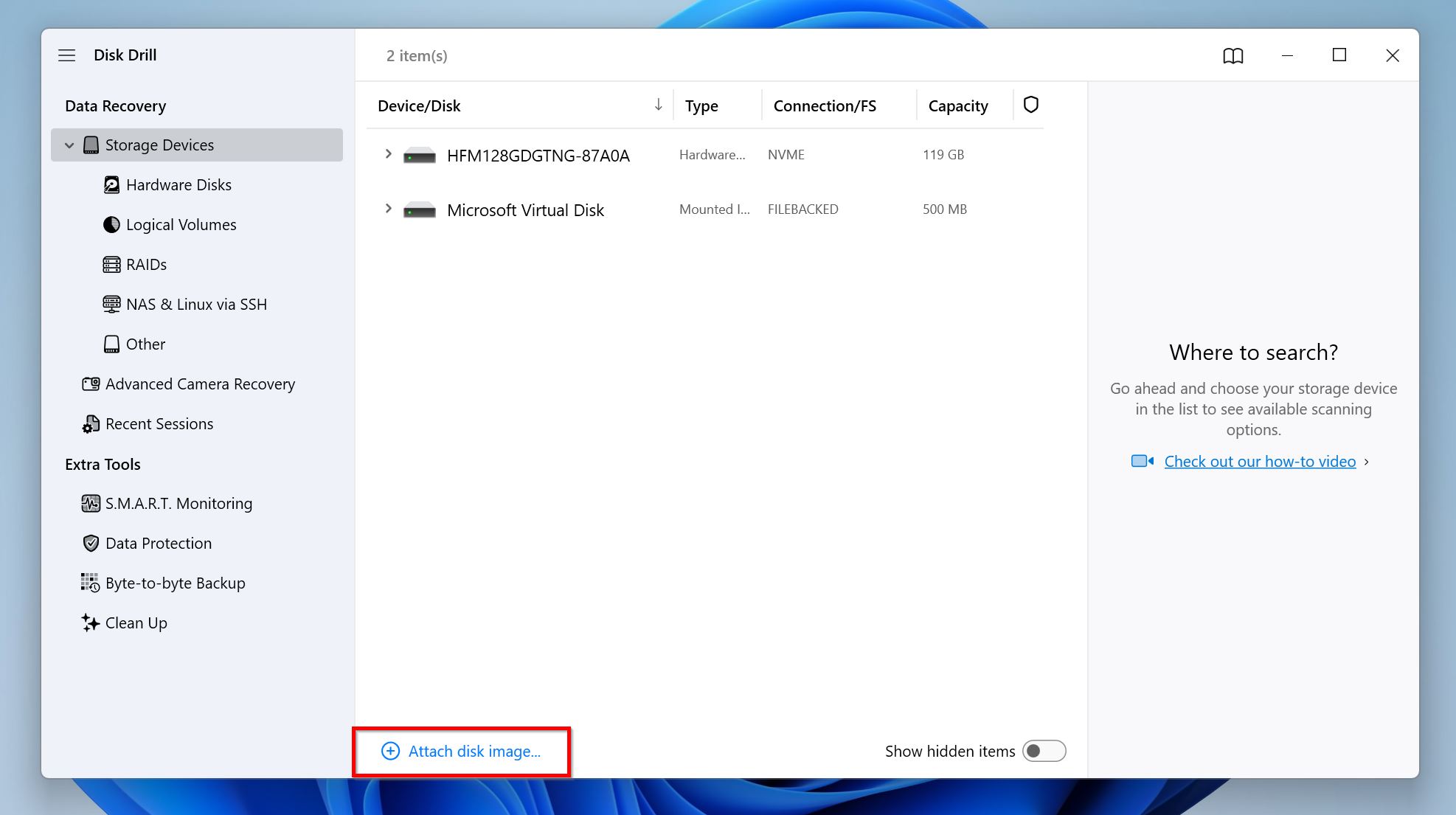
- Vælg den ødelagte partition, eller dens diskbillede, hvis du har oprettet et. Klik på Søg efter mistede data for at starte scanningen efter datagendannelse.
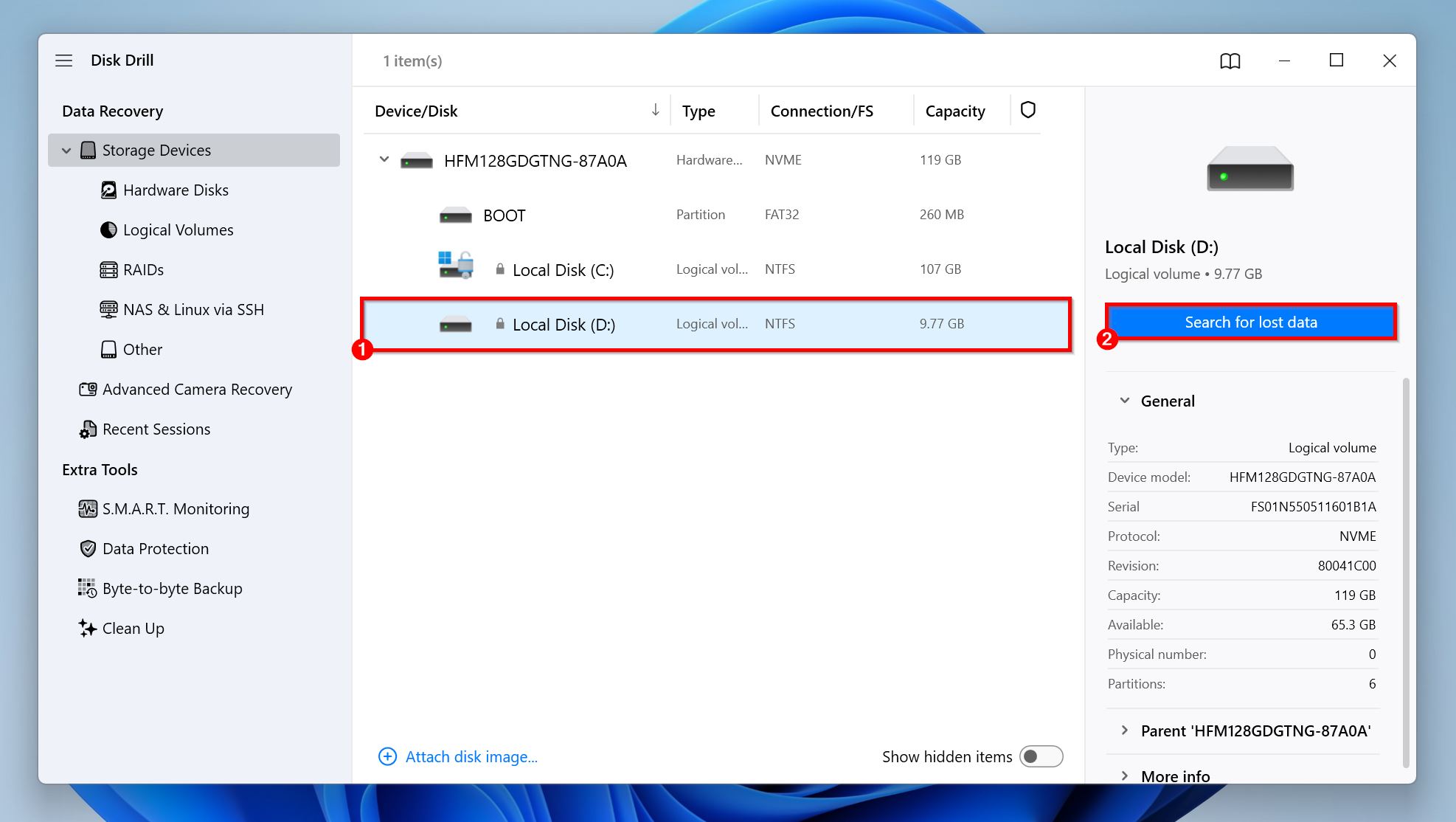
- Klik på Gennemgå fundne elementer for at se alle filer, der kan gendannes. Alternativt kan du klikke på det relevante filtypefelt—Billeder, Videoer, Lyd, Dokumenter, Arkiver, og Andet—for straks at filtrere resultaterne. Hvis du blot ønsker at gendanne alle filerne, før du gennemser dem, skal du klikke på Gendan alle, vælg en placering til gendannelse, og klik på Næste.
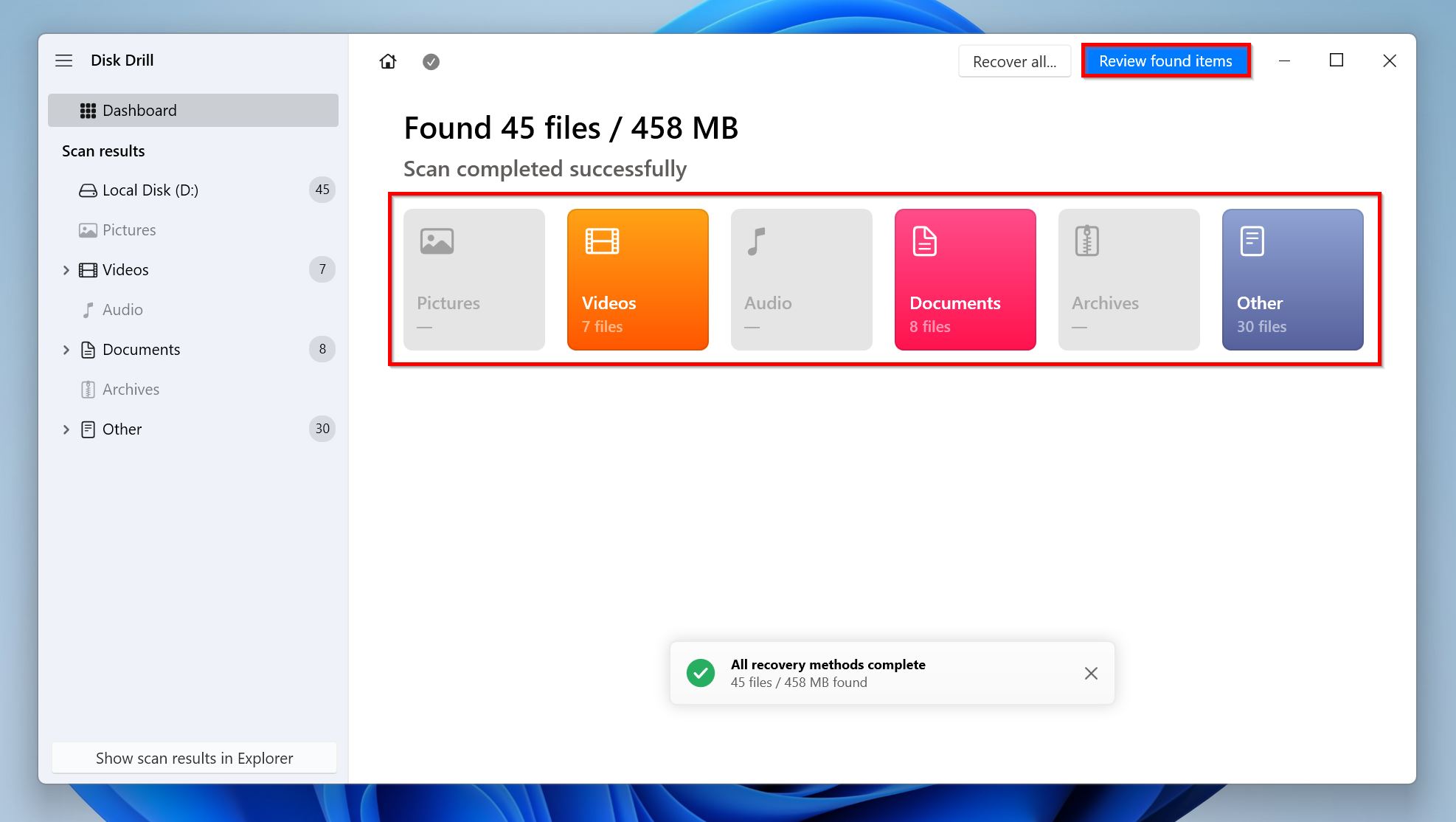
- Vælg de filer, du ønsker at gendanne, ved at markere afkrydsningsfeltet ud for dem. Disk Drill viser automatisk et eksempel på den aktuelt valgte fil, men du kan manuelt forhåndsvise en fil ved at klikke på øjeikonet ved siden af filnavnet. Filer med korrekte forhåndsvisninger har større sandsynlighed for at blive gendannet end dem uden. Klik på Gendan, når du er færdig med at vælge filerne.
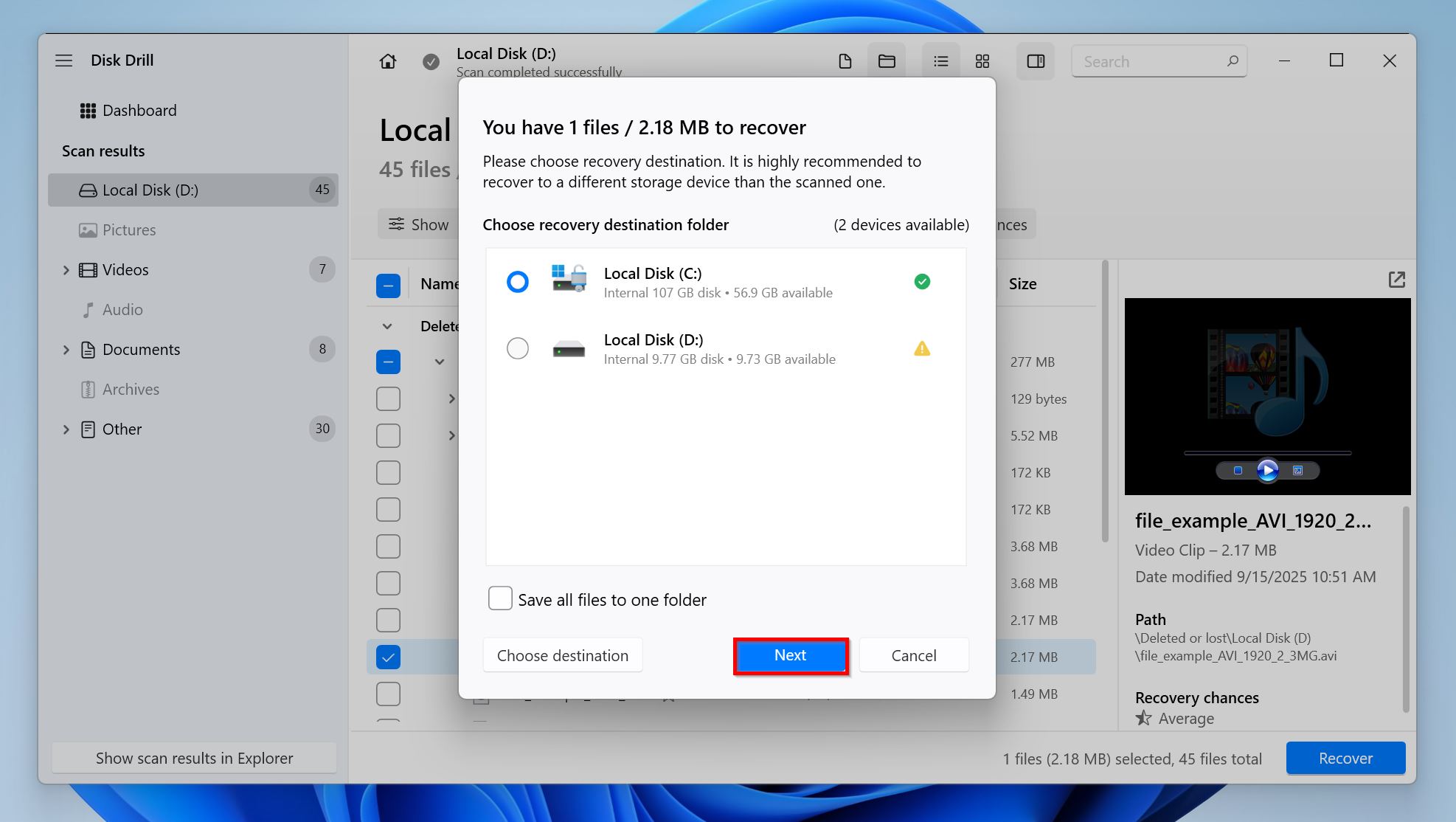
- Vælg en placering til gendannelse af filerne, og klik på Næste. Det er bedst at gendanne disse filer til et drev, der ikke er det med en ødelagt partition.
- Disk Drill vil gendanne filerne.
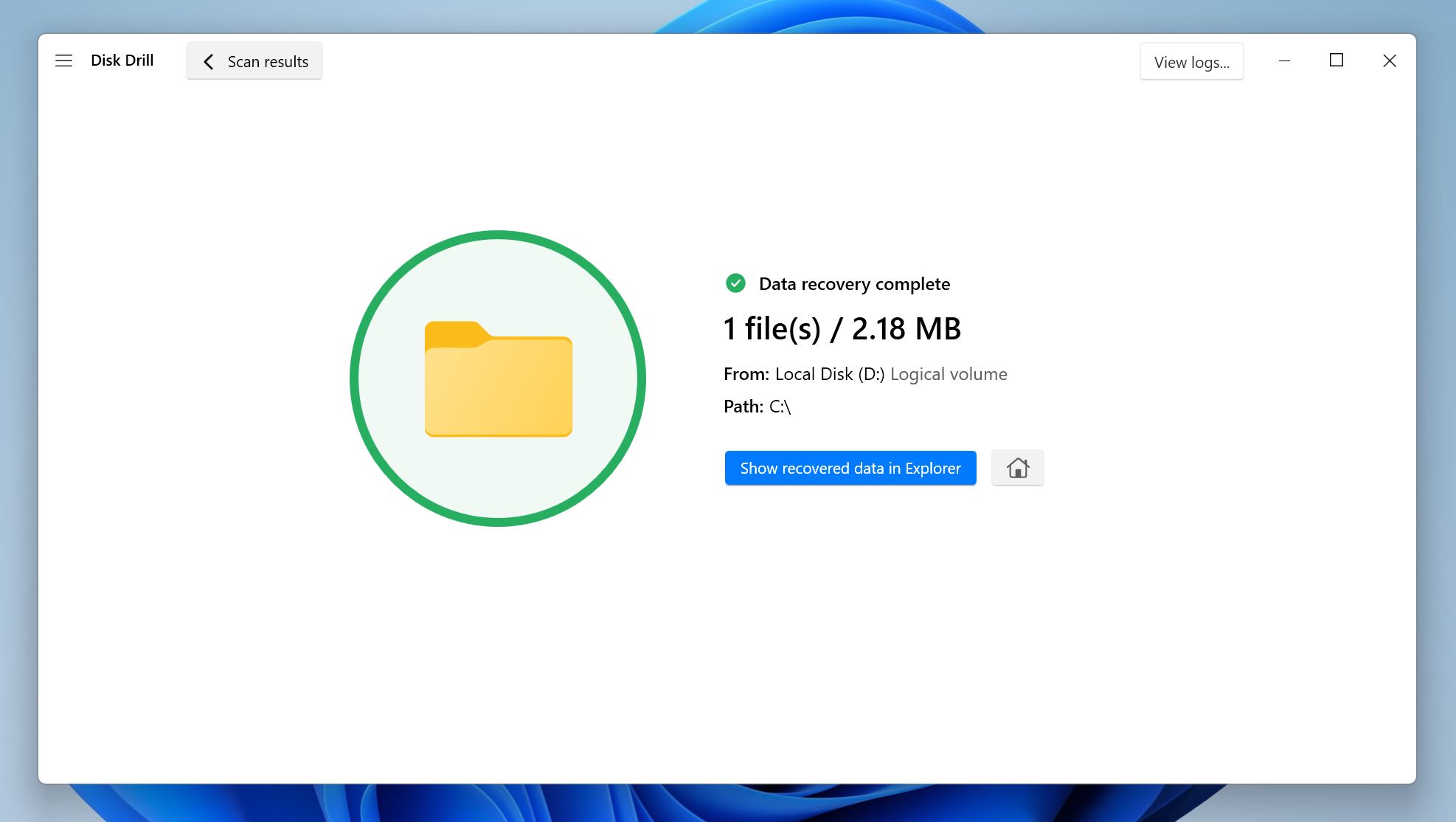
Bemærk: Disk Drill lader dig gendanne op til 100 MB data gratis på Windows. Dette er som regel nok til at gendanne små vigtige filer og teste programmet. For at gendanne mere end 100 MB data, skal du opgradere til Disk Drill PRO.
Sådan rettes en beskadiget partition på Windows 10 og 11
Der er flere metoder til at diagnosticere og potentielt reparere en korrupt/beskadiget partition på Windows. Vi anbefaler, at du forsøger følgende løsninger i den rækkefølge, de er opført. Hvis du desuden ikke har gendannede dine data endnu, er det et godt tidspunkt at gøre det nu.
Metode 1: Tilføj et drevbogstav til partitionen
Det er muligt, at den pågældende partition simpelthen ikke har et drevbogstav. Uden et drevbogstav vil partitionen ikke være synlig i Windows Stifinder, hvilket kan få dig til at tro, at den er beskadiget eller ødelagt. Nogle gange kan drevbogstav-konflikter også medføre, at drev bliver usynlige i Windows Stifinder. Heldigvis kan du manuelt tilføj eller ændr et drevbogstav ved hjælp af Diskhåndtering. Sådan gør du:
- Tryk på Windows-tast + R for at åbne Kør-app’en. Indtast diskmgmt.msc i tekstfeltet, og tryk på Indtast for at starte Diskhåndtering.
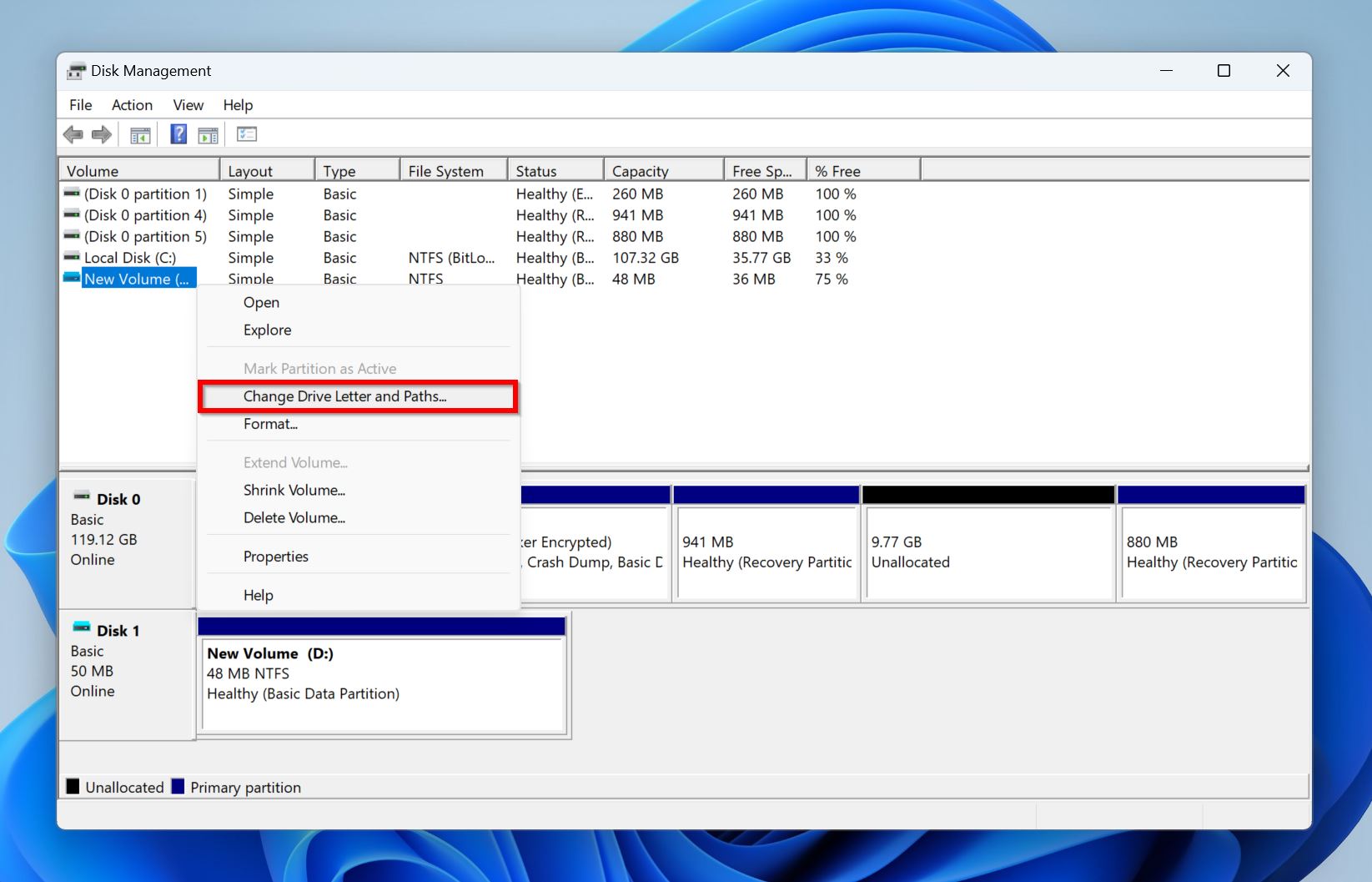
- Find den partition, du ønsker at rette, og højreklik på den. Vælg Skift drevbogstav og stier .
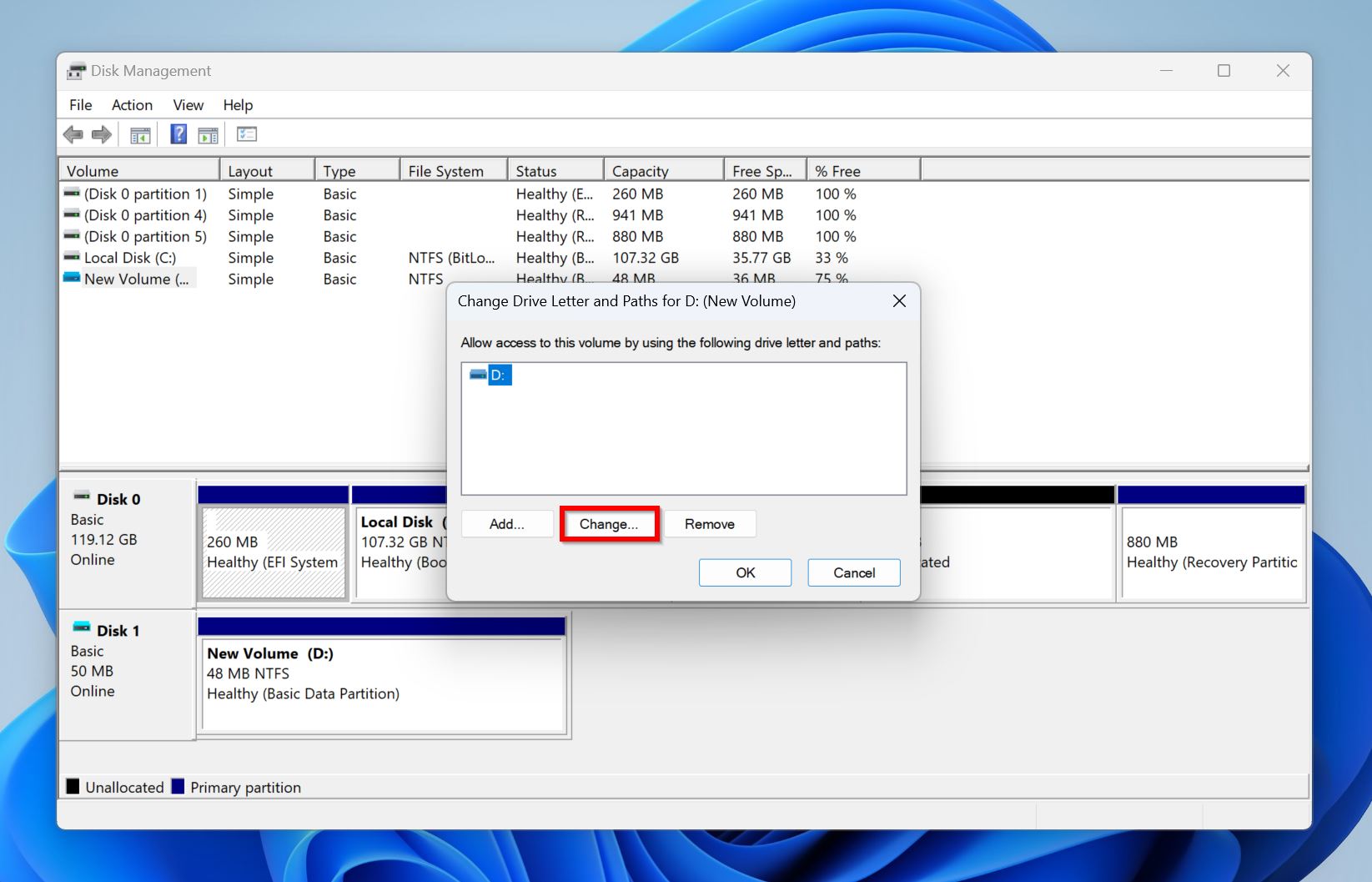
- Hvis du ønsker at ændre drevbogstavet, så det ikke konfligter med andre drev, du lejlighedsvis tilslutter computeren, skal du klikke på Skift . Hvis drevet/partitionen ikke har et drevbogstav, klik på Tilføj .
- Vælg et drevbogstav fra rullemenuen Tildel følgende drevbogstav, og klik på OK .
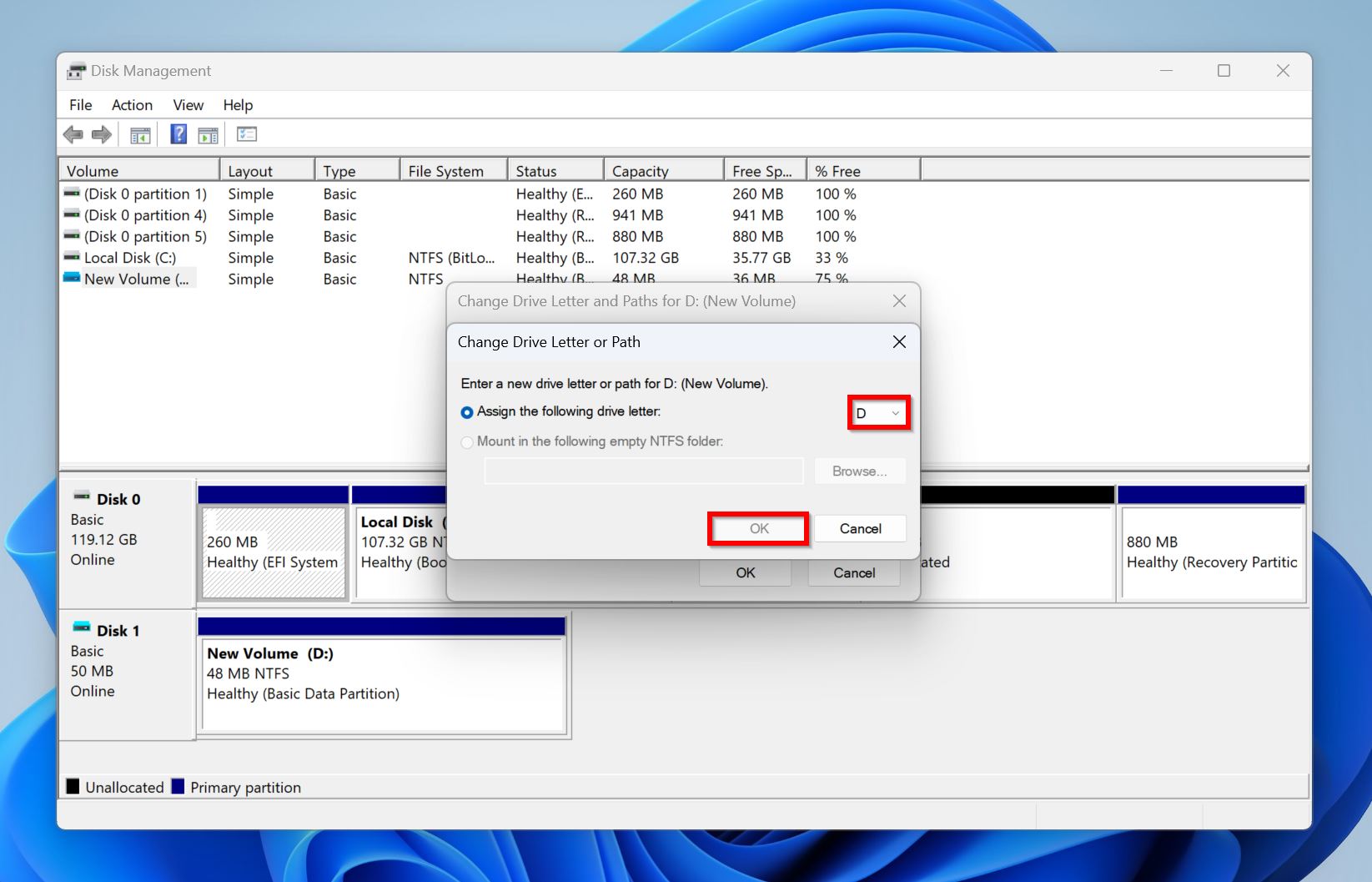
Bemærk: Der kan være tilfælde, hvor Windows tillader dig ikke at tildele et drevbogstav til partitionen, selvom den vises i Diskhåndtering. Dette indikerer, at drevet har andre, mere alvorlige problemer end blot et manglende drevbogstav. Her er det bedst at gendanne alle filer fra drevet og oprette partitionen igen, som vist i Metode 5.
Metode 2: Kør CHKDSK-værktøjet
CHKDSK (Check Disk) er et indbygget kommandolinjeværktøj i Windows, som kan opdage og automatisk løse eventuelle logiske problemer på dit drev. En simpel CHKDSK-scanning kan afhjælpe problemer med drevets filsystem samt rette dårlige sektorer på drevet.
CHKDSK kan forårsage mindre datatab, da det finder og tildeler dårlige sektorer på dit drev. Sørg for, at du gem dine data, før du forsøger denne metode.
Sådan kører du CHKDSK og reparerer en Windows-partition:
- Søg efter “cmd” i Windows Søg (Windows-tast + S). Højreklik på Kommandoprompt i søgeresultaterne, og vælg Kør som administrator .
- Skriv
chkdsk X: /r /xog tryk på Indtast. Erstat X med drevbogstavet for den partition, du vil scanne. Det er bedst at køre CHKDSK på hver partition.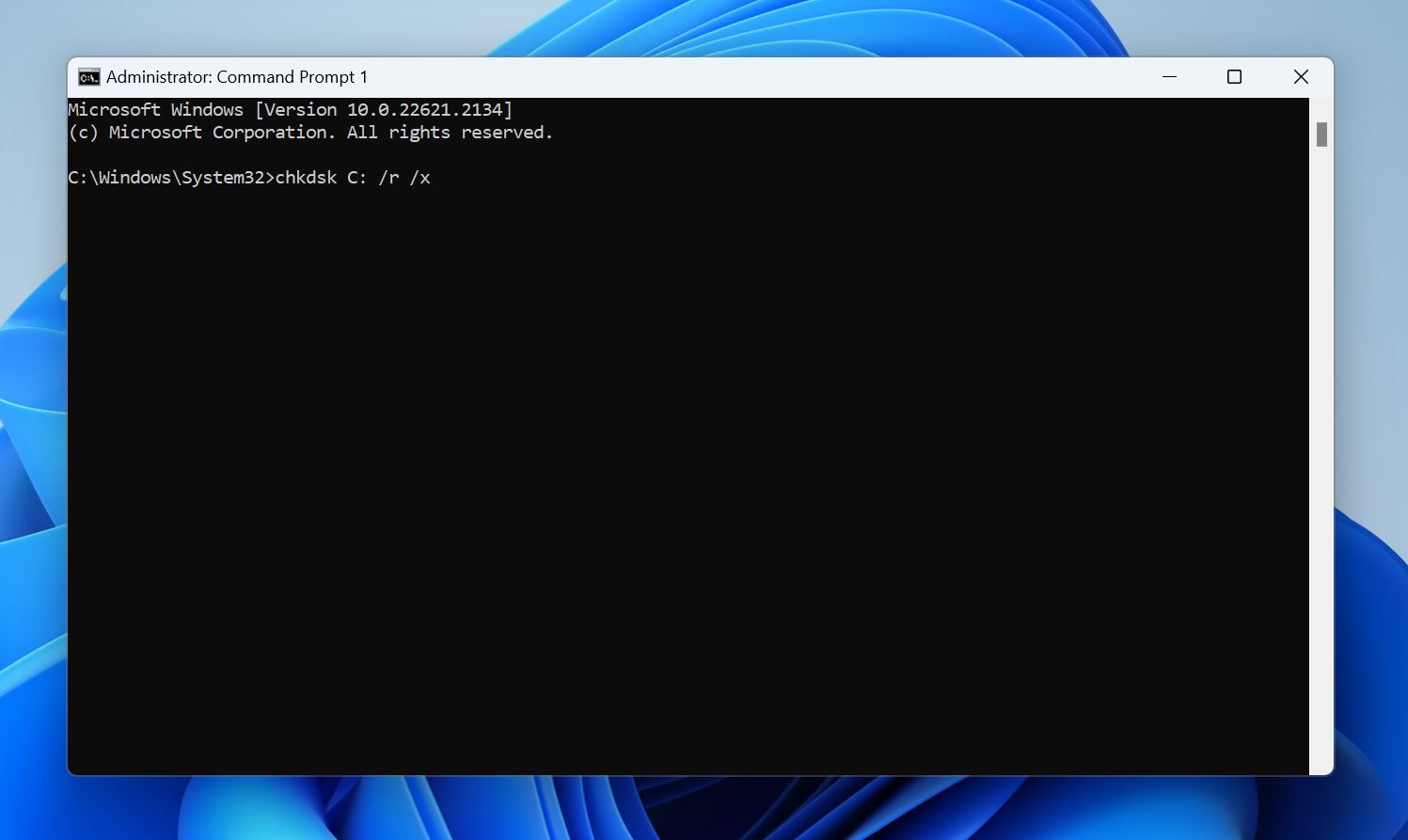
- Vent på, at CHKDSK-scanningen er færdig.
- Genstart din PC.
Du kan også køre CHKDSK-kommandoen med /f-parameteren (chkdsk X: /f /x). Dette udfører grundlæggende en mindre intensiv scanning, der tager kortere tid end /r. Her er en detaljeret guide om forskellen mellem Metode 3:
Brug TestDisk til at gendanne partitionen
TestDisk er et tredjepartsværktøj, der kan bruges til at rette en række problemer på dit lagermedie. Det bruges ofte til at fikse ødelagte partitioner og gendanne slettede partitioner. Ved at bruge programmet kan du omskrive din drevs partitionstabel, hvilket potentielt kan løse den korrupte partition. TestDisks eneste ulempe er, at det mangler en grafisk brugerflade, så sørg for at følge nedenstående trin nøje:
- Download TestDisk og udpak det downloadede arkiv. Vi anbefaler at downloade den nyeste Stable build, som på nuværende tidspunkt er version 7.2.
- Kør testdisk_win.exe fra den udpakkede mappe.
- Vælg, om du vil oprette en logfil eller ej. Brug piletasterne til at navigere, og tryk på Indtast for at bekræfte dit valg.
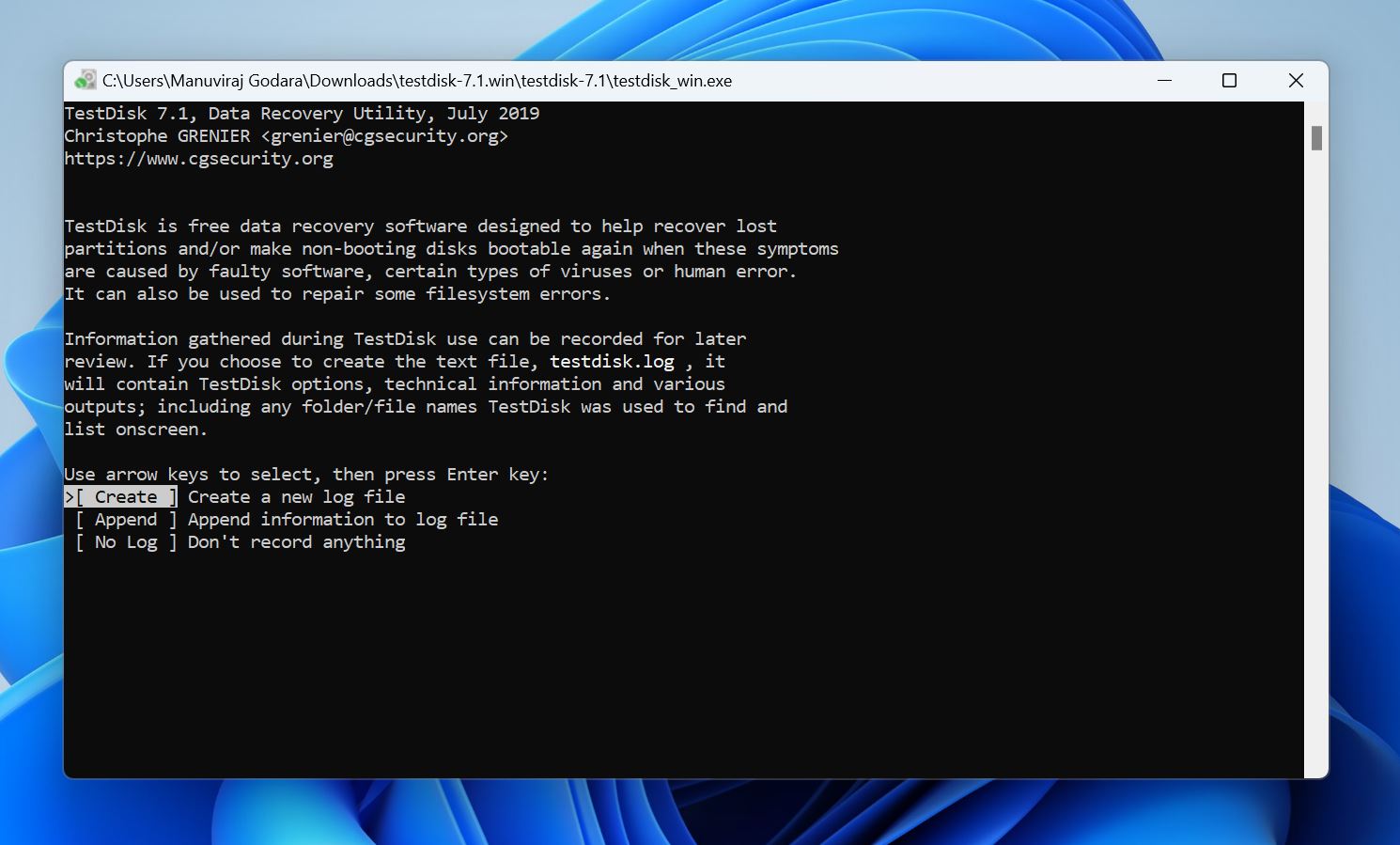
- Vælg det drev, der indeholder den korrupte partition, og tryk på Indtast.
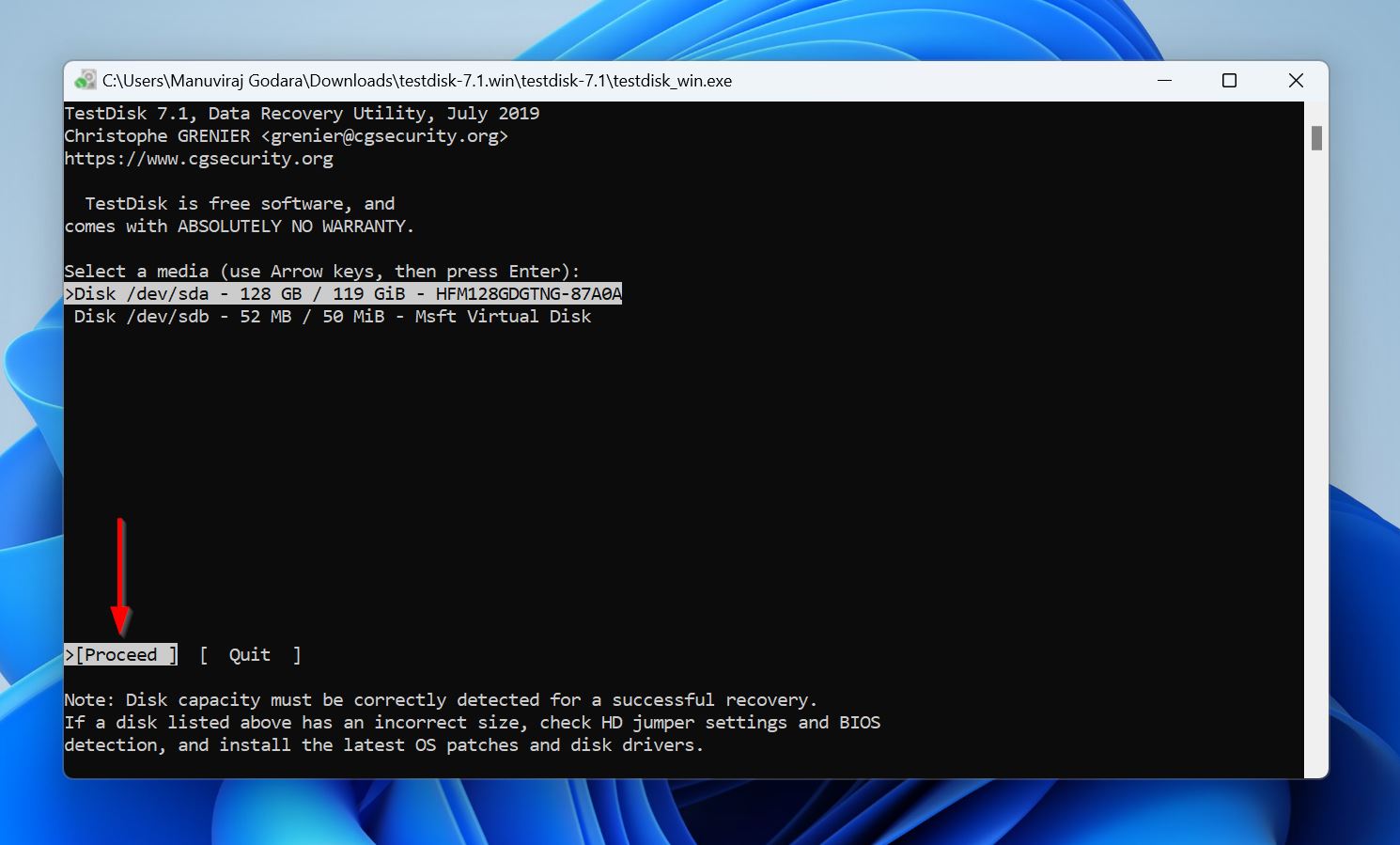
- Vælg partitionstabellen, der bruges af disken, og tryk på Indtast. Da TestDisk automatisk registrerer partitionstabellen, er det bedst bare at trykke på Indtast, medmindre du er sikker på, at drevet bruger en anden type partitionstabel.
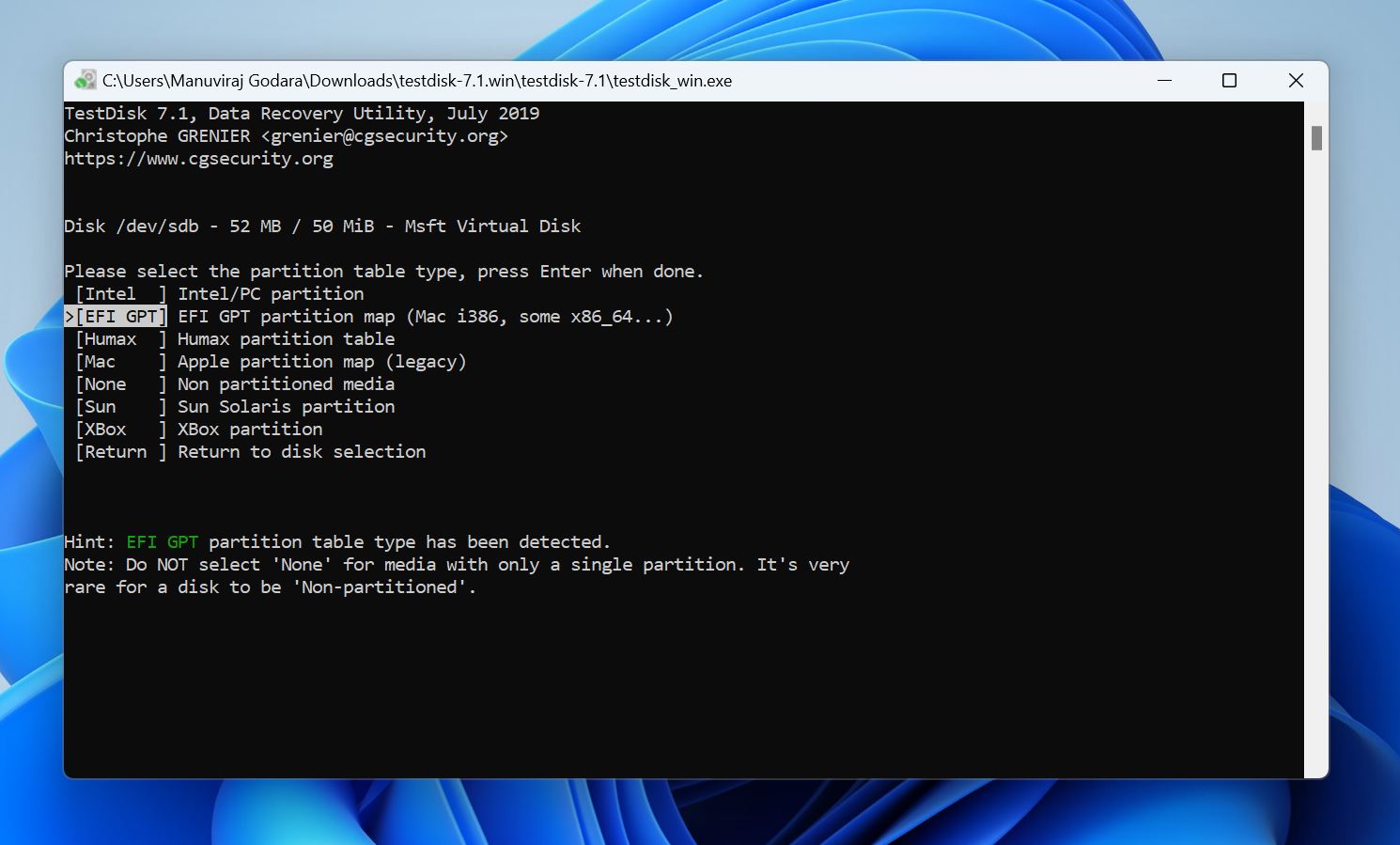
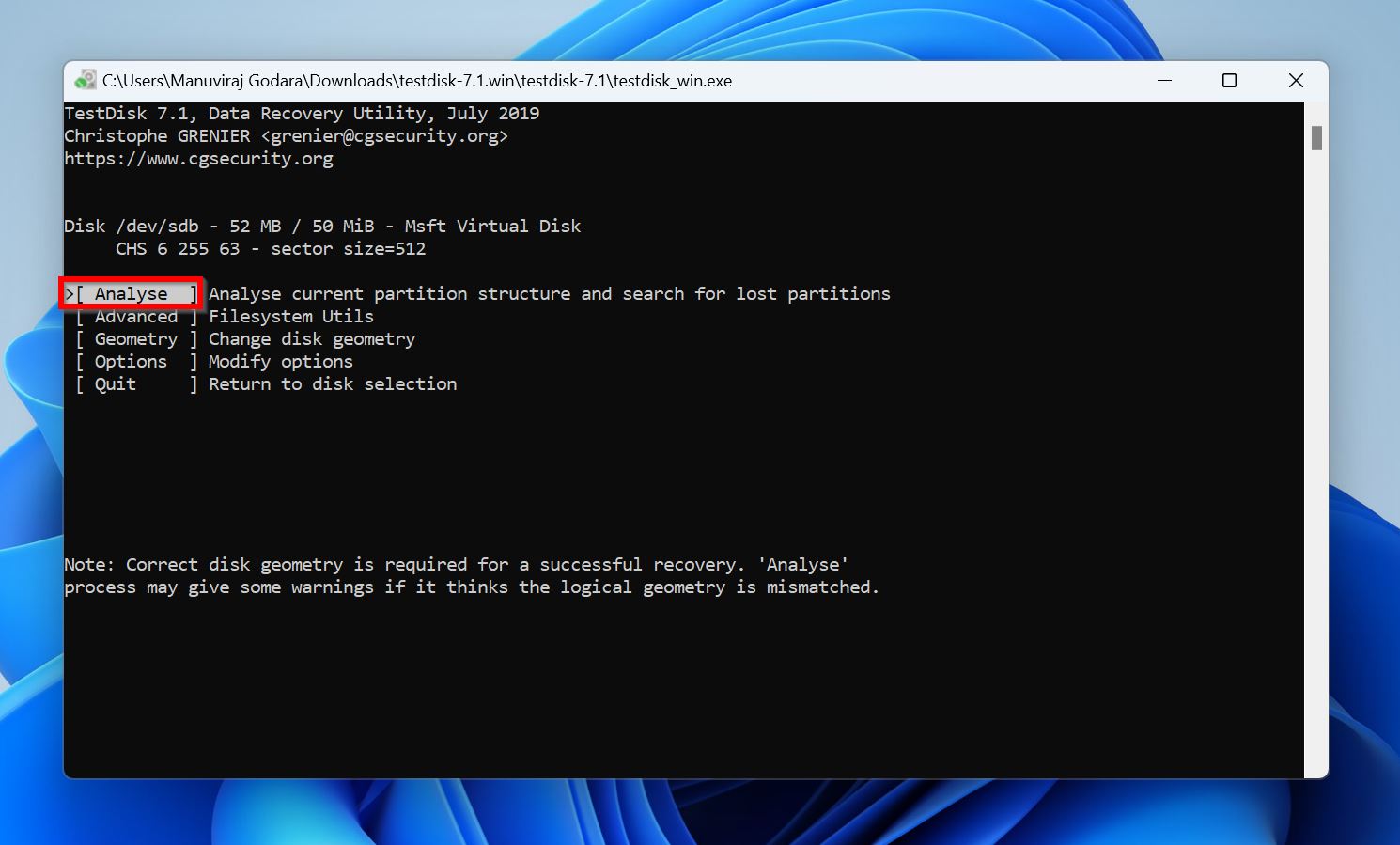
- Vælg Analyse og tryk på Indtast.
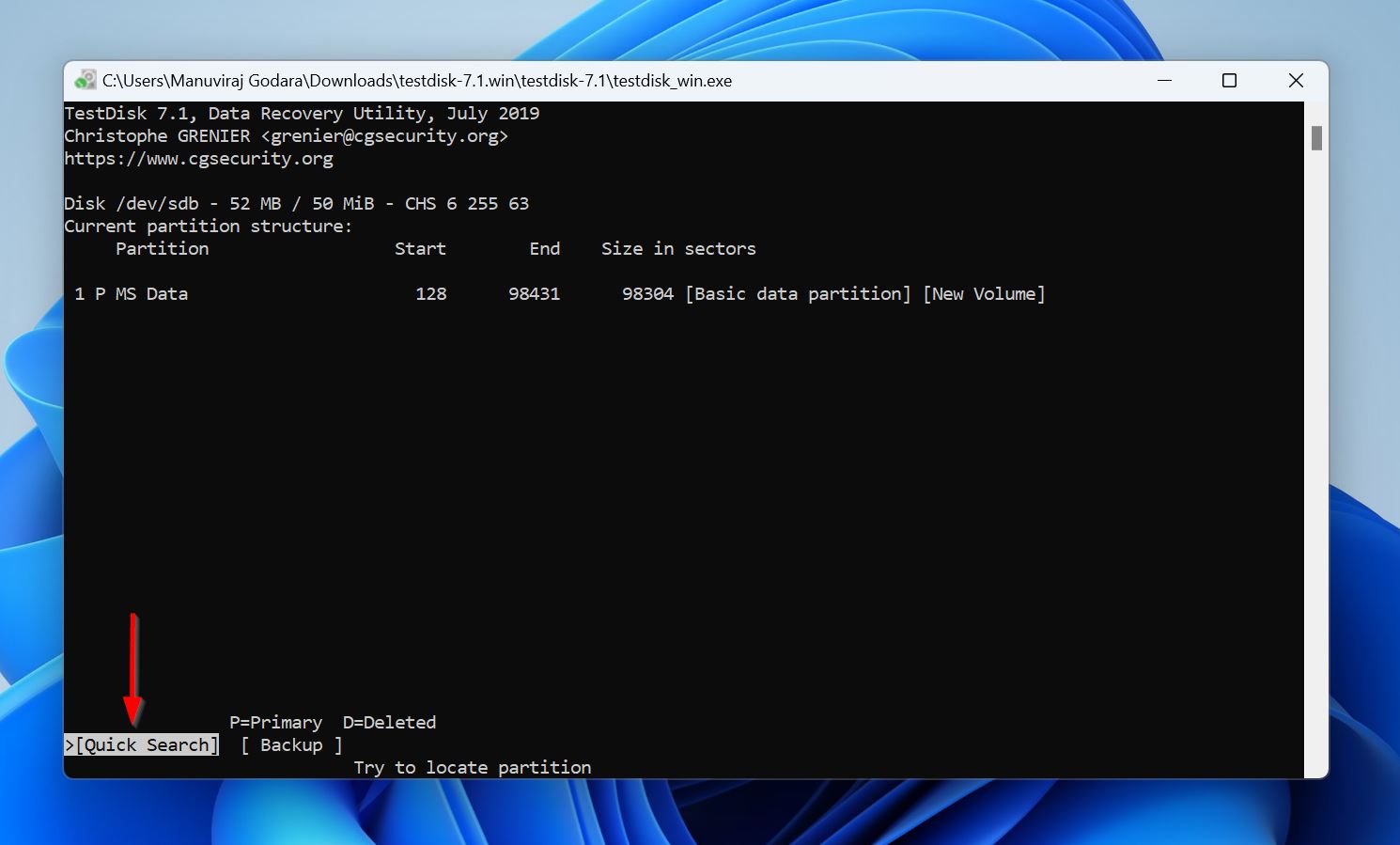
- Vælg Quick Search, tryk på Indtast, og vent på, at TestDisk viser de gendannelige partitioner på drevet.
- Brug piletasterne til at markere den korrupte partition, og tryk på P for at se filerne, der er gemt i partitionen. Tryk på Q for at vende tilbage til forrige skærm. Hvis du ikke så den korrupte partition i partitionslisten, vælg Deeper Search og tryk på Indtast.
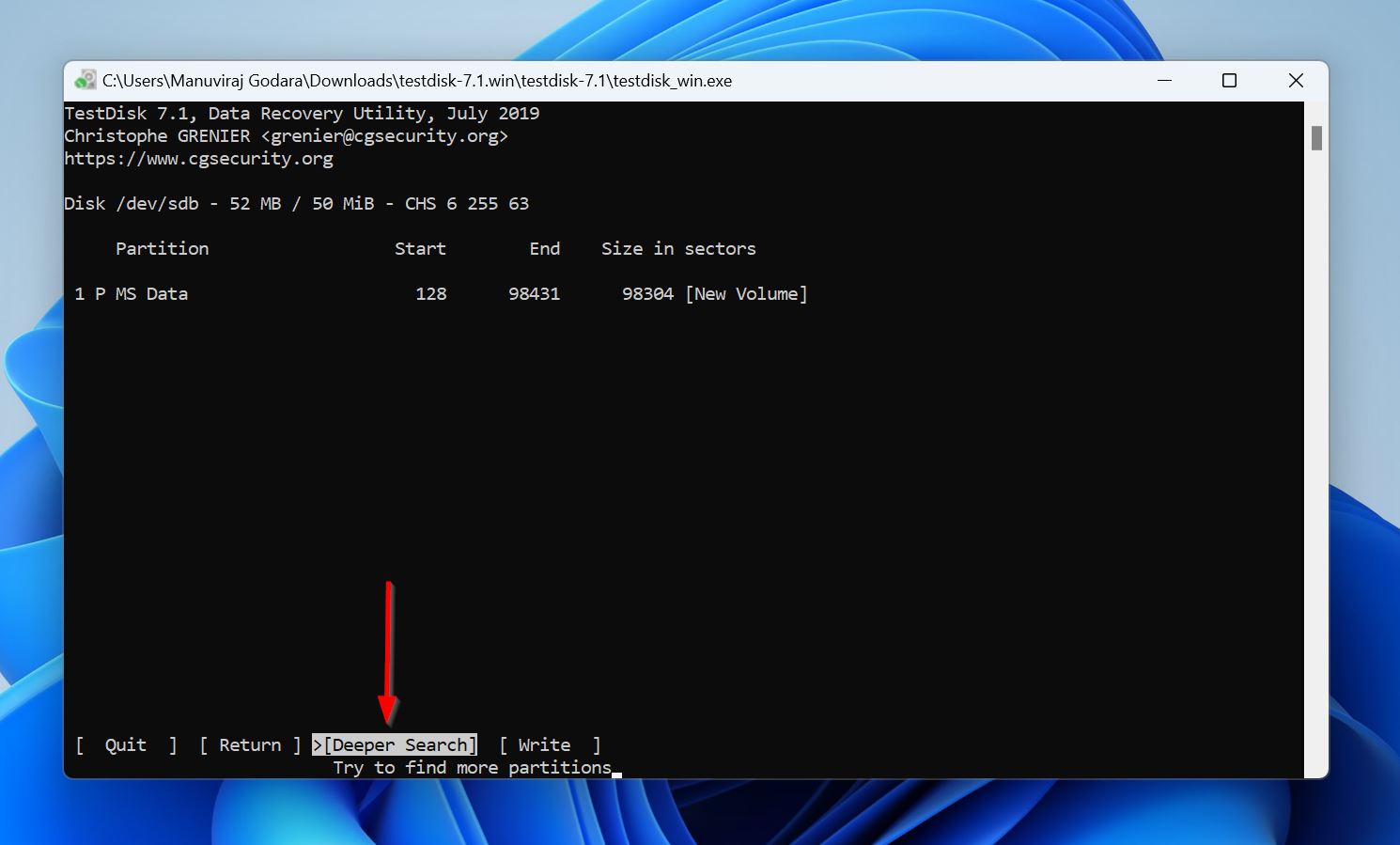
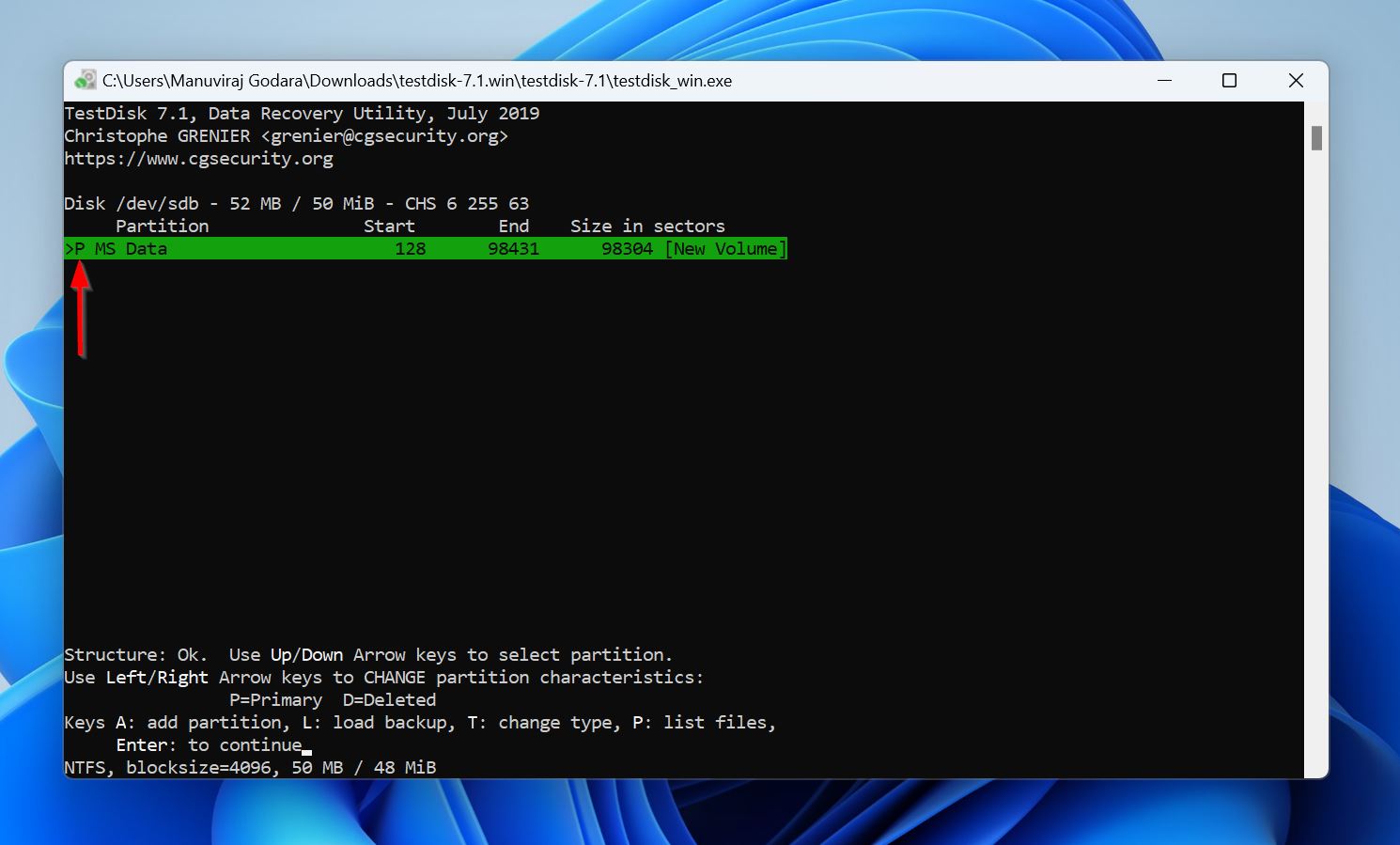
- Du vil bemærke, at hver partition har et præfiks foran sig—D (Slettet), P (Primær), * (Bootbar), eller L (Logisk). Vælg den korrupte partition, og brug Venstre og Højre piletast for at cykle gennem præfikserne, indtil den har et P-præfiks foran sig. Tryk på Indtast.
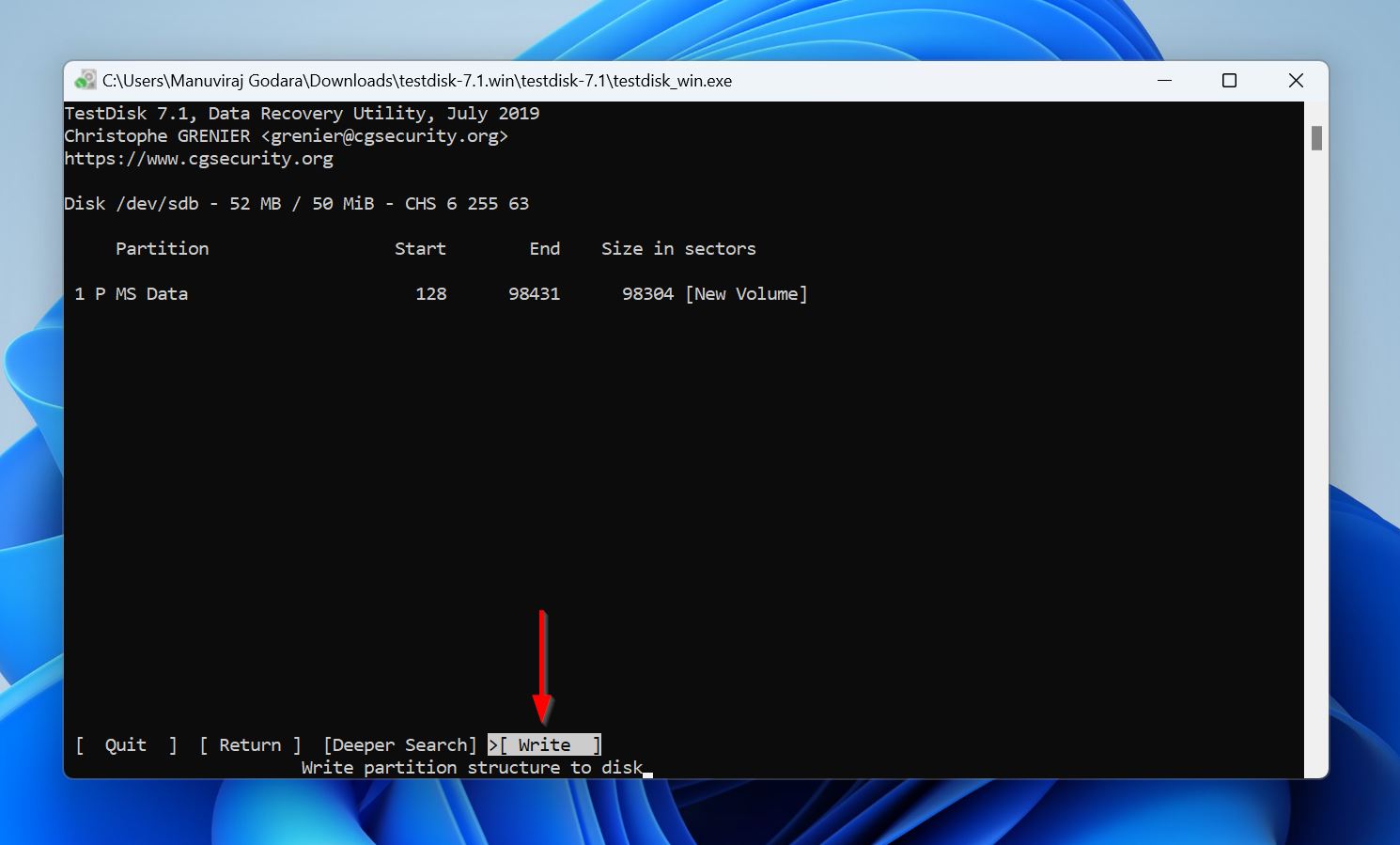
- Vælg Write og tryk på Indtast.
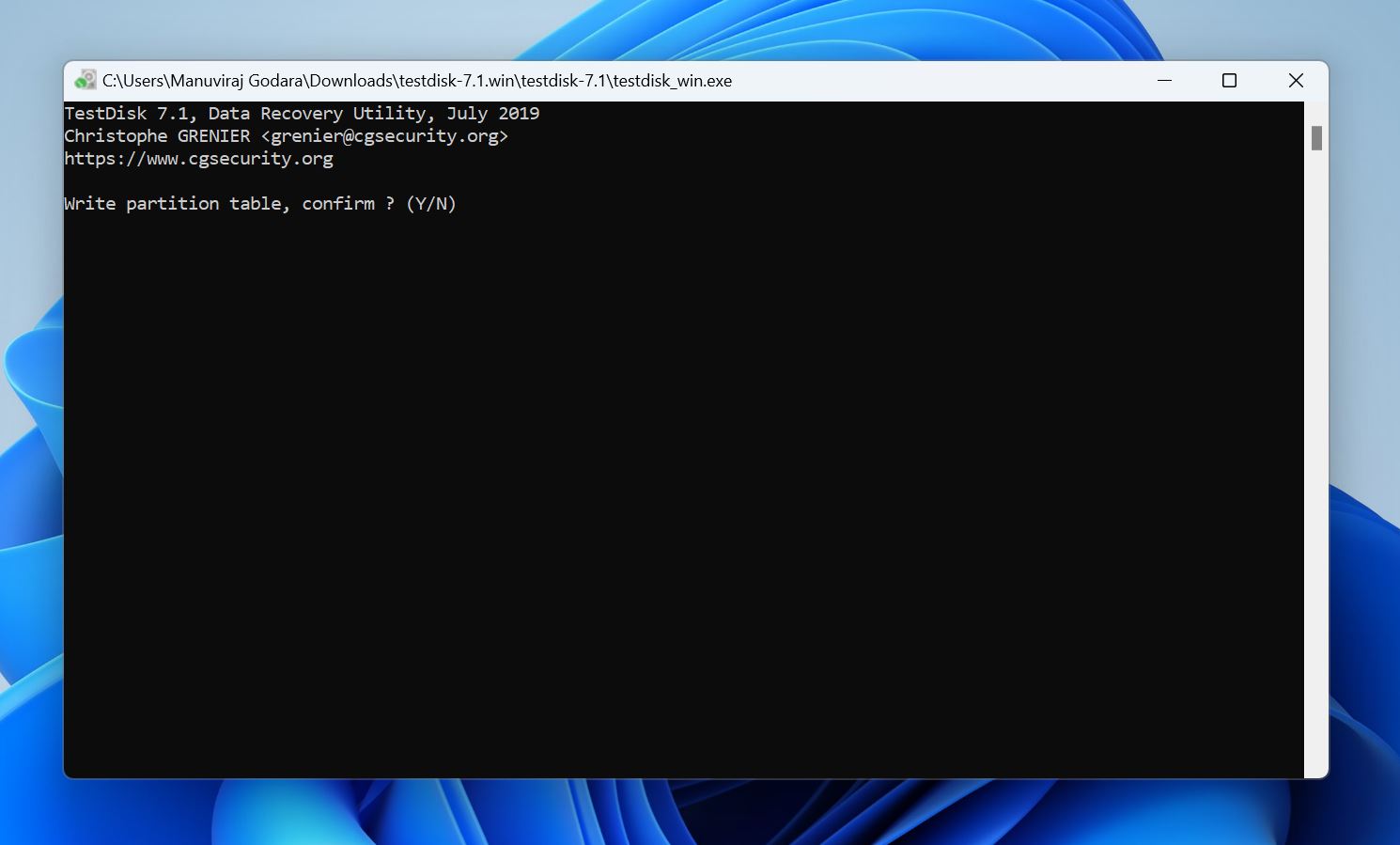
- Tryk på Y på bekræftelsesskærmen.
- Genstart din PC.
TestDisk har en høj succesrate, når det gælder partition recovery. Du kan dog blive afskrækket af dets kommandolinjegrænseflade og den tidskrævende gendannelsesproces. Hvis dette sker, kan du tjekke vores liste over ekspertvurderede partition gendannelsesværktøjer for alternativer.
Metode 4: Brug Partition Assistant til at reparere Master Boot Record
Nogle gange er partitionen måske slet ikke beskadiget. Det kan skyldes en beskadiget Master Boot Record (MBR) – det første sektor på en harddisk, der indeholder bootloaderen, partitionstabellen, boot-signaturen og disk-signaturen. Uden den vil din pc ikke starte, og du vil heller ikke kunne få adgang til dataene på din harddisk. Og ja, du vil ikke kunne se nogen partitioner på din harddisk, selvom dine filer i sig selv vil være intakte.
For de fleste brugere er den nemmeste måde at reparere en korrupt MBR på at bruge en tredjepartsapp kaldet AOMEI Partition Assistant. Selvom det er gratis at genopbygge MBR’en, skal du have adgang til en anden PC, hvor du kan installere programmet og tilslutte din nuværende computers interne drev eksternt. Alternativet er at bruge en betalt funktion, der lader dig opret et Windows PE bootbart USB ved hjælp af AOMEI Partition Assistant og køre programmet på en PC, der ikke kan starte.
Sådan løser du en korrupt partition ved at gendanne din drevs MBR med AOMEI Partition Assistant:
- Hent og installer AOMEI Partition Assistant. Gendannelse af MBR er gratis, men hvis du har brug for at køre det på en computer, der ikke kan bootes, skal du bruge AOMEIs betalte bootable USB-funktion.
- Sørg for, at harddisken med den korrupte partition er tilsluttet pc’en, og start AOMEI Partition Assistant.
- Højreklik på harddisken med en korrupt partition, og vælg Gendan MBR.
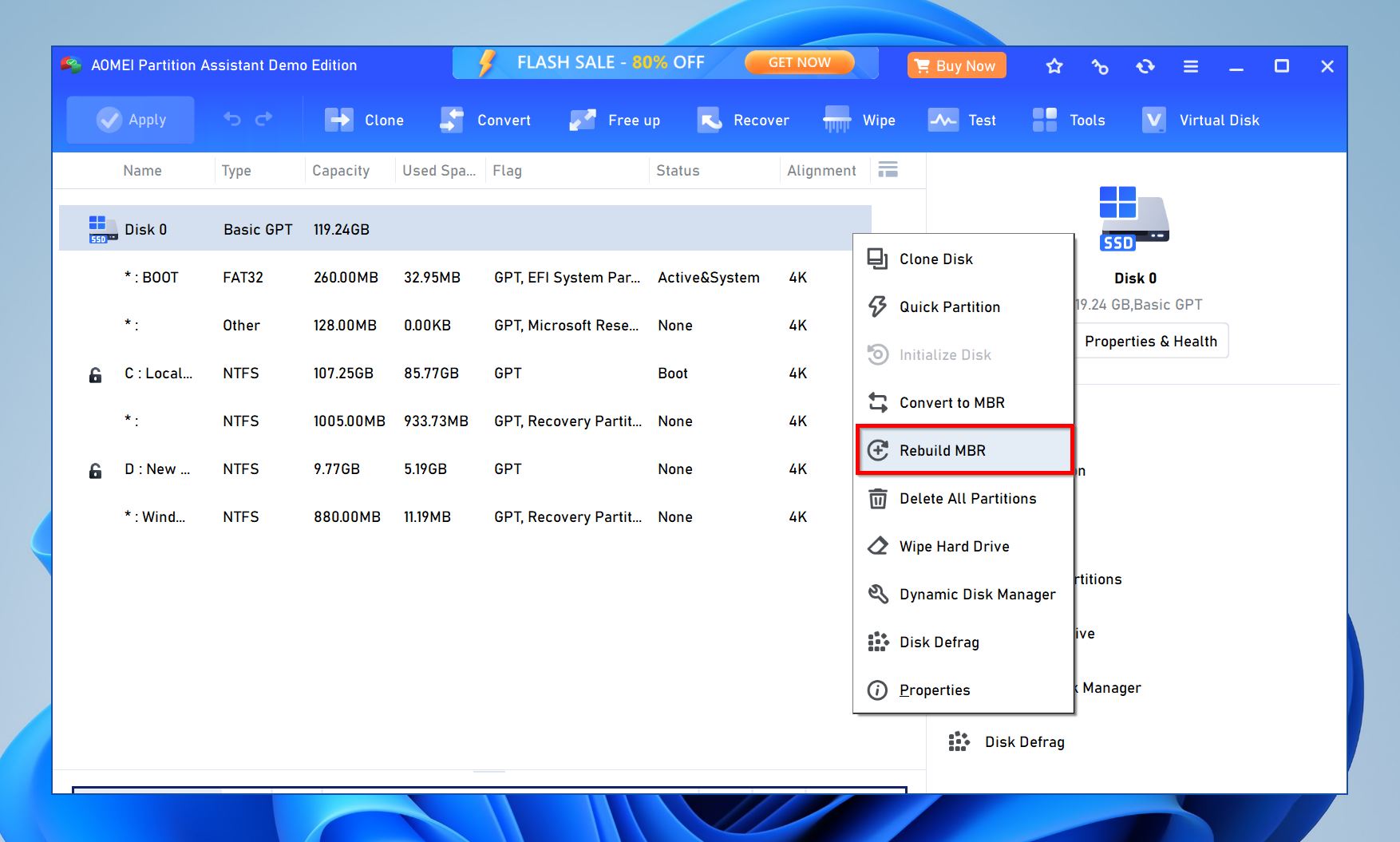
- Vælg din Windows-version fra rullemenuen i pop op-vinduet.
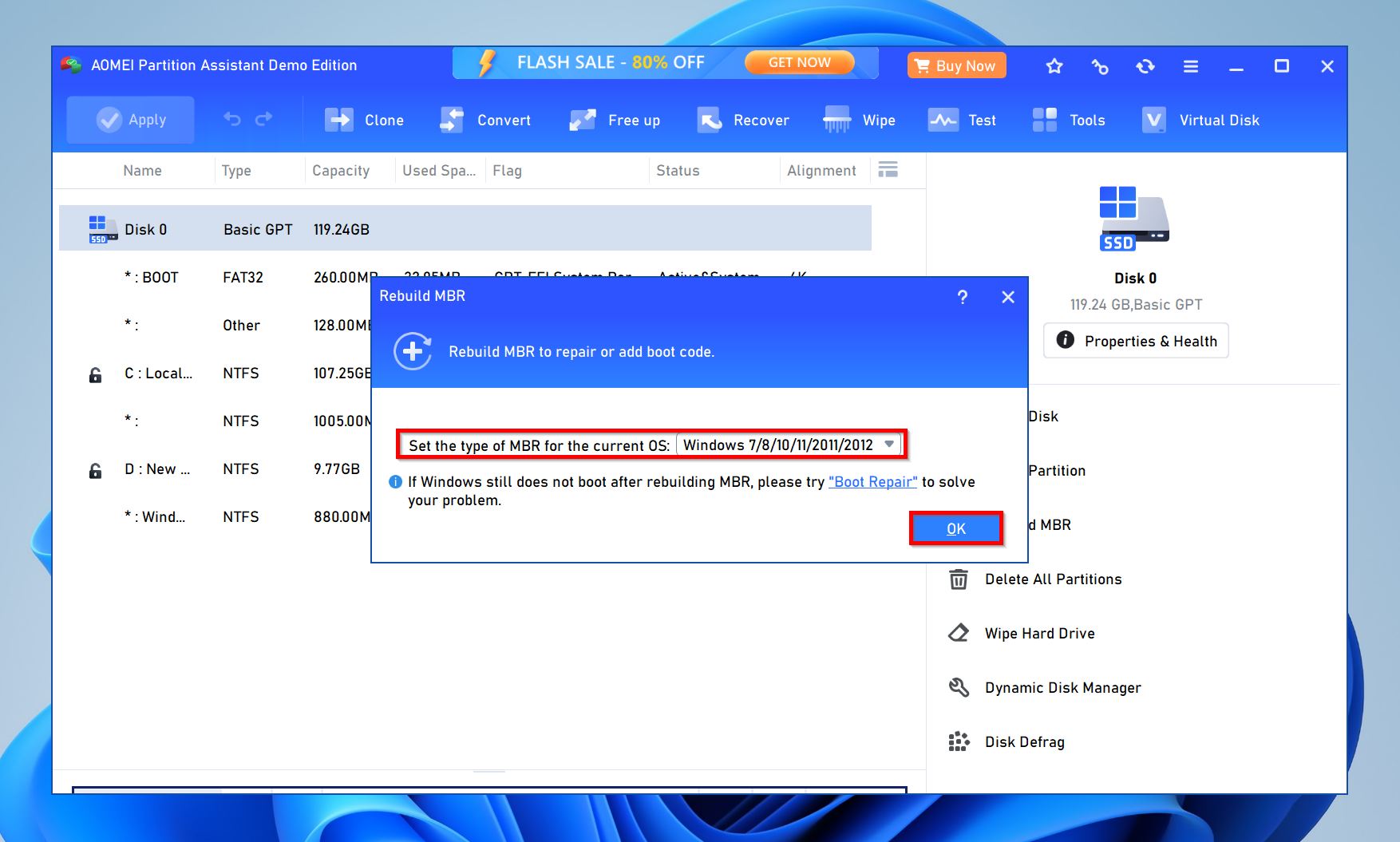
- Klik på Fortsæt.
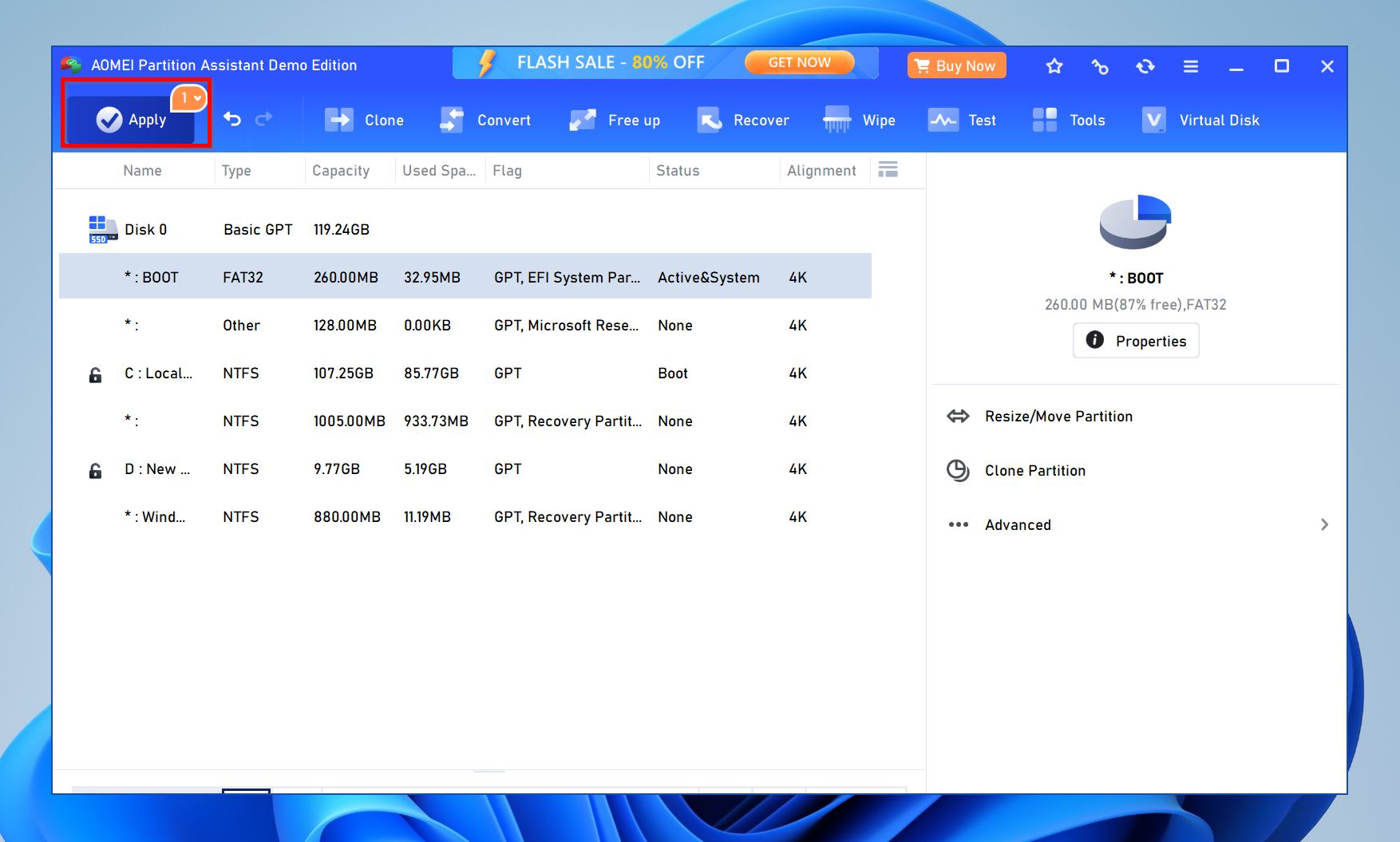
- AOMEI Partition Assistant vil reparere MBR.
Metode 5: Partitionér drevet igen
Det anbefales, at du formaterer og ompartitionerer drevet, hvis ingen af de førnævnte metoder hjalp med at løse problemet. Ompartitionering indebærer at slette den korrupte partition og oprette en ny. Du skal formatere det under processen, så det er bedst at gendan dine data på forhånd. Sådan ompartitionerer du drevet:
- Søg efter “diskadministration” i Windows Search (Windows-tast + S). Klik på Opret og formater harddiskpartitioner fra søgeresultaterne.
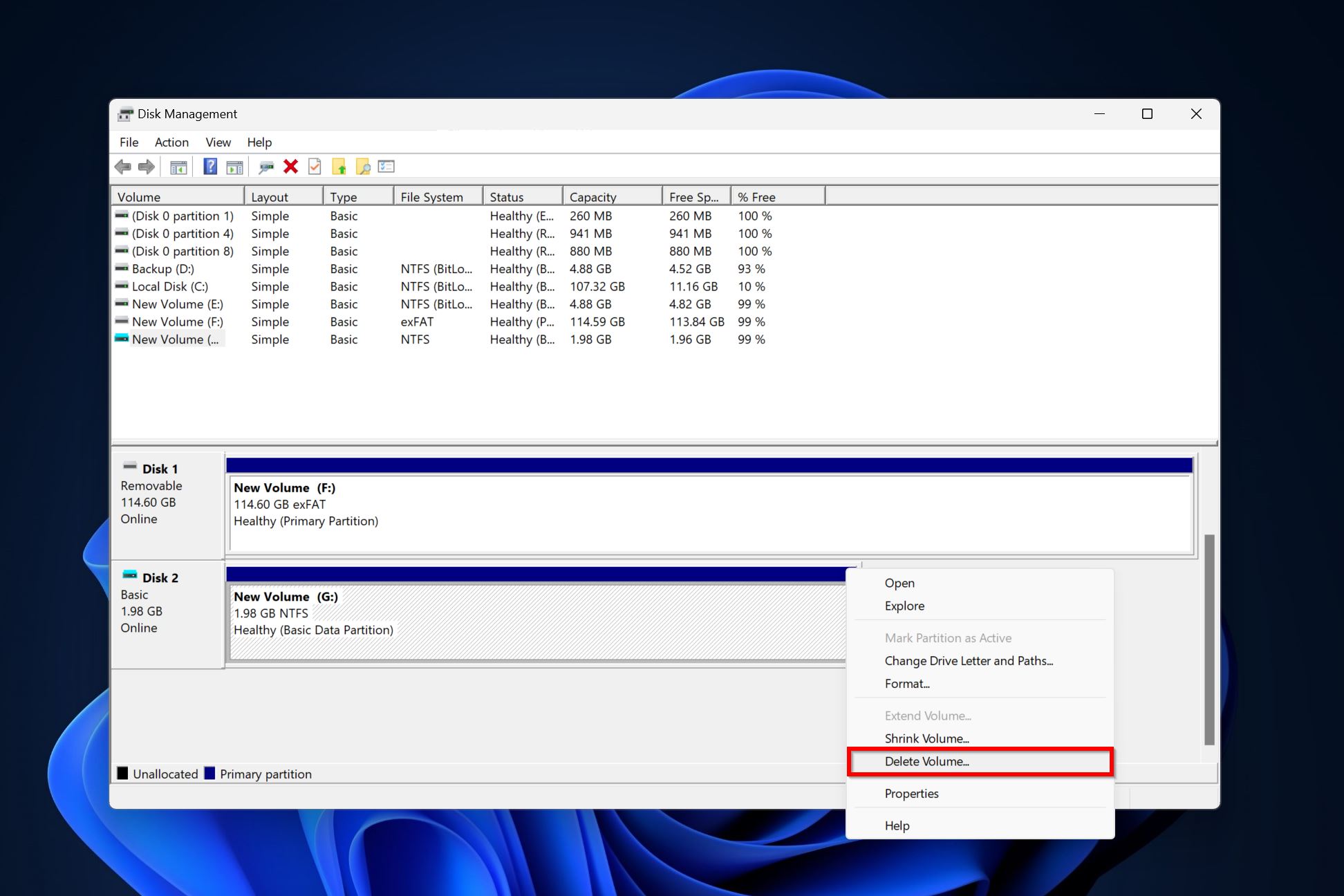
- Højreklik på den partition, du ønsker at slette, og vælg Slet diskenhed . Klik Ja på bekræftelsesprompten.
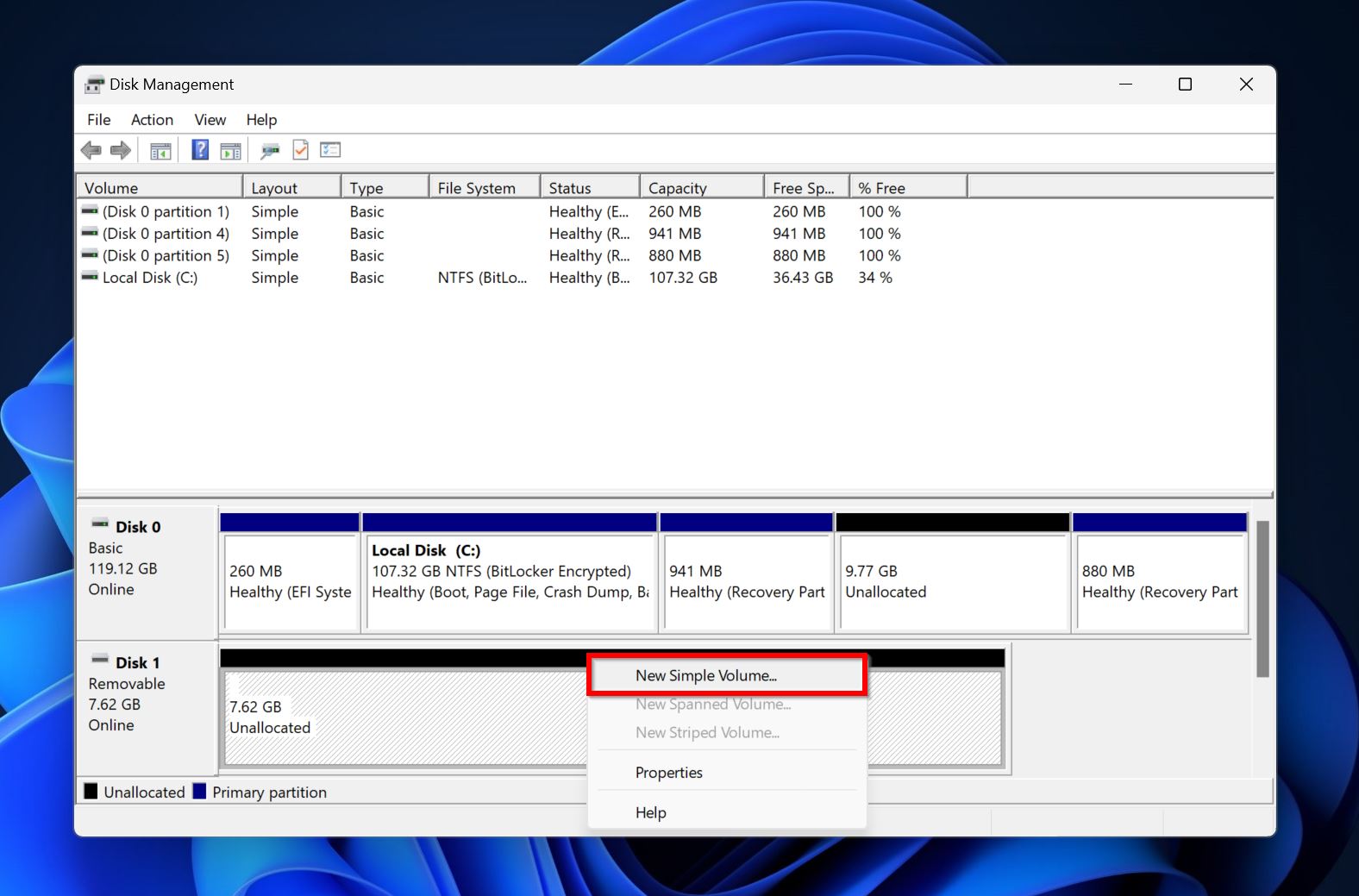
- Pladsen, som den slettede partition optog, vil nu blive uallokeret og vist med sort farve. Højreklik på dette uallokerede område og vælg Ny simpel diskenhed .
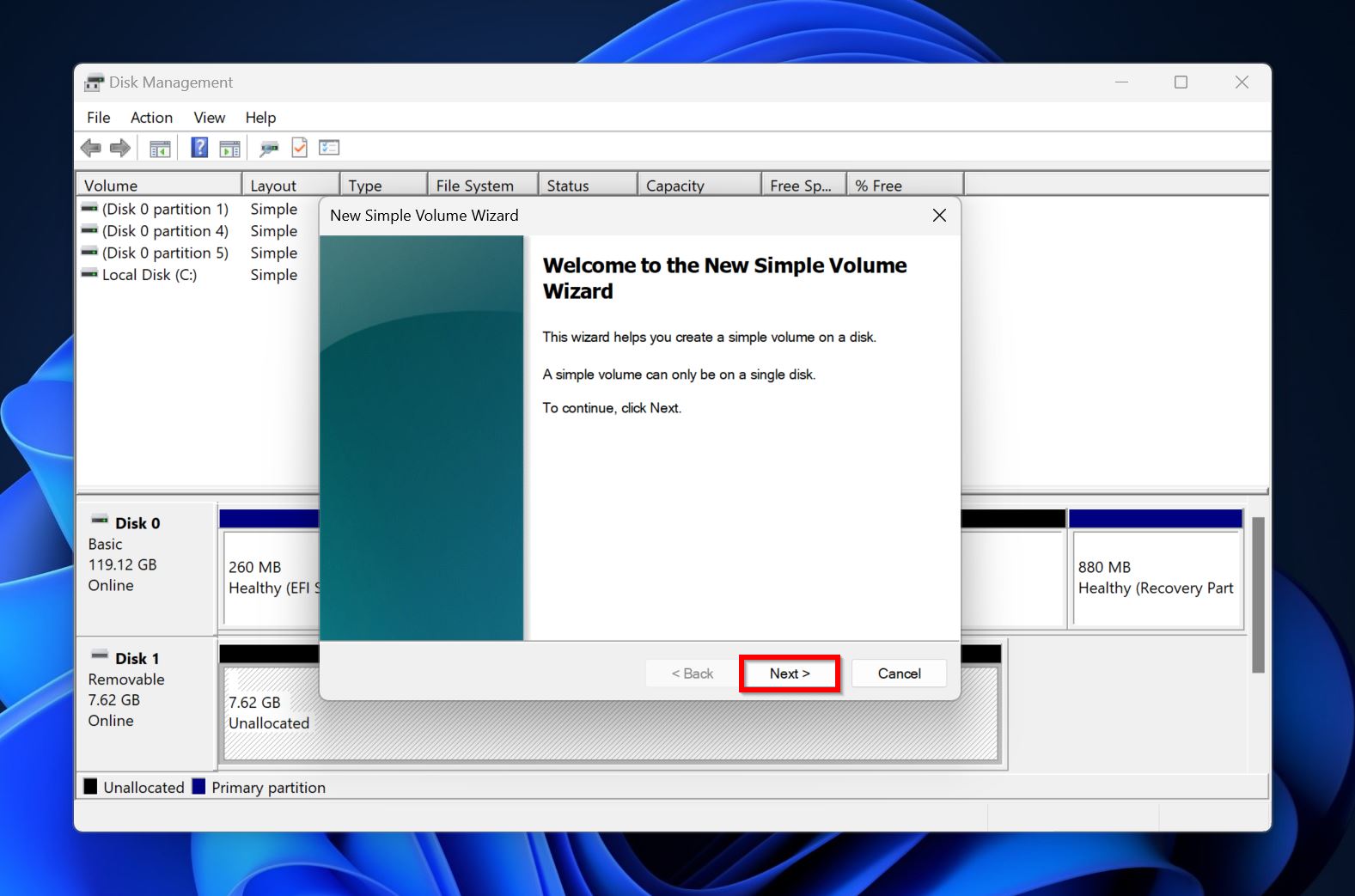
- Klik Næste på velkomstskærmen i guiden Ny simpel diskenhed.
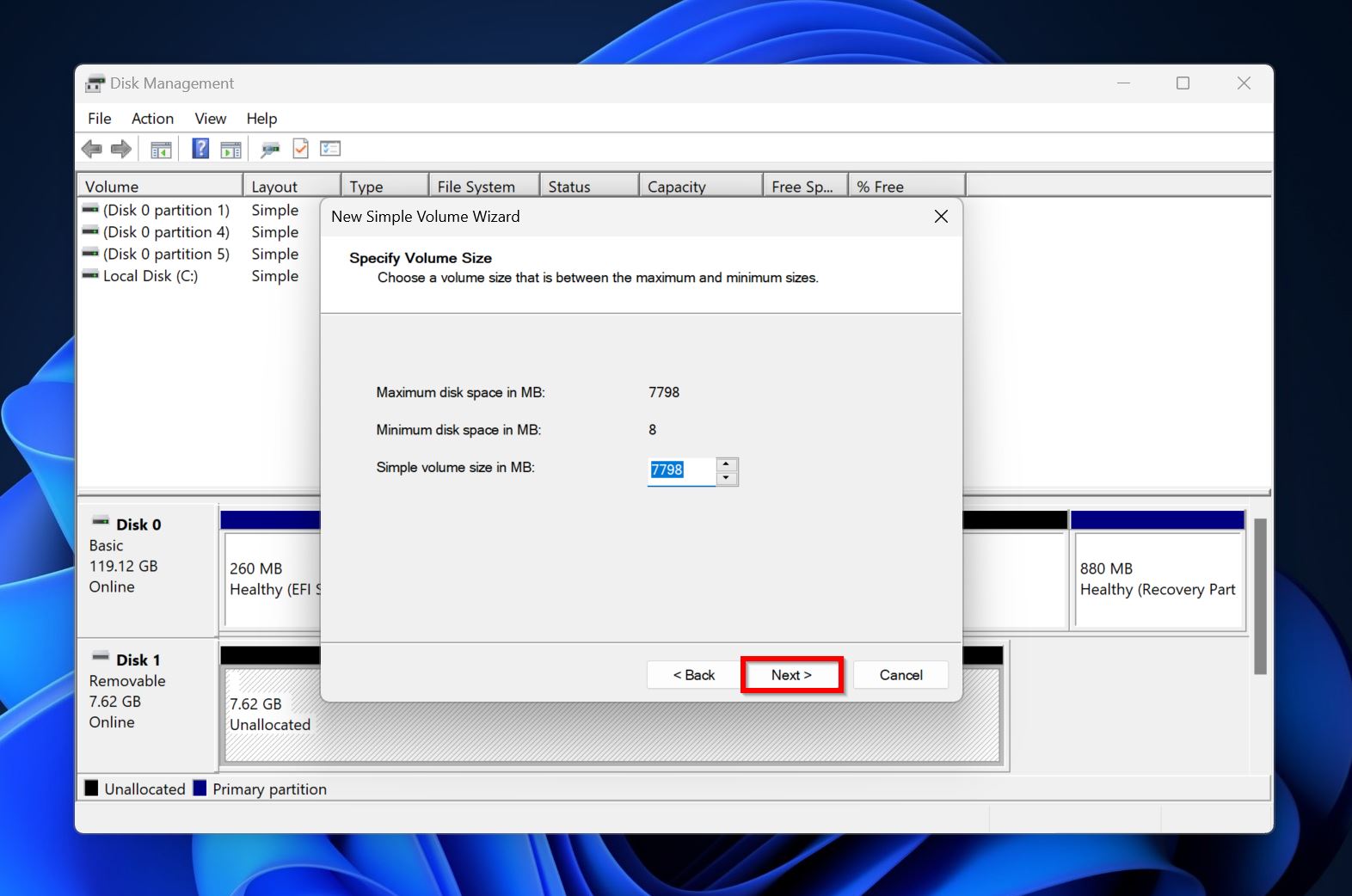
- Vælg størrelsen på partitionen (i MB), og klik Næste .
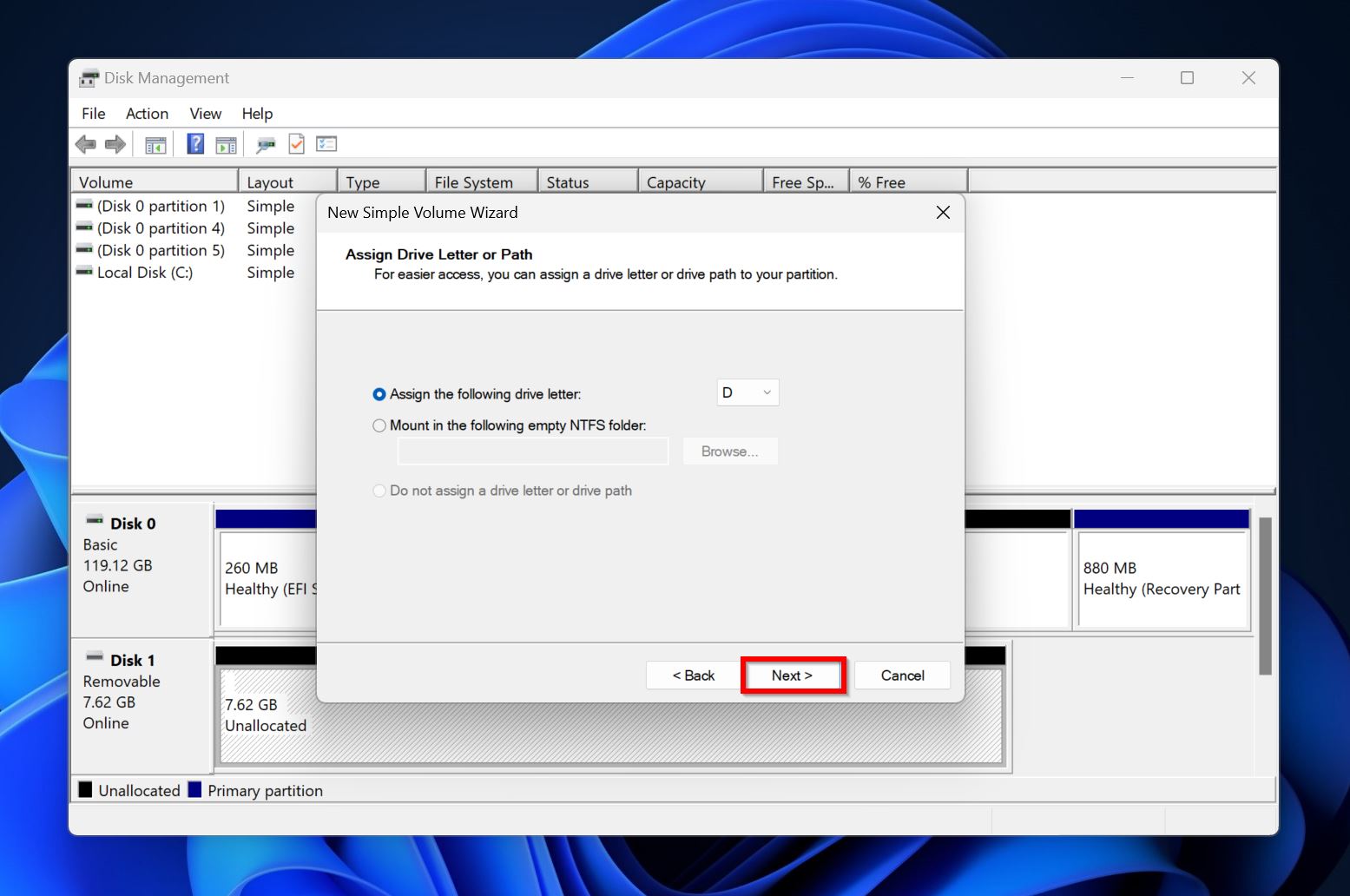
- Vælg et drevbogstav fra rullemenuen, og vælg Næste .
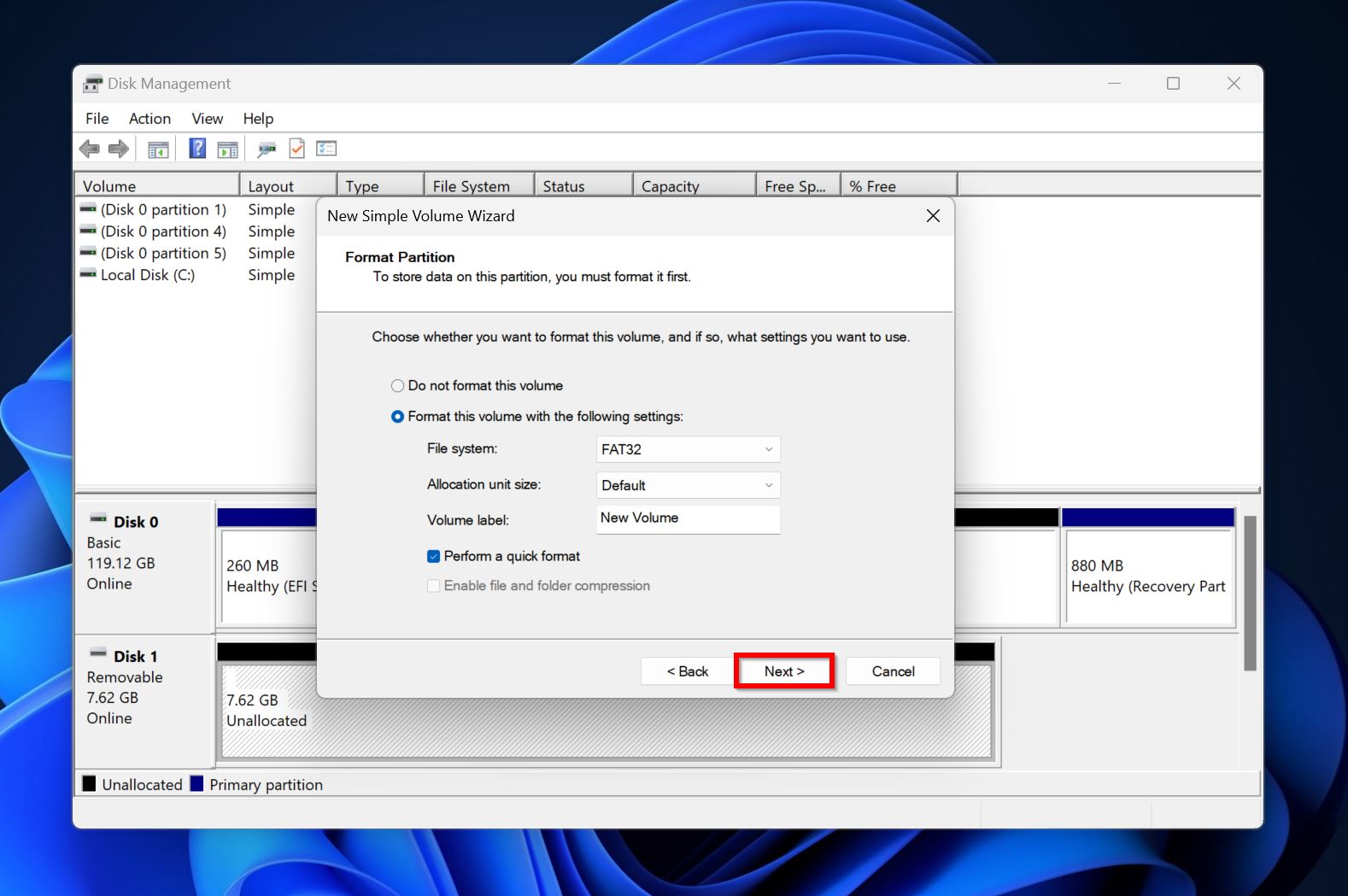
- Tildel de nødvendige formateringsparametre eller lad dem være, som de er, og klik blot Næste .
- Klik på Afslut .
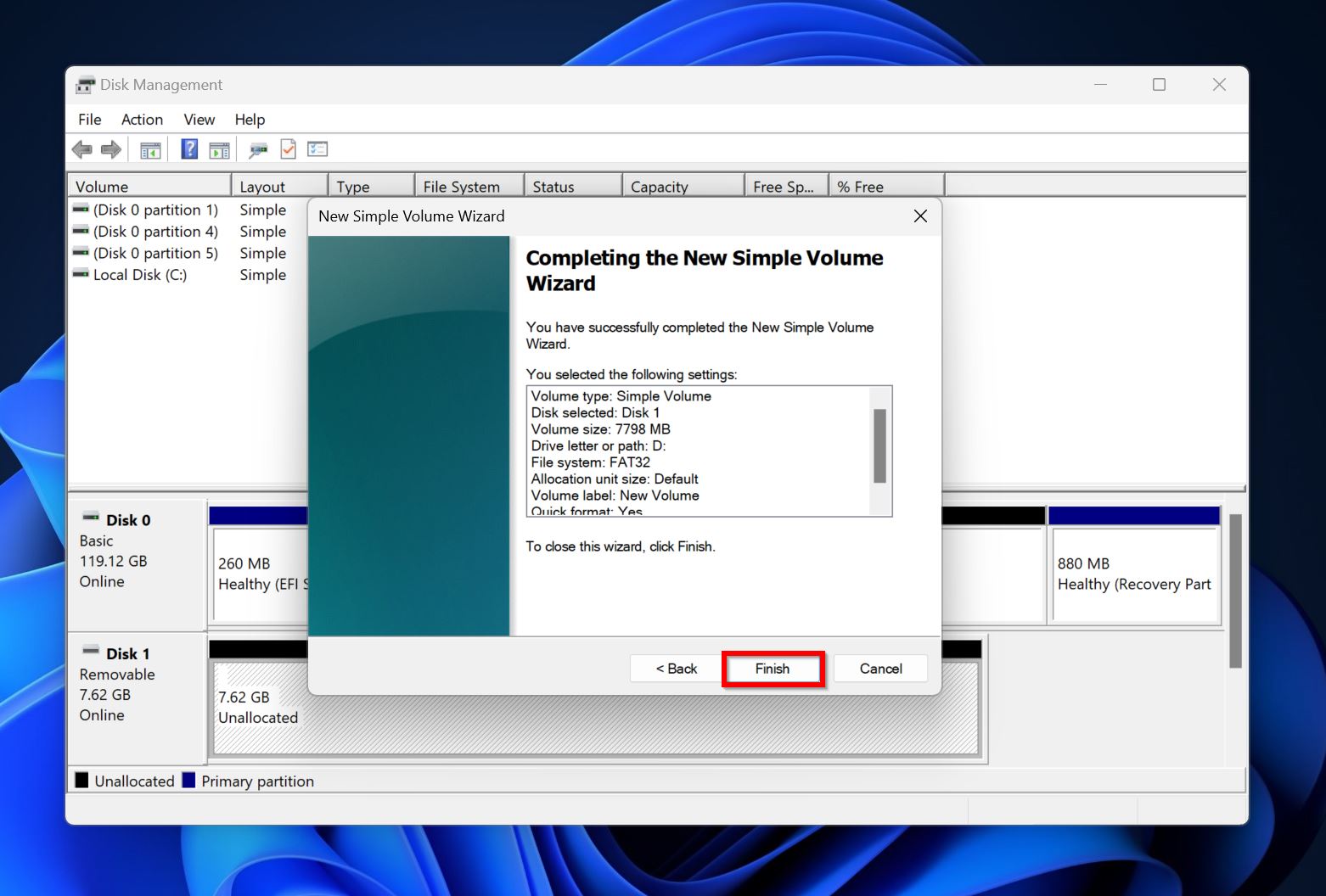
Når du er færdig med at repartitionere, kan du trygt kopiere dine filer tilbage til drevet, hvis du er sikker på, at der ikke er noget andet galt med det.
Sådan håndterer du stædige partitioner på Windows
Normalt burde en af metoderne ovenfor løse den beskadigede partition på Windows 10 og Windows 11. Men der kan være undtagelser, hvor intet hjælper dig (ikke engang formatering og ompartitionering af drevet). Flere ting kan forårsage dette, men de mest almindelige årsager er:
- En skrivebeskyttet partition.
- En ophobning af dårlige sektorer.
- Hardware- eller forbindelsesproblemer.
- Tredjeparts-værktøjer, der blokerer skriveoperationer til drevet.
I dette tilfælde skal du først prøve metoderne nedenfor og derefter forsøge at repartitionere drevet:
Metode 1: Brug Victoria til at scanne for dårlige sektorer
Windows tilbyder ikke selv nogen brugervenlig måde at kontrollere, om dit drev har akkumuleret dårlige (ulæselige) sektorer, så mange brugere vælger i stedet gratis tredjepartsværktøjer som Victoria SSD/HDD. Ved at bruge værktøjet kan du få et detaljeret overblik over dit drevs tilstand og afgøre, om det er de dårlige sektorer, der forårsager problemer med ompartitionering.
Sådan kontrollerer du for dårlige sektorer med Victoria SSD/HDD:
- Hent og installer Victoria SSD/HDD.
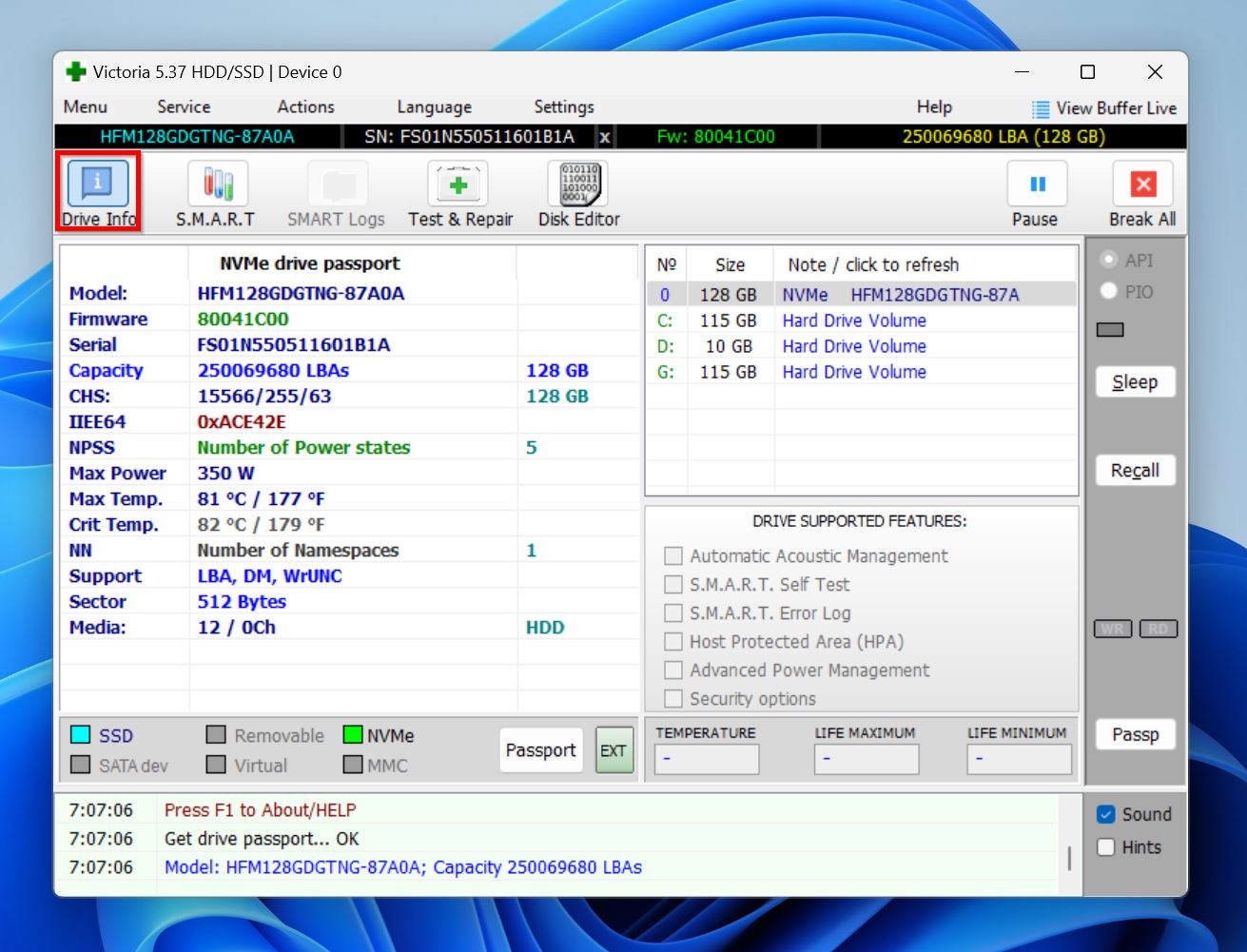
- Start appen, og klik på Drive Info.
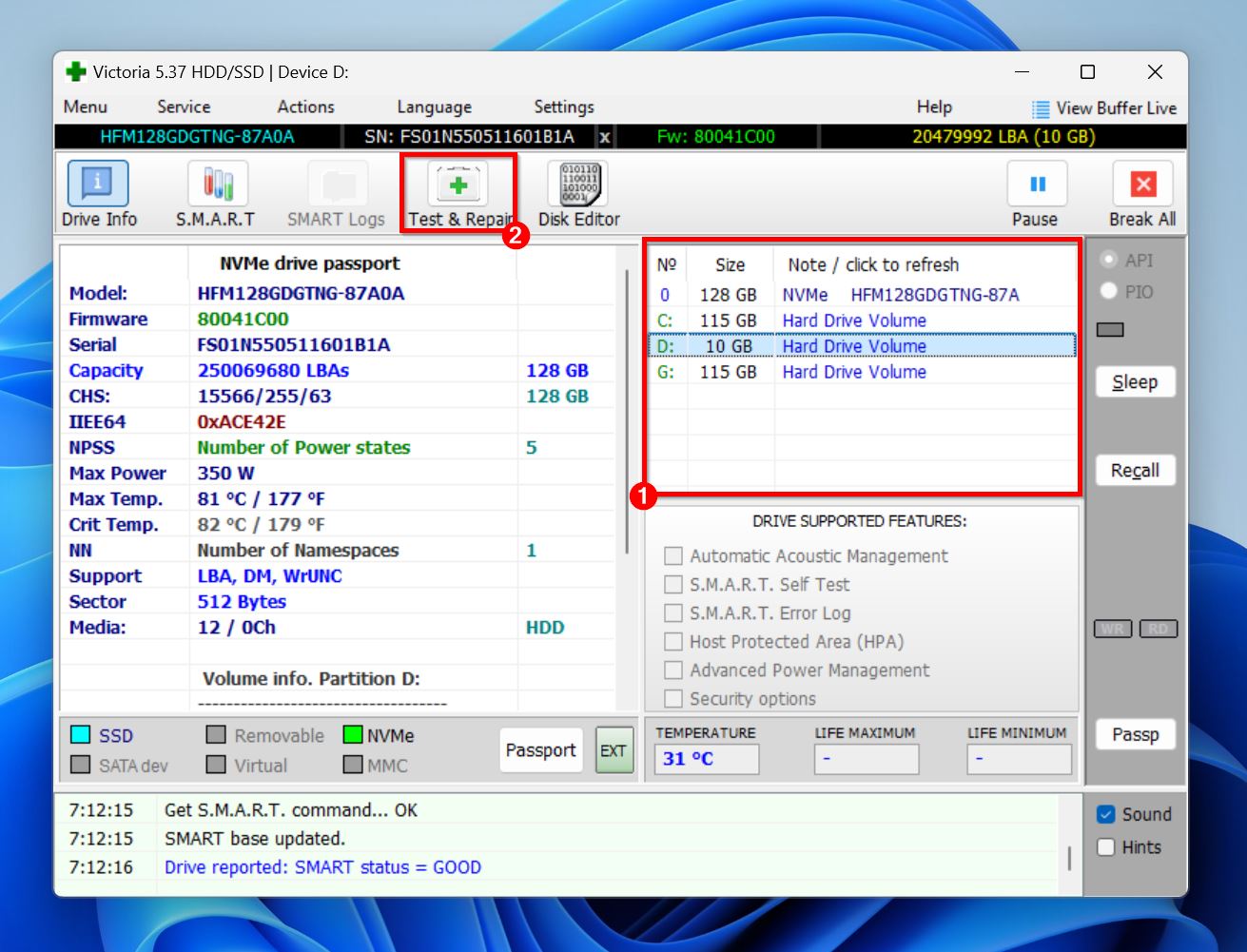
- Vælg drevet med den korrupte partition fra listen, og klik på Test & Repair.
- Klik på Quick og vent, indtil Victoria er færdig med at scanne dit drev.
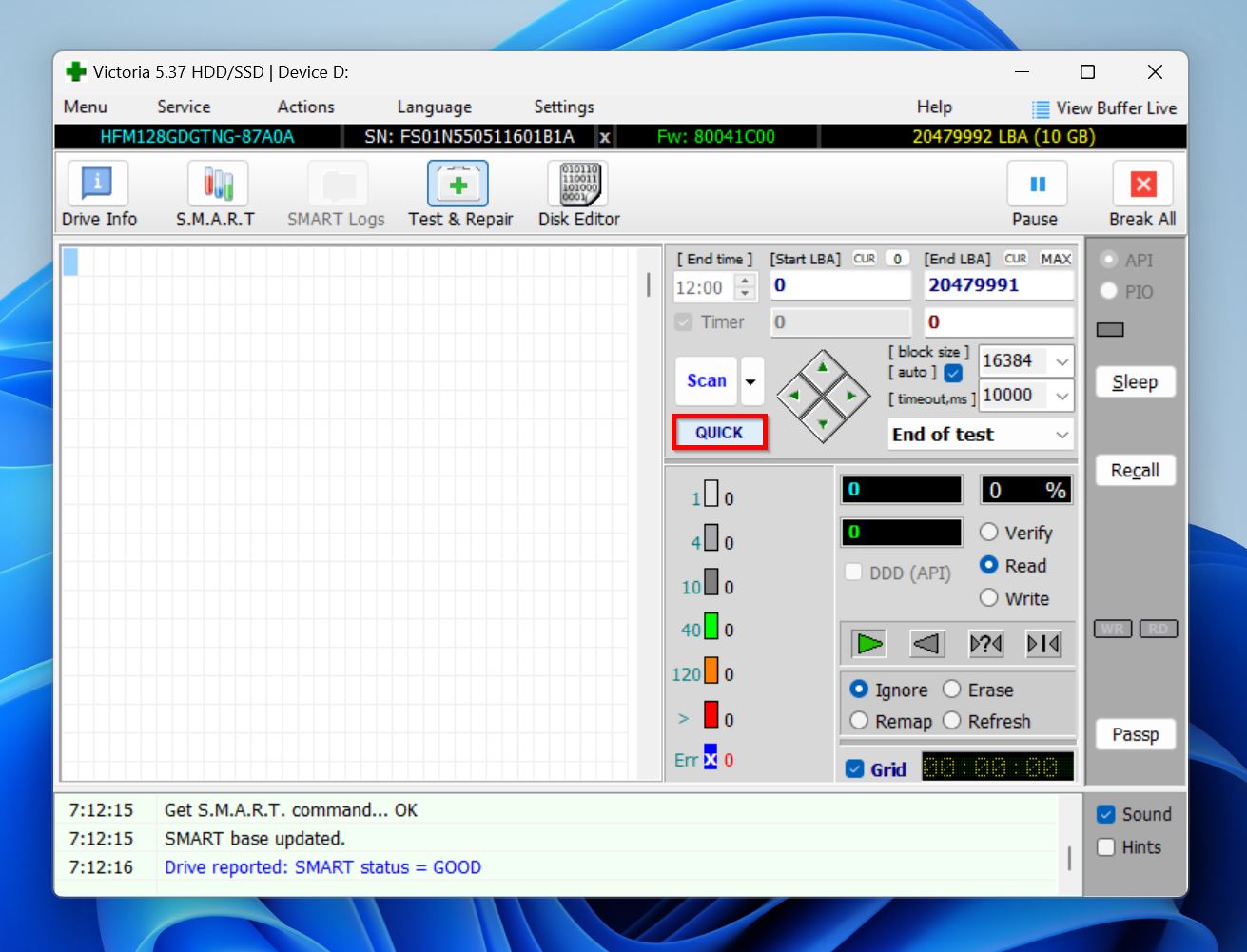
- Sæt flueben ved Grid-muligheden i nederste højre hjørne af vinduet.
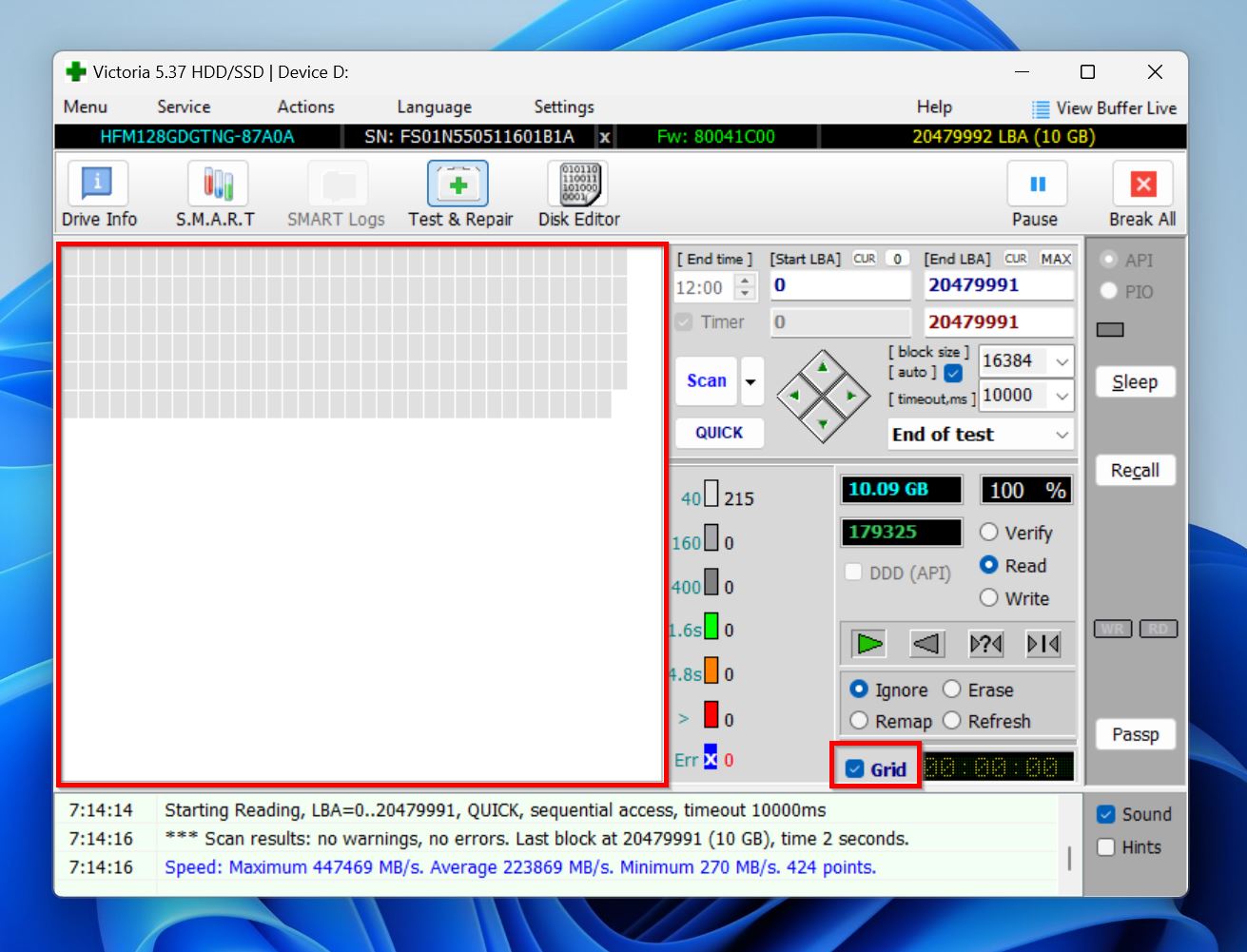
- Eventuelle dårlige sektorer på dit drev vil blive markeret med et X i gitteret.
Hvis Victoria SSD/HDD-scanningen afslører mange dårlige sektorer, er det værd at kører en CHKDSK-scanning med korrekte parametre, så de kan blive omfordelt. Glem ikke at gendanne dine data, før du kører CHKDSK, da det kan forårsage et mindre datatab.
Metode 2: Ryd skrivebeskyttede attributter ved hjælp af Diskpart
Hvis dit drev er sat til kun læsning, vil du ikke kunne ompartitionere det. Windows har et indbygget værktøj, Diskpart, der lader dig ændre attributterne for dit drev.
Her er hvordan du fjerner skrivebeskyttet attribut fra dit drev ved hjælp af Diskpart:
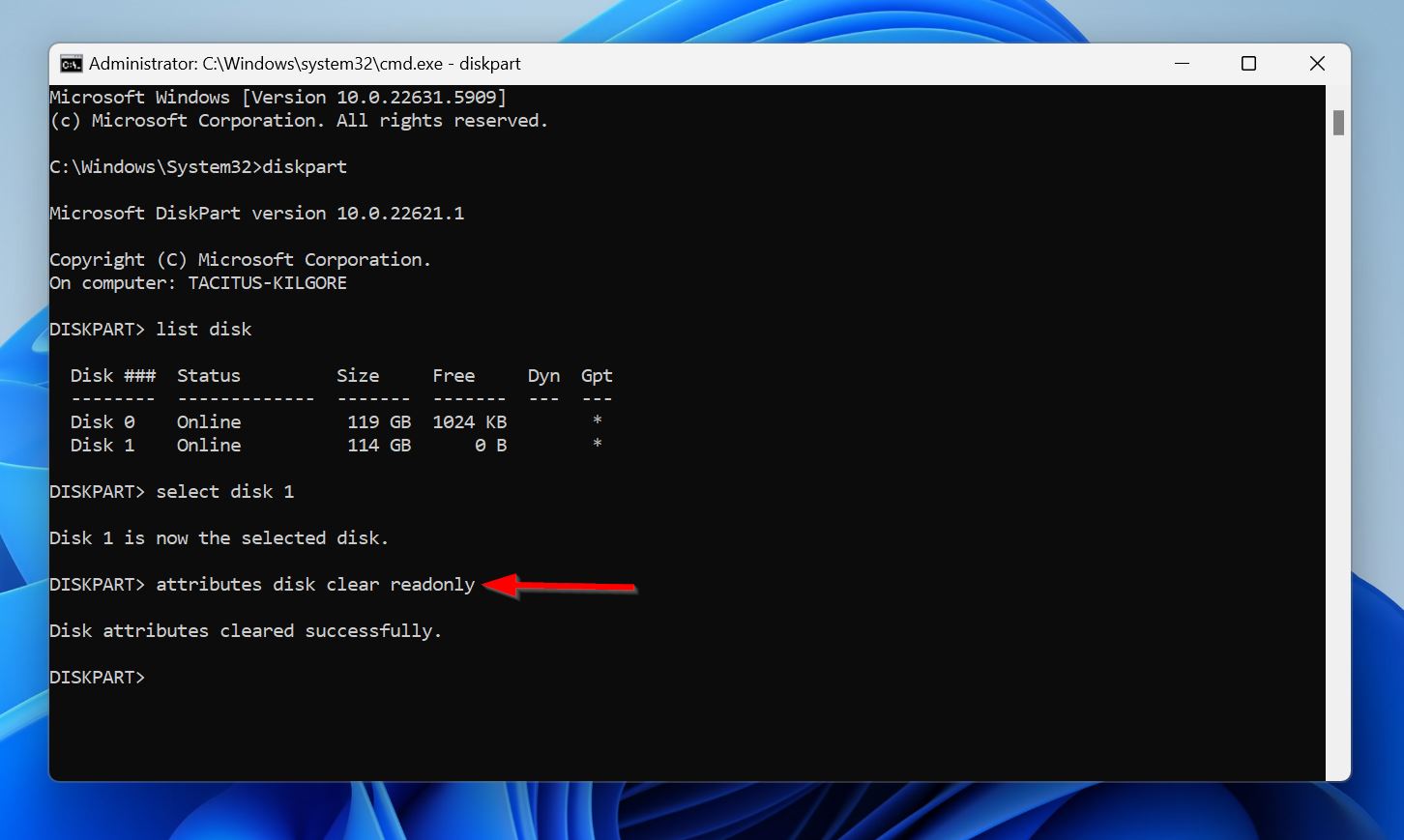
- Skriv cmd i Windows Søg (Windows-tast + S). Højreklik på Kommandoprompt i søgeresultaterne, og klik på Kør som administrator.
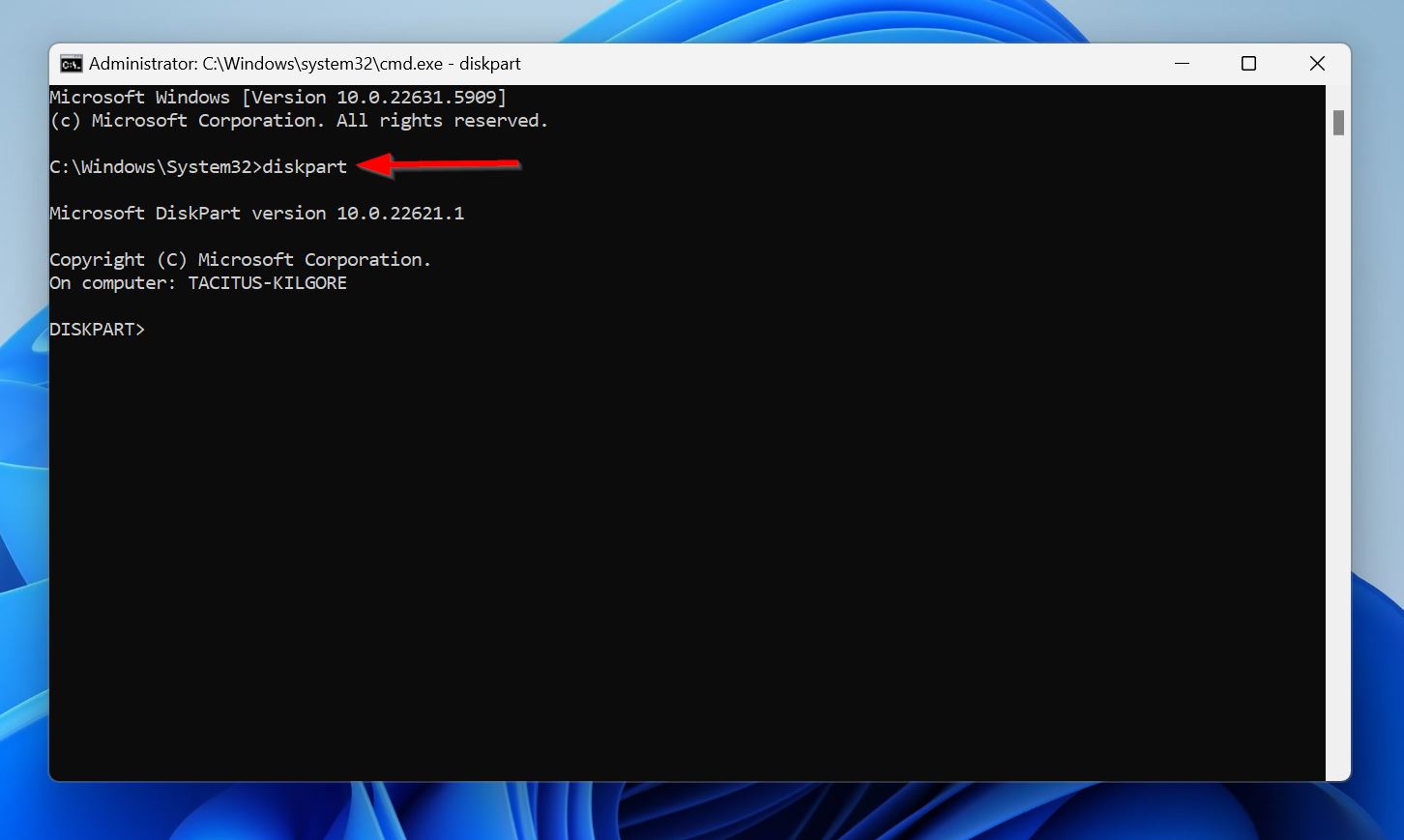
- Skriv diskpart i Kommandoprompt-konsollen, og tryk på Indtast.
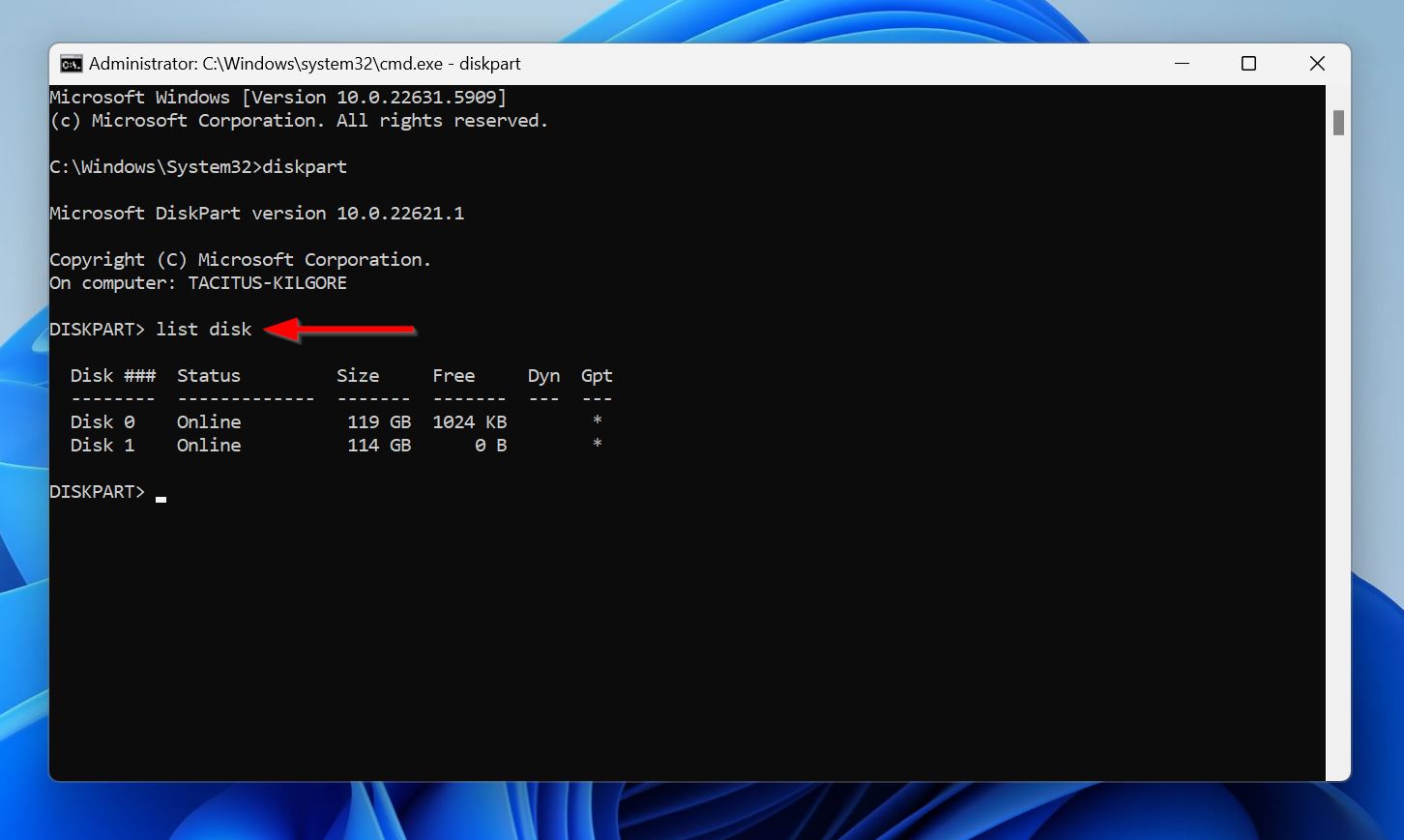
- Skriv list disk og tryk på Indtast. Du bør se en liste over de drev, der er tilsluttet din PC. Bekræft ud fra denne liste, hvilket drev der indeholder den korrupte partition.
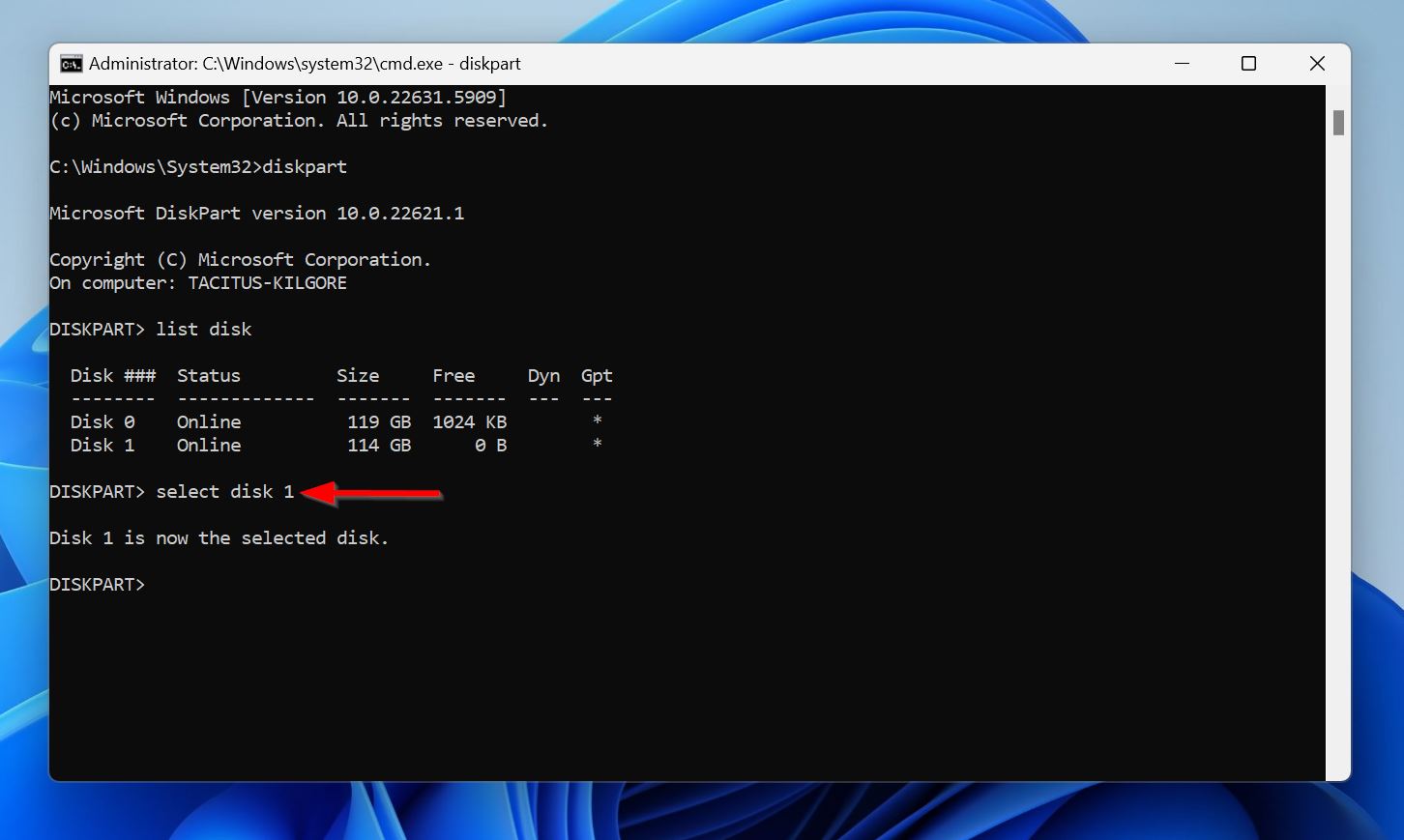
- Skriv select disk X, hvor X erstattes med disknummeret såsom 0, 1, 2 osv. Tryk på Indtast.
- Skriv attributes disk clear readonly for at fjerne skrivebeskyttelsen fra dit drev.
Metode 3: Rens og geninitialiser drevet ved hjælp af Diskpart
Når alt andet fejler, er din eneste mulighed for at reparere en Windows-partition at give dit drev en frisk start. Dette betyder at bruge Diskpart til at frigøre al lagerplads og geninitialisere drevet. Husk, at dette fjerner alle dine data fra drevet, så sørg for at gendanne alt på forhånd. Derudover kan du ikke rense og geninitialisere dit Windows-drev, mens Windows kører. Tilslut enten drevet til en anden pc, eller få adgang til Kommandoprompt i Windows-gendannelsesmiljø (WinRE).
Her er, hvordan du rengør og reinitialiserer et drev ved hjælp af Diskpart:
- Søg efter cmd i Windows Søgning (Windows-tast + R), højreklik på Kommandoprompt, og klik på Kør som administrator. Hvis du er i Windows Recovery Environment (WinRE), klik på Fejlfinding > Avanceret > Kommandoprompt.
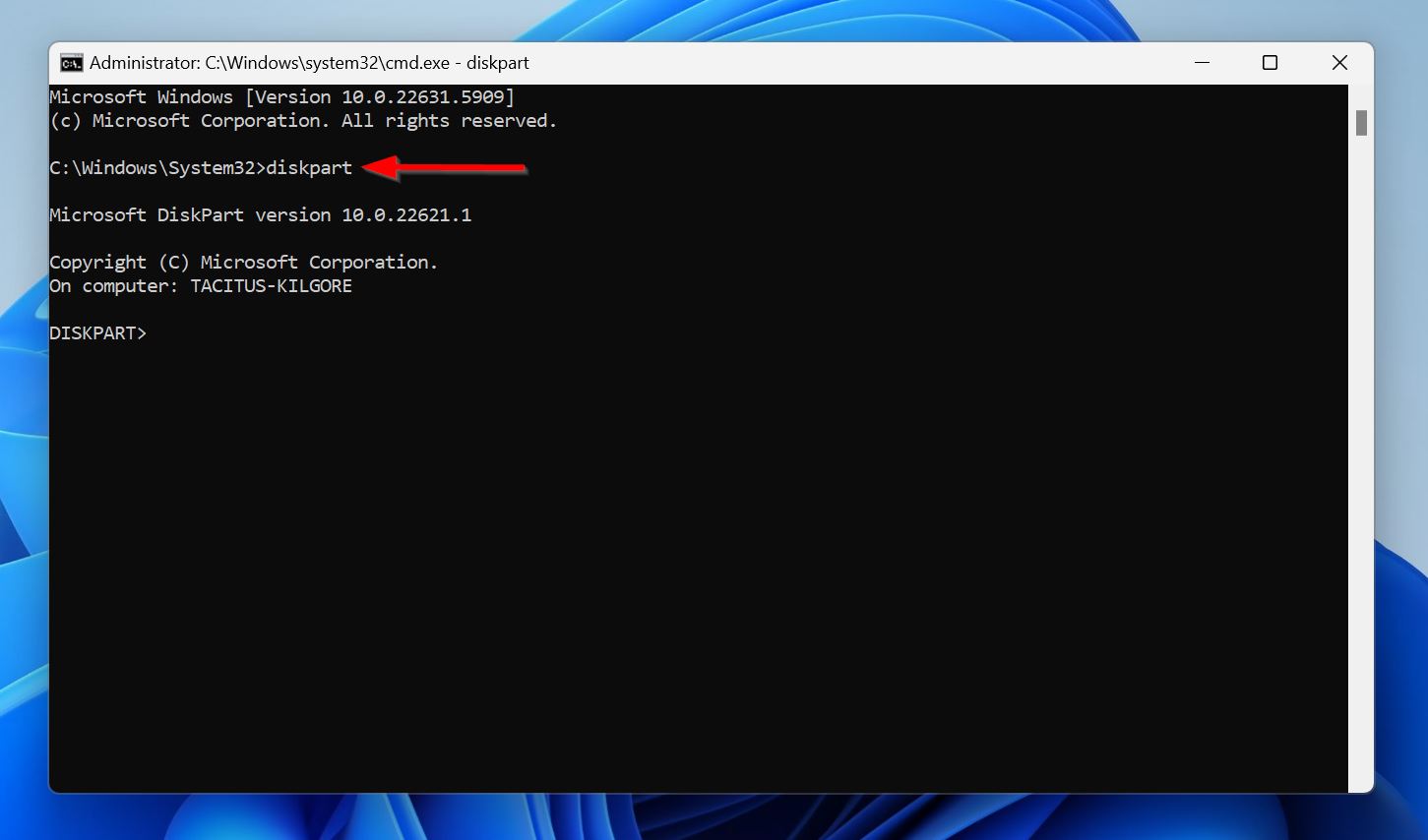
- Skriv diskpart og tryk på Indtast.
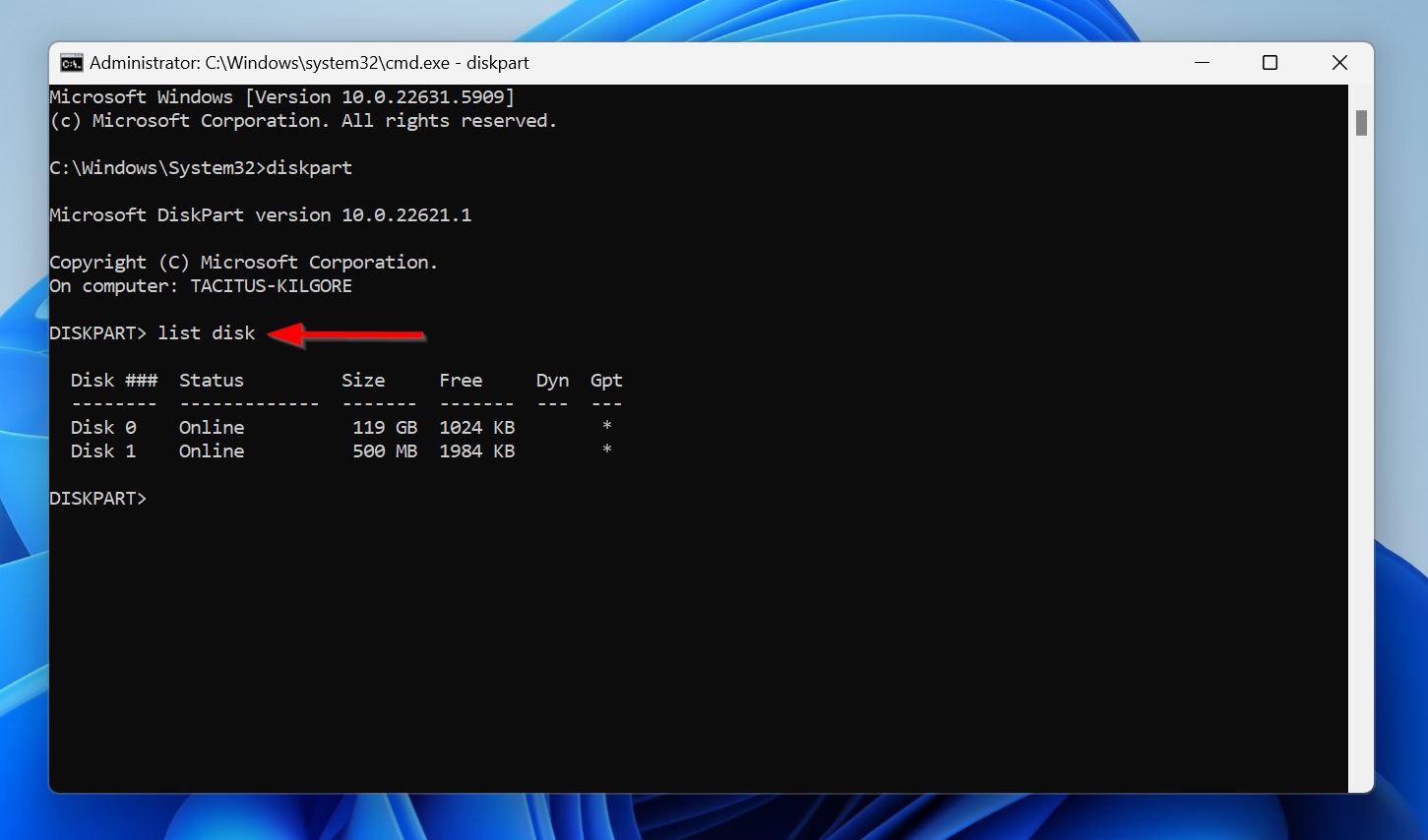
- Skriv list disk og tryk på Indtast for at se de drev, der er tilsluttet din PC. Notér disknummeret (Disk 0, Disk 1 osv.) på det drev med den korrupte partition.
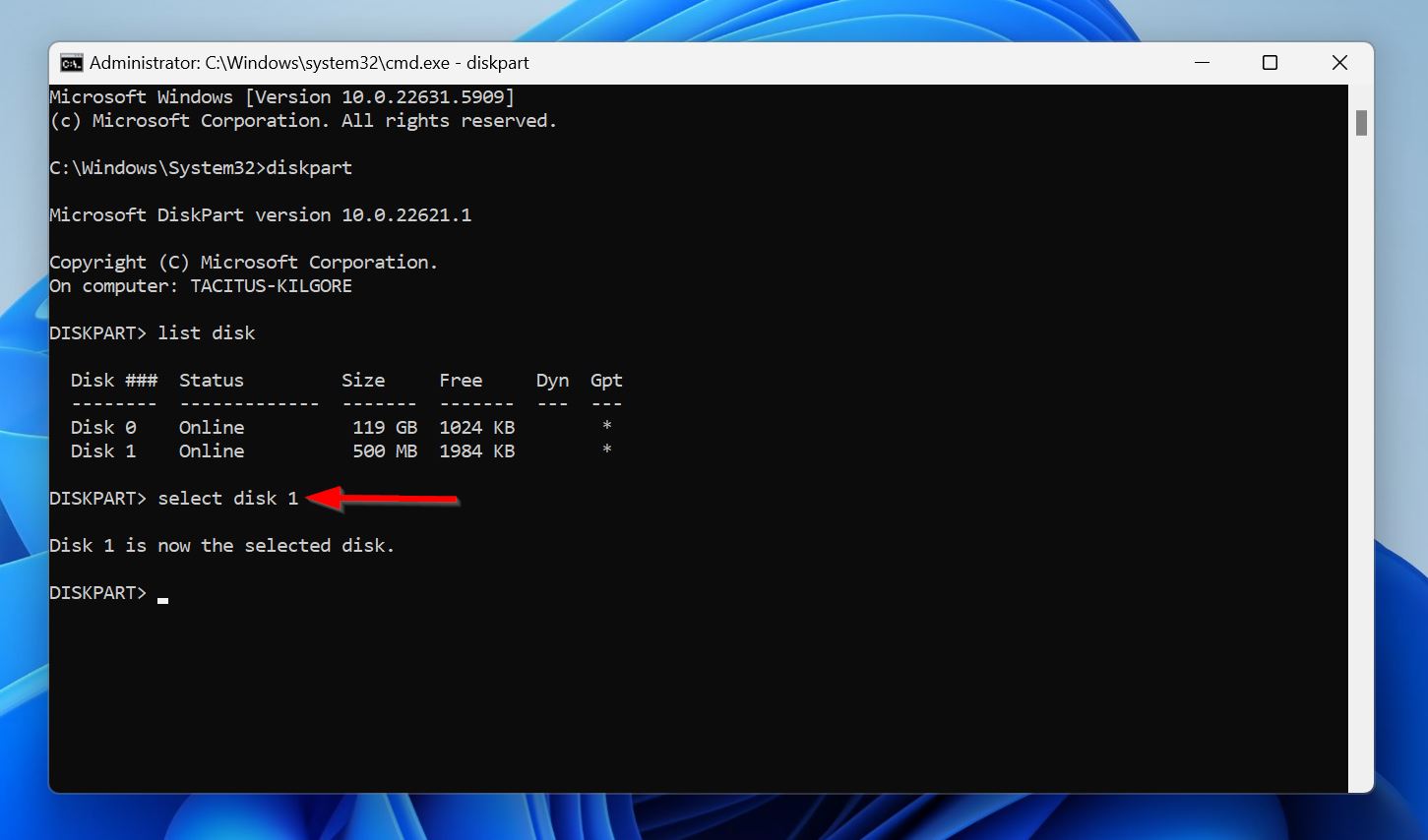
- Skriv select disk X, og erstat X med disknummeret (0, 1 osv.) og tryk på Indtast.
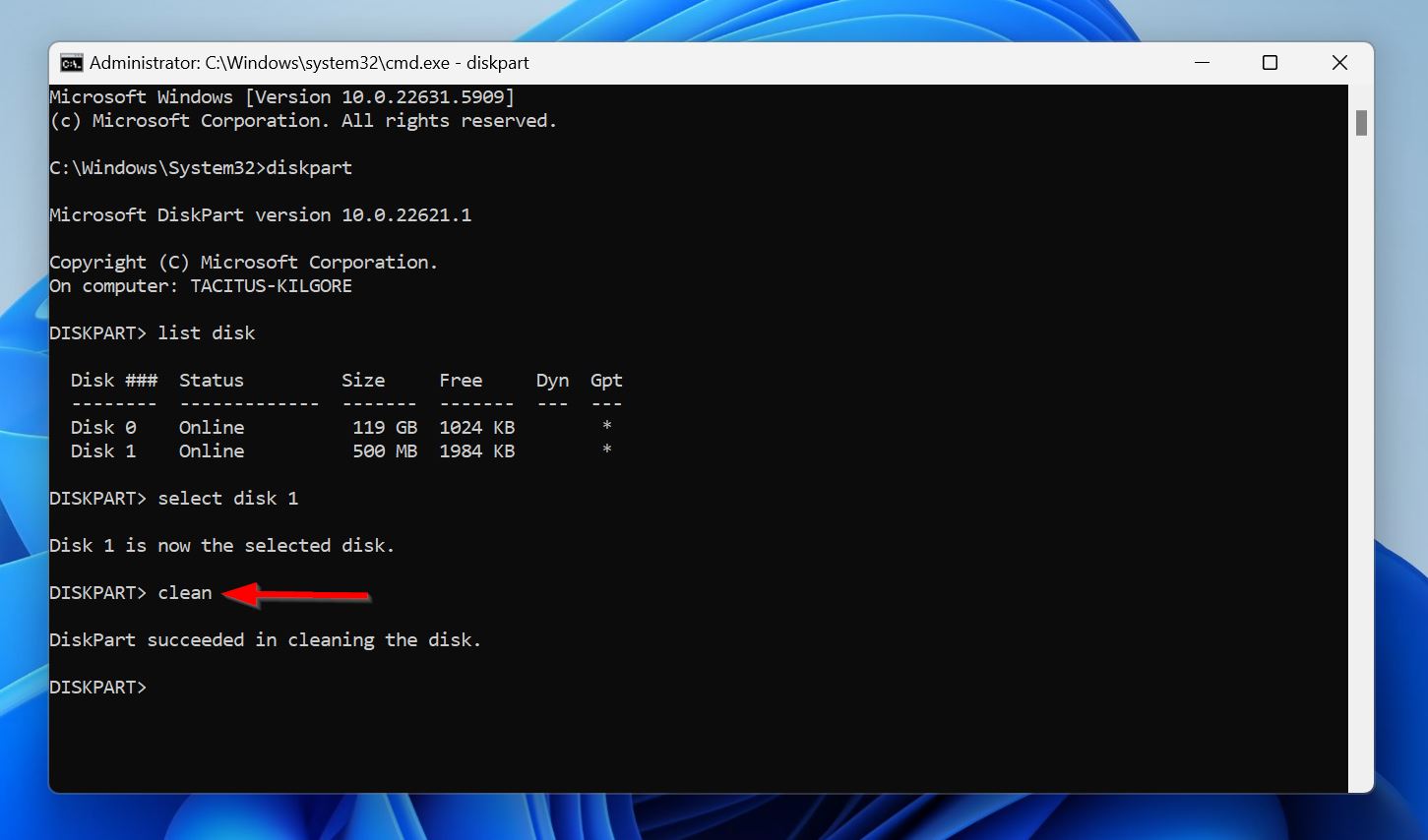
- Skriv clean og tryk på Indtast.
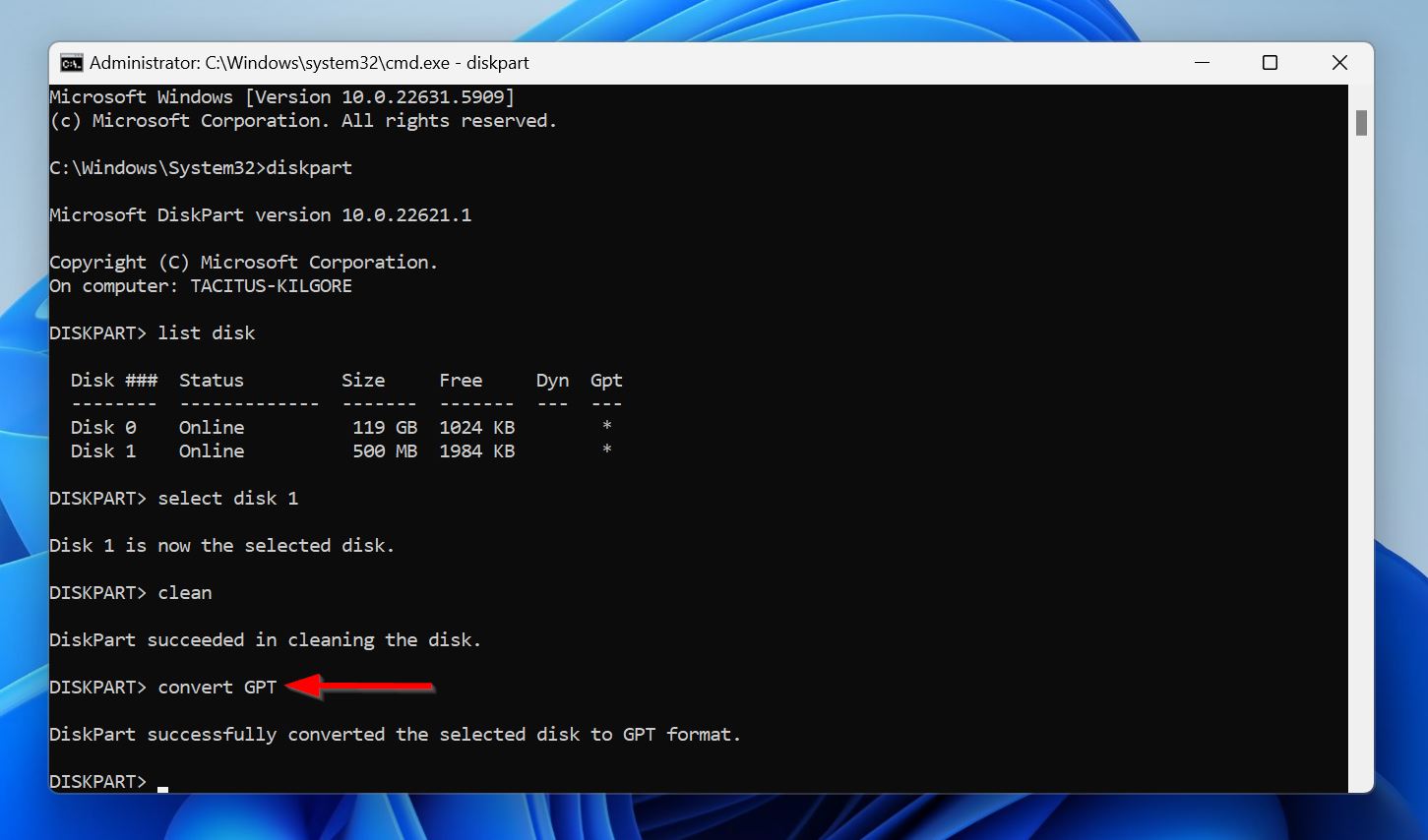
- Skriv convert GPT og tryk på Indtast. Dette initialiserer drevet med GUID Partition Table (GPT).
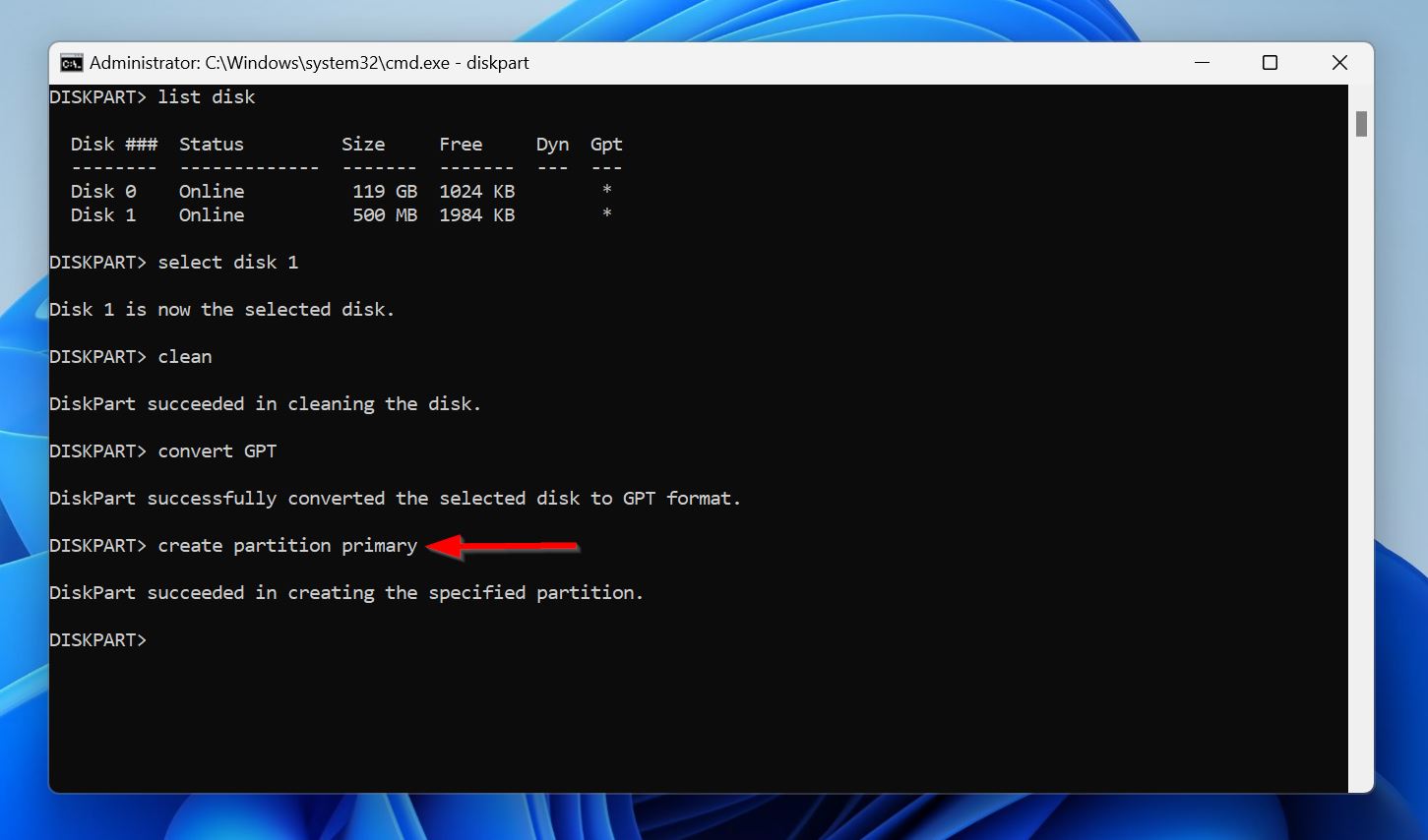
- Skriv create partition primary og tryk på Indtast. Dette opretter én primær partition, der fylder hele disken. Hvis nødvendigt, kan du angive partitionens størrelse ved at tilføje size (i bytes) parameteren til kommandoen. For eksempel vil create partition primary size=102400 oprette en 100 GB primær partition.
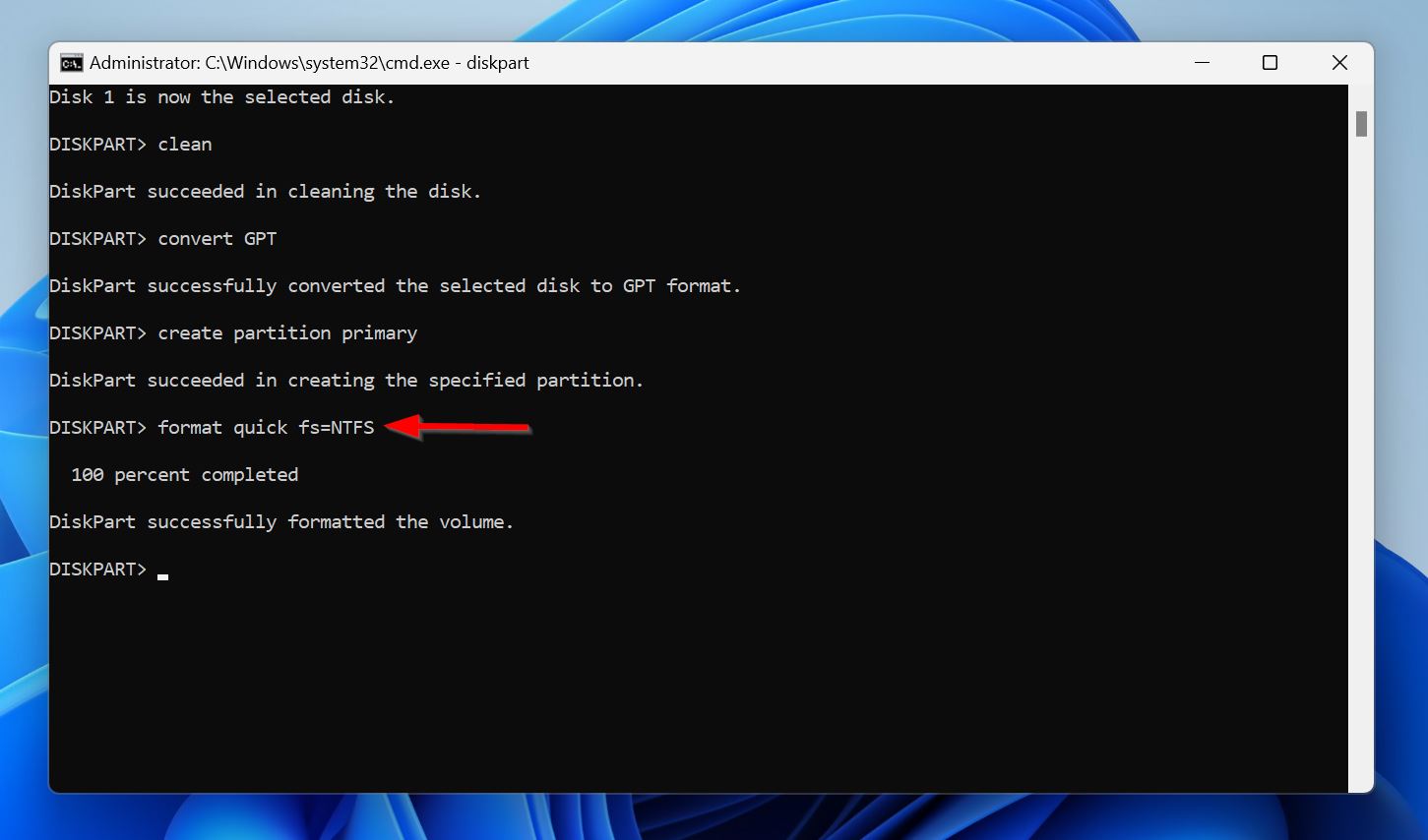
- Skriv format quick fs=NTFS og tryk på Indtast. Dette formaterer partitionen, så den er klar til at lagre filer. fs-parameteren angiver filsystemet.
- Luk Kommandoprompt.
Ingen held indtil videre? Kontakt vores eksperter
Du kan altid kontakte os, hvis ingen af metoderne hjalp dig reparér partitionen, eller hvis du sidder fast ved en af metoderne. Vi svarer aktivt på kommentarer, så tøv ikke med at skrive en nedenfor. Alternativt kan du kontakte os på Facebook, X (tidligere Twitter) eller LinkedIn, og vi vender tilbage til dig så hurtigt som muligt.
FAQ
- Brugerfejl under håndtering af partitioner.
- Pludseligt strømtab eller uventede nedlukninger, mens drevet er i brug.
- Fejl under konvertering fra én partitionstabel til en anden.
- Malware-angreb.
- Fysisk skade.
- Tilføj et drevbogstav eller ændr modstridende drevbogstaver.
- Kør CHKDSK.
- Brug TestDisk til at reparere partitionstabellen.
- Reparer MBR ved hjælp af Partition Table.
- Ompartitionér drevet.




