


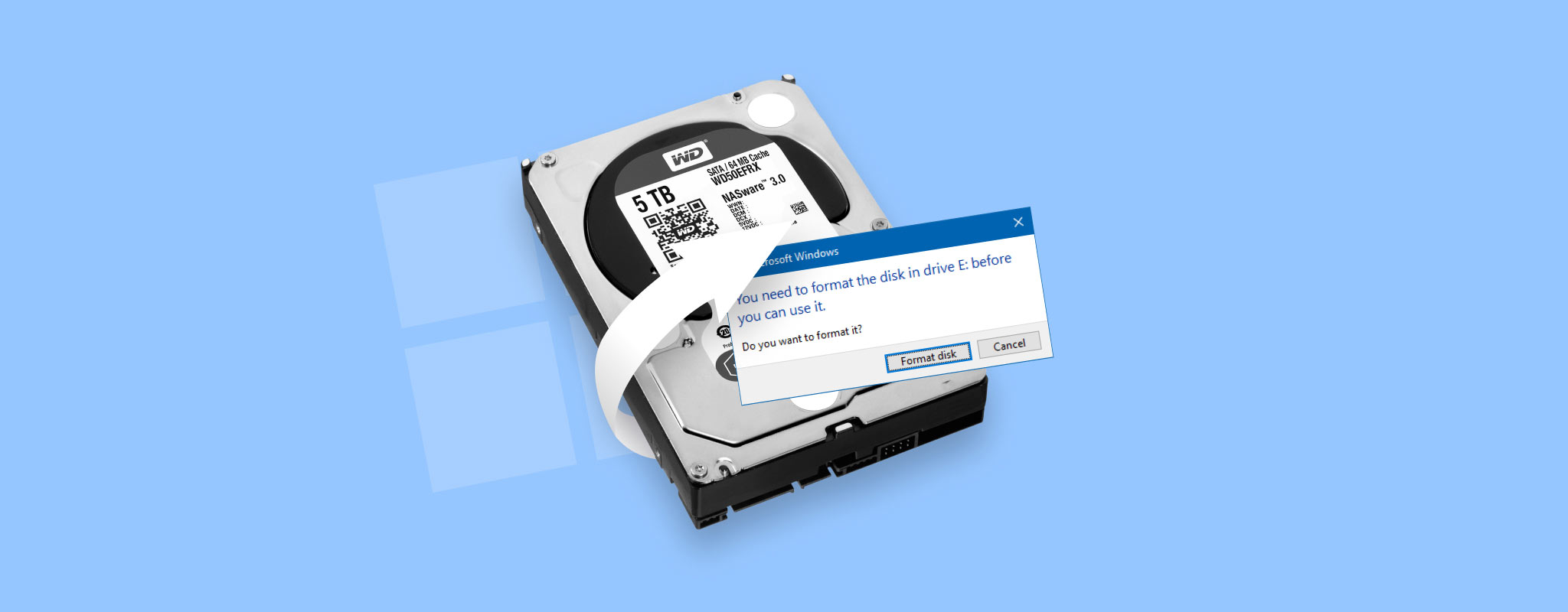
 I dagens vejledning viser vi dig, hvordan du gendanner en ekstern harddisk, der er blevet formateret, på Windows 10 eller 11. Formatering kan virke som enden på det hele, men vi forsikrer dig om, at det ikke altid er så definitivt. Ofte er det meget mere muligt, end de fleste tror. Vi forklarer, hvordan det overhovedet er muligt, hvad der faktisk sker under formateringen, og fører dig derefter gennem trinene til at fortryde det.
Er det muligt at af-formatere en harddisk?
Ja, det er muligt at gendanne formateringen af en harddisk på Windows. Selvom du ikke bare kan trykke på “fortryd”, som du ville gøre i Word, er dataene ofte ikke væk (i hvert fald ikke med det samme). Når du hurtigt formatterer et eksternt drev (hvilket er standardindstillingen på Windows 10 og 11), sletter systemet ikke dine filer. Det markerer blot pladsen som ledig og nulstiller filsystemets struktur. Dine gamle filer findes nogle gange stadig der. Og det er her, datagendannelsessoftware kommer ind i billedet. (I det næste afsnit guider vi dig til, hvordan det fungerer, og hvilket værktøj du skal bruge.)
Dog er datagendannelse ikke altid en mulighed. Der er nogle få situationer, hvor forsøg på at af-formatere en harddisk ikke vil virke.
- Først, hvis du har udført et fuldt format, så er det desværre svært. Et fuldt format overskriver faktisk sektorer. Når det sker, er der ingen data tilbage at finde. Så fuldt format er en blindgyde. På den anden side, hvis du havde Hurtig formatering valgt (og det er standardindstillingen), vil du kunne gendanne data fra en formateret harddisk ved hjælp af en data recovery-løsning.
- Så er der overskrivning. Efter formatering, hvis du har kopieret en masse nye filer til drevet (film, dokumenter, backups), kan noget af dine gamle data være blevet overskrevet. Der er ingen oplagt måde at vide, hvilke filer der er væk, og hvilke der stadig kan gendannes. Det er lidt et sats. Derfor giver det altid mening at stoppe med at bruge drevet og prøve at køre en gendannelsesscanning så hurtigt som muligt.
- Drevtypen betyder også noget. På en traditionel HDD har du bedre chancer. Hvis du arbejder med en SSD, tingene bliver mere komplicerede. SSD’er bruger TRIM, som automatisk sletter slettede data for at gøre skrivning hurtigere. Hvis TRIM kørte, efter du formaterede drevet, er filerne sandsynligvis væk for altid. Men her er sagen: TRIM kører ikke altid på eksterne SSD’er (TRIM support over USB er sjælden). Selvom enkelte nyere kabinetter eller Thunderbolt-drev måske understøtter det, vil de fleste eksterne SSD’er, især hvis de er tilsluttet via USB-A eller ældre USB-C kabler, slet ikke aktivere TRIM.
En anden vigtig faktor er filsystemet. Hvis dit eksterne drev var formateret i exFAT, aktiveres TRIM alligevel ikke som standard. Så ja, selv med en SSD giver det fuldstændigt mening at scanne drevet.
💡Interessant fakta: Lige indtil Windows 95 kunne du unformatere harddiske ved hjælp af kommandoprompten. Ældre MS-DOS-versioner (versioner 5.0 til 6.22) havde en UNFORMAT-kommando til at fortryde den sidste formatering. Desværre er kommandoen ikke tilgængelig i moderne versioner af Windows.
Sådan fortryder du en formatering af en harddisk
Den nemmeste måde at fortryde formatering af en harddisk på er ved at bruge et datagendannelsesværktøj. Nedenfor forklarer vi processen med at gendanne formateringen af harddisken ved hjælp af to populære gendannelsessoftwareprogrammer (Disk Drill og MiniTool Power Data Recovery). Hvert program har sine egne styrker, som vi gennemgår undervejs.
Metode 1: Gendan harddisk uden formatering ved hjælp af Disk Drill
Disk Drill er en af de de bedste datagendannelsesværktøjer på markedet. Det er især solidt i situationer som denne – når du har brug for at gendanne et formateret harddisk og hurtigt gendanne mistede filer. Vi har en fuld anmeldelse, hvis du er interesseret i alle detaljerne, men her er en hurtig oversigt over, hvorfor vi valgte det til denne guide:
- Det genskaber data fra formaterede drev med høje succesrater (NTFS, exFAT, FAT32 og mange flere)
- Grænsefladen er enkel og brugervenlig (ingen teknisk baggrund krævet)
- Det finder automatisk mistede partitioner
- Du kan få vist filer, før du gendanner dem
- Det har et omfattende filsignaturbibliotek til dyb scanning: understøtter fotos (JPG, PNG, RAW), videoer (MP4, MOV, AVI), dokumenter (DOCX, XLSX, PDF), lydfiler og mere
- Der medfølger en gratis version, der lader dig gendanne op til 100MB på Windows
Men lad os komme til det, der faktisk betyder noget – hvordan man gendanner et formateret eksternt harddiskdrev i Windows 10/11 ved hjælp af Disk Drill.
Trin 1. Download og installer Disk Drill
Download Disk Drill og installer det på din computer.
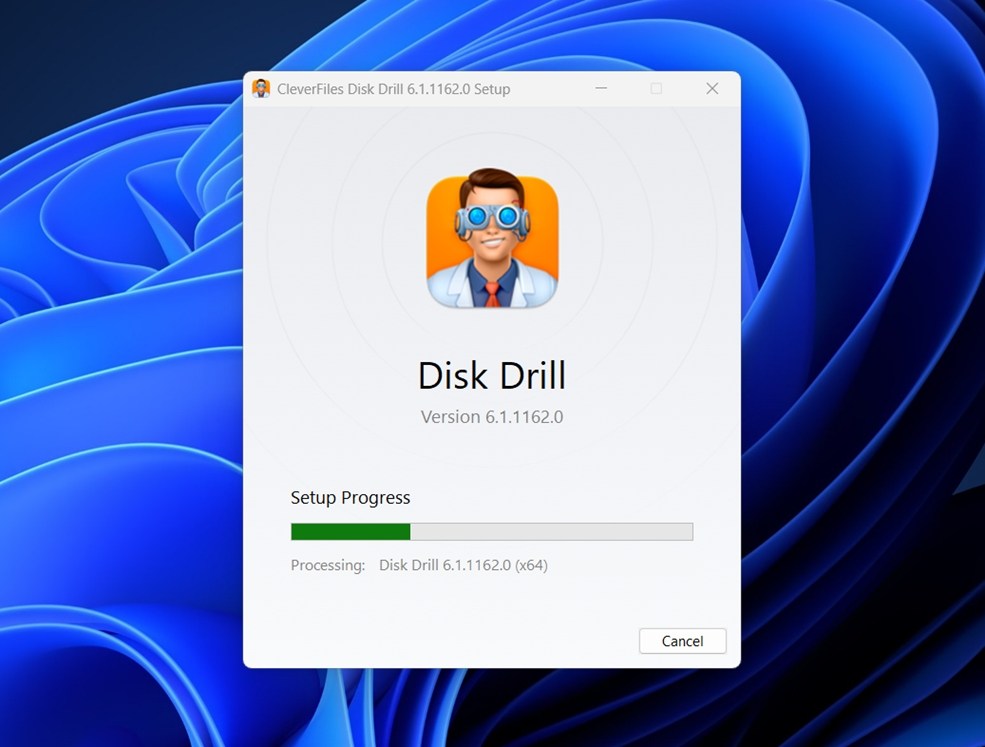
En vigtig ting her: installér det ikke på det drev, du prøver at gendanne filer fra. Det kan overskrive de data, du håber at få tilbage. Vi har allerede forklaret, hvorfor det er en risiko, men det er værd at gentage. Installer altid gendannelsessoftware på et separat internt drev eller et eksternt drev, som ikke er målet.
Hvis du stadig bruger en ældre version af Windows, såsom 7, 8 eller endda Vista, har Disk Drill en ældre version tilgængelig på sin hjemmeside, som fungerer fint til disse systemer.

Trin 2. Scan harddisken
Start Disk Drill, efter det er blevet installeret. Da vi forsøger at gendanne et eksternt harddiskdrev, skal du sikre dig, at det er tilsluttet computeren.
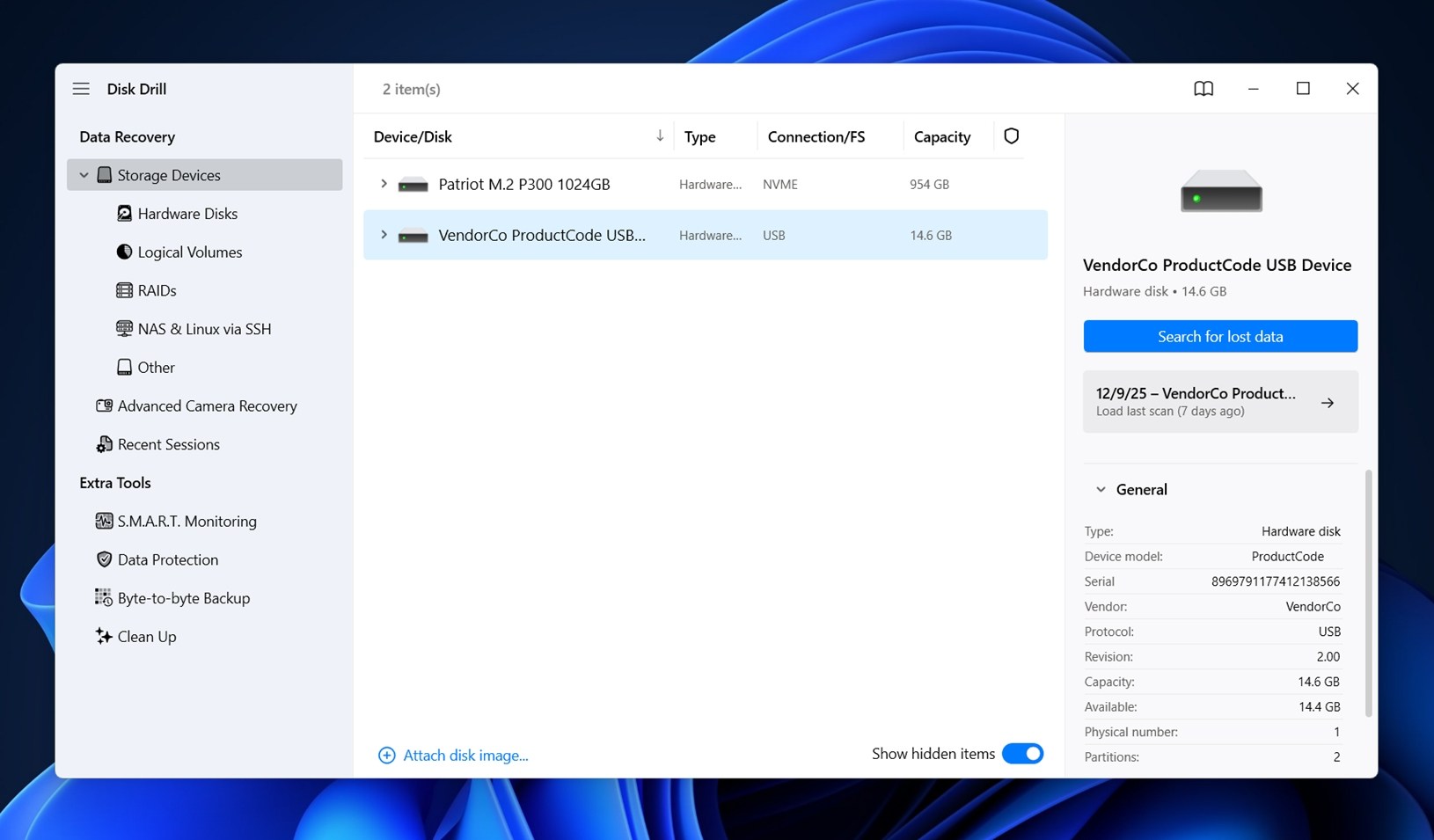
Vælg derefter harddisken fra listen, der vises i Disk Drill, og klik på knappen Søg efter mistede data.
På dette tidspunkt vil du få en pop op, hvor du bliver bedt om at vælge en scanningsmetode. Vælg Universal Scan. Den er designet til at dække alt på én gang, og den fungerer godt til formaterede drev.
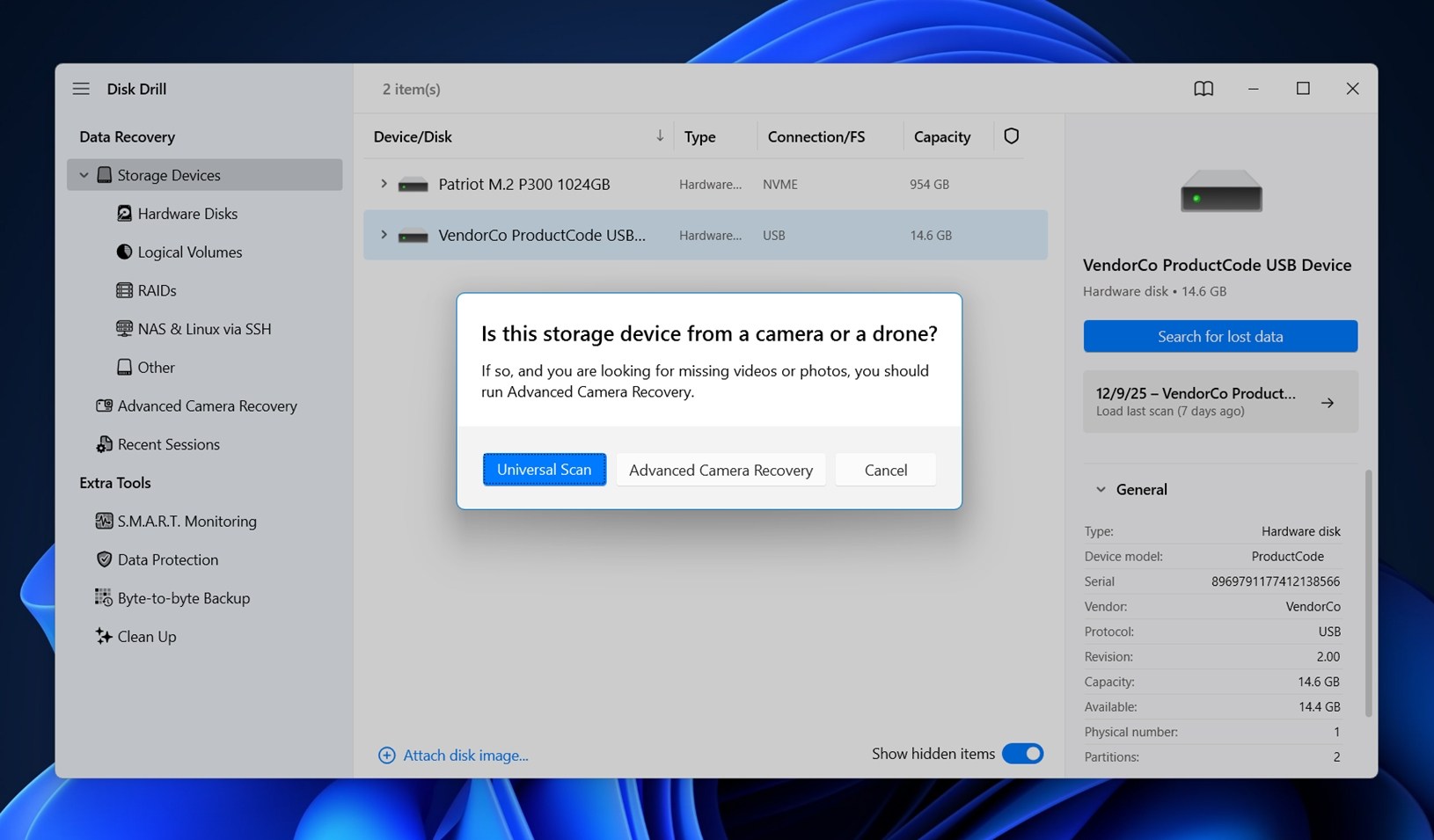
Disk Drill kan scanne drev, selv efter at deres filsystemer er blevet ændret. For eksempel, hvis du formaterede harddisken til NTFS fra exFAT (eller omvendt), vil Disk Drill stadig kunne scanne den. Faktisk er det ofte bedre for gendannelse at formatere drevet til et andet filsystem (at genformatere til det samme er langt mere ødelæggende).
Trin 3. Gennemgå fundne filer
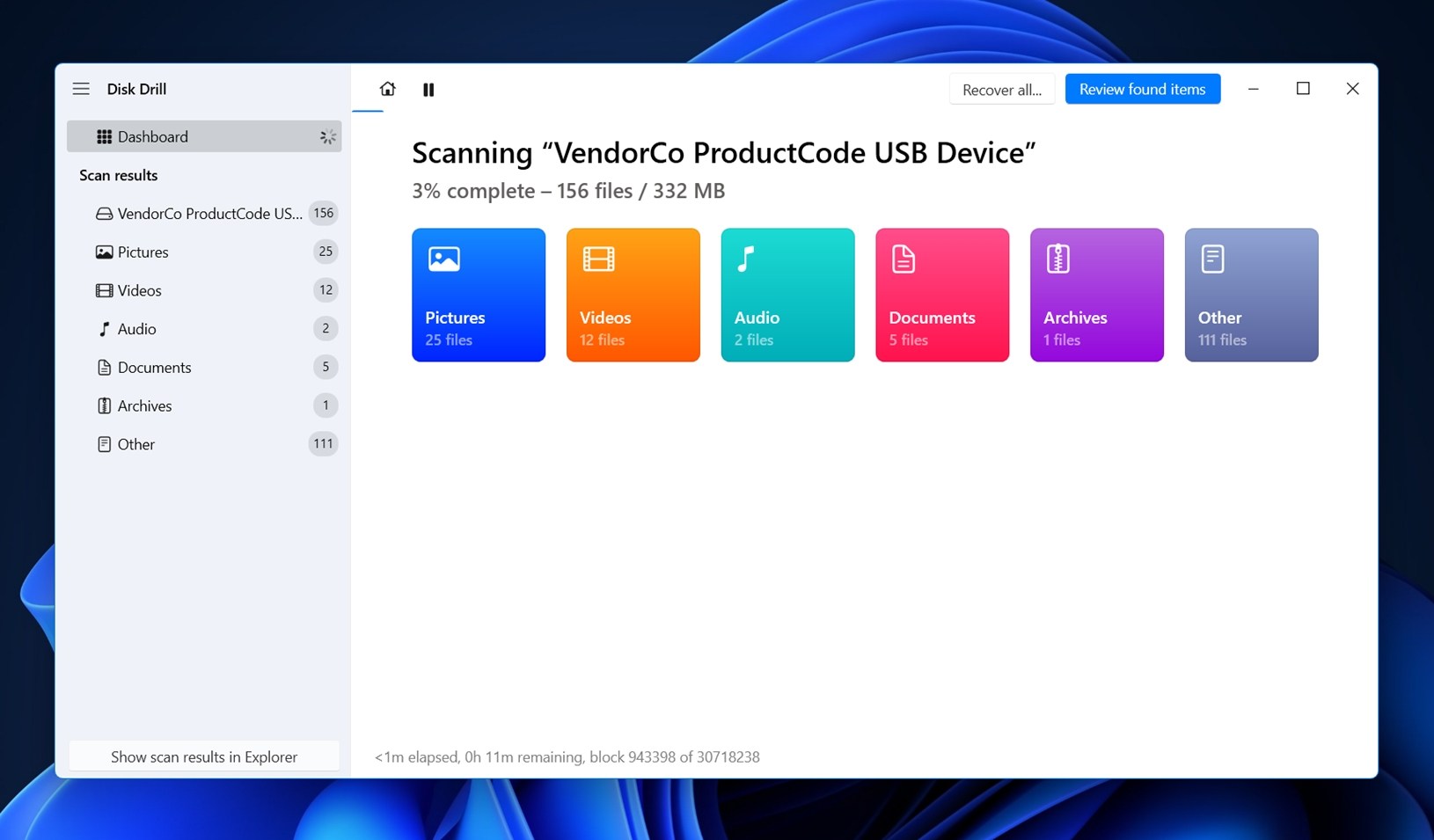
Nu har du to måder at komme videre på:
- Først, hvis du er typen der vil “gendanne alt og sortere senere”, så vent til scanningen er færdig og tryk på Gendan alt. Vælg en sikker placering (ikke det samme drev, du scanner), og så gendannes alt det, der blev fundet, på én gang.
- Men hvis du leder efter noget specifikt (som et videoprojekt eller en vigtig PDF), behøver du ikke vente. Mens scanningen stadig er i gang, kan du klikke på Gennemse fundne elementer for at se, hvad der allerede er blevet fundet. Gå til sektionen Videoer for at tjekke efter .MP4 eller .MOV, eller åbn Dokumenter, hvis du leder efter Word-filer eller regneark. Det er hurtigt, og det sparer tid, når du har travlt.
Hvis du kender filnavnene (eller hvis du leder efter en bestemt filtype), kan du bruge søgefeltet til at indsnævre resultaterne. Skriv blot filtypenavnet, såsom .mp4, .jpg, .docx, og så filtrerer den straks resultaterne.
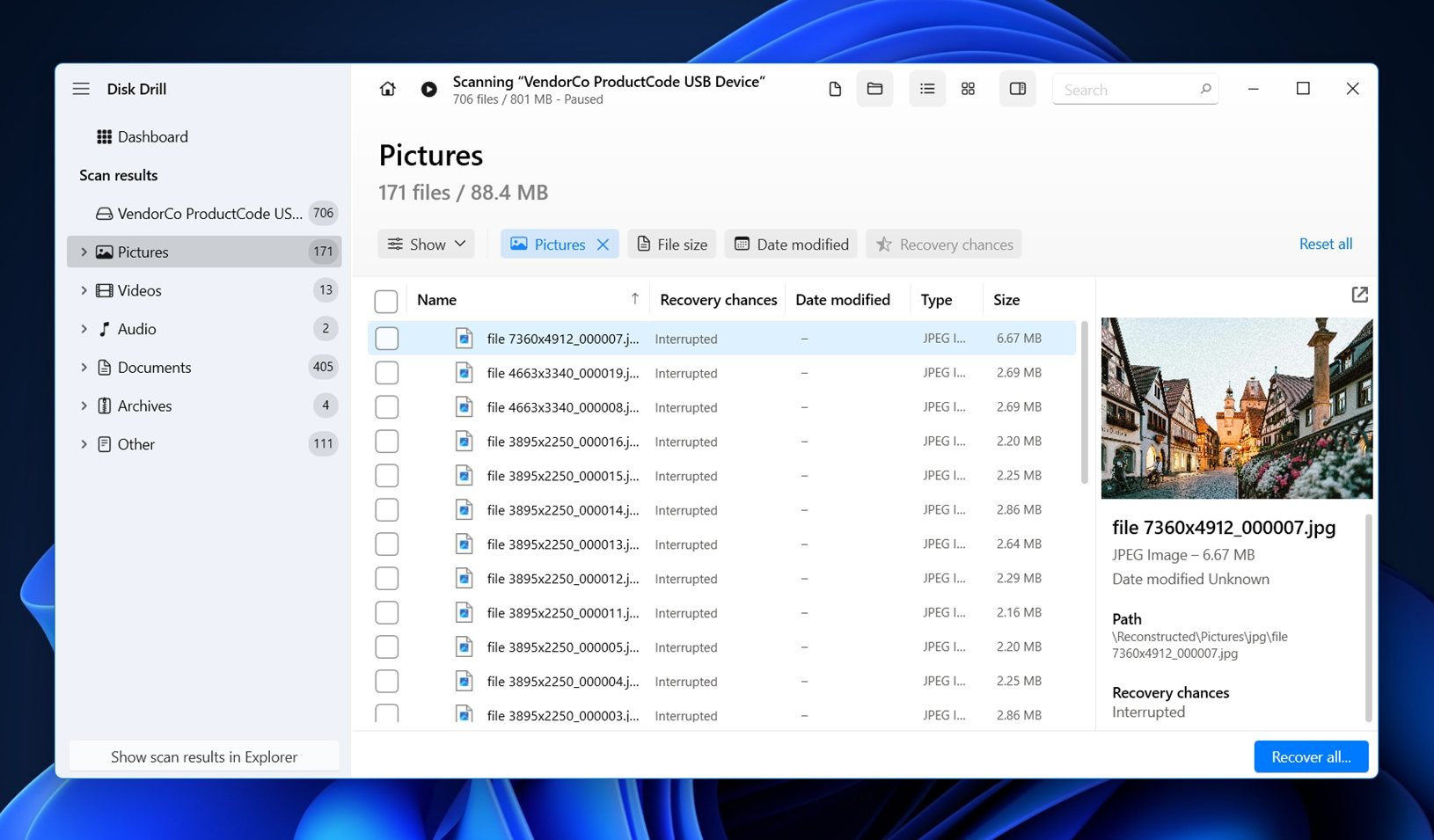
Du vil også se et forhåndsvisningspanel til højre for de fleste filtyper. Super praktisk, når du scroller gennem dusinvis af filer. Hvis forhåndsvisningen indlæses, er det et stærkt tegn på, at filen har overlevet formateringen intakt og kan gendannes uden problemer. Det gør det meget nemmere at vælge og fravælge.
Alt du skal gøre nu, er at afkrydse boksen ud for hver fil, du ønsker at gendanne.
Trin 4. Gem filer (gendan drevet)
Når du er færdig med at vælge de filer, der skal gendannes, skal du klikke på Gendan-knappen nederst til højre.
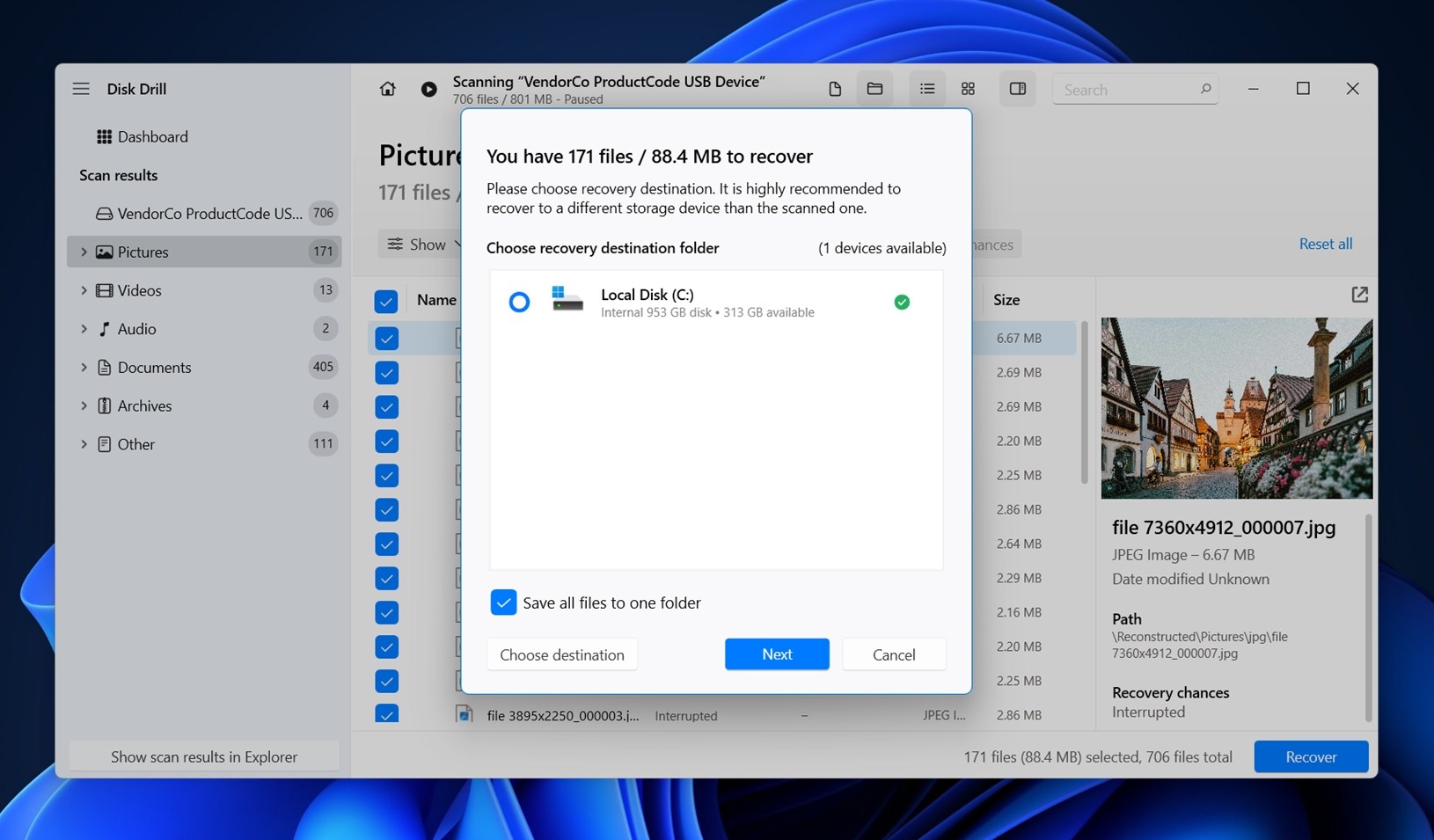
Vælg en placering, hvor du ønsker at gendanne filerne, men sørg for at vælge en anden placering end kildeplaceringen for at undgå overskrivning.
Klik på Næste efter at have valgt gendannelsesplaceringen. Dette vil starte gendannelsesprocessen. Du kan derefter navigere til gendannelsesplaceringen og få adgang til de filer, du har gendannet. Når du er færdig, har du med succes gendannet drevet til dets oprindelige format.
🔗Se vores omfattende Disk Drill anmeldelse for at få et detaljeret overblik over dens funktionssæt og muligheder.
Metode 2: Gendan harddisk uden formatering med MiniTool Power Data Recovery
MiniTool Power Data Recovery er en anden gendannelsesløsning, du kan bruge til at gendanne et formateret drev. Selvom den ikke er lige så effektiv som Disk Drill i mere komplekse tilfælde, er den stadig ret enkel at bruge og har nogle stærke sider, der gør det værd at inkludere den i denne guide:
- Brugerfladen kan se en smule forældet ud, men arbejdsgangen er enkel og nybegyndervenlig
- Gratisversionen giver dig op til 1 GB gendannelse, ingen tilmelding kræves
- Den kører både Hurtig og Dybdestyring-tilstande automatisk
- Den understøtter NTFS, FAT32, exFAT og ældre HFS+-drev (dog ikke APFS eller EXT4)
- Du får en mulighed for startbar medie (med betalt version), nyttigt til døde systemer
- Den håndterer hverdagsformater som DOCX, JPG, MP4 og PDF ret godt
Sådan gendanner du et formateret drev med denne app:
Trin 1. Download og installer MiniTool Power Data Recovery
Gå over til den officielle MiniTool Power Data Recovery hjemmeside og hent den nyeste version til Windows. Installationsprogrammet er let og forsøger ikke at snige ekstra ting ind, så opsætningen går hurtigt.
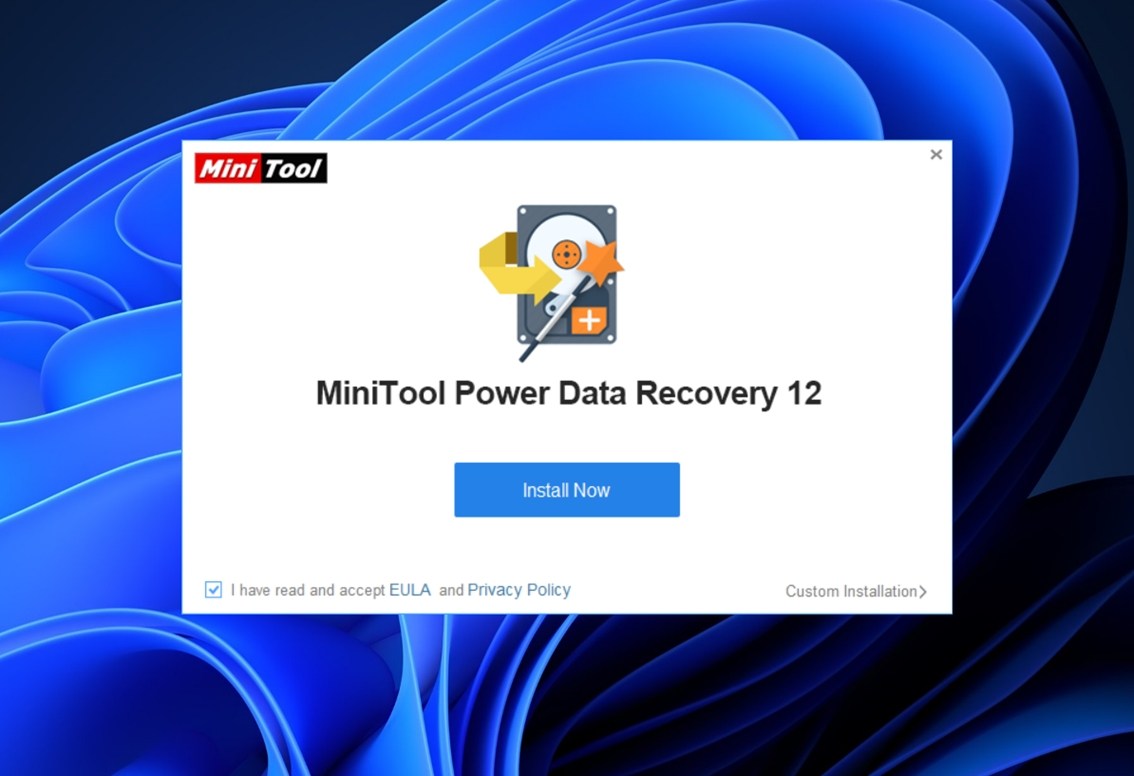
Som altid, her er en påmindelse: installer det ikke på det drev, du forsøger at gendanne. Brug altid et andet internt drev eller tilslut et andet eksternt drev til installationen.
Når det er installeret, skal du starte appen.
Trin 2. Scan harddisken
Du vil se en skærm som den på billedet. Øverst har du to faner: Logiske diske og Enheder.
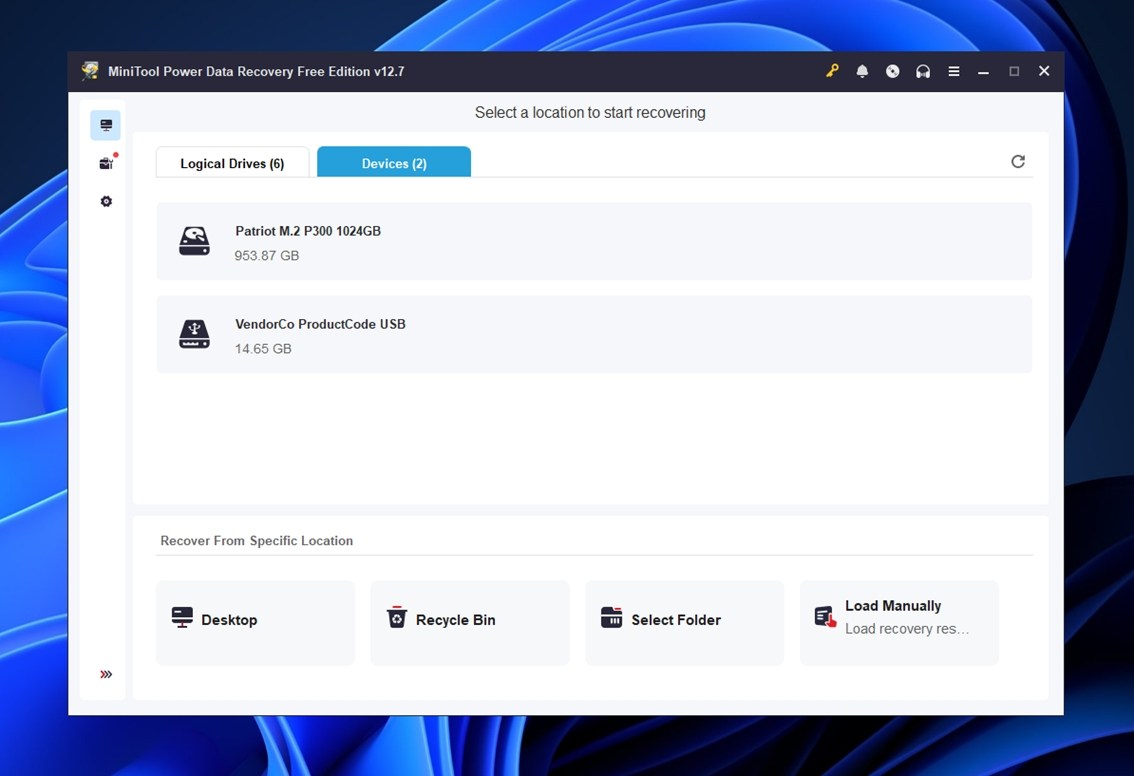
- Logiske drev viser partitioner – som C:, D: eller formaterede diske, der stadig registreres.
- Enheder viser de fulde fysiske drev, hvilket ofte er bedre, når du har med en formateret eller ikke-allokeret disk at gøre.
Hvis din eksterne harddisk vises i begge faner, kan du teknisk set vælge hvilken som helst. Men i de fleste tilfælde af uformatering giver fanen “Enheder” dig bedre resultater, da den scanner ud over den aktive partitionslayout.
Når du har valgt dit drev, skal du klikke på Scan-knappen ved siden af.
Trin 3. Gennemgå scanningsresultaterne
Når scanningen skrider frem, vil du begynde at se resultater dukke op i realtid. Til venstre kan du browse efter filtype: Dokumenter, Billeder, Lyd & Video og mere.
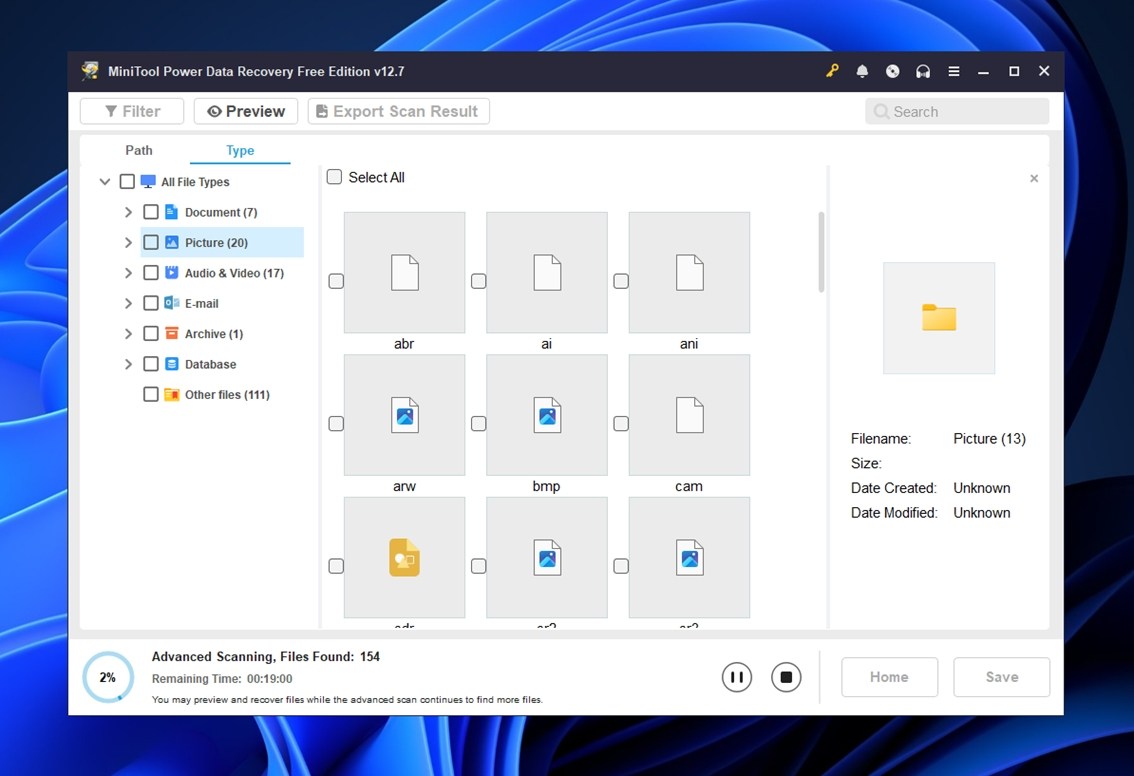
Til højre begynder miniaturebilleder af filer at dukke op, men en advarsel: MiniTool er ikke lige så glidende med forhåndsvisninger som Disk Drill. Du skal måske vente lidt, før nogle forhåndsvisninger indlæses, især for større filer eller mindre almindelige formater.
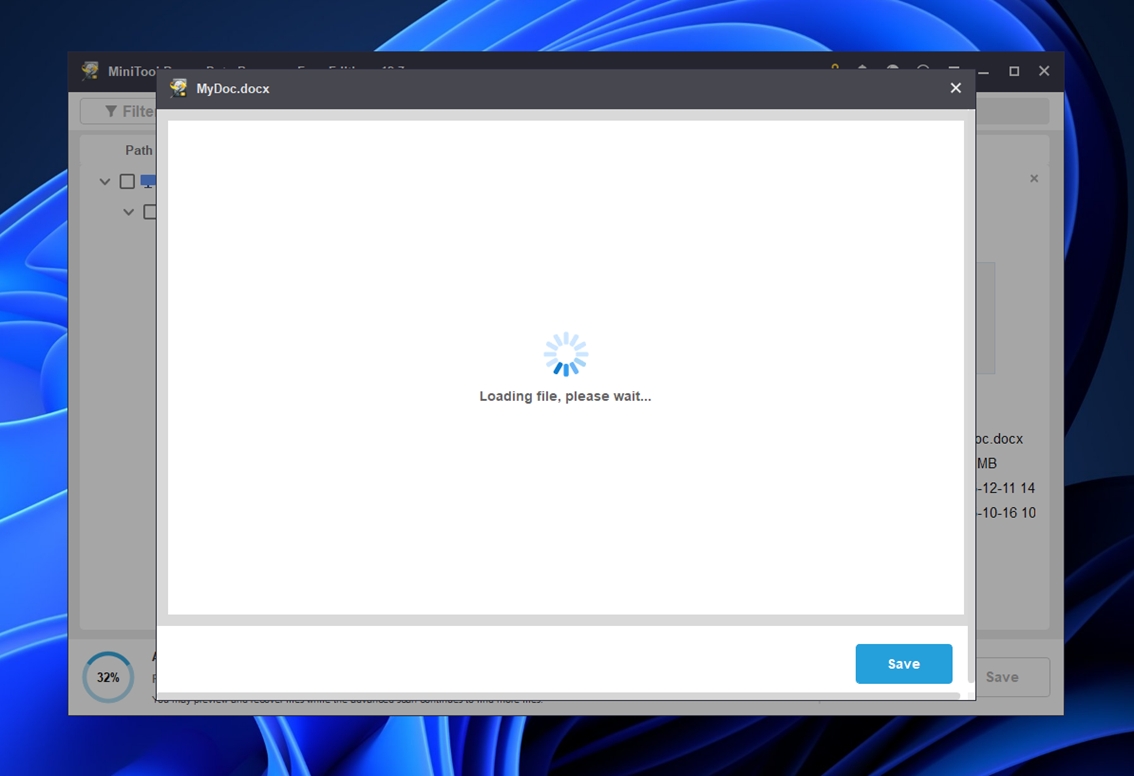
I nogle tilfælde vises der slet ikke noget, før du installerer et separat forhåndsvisningsmodul. Hvis det sker, og du gerne vil se filindholdet, før du gendanner, så installér det bare (det er sikkert og kommer direkte fra MiniTool). Det er bestemt ikke lige så problemfrit, men det kan stadig hjælpe med at bekræfte, om en fil er værd at gemme.
Nederst vil du se scanningsfremskridt og estimeret resterende tid. Du behøver ikke vente på, at den når 100 % – du kan begynde at gennemgå og markere filer til gendannelse, mens den stadig arbejder.
Trin 4. Gem filer (gendan drevet)
Når du har valgt, hvad du vil gendanne, skal du klikke på knappen Gem i nederste højre hjørne. MiniTool vil spørge, hvor du vil gemme dine gendannede filer – det er her, du skal være opmærksom. Gem altid på et andet drev.
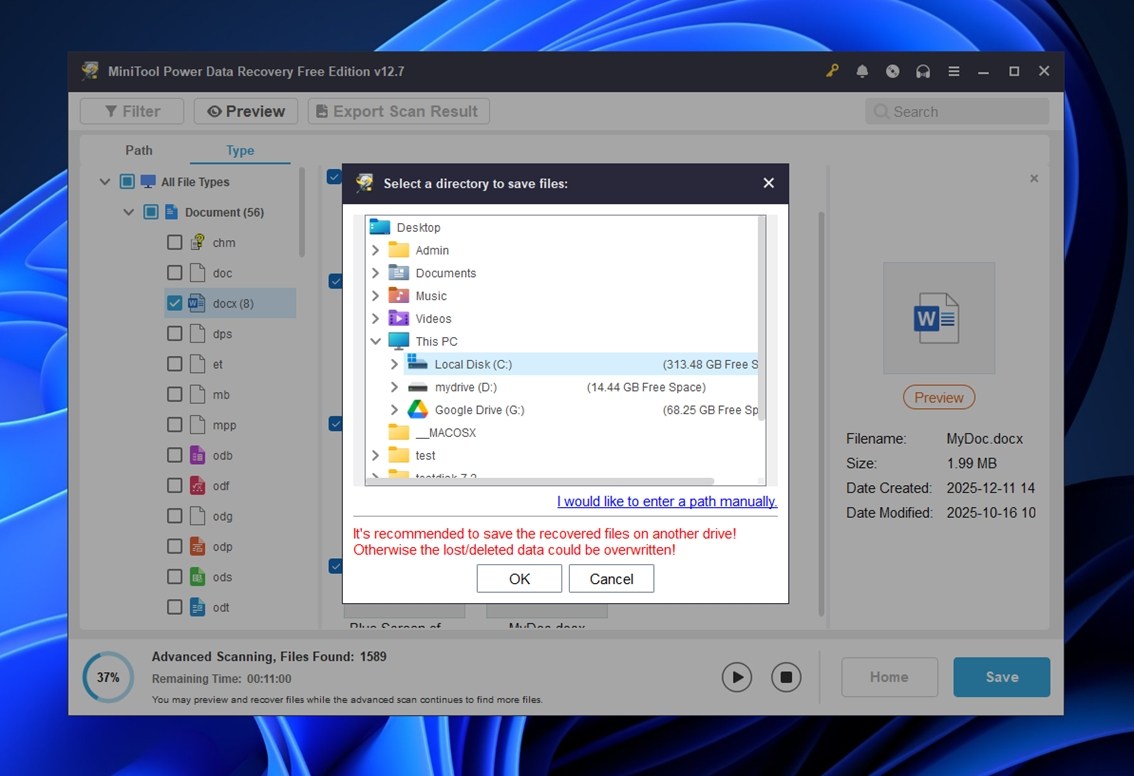
MiniTool giver dig endda en advarsel (som du kan se på skærmbilledet ovenfor). Hvis du forsøger at gemme filer tilbage på den samme eksterne harddisk, der blev formateret, risikerer du at overskrive flere data og ødelægge dine chancer for gendannelse.
Vælg en separat placering med masser af ledig plads – en intern SSD, et andet eksternt drev eller endda cloud-lagring, hvis du har få muligheder.
Klik på OK, og gendannelsesprocessen vil starte.
Når det er færdigt, og du har bekræftet, at dine filer er sikre og brugbare, kan du fortsætte med at kopiere det hele tilbage til det oprindelige drev, hvis du stadig planlægger at bruge det.
Hvis nogle filer ikke kom tilbage, skal du ikke give op endnu. Prøv den foregående metode ved at bruge Disk Drill. Som vi sagde tidligere, er det i en højere kategori, når det kommer til unformat-værktøjer. Det finder ofte ting, som MiniTool overser, især med større mediefiler eller RAW-formater. Det er det ekstra skridt værd.
Hvad hvis jeg har brug for at omgøre formateringen af mit interne drev?
Det afhænger af, hvilken intern harddisk vi taler om.
Hvis det er et ikke-system internt drev (som en anden HDD eller SSD, du bruger til lagring), kan du følge præcis de samme trin, som vi har gennemgået her. Intet ændrer sig. Det svarer grundlæggende til at gendanne fra et eksternt drev. Installer gendannelsesappen et andet sted (ikke på det formaterede drev), kør scanningen, gendan filerne, og gem dem på en anden disk.
Men hvis du formaterede dit systemdrev (det med Windows på), er det en helt anden sag. Når det først er formateret, kan du ikke starte op i Windows, hvilket også betyder, at du ikke kan starte noget gendannelsessoftware fra det miljø.
I så fald har du to muligheder:
- Start op fra en anden enhed. Du skal oprette et bootbart USB-drev med gendannelsessoftware. Start op fra dette drev, og scan derefter dit interne drev fra det midlertidige miljø.
- Fjern drevet og tilslut det eksternt. Hvis du har det godt med hardware, kan du tage drevet ud af dit system og tilslutte det til en anden computer ved hjælp af en USB-til-SATA-adapter eller dockingstation. Kør derefter gendannelse fra den maskine, som du ville gøre med ethvert eksternt drev.
Begge metoder virker. Det kommer bare an på, hvilket udstyr du har, og hvor tryg du er ved at gøre det. Men prøv ikke at geninstallere Windows og derefter scanne fra det samme drev. Det er en sikker måde at overskrive det, der er tilbage af dine gamle filer.
Hvis du har flere spørgsmål om, hvordan man gendanner et harddiskformat, så tjek FAQ-sektionen nedenfor først – vi har dækket mange almindelige situationer der. Stadig problemer? Du er velkommen til at skrive en kommentar under denne side, så vender vi tilbage til dig.
Ofte stillede spørgsmål
- Recuva - simpelt, gratis og godt til at gendanne nyligt slettede filer på NTFS- eller FAT-formaterede drev. Ikke fantastisk til at gendanne formatering, men værd at prøve.
- TestDisk / PhotoRec - mere avanceret, men kraftfuldt. PhotoRec kan gennemtrawle rå sektorer og finde filsignaturer. Det er ikke for begyndere, men det virker.




