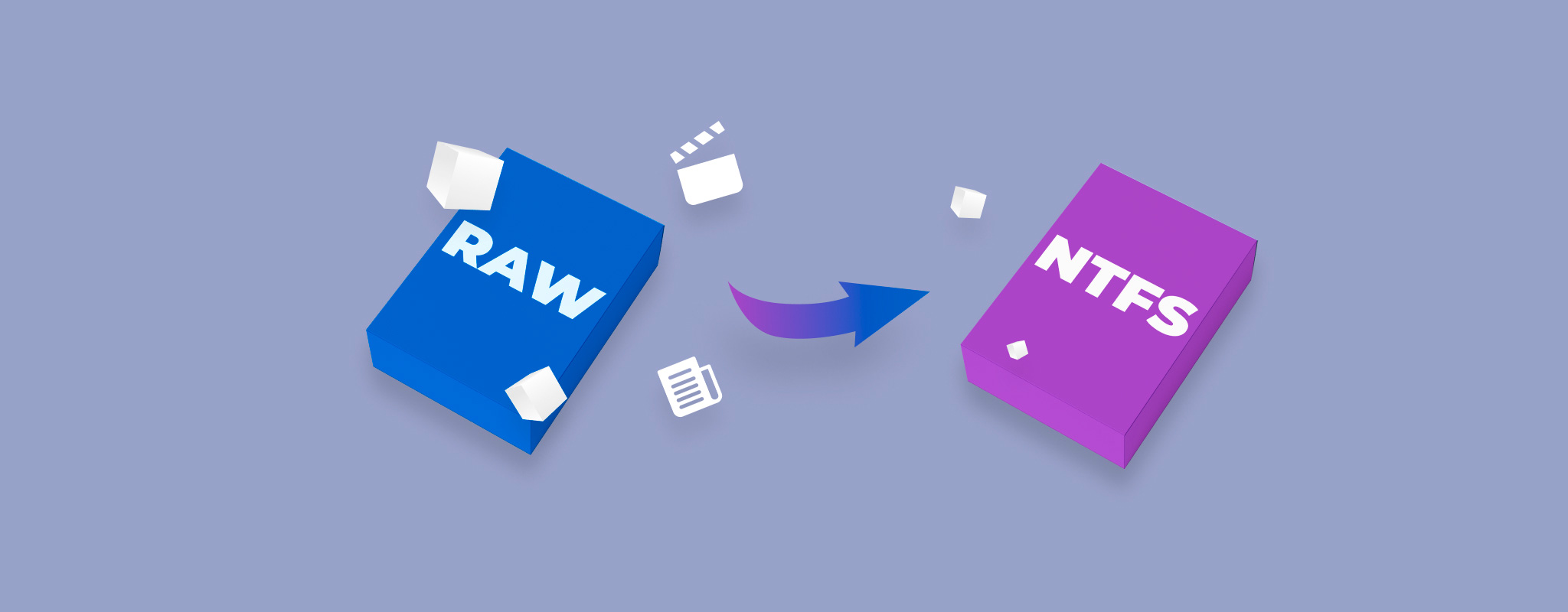
Wenn Sie Ihren Computer einschalten, ist das Letzte, was Sie sehen möchten, eine RAW-Partition. Wenn eine Ihrer Partitionen zu RAW geworden ist, bedeutet das normalerweise, dass etwas schiefgelaufen ist und Sie sie nicht mehr richtig verwenden oder auf Ihre Dateien auf normalem Wege zugreifen können. Um dies zu beheben, müssen Sie die RAW-Partition durch Formatieren in NTFS umwandeln. An diesem Punkt könnten Sie annehmen, dass das Formatieren all Ihre Daten löscht, und Sie hätten recht. Es entfernt nicht nur den Zugriff auf Ihre Dateien, sondern löscht sie vollständig.
Genau aus diesem Grund haben wir diesen Leitfaden zusammengestellt – um Ihnen Möglichkeiten aufzuzeigen, wie Sie RAW in NTFS umwandeln können, ohne Daten zu verlieren. Lesen Sie alle Informationen unten sorgfältig durch vor dem Formatieren der Partition ⤵
Was ist eine RAW-Partition und was bedeutet das für Ihre Daten?
Eine RAW-Partition ist ein Volume, das aus Sicht des Betriebssystems kein erkennbares Dateisystem mehr besitzt. In den meisten Fällen war sie zuvor als NTFS (oder ein anderes Dateisystem) formatiert, aber etwas ist schiefgelaufen und jetzt kann Windows deren Struktur nicht mehr interpretieren. Infolgedessen verlieren Sie den Zugriff auf Ihre Dateien, obwohl diese möglicherweise noch physisch auf dem Laufwerk vorhanden sind.
Es gibt mehrere Gründe, warum eine NTFS-Partition plötzlich RAW werden kann. Häufige Ursachen sind Dateisystembeschädigung durch Stromausfall oder unsachgemäßes Entfernen, versehentliche Beschädigung der Partitionsstruktur, Malware-Interferenzen, nicht unterstützte Dateisysteme oder physische Probleme wie schlechte Sektoren.
Wenn dies passiert, sollten Sie als Erstes überprüfen, ob das Problem mit Ihrem aktuellen System zusammenhängt. Versuchen Sie, das Laufwerk an einen anderen Computer anzuschließen. Wenn es sich um ein externes Laufwerk handelt, schließen Sie es einfach an eine andere Maschine an. Wenn es intern ist und Sie über ausreichende technische Erfahrung verfügen, entfernen Sie es und schließen Sie es extern über einen Adapter oder ein anderes System an. Manchmal erscheint die Partition nur aufgrund von Kompatibilitätsproblemen als RAW.
Wenn das Problem auf mehreren Systemen weiterhin besteht, ist das übliche Vorgehen zum Wechseln von RAW zu NTFS das Formatieren. Allerdings sollten Sie vorsichtig vorgehen. Ein häufiger Fehler ist das Ausführen von CHKDSK. Obwohl allgemein gesagt wird, dass CHKDSK nicht mit RAW-Partitionen funktioniert, kann es in manchen Fällen, wie wenn der NTFS-Bootsektor beschädigt, aber dessen Backup noch intakt ist, versuchen, das Dateisystem zu reparieren. Dies kann die Partition zwar wieder zugänglich machen, jedoch auch Teile Ihrer Daten abschneiden oder zu teilweisem Datenverlust führen.
So konvertieren Sie RAW zu NTFS, ohne Daten zu verlieren
Wie bereits erwähnt, gibt es zwei wichtige Dinge, die Sie über eine RAW-Partition wissen müssen. Erstens, die gängigste Methode zur Behebung ist das Formatieren. Zweitens, beim Formatieren werden alle auf dieser Partition gespeicherten Daten gelöscht. Deshalb sollte Ihre Priorität immer zuerst auf den Daten liegen und erst danach auf dem Prozess der Umwandlung von RAW zu NTFS.
Da Sie keinen direkten Zugriff auf Dateien auf einer RAW-Partition haben, ist die einzige verlässliche Möglichkeit, diese zu schützen, die Verwendung von Datenrettungssoftware. Ein gutes Tool sollte nicht nur Dateien wiederherstellen, sondern auch die Möglichkeit bieten, ein vollständiges Abbild des Laufwerks zu erstellen, sodass Sie mit einer Kopie arbeiten können, anstatt das Risiko weiterer Schäden am Originalgerät einzugehen.
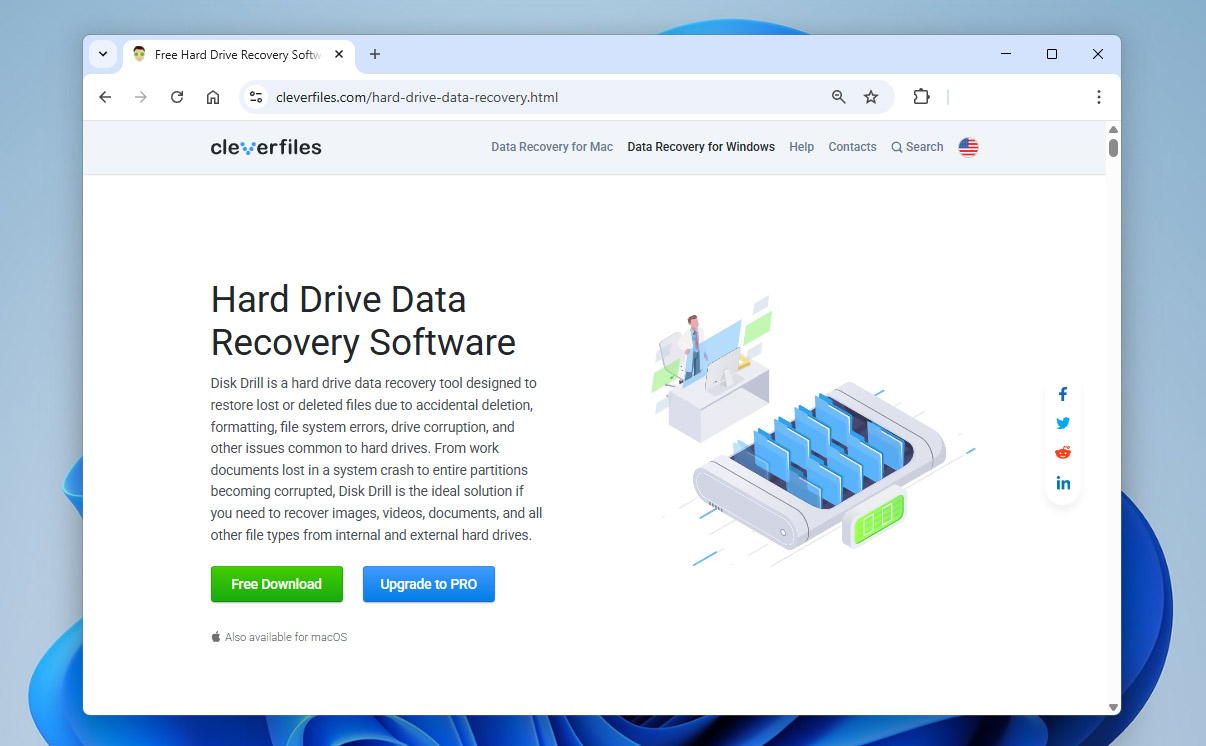
In unserem Fall haben wir keine bessere All-in-One-Option als Disk Drill gefunden. Es ermöglicht Ihnen sowohl das Erstellen eines Byte-zu-Byte-Backups als auch die Wiederherstellung von Daten aus RAW-Partitionen, was es zu einer praktischen Wahl für diesen Arbeitsablauf macht. Im Folgenden führen wir Sie Schritt für Schritt durch den gesamten Prozess.
Schritt 1: Erstellen Sie ein Byte-für-Byte-Abbild des RAW-Laufwerks
Während die Hauptfunktion von Disk Drill die Datenwiederherstellung ist, enthält es auch ein Tool, mit dem Sie ein Byte-für-Byte-Abbild des Laufwerks erstellen können.
Dieser Schritt ist nicht unbedingt erforderlich, wenn Sie sicher sind, dass das Laufwerk aus einem geringfügigen Grund und nicht aufgrund einer Dateisystembeschädigung oder fehlerhafter Sektoren RAW geworden ist. Wenn Sie sich jedoch über die Ursache nicht sicher sind, ist es sicherer, sich die Zeit zu nehmen und zunächst ein Image zu erstellen. Laufwerke mit zugrunde liegenden Problemen können sich während eines Scans unvorhersehbar verhalten, und es besteht immer das Risiko, dass sie sich trennen oder unter Belastung vollständig ausfallen. Das Erstellen eines sektorweisen Backups stellt daher sicher, dass Sie eine vollständige Kopie der Daten haben, sodass Sie die Wiederherstellung fortsetzen können, ohne das Originalgerät zusätzlich zu belasten.
- Herunterladen, installieren und Disk Drill öffnen.
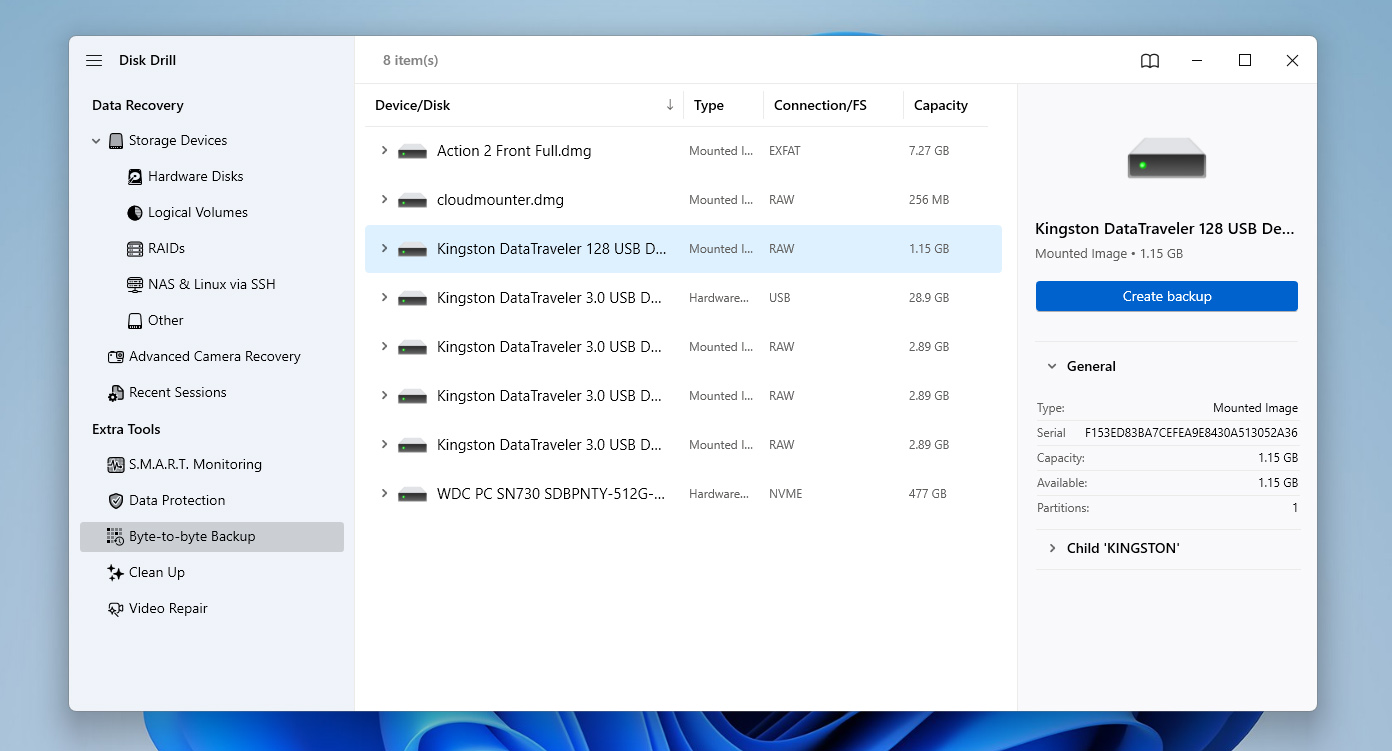
- Wenn die App startet, landen Sie standardmäßig auf dem Tab Speichergeräte. Wechseln Sie von dort aus über das Panel auf der linken Seite in den Bereich Byte-für-Byte-Backup.
- Sie sehen eine Liste aller verfügbaren Laufwerke. Suchen Sie das Laufwerk mit dem RAW-Dateisystem, klicken Sie darauf, um es auszuwählen, und klicken Sie dann auf Backup erstellen.
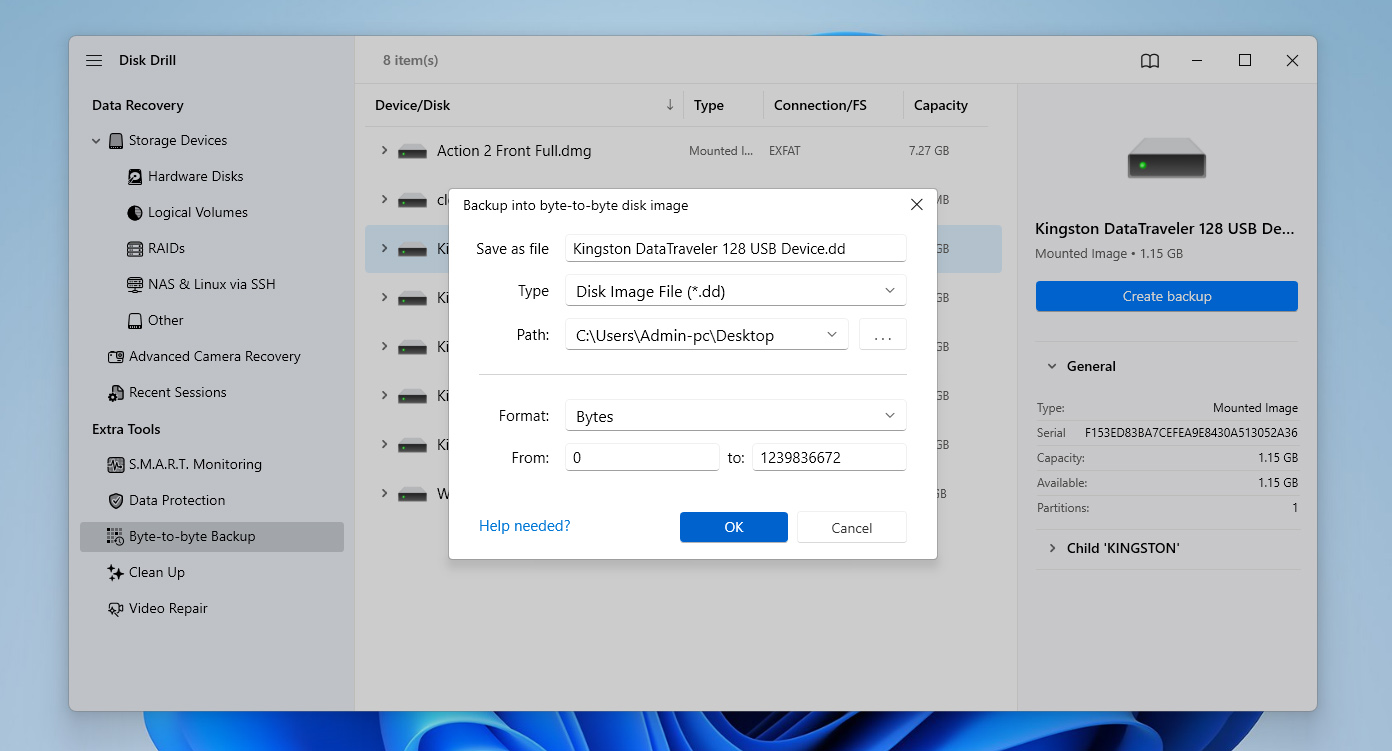
- Es erscheint ein kleines Fenster mit Bildeinstellungen. Wählen Sie einen Zielordner, in dem Sie das Backup speichern möchten, und klicken Sie dann auf OK.
- Disk Drill beginnt mit der Erstellung des Images und zeigt Ihnen den Status jedes Blocks in Echtzeit an – grün zeigt kopierte Sektoren und rot markiert fehlerhafte Blöcke. Warten Sie, bis der Vorgang abgeschlossen ist, dann können Sie die App schließen oder minimieren.
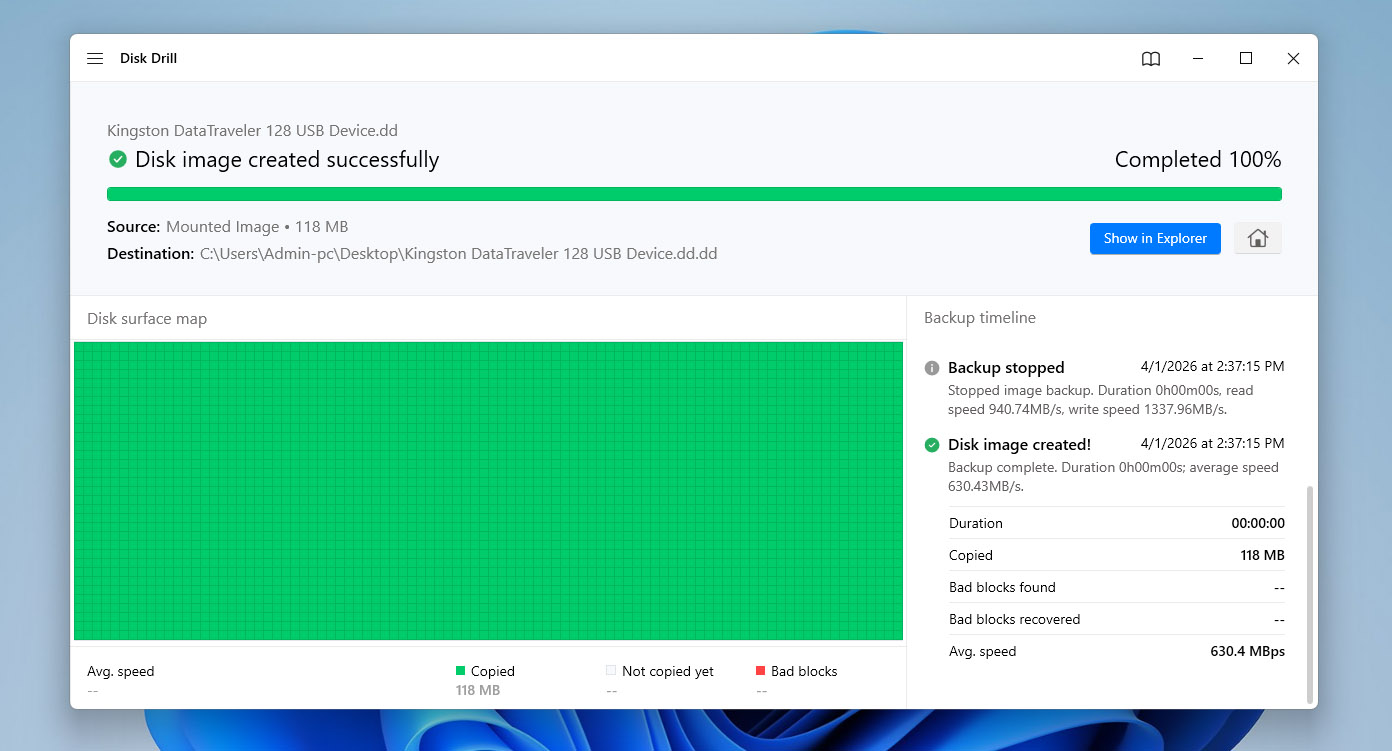
Sobald das erledigt ist, können Sie mit der Reparatur der RAW-Partition fortfahren, in dem Wissen, dass Ihre Daten geschützt sind und Sie ohne Risiko eines Datenverlusts weitermachen können.
Schritt 2: Formatieren Sie das Laufwerk, um RAW in NTFS zu konvertieren
Sobald der Teil des Prozesses, der für die Datensicherheit verantwortlich ist, abgeschlossen ist, können Sie zum Hauptschritt übergehen – dem Formatieren des Laufwerks. Unter Windows gibt es dafür mehrere Möglichkeiten. Wir gehen jede Option durch, beginnend mit der einfachsten und hin zu fortgeschritteneren Methoden. Alle führen zum gleichen Ergebnis (sie konvertieren das RAW-Dateisystem in NTFS) und der einzige Unterschied besteht darin, wie bequem sie sind.
Option 1: Konvertieren Sie RAW in NTFS mit dem Datei-Explorer
Der Datei-Explorer in Windows bietet die einfachste Möglichkeit, Ihr Laufwerk mit dem NTFS-Dateisystem zu formatieren, um RAW-Partitionen zu reparieren. Auch wenn es nicht in allen Fällen funktioniert, ist es dennoch die einfachste und schnellste Methode, die Partition auf ein anderes Dateisystem zu formatieren.
- Öffnen Sie den Datei-Explorer.
- Klicken Sie mit der rechten Maustaste auf das Laufwerk, das die RAW-Partition enthält, und klicken Sie dann auf Formatieren.
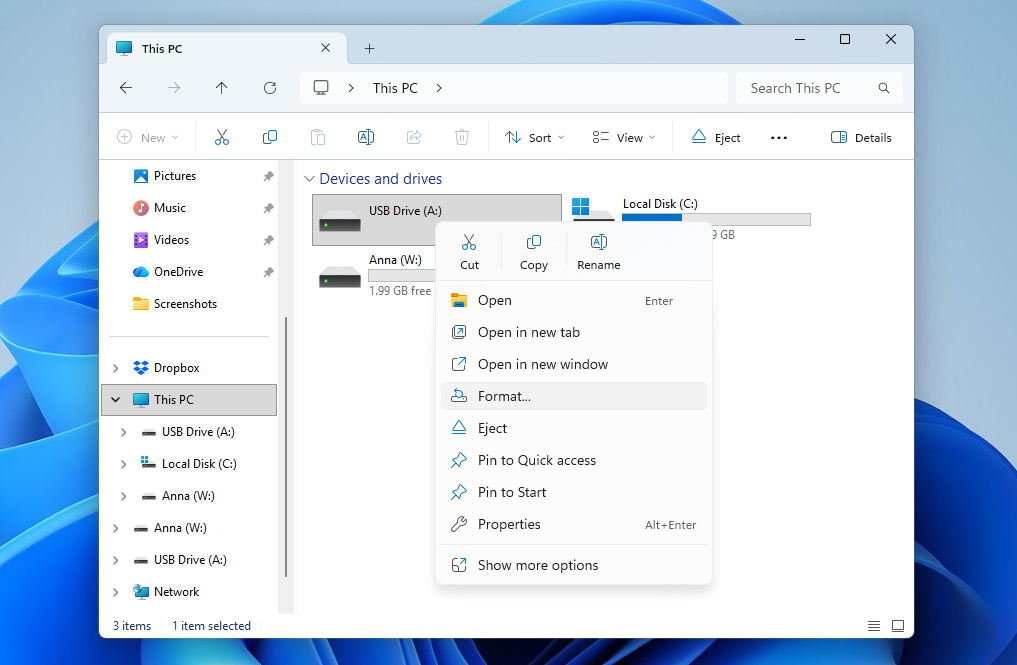
- Geben Sie eine Volumebezeichnung an (oder lassen Sie das Feld leer) und wählen Sie NTFS als Dateisystem. Stellen Sie sicher, dass Schnellformatierung aktiviert ist, und klicken Sie auf Starten, wenn Sie bereit sind.
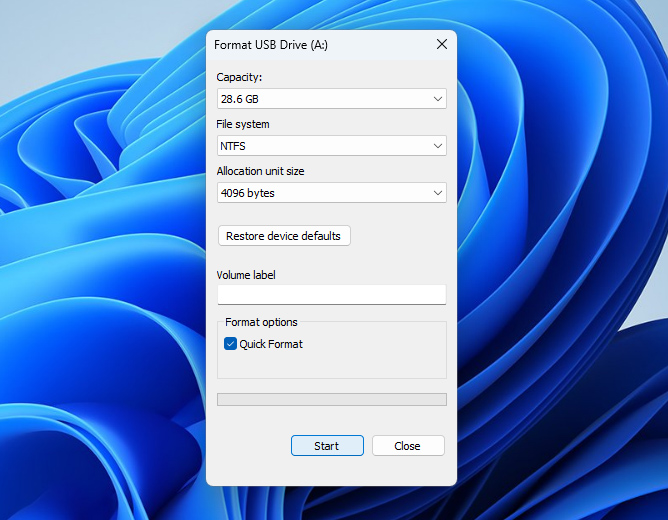
- Wenn der Warnhinweis erscheint, klicken Sie auf OK, um die Formatierung abzuschließen.
Option 2: RAW-Laufwerk mit der Datenträgerverwaltung formatieren
Wenn Sie eine Alternative zum Datei-Explorer bevorzugen oder dieser in Ihrem Fall nicht funktioniert, können Sie ein RAW-Laufwerk mit der Datenträgerverwaltung formatieren. Dies ist ein integriertes Windows-Tool, das eine detailliertere Ansicht Ihrer Festplatten und Partitionen sowie zusätzliche Steuerungsmöglichkeiten für deren Verwaltung bietet.
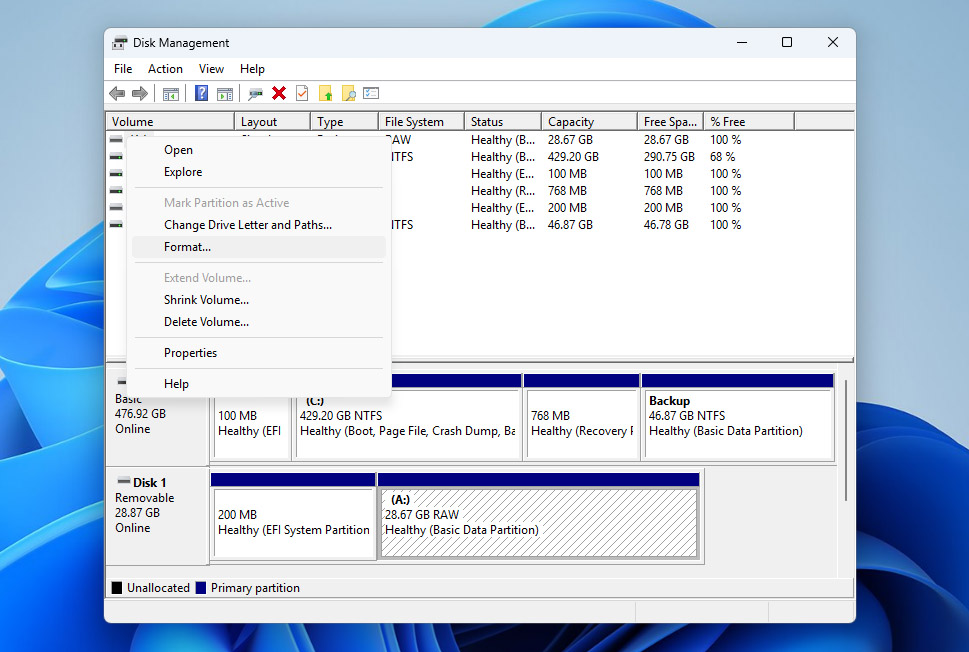
- Klicken Sie mit der rechten Maustaste auf Start und wählen Sie Datenträgerverwaltung.
- Klicken Sie mit der rechten Maustaste auf die RAW-Partition und dann auf Formatieren.
- Geben Sie der Partition einen Namen. Wählen Sie im Dropdown-Menü für das Dateisystem NTFS aus. Drücken Sie OK, wenn Sie bereit sind.
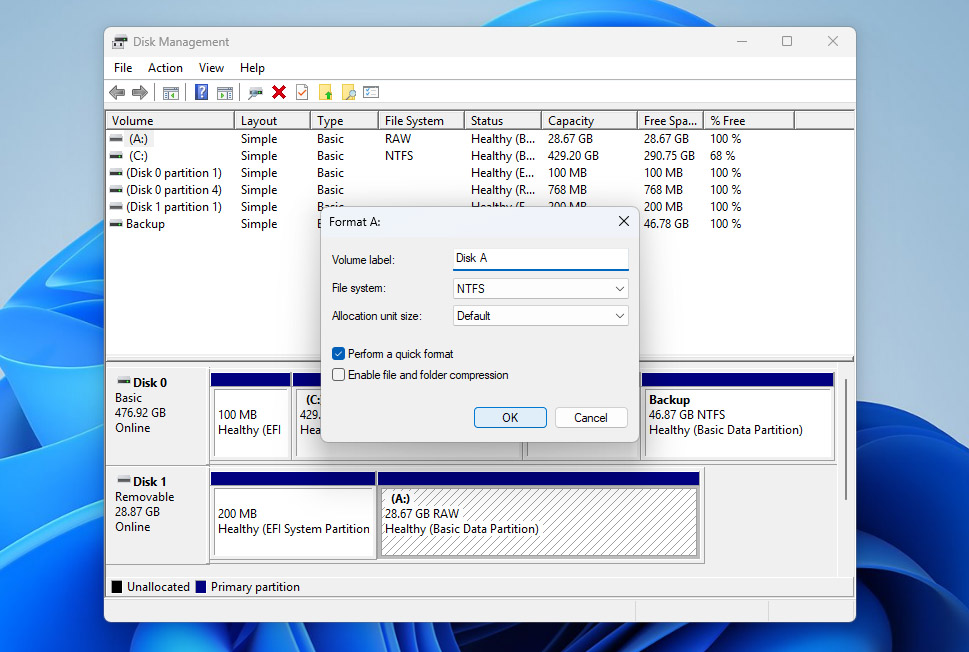
- Wenn der Warnhinweis erscheint, klicken Sie auf OK, um Ihre Auswahl zu bestätigen.
Als letzte Möglichkeit können Sie die gesamte RAW-Partition löschen und eine neue Partition aus dem freien Speicherplatz erstellen. Wenn Sie sich nicht sicher sind, wie Sie dies korrekt durchführen, beachten Sie die Schritte in unserem Anleitung zum nicht zugeordneten Speicherplatz und folgen Sie ihnen nach Bedarf.
Option 3: RAW-Laufwerk mit der Eingabeaufforderung in NTFS konvertieren
Wenn Sie sich mit einer Befehlszeilenschnittstelle wohler fühlen, können Sie dasselbe mit der Eingabeaufforderung, dem integrierten Windows-Terminal, tun. Diese Methode gibt Ihnen die direkteste Kontrolle über das Laufwerk, was allerdings auch das höchste Risiko bedeutet, falls Sie einen falschen Befehl eingeben. Wenn Sie zum Beispiel das falsche Laufwerk auswählen und den clean-Befehl verwenden, kann ein komplett anderes Laufwerk gelöscht werden. Aus diesem Grund befolgen Sie bitte die folgenden Anweisungen sorgfältig:
- Drücken Sie die Windows-Taste + S und suchen Sie nach Eingabeaufforderung. Klicken Sie mit der rechten Maustaste auf das oberste Ergebnis und wählen Sie Als Administrator ausführen. Wenn Sie zur Bestätigung aufgefordert werden, klicken Sie auf Ja.
- Geben Sie diskpart ein und drücken Sie die Eingabetaste.
- Geben Sie list disk ein und drücken Sie die Eingabetaste.
- Geben Sie select disk 1 ein und drücken Sie die Eingabetaste. Ersetzen Sie die Zahl durch die Nummer, die für das betreffende Laufwerk angezeigt wird.
- Geben Sie clean ein und drücken Sie die Eingabetaste. Dadurch wird das Laufwerk gelöscht, sodass es für ein neues Dateisystem bereit ist.
- Geben Sie create partition primary ein und drücken Sie die Eingabetaste.
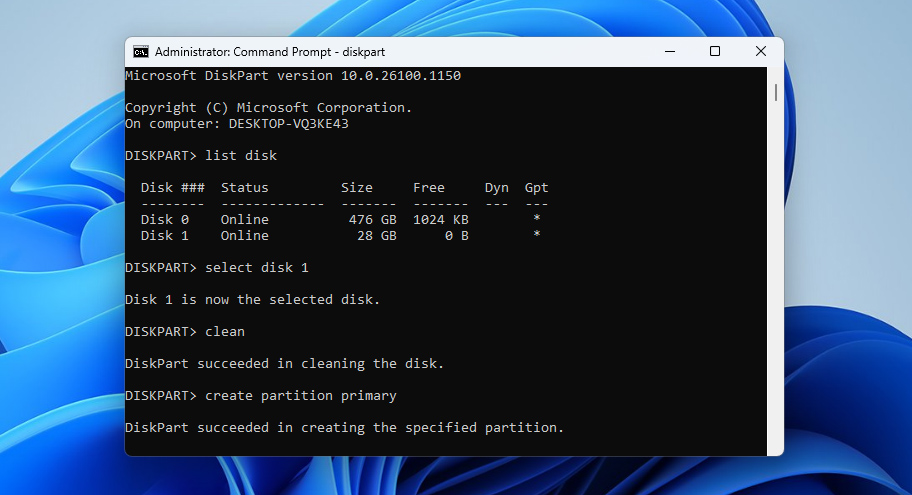
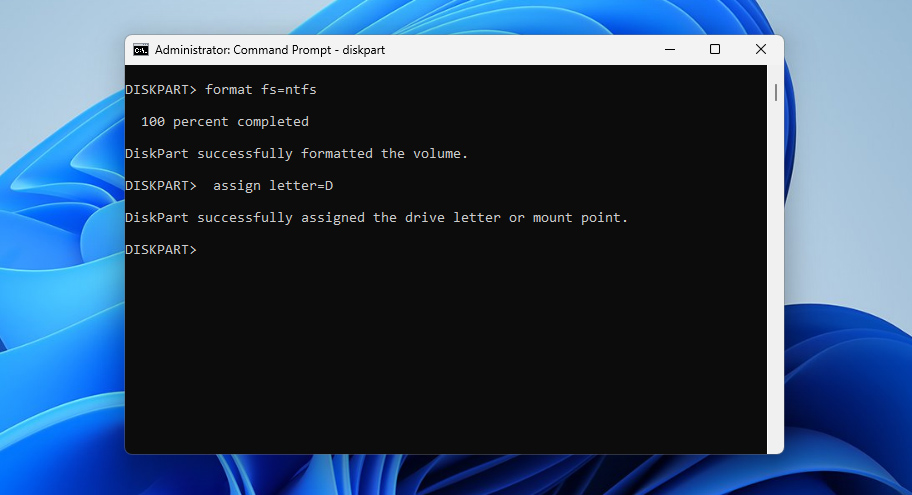
- Geben Sie format fs=ntfs ein und drücken Sie die Eingabetaste. Dadurch wird das Laufwerk mit dem NTFS-Dateisystem formatiert.
- Geben Sie abschließend assign letter=D ein und drücken Sie die Eingabetaste. Dadurch wird ein Laufwerksbuchstabe zugewiesen, sodass die Partition zugänglich wird.
Schritt 3: Stellen Sie Ihre Daten aus dem Backup-Image wieder her
Nachdem Sie RAW mit einer der oben genannten Formatierungsmethoden in NTFS umgewandelt haben, ist es an der Zeit, zu Ihren Daten zurückzukehren. Jetzt können Sie diese sicher aus dem zuvor erstellten Image wiederherstellen und auf die neu formatierte NTFS-Partition zurückspielen. Gehen Sie dazu wie folgt vor:
- Öffnen Sie Disk Drill und kehren Sie zum Bereich Speichergeräte zurück.
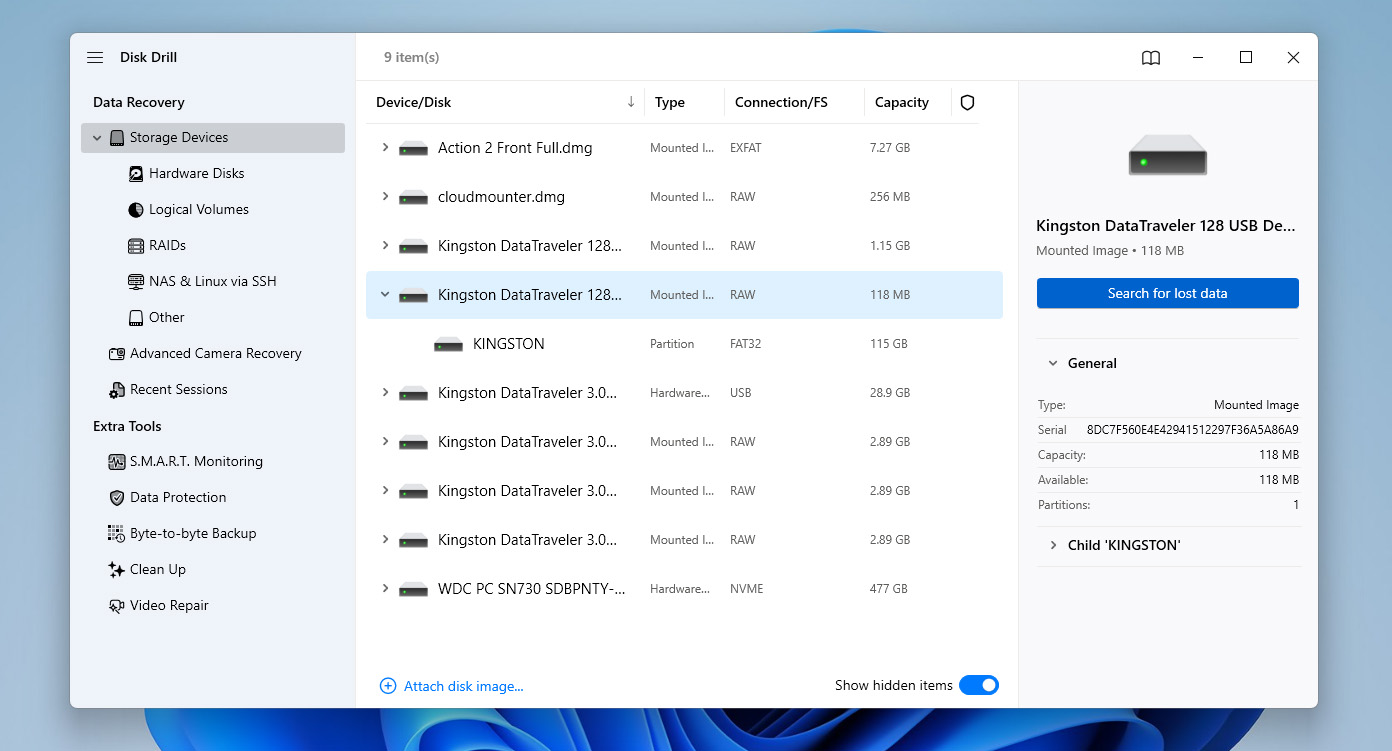
- Klicken Sie unten links auf Festplatten-Image einbinden und wählen Sie dann das zuvor erstellte Backup-Image aus.
- Sobald das Image in der Liste der verfügbaren Laufwerke erscheint, klicken Sie darauf, um es zu markieren, und klicken Sie dann auf Nach verlorenen Daten suchen.
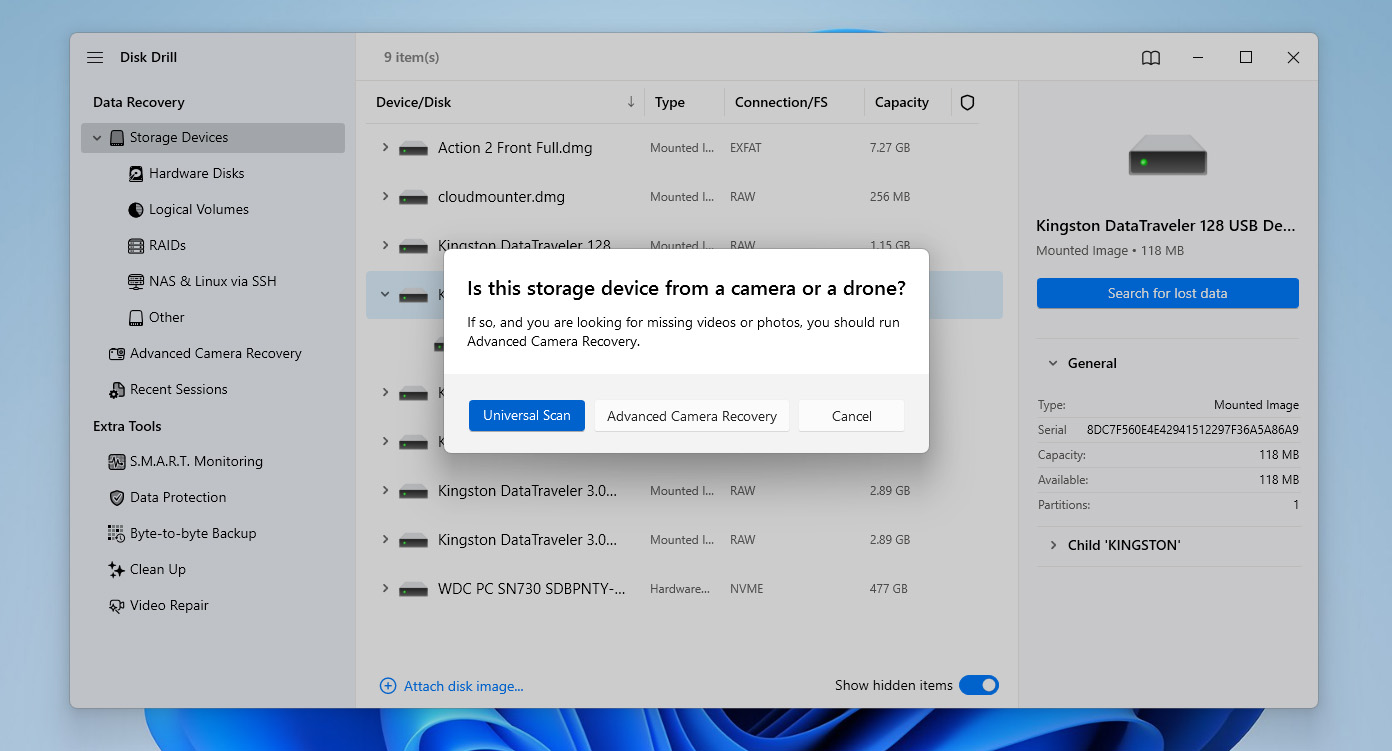
- Wenn Sie aufgefordert werden, einen Scan-Typ auszuwählen, wählen Sie Universeller Scan (nicht Erweiterte Kamera-Wiederherstellung) und warten Sie, bis der Scan abgeschlossen ist.
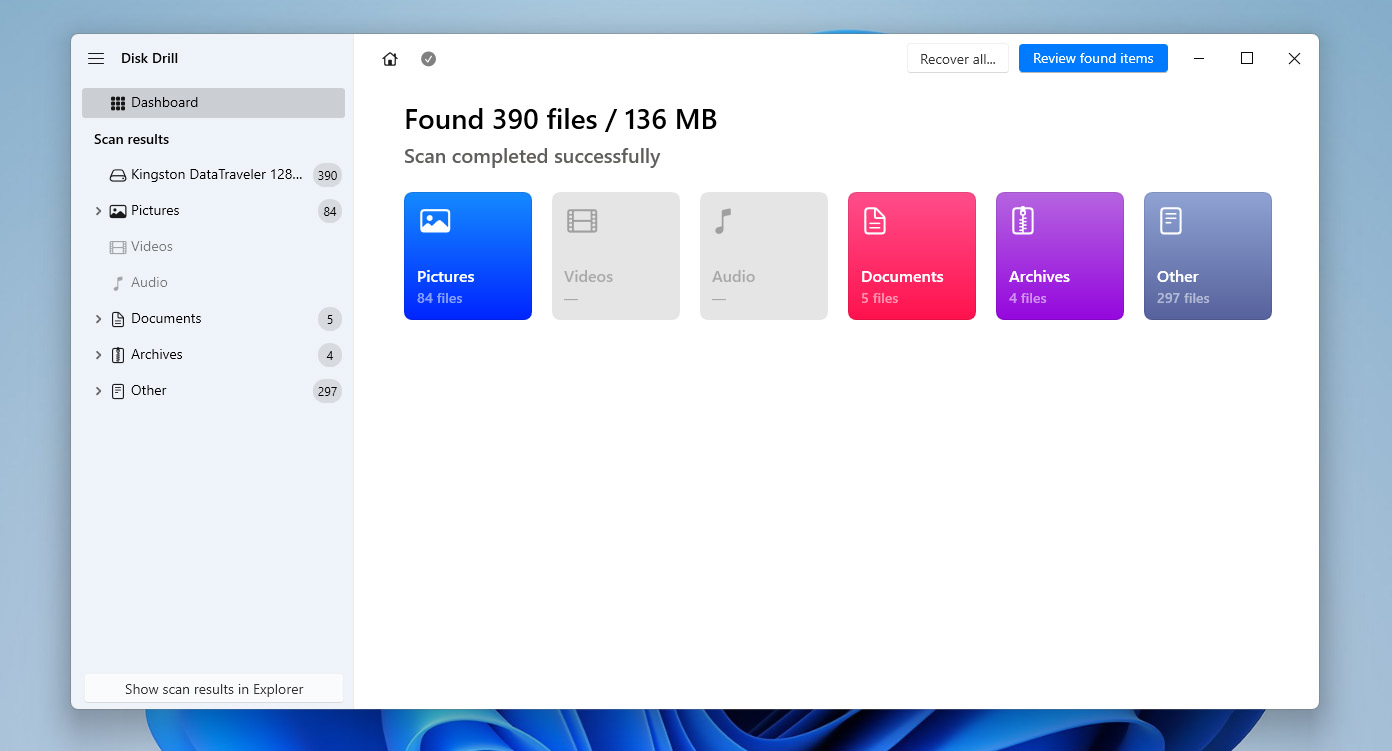
- Wenn Sie alles aus dem Image wiederherstellen möchten, klicken Sie auf Alle wiederherstellen. Dadurch werden alle Daten zurückgebracht, die zum Zeitpunkt der Erstellung des Images auf dem Laufwerk vorhanden waren, einschließlich gelöschter Dateien, die noch nicht überschrieben wurden. Wenn Sie nur bestimmte Dateien benötigen, klicken Sie stattdessen auf Gefundene Elemente überprüfen.
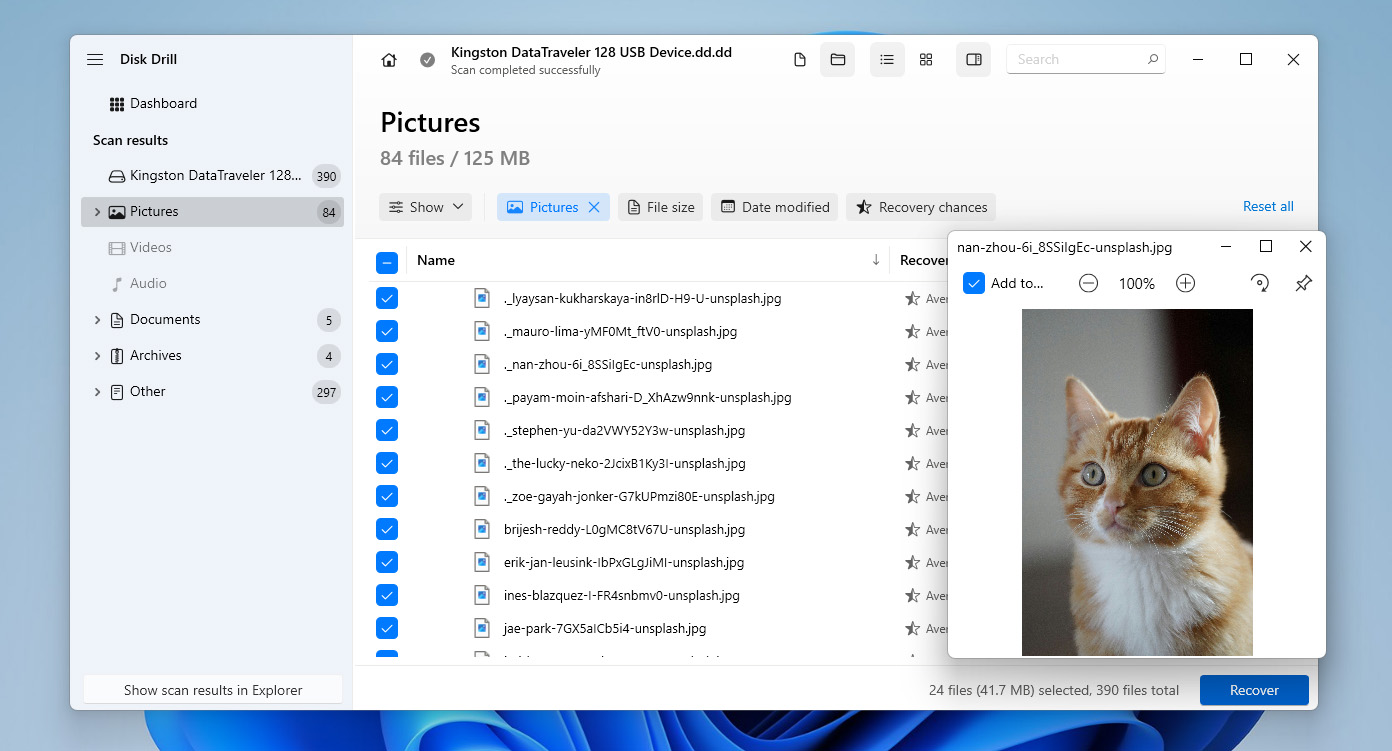
- Sie sehen mehrere Kategorien, darunter Gelöscht oder Verloren, Vorhanden und Rekonstruiert. Um die Dateien wiederherzustellen, die zum Zeitpunkt der Erstellung des Images auf dem Laufwerk vorhanden waren, gehen Sie zum Bereich Vorhanden. Durchsuchen Sie die Liste, wählen Sie die wiederherzustellenden Dateien durch Ankreuzen aus und nutzen Sie gegebenenfalls die Suchfunktion. Wenn Sie bereit sind, klicken Sie auf Wiederherstellen.
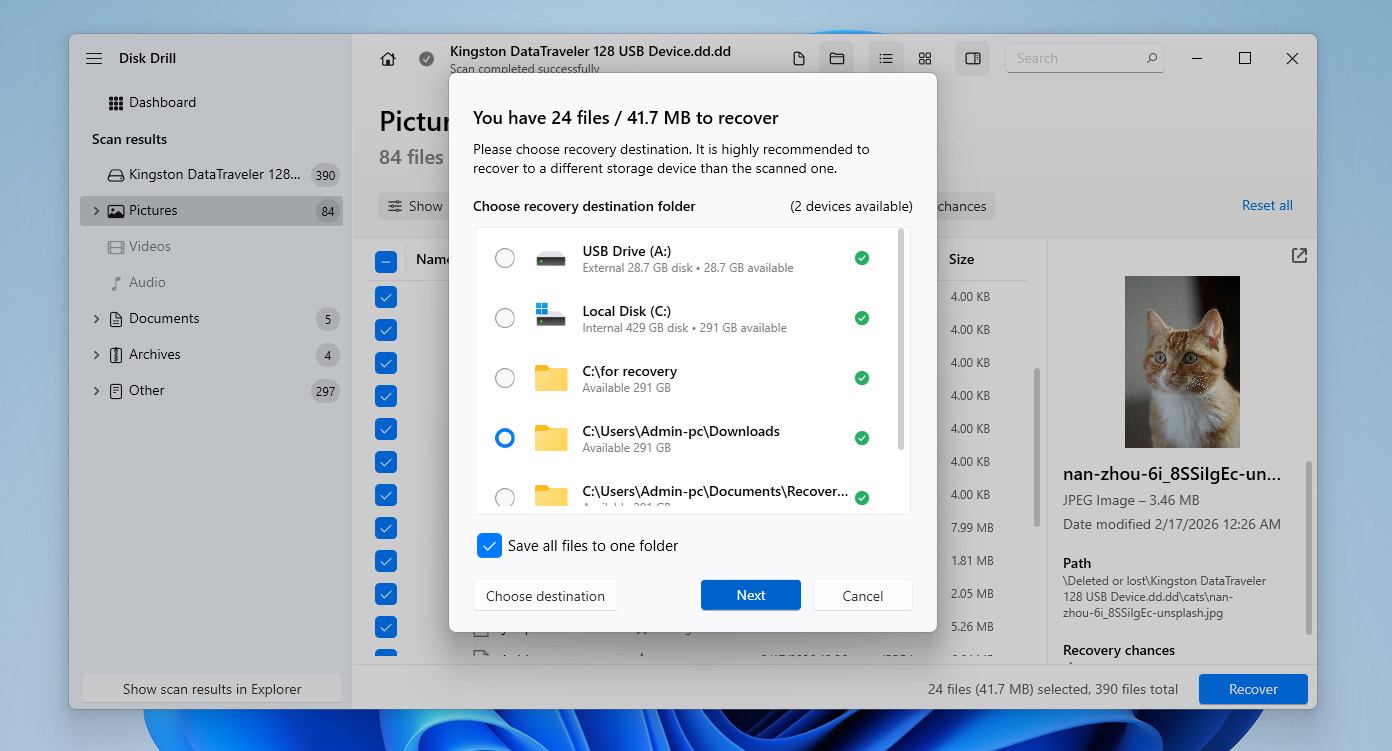
- Wählen Sie ein Ziel aus, in dem die wiederhergestellten Dateien gespeichert werden sollen, und klicken Sie dann auf Weiter.
- Sobald der Vorgang abgeschlossen ist, werden Ihre Daten wiederhergestellt. Zu diesem Zeitpunkt haben Sie die RAW-Partition erfolgreich in NTFS konvertiert und Ihre Daten wiederhergestellt, ohne sie zu verlieren.
Disk Drill für Windows ermöglicht Ihnen die Wiederherstellung von bis zu 100 MB Daten kostenlos. Dies reicht aus, um die Software zu testen und zu bestätigen, dass Ihre Dateien wiederhergestellt werden können, ist jedoch normalerweise nicht ausreichend, um Ihre Daten vollständig wiederherzustellen, bevor Sie von RAW zu NTFS konvertieren. Aus diesem Grund sollten Sie möglicherweise ein Upgrade auf die Pro-Version in Betracht ziehen, wenn Sie eine vollständige Wiederherstellung planen. Gleichzeitig bleibt die Byte-für-Byte-Backup-Funktion völlig kostenlos.
Wie man ein RAW-Laufwerk ohne Formatierung repariert
Wenn Sie versuchen möchten, den Zugriff auf das Laufwerk ohne Formatierung wiederherzustellen, können Sie Tools wie TestDisk verwenden. Es ist ein kostenloses, quelloffenes Dienstprogramm, das über eine Befehlszeilenschnittstelle funktioniert und zur Reparatur von Partitionsstrukturen entwickelt wurde.
Diese Methode kann helfen, wenn der RAW-Zustand durch eine beschädigte oder fehlende Partitionstabelle verursacht wurde. Sie birgt jedoch ein höheres Risiko – TestDisk arbeitet direkt mit den Festplattenstrukturen, sodass die Auswahl der falschen Option oder das Durchführen falscher Änderungen zu Datenverlust führen kann. Daher wird dringend empfohlen, zu Schritt 1 dieser Anleitung zurückzukehren und ein Byte-für-Byte-Abbild zu erstellen (oder Ihre Daten wiederherzustellen), bevor Sie fortfahren.
Um eine RAW-Datenrettung durch das Überschreiben der Partitionstabelle mit TestDisk durchzuführen:
- Laden Sie TestDisk von der offiziellen Website herunter und entpacken Sie das Archiv. Eine Installation ist nicht erforderlich; öffnen Sie einfach den entpackten Ordner und führen Sie testdisk_win.exe aus.
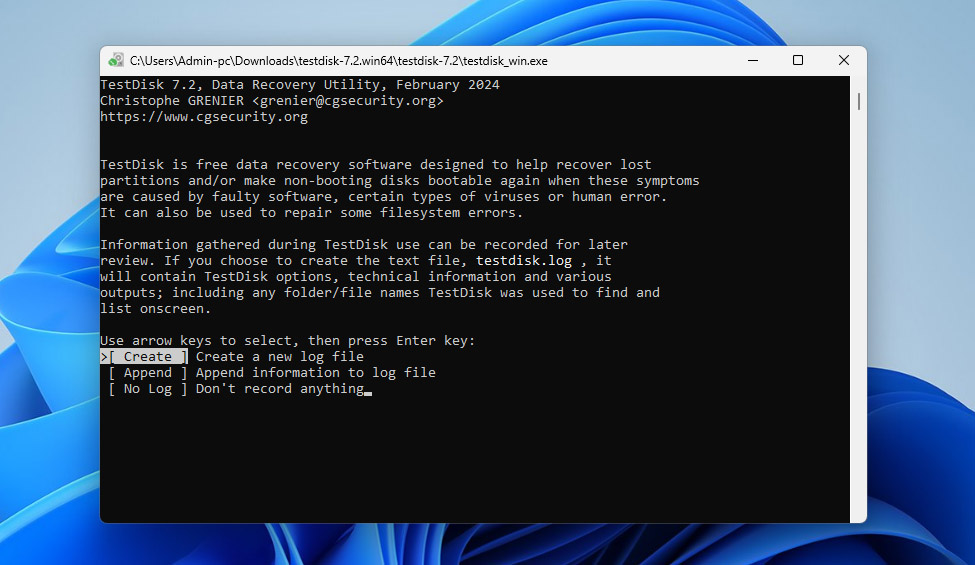
- Wenn das Programm startet, wählen Sie Create, um eine neue Protokolldatei zu erstellen, und drücken Sie Enter.
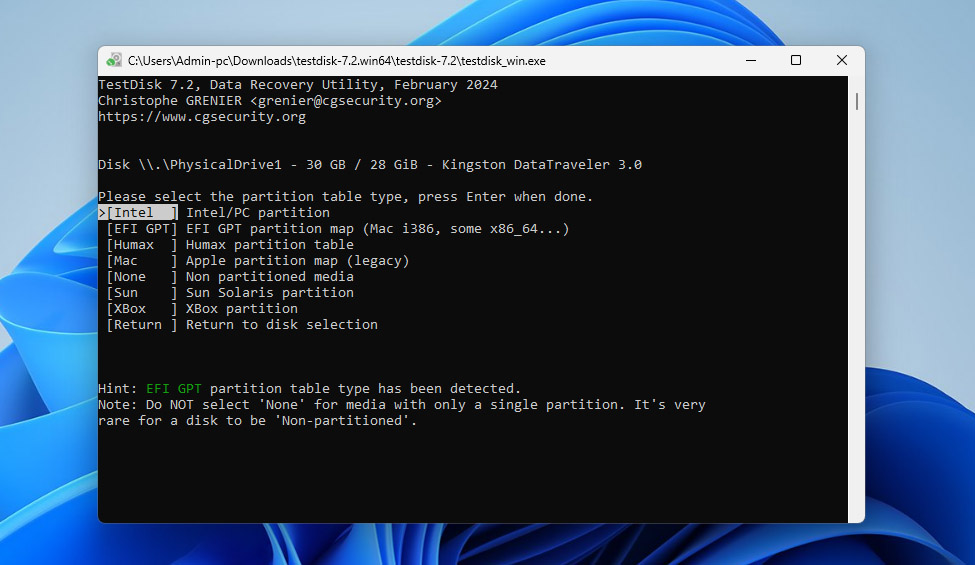
- Verwenden Sie die Pfeiltasten, um das Laufwerk mit der RAW-Partition auszuwählen, und drücken Sie dann Enter.
- Wählen Sie den Partitionstabellentyp aus. In den meisten Fällen erkennt TestDisk diesen automatisch, daher können Sie einfach Enter drücken, um fortzufahren.
- Wählen Sie Analyse und drücken Sie Enter, um die aktuelle Partitionsstruktur zu analysieren.
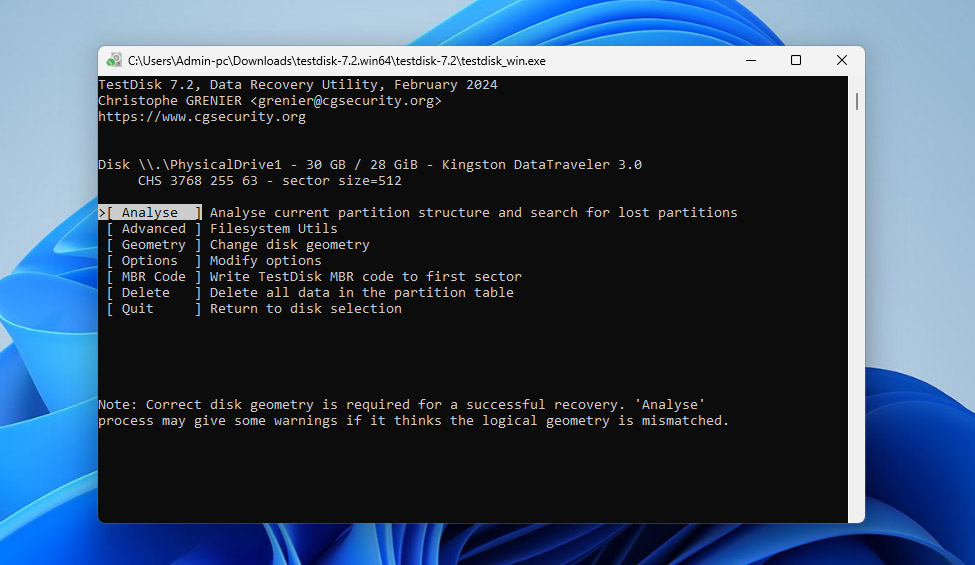
- Wählen Sie Quick Search und warten Sie, bis der Scan abgeschlossen ist. Wenn Ihre verlorene Partition angezeigt wird, markieren Sie sie und drücken Sie Enter.
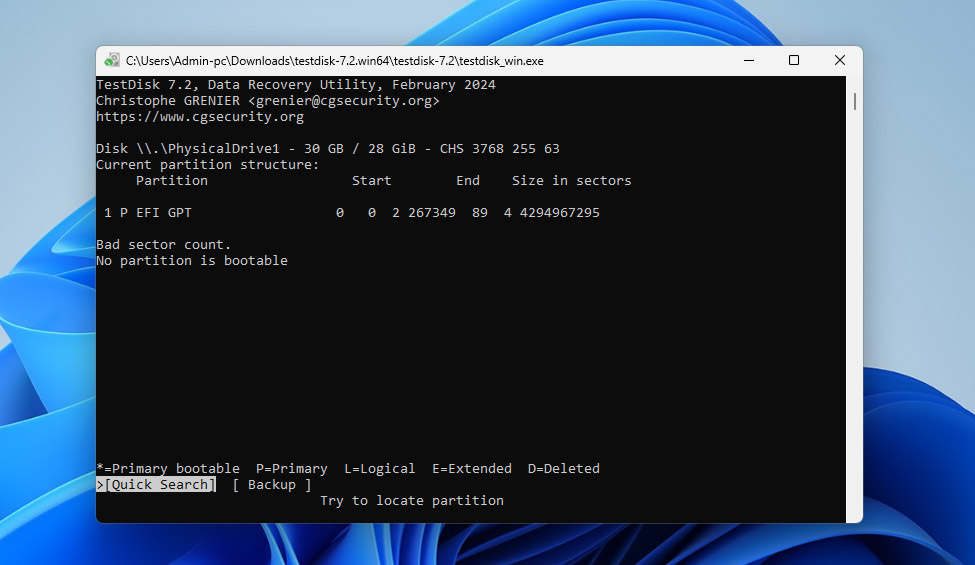
- Falls nichts Nützliches gefunden wird, wählen Sie Deeper Search und lassen Sie TestDisk einen gründlicheren Scan durchführen.
- Sobald die richtige Partition gefunden wurde, wählen Sie diese aus, dann Write und bestätigen Sie mit Y, um die Partitionstabelle neu zu schreiben.
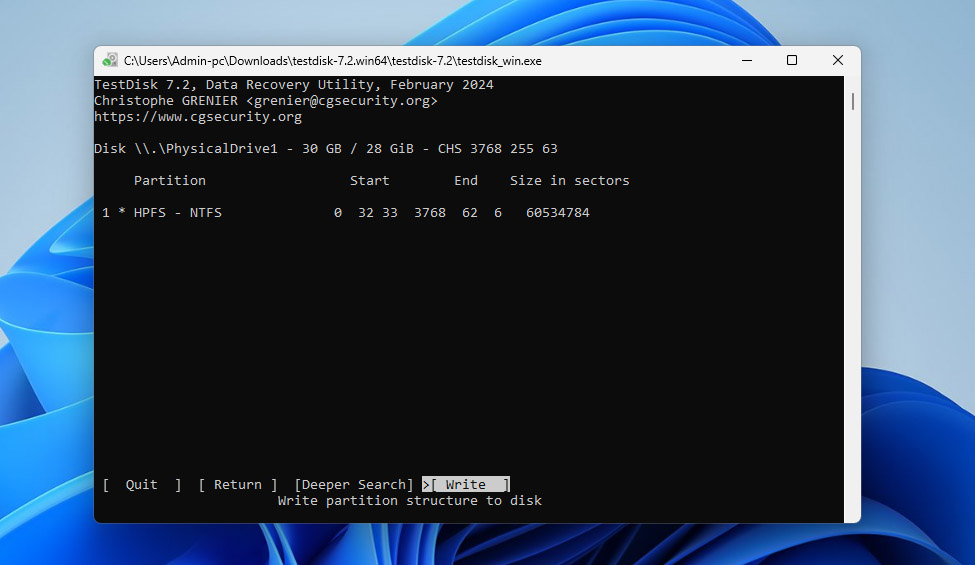
- Starten Sie anschließend Ihren Computer neu und prüfen Sie, ob die Partition wieder zugänglich ist.
Wenn das Laufwerk immer noch nicht zugänglich ist, ist es in Ihrem Fall nicht mehr möglich, RAW in NTFS ohne Formatierung zu konvertieren. Zu diesem Zeitpunkt bleibt nur noch die Option, die Partition zu formatieren und Ihre Daten aus dem Backup wiederherzustellen.
Fazit
Jetzt wissen Sie, wie Sie Ihre RAW-Partition in NTFS umwandeln können, ohne Ihre Dateien zu verlieren. Der Schlüssel ist, die richtige Reihenfolge einzuhalten:
- Erstellen Sie ein Byte-für-Byte-Abbild des RAW-Laufwerks
- Formatieren Sie das Laufwerk oder versuchen Sie es ohne Formatierung mit TestDisk zu reparieren
- Stellen Sie Ihre Daten aus dem Backup auf die NTFS-Partition wieder her
Dieser Ansatz, bei dem Daten an erster Stelle stehen und Reparaturen an zweiter, führt konsequent zu einer erfolgreichen Wiederherstellung. Wenn Sie in Zukunft die Umwandlung von RAW zu NTFS (oder ähnliche Dateisystemprobleme) vermeiden möchten, befolgen Sie einige grundlegende Regeln:
- Bewahren Sie immer Sicherungskopien wichtiger Daten auf
- Vermeiden Sie das unsichere Entfernen von Laufwerken
- Ignorieren Sie keine Systemfehler oder ungewöhnliches Verhalten des Laufwerks
- Überwachen Sie den Zustand Ihres Laufwerks, indem Sie von Zeit zu Zeit die S.M.A.R.T.-Daten überprüfen, da diese auf frühe Anzeichen eines Ausfalls hinweisen können
Wenn Sie weiterhin Fragen haben, können Sie diese gerne unten in den Kommentaren stellen oder besuchen Sie unser Forum und posten Sie sie dort. Andere Nutzer und unsere Datenwiederherstellungsexperten werden ihr Bestes tun, um Ihnen bei der Lösung aller Probleme zu helfen, auf die Sie beim Konvertieren von RAW zu NTFS oder bei anderen datenwiederherstellungsbezogenen Problemen stoßen.