 Wenn Ihre externe Festplatte nicht richtig funktioniert und Ihr Mac sie plötzlich nicht mehr öffnet oder sogar erkennt, sind Sie hier genau richtig. Unser Team hat die realistischsten Lösungen zusammengestellt, basierend auf dem, was bei alltäglichen Problembehebungen tatsächlich funktioniert.
Wir werden die effektivsten Methoden behandeln, um eine beschädigte Festplatte zu reparieren und den Zugriff auf die darauf befindlichen Dateien wiederherzustellen.
Symptome einer Festplattenbeschädigung auf dem Mac
Nicht sicher, ob Ihre Festplatte wirklich beschädigt ist? Sehen Sie sich die nachstehende Tabelle mit den häufigsten Anzeichen für eine Festplattenbeschädigung, möglichen Ursachen für deren Auftreten und Lösungen an, die bei der Behebung dieser Probleme helfen könnten.
| Was Sie auf Ihrem Mac bemerken | Worauf es normalerweise hinweist | Methoden, die sinnvoll sind (in sicherer Reihenfolge) |
| Das Laufwerk wird weder im Finder noch im Festplattendienstprogramm angezeigt | Kabel/Port/Hub-Problem, Gehäusestromproblem oder das Laufwerk wird überhaupt nicht erkannt | Beginnen Sie mit grundlegenden Kontrollen (anderes Kabel/Port, kein Hub, direkte Verbindung). Wenn es danach erscheint, versuchen Sie Methode 3. Wenn es nie im Festplattendienstprogramm erscheint, verzichten Sie auf DIY-„Reparaturen” und ziehen Sie ein professionelles Labor in Betracht. |
| Das Laufwerk wird im Festplattendienstprogramm angezeigt, aber der Finder kann es nicht öffnen | Dateisystemschaden oder das Volume kann nicht eingehängt werden | Methode 3 (Mount). Wenn Mounten fehlschlägt, führen Sie Methode 1 (Erste Hilfe) aus. Wenn Erste Hilfe es nicht reparieren kann, versuchen Sie Methode 2 (FSCK) oder Methode 6 (TestDisk). |
| Sie erhalten die Meldung „Das eingelegte Medium konnte nicht gelesen werden” | Dateisystemkorruption oder Probleme mit der Partition/Boot-Struktur. Manchmal frühes Hardwareproblem | Wenn das Festplattendienstprogramm die Festplatte erkennt, versuchen Sie zuerst Methode 1. Falls das fehlschlägt, gehen Sie zu Methode 6 (TestDisk), wenn es nach einem verlorene Partition/Volume-Struktur-Problem aussieht. Verwenden Sie Methode 2, wenn es sich um eine reine Dateisystemüberprüfung handelt. |
| Das Laufwerk wird eingehängt, aber das Kopieren von Dateien hängt, der Finder zeigt den Beachball, der Mac wird sehr langsam | Unstabile Lesevorgänge (schwache Sektoren) oder ein fehlerhaftes Gehäuse/USB-Bridge | Wiederholen Sie Kopiervorgänge nicht immer wieder. Versuchen Sie Methode 7 (Abgesicherter Modus), um die Hintergrundlast zu verringern, und kopieren Sie dann das Wichtigste. Vermeiden Sie „Reparaturversuche”, wenn die Abstürze weiterhin auftreten.
Wenn Sie etwas aus der Liste versuchen müssen, ist Methode 1 sicherer als formatieren, aber dies ist oft ein Fall von „erst wiederherstellen, dann Laufwerk ersetzen”. |
| Das Festplattendienstprogramm zeigt S.M.A.R.T.-Warnungen (oder alles, was nach „defekt” klingt) | Hardwareproblem | Überspringen Sie Erste Hilfe/FSCK/TestDisk als „Reparaturen”. Konzentrieren Sie sich darauf, Daten zu sichern, solange das Laufwerk noch reagiert. Wenn Lesevorgänge instabil sind oder das Laufwerk abbricht, gehen Sie zum Profi. |
| Sie hören Klicken, Piepen, wiederholtes Hoch- und Herunterdrehen | Physikalischer Defekt oder Stromversorgungsproblem | Keine Scans und Reparaturen durchführen. Testen Sie einmal ein anderes Kabel/Port (und ohne Hub). Wenn die Geräusche weiterhin auftreten, überspringen Sie den Rest und wenden Sie sich direkt an einen Wiederherstellungsdienst. |
| Sie können nicht auf das Laufwerk schreiben, oder es wird nur im Lesemodus eingehängt | Dateisystem als unsicher markiert, Berechtigungen/Besitzverhältnisse oder Korruption | Methode 1 (Erste Hilfe). Falls das nichts ändert, probieren Sie Methode 2 (FSCK). |
| Kapazität stimmt nicht (0 Byte, sehr klein, merkwürdige Zahlen) oder die Partition ist „verschwunden” | Schaden an Partitionstabelle/Bootsektor oder Gehäuse/Controller-Problem | Probieren Sie zuerst die einfachen Kontrollen. Wenn das Festplattendienstprogramm das Gerät erkennt, direkt zu Methode 6 (TestDisk). Wenn TestDisk keine sinnvolle Struktur findet, stoppen Sie, bevor Sie Änderungen schreiben, und ziehen Sie professionelle Wiederherstellung in Betracht. |
| Sie sehen zufällige Fehler, Apps stürzen beim Zugriff aufs Laufwerk ab oder das System spinnt nur, wenn das Laufwerk angeschlossen ist | I/O-Fehler vom Laufwerk oder USB-Stack-Probleme | Methode 7 (Abgesicherter Modus) ist ein guter, schneller Filter. Wenn das Verhalten besser wird, versuchen Sie Methode 3 (Mount) und kopieren Sie wichtige Dateien. Dann führen Sie Methode 1 aus. |
| Sie haben alles Wichtige wiederhergestellt, aber das Laufwerk verhält sich weiterhin nicht normal | Das Dateisystem des Laufwerks ist zu stark beschädigt oder die Festplatte ist unzuverlässig | Methode 8 (Formatieren) ist der Reset-Knopf. Verwenden Sie dies nur nach der Wiederherstellung und nur, wenn Sie der Hardware vertrauen. Wenn das Laufwerk instabil bleibt, ersetzen Sie es statt zu formatieren. |
Wie man Daten von einer beschädigten Festplatte auf dem Mac wiederherstellt
Wenn Sie feststellen, dass eines der im vorherigen Abschnitt genannten Probleme Ihre Festplatte betrifft, ist es ratsam, die Daten zunächst von der Festplatte wiederherzustellen, bevor Sie irgendwelche Reparaturen versuchen.
Es gibt drei Methoden zur Datenwiederherstellung externer Festplatten, die Sie versuchen können: die Verwendung eines spezialisierten Datenrettungstools, die Wiederherstellung der Dateien aus einem Time Machine Backup oder die Inanspruchnahme eines Datenrettungsdienstes. Die erste Methode ist in den meisten Fällen insgesamt am einfachsten und effektivsten, die zweite ist am besten, wenn Sie ein Time Machine Backup zur Verfügung haben, und die letzte ist für Situationen geeignet, in denen die vorherigen Methoden nicht funktioniert haben oder wenn der Schaden an Ihrer Festplatte zu schwerwiegend ist.
Methode 1: Wiederherstellen von Dateien mit Datenrettungssoftware
In der Regel ist die Verwendung von Datenrettungssoftware zur Wiederherstellung Ihrer Dateien von einer beschädigten Festplatte die sicherste und effektivste Option. Um eine Datenrettungsanwendung nutzen zu können, sollten folgende Bedingungen auf die Situation, die Sie mit Ihrer beschädigten Festplatte haben, zutreffen:
- Sie sollten in der Lage sein, die externe Festplatte an Ihren Mac anzuschließen
- Das Laufwerk sollte im Festplattendienstprogramm sichtbar sein
- Die Größe Ihrer externen HDD wird auf Ihrem Computer korrekt angezeigt
Wir empfehlen, ein Tool namens Disk Drill auszuprobieren, da es seit geraumer Zeit als eines der beste Datenrettungssoftware gilt und eine nachweisliche Erfolgsbilanz bei der Wiederherstellung beschädigter Festplatten auf Macs vorweisen kann.
Einige der Vorteile der Verwendung von Disk Drill zur Wiederherstellung externer Festplatten bestehen darin, dass dieses Tool mit allen Dateisystemen kompatibel ist (APFS, HFS+, exFAT, FAT32 usw.) und nahezu jeden Dateityp wiederherstellen kann (Videos, Musikdateien, Präsentationen, Fotos, Dokumente, Archive und andere).
Es beinhaltet auch eine Festplatten-Imaging-Funktion, die bei instabilen Laufwerken entscheidend ist. Sie können eine Byte-für-Byte-Kopie (Festplatten-Image) erstellen und diese scannen, anstatt die Originalhardware zu belasten. Wir führen Sie im nächsten Schritt durch diesen Prozess.
Befolgen Sie diese Schritte, um Dateien von einer beschädigten externen Festplatte mit Disk Drill für Mac wiederherzustellen:
- Disk Drill herunterladen und folgen Sie den Anweisungen auf dem Bildschirm, um die Anwendung zu installieren.
- Schließen Sie das beschädigte Festplattenlaufwerk an Ihren Mac an.
- Doppelklicken Sie auf das Disk Drill-Symbol, um das Tool zu starten.
- Gehen Sie zu Extra Tools. Klicken Sie auf Byte-to-byte Backup.
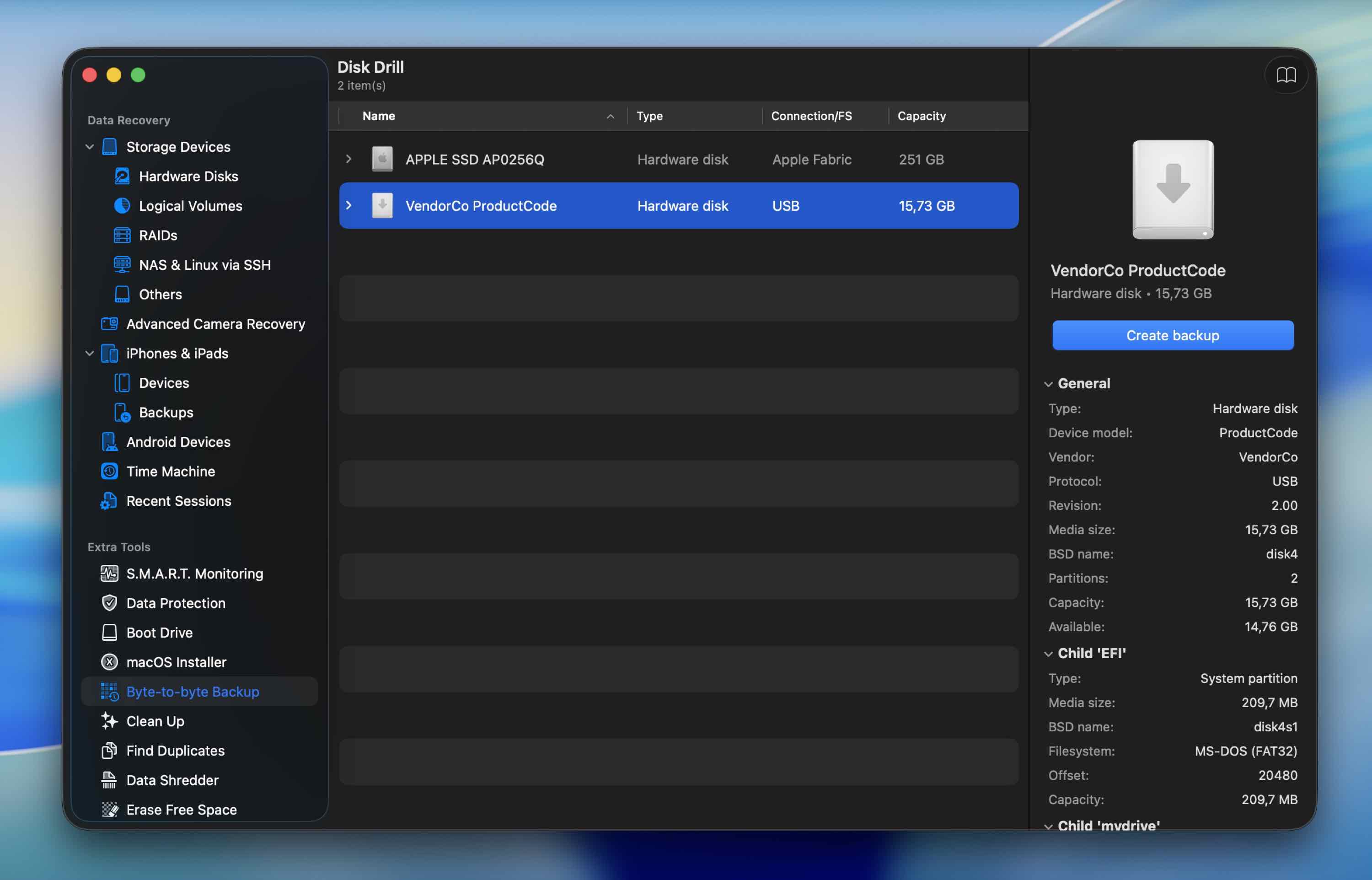
- Wählen Sie Ihr beschädigtes externes Laufwerk aus der Liste aus und klicken Sie auf Create backup. Wählen Sie aus, wo die Image-Datei gespeichert werden soll. Das Ziellaufwerk muss über freien Speicherplatz verfügen, der mindestens (besser mehr als) der gesamten Größe der externen HDD entspricht. Klicken Sie auf OK.
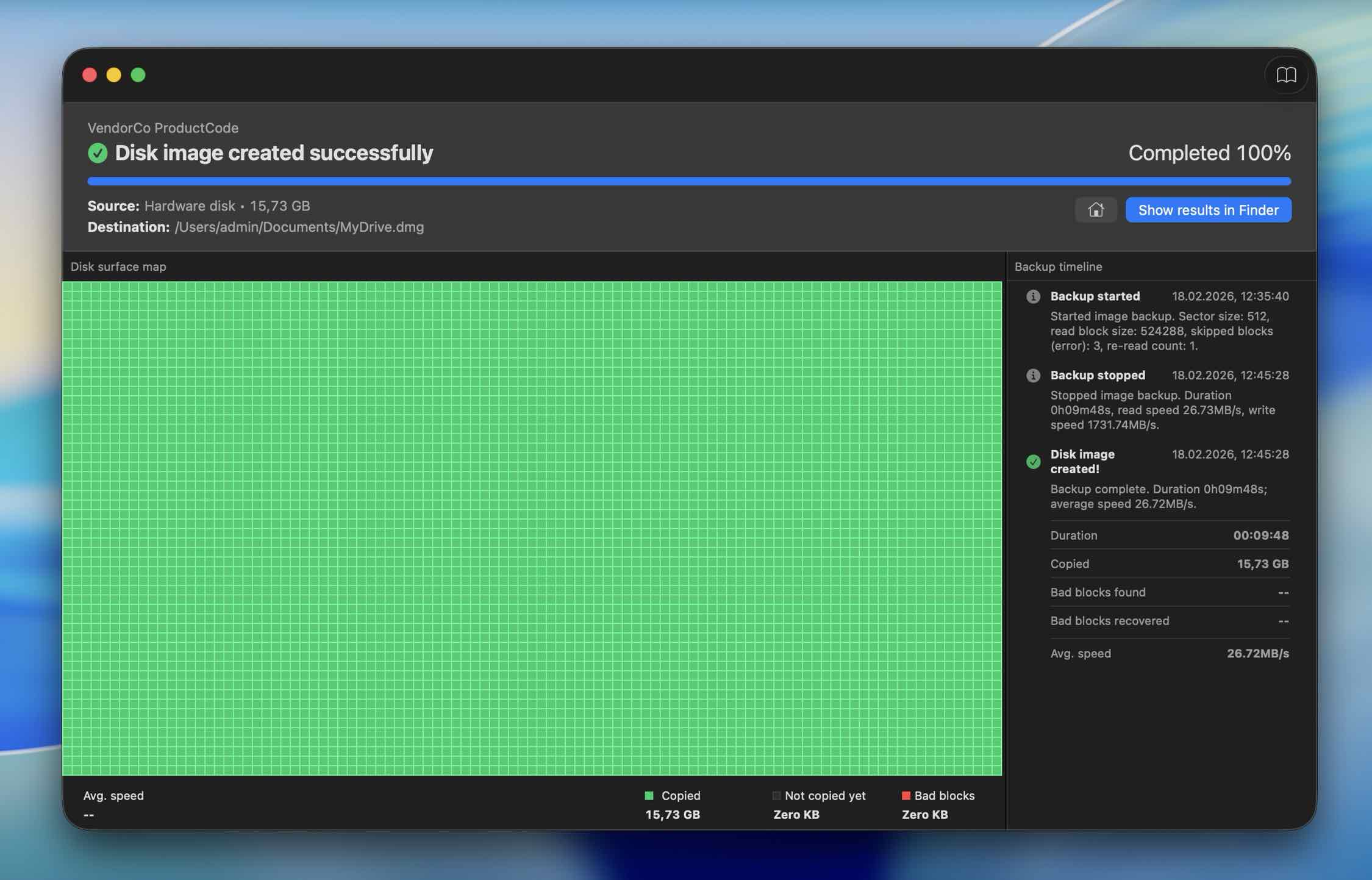 Warten Sie, während Disk Drill das Image erstellt. Bei großen Laufwerken kann dies einige Zeit dauern.
 - Gehen Sie nun zurück zum Bildschirm Storage Devices.
- Klicken Sie auf Attach disk image, navigieren Sie zu dem gerade erstellten Image und doppelklicken Sie darauf. Es erscheint in der Liste wie ein normales Laufwerk.
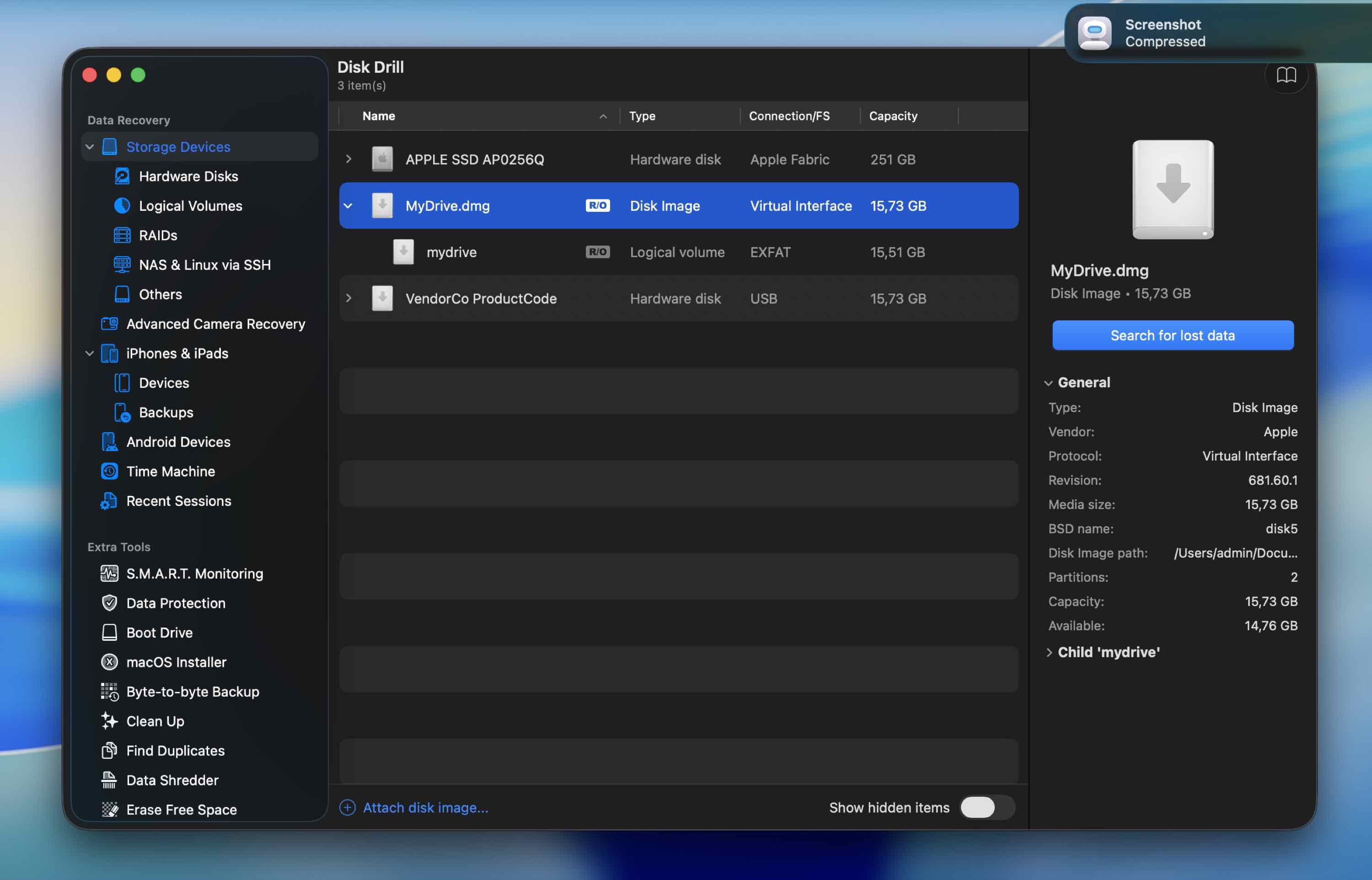
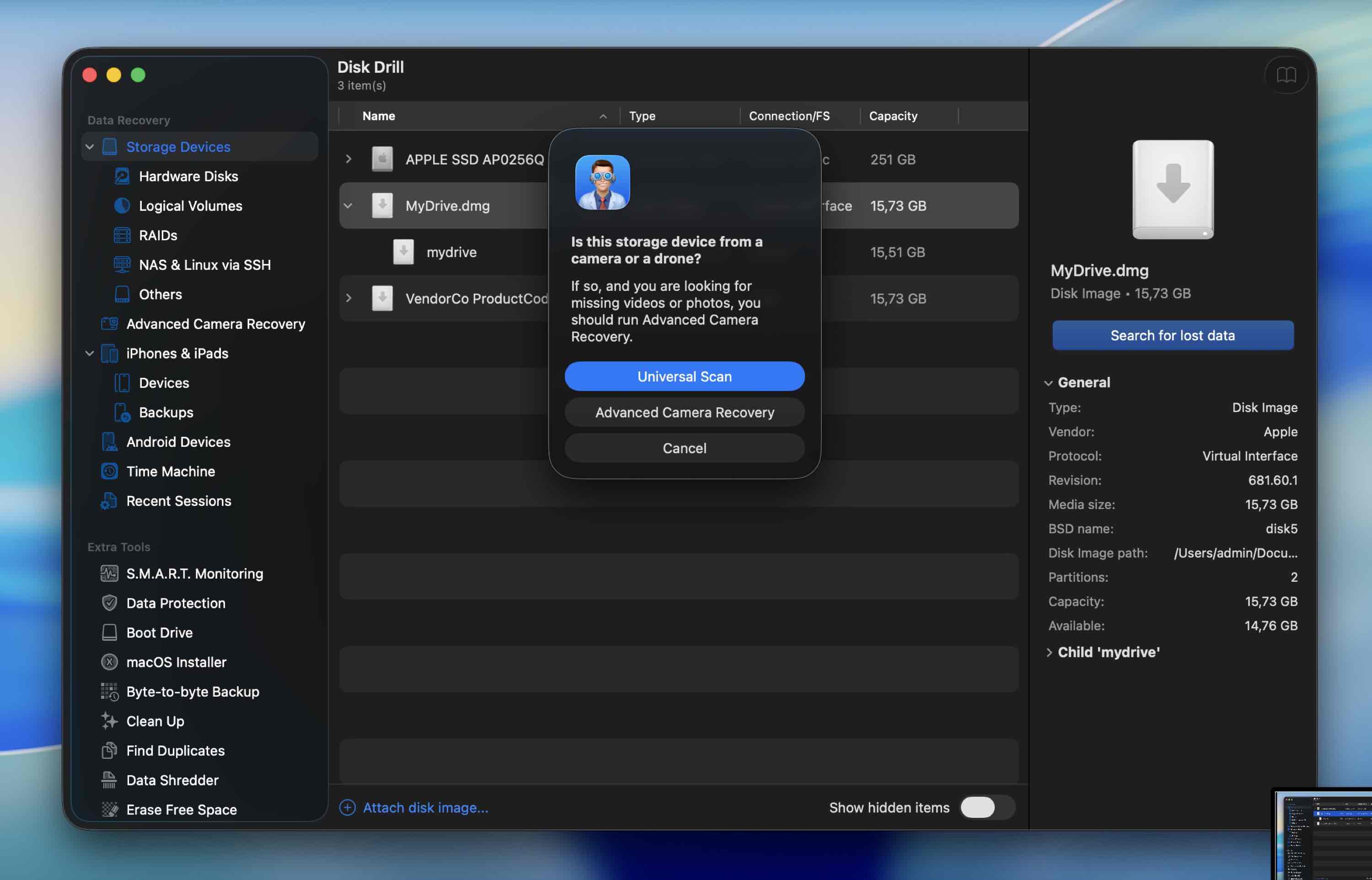
- Wählen Sie das Disk-Image aus und klicken Sie auf Search for lost data. Wenn Sie nach dem Scan-Modus gefragt werden, wählen Sie Universal Scan.
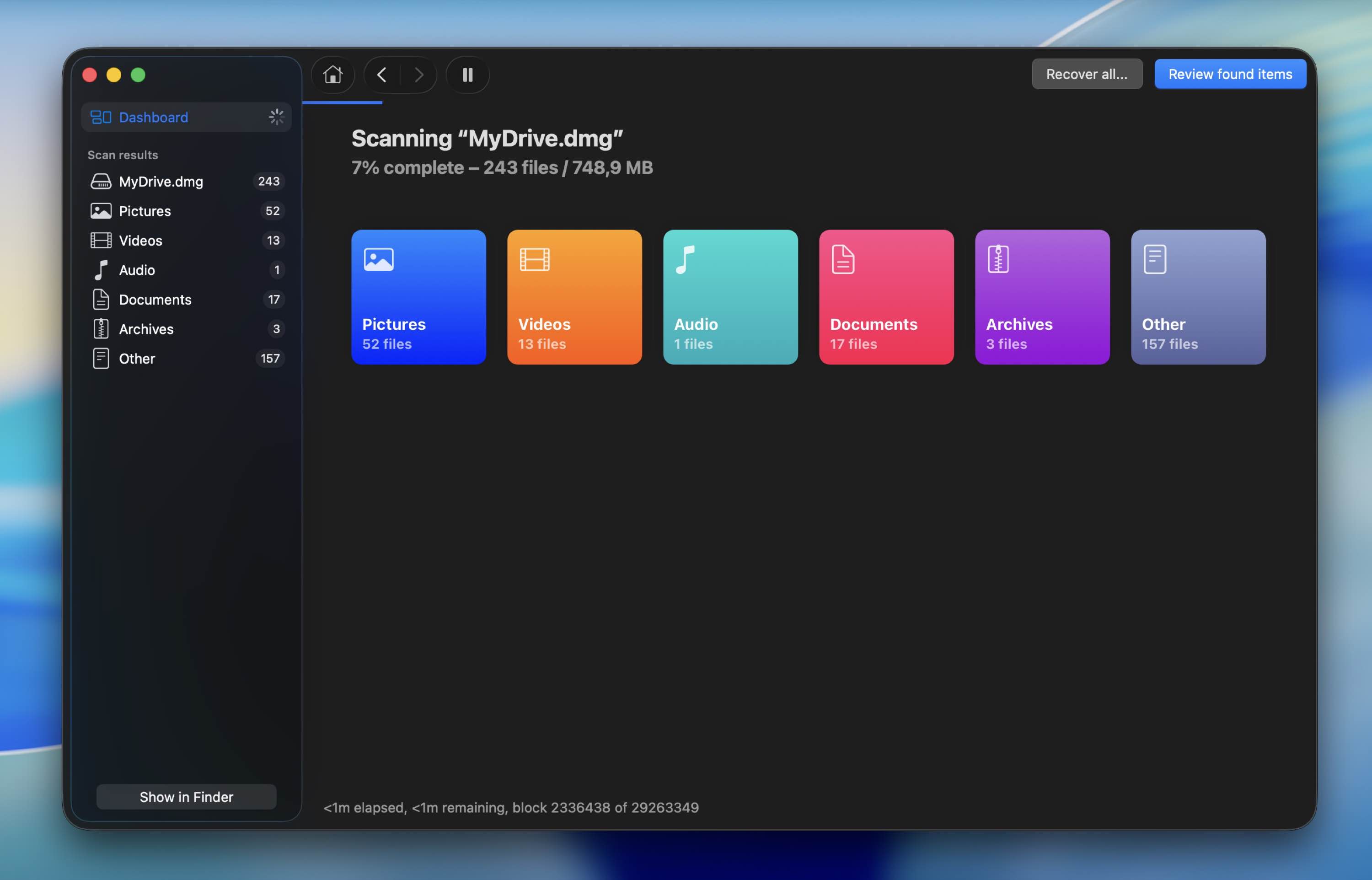
- Wenn die Ergebnisse angezeigt werden, klicken Sie auf Review found items. Verwenden Sie das linke Panel, um nach Dateityp zu filtern: Bilder, Videos, Dokumente usw. Oder – wenn Sie sicher sind, dass Sie alles wiederherstellen möchten, können Sie einfach das Ende des Scans abwarten und stattdessen auf Recover all klicken.
- Verwenden Sie die Kontrollkästchen, um das auszuwählen, was Sie benötigen.
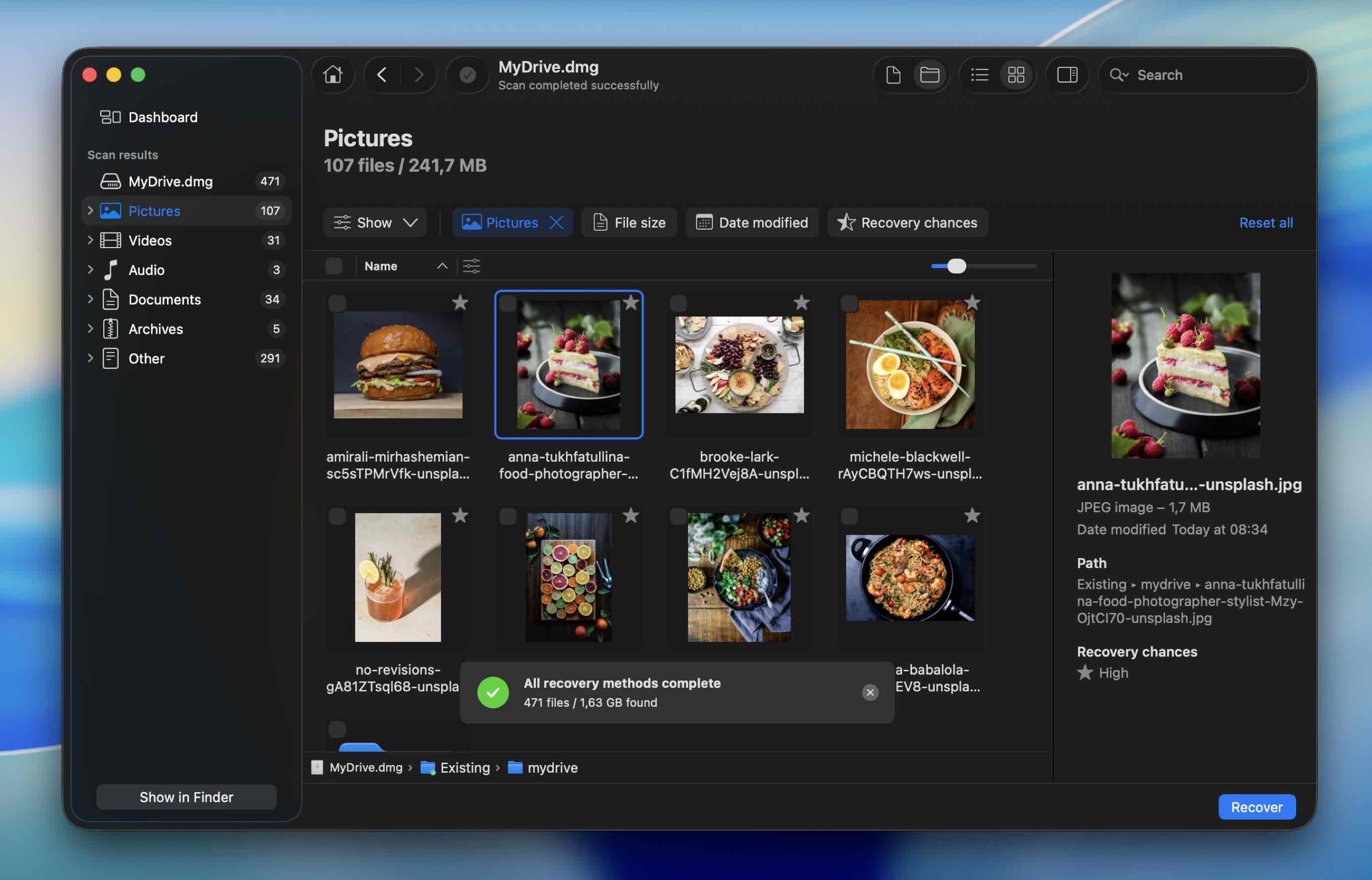 Klicken Sie auf das kleine Augensymbol neben einer Datei, um eine Vorschau anzuzeigen. Wenn sie in der Vorschau korrekt geöffnet oder abgespielt wird, ist sie zu 100 % wiederherstellbar.
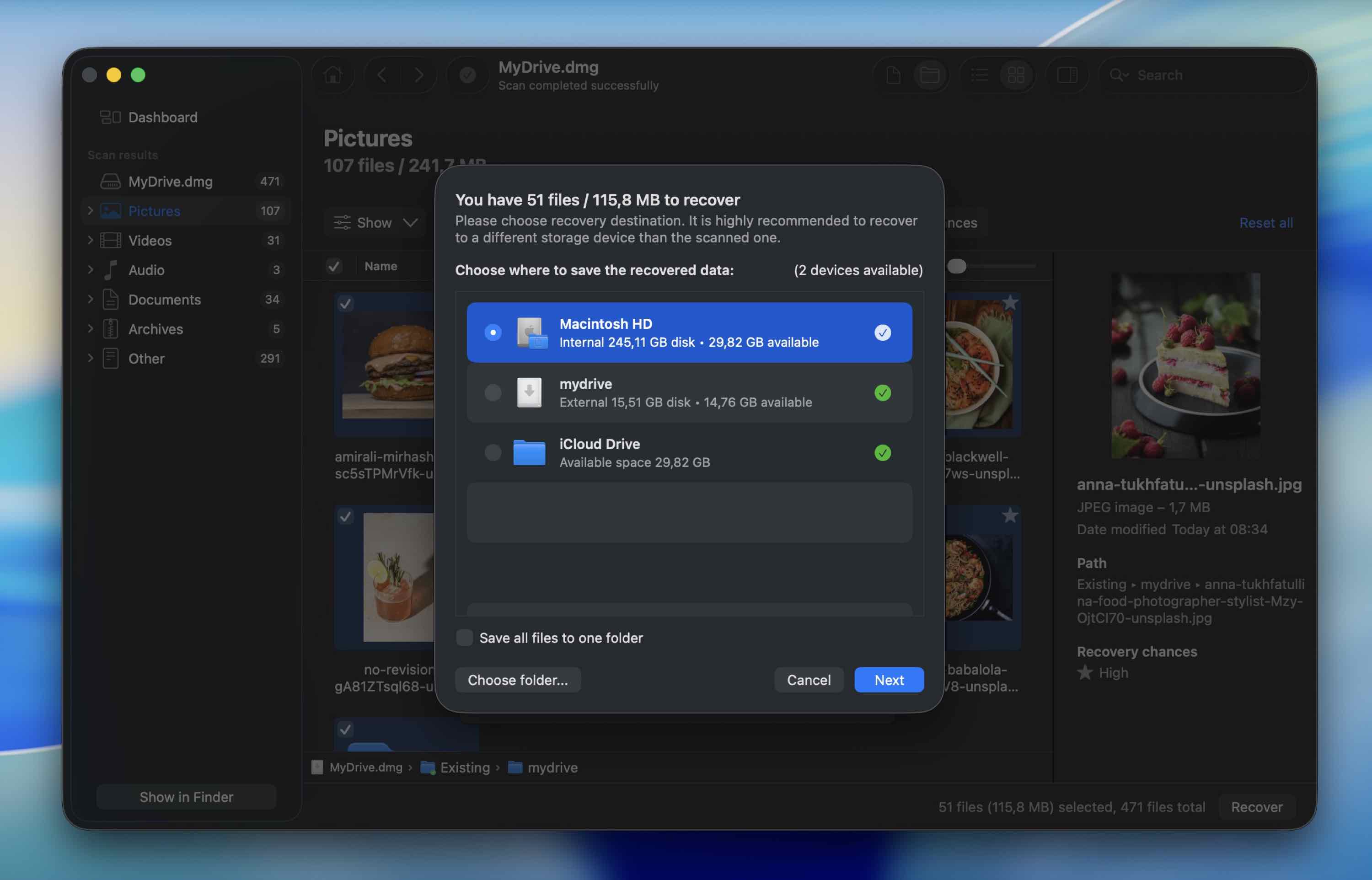
 - Klicken Sie auf Recover, wählen Sie ein anderes Laufwerk als Ziel aus und bestätigen Sie.
Methode 2: Daten aus einem Time Machine-Backup wiederherstellen
Ein noch einfacherer und schnellerer Weg, Daten von einer beschädigten Festplatte auf einem Mac wiederherzustellen, ist die Verwendung eines zuvor erstellten Time Machine-Backups. Alles, was Sie für diese Methode benötigen, ist Ihr MacBook, die Time Machine-App (sie ist auf jedem Mac vorinstalliert) und das aktuellste Backup des fehlerhaften Laufwerks.
Befolgen Sie diese Schritte, um Daten von einer beschädigten Festplatte mithilfe eines Time Machine-Backups auf Ihrem Mac wiederherzustellen:
- Schließen Sie das Laufwerk an, das das benötigte Time Machine-Backup enthält, (oder überspringen Sie diesen Schritt, wenn sich das Backup intern auf Ihrem Computer befindet).
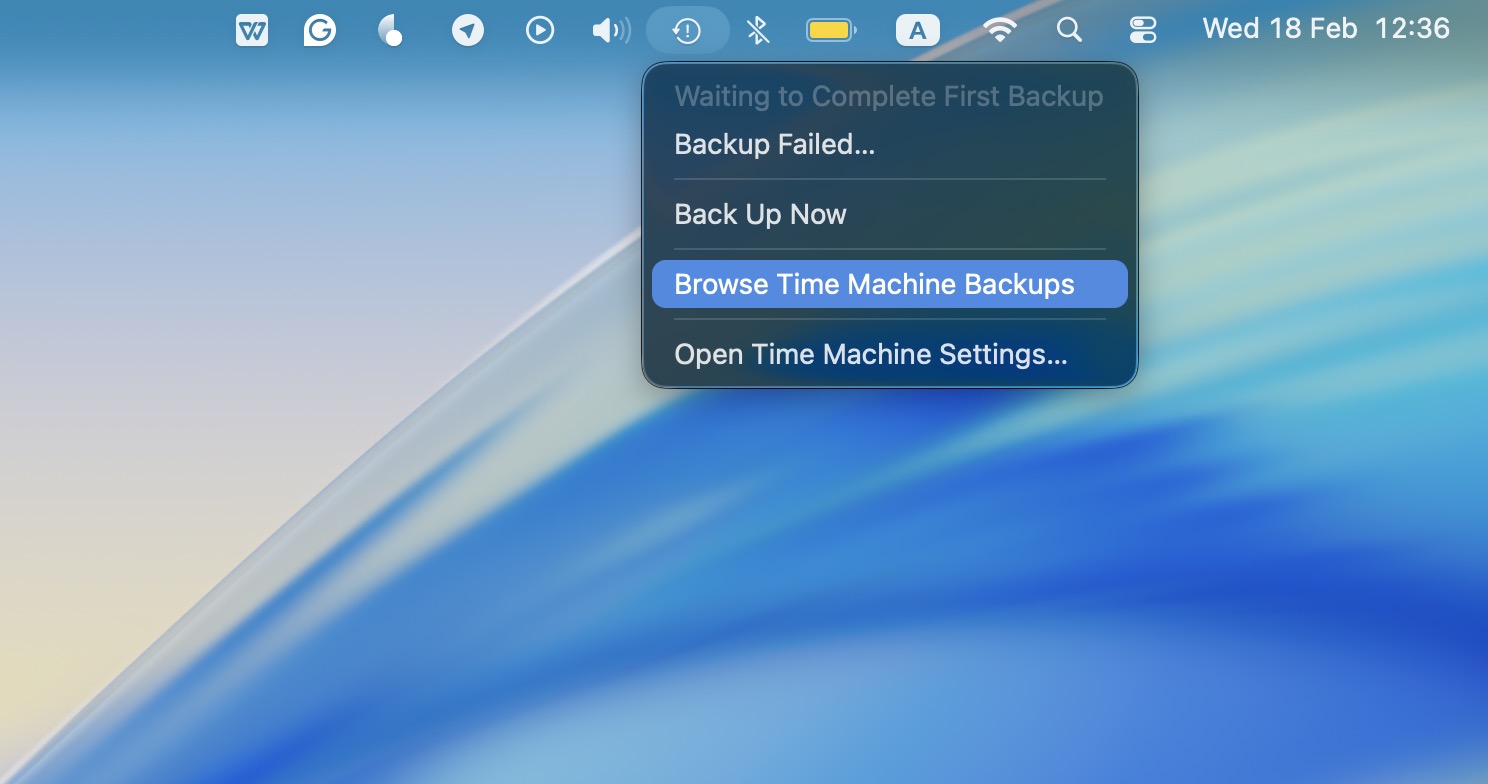
- Klicken Sie auf das Time Machine-Symbol in der Menüleiste oben auf Ihrem Bildschirm und wählen Sie Time Machine-Backups durchsuchen aus dem Dropdown-Menü.
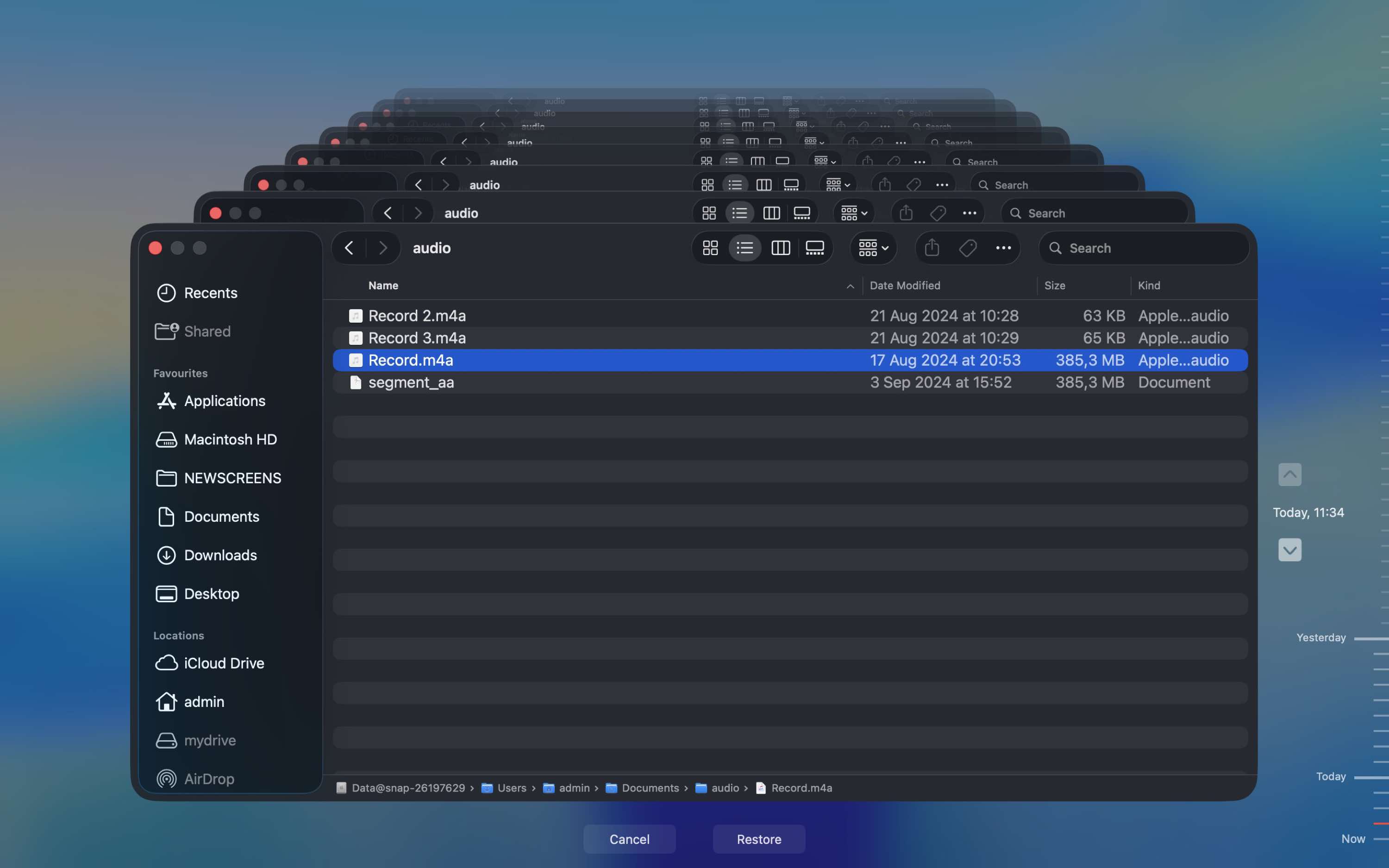
- Wählen Sie die Dateien aus, die Sie wiederherstellen möchten, und klicken Sie auf die Schaltfläche Wiederherstellen.
Methode 3: Wenden Sie sich an ein professionelles Wiederherstellungslabor
Wenn Ihr Laufwerk für eine Software nicht mehr zu retten ist, sollten Sie an diesem Punkt aufhören zu experimentieren.
Vielleicht wird es im Festplattendienstprogramm überhaupt nicht angezeigt. Vielleicht Klicks es, wenn Sie es anschließen, oder es trennt die Verbindung alle paar Minuten. Das sind Anzeichen dafür, dass das Problem möglicherweise physischer und nicht logischer Natur ist.
Hier hört das Heimwerken auf, eine gute Idee zu sein. Software kann keine beschädigten Köpfe, ausfallenden Flash-Speicher oder Controller-Probleme beheben. An diesem Punkt ist es am sichersten, das Laufwerk auszuschalten und ein professionelles Labor die Angelegenheit übernehmen zu lassen.
Professionelle Wiederherstellungslabore beginnen in der Regel mit einer diagnostischen Bewertung. Sie schicken das Laufwerk ein oder geben es ab, und es wird der Schaden in einer kontrollierten Umgebung beurteilt. Handelt es sich um einen mechanischen Festplatte, wird das Laufwerk möglicherweise in einem Reinraum geöffnet, um interne Komponenten zu reparieren oder auszutauschen. Handelt es sich um eine SSD, arbeiten sie möglicherweise direkt mit den Speicherchips unter Verwendung spezieller Werkzeuge.
Nach der Begutachtung senden sie Ihnen ein Angebot. Die Kosten variieren stark je nach Schaden und Laufwerkstyp.
- Logische Wiederherstellungsfälle können im niedrigen dreistelligen Bereich beginnen.
- Physische Schäden (insbesondere Arbeiten im Reinraum) kosten oft mehrere Hundert bis weit über Tausend Dollar.
- Schwere Fälle können sogar noch teurer sein.
Die meisten seriösen Labors verfolgen eine „Kein Daten, keine Kosten“-Richtlinie. Das bedeutet, Sie zahlen nur, wenn Ihre Dateien erfolgreich wiederhergestellt wurden. Achten Sie beim Vergleichen darauf, dass diese Richtlinie schriftlich vorliegt (auf ihrer Website oder in der Angebots-E-Mail).
Schnelle Überprüfungen, die Ihnen helfen könnten, ein beschädigtes externes Laufwerk auf dem Mac zu reparieren
Es ist eine gute Idee, Ihre externe Festplatte zu überprüfen, um sicherzustellen, dass sie tatsächlich beschädigt ist, bevor Sie mit den Reparaturen fortfahren. Hier ist, was Sie tun sollten:
- Versuchen Sie ein anderes USB-Kabel. Kabel versagen häufiger als Laufwerke. Wenn das Laufwerk plötzlich nicht mehr funktioniert, tauschen Sie zuerst das Kabel aus. Es ist ein einfacher Test, der 30 Sekunden dauert.
- Schließen Sie das Laufwerk direkt an Ihren Mac an. Entfernen Sie USB-Hubs, Docks und Adapter. Verbinden Sie es direkt mit dem Computer, um Probleme mit Stromversorgung oder Signal auszuschließen.
- Verwenden Sie einen anderen USB-Anschluss. Manchmal funktioniert ein einzelner Anschluss nicht richtig. Wechseln Sie bei einem Laptop die Seite.
- Starten Sie Ihren Mac neu und verbinden Sie dann das Laufwerk erneut. Trennen Sie das Laufwerk zuerst, starten Sie Ihren Mac neu, warten Sie, bis alles vollständig geladen ist, und schließen Sie es dann wieder an.
- Überprüfen Sie das Festplatten-Dienstprogramm. Öffnen Sie das Festplatten-Dienstprogramm und prüfen Sie, ob das Laufwerk dort angezeigt wird. Selbst wenn Finder es nicht anzeigt, bedeutet das Erscheinen im Festplatten-Dienstprogramm, dass der Mac die Hardware noch erkennt.
- Hören Sie genau hin. Klickende, piepende oder sich wiederholende Hochfahrgeräusche deuten meist auf Hardwareprobleme hin. Wenn Sie solche Geräusche hören, beenden Sie die weiteren Tests.
- Testen Sie das Laufwerk nach Möglichkeit an einem anderen Computer. Das hilft festzustellen, ob das Problem beim Laufwerk selbst oder bei Ihrem Mac liegt.
So beheben Sie eine beschädigte Festplatte auf dem Mac (8 Methoden)
Stellen Sie sicher, dass Sie Ihre Daten von der Festplatte kopiert haben, bevor Sie mit einer dieser Lösungen fortfahren, da jegliche Manipulationen an einer beschädigten Festplatte zu unwiederbringlichem Datenverlust führen können. Sobald Sie bereit sind, können Sie die unten beschriebenen Methoden der Reihe nach durchgehen. So stellen Sie sicher, dass alles abgedeckt ist, und mit etwas Glück reparieren Sie Ihre externe Mac-Festplatte.
Methode 1: Reparieren eines Speichermediums mit Erste Hilfe
Das Erste-Hilfe-Funktion in Festplattendienstprogramm kann Ihnen helfen, eine beschädigte externe Festplatte auf Ihrem Mac zu reparieren. Dieses Tool scannt Ihr Laufwerk und behebt Festplattenfehler sowie Probleme mit der Verzeichnisstruktur, falls vorhanden. Es ist auf allen Macs vorinstalliert, sodass Sie keine Drittanbieter-Apps herunterladen müssen, um diese Reparaturmethode auszuprobieren.
Führen Sie die folgenden Schritte aus, um Erste Hilfe auszuführen und Ihre beschädigte Festplatte auf Ihrem Mac zu reparieren:
- Schließen Sie die Festplatte an Ihren Computer an.
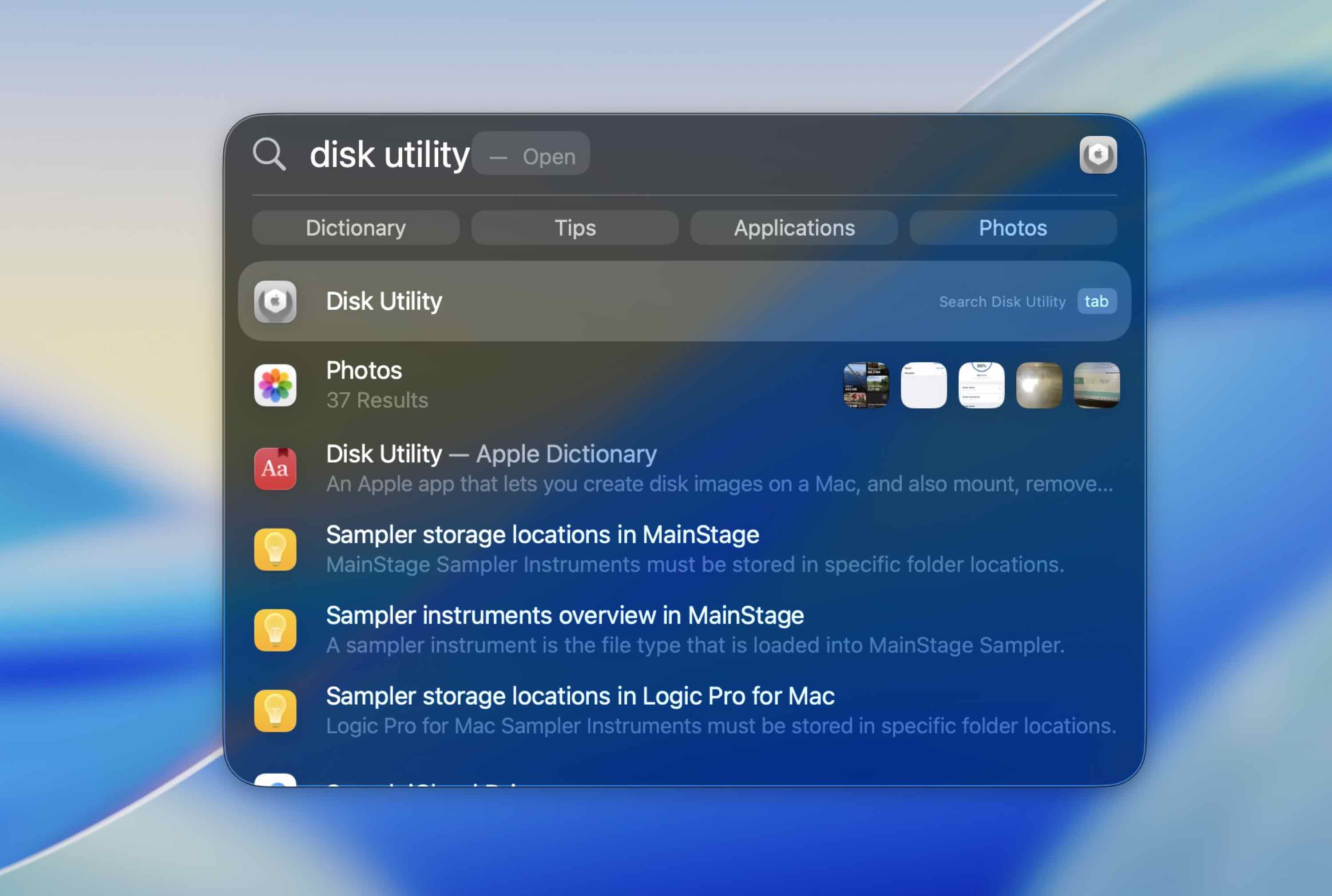
- Starten Sie die Festplattendienstprogramm-App (um zum Festplattendienstprogramm auf Ihrem Mac zu gelangen, gehen Sie zu Launchpad und geben Sie Festplattendienstprogramm in das Suchfeld oben ein).
- Wählen Sie das fehlerhafte Laufwerk aus der Liste der verfügbaren Geräte in der Seitenleiste links aus.
- Klicken Sie auf die Schaltfläche Erste Hilfe.
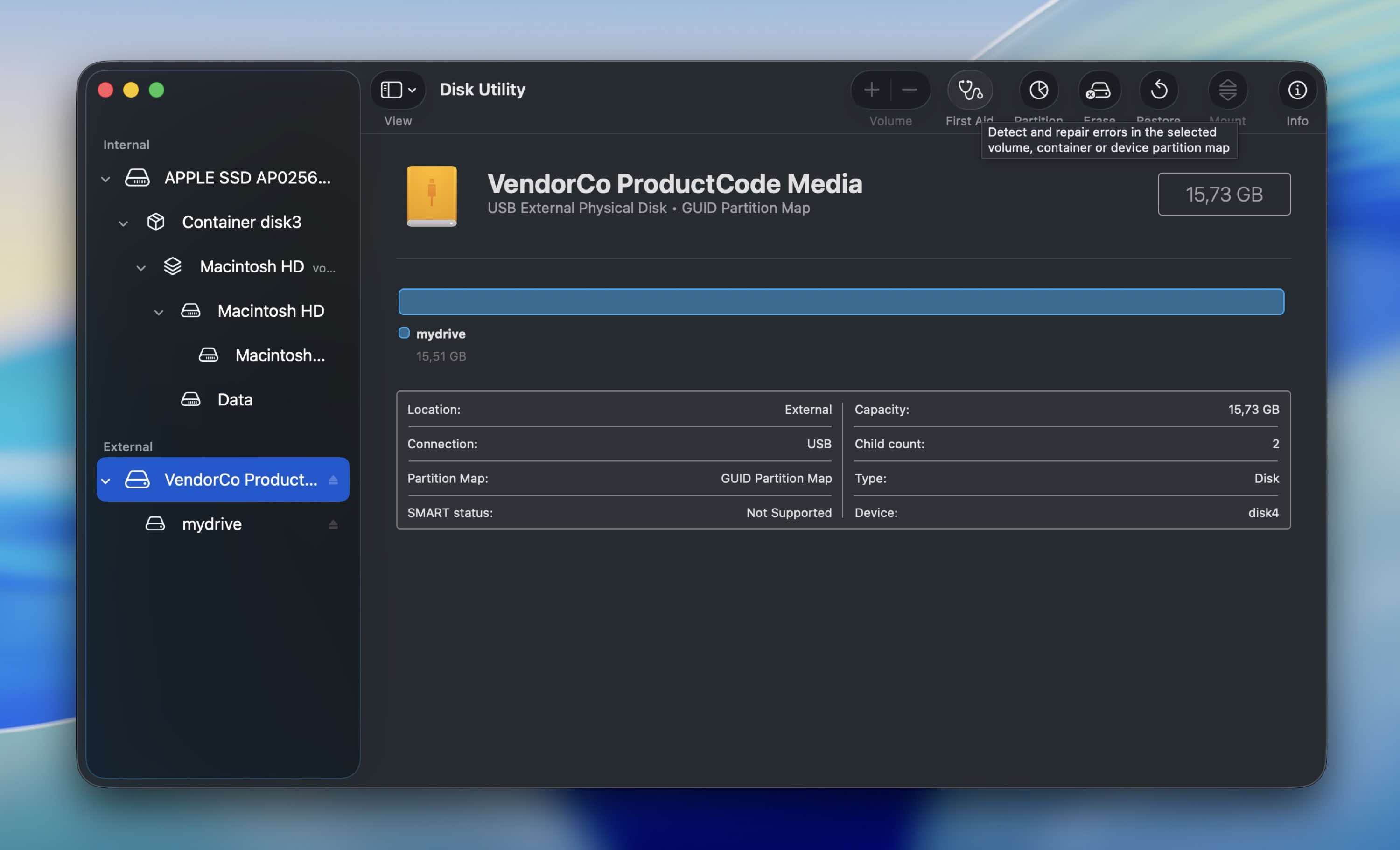
- Klicken Sie auf Ausführen, um das Tool zu starten.
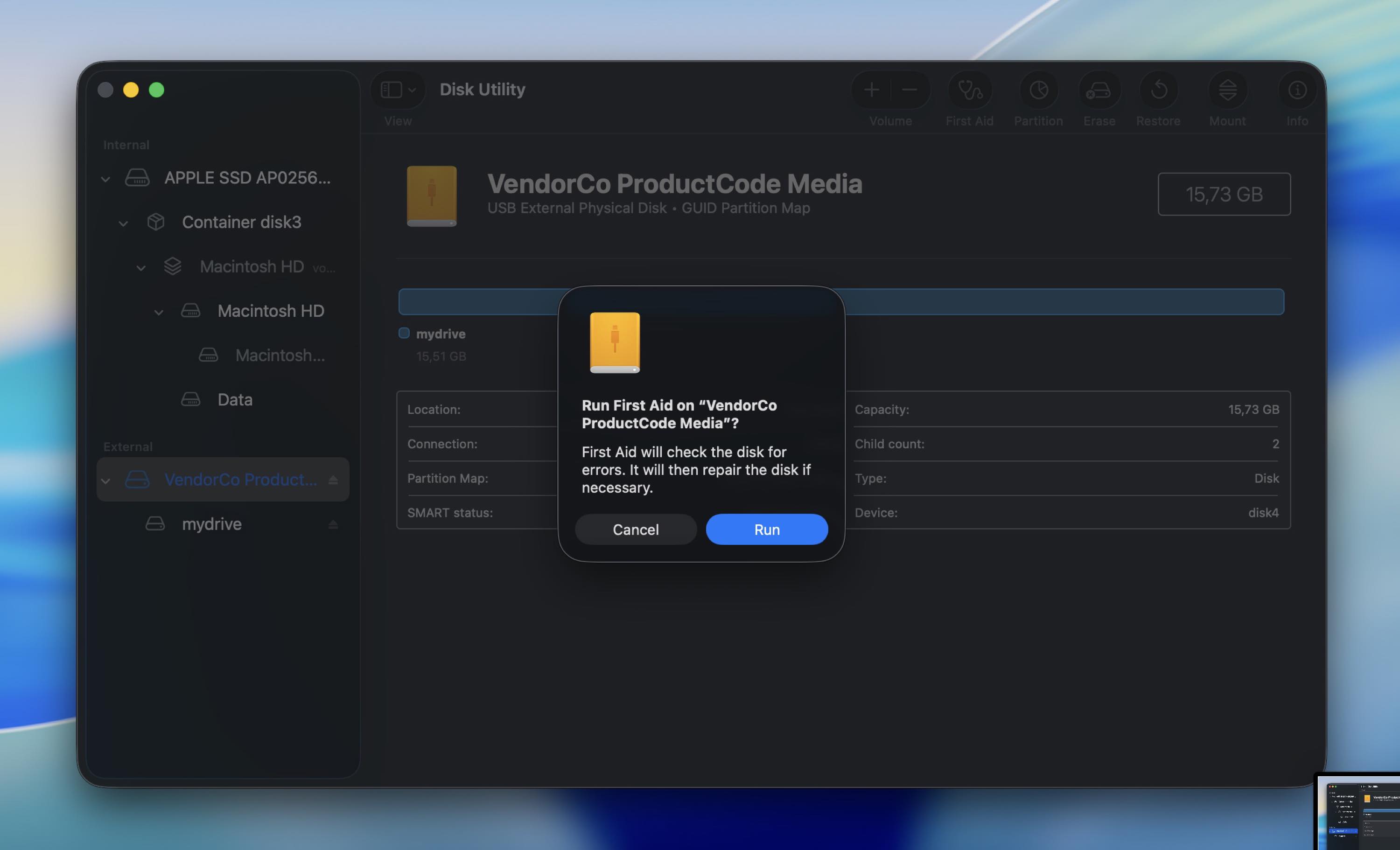
Sobald der Vorgang abgeschlossen ist, trennen Sie die externe Festplatte und schließen Sie sie dann erneut an, um zu überprüfen, ob das Problem behoben wurde und alles ordnungsgemäß funktioniert.
Methode 2: Reparieren Sie eine beschädigte Festplatte auf dem Mac mit dem FSCK-Befehl
Wenn Erste Hilfe nicht geholfen hat und das Laufwerk weiterhin im Festplattendienstprogramm angezeigt wird, können Sie fsck (File System Consistency Check) versuchen. Stellen Sie sich dies als die Terminal-Version eines Dateisystem-Reparaturtools vor. Es kann bestimmte Verzeichnis- und Dateisystemstrukturprobleme beheben, die verhindern, dass ein Volume korrekt eingebunden wird.
So können Sie fsck verwenden, um ein beschädigtes externes Laufwerk auf einem Mac zu überprüfen und zu reparieren:
- Öffnen Sie das Terminal (Finder > Programme > Dienstprogramme > Terminal).
- Geben Sie Folgendes ein und drücken Sie Return:
diskutil list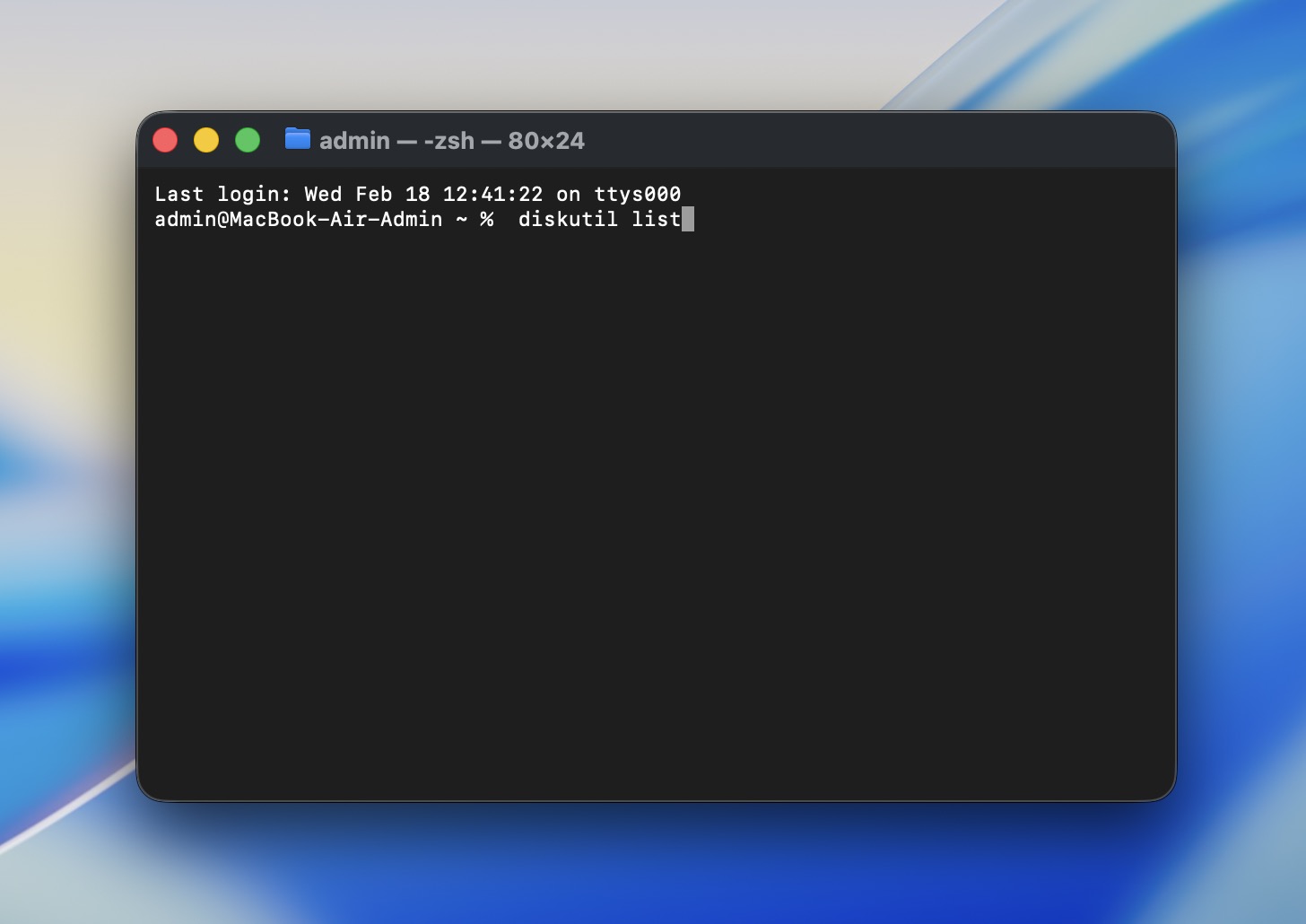
- Suchen Sie Ihr externes Laufwerk in der Liste und notieren Sie sich den Volume-Bezeichner (zum Beispiel disk4s2).
- Hängen Sie das Volume aus (dabei wird nichts gelöscht). Führen Sie aus:
diskutil unmount /dev/disk4s2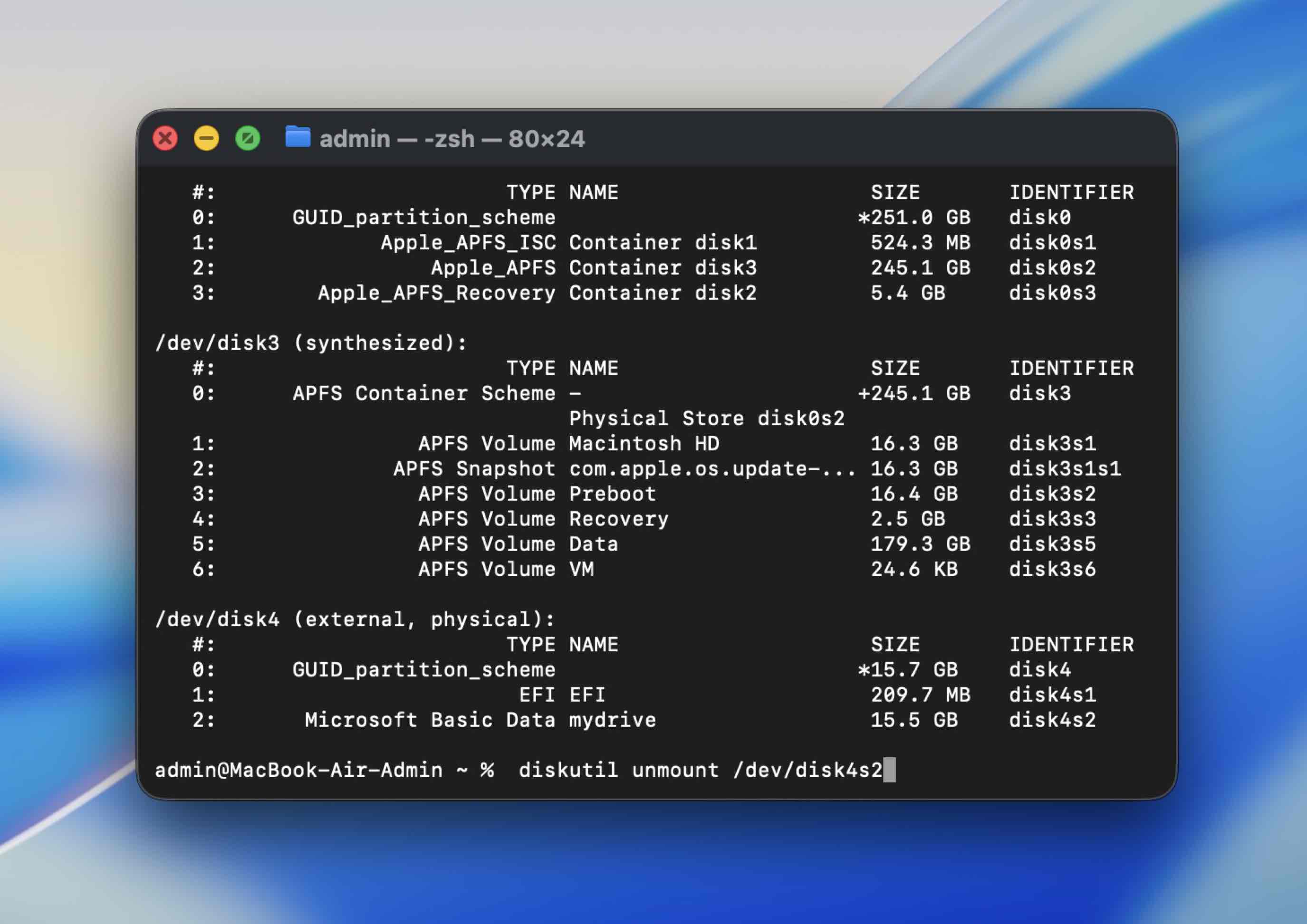 (Ersetzen Sie disk4s2 durch Ihren Bezeichner)
 - Führen Sie fsck auf diesem Volume aus:
sudo fsck -fy /dev/disk4s2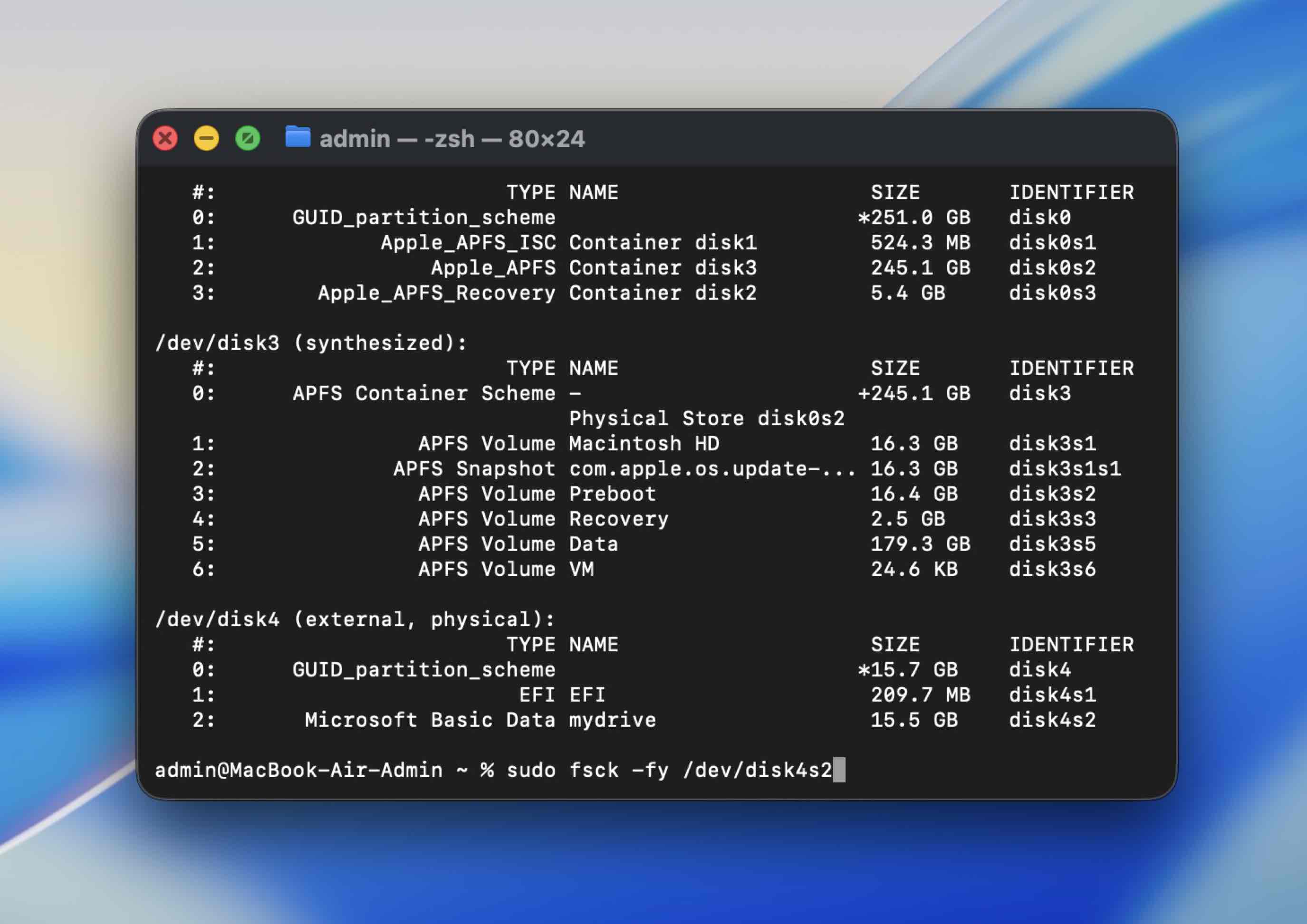 Geben Sie Ihr Admin-Passwort ein, wenn Sie dazu aufgefordert werden.
 - Wenn der Vorgang abgeschlossen ist, versuchen Sie, es erneut einzuhängen:
diskutil mount /dev/disk4s2
Wenn fsck meldet, dass Reparaturen durchgeführt wurden, versuchen Sie, das Laufwerk erneut im Finder zu öffnen.
Methode 3: Binden Sie Ihre Festplatte im Festplattendienstprogramm ein
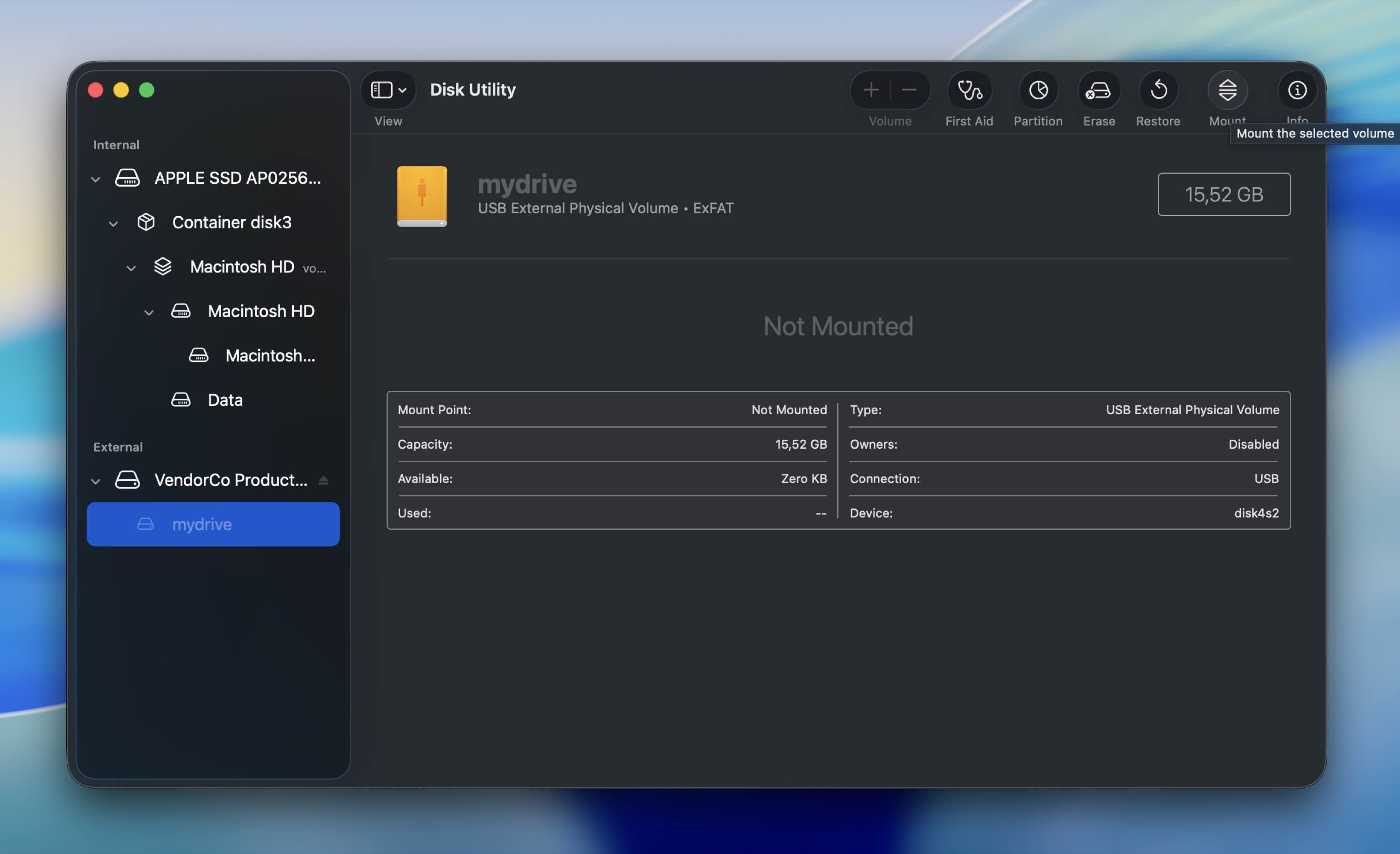
Wenn Ihre Festplatte in der Festplattendienstprogramm-App aufgeführt ist und ihre Größe korrekt angezeigt wird, Sie jedoch nicht auf die dort gespeicherten Daten zugreifen können, sollten Sie versuchen, sie zu Erzwingen des Einbindens.
Führen Sie diese Schritte aus, um Ihre Festplatte im Festplattendienstprogramm auf Ihrem Mac zum Einbinden zu zwingen:
- Schließen Sie die Festplatte an Ihren Computer an.
- Starten Sie die Festplattendienstprogramm-App (um zum Festplattendienstprogramm auf Ihrem Mac zu gelangen, gehen Sie zu Launchpad und geben Sie Festplattendienstprogramm in das Suchfeld oben ein).
- Wählen Sie die fehlerhafte Festplatte aus der Liste der Geräte auf der linken Seite aus.
- Klicken Sie oben auf die Schaltfläche Einbinden.
Methode 4: SMC zurücksetzen
Es ist möglich, dass der Grund für die Probleme mit Ihrer Festplatte am SMC (System Management Controller) Ihres Macs liegt. Sie sollten versuchen, den SMC auf Ihrem Computer zurückzusetzen, um dieses Problem auszuschließen und Ihre beschädigte externe Festplatte zu reparieren.
Wenn Sie einen Apple Silicon Mac verwenden, müssen Sie zum Zurücksetzen des SMC lediglich den Computer neu starten. Andernfalls führen Sie die folgenden Schritte aus, um SMC zurücksetzen auf Ihrem Mac:
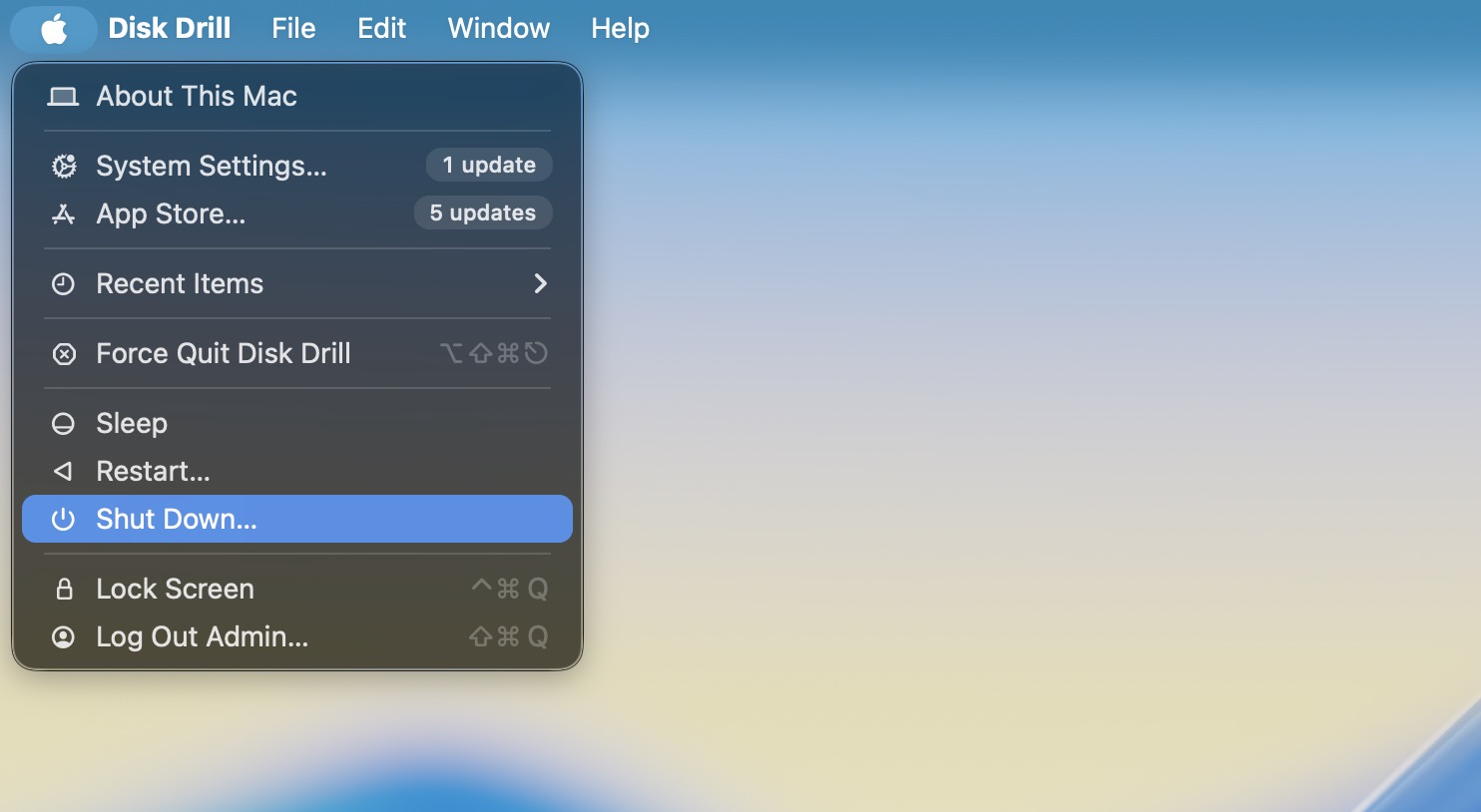
- Gehen Sie zum Apple-Menü und klicken Sie im Dropdown-Menü auf Ausschalten.
- Drücken und halten Sie die folgende Tastenkombination: Control + Option + Shift
- Halten Sie die Tasten etwa 7–10 Sekunden lang gedrückt und drücken Sie dann, ohne sie loszulassen, auch den Power-Button.
- Halten Sie alle diese Tasten weitere 7–10 Sekunden lang gedrückt.
- Lassen Sie die Tasten los und drücken Sie den Power-Button, um Ihren Computer wieder einzuschalten.
Methode 5: NVRAM zurücksetzen
NVRAM (Nichtflüchtiger Direktzugriffsspeicher) ist ein bestimmter Speicherbereich, den Ihr Computer verwendet, um direkt auf spezifische Systemeinstellungen Ihres Macs und der mit Ihrem Mac verbundenen Geräte zuzugreifen. Wenn eine dieser Einstellungen nicht richtig funktioniert, könnte dies der Grund dafür sein, dass Sie Probleme beim Zugriff auf die Daten auf Ihrer Festplatte haben.
Befolgen Sie diese Schritte, um NVRAM zurücksetzen auf Ihrem Mac durchzuführen:
- Gehen Sie zum Apple-Menü und klicken Sie im Dropdown-Menü auf Ausschalten.
- Schalten Sie den Computer wieder ein, indem Sie den Netzschalter drücken.
- Drücken und halten Sie dann direkt nach dem Loslassen des Netzschalters folgende Tastenkombination: Command + Option + P + R
- Halten Sie diese Tasten gedrückt, bis das Apple-Logo erscheint (etwa 20 Sekunden lang).
Methode 6: Verwenden Sie TestDisk
TestDisk hilft, wenn Ihr Mac das Laufwerk „sehen“ kann, aber die Volumestruktur beschädigt ist – Fälle wie: Das Laufwerk wird im Festplattendienstprogramm mit der richtigen Größe angezeigt, lässt sich aber nicht einbinden, der Finder meldet, dass es nicht lesbar ist, oder die Partition scheint verschwunden zu sein. Das ist das Einsatzgebiet von TestDisk.
So beheben Sie eine beschädigte externe Festplatte auf einem Mac mit TestDisk:
- TestDisk herunterladen von der offiziellen CGSecurity-Website herunterladen und installieren (TestDisk und PhotoRec werden zusammen geliefert).
- Öffnen Sie das Terminal (Programme > Dienstprogramme > Terminal).
- Starten Sie TestDisk (verwenden Sie diesen Befehl):
sudo testdisk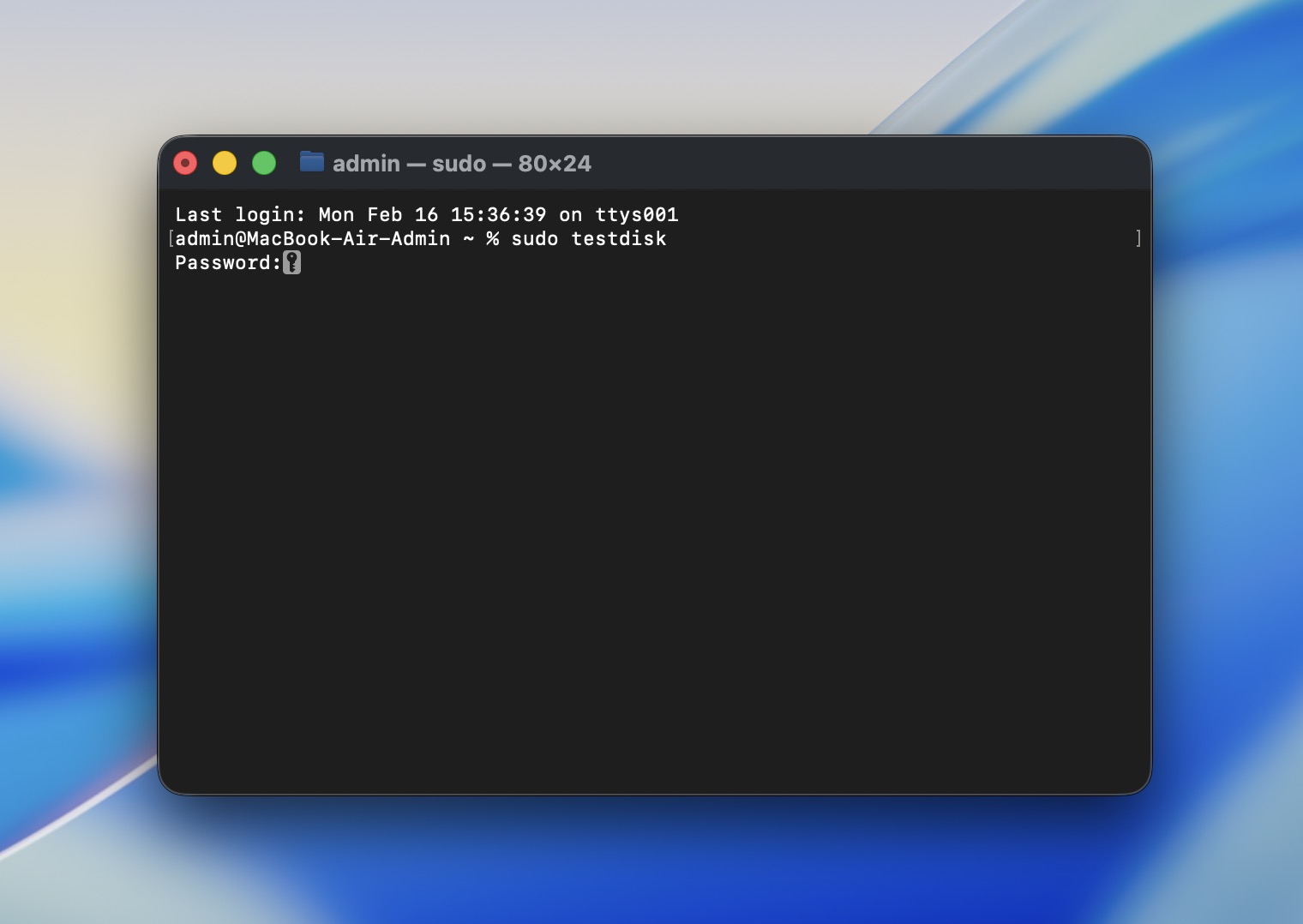 Geben Sie Ihr Admin-Passwort ein, wenn Sie dazu aufgefordert werden.
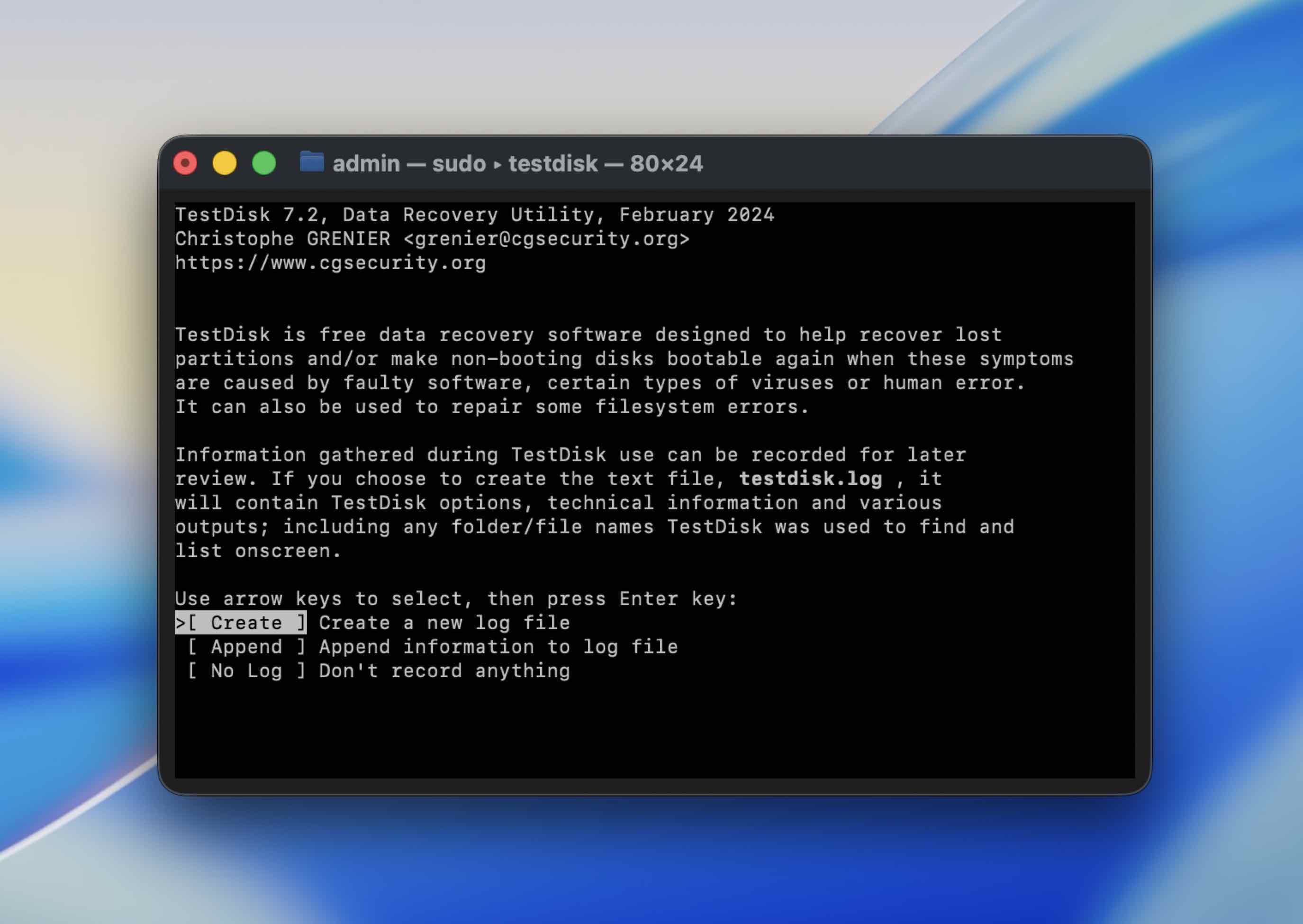
 - Wenn TestDisk geöffnet ist, wählen Sie Create (es erstellt eine Protokolldatei).
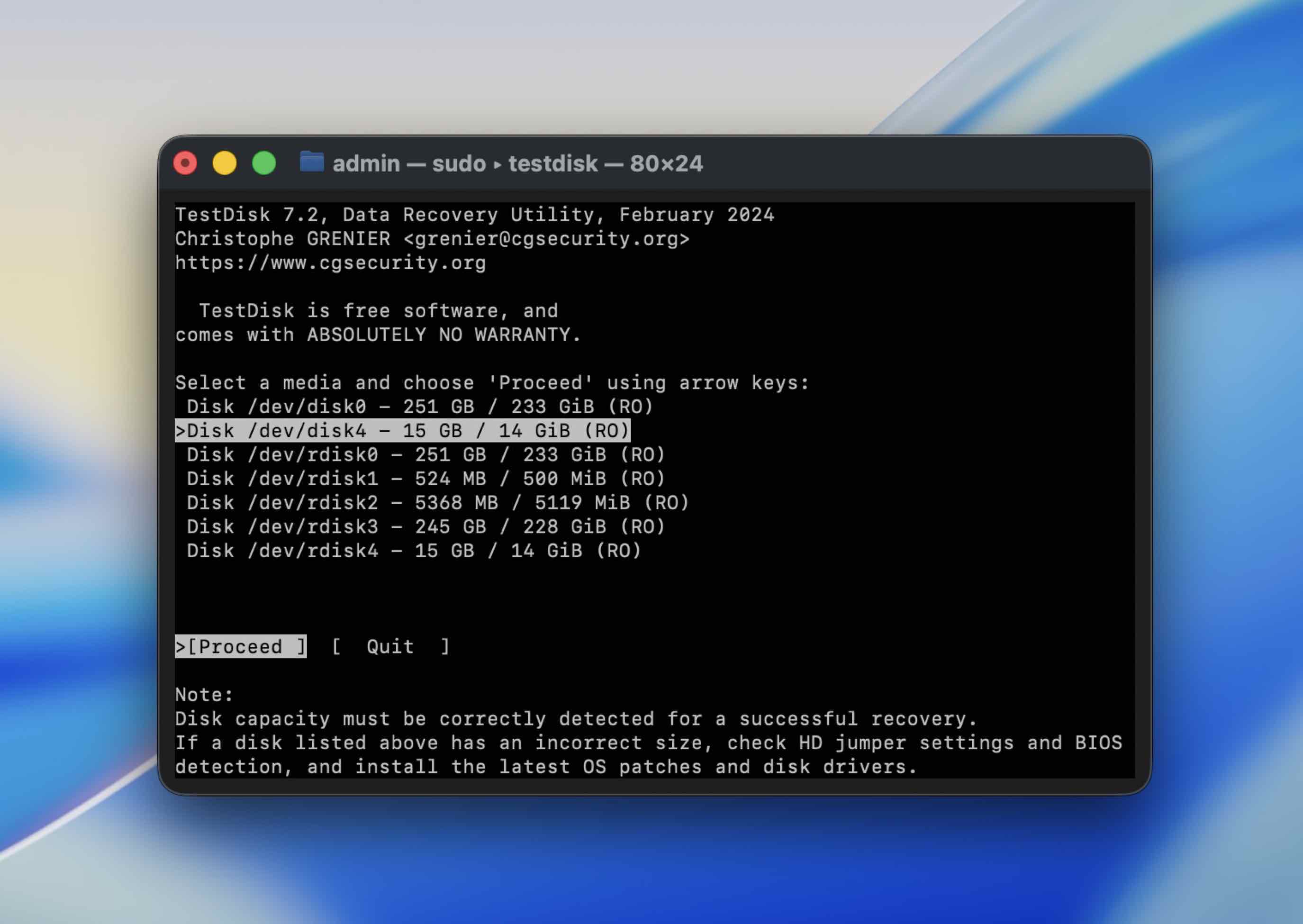
- Wählen Sie Ihre externe Festplatte aus der Liste aus (verwenden Sie die Pfeiltasten) und drücken Sie dann Return.
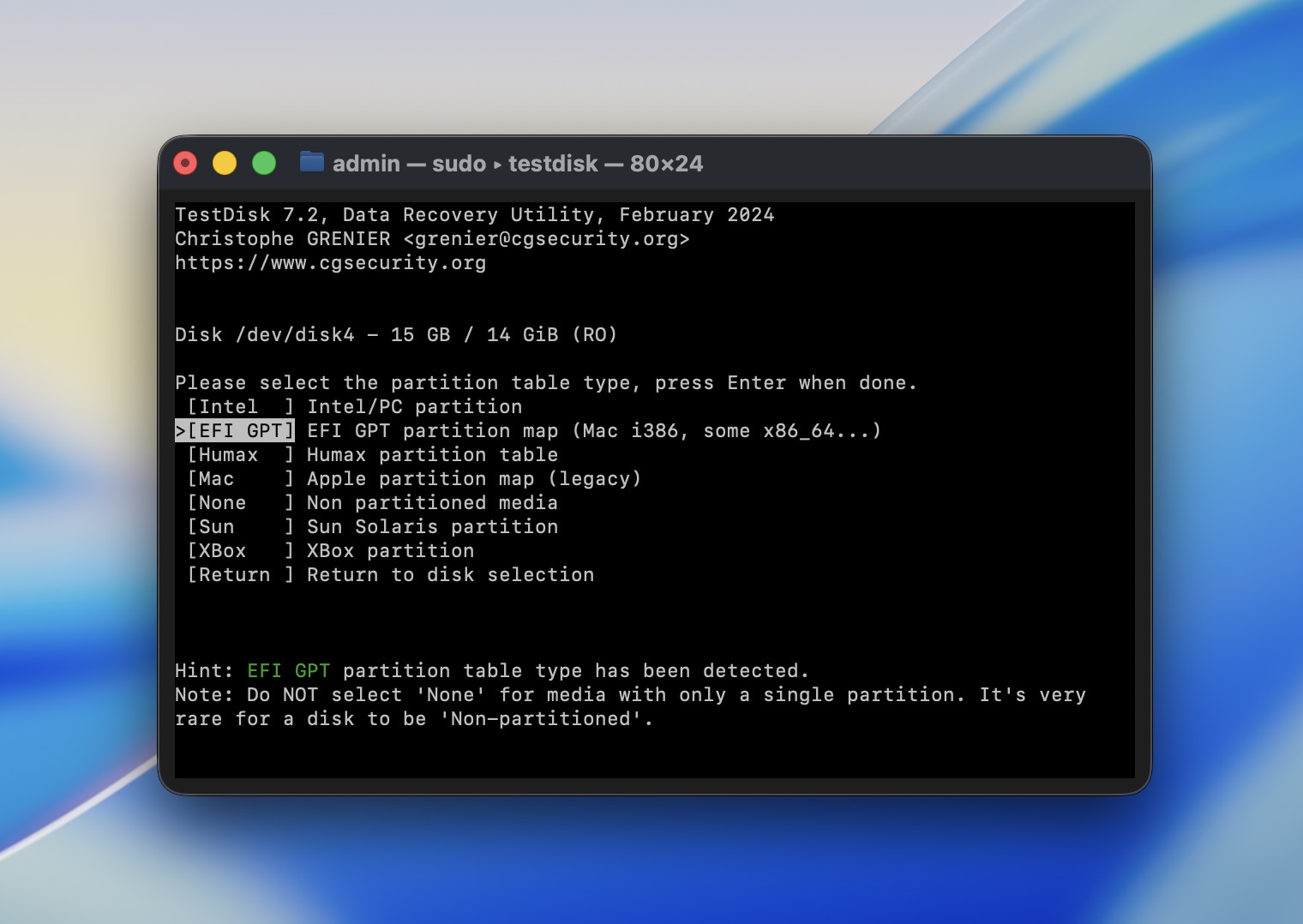
- Wählen Sie den Typ der Partitionstabelle. In den meisten Fällen erkennt TestDisk die richtige Option automatisch, sodass Sie Return drücken können, um diese zu bestätigen.
- Wählen Sie Analyse, um nach verlorenen Partitionen zu suchen, und wählen Sie dann Quick Search.

- Wenn TestDisk Partitionen findet, können Sie eine markieren und P drücken, um Dateien aufzulisten. Das ist der sicherste Schritt: Sie prüfen, ob Ihre Daten tatsächlich sichtbar sind, bevor Sie etwas schreiben.
- Wenn Sie Ihre Dateien sehen können, kopieren Sie diese auf ein anderes Laufwerk (TestDisk fragt nach einem Zielort).
- Erst nachdem Sie alles Wichtige kopiert haben, sollten Sie in Erwägung ziehen, Write zu verwenden, um die Partitionstabelle zu aktualisieren – und nur, wenn Sie sicher sind, dass Sie die richtige Partition ausgewählt haben.
Wenn TestDisk keine gültige Struktur finden kann oder der Scan mit wiederholten Lesefehlern fehlschlägt, versuchen Sie nicht weiterhin, auf die Festplatte zuzugreifen. Wechseln Sie zu Imaging- + Wiederherstellungssoftware oder wenden Sie sich an einen Wiederherstellungsdienst, wenn das Laufwerk instabil erscheint.
Methode 7: Mac im abgesicherten Modus neu starten
Drittanbieter-Apps können die Laufwerksverbindung blockieren, daher sollten Sie versuchen, zusätzliche Apps oder Prozessaktivitäten auf Ihrem Macintosh zu begrenzen. Um dies zu tun, sollten Sie Starten Sie Ihren Mac im sicheren Modus neu. Beachten Sie jedoch, dass dieser Vorgang für Apple Silicon Macs und Intel-basierte unterschiedlich ist.
Wenn Sie einen Apple Silicon Mac verwenden, befolgen Sie diese Schritte, um ihn im abgesicherten Modus zu starten:
- Gehen Sie zum Apple-Menü und klicken Sie im Drop-down-Menü auf Herunterfahren.
- Drücken und halten Sie die Ein-/Aus-Taste, bis der Startbildschirm erscheint.
- Wählen Sie ein Volume aus.
- Halten Sie die Umschalttaste gedrückt.
- Klicken Sie auf Im sicheren Modus fortfahren und warten Sie, bis der Computer neu startet.
Für Intel-basierte Macs, folge diesen Schritten:
- Gehen Sie zum Apple-Menü und klicken Sie im Dropdown-Menü auf Neustart.
- Drücken und halten Sie unmittelbar danach die Shift-Taste (bis das Anmeldefenster erscheint).
- Melden Sie sich an Ihrem Mac an.
Methode 8: Versuchen Sie, Ihre Festplatte zu formatieren
Wenn keine der oben genannten Methoden bei der Reparatur Ihrer Mac-Festplatte geholfen hat, bleibt als letzte Möglichkeit, sie zu formatieren. Dies können Sie direkt über die Festplattendienstprogramm-App auf Ihrem Mac tun.
Befolgen Sie diese Schritte, um die Festplatte auf Ihrem Mac zu formatieren:
- Schließen Sie die Festplatte an Ihren Computer an.
- Starten Sie die App Festplattendienstprogramm (um zum Festplattendienstprogramm auf Ihrem Mac zu gelangen, gehen Sie zu Launchpad und geben Sie im Suchfeld oben Festplattendienstprogramm ein).
- Wählen Sie das beschädigte Laufwerk aus der Liste der verfügbaren Geräte in der Seitenleiste links aus.
- Klicken Sie auf die Schaltfläche Löschen.
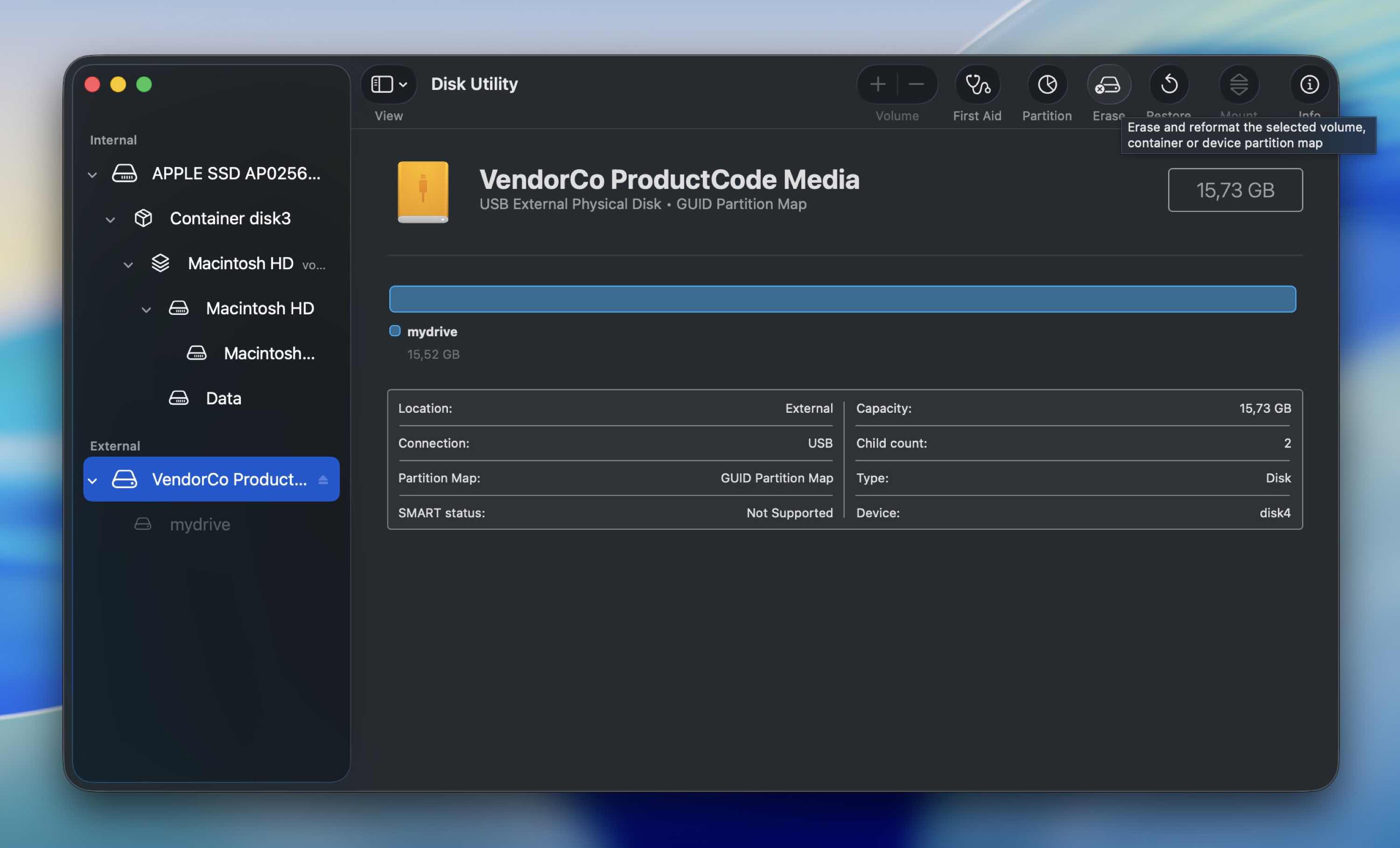
- Geben Sie einen Namen für Ihre Festplatte ein, wählen Sie das gewünschte Dateiformat und das Schema aus.
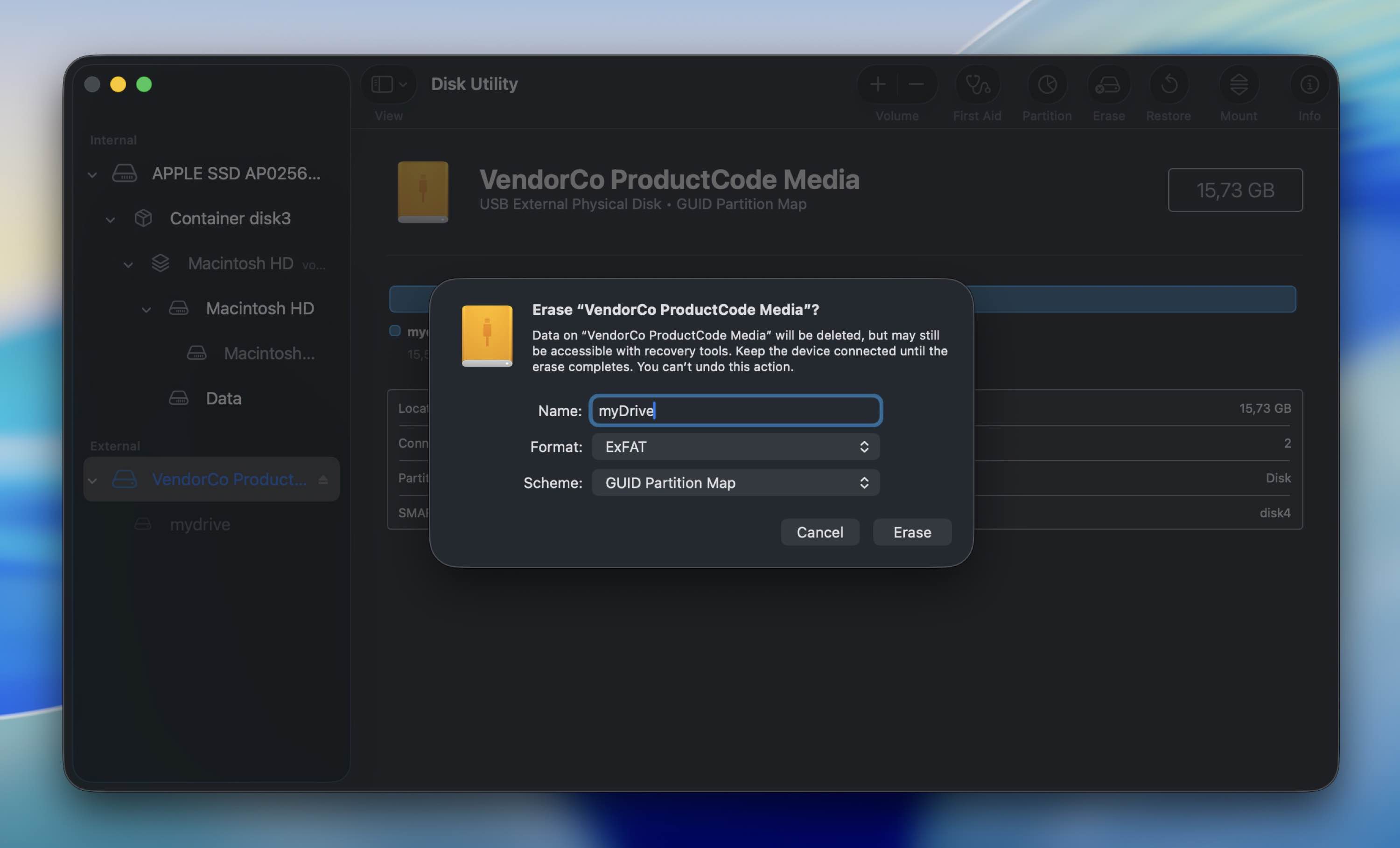
- Klicken Sie auf Löschen, um zu bestätigen, und warten Sie, bis der Vorgang abgeschlossen ist.
Wenn Sie sich nicht sicher sind, was Sie bei Format und Schema auswählen sollen, entscheiden Sie je nachdem, wo Sie das Laufwerk verwenden möchten:
- Für ein reines Mac-Laufwerk (beste Standardoption für moderne Macs) – APFS und GUID-Partitionstabelle
- Für ein Laufwerk, das Sie sowohl auf Mac als auch auf Windows verwenden möchten (am kompatibelsten) – exFAT und GUID-Partitionstabelle
- Für ältere Macs (oder wenn Sie Mac OS Extended aus einem bestimmten Grund benötigen) – Mac OS Extended (Journaled) und GUID-Partitionstabelle
FAQ
- Schließen Sie die Festplatte an Ihren Computer an.
- Starten Sie das Programm Festplattendienstprogramm auf Ihrem Mac.
- Wählen Sie das angeschlossene Laufwerk in der Geräteliste auf der linken Seite aus.
- Klicken Sie oben auf die Schaltfläche Erste Hilfe.
- Klicken Sie auf Ausführen und warten Sie, bis der Vorgang abgeschlossen ist.
- Überprüfen Sie zunächst die Grundlagen: anderes Kabel, anderer Anschluss, direkte Verbindung.
- Öffnen Sie dann das Festplattendienstprogramm und versuchen Sie, das Laufwerk manuell einzubinden.
- Wenn es angezeigt wird, aber nicht richtig eingehängt werden kann, führen Sie Erste Hilfe aus. Damit können bestimmte Dateisystemfehler repariert werden, ohne Daten zu löschen.
- Wenn Erste Hilfe fehlschlägt, können Sie diskutil repairVolume oder fsck im Terminal versuchen.
- Wenn das Problem eher wie eine verlorene Partition aussieht als wie eine einfache Beschädigung, können Tools wie TestDisk helfen, die Struktur wiederherzustellen oder zumindest Dateien zu kopieren.
- Physische Schäden
- Fehlerhafte Firmware
- Stromprobleme
- Schadsoftware
- Mechanischer Defekt
- Öffnen Sie das Terminal (Finder > Programme > Dienstprogramme > Terminal).
- Geben Sie diskutil list ein und drücken Sie Return, um alle angeschlossenen Laufwerke anzuzeigen.
- Suchen Sie Ihr externes Laufwerk und notieren Sie sich dessen Bezeichner (zum Beispiel disk4s2).
- Führen Sie diskutil verifyVolume /dev/disk4s2 aus, um das Dateisystem zu überprüfen.
- Wenn Fehler gefunden werden, führen Sie diskutil repairVolume /dev/disk4s2 aus.
- Ersetzen Sie disk4s2 durch Ihren tatsächlichen Volume-Bezeichner.