



Haben Sie wichtige Fotos von Ihrer Nikon-Kamera verloren und müssen sie wiederherstellen? Glücklicherweise können Sie die Nikon-Fotowiederherstellung selbst durchführen, sogar zu Hause, und in den meisten Fällen sind keine fortgeschrittenen technischen Kenntnisse erforderlich, unabhängig davon, wie die Dateien verloren gegangen sind oder welchen Typ von Fotos Sie wiederherstellen möchten.
In diesem Leitfaden erklären wir Schritt für Schritt, wie Sie gelöschte Fotos von einer Nikon-Kamera wiederherstellen können, und zeigen, was Sie tun können, wenn sich Ihre wiederhergestellten Dateien als beschädigt herausstellen. Bevor Sie beginnen, vermeiden Sie jedoch die Verwendung der SD-Karte Ihrer Nikon-Kamera, um Ihre Wiederherstellungschancen zu maximieren.
Wann Dieser Nikon Foto-Wiederherstellungsleitfaden Funktioniert
Wenn Sie kein Backup Ihrer Nikon-Fotos haben, besteht Ihre Hauptwiederherstellungsoption darin, eine Datenwiederherstellungssoftware zu verwenden. Diese Tools können Ihre SD-Karte (oder ein anderes Speichermedium) scannen und gelöschte Dateien wiederherstellen, jedoch nur unter einer Bedingung – die Daten wurden nicht überschrieben.
Einfach ausgedrückt bedeutet dies, dass Sie die SD-Karte nach einem Datenverlust sofort nicht mehr verwenden sollten. Wenn Sie weiterhin Fotos aufnehmen oder Dateien darauf kopieren, könnten die neuen Daten die alten Dateien überschreiben, wodurch eine Wiederherstellung unmöglich wird.
Mit diesem Hintergrund funktioniert diese Anleitung am besten in den folgenden Situationen:
- Sie haben Fotos versehentlich gelöscht oder sich beim Durchsuchen der Dateien verklickt.
- Die SD-Karte oder das Speichermedium wurde formatiert, jedoch nur mit einer Schnellformatierung (nicht mit einer vollständigen Formatierung oder einer sicheren Löschung).
- Beim Verschieben von Fotos auf Ihren Computer ist etwas schiefgelaufen, zum Beispiel ein Absturz, eine Unterbrechung der Verbindung oder ein Stromausfall.
Diese Anleitung kann auch hilfreich sein, wenn Ihre SD-Karte beschädigt ist oder Sie aufgefordert werden, sie zu formatieren. Sollte dies jedoch bei Ihnen der Fall sein, ist es besser, unserer Anleitung auf Wiederherstellung von Daten von einer beschädigten SD-Karte und Versuch, sie zu reparieren zu folgen, da der Prozess zusätzliche Vorsichtsmaßnahmen und einen etwas anderen Ablauf erfordert.
Wie man gelöschte Fotos von einer Nikon-Kamera wiederherstellt
Wie bereits erwähnt, bleibt Ihnen, wenn Sie kein Backup Ihrer gelöschten Fotos haben, nur die Möglichkeit, Nikon-Fotowiederherstellungssoftware zu verwenden. Diese Tools scannen die SD-Karte, analysieren die verbleibenden Daten und versuchen, gelöschte Dateien anhand der noch verfügbaren Informationen wiederherzustellen.
Der Markt bietet zahlreiche Datenwiederherstellungstools, aber für diesen Leitfaden verwenden wir Disk Drill. Es ist eine der führenden Lösungen, die sowohl auf Windows als auch auf macOS verfügbar sind. Es unterstützt gängige Dateisysteme wie FAT32 und exFAT sowie Nikon-spezifische Formate wie NEF und NRW. Gleichzeitig vereint es eine einfache Benutzeroberfläche mit starken Wiederherstellungsfunktionen, was es für die meisten Datenverlustszenarien geeignet macht.
Wenn Sie mehr darüber erfahren möchten, wie es funktioniert und welche zusätzlichen Funktionen es bietet, können Sie unsere Disk Drill Bewertung ansehen.
Um eine Nikon-Fotowiederherstellung durchzuführen, benötigen Sie direkten Zugriff auf das Dateisystem der SD-Karte. Entfernen Sie dazu die Karte aus Ihrer Kamera und verbinden Sie sie über einen integrierten oder externen Kartenleser mit Ihrem Computer. Die Verbindung der Kamera über USB ist für die Wiederherstellung nicht geeignet. In diesem Modus arbeitet die Kamera über ein Übertragungsprotokoll (PTP/MTP) und stellt die SD-Karte nicht als vollständiges Blockspeichergerät dar.
Hier ist ein einfacher 6-Schritte-Prozess, dem Sie folgen müssen, um Fotos von Ihrer SD-Karte wiederherzustellen:
- Beginnen Sie mit Disk Drill wird heruntergeladen und installieren Sie es auf Ihrem PC. Während der Installation entfernen Sie die SD-Karte aus Ihrer Nikon-Kamera und verbinden Sie diese mithilfe eines Kartenlesers mit Ihrem Computer.
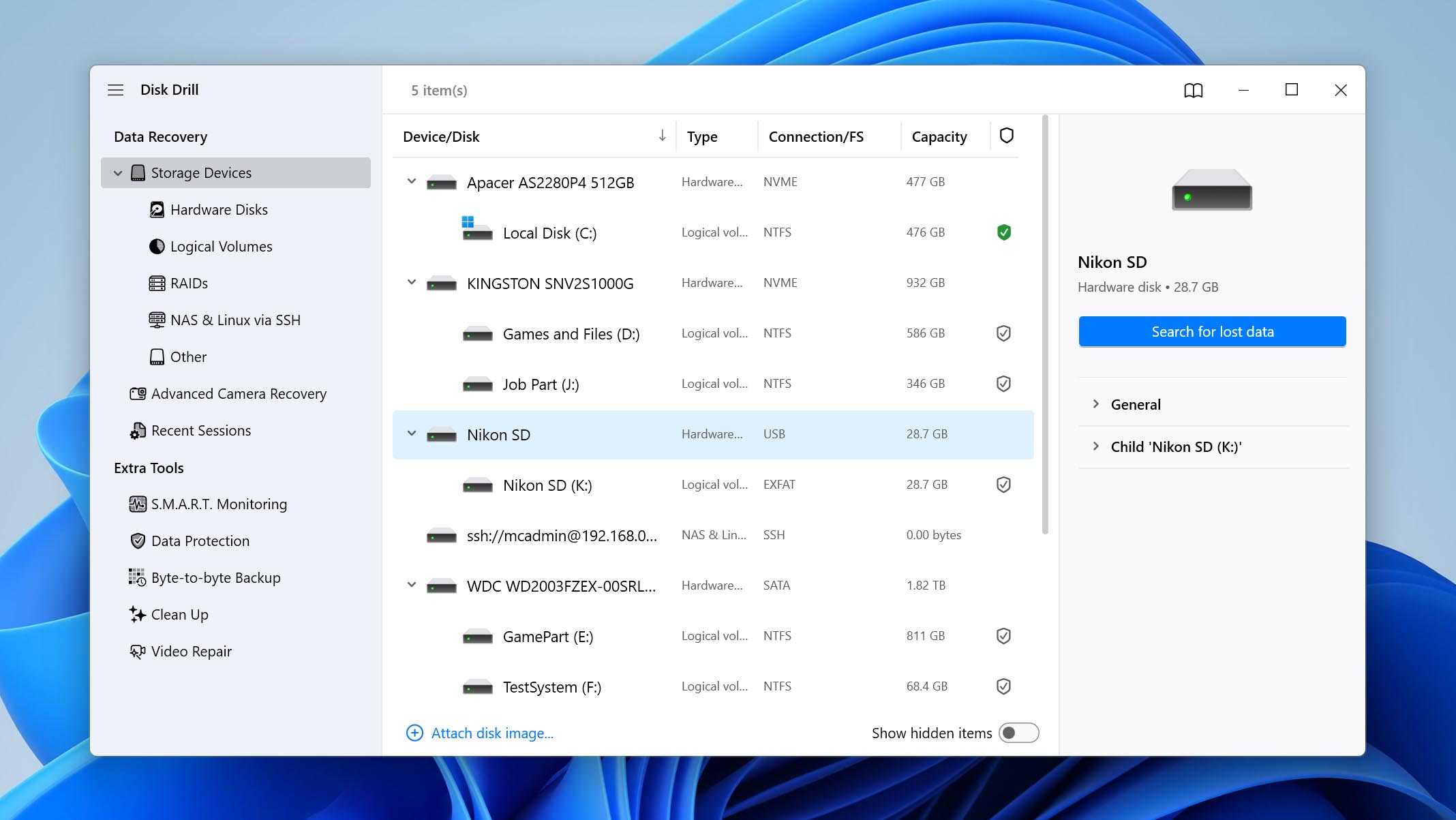
- Starten Sie Disk Drill und wählen Sie Ihre SD-Karte aus der Liste der verfügbaren Speichergeräte aus. Klicken Sie auf die Schaltfläche Nach verlorenen Daten suchen, um zu beginnen.
- Das Programm wird Sie auffordern, zwischen verschiedenen Scan-Modi zu wählen. Wählen Sie die Option Universeller Scan.
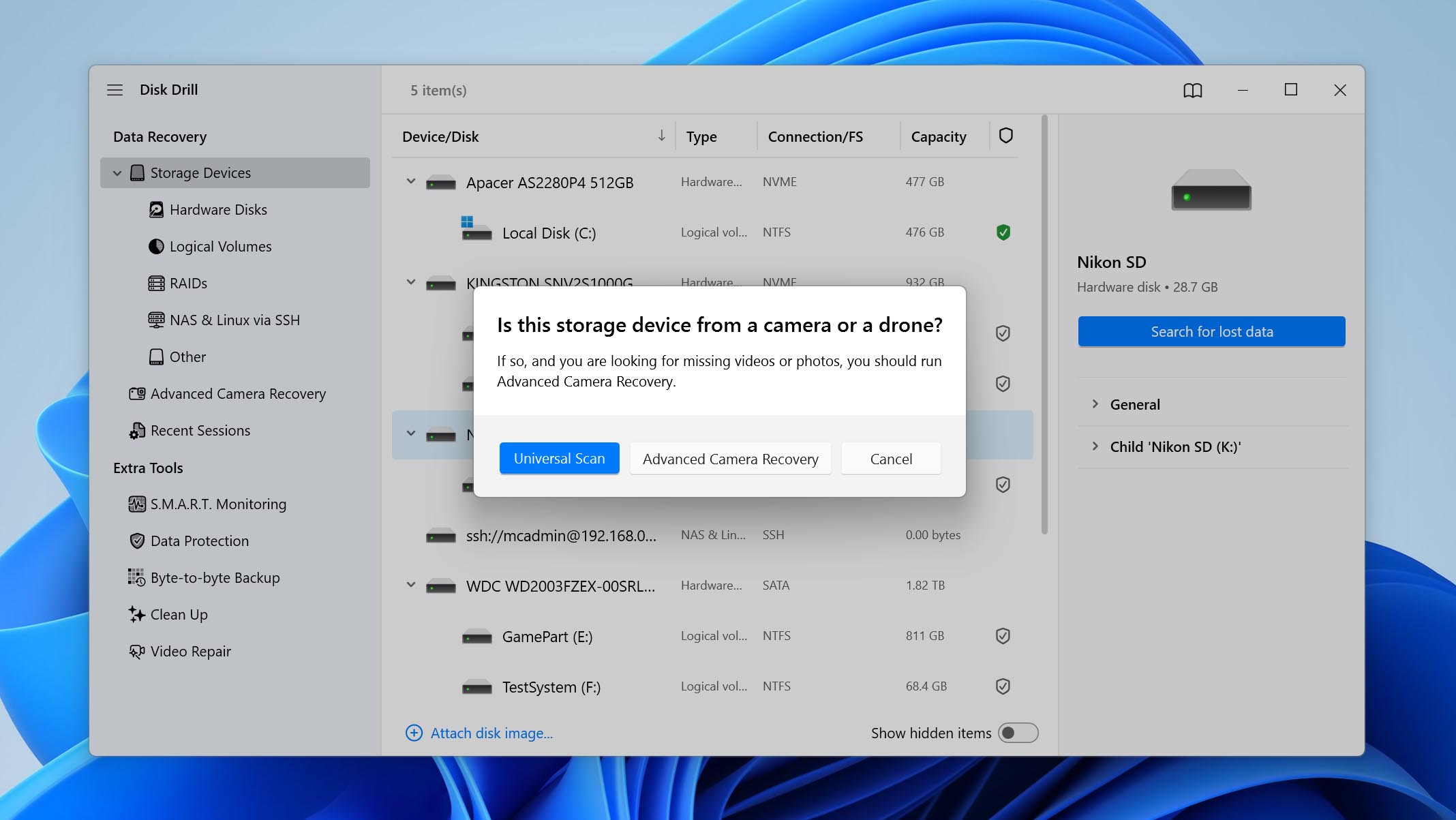
Der Modus für die Erweiterte Kamera-Wiederherstellung ist hauptsächlich für fragmentierte Videodateien konzipiert. Wenn Sie auch gelöschte Videos von Ihrer Nikon-Kamera wiederherstellen müssen, können Sie später einen zweiten Scan damit durchführen.
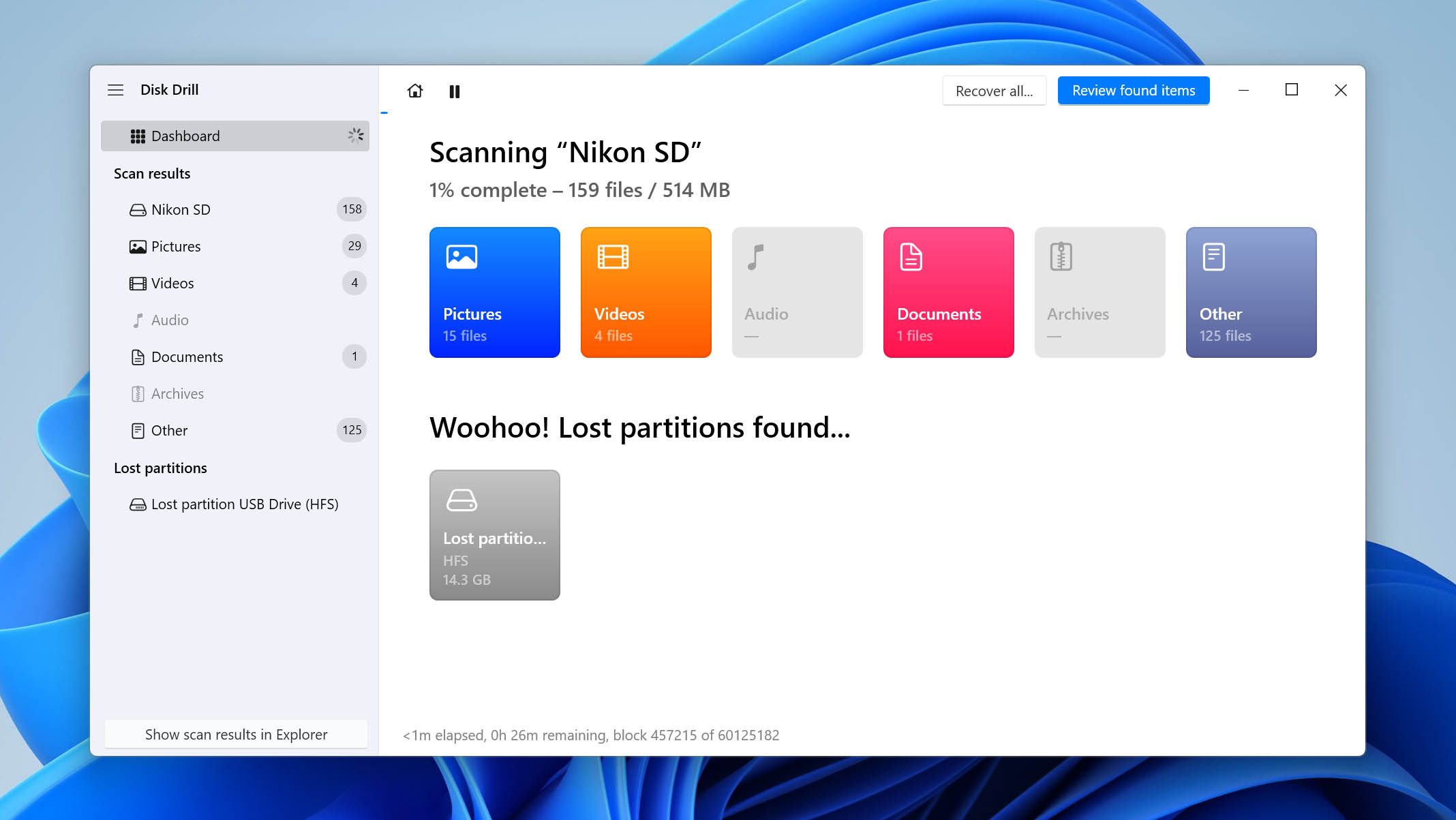
- Sobald der Scan abgeschlossen ist, können Sie entweder auf Alle wiederherstellen klicken, um alles sofort wiederherzustellen, oder auf Gefundene Elemente überprüfen klicken, wenn Sie eine selektive Wiederherstellung durchführen möchten.
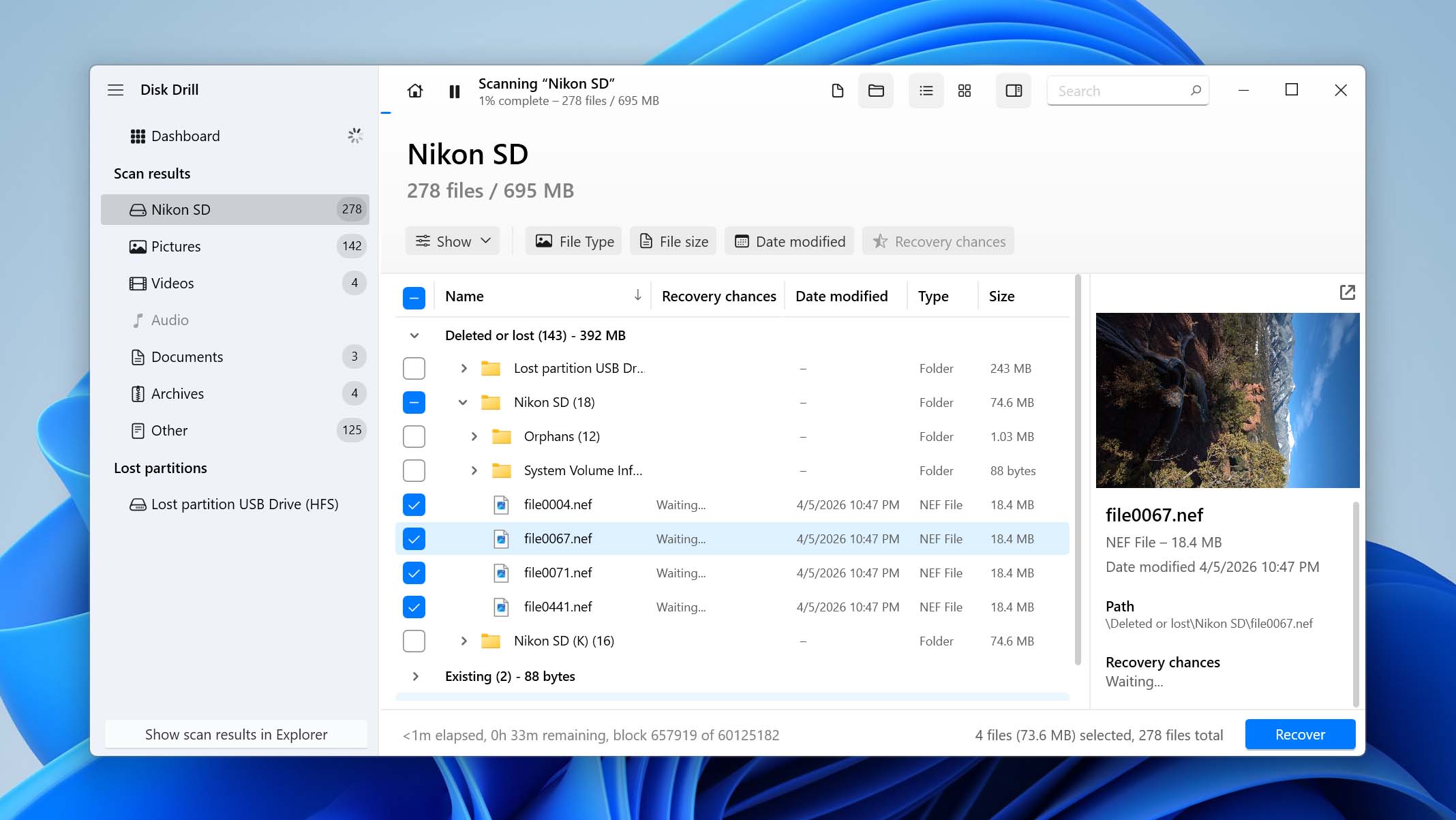
- Wenn Sie “Gefundene Elemente überprüfen” wählen, sehen Sie eine Liste der Dateien, die das Programm finden konnte. Doppelklicken Sie auf eine beliebige Datei, um eine Vorschau anzuzeigen. Wenn Sie die Fotos gefunden haben, die Sie wiederherstellen möchten, markieren Sie die Kästchen daneben und klicken Sie unten rechts auf Wiederherstellen.
- Wählen Sie einen Speicherort, an dem Sie die wiederhergestellten Nikon-Fotos speichern möchten. Stellen Sie sicher, dass Sie ein anderes Ziel als die SD-Karte auswählen, um ein Überschreiben der Daten zu vermeiden. Klicken Sie auf Weiter und warten Sie, bis der Wiederherstellungsprozess abgeschlossen ist.
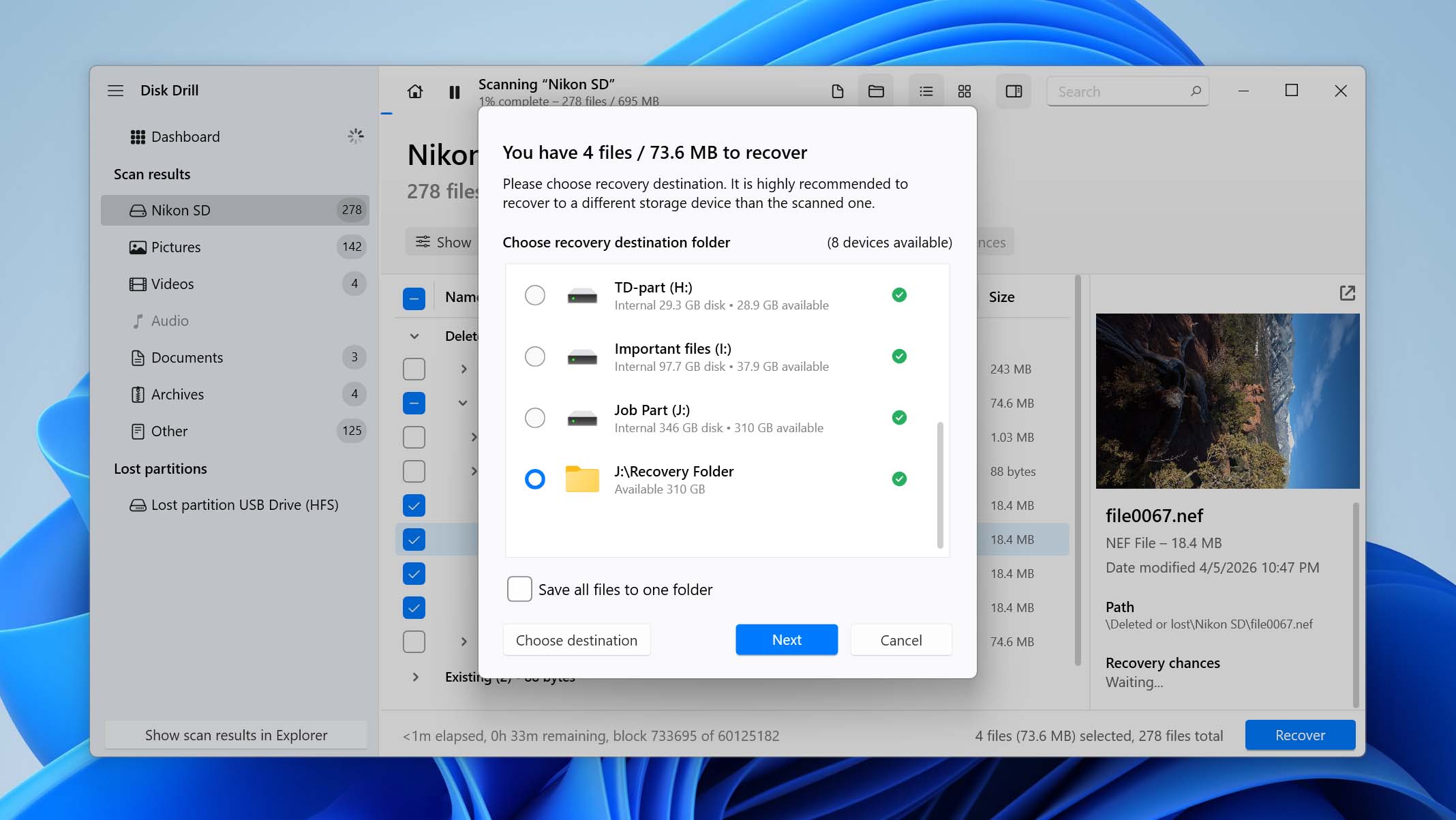
Unter Windows ermöglicht Ihnen Disk Drill, bis zu 100 MB Daten kostenlos wiederherzustellen. Das reicht in der Regel aus, um die Software zu testen und zu bestätigen, dass Ihre Fotos wiederhergestellt werden können, könnte jedoch nicht ausreichen, um alle verlorenen Daten von Ihrer Nikon DSLR wiederherzustellen. Wenn Sie mehr Dateien wiederherstellen möchten, müssen Sie auf die Pro-Version upgraden. Alternativ können Sie auch eine kostenloses SD-Karten-Wiederherstellungstool ausprobieren, bedenken Sie jedoch, dass diese häufig Einschränkungen bei der Benutzerfreundlichkeit, bei Dateivorschauen oder bei der allgemeinen Wiederherstellungsqualität aufweisen.
So beheben Sie beschädigte Nikon-Fotos
Wenn der Grund für den Datenverlust ein Virusangriff war, könnten die NEF-Dateien auf Ihrer Nikon-Kamera beschädigt worden sein, bevor sie gelöscht wurden. Ebenso kann die Datei beschädigt werden, wenn die physischen Sektoren auf der SD-Karte, auf der die NEF-Dateien gespeichert sind, beschädigt wurden.
Unabhängig von der Ursache gilt: Wenn die NEF-Dateien bereits vor dem Verlust beschädigt wurden, werden auch die wiederhergestellten Dateien beschädigt sein und Sie können sie nicht öffnen. Glücklicherweise ist es möglich, eine beschädigte NEF-Datei zu reparieren. Versuchen Sie eine der folgenden Methoden, um eine beschädigte NEF-Datei zu reparieren:
Methode 1: Versuchen Sie, die NEF-Datei in einer anderen Software zu öffnen
In vielen Fällen ist die Datei eigentlich nicht beschädigt, Ihr System verfügt lediglich nicht über die richtige Software, um sie zu lesen. NEF (Nikon Electronic Format) ist ein RAW-Bildformat, das von Nikon-Kameras verwendet wird. Es handelt sich dabei nicht um ein standardmäßiges Bildformat wie JPG oder PNG, sodass es möglicherweise nicht korrekt in den Standardanwendungen auf Windows geöffnet werden kann.
Um dieses Problem zu beheben, versuchen Sie, das wiederhergestellte Foto mit einer Software zu öffnen, die RAW-Formate unterstützt, wie zum Beispiel Adobe Lightroom, Adobe Photoshop oder Capture NX-D.
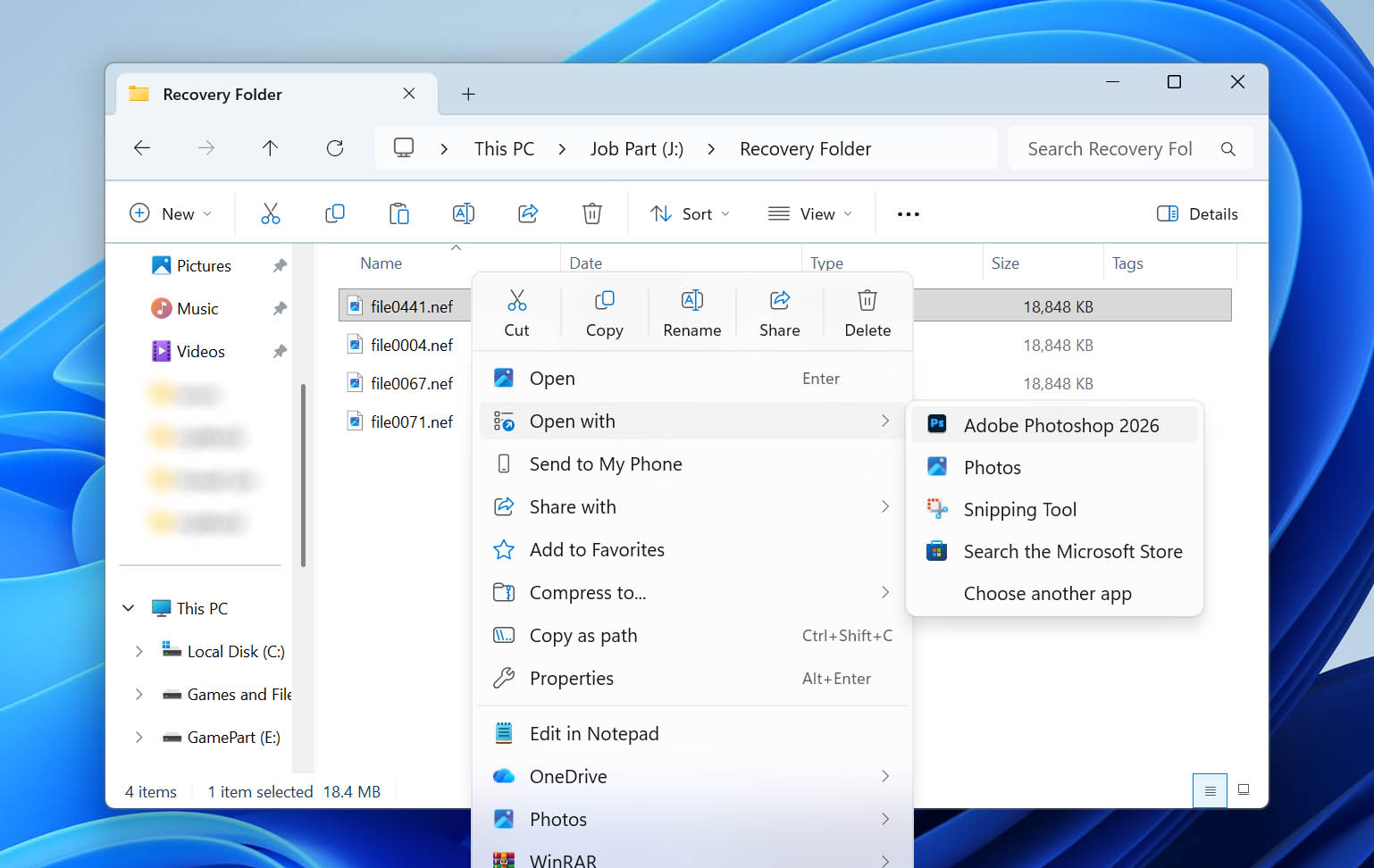
Nachdem Sie eines dieser Programme installiert haben, klicken Sie mit der rechten Maustaste auf Ihre wiederhergestellte NEF-Datei, wählen Sie Öffnen mit und wählen Sie die installierte App aus. Wenn die Datei korrekt geöffnet wird, bedeutet dies, dass das Foto nie beschädigt war, sondern nur kompatible Software benötigte.
Methode 2: NEF-Datei in ein anderes Format konvertieren
Eine der einfachsten Möglichkeiten, beschädigte NEF-Dateien zu reparieren, besteht darin, das Dateiformat zu ändern. Wenn Sie beispielsweise versuchen, beschädigte NEF-Dateien zu reparieren, können Sie die Fotos in png oder jpg konvertieren und sehen, ob das Problem dadurch behoben wird. Zwar gehen dabei die RAW-Bilddaten verloren, aber Sie haben zumindest Zugriff auf die Bilder.
Sie können Dateien auf verschiedene Arten in ein anderes Format konvertieren. In der Regel können Sie einfach nach dem Begriff „convert NEF to jpg“ oder ähnlichen Ausdrücken googeln, um webbasierte Konvertierungstools zu finden.
Convertio ist ein solches kostenloses Tool, das Ihnen dabei helfen kann, NEF-Dateien in ein anderes Dateiformat zu konvertieren, sodass Ihre Dateien zugänglich werden. Laden Sie Ihre Datei bei Convertio hoch, wählen Sie ein Format zur Konvertierung aus und laden Sie die Datei nach der Umwandlung herunter.
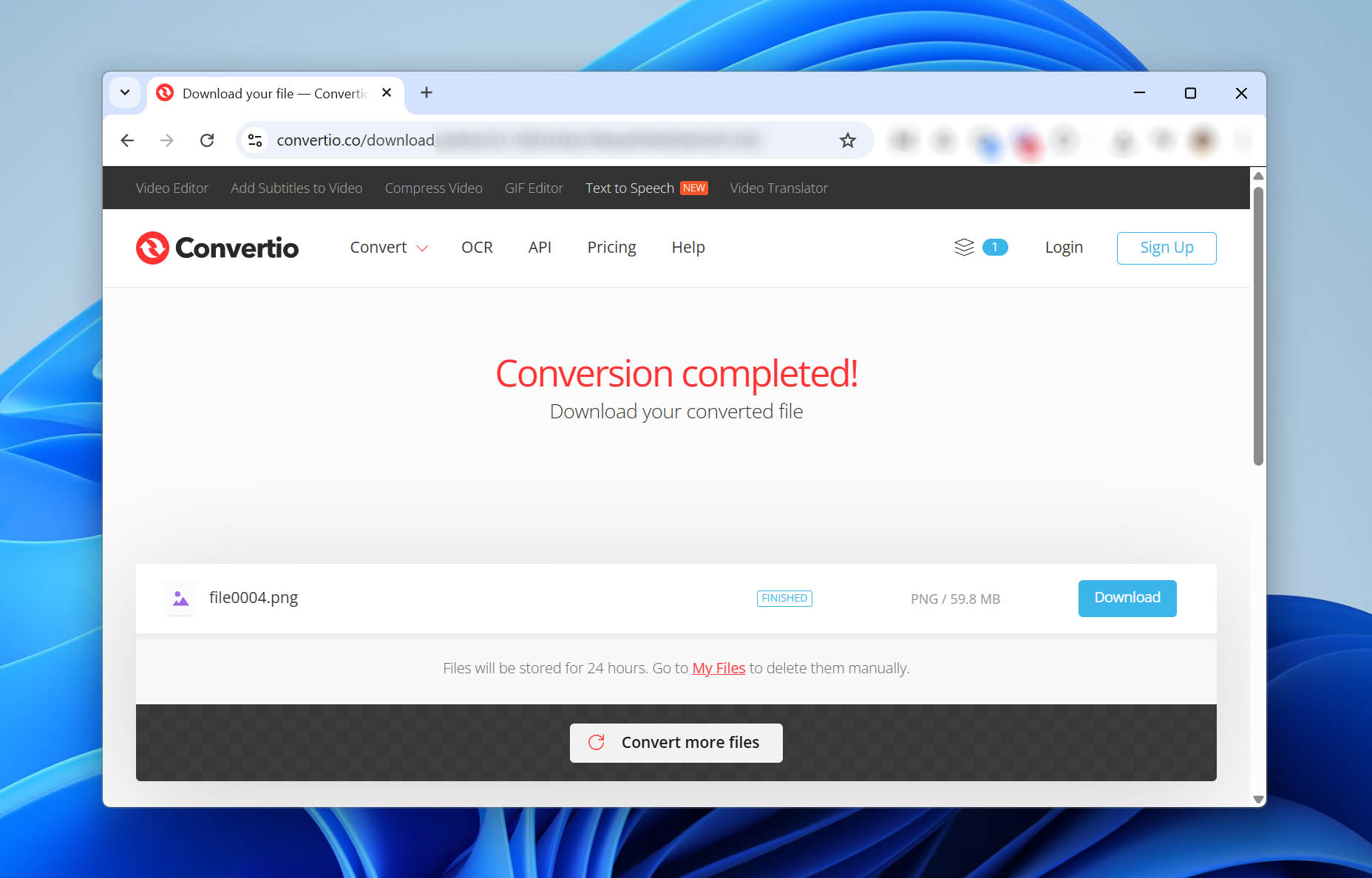
Versuchen Sie, die konvertierte Datei zu öffnen; hoffentlich sollte sie problemlos geöffnet werden.
Methode 3: Verwenden Sie Dateireparatursoftware
Sie können auch ein Tool wie JPEG Repair verwenden, um beschädigte NEF-Dateien zu reparieren. So können Sie JPEG Repairninja verwenden:
- LadeJPEG-Reparatur herunter. Es ist ein portables Dienstprogramm, daher musst du es nicht auf deinem PC installieren. Starte einfach die ZIP-Datei und öffne die Datei mit dem Namen JPGrepair.exe.
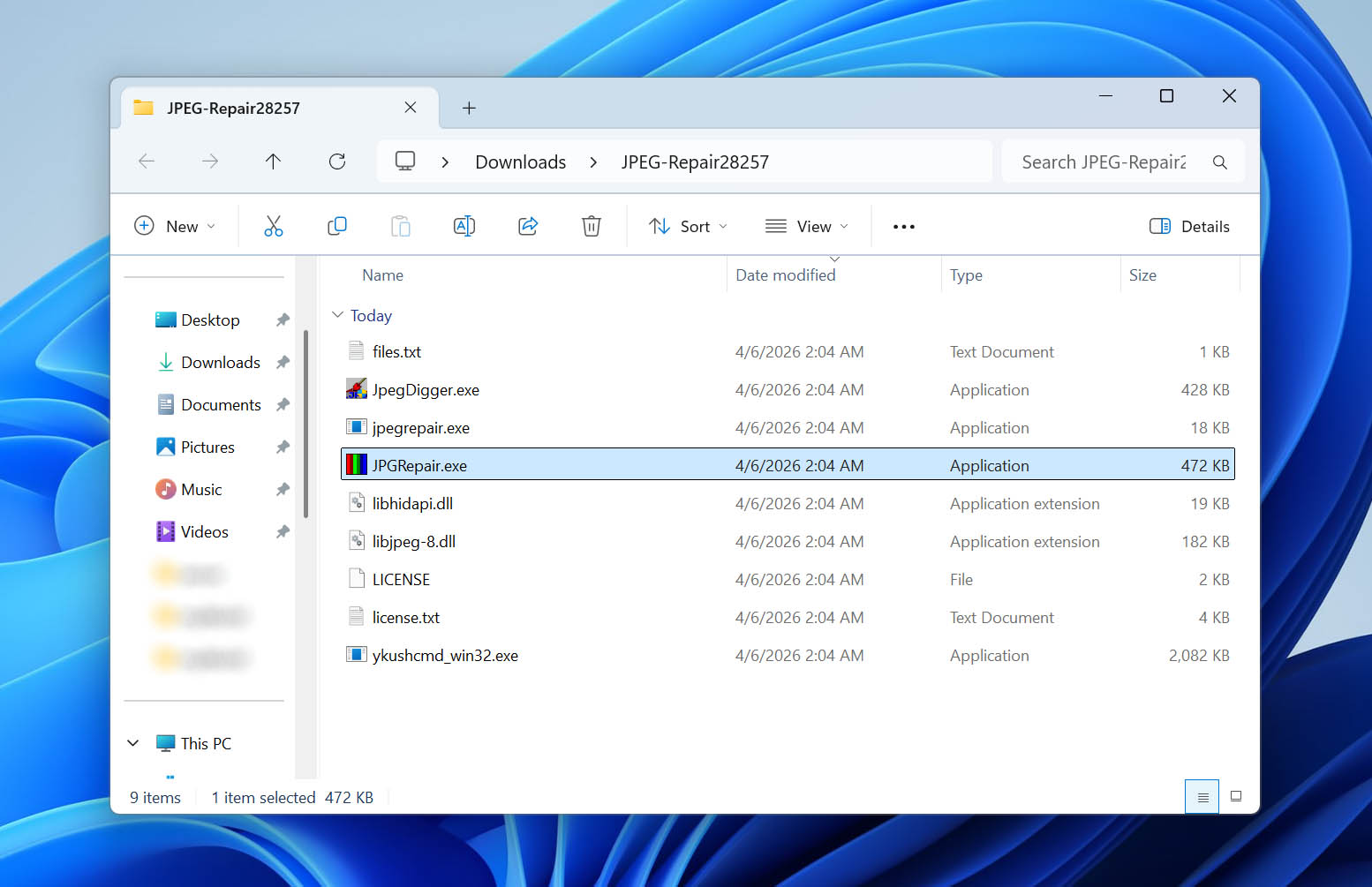
- Klicke auf Weiter im Startbildschirm der App. Füge keinen Schlüssel ein, wir brauchen nur die Demoversion zu verwenden.
- Wähle Reparieren (Header) unter dem Abschnitt Tool-Auswahl. Klicke auf das Ordnersymbol und wähle die NEF-Datei aus, die du reparieren möchtest. Wähle eine Datei aus und klicke auf OK.
- Auf dem nächsten Bildschirm musst du eine Referenzdatei bereitstellen. Die Datei muss eine JPEG-Datei sein, die mit derselben Kamera und denselben Einstellungen aufgenommen wurde. Wähle eine JPEG-Datei von deinem PC oder einem externen Speichergerät aus und wähle OK.
- Klicke auf Reparieren.
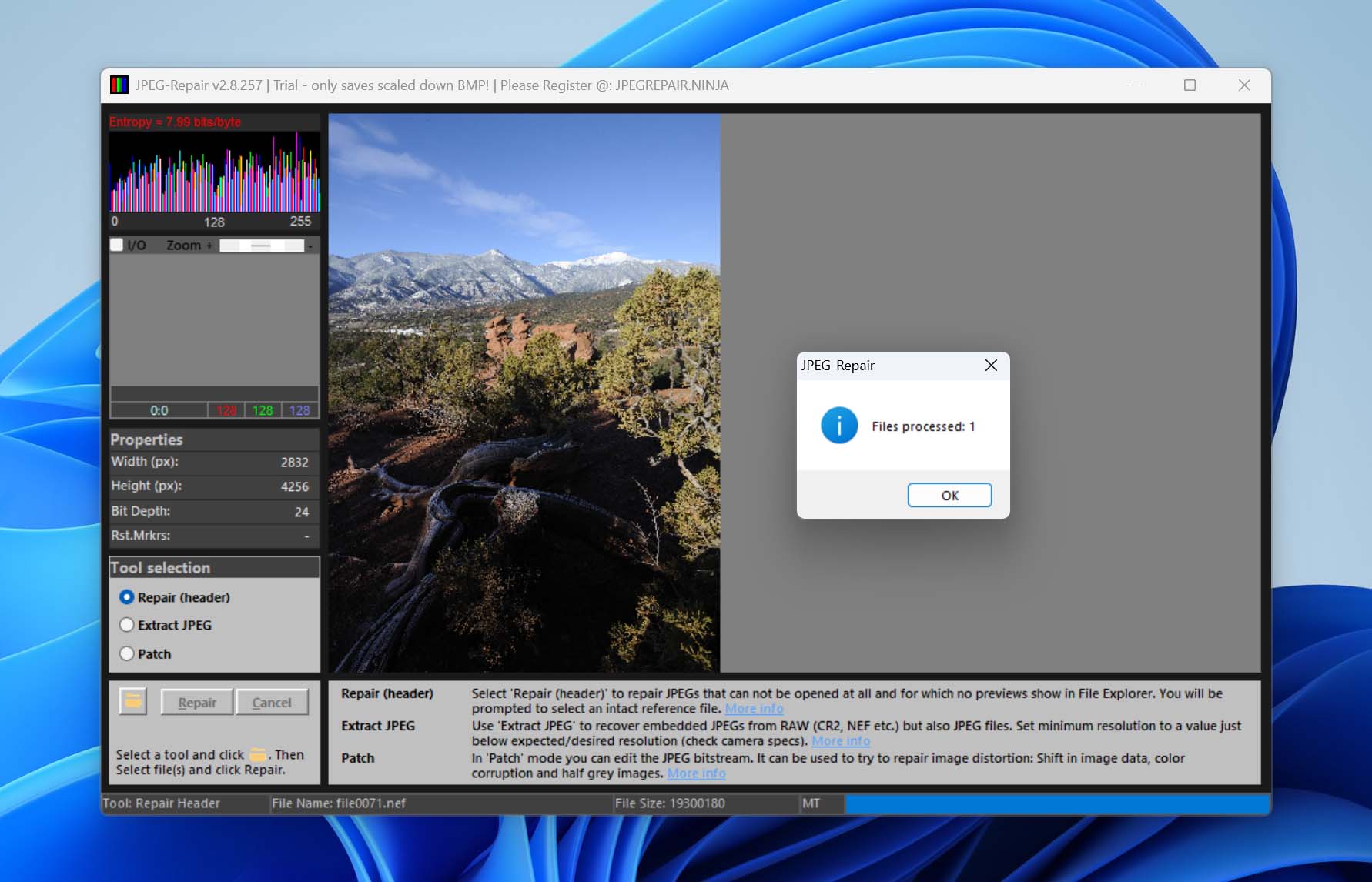
Dies sollte Ihre beschädigte NEF-Datei reparieren. Beachten Sie, dass die Ausgabedatei im JPG-Format und nicht im NEF-Format vorliegt.
Fazit
Jetzt wissen Sie, wie Sie gelöschte Fotos von einer Nikon-Kamera wiederherstellen können. Die wichtigste Regel ist, die SD-Karte nicht weiter zu benutzen, sobald Sie den Datenverlust bemerken. Wenn die Dateien nicht überschrieben wurden, sind Ihre Chancen auf eine Wiederherstellung hoch.
Wenn Sie in Zukunft seltener mit der Wiederherstellung von Nikon-Fotos zu tun haben möchten, sollten Sie beim Löschen von Fotos vorsichtig sein. Am besten entfernen Sie Dateien erst, nachdem Sie Sicherungskopien an einem anderen Ort erstellt haben. Bedenken Sie außerdem, dass das Verteilen Ihrer Daten das Risiko verringert. Wenn Sie beispielsweise während eines Fotoshootings die Speicherkarten wechseln, kann dies den Datenverlust begrenzen. Wenn eine Karte beschädigt wird oder verloren geht, verlieren Sie nicht alles und müssen nur einen kleineren Teil Ihrer Fotos wiederherstellen.
Wenn Sie auf andere Situationen mit Datenverlust oder Probleme mit SD-Karten stoßen, werfen Sie einen Blick auf die SD-Kartenabschnitt auf unserer Website. Sie behandelt eine Vielzahl von Szenarien und Wiederherstellungsmethoden. Sie können auch unser Forum besuchen, wo Sie eine Diskussion starten und Hilfe von anderen Nutzern oder unseren Datenwiederherstellungsexperten erhalten können.




