


 Haben Sie versehentlich eine Datei von Ihrem Mac gelöscht und sind sich ziemlich sicher, dass sie für immer weg ist? Nun, Sie könnten falsch liegen. Selbst wenn Sie denken, dass Sie Daten auf Ihrem Computer dauerhaft gelöscht haben, könnte es trotzdem möglich sein, sie wiederherzustellen.
In diesem Artikel erfahren Sie, wie Sie dauerhaft gelöschte Dateien auf einem Mac wiederherstellen können und lernen Möglichkeiten kennen, Ihre Chancen auf eine erfolgreiche Datenwiederherstellung zu erhöhen.
Stellen Sie sicher, dass Dateien dauerhaft gelöscht werden
Bevor Sie eine Wiederherstellung versuchen, sollten Sie sicherstellen, dass Sie die gesuchten Dateien tatsächlich dauerhaft gelöscht haben und sie nicht versehentlich oder aufgrund eines Fehlers nur verschoben oder versteckt wurden. Gehen Sie die folgenden Überprüfungen der Reihe nach durch:
Option 1: Suche im Finder
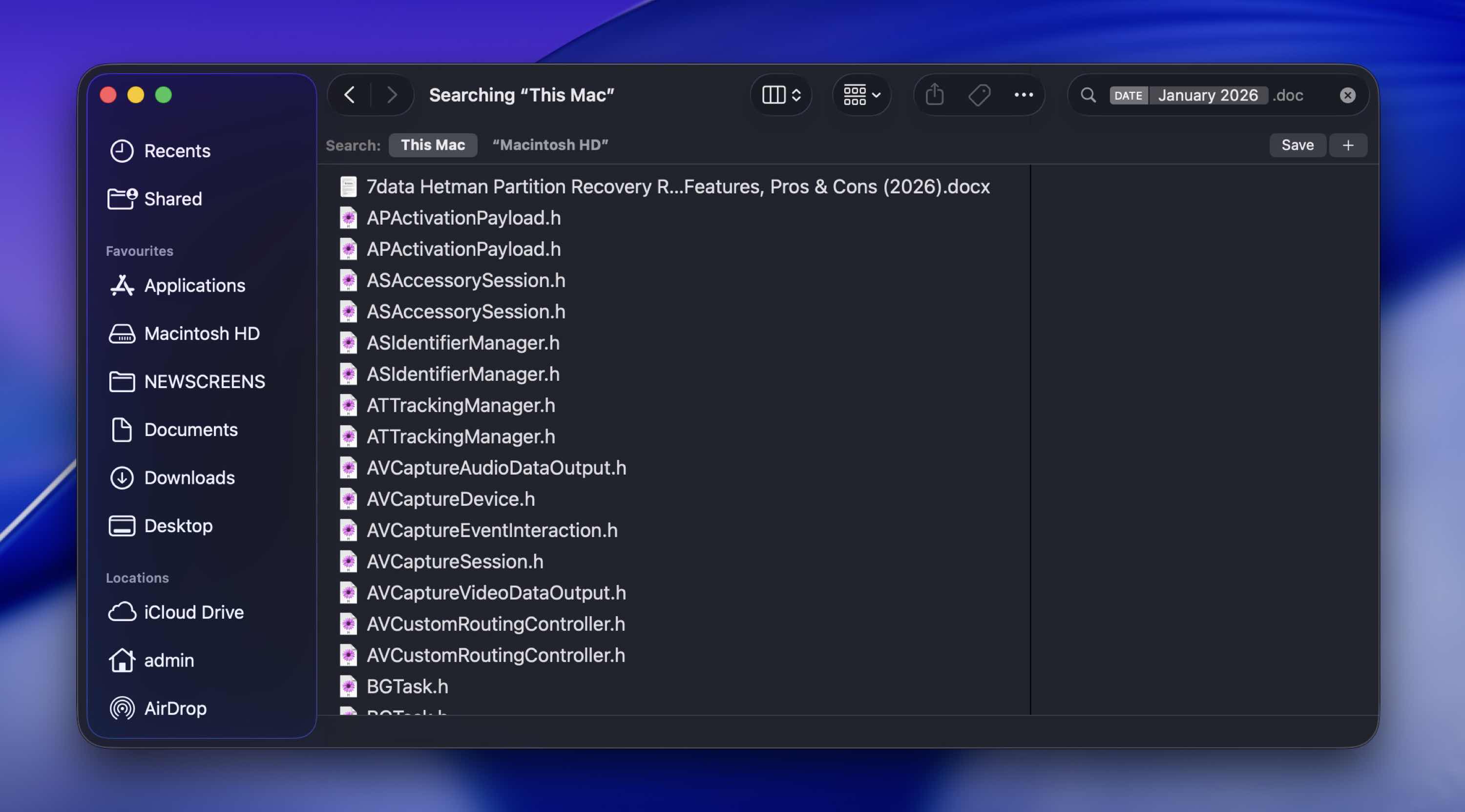
Da Finder das native Suchwerkzeug auf Macs ist, können Sie es verwenden, um zu versuchen, die fehlende Datei zu finden. So verwenden Sie Finder, um eine verlorene Datei auf Ihrem Mac zu suchen:
- Öffnen Sie den Finder auf Ihrem MacBook (klicken Sie auf das erste Symbol von links im Dock).
- Wenn Sie sich daran erinnern, in welchem Ordner sich die Datei genau befand, klicken Sie im oberen Menü auf Gehe zu und wählen Sie Gehe zum Ordner. Geben Sie dann den Namen des Ordners ein und klicken Sie auf Öffnen.
- Um nach der Datei anhand ihres Namens zu suchen, klicken Sie auf das Suchsymbol oben rechts auf dem Bildschirm und geben den Namen ein. Wenn Sie sich beim Dateinamen nicht sicher sind, können Sie das Datum (z. B. Januar 2022) oder die Dateierweiterung (z. B. .pages) im Suchfeld eingeben, um die Auswahl einzugrenzen.
Option 2: Papierkorb überprüfen
Ja, das ist offensichtlich, und Sie haben es wahrscheinlich bereits überprüft.
Trotzdem lohnt es sich, dies noch einmal zu überprüfen, bevor Sie zu fortgeschritteneren Schritten übergehen, auf die Mac-Benutzer normalerweise zurückgreifen, um gelöschte Dateien wiederherzustellen.
Wenn Sie eine Datei löschen, wird sie normalerweise nicht sofort von Ihrem Laufwerk gelöscht. Sie wird einfach in den Papierkorb verschoben und bleibt dort, bis Sie ihn manuell leeren.
Zu überprüfen:
- Klicken Sie auf das Papierkorb-Symbol im Dock.
- Suchen Sie nach Ihrer fehlenden Datei oder Ihrem fehlenden Ordner.
- Wenn Sie sie finden, klicken Sie mit der rechten Maustaste darauf.
- Wählen Sie Zurücklegen.
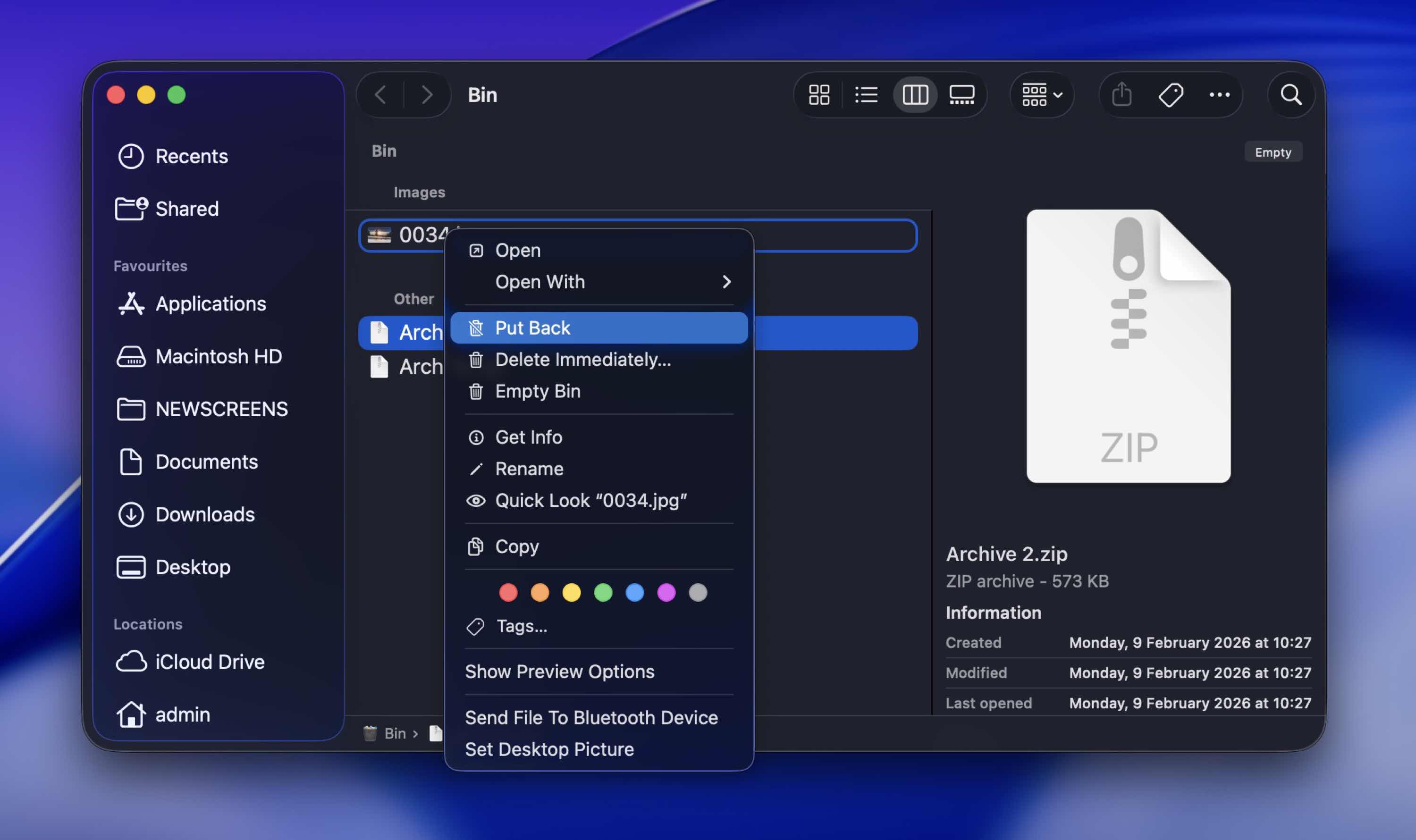
Das stellt die Datei sofort an ihrem ursprünglichen Speicherort wieder her.
Option 3: Versteckte Dateien überprüfen
Es ist möglich, dass Sie eine Datei auf Ihrem MacBook selbst ausgeblendet haben und sie deshalb nur schwer wiederfinden. Falls das der Fall ist, gibt es zwei Möglichkeiten, eine Datei auf einem Mac einzublenden:
- Durch die Verwendung einer speziellen Tastenkombination (einfach den Ordner öffnen, in dem sich die fehlende Datei befand, und Command+Shift+. (Punkt) drücken)
- Mit Hilfe eines speziellen Terminal-Befehls
Wenn Sie die versteckten Dateien auf Ihrem Mac dauerhaft anzeigen möchten, sollten Sie das Terminal verwenden. So können Sie Dateien auf Ihrem Computer mit der Terminal-App einblenden:
- Öffnen Sie die Terminal-Anwendung (gehen Sie zu Launchpad und geben Sie Terminal in das Suchfeld oben ein).
- Kopieren Sie den folgenden Befehl und fügen Sie ihn ein:
defaults write com.apple.Finder AppleShowAllFiles true - Drücken Sie die Eingabetaste.
- Geben Sie killall Finder ein und drücken Sie erneut die Eingabetaste.
So stellen Sie dauerhaft gelöschte Dateien auf dem Mac wieder her
Wenn Sie festgestellt haben, dass Sie den falschen Ordner gelöscht oder eine Datei versehentlich dauerhaft gelöscht haben, sollten Ihnen die unten beschriebenen Methoden helfen, die gelöschten Dateien auf Ihrem Mac wiederherzustellen.
Methode 1:Datenwiederherstellungssoftware verwenden
Wahrscheinlich ist der einfachste und schnellste Weg, dauerhaft gelöschte Dateien auf einem MacBook wiederherzustellen, die Verwendung eines spezialisierten Datenwiederherstellungstools.
Unser Team bei 7 Data Recovery Experts hat im Laufe der Jahre dutzende davon getestet, und wir führen sogar eine spezielle Rangliste der beste Wiederherstellungs-Apps für Mac.
In diesem Leitfaden zeigen wir, wie Sie mit Disk Drill gelöschte Dateien auf dem Mac wiederherstellen können. Es ist eine der leistungsfähigsten Apps, die wir getestet haben und zudem sehr einsteigerfreundlich.
So stellen Sie dauerhaft gelöschte Dateien auf einem Mac mit Disk Drill wieder her:
- Herunterladen Disk Drill und folge den Anweisungen auf dem Bildschirm, um es zu installieren.
- Starte die Anwendung.

- Wähle im Seitenmenü links den Tab Speichergeräte aus und klicke dann auf das Laufwerk, von dem du Daten wiederherstellen möchtest (zum Beispiel dein „Apple SSD…“-Systemlaufwerk oder ein externes Laufwerk).
- Klicke auf Nach verlorenen Daten suchen, um den Scan zu starten. Falls die App fragt, welchen Scantyp du verwenden möchtest, wähle Universeller Scan. Diese Option kombiniert mehrere Scanmethoden und bietet die beste Chance, dauerhaft gelöschte Dateien auf dem Mac wiederherzustellen.
- Nachdem die App dein Gerät gescannt hat, klicke auf Gefundene Objekte überprüfen.

- Wähle zur schnelleren Navigation zu den benötigten Daten einen passenden Tab für den Dateityp aus dem Seitenmenü links. Wenn du die genaue Dateiendung oder den Namen der gelöschten Datei kennst, gib ihn in das Suchfeld oben rechts im Bildschirm ein.
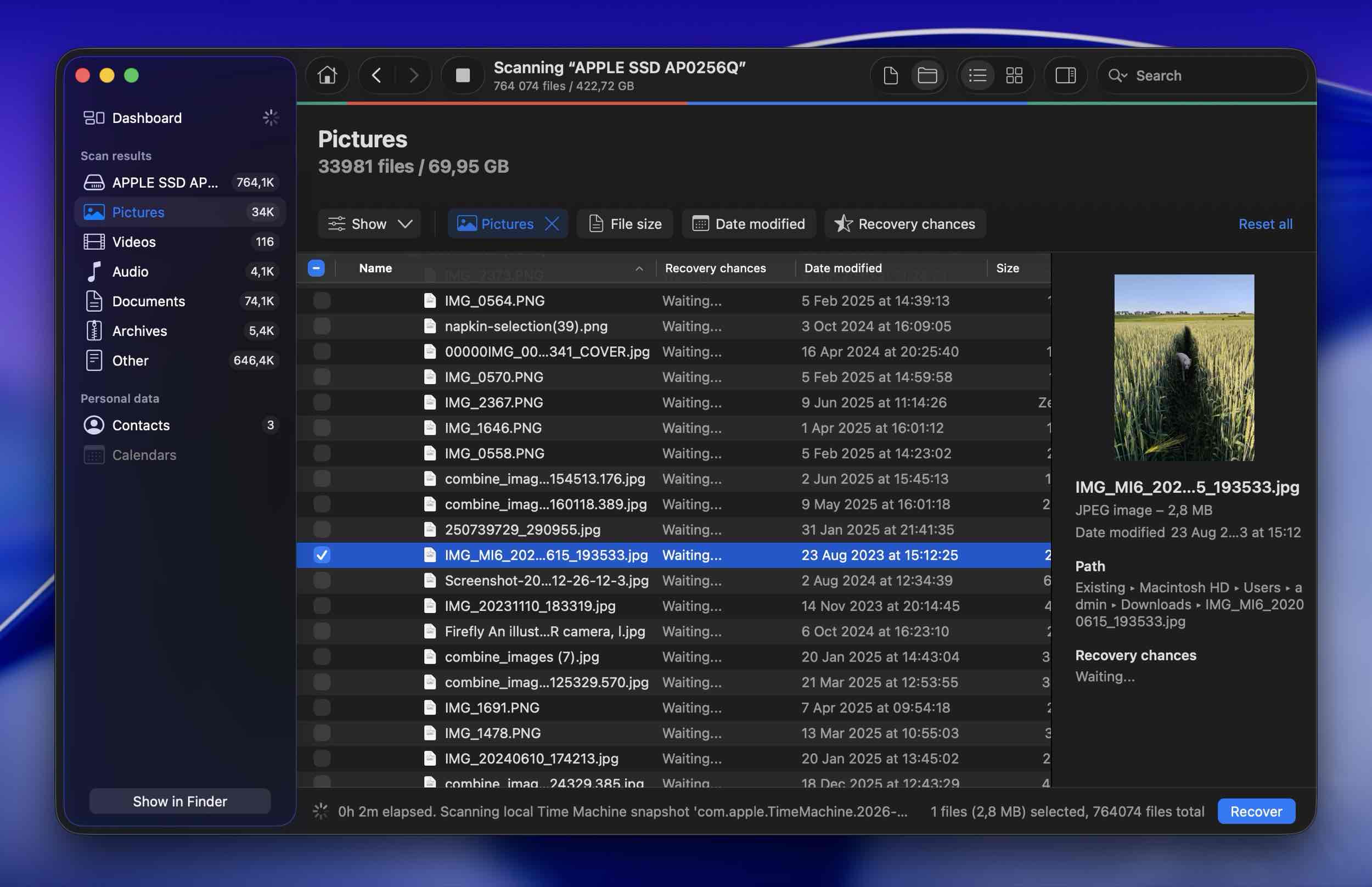
- Klicke auf das Augensymbol neben einer Datei, um eine Vorschau anzuzeigen und sicherzustellen, dass es die gesuchte Datei ist.
- Klicke auf das Kästchen links neben der Datei, die du wiederherstellen möchtest, um sie auszuwählen, und klicke dann auf den Wiederherstellen-Button.
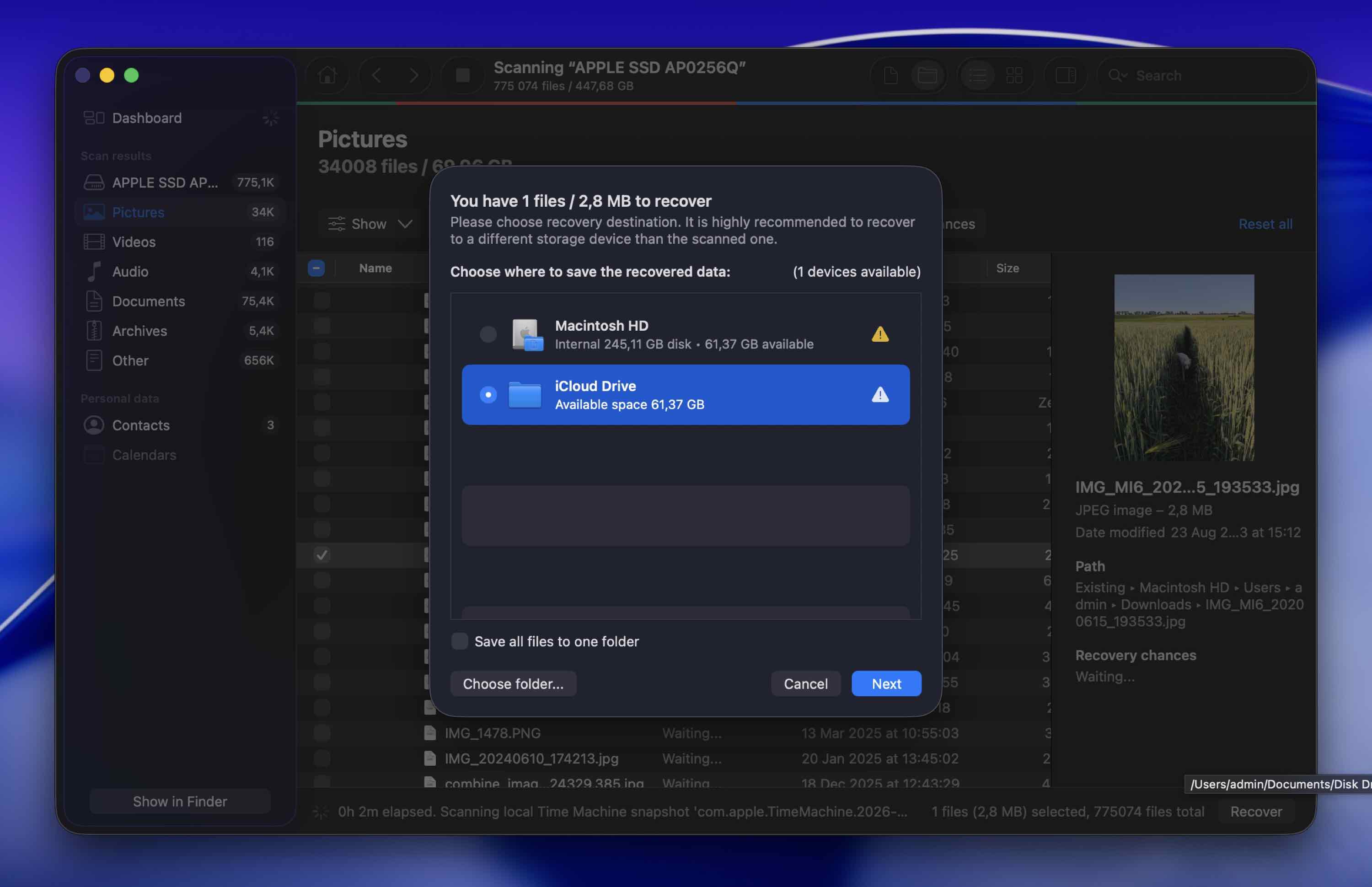
- Wähle einen Zielordner für die wiederhergestellte Datei aus und klicke auf Weiter, um zu bestätigen. Zum tatsächlichen Speichern der wiederhergestellten Dateien benötigst du eine Lizenz. Du kannst jedoch ohne Einschränkungen scannen und Dateien in der Vorschau anzeigen. Das bedeutet, du kannst überprüfen, ob deine gelöschten Dateien noch intakt sind, bevor du Geld ausgibst. Wenn die Dateien korrekt angezeigt und in der Vorschau dargestellt werden, weißt du, dass sie erhalten geblieben sind. Falls in den Ergebnissen nichts Brauchbares erscheint, verschwendest du kein Geld für eine Wiederherstellung, die nicht möglich ist.
Ein Popup-Fenster wird angezeigt, das bestätigt, dass Ihre Datei erfolgreich wiederhergestellt wurde. Sobald dies geschehen ist, beenden Sie die Disk Drill-App. Um auf die wiederhergestellten Daten zuzugreifen, müssen Sie lediglich zum zuvor ausgewählten Speicherort gehen.
Methode 2:Von einem Time Machine-Backup wiederherstellen
Eine weitere effektive Lösung ist, die dauerhaft gelöschte Datei aus einem Time Machine-Backup wiederherzustellen. Die Verwendung dieser App ist einfach und das Wiederherstellen von Dateien damit nimmt nicht viel Zeit in Anspruch.
Diese Methode hat jedoch eine große Einschränkung: Sie können eine versehentlich gelöschte Datei auf Ihrem Mac mit Time Machine nur dann wiederherstellen, wenn Sie dieses Tool bereits verwendet haben, um Ihren Computer vor dem Verlust der Dateien zu sichern.
So stellen Sie dauerhaft gelöschte Dateien auf Ihrem Mac mit Time Machine wieder her:
- Schließen Sie das Laufwerk, das Ihre Time Machine-Backups enthält, an Ihren Computer an. Wenn Sie das Backup-Laufwerk nicht zur Hand haben, können Sie dennoch versuchen, Time Machine zu starten. macOS erstellt lokale Schnappschüsse auf Ihrem internen Laufwerk, die es Ihnen ermöglichen könnten, gelöschte Dateien vom Mac wiederherzustellen, selbst wenn das externe Backup-Laufwerk nicht angeschlossen ist (falls die Löschung kürzlich erfolgt ist).
- Starten Sie Time Machine (gehen Sie zum Launchpad oder öffnen Sie die App über die Menüleiste am oberen Bildschirmrand).
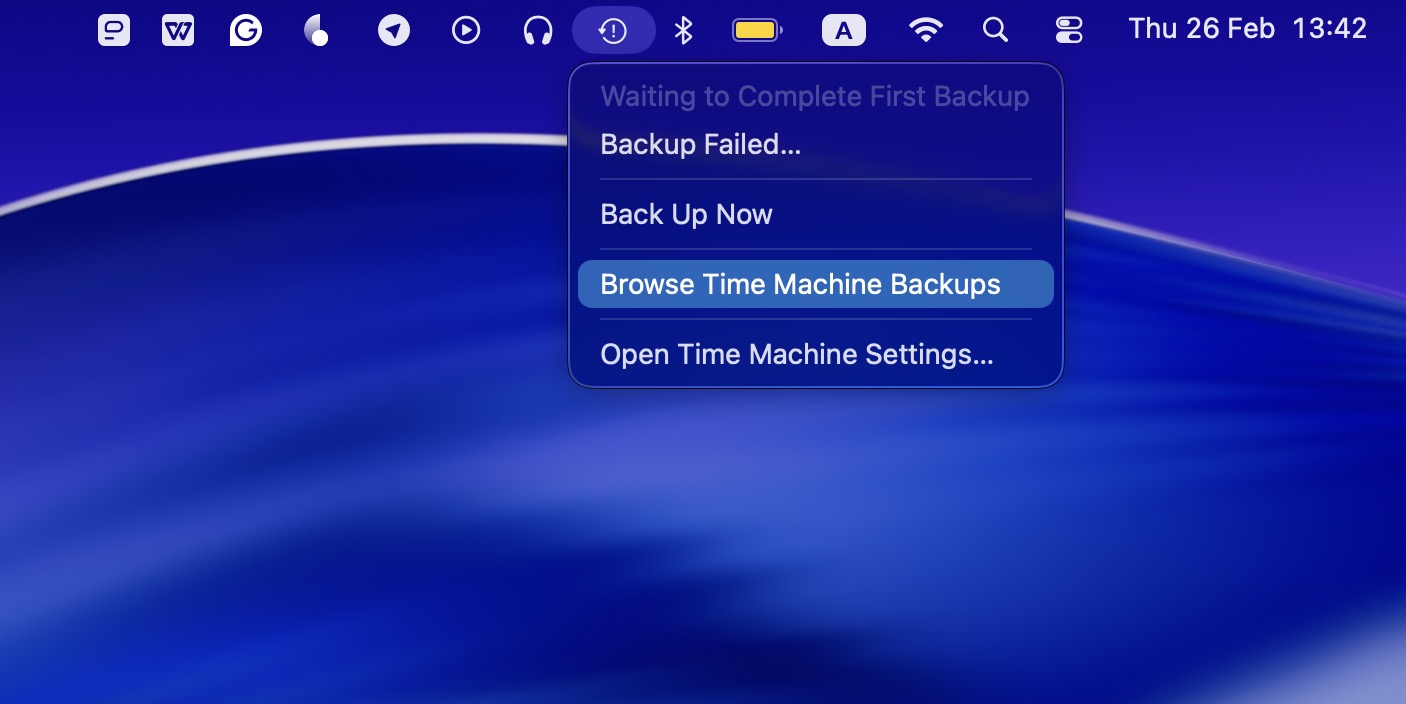
- Wechseln Sie zu dem Ordner, in dem sich die gelöschte Datei zuvor befand, oder geben Sie den Namen der Datei in das Suchfeld ein, wenn Sie ihn wissen.
- Verwenden Sie die Zeitleiste auf der rechten Seite, um die gewünschte Backup-Version auszuwählen.
- Wählen Sie die Datei oder die Dateien, die Sie wiederherstellen möchten, und klicken Sie auf den Wiederherstellen-Button.
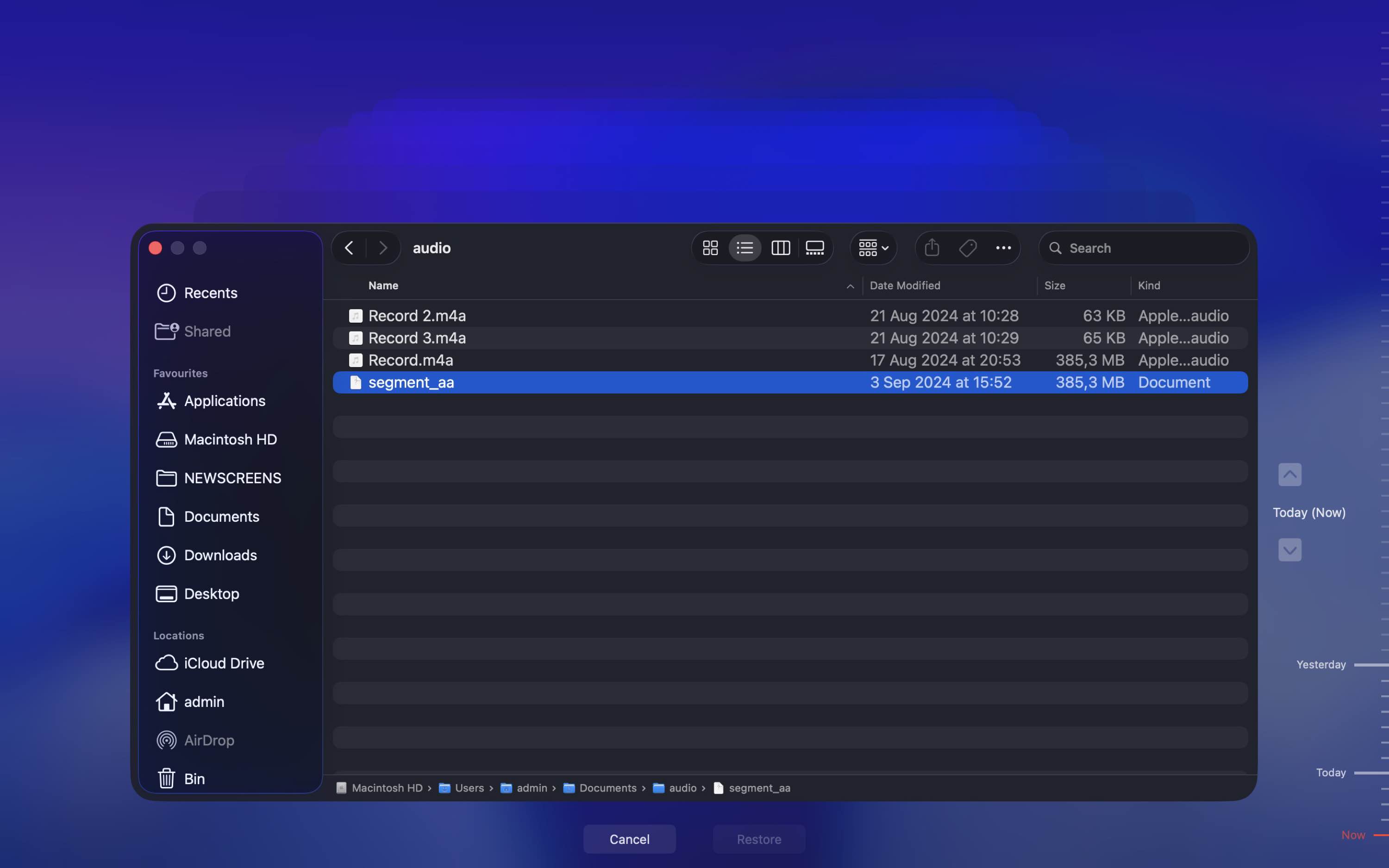
Die Datei wird an ihren ursprünglichen Speicherort zurückgegeben. Um die wiederhergestellte Datei zu öffnen, navigieren Sie zum Ordner, in dem die Datei vor der Löschung gespeichert war.
Methode 3:Stellen Sie Dateien auf dem Mac aus APFS-Snapshots wieder her
Wenn Ihr Mac das APFS Dateisystem verwendet (was bei den meisten Macs mit macOS High Sierra und neuer der Fall ist), kann das System lokale Snapshots erstellen. Diese Snapshots bewahren den Zustand Ihres Laufwerks zu bestimmten Zeitpunkten vorübergehend auf.
Das bedeutet, dass Sie möglicherweise gelöschte Dateien wiederherstellen können, die Mac-Systeme nicht mehr anzeigen.
So stellen Sie kürzlich gelöschte Dateien auf dem Mac mit APFS-Snapshots wieder her:
- Öffnen Sie das Festplattendienstprogramm (verwenden Sie Spotlight oder gehen Sie zu Programme > Dienstprogramme).
- Wählen Sie Macintosh HD (oder wie auch immer Ihr Hauptsystemvolume heißt).
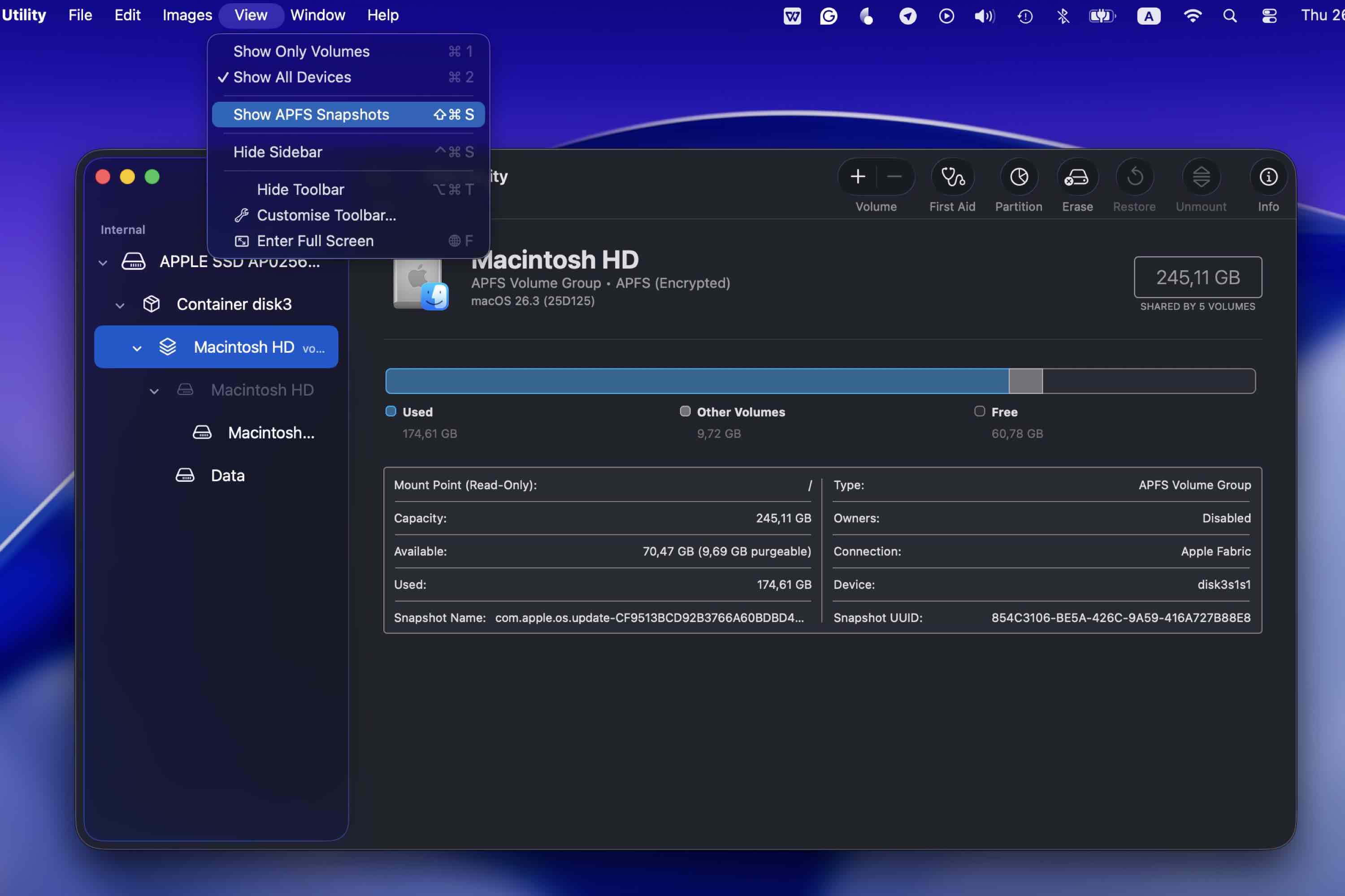
- Klicken Sie im oberen Menü auf Darstellung > APFS-Snapshots einblenden.
- Wenn Snapshots verfügbar sind, sehen Sie eine Liste mit Zeitstempeln.
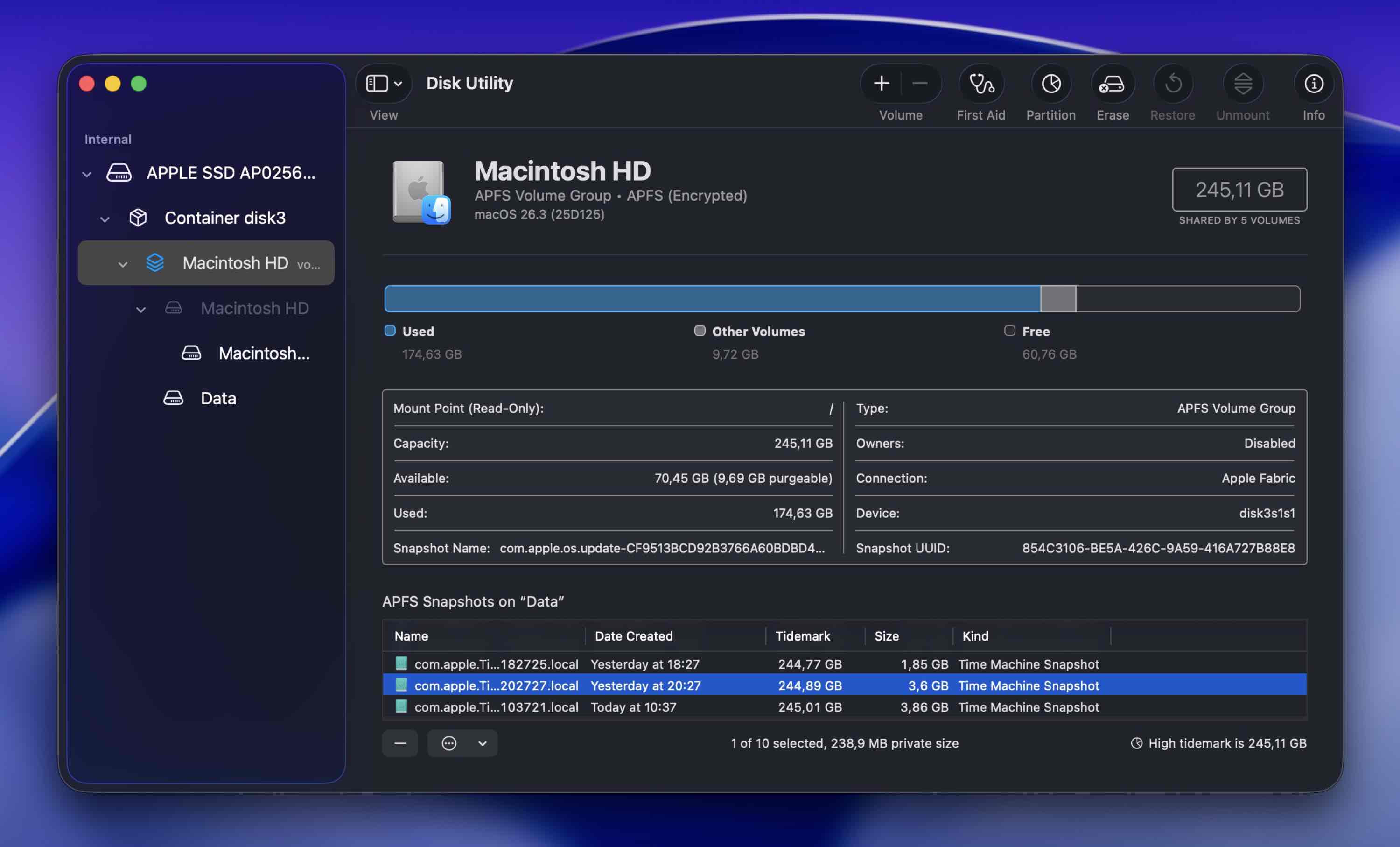
- Sie können einen Snapshot doppelklicken, um ihn einzubinden.
- Er erscheint im Finder als separates, nur-lesbares Volume.
- Von dort aus können Sie Ihren alten Schreibtisch, Dokumente, Downloads oder andere Ordner durchsuchen und Dateien manuell zurück auf Ihren Mac kopieren.
Methode 4:Wenden Sie sich an einen Datenrettungsdienst
Wenn die vorherigen Methoden in Ihrer Situation nicht funktioniert haben und Sie nach einer Möglichkeit suchen, gelöschte Dateien auf einem Mac ohne Software wiederherzustellen, bleibt Ihnen nur noch die Option, professionelle Datenretter das Problem lösen zu lassen. Ein Datenwiederherstellungszentrum wie CleverFiles ist in der Lage, einzelne Dateien oder Daten in großen Mengen wiederherzustellen und Daten von beschädigten Laufwerken zu retten.
Und obwohl die Ergebnisse davon abhängen, ob die gelöschte Datei bereits mit neuen Daten überschrieben wurde oder nicht, bietet diese Methode dennoch eine hohe Wahrscheinlichkeit für eine erfolgreiche Datenwiederherstellung.
Tipps für den Umgang mit Datenrettungslaboren:
- Suchen Sie nach transparenter Preisgestaltung, echten Bewertungen und einer „keine Daten, keine Gebühr“-Politik.
- Stellen Sie sicher, dass sie klare Verfahren zur Datenvertraulichkeit und sicheren Handhabung haben.
- Fordern Sie zunächst ein schriftliches Angebot an.
- Verstehen Sie die Preisspanne. Professionelle Datenrettung kann je nach Problem von einigen Hundert bis zu mehreren Tausend Dollar kosten.
- Fragen Sie, ob die wiederhergestellten Daten auf einem neuen Laufwerk zurückgegeben werden und ob Ihr ursprüngliches Gerät zurückgesendet wird.
- Seien Sie ehrlich bezüglich der Situation. Sagen Sie ihnen, ob Sie das Laufwerk nach dem Löschen verwendet oder Wiederherstellungssoftware ausprobiert haben.
So stellen Sie dauerhaft gelöschte Dateien mithilfe des Mac-Terminals wieder her
Falls Sie aus irgendeinem Grund speziell das Terminal verwenden müssen, um gelöschte Dateien auf dem Mac wiederherzustellen, stehen Ihnen ein paar Optionen zur Verfügung.
Option 1: Wiederherstellen von Dateien aus dem Papierkorb mit dem Terminal
Wenn der Papierkorb noch nicht geleert wurde, können Sie Dateien über das Terminal wiederherstellen:
- Starte das Terminal (gehe zu Launchpad und tippe Terminal in das Suchfeld oben ein).
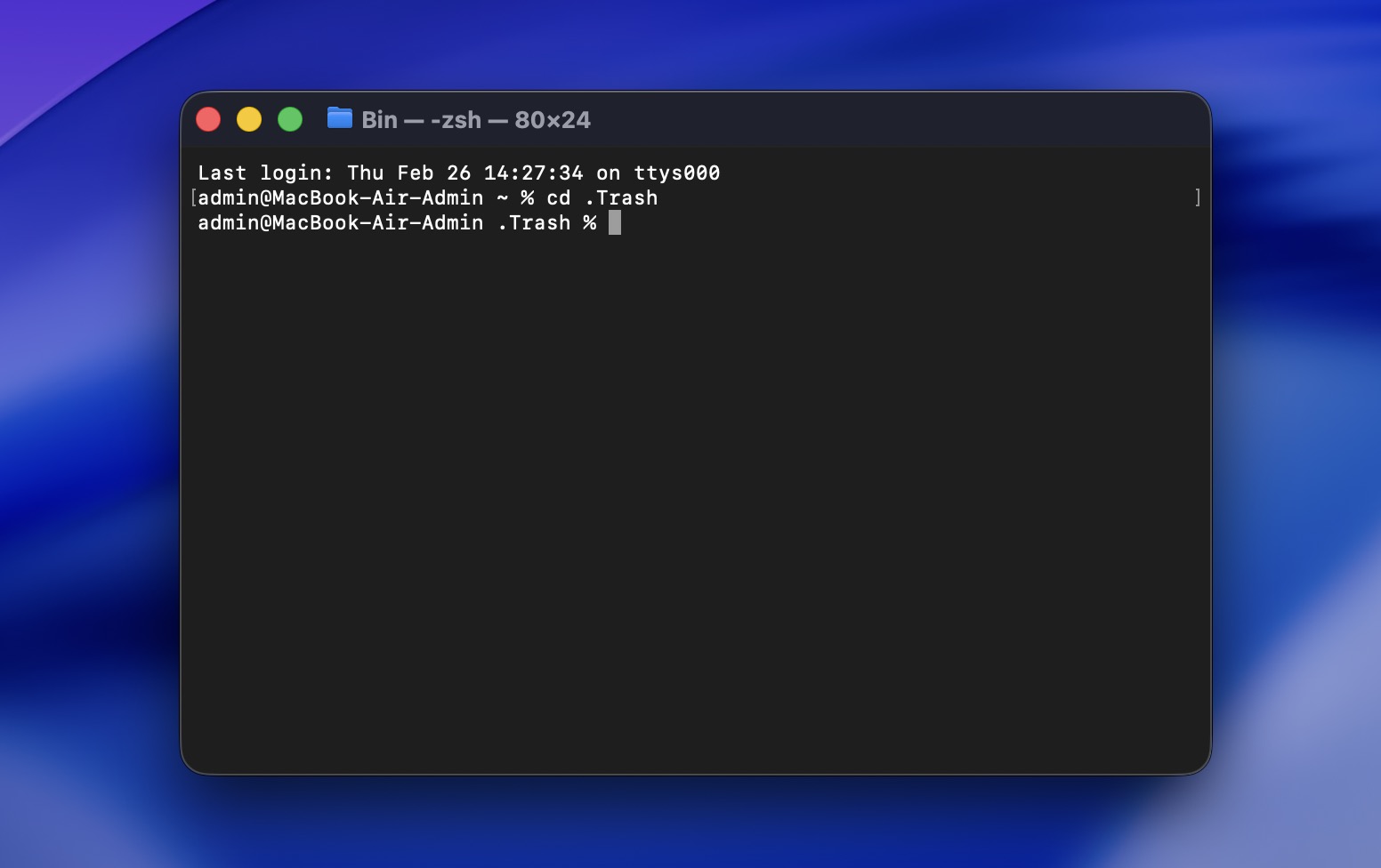
- Gib cd .Trash ein, um zum Papierkorb-Ordner zu navigieren.
- Gib ls -al ~/.Trash ein, um den Inhalt des Papierkorb-Ordners anzuzeigen.
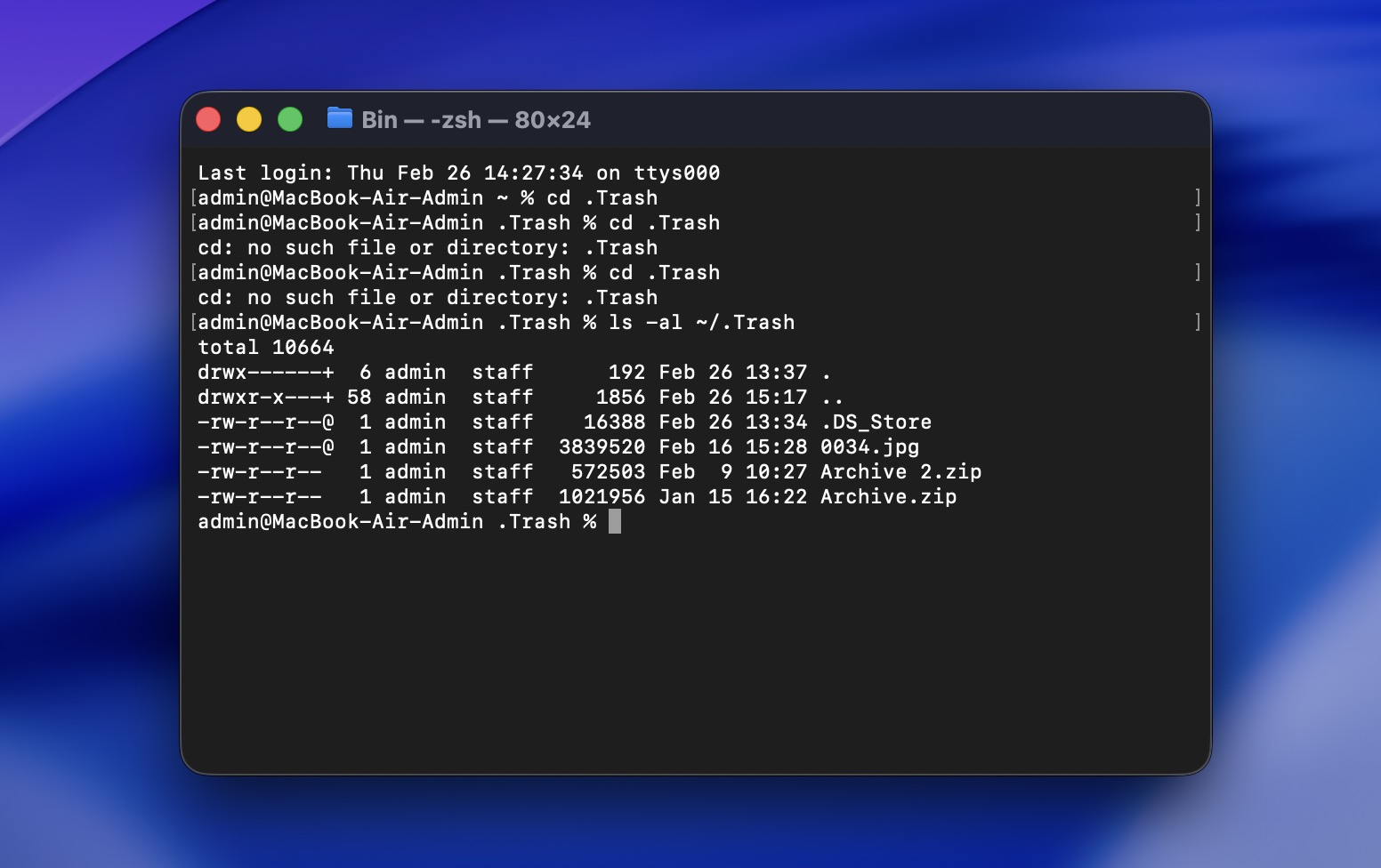
- Gib mv Dateiname ../ ein, um eine bestimmte Datei in deinen Home-Ordner zu verschieben (ersetze Dateiname durch den Namen der wiederherzustellenden Datei).
Dies ist nützlich, wenn Sie versuchen, gelöschte Dateien auf dem Mac ohne Software wiederherzustellen und sich die Dateien noch im Papierkorb befinden.
Option 2: Überprüfen Sie lokale Snapshots über das Terminal
Falls Time Machine zu irgendeinem Zeitpunkt aktiviert war, können Sie nach lokalen APFS-Snapshots suchen:
tmutil listlocalsnapshots /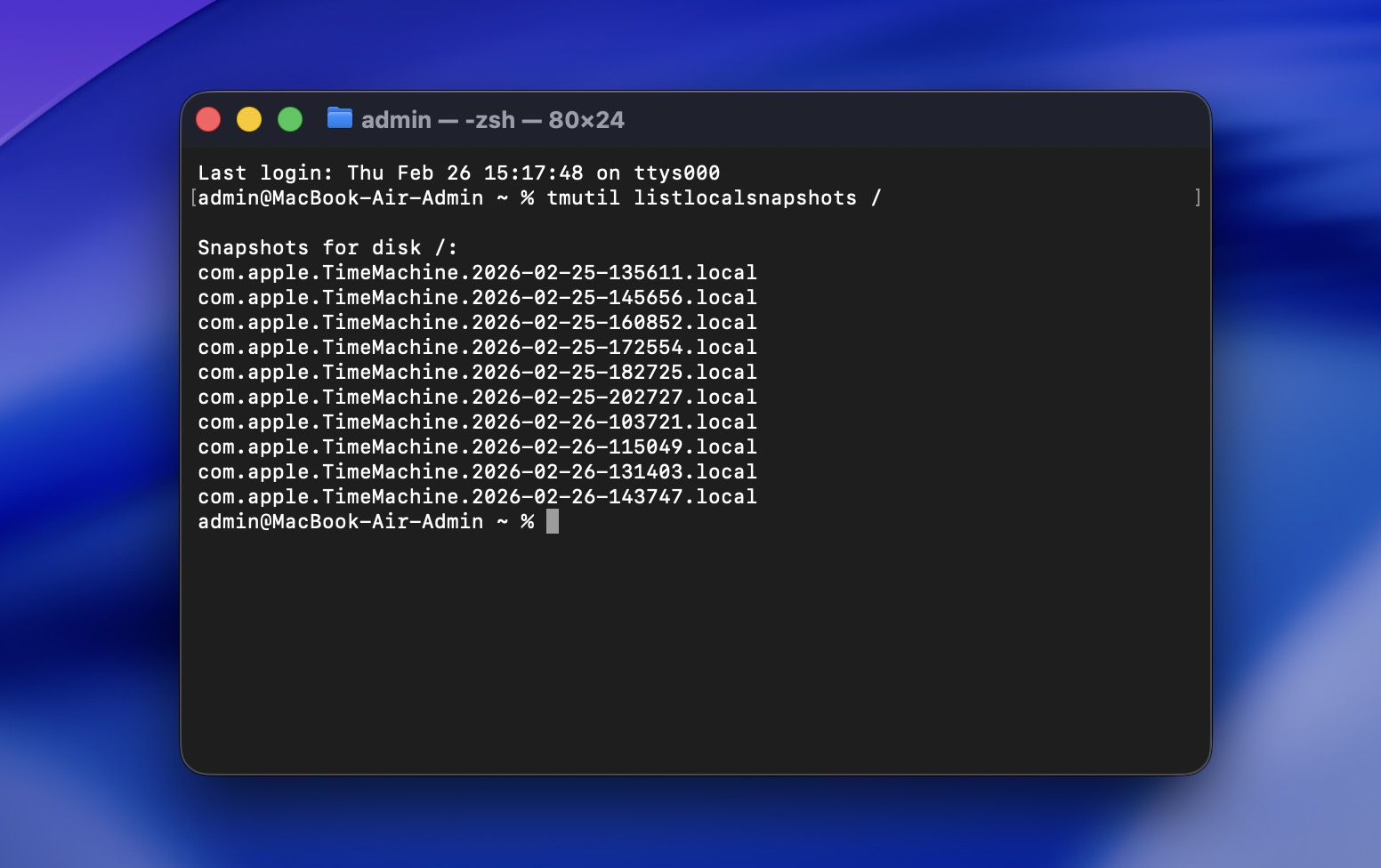
Wenn Snapshots vorhanden sind, können Sie möglicherweise Dateien über die Oberfläche von Time Machine wiederherstellen.
Option 3: Verwenden Sie ein Datenrettungstool, das im Terminal läuft
Wenn Sie speziell dauerhaft gelöschte Dateien im Mac Terminal-Stil wiederherstellen möchten, können Sie Befehlszeilen-Wiederherstellungstools verwenden. Das gebräuchlichste unter macOS ist PhotoRec (Teil des TestDiskPakets). Es ist nicht so leistungsfähig oder benutzerfreundlich wie Disk Drill (welches wir zuvor behandelt haben), insbesondere wenn es um die Vorschau von Dateien und das Erhalten der Struktur geht. Aber es ist kostenlos und läuft vollständig im Terminal, und genau darauf konzentrieren wir uns in diesem Abschnitt.
PhotoRec funktioniert, indem es das Laufwerk auf niedriger Ebene scannt und Dateien wiederherstellen auf bekannten Dateisignaturen basiert. Beachten Sie jedoch: Es werden keine ursprünglichen Dateinamen oder Ordnerhierarchien wiederhergestellt, die wiederhergestellten Dateien haben generische Namen, und Sie müssen sie manuell durchgehen.
Hier erfahren Sie, wie Sie mit Photorec dauerhaft gelöschte Dateien auf dem Mac kostenlos wiederherstellen können:
- Wenn Sie Homebrew installiert haben, öffnen Sie das Terminal und führen Sie den folgenden Befehl aus:
brew install testdisk - Geben Sie im Terminal ein: sudo photorec.
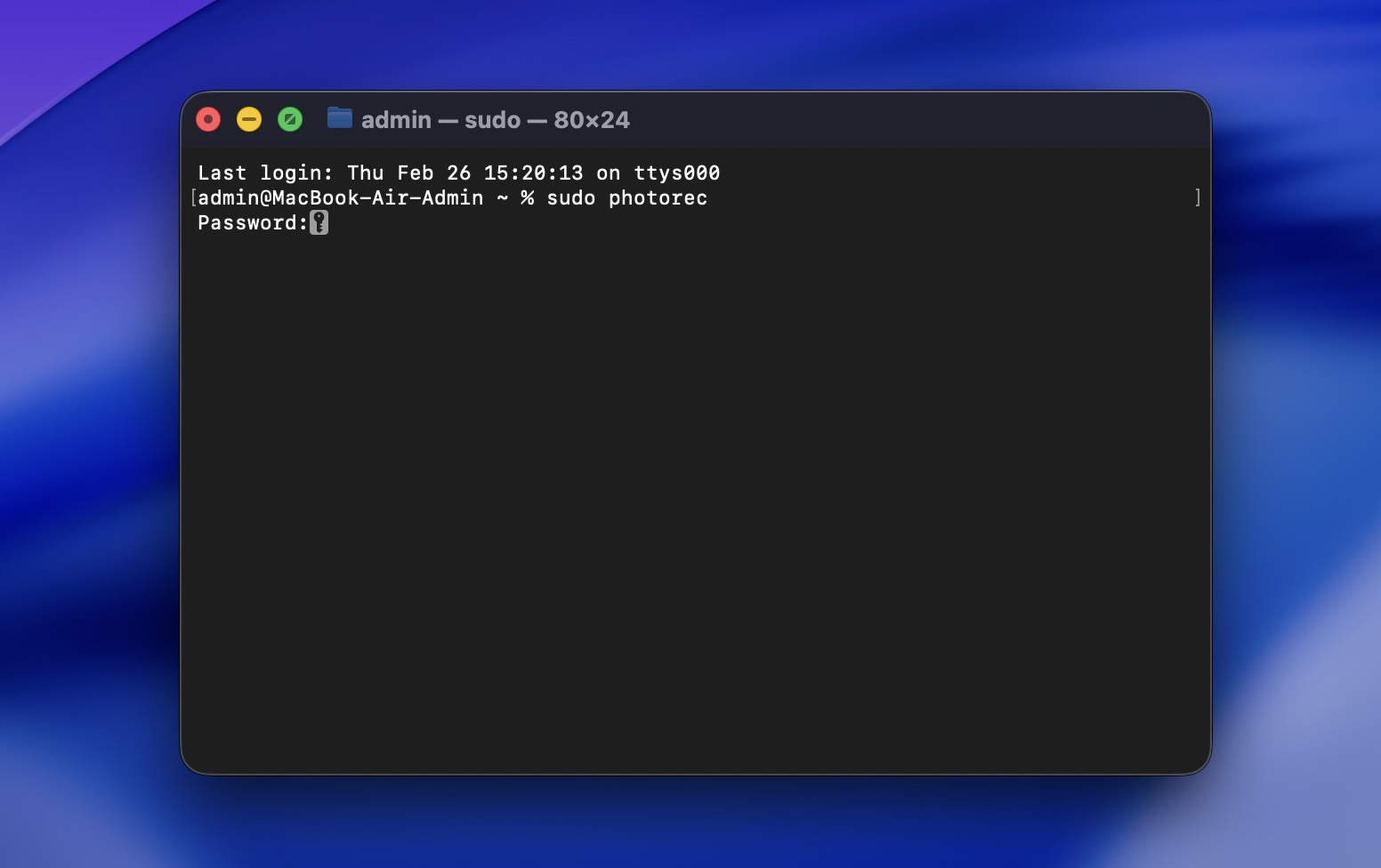
- Geben Sie Ihr Passwort ein und drücken Sie Return.
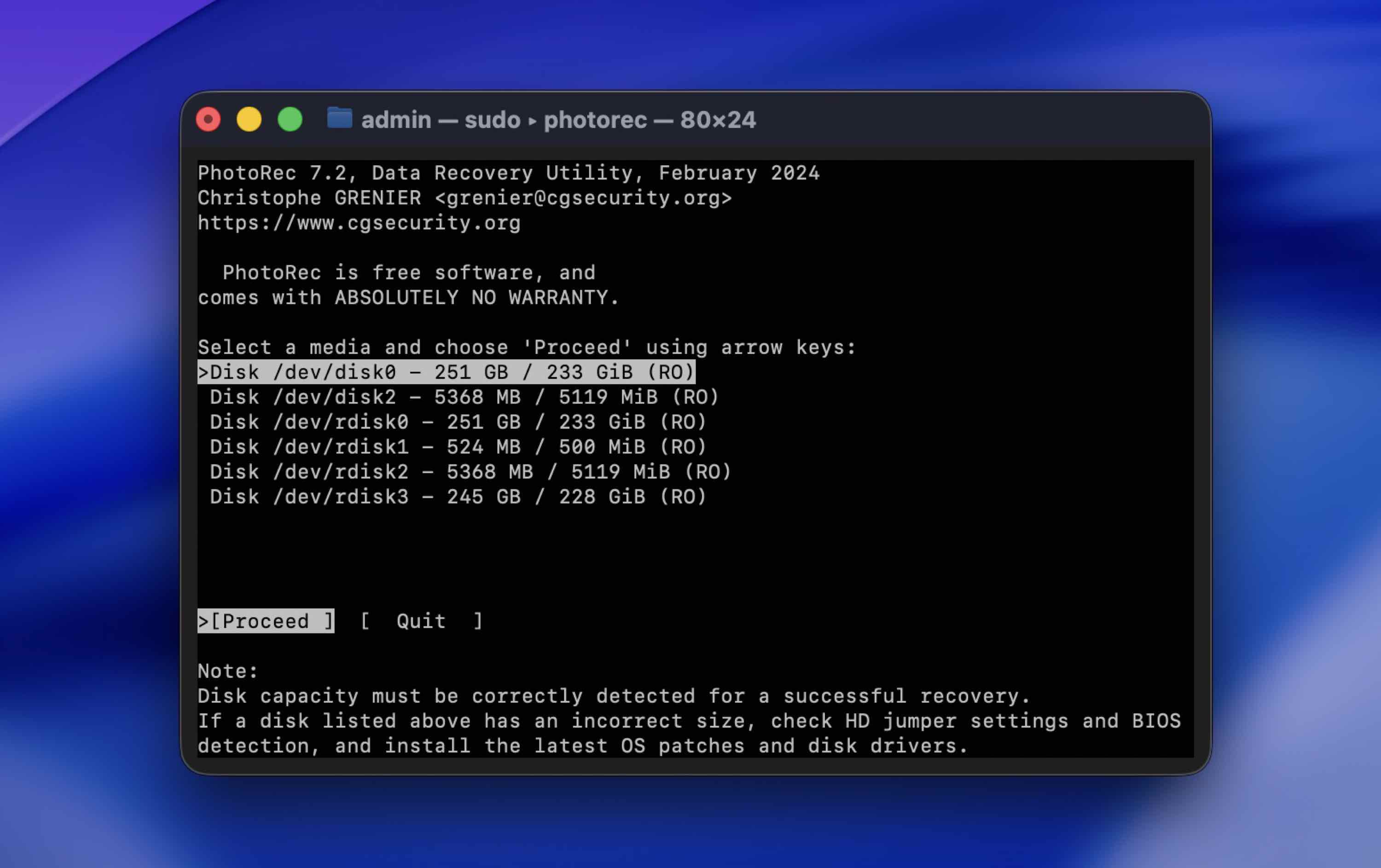
- Verwenden Sie die Pfeiltasten, um das Laufwerk auszuwählen, auf dem Dateien gelöscht wurden, und drücken Sie dann Enter.
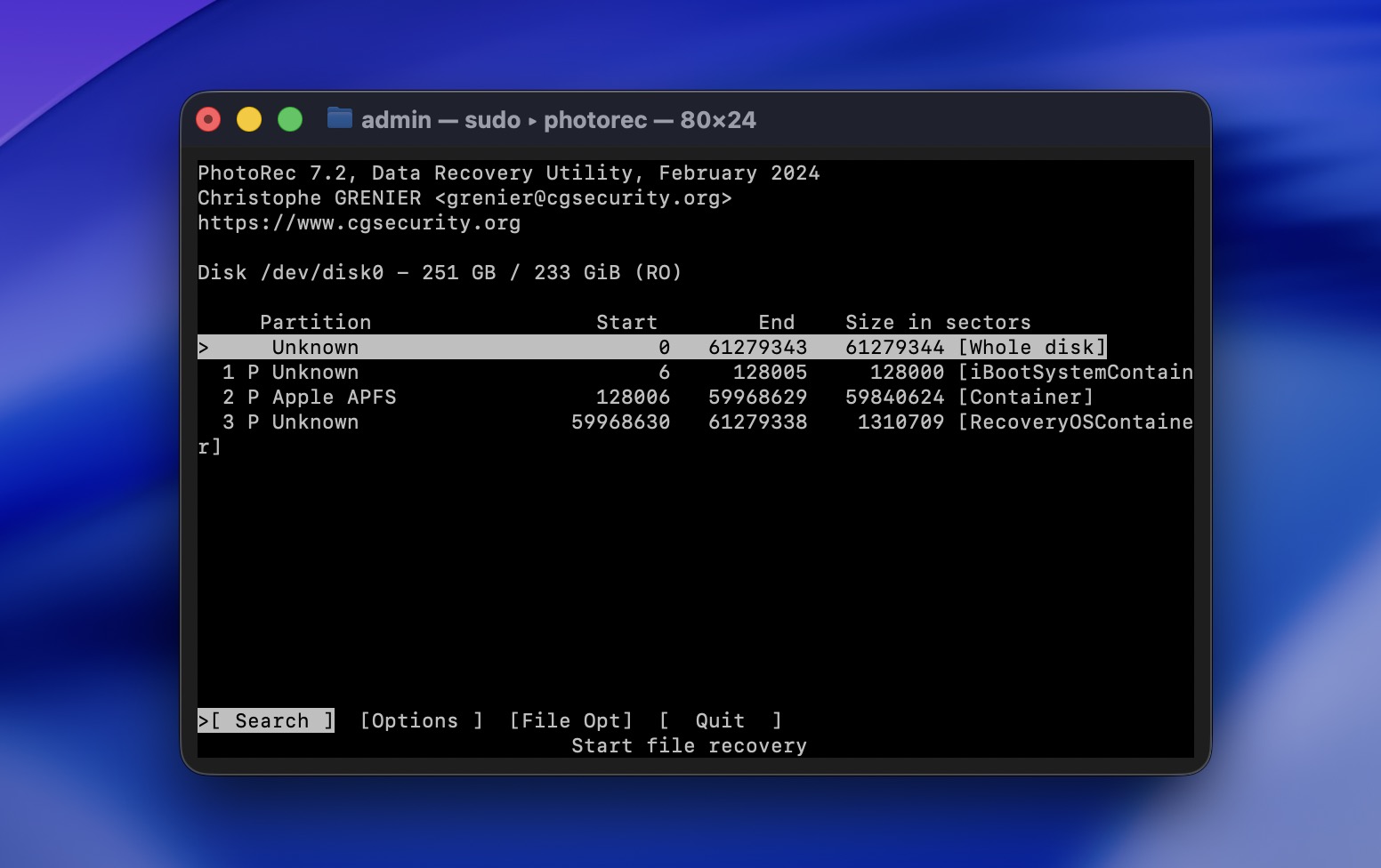
- Wählen Sie die Hauptpartition aus (normalerweise die größte). Wählen Sie Whole disk.
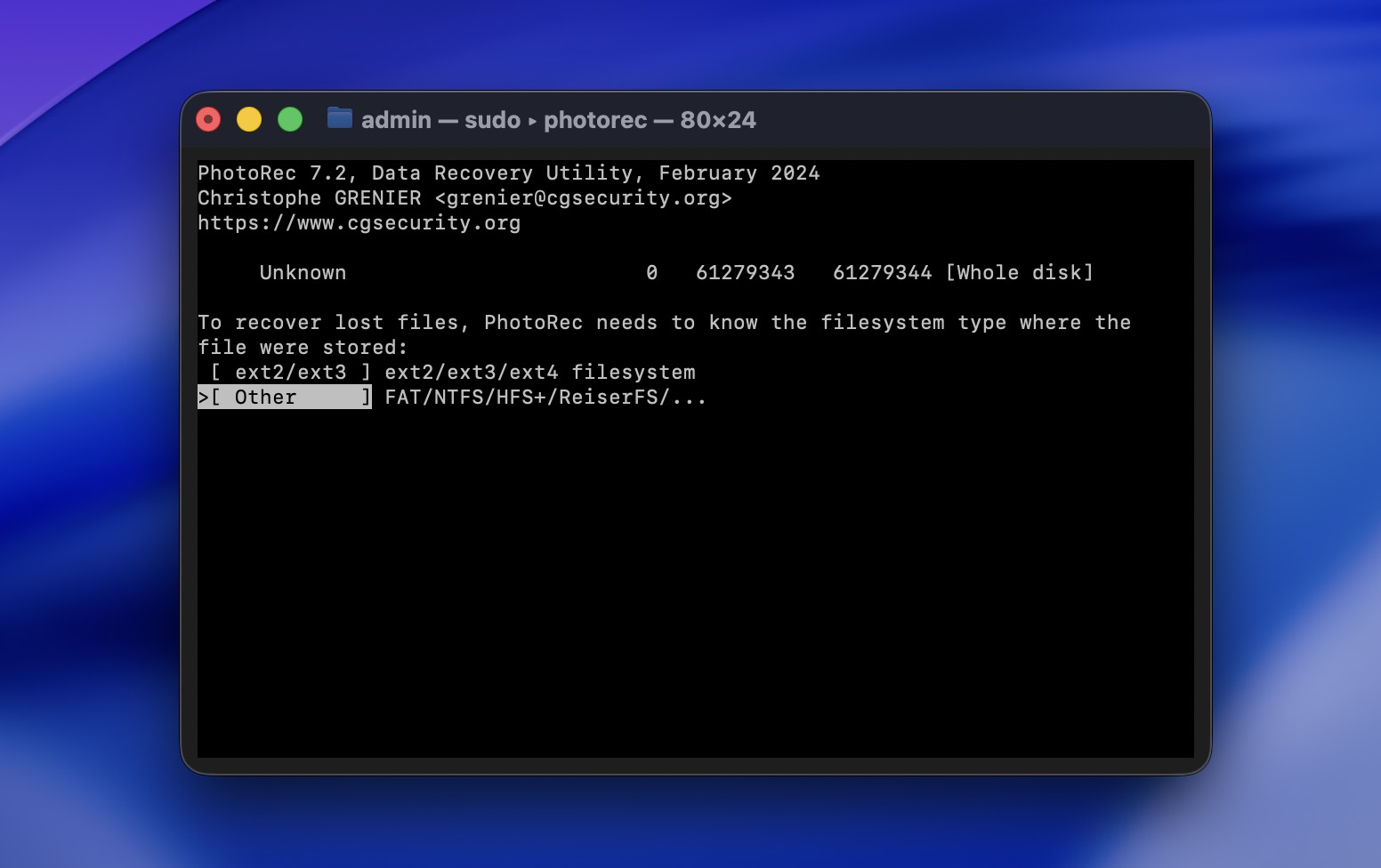
- Wählen Sie Other für APFS-, HFS+-, exFAT- oder FAT-Laufwerke (die meisten Mac- und USB-Laufwerke).
- Wählen Sie Free space, wenn Dateien normal gelöscht wurden. wenn die Partition beschädigt oder formatiert ist.
- Wählen Sie ein anderes Laufwerk aus, um die wiederhergestellten Dateien zu speichern. Wiederherstellen Sie niemals auf demselben Laufwerk.
- Warten Sie, bis der Scan abgeschlossen ist. PhotoRec speichert wiederhergestellte Dateien automatisch während des Scans in Ordnern.
Wie Sie die Chancen für eine erfolgreiche Datenwiederherstellung erhöhen
Leider kann keine Methode zur Datenwiederherstellung ein hundertprozentig erfolgreiches Ergebnis garantieren. Aber die gute Nachricht ist, dass es Möglichkeiten gibt, die Chancen auf eine effektive Wiederherstellung verlorener Daten zu maximieren:
| Methode | Beschreibung |
| ✍🏻 Lassen Sie Ihren Computer die Daten nicht überschreiben | Sie können nie genau wissen, wie lange es dauert, bis Ihr Mac die gelöschte Datei mit neuen Daten überschreibt. Um dies zu verhindern, sollten Sie Ihr Gerät so bald wie möglich nicht mehr verwenden, sobald Sie feststellen, dass eine Datei fehlt. |
| 📁 Verwenden Sie ein neues Ziel für die wiederhergestellte Datei | Stellen Sie eine gelöschte Datei niemals auf dem gleichen Laufwerk wieder her, auf dem sie sich vor der Löschung befand. So vermeiden Sie ebenfalls, dass sie überschrieben wird. |
| 💾 Sichern Sie Ihren Mac regelmäßig | Die Wichtigkeit von Backups Ihrer Dateien kann nicht genug betont werden. Je häufiger Sie Backups erstellen, desto größer sind Ihre Chancen auf eine schnelle und effektive Datenwiederherstellung. |
| ⚙️ Seien Sie vorsichtig bei der Auswahl von Datenwiederherstellungssoftware | Manchmal haben Sie nur eine Chance, eine gelöschte Datei erfolgreich wiederherzustellen. Deshalb ist es wichtig, ein zuverlässiges Tool auszuwählen. |
Fazit
Zusammenfassend lässt sich sagen, dass nach unserer Erfahrung die meisten Menschen, die erfolgreich Dateien auf dem Mac wiederherstellen, in eine der folgenden zwei Kategorien fallen:
- Diejenigen, die eine Art von Backup eingerichtet hatten (meistens Time Machine)
- Diejenigen, die schnell gehandelt und zuverlässige Datenwiederherstellungssoftware verwendet haben
Zwischen beiden Optionen sind Backups immer die sicherere und besser vorhersehbare Wahl. Wie oben beschrieben, können viele Faktoren die Wiederherstellungschancen verringern: überschriebene Daten, SSD-TRIM-Verhalten oder die fortgesetzte Nutzung des Geräts. Sobald Daten auf der Speicherebene gelöscht sind, kann kein Tool deren Wiederherstellung garantieren.
Datenwiederherstellungssoftware kann definitiv funktionieren, und das tut sie auch, besonders wenn Sie schnell handeln. Aber sie ist trotzdem davon abhängig, dass die Daten physisch noch auf dem Laufwerk vorhanden sind.
Deshalb ist die wirkliche langfristige Lösung Prävention.
Beachten Sie, dass der beste Weg, sich davor zu schützen, indem Sie regelmäßig Backups Ihres Computers erstellen. Auf diese Weise haben Sie eine einfache Lösung parat, selbst wenn Sie erneut eine Datei von Ihrem Mac verlieren oder löschen.
FAQ:
- Laden Sie ein seriöses Mac-Datenwiederherstellungstool herunter und installieren Sie es (wenn möglich auf einem anderen Laufwerk).
- Starten Sie die Anwendung.
- Wählen Sie das interne Laufwerk Ihres Macs (oder das Laufwerk, auf dem die Fotos gespeichert waren).
- Starten Sie einen vollständigen Scan.
- Warten Sie, bis der Scan abgeschlossen ist – dies kann einige Zeit dauern.
- Vorschau der gefundenen Fotos, um zu bestätigen, dass sie intakt sind.
- Wählen Sie die gewünschten Fotos aus und stellen Sie diese auf einem anderen Laufwerk wieder her.
- Wenn Sie den Papierkorb noch nicht geleert haben, öffnen Sie den Papierkorb, klicken Sie mit der rechten Maustaste auf die Datei und wählen Sie Zurücklegen. Dies ist die schnellste und völlig kostenlose Lösung.
- Wenn Sie Time Machine aktiviert hatten, öffnen Sie den Ordner, in dem die Datei gespeichert war, starten Sie Time Machine, gehen Sie zu einem Datum vor der Löschung zurück und klicken Sie auf Wiederherstellen.
- macOS könnte lokale Schnappschüsse auf Ihrer internen Festplatte gespeichert haben. Sie können dies über das Festplattendienstprogramm überprüfen oder indem Sie „tmutil listlocalsnapshots /“ im Terminal ausführen.
- Es gibt kostenlose Tools wie PhotoRec, die Ihre Festplatte scannen und eine Wiederherstellung versuchen können.
- Klicken Sie auf das Symbol des Papierkorbs im Dock, um den Ordner zu öffnen.
- Suchen Sie die gelöschte Datei und klicken Sie mit der rechten Maustaste darauf.
- Wählen Sie Im Originalordner wiederherstellen aus dem Dropdown-Menü, um die Datei an ihren ursprünglichen Speicherort zurückzubewegen.




