


 Haben Sie versehentlich etwas von Ihrer SD-Karte gelöscht? Sie werden froh sein zu wissen, dass die Dateien in den meisten Fällen nicht für immer verloren sind. Je schneller Sie handeln, desto besser stehen Ihre Chancen, alles wiederherzustellen. Heute zeigen wir Ihnen Schritt für Schritt, wie Sie gelöschte Daten von einer SD-Karte auf einem Mac wiederherstellen können – und was in der Praxis tatsächlich funktioniert.
Schneller Überblick
- In den meisten realen Situationen der Mac-SD-Karten-Wiederherstellung übernimmt SD-Datenwiederherstellungssoftware die Hauptarbeit. Sie verbinden die SD-Karte mit Ihrem Mac, starten das Tool, führen einen Scan durch, sehen sich die gefundenen Dateien in der Vorschau an und stellen die Dateien an einem anderen Ort auf Ihrem Mac wieder her. Das war’s.
- Wenn die Dateien einfach gelöscht wurden (auch dauerhaft), ist die Wiederherstellung oft unkompliziert.
- Wenn die Karte mit der Standardoption schnell formatiert wurde, besteht immer noch eine gute Chance, gelöschte Dateien wiederherzustellen, da beim schnellen Formatieren normalerweise nur die Dateiverweise entfernt werden, nicht die eigentlichen Daten.
- Wenn die Karte vollständig formatiert wurde, wird die Wiederherstellung unwahrscheinlich. Sobald Sektoren überschrieben sind, sind die alten Daten verloren.
- Eine beschädigte SD-Karte ist überraschenderweise oft ebenfalls wiederherstellbar. Wenn das Dateisystem beschädigt, aber die Rohdaten noch intakt sind, kann Software die beschädigte Struktur überspringen und die Dateien direkt von der Karte wiederherstellen.
- Und vergessen Sie nicht die einfachen Dinge. Wenn Sie Dateien gelöscht haben, während die Karte mit Ihrem Mac verbunden war, prüfen Sie zuerst den Papierkorb. Wir haben schon erlebt, dass dies ganze Foto-Sessions gerettet hat.
Das ist das Wesentliche. Lassen Sie uns nun Schritt für Schritt erläutern, wie gelöschte Daten von der SD-Karte wiederhergestellt werden.
So stellen Sie gelöschte Dateien von einer SD-Karte auf dem Mac wieder her
Wir beginnen mit SD-Wiederherstellungssoftware, da in den meisten Fällen darüber die Dateien tatsächlich wiederhergestellt werden.
Wir zeigen Ihnen ein paar Tools, die helfen können – jedes hat seine eigenen Vorteile, also fangen wir mit dem einfachsten an.
Methode 1: Wiederherstellen gelöschter Dateien von SD-Karte auf Mac mit Disk Drill
Disk Drill ist eines der einfachsten SD-Wiederherstellungsprogramme für Mac und behandelt SD-Karten korrekt. Es unterstützt die Dateisysteme, die man üblicherweise auf Speicherkarten findet (exFAT, FAT32, sogar ältere Varianten), sodass es unabhängig davon, ob die Karte aus einer DSLR, Android-Geräte oder GoPro stammt, problemlos gelesen werden kann.
Es bietet außerdem Funktionen, die die Wiederherstellungschancen verbessern, ohne die Bedienung zu verkomplizieren. Es unterstützt fast 400 Dateitypen, verfügt über ein Advanced Camera Recovery-Modul für fragmentierte Videodateien, bietet Byte-für-Byte-Disk-Imaging für instabile Karten und enthält eine leistungsstarke Vorschaufunktion, mit der Sie Dateien vor der Wiederherstellung überprüfen können.
Um Ihre Daten von einer SD-Karte mit Disk Drill wiederherzustellen, befolgen Sie die folgenden Schritte:
- Laden Sie zuerst herunterladen Disk Drill für Mac von der offiziellen Website herunter.
- Als Nächstes öffnen Sie diskdrill.dmg aus Ihrem Downloads-Ordner.
- Ziehen Sie dann das Disk Drill Symbol in den Programme-Ordner.
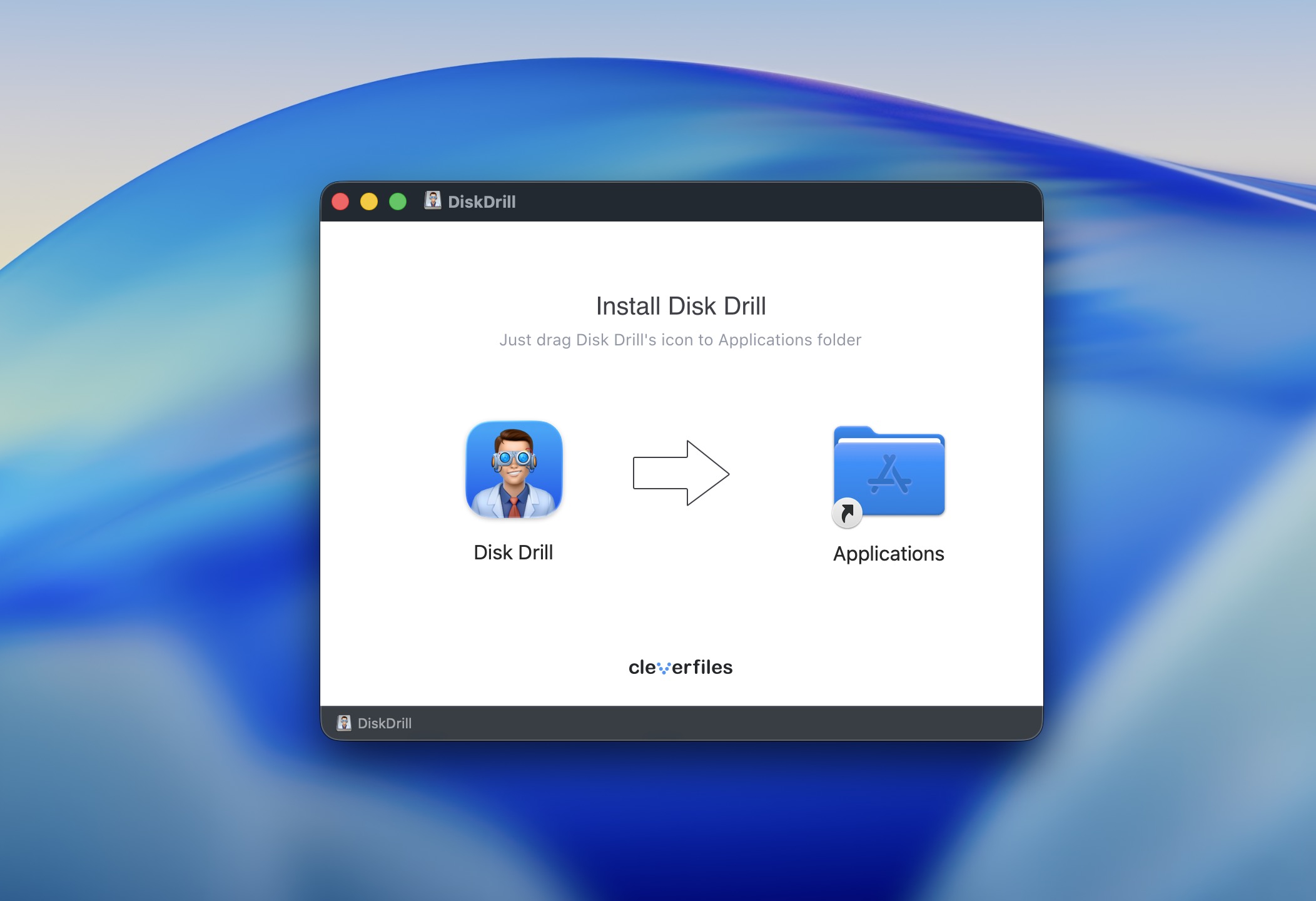
- Öffnen Sie Disk Drill aus dem Programme-Ordner. Wenn Sie die App zum ersten Mal öffnen, erscheint eine Eingabeaufforderung, in der Sie gefragt werden, ob Sie sicher sind, dass Sie Disk Drill öffnen möchten. Klicken Sie auf Öffnen.
- Disk Drill wird jetzt gestartet.
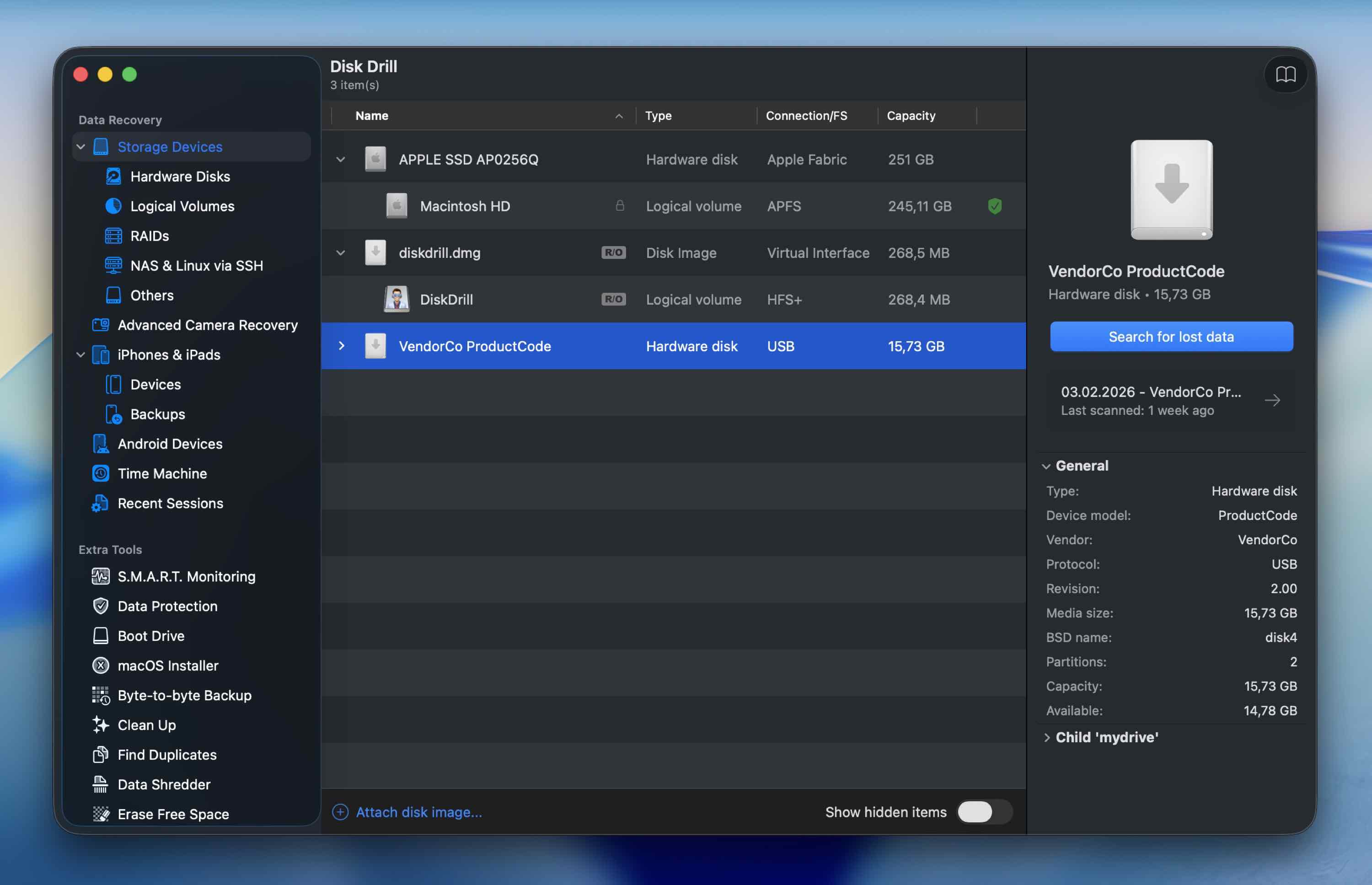 Alle verfügbaren Laufwerke zum Scannen werden auf der Startseite von Disk Drill angezeigt, also stellen Sie sicher, dass Ihre SD-Karte in Ihren Mac eingesteckt ist, damit sie erkannt wird.
 - Klicken Sie auf die SD-Karte, die Sie nach verlorenen Daten durchsuchen möchten, und klicken Sie auf Nach verlorenen Daten suchen.
- Danach wählen Sie einen Scan-Modus.
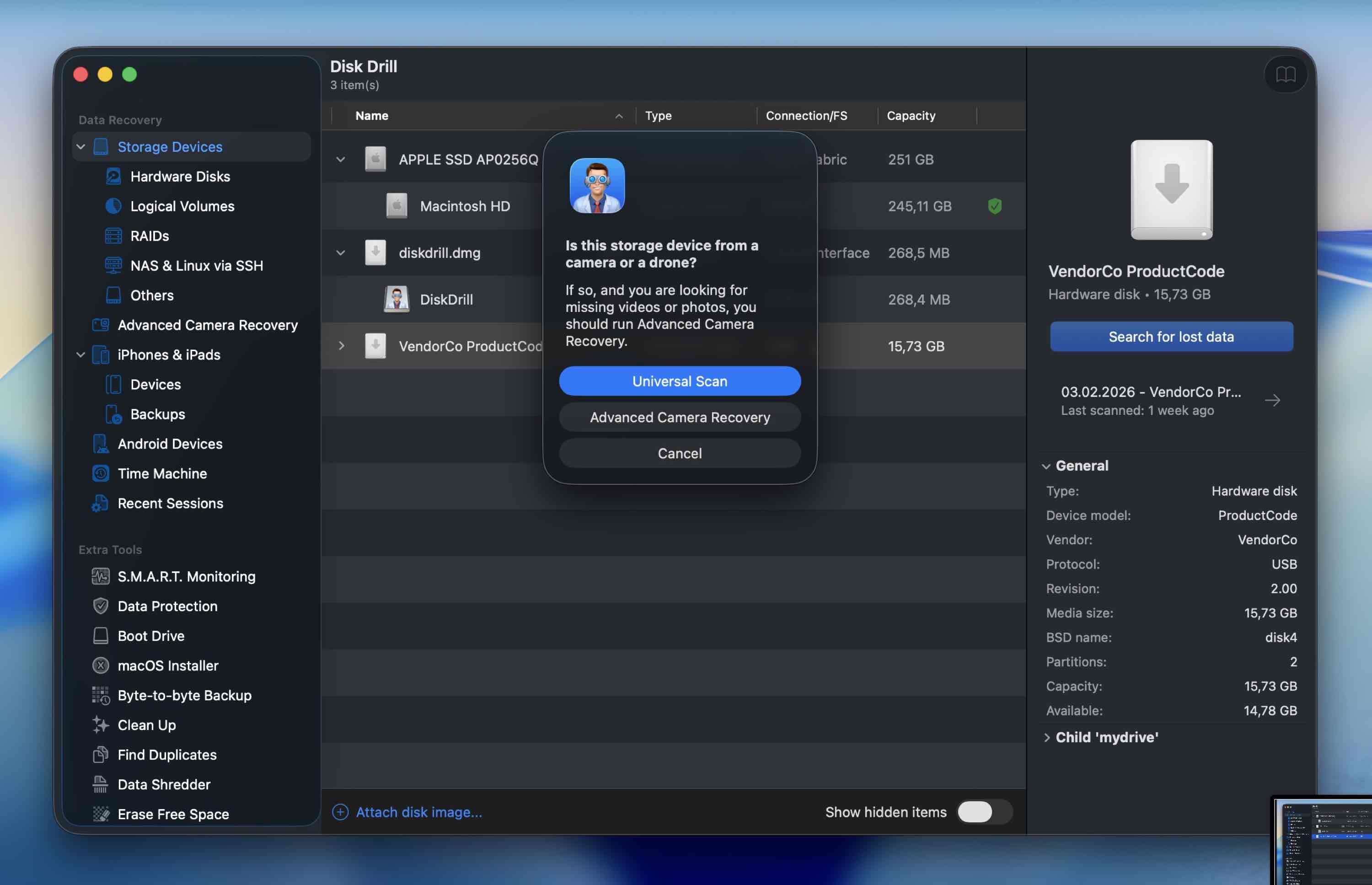 In den meisten Fällen funktioniert Universeller Scan perfekt. Wenn Sie mit Videomaterial einer Kamera oder Drohne arbeiten, empfehlen wir, mit Erweiterte Kamera-Wiederherstellung zu beginnen. (Sie können später jederzeit einen weiteren Scan mit einem anderen Modus durchführen, falls nötig.)
 - Warten Sie, bis der Scan abgeschlossen ist. (Sie können bereits mit der Durchsicht der Ergebnisse beginnen, sobald Dateien angezeigt werden, aber wir empfehlen normalerweise, den Scan vollständig durchlaufen zu lassen, um das genaueste Ergebnis zu erhalten.) Dies wird wahrscheinlich eine Weile dauern, abhängig von der Größe des gescannten Laufwerks.
- Wenn der Scan abgeschlossen ist, zeigt Disk Drill die Elemente an, die Sie wiederherstellen können. Sie werden nach Dateityp getrennt angezeigt.
- Angenommen, Sie suchen nach Fotos von Ihrer SD-Karte wiederherstellen.
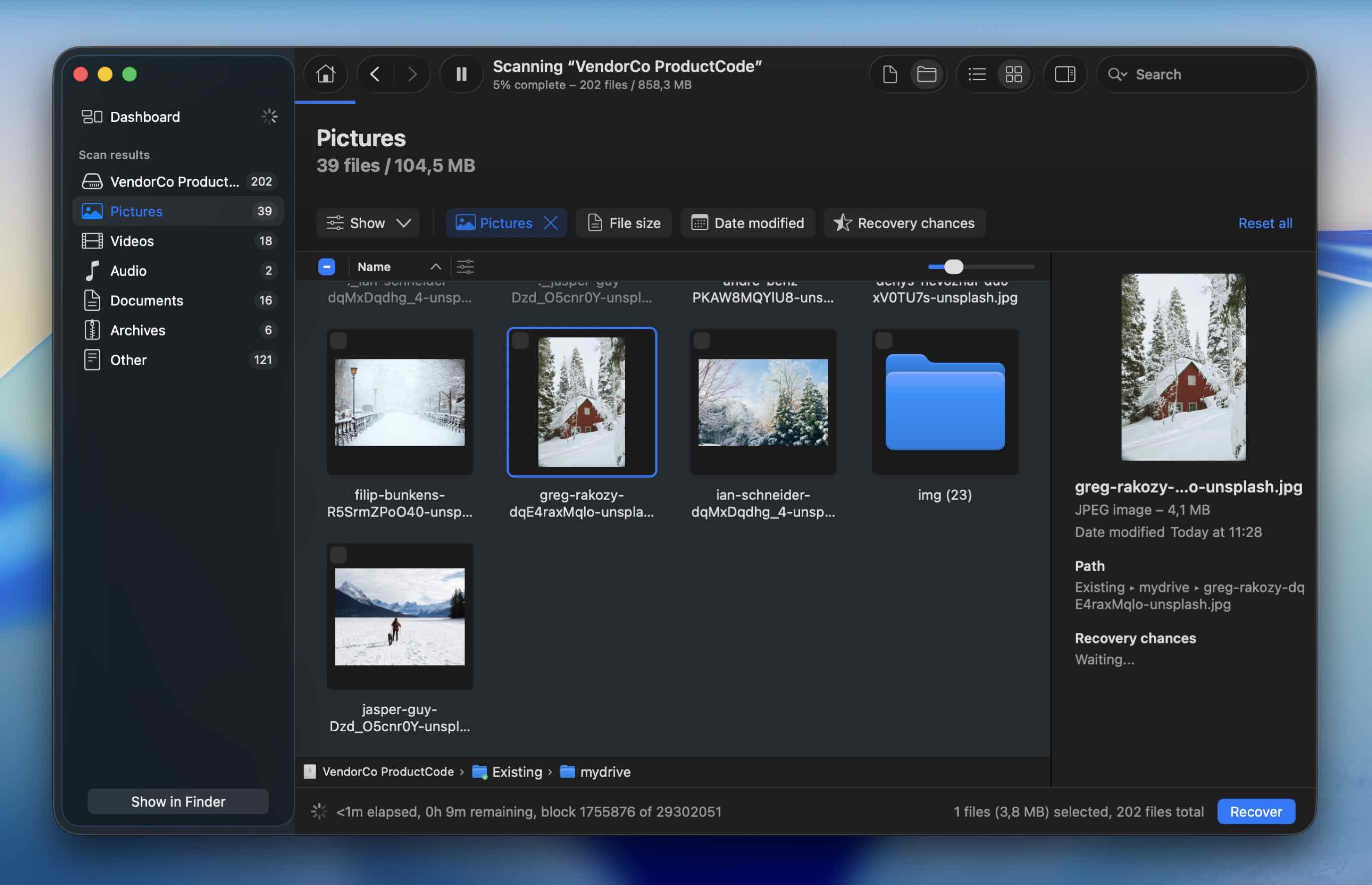 Klicken Sie auf die Kategorie Bilder. Es gibt Unterordner. Filtern Sie diese nach Dateigröße, Änderungsdatum oder suchen Sie direkt nach dem Dateinamen.
 - Sobald Sie die Datei gefunden haben, klicken Sie darauf, um eine Vorschau des Bildes anzuzeigen. Wenn die Vorschau korrekt geladen wird, ist dies eines der deutlichsten Anzeichen dafür, dass die Datei intakt ist und ohne Probleme wiederhergestellt werden sollte. (Sie sehen auch eine Wiederherstellungschancen-Anzeige neben jeder Datei.)
- Klicken Sie abschließend auf die Wiederherstellen-Schaltfläche unten rechts auf dem Bildschirm. Wenn Sie die kostenlose Version nutzen, benötigen Sie eine Lizenz, um die wiederhergestellten Dateien zu speichern. Das Scannen und die Vorschau sind jedoch unbegrenzt, sodass Sie bestätigen können, ob Ihre Dateien noch vorhanden sind, bevor Sie sich für ein Upgrade entscheiden.
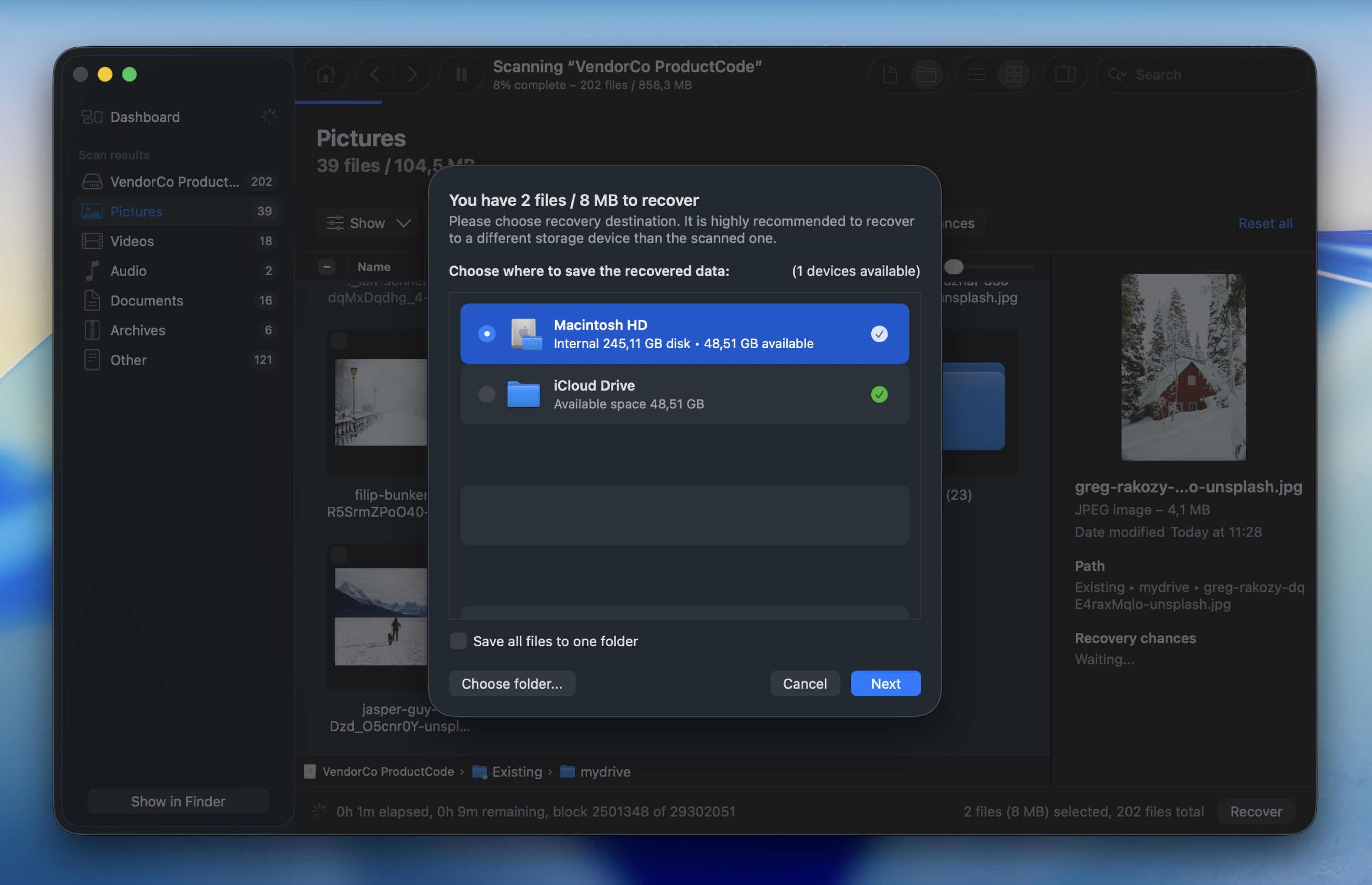
- Wählen Sie ein neues Ziel für die Datei, die Sie wiederherstellen möchten. Wählen Sie einen beliebigen Speicherort – nur nicht die gleiche SD-Karte. (Ein Wiederherstellen auf die SD-Karte wird niemals empfohlen, da dadurch andere möglicherweise noch wiederherstellbare Daten überschrieben werden können.)
- Eine Meldung erscheint auf Ihrem Bildschirm, um zu bestätigen, dass die Datei wiederhergestellt wurde.
Methode 2: Daten von Ihrer SD-Karte mit PhotoRec wiederherstellen
Ein weiteres Tool, das Ihnen helfen kann, gelöschte Dateien von einer SD-Karte wiederherzustellen, ist PhotoRec. Es handelt sich um eine vollständig kostenlose, quelloffene Datenrettungssoftware, die hervorragende Arbeit bei der Wiederherstellung gelöschter Bilder, Videos und anderer Dateien leistet.
Das gesagt, ist es kein besonders benutzerfreundliches Tool. Die Benutzeroberfläche ist textbasiert, und die Navigation erfolgt über die Tastatur. Es setzt außerdem auf signaturbasierte Scans (Dateiwiederherstellung). Deshalb kann es in der Regel weder die ursprünglichen Dateinamen noch die Ordnerstruktur wiederherstellen. Wiederhergestellte Dateien erhalten oft generische Namen, und Sie müssen sie anschließend manuell sortieren.
Befolgen Sie diese Schritte, um die gelöschten Dateien von Ihrer SD-Karte mit PhotoRec wiederherzustellen:
- Herunterladen PhotoRec auf Ihrem Mac (Sie müssen sowohl TestDisk & PhotoRec herunterladen, da diese Programme zusammen geliefert werden).
- Um das Dienstprogramm zu installieren, starten Sie das Terminal (gehen Sie zu Launchpad > Terminal) und kopieren Sie folgenden Befehl: sudo photorec.
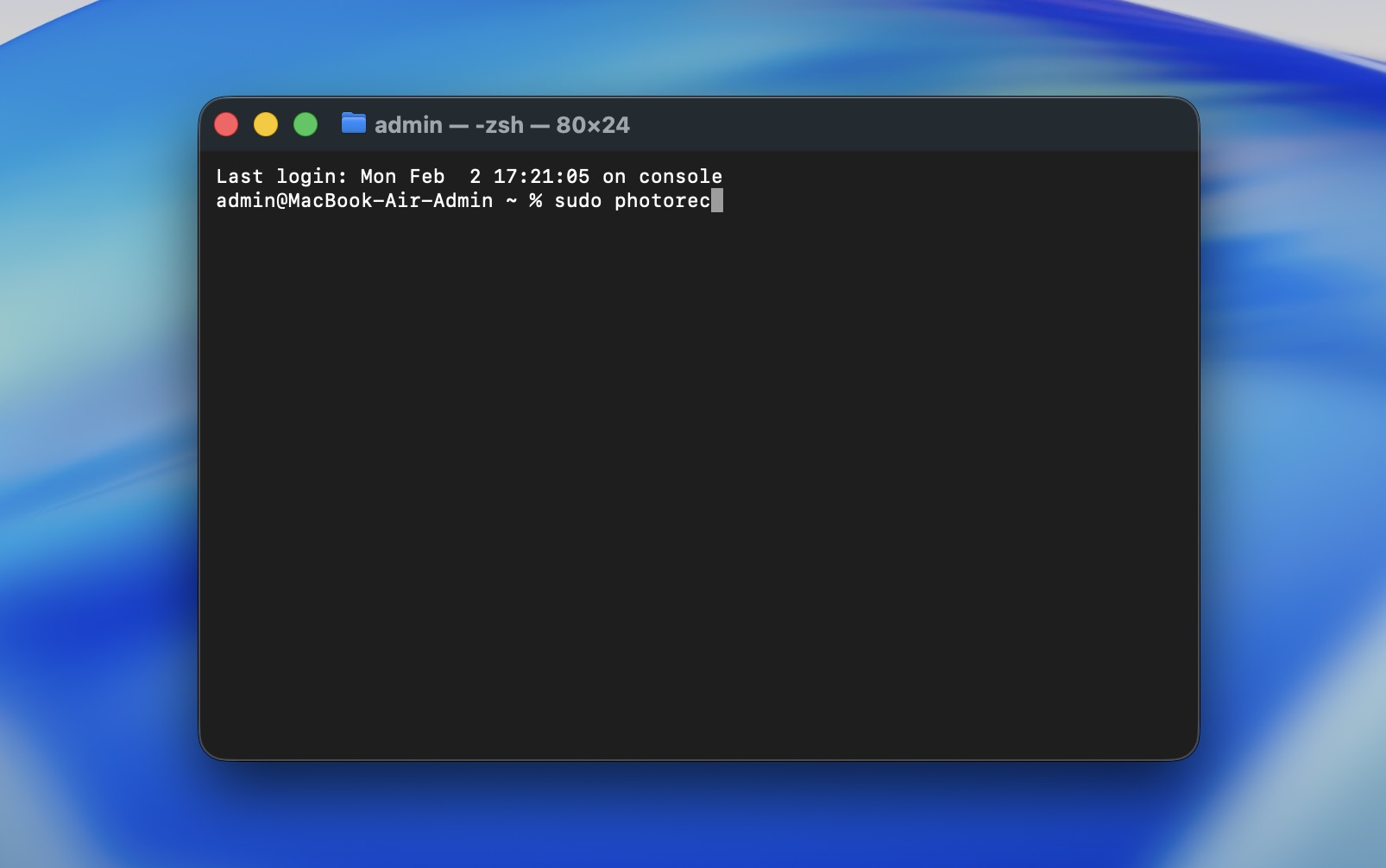
- Drücken Sie die Eingabetaste und geben Sie Ihr Admin-Passwort ein, falls erforderlich.
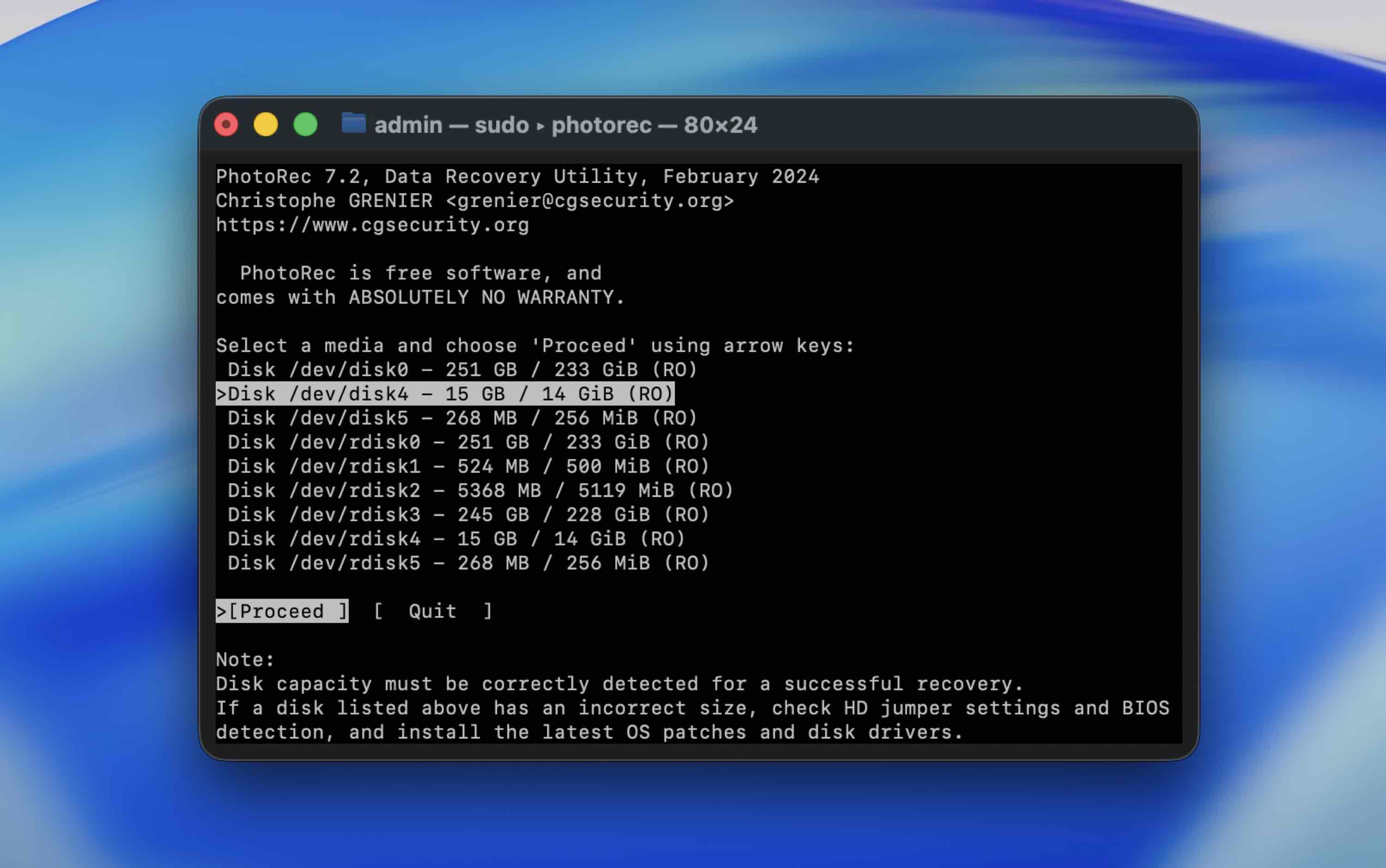
- Wählen Sie Ihre SD-Karte aus der Liste der Geräte mit den Pfeiltasten aus und drücken Sie die Eingabetaste, um Ihre Auswahl zu bestätigen.
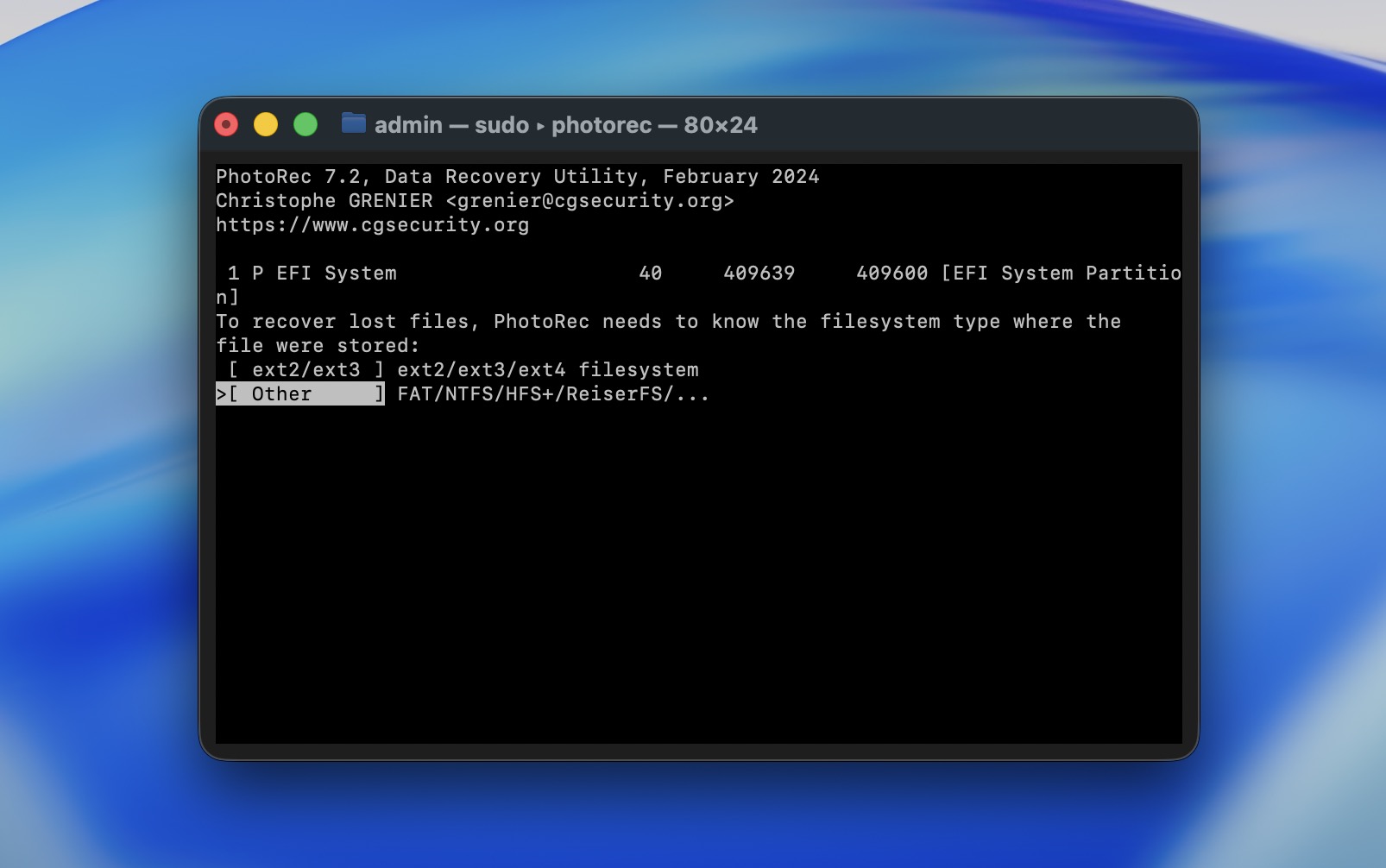
- Wählen Sie die SD-Kartenpartition mit Ihren Daten und drücken Sie die Eingabetaste, um die Suche zu starten. Stellen Sie sicher, dass Sie Other ausgewählt haben, und drücken Sie die Eingabetaste.
- Wählen Sie das Ziel für die wiederhergestellten Daten (achten Sie darauf, dass es nicht die gleiche SD-Karte ist) und drücken Sie C auf Ihrer Tastatur zur Bestätigung.
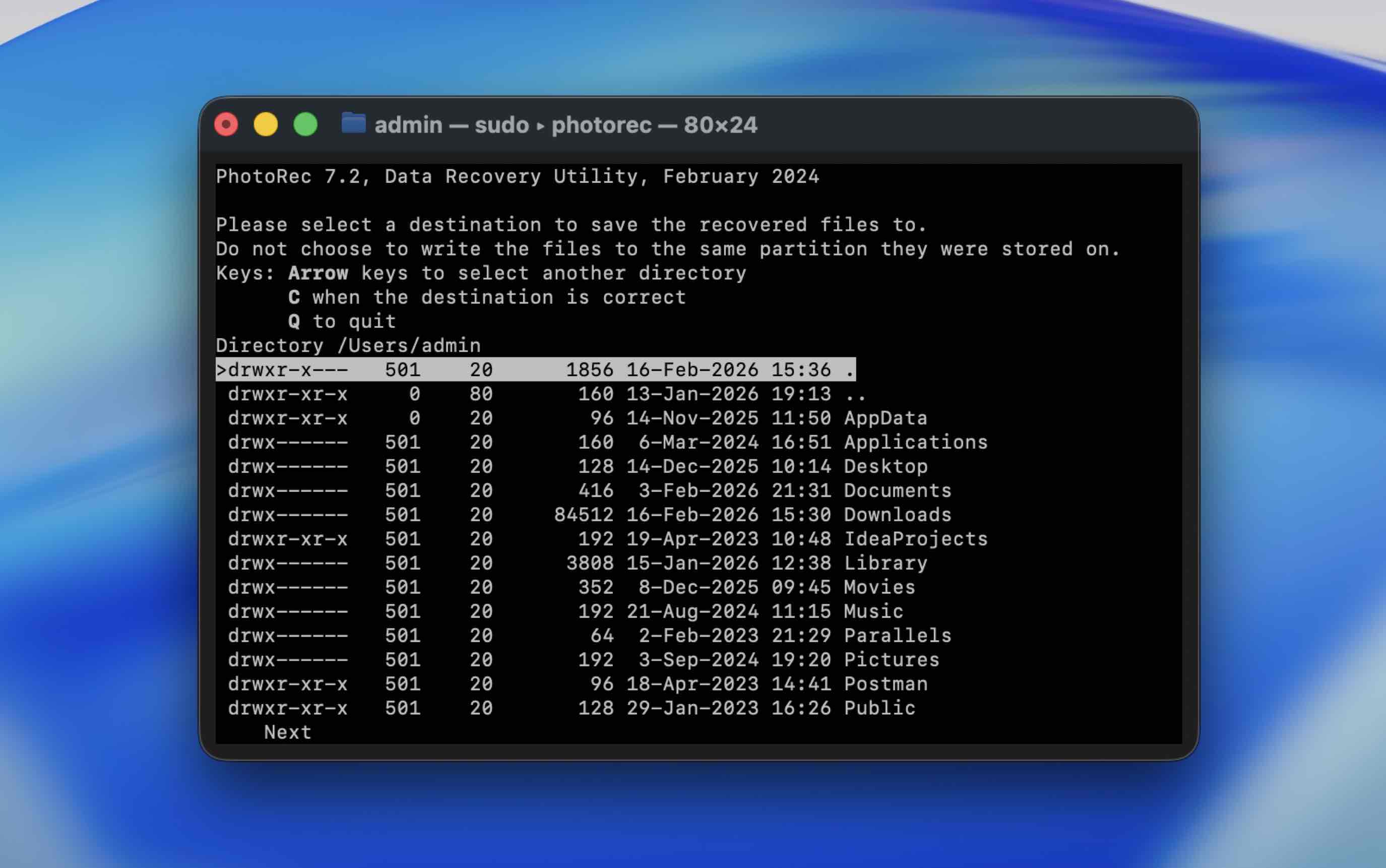
Sobald das Dienstprogramm den Wiederherstellungsprozess abgeschlossen hat, beenden Sie das Terminal und gehen Sie zum zuvor gewählten Zielort, um den Ordner mit den wiederhergestellten Daten zu finden.
Kann ich gelöschte Daten von einer SD-Karte über den Papierkorb meines Macs wiederherstellen?
Ja, dies ist eine weitere Möglichkeit, Dateien wiederherzustellen, aber sie funktioniert nur in bestimmten Situationen.
Es ist nützlich, wenn Sie die Dateien gelöscht haben, während die SD-Karte mit Ihrem Mac verbunden war und Sie den Papierkorb noch nicht geleert haben. In diesem Fall verschiebt macOS sie in den Papierkorb-Ordner, der mit diesem externen Volume verbunden ist.
Führen Sie diese Schritte aus, um die gelöschten Dateien von Ihrer SD-Karte aus dem Papierkorb auf Ihrem Mac wiederherzustellen:
- Schließen Sie die SD-Karte an Ihren Mac an.
- Starten Sie den Papierkorb (klicken Sie auf das letzte Symbol im Dock).

- Scrollen Sie durch die dort befindlichen Dateien, um die benötigte zu finden.
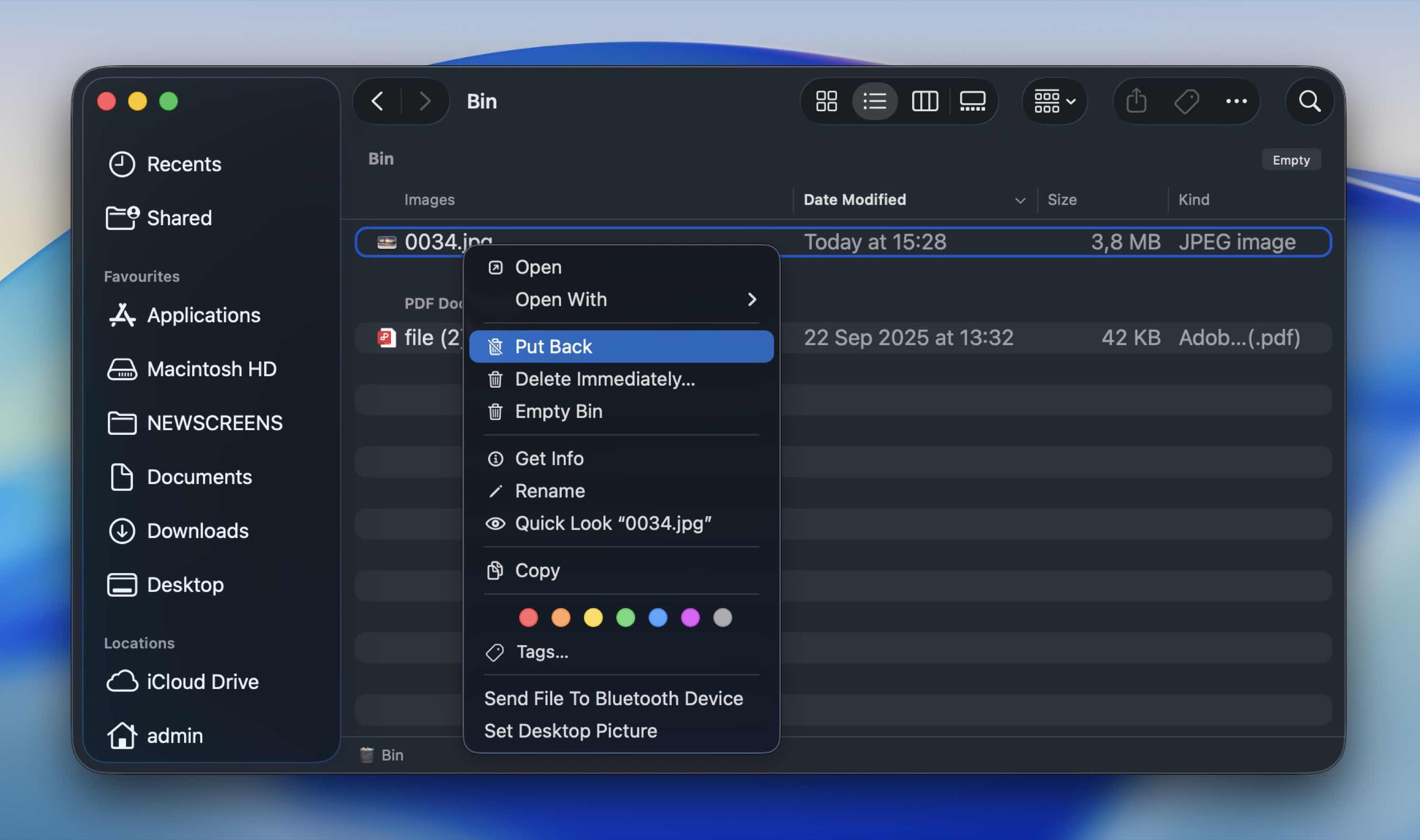
- Ziehen Sie die Datei in einen anderen Ordner, oder klicken Sie mit der rechten Maustaste darauf und wählen Sie Zurücklegen aus dem Dropdown-Menü, um sie an ihren ursprünglichen Speicherort zurückzubringen.
FAQ
- Das erste und häufigste Problem ist das versehentliche Löschen. Dieser Faktor steht jedes Mal ganz oben auf der Liste.
- Als nächstes kommt das Formatieren (absichtlich oder versehentlich). Ein schnelles Formatieren entfernt in der Regel nur die Dateireferenzen, nicht die eigentlichen Daten, weshalb eine Wiederherstellung oft möglich ist.
- Ein weiteres häufiges Problem ist das unsachgemäße Auswerfen. Wie Sie sich wahrscheinlich denken können, kann das Herausziehen der SD-Karte während einer Dateiübertragung oder ohne sicheres Auswerfen das Dateisystem beschädigen.
- Dann gibt es noch die Dateisystembeschädigung. Stromausfall, Geräteabstürze oder Firmware-Fehler können die Struktur der Karte beschädigen.
- Physische Beschädigung oder Verschleiß im Laufe der Zeit ist ein weiterer Faktor. SD-Karten haben eine begrenzte Anzahl von Schreibzyklen. Mit der Zeit verschleißen die Speicherzellen. Hitze, Feuchtigkeit oder unsachgemäße Handhabung können diesen Prozess beschleunigen.
- Virus- oder Malware-Infektion. Wenn die Karte mit einem infizierten Computer verbunden wird, kann Malware Dateien verstecken, verschlüsseln oder beschädigen. Manchmal werden die Dateien gar nicht gelöscht – sie sind einfach nur versteckt.
- Schließlich kann das Verwenden der gleichen Karte in mehreren Geräten zu Problemen beitragen. Das Wechseln zwischen Kameras, Drohnen, Handys und Computern erhöht das Risiko von strukturellen Inkonsistenzen, besonders wenn Geräte das Formatieren unterschiedlich handhaben. Es führt nicht immer zu Problemen, aber wir sehen es häufig in echten Wiederherstellungsfällen.
- Überprüfen Sie zunächst den Papierkorb Ihres Macs, wenn die Dateien gelöscht wurden, während die Karte angeschlossen war. Das kostet nichts und dauert nur eine Minute.
- Für eine tiefere Wiederherstellung können kostenlose Tools wie PhotoRec die Karte scannen und Dateien wiederherstellen, ohne Gebühren zu verlangen.
- Einige kostenpflichtige Tools (Disk Drill oder UFS Explorer) erlauben auch unbegrenztes Scannen und Vorschauen, sodass Sie bestätigen können, dass Ihre Dateien noch vorhanden sind, bevor Sie entscheiden, ob Sie eine Lizenz erwerben möchten.
- Schließen Sie die SD-Karte an Ihren Mac an.
- Installieren und starten Sie eine Datenrettungs-App, die die Wiederherstellung von SD-Karten auf dem Mac unterstützt.
- Wählen Sie die SD-Karte aus der Liste der verfügbaren Laufwerke aus.
- Führen Sie einen vollständigen Scan durch.
- Sobald der Scan abgeschlossen ist, sehen Sie sich die Fotos in der Vorschau an, um sicherzustellen, dass sie sich korrekt öffnen lassen (falls möglich).
- Stellen Sie schließlich die ausgewählten Dateien auf dem internen Laufwerk Ihres Macs oder auf einer anderen externen Festplatte wieder her. Stellen Sie sie niemals auf derselben SD-Karte wieder her.
- Wirf die Karte immer richtig aus (so banal es klingt, dies verhindert viele Fälle von Beschädigung).
- Unterbrich keine Lese- oder Schreibvorgänge. Wenn deine Kamera noch Fotos speichert oder dein Mac noch Dateien kopiert, warte ab.
- Sichere deine Dateien regelmäßig. Wie du wahrscheinlich inzwischen festgestellt hast, ist eine Wiederherstellung niemals garantiert. Kopiere wichtige Dateien so bald wie möglich auf deinen Mac, eine externe Festplatte oder in die Cloud.
- Benutze nicht dieselbe Karte überall (das ständige Wechseln zwischen verschiedenen Kameras, Drohnen und Computern erhöht die Gefahr von Struktur-Inkonsistenzen). Wenn möglich, widme Karten bestimmten Geräten.
- Formatiere die Karte in dem Gerät, mit dem du sie benutzt. Handelt es sich um eine Kamerakarte, formatiere sie in der Kamera. So bleibt das Dateisystem mit den Erwartungen des Geräts im Einklang.
- Schütze sie vor physischen Schäden: halte SD-Karten fern von Hitze, Feuchtigkeit und Verbiegen. Bewahre sie in einer Schutzhülle auf.




